Skip to content
Material Design 2
Main Navigation
v3
v2
v1

Español

English
简体中文
繁體中文
Français
Русский
Português – Brasil
Deutsch
日本語
한국어
Italiano
Polski
Türkçe
čeština
magyar

Español

English
简体中文
繁體中文
Français
Русский
Português – Brasil
Deutsch
日本語
한국어
Italiano
Polski
Türkçe
čeština
magyar

Apariencia

Sidebar Navigation

Sistema Material

Introducción

Estudios de Material

Acerca de los estudios de Material

Basil

Crane

Fortnightly

Owl

Rally

Reply

Shrine

Fundamentos de Material

Entorno

Superficies

Elevación

Luz y sombras

Diseño

Comprensión del diseño

Densidad de píxeles

Cuadrícula de diseño adaptable

Métodos de espaciado

Comportamiento de los componentes

Aplicación de la densidad

Navegación

Comprender la navegación

Transiciones de navegación

Búsqueda

Color

El sistema de colores

Aplicación de color a la UI

Uso del color

Legibilidad del texto

Tema oscuro

Tipografía

El sistema tipográfico

Comprender la tipografía

Soporte de idiomas

Sonido

Acerca del sonido

Aplicar sonido a la interfaz de usuario

Atributos del sonido

Coreografía sonora

Iconografía

Iconos de producto

Iconos del sistema

Iconos animados

Forma

Acerca de la forma

Forma y jerarquía

La forma como expresión

Forma y movimiento

Cómo aplicar formas a la interfaz de usuario

Movimiento

Comprender el movimiento

El sistema de movimiento

Velocidad

Coreografía

Personalización

Interacción

Gestos

Selección

Estados

Comunicación

Confirmación y notificación

Formatos de datos

Visualización de datos

Estados vacíos

Ayuda y comentarios

Imágenes

Pantalla de inicio

Incorporación (Onboarding)

Estados sin conexión

Redacción

Aprendizaje automático

Patrones de aprendizaje automático

Detección de objetos: cámara en vivo

Detección de objetos: imagen estática

Escaneo de códigos de barras

Directrices de Material

Material Theming

Descripción general

Implementación de tu tema

Usabilidad

Accesibilidad

Bidireccionalidad

Directrices de plataforma

Barras de Android

Huella digital en Android

Háptica en Android

Iconos de Android

Navegación entre aplicaciones en Android

Notificaciones de Android

Permisos de Android

Android slices

Pantalla dividida de Android

Deslizar para actualizar en Android

Barra de herramientas de selección de texto en Android

Widget de Android

Adaptación multiplataforma

Componentes

Barras de aplicaciones: parte inferior

Barra de aplicaciones superior

Backdrop

Banners

Navegación inferior

Botones

Botones: botón de acción flotante

Tarjetas

Casillas de verificación

Chips

Tablas de datos

Selectores de fechas

Diálogos

Divisores

Listas de imágenes

Listas

Menús

Panel lateral de navegación

Riel de navegación

Indicadores de progreso

Botones de opción

Hojas inferiores

Paneles laterales

Controles deslizantes

Snackbars

Interruptores

Pestañas

Campos de texto

Selectores de hora

Tooltips

En esta página

Reply ​

Reply es una aplicación de correo electrónico que utiliza componentes de Material Design y Material Theming para crear una experiencia de comunicación coherente con la marca.
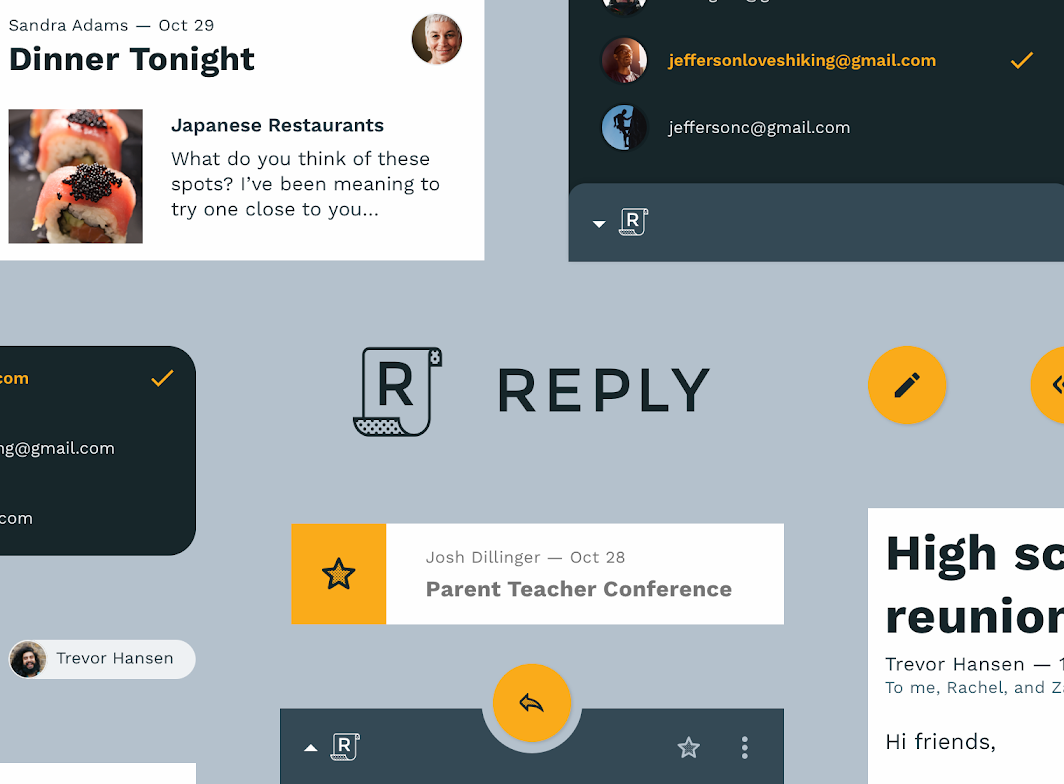
Imagen principal de Reply

Acerca de Reply ​

Reply es una aplicación que ayuda a personas y grupos a comunicarse. Está diseñada para ser clara, legible, intuitiva y fácil de usar.

La marca de Reply proyecta amabilidad, profesionalidad y un toque de originalidad.
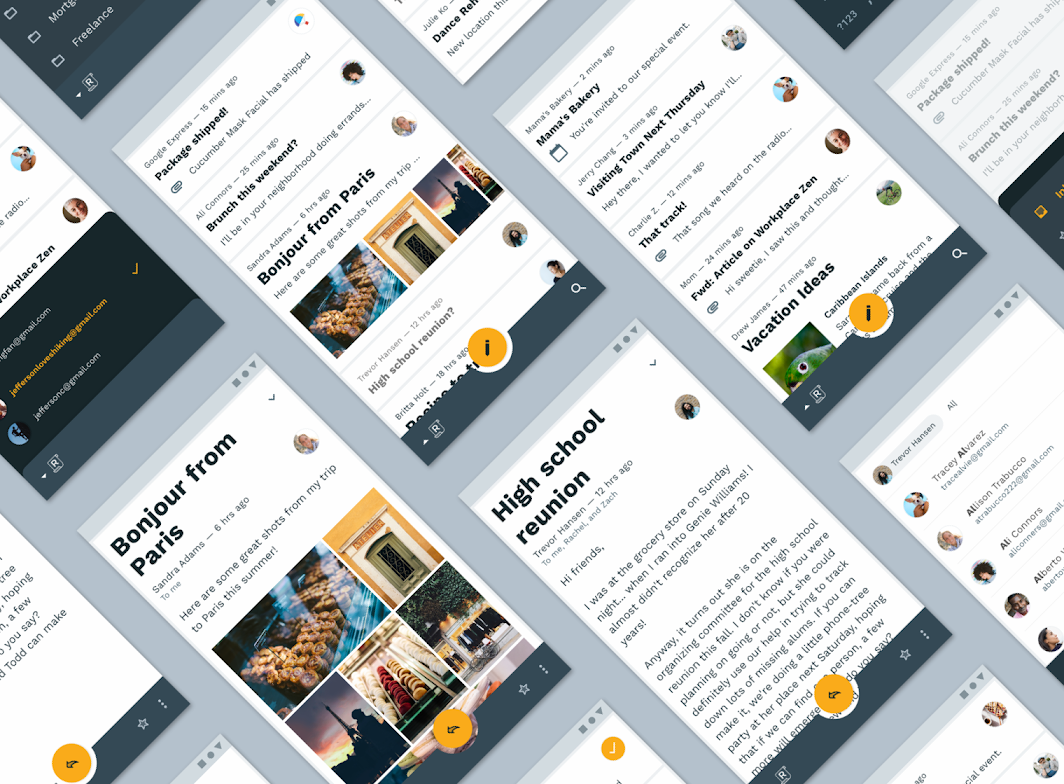
Acerca de Reply

Estética funcional ​

La marca de Reply hace hincapié en la comunicación. Como resultado, el diseño de la aplicación prioriza las cualidades funcionales y concede más importancia a la facilidad de uso que a los elementos de diseño que carecen de un propósito funcional.

La identidad de marca de Reply suele integrarse en los elementos con los que interactúa el usuario, como el panel de navegación (navigation drawer), al que se accede a través del logotipo de la marca.

Arquitectura del producto ​

Reply utiliza una arquitectura de producto similar a la de otras aplicaciones de correo electrónico: una bandeja de entrada que contiene mensajes nuevos y archivados, y una interfaz de usuario estructurada en torno a la organización de esos mensajes y a las acciones relacionadas con ellos. Los mensajes se pueden marcar con una estrella, enviar, eliminar, marcar como spam u organizar de formas personalizadas definidas por el usuario.

Foco en las tareas del usuario ​

Dado que las tareas del usuario se centran principalmente en la generación y el consumo de contenido, el espacio en pantalla se dedica prioritariamente al contenido, en lugar de a otros elementos de la interfaz. Para garantizar que haya espacio suficiente tanto para el contenido como para la navegación, Reply utiliza diferentes patrones de navegación en el escritorio, la tableta y los dispositivos móviles.
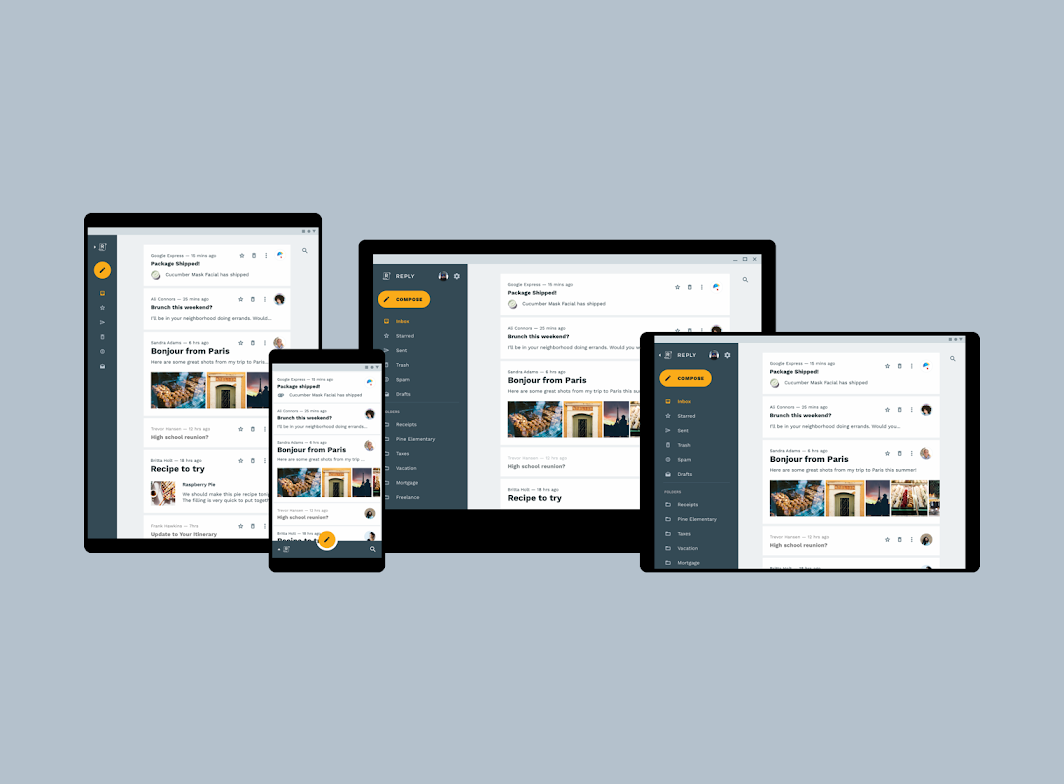
Reply utiliza diferentes patrones de navegación en la tableta (riel), el móvil (barra de aplicaciones inferior) y el escritorio (panel de navegación)
Reply utiliza diferentes patrones de navegación en la tableta (riel), el móvil (barra de aplicaciones inferior) y el escritorio (panel de navegación).

Panel de navegación ​

En la versión de escritorio, Reply utiliza un panel de navegación estándar.

Organización del panel ​

Los destinos del panel se representan mediante iconos y texto. La parte superior del panel de navegación incorpora la configuración, un selector de cuentas y una flecha (caret), junto con el logotipo de Reply.

Interacciones del panel ​

Al tocar el logotipo, el panel se pliega y se convierte en un riel.
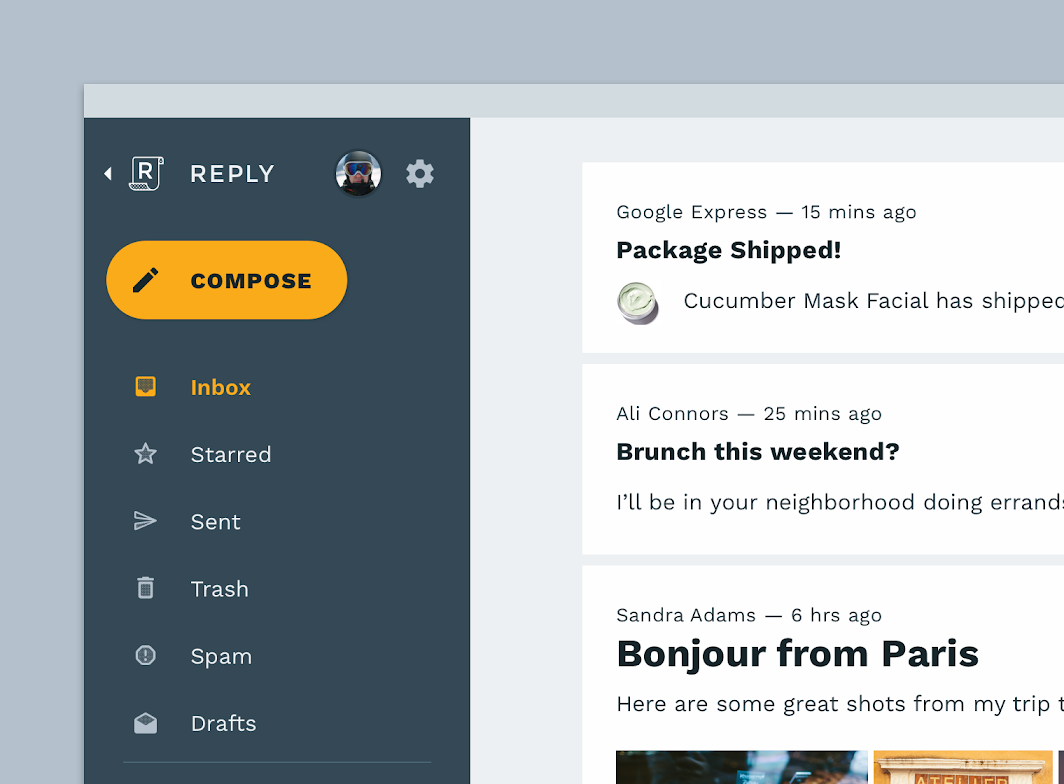
El panel de navegación estándar de Reply da acceso a los elementos de navegación, un selector de cuentas y la configuración
El panel de navegación estándar de Reply da acceso a los elementos de navegación, un selector de cuentas y la configuración. Al tocar el logotipo de Reply, el panel se pliega y se convierte en un riel.

Barra de aplicaciones inferior ​

En dispositivos móviles, Reply utiliza una barra de aplicaciones inferior (bottom app bar) para acceder a la navegación.

Interacciones de la barra de aplicaciones inferior ​

Al tocar el logotipo de Reply, aparece un panel de navegación inferior con un icono de configuración y el avatar de la cuenta (que se puede tocar para cambiar de cuenta).

Al volver a tocar el logotipo de Reply, la navegación se cierra y la barra de aplicaciones inferior vuelve a su estado predeterminado.
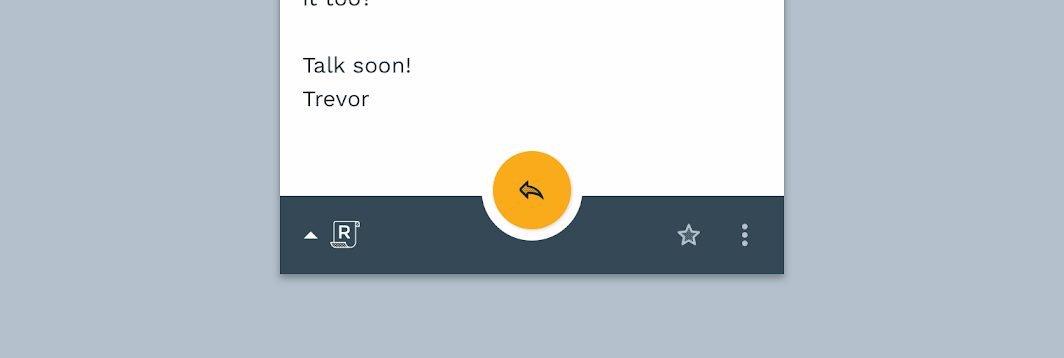
Barra de aplicaciones inferior de Reply
Panel de navegación

Los paneles laterales de navegación proporcionan acceso a los destinos de tu aplicación.

Artículo relacionado

Botón de acción flotante

Un botón de acción flotante (FAB) representa la acción principal de una pantalla.

Artículo relacionado

Barras de aplicaciones inferiores

Una barra de aplicaciones inferior muestra la navegación y las acciones clave en la parte inferior de las pantallas móviles.

Artículo relacionado

Navegación por riel ​

En la tableta, Reply utiliza la navegación por riel (navigation rail), en la que cada destino se representa mediante un icono.

Interacciones del riel ​

Al tocar el logotipo de Reply, el riel se expande hasta convertirse en un panel de navegación estándar. Una flecha que aparece junto al logotipo indica claramente que este es interactivo.

La navegación por riel es ideal para la tableta, ya que permite mostrar una gran cantidad de destinos ocupando muy poco espacio. Las carpetas personalizadas se muestran cuando la navegación por riel está abierta, lo que permite al usuario leer el título de cada carpeta.

Cuando está plegado, el riel no incluye las carpetas personalizadas creadas por el usuario, ya que todas ellas utilizan el mismo icono y no es posible distinguirlas entre sí.
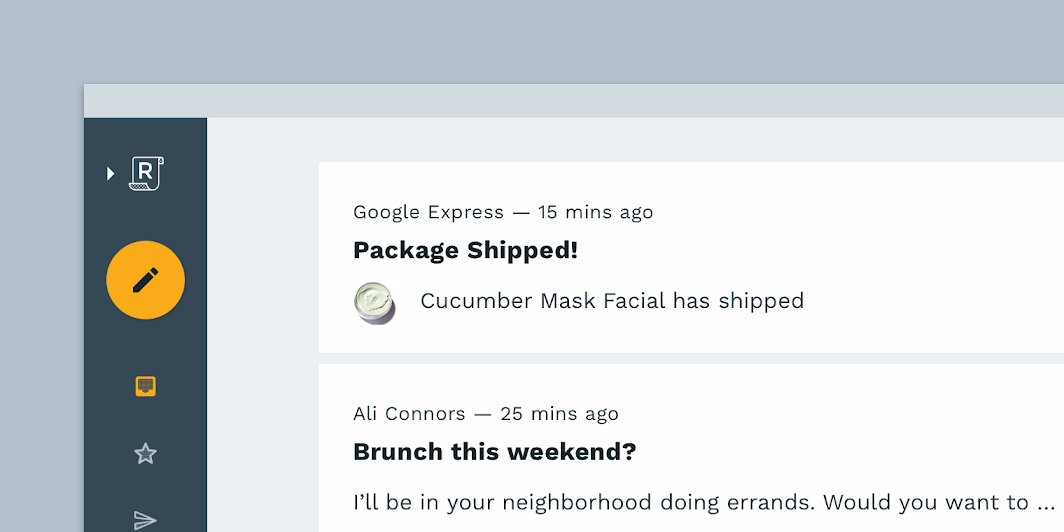
La navegación por riel de Reply se expande hasta convertirse en un panel de navegación al tocar el logotipo de Reply
La navegación por riel de Reply se expande hasta convertirse en un panel de navegación al tocar el logotipo de Reply.

Diseño ​

Sistema de cuadrícula ​

Reply utiliza una cuadrícula adaptable (responsive grid), lo que permite que el relleno (padding) y el tamaño de las columnas cambien en el móvil, la tableta y el escritorio. El contenido se coloca en una columna, donde los mensajes se expanden y se contraen al interactuar con ellos.

Sistema de cuadrícula de Reply, reducido al 50 %

Cuadrícula de diseño

La cuadrícula de diseño adaptable de Material Design se ajusta al tamaño y la orientación de la pantalla, garantizando la coherencia entre los diseños.

Artículo relacionado

Tarjetas

Las tarjetas contienen contenido y acciones sobre un único tema.

Artículo relacionado

Comportamiento de los componentes

Esta página describe cómo se comportan los componentes en un diseño, tanto en relación con la cuadrícula como con los puntos de interrupción (breakpoints).

Artículo relacionado

Elevación ​


Reply utiliza el color para diferenciar los componentes. Por ejemplo, el contenedor de una tarjeta se distingue porque las tarjetas usan un color de superficie blanco, mientras que el fondo de la aplicación es gris.

Diseño más denso

Debido a que Reply a veces muestra contenido denso, eliminar las sombras ayuda a reducir la complejidad visual. Esto también permite reducir el espaciado entre los elementos y dejar más espacio para el contenido.
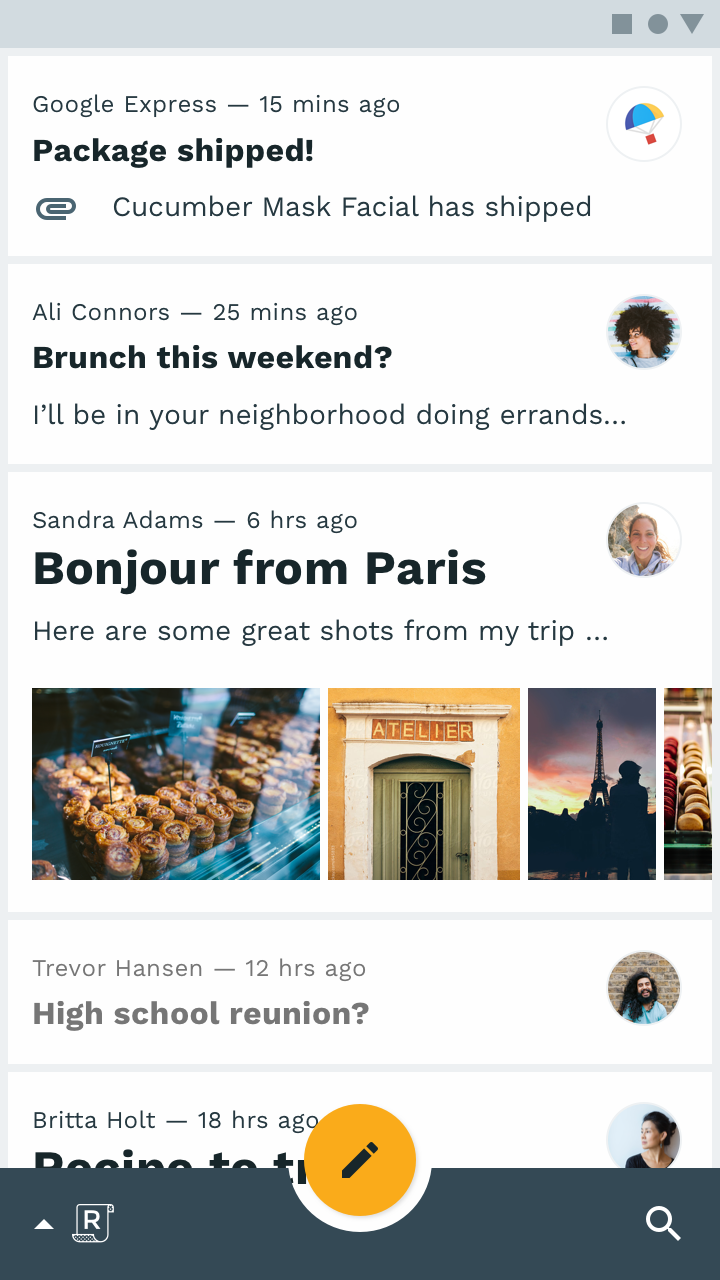
Los contenedores de las tarjetas en Reply tienen superficies blancas, que destacan sobre el fondo gris de la aplicación
Los contenedores de las tarjetas en Reply tienen superficies blancas, que destacan sobre el fondo gris de la aplicación.

Color ​

Tema de color ​

El tema de color de Reply utiliza un color primario (gris azulado oscuro) y un color secundario (naranja).

Dado que el color secundario se usa con poca frecuencia, la interfaz de usuario de Reply suele ser monocromática y utiliza variaciones de su color primario. Este tema de color sutil permite que el contenido se lea fácilmente sin distracciones y que los avatares con fotografías se distingan con claridad.

Cada vez que se utiliza el color secundario de Reply, este resulta muy llamativo.
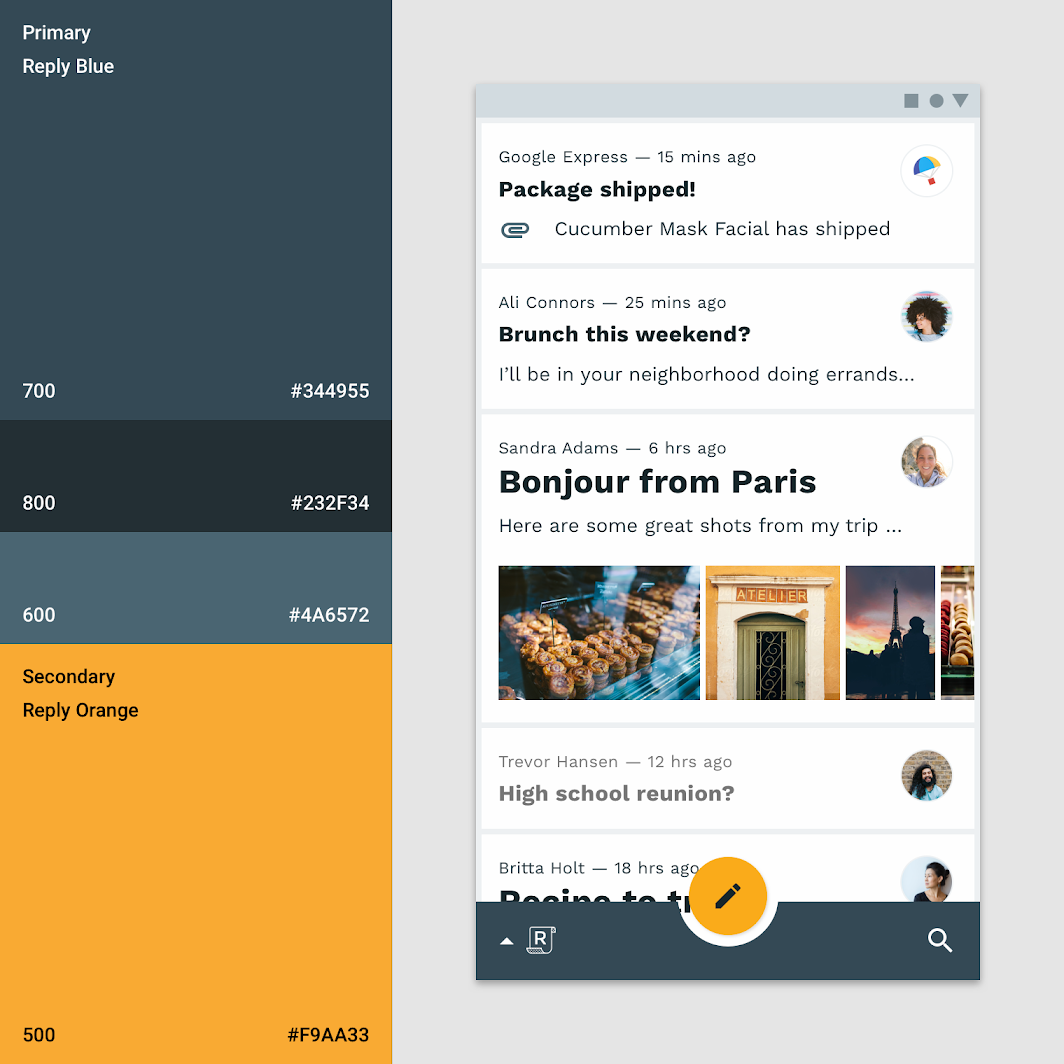
Tema de color
Tema de color

Tipografía ​

Escala tipográfica ​

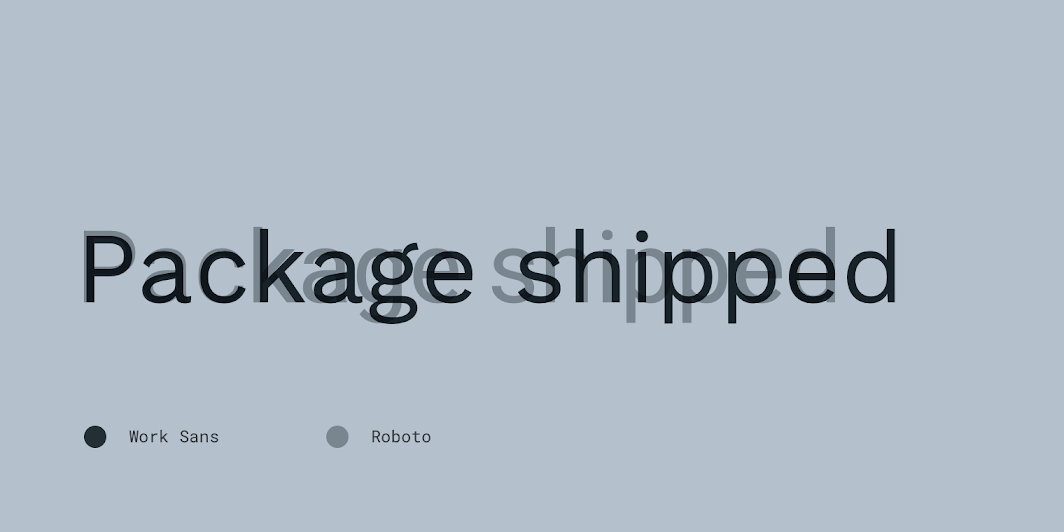
Reply utiliza Work Sans como tipografía. Todos los elementos de la escala tipográfica aportan la variedad tipográfica necesaria para el contenido de Reply.

La escala tipográfica aprovecha la variedad de grosores disponibles en Work Sans y utiliza cinco de ellos: Light, Regular, Medium, SemiBold y Bold.
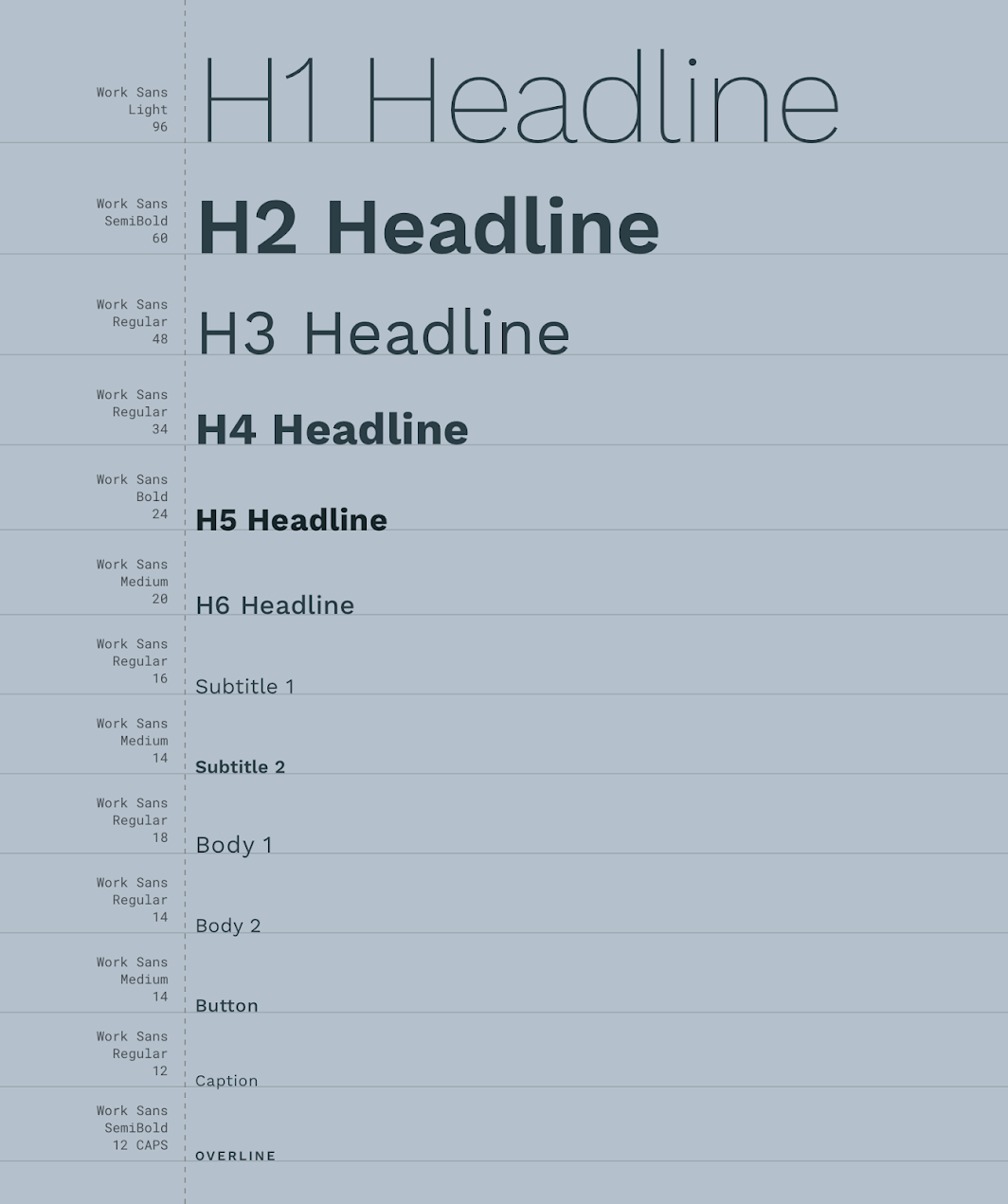
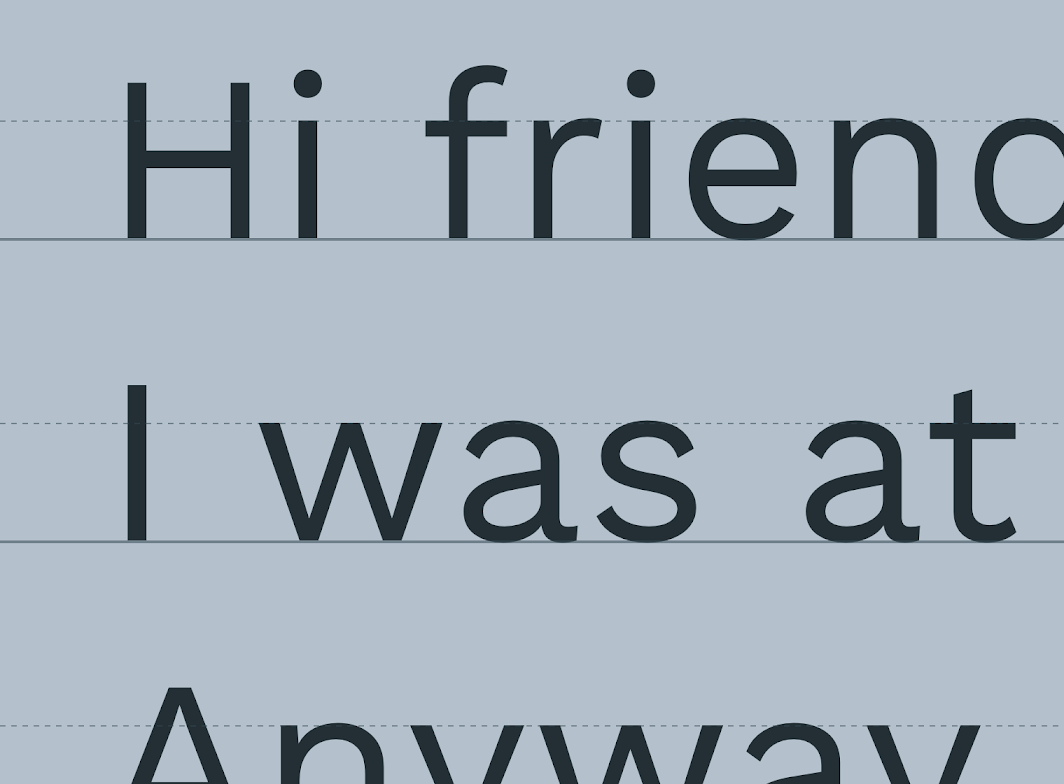
Escala tipográfica de Reply

Escala tipográfica: formas de las letras de Work Sans
Formas de las letras de Work Sans

Work Sans en comparación con Roboto

El sistema tipográfico

Utiliza la tipografía para presentar el diseño y el contenido de la manera más clara y eficiente posible.

Artículo relacionado

Comprender la tipografía

La tipografía expresa jerarquía y presencia de marca.

Artículo relacionado

Work Sans

Una tipografía disponible en Google Fonts.

Enlace relacionado

Iconografía ​

La iconografía de Reply tiene un estilo sutil que expresa la marca y, al mismo tiempo, se centra en el reconocimiento de los iconos y en su funcionalidad.
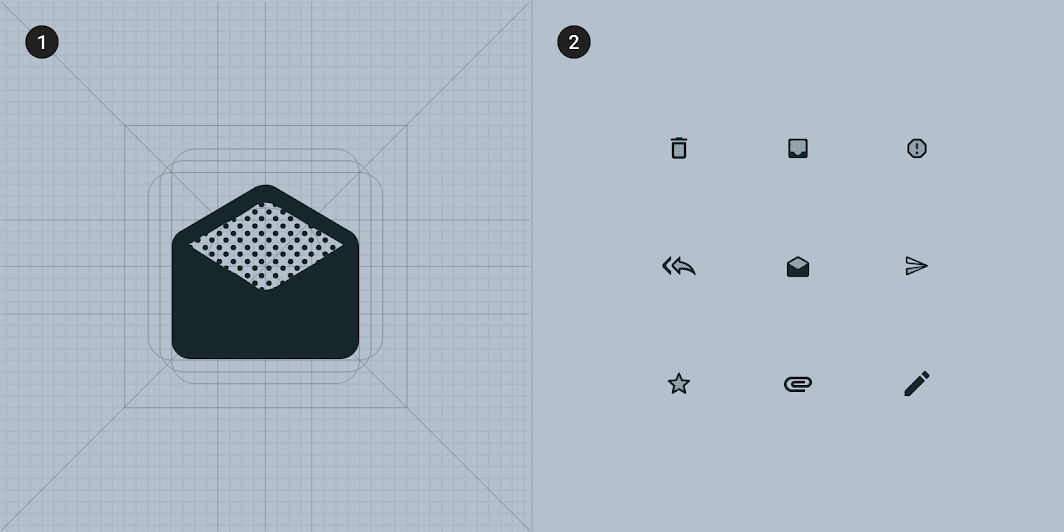
Para lograr coherencia, todos los iconos de Reply comparten la misma estructura de cuadrícula subyacente
1. Para lograr coherencia, todos los iconos de Reply comparten la misma estructura de cuadrícula subyacente
2. Una colección de iconos de Reply

Forma ​

Categorías ​

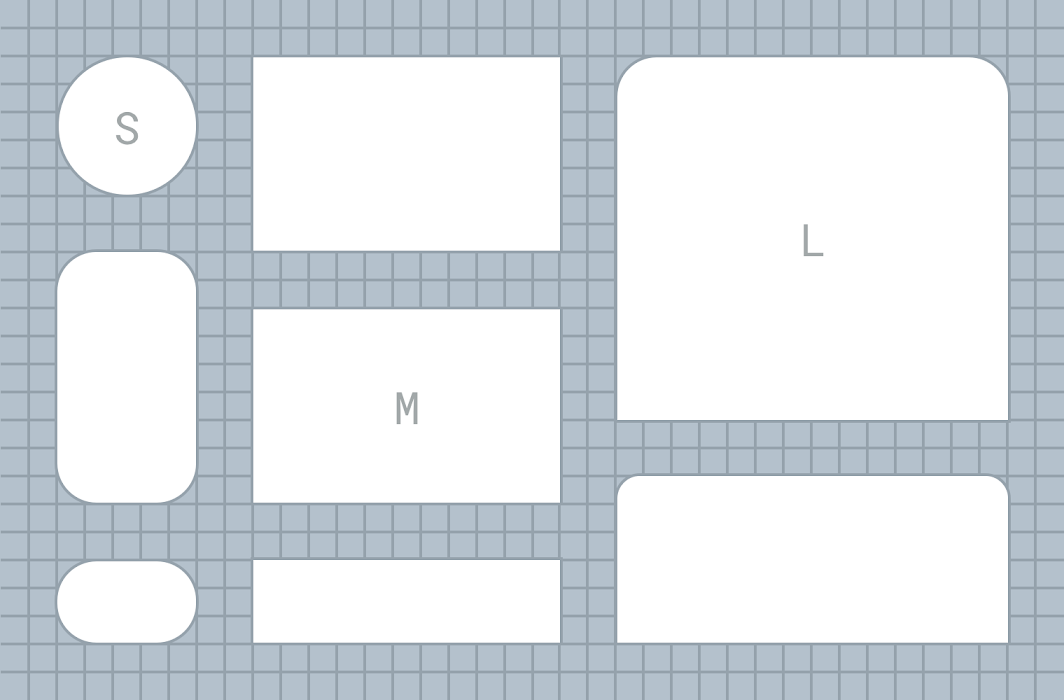
Los componentes se agrupan en categorías de forma según su tamaño. Estas categorías permiten aplicar varios valores a los componentes a la vez e incluyen:

  • Componentes pequeños
  • Componentes medianos
  • Componentes grandes
Categorías de forma de Reply

Diagrama de componentes pequeños, componentes medianos, componentes grandes
1. Componentes pequeños
2. Componentes medianos
3. Componentes grandes

Componentes pequeños ​

Los botones de acción flotante extendidos tienen esquinas redondeadas con un radio de esquina del 50 %.
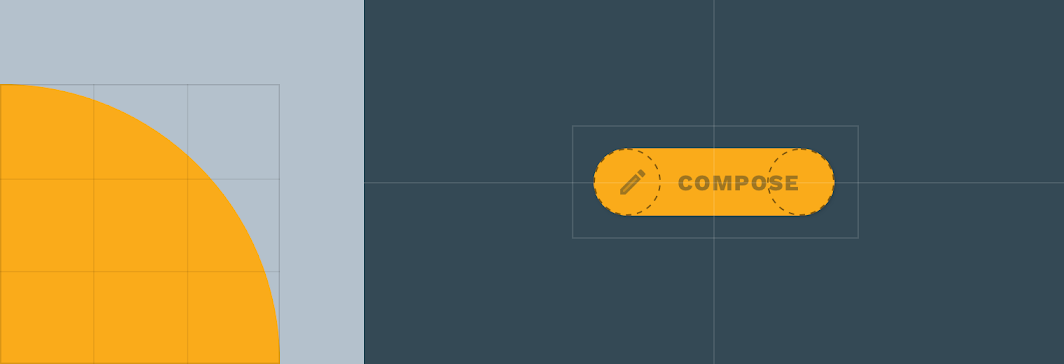
Componentes pequeños: FAB extendido
ComponenteCategoríaAtributoValor
FAB extendidoComponentes pequeñosFamilia
Tamaño
Redondeada
50%

Componentes medianos ​

Las tarjetas tienen esquinas redondeadas con un radio de esquina de 0 dp, lo que da como resultado esquinas cuadradas.
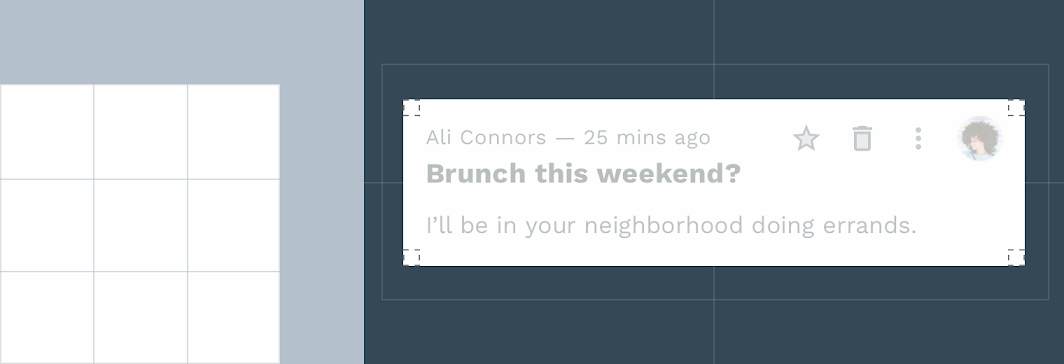
Componentes medianos: tarjetas
ComponenteCategoríaAtributoValor
TarjetasComponentes medianosFamilia
Tamaño
Redondeada
0dp;0dp;0dp;0dp

Componentes grandes ​

Las hojas inferiores (bottom sheets) tienen esquinas redondeadas con un radio de esquina de 12 dp.
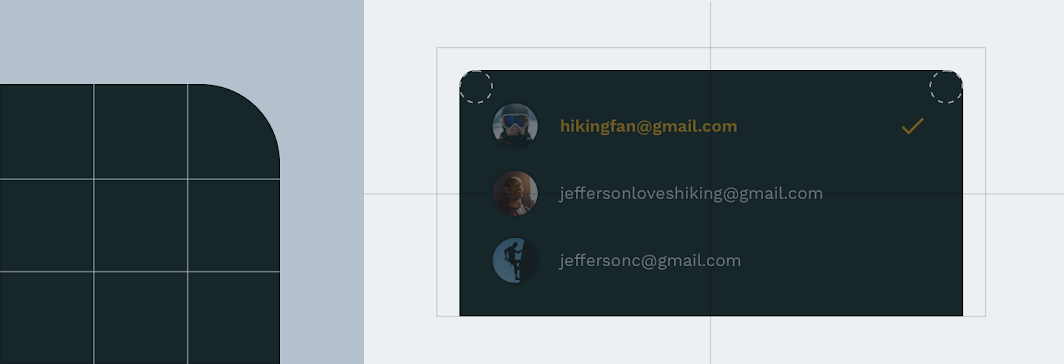
Componentes grandes: hojas inferiores
ComponenteCategoríaAtributoValor
Hojas inferioresComponentes grandesFamilia
Tamaño
Redondeada
12dp;12dp;n/a;n/a*

*Las hojas inferiores solo pueden redondear las esquinas superior izquierda y superior derecha.

Componentes ​
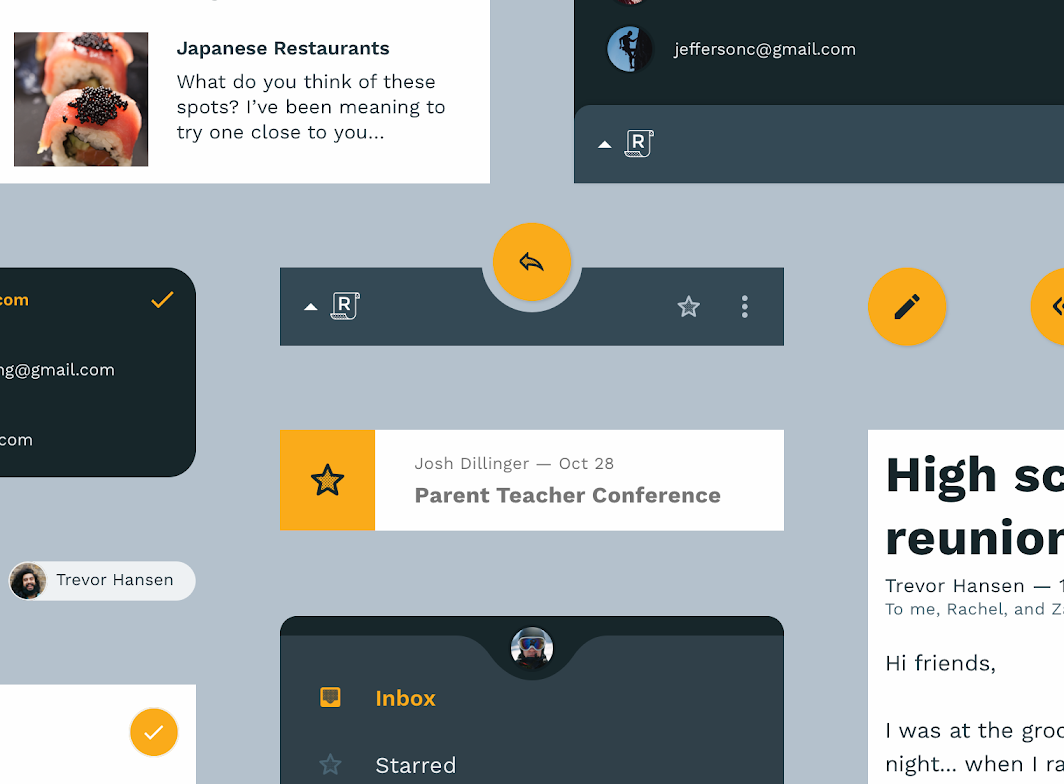
Imagen principal de componentes

Botón de acción flotante ​

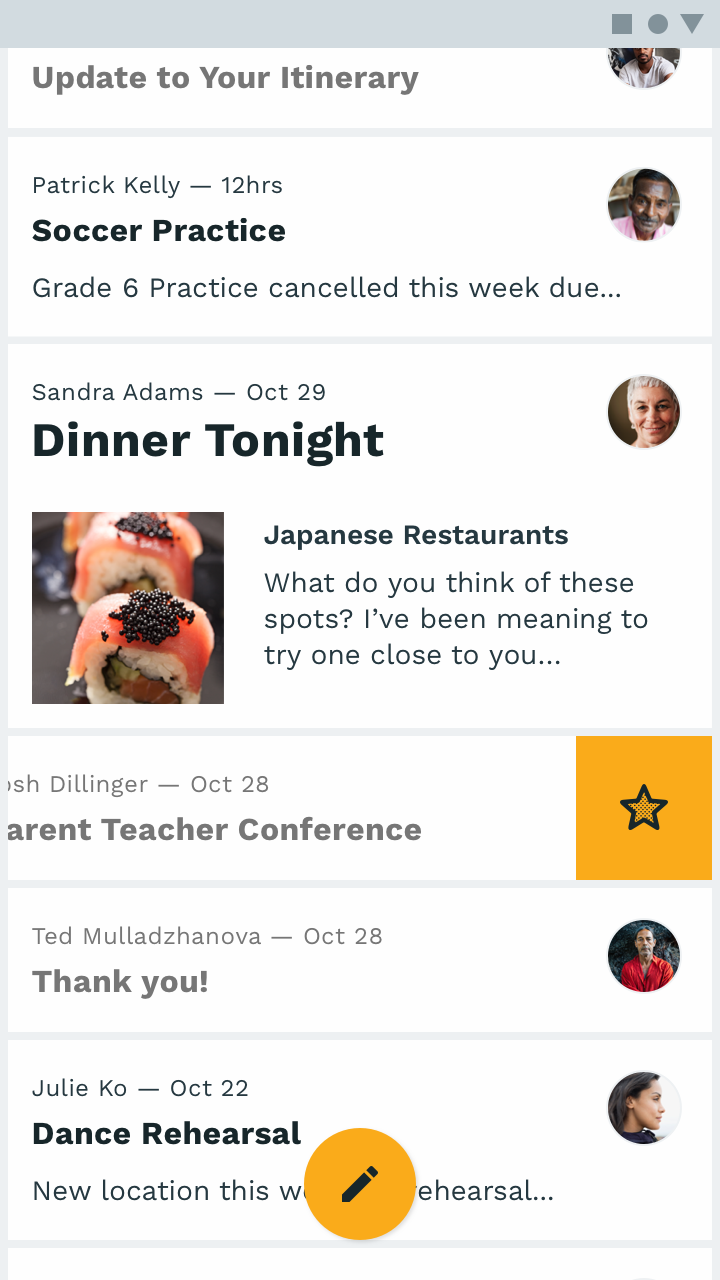
En dispositivos móviles, Reply integra un FAB personalizado en una barra de aplicaciones inferior.
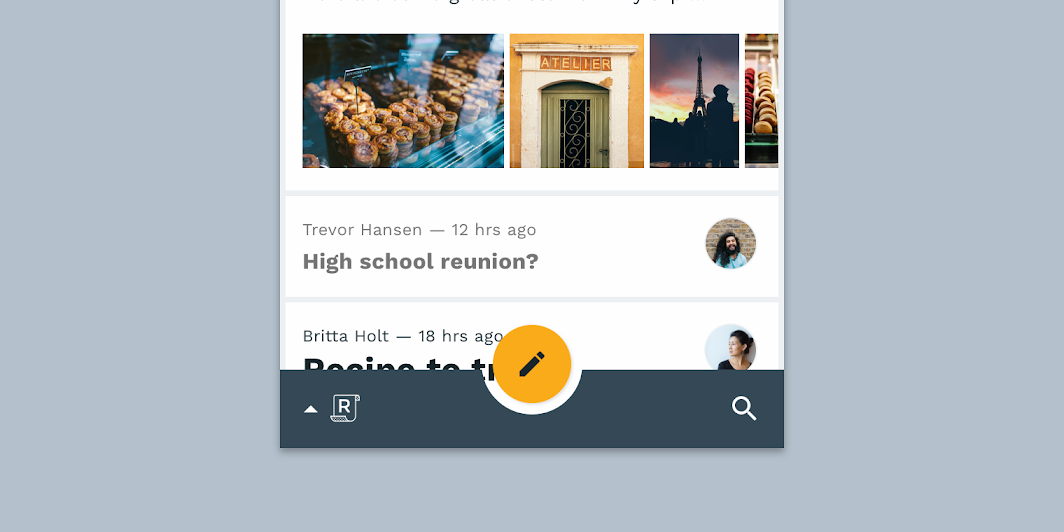
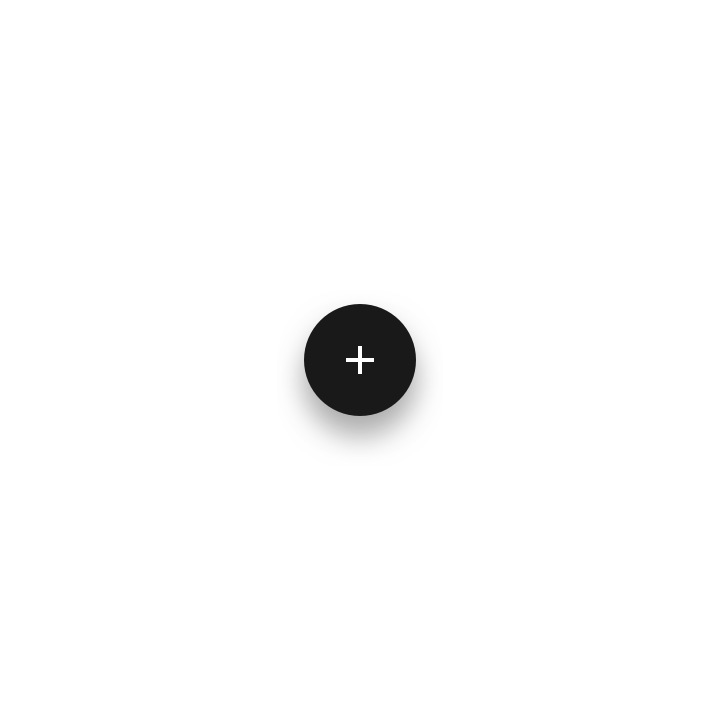
FAB personalizado de Reply integrado en una barra de aplicaciones inferior

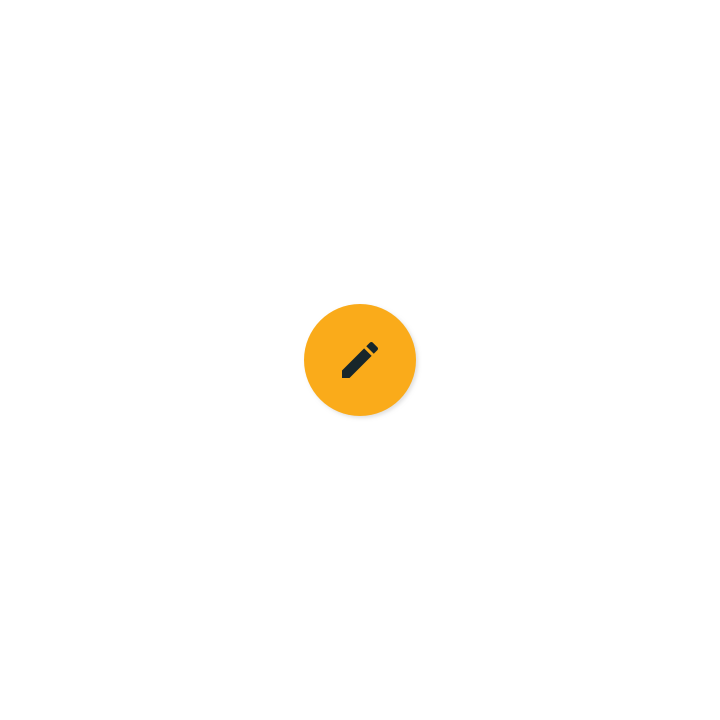
Un FAB sin personalizar
El FAB de Reply usa color e iconografía personalizados
El FAB de Reply usa color e iconografía personalizados.

FAB extendido ​

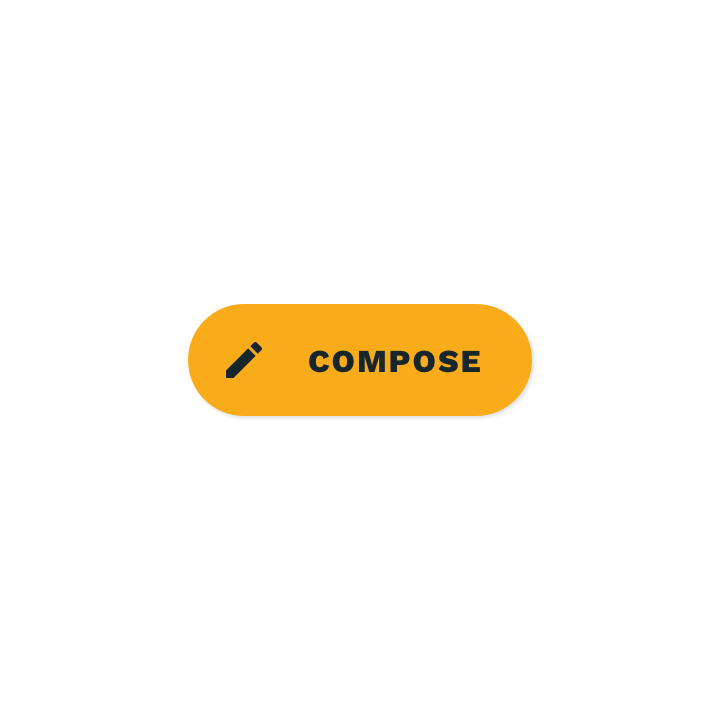
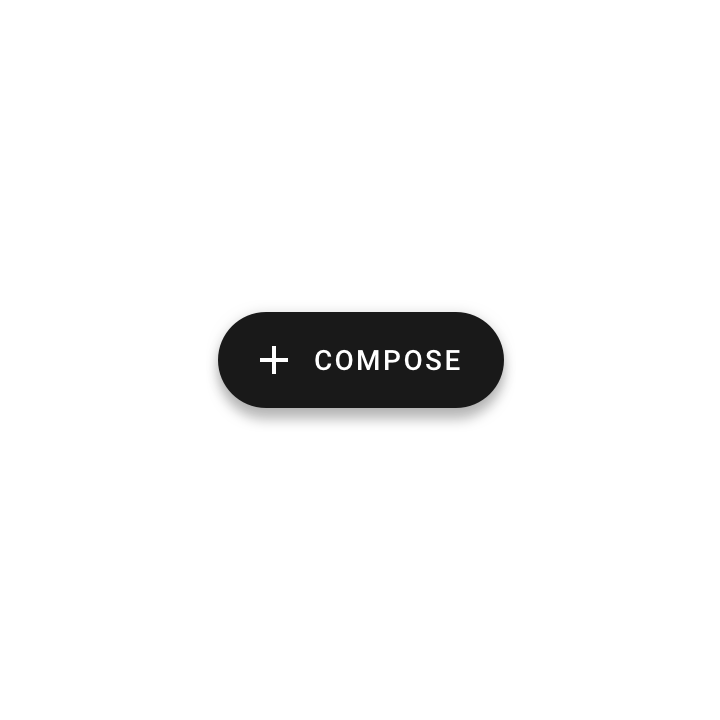
En la versión de escritorio y en la tableta, Reply utiliza un FAB extendido personalizado que se combina con un panel de navegación.
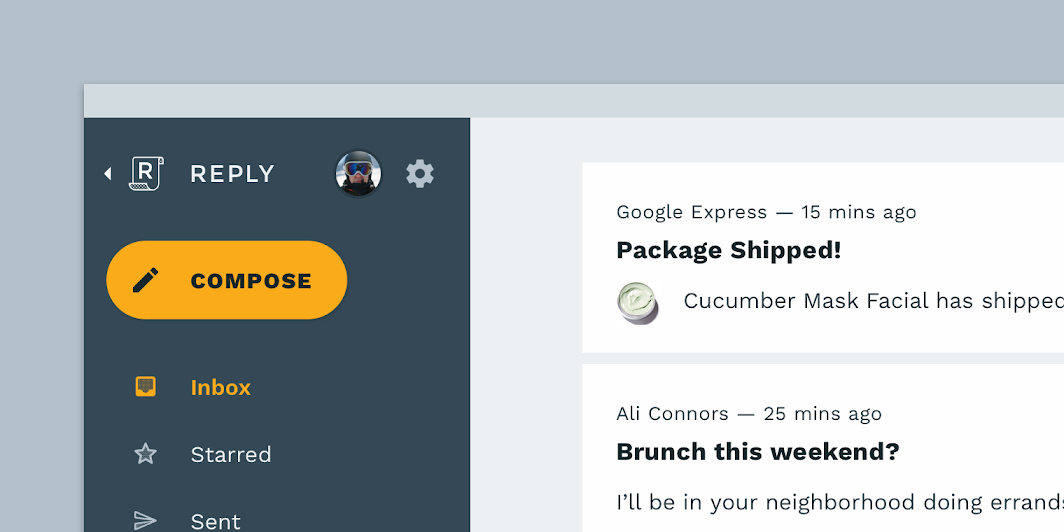
FAB extendido personalizado de Reply dentro de un panel de navegación

Un FAB extendido sin personalizar
El FAB extendido de Reply usa color y tipografía personalizados
El FAB extendido de Reply usa color y tipografía personalizados.

Barra de aplicaciones inferior, hoja inferior ​

En dispositivos móviles, Reply utiliza una barra de aplicaciones inferior personalizada para la navegación y las acciones clave.
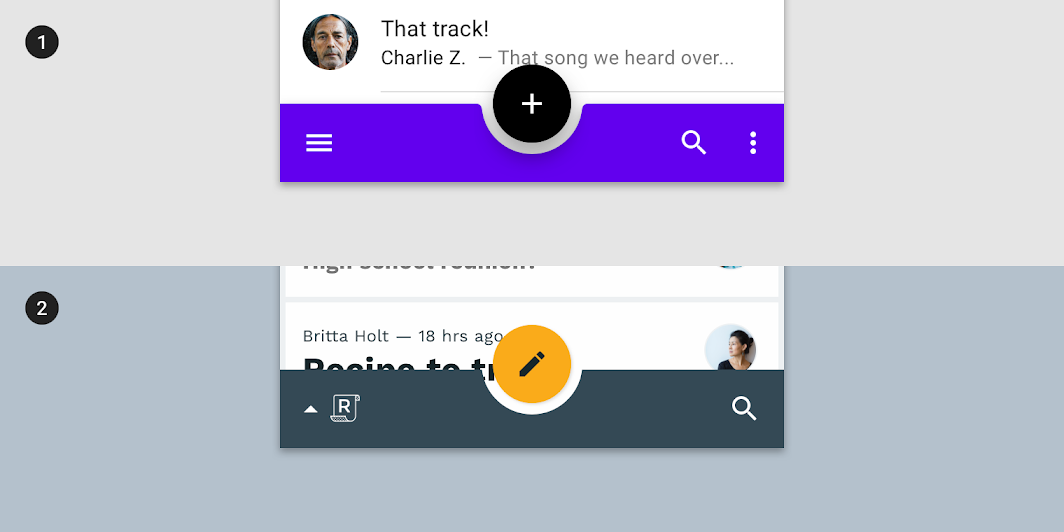
Barra de aplicaciones inferior, hoja inferior: barra de aplicaciones inferior predeterminada
1. Barra de aplicaciones inferior predeterminada
2. La barra de aplicaciones inferior de Reply usa iconografía, color y forma personalizados. El logotipo de Reply está incorporado en el componente y funciona como icono del menú. Una forma personalizada en la barra contiene el botón de acción flotante.
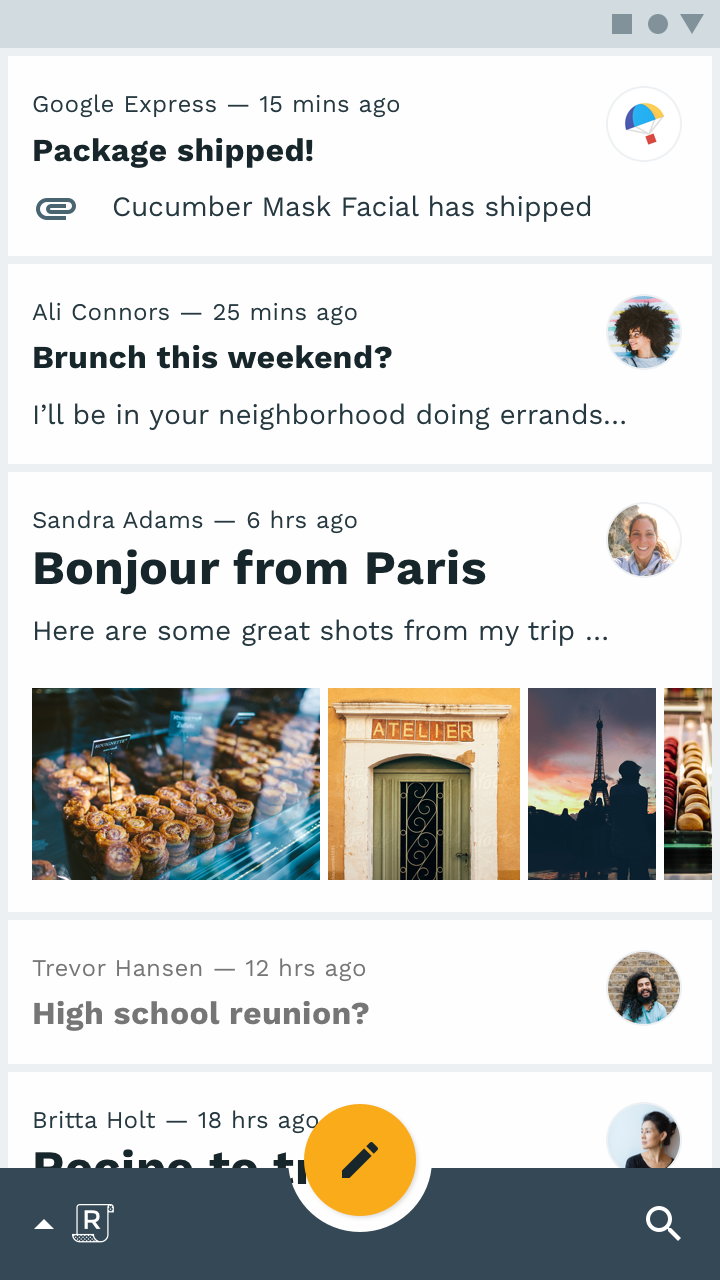
Barra de aplicaciones inferior, hoja inferior: barra de aplicaciones inferior

Barra de aplicaciones inferior

En dispositivos móviles, la barra de aplicaciones inferior de Reply es el medio principal para navegar y realizar acciones.
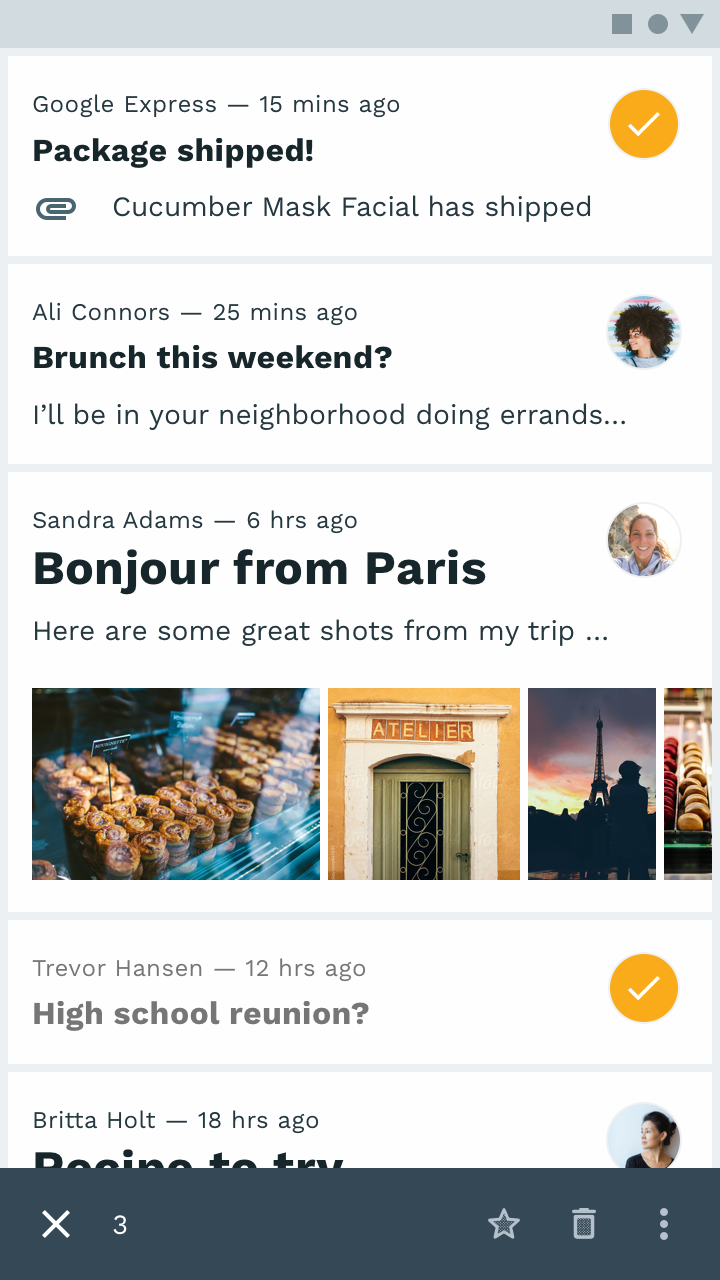
Barra de aplicaciones inferior, hoja inferior: barra de acciones contextual

Barra de acciones contextual

Cuando el usuario desea seleccionar varios elementos y aplicar acciones sobre ellos, la barra de acciones inferior se transforma en una barra de acciones contextual.
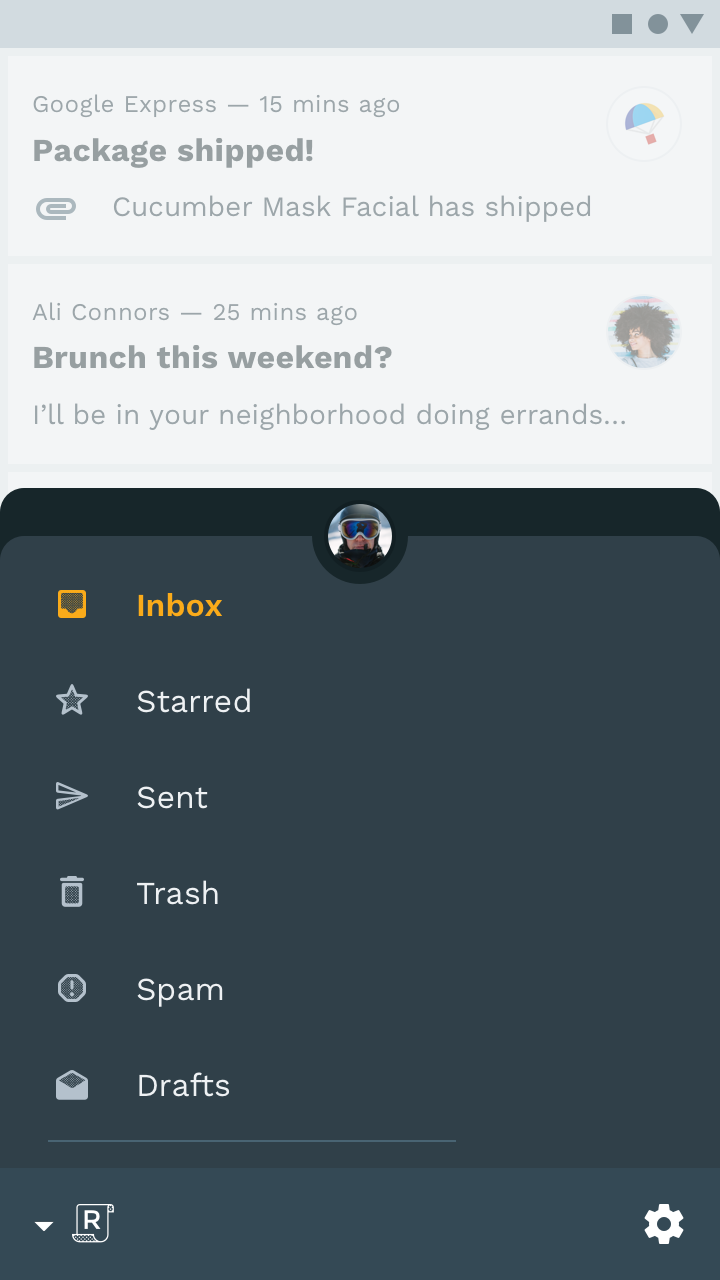

Barra de aplicaciones inferior, hoja inferior: panel de navegación inferior

Panel de navegación inferior

Al tocar el logotipo de Reply, la barra de aplicaciones inferior muestra un panel de navegación inferior que contiene los elementos de navegación y un selector de cuentas.
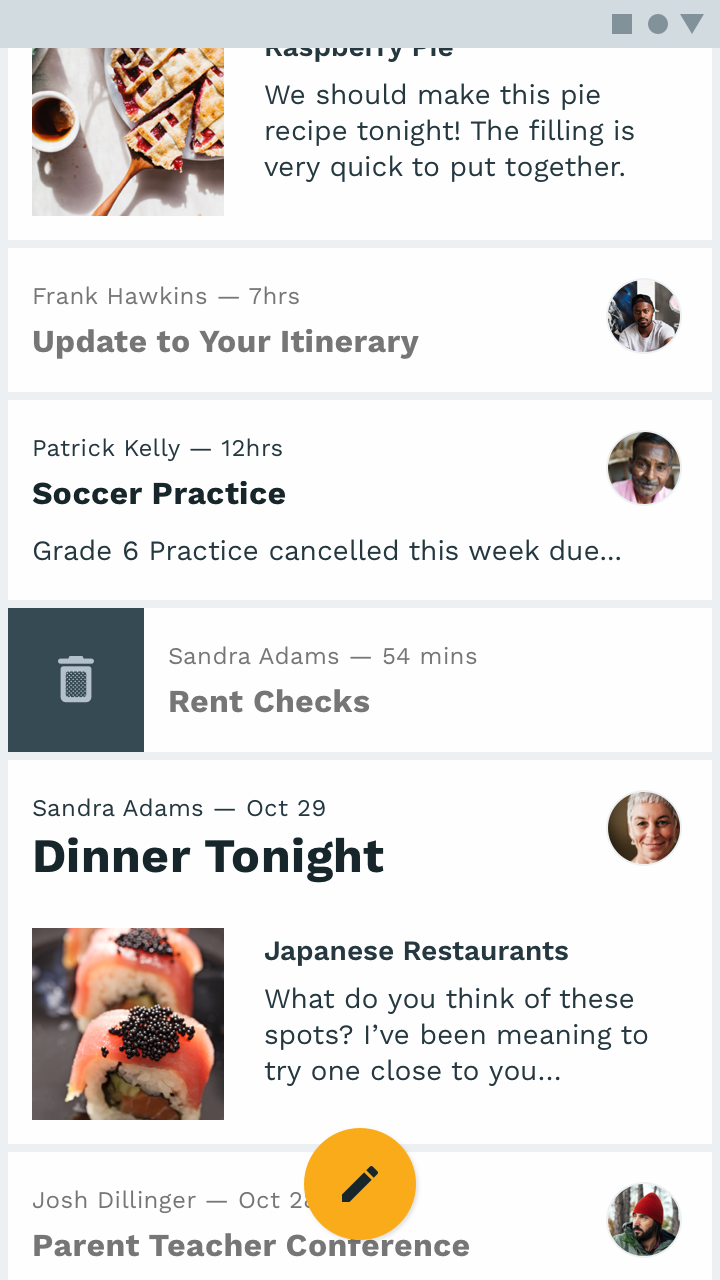
Barra de aplicaciones inferior, hoja inferior: botón de acción flotante

Botón de acción flotante

La barra de aplicaciones inferior desaparece de la pantalla al desplazarse por el contenido, pero el FAB permanece visible.

Botón de acción flotante

Un botón de acción flotante (FAB) representa la acción principal de una pantalla.

Artículo relacionado

Barras de aplicaciones inferiores

Una barra de aplicaciones inferior muestra la navegación y las acciones clave en la parte inferior de las pantallas móviles.

Artículo relacionado

Barra de acciones contextual

La barra de aplicaciones superior muestra información y acciones relacionadas con la pantalla actual.

Artículo relacionado

Tarjetas ​

Reply muestra los correos electrónicos en tarjetas personalizadas con esquinas cuadradas. El espaciado entre las tarjetas es muy pequeño porque el color indica los límites de cada tarjeta, sin necesidad de indicadores de elevación.

Este espaciado reducido permite que quepa más contenido en pantalla.
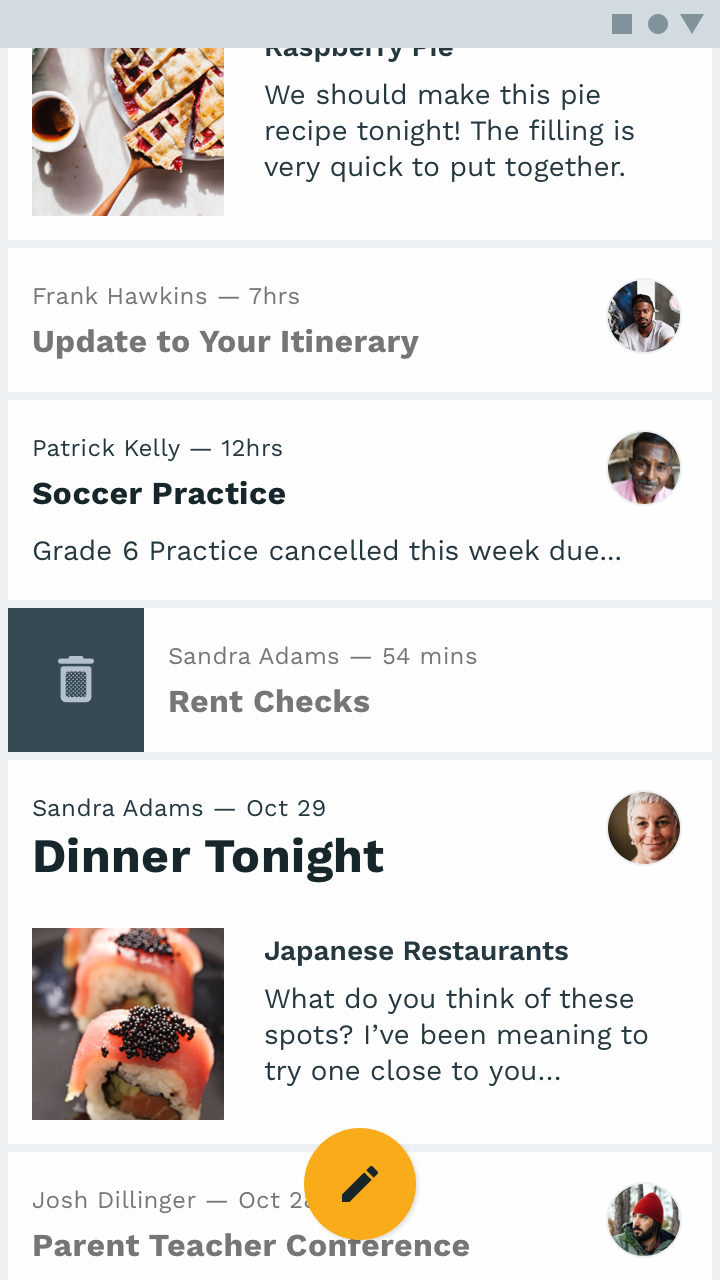
Al deslizar una tarjeta hacia la derecha, se muestra la acción de eliminar un correo electrónico
Al deslizar una tarjeta hacia la derecha, aparece la acción de eliminar un correo electrónico.
Al deslizar una tarjeta hacia la izquierda, se muestra la acción de resaltar un correo electrónico
Al deslizar una tarjeta hacia la izquierda, aparece la acción de resaltar un correo electrónico.

Chips ​

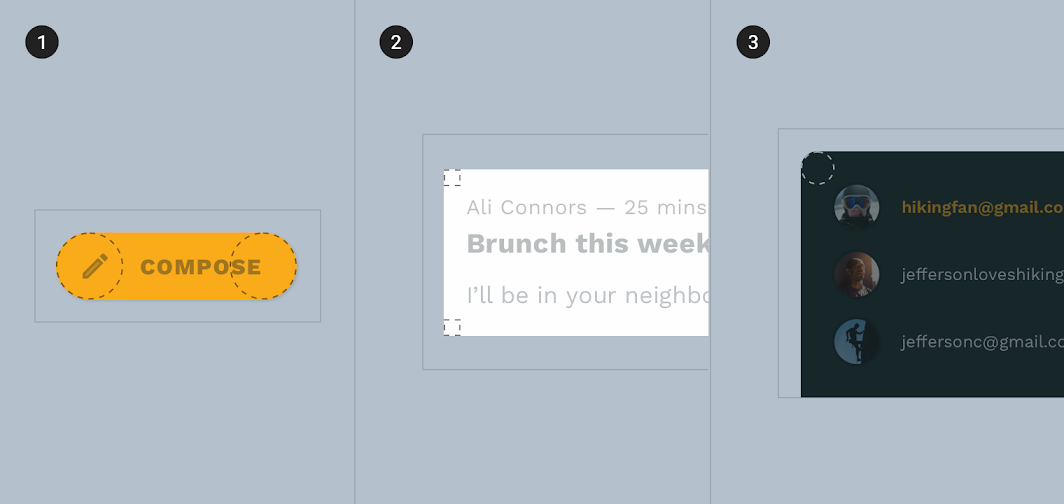
Los chips de entrada de Reply utilizan tipografía, color y dimensiones de imagen personalizados.
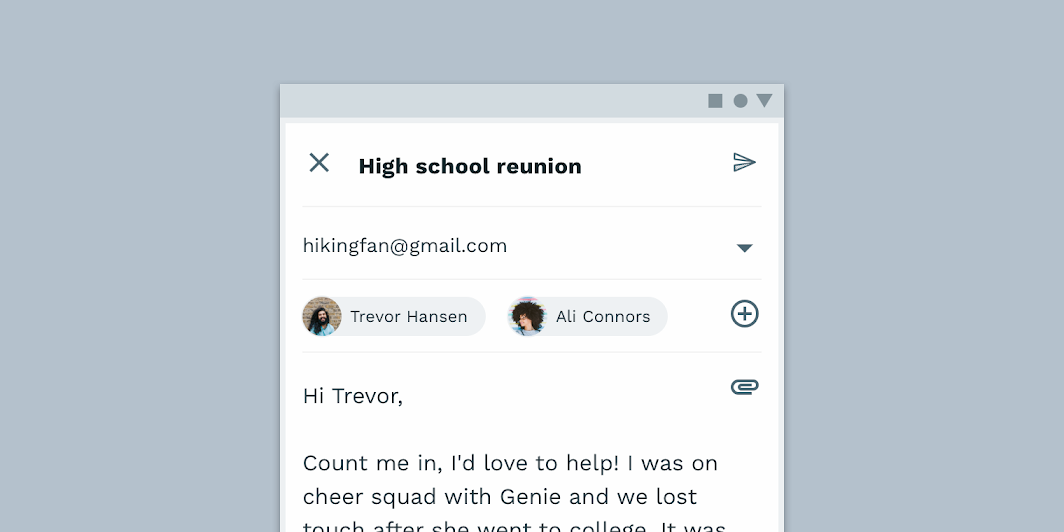
Los ajustes de diseño, tipografía y color ayudan a que el componente chip resulte visualmente coherente con la marca de Reply
Los ajustes de diseño, tipografía y color ayudan a que el componente chip resulte visualmente coherente con la marca de Reply.

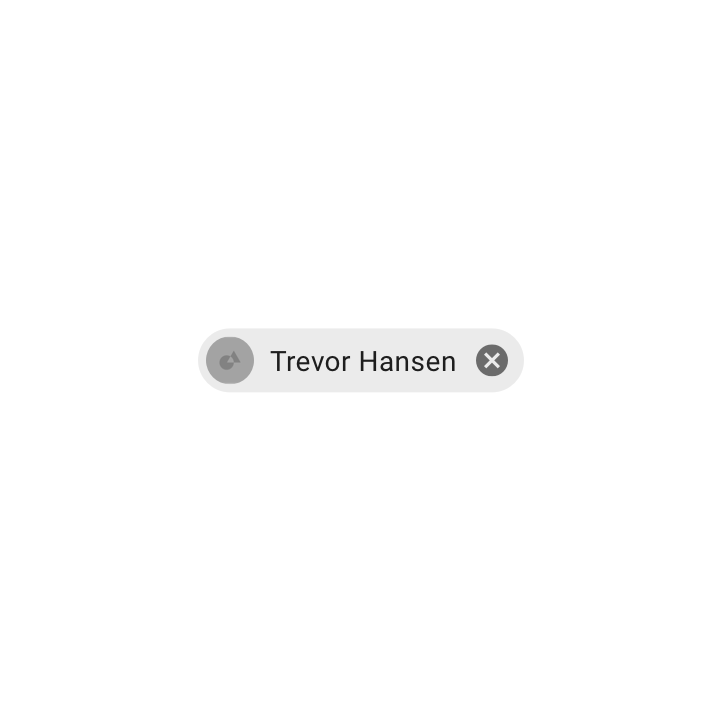
Un chip de entrada predeterminado
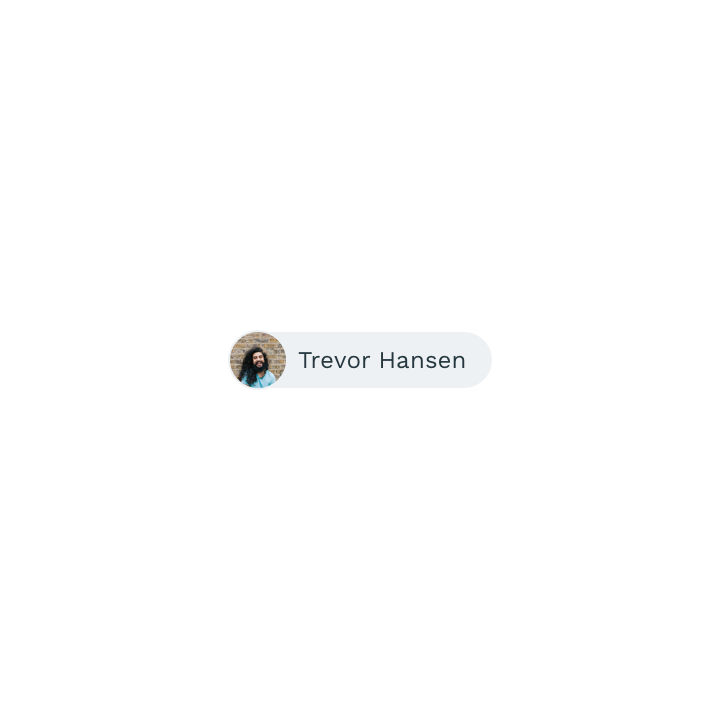
Los chips de entrada de Reply utilizan color y tipografía personalizados
Los chips de entrada de Reply utilizan color y tipografía personalizados. La imagen del avatar se ha personalizado para que sea más grande y ocupe por completo la forma del chip, en lugar de mostrarse con margen interior.

Tarjetas

Las tarjetas contienen contenido y acciones sobre un único tema.

Artículo relacionado

Chips

Los chips son elementos compactos que representan una entrada, un atributo o una acción.

Artículo relacionado

Gestos

Los gestos permiten a los usuarios interactuar con los elementos de la pantalla de forma táctil.

Artículo relacionado

Movimiento ​

Pantalla de lanzamiento (launch screen) ​

La animación del logotipo de Reply sigue una trayectoria inspirada en una hoja de papel que se curva.

Al iniciar Reply por primera vez, se muestra una pantalla de lanzamiento animada.

Transiciones de navegación ​

Reply utiliza duraciones más cortas y un suavizado estándar (easing) para priorizar la eficiencia.

Estas transiciones de navegación duran 250 ms en lugar de los 300 ms estándar.

Iconos e ilustraciones ​

Las ilustraciones animadas crean una conexión en momentos clave del recorrido del usuario, como al terminar de procesar todos los elementos de la bandeja de entrada.

Los dos correos electrónicos restantes se archivan, lo que desencadena una animación de celebración.

La animación del logotipo de Reply se reproduce en bucle durante la secuencia de carga al tirar para actualizar (pull to refresh).
Pager
AnteriorRally
SiguienteShrine

Publicado bajo la licencia Apache-2.0.

Copyright © 2018-Present Google

https://m2.material.io/design/material-studies/reply.html

Publicado bajo la licencia Apache-2.0.

Copyright © 2018-Present Google