Skip to content
Material Design 2
Main Navigation
v3
v2
v1

magyar

English
简体中文
繁體中文
Español
Français
Русский
Português – Brasil
Deutsch
日本語
한국어
Italiano
Polski
Türkçe
čeština

magyar

English
简体中文
繁體中文
Español
Français
Русский
Português – Brasil
Deutsch
日本語
한국어
Italiano
Polski
Türkçe
čeština

Megjelenés

Sidebar Navigation

Material rendszer

Bevezetés

Material-tanulmányok

A Material-tanulmányokról

Basil

Crane

Fortnightly

Owl

Rally

Reply

Shrine

Material alapok

Környezet

Felületek

Eleváció

Fény és árnyékok

Elrendezés

Az elrendezés megismerése

Pixelsűrűség

Reszponzív elrendezési rács

Térközkezelési módszerek

A komponensek viselkedése

Sűrűség alkalmazása

Navigáció

A navigáció megértése

Navigációs átmenetek

Keresés

Szín

A színrendszer

Szín alkalmazása a felhasználói felületen

Színhasználat

A szöveg olvashatósága

Sötét téma

Tipográfia

A típusrendszer

A tipográfia megértése

Nyelvi támogatás

Hang

A hangról

Hang alkalmazása a felhasználói felületen (UI)

A hang tulajdonságai

Hangkoreográfia

Ikonográfia

Termékikonok

Rendszerikonok

Animált ikonok

Alak

Az alakzatról

Alak és hierarchia

A alak mint kifejezőeszköz

Alak és mozgás

Alak alkalmazása a felhasználói felületen

Mozgás

A mozgás megértése

A mozgásrendszer

Sebesség

Koreográfia

Testreszabás

Interakció

Gesztusok

Kiválasztás

Állapotok

Kommunikáció

Megerősítés és nyugtázás

Adatformátumok

Adatvizualizáció

Üres állapotok

Súgó és visszajelzés

Képanyag

Indítóképernyő

Onboarding

Offline állapotok

Írás

Gépi tanulás

Gépi tanulási minták

Tárgyfelismerés: élő kamera

Objektumészlelés: statikus kép

Vonalkód-szkennelés

Material irányelvek

Material Theming

Áttekintés

A téma alkalmazása

Használhatóság

Akadálymentesség

Kétirányúság

Platformirányelvek

Android-sávok

Android-ujjlenyomat

Android haptika

Android ikonok

Alkalmazások közötti navigálás Androidon

Android-értesítések

Android-engedélyek

Android slice-ok

Android osztott képernyő

Android: húzás a frissítéshez

Android szövegkijelölési eszköztár

Android widget

Platformok közötti alkalmazkodás

Komponensek

Alkalmazássávok: alsó

Felső alkalmazássávok

Háttérpanel

Bannerek

Alsó navigáció

Gombok

Gombok: lebegő műveletgomb

Kártyák

Jelölőnégyzetek

Chipek

Adattáblák

Dátumválasztók

Párbeszédablakok

Elválasztók

Képlisták

Listák

Menük

Navigációs fiók

navigációs sín

Folyamatjelzők

Választógombok

Alsó lapok

Oldalsó lapok

Csúszkák

Snackbarok

Kapcsolók

Fülek

Szövegmezők

Időválasztók

Eszköztippek

Ezen az oldalon

Reply ​

A Reply egy e-mail alkalmazás, amely Material Design komponenseket és Material Theming-et használva a márkához illeszkedő kommunikációs élményt teremt.
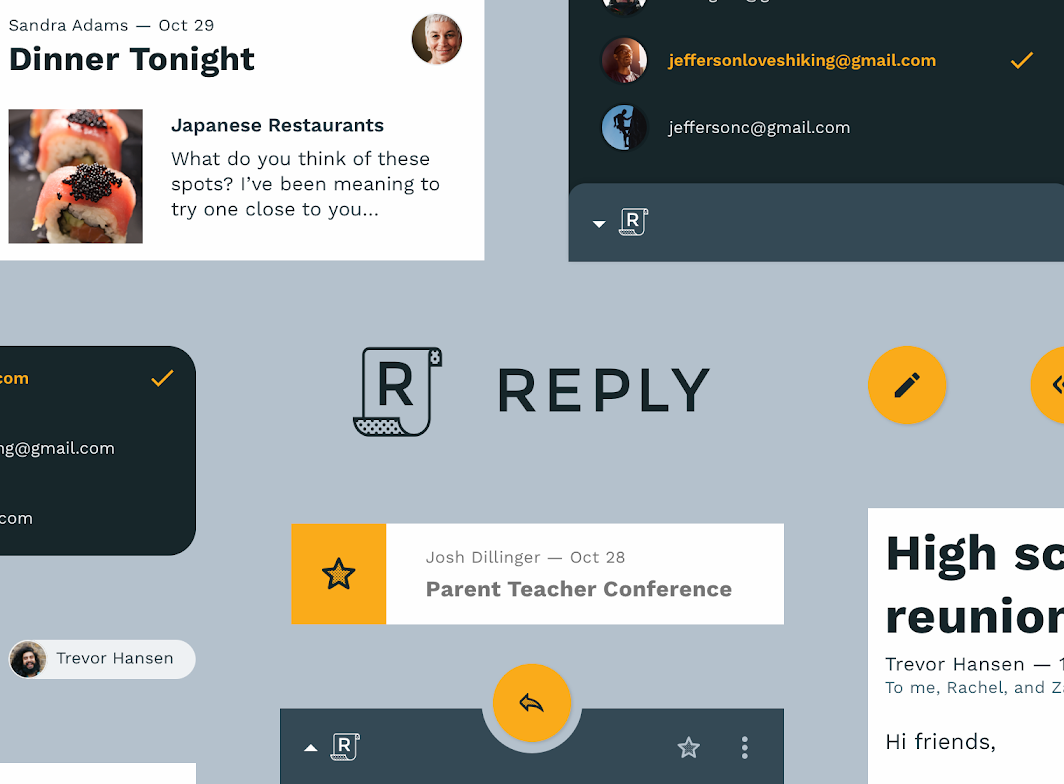
Reply nyitóképe

A Reply-ról ​

A Reply egy olyan alkalmazás, amely segít az egyéneknek és a csoportoknak a kommunikációban. Azzal a céllal tervezték, hogy világos, olvasható, intuitív és könnyen használható legyen.

A Reply márkája barátságosságot, hozzáértést és egy csipetnyi játékosságot sugároz.
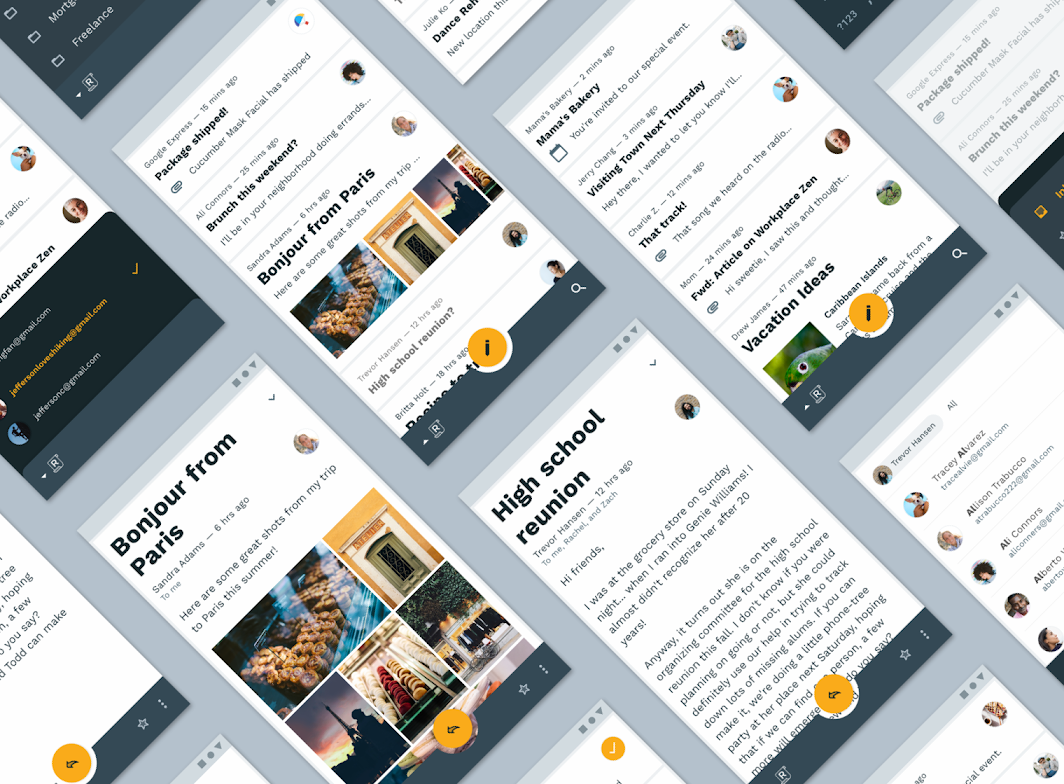
A Reply-ról

Funkcionális esztétika ​

A Reply márkája a kommunikációt hangsúlyozza. Ennek megfelelően az alkalmazás tervezése a funkcionális tulajdonságokat helyezi előtérbe, és az egyszerű használhatóságot részesíti előnyben azokkal a tervezési elemekkel szemben, amelyeknek nincs funkcionális szerepük.

A Reply arculata gyakran felhasználói műveletekkel párosul, például amikor a navigációs menü a márkalogó megérintésével érhető el.

Termékarchitektúra ​

A Reply más e-mail alkalmazásokhoz hasonló termékarchitektúrát használ: egy Beérkezett üzenetek mappát, amely az új és az archivált üzeneteket egyaránt tartalmazza, valamint egy felhasználói felületet, amely az üzenetek rendszerezésére és a velük kapcsolatos műveletekre épül. Az üzenetek csillagozhatók, elküldhetők, törölhetők, spamként jelölhetők, vagy a felhasználó által létrehozott egyéni módok szerint rendezhetők.

Fókuszban a felhasználói feladatok ​

Mivel a felhasználói feladatok többnyire a tartalom létrehozásából és elolvasásából állnak, a képernyőterület elsősorban a tartalmat szolgálja, nem a többi felületi elemet. Annak érdekében, hogy elegendő hely maradjon a tartalom és a navigáció számára is, a Reply eltérő navigációs mintázatokat használ asztali számítógépen, táblagépen és mobilon.
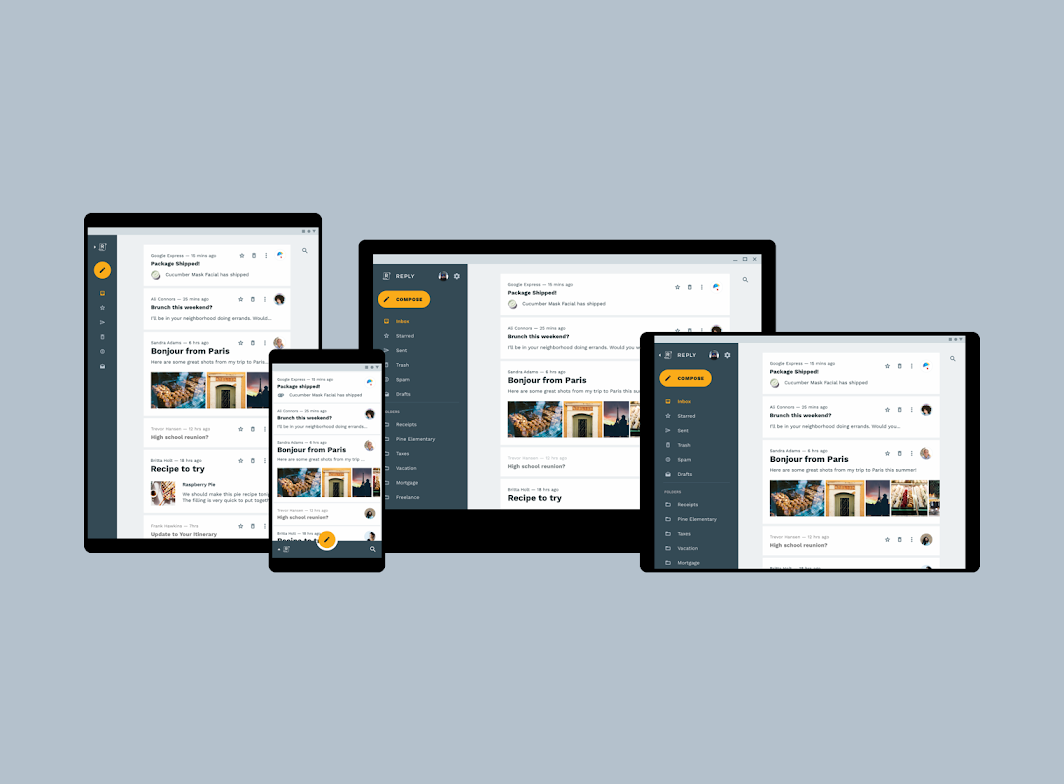
A Reply eltérő navigációs mintázatokat használ táblagépen (navigációs sáv), mobilon (alsó alkalmazássáv) és asztali számítógépen (navigációs menü)
A Reply eltérő navigációs mintázatokat használ táblagépen (navigációs sáv), mobilon (alsó alkalmazássáv) és asztali számítógépen (navigációs menü).

Navigációs fiók ​

Asztali számítógépen a Reply szabványos navigációs menüt használ.

A menü felépítése ​

A menü célállomásait ikonok és szöveg is jelöli. A navigációs menü tetején találhatók a beállítások, egy fiókváltó, valamint a Reply-logó mellett látható karetjel (nyíl).

A menü kezelése ​

A logó megérintésekor a menü navigációs sávvá záródik össze.
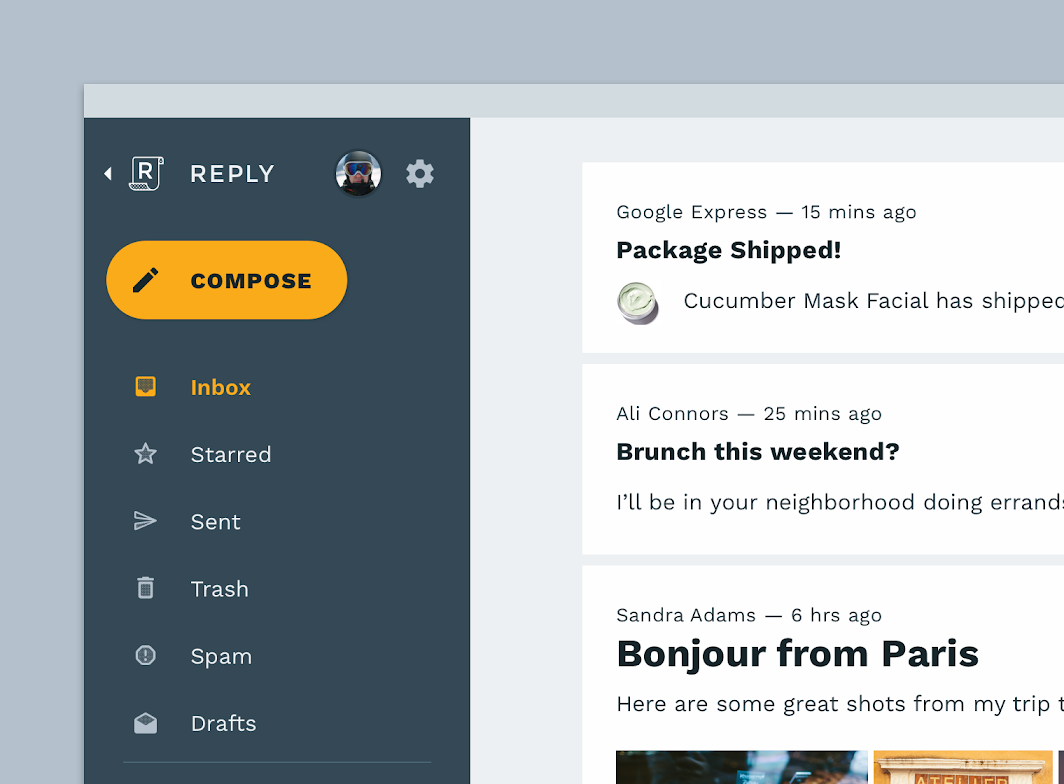
A Reply szabványos navigációs menüje hozzáférést biztosít a navigációs elemekhez, egy fiókváltóhoz és a beállításokhoz
A Reply szabványos navigációs menüje hozzáférést biztosít a navigációs elemekhez, egy fiókváltóhoz és a beállításokhoz. A Reply-logó megérintésekor a menü navigációs sávvá záródik össze.

Alsó alkalmazássáv ​

Mobilon a Reply alsó alkalmazássávot használ a navigáció eléréséhez.

Az alsó alkalmazássáv kezelése ​

A Reply-logó megérintésekor megnyílik egy alsó navigációs menü, amelyen a beállítások ikonja és a fiók profilképe látható (az utóbbira koppintva lehet fiókot váltani).

Ha a felhasználó újra megérinti a Reply-logót, a navigációs menü bezárul, és az alsó alkalmazássáv visszatér az alapértelmezett állapotába.
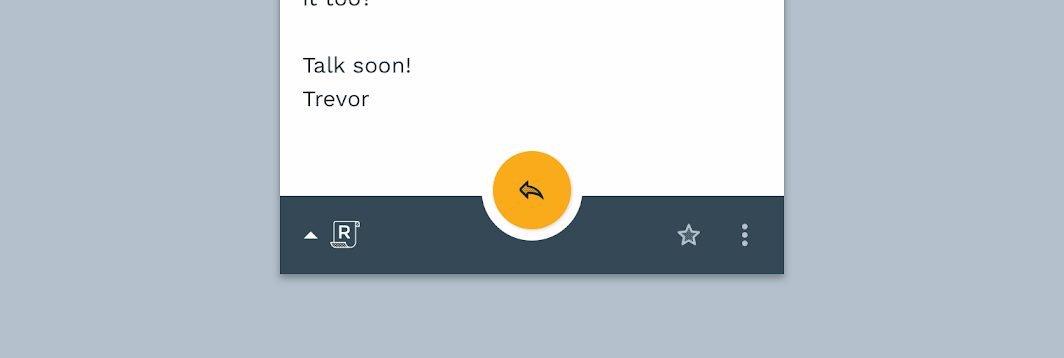
A Reply alsó alkalmazássávja
Navigációs menü

A navigációs menük hozzáférést biztosítanak az alkalmazás célállomásaihoz.

Kapcsolódó cikk

Lebegő műveletgomb

A lebegő műveletgomb (FAB) a képernyő elsődleges műveletét képviseli.

Kapcsolódó cikk

Alsó alkalmazássávok

Az alsó alkalmazássáv a mobilképernyők alján jeleníti meg a navigációt és a fontos műveleteket.

Kapcsolódó cikk

Navigációs sáv ​

Táblagépen a Reply navigációs sávot használ, amelyben minden célállomás ikonnal jelenik meg.

A navigációs sáv kezelése ​

A navigációs sáv a Reply-logó megérintésével szabványos navigációs menüvé nyitható ki. A logó mellett megjelenő nyíl egyértelművé teszi, hogy a logó megérinthető.

A navigációs sáv ideális táblagépes használatra, mert nagyszámú célállomást képes megjeleníteni, miközben alig foglal helyet. A testreszabott mappák akkor jelennek meg, ha a navigációs sáv ki van nyitva, így a felhasználó elolvashatja a mappacímeket.

Összecsukott állapotban a navigációs sáv nem tartalmazza a felhasználó által létrehozott testreszabott mappákat. Ennek az az oka, hogy a testreszabott mappák mind ugyanazt az ikont használják, így ikonjuk alapján nem különböztethetők meg.
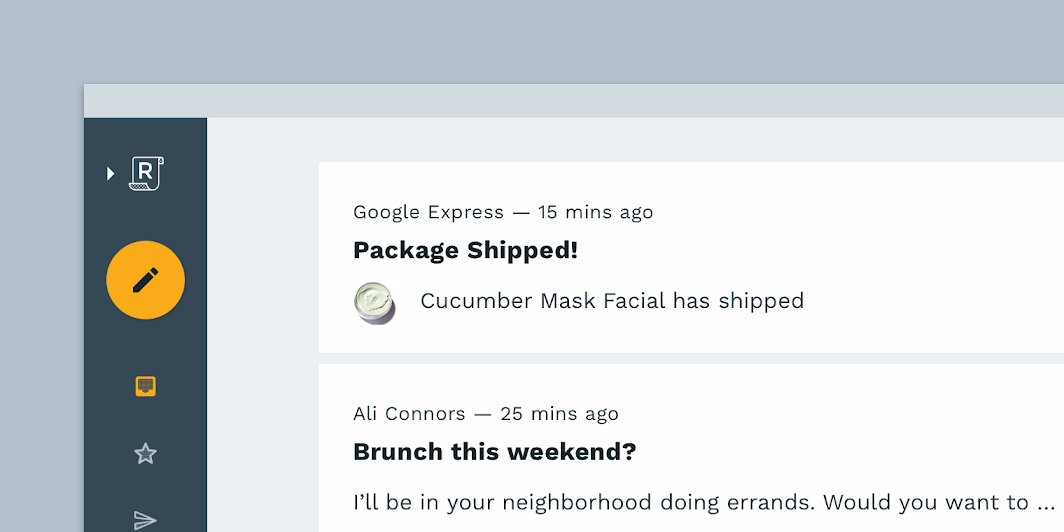
A Reply navigációs sávja a Reply-logó megérintésekor navigációs menüt tár fel
A Reply navigációs sávja a Reply-logó megérintésekor navigációs menüt tár fel.

Elrendezés ​

Rácsrendszer ​

A Reply reszponzív rácsot használ, amelyben a belső térköz és az oszlopméret mobilon, táblagépen és asztali számítógépen eltérő lehet. A tartalom egyetlen oszlopba kerül, amelyben az üzenetek a felhasználói interakció hatására kinyílnak és összecsukódnak.

A Reply rácsrendszere, 50%-ra kicsinyítve

Elrendezési rács

A Material Design reszponzív elrendezési rácsa alkalmazkodik a képernyőmérethez és -tájoláshoz, és ezáltal biztosítja a konzisztenciát az elrendezések között.

Kapcsolódó cikk

Kártyák

A kártyák egyetlen témához kapcsolódó tartalmat és műveleteket tartalmaznak.

Kapcsolódó cikk

Komponensviselkedés

Ez az oldal leírja, hogyan viselkednek a komponensek egy elrendezésben, a rács és a töréspontok szempontjából egyaránt.

Kapcsolódó cikk

Eleváció ​


A Reply a színt használja a komponensek megkülönböztetésére. Például a kártyák konténere jól látható, mert a kártyák felületének színe fehér, az alkalmazás háttere viszont szürke.

Sűrűbb elrendezés

Mivel a Reply néha sűrű tartalmat jelenít meg, az árnyékok elhagyása segít csökkenteni a vizuális összetettséget. Emellett lehetővé teszi, hogy az elemek egymástól kisebb térközzel jelenjenek meg, így több hely marad a tartalomnak.
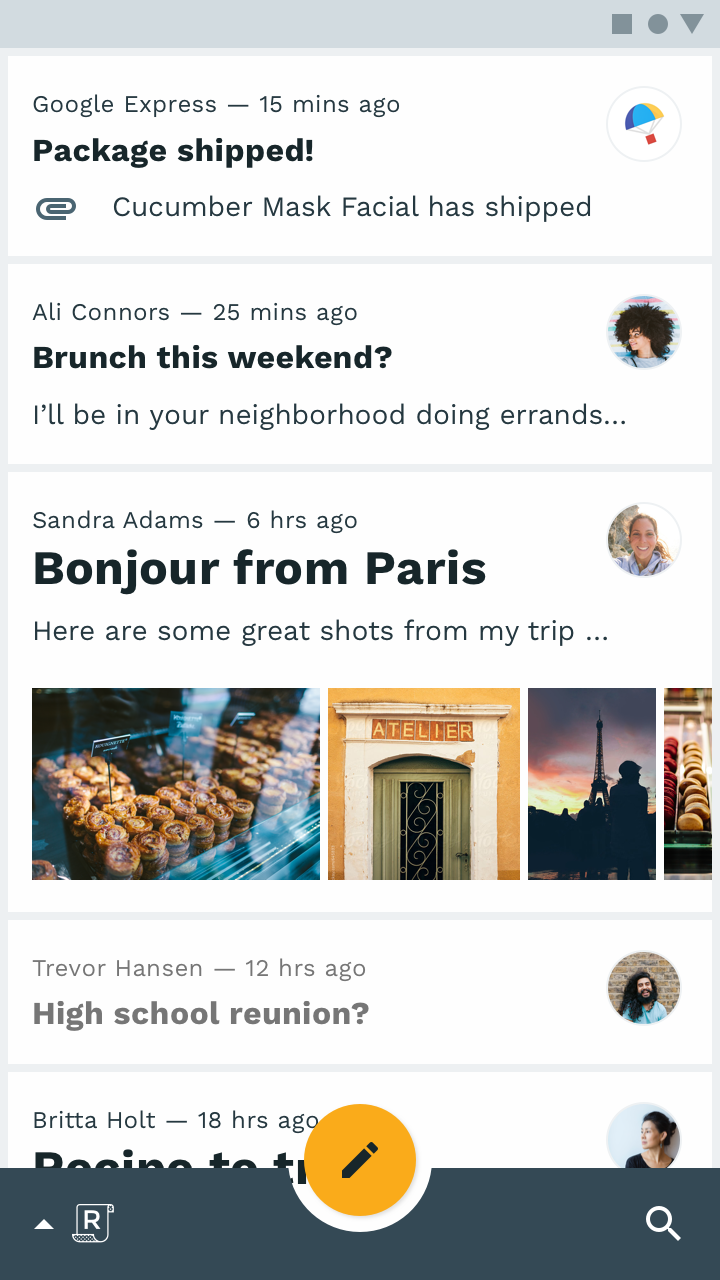
A Reply kártyáinak konténerei fehér felülettel rendelkeznek, amelyek jól elkülönülnek az alkalmazás szürke hátterétől
A Reply kártyáinak konténerei fehér felülettel rendelkeznek, amelyek jól elkülönülnek az alkalmazás szürke hátterétől.

Szín ​

Színtéma ​

A Reply színtémája egy elsődleges színt (sötét kékszürkét) és egy másodlagos színt (narancssárgát) használ.

Mivel a másodlagos színt ritkán alkalmazzák, a Reply felhasználói felülete gyakran monokróm, és elsősorban az elsődleges szín változatait használja. Ez a visszafogott színtéma lehetővé teszi, hogy a tartalom könnyen, zavaró hatások nélkül olvasható legyen, és a fényképes avatarok jól láthatók legyenek.

Amikor a Reply a másodlagos színét használja, az erőteljes hatást kelt.
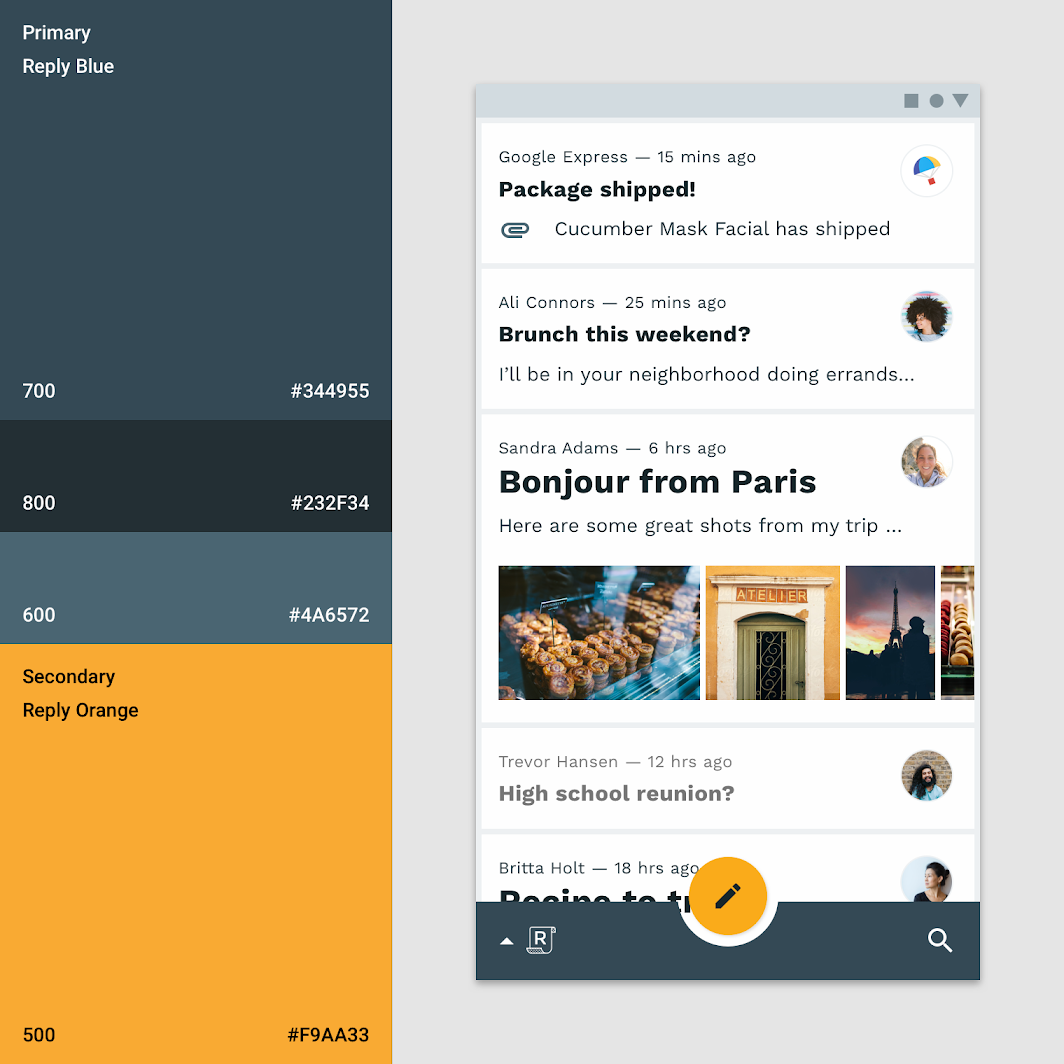
Színtéma
Színtéma

Tipográfia ​

Tipográfiai skála ​

A Reply a Work Sans betűtípust használja. A tipográfiai skála összes eleme biztosítja a Reply tartalmához szükséges tipográfiai változatosságot.

A tipográfiai skála a rendelkezésre álló betűsúlyok változatosságát használja ki, a Work Sans öt betűsúlyát alkalmazva: Light, Regular, Medium, SemiBold és Bold.
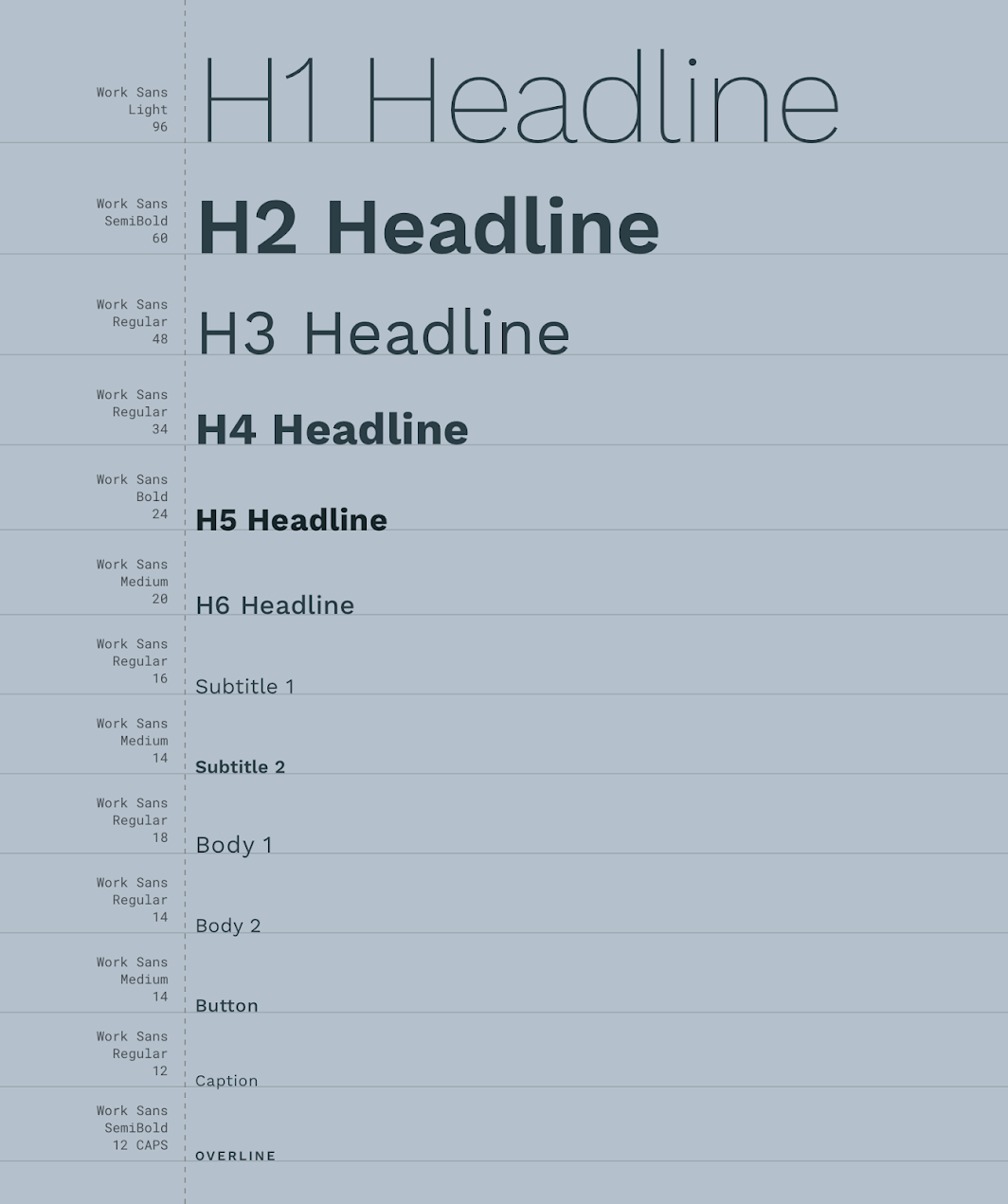
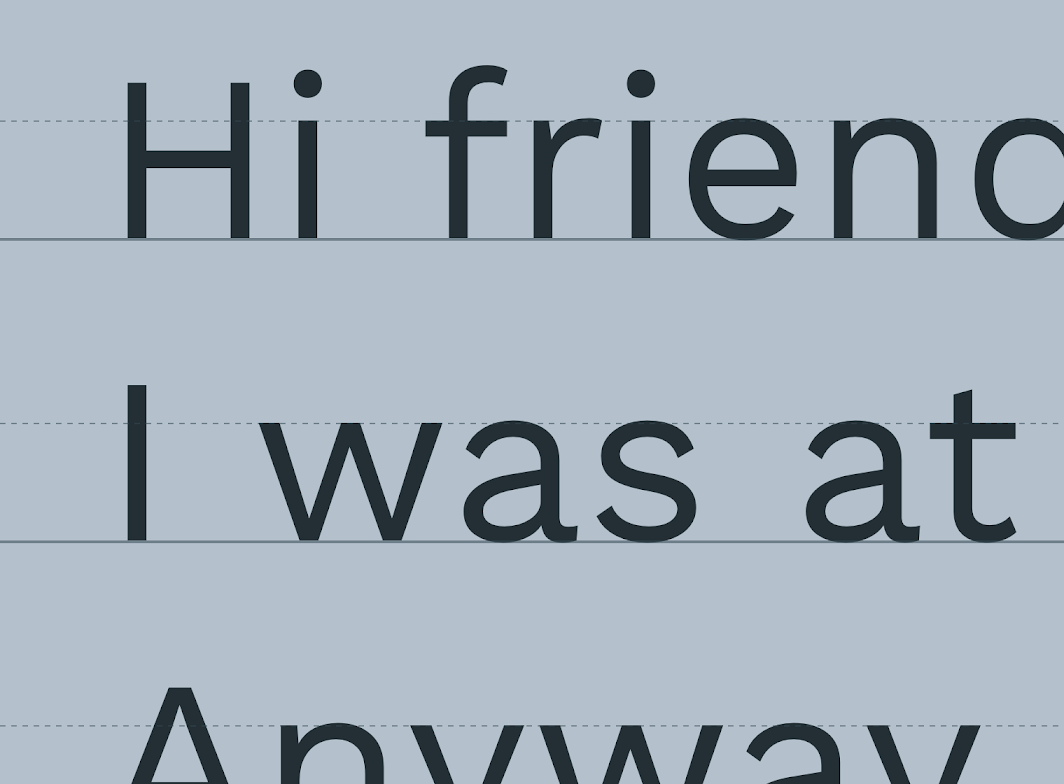
A Reply tipográfiai skálája

Tipográfiai skála: a Work Sans betűalakjai
A Work Sans betűalakjai

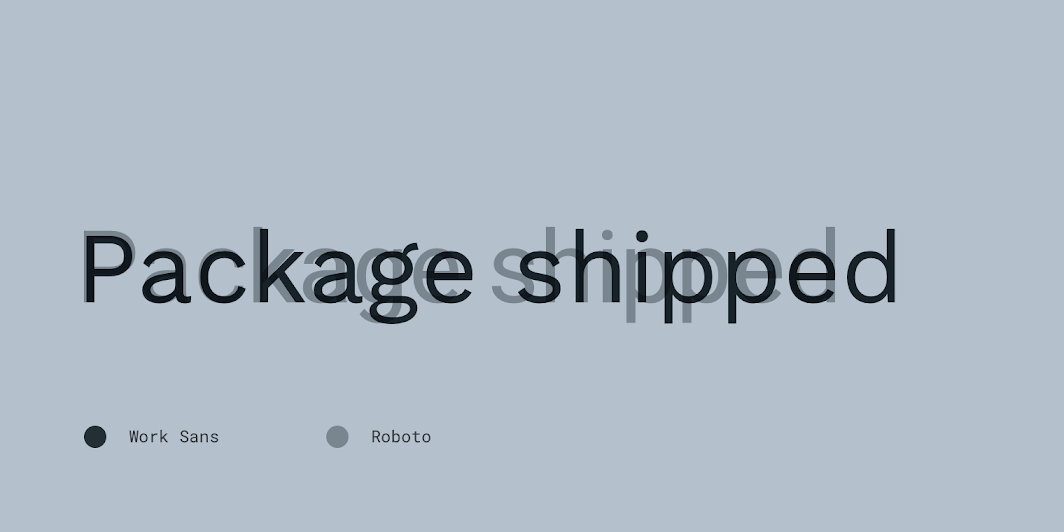
A Work Sans a Roboto-val összehasonlítva

A tipográfiai rendszer

Használjon tipográfiát, hogy a terveket és a tartalmat a lehető legérthetőbben és leghatékonyabban mutassa be.

Kapcsolódó cikk

A tipográfia megértése

A tipográfia kifejezi a hierarchiát és a márka jelenlétét.

Kapcsolódó cikk

Work Sans

A Google Fonts oldalon elérhető betűtípus.

Kapcsolódó hivatkozás

Ikonográfia ​

A Reply ikonográfiája visszafogott stílusú: a márka kifejezése mellett az ikonok felismerhetőségére és funkciójára összpontosít.
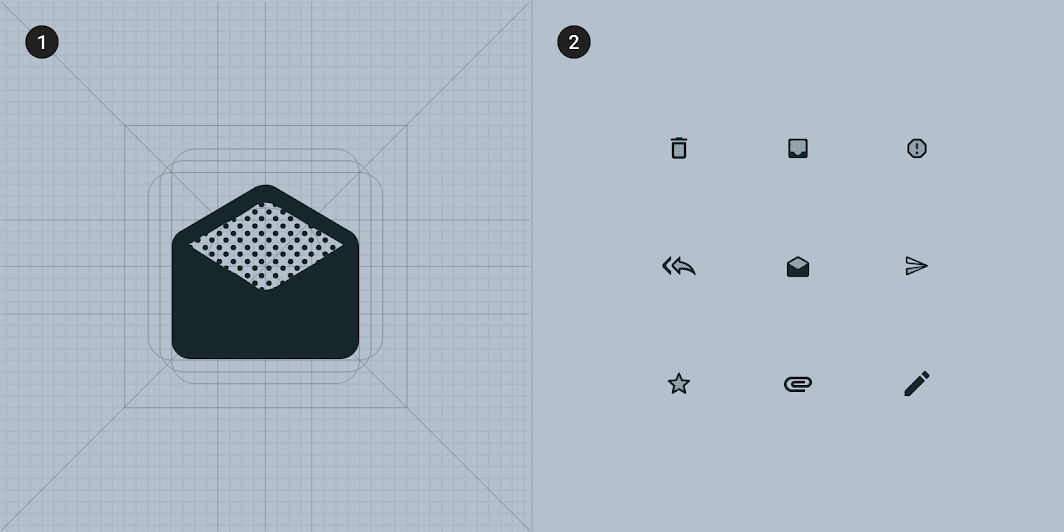
A következetesség megteremtése érdekében a Reply összes ikonja azonos rácsszerkezetre épül
1. A következetesség megteremtése érdekében a Reply összes ikonja azonos rácsszerkezetre épül
2. A Reply ikonjainak gyűjteménye

Alak ​

Kategóriák ​

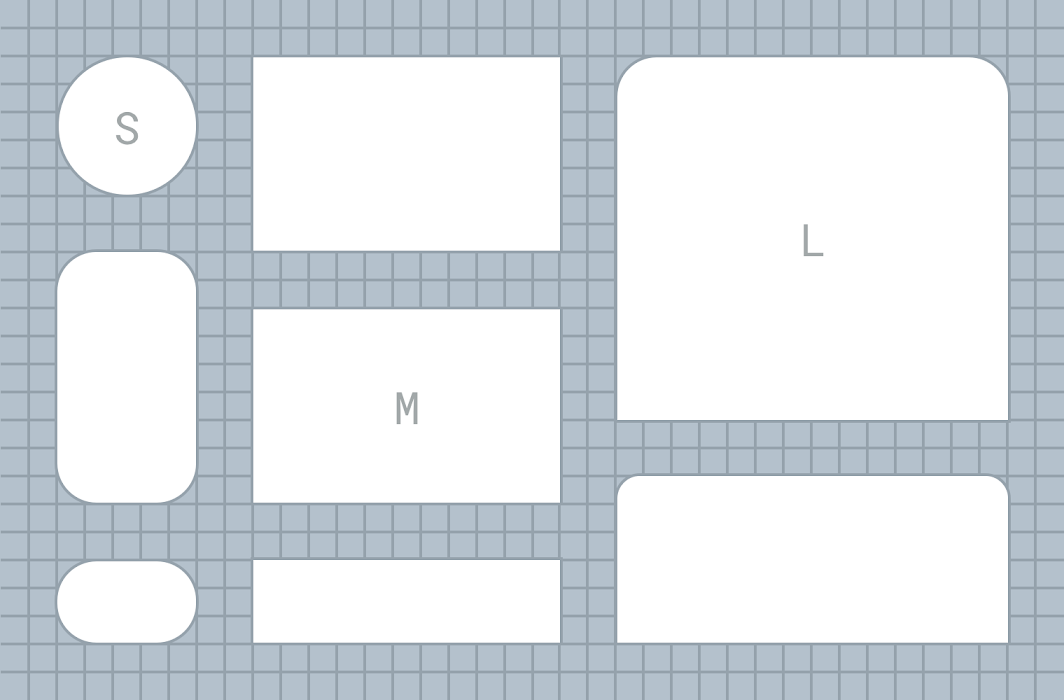
A komponenseket méretük alapján formakategóriákba sorolják. A formakategóriák lehetővé teszik, hogy több komponens értékét egyszerre lehessen beállítani. A formakategóriák a következők:

  • Kis komponensek
  • Közepes komponensek
  • Nagy komponensek
A Reply formakategóriái

Diagram a kis, közepes és nagy komponensekről
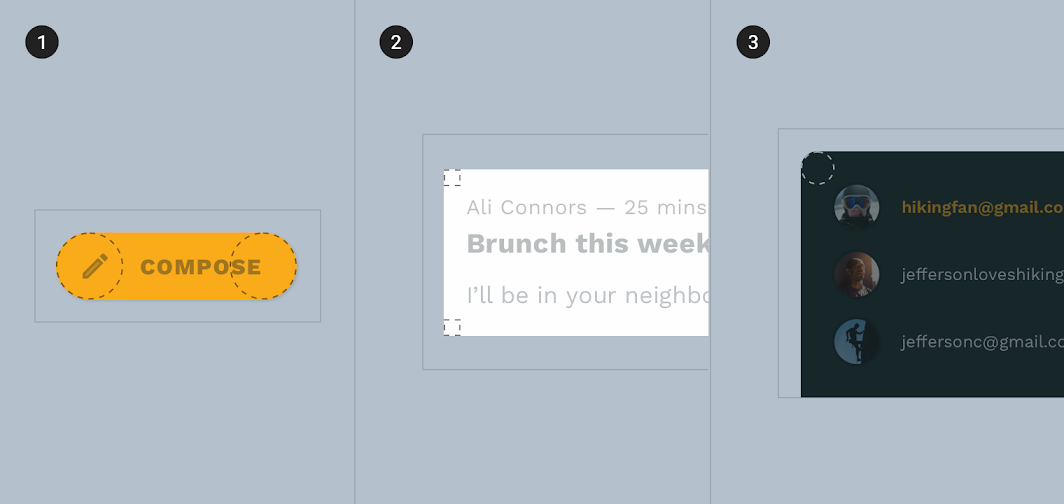
1. Kis komponensek
2. Közepes komponensek
3. Nagy komponensek

Kis komponensek ​

A kiterjesztett lebegő műveletgombok lekerekített sarkúak, 50%-os saroksugárral.
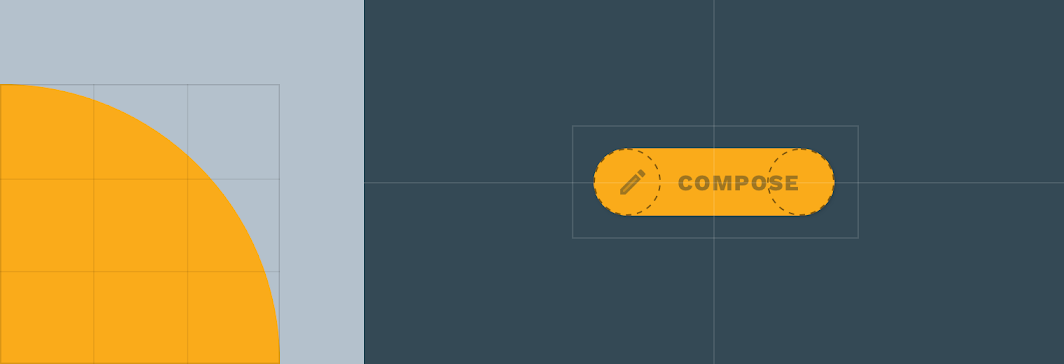
Kis komponensek: kiterjesztett FAB
KomponensKategóriaTulajdonságÉrték
Kiterjesztett FABKis komponensekFormacsalád
Méret
Lekerekített
50%

Közepes komponensek ​

A kártyák sarkai szögletesek, 0dp saroksugárral.
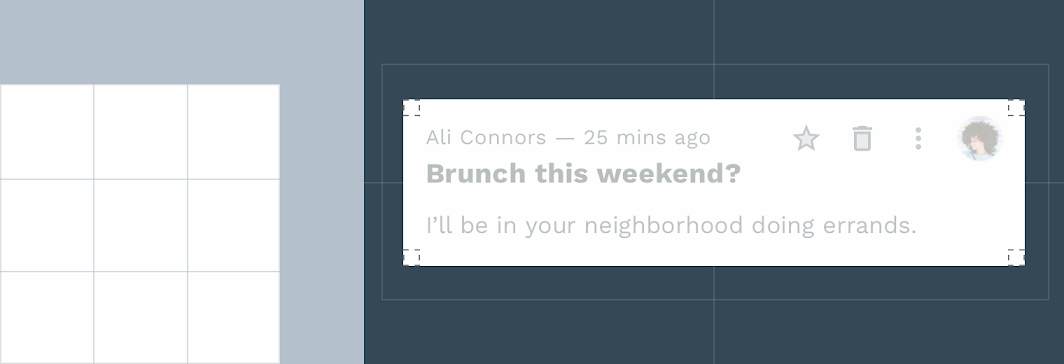
Közepes komponensek: kártyák
KomponensKategóriaTulajdonságÉrték
KártyákKözepes komponensekFormacsalád
Méret
Lekerekített
0dp;0dp;0dp;0dp

Nagy komponensek ​

Az alsó lapok sarkai lekerekítettek, 12dp saroksugárral.
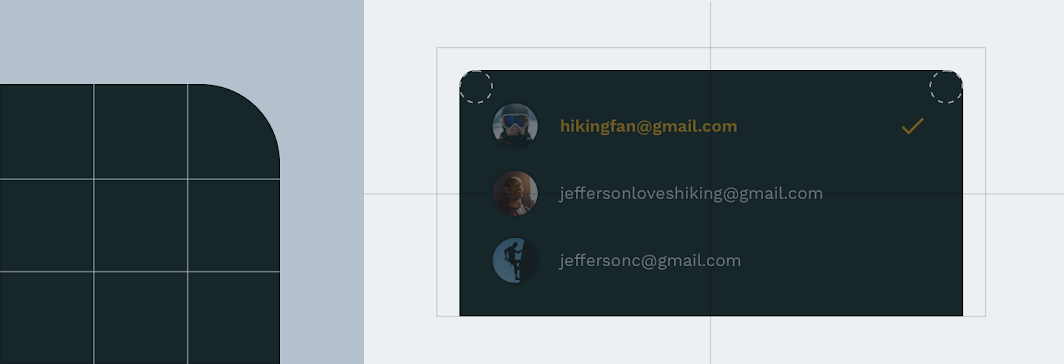
Nagy komponensek: alsó lap
KomponensKategóriaTulajdonságÉrték
Alsó lapokNagy komponensekFormacsalád
Méret
Lekerekített
12dp;12dp;n/a;n/a*

*Az alsó lapoknak csak a bal felső és a jobb felső sarka kerekíthető.

Komponensek ​
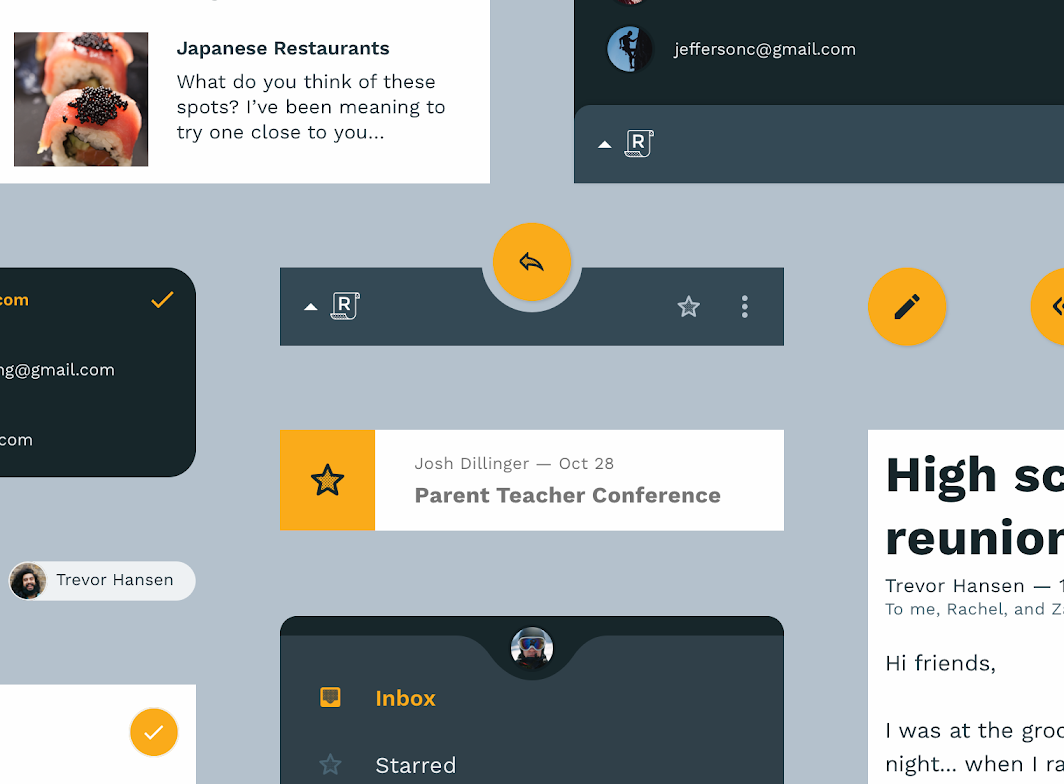
Komponensek nyitóképe

Lebegő műveletgomb ​

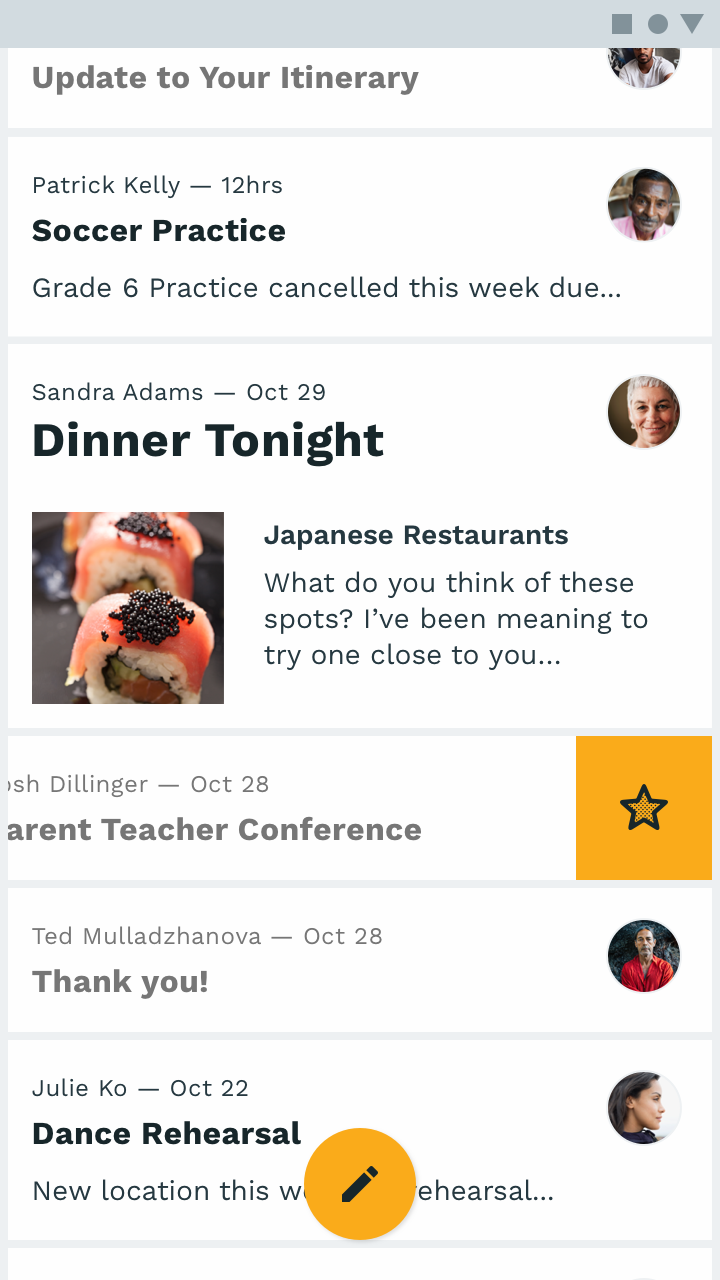
Mobilon a Reply egyedi FAB-ot ágyaz be az alsó alkalmazássávba.
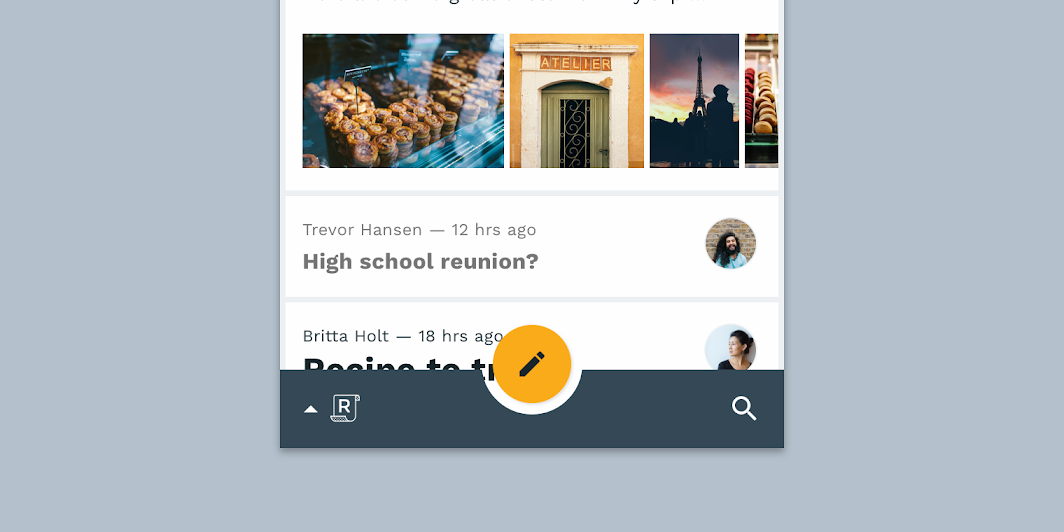
A Reply egyedi FAB-ja alsó alkalmazássávba ágyazva

Egy nem testreszabott FAB
A Reply FAB-ja egyedi színt és ikonográfiát használ
A Reply FAB-ja egyedi színt és ikonográfiát használ.

Kiterjesztett FAB ​

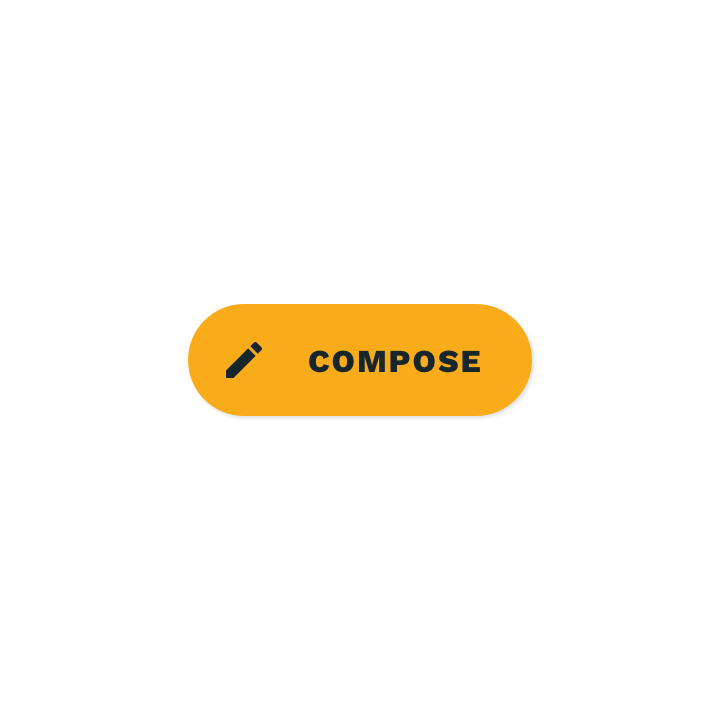
Asztali számítógépen és táblagépen a Reply egyedi kiterjesztett FAB-ot használ, amely egy navigációs menüvel párosul.
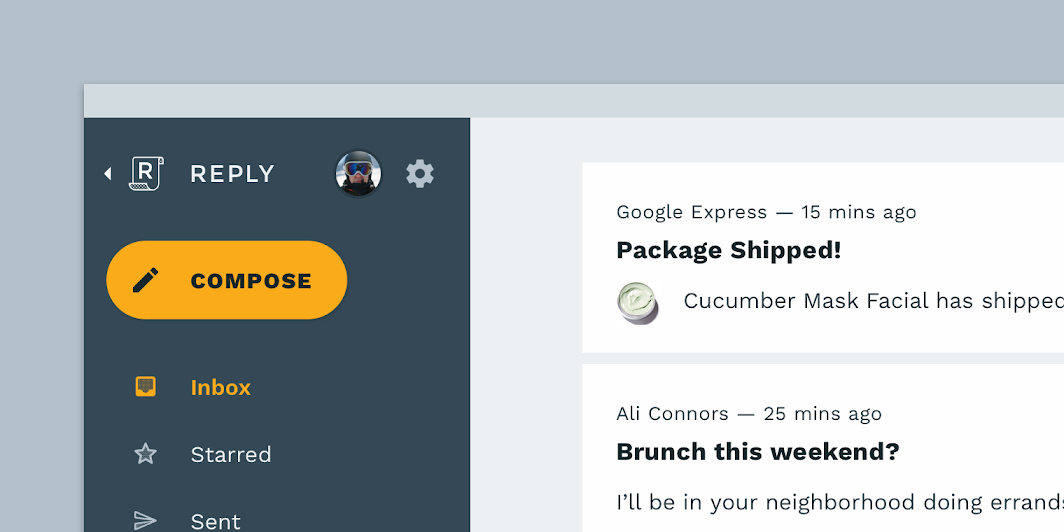
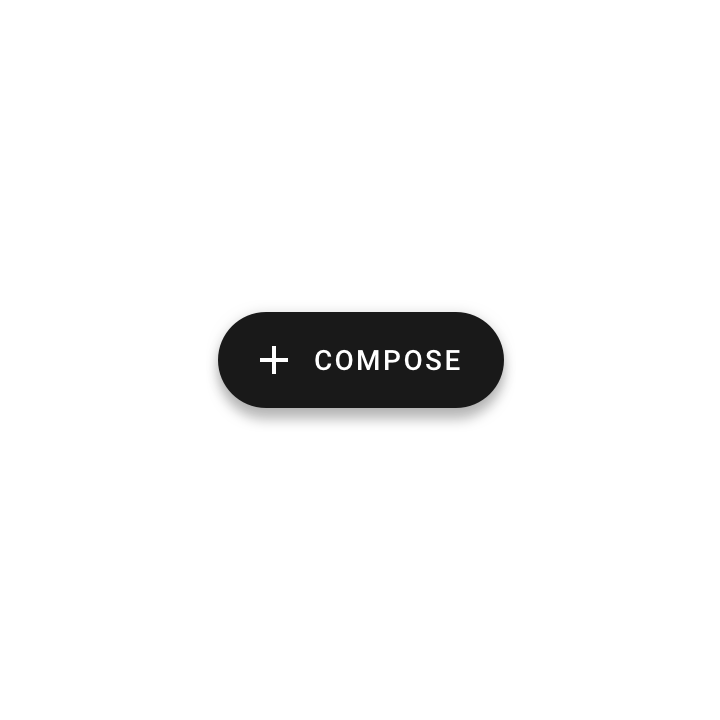
A Reply egyedi kiterjesztett FAB-ja egy navigációs menüben

Egy nem testreszabott kiterjesztett FAB
A Reply kiterjesztett FAB-ja egyedi színt és tipográfiát használ
A Reply kiterjesztett FAB-ja egyedi színt és tipográfiát használ.

Alsó alkalmazássáv és alsó lap ​

Mobilon a Reply egyedi alsó alkalmazássávot használ a navigációhoz és a fontos műveletekhez.
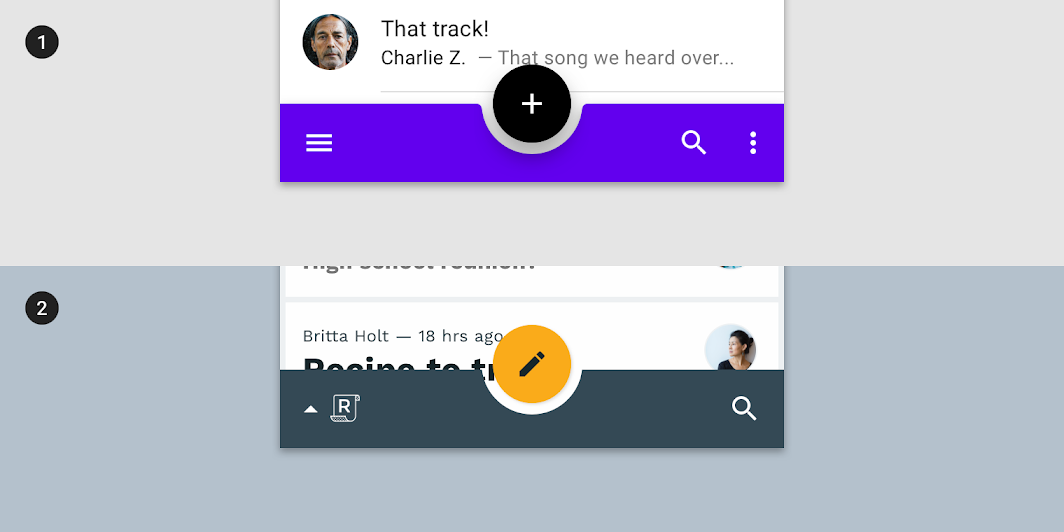
Alsó alkalmazássáv és alsó lap: alapértelmezett alsó alkalmazássáv
1. Alapértelmezett alsó alkalmazássáv
2. A Reply alsó alkalmazássávja egyedi ikonográfiát, színt és alakot használ. A Reply-logó a komponens része, és a menü ikonjaként működik. A sáv egyedi kivágása helyet ad a lebegő műveletgombnak.
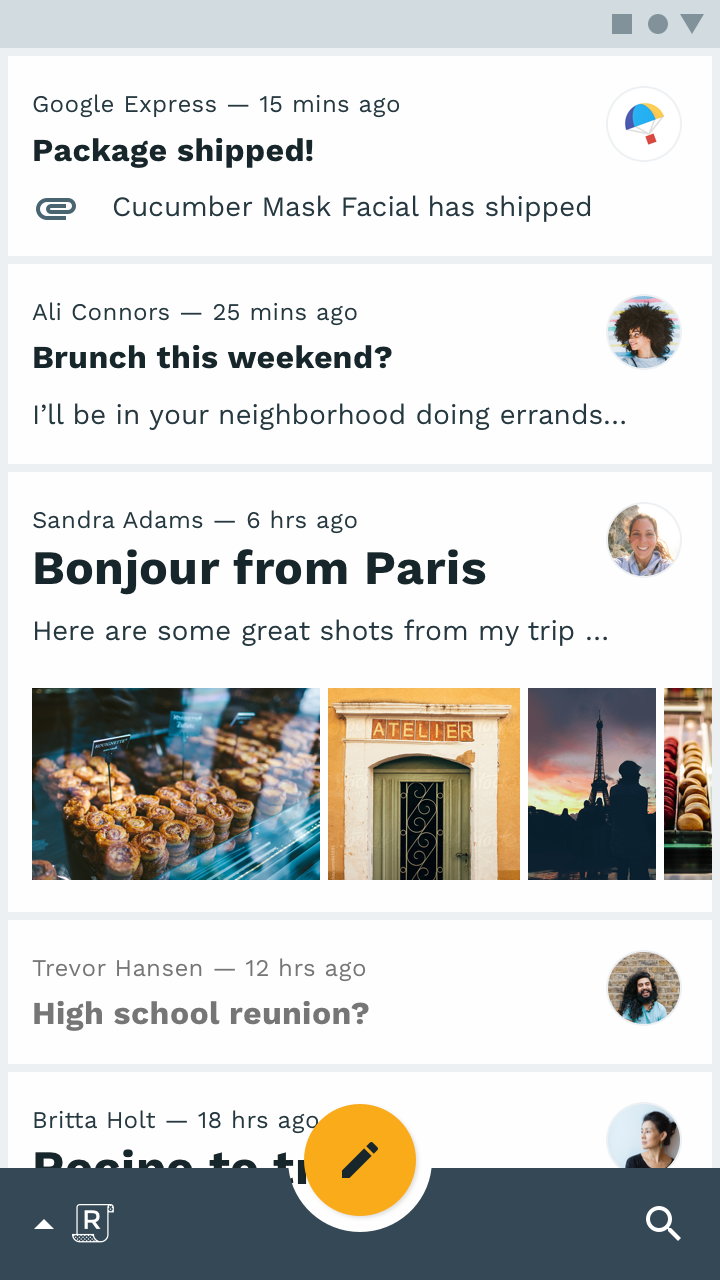
Alsó alkalmazássáv és alsó lap: alsó alkalmazássáv

Alsó alkalmazássáv

Mobilon a Reply alsó alkalmazássávja a navigáció és a műveletek végrehajtásának elsődleges módja.
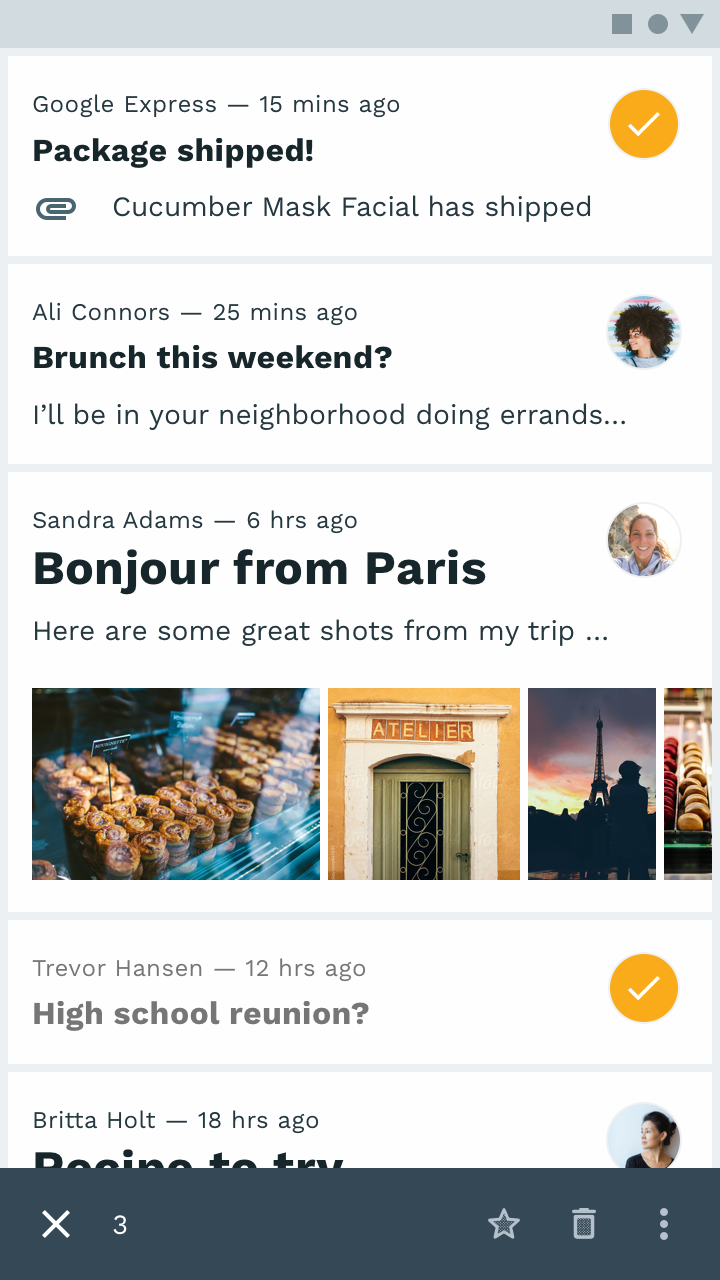
Alsó alkalmazássáv és alsó lap: kontextuális műveletsáv

Kontextuális műveletsáv

Amikor a felhasználó több elemet szeretne kijelölni, és rajtuk műveleteket végezni, az alsó alkalmazássáv kontextuális műveletsávvá alakul át.
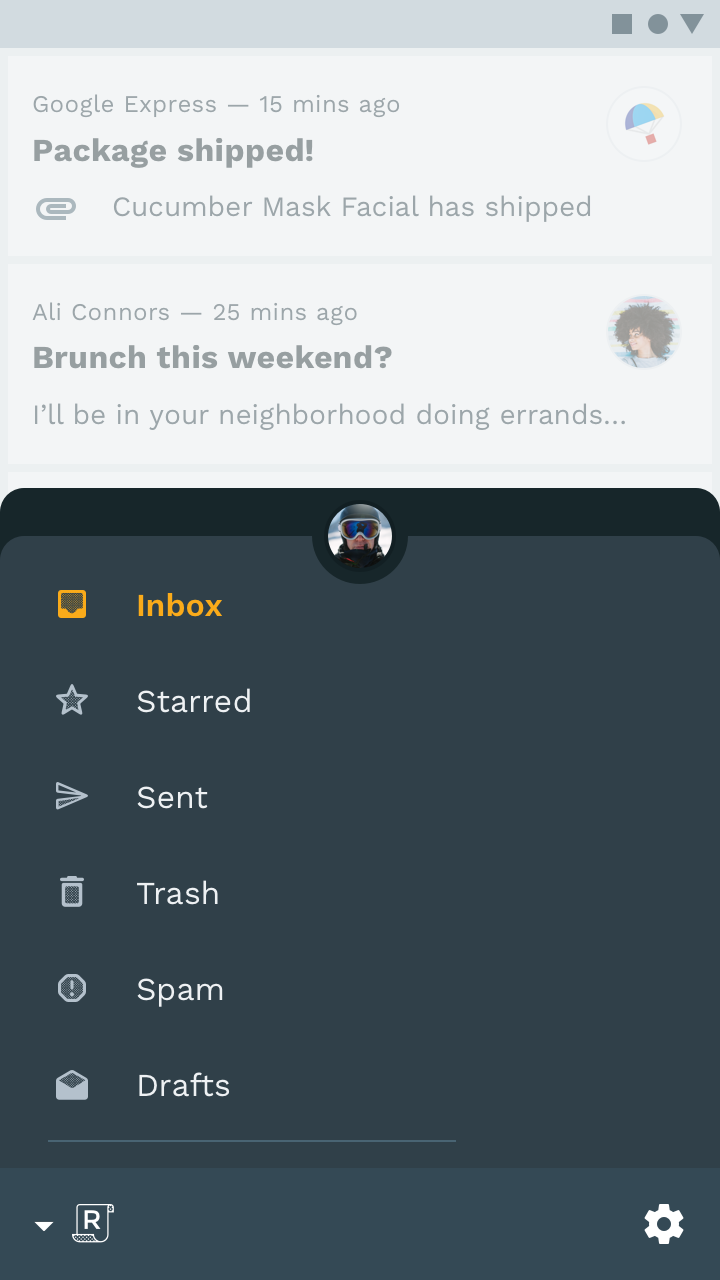

Alsó alkalmazássáv és alsó lap: alsó navigációs menü

Alsó navigációs menü

A Reply-logó megérintésekor az alsó alkalmazássáv megjelenít egy alsó navigációs menüt, amely a navigációs elemeket és a fiókváltót tartalmazza.
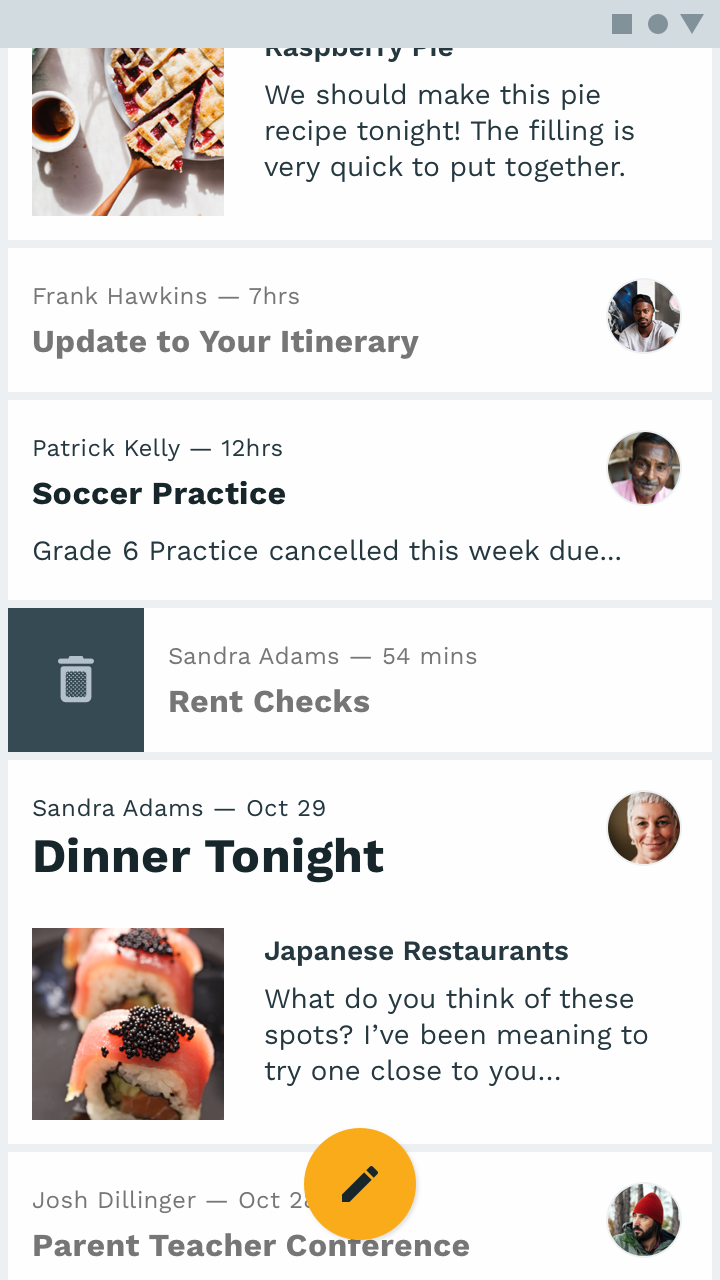
Alsó alkalmazássáv és alsó lap: lebegő műveletgomb

Lebegő műveletgomb

Az alsó alkalmazássáv görgetéskor lecsúszik a képernyőről, a FAB viszont megmarad.

Lebegő műveletgomb

A lebegő műveletgomb (FAB) a képernyő elsődleges műveletét képviseli.

Kapcsolódó cikk

Alsó alkalmazássávok

Az alsó alkalmazássáv a mobilképernyők alján jeleníti meg a navigációt és a fontos műveleteket.

Kapcsolódó cikk

Kontextuális műveletsáv

A felső alkalmazássáv az aktuális képernyőhöz kapcsolódó információkat és műveleteket jelenít meg.

Kapcsolódó cikk

Kártyák ​

A Reply az e-maileket olyan kártyákon jeleníti meg, amelyeket szögletes sarkokkal szabtak testre. A kártyák közötti térköz nagyon kicsi, mert a szín jelzi az egyes kártyák határait (kiemelés jelzése nélkül).

Ez a kis térköz lehetővé teszi, hogy több tartalom férjen el a képernyőn.
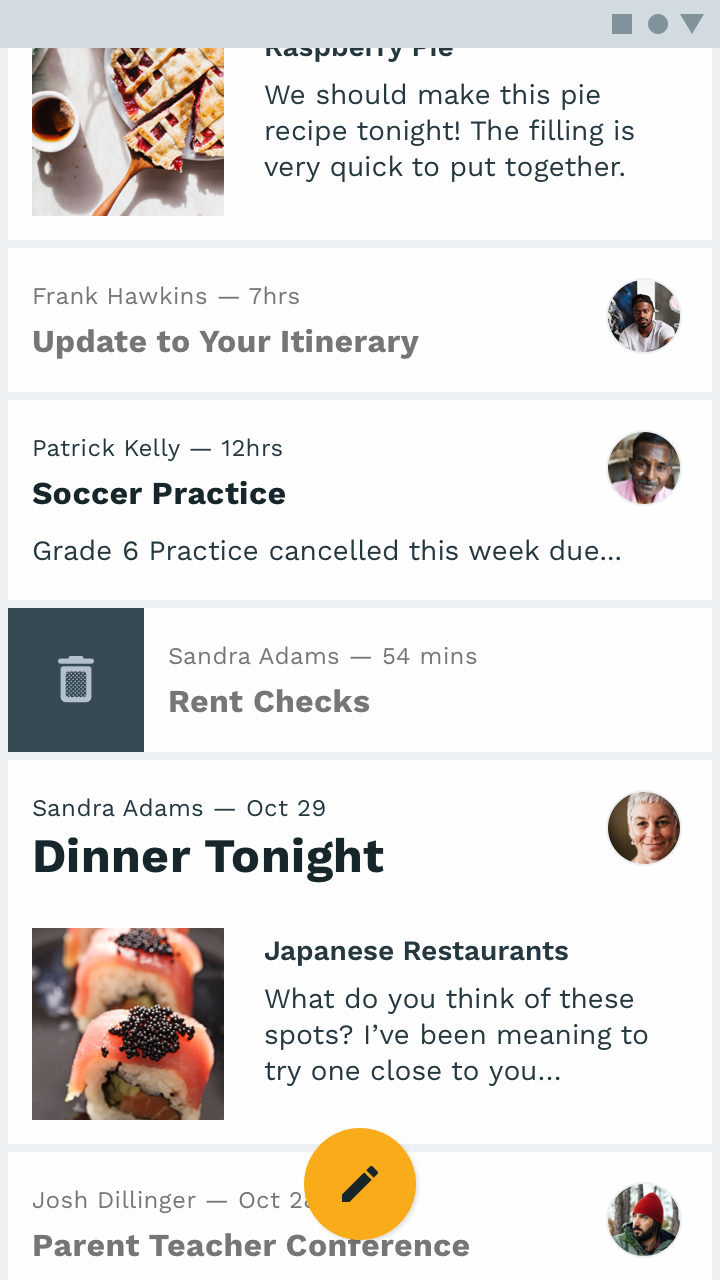
Ha a felhasználó jobbra pöccinti a kártyát, megjelenik az e-mail törlése művelet
Ha a felhasználó jobbra pöccinti a kártyát, megjelenik az e-mail törlése művelet.
Ha a felhasználó balra pöccinti a kártyát, megjelenik az e-mail kiemelése művelet
Ha a felhasználó balra pöccinti a kártyát, megjelenik az e-mail kiemelése művelet.

Chipek ​

A Reply beviteli chipjei testreszabott tipográfiát, színt és képméretezést alkalmaznak.
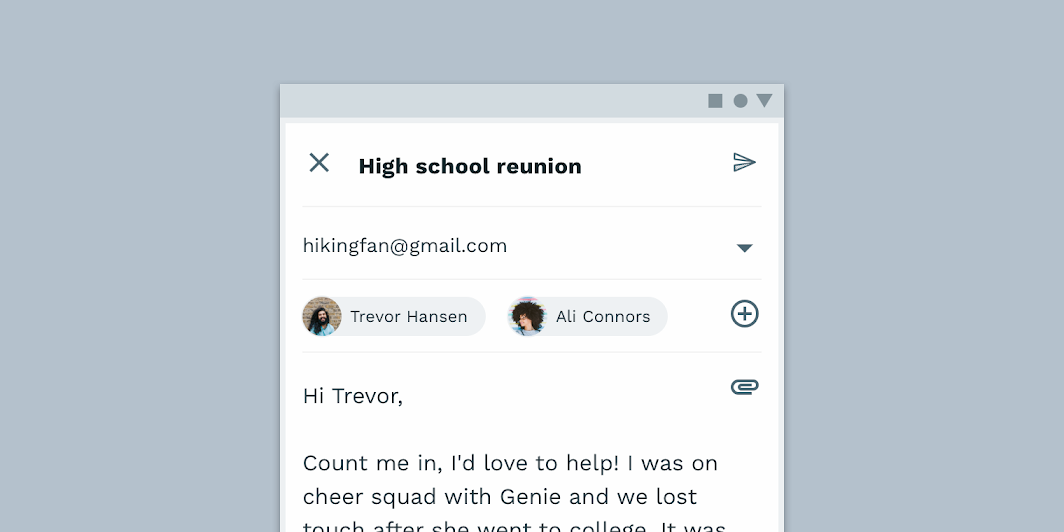
Az elrendezés, a tipográfia és a szín módosításai segítenek abban, hogy a chip komponens vizuálisan illeszkedjen a Reply márkájához
Az elrendezés, a tipográfia és a szín módosításai segítenek abban, hogy a chip komponens vizuálisan illeszkedjen a Reply márkájához.

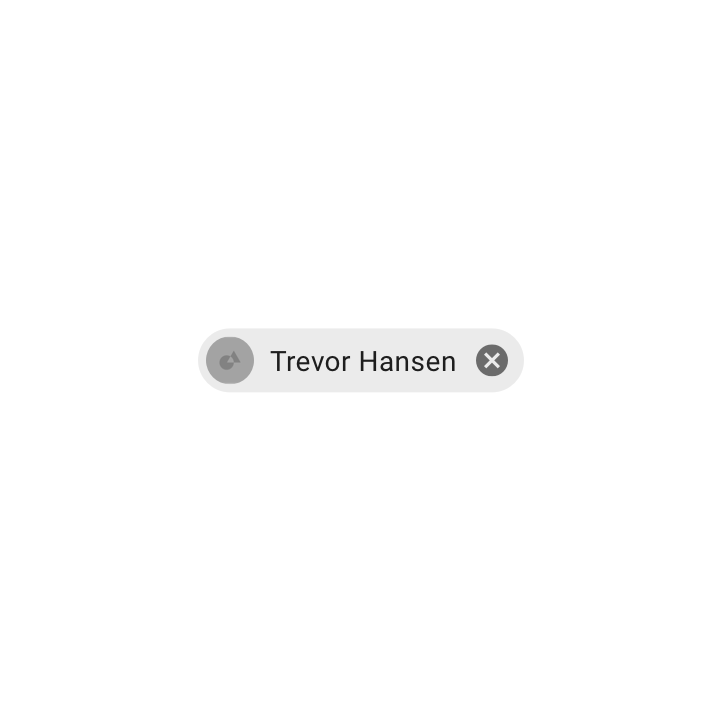
Egy alapértelmezett beviteli chip
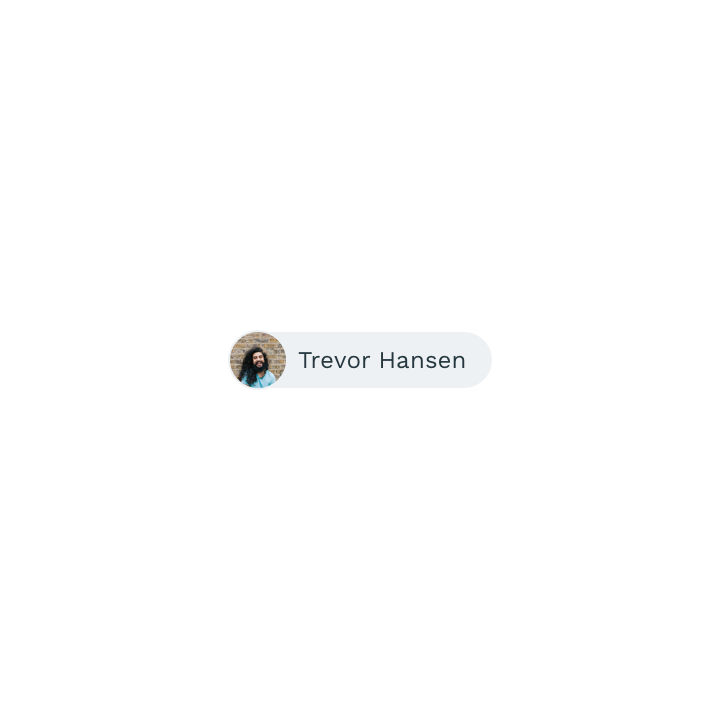
A Reply beviteli chipjei egyedi színt és tipográfiát használnak
A Reply beviteli chipjei egyedi színt és tipográfiát használnak. Az avatarképet nagyobbra méretezték, így az kitölti a chip alakját, ahelyett, hogy behúzva jelenne meg.

Kártyák

A kártyák egyetlen témához kapcsolódó tartalmat és műveleteket tartalmaznak.

Kapcsolódó cikk

Chipek

A chipek kompakt elemek, amelyek bevitelt, attribútumot vagy műveletet képviselnek.

Kapcsolódó cikk

Gesztusok

A gesztusok lehetővé teszik, hogy a felhasználók érintéssel interakcióba lépjenek a képernyő elemeivel.

Kapcsolódó cikk

Mozgás ​

Indítóképernyő ​

A Reply-logó animációja egy kibomló papírtekercs ihlette pályát rajzol.

A Reply első indításakor animált indítóképernyő jelenik meg.

Navigációs átmenetek ​

A Reply rövidebb időtartamokat és szabványos easing-görbéket használ a hatékonyság érdekében.

Ezek a navigációs átmenetek 250 ms-ig tartanak a szokásos 300 ms helyett.

Ikonok és illusztrációk ​

Az animált illusztrációk kapcsolatot teremtenek a felhasználói út kulcspontjain, például amikor a felhasználó kezelt minden beérkezett üzenetet.

A megmaradt két e-mail archiválódik, ami ünnepi animációt indít el.

A Reply-logó animációja a lehúzásos frissítés (pull-to-refresh) betöltése alatt hurokban ismétlődik.
Pager
Előző oldalRally
Következő oldalShrine

A Apache-2.0 licenc alapján kiadva.

Copyright © 2018-Present Google

https://m2.material.io/design/material-studies/reply.html

A Apache-2.0 licenc alapján kiadva.

Copyright © 2018-Present Google