Skip to content
Material Design 2
Main Navigation
v3
v2
v1

日本語

English
简体中文
繁體中文
Español
Français
Русский
Português – Brasil
Deutsch
한국어
Italiano
Polski
Türkçe
čeština
magyar

日本語

English
简体中文
繁體中文
Español
Français
Русский
Português – Brasil
Deutsch
한국어
Italiano
Polski
Türkçe
čeština
magyar

外観

Sidebar Navigation

Material システム

はじめに

Material スタディ

Material スタディについて

Basil

Crane

Fortnightly

Owl

Rally

Reply

Shrine

Material 基礎

環境

サーフェス

エレベーション

光と影

レイアウト

レイアウトの理解

ピクセル密度

レスポンシブレイアウトグリッド

スペーシング手法

コンポーネントの動作

密度の適用

ナビゲーション

ナビゲーションについて

ナビゲーショントランジション

検索

カラー

カラーシステム

UI へのカラーの適用

カラーの使用方法

テキストの視認性

ダークテーマ

タイポグラフィ

タイプシステム

タイポグラフィの理解

言語サポート

サウンド

サウンドについて

UIへのサウンドの適用

サウンドの属性

サウンドコレオグラフィー

アイコノグラフィ

プロダクトアイコン

システムアイコン

アニメーションアイコン

シェイプ

シェイプについて

シェイプと階層

シェイプによる表現

シェイプとモーション

UI へのシェイプの適用

モーション

モーションの理解

モーションシステム

速度

コレオグラフィー

カスタマイズ

インタラクション

ジェスチャー

選択

状態

コミュニケーション

確認と通知

データ形式

データの可視化

空の状態

ヘルプとフィードバック

画像

起動画面

オンボーディング

オフライン状態

ライティング

機械学習

機械学習パターン

物体検出:ライブカメラ

オブジェクト検出: 静的画像

バーコードスキャン

Material ガイドライン

マテリアルテーマ設定

概要

テーマの適用

ユーザビリティ

アクセシビリティ

双方向性

プラットフォーム ガイドライン

Android バー

Android の指紋認証

Android ハプティクス

Android アイコン

Android アプリ間のナビゲーション

Android の通知

Android の権限

Android スライス

Android の分割画面

Android のスワイプで更新

Android テキスト選択ツールバー

Android ウィジェット

クロスプラットフォームへの対応

コンポーネント

アプリバー:ボトム

トップアプリバー

バックドロップ

バナー

ボトムナビゲーション

ボタン

ボタン:フローティングアクションボタン

カード

チェックボックス

チップ

データテーブル

日付ピッカー

ダイアログ

ディバイダー

画像リスト

リスト

メニュー

ナビゲーションドロワー

ナビゲーションレール

進行状況インジケーター

ラジオボタン

シート: ボトムシート

シート:サイド

スライダー

スナックバー

スイッチ

タブ

テキストフィールド

時刻ピッカー

ツールチップ

このページの内容

Reply ​

Reply は、Material Design コンポーネントと マテリアルテーマ設定 を使用して、ブランドに沿ったコミュニケーション体験を生み出すメールアプリです。
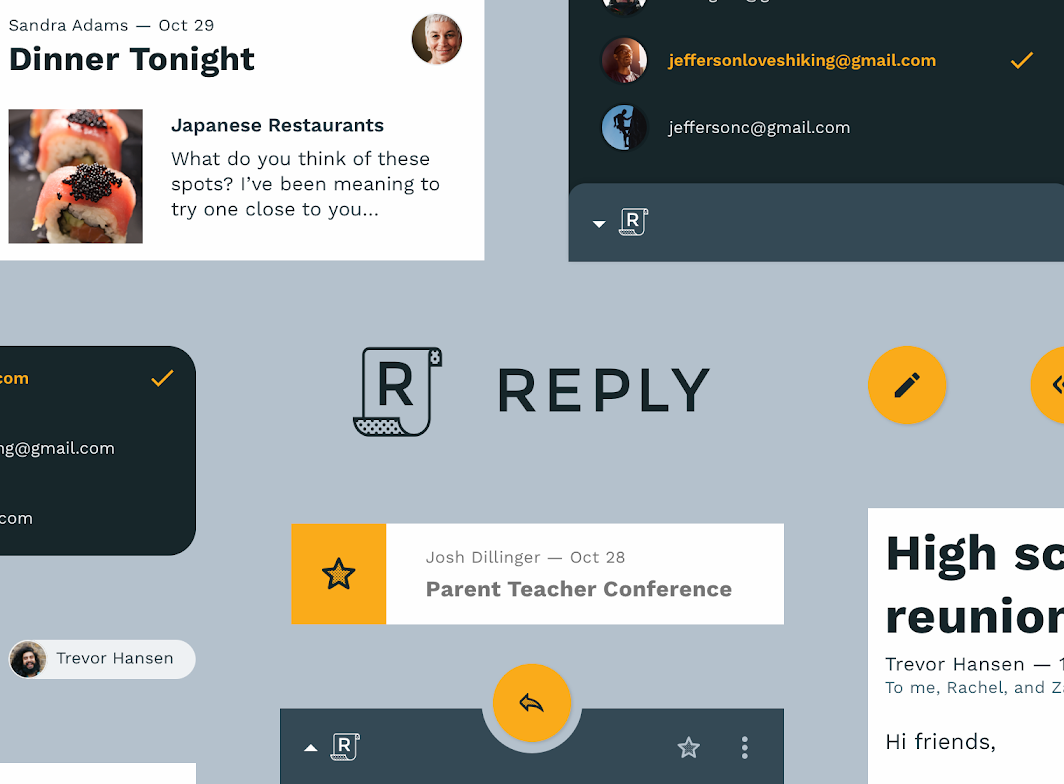
Reply のヒーロー画像

Reply について ​

Reply は、個人やグループのコミュニケーションを支援するアプリです。明確さ、読みやすさ、直観性、そして使いやすさを考慮して設計されています。

Reply のブランドは、親しみやすさ、有能さ、そしてちょっとした遊び心を表現しています。
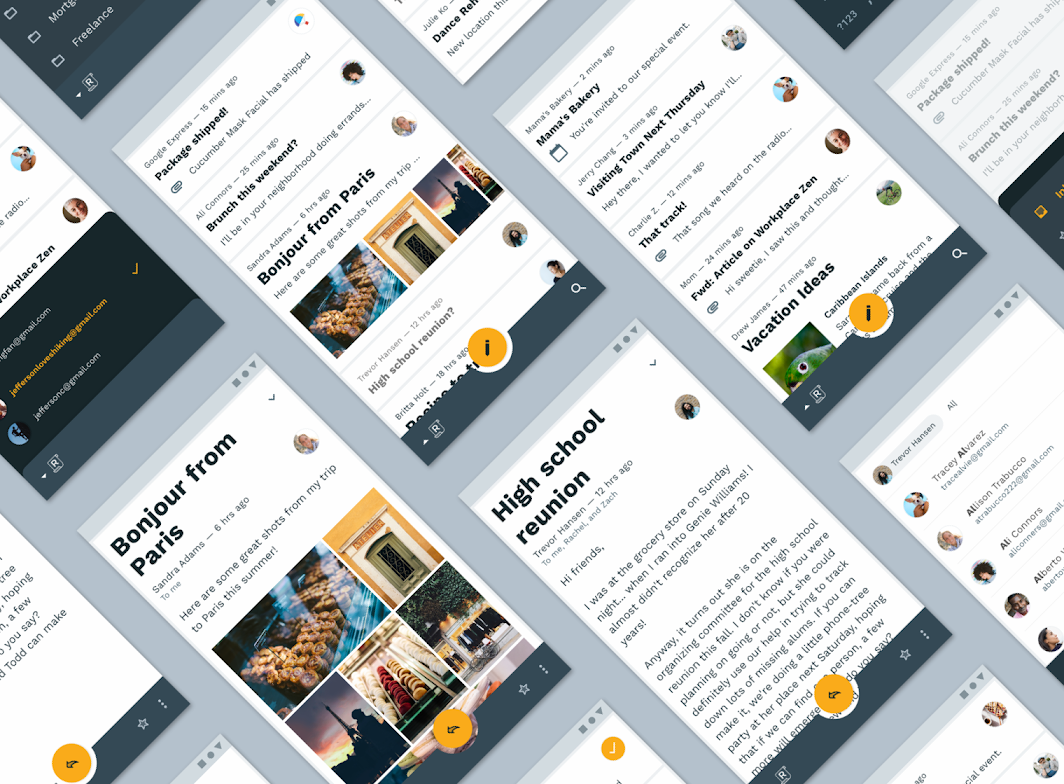
Reply について

機能美 ​

Reply のブランドはコミュニケーションを重視しています。そのため、アプリのデザインは、機能的な目的を持たないデザイン要素よりも、機能性と使いやすさを優先しています。

Reply のブランディングは、多くの場合、ユーザーの操作と組み合わせて使用されます。たとえば、ブランドロゴからナビゲーションドロワーにアクセスできます。

プロダクトアーキテクチャ ​

Reply は、他のメールアプリと同様のプロダクトアーキテクチャを採用しています。中核となるのは、新着メッセージとアーカイブ済みのメッセージを含む受信トレイで、UI はこれらのメッセージの整理や関連するアクションの実行を中心に構成されています。メッセージに対しては、スターを付けたり、送信したり、削除したり、スパムとしてマークしたり、ユーザーが設定したカスタム方法で整理したりできます。

ユーザータスクへのフォーカス ​

ユーザーのタスクは主にコンテンツの生成と消費に関わるため、画面スペースは他の UI 要素よりもコンテンツに割り当てられています。コンテンツとナビゲーションの両方に十分なスペースを確保するため、Reply はデスクトップ、タブレット、モバイルでそれぞれ異なるナビゲーションパターンを使用しています。
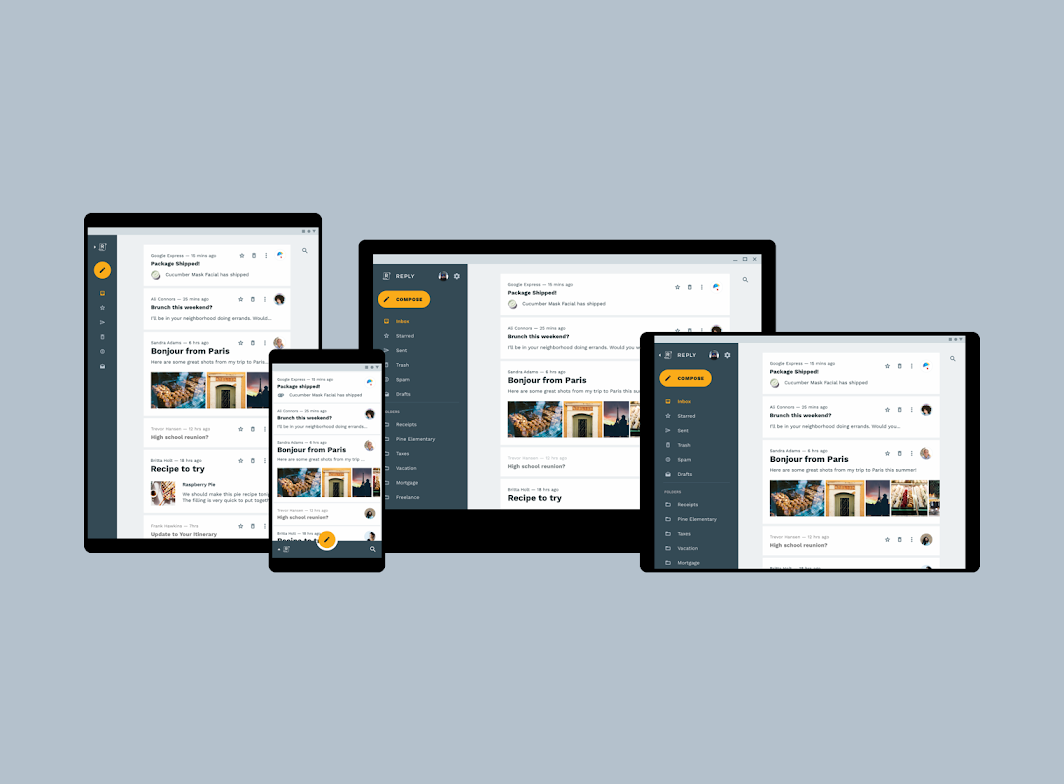
Reply は、タブレット(レール)、モバイル(ボトムアプリバー)、デスクトップ(ナビゲーションドロワー)でそれぞれ異なるナビゲーションパターンを使用します
Reply は、タブレット(レール)、モバイル(ボトムアプリバー)、デスクトップ(ナビゲーションドロワー)でそれぞれ異なるナビゲーションパターンを使用しています。

ナビゲーションドロワー ​

デスクトップでは、Reply は標準のナビゲーションドロワーを使用します。

ドロワーの構成 ​

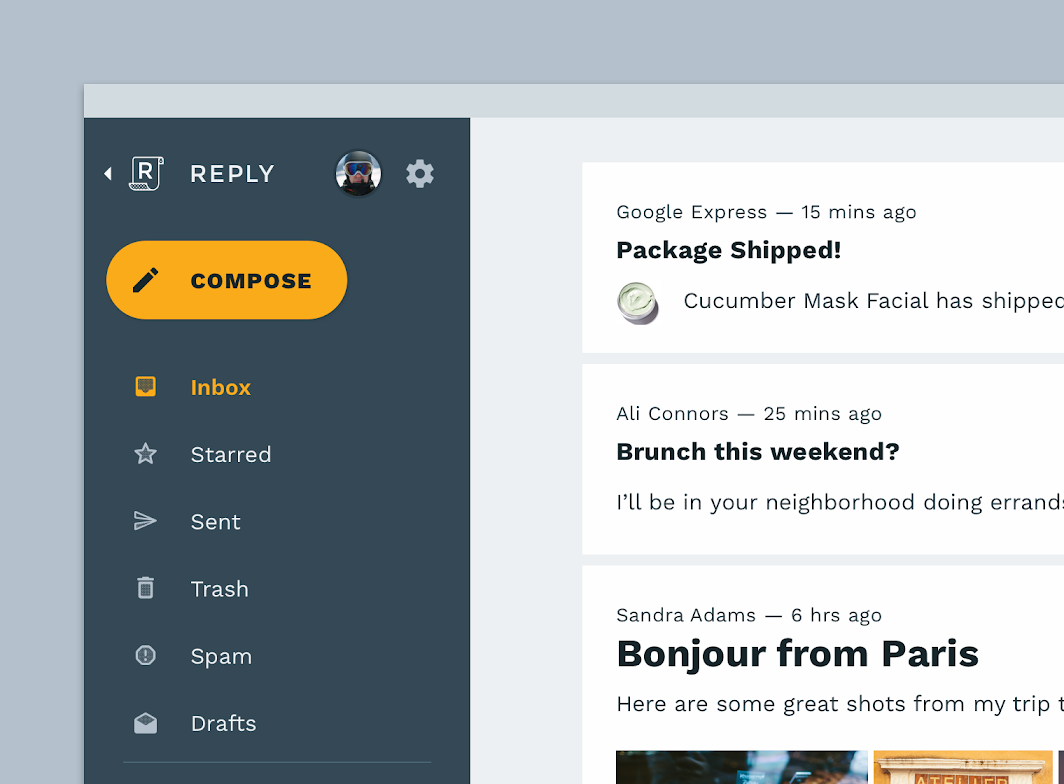
ドロワーの各遷移先は、アイコンとテキストの両方で表現されています。ナビゲーションドロワーの上部には、設定、アカウントスイッチャー、および Reply ロゴと組み合わされたキャレット(矢印)が配置されています。

ドロワーの操作 ​

ロゴをタップすると、ドロワーは折りたたまれてレールになります。

Reply の標準ナビゲーションドロワーからは、ナビゲーション項目、アカウントスイッチャー、設定にアクセスできます
Reply の標準ナビゲーションドロワーからは、ナビゲーション項目、アカウントスイッチャー、設定にアクセスできます。Reply ロゴをタップすると、ドロワーは折りたたまれてレールになります。

ボトムアプリバー ​

モバイルでは、Reply はボトムアプリバーを使用してナビゲーションを開きます。

ボトムアプリバーの操作 ​

Reply ロゴをタップすると、設定アイコンとアカウントのアバター(タップするとアカウントを切り替えられます)を含むボトムナビゲーションドロワーが表示されます。

Reply ロゴを再度タップすると、ナビゲーションが閉じ、ボトムアプリバーはデフォルトの状態に戻ります。
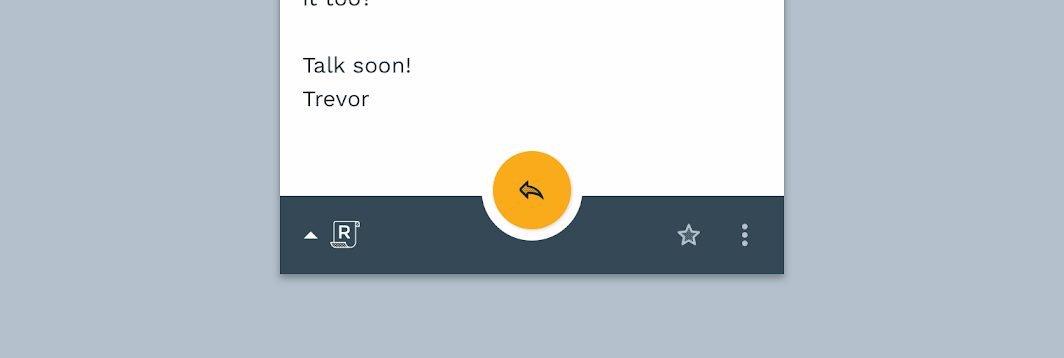
Reply のボトムアプリバー
Reply のボトムアプリバー
ナビゲーションドロワー

ナビゲーションドロワーは、アプリ内の各遷移先へのアクセスを提供します。

関連記事

フローティングアクションボタン

フローティングアクションボタン(FAB)は、画面の主要なアクションを表します。

関連記事

ボトムアプリバー

ボトムアプリバーは、モバイル画面の下部にナビゲーションと主要なアクションを表示します。

関連記事

ナビゲーションレール ​

タブレットでは、Reply は各遷移先がアイコンで表現されるナビゲーションレールを使用します。

レールの操作 ​

Reply ロゴをタップすると、レールから標準のナビゲーションドロワーを開けます。ロゴの横に表示される矢印が、ロゴがタップ可能であることを示しています。

ナビゲーションレールは、わずかなスペースで多くの遷移先を表示できるため、タブレットでの使用に最適です。カスタムフォルダは、ナビゲーションレールが展開されているときに表示され、ユーザーはフォルダ名を読むことができます。

折りたたまれた状態のレールには、ユーザーが作成したカスタムフォルダは含まれません。これは、カスタムフォルダがすべて同じアイコンを使用しており、アイコンだけでは区別できないためです。
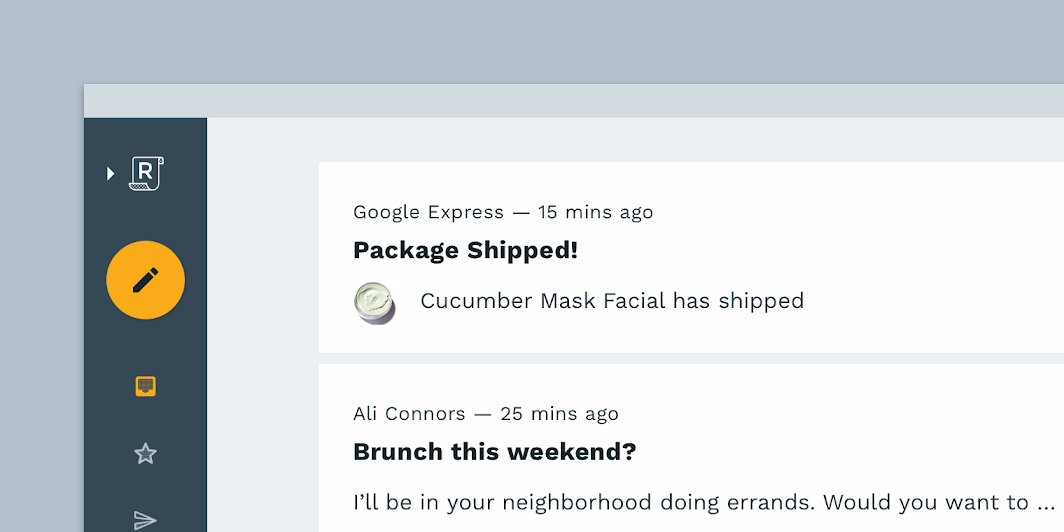
Reply のナビゲーションレールで Reply ロゴをタップすると、ナビゲーションドロワーが開きます
Reply のナビゲーションレールで Reply ロゴをタップすると、ナビゲーションドロワーが開きます。

レイアウト ​

グリッドシステム ​

Reply はレスポンシブグリッドを使用しており、モバイル、タブレット、デスクトップ間でパディングや列のサイズが変化します。コンテンツは 1 つの列に配置され、操作に応じてメッセージが展開または折りたたまれます。

50% に縮小した Reply のグリッドシステム

レイアウトグリッド

Material Design のレスポンシブレイアウトグリッドは、画面サイズと画面の向きに適応し、レイアウト全体の一貫性を確保します。

関連記事

カード

カードには、1 つの主題に関するコンテンツとアクションが含まれます。

関連記事

コンポーネントの動作

このページでは、コンポーネントがレイアウト内でどのように動作するかについて、グリッドやブレークポイントとの関係を含めて説明します。

関連記事

エレベーション ​


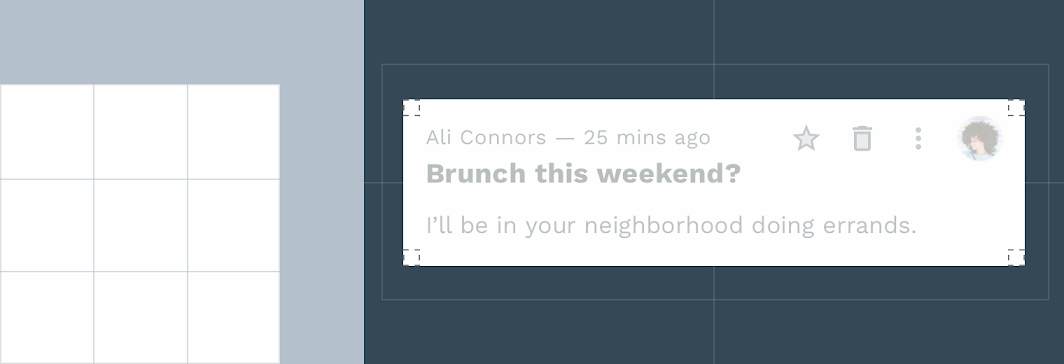
Reply は、コンポーネントの違いを明確にするために色を使用しています。たとえば、カードのサーフェス色が白であるのに対し、アプリの背景がグレーであるため、カードのコンテナがはっきりと見えます。

高密度なレイアウト

Reply では高密度なコンテンツが表示されることがあるため、シャドウを取り除くことで視覚的なノイズを軽減できます。また、アイテム間のパディングを小さくできるため、コンテンツ用のスペースを広く確保できます。
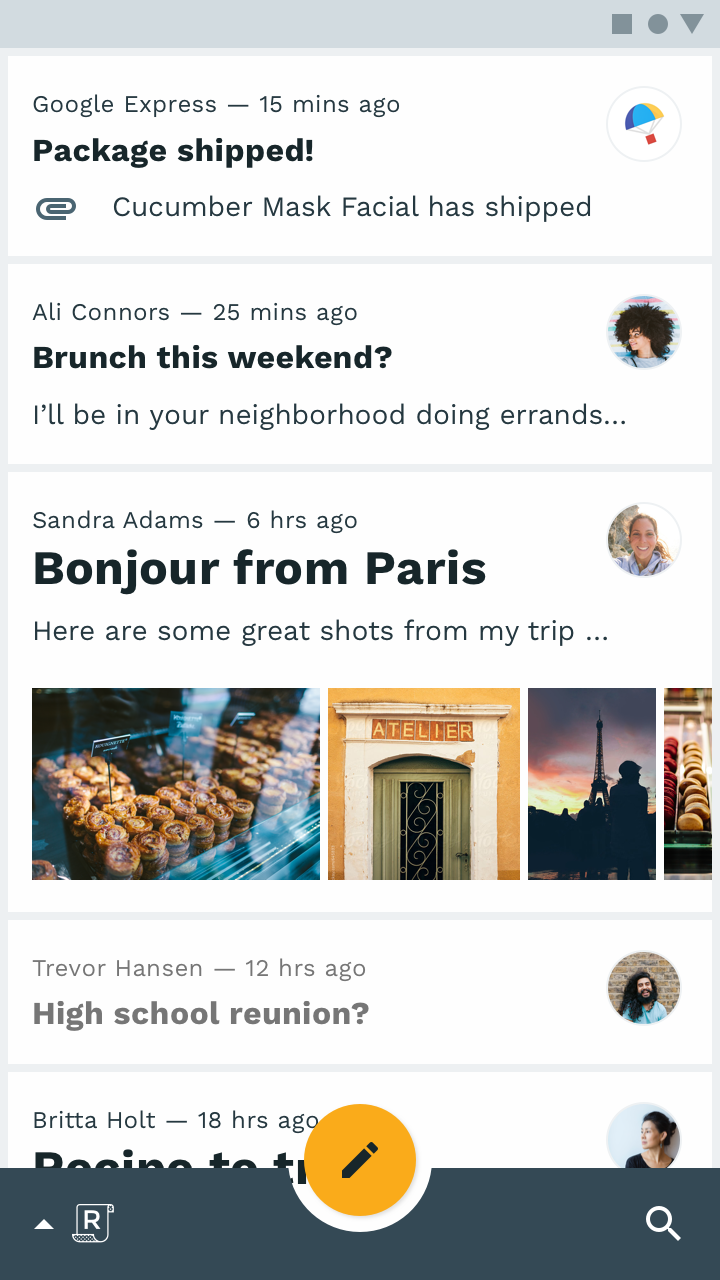
Reply のカードのコンテナには白いサーフェスが使用されており、アプリのグレーの背景に対して際立っています
Reply のカードのコンテナには白いサーフェスが使用されており、アプリのグレーの背景に対して際立っています。

カラー ​

カラーテーマ ​

Reply のカラーテーマは、プライマリカラー(濃いブルーグレー)とセカンダリカラー(オレンジ)を使用しています。

セカンダリカラーはほとんど使用されないため、Reply の UI は多くの場合、プライマリカラーのバリエーションを使用したモノトーンになっています。この控えめなカラーテーマにより、気が散ることなくコンテンツを読みやすくし、写真のアバターもはっきりと見せます。

Reply でセカンダリカラーが使用される場面では、常に際立った印象を与えます。
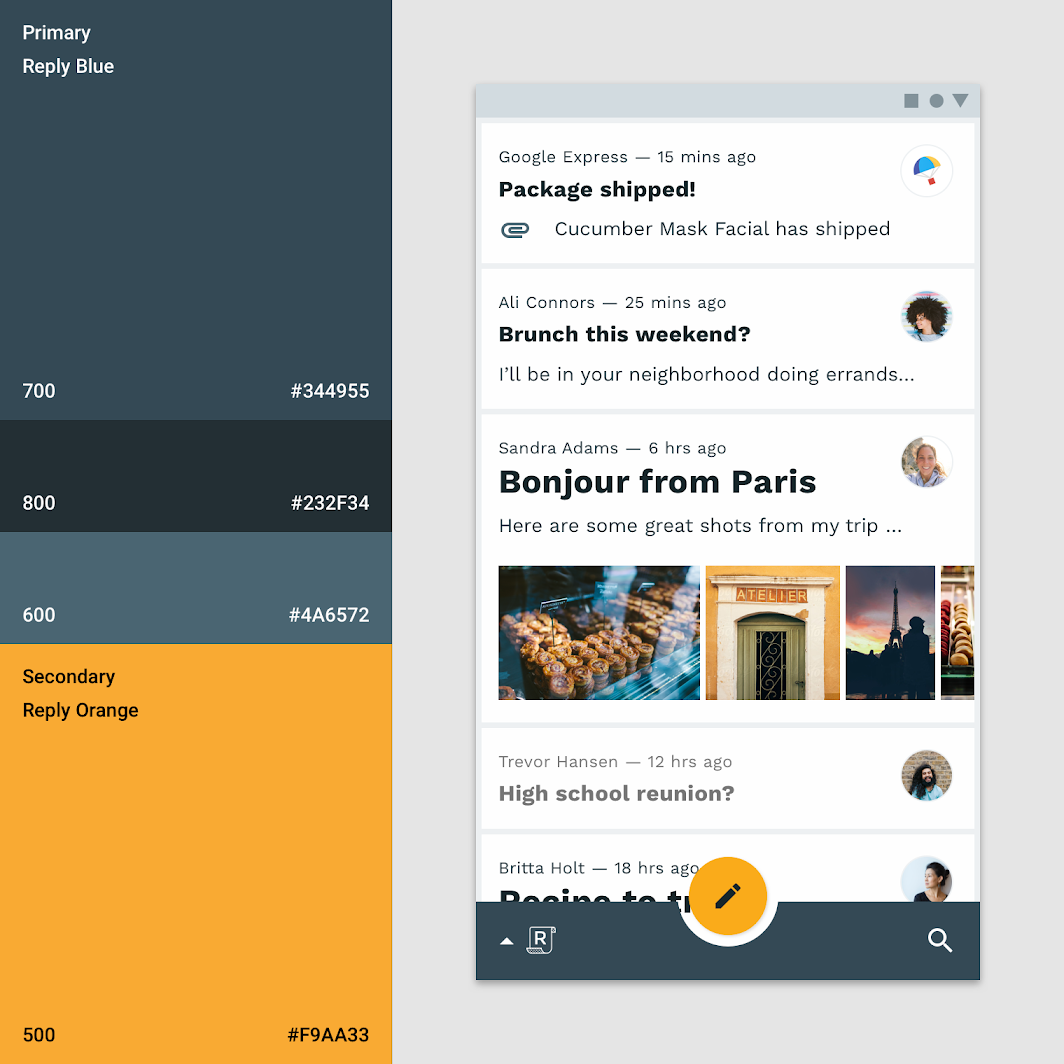
カラーテーマ
カラーテーマ

タイポグラフィ ​

タイプスケール ​

Reply は、Work Sans を書体として使用しています。タイプスケールは、Reply のコンテンツに必要なタイポグラフィの多様性をすべて備えています。

タイプスケールでは、Work Sans の 5 つのウェイト(Light、Regular、Medium、SemiBold、Bold)を使用し、利用可能なウェイトのバリエーションを活かしています。
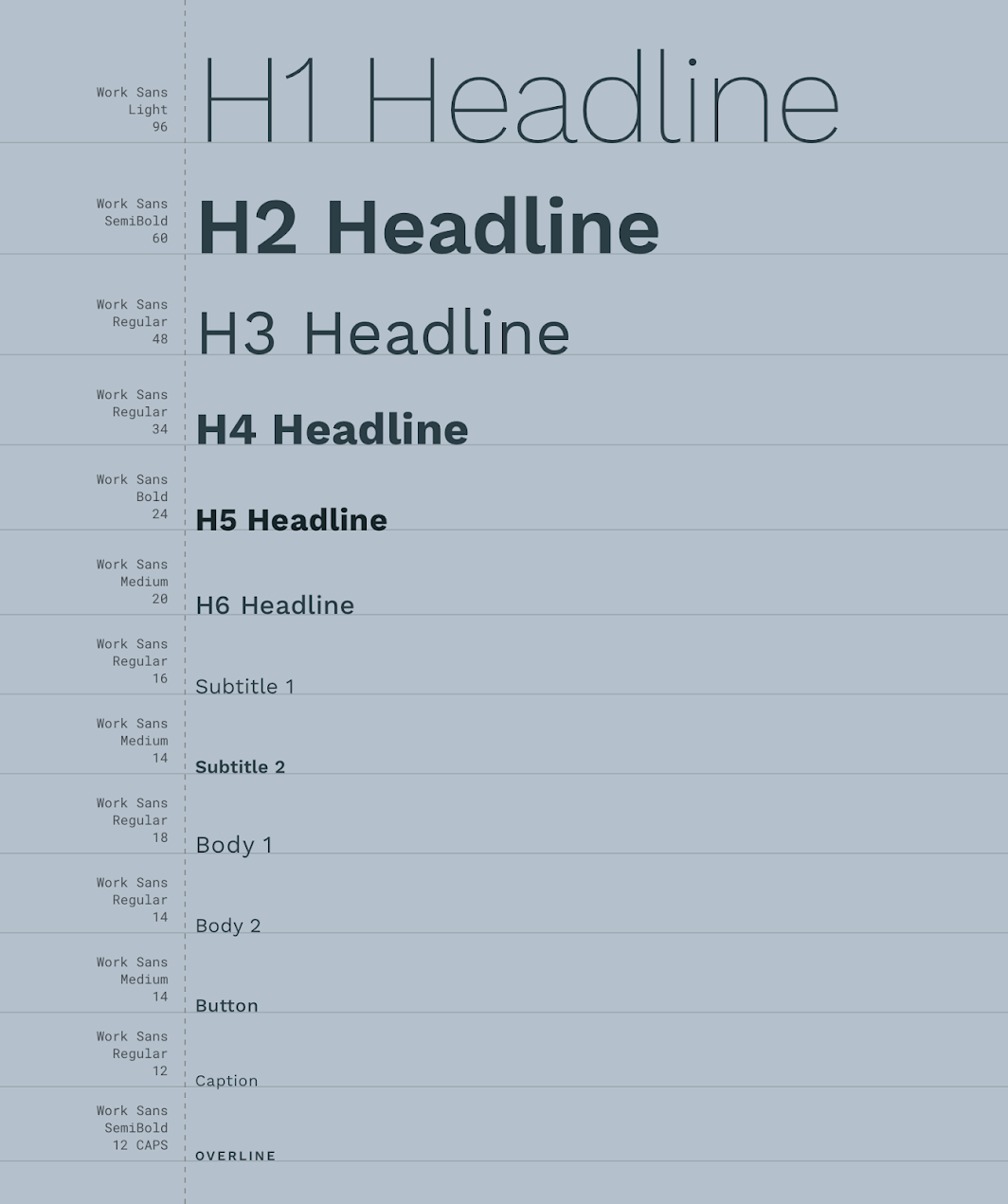
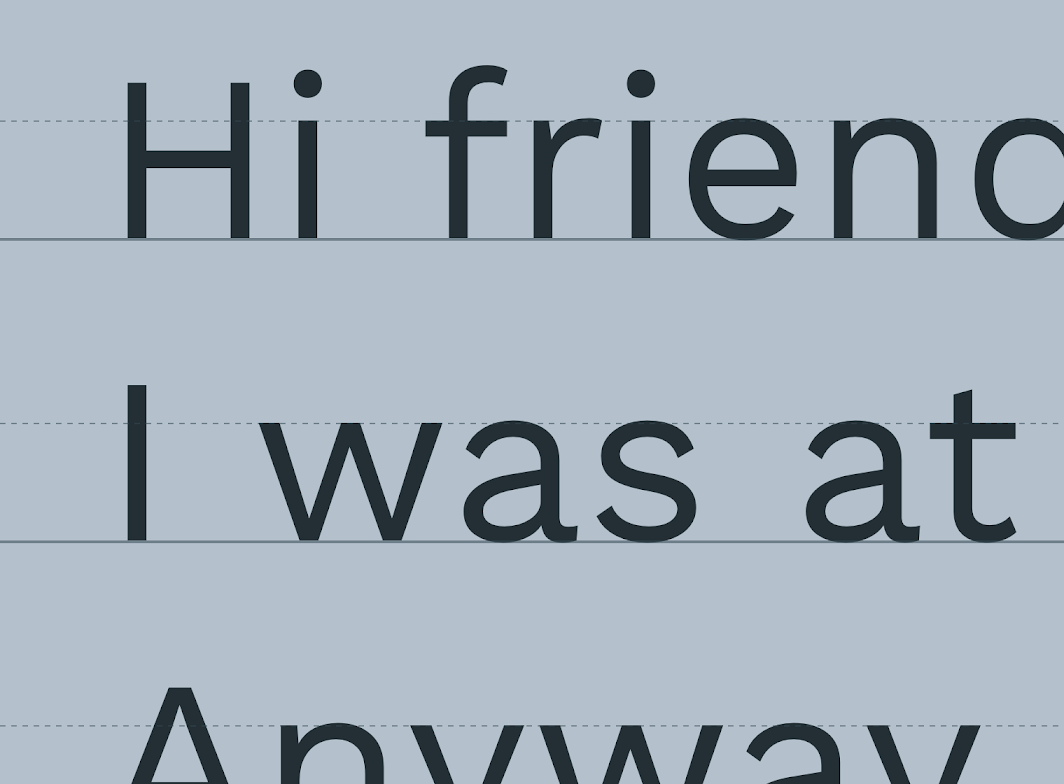
Reply のタイプスケール
Reply のタイプスケール

タイプスケール: Work Sans の字形
Work Sans の字形

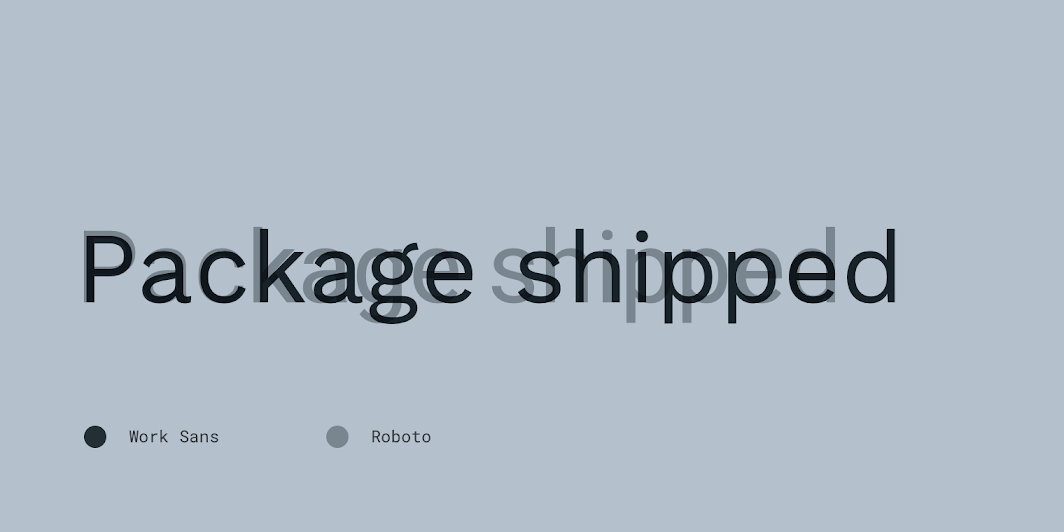
Work Sans と Roboto の比較

タイプシステム

タイポグラフィを使用して、デザインとコンテンツをできる限り明確かつ効率的に表現します。

関連記事

タイポグラフィの理解

タイポグラフィは、階層とブランドの存在感を表現します。

関連記事

Work Sans

Google Fonts で利用できる書体です。

関連リンク

アイコノグラフィ ​

Reply のアイコノグラフィは控えめなスタイルで、アイコンの視認性と機能性を重視しながらブランドを表現しています。
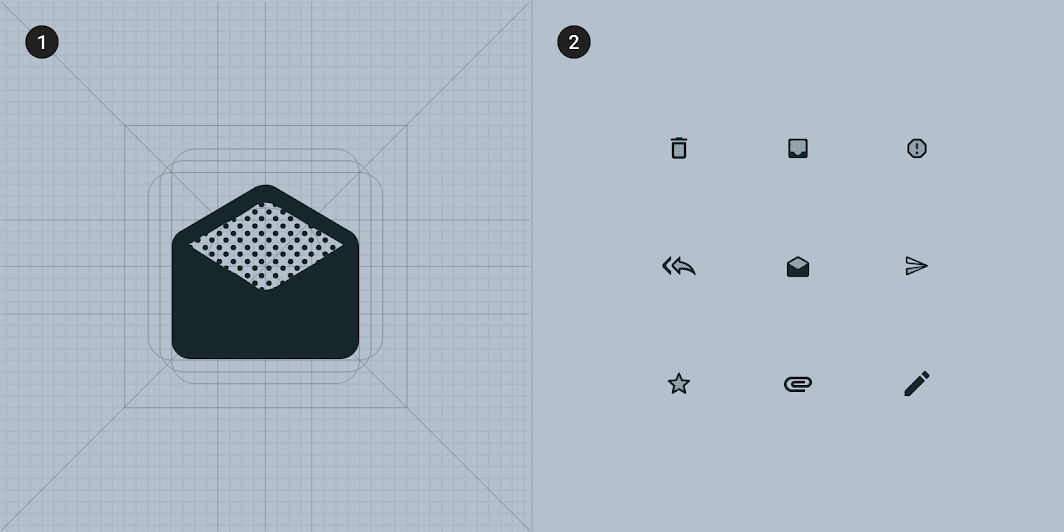
一貫性を保つため、Reply のアイコンはすべて同じ基盤となるグリッド構造を共有しています
1. 一貫性を保つため、Reply のアイコンはすべて同じ基盤となるグリッド構造を共有しています
2. Reply のアイコンのコレクション

シェイプ ​

カテゴリ ​

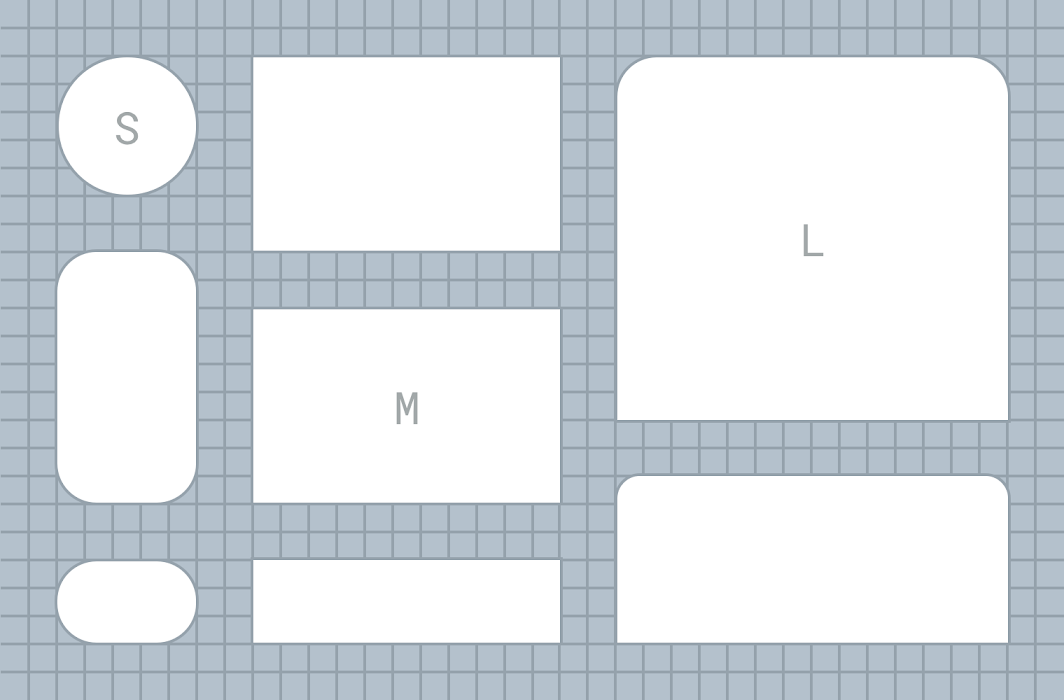
コンポーネントは、サイズに基づいてシェイプのカテゴリに分類されます。シェイプのカテゴリを使用すると、複数のコンポーネントの値を一度に設定できます。シェイプのカテゴリは次のとおりです。

  • 小型コンポーネント
  • 中型コンポーネント
  • 大型コンポーネント
Reply のシェイプのカテゴリ
Reply のシェイプのカテゴリ

小型コンポーネント、中型コンポーネント、大型コンポーネントの図
1. 小型コンポーネント
2. 中型コンポーネント
3. 大型コンポーネント

小型コンポーネント ​

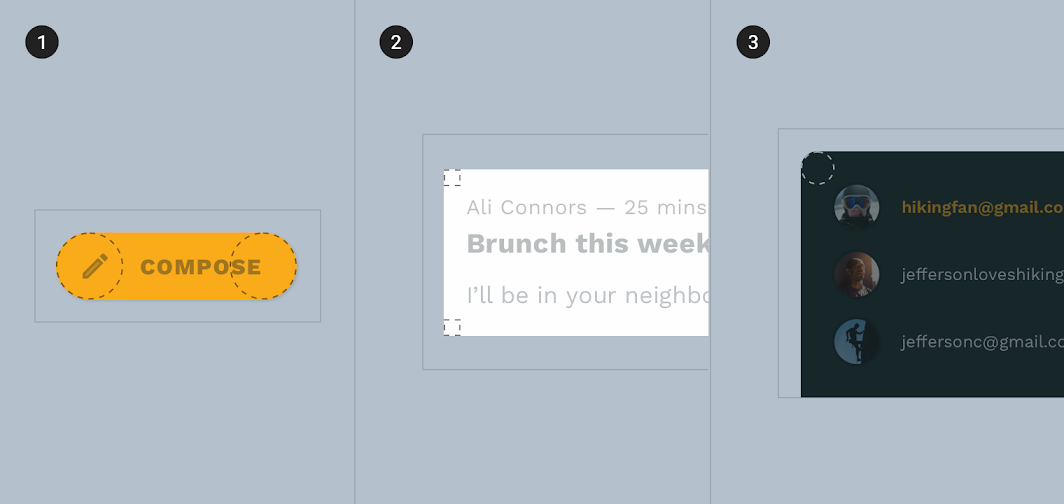
拡張フローティングアクションボタンには、コーナー半径 50% の角丸が適用されています。
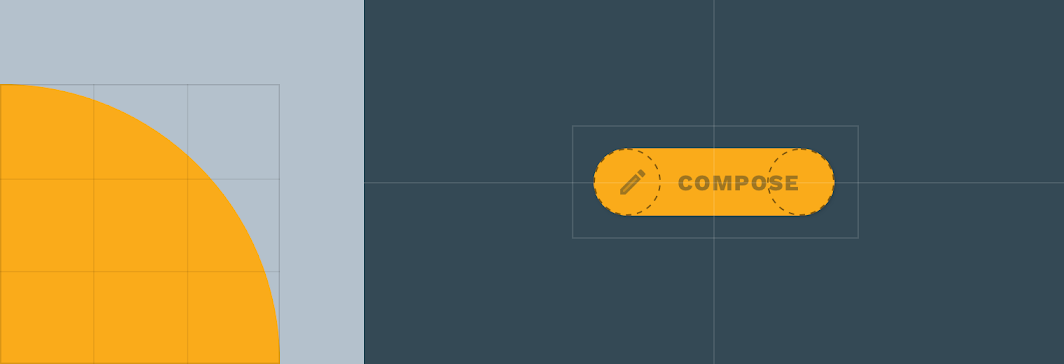
小型コンポーネント: Extended FAB
コンポーネントカテゴリ属性値
Extended FAB小型コンポーネントファミリー
サイズ
Rounded
50%

中型コンポーネント ​

カードには、コーナー半径 0dp の角丸が適用されています。

中型コンポーネント: カード
コンポーネントカテゴリ属性値
カード中型コンポーネントファミリー
サイズ
Rounded
0dp;0dp;0dp;0dp

大型コンポーネント ​

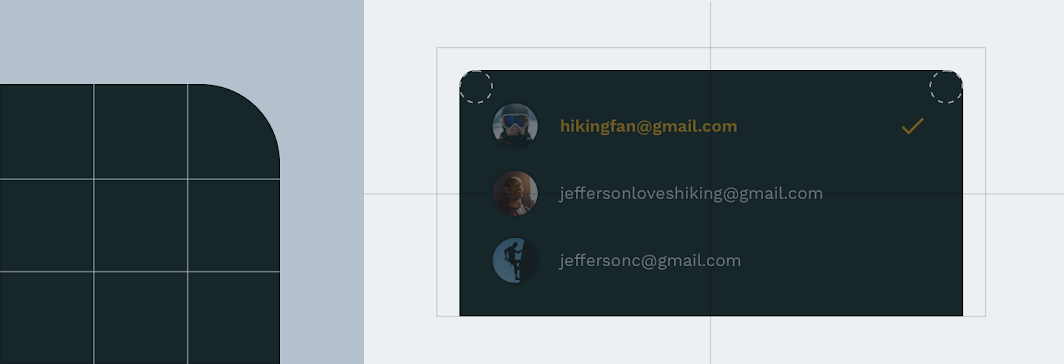
ボトムシートには、コーナー半径 12dp の角丸が適用されています。

大型コンポーネント: ボトムシート
コンポーネントカテゴリ属性値
ボトムシート大型コンポーネントファミリー
サイズ
Rounded
12dp;12dp;n/a;n/a*

*ボトムシートでは、左上と右上のコーナーのみシェイプを設定できます。

コンポーネント ​
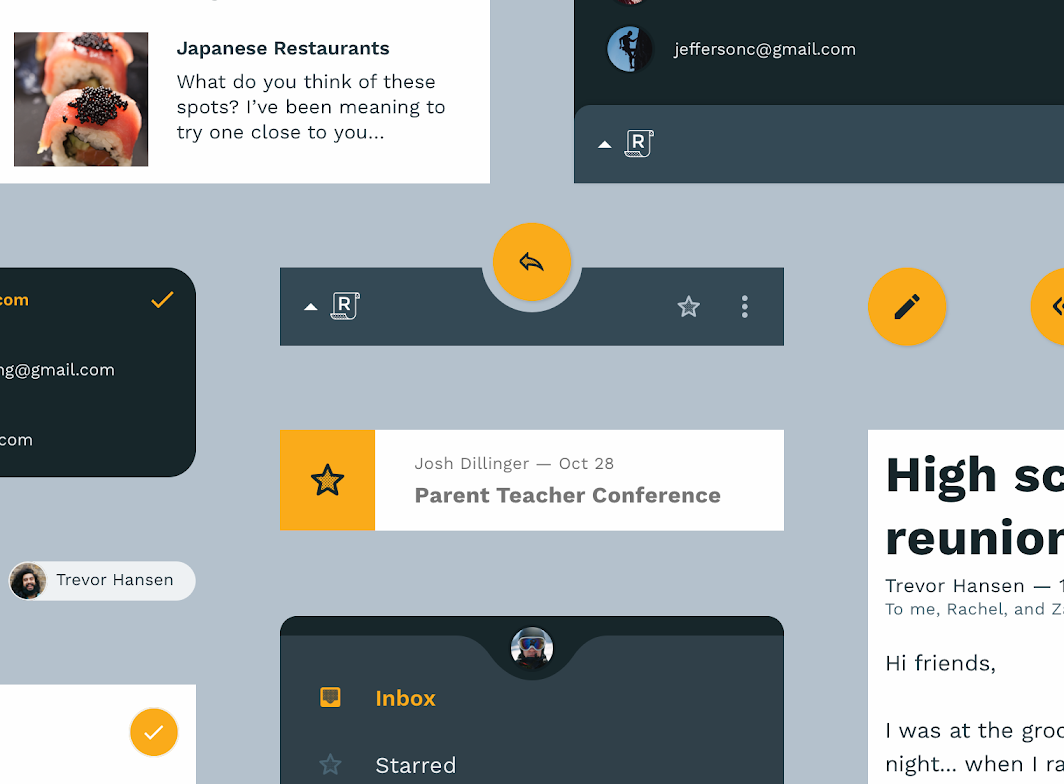
コンポーネントのヒーロー画像

フローティングアクションボタン ​

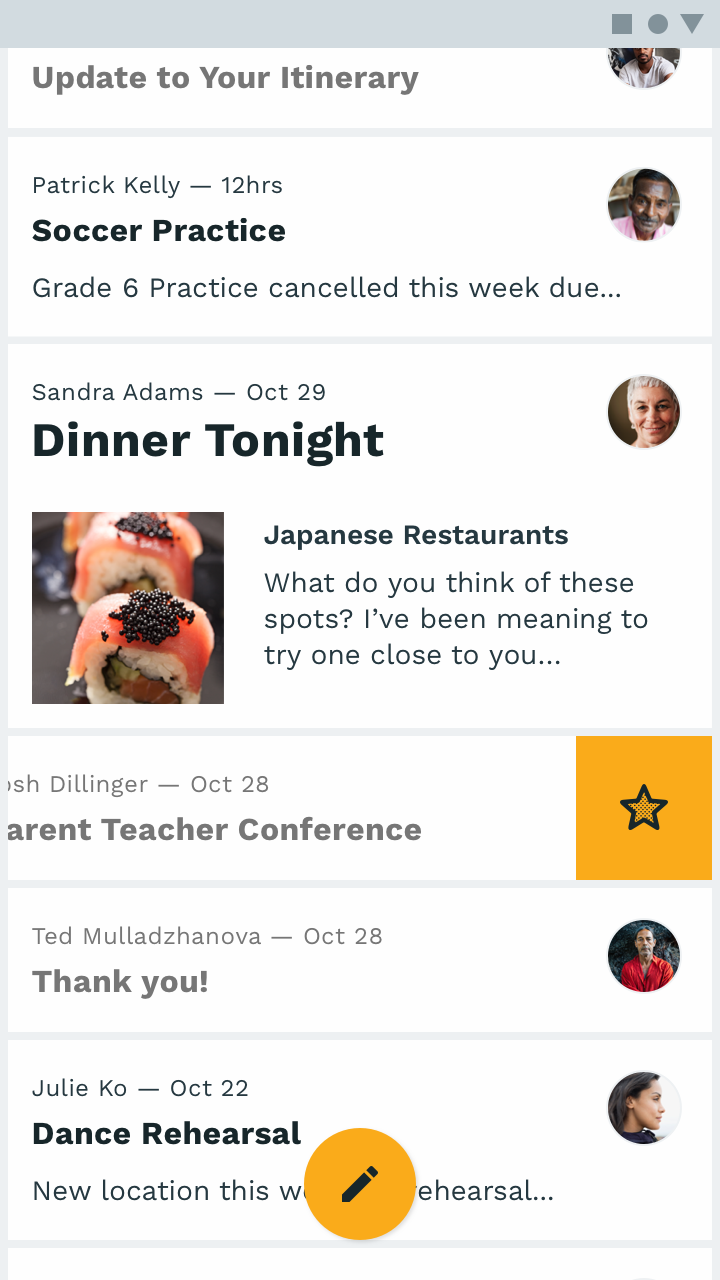
モバイルでは、Reply はボトムアプリバーにカスタムの FAB を組み込んでいます。
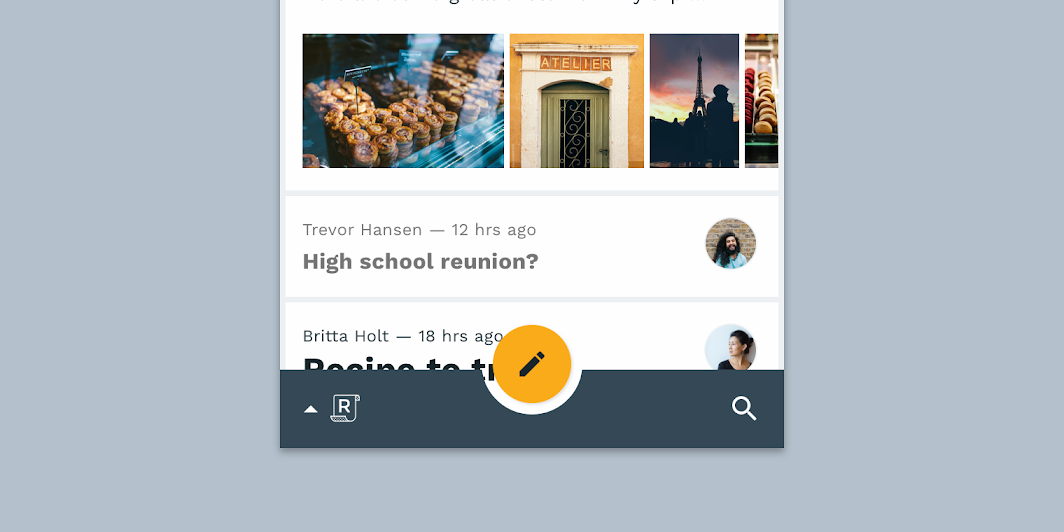
ボトムアプリバーに組み込まれた Reply のカスタム FAB

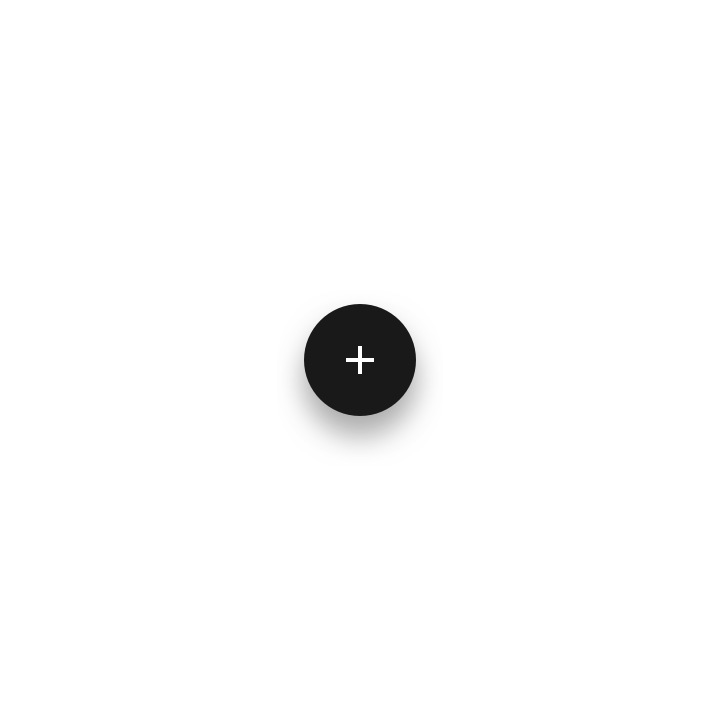
カスタマイズされていない FAB
カスタマイズされていない FAB
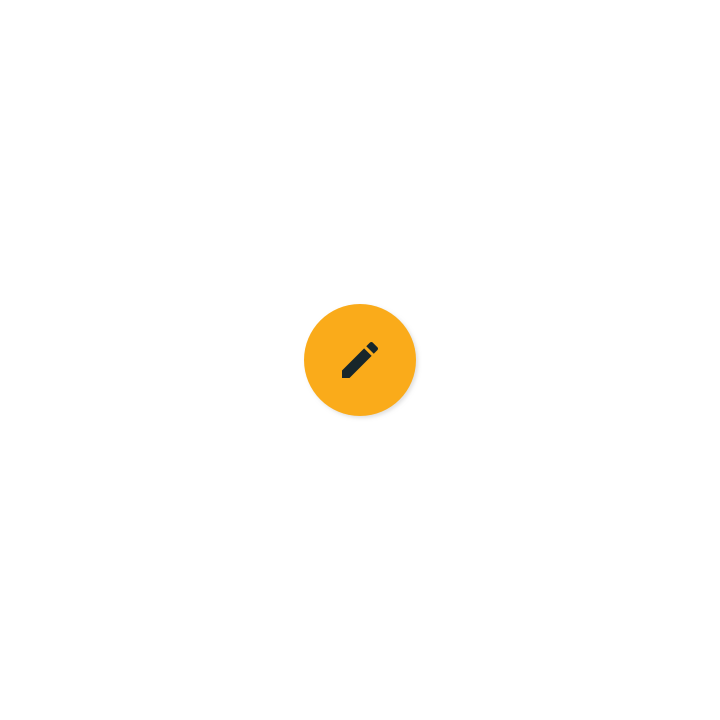
Reply の FAB は、カスタムのカラーとアイコノグラフィを使用しています
Reply の FAB は、カスタムのカラーとアイコノグラフィを使用しています。

Extended FAB ​

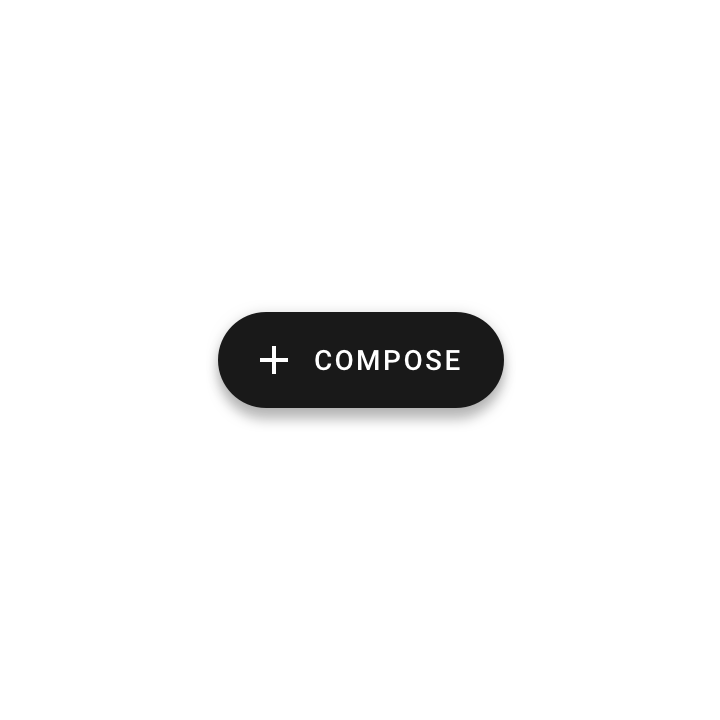
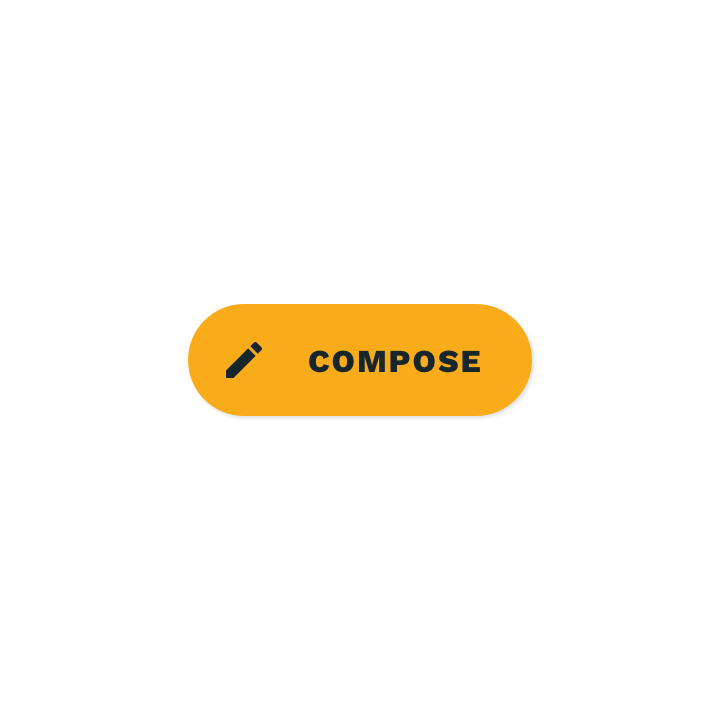
デスクトップとタブレットでは、Reply はナビゲーションドロワーと組み合わせてカスタムの Extended FAB を使用しています。
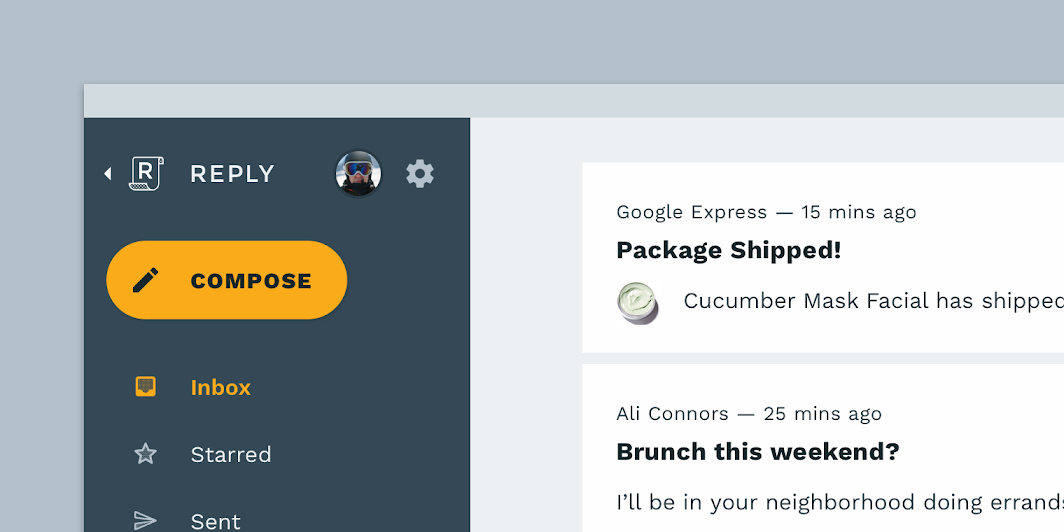
ナビゲーションドロワー内の Reply のカスタム Extended FAB

カスタマイズされていない Extended FAB
Reply の Extended FAB は、カスタムのカラーとタイポグラフィを使用しています
Reply の Extended FAB は、カスタムのカラーとタイポグラフィを使用しています。

ボトムアプリバー、ボトムシート ​

モバイルでは、Reply はナビゲーションと重要なアクションのためにカスタムのボトムアプリバーを使用しています。
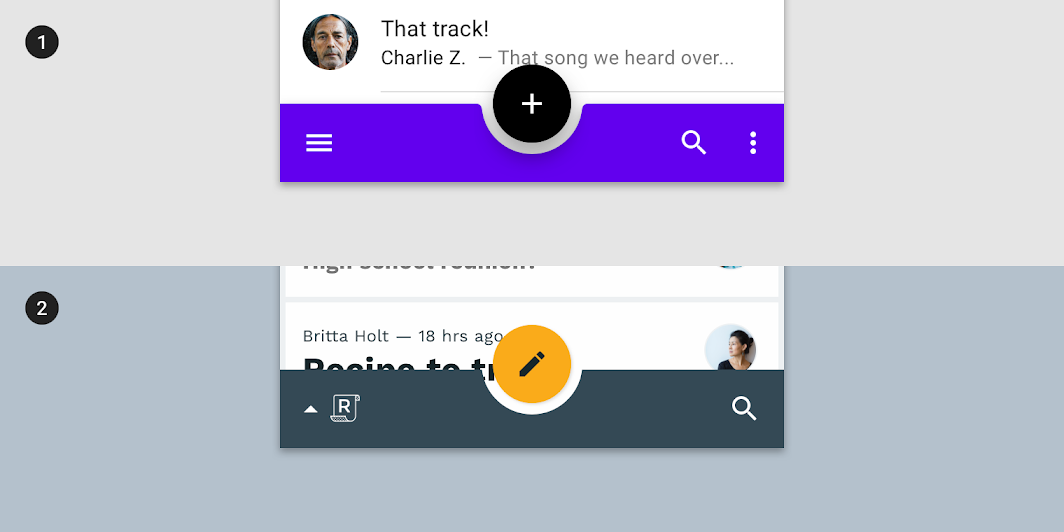
ボトムアプリバー、ボトムシート: デフォルトのボトムアプリバー
1. デフォルトのボトムアプリバー
2. Reply のボトムアプリバーは、カスタムのアイコノグラフィ、カラー、シェイプを使用しています。Reply ロゴはコンポーネントに組み込まれ、メニューアイコンとして機能します。バー内のカスタムシェイプには、フローティングアクションボタンが収められています。
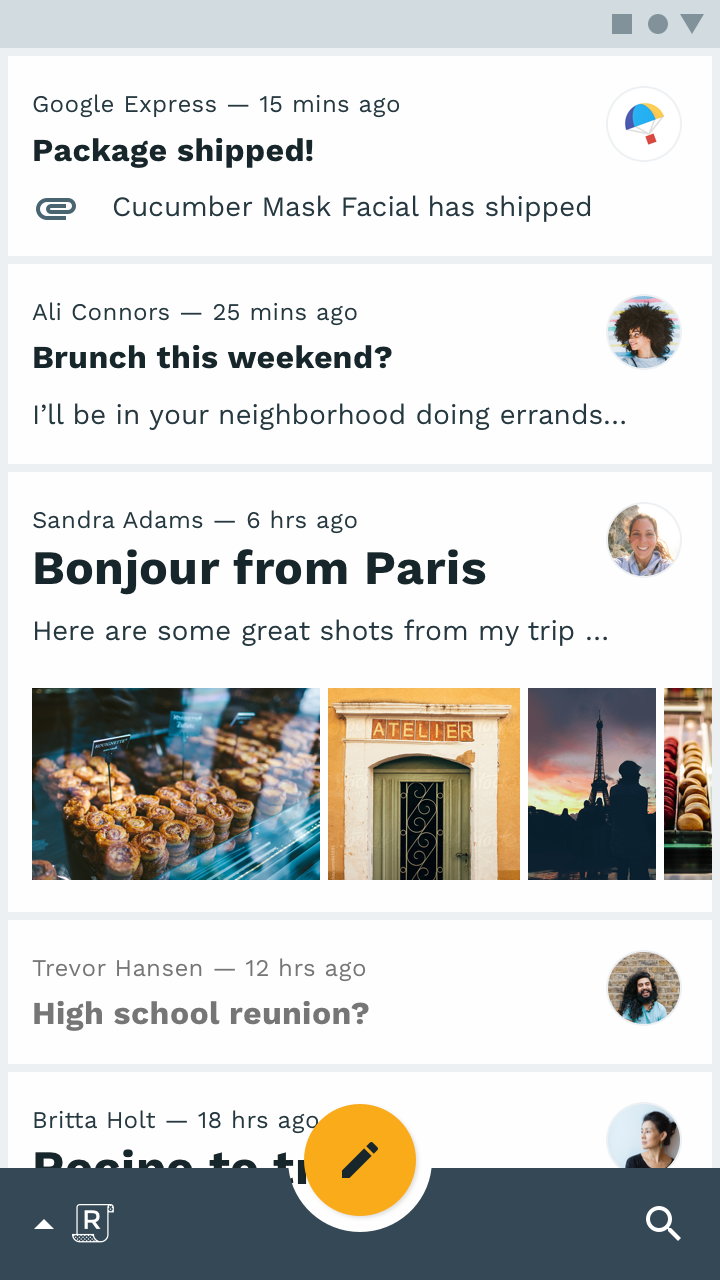
ボトムアプリバー、ボトムシート: ボトムアプリバー

ボトムアプリバー

モバイルでは、Reply のボトムアプリバーがナビゲーションやアクションを実行する主な手段です。
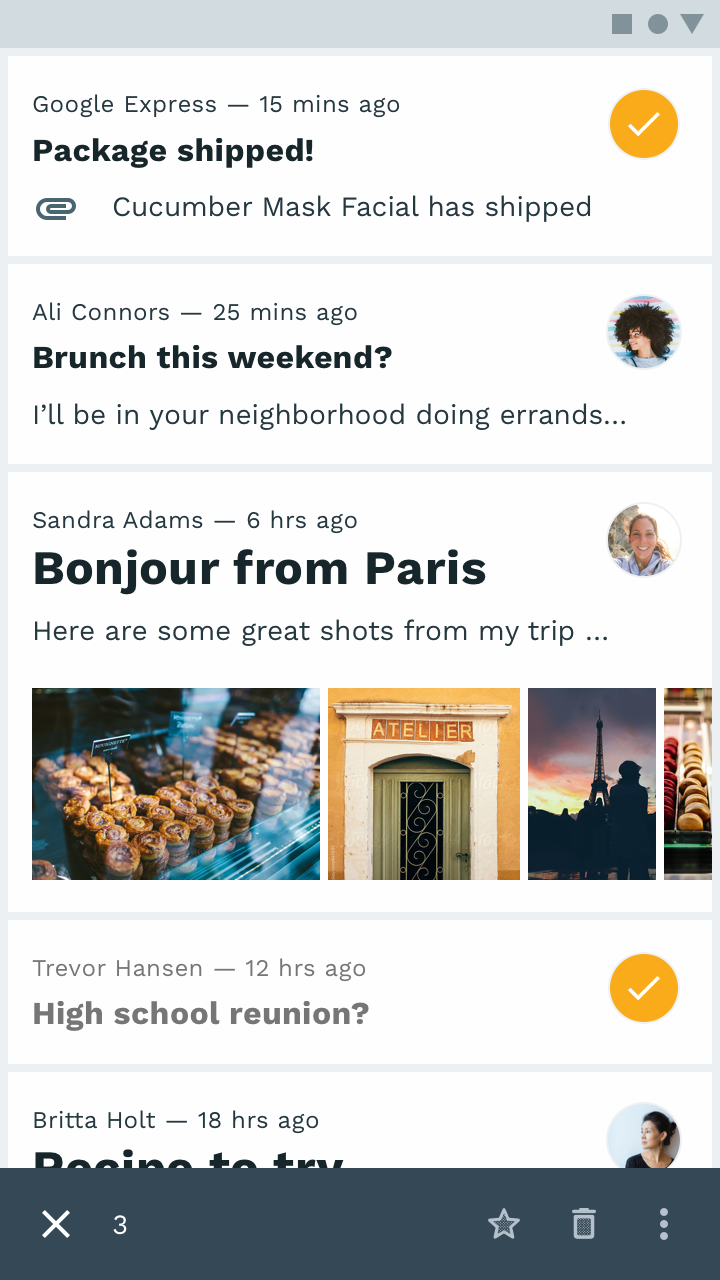
ボトムアプリバー、ボトムシート: コンテキストアクションバー

コンテキストアクションバー

ユーザーが複数のアイテムを選択してアクションを適用したい場合、ボトムアプリバーはコンテキストアクションバーに切り替わります。
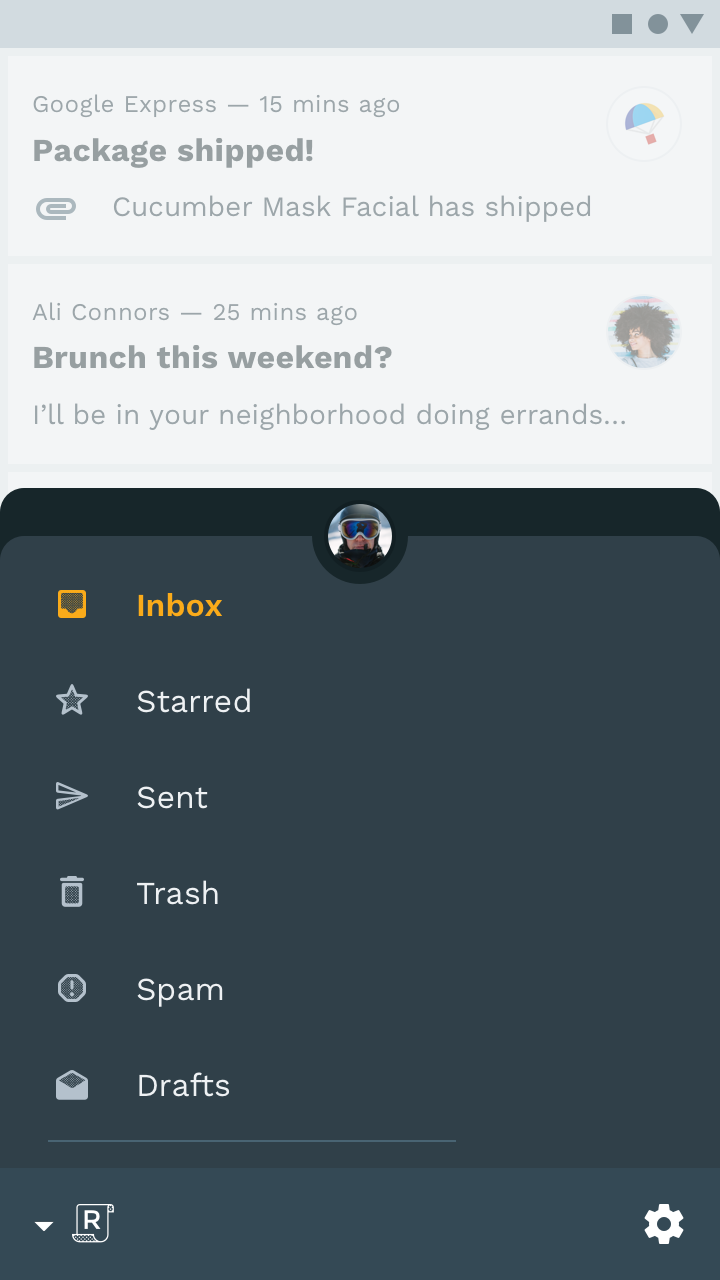

ボトムアプリバー、ボトムシート: ボトムナビゲーションドロワー

ボトムナビゲーションドロワー

ボトムアプリバーの Reply ロゴをタップすると、ナビゲーション項目とアカウントスイッチャーを含むボトムナビゲーションドロワーが表示されます。
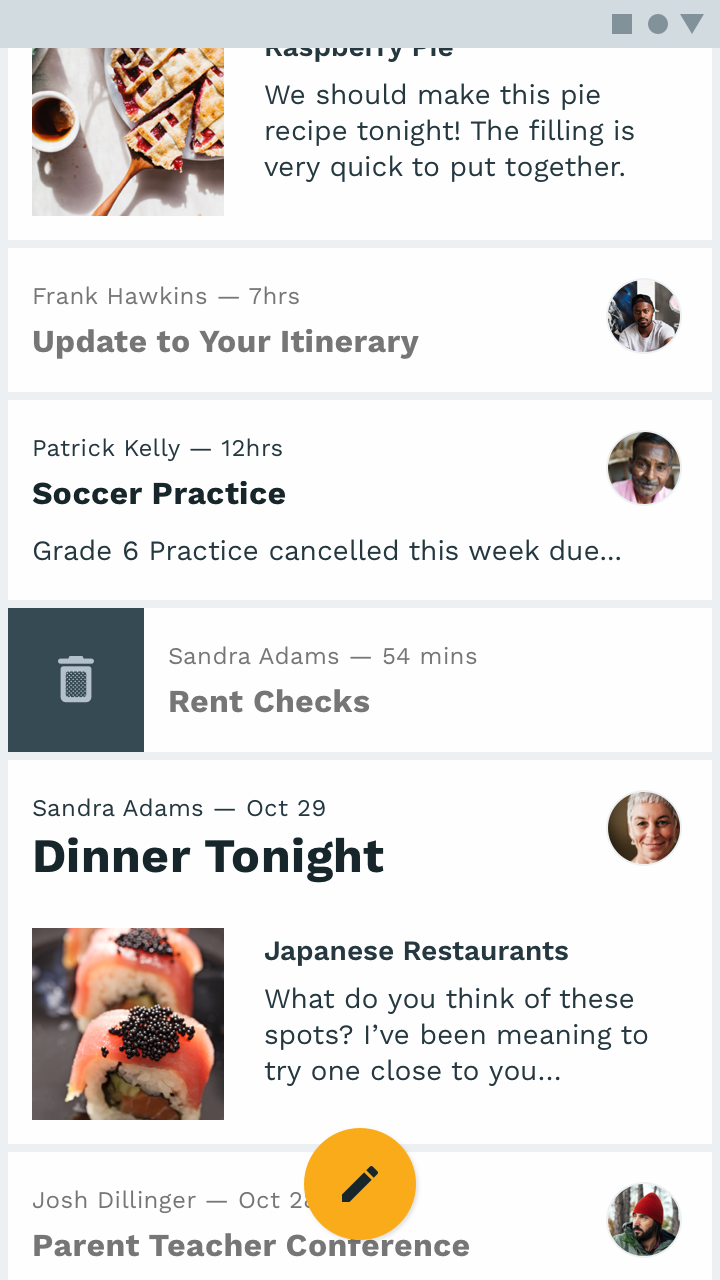
ボトムアプリバー、ボトムシート: フローティングアクションボタン

フローティングアクションボタン

ボトムアプリバーはスクロールすると画面外に移動しますが、FAB は表示されたままになります。

フローティングアクションボタン

フローティングアクションボタン(FAB)は、画面の主要なアクションを表します。

関連記事

ボトムアプリバー

ボトムアプリバーは、モバイル画面の下部にナビゲーションと主要なアクションを表示します。

関連記事

コンテキストアクションバー

トップアプリバーは、現在の画面に関する情報とアクションを表示します。

関連記事

カード ​

Reply は、コーナーがスクエアにカスタマイズされたカード上にメールを表示します。カード間のパディングは非常に小さくなっています。これは、各カードの境界がエレベーションではなく色で示されているためです。

この小さなパディングにより、より多くのコンテンツを画面に収めることができます。
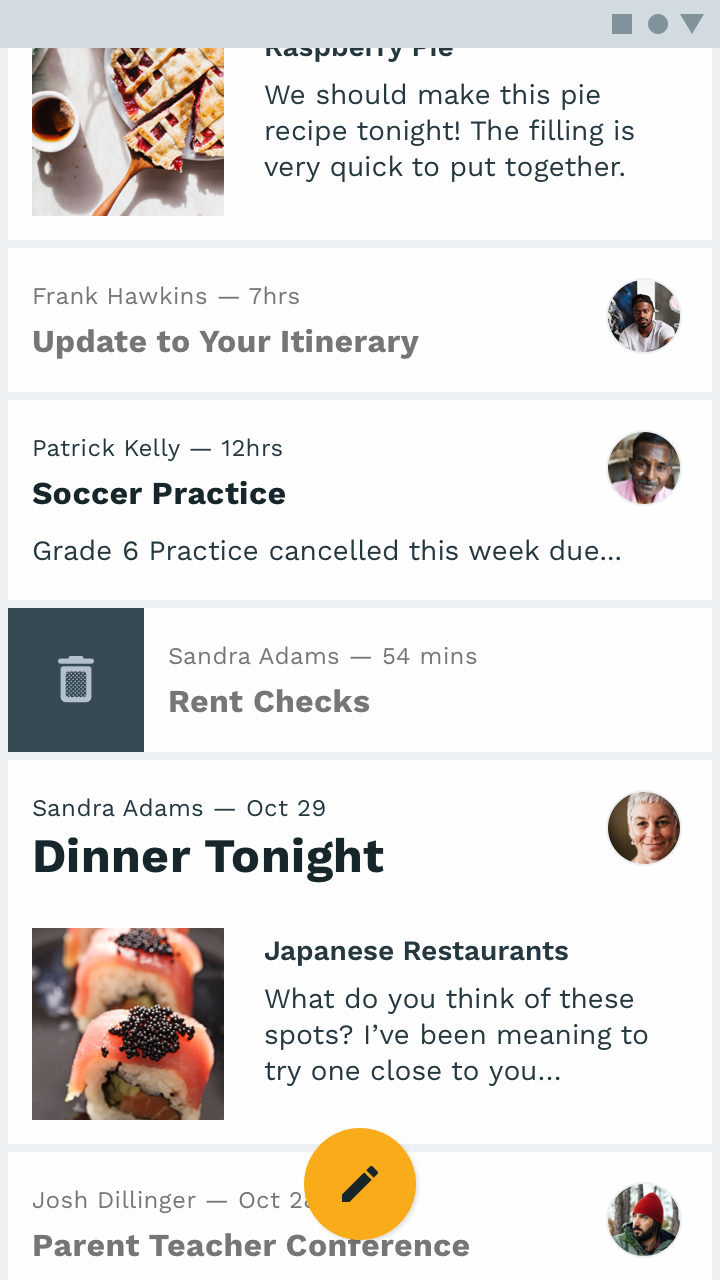
カードを右にスワイプすると、メールを削除するアクションが表示されます
カードを右にスワイプすると、メールを削除するアクションが表示されます。
カードを左にスワイプすると、メールをハイライトするアクションが表示されます
カードを左にスワイプすると、メールをハイライトするアクションが表示されます。

チップ ​

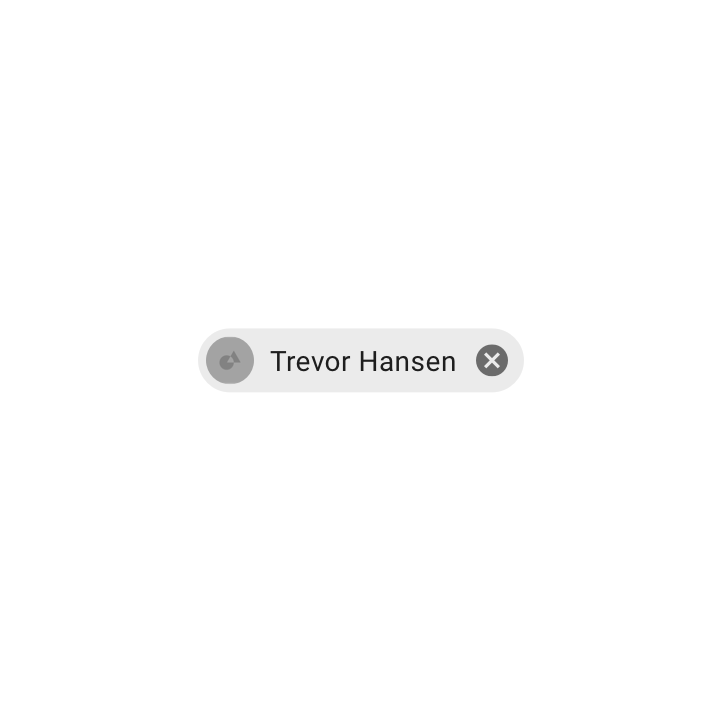
Reply のエントリチップには、カスタマイズされたタイポグラフィ、カラー、画像サイズが適用されています。
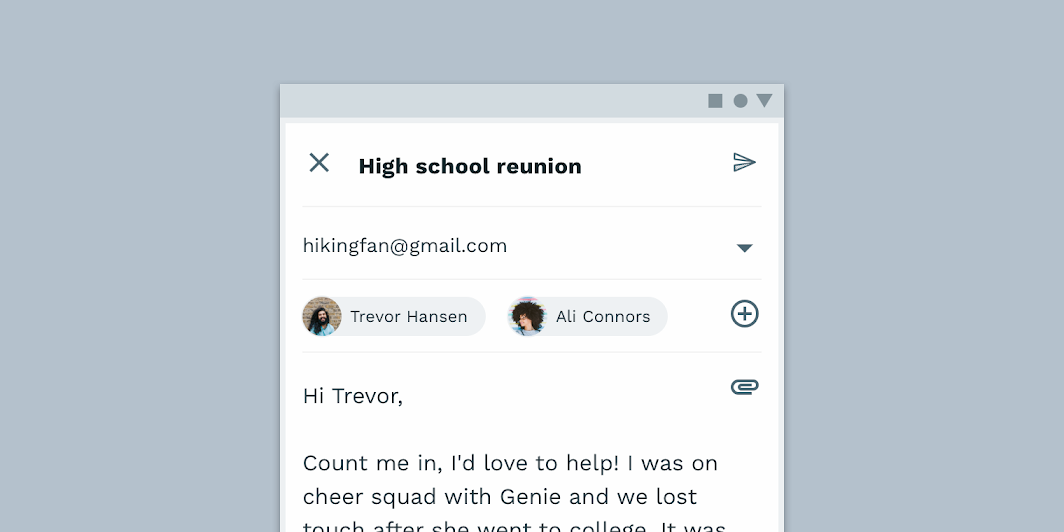
レイアウト、タイポグラフィ、カラーの調整により、チップコンポーネントが視覚的に Reply のブランドに合った印象になります
レイアウト、タイポグラフィ、カラーの調整により、チップコンポーネントが視覚的に Reply のブランドに合った印象になります。

デフォルトのエントリチップ
デフォルトのエントリチップ
Reply のエントリチップは、カスタムのカラーとタイポグラフィを使用しています
Reply のエントリチップは、カスタムのカラーとタイポグラフィを使用しています。アバター画像は大きめにカスタマイズされており、チップの内側に収まるのではなく、チップのシェイプに沿うようになっています。

カード

カードには、1 つの主題に関するコンテンツとアクションが含まれます。

関連記事

チップ

チップは、入力、属性、アクションを表すコンパクトな要素です。

関連記事

ジェスチャー

ジェスチャーにより、ユーザーはタッチで画面の要素を操作できます。

関連記事

モーション ​

起動画面 ​

Reply のロゴアニメーションは、カールした紙から着想を得たパスを描きます。

Reply を初めて起動すると、アニメーション付きの起動画面が表示されます。

ナビゲーショントランジション ​

Reply は、効率を重視し、短めのデュレーションと標準のイージングを使用しています。

これらのナビゲーショントランジションでは、標準の 300 ミリ秒の代わりに 250 ミリ秒を使用しています。

アイコンとイラスト ​

アニメーション付きのイラストは、受信トレイのアイテムをすべて処理し終えたときなど、ユーザージャーニーの重要な場面でユーザーとのつながりを生み出します。

残りの 2 通のメールがアーカイブされると、お祝いのアニメーションが表示されます。

プルトゥリフレッシュによる読み込みの間、Reply のロゴアニメーションがループ再生されます。
Pager
前のページRally
次のページShrine

Apache-2.0 ライセンス の下で公開されています。

Copyright © 2018-Present Google

https://m2.material.io/design/material-studies/reply.html

Apache-2.0 ライセンス の下で公開されています。

Copyright © 2018-Present Google