Skip to content
Material Design 2
Main Navigation
v3
v2
v1

Deutsch

English
简体中文
繁體中文
Español
Français
Русский
Português – Brasil
日本語
한국어
Italiano
Polski
Türkçe
čeština
magyar

Deutsch

English
简体中文
繁體中文
Español
Français
Русский
Português – Brasil
日本語
한국어
Italiano
Polski
Türkçe
čeština
magyar

Aussehen

Sidebar Navigation

Material-System

Einführung

Material-Studien

Über die Material-Studien

Basil

Crane

Fortnightly

Owl

Rally

Reply

Shrine

Material-Grundlagen

Umgebung

Oberflächen

Elevation

Licht und Schatten

Layout

Grundlagen des Layouts

Pixeldichte

Responsives Layout-Raster

Abstandsmethoden

Komponentenverhalten

Dichte anwenden

Navigation

Die Navigation verstehen

Navigationsübergänge

Suche

Farbe

Das Farbsystem

Anwendung von Farbe auf die Benutzeroberfläche

Farbverwendung

Textlesbarkeit

Dunkles Design

Typografie

Das Typografiesystem

Typografie verstehen

Sprachunterstützung

Sound

Über Sound

Sound in der Benutzeroberfläche einsetzen

Klangattribute

Klangchoreografie

Ikonografie

Produkt-Icons

System-Icons

Animierte Symbole

Form

Über die Form

Form und Hierarchie

Form als Ausdruck

Form und Bewegung

Formen auf die UI anwenden

Bewegung

Bewegung verstehen

Das Motion-System

Geschwindigkeit

Choreografie

Anpassung

Interaktion

Gesten

Auswahl

Zustände

Kommunikation

Bestätigung & Quittierung

Datenformate

Datenvisualisierung

Leerzustände

Hilfe & Feedback

Bilder

Startbildschirm

Onboarding

Offline-Zustände

Texte verfassen

Maschinelles Lernen

Muster für maschinelles Lernen

Objekterkennung: Live-Kamera

Objekterkennung: Statisches Bild

Barcode-Scanning

Material-Richtlinien

Material-Theming

Überblick

Dein Theme umsetzen

Benutzerfreundlichkeit

Barrierefreiheit

Bidirektionalität

Plattform-Richtlinien

Android-Leisten

Fingerabdruck unter Android

Android-Haptik

Android-Icons

Navigation zwischen Apps unter Android

Android-Benachrichtigungen

Android-Berechtigungen

Android Slices

Android: Split-Screen

Android: „Zum Aktualisieren wischen“

Textauswahl-Symbolleiste unter Android

Android-Widget

Plattformübergreifende Anpassung

Komponenten

App-Leisten: Bottom

Obere App-Leiste

Backdrop

Banners

Untere Navigation

Schaltflächen

Schaltflächen: Floating Action Button

Karten

Kontrollkästchen

Chips

Datentabellen

Datumsauswahl

Dialoge

Trennlinien

Bildlisten

Listen

Menüs

Navigation Drawer

Navigationsschiene

Fortschrittsanzeigen

Optionsfelder

Sheets: bottom

Sheets: Side-Sheets

Schieberegler

Snackbars

Schalter

Tabs

Textfelder

Uhrzeitauswahl

Tooltips

Auf dieser Seite

Reply ​

Reply ist eine E-Mail-App, die Material-Design-Komponenten und Material Theming verwendet, um ein markenkonformes Kommunikationserlebnis zu schaffen.
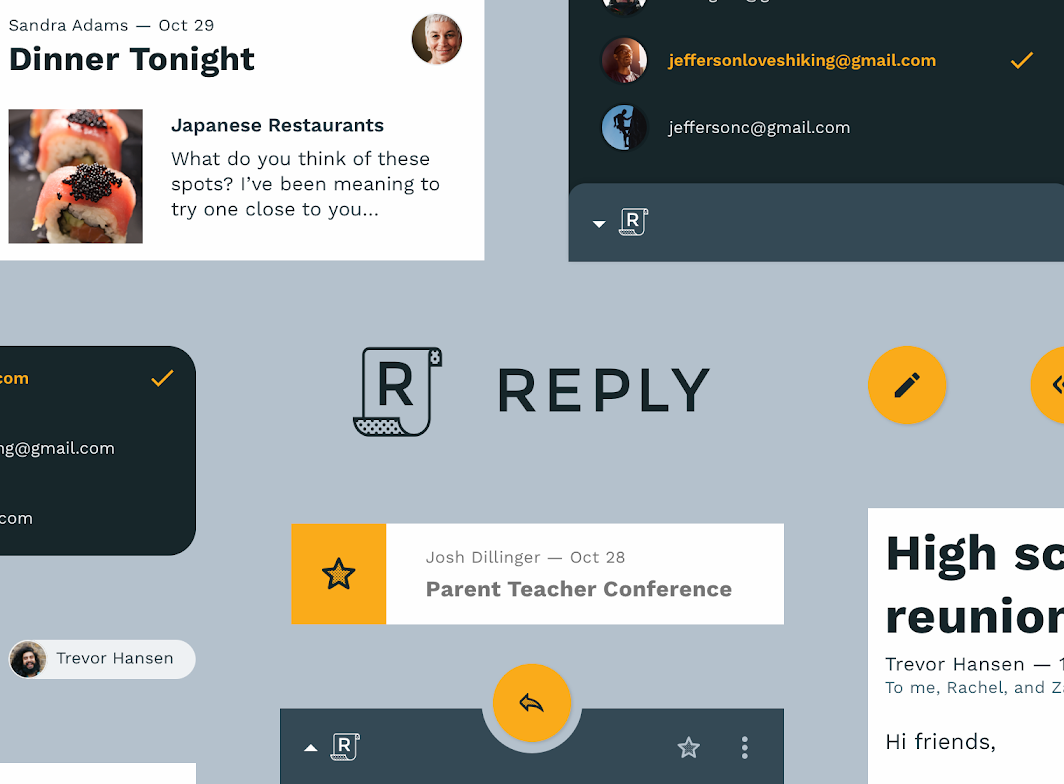
Hero-Bild von Reply

Über Reply ​

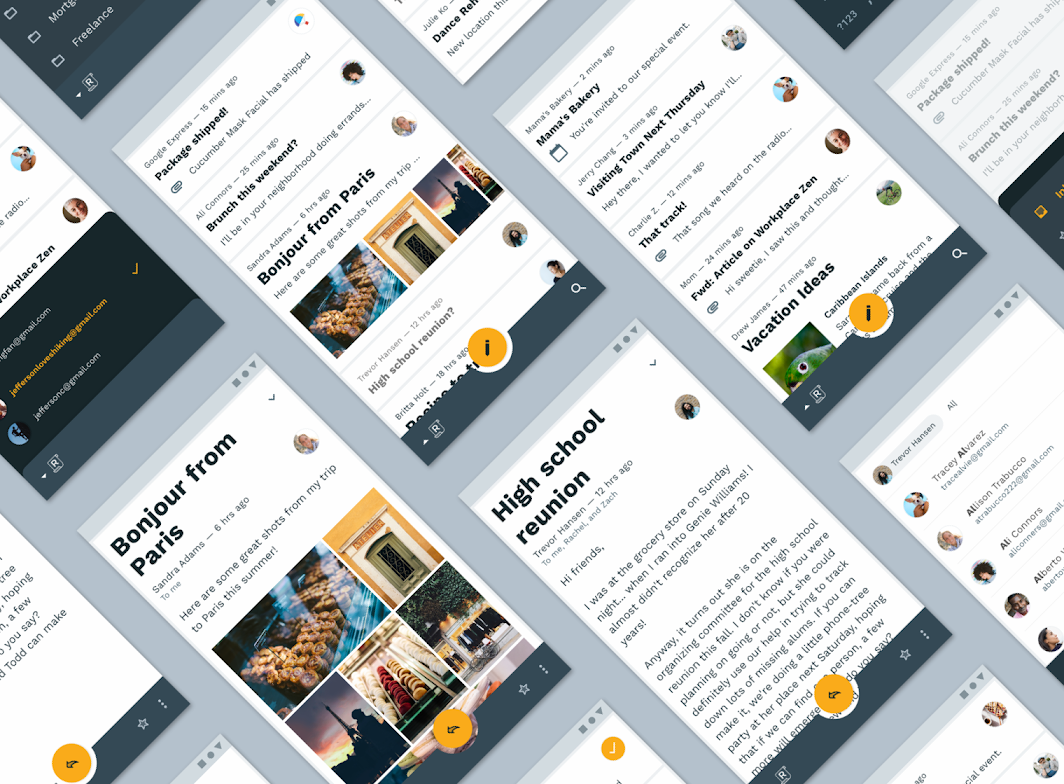
Reply ist eine App, die Einzelpersonen und Gruppen bei der Kommunikation unterstützt. Sie wurde auf Klarheit, Lesbarkeit, Intuitivität und einfache Bedienung ausgelegt.

Die Marke Reply vermittelt Freundlichkeit, Kompetenz und einen Hauch von Eigenwilligkeit.
Über Reply

Funktionale Ästhetik ​

Die Marke Reply legt den Schwerpunkt auf Kommunikation. Daher stellt das Design der App funktionale Qualitäten in den Vordergrund und gibt der einfachen Bedienung Vorrang vor Designelementen ohne funktionalen Zweck.

Das Branding von Reply wird häufig mit Nutzeraktionen kombiniert, etwa wenn durch das Antippen des Markenlogos die Navigationsleiste (Navigation Drawer) geöffnet wird.

Produktarchitektur ​

Die Produktarchitektur von Reply ähnelt der anderer E-Mail-Apps: Sie umfasst einen Posteingang mit neuen und archivierten Nachrichten sowie eine Benutzeroberfläche, die auf die Organisation dieser Nachrichten und zugehörige Aktionen ausgerichtet ist. Nachrichten können mit einem Stern versehen, gesendet, gelöscht, als Spam markiert oder auf eine vom Nutzer eingerichtete, individuelle Weise organisiert werden.

Fokus auf die Aufgaben der Nutzer ​

Da die Aufgaben der Nutzer hauptsächlich das Erstellen und Konsumieren von Inhalten umfassen, wird der Bildschirmbereich vorrangig für Inhalte statt für andere UI-Elemente reserviert. Um sicherzustellen, dass sowohl für Inhalte als auch für die Navigation ausreichend Platz vorhanden ist, verwendet Reply auf Desktop, Tablet und Mobilgerät unterschiedliche Navigationsmuster.
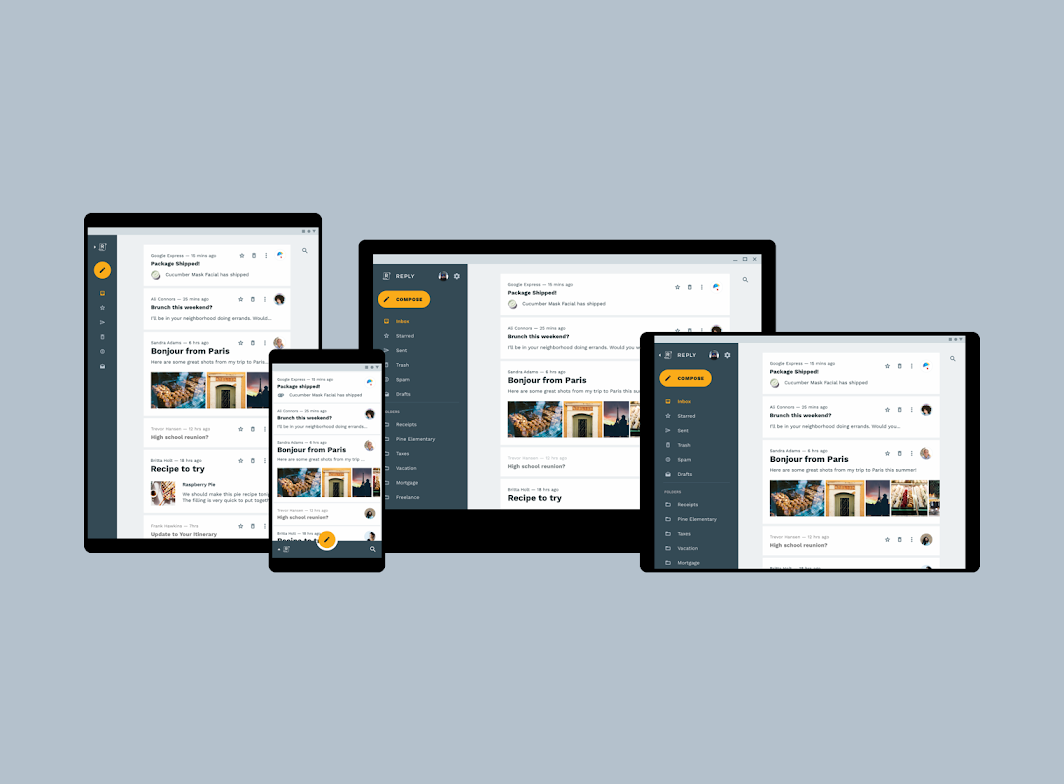
Reply verwendet unterschiedliche Navigationsmuster auf dem Tablet (Rail), auf dem Mobilgerät (untere App-Leiste) und auf dem Desktop (Navigationsleiste)
Reply verwendet unterschiedliche Navigationsmuster auf dem Tablet (Rail), auf dem Mobilgerät (untere App-Leiste) und auf dem Desktop (Navigationsleiste).

Navigation-Drawer ​

Auf dem Desktop verwendet Reply eine standardmäßige Navigationsleiste.

Aufbau der Navigationsleiste ​

Die Navigationsziele werden in der Navigationsleiste sowohl durch Symbole als auch durch Text dargestellt. Am oberen Rand der Navigationsleiste befinden sich Einstellungen, eine Kontoauswahl und ein Caret-Icon (Pfeil) sowie das Reply-Logo.

Interaktionen mit der Navigationsleiste ​

Wird das Reply-Logo angetippt, klappt die Navigationsleiste zu einer Rail zusammen.
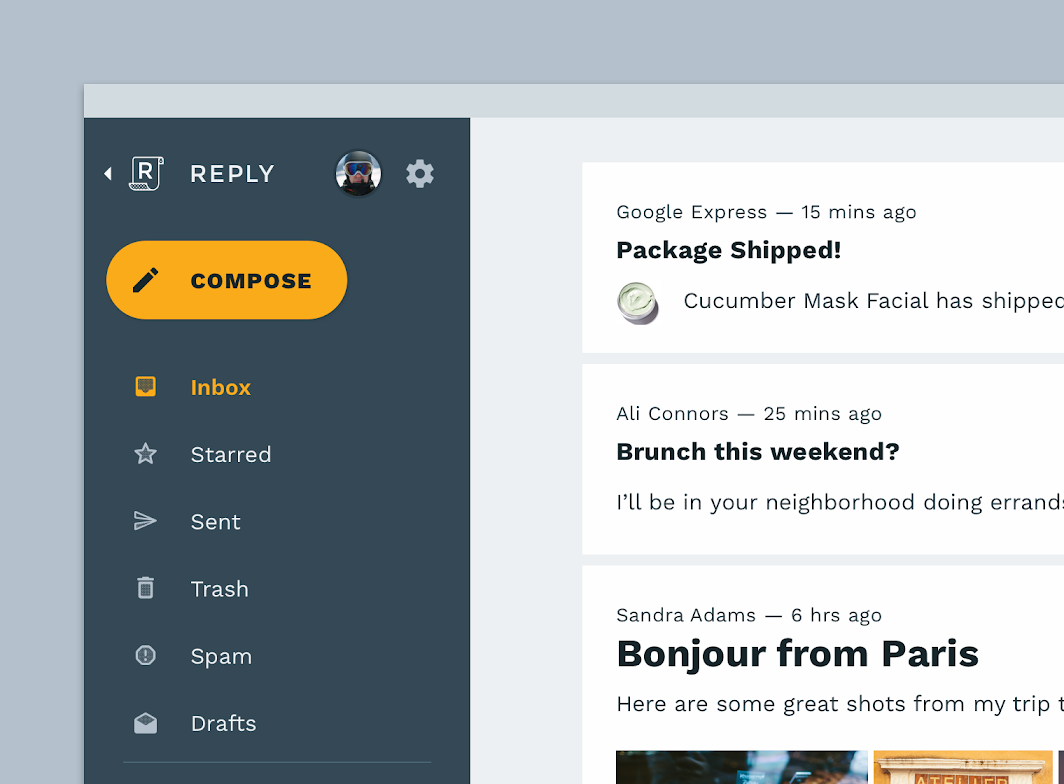
Die standardmäßige Navigationsleiste von Reply bietet Zugriff auf Navigationseinträge, eine Kontoauswahl und die Einstellungen
Die standardmäßige Navigationsleiste von Reply bietet Zugriff auf Navigationseinträge, eine Kontoauswahl und die Einstellungen. Wird das Reply-Logo angetippt, klappt die Navigationsleiste zu einer Rail zusammen.

Untere App-Leiste ​

Auf Mobilgeräten verwendet Reply eine untere App-Leiste (Bottom App Bar), um die Navigation zu öffnen.

Interaktionen mit der unteren App-Leiste ​

Wird das Reply-Logo angetippt, öffnet sich eine untere Navigationsleiste mit einem Einstellungen-Icon und einem Kontoavatar, der sich antippen lässt, um das Konto zu wechseln.

Wird das Reply-Logo erneut angetippt, schließt sich die Navigation, und die untere App-Leiste kehrt in ihren Standardzustand zurück.
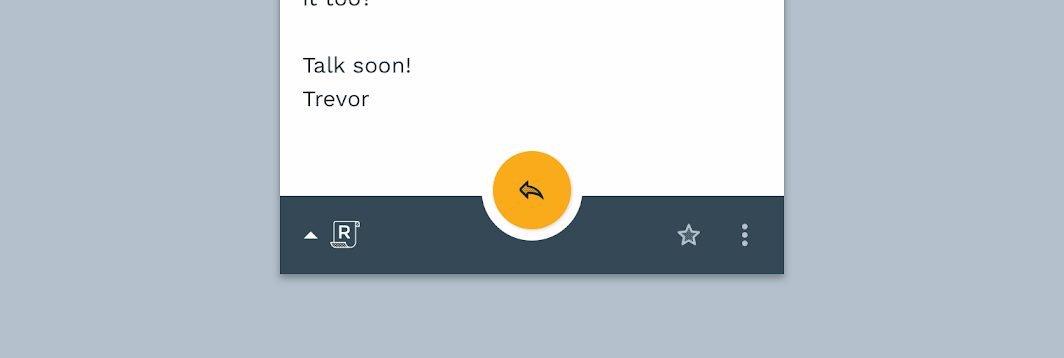
Die untere App-Leiste von Reply
Navigation-Drawer

Navigation-Drawer bieten Zugriff auf die Navigationsziele in Ihrer App.

Verwandter Artikel

Floating Action Button

Ein Floating Action Button (FAB) stellt die primäre Aktion eines Bildschirms dar.

Verwandter Artikel

Untere App-Leisten

Eine untere App-Leiste zeigt Navigation und wichtige Aktionen am unteren Bildschirmrand auf Mobilgeräten an.

Verwandter Artikel

Rail-Navigation ​

Auf dem Tablet verwendet Reply eine Rail-Navigation, bei der jedes Navigationsziel durch ein Symbol dargestellt wird.

Interaktionen mit der Rail ​

Durch Antippen des Reply-Logos lässt sich die Rail zu einer standardmäßigen Navigationsleiste ausklappen. Ein neben dem Logo angezeigter Pfeil macht deutlich, dass das Logo interaktiv ist.

Die Rail-Navigation eignet sich ideal für Tablets, da sie eine große Anzahl von Navigationszielen anzeigen kann und dabei sehr wenig Platz einnimmt. Benutzerdefinierte Ordner werden angezeigt, sobald die Rail-Navigation ausgeklappt ist, sodass der Nutzer die Ordnernamen lesen kann.

Im eingeklappten Zustand enthält die Rail keine benutzerdefinierten Ordner. Das liegt daran, dass alle benutzerdefinierten Ordner dasselbe Symbol verwenden und sich daher nicht allein anhand des Symbole unterscheiden lassen.
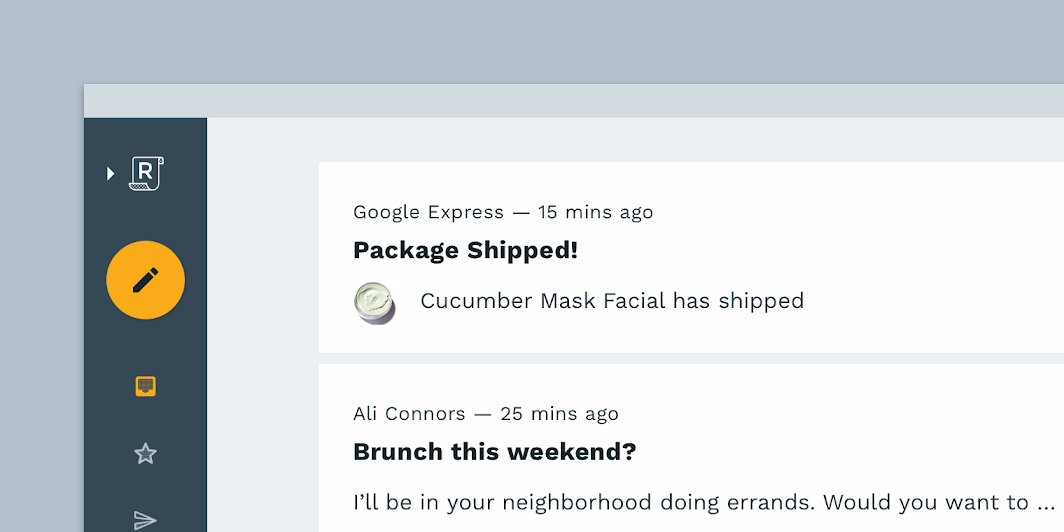
Die Rail-Navigation von Reply klappt beim Antippen des Reply-Logos zu einer Navigationsleiste auf
Die Rail-Navigation von Reply klappt beim Antippen des Reply-Logos zu einer Navigationsleiste auf.

Layout ​

Rastersystem ​

Reply verwendet ein responsives Raster, sodass sich Innenabstand und Spaltengröße auf Mobilgeräten, Tablets und dem Desktop ändern können. Die Inhalte werden in einer Spalte dargestellt, in der sich Nachrichten bei Interaktion ausdehnen und zusammenziehen lassen.

Das Rastersystem von Reply, verkleinert auf 50 %

Layout-Raster

Das responsive Layout-Raster von Material Design passt sich an Bildschirmgröße und -ausrichtung an und sorgt so für einheitliche Layouts.

Verwandter Artikel

Karten

Karten enthalten Inhalte und Aktionen zu einem einzelnen Thema.

Verwandter Artikel

Komponentenverhalten

Diese Seite beschreibt, wie sich Komponenten in einem Layout verhalten – sowohl in Bezug auf das Raster als auch auf Breakpoints.

Verwandter Artikel

Elevation ​


Reply verwendet Farbe, um Komponenten voneinander abzugrenzen. Der Container einer Karte ist beispielsweise deutlich erkennbar, weil Karten eine weiße Oberflächenfarbe haben, während der Hintergrund der App grau ist.

Kompakteres Layout

Da die Inhalte von Reply manchmal sehr dicht sind, hilft das Weglassen von Schatten, die visuelle Komplexität zu verringern. Außerdem können die Elemente auf diese Weise einen geringeren Abstand zueinander haben, wodurch mehr Platz für Inhalte bleibt.
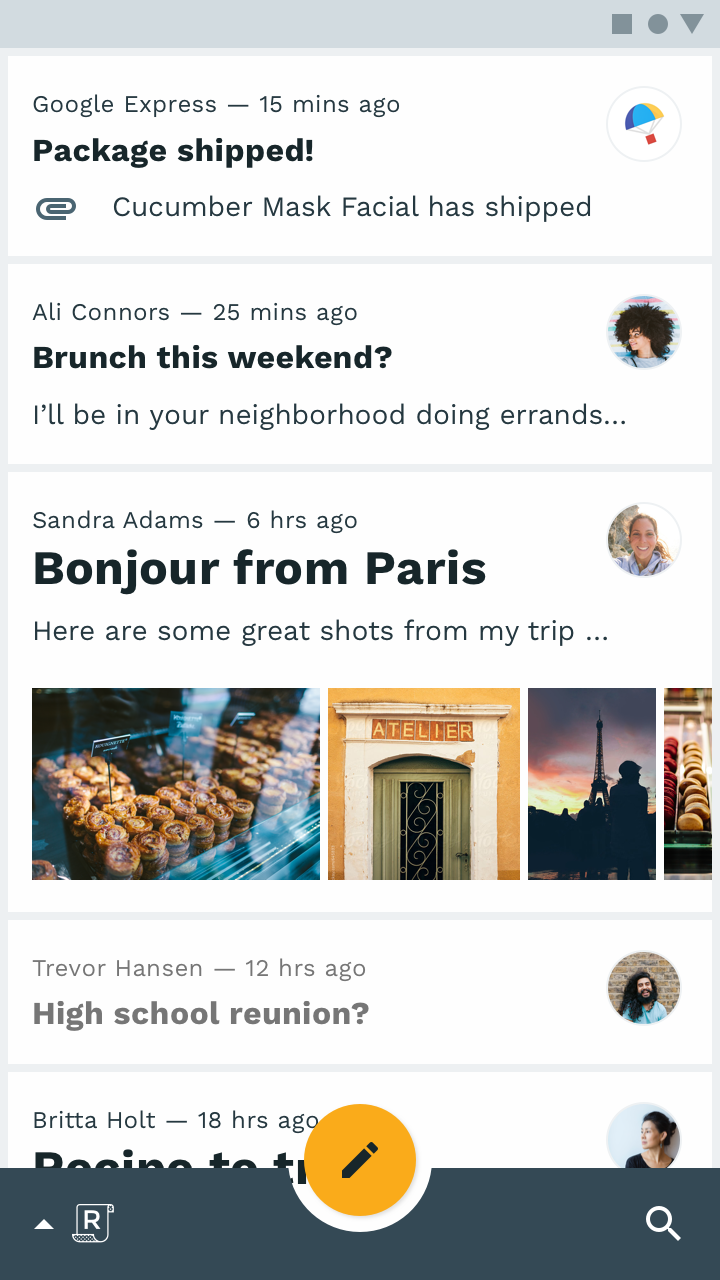
Die Karten-Container in Reply haben weiße Oberflächen, die sich vom grauen Hintergrund der App abheben
Die Kartencontainer in Reply haben weiße Oberflächen, die sich vom grauen Hintergrund der App abheben.

Farbe ​

Farbthema ​

Das Farbthema von Reply verwendet eine Primärfarbe (dunkles Blaugrau) und eine Sekundärfarbe (Orange).

Da die Sekundärfarbe selten verwendet wird, ist die Benutzeroberfläche von Reply oft monochrom und nutzt Variationen der Primärfarbe. Dieses dezente Farbthema sorgt dafür, dass sich Inhalte ohne Ablenkung leicht lesen und Foto-Avatare leicht erkennen lassen.

Immer wenn die Sekundärfarbe von Reply zum Einsatz kommt, entfaltet sie eine deutliche Wirkung.
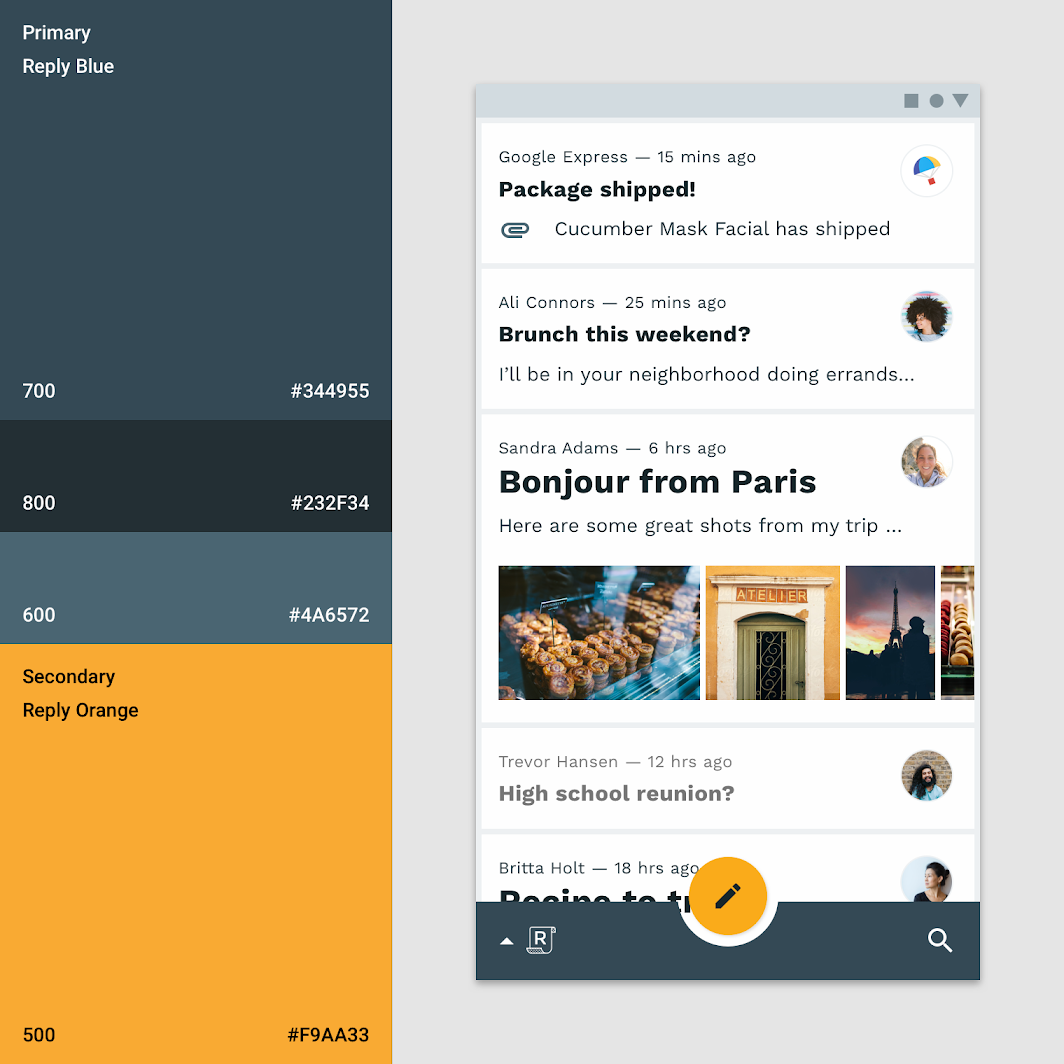
Farbthema
Farbthema

Typografie ​

Schriftskala ​

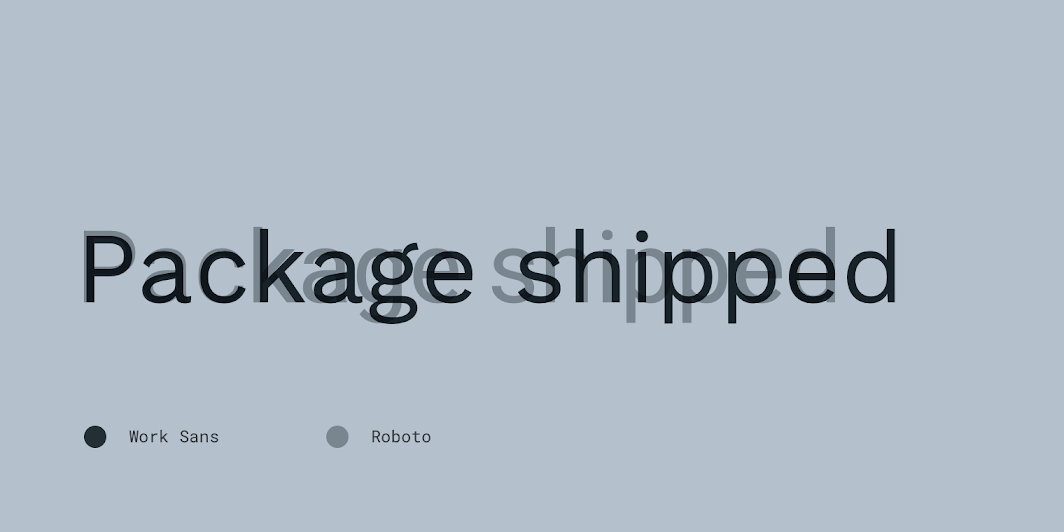
Reply verwendet Work Sans als Schriftart. Jedes Element der Schriftskala trägt zur typografischen Vielfalt bei, die für die Inhalte von Reply erforderlich ist.

Die Schriftskala nutzt die Vielfalt der verfügbaren Schriftstärken, indem sie sechs Schriftstärken von Work Sans verwendet: Light, Regular, Medium, SemiBold und Bold.
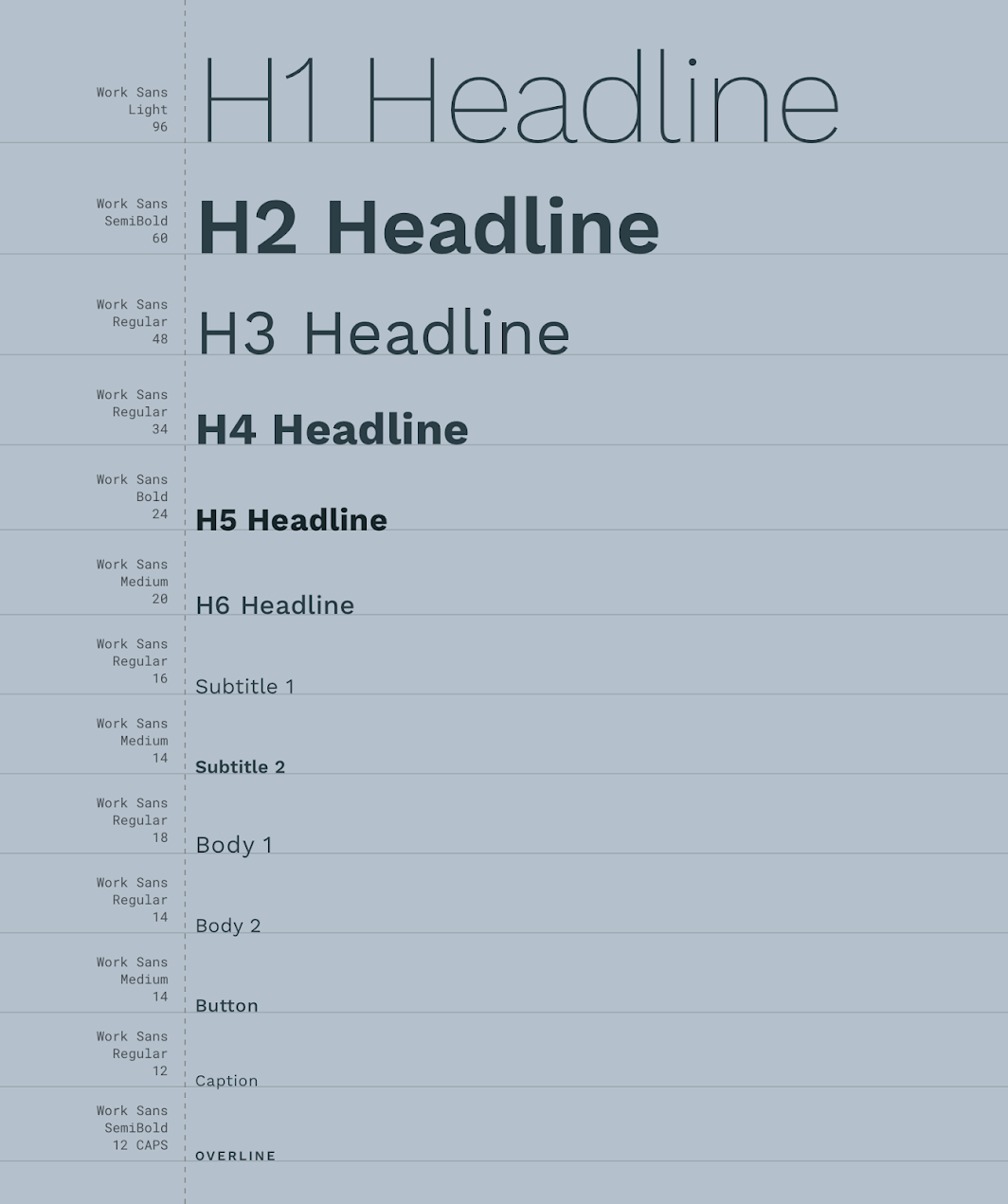
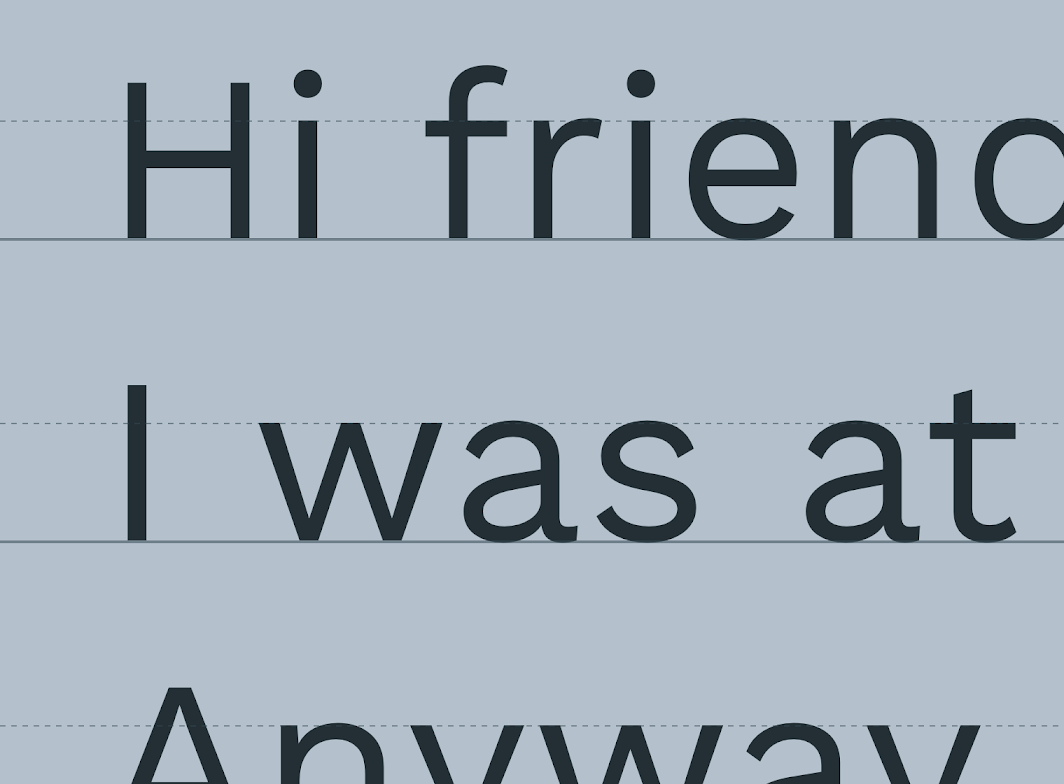
Die Schriftskala von Reply

Schriftskala: Buchstabenformen von Work Sans
Die Buchstabenformen von Work Sans

Work Sans im Vergleich zu Roboto

Das Typografie-System

Verwenden Sie Typografie, um Ihr Design und Ihre Inhalte so klar und effizient wie möglich zu präsentieren.

Verwandter Artikel

Typografie verstehen

Typografie vermittelt Hierarchie und Markenpräsenz.

Verwandter Artikel

Work Sans

Eine auf Google Schriftarten verfügbare Schriftart.

Verwandter Link

Ikonografie ​

Die Ikonografie von Reply zeichnet sich durch einen dezenten Stil aus, der die Marke zum Ausdruck bringt und dabei den Fokus auf Wiedererkennbarkeit und Funktionalität der Icons legt.
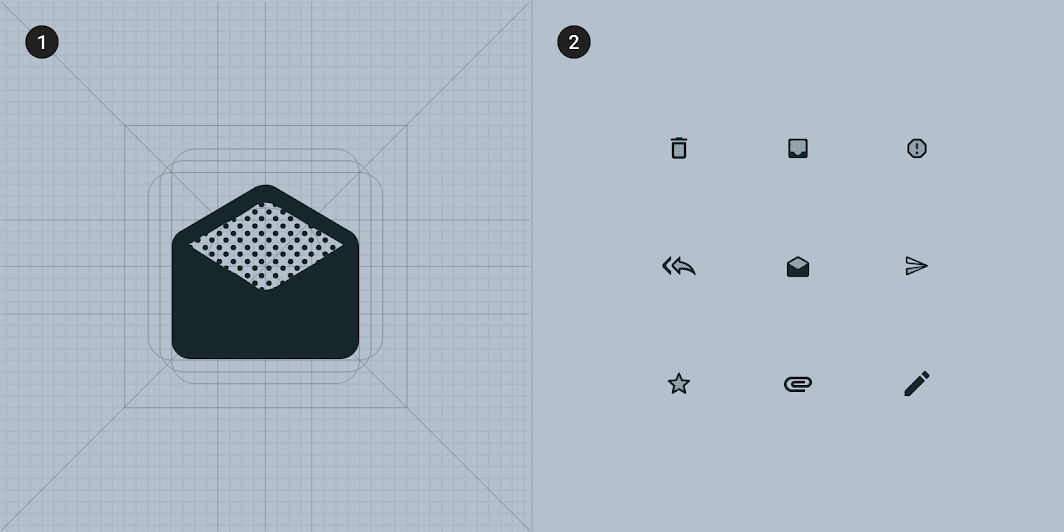
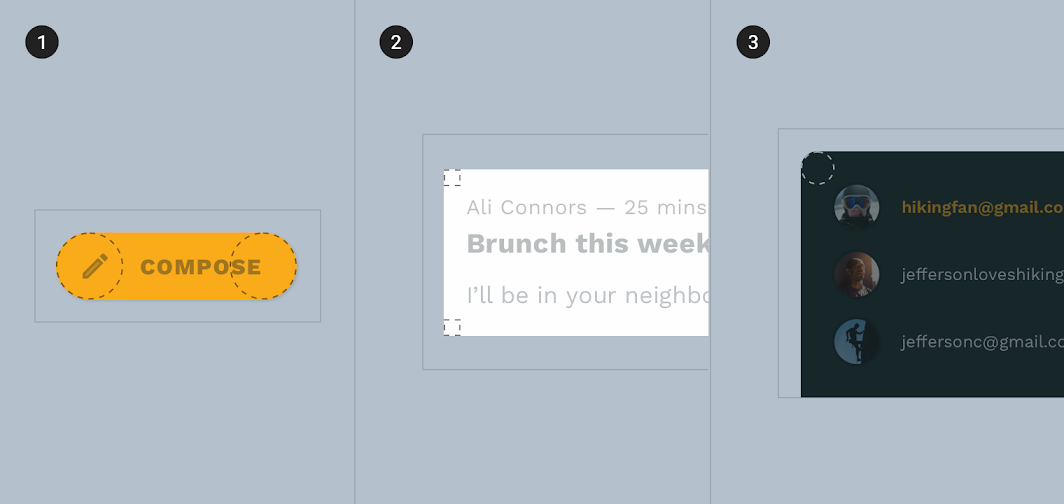
Um Konsistenz zu schaffen, haben alle Icons von Reply dieselbe zugrunde liegende Rasterstruktur
1. Um Konsistenz zu schaffen, haben alle Symbole von Reply dieselbe zugrunde liegende Rasterstruktur
2. Eine Sammlung der Symbole von Reply

Form ​

Kategorien ​

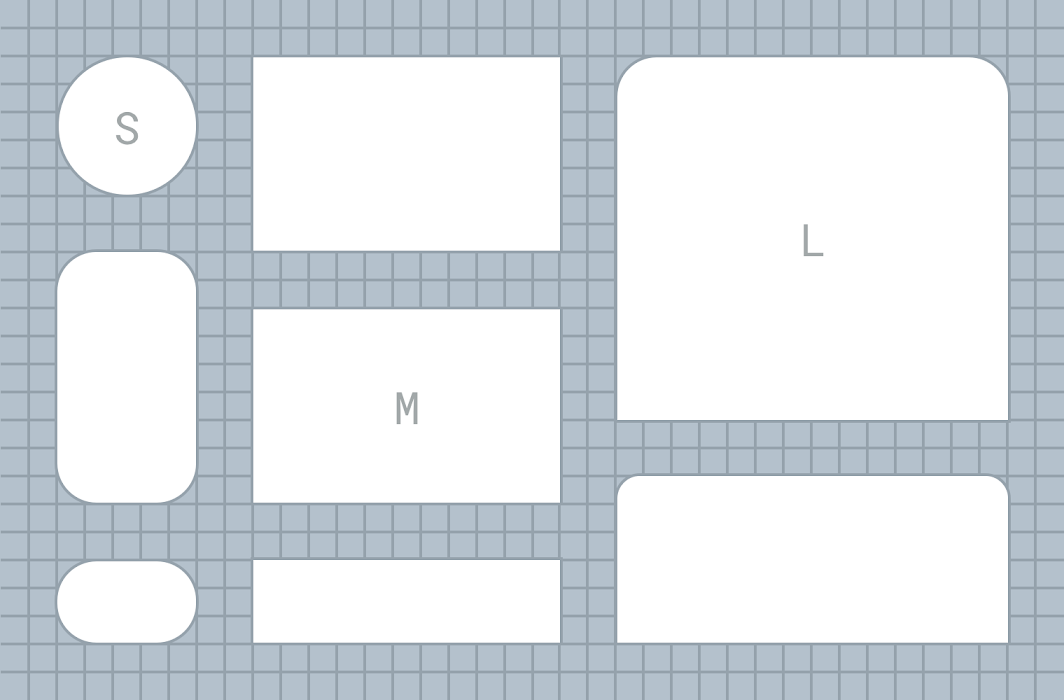
Komponenten werden nach ihrer Größe in Formkategorien gruppiert. Formkategorien ermöglichen es Ihnen, Formwerte für mehrere Komponenten gleichzeitig festzulegen. Zu den Formkategorien gehören:

  • Kleine Komponenten
  • Mittlere Komponenten
  • Große Komponenten
Die Formkategorien von Reply

Diagramm von kleinen Komponenten, mittleren Komponenten und großen Komponenten
1. Kleine Komponenten
2. Mittlere Komponenten
3. Große Komponenten

Kleine Komponenten ​

Erweiterte Floating Action Buttons (Extended FABs) haben abgerundete Ecken mit einem Radius von 50 %.
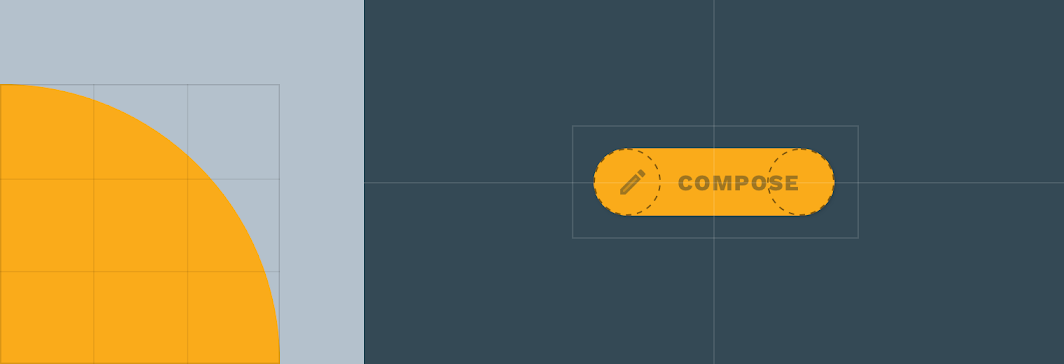
Kleine Komponenten: Extended FAB
KomponenteKategorieAttributWert
Extended FABKleine KomponentenFormfamilie
Größe
Abgerundet
50 %

Mittlere Komponenten ​

Karten haben abgerundete Ecken mit einem Radius von 0dp.
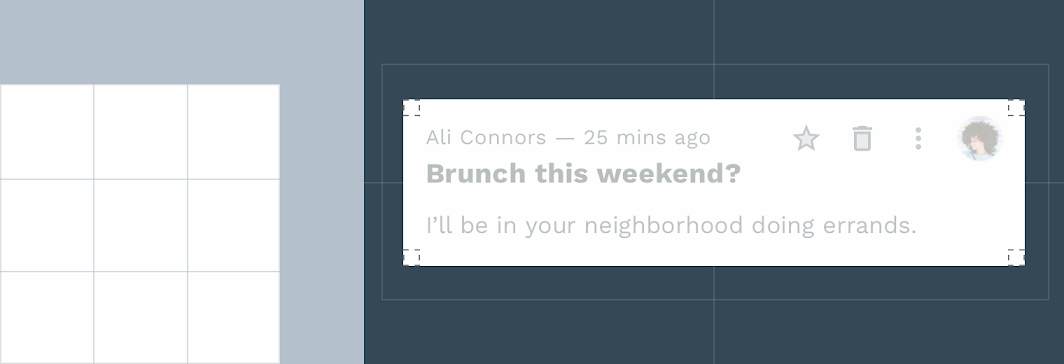
Mittlere Komponenten: Karten
KomponenteKategorieAttributWert
KartenMittlere KomponentenFormfamilie
Größe
Abgerundet
0dp;0dp;0dp;0dp

Große Komponenten ​

Bottom Sheets haben abgerundete Ecken mit einem Radius von 12dp.
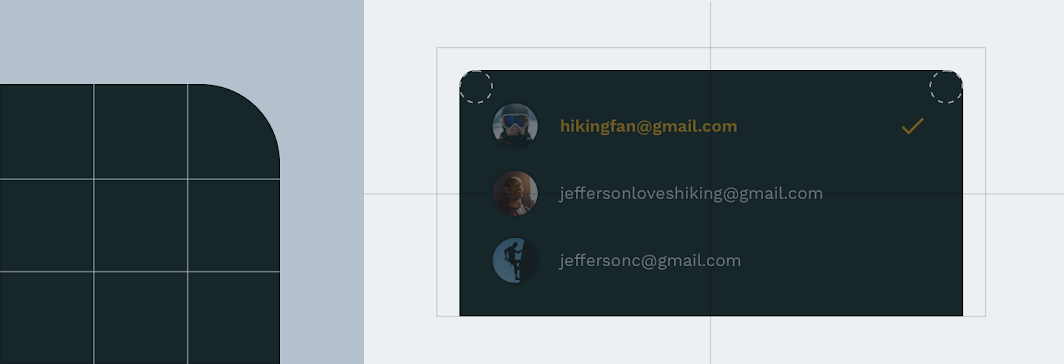
Große Komponenten: Bottom Sheet
KomponenteKategorieAttributWert
Bottom SheetsGroße KomponentenFormfamilie
Größe
Abgerundet
12dp;12dp;n/a;n/a*

*Bei Bottom Sheets können nur die obere linke und die obere rechte Ecke abgerundet werden.

Komponenten ​
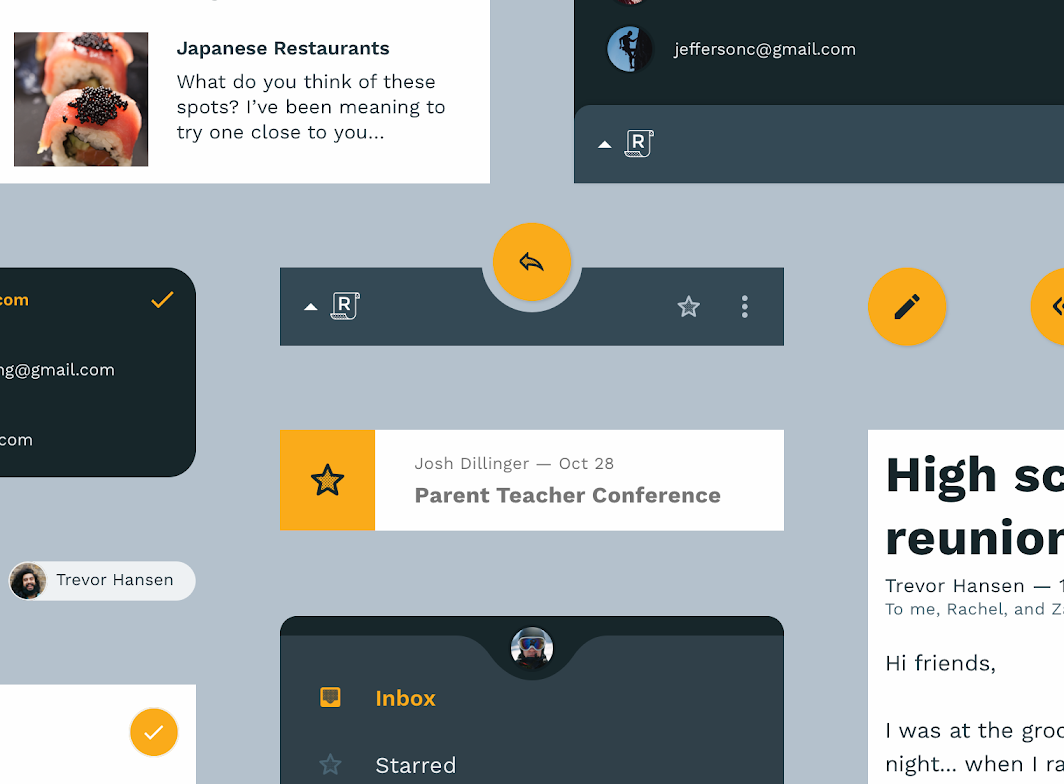
Hero-Bild der Komponenten von Reply

Floating Action Button ​

Auf Mobilgeräten bettet Reply einen angepassten FAB in eine untere App-Leiste ein.
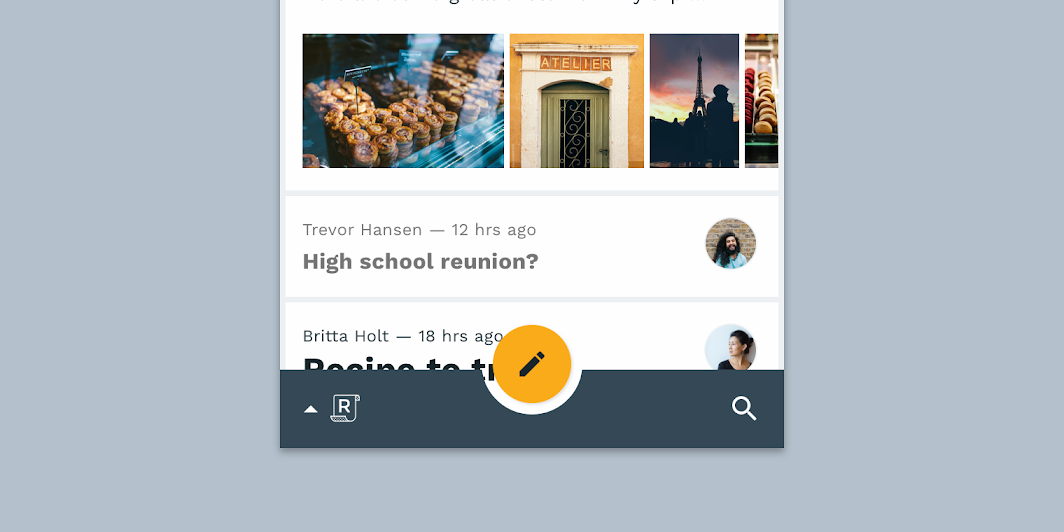
Der angepasste FAB von Reply, eingebettet in eine untere App-Leiste

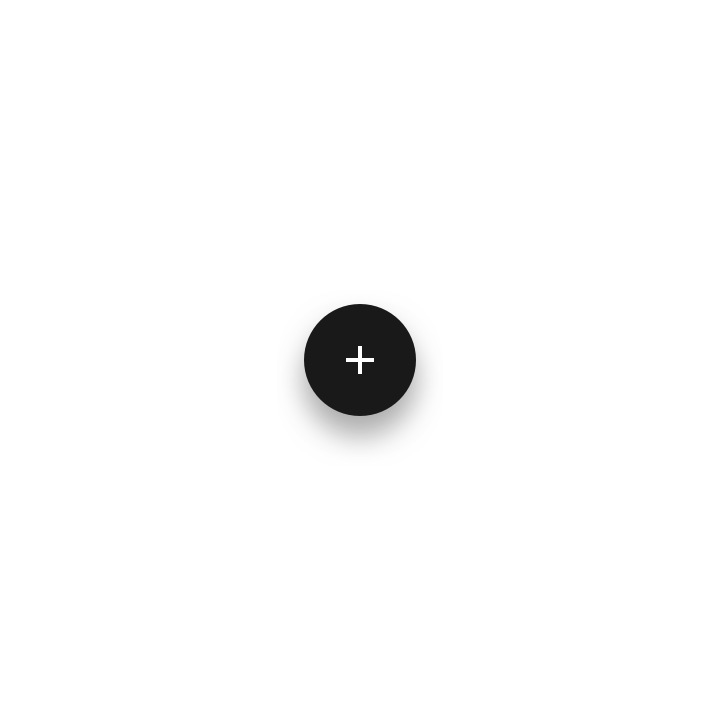
Ein standardmäßiger FAB
Der FAB von Reply verwendet angepasste Farben und Ikonografie
Der FAB von Reply verwendet angepasste Farben und Ikonografie.

Extended FAB ​

Auf Desktop und Tablet verwendet Reply einen angepassten Extended FAB, der in eine Navigationsleiste integriert ist.
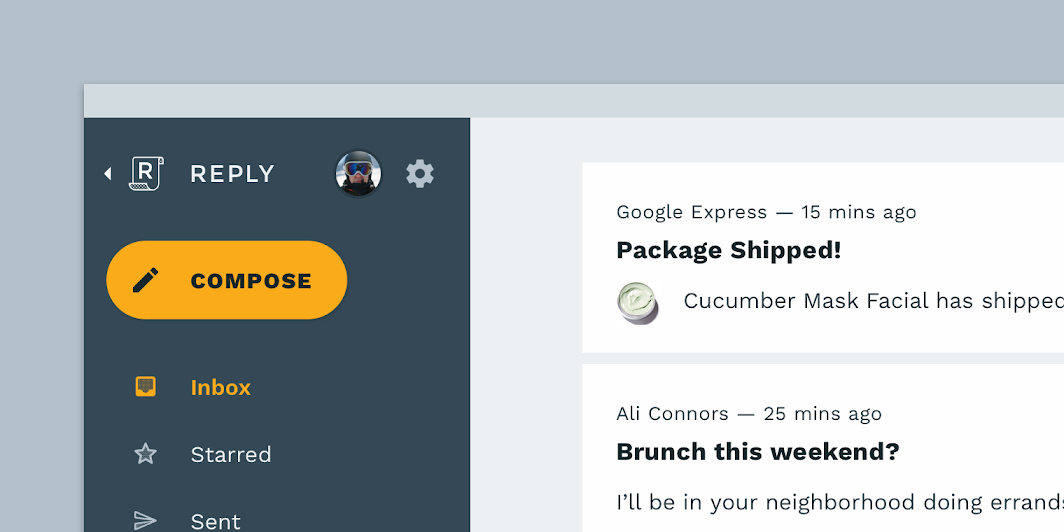
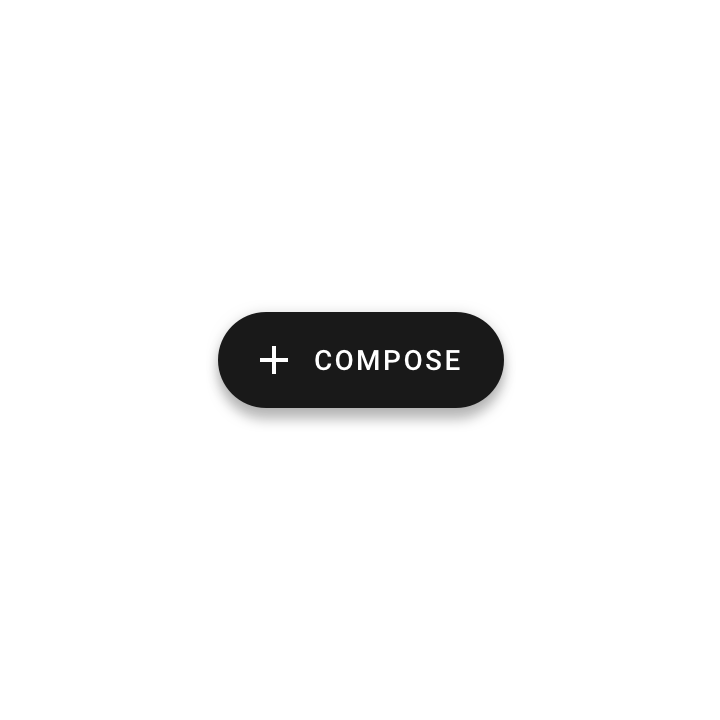
Der angepasste Extended FAB von Reply in einer Navigationsleiste

Ein standardmäßiger Extended FAB
Der Extended FAB von Reply verwendet angepasste Farben und Typografie
Der Extended FAB von Reply verwendet angepasste Farben und Typografie.

Untere App-Leiste, Bottom Sheet ​

Auf Mobilgeräten verwendet Reply eine angepasste untere App-Leiste für Navigation und wichtige Aktionen.
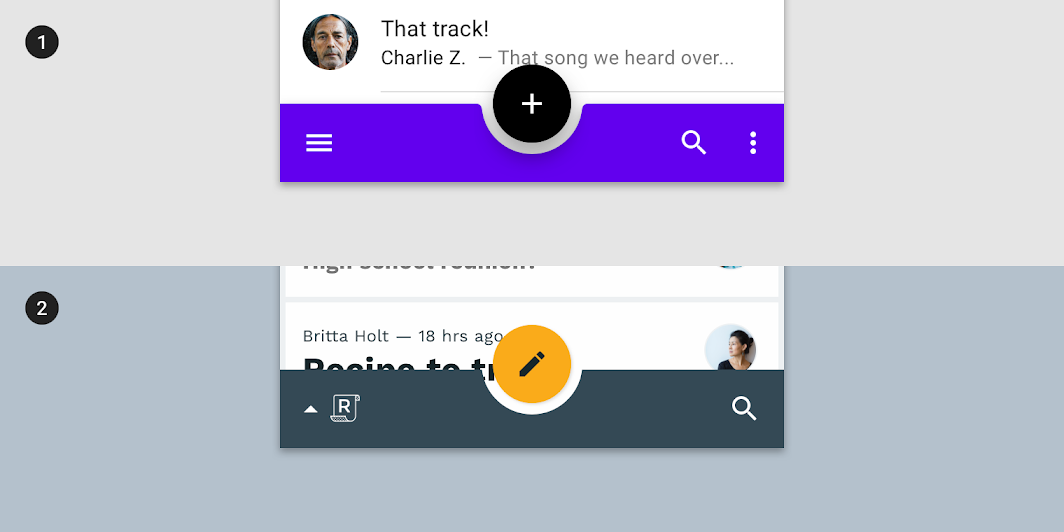
Untere App-Leiste, Bottom Sheet: standardmäßige untere App-Leiste
1. Standardmäßige untere App-Leiste
2. Die untere App-Leiste von Reply verwendet angepasste Ikonografie, Farbe und Form. Das Reply-Logo ist in die Komponente integriert und fungiert als Menü-Icon. Eine angepasste Form in der Leiste nimmt den Floating Action Button auf.
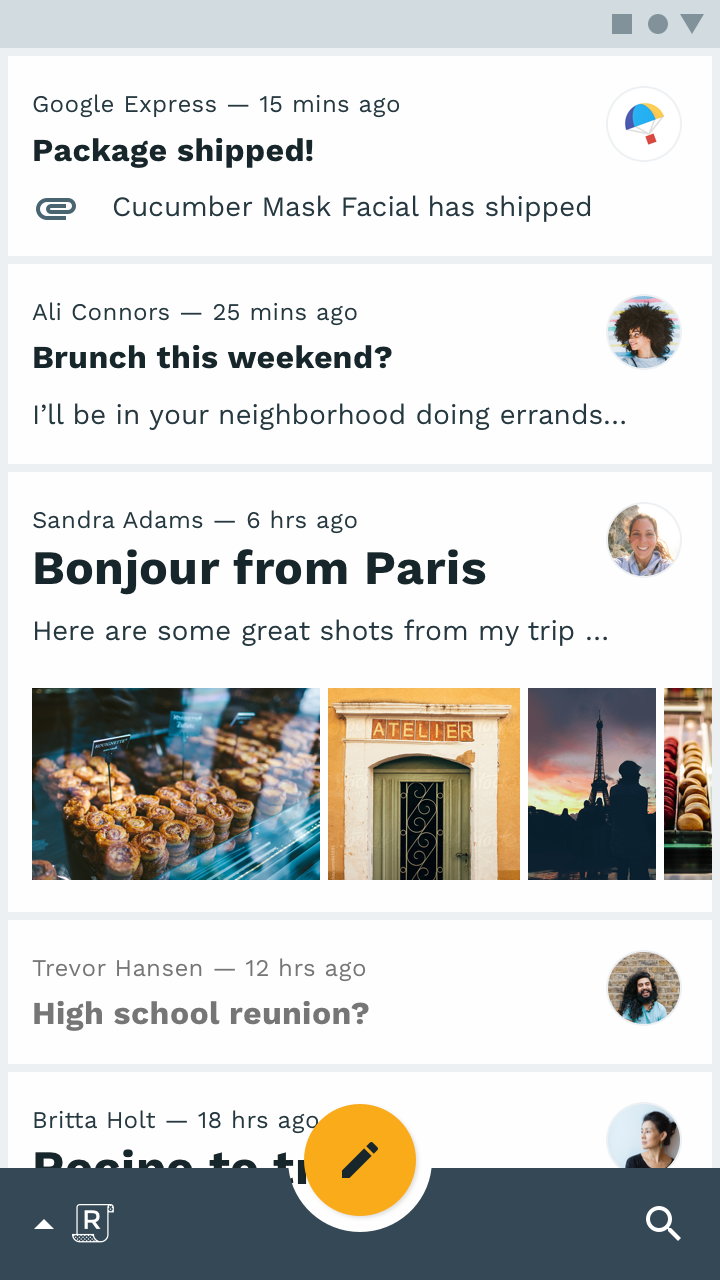
Untere App-Leiste, Bottom Sheet: untere App-Leiste

Untere App-Leiste

Auf Mobilgeräten dient die untere App-Leiste von Reply als primäre Möglichkeit, zu navigieren und Aktionen auszuführen.
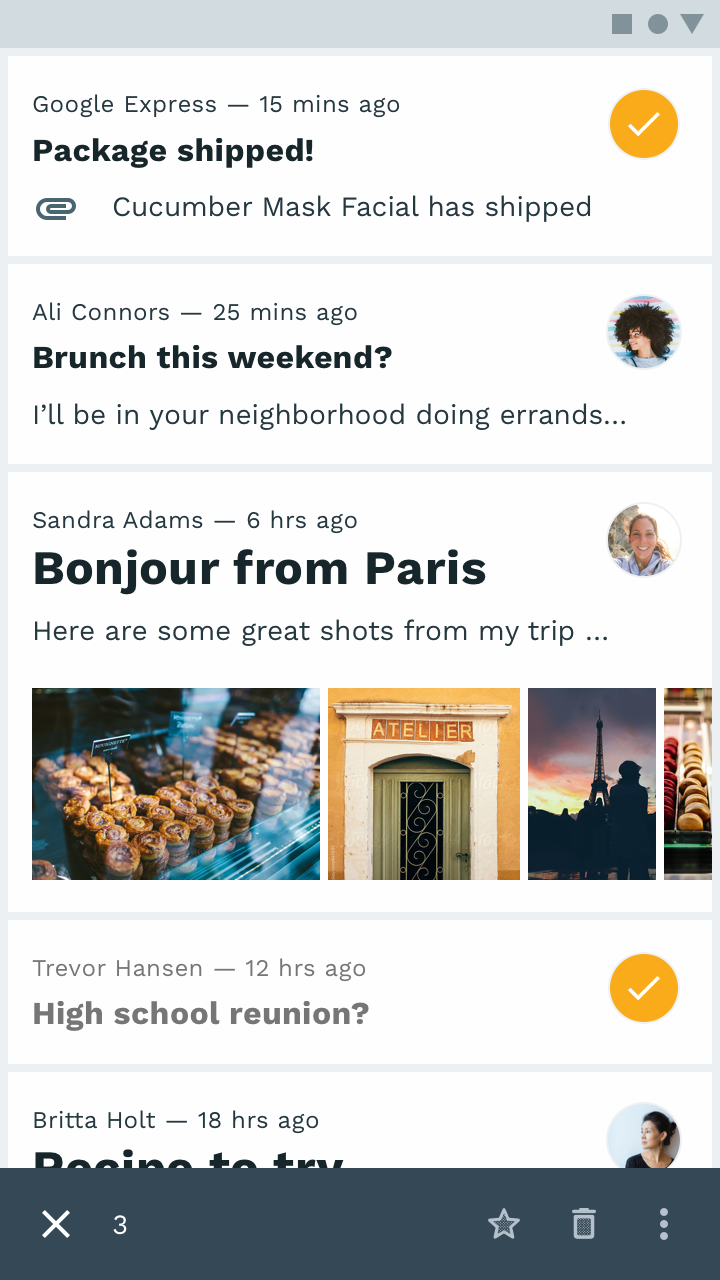
Untere App-Leiste, Bottom Sheet: kontextuelle Aktionsleiste

Kontextuelle Aktionsleiste

Wenn der Nutzer mehrere Elemente auswählen und darauf Aktionen anwenden möchte, wird die untere App-Leiste zur kontextuellen Aktionsleiste.
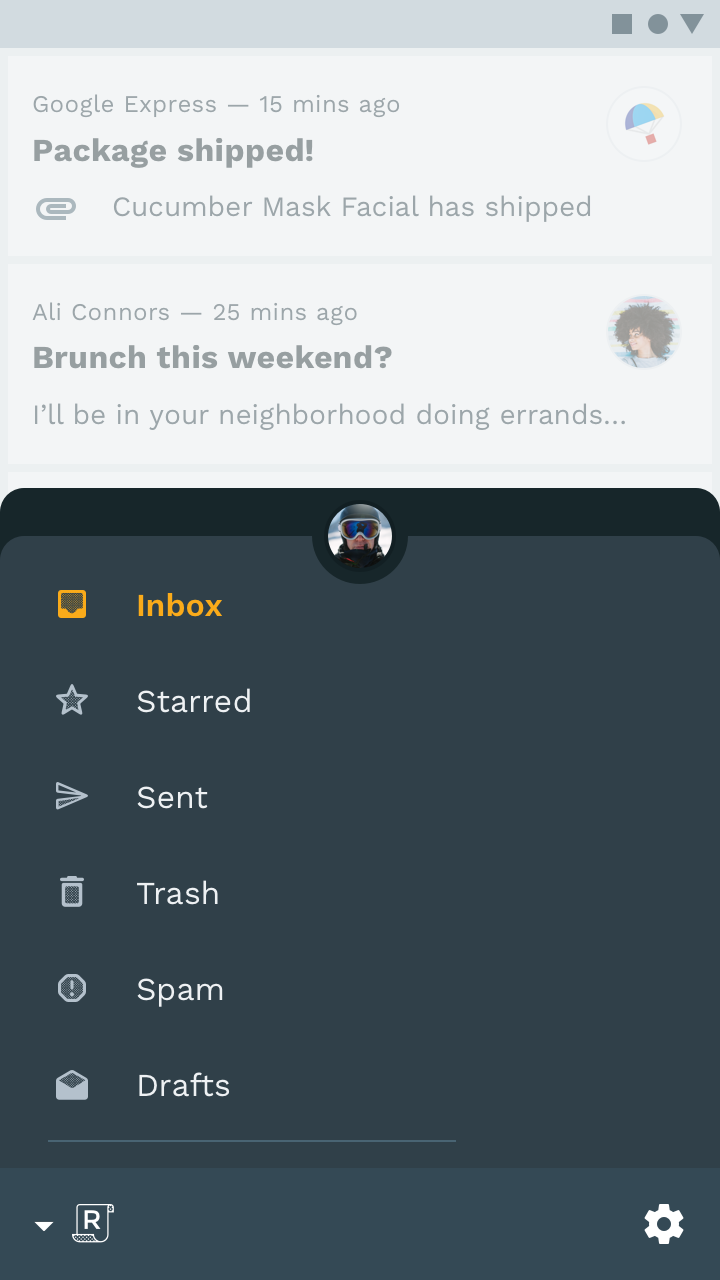

Untere App-Leiste, Bottom Sheet: untere Navigationsleiste

Untere Navigation-Drawer

Beim Antippen des Reply-Logos zeigt die untere App-Leiste eine untere Navigationsleiste an, die Navigationseinträge und eine Kontoauswahl enthält.
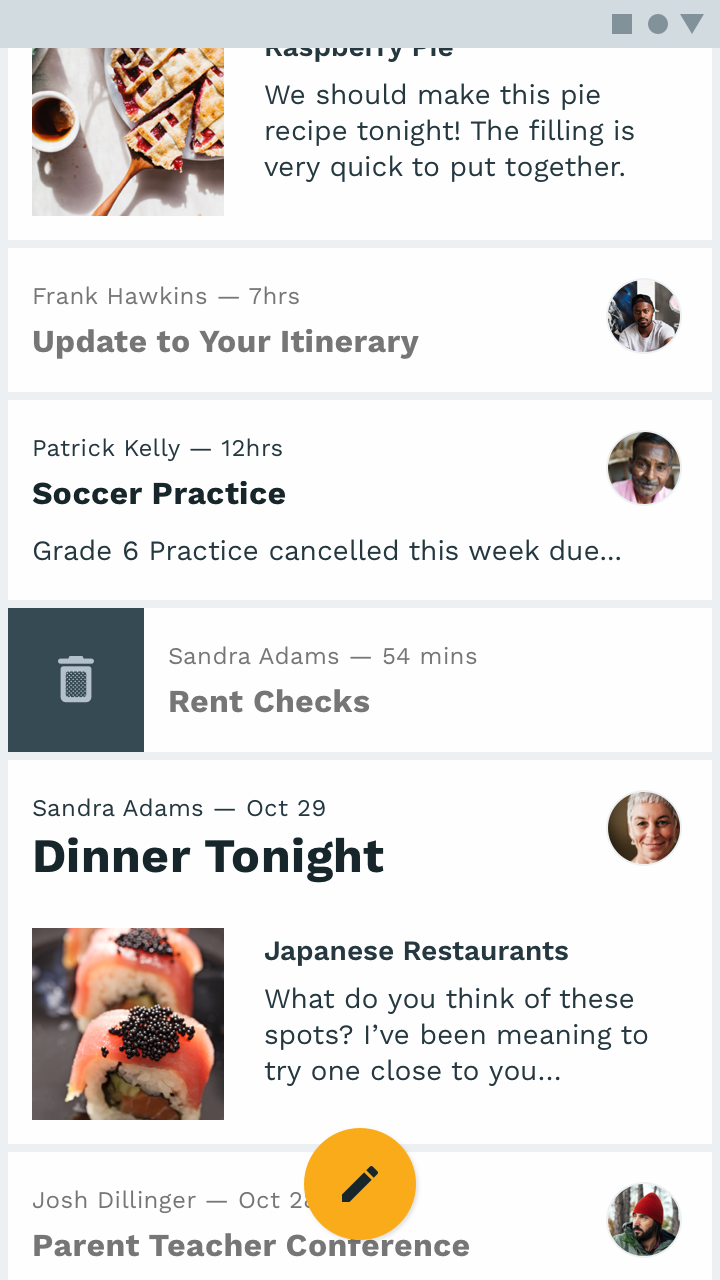
Untere App-Leiste, Bottom Sheet: Floating Action Button

Floating Action Button

Die untere App-Leiste wird beim Scrollen ausgeblendet, der FAB bleibt jedoch sichtbar.

Floating Action Button

Ein Floating Action Button (FAB) stellt die primäre Aktion eines Bildschirms dar.

Verwandter Artikel

Untere App-Leisten

Eine untere App-Leiste zeigt Navigation und wichtige Aktionen am unteren Bildschirmrand auf Mobilgeräten an.

Verwandter Artikel

Kontextuelle Aktionsleiste

Die obere App-Leiste zeigt Informationen und Aktionen zum aktuellen Bildschirm an.

Verwandter Artikel

Karten ​

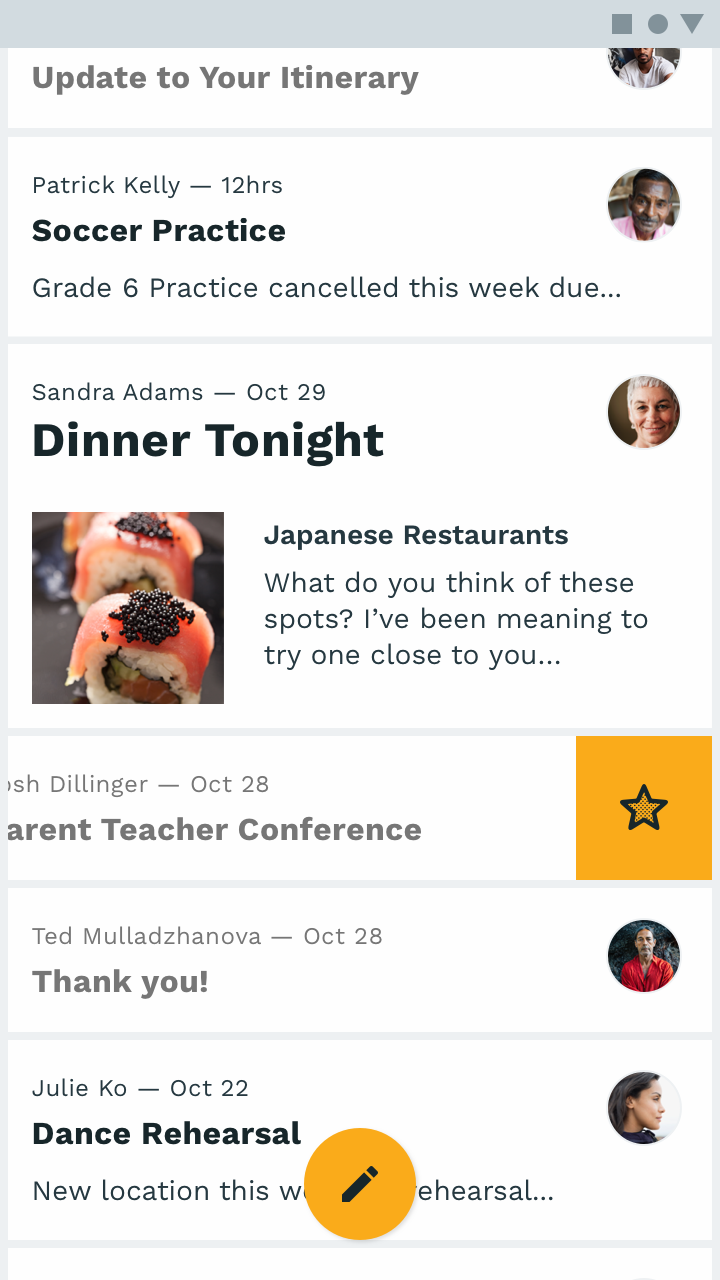
Reply zeigt E-Mails auf Karten an, die mit einer eckigen Form angepasst wurden. Das Padding zwischen den Karten ist sehr gering, da die Farbe die Grenzen der einzelnen Karten kennzeichnet (eine Elevation wird nicht angedeutet).

Dieses geringe Padding ermöglicht es, mehr Inhalte auf dem Bildschirm unterzubringen.
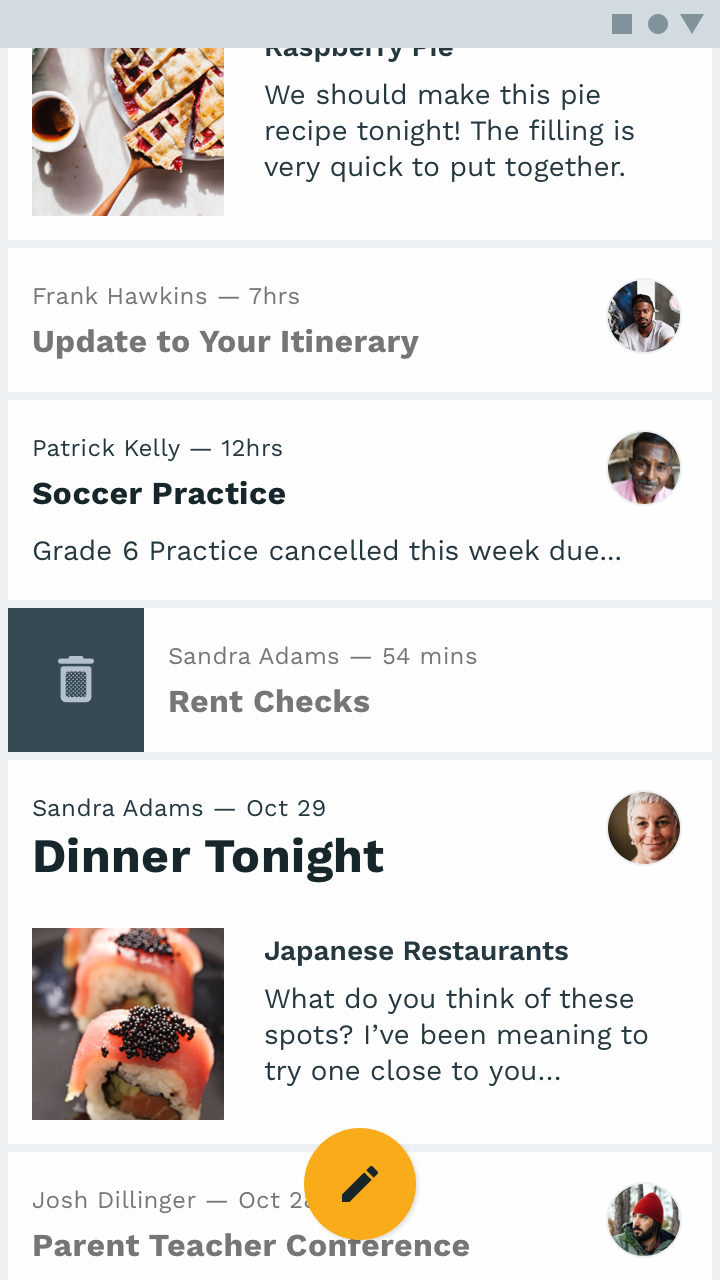
Wird eine Karte nach rechts gewischt, wird die Aktion zum Löschen einer E-Mail angezeigt
Wird eine Karte nach rechts gewischt, wird die Aktion zum Löschen einer E-Mail angezeigt.
Wird eine Karte nach links gewischt, wird die Aktion zum Hervorheben einer E-Mail angezeigt
Wird eine Karte nach links gewischt, wird die Aktion zum Hervorheben einer E-Mail angezeigt.

Chips ​

Die Entry-Chips von Reply verwenden angepasste Typografie, Farben und Bildgrößen.
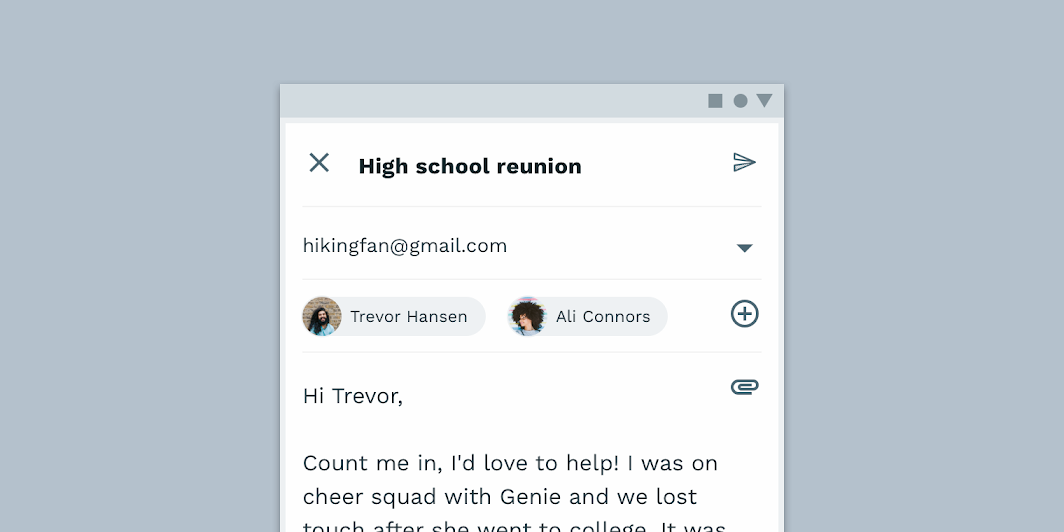
Anpassungen an Layout, Typografie und Farbe sorgen dafür, dass die Chip-Komponente optisch zur Marke von Reply passt
Anpassungen an Layout, Typografie und Farbe sorgen dafür, dass die Chip-Komponente optisch zur Marke von Reply passt.

Ein standardmäßiger Entry-Chip
Die Entry-Chips von Reply verwenden angepasste Farben und Typografie
Die Entry-Chips von Reply verwenden angepasste Farben und Typografie. Die Avatarbilder wurden vergrößert, sodass sie die Chip-Form vervollständigen, statt mit einem Innenabstand platziert zu sein.

Karten

Karten enthalten Inhalte und Aktionen zu einem einzelnen Thema.

Verwandter Artikel

Chips

Chips sind kompakte Elemente, die eine Eingabe, ein Attribut oder eine Aktion darstellen.

Verwandter Artikel

Gesten

Gesten ermöglichen es Nutzern, durch Berührung mit Bildschirmelementen zu interagieren.

Verwandter Artikel

Bewegung ​

Startbildschirm ​

Die Logo-Animation von Reply zeichnet einen Pfad nach, der von einem sich einrollenden Blatt Papier inspiriert ist.

Beim ersten Start von Reply wird ein animierter Startbildschirm angezeigt.

Navigationsübergänge ​

Reply verwendet kürzere Übergangsdauern und Standard-Easing, um die Effizienz in den Vordergrund zu stellen.

Diese Navigationsübergänge verwenden eine Dauer von 250 ms anstelle der standardmäßigen 300 ms.

Symbole & Illustrationen ​

Animierte Illustrationen schaffen an Schlüsselmomenten der Nutzerreise eine Verbindung, etwa wenn alle Nachrichten im Posteingang abgearbeitet sind.

Die beiden verbleibenden E-Mails werden archiviert, wodurch eine Jubel-Animation ausgelöst wird.

Die Logo-Animation von Reply wird in einer Schleife abgespielt, während die Ladesequenz beim Pull-to-Refresh läuft.
Pager
Vorherige SeiteRally
Nächste SeiteShrine

Veröffentlicht unter der Apache-2.0-Lizenz.

Copyright © 2018-Present Google

https://m2.material.io/design/material-studies/reply.html

Veröffentlicht unter der Apache-2.0-Lizenz.

Copyright © 2018-Present Google