Skip to content
Material Design 2
Main Navigation
v3
v2
v1

čeština

English
简体中文
繁體中文
Español
Français
Русский
Português – Brasil
Deutsch
日本語
한국어
Italiano
Polski
Türkçe
magyar

čeština

English
简体中文
繁體中文
Español
Français
Русский
Português – Brasil
Deutsch
日本語
한국어
Italiano
Polski
Türkçe
magyar

Vzhled

Sidebar Navigation

Systém Material

Úvod

Materialové studie

O materialových studiích

Basil

Crane

Fortnightly

Owl

Rally

Reply

Shrine

Základy Material

Prostředí

Povrchy

Elevace

Světlo a stíny

Rozvržení

Rozvržení: základy

Hustota pixelů

Responzivní mřížka rozvržení

Metody rozestupů

Chování komponent

Použití hustoty

Navigace

Porozumění navigaci

Navigační přechody

Vyhledávání

Barva

Systém barev

Použití barev v uživatelském rozhraní

Použití barev

Čitelnost textu

Tmavý motiv

Typografie

Typografický systém

Porozumění typografii

Podpora jazyků

Zvuk

O zvuku

Použití zvuku v uživatelském rozhraní (UI)

Zvukové atributy

Zvuková choreografie

Ikonografie

Produktové ikony

Systémové ikony

Animované ikony

Tvar

O tvaru

Tvar a hierarchie

Tvar jako prostředek vyjádření

Tvar a pohyb

Použití tvarů v uživatelském rozhraní

Pohyb

Porozumění pohybu

Systém pohybu

Rychlost

Choreografie

Přizpůsobení

Interakce

Gesta

Výběr

Stavy

Komunikace

Potvrzení a oznámení

Formáty údajů

Vizualizace dat

Prázdné stavy

Nápověda a zpětná vazba

Obrazový obsah

Úvodní obrazovka

Onboarding

Offline stavy

Psaní textů

Strojové učení

Návrhové vzory pro strojové učení

Detekce objektů: živá kamera

Detekce objektů: statický obrázek

Skenování čárových kódů

Pokyny Material

Material Theming

Přehled

Implementace vašeho motivu

Použitelnost

Přístupnost

Obousměrnost

Pokyny pro platformy

Lišty systému Android

Otisk prstu v systému Android

Haptika v Androidu

Ikony pro Android

Navigace mezi aplikacemi v Androidu

Notifikace v systému Android

Oprávnění v systému Android

Android slices

Rozdělená obrazovka v systému Android

Aktualizace přejetím na Androidu (swipe to refresh)

Panel nástrojů pro výběr textu v Androidu

Widget pro Android

Přizpůsobení napříč platformami

Komponenty

Spodní aplikační lišty

Horní lišty aplikace

Backdrop

Bannery

Spodní navigace

Tlačítka

Tlačítka: plovoucí akční tlačítko

Karty

Zaškrtávací políčka

Čipy

Datové tabulky

Výběr data

Dialogy

Oddělovače

Seznamy obrázků

Seznamy

Nabídky

Navigační zásuvka

Navigační lišta

Ukazatele průběhu

Přepínače

Spodní panely

Boční panely

Posuvníky

Snackbary

Přepínače

Záložky

Textová pole

Výběr času

Tooltipy

Na této stránce

Reply ​

Reply je e-mailová aplikace, která využívá komponenty Material Design a Material Theming k vytvoření komunikačního zážitku, který odpovídá značce.
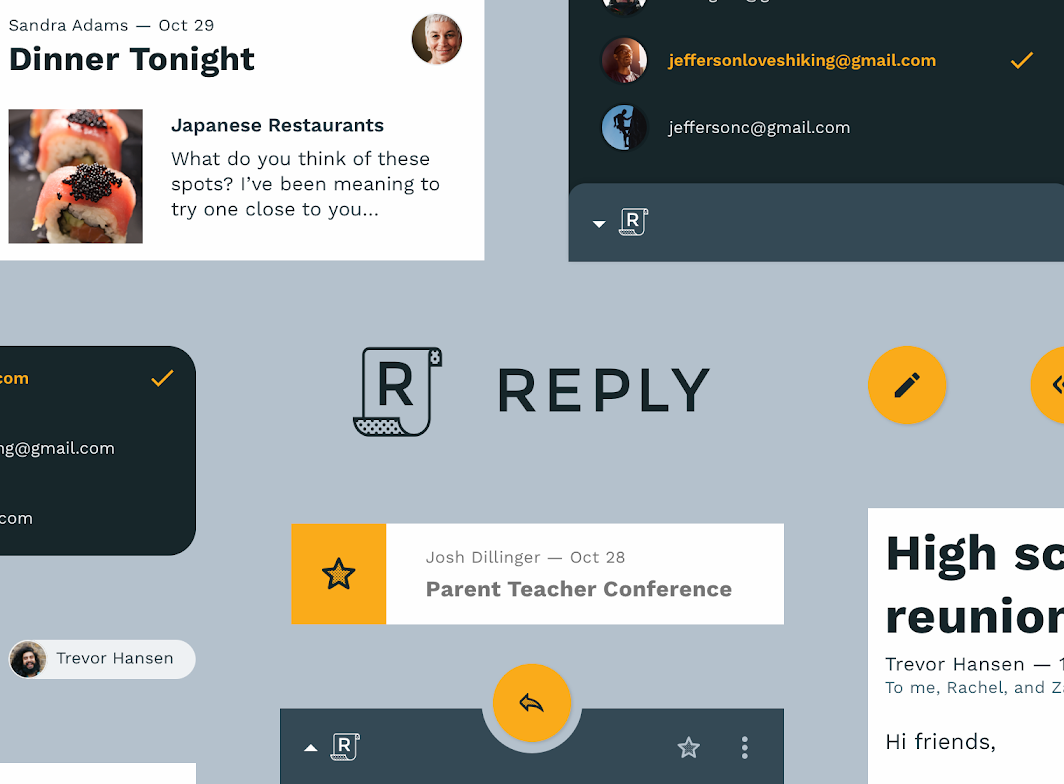
Hlavní obrázek aplikace Reply

O aplikaci Reply ​

Reply je aplikace, která pomáhá jednotlivcům i skupinám komunikovat. Je navržena s důrazem na přehlednost, čitelnost, intuitivní ovládání a snadné použití.

Značka Reply působí přátelsky a sebejistě, s nádechem svéráznosti.
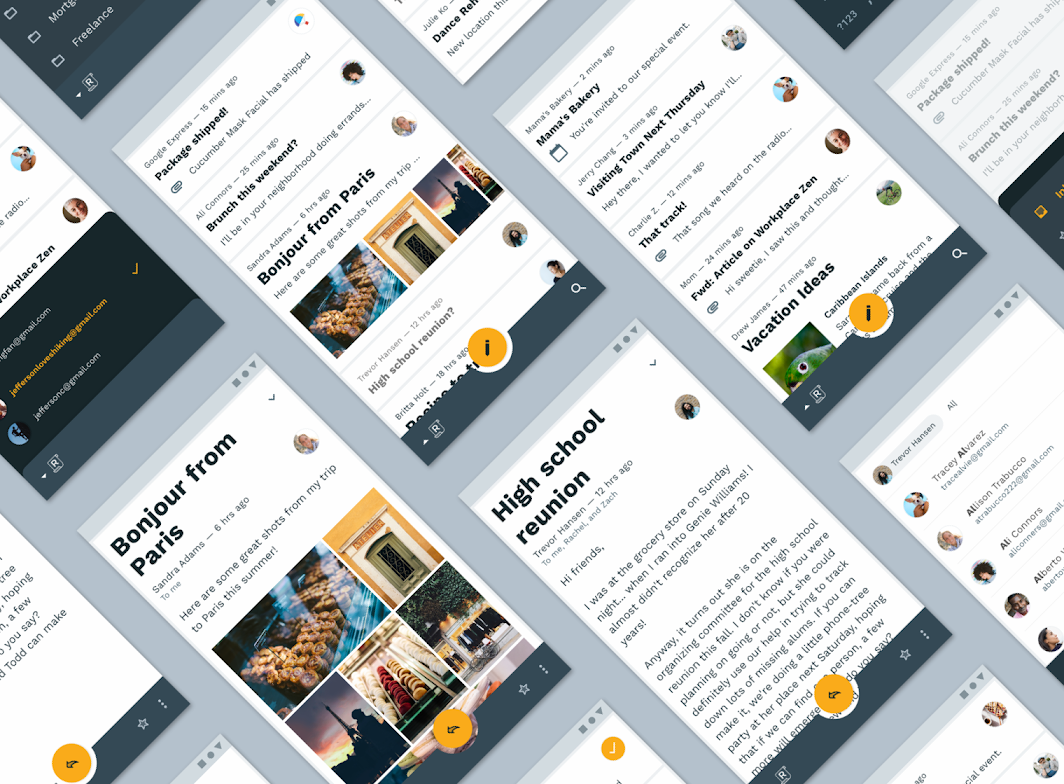
O aplikaci Reply

Funkční estetika ​

Značka Reply klade důraz na komunikaci. Design aplikace proto upřednostňuje funkční vlastnosti a klade snadnost použití před designové prvky bez praktického účelu.

Značka Reply je často propojena s akcemi uživatele – například tak, že k navigační zásuvce se lze dostat klepnutím na logo značky.

Architektura produktu ​

Reply používá architekturu podobnou jiným e-mailovým aplikacím: schránku s novými a archivovanými zprávami a uživatelské rozhraní strukturované kolem organizování zpráv a provádění souvisejících akcí. Zprávy lze označit hvězdičkou, odeslat, smazat, nahlásit jako spam nebo uspořádat vlastním způsobem, který si uživatel nastaví.

Zaměření na uživatelské úkoly ​

Protože se uživatelské úkoly většinou týkají tvorby a prohlížení obsahu, je obsah upřednostněn před ostatními prvky rozhraní. Aby zůstal dostatek prostoru pro obsah i navigaci, používá Reply různé navigační vzory pro desktop, tablet a mobil.
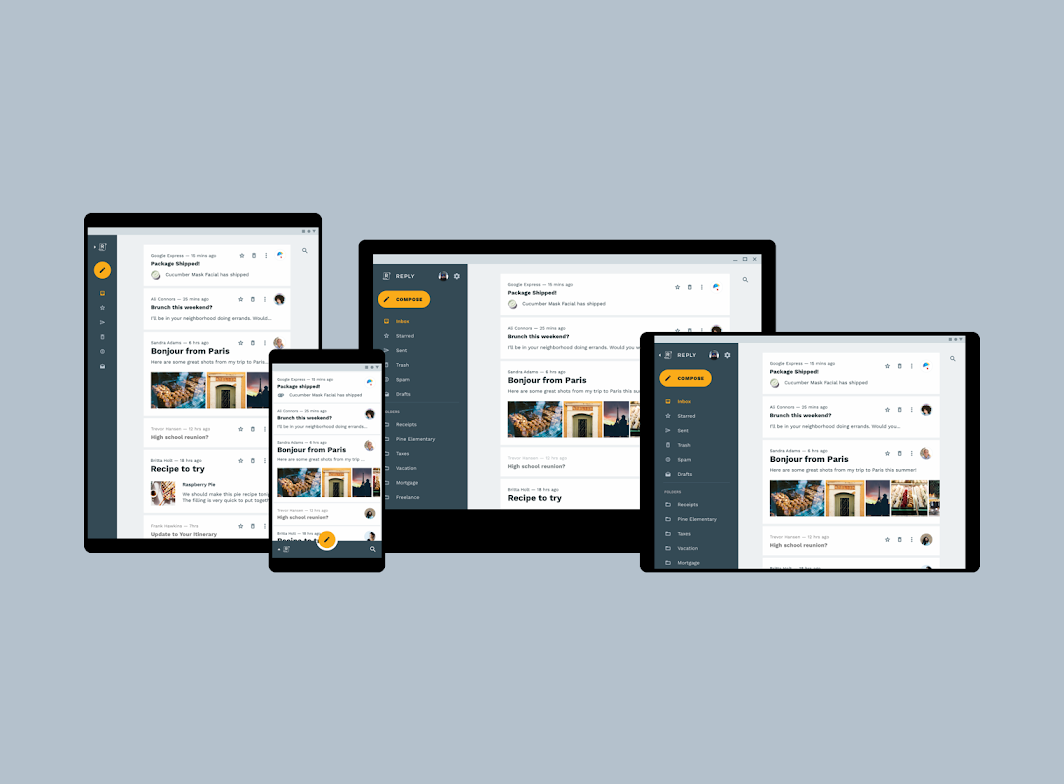
Reply používá různé navigační vzory na tabletu (navigační lišta), mobilu (spodní panel aplikace) a desktopu (navigační zásuvka)
Reply používá různé navigační vzory na tabletu (navigační lišta), mobilu (spodní panel aplikace) a desktopu (navigační zásuvka).

Navigační zásuvka ​

Na desktopu používá Reply standardní navigační zásuvku.

Organizace zásuvky ​

Navigační cíle jsou v zásuvce znázorněny ikonami i textem. V horní části navigační zásuvky se nacházejí nastavení, přepínač účtů a šipka (caret) umístěná vedle loga Reply.

Interakce se zásuvkou ​

Klepnutím na logo se zásuvka sbalí do navigační lišty.
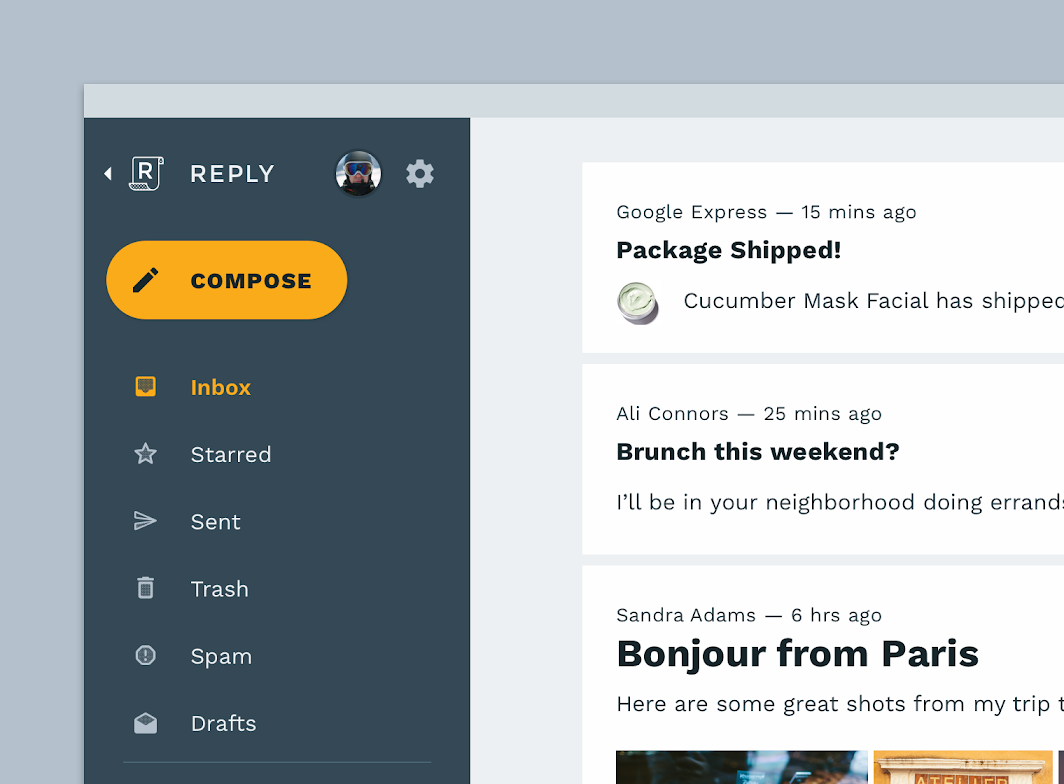
Standardní navigační zásuvka aplikace Reply poskytuje přístup k navigačním položkám, přepínači účtů a nastavení
Standardní navigační zásuvka aplikace Reply poskytuje přístup k navigačním položkám, přepínači účtů a nastavení. Klepnutím na logo Reply se zásuvka sbalí do navigační lišty.

Spodní panel aplikace ​

Na mobilu používá Reply ke spouštění navigace spodní panel aplikace.

Interakce se spodním panelem aplikace ​

Klepnutím na logo Reply se zobrazí spodní navigační zásuvka s ikonou nastavení a avatarem účtu (na který lze klepnout pro přepnutí účtů).

Při opětovném klepnutí na logo Reply se navigace zavře a spodní panel aplikace se vrátí do výchozího stavu.
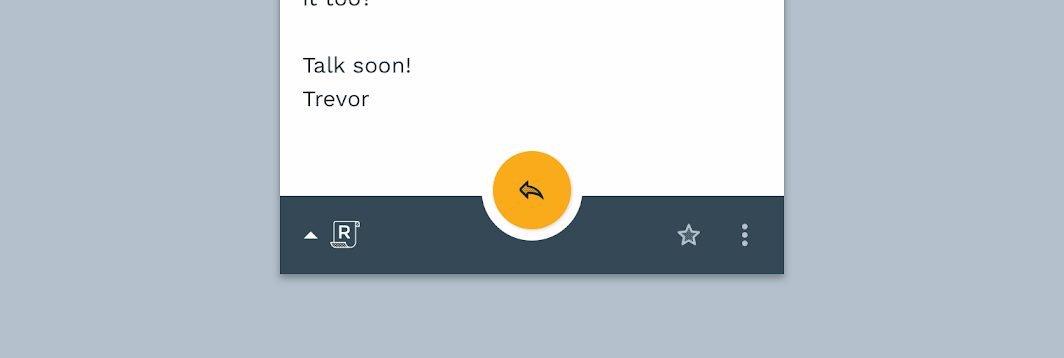
Spodní panel aplikace Reply
Navigační zásuvka

Navigační zásuvky poskytují přístup k cílům ve vaší aplikaci.

Související článek

Plovoucí akční tlačítko

Plovoucí akční tlačítko (FAB) představuje hlavní akci obrazovky.

Související článek

Spodní panely aplikace

Spodní panel aplikace zobrazuje navigaci a klíčové akce ve spodní části mobilních obrazovek.

Související článek

Navigační lišta (rail) ​

Na tabletu používá Reply navigační lištu, na které je každý cíl znázorněn ikonou.

Interakce s navigační lištou ​

Klepnutím na logo Reply lze navigační lištu rozbalit do standardní navigační zásuvky. Šipka zobrazená vedle loga jasně ukazuje, že logo je interaktivní.

Navigační lišta je ideální pro tablety, protože dokáže zobrazit velké množství cílů a přitom zabírá jen velmi málo místa. Po rozbalení navigační lišty se zobrazí složky vytvořené uživatelem, takže uživatel vidí i názvy složek.

Ve sbaleném stavu navigační lišta neobsahuje složky vytvořené uživatelem, protože všechny tyto složky používají stejnou ikonu a nebylo by možné je rozlišit.
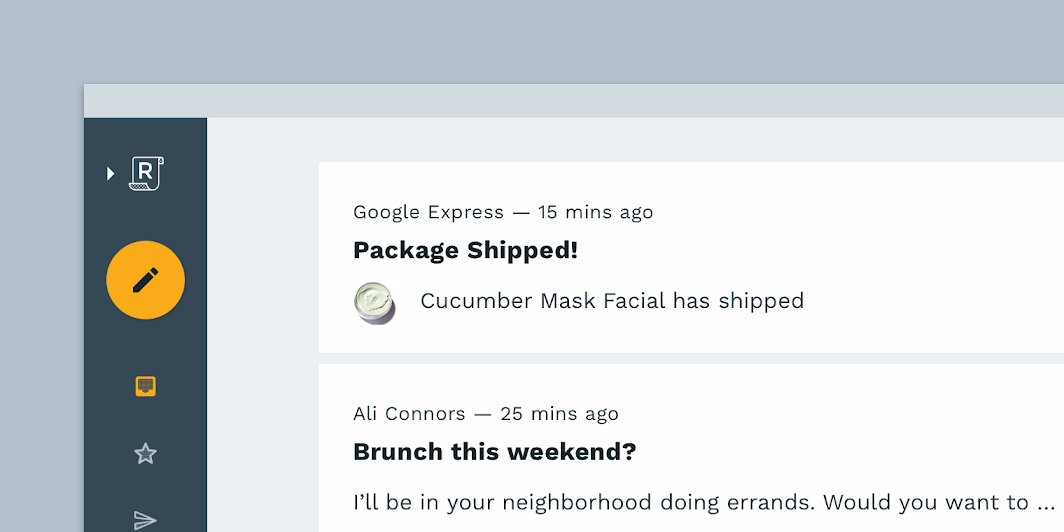
Navigační lišta aplikace Reply zobrazí po klepnutí na logo Reply navigační zásuvku
Navigační lišta aplikace Reply zobrazí po klepnutí na logo Reply navigační zásuvku.

Rozvržení ​

Systém mřížky ​

Reply používá responzivní mřížku, díky níž se na mobilu, tabletu i desktopu mění odsazení i velikost sloupců. Obsah je umístěn ve sloupci, kde se zprávy při interakci rozšiřují a smršťují.

Systém mřížky aplikace Reply, zmenšený na 50 %

Mřížka rozvržení

Responzivní mřížka rozvržení Material Design se přizpůsobuje velikosti a orientaci obrazovky a zajišťuje tak konzistenci napříč rozvrženími.

Související článek

Karty

Karty obsahují obsah i akce týkající se jednoho tématu.

Související článek

Chování komponent

Tato stránka popisuje chování komponent v rozvržení ve vztahu k mřížce i zlomovým bodům.

Související článek

Elevace ​


Reply využívá barvu k odlišení komponent. Kontejnery karet jsou například zřetelně viditelné, protože karty mají bílou barvu povrchu, zatímco pozadí aplikace je šedé.

Hustší rozvržení

Protože Reply někdy zobrazuje hustě uspořádaný obsah, odstranění stínů pomáhá snížit vizuální složitost. Zároveň lze díky němu umístit položky blíže k sobě a uvolnit tak více prostoru pro obsah.
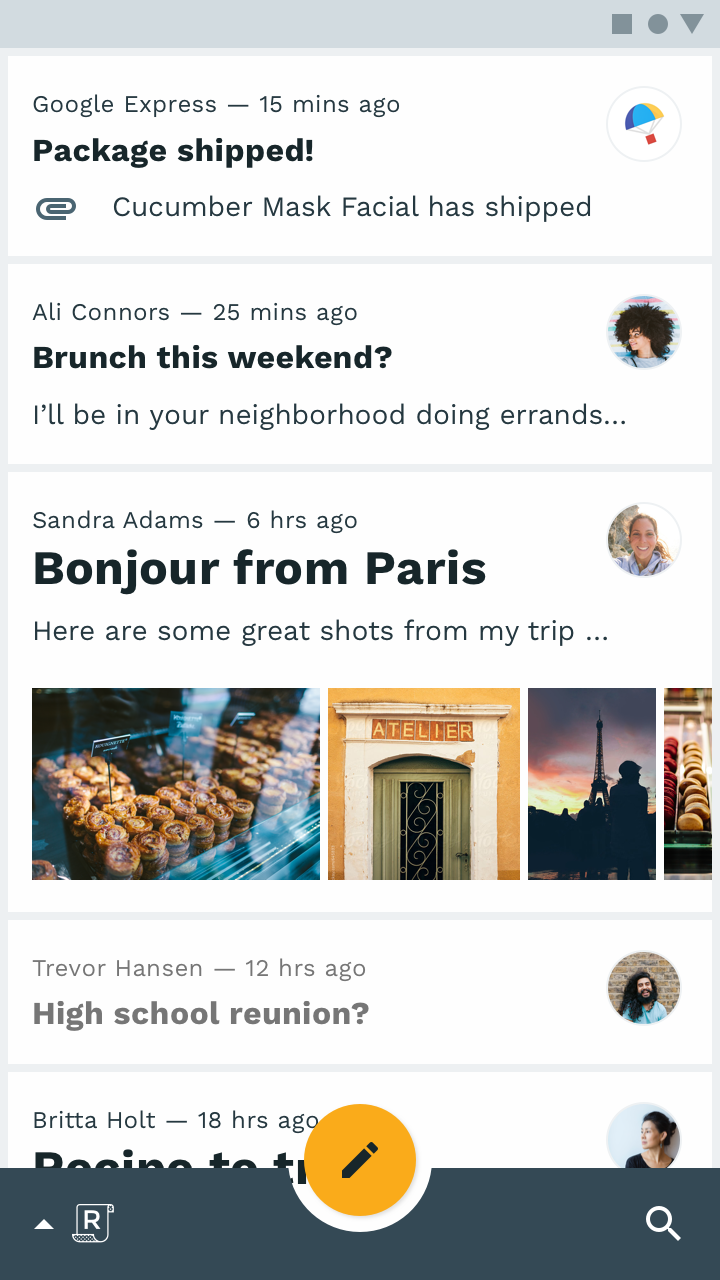
Kontejnery karet v aplikaci Reply mají bílé povrchy, které vystupují na šedém pozadí aplikace
Kontejnery karet v aplikaci Reply mají bílé povrchy, které vystupují na šedém pozadí aplikace.

Barva ​

Barevné schéma ​

Barevné schéma aplikace Reply používá primární barvu (tmavě modrošedou) a sekundární barvu (oranžovou).

Protože se sekundární barva používá jen zřídka, je uživatelské rozhraní Reply často monochromatické a využívá varianty primární barvy. Toto nenápadné barevné schéma usnadňuje čtení obsahu bez rušivých prvků a zajišťuje dobrou viditelnost avatarů s fotografiemi.

Kdykoli se sekundární barva aplikace Reply použije, má výrazný vizuální efekt.
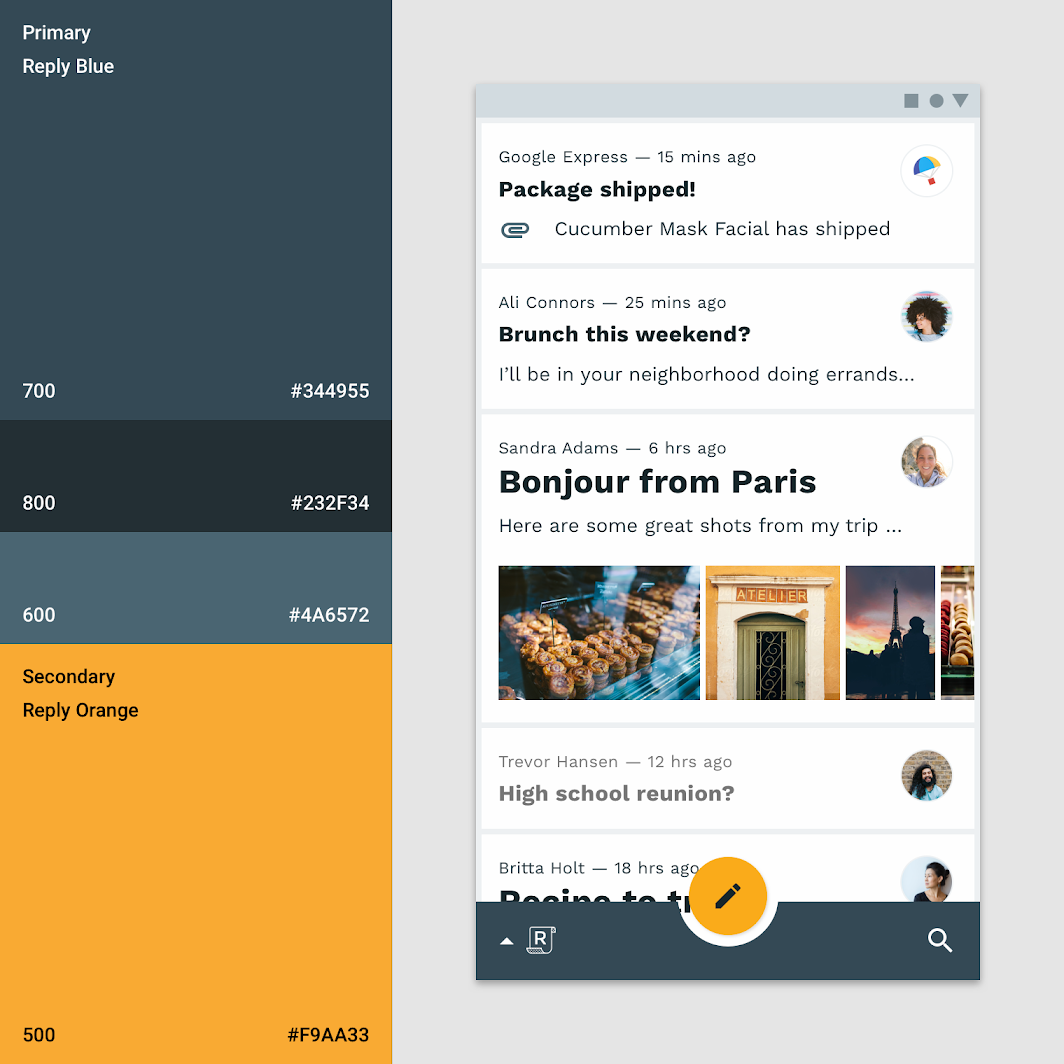
Barevné schéma
Barevné schéma

Typografie ​

Typografická škála ​

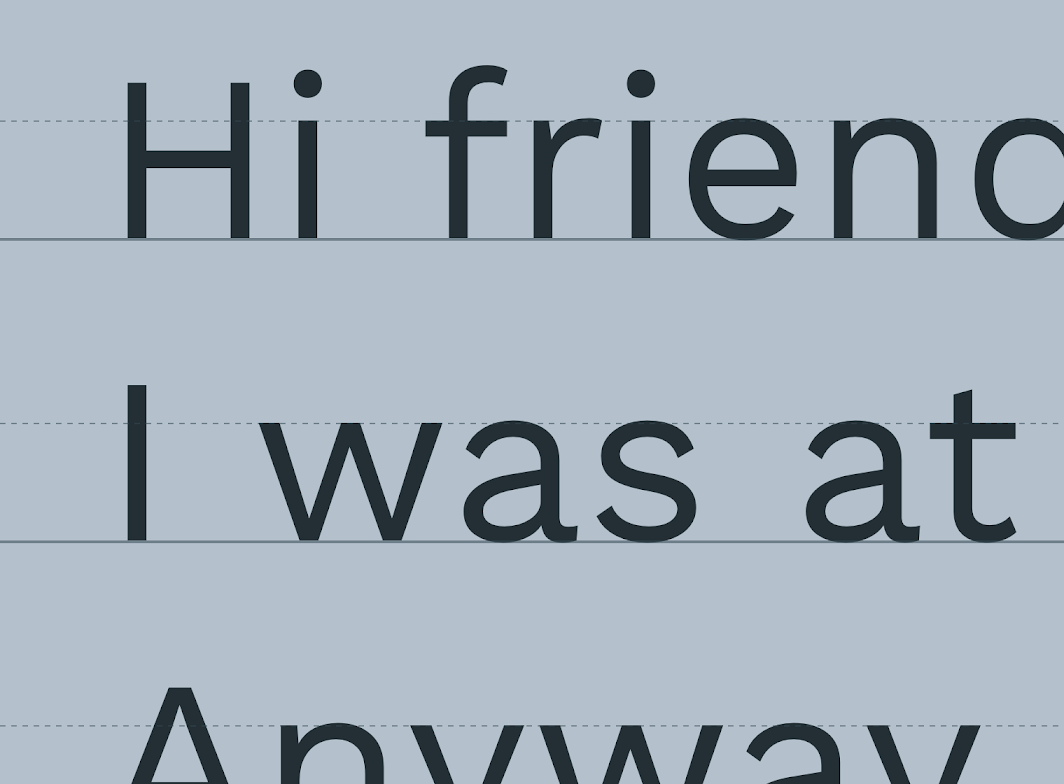
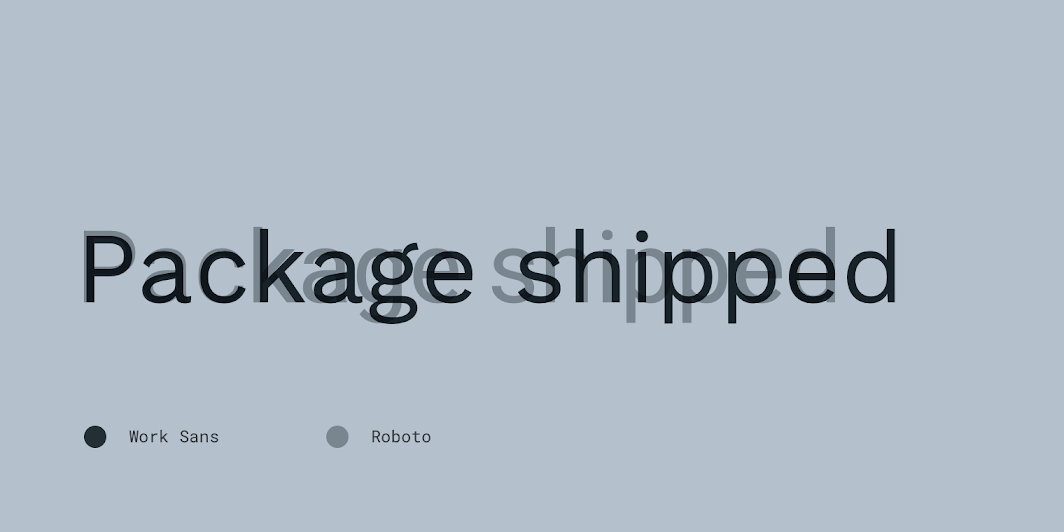
Reply používá jako písmo Work Sans. Položky typografické škály pokrývají veškerou typografickou variabilitu nezbytnou pro obsah aplikace Reply.

Typografická škála využívá šest řezů písma Work Sans: Light, Regular, Medium, SemiBold a Bold.
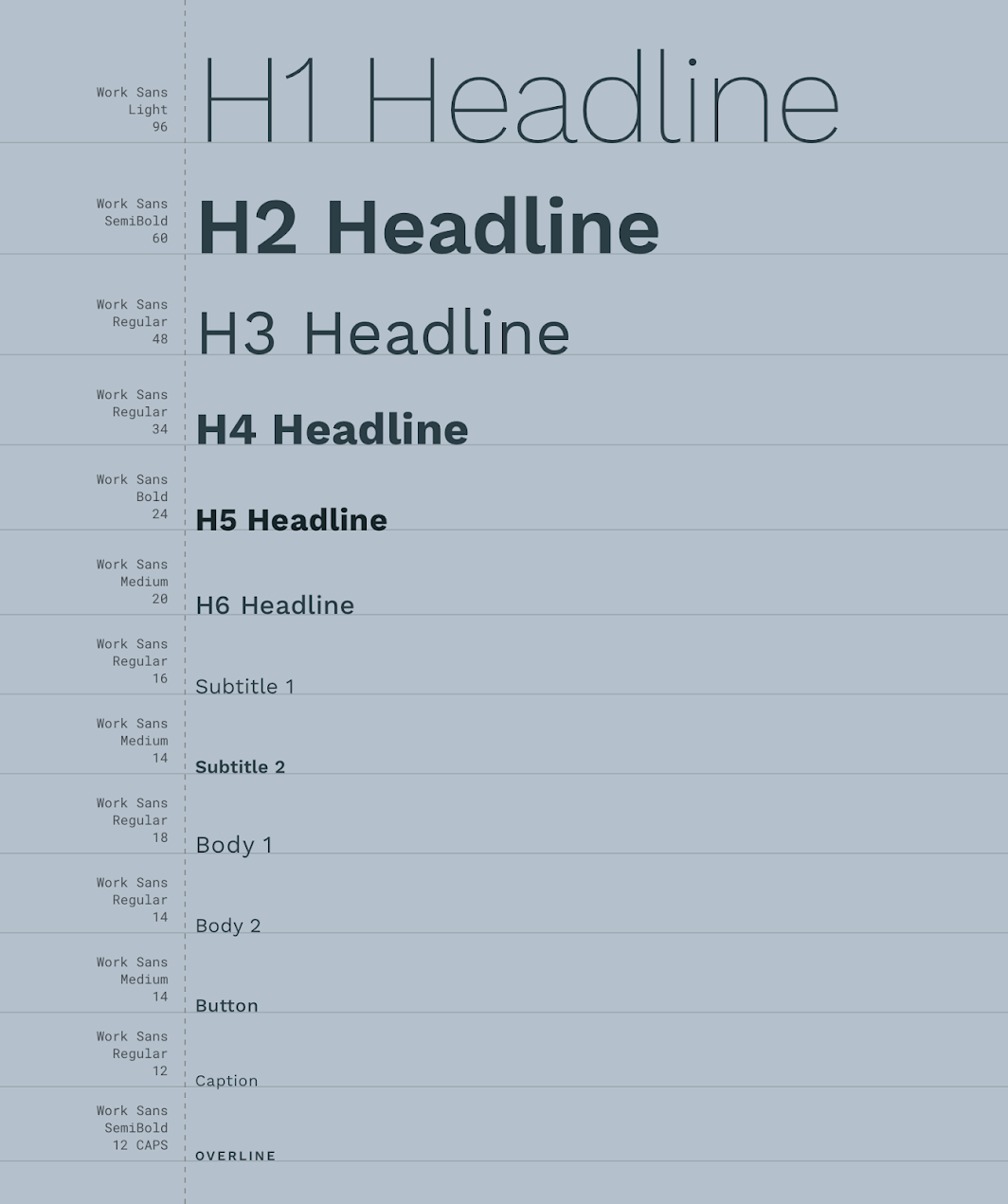
Typografická škála aplikace Reply

Typografická škála: tvary písmen písma Work Sans
Tvary písmen písma Work Sans

Work Sans ve srovnání s písmem Roboto

Typografický systém

Používejte typografii, abyste svůj design a obsah prezentovali co nejzřetelněji a nejefektivněji.

Související článek

Porozumění typografii

Typografie vyjadřuje hierarchii a působení značky.

Související článek

Work Sans

Písmo dostupné v Google Fonts.

Související odkaz

Ikonografie ​

Ikonografie aplikace Reply má jemný styl, který vyjadřuje identitu značky a zároveň klade důraz na rozpoznatelnost a funkčnost ikon.
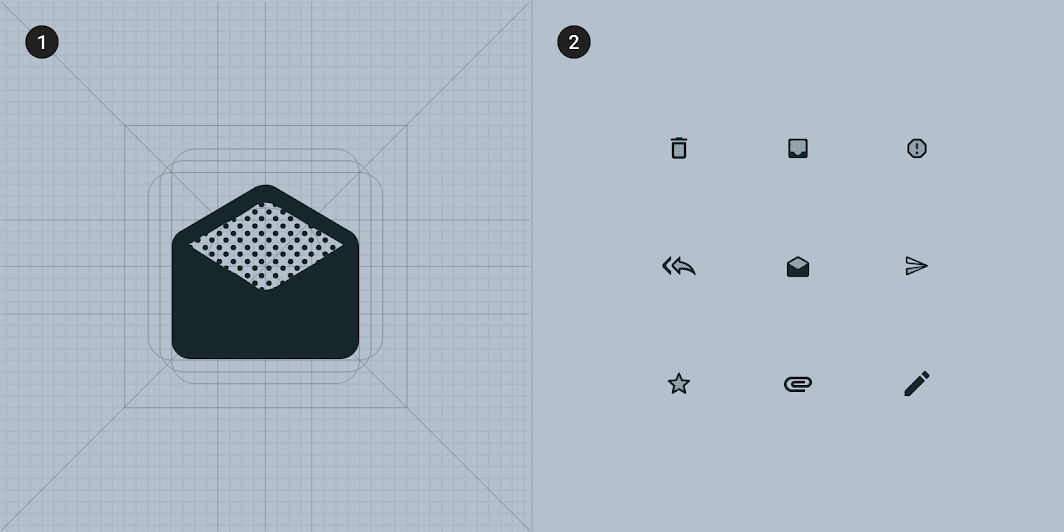
Pro zajištění konzistence mají všechny ikony aplikace Reply společnou základní strukturu mřížky
1. Pro zajištění konzistence mají všechny ikony aplikace Reply společnou základní strukturu mřížky
2. Kolekce ikon aplikace Reply

Tvar ​

Kategorie ​

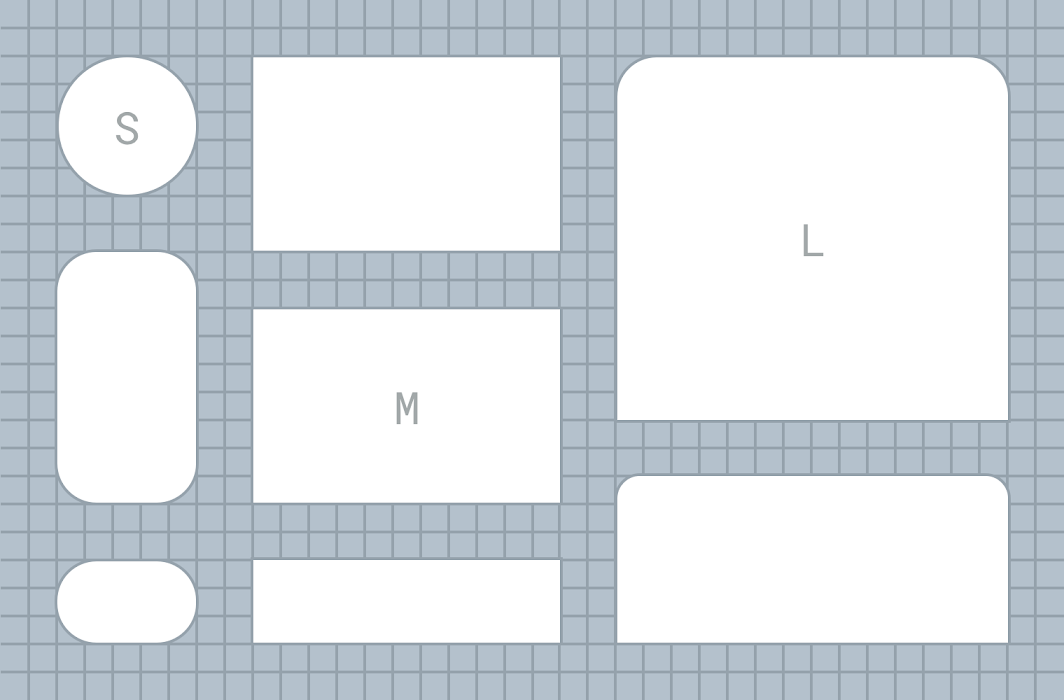
Komponenty jsou podle své velikosti seskupeny do kategorií tvarů. Tyto kategorie umožňují nastavit hodnoty více komponent najednou. Kategorie tvarů zahrnují:

  • Malé komponenty
  • Střední komponenty
  • Velké komponenty
Kategorie tvarů aplikace Reply

Diagram malých komponent, středních komponent a velkých komponent
1. Malé komponenty
2. Střední komponenty
3. Velké komponenty

Malé komponenty ​

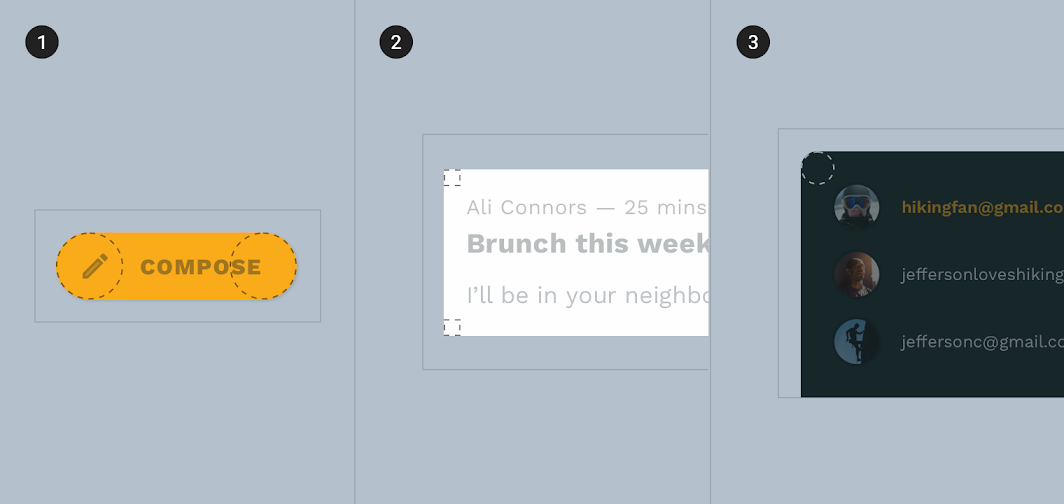
Rozšířená plovoucí akční tlačítka mají zaoblené rohy s poloměrem 50 %.
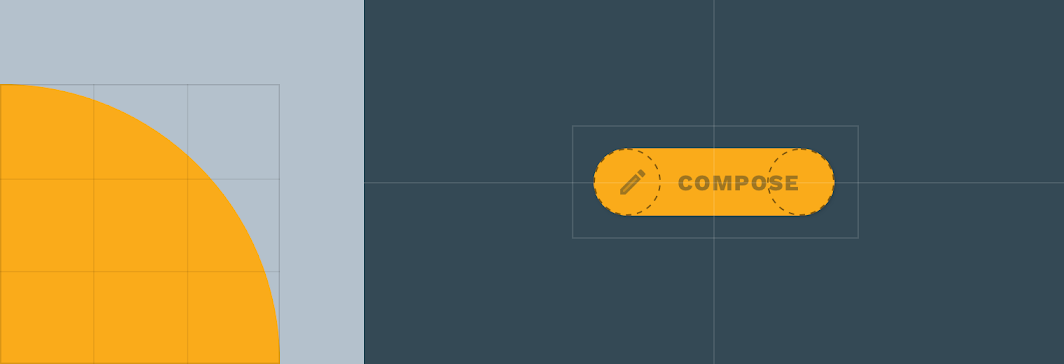
Malé komponenty: rozšířené FAB
KomponentaKategorieAtributHodnota
Rozšířené FABMalé komponentyRodina
Velikost
Zaoblená
50%

Střední komponenty ​

Karty mají zaoblené rohy s poloměrem 0 dp.
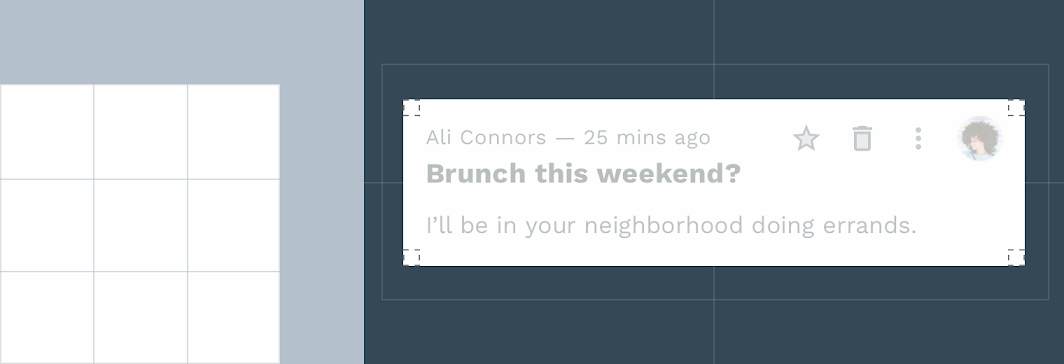
Střední komponenty: karty
KomponentaKategorieAtributHodnota
KartyStřední komponentyRodina
Velikost
Zaoblená
0dp;0dp;0dp;0dp

Velké komponenty ​

Spodní panely mají zaoblené rohy s poloměrem 12 dp.
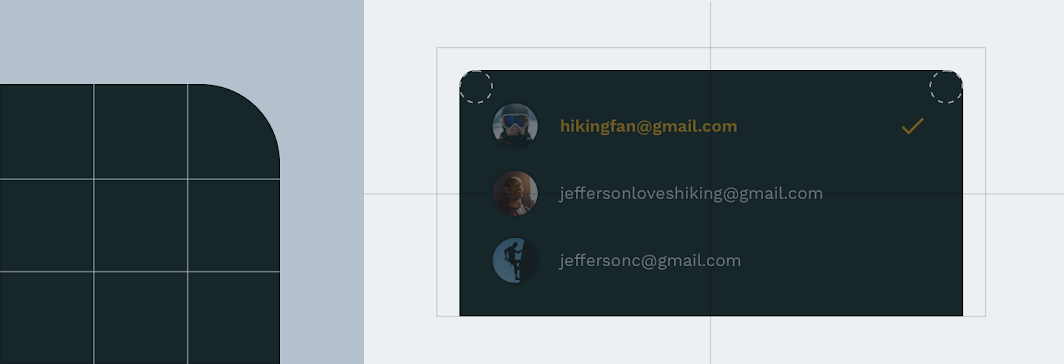
Velké komponenty: bottom sheet
KomponentaKategorieAtributHodnota
Spodní panelyVelké komponentyRodina
Velikost
Zaoblená
12dp;12dp;n/a;n/a*

*U spodních panelů lze tvarovat pouze levý horní a pravý horní roh.

Komponenty ​
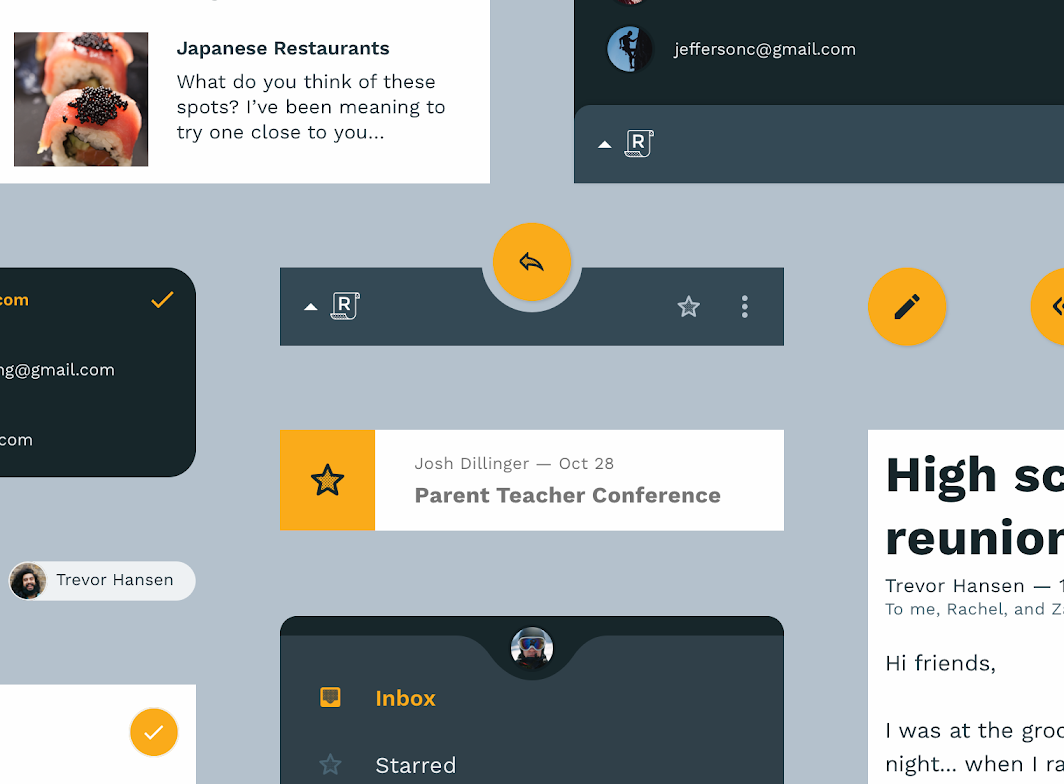
Hlavní obrázek tvaru

Plovoucí akční tlačítko ​

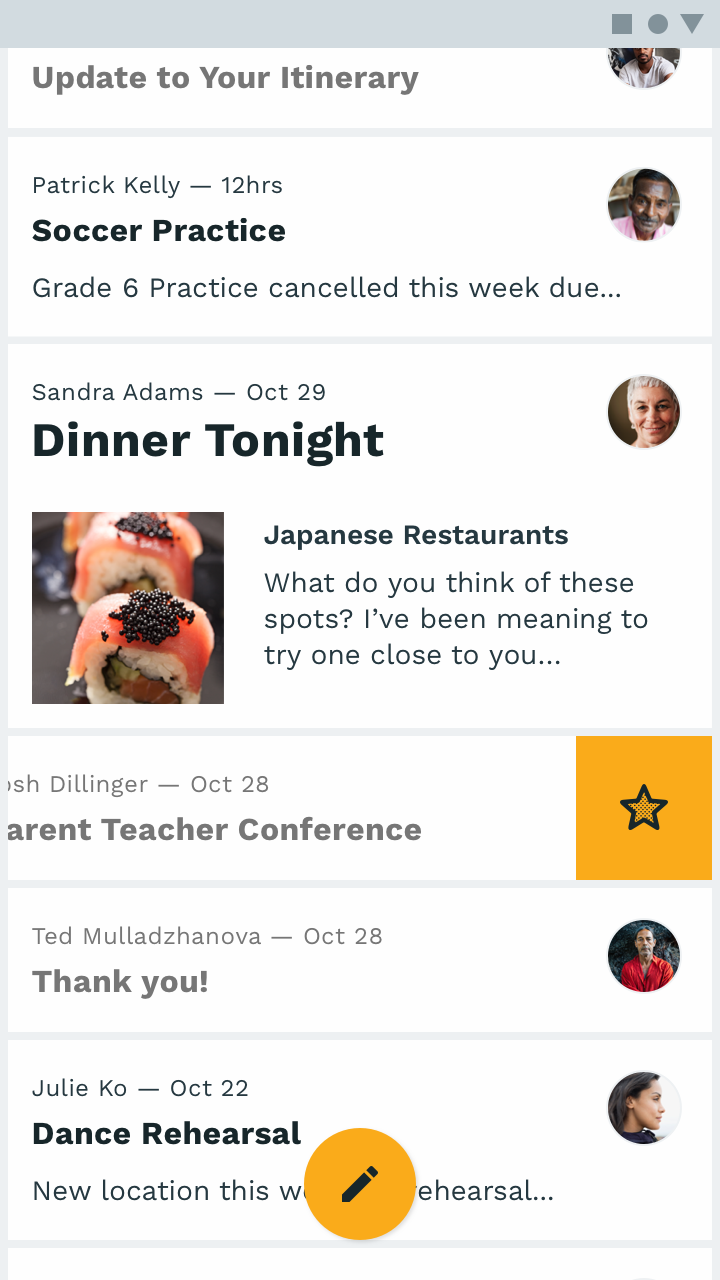
Na mobilu vkládá Reply vlastní plovoucí akční tlačítko (FAB) do spodního panelu aplikace.
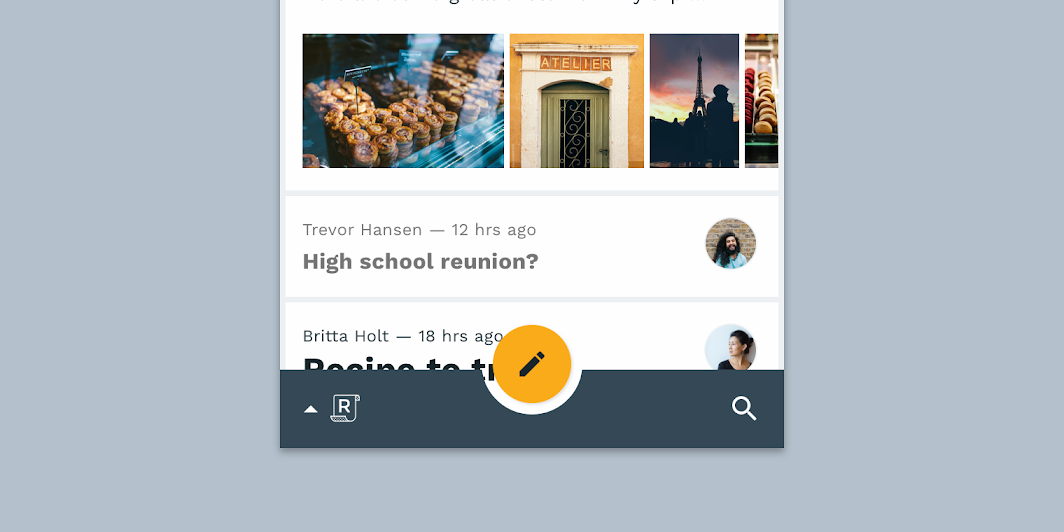
Vlastní FAB aplikace Reply vložené do spodního panelu aplikace

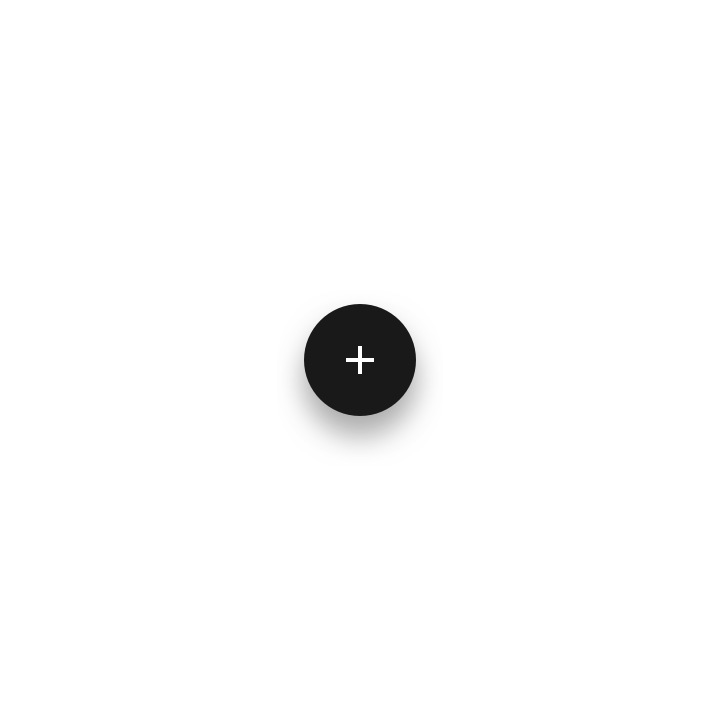
FAB bez přizpůsobení
FAB aplikace Reply používá vlastní barvu a ikonografii
FAB aplikace Reply používá vlastní barvu a ikonografii.

Rozšířené FAB ​

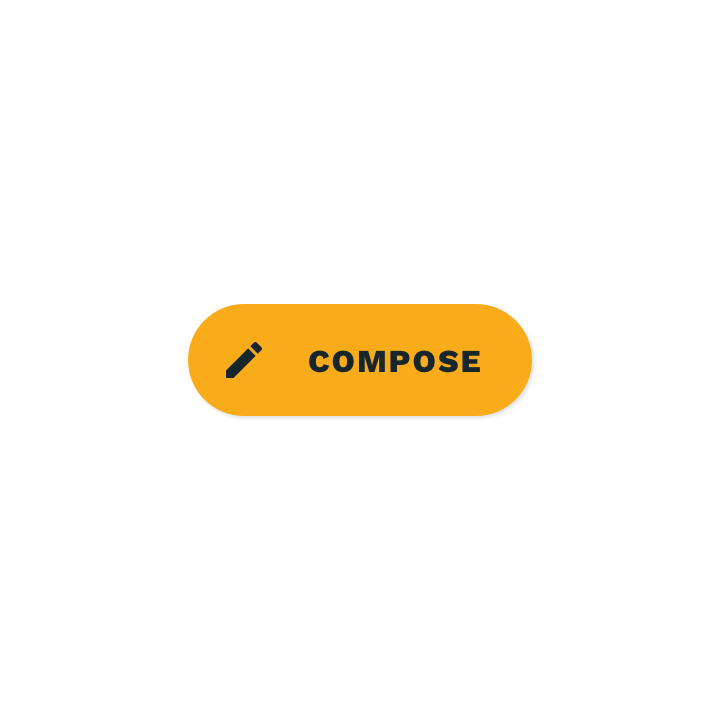
Na desktopu a tabletu používá Reply vlastní rozšířené FAB ve spojení s navigační zásuvkou.
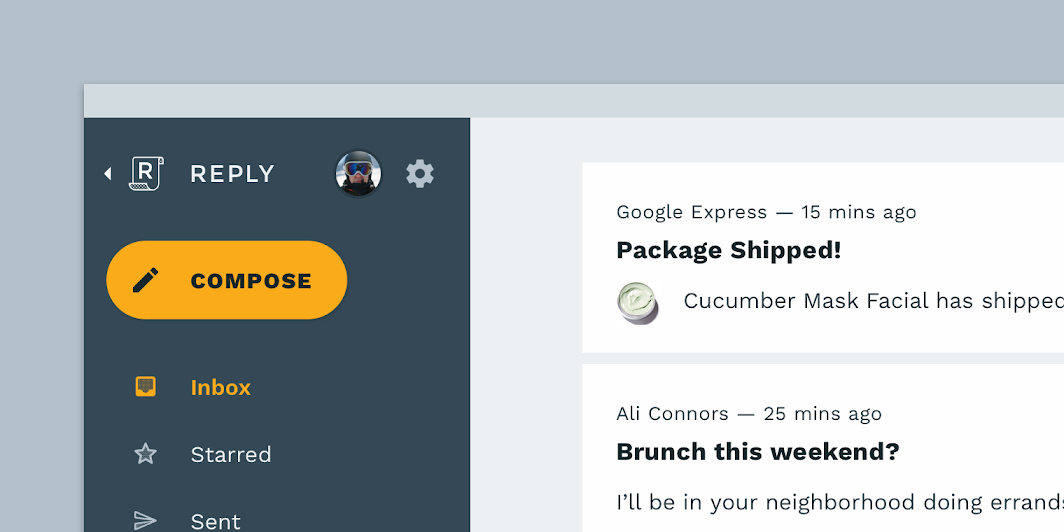
Vlastní rozšířené FAB aplikace Reply v navigační zásuvce

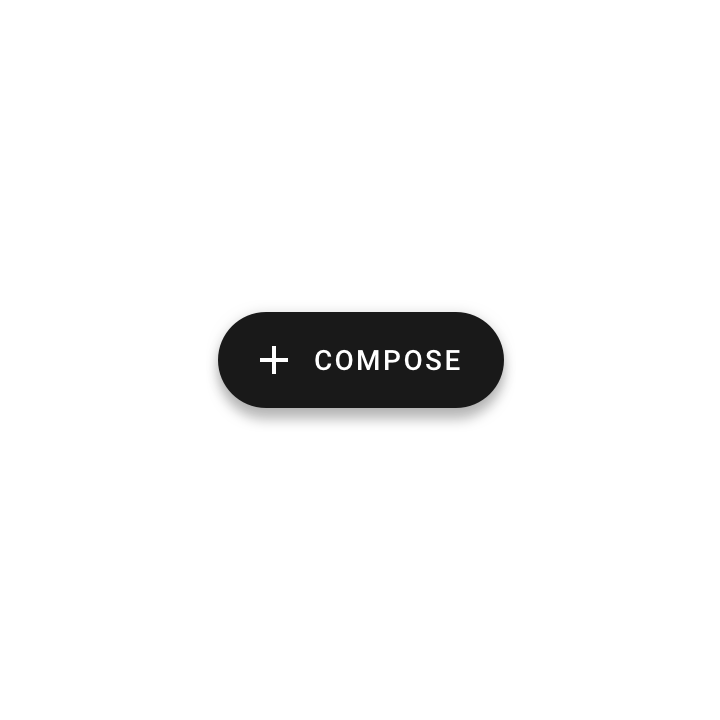
Rozšířené FAB bez přizpůsobení
Rozšířené FAB aplikace Reply používá vlastní barvu a typografii
Rozšířené FAB aplikace Reply používá vlastní barvu a typografii.

Spodní aplikační lišta, spodní panel ​

Na mobilu používá Reply k navigaci a klíčovým akcím vlastní spodní panel aplikace.
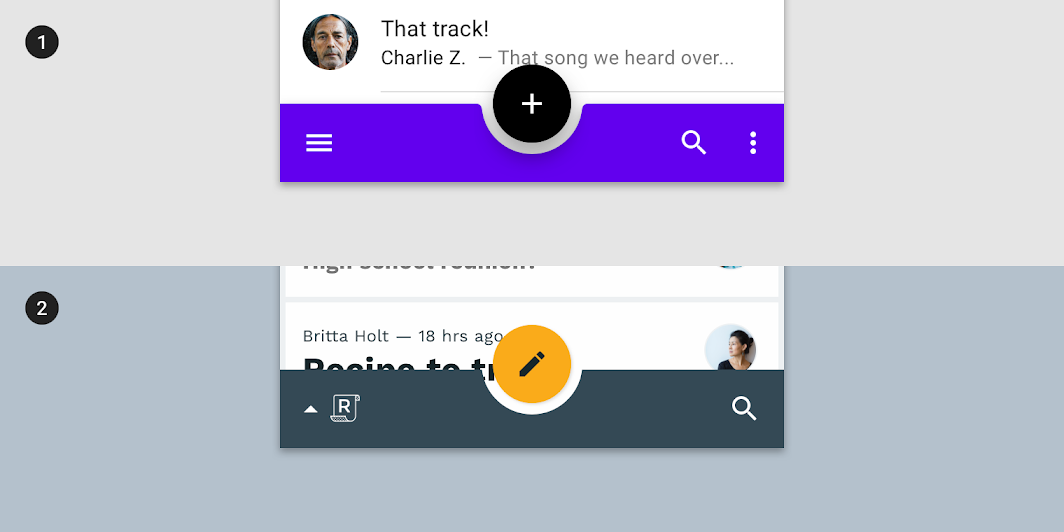
Spodní panel aplikace, bottom sheet: výchozí spodní panel aplikace
1. Výchozí spodní panel aplikace
2. Spodní panel aplikace Reply používá vlastní ikonografii, barvu a tvar. Logo Reply je součástí komponenty a funguje jako ikona nabídky. Vlastní tvar v panelu je určen pro plovoucí akční tlačítko.
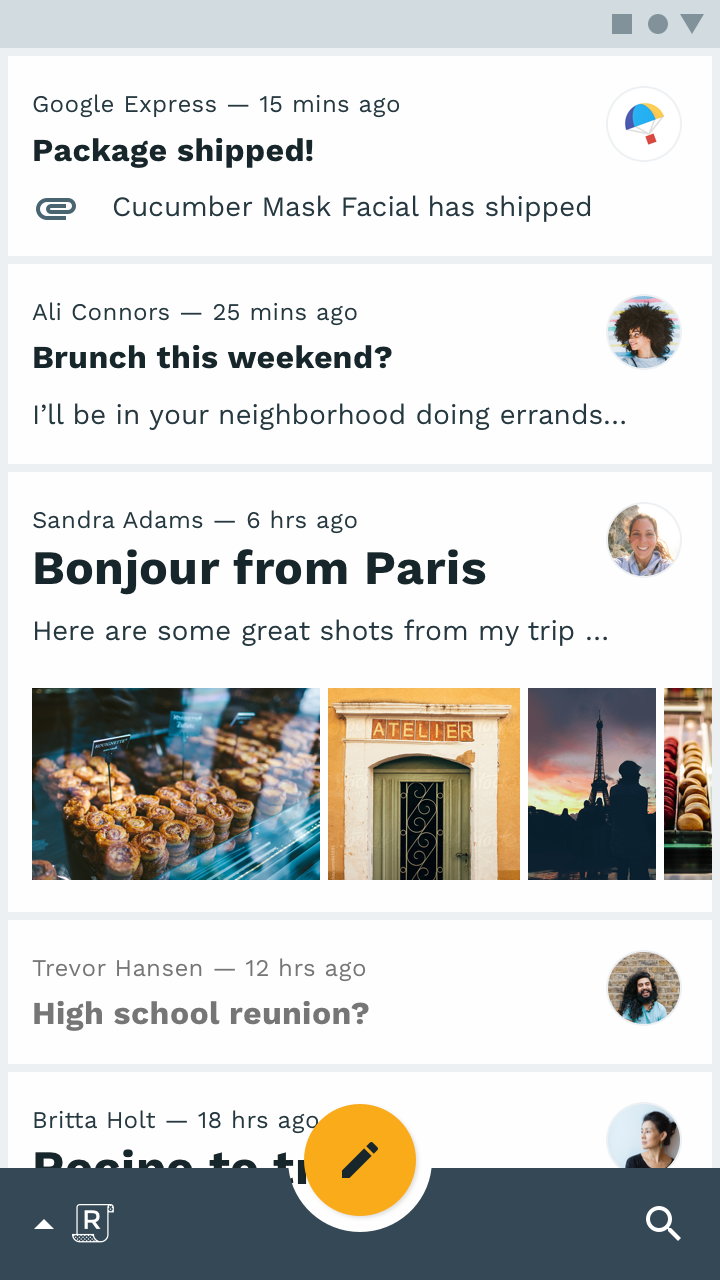
Spodní panel aplikace, bottom sheet: spodní panel aplikace

Spodní panel aplikace

Na mobilu je spodní panel aplikace Reply hlavním způsobem, jak provádět navigaci a akce.
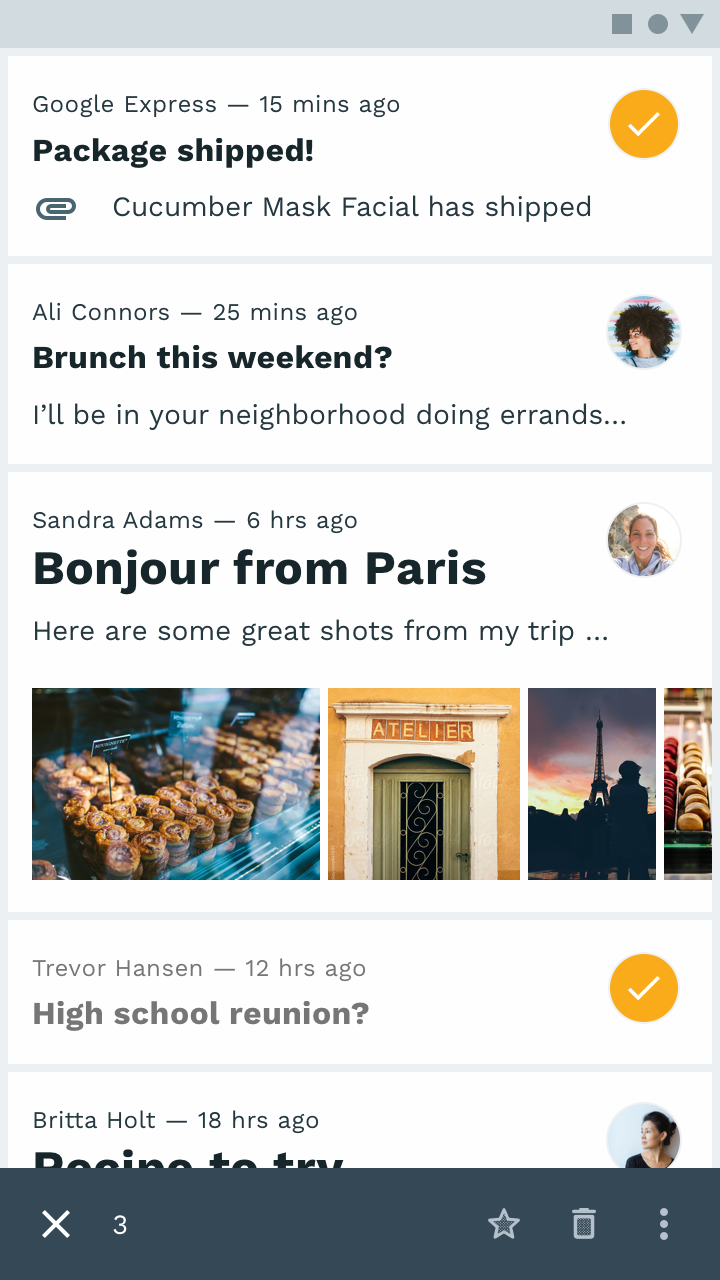
Spodní panel aplikace, bottom sheet: kontextová akční lišta

Kontextová akční lišta

Když uživatel vybere více položek, aby s nimi provedl akce, spodní panel aplikace se změní na kontextovou akční lištu.
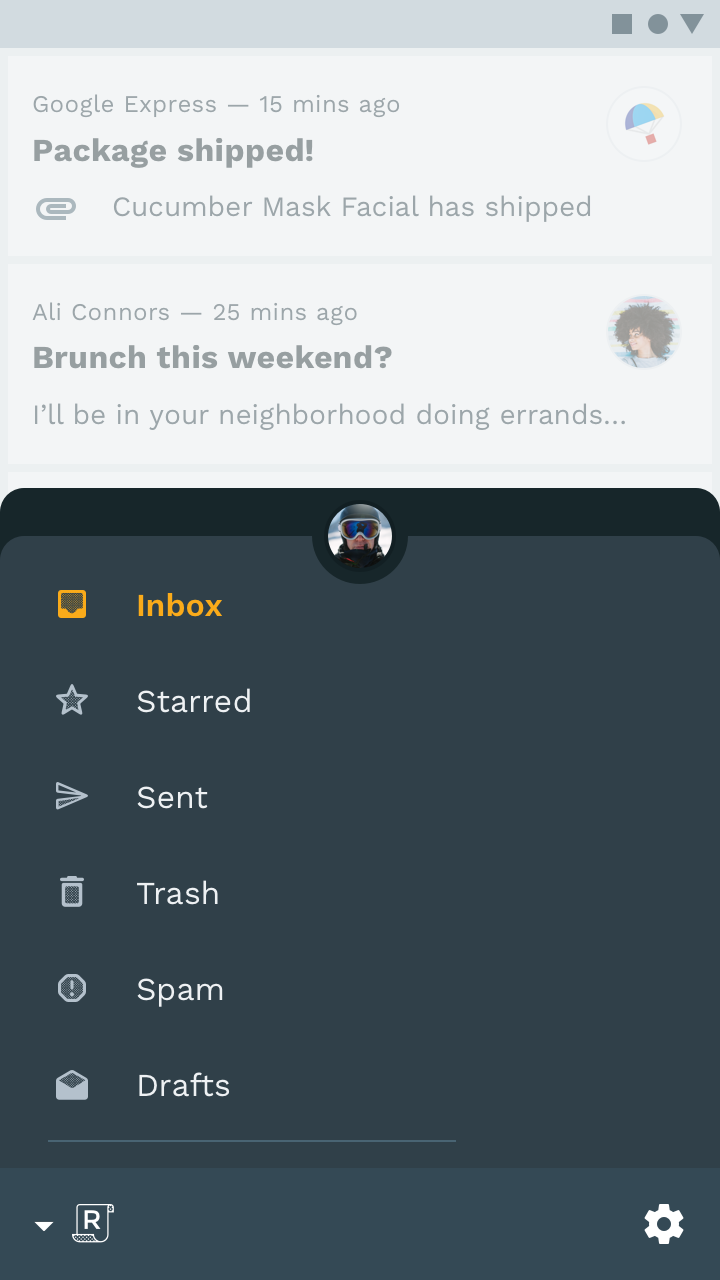

Spodní panel aplikace, bottom sheet: spodní navigační zásuvka

Spodní navigační zásuvka

Klepnutím na logo Reply spodní panel aplikace zobrazí spodní navigační zásuvku, která obsahuje navigační položky a přepínač účtů.
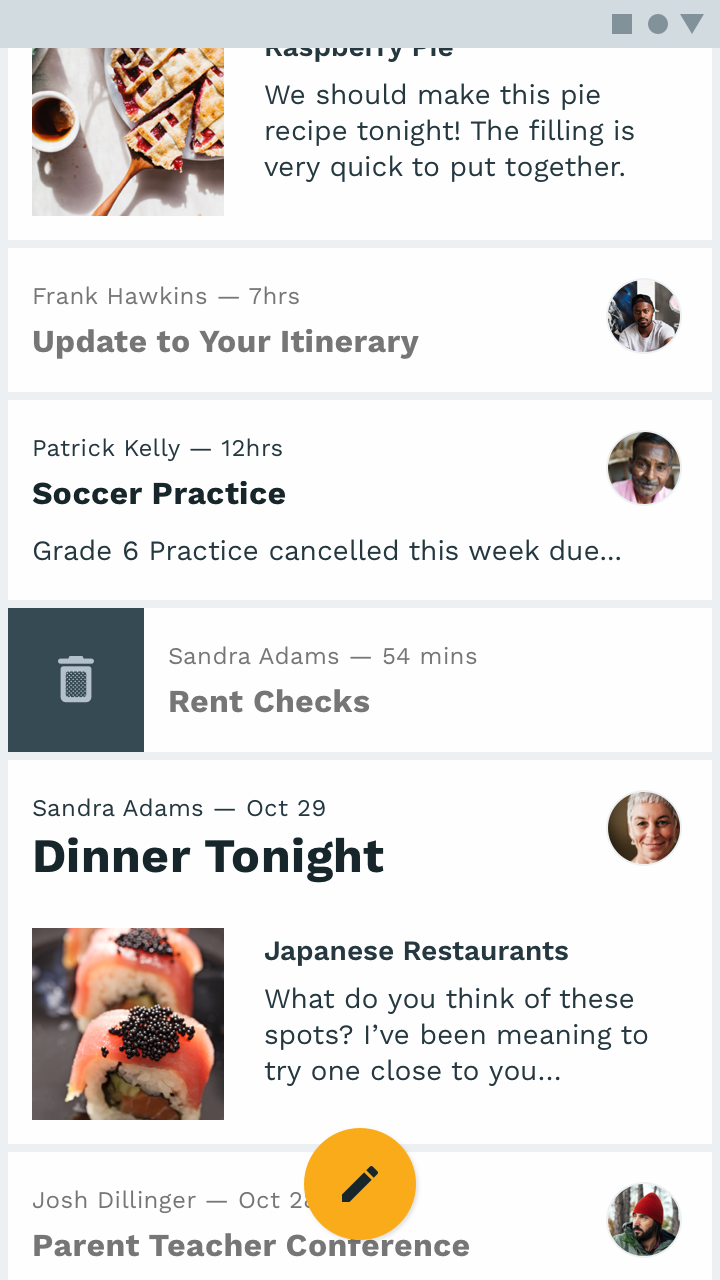
Spodní panel aplikace, bottom sheet: plovoucí akční tlačítko

Plovoucí akční tlačítko

Při posouvání se spodní panel aplikace přesune mimo obrazovku, zatímco FAB zůstává na svém místě.

Plovoucí akční tlačítko

Plovoucí akční tlačítko (FAB) představuje hlavní akci obrazovky.

Související článek

Spodní panely aplikace

Spodní panel aplikace zobrazuje navigaci a klíčové akce ve spodní části mobilních obrazovek.

Související článek

Kontextová akční lišta

Horní panel aplikace zobrazuje informace a akce týkající se aktuální obrazovky.

Související článek

Karty ​

Reply zobrazuje e-maily na kartách, které byly upraveny tak, aby měly pravoúhlé rohy. Mezera mezi kartami je velmi malá, protože hranice jednotlivých karet jsou vyznačeny barvou (elevace není nijak naznačena).

Díky malé mezeře se na obrazovku vejde více obsahu.
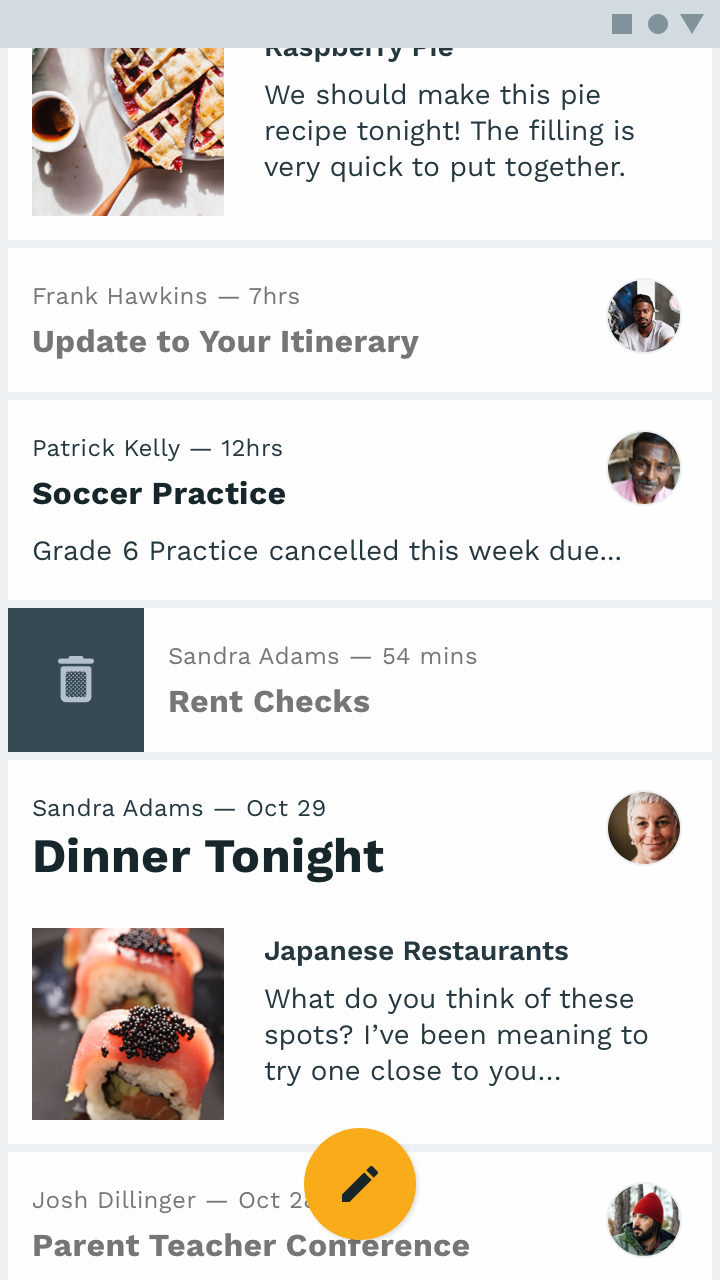
Při přejetí karty doprava se zobrazí akce smazání e-mailu
Při přejetí karty doprava se zobrazí akce smazání e-mailu.
Při přejetí karty doleva se zobrazí akce zvýraznění e-mailu
Při přejetí karty doleva se zobrazí akce zvýraznění e-mailu.

Čipy (chips) ​

Vstupní čipy (entry chips) aplikace Reply používají přizpůsobenou typografii, barvu i velikost obrázků.
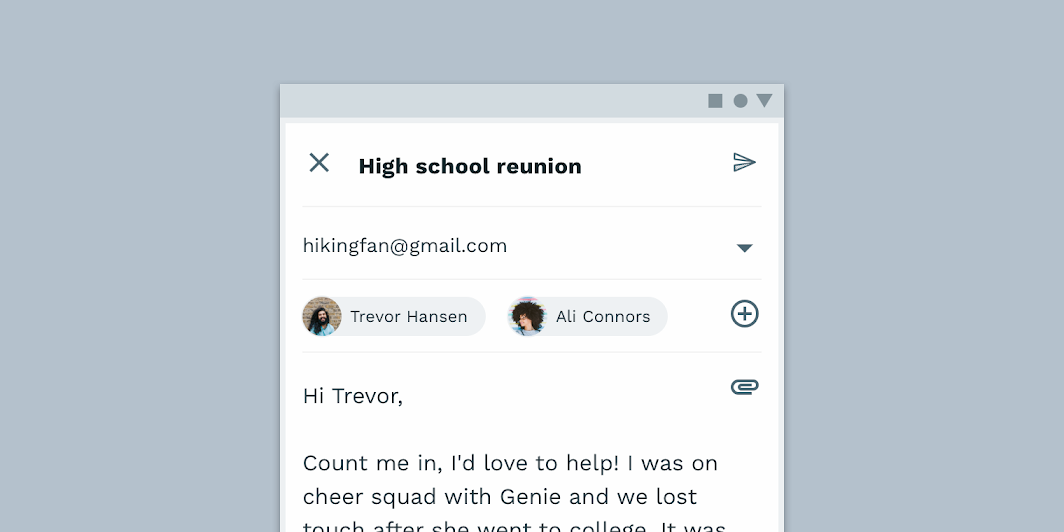
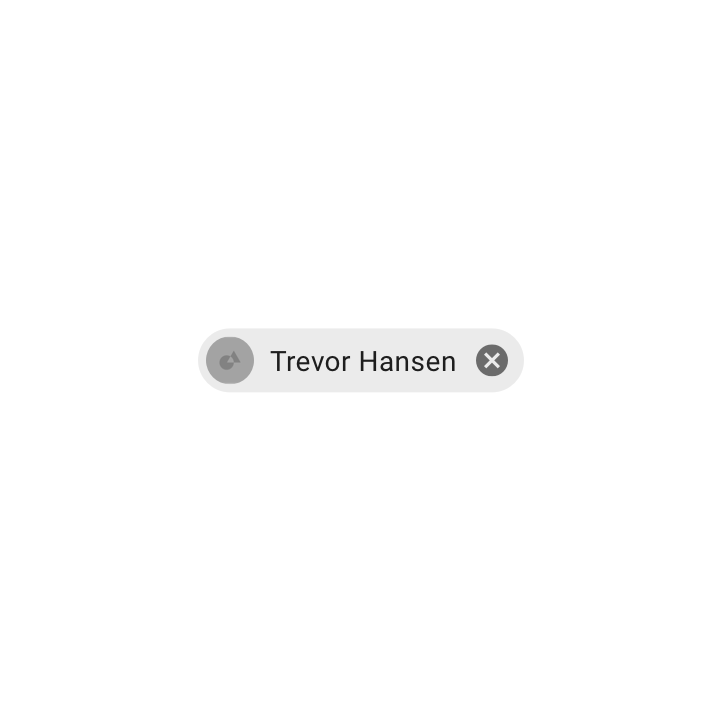
Úpravy rozvržení, typografie a barvy pomáhají, aby komponenta vizuálně ladila se značkou Reply
Úpravy rozvržení, typografie a barvy pomáhají, aby komponenta vizuálně ladila se značkou Reply.

Výchozí vstupní čip
Výchozí vstupní čip
Vstupní čipy aplikace Reply používají vlastní barvu a typografii
Vstupní čipy aplikace Reply používají vlastní barvu a typografii. Obrázek avatara je zvětšen a tvoří tak součást tvaru čipu, místo aby byl do něj vložen.

Karty

Karty obsahují obsah i akce týkající se jednoho tématu.

Související článek

Čipy (chips)

Čipy jsou kompaktní prvky, které představují vstup, atribut nebo akci.

Související článek

Gesta

Gesta umožňují uživatelům interagovat s prvky na obrazovce pomocí dotyku.

Související článek

Pohyb ​

Úvodní obrazovka ​

Animace loga aplikace Reply sleduje dráhu inspirovanou kroutícím se listem papíru.

Při prvním spuštění aplikace Reply se zobrazí animovaná úvodní obrazovka.

Navigační přechody ​

Reply používá kratší dobu trvání a standardní vyhlazení průběhu (easing), čímž klade důraz na efektivitu.

Tyto navigační přechody trvají 250 ms namísto standardních 300 ms.

Ikony a ilustrace ​

Animované ilustrace vytvářejí propojovací momenty v klíčových bodech uživatelské cesty, například po zpracování všech položek ve schránce.

Po archivaci posledních dvou e-mailů se spustí oslavná animace.

Animace loga aplikace Reply se přehrává ve smyčce během načítací sekvence při tažení pro obnovení (pull to refresh).
Pager
Předchozí stránkaRally
Další stránkaShrine

Vydáno pod licencí Apache-2.0.

Copyright © 2018-Present Google

https://m2.material.io/design/material-studies/reply.html

Vydáno pod licencí Apache-2.0.

Copyright © 2018-Present Google