Skip to content
Material Design 2
Main Navigation
v3
v2
v1

Polski

English
简体中文
繁體中文
Español
Français
Русский
Português – Brasil
Deutsch
日本語
한국어
Italiano
Türkçe
čeština
magyar

Polski

English
简体中文
繁體中文
Español
Français
Русский
Português – Brasil
Deutsch
日本語
한국어
Italiano
Türkçe
čeština
magyar

Wygląd

Sidebar Navigation

System Material

Wprowadzenie

Studia przypadków Material

O studiach przypadków Material

Basil

Crane

Fortnightly

Owl

Rally

Reply

Shrine

Podstawy Material

Środowisko

Powierzchnie

Wysokość

Światło i cienie

Układ

Zrozumienie układu

Gęstość pikseli

Responsywna siatka układu

Metody odstępów

Zachowanie komponentów

Stosowanie gęstości

Nawigacja

Podstawy nawigacji

Przejścia nawigacyjne

Wyszukiwanie

Kolor

System kolorów

Stosowanie koloru w interfejsie użytkownika

Zastosowanie kolorów

Czytelność tekstu

Ciemny motyw

Typografia

System typograficzny

Zrozumienie typografii

Obsługa języków

Dźwięk

O dźwięku

Zastosowanie dźwięku w interfejsie użytkownika

Atrybuty dźwięku

Choreografia dźwięku

Ikonografia

Ikony produktów

Ikony systemowe

Animowane ikony

Kształt

Informacje o kształcie

Kształt i hierarchia

Kształt jako środek wyrazu

Kształt i ruch

Stosowanie kształtów w interfejsie użytkownika

Ruch

Zrozumienie ruchu

System animacji

Szybkość

Choreografia

Dostosowywanie

Interakcja

Gesty

Zaznaczanie

Stany

Komunikacja

Potwierdzenie i potwierdzenie wykonania

Formaty danych

Wizualizacja danych

Puste stany

Pomoc i opinie

Grafika

Ekran startowy

Onboarding

Stany offline

Pisanie

Uczenie maszynowe

Wzorce uczenia maszynowego

Wykrywanie obiektów: kamera na żywo

Wykrywanie obiektów: obraz statyczny

Skanowanie kodów kreskowych

Wytyczne Material

Material Theming

Omówienie

Wdrażanie własnego motywu

Użyteczność

Dostępność

Dwukierunkowość

Wytyczne dotyczące platform

Paski systemu Android

Odcisk palca w systemie Android

Haptyka w Androidzie

Ikony Androida

Nawigacja między aplikacjami w systemie Android

Powiadomienia na Androidzie

Uprawnienia na Androidzie

Wycinki w Androidzie

Podzielony ekran w Androidzie

Android – przesuń, aby odświeżyć (swipe to refresh)

Pasek narzędzi zaznaczania tekstu w systemie Android

Widżet na Androida

Adaptacja międzyplatformowa

Komponenty

Pasek aplikacji: dolny

Pasek aplikacji: górny

Backdrop

Banery

Dolna nawigacja

Przyciski

Przyciski: pływający przycisk akcji

Karty

Pola wyboru

Chipy

Tabele danych

Selektory daty

Okna dialogowe

Separatory

Listy obrazów

Listy

Menu

Szuflada nawigacyjna

Pasek nawigacyjny

Wskaźniki postępu

Przyciski radiowe

Dolne arkusze

Boczne arkusze

Suwaki

Snackbary

Przełączniki

Zakładki

Pola tekstowe

Selektory godziny

Podpowiedzi (tooltips)

Na tej stronie

Reply ​

Reply to aplikacja pocztowa, która wykorzystuje komponenty Material Design i Material Theming, aby zapewnić komunikację spójną z marką.
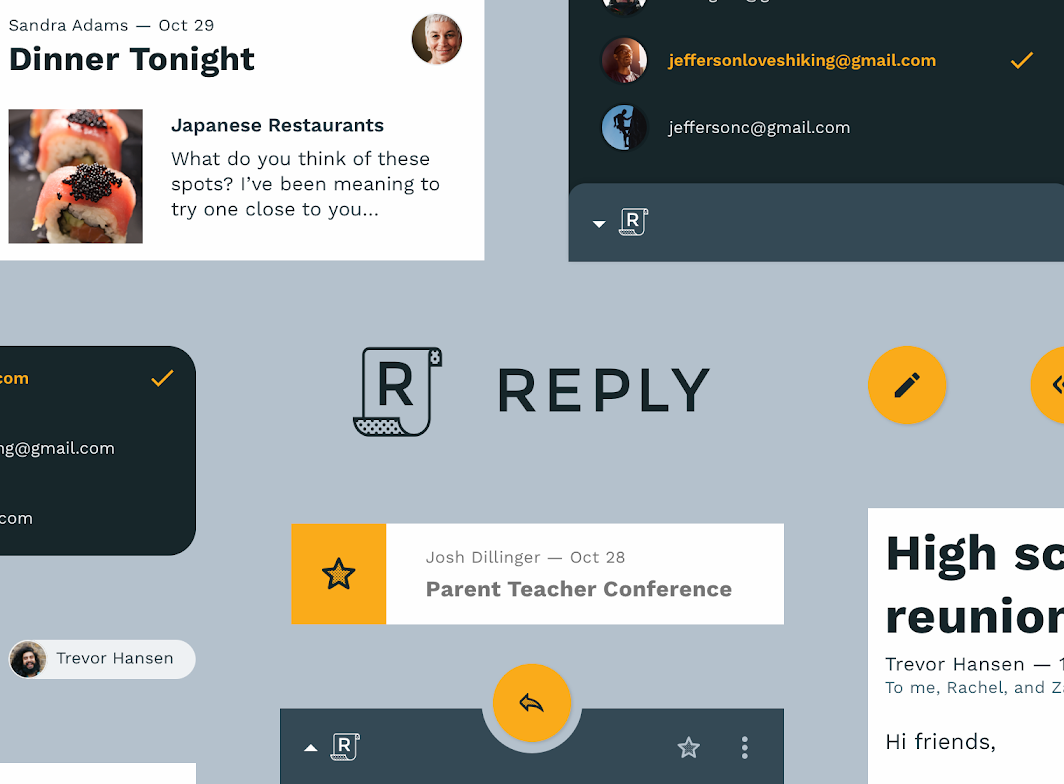
Obraz główny aplikacji Reply

O aplikacji Reply ​

Reply to aplikacja, która pomaga osobom i grupom w komunikacji. Została zaprojektowana tak, aby była przejrzysta, czytelna, intuicyjna i łatwa w obsłudze.

Marka Reply emanuje przyjaznością, kompetencją i odrobiną niekonwencjonalności.
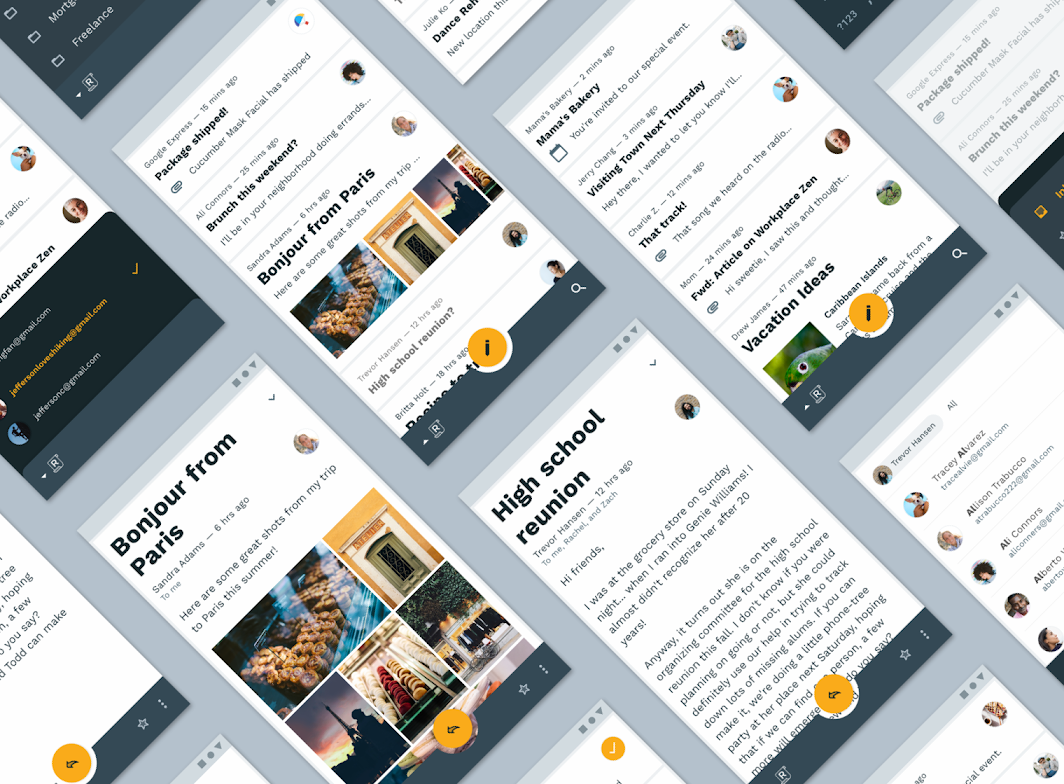
O aplikacji Reply

Estetyka funkcjonalna ​

Marka Reply akcentuje komunikację. W związku z tym projekt aplikacji stawia na pierwszym miejscu funkcjonalność: łatwość obsługi jest ważniejsza niż elementy designu, które nie pełnią funkcji praktycznej.

Elementy identyfikacji marki Reply często towarzyszą działaniom użytkownika — na przykład szuflada nawigacyjna otwiera się po dotknięciu logo marki.

Architektura produktu ​

Reply wykorzystuje architekturę produktu podobną do tej stosowanej w innych aplikacjach pocztowych: skrzynkę odbiorczą zawierającą nowe i zarchiwizowane wiadomości oraz interfejs użytkownika zbudowany wokół organizowania wiadomości i wykonywania na nich działań. Wiadomości można oznaczać gwiazdką, wysyłać, usuwać, oznaczać jako spam lub porządkować w niestandardowy sposób zdefiniowany przez użytkownika.

Nacisk na zadania użytkownika ​

Ponieważ zadania użytkownika dotyczą głównie tworzenia i przeglądania treści, przestrzeń ekranu jest poświęcona treściom, a nie innym elementom interfejsu. Aby zapewnić wystarczająco dużo miejsca zarówno na treści, jak i na nawigację, Reply stosuje różne wzorce nawigacji na komputerze, tablecie i urządzeniu mobilnym.
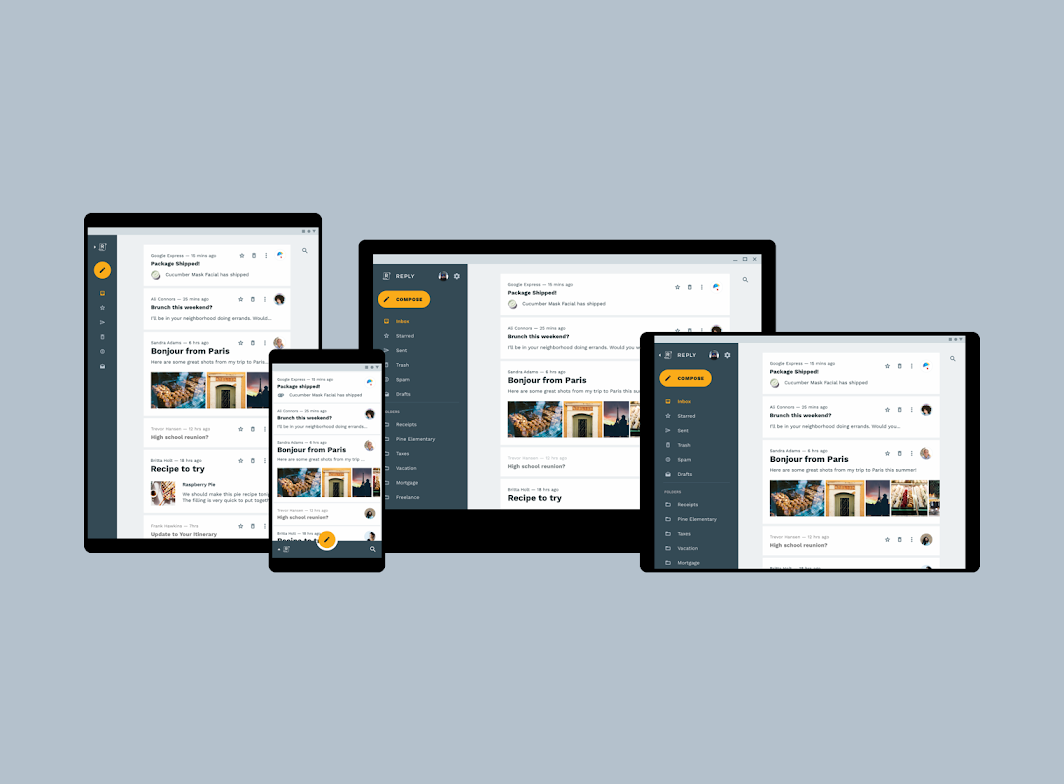
Reply stosuje różne wzorce nawigacji na tablecie (rail), urządzeniu mobilnym (dolny pasek aplikacji) i komputerze (szuflada nawigacyjna)
Reply stosuje różne wzorce nawigacji na tablecie (rail), urządzeniu mobilnym (dolny pasek aplikacji) i komputerze (szuflada nawigacyjna).

Szuflada nawigacyjna ​

Na komputerze Reply korzysta ze standardowej szuflady nawigacyjnej.

Organizacja panelu ​

Miejsca docelowe w szufladzie są reprezentowane zarówno ikonami, jak i tekstem. Górna część szuflady nawigacyjnej zawiera ustawienia, przełącznik kont oraz strzałkę połączoną z logo Reply.

Interakcje z panelem ​

Po dotknięciu logo szuflada zwija się do nawigacji typu rail.
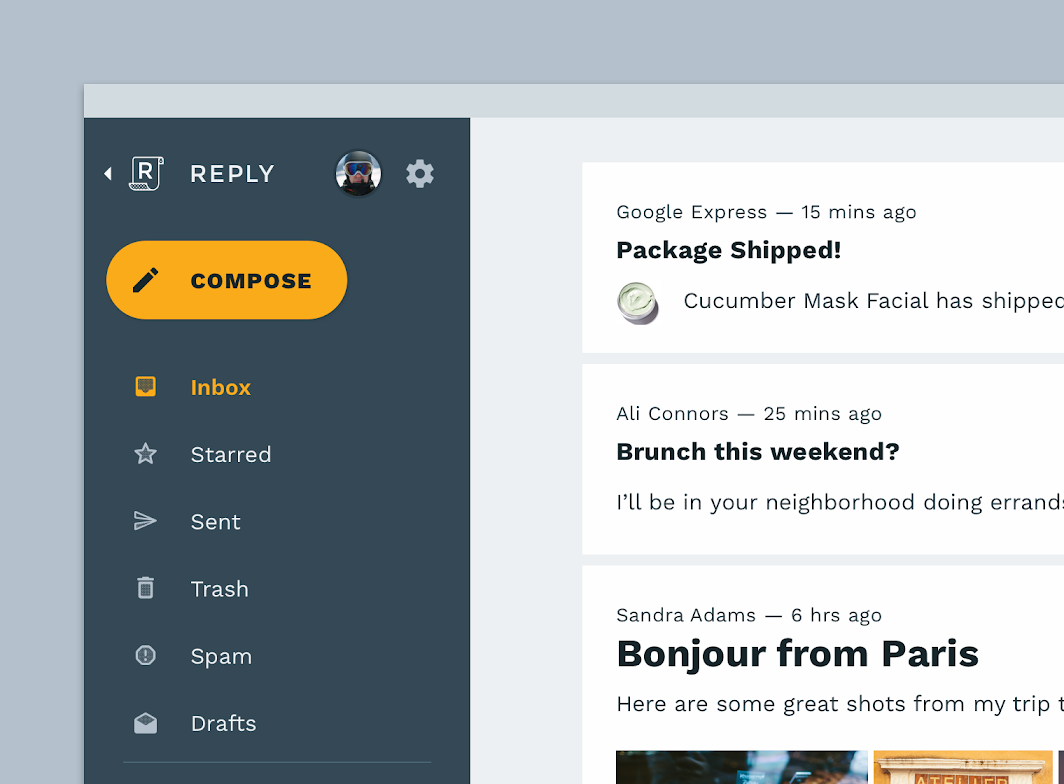
Standardowa szuflada nawigacyjna aplikacji Reply zapewnia dostęp do elementów nawigacji, przełącznika kont i ustawień
Standardowa szuflada nawigacyjna aplikacji Reply zapewnia dostęp do elementów nawigacji, przełącznika kont i ustawień. Po dotknięciu logo Reply szuflada zwija się do nawigacji typu rail.

Dolny pasek aplikacji ​

Na urządzeniach mobilnych Reply używa dolnego paska aplikacji do uruchamiania nawigacji.

Interakcje z dolnym paskiem aplikacji ​

Po dotknięciu logo Reply pojawia się dolna szuflada nawigacyjna z ikoną ustawień oraz awatarem konta (można go dotknąć, aby przełączyć konto).

Po ponownym dotknięciu logo Reply nawigacja się zamyka, a dolny pasek aplikacji wraca do stanu domyślnego.
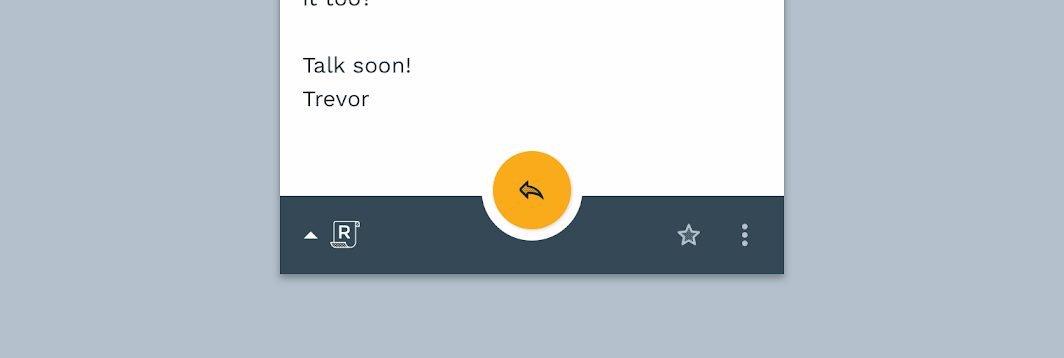
Dolny pasek aplikacji Reply
Szuflada nawigacyjna

Szuflady nawigacyjne zapewniają dostęp do miejsc docelowych w Twojej aplikacji.

Powiązany artykuł

Pływający przycisk akcji

Pływający przycisk akcji (FAB) reprezentuje główną akcję ekranu.

Powiązany artykuł

Dolne paski aplikacji

Dolny pasek aplikacji wyświetla nawigację i kluczowe akcje na dole ekranu urządzenia mobilnego.

Powiązany artykuł

Nawigacja typu rail ​

Na tablecie Reply stosuje nawigację typu rail, w której każde miejsce docelowe jest reprezentowane przez ikonę.

Interakcje z nawigacją typu rail ​

Rail można rozwinąć do standardowej szuflady nawigacyjnej, dotykając logo Reply. Strzałka wyświetlana obok logo jasno wskazuje, że logo jest interaktywne.

Nawigacja typu rail doskonale sprawdza się na tablecie, ponieważ może wyświetlać wiele miejsc docelowych, zajmując przy tym niewiele miejsca. Po rozwinięciu nawigacji rail wyświetlane są foldery niestandardowe, dzięki czemu użytkownik widzi ich tytuły.

W stanie zwiniętym rail nie wyświetla folderów niestandardowych utworzonych przez użytkownika, ponieważ wszystkie mają tę samą ikonę i nie można ich po niej rozróżnić.
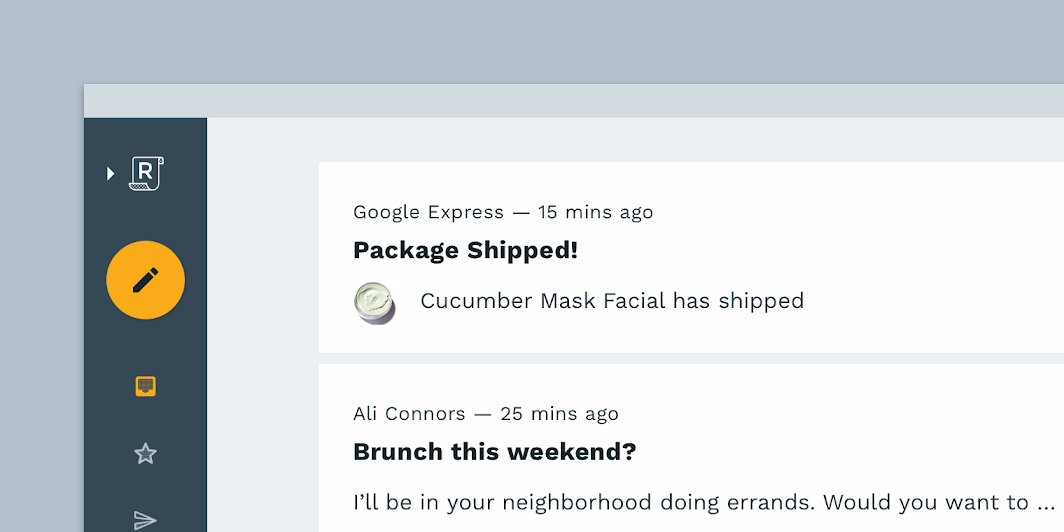
Nawigacja typu rail aplikacji Reply rozwija się do szuflady nawigacyjnej po dotknięciu logo Reply
Nawigacja typu rail aplikacji Reply rozwija się do szuflady nawigacyjnej po dotknięciu logo Reply.

Układ ​

System siatki ​

Reply korzysta z responsywnej siatki, dzięki której odstępy wewnętrzne (Dopełnienie) i rozmiar kolumn mogą się zmieniać na urządzeniach mobilnych, tabletach i komputerach. Treść umieszczona jest w kolumnie, a wiadomości rozwijają się i zwijają w odpowiedzi na interakcje użytkownika.

System siatki aplikacji Reply przeskalowany do 50%

Siatka układu

Responsywna siatka układu Material Design dostosowuje się do rozmiaru i orientacji ekranu, zapewniając spójność układów.

Powiązany artykuł

Karty

Karty zawierają treści i akcje związane z jednym tematem.

Powiązany artykuł

Zachowanie komponentów

Ta strona opisuje, jak komponenty zachowują się w układzie — zarówno względem siatki, jak i punktów przerwania.

Powiązany artykuł

Wysokość (elevation) ​


Reply odróżnia komponenty od siebie za pomocą koloru. Na przykład kontener karty jest wyraźnie widoczny, ponieważ karty mają białą powierzchnię, a tło aplikacji jest szare.

Gęstszy układ

Ponieważ Reply czasami wyświetla gęste treści, rezygnacja z cieni pomaga zmniejszyć złożoność wizualną. Pozwala to również zmniejszyć odstępy między elementami, dzięki czemu na ekranie pozostaje więcej miejsca na treści.
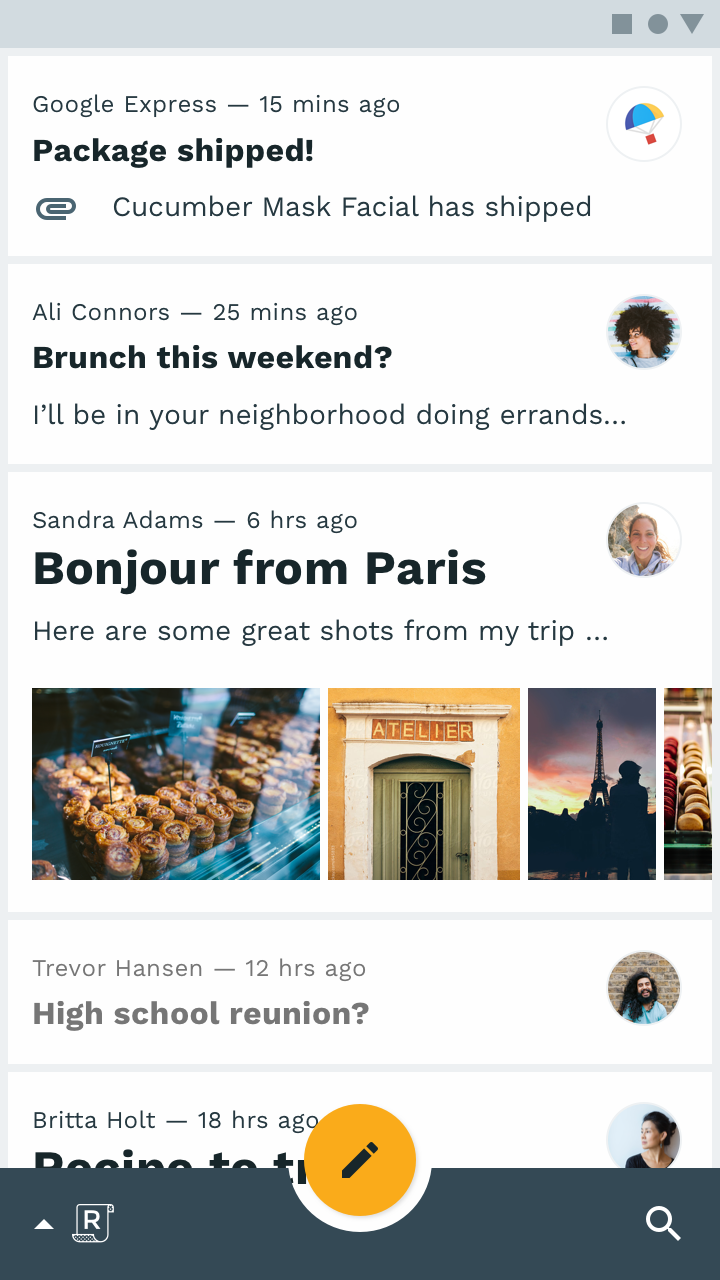
Kontenery kart w aplikacji Reply mają białe powierzchnie, które wyróżniają się na szarym tle aplikacji
Kontenery kart w aplikacji Reply mają białe powierzchnie, które wyróżniają się na szarym tle aplikacji.

Kolor ​

Motyw kolorystyczny ​

Motyw kolorystyczny aplikacji Reply wykorzystuje kolor podstawowy (ciemny niebieskoszary) i kolor drugorzędny (pomarańczowy).

Ponieważ kolor drugorzędny jest rzadko używany, interfejs Reply jest często monochromatyczny i opiera się na odcieniach koloru podstawowego. Ten subtelny motyw kolorystyczny pozwala czytać treści bez rozpraszania uwagi i łatwo dostrzegać fotograficzne awatary.

Za każdym razem, gdy pojawia się kolor drugorzędny, jego efekt jest wyraźnie widoczny.
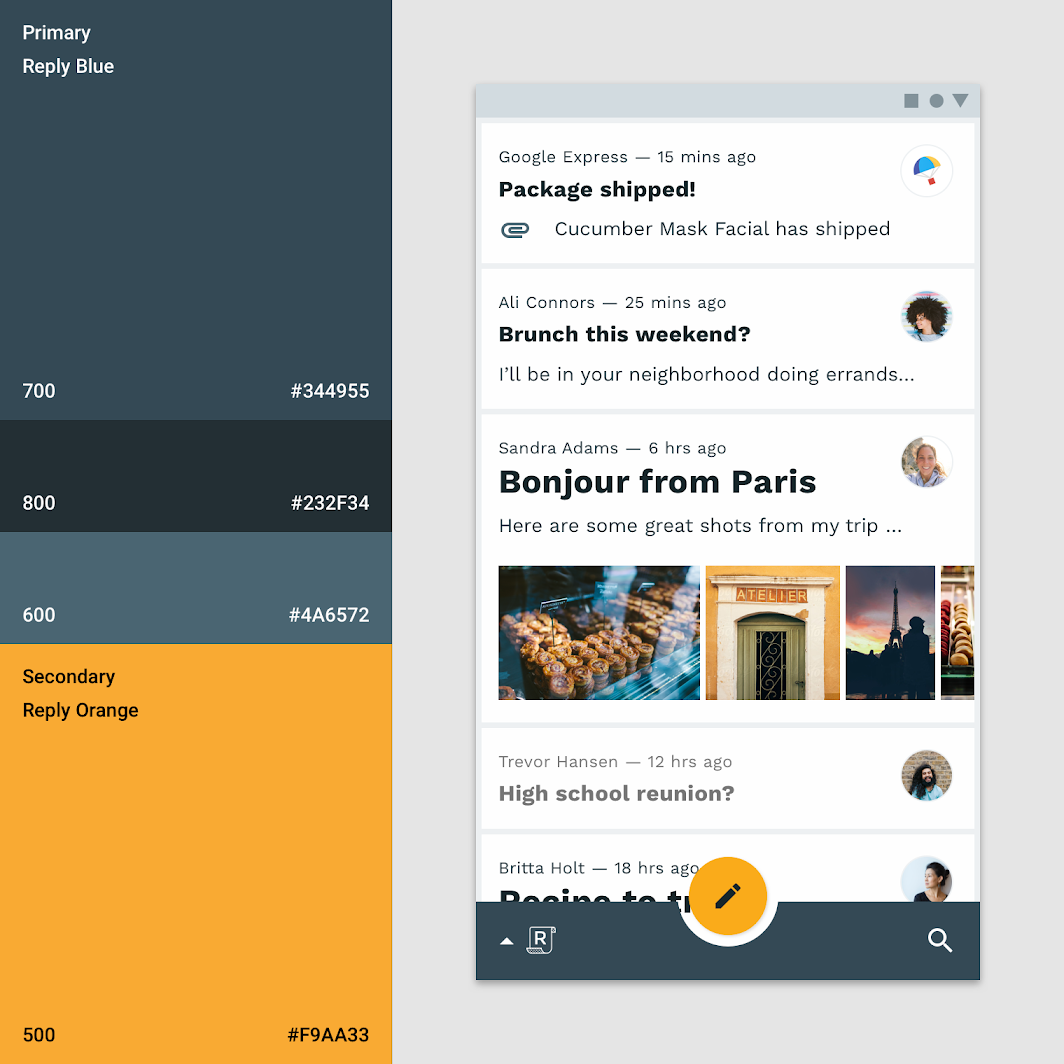
Motyw kolorystyczny
Motyw kolorystyczny

Typografia ​

Skala typograficzna ​

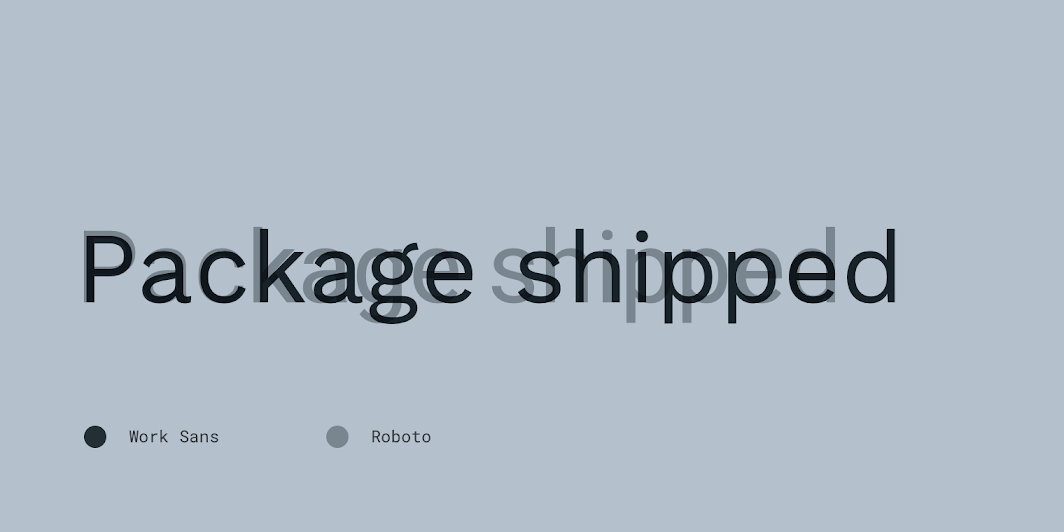
Reply używa Work Sans jako kroju pisma. Wszystkie style skali typograficznej zapewniają zróżnicowanie typograficzne niezbędne w treściach aplikacji Reply.

Skala typograficzna wykorzystuje dostępne grubości pisma, stosując w kroju Work Sans pięć z nich: Light, Regular, Medium, SemiBold i Bold.
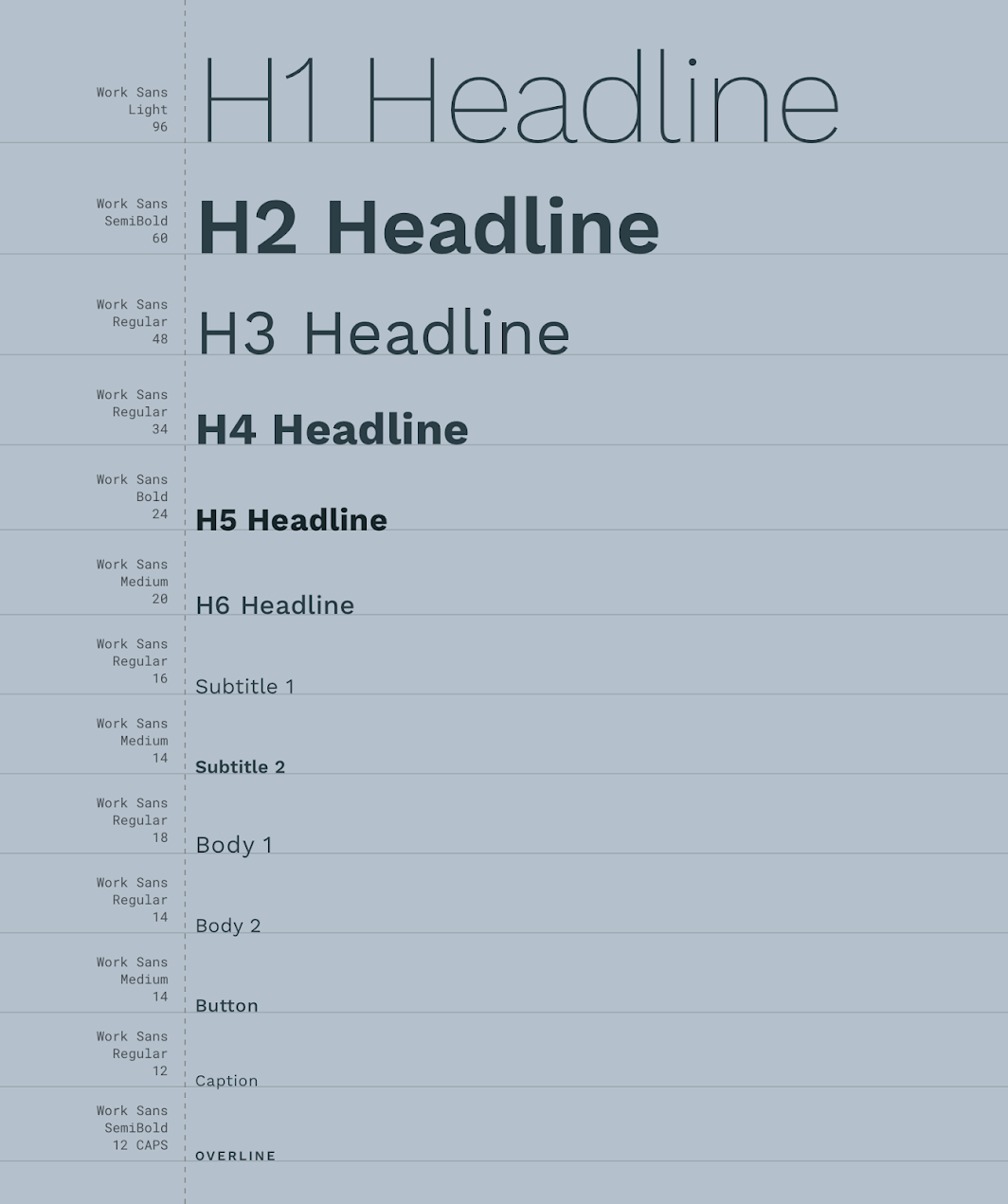
Skala typograficzna aplikacji Reply

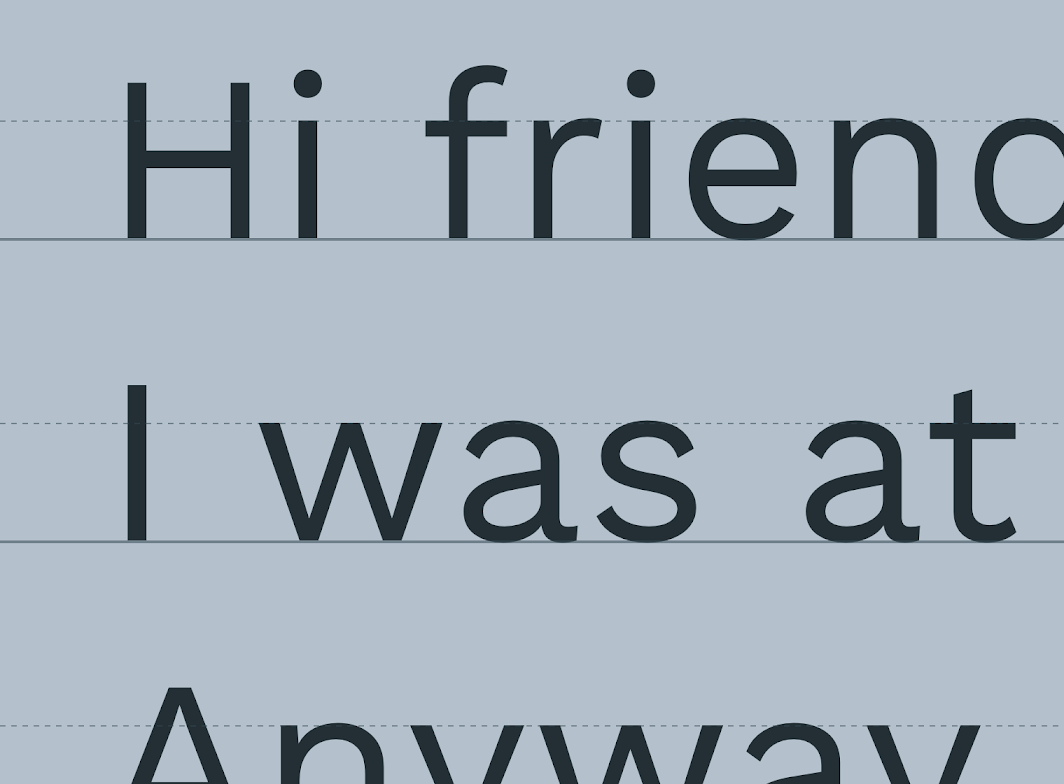
Skala typograficzna: kształty liter Work Sans
Kształty liter kroju Work Sans

Work Sans w porównaniu z Roboto

System typografii

Używaj typografii, aby prezentować projekt i treści jak najczytelniej i najskuteczniej.

Powiązany artykuł

Zrozumienie typografii

Typografia wyraża hierarchię i charakter marki.

Powiązany artykuł

Work Sans

Krój pisma dostępny w serwisie Google Fonts.

Powiązany link

Ikonografia ​

Ikonografia aplikacji Reply ma subtelny styl, który wyraża markę, a jednocześnie stawia na rozpoznawalność i funkcjonalność ikon.
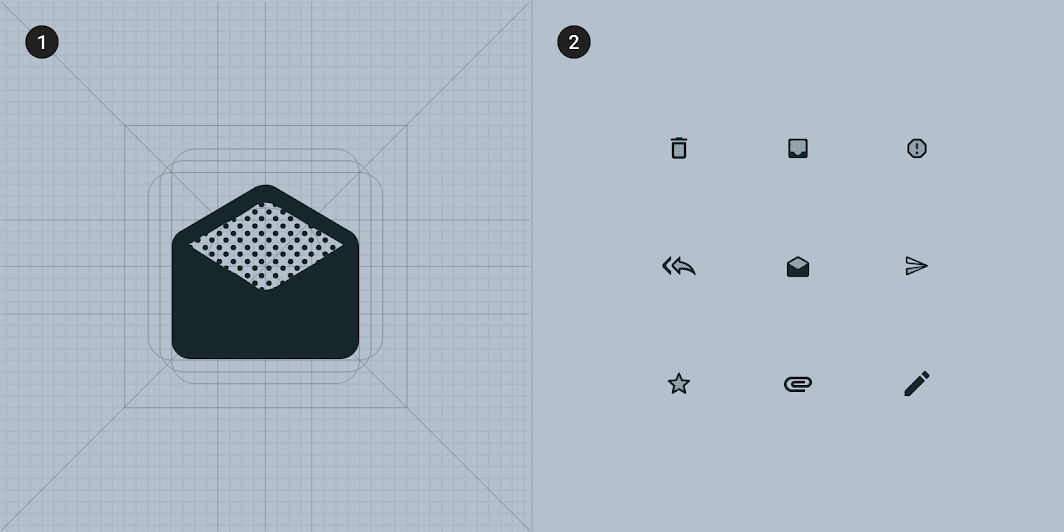
Aby zapewnić spójność, wszystkie ikony aplikacji Reply korzystają z tej samej podstawowej struktury siatki
1. Aby zapewnić spójność, wszystkie ikony aplikacji Reply korzystają z tej samej podstawowej struktury siatki
2. Zestaw ikon aplikacji Reply

Kształt ​

Kategorie ​

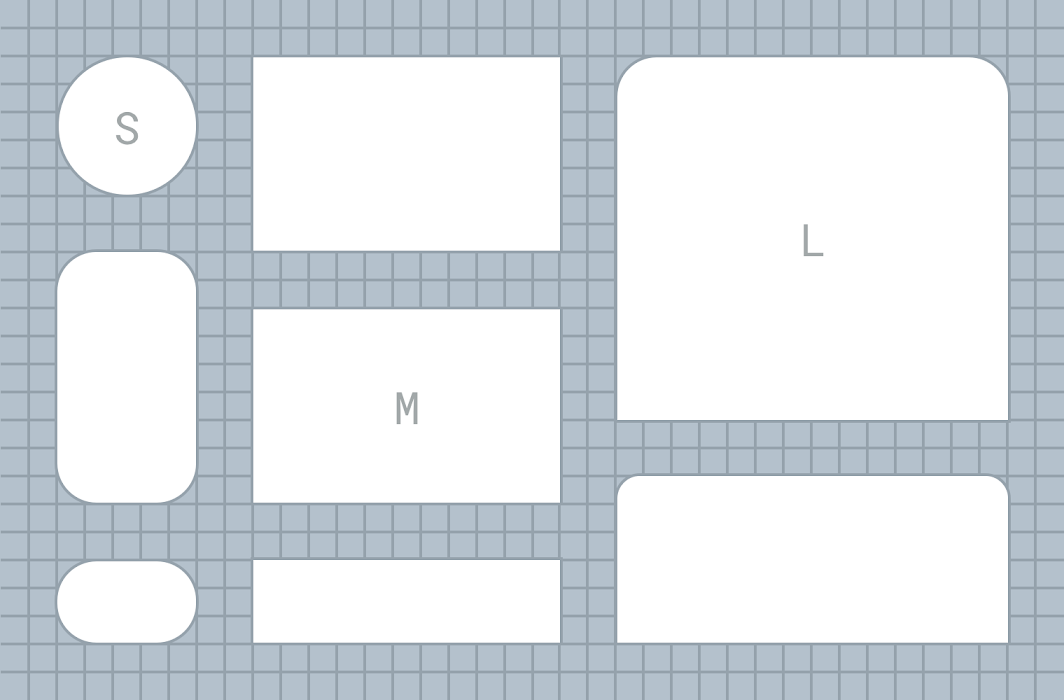
Komponenty są grupowane w kategorie kształtów według rozmiaru. Dzięki temu można ustawić wiele wartości kształtu jednocześnie. Kategorie kształtów obejmują:

  • Małe komponenty
  • Średnie komponenty
  • Duże komponenty
Kategorie kształtów aplikacji Reply

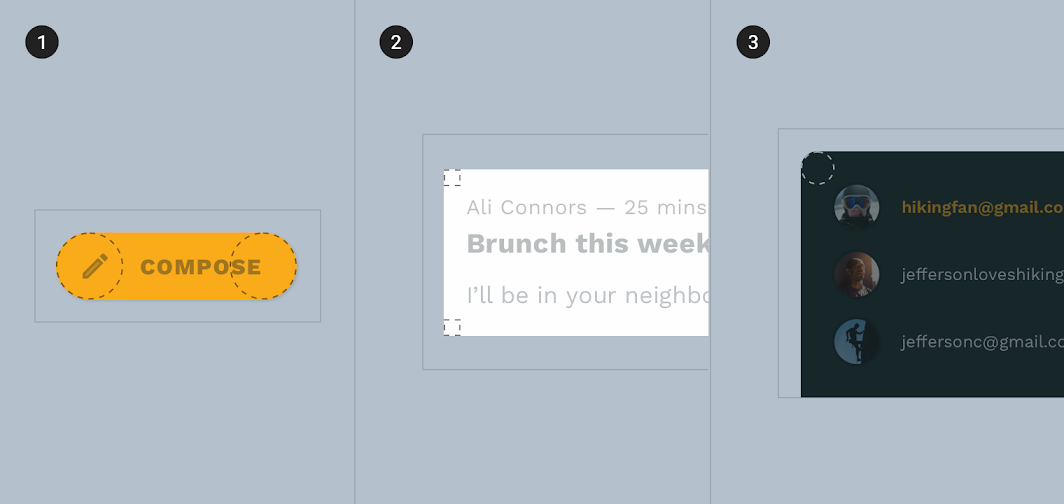
Schemat małych, średnich i dużych komponentów
1. Małe komponenty
2. Średnie komponenty
3. Duże komponenty

Małe komponenty ​

Rozszerzone pływające przyciski akcji mają zaokrąglone rogi o promieniu 50%.
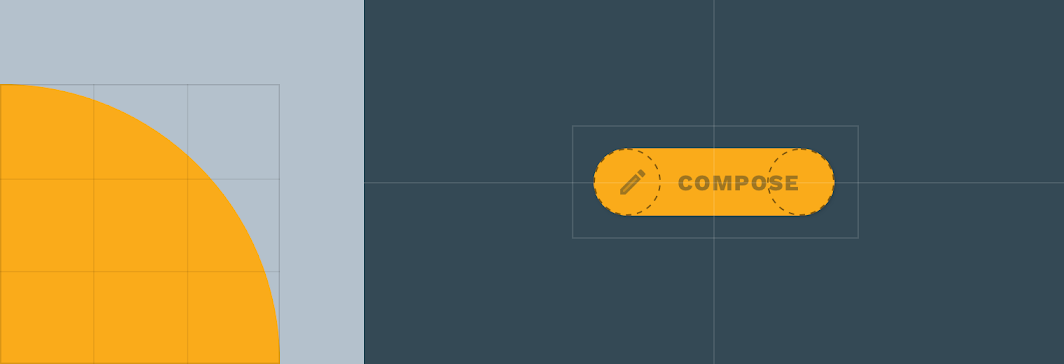
Małe komponenty: rozszerzony FAB
KomponentKategoriaAtrybutWartość
Rozszerzony FABMałe komponentyRodzina
Rozmiar
Zaokrąglony
50%

Średnie komponenty ​

Karty mają zaokrąglone rogi o promieniu 0dp.
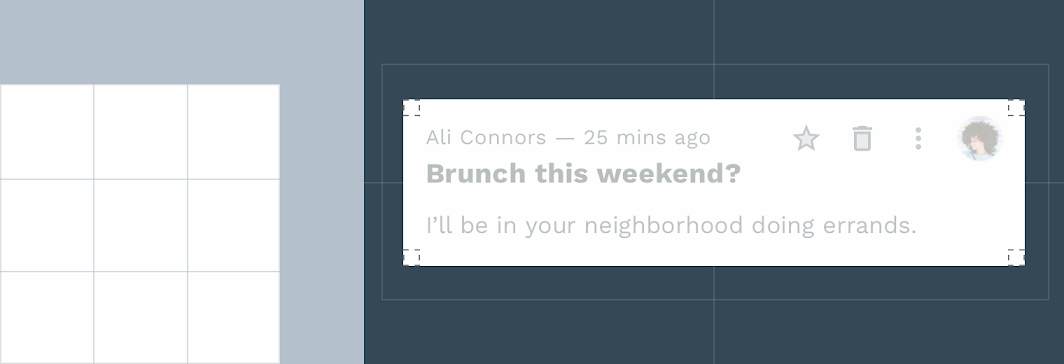
Średnie komponenty: karty
KomponentKategoriaAtrybutWartość
KartyŚrednie komponentyRodzina
Rozmiar
Zaokrąglony
0dp;0dp;0dp;0dp

Duże komponenty ​

Dolne arkusze mają zaokrąglone rogi o promieniu 12dp.
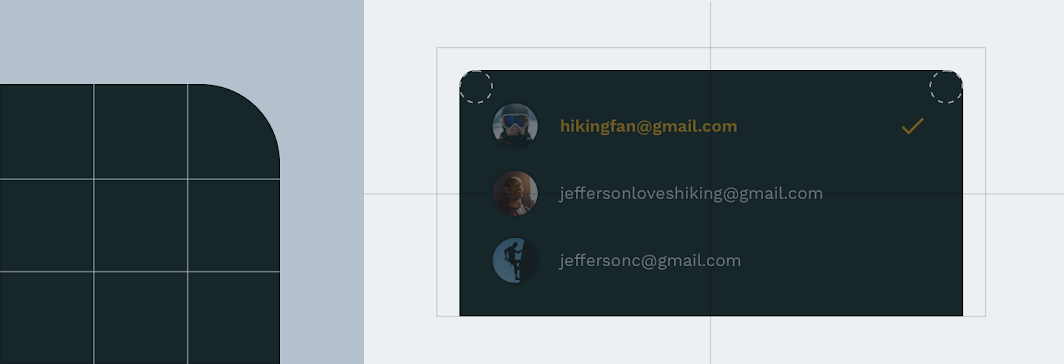
Duże komponenty: dolny arkusz
KomponentKategoriaAtrybutWartość
Dolne arkuszeDuże komponentyRodzina
Rozmiar
Zaokrąglony
12dp;12dp;n/a;n/a*

*Dolne arkusze mogą mieć zaokrąglone wyłącznie górne lewe i górne prawe rogi.

Komponenty ​
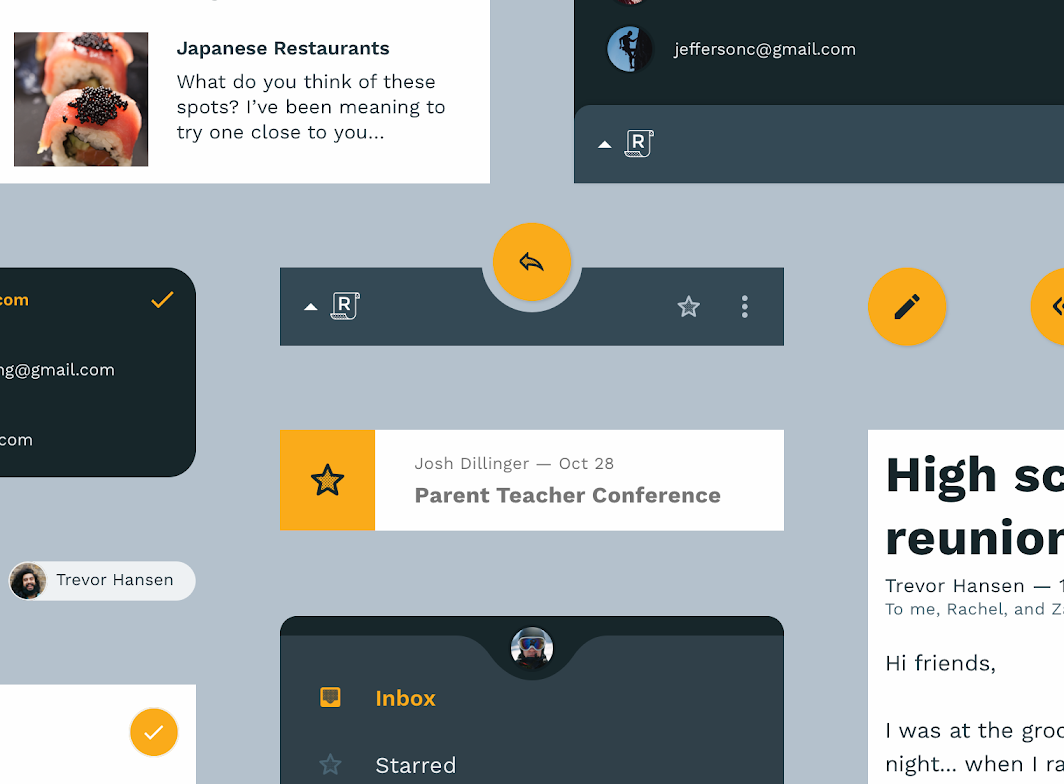
Obraz główny sekcji komponentów

Pływający przycisk akcji ​

Na urządzeniach mobilnych Reply osadza niestandardowy FAB w dolnym pasku aplikacji.
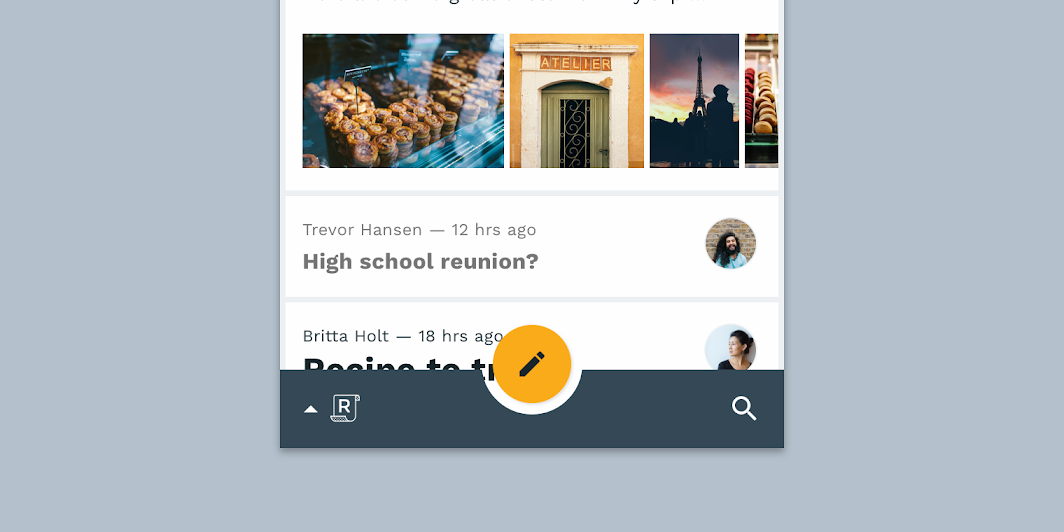
Niestandardowy FAB aplikacji Reply osadzony w dolnym pasku aplikacji

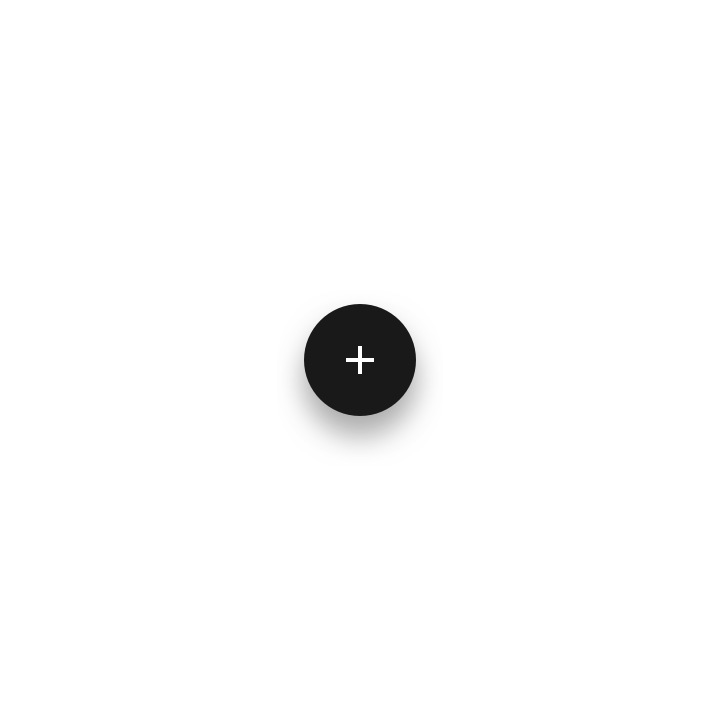
FAB bez dostosowań
FAB bez dostosowań
FAB aplikacji Reply wykorzystuje niestandardowy kolor i ikonografię
FAB aplikacji Reply wykorzystuje niestandardowy kolor i ikonografię.

Rozszerzony FAB ​

Na komputerze i tablecie Reply używa niestandardowego rozszerzonego FAB, który jest połączony z szufladą nawigacyjną.
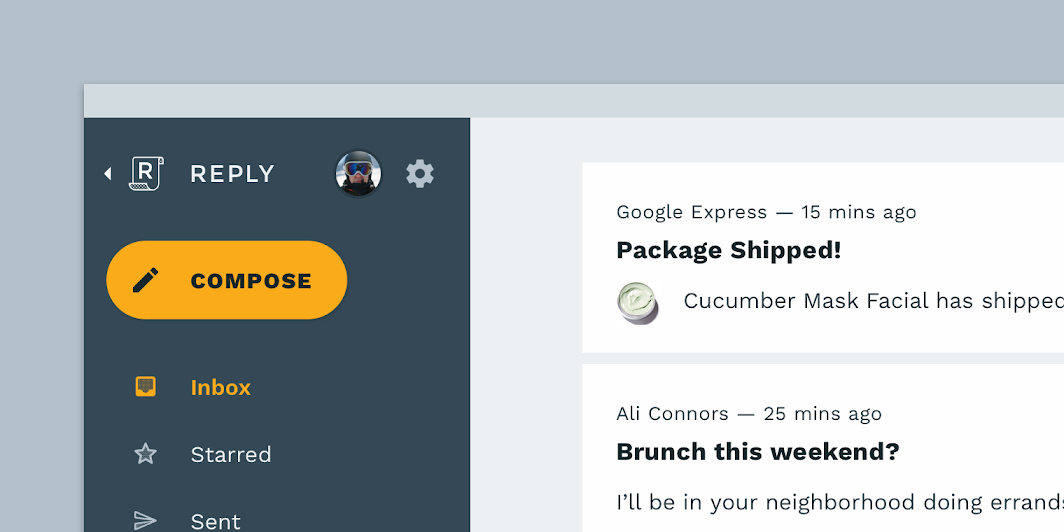
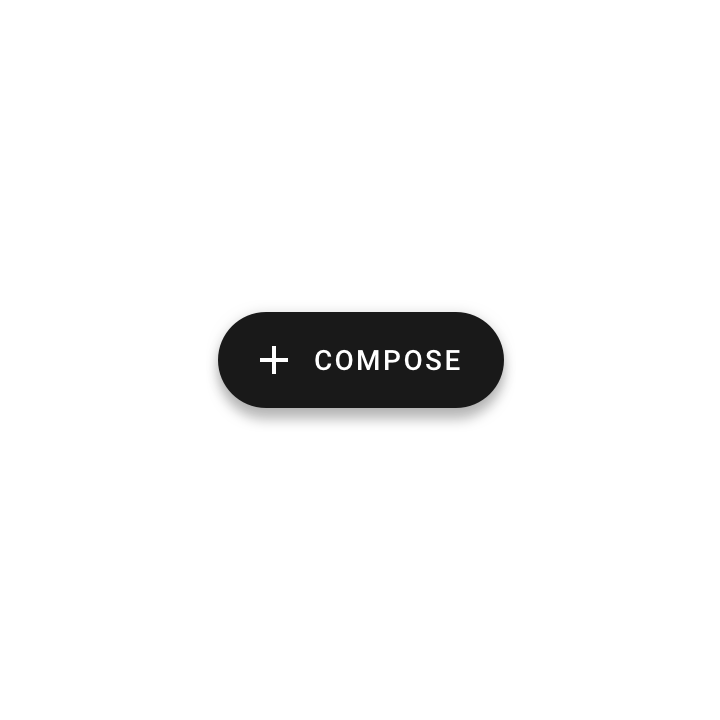
Niestandardowy rozszerzony FAB aplikacji Reply w szufladzie nawigacyjnej

Rozszerzony FAB bez dostosowań
Rozszerzony FAB aplikacji Reply wykorzystuje niestandardowy kolor i typografię
Rozszerzony FAB aplikacji Reply wykorzystuje niestandardowy kolor i typografię.

Dolny pasek aplikacji, dolny arkusz ​

Na urządzeniach mobilnych Reply używa niestandardowego dolnego paska aplikacji do nawigacji i ważnych akcji.
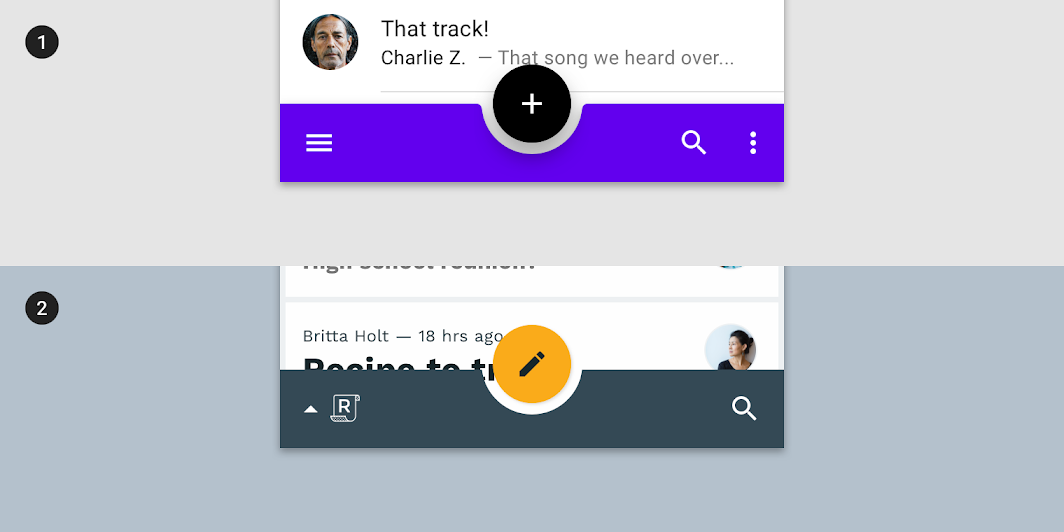
Dolny pasek aplikacji, dolny arkusz: domyślny dolny pasek aplikacji
1. Domyślny dolny pasek aplikacji
2. Dolny pasek aplikacji Reply wykorzystuje niestandardową ikonografię, kolor i kształt. Logo Reply jest wbudowane w komponent i pełni funkcję ikony menu. Niestandardowy kształt paska obejmuje pływający przycisk akcji.
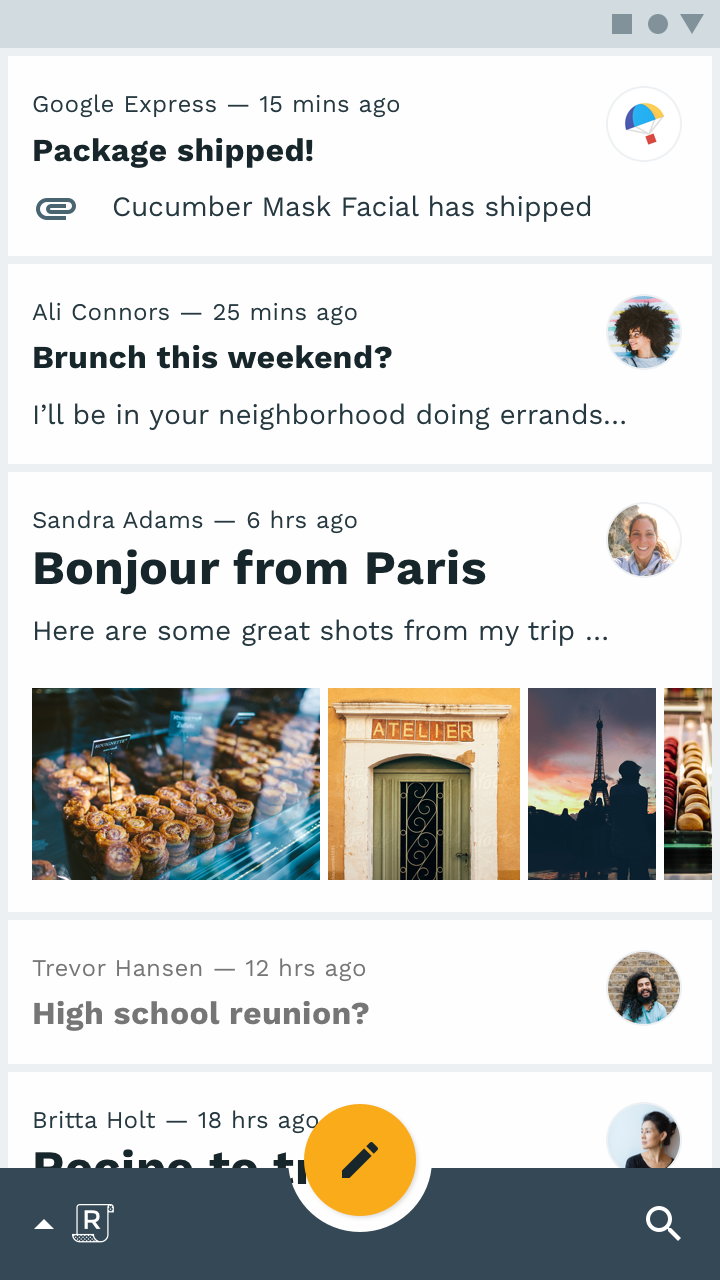
Dolny pasek aplikacji, dolny arkusz: dolny pasek aplikacji

Dolny pasek aplikacji

Na urządzeniach mobilnych dolny pasek aplikacji Reply jest głównym sposobem nawigacji i wykonywania akcji.
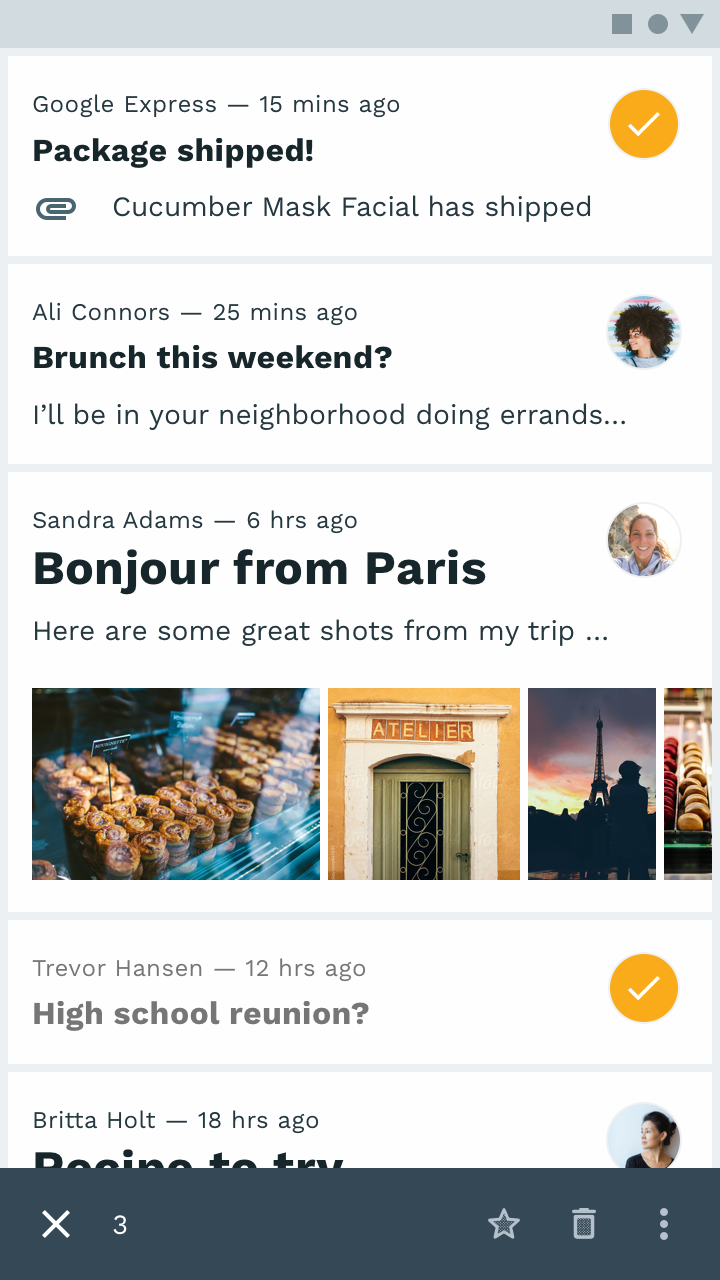
Dolny pasek aplikacji, dolny arkusz: kontekstowy pasek akcji

Kontekstowy pasek akcji

Gdy użytkownik chce zaznaczyć wiele elementów i zastosować do nich akcje, dolny pasek aplikacji przekształca się w kontekstowy pasek akcji.
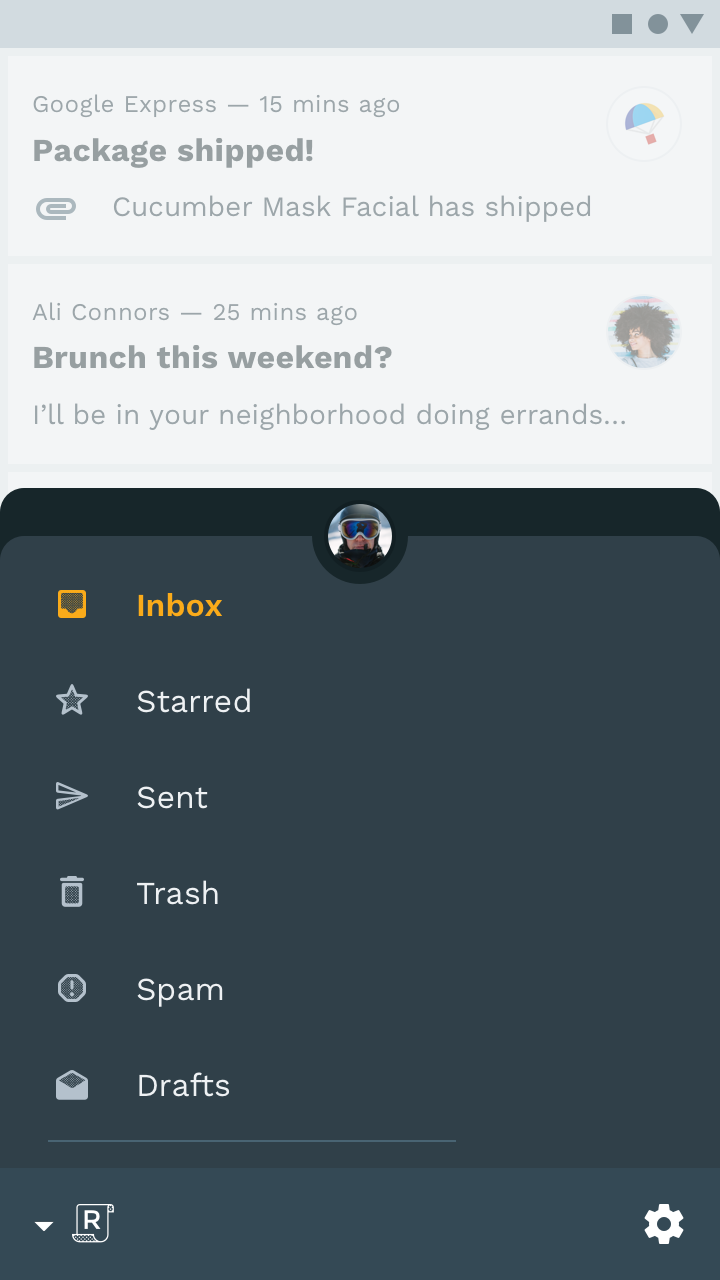

Dolny pasek aplikacji, dolny arkusz: dolna szuflada nawigacyjna

Dolna szuflada nawigacyjna

Po dotknięciu logo Reply dolny pasek aplikacji otwiera dolną szufladę nawigacyjną zawierającą elementy nawigacji i przełącznik kont.
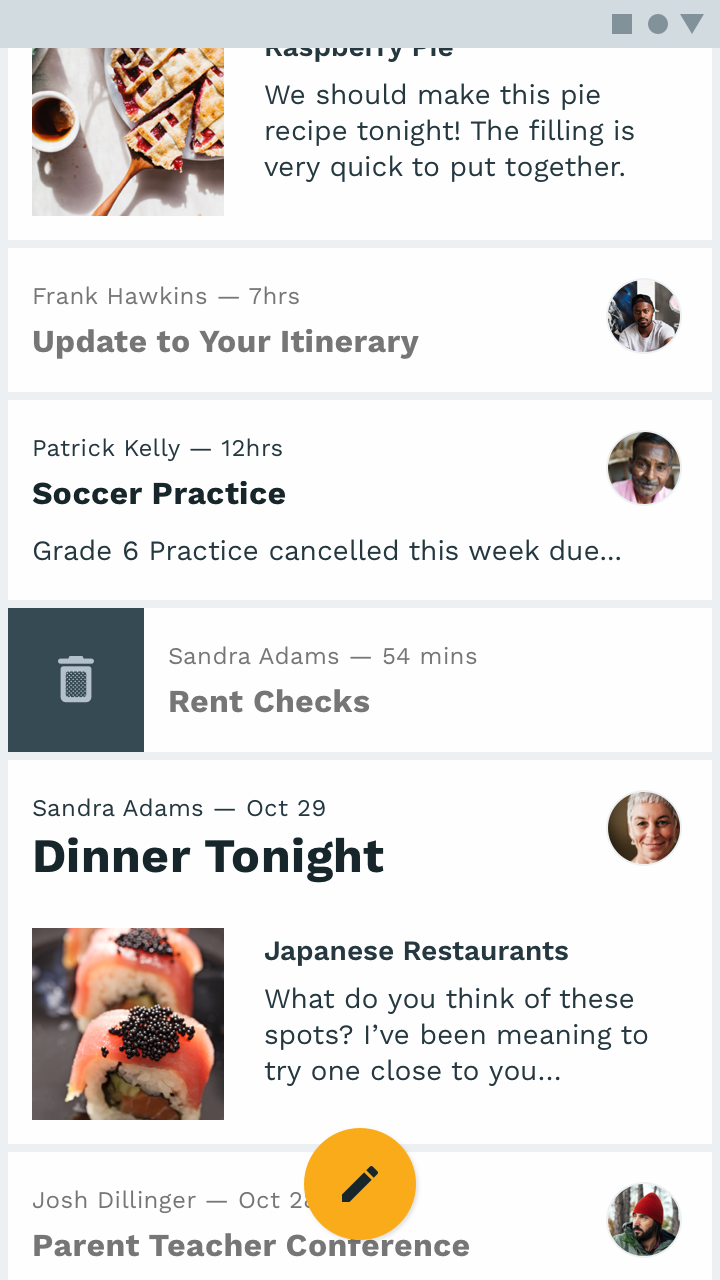
Dolny pasek aplikacji, dolny arkusz: pływający przycisk akcji

Pływający przycisk akcji

Dolny pasek aplikacji znika z ekranu podczas przewijania, natomiast FAB pozostaje.

Pływający przycisk akcji

Pływający przycisk akcji (FAB) reprezentuje główną akcję ekranu.

Powiązany artykuł

Dolne paski aplikacji

Dolny pasek aplikacji wyświetla nawigację i kluczowe akcje na dole ekranu urządzenia mobilnego.

Powiązany artykuł

Kontekstowy pasek akcji

Górny pasek aplikacji wyświetla informacje i działania dotyczące bieżącego ekranu.

Powiązany artykuł

Karty ​

Reply wyświetla e-maile na kartach o prostych rogach. Odstępy między kartami są bardzo małe, ponieważ granice każdej karty wyznacza kolor, a nie wysokość.

Dzięki tak małym odstępom na ekranie mieści się więcej treści.
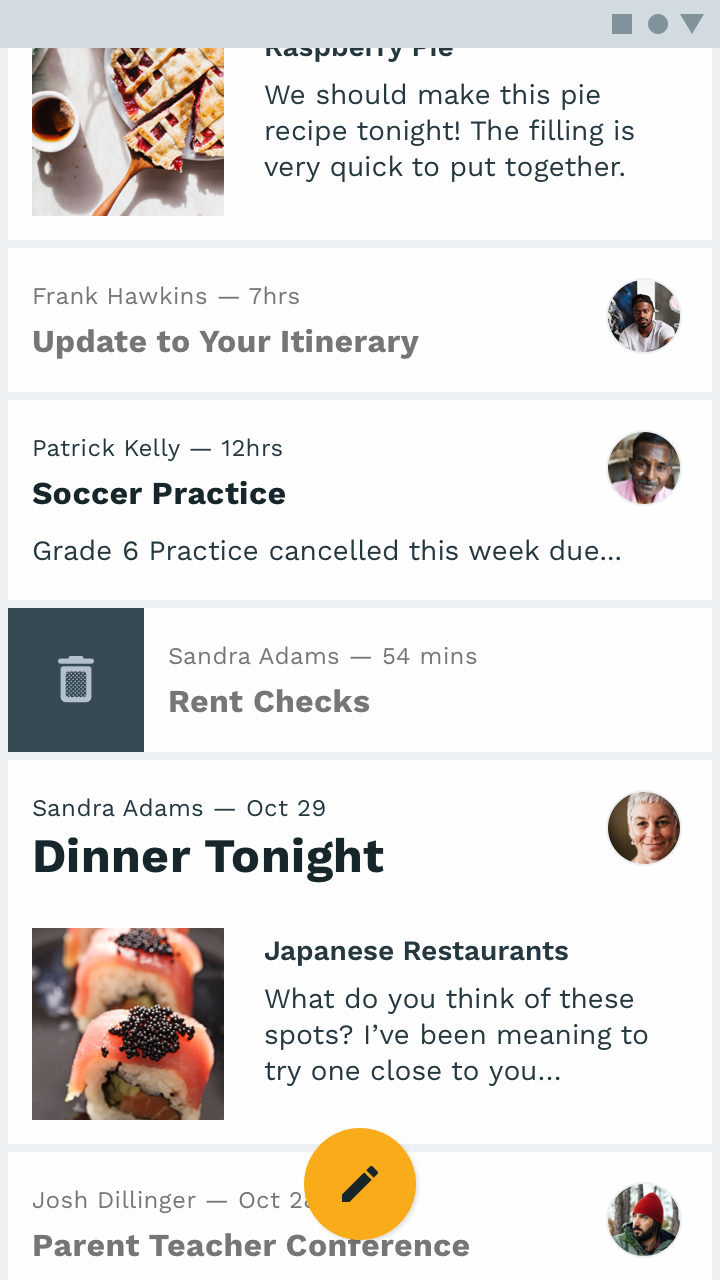
Po przesunięciu karty w prawo odsłania się akcja usunięcia e-maila
Po przesunięciu karty w prawo odsłania się akcja usunięcia e-maila.
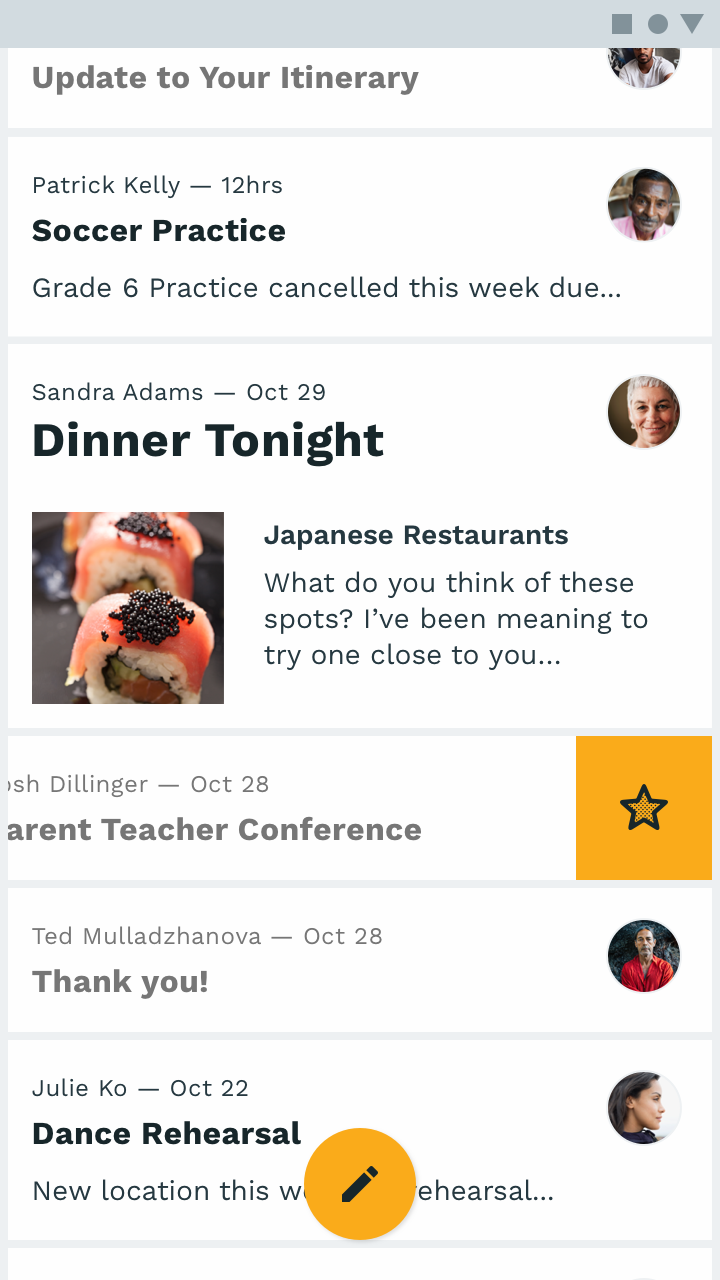
Po przesunięciu karty w lewo odsłania się akcja wyróżnienia e-maila
Po przesunięciu karty w lewo odsłania się akcja wyróżnienia e-maila.

Chipy ​

Chipy wejściowe aplikacji Reply wykorzystują dostosowaną typografię, kolor i rozmiar obrazów.
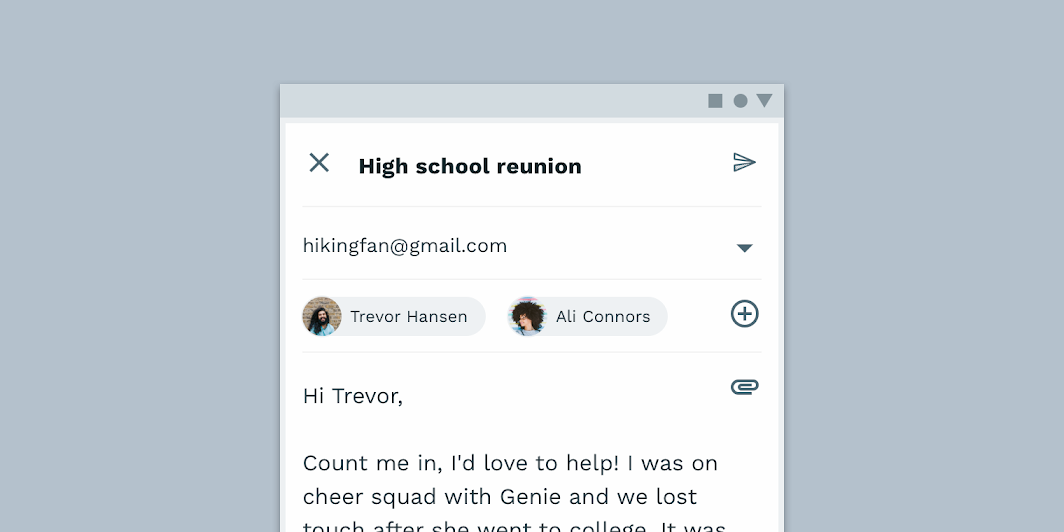
Dostosowania układu, typografii i koloru sprawiają, że komponent chip jest wizualnie spójny z marką Reply
Dostosowania układu, typografii i koloru sprawiają, że komponent chip jest wizualnie spójny z marką Reply.

Domyślny chip wejściowy
Chipy wejściowe aplikacji Reply wykorzystują niestandardowy kolor i typografię
Chipy wejściowe aplikacji Reply wykorzystują niestandardowy kolor i typografię. Obraz awatara został powiększony tak, aby wypełniał kształt chipa, zamiast być osadzony w jego wnętrzu.

Karty

Karty zawierają treści i akcje związane z jednym tematem.

Powiązany artykuł

Chipy

Chipy to kompaktowe elementy reprezentujące dane wejściowe, atrybut lub akcję.

Powiązany artykuł

Gesty

Gesty pozwalają użytkownikom wchodzić w interakcje z elementami ekranu za pomocą dotyku.

Powiązany artykuł

Ruch ​

Ekran uruchamiania ​

Animacja logo Reply kreśli ścieżkę inspirowaną zwijającym się arkuszem papieru.

Przy pierwszym uruchomieniu aplikacji Reply wyświetlany jest animowany ekran uruchamiania.

Przejścia nawigacyjne ​

Reply stosuje krótsze czasy trwania i standardowe wygładzanie (easing), kładąc nacisk na efektywność.

Te przejścia nawigacyjne trwają 250 ms zamiast standardowych 300 ms.

Ikony i ilustracje ​

Animowane ilustracje budują więź z użytkownikiem w kluczowych momentach ścieżki, na przykład po opróżnieniu skrzynki odbiorczej.

Dwie pozostałe wiadomości zostają zarchiwizowane, co uruchamia animację świętowania.

Animacja logo Reply zapętla się podczas odświeżania przez pociągnięcie w dół.
Pager
Poprzednia stronaRally
Następna stronaShrine

Opublikowano na licencji Apache-2.0.

Copyright © 2018-Present Google

https://m2.material.io/design/material-studies/reply.html

Opublikowano na licencji Apache-2.0.

Copyright © 2018-Present Google