

Reply
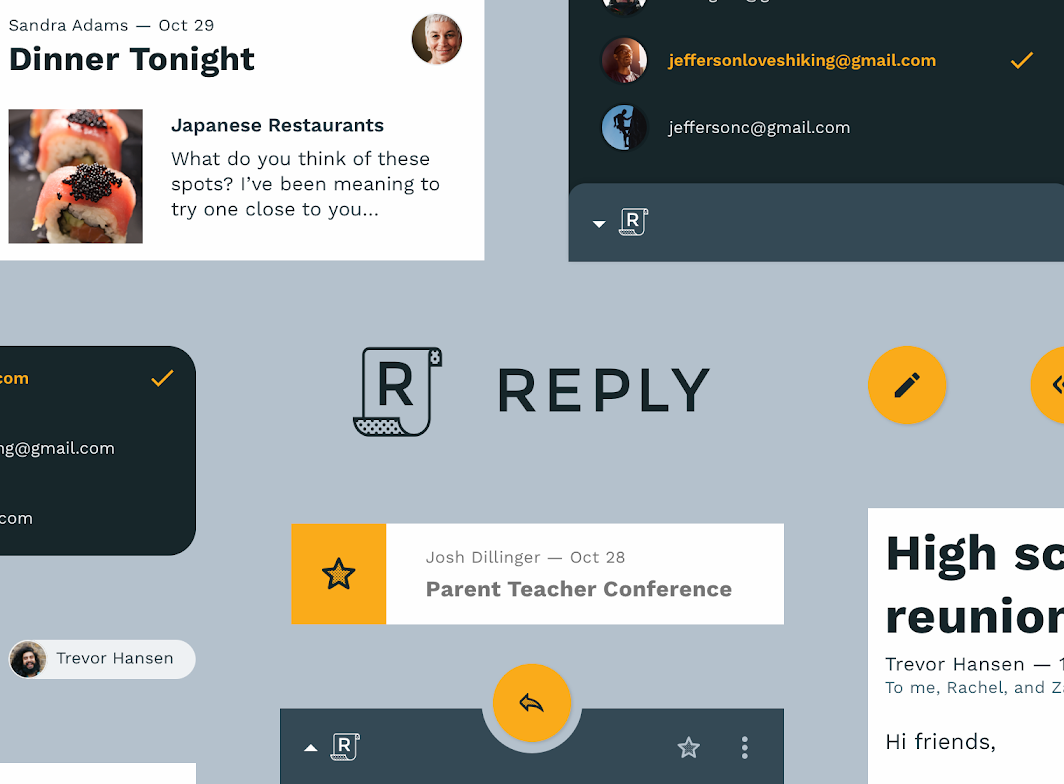
O Reply é um app de e-mail que usa componentes do Material Design e o Material Theming (sistema de temas do Material Design) para criar uma experiência de comunicação coerente com a marca.
Sobre o Reply
O Reply é um app que ajuda pessoas e grupos a se comunicarem. Ele foi projetado para ser claro, legível, intuitivo e fácil de usar.
A marca do Reply transmite simpatia, competência e um toque de excentricidade.
Estética funcional
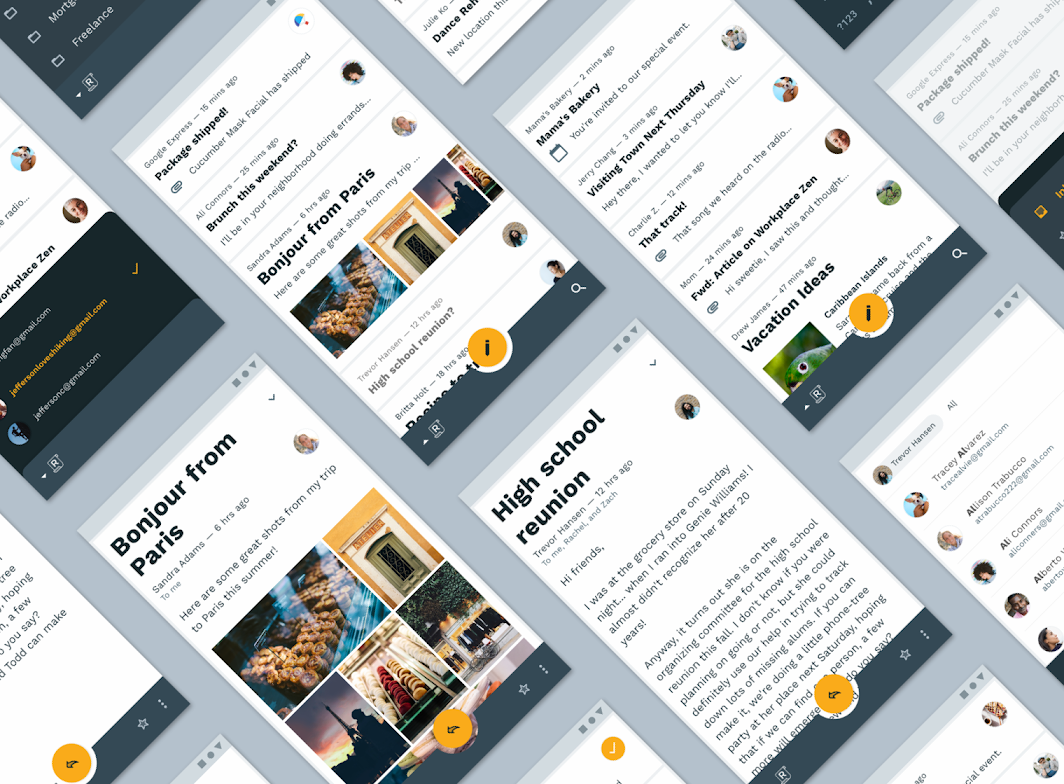
A marca do Reply enfatiza a comunicação. Por isso, o design do app prioriza qualidades funcionais, favorecendo a facilidade de uso em detrimento de elementos de design sem propósito funcional.
A marca do Reply costuma acompanhar as ações do usuário, como o acesso à gaveta de navegação por meio do logotipo da marca.
Arquitetura do produto
O Reply usa uma arquitetura de produto semelhante à de outros apps de e-mail: uma caixa de entrada que contém mensagens novas e arquivadas, e uma interface do usuário (UI) estruturada em torno da organização das mensagens e da execução de ações relacionadas a elas. As mensagens podem ser marcadas com estrela, enviadas, excluídas, marcadas como spam ou organizadas de maneira personalizada pelo usuário.
Foco nas tarefas do usuário
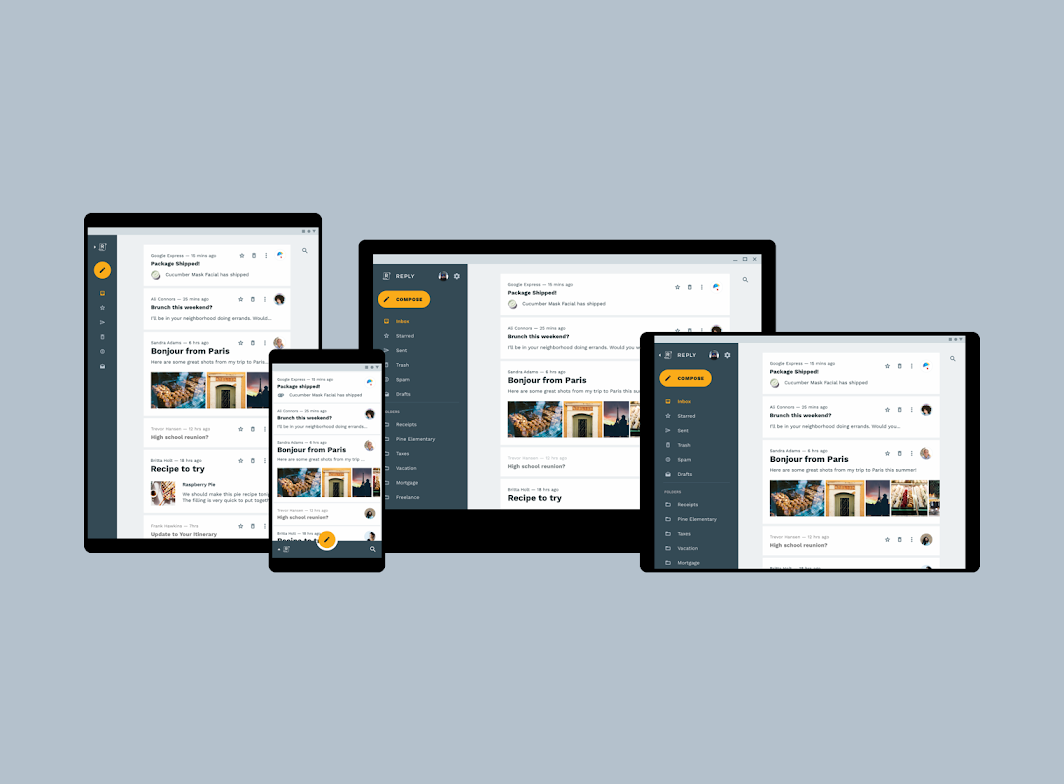
Como as tarefas do usuário envolvem principalmente a criação e o consumo de conteúdo, o espaço da tela é dedicado ao conteúdo, e não a outros elementos da UI. Para garantir espaço suficiente tanto para o conteúdo quanto para a navegação, o Reply usa padrões de navegação diferentes no desktop, no tablet e no celular.
Gaveta de navegação
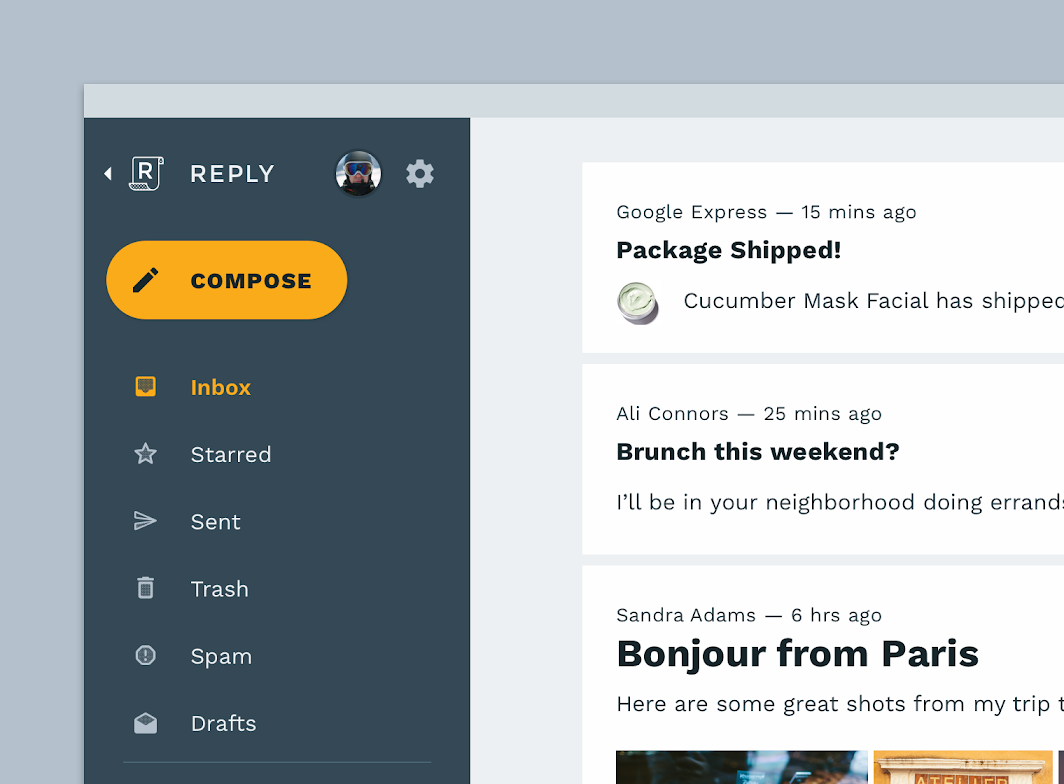
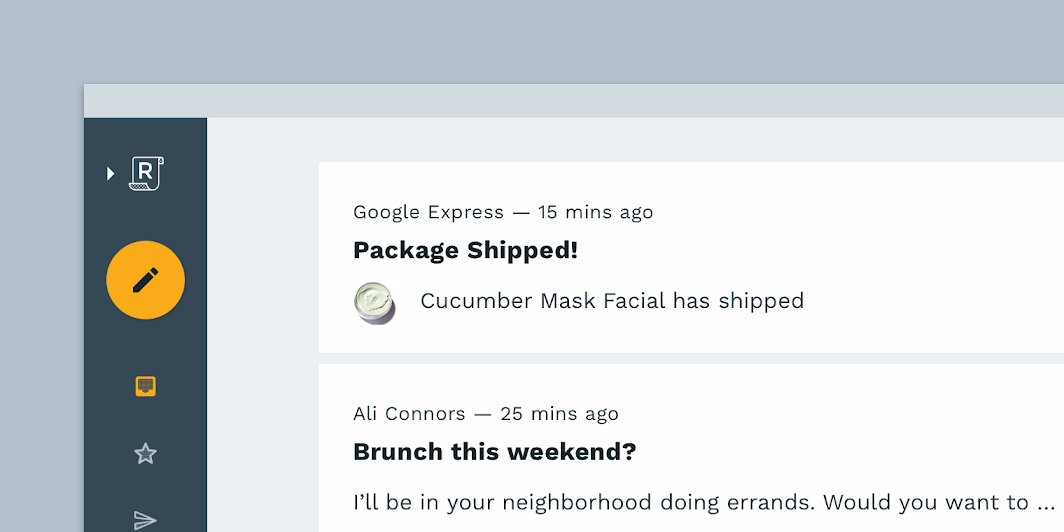
No desktop, o Reply usa uma gaveta de navegação padrão.
Organização da gaveta
Os destinos da gaveta são representados por ícones e texto. A parte superior da gaveta de navegação inclui as configurações, um seletor de contas e uma seta (caret) ao lado do logotipo do Reply.
Interações da gaveta
Quando o logotipo do Reply é tocado, a gaveta é recolhida em um trilho.
Barra de aplicativo inferior
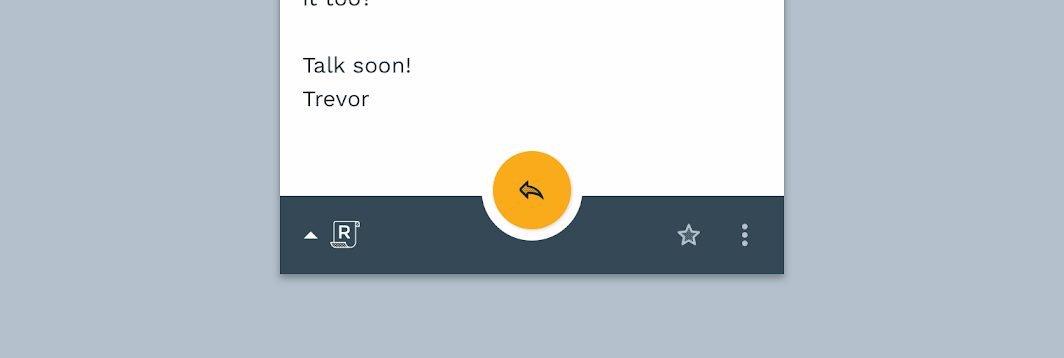
No celular, o Reply usa uma barra de aplicativo inferior para iniciar a navegação.
Interações da barra de aplicativo inferior
Quando o logotipo do Reply é tocado, uma gaveta de navegação inferior é exibida, com um ícone de configurações e o avatar da conta, que pode ser tocado para alternar entre contas.
Quando o logotipo do Reply é tocado novamente, a navegação é fechada e a barra de aplicativo inferior volta ao estado padrão.
Trilho de navegação
No tablet, o Reply usa o trilho de navegação, no qual cada destino é representado por um ícone.
Interações do trilho
Quando o logotipo do Reply é tocado, o trilho se expande para uma gaveta de navegação padrão. Uma seta exibida ao lado do logotipo deixa claro que ele é interativo.
O trilho de navegação é ideal para o tablet, porque permite exibir um grande número de destinos ocupando muito pouco espaço. Quando o trilho é aberto, as pastas personalizadas são exibidas, permitindo que o usuário leia o texto do título de cada pasta.
Quando recolhido, o trilho não inclui as pastas personalizadas criadas pelo usuário. Isso ocorre porque todas elas usam o mesmo ícone, o que impossibilita diferenciá-las apenas por ele.
Layout
Sistema de grade
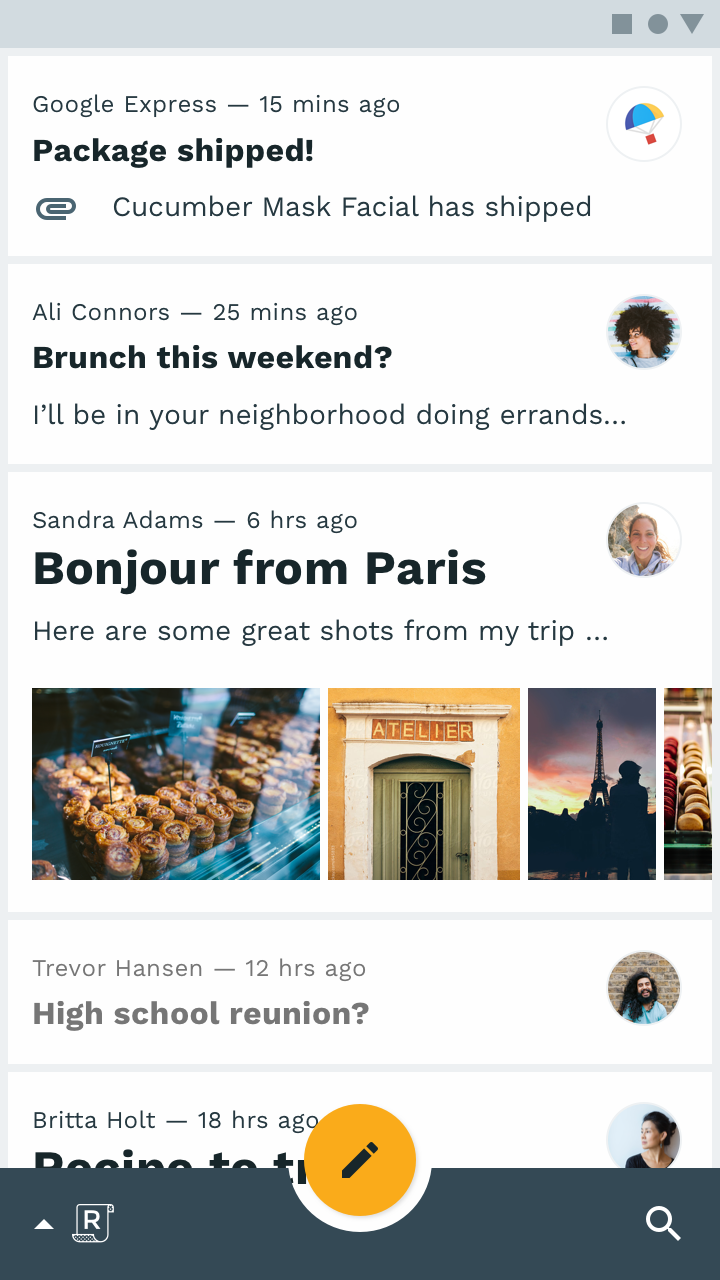
O Reply usa uma grade responsiva, permitindo que o padding e o tamanho das colunas variem conforme o dispositivo (celular, tablet ou desktop). O conteúdo é disposto em uma coluna, na qual as mensagens se expandem e se contraem conforme o usuário interage.
Elevação
O Reply usa cores para distinguir os componentes. Por exemplo, o contêiner de um cartão é visível porque os cartões têm superfícies brancas, enquanto o plano de fundo do app é cinza.
Layout mais denso
Como o Reply às vezes exibe conteúdo denso, remover as sombras ajuda a reduzir a complexidade visual. Isso também permite menos padding entre os itens, deixando mais espaço para o conteúdo.
Cor
Tema de cores
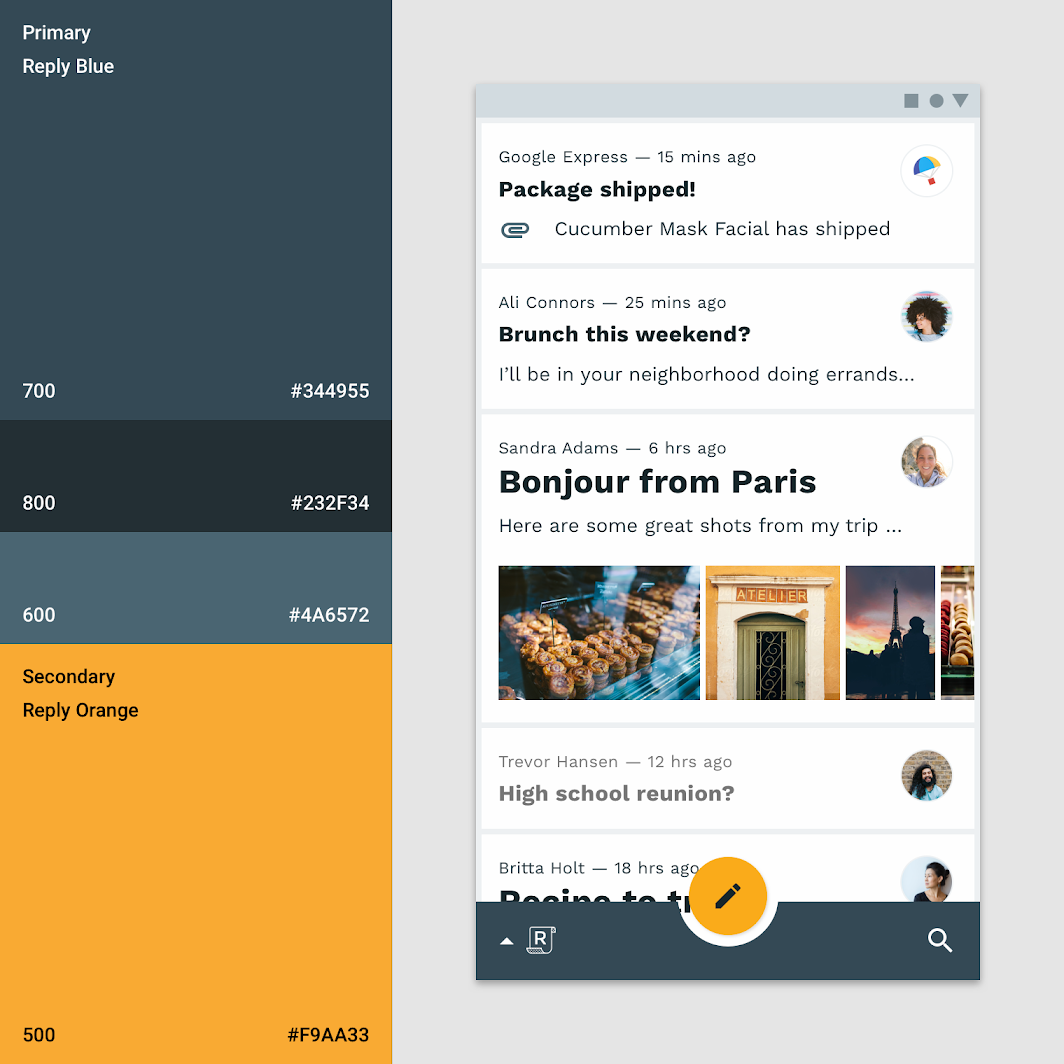
O tema de cores do Reply usa uma cor primária (azul-acinzentado escuro) e uma cor secundária (laranja).
Como a cor secundária raramente é usada, a UI do Reply costuma ser monocromática, com variações da cor primária. Esse tema de cores sutil permite ler o conteúdo com facilidade e sem distrações, além de visualizar com nitidez os avatares com foto.
Sempre que a cor secundária do Reply é usada, ela tem um impacto marcante.
Tipografia
Escala tipográfica
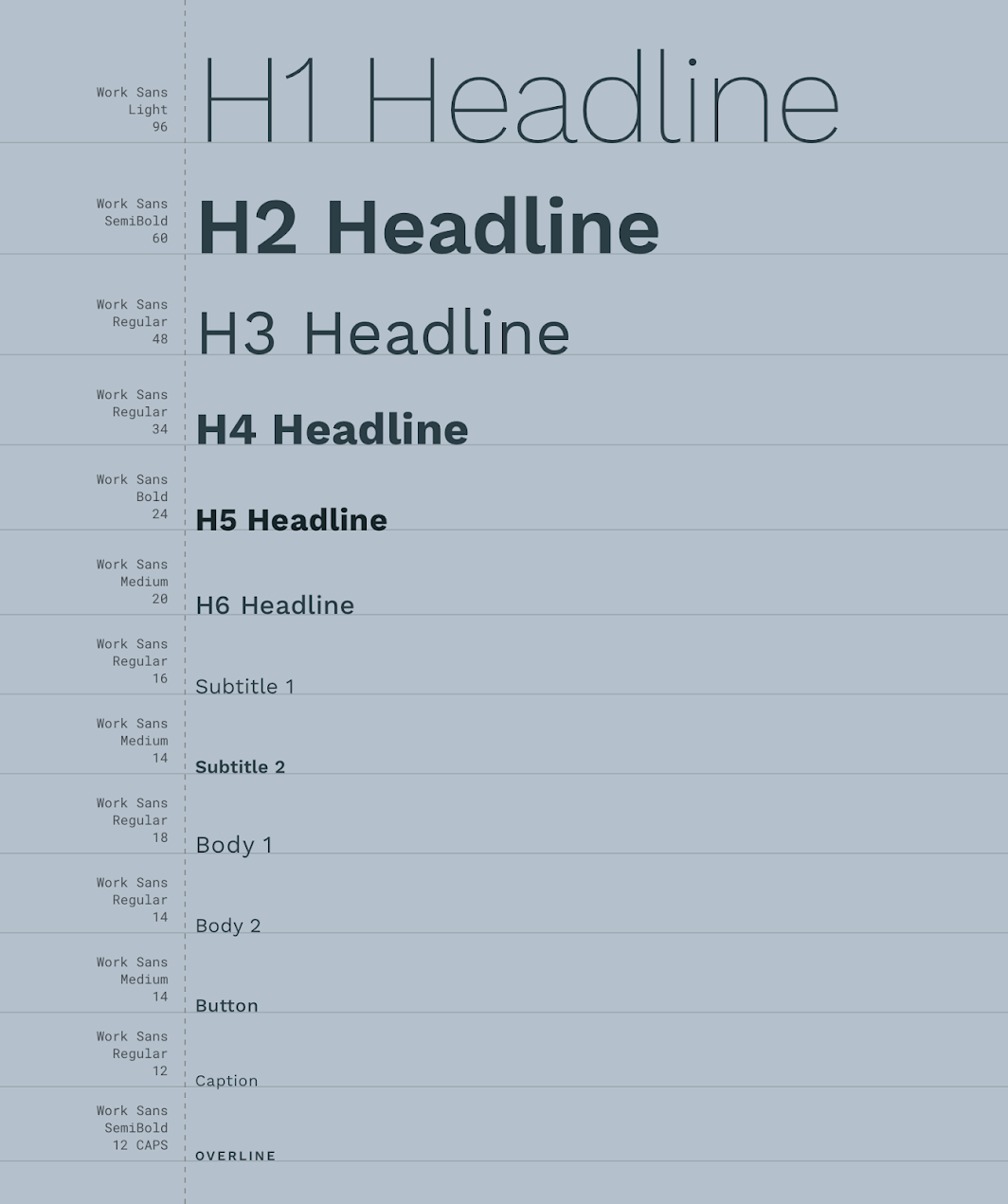
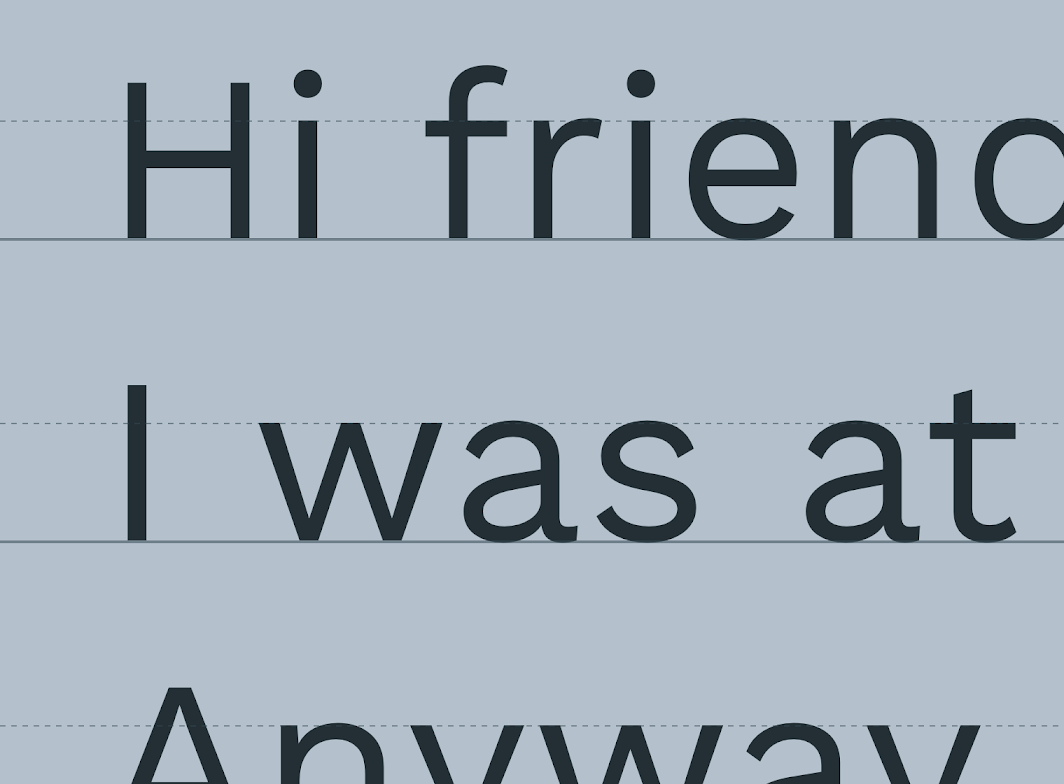
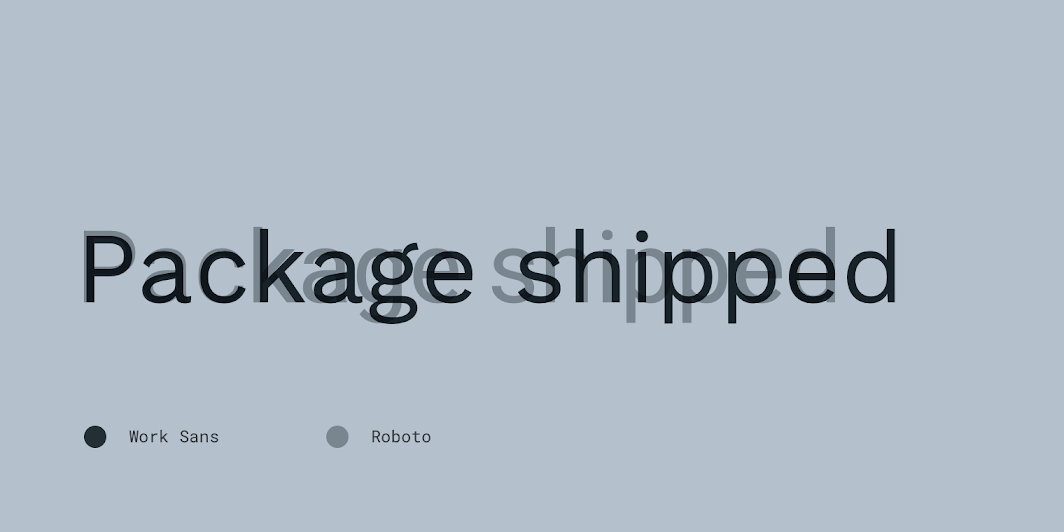
O Reply usa Work Sans como família tipográfica. A escala de tipos oferece toda a variedade tipográfica necessária para o conteúdo do Reply.
A escala de tipos aproveita a variedade de pesos da Work Sans e usa seis deles: Light, Regular, Medium, SemiBold e Bold.
Iconografia
A iconografia do Reply tem um estilo sutil, que expressa a marca e, ao mesmo tempo, prioriza o reconhecimento dos ícones e a funcionalidade.
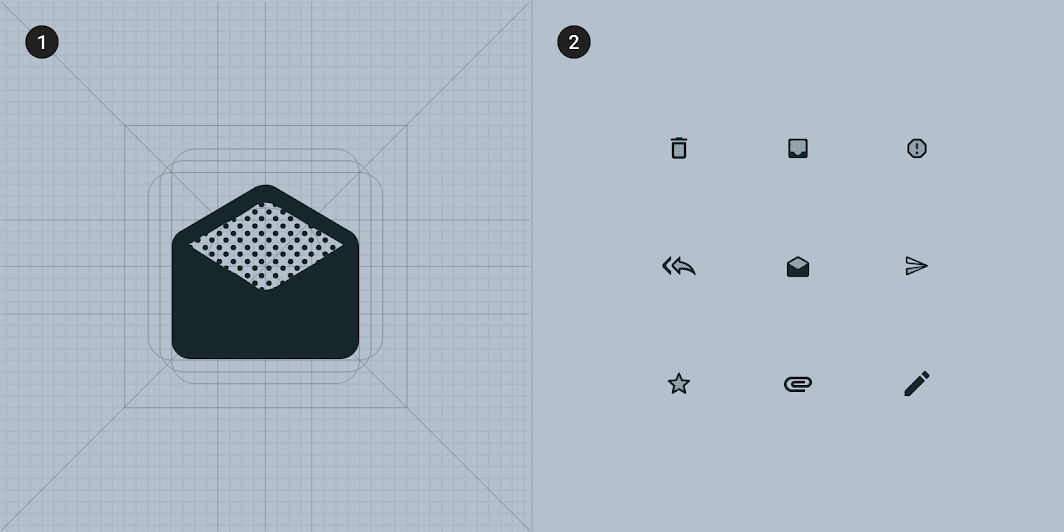
2. Uma coleção de ícones do Reply
Forma
Categorias
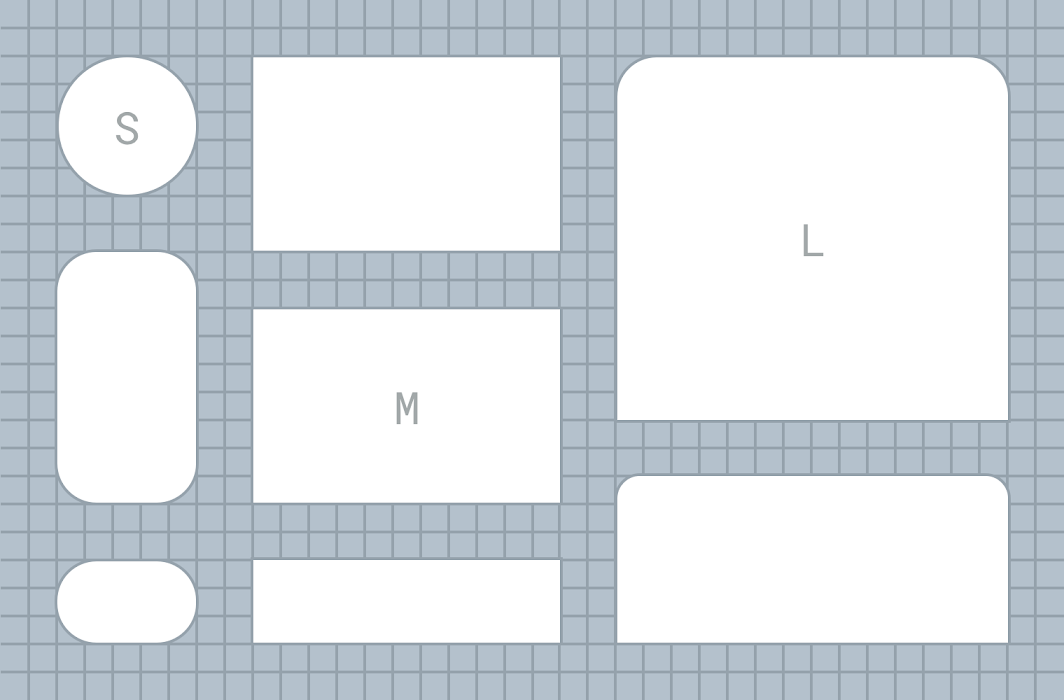
Os componentes são agrupados em categorias de forma com base no tamanho, o que permite definir de uma só vez os valores de vários componentes. Essas categorias incluem:
- Componentes pequenos
- Componentes médios
- Componentes grandes
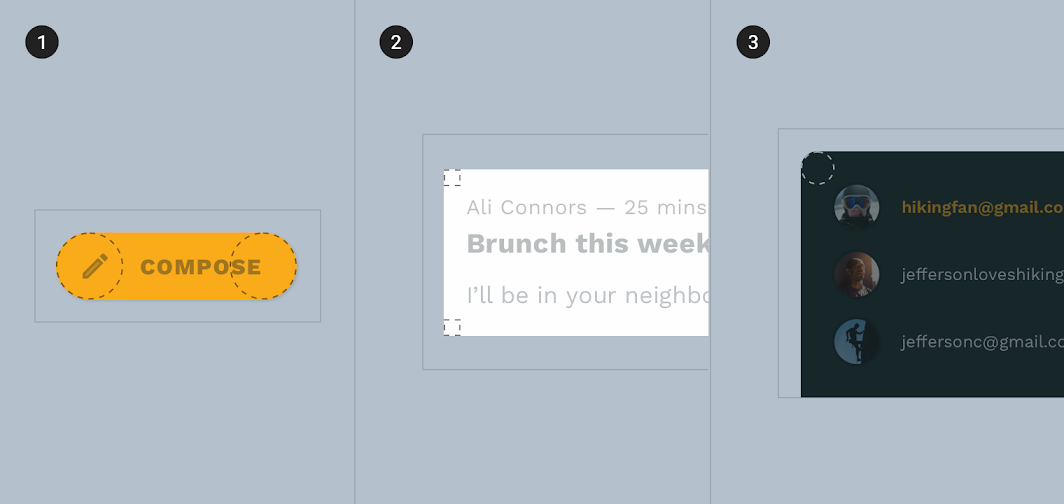
2. Componentes médios
3. Componentes grandes
Componentes pequenos
Os botões de ação flutuante estendidos têm cantos arredondados com um raio de canto de 50%.
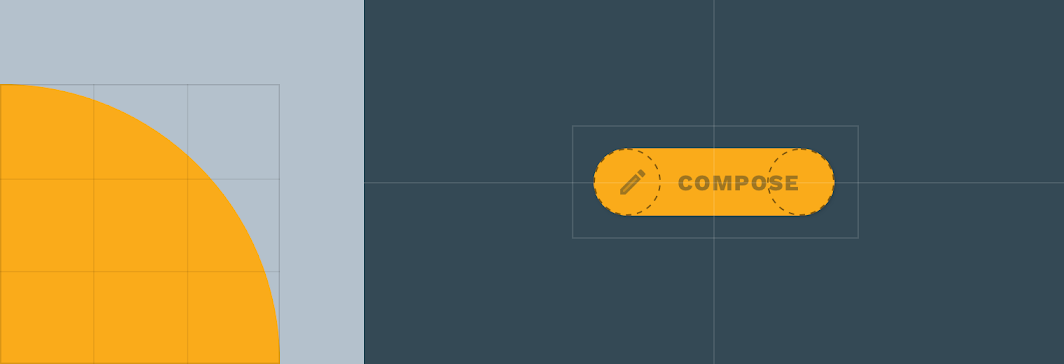
| Componente | Categoria | Atributo | Valor |
|---|---|---|---|
| FAB estendido | Componentes pequenos | Família Tamanho | Arredondado 50% |
Componentes médios
Os cartões têm cantos arredondados com um raio de canto de 0dp.
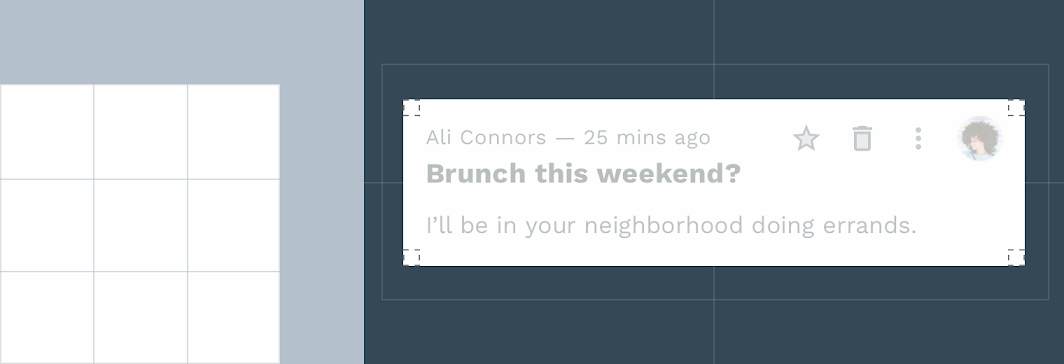
| Componente | Categoria | Atributo | Valor |
|---|---|---|---|
| Cartões | Componentes médios | Família Tamanho | Arredondado 0dp;0dp;0dp;0dp |
Componentes grandes
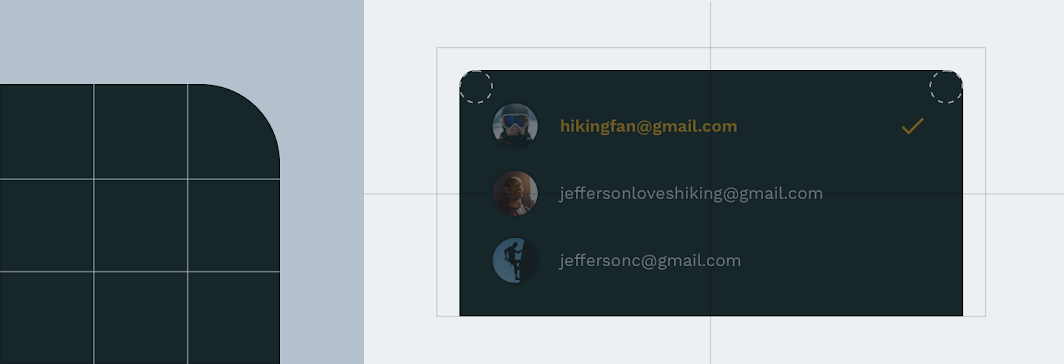
As folhas inferiores têm cantos arredondados com um raio de canto de 12dp.
| Componente | Categoria | Atributo | Valor |
|---|---|---|---|
| Folhas inferiores | Componentes grandes | Família Tamanho | Arredondado 12dp;12dp;n/d;n/d* |
*Nas folhas inferiores, apenas os cantos superior esquerdo e superior direito podem ser arredondados.
Componentes
Botão de ação flutuante
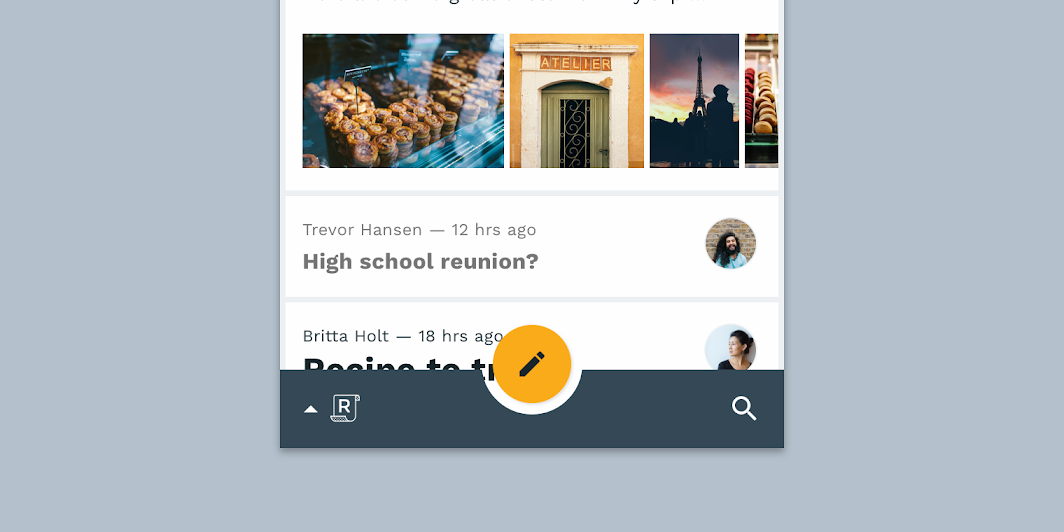
No celular, o Reply integra um FAB personalizado a uma barra de aplicativo inferior.
FAB estendido
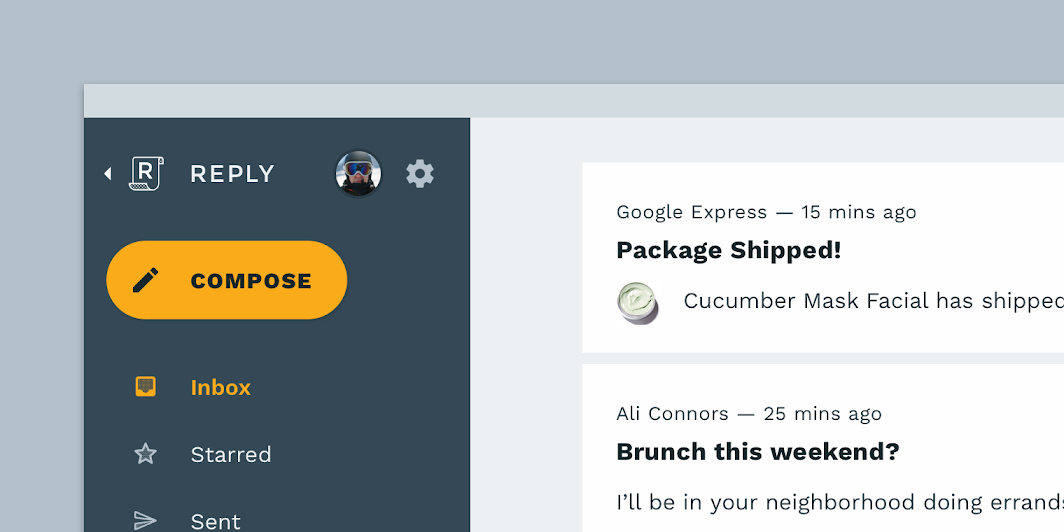
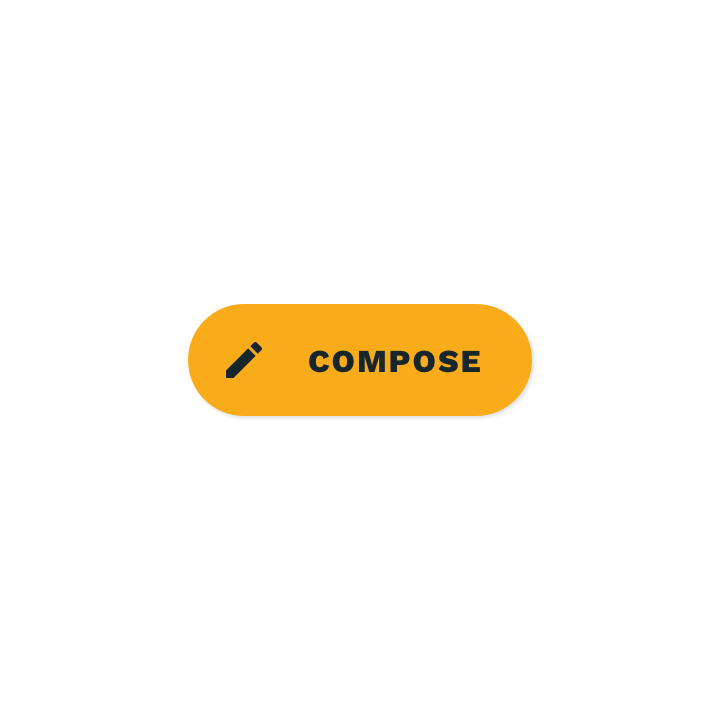
No desktop e no tablet, o Reply usa um FAB estendido personalizado combinado com uma gaveta de navegação.
Barra de aplicativo inferior, folha inferior
No celular, o Reply usa uma barra de aplicativo inferior personalizada para navegação e ações importantes.
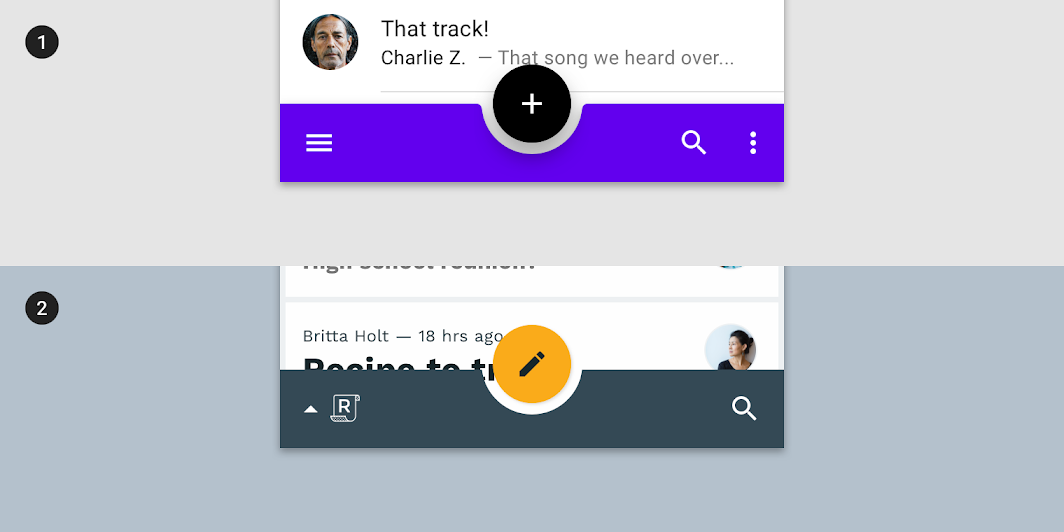
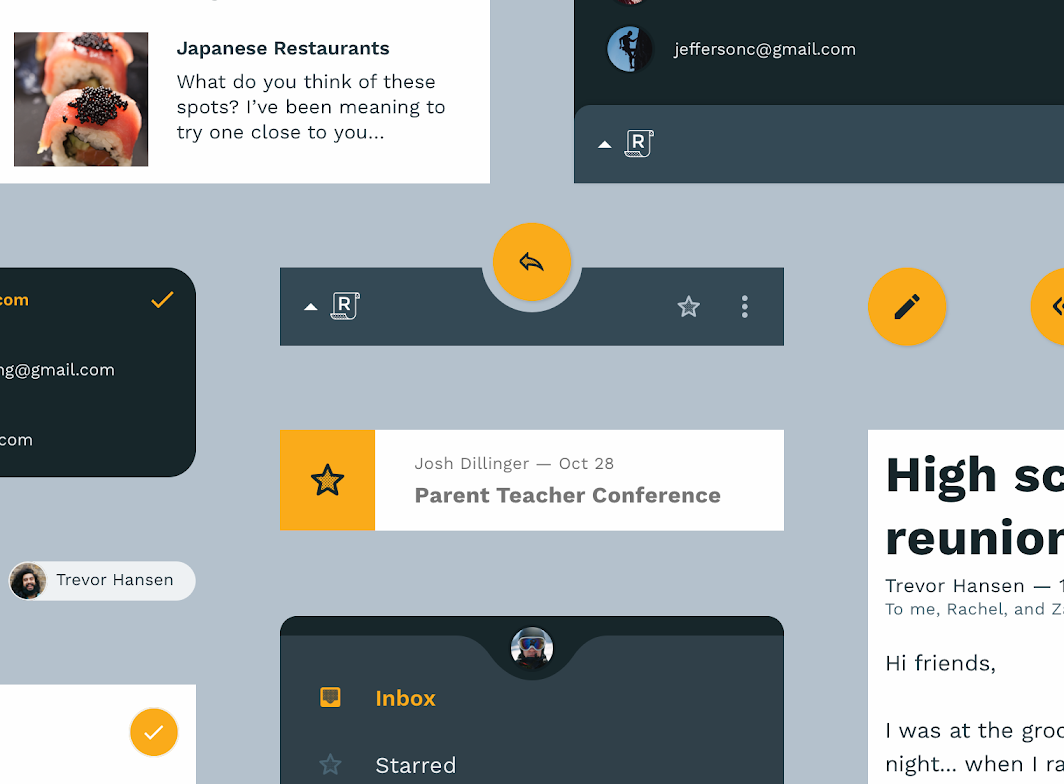
2. A barra de aplicativo inferior do Reply usa iconografia, cor e forma personalizadas. O logotipo do Reply é incorporado ao componente, funcionando como o ícone de menu. Uma forma personalizada na barra contém o botão de ação flutuante.
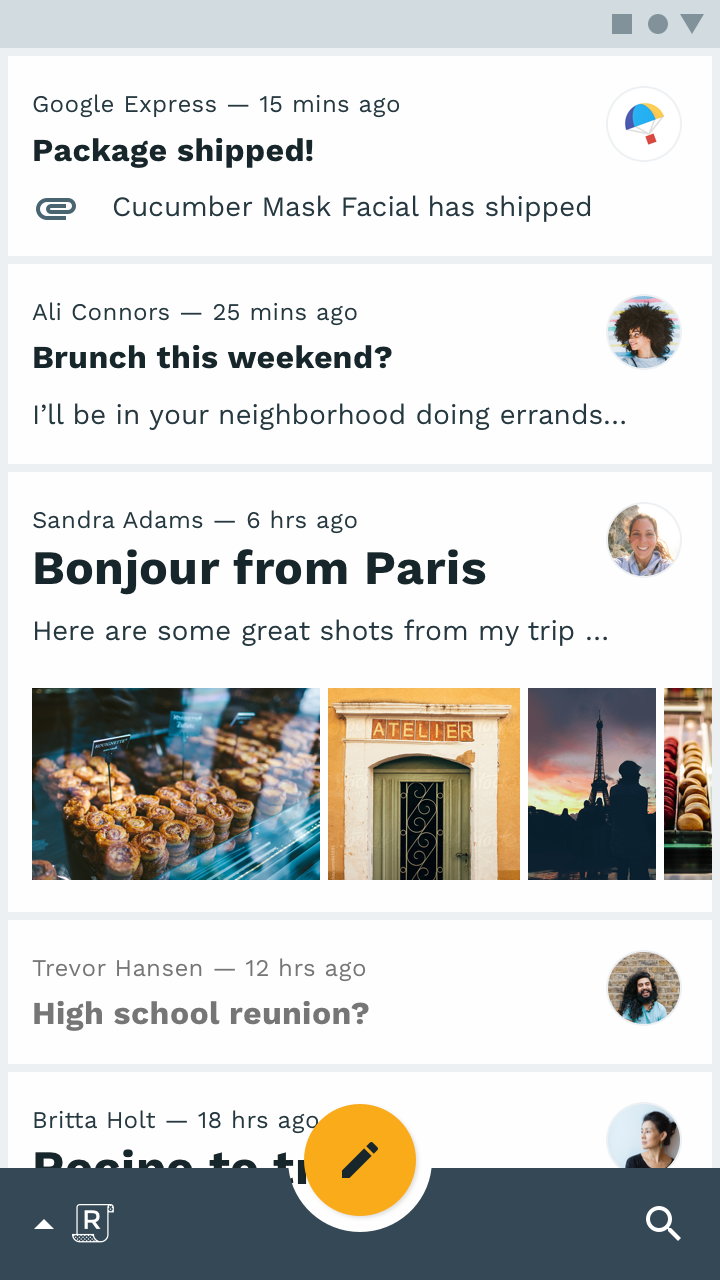
Barra de aplicativo inferior
No celular, a barra de aplicativo inferior do Reply é o principal meio de navegação e de execução de ações.
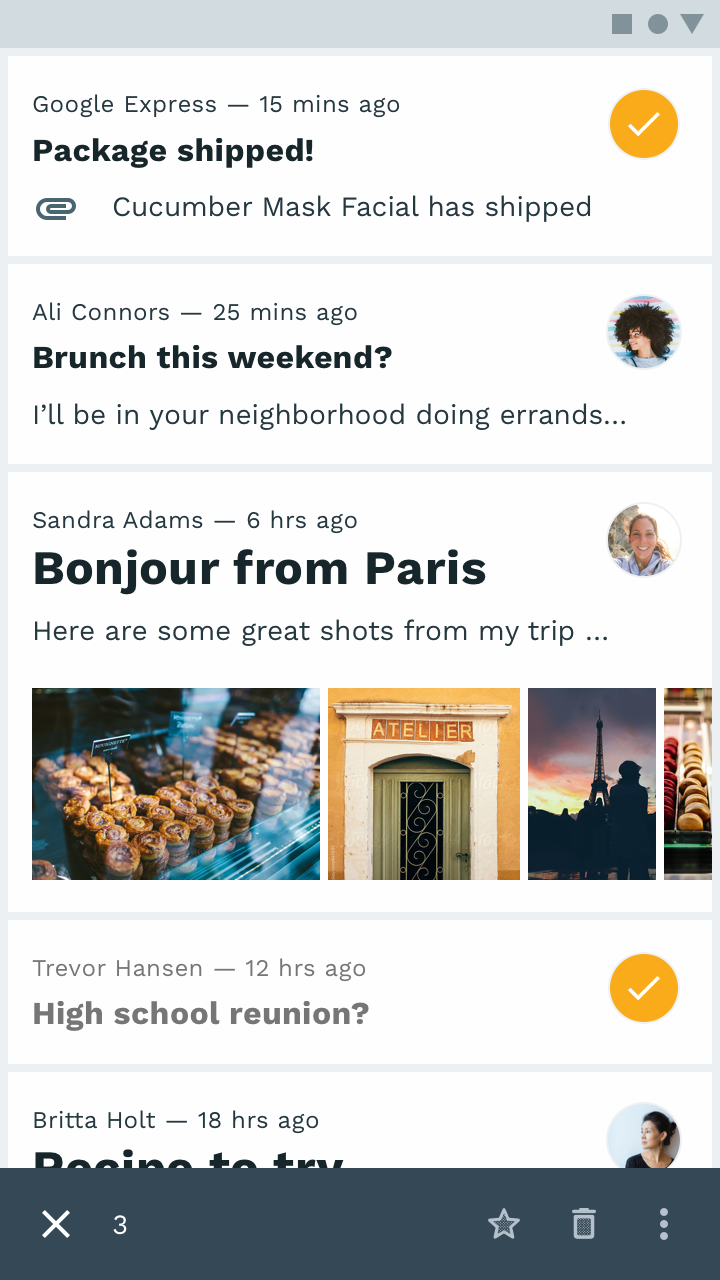
Barra de ações contextuais
Quando o usuário deseja selecionar e aplicar ações a vários itens, a barra de aplicativo inferior se transforma em uma barra de ações contextuais.
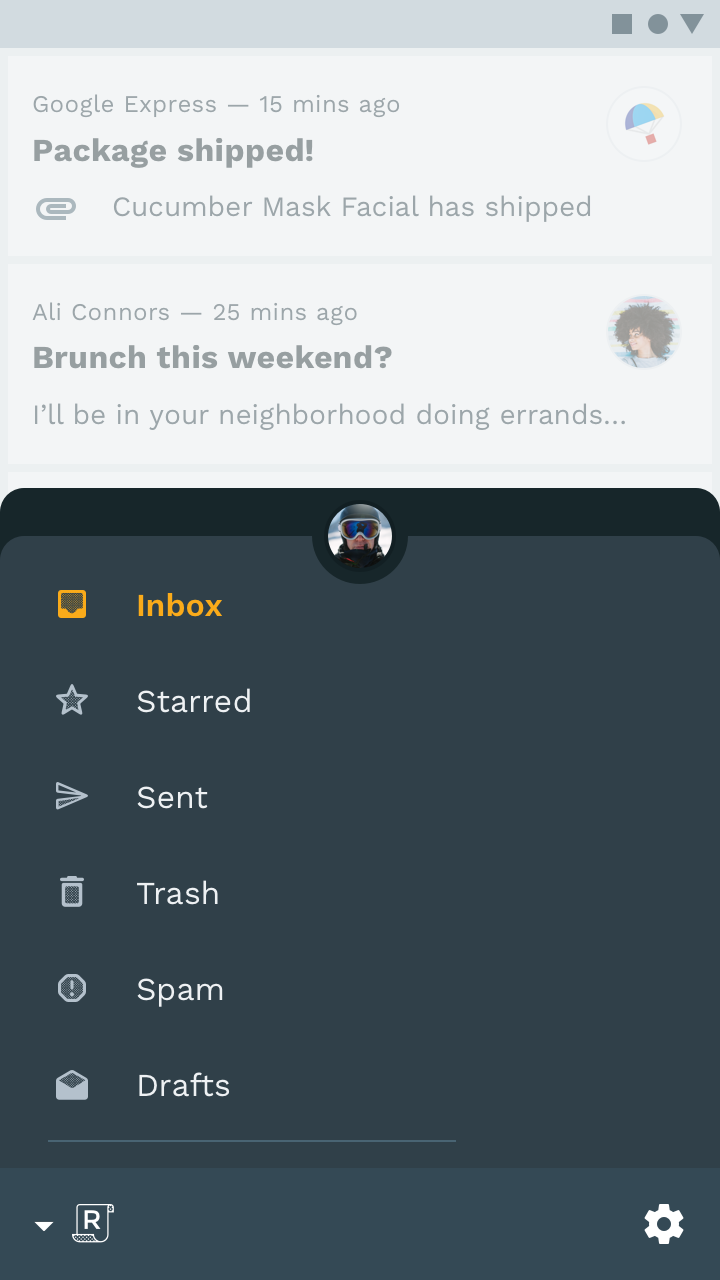
Gaveta de navegação inferior
Quando o logotipo do Reply é tocado, a barra de aplicativo inferior revela uma gaveta de navegação inferior que contém itens de navegação e um seletor de contas.
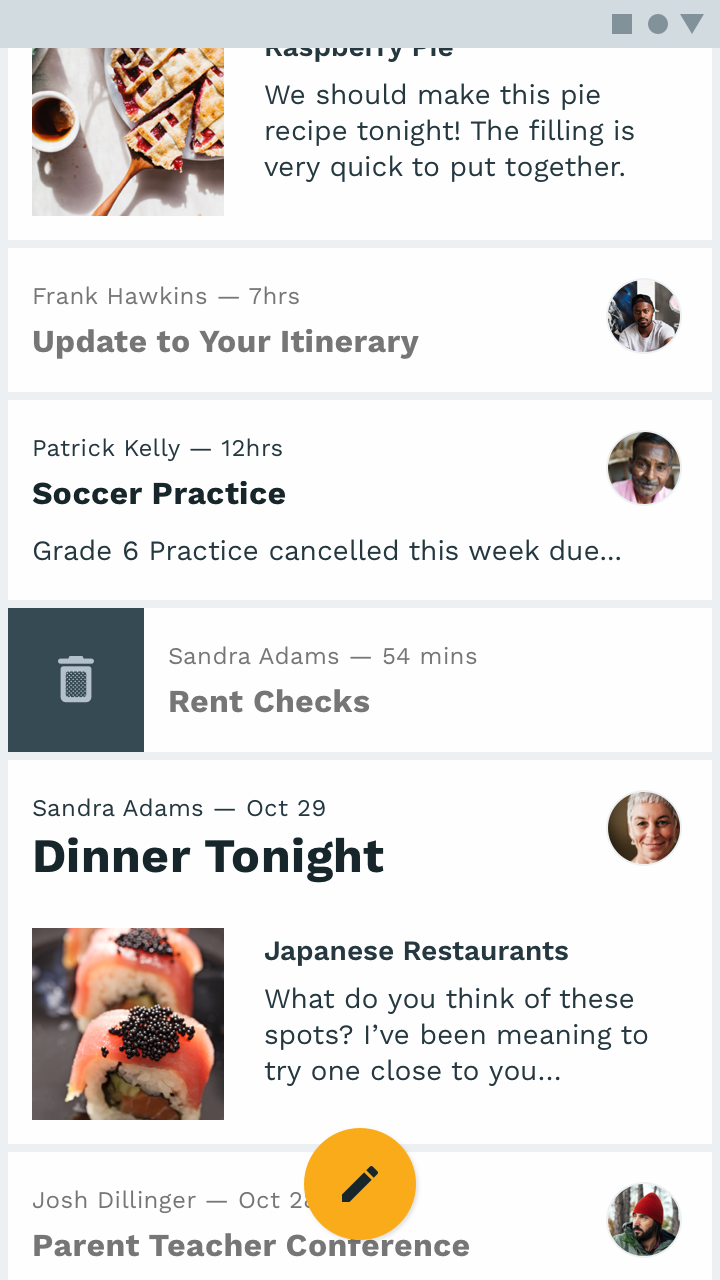
Botão de ação flutuante
Ao rolar o conteúdo, a barra de aplicativo inferior sai da tela, enquanto o FAB permanece.
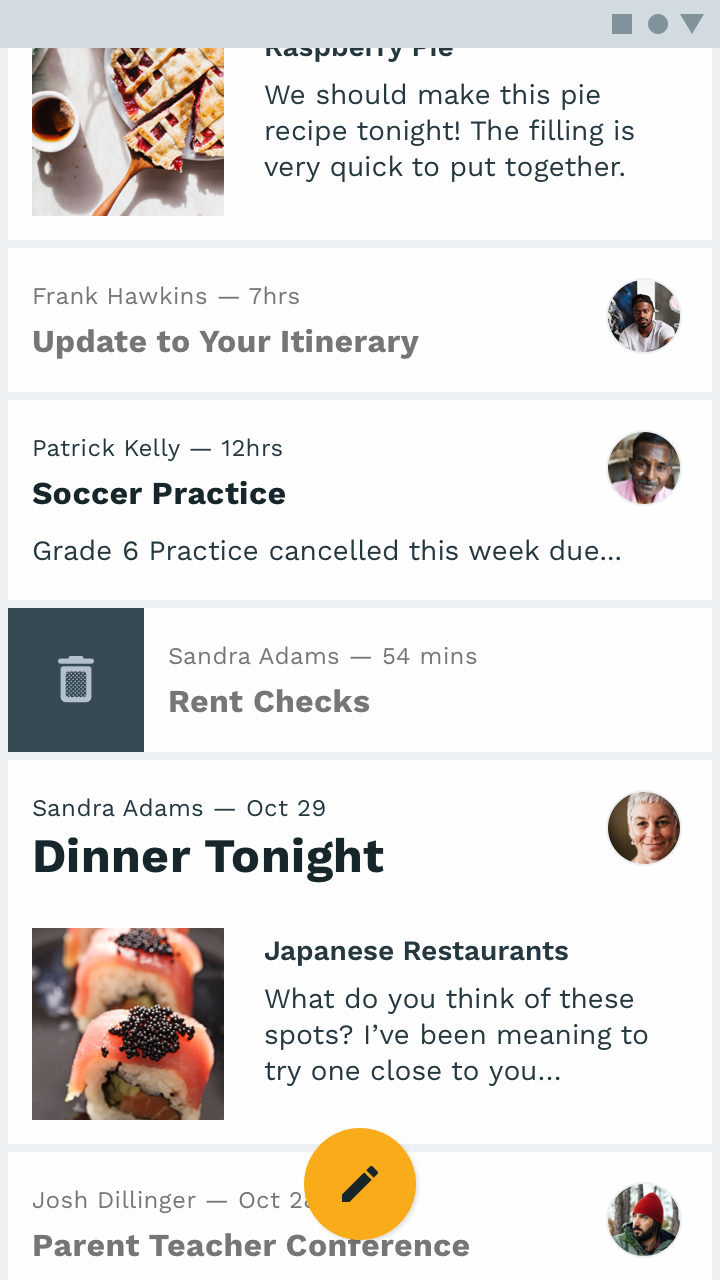
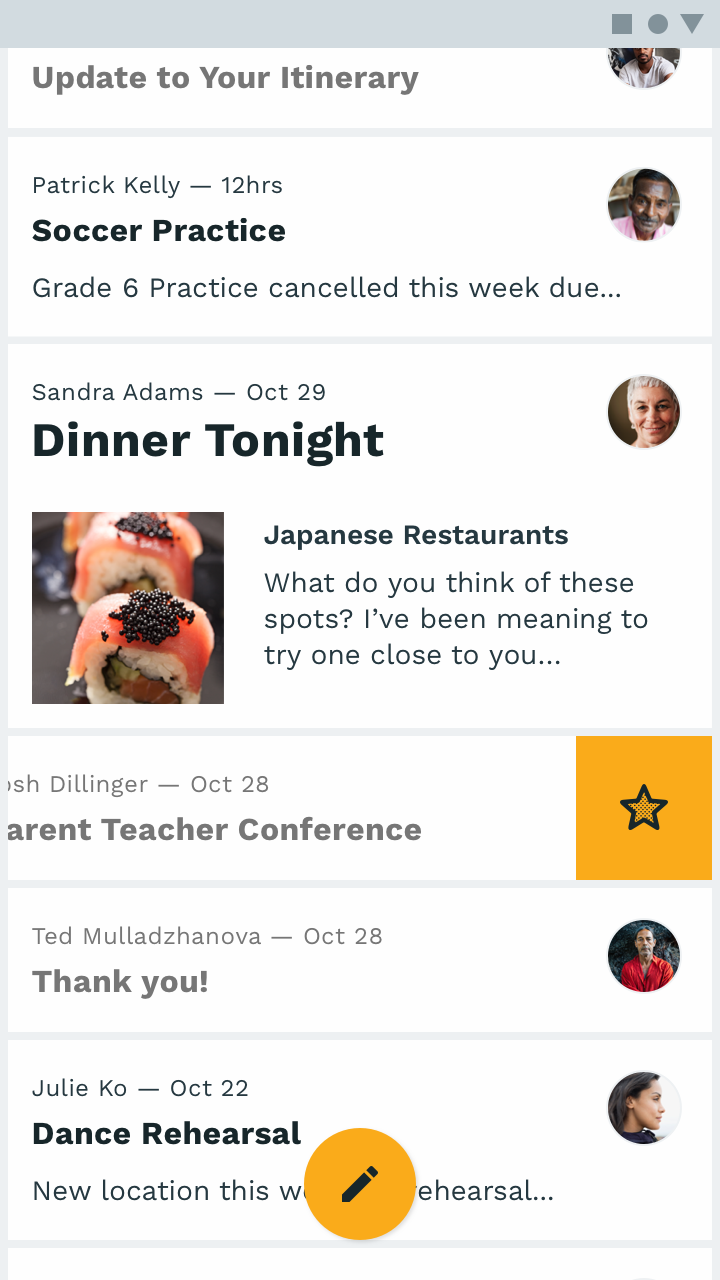
Cartões
O Reply exibe e-mails em cartões personalizados com cantos quadrados. O padding entre os cartões é muito pequeno, porque a cor indica os limites de cada cartão (sem indicação de elevação).
Esse padding reduzido permite que mais conteúdo caiba na tela.
Chips
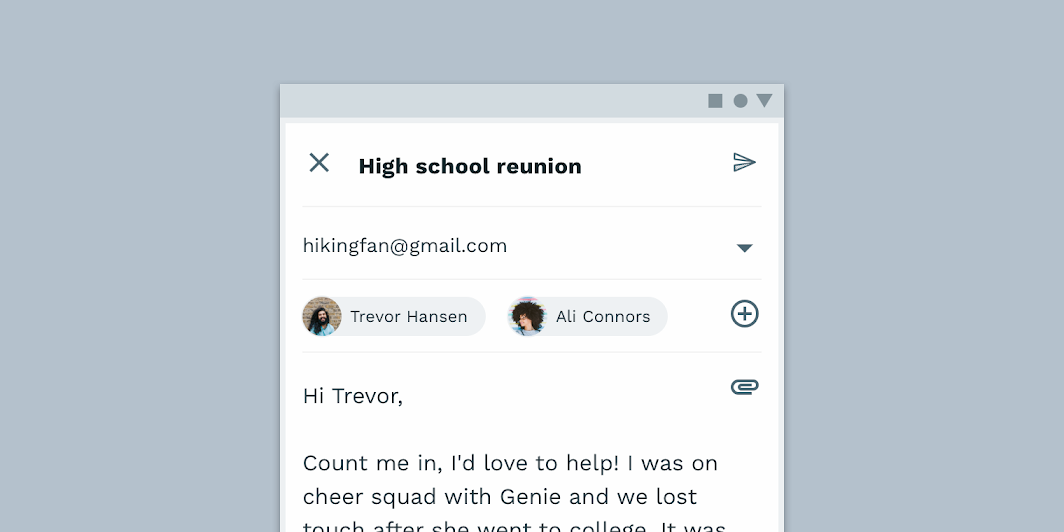
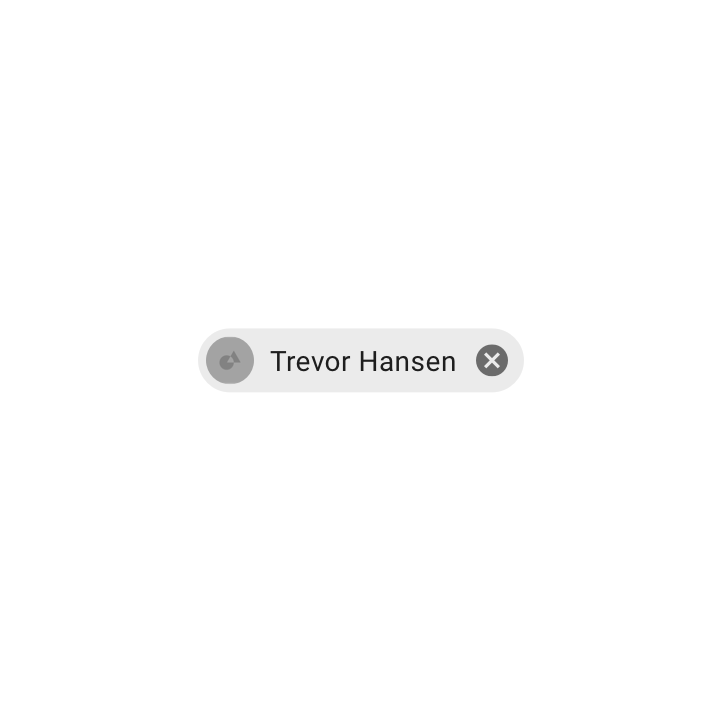
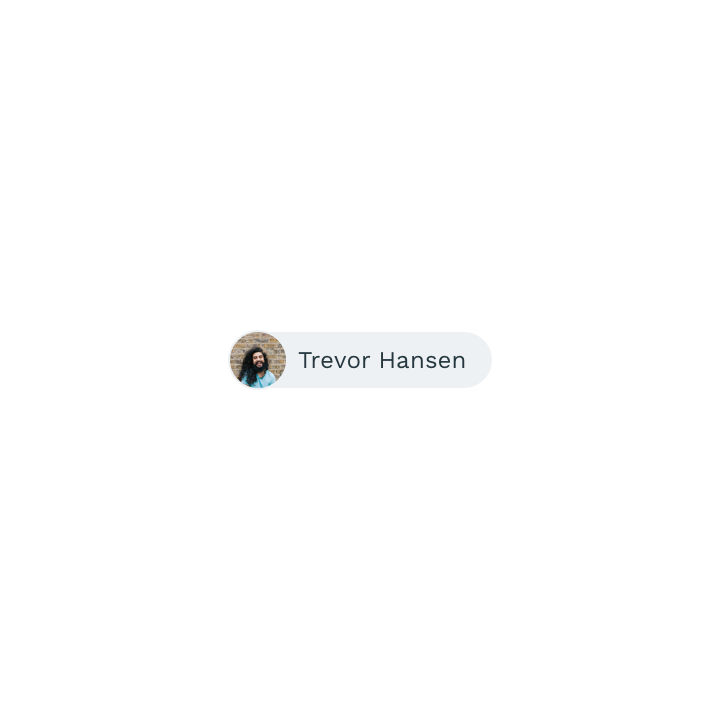
Os chips de entrada do Reply usam tipografia, cor e dimensionamento de imagem personalizados.
Movimento
Tela de abertura
A animação do logotipo do Reply traça um caminho inspirado em uma folha de papel que se enrola.
Transições de navegação
O Reply usa durações mais curtas e easing (curva de aceleração) padrão para priorizar a eficiência.
Ícones e ilustrações
Ilustrações animadas criam momentos de conexão em pontos-chave da jornada do usuário, como ao concluir todos os itens da caixa de entrada.