Skip to content
Material Design 2
Main Navigation
v3
v2
v1

Français

English
简体中文
繁體中文
Español
Русский
Português – Brasil
Deutsch
日本語
한국어
Italiano
Polski
Türkçe
čeština
magyar

Français

English
简体中文
繁體中文
Español
Русский
Português – Brasil
Deutsch
日本語
한국어
Italiano
Polski
Türkçe
čeština
magyar

Apparence

Sidebar Navigation

Système Material

Introduction

Études Material

À propos des études Material

Basil

Crane

Fortnightly

Owl

Rally

Reply

Shrine

Fondements Material

Environnement

Surfaces

Élévation

Lumière et ombres

Mise en page

Comprendre la mise en page

Densité de pixels

Grille de mise en page adaptative

Méthodes d'espacement

Comportement des composants

Application de la densité

Navigation

Comprendre la navigation

Transitions de navigation

Recherche

Couleur

Le système de couleurs

Application de la couleur à l'interface utilisateur

Utilisation de la couleur

Lisibilité du texte

Thème sombre

Typographie

Le système typographique

Comprendre la typographie

Prise en charge des langues

Son

À propos du son

Appliquer le son à l'interface utilisateur

Attributs sonores

Chorégraphie du son

Iconographie

Icônes de produit

Icônes système

Icônes animées

Forme

À propos des formes

Forme et hiérarchie

La forme en tant qu'expression

Forme et animation

Appliquer des formes à l'interface utilisateur

Animation

Comprendre l'animation

Le système d'animation

Vitesse

Chorégraphie

Personnalisation

Interaction

Gestes

Sélection

États

Communication

Confirmation et accusé de réception

Formats de données

Visualisation de données

États vides

Aide et commentaires

Visuels

Écran de lancement

Intégration (Onboarding)

États hors ligne

Rédaction

Apprentissage automatique

Modèles de conception pour l'apprentissage automatique

Détection d'objets : caméra en direct

Détection d'objets : image statique

Lecture de codes-barres

Lignes directrices Material

Material Theming

Vue d'ensemble

Mise en œuvre de votre thème

Utilisabilité

Accessibilité

Bidirectionnalité

Lignes directrices par plateforme

Barres Android

Empreinte digitale Android

Retours haptiques Android

Icônes Android

Navigation entre applications sous Android

Notifications sur Android

Autorisations Android

Slices Android

Écran partagé Android

Android : balayer pour actualiser

Barre d'outils de sélection de texte sous Android

Widget Android

Adaptation multiplateforme

Composants

Barres d'application : barre inférieure

Barres d'application : barre d'application supérieure

Backdrop

Bannières

Navigation inférieure

Boutons

Boutons : bouton d'action flottant

Cartes

Cases à cocher

Puces

Tableaux de données

Sélecteurs de date

Boîtes de dialogue

Séparateurs

Listes d'images

Listes

Menus

Tiroir de navigation

Rail de navigation

Indicateurs de progression

Boutons radio

Feuilles inférieures

Panneaux latéraux

Curseurs

Snackbars

Commutateurs

Onglets

Champs de texte

Sélecteurs d'heure

Infobulles

Sur cette page

Reply ​

Reply est une application de messagerie qui utilise les composants Material Design et Material Theming pour créer une expérience de communication fidèle à la marque.
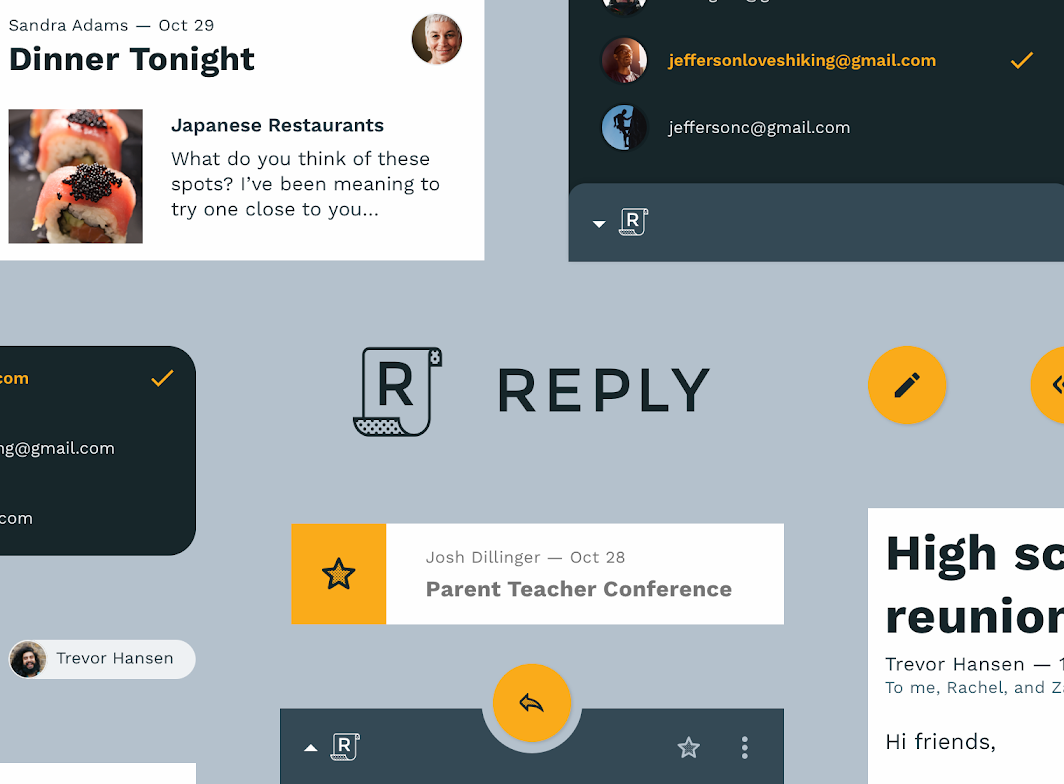
Image principale de Reply

À propos de Reply ​

Reply est une application qui aide les individus et les groupes à communiquer. Elle est conçue pour être claire, lisible, intuitive et facile à utiliser.

La marque Reply dégage une image de convivialité et de compétence, avec une touche d'excentricité.
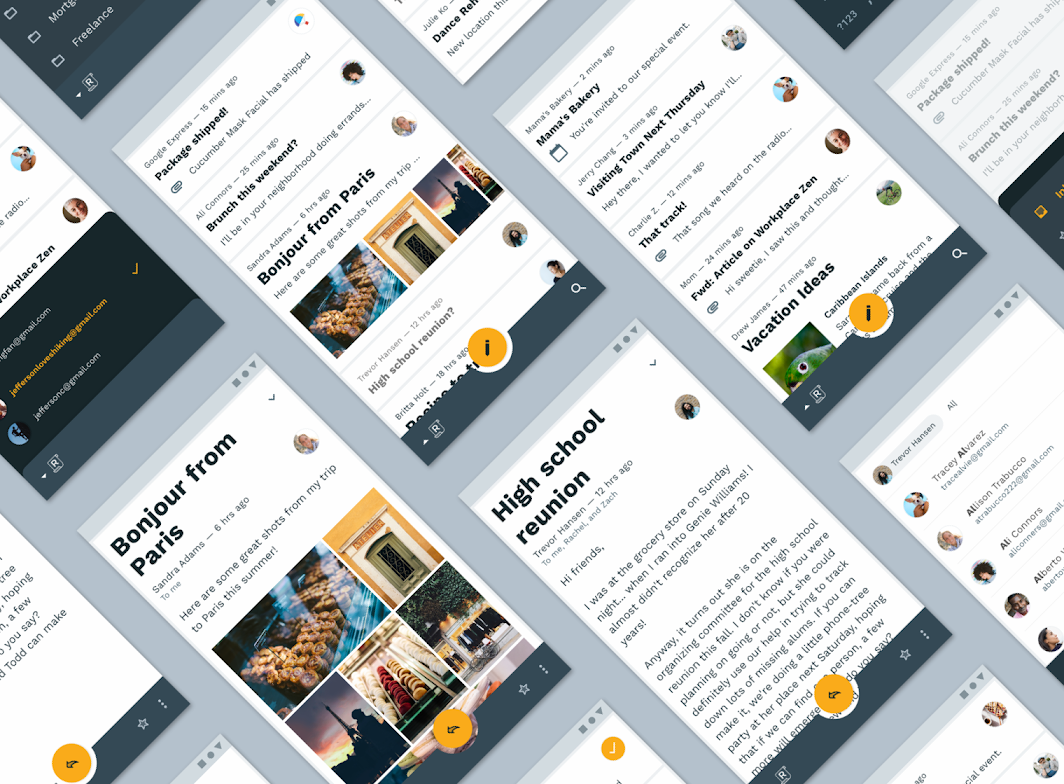
À propos de Reply

Esthétique fonctionnelle ​

La marque Reply place la communication au cœur de ses priorités. La conception de l'application privilégie donc les qualités fonctionnelles : la facilité d'utilisation passe avant les éléments de design dépourvus de finalité fonctionnelle.

L'identité de Reply est souvent liée aux actions de l'utilisateur, comme l'accès au tiroir de navigation (navigation drawer) à partir du logo de la marque.

Architecture du produit ​

Reply repose sur une architecture de produit similaire à celle des autres applications de messagerie : une boîte de réception regroupant les messages nouveaux et archivés, et une interface organisée autour de la gestion de ces messages et des actions associées. Les messages peuvent être marqués d'une étoile, envoyés, supprimés, signalés comme indésirables (spam) ou organisés de manière personnalisée par l'utilisateur.

Priorité aux tâches de l'utilisateur ​

Comme les tâches de l'utilisateur consistent principalement à générer et à consulter du contenu, l'espace à l'écran est consacré au contenu plutôt qu'aux autres éléments d'interface. Afin de garantir un espace suffisant à la fois pour le contenu et la navigation, Reply utilise différents modèles de navigation selon l'appareil : ordinateur de bureau, tablette ou mobile.
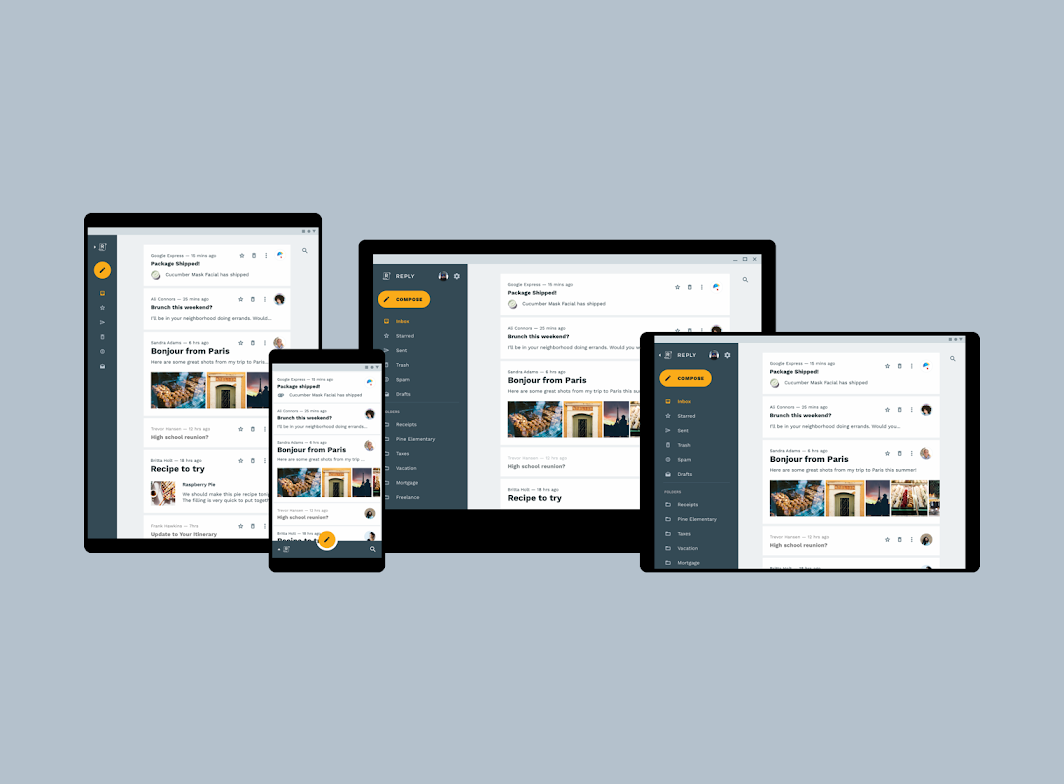
Reply utilise différents modèles de navigation sur tablette (rail), mobile (barre d'application inférieure) et ordinateur de bureau (panneau de navigation)
Reply utilise différents modèles de navigation sur tablette (rail), mobile (barre d'application inférieure) et ordinateur de bureau (panneau de navigation).

Tiroir de navigation (navigation drawer) ​

Sur ordinateur de bureau, Reply utilise un tiroir de navigation standard.

Organisation du panneau ​

Les destinations du panneau sont représentées à la fois par des icônes et du texte. La partie supérieure du panneau intègre les paramètres, un sélecteur de compte et un chevron (ou une flèche) placé à côté du logo de Reply.

Interactions avec le panneau ​

Un appui sur le logo replie le tiroir de navigation en un rail.
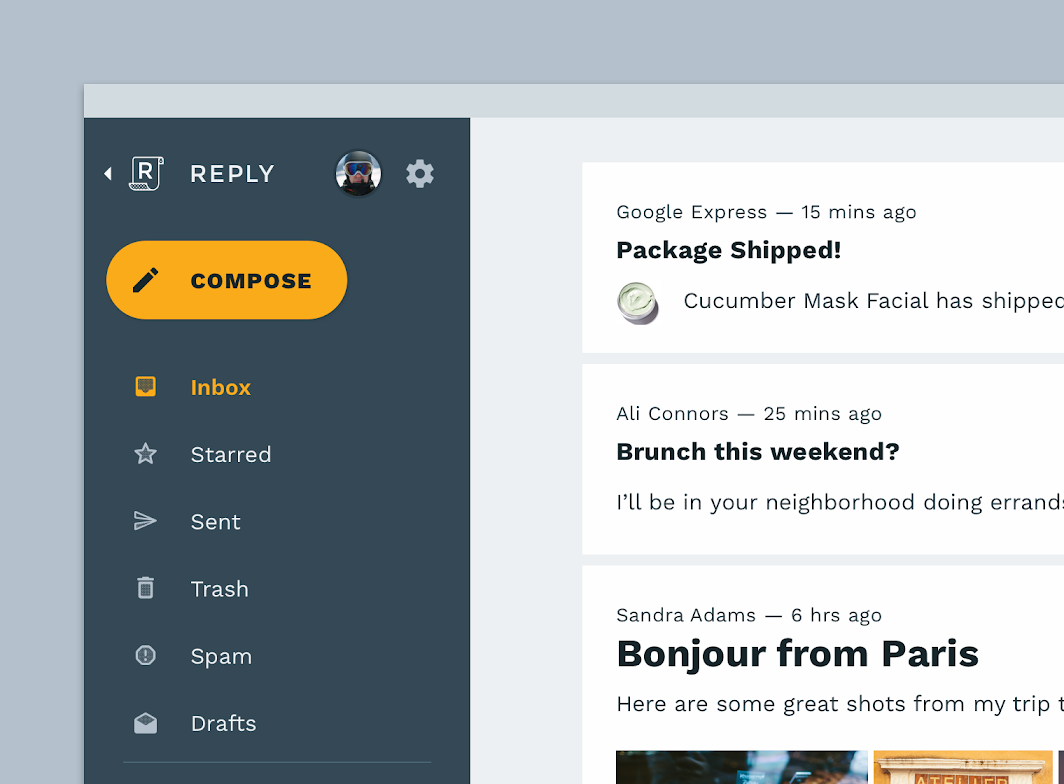
Le panneau de navigation standard de Reply donne accès aux éléments de navigation, à un sélecteur de compte et aux paramètres
Le tiroir de navigation standard de Reply donne accès aux éléments de navigation, à un sélecteur de compte et aux paramètres. Un appui sur le logo de Reply replie le panneau en un rail.

Barre d'application inférieure (bottom app bar) ​

Sur mobile, Reply utilise une barre d'application inférieure pour ouvrir la navigation.

Interactions avec la barre d'application inférieure ​

Un appui sur le logo de Reply fait apparaître un tiroir de navigation inférieur contenant une icône de paramètres et un avatar de compte (que l'on peut toucher pour changer de compte).

Un nouvel appui sur le logo referme la navigation et ramène la barre d'application inférieure à son état par défaut.
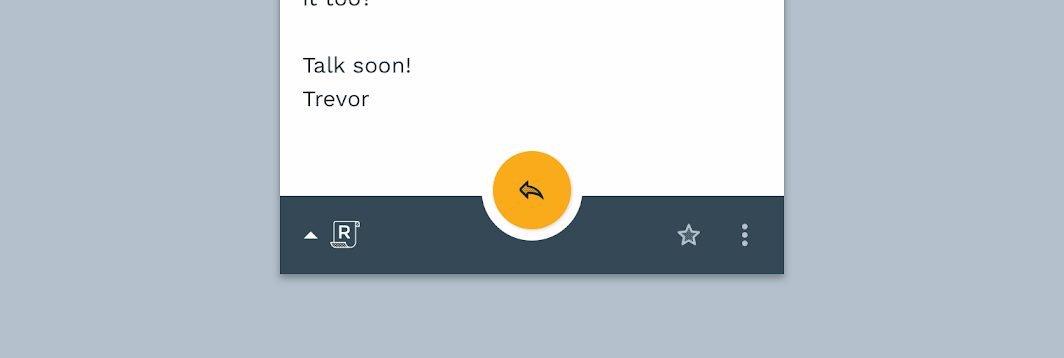
La barre d'application inférieure de Reply
Tiroir de navigation

Les tiroirs de navigation donnent accès aux destinations de votre application.

Article connexe

Bouton d'action flottant

Un bouton d'action flottant (FAB) représente l'action principale d'un écran.

Article connexe

Barres d'application inférieures

Une barre d'application inférieure affiche la navigation et les actions clés en bas des écrans mobiles.

Article connexe

Navigation par rail ​

Sur tablette, Reply utilise la navigation par rail, dans laquelle chaque destination est représentée par une icône.

Interactions avec le rail ​

Le rail peut se déployer en un tiroir de navigation standard en appuyant sur le logo de Reply. Une flèche affichée à côté du logo indique clairement que celui-ci est interactif.

La navigation par rail est idéale sur tablette : elle permet d'afficher un grand nombre de destinations tout en occupant très peu d'espace. Les dossiers personnalisés apparaissent lorsque le rail est déployé, ce qui permet à l'utilisateur de lire leurs titres.

Lorsque le rail est replié, il n'affiche pas les dossiers personnalisés créés par l'utilisateur. En effet, tous ces dossiers partagent la même icône, ce qui empêche de les distinguer par leur seule icône.
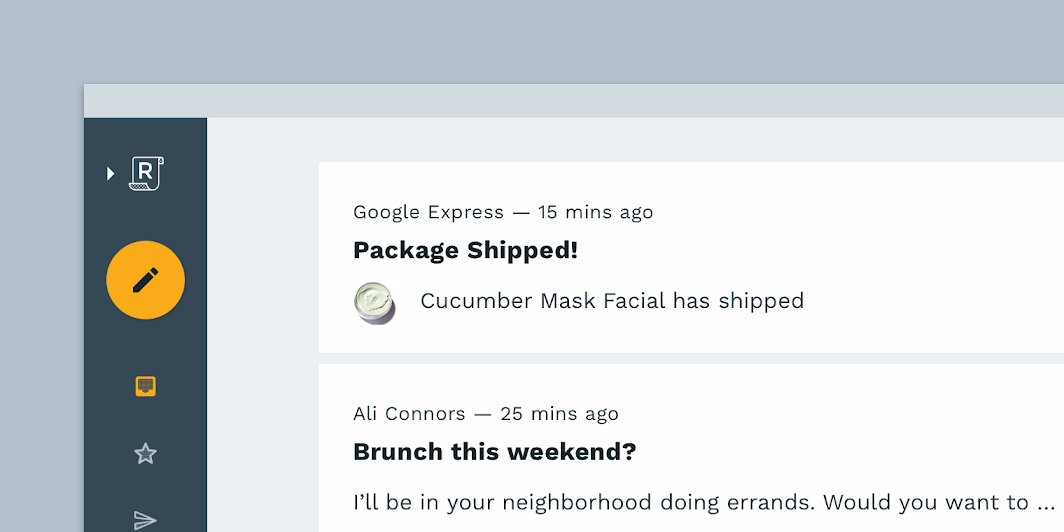
La navigation par rail de Reply révèle un panneau de navigation en appuyant sur le logo de Reply
La navigation par rail de Reply révèle un tiroir de navigation en appuyant sur le logo de Reply.

Mise en page ​

Système de grille ​

Reply utilise une grille adaptative (responsive) : les marges intérieures et la taille des colonnes varient selon l'appareil (mobile, tablette, ordinateur de bureau). Le contenu est placé dans une colonne, où les messages se déploient et se replient au fil des interactions.

Le système de grille de Reply, réduit à 50 %

Grille de mise en page

La grille de mise en page adaptative de Material Design s'adapte à la taille et à l'orientation de l'écran, garantissant la cohérence entre les mises en page.

Article connexe

Cartes

Les cartes contiennent du contenu et des actions sur un seul sujet.

Article connexe

Comportement des composants

Cette page décrit comment les composants se comportent dans une mise en page, à la fois par rapport à la grille et par rapport aux points d’arrêt.

Article connexe

Élévation ​


Reply utilise la couleur pour distinguer les composants. Par exemple, le conteneur d'une carte est visible parce que les cartes ont une surface blanche, tandis que l'arrière-plan de l'application est gris.

Mise en page plus dense

Reply affichant parfois du contenu dense, la suppression des ombres contribue à réduire la complexité visuelle. Elle permet également de resserrer l'espacement entre les éléments, libérant ainsi plus d'espace pour le contenu.
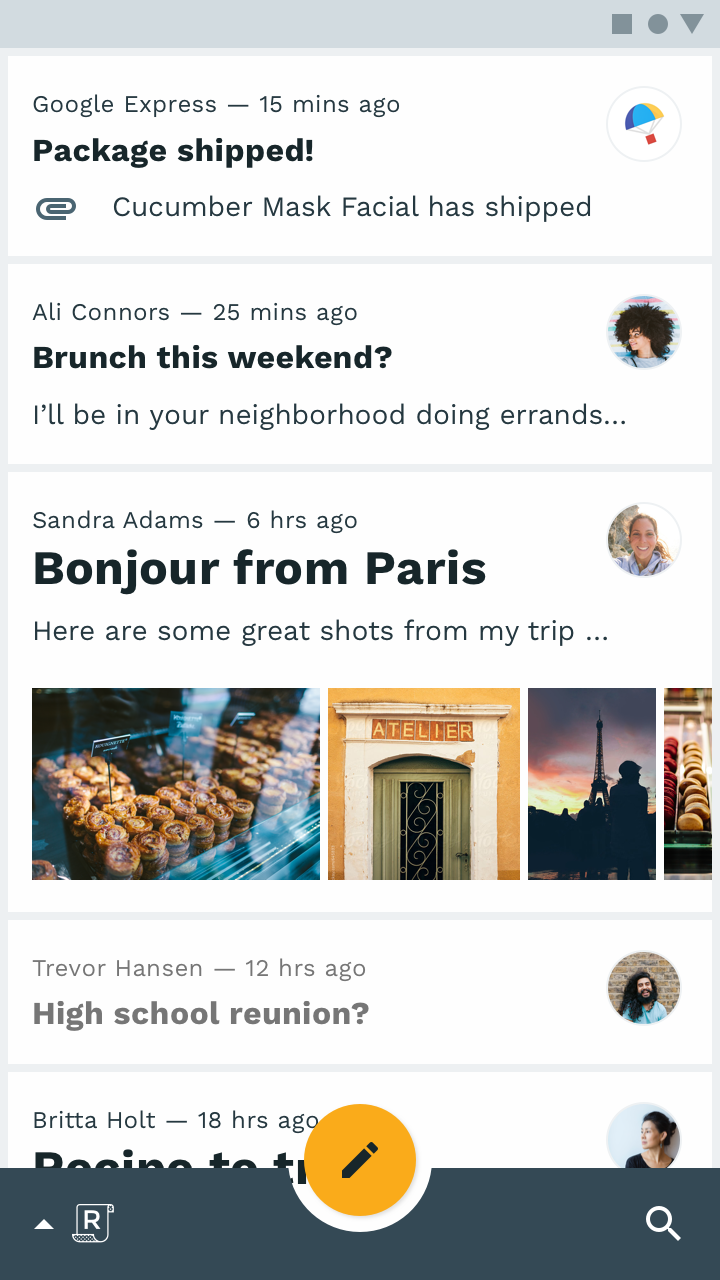
Les conteneurs des cartes dans Reply ont des surfaces blanches, qui se détachent sur le fond gris de l'application
Les conteneurs des cartes dans Reply ont des surfaces blanches, qui se détachent sur le fond gris de l'application.

Couleur ​

Thème de couleur ​

Le thème de couleur de Reply repose sur une couleur principale (bleu-gris foncé) et une couleur secondaire (orange).

La couleur secondaire étant rarement utilisée, l'interface de Reply est le plus souvent monochromatique, avec des variations de la couleur principale. Ce thème subtil facilite la lecture du contenu sans distraction et met en valeur les avatars photographiques.

Dès que la couleur secondaire de Reply est utilisée, son impact est marqué.
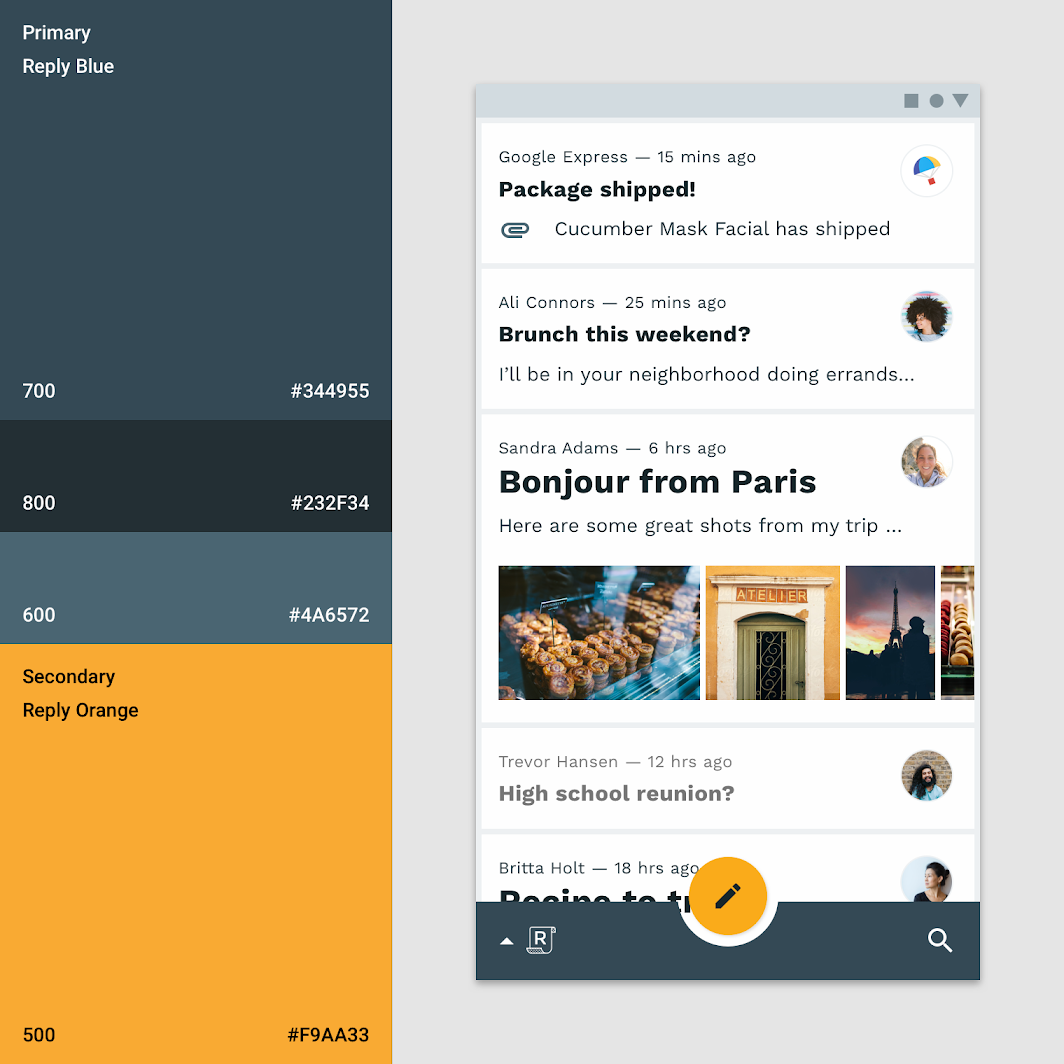
Thème de couleur
Thème de couleur

Typographie ​

Échelle typographique ​

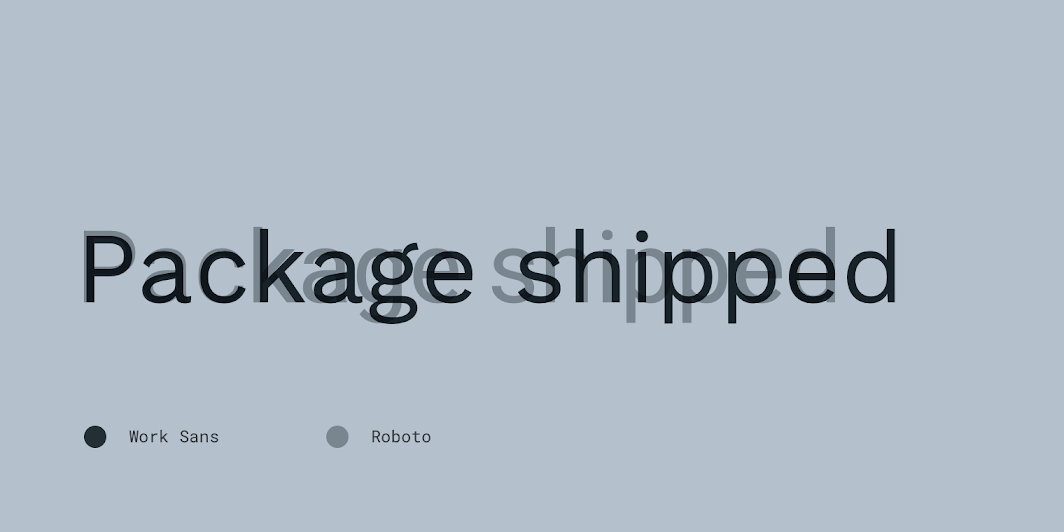
Reply utilise Work Sans comme police de caractères. Tous les éléments de l'échelle typographique offrent la variété typographique nécessaire au contenu de Reply.

L'échelle typographique tire parti de la richesse des graisses de Work Sans en en utilisant cinq : Light, Regular, Medium, SemiBold et Bold.
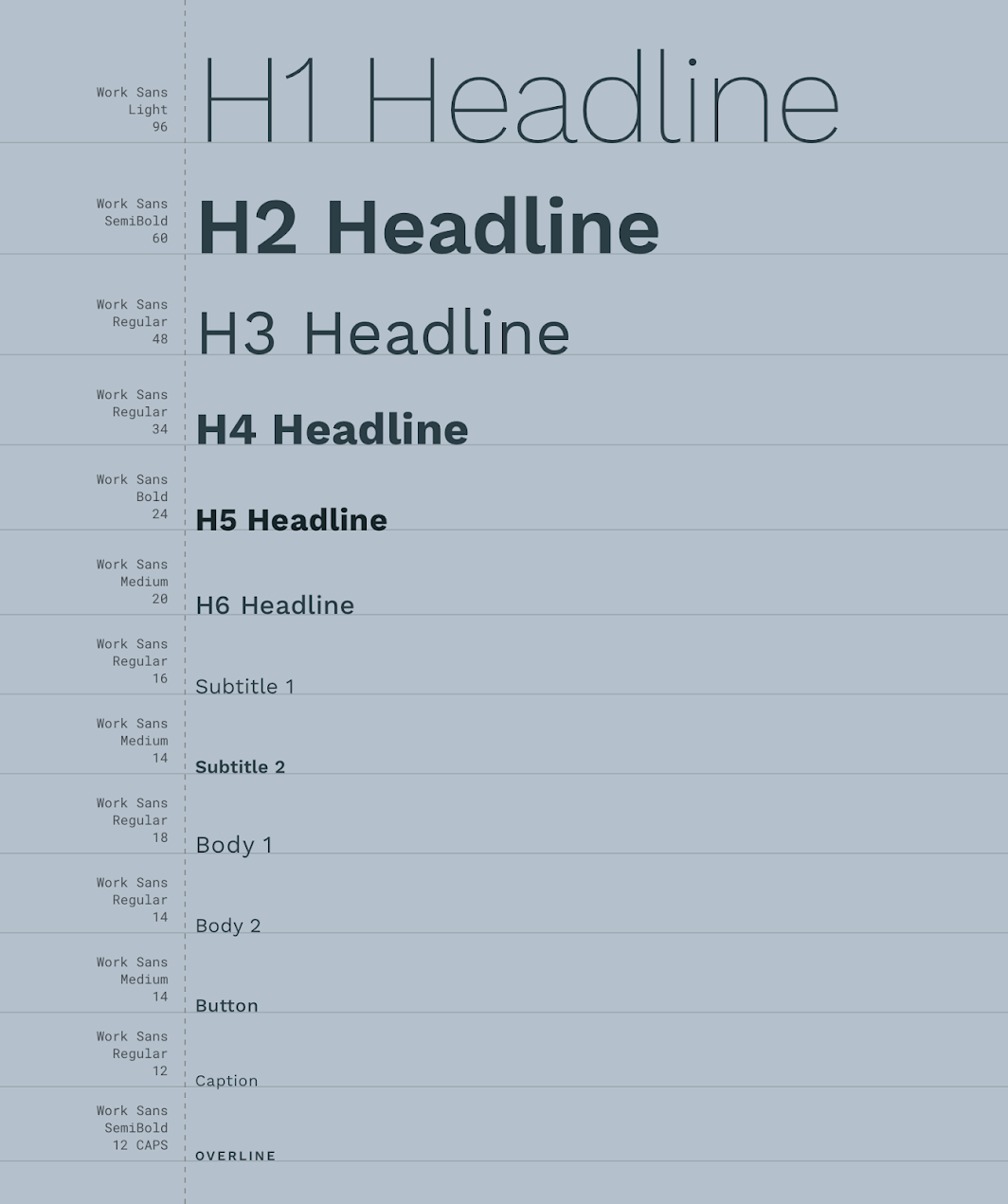
L'échelle typographique de Reply

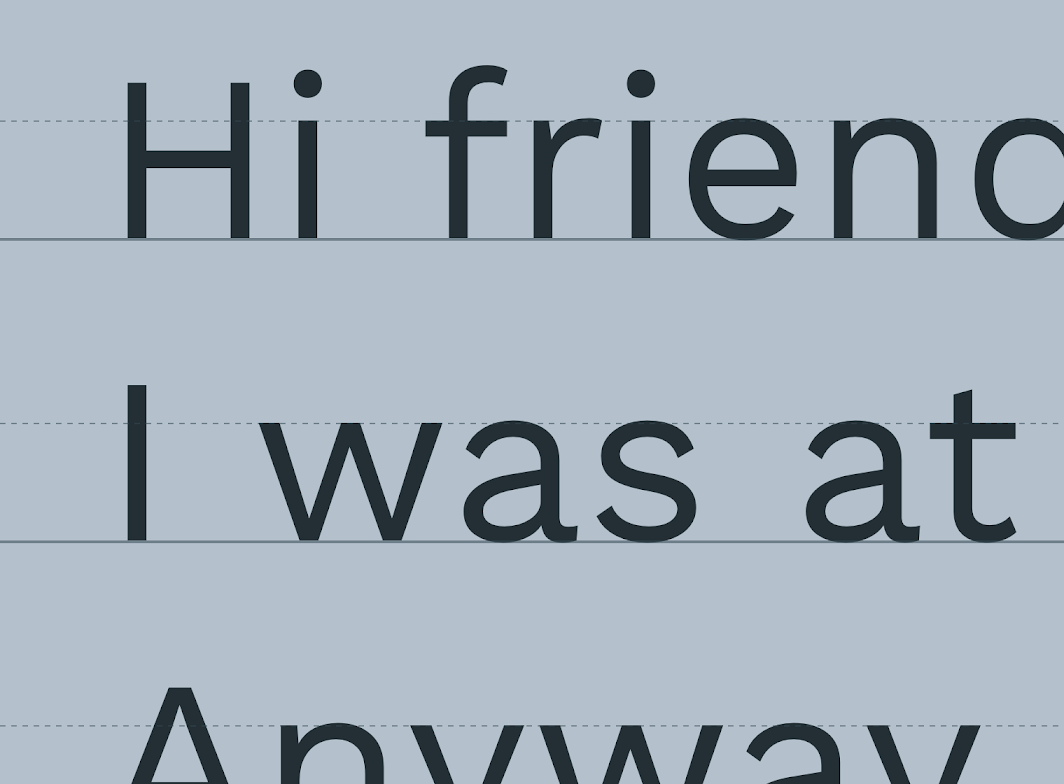
Échelle typographique : les formes de lettres de Work Sans
Les formes de lettres de Work Sans

Work Sans comparé à Roboto

Le système typographique

Utilisez la typographie pour présenter votre design et votre contenu de la manière la plus claire et efficace possible.

Article connexe

Comprendre la typographie

La typographie exprime la hiérarchie et la présence de la marque.

Article connexe

Work Sans

Une police de caractères disponible sur Google Fonts.

Lien connexe

Iconographie ​

L'iconographie de Reply adopte un style subtil qui exprime la marque tout en privilégiant la reconnaissance des icônes et la fonctionnalité.
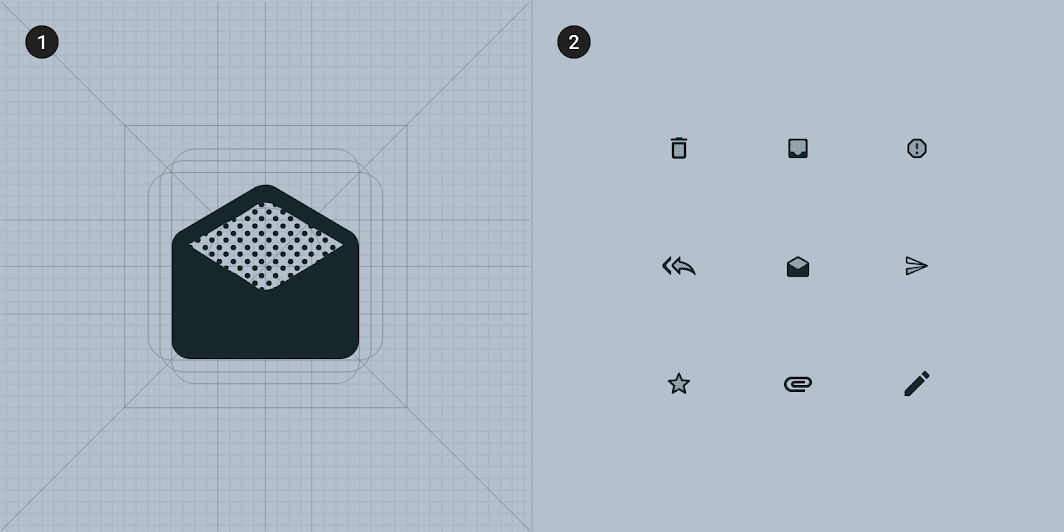
Pour créer de la cohérence, toutes les icônes de Reply partagent la même structure de grille sous-jacente
1. Pour créer de la cohérence, toutes les icônes de Reply partagent la même structure de grille sous-jacente
2. Une collection d'icônes de Reply

Forme ​

Catégories ​

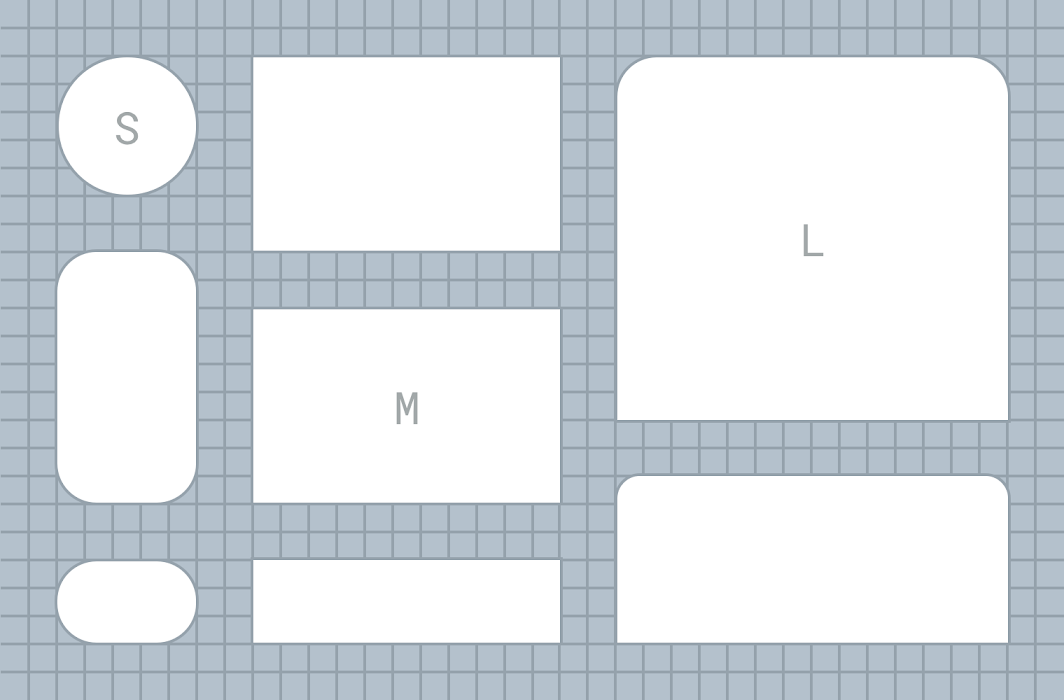
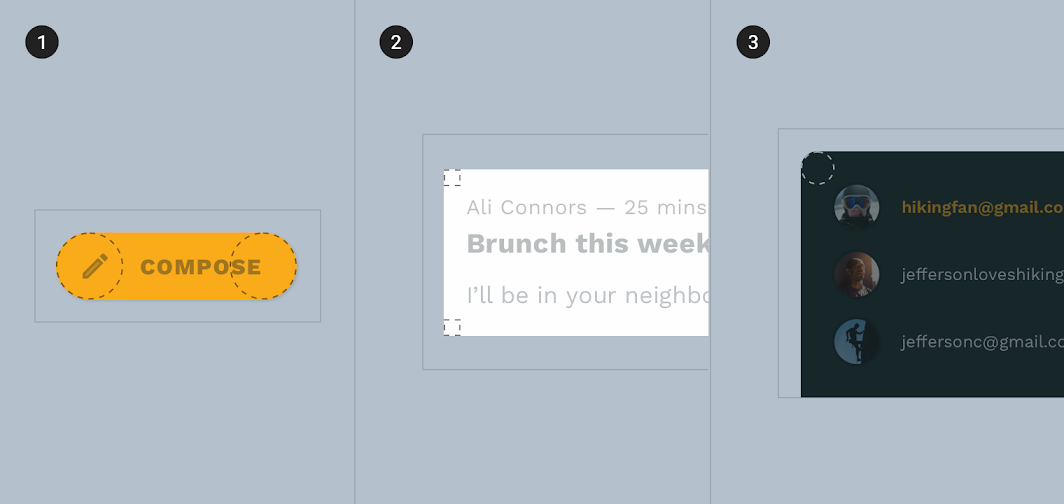
Les composants sont regroupés en catégories de forme en fonction de leur taille. Ces catégories permettent de définir plusieurs valeurs de composants à la fois. Les catégories de forme sont les suivantes :

  • Petits composants
  • Composants moyens
  • Grands composants
Les catégories de forme de Reply

Diagramme des petits composants, composants moyens, grands composants
1. Petits composants
2. Composants moyens
3. Grands composants

Petits composants ​

Les boutons d'action flottants étendus ont des coins arrondis avec un rayon de 50 %.
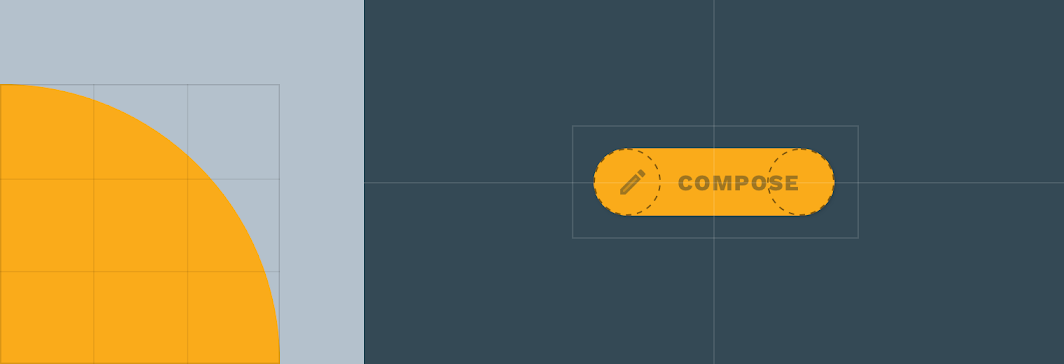
Petits composants : FAB étendu
ComposantCatégorieAttributValeur
FAB étenduPetits composantsFamille
Taille
Arrondi
50 %

Composants moyens ​

Les cartes ont des coins arrondis avec un rayon de 0dp.
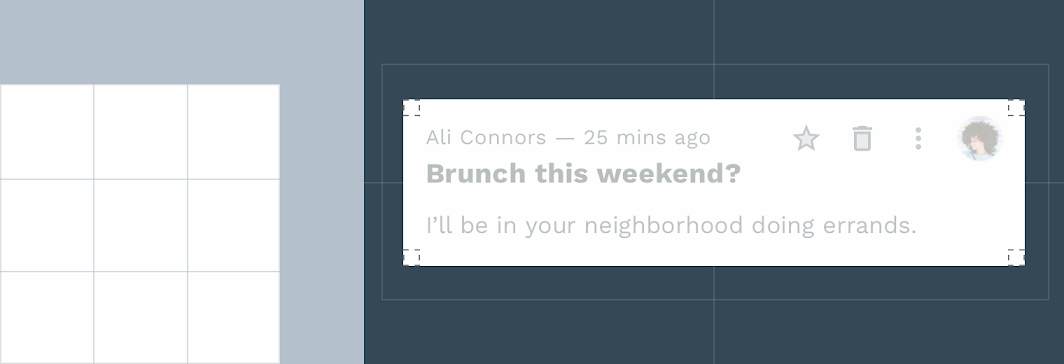
Composants moyens : cartes
ComposantCatégorieAttributValeur
CartesComposants moyensFamille
Taille
Arrondi
0dp;0dp;0dp;0dp

Grands composants ​

Les feuilles inférieures ont des coins arrondis avec un rayon de 12dp.
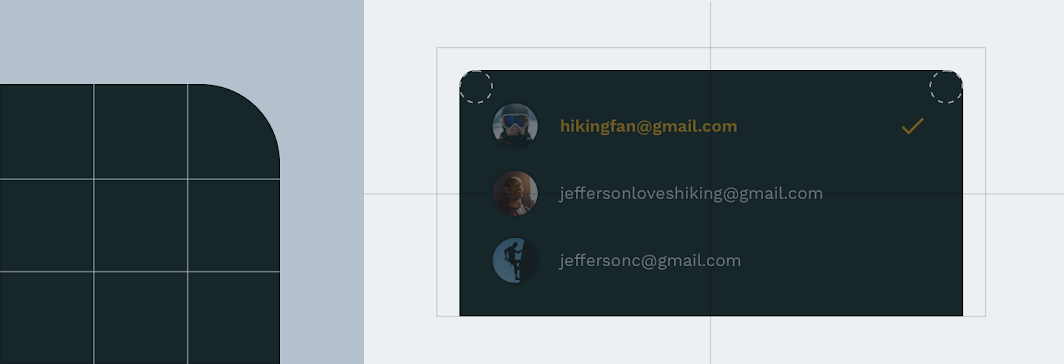
Grands composants : feuille inférieure
ComposantCatégorieAttributValeur
Feuilles inférieuresGrands composantsFamille
Taille
Arrondi
12dp;12dp;n/a;n/a*

*Les feuilles inférieures ne peuvent arrondir que leurs coins supérieurs gauche et droit.

Composants ​
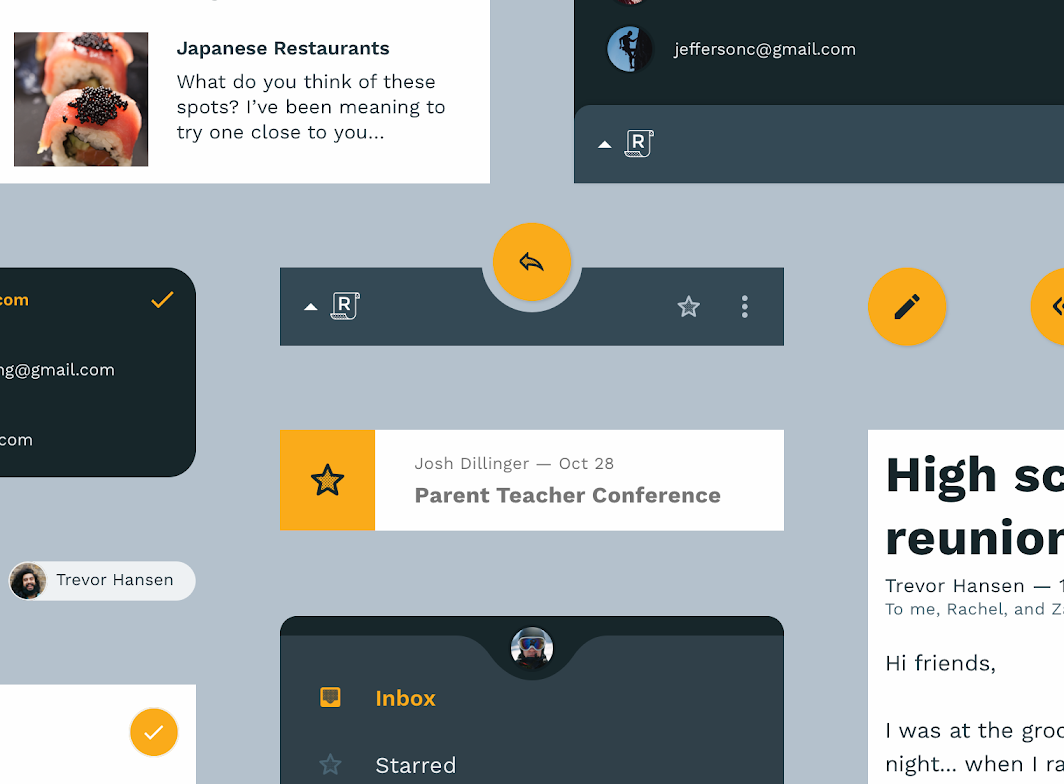
Image principale des composants

Bouton d'action flottant ​

Sur mobile, Reply intègre un FAB personnalisé dans une barre d'application inférieure.
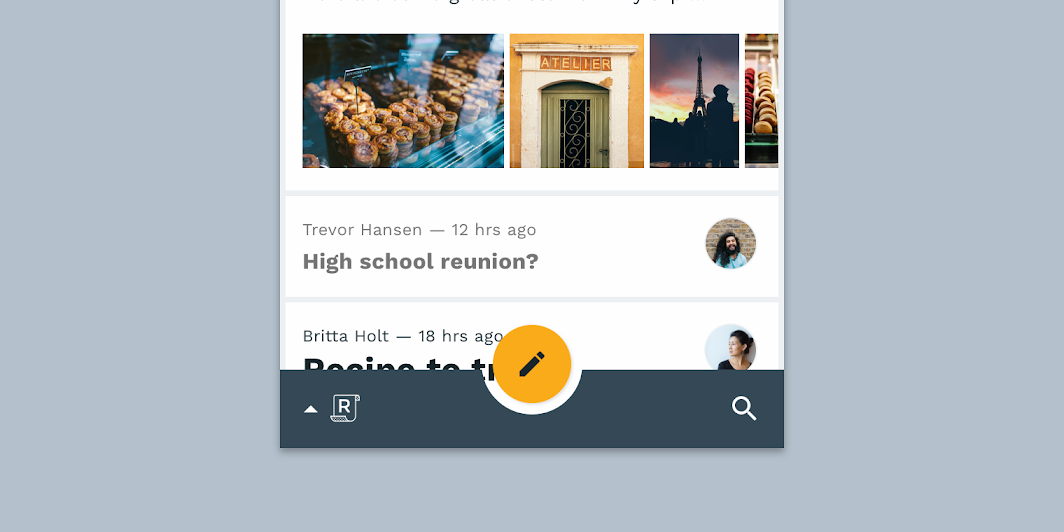
Le FAB personnalisé de Reply intégré dans une barre d'application inférieure

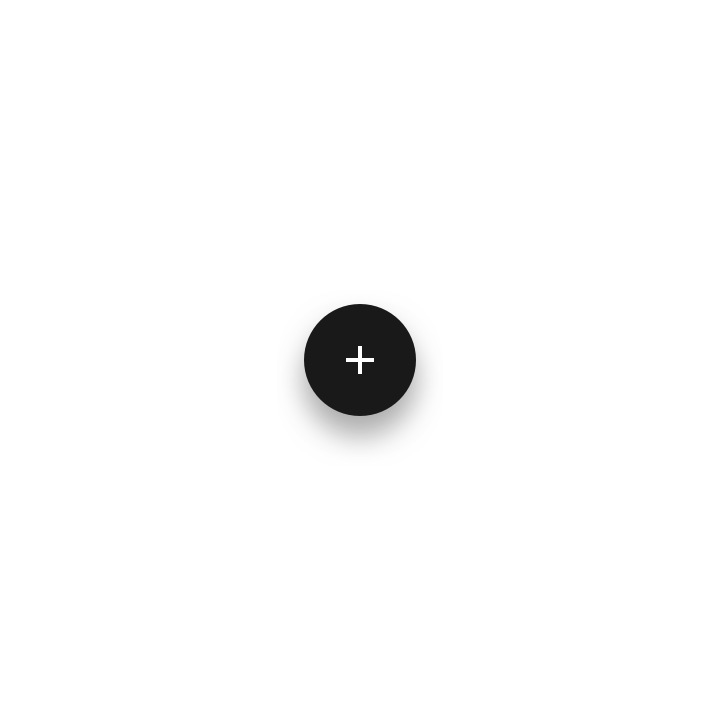
Un FAB qui n'a pas été personnalisé
Un FAB non personnalisé
Le FAB de Reply utilise une couleur et une iconographie personnalisées
Le FAB de Reply utilise une couleur et une iconographie personnalisées.

Bouton d'action flottant étendu ​

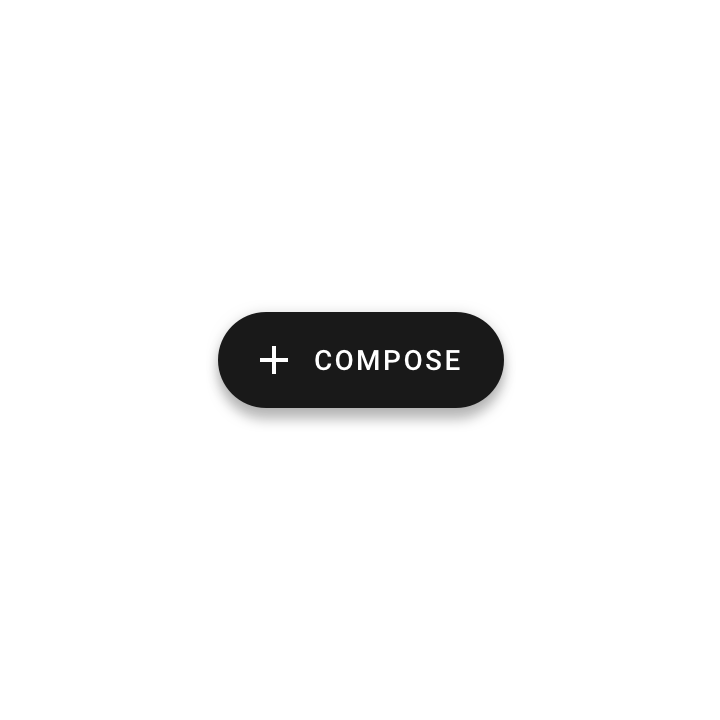
Sur ordinateur de bureau et tablette, Reply utilise un bouton d'action flottant étendu (FAB étendu) personnalisé, associé à un tiroir de navigation.
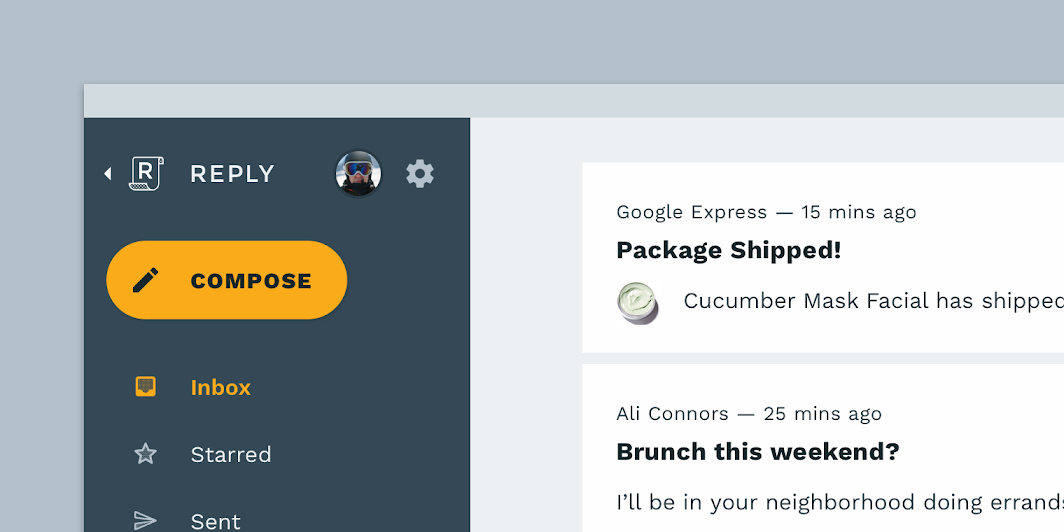
Le FAB étendu personnalisé de Reply à l'intérieur d'un panneau de navigation
Le FAB étendu personnalisé de Reply à l'intérieur d'un tiroir de navigation

Un FAB étendu qui n'a pas été personnalisé
Un FAB étendu non personnalisé
Le FAB étendu de Reply utilise une couleur et une typographie personnalisées
Le FAB étendu de Reply utilise une couleur et une typographie personnalisées.

Barre d'application inférieure, feuille inférieure ​

Sur mobile, Reply utilise une barre d'application inférieure personnalisée pour la navigation et les actions importantes.
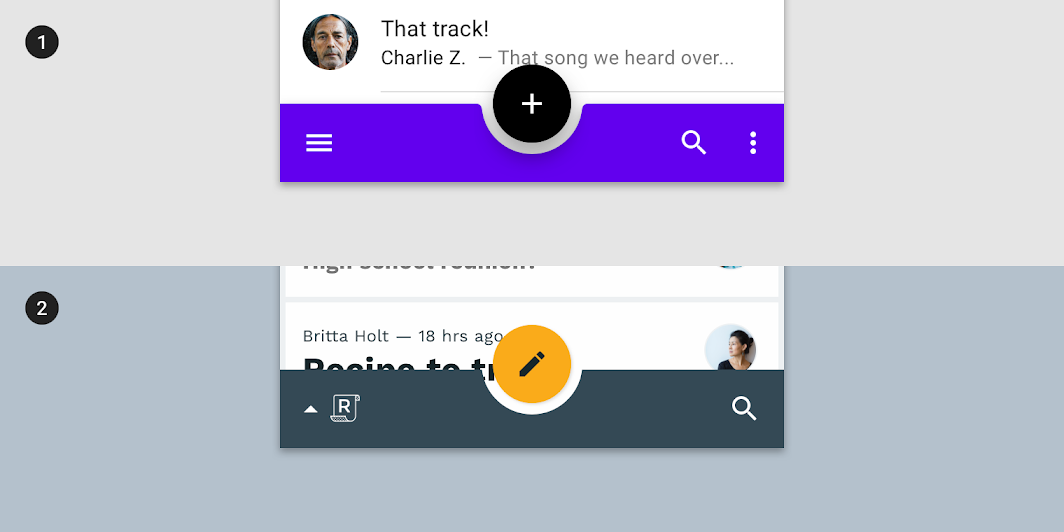
Barre d'application inférieure, bottom sheet : barre d'application inférieure par défaut
1. Barre d'application inférieure par défaut
2. La barre d'application inférieure de Reply utilise une iconographie, une couleur et une forme personnalisées. Le logo de Reply est intégré au composant et sert d'icône de menu. Une forme personnalisée dans la barre accueille le bouton d'action flottant.
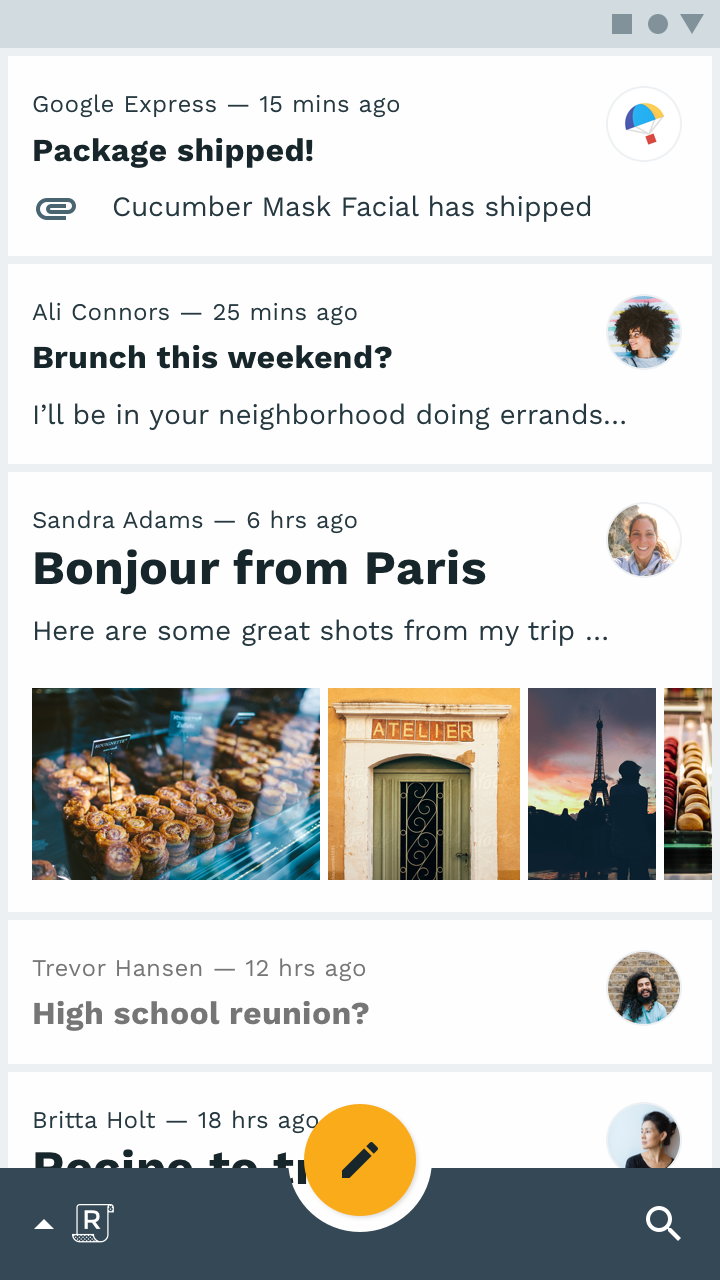
Barre d'application inférieure, bottom sheet : barre d'application inférieure

Barre d'application inférieure

Sur mobile, la barre d'application inférieure de Reply est le principal moyen de naviguer et d'effectuer des actions.
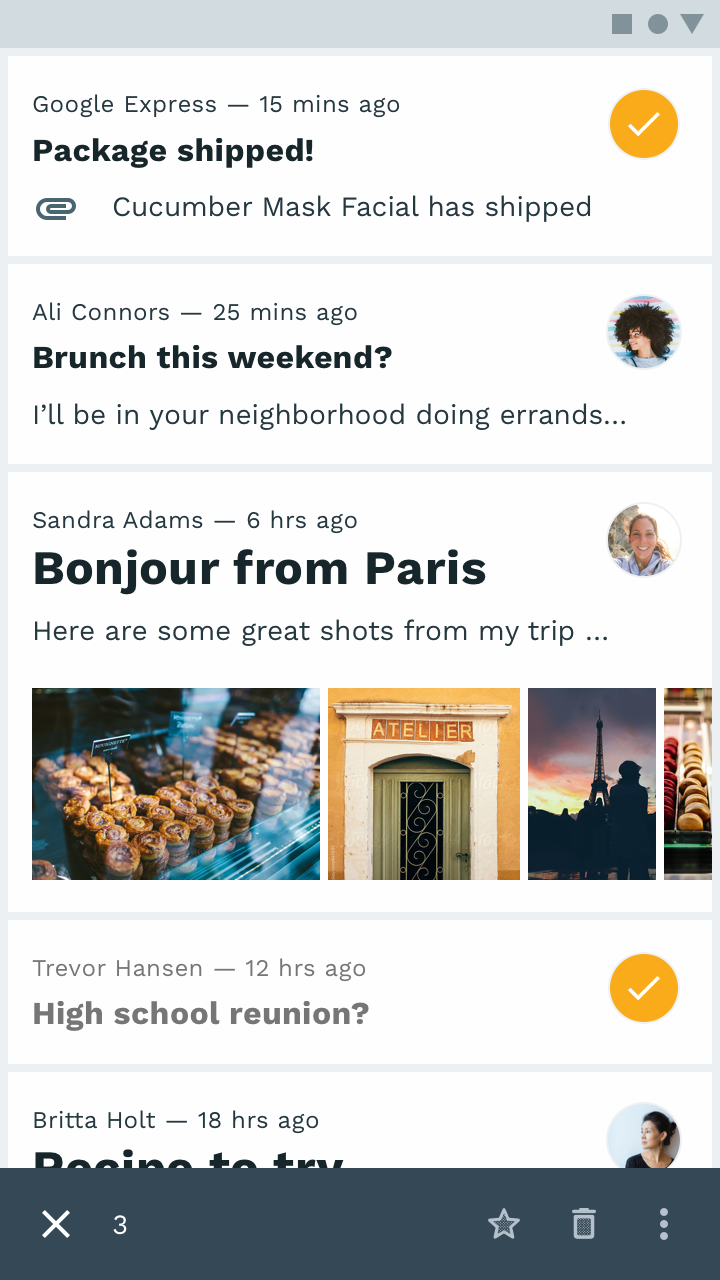
Barre d'application inférieure, bottom sheet : barre d'action contextuelle

Barre d'action contextuelle

Lorsque l'utilisateur sélectionne plusieurs éléments pour leur appliquer des actions, la barre d'application inférieure se transforme en barre d'action contextuelle.
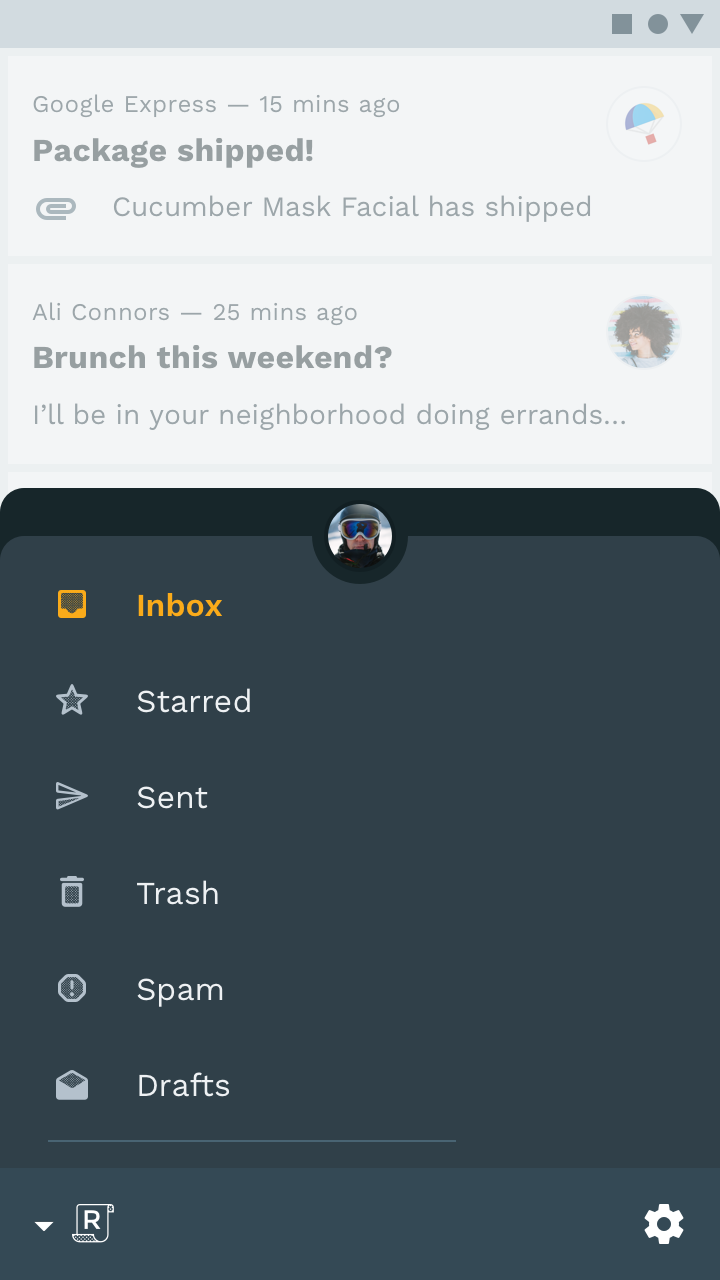

Barre d'application inférieure, bottom sheet : panneau de navigation inférieur

Tiroir de navigation inférieur

Un appui sur le logo de Reply fait apparaître, depuis la barre d'application inférieure, un tiroir de navigation inférieur contenant les éléments de navigation et un sélecteur de compte.
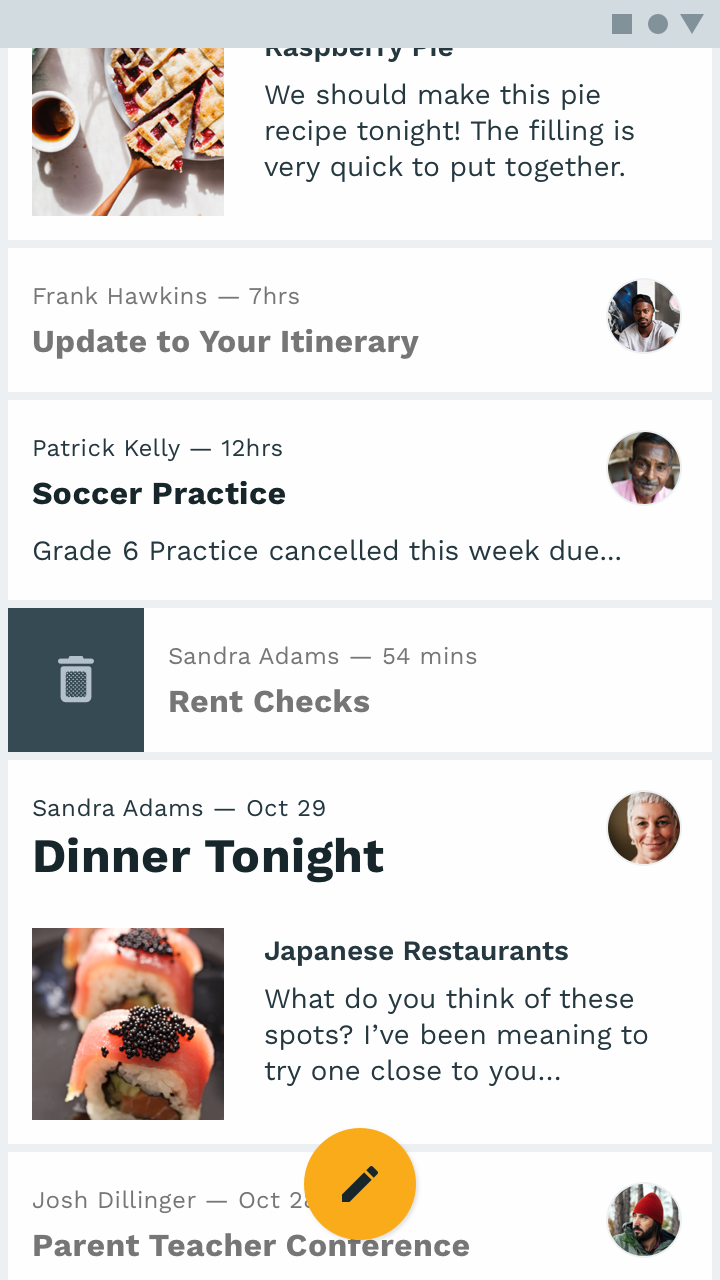
Barre d'application inférieure, bottom sheet : bouton d'action flottant

Bouton d'action flottant

Lors du défilement, la barre d'application inférieure glisse hors de l'écran, mais le FAB reste visible.

Bouton d'action flottant

Un bouton d'action flottant (FAB) représente l'action principale d'un écran.

Article connexe

Barres d'application inférieures

Une barre d'application inférieure affiche la navigation et les actions clés en bas des écrans mobiles.

Article connexe

Barre d'action contextuelle

La barre d'application supérieure affiche les informations et les actions relatives à l'écran actuel.

Article connexe

Cartes ​

Reply affiche les e-mails sur des cartes aux coins carrés. L'espacement entre les cartes est très réduit, car c'est la couleur qui délimite chaque carte (aucune élévation n'est utilisée).

Ce faible espacement permet d'afficher davantage de contenu à l'écran.
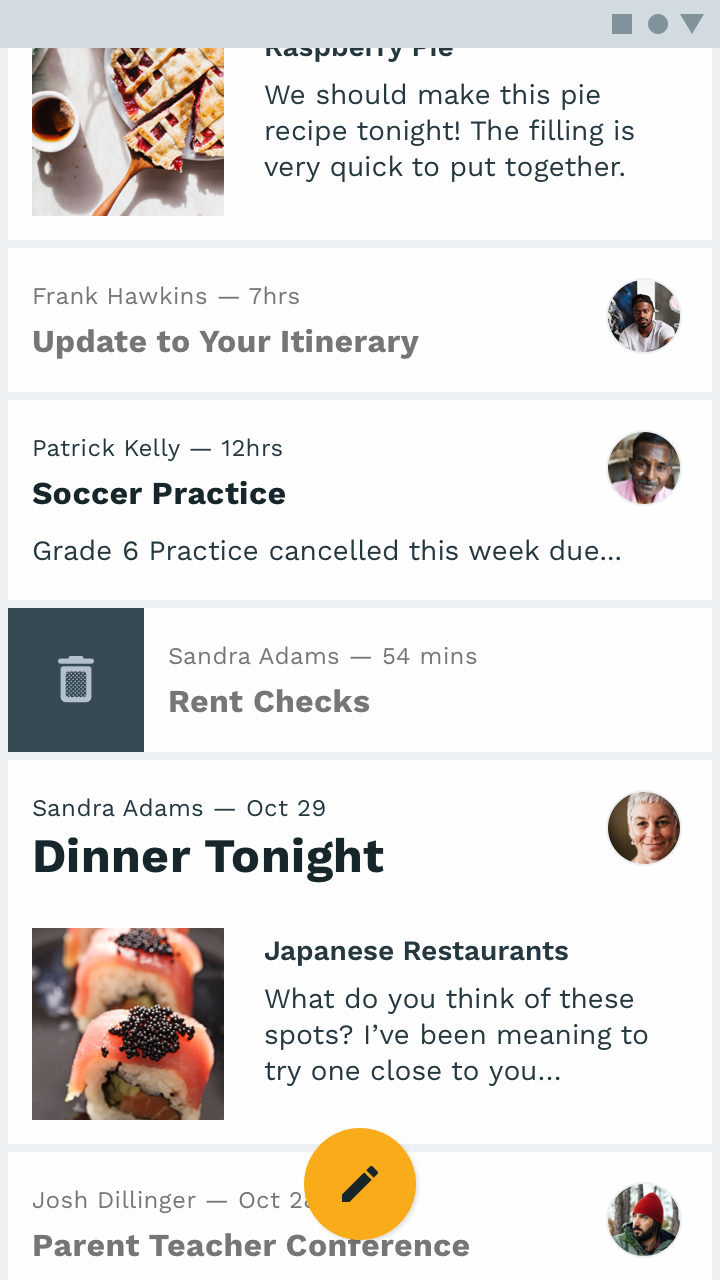
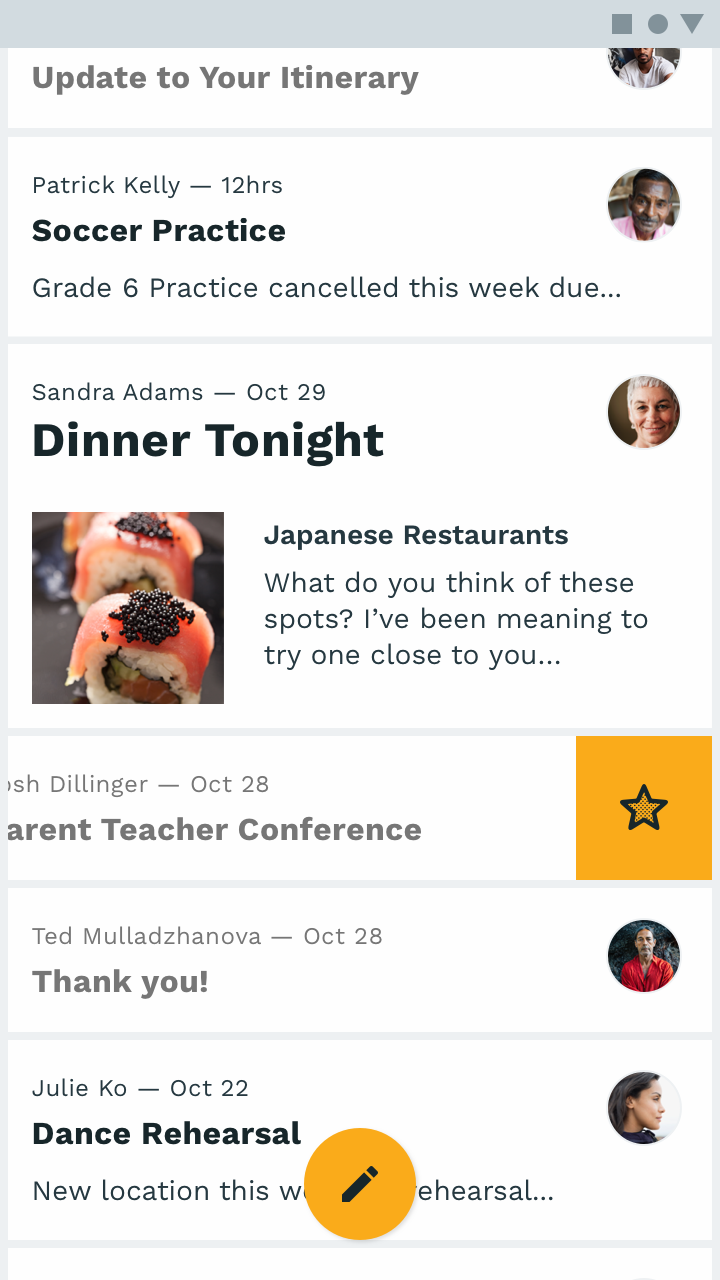
Lorsqu'une carte est balayée vers la droite, elle fait apparaître l'option Supprimer un e-mail
Un balayage d'une carte vers la droite fait apparaître l'option de suppression d'un e-mail.
Lorsqu'une carte est balayée vers la gauche, elle fait apparaître l'option de mise en surbrillance d'un e-mail
Un balayage d'une carte vers la gauche fait apparaître l'option de mise en surbrillance d'un e-mail.

Puces ​

Les puces d'entrée de Reply utilisent une typographie, une couleur et un dimensionnement d'image personnalisés.
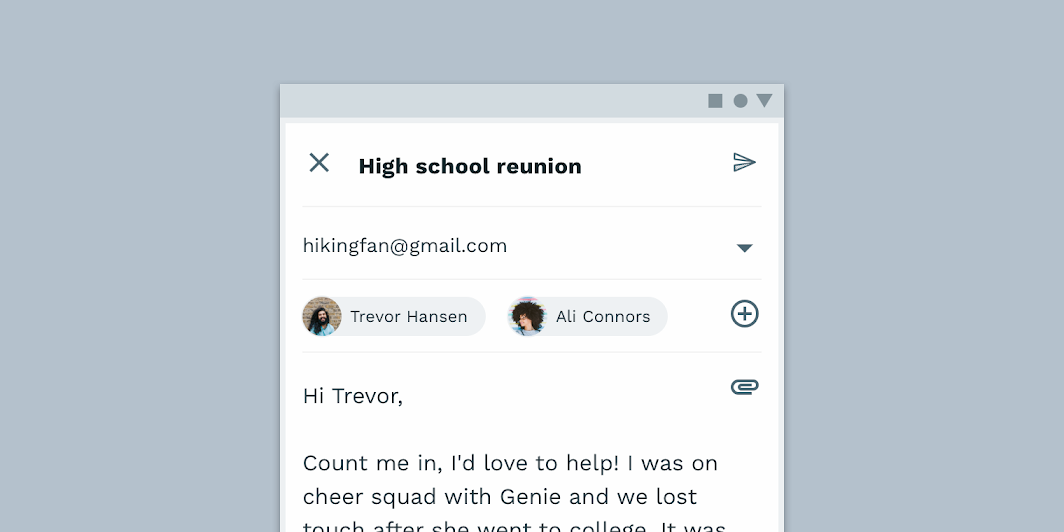
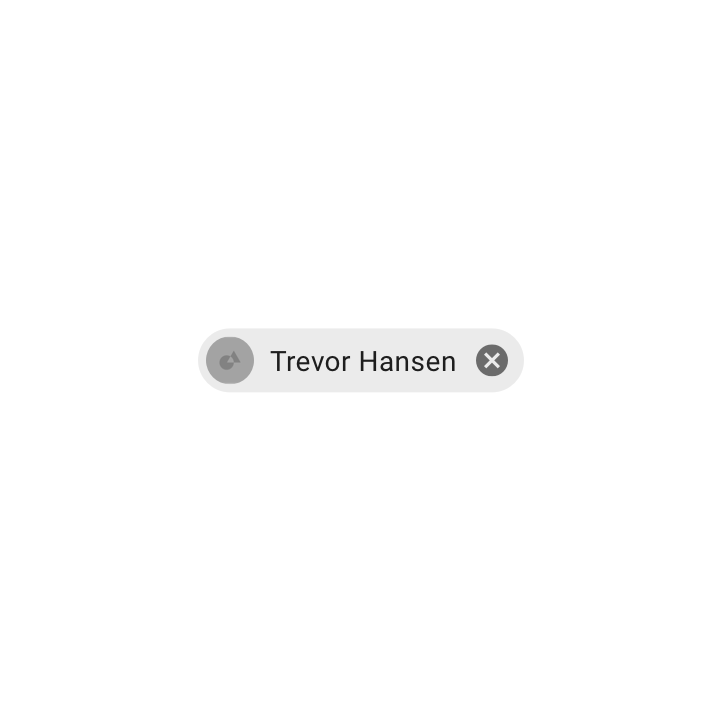
Les ajustements de la mise en page, de la typographie et de la couleur donnent au composant puce une apparence proche de la marque de Reply
Les ajustements de la mise en page, de la typographie et de la couleur donnent au composant *puce* une apparence fidèle à la marque Reply.

Une puce d'entrée par défaut
Une *puce* d'entrée par défaut
Les puces d'entrée de Reply utilisent une couleur et une typographie personnalisées
Les *puces* d'entrée de Reply utilisent une couleur et une typographie personnalisées. L'avatar est agrandi pour épouser la forme de la *puce* au lieu d'être inséré en retrait.

Cartes

Les cartes contiennent du contenu et des actions sur un seul sujet.

Article connexe

Puces

Les puces sont des éléments compacts qui représentent une entrée, un attribut ou une action.

Article connexe

Gestes

Les gestes permettent aux utilisateurs d'interagir avec les éléments de l'écran en utilisant le toucher.

Article connexe

Animation ​

Écran de lancement ​

L'animation du logo de Reply suit un tracé inspiré d'une feuille de papier qui s'enroule.

Lors du premier lancement de Reply, un écran de lancement animé s'affiche.

Transitions de navigation ​

Reply utilise des durées plus courtes et une courbe d'animation standard afin de privilégier l'efficacité.

Ces transitions de navigation durent 250 ms au lieu des 300 ms standard.

Icônes et illustrations ​

Les illustrations animées ponctuent des moments clés du parcours de l'utilisateur, comme lorsque tous les messages de la boîte de réception ont été traités.

Les deux derniers e-mails sont archivés, déclenchant une animation de célébration.

L'animation du logo de Reply se répète en boucle pendant le geste « tirer pour actualiser » (*pull to refresh*).
Pager
Page précédenteRally
Page suivanteShrine

Publié sous la licence Apache-2.0.

Copyright © 2018-Present Google

https://m2.material.io/design/material-studies/reply.html

Publié sous la licence Apache-2.0.

Copyright © 2018-Present Google