

Reply
Reply è un'app di posta elettronica che utilizza i componenti Material Design e Material Theming per creare un'esperienza di comunicazione in linea con il brand.
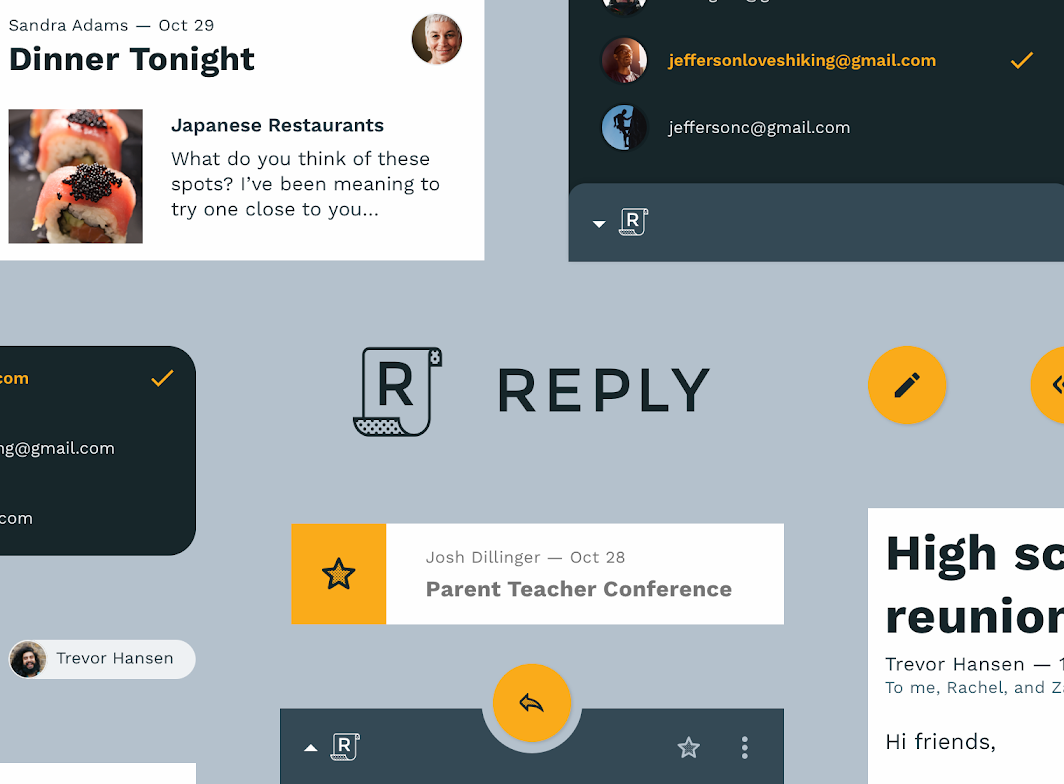
Informazioni su Reply
Reply è un'app che aiuta individui e gruppi a comunicare. È progettata per garantire chiarezza, leggibilità, intuitività e facilità d'uso.
Il brand di Reply trasmette cordialità, competenza e un tocco di bizzarria.
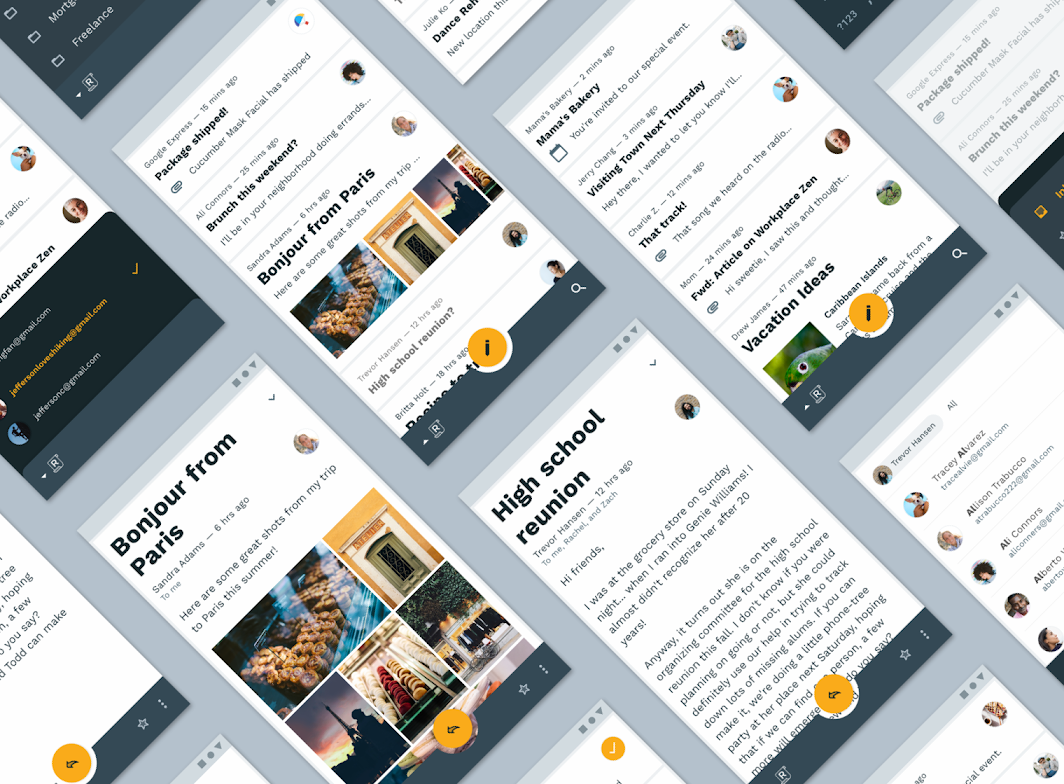
Estetica funzionale
Il brand di Reply pone l'accento sulla comunicazione. Di conseguenza, il design dell'app privilegia la funzionalità: la facilità d'uso prevale su qualsiasi elemento di design privo di uno scopo.
Il branding di Reply è spesso associato alle azioni dell'utente: ad esempio, il logo del brand consente di aprire il riquadro di navigazione a scomparsa.
Architettura del prodotto
Reply utilizza un'architettura di prodotto simile a quella di altre app di posta elettronica: una casella di posta in arrivo che contiene messaggi nuovi e archiviati e un'interfaccia utente basata sull'organizzazione dei messaggi e sulle azioni eseguibili su di essi. I messaggi possono essere contrassegnati con una stella, inviati, eliminati, segnalati come spam oppure organizzati secondo modalità definite dall'utente.
Un focus sulle attività dell'utente
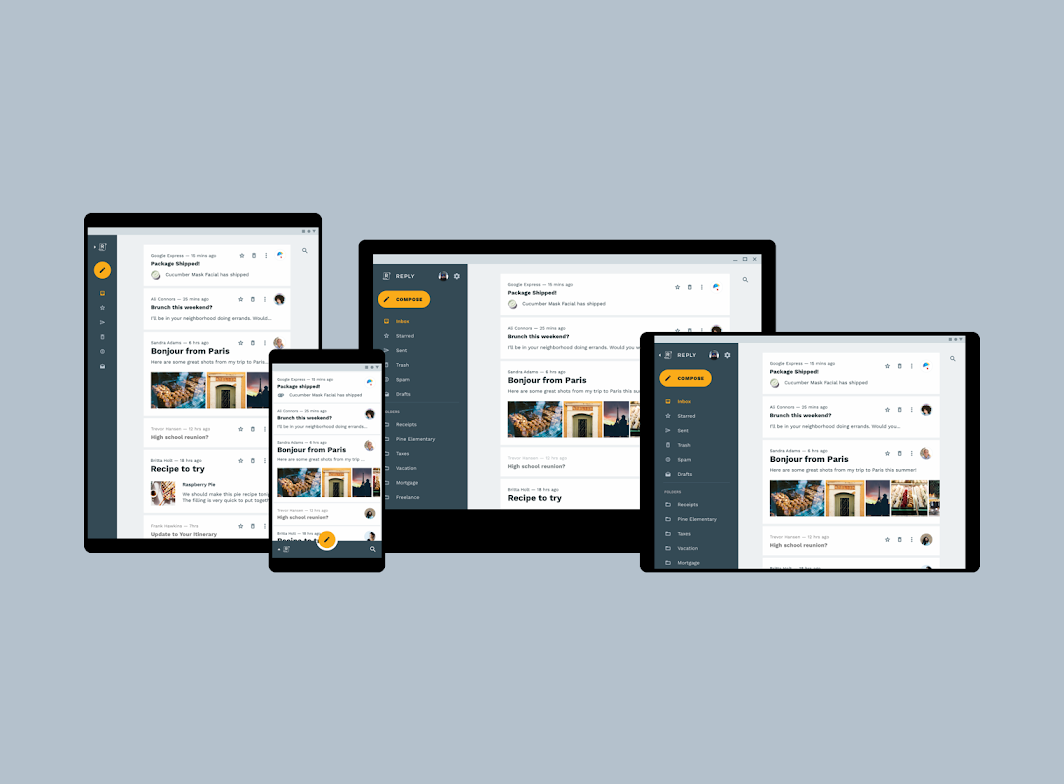
Poiché le attività dell'utente riguardano per lo più la generazione e la fruizione di contenuti, lo spazio dello schermo è dedicato ai contenuti più che agli altri elementi dell'interfaccia utente. Per garantire spazio sufficiente sia ai contenuti sia alla navigazione, Reply utilizza schemi di navigazione diversi su desktop, tablet e dispositivi mobili.
Riquadro di navigazione a scomparsa
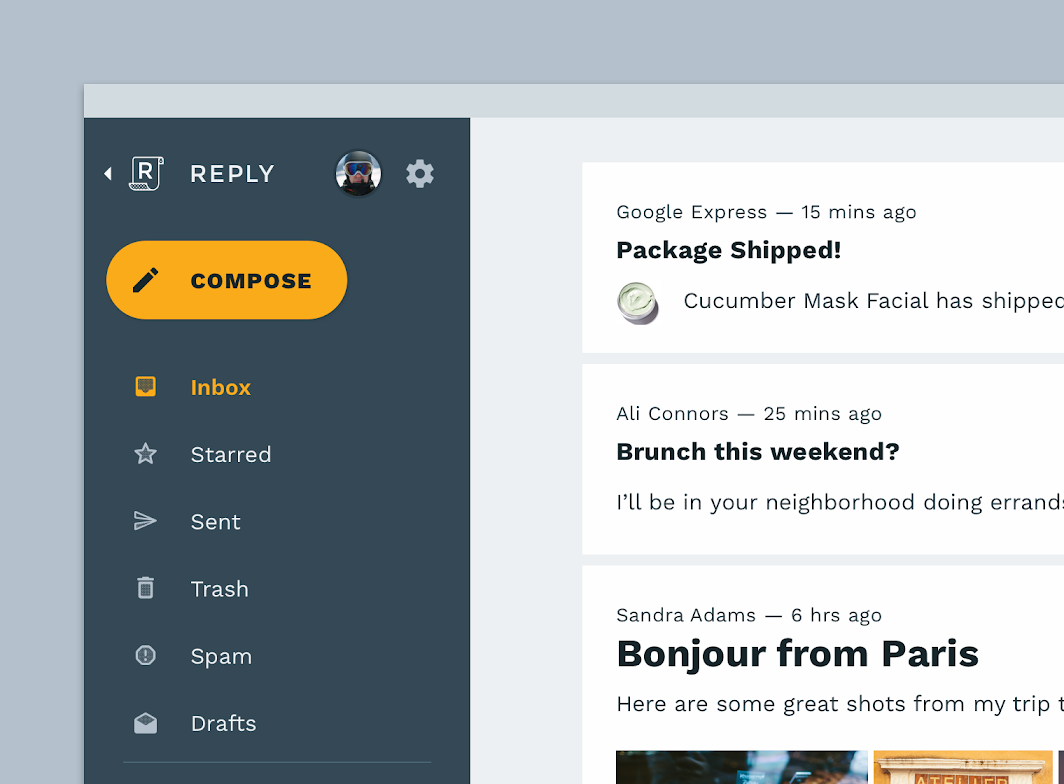
Su desktop, Reply utilizza un riquadro di navigazione a scomparsa standard.
Organizzazione del riquadro
Le destinazioni del riquadro sono rappresentate sia da icone sia da testo. La parte superiore del riquadro di navigazione a scomparsa include le impostazioni, un selettore di account e un simbolo a forma di freccia (caret) accanto al logo di Reply.
Interazioni con il riquadro
Quando si tocca il logo, il riquadro si riduce a un rail.
Barra dell’applicazione inferiore
Sui dispositivi mobili, Reply utilizza una barra dell’applicazione inferiore per la navigazione.
Interazioni con la barra dell’applicazione inferiore
Quando si tocca il logo di Reply, si apre un menu di navigazione inferiore con un'icona delle impostazioni e l'avatar dell'account (che si può toccare per cambiare account).
Quando si tocca nuovamente il logo, il menu di navigazione si chiude e la barra dell’applicazione inferiore torna allo stato predefinito.
Navigazione rail
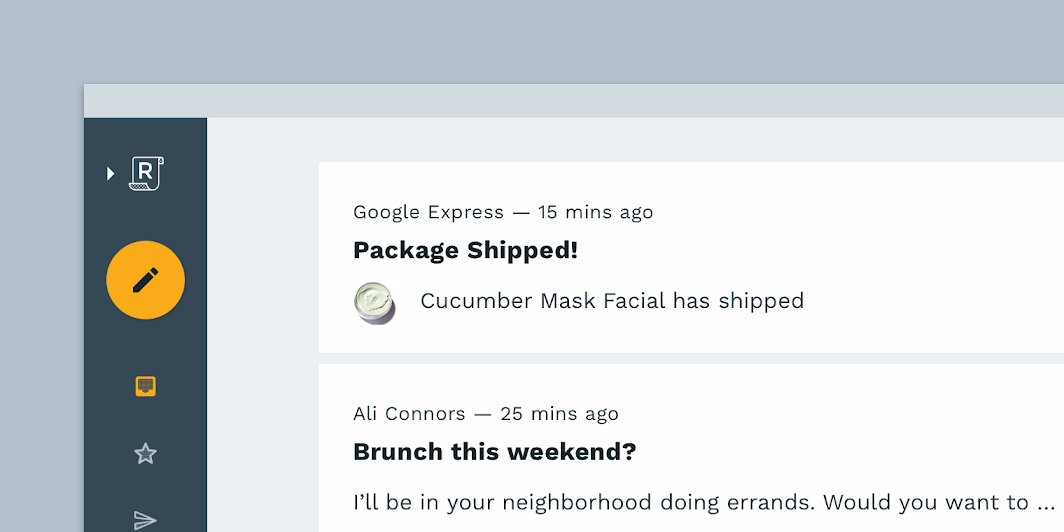
Sui tablet, Reply utilizza la navigazione rail, in cui ogni destinazione è rappresentata da un'icona.
Interazioni con il rail
Quando si tocca il logo di Reply, il rail si apre in un riquadro di navigazione a scomparsa standard. Una freccia accanto al logo indica chiaramente che il logo è interattivo.
La navigazione rail è ideale sui tablet perché consente di mostrare un gran numero di destinazioni occupando pochissimo spazio. Le cartelle personalizzate vengono mostrate quando il rail è aperto, in modo che l'utente possa leggerne il titolo.
Quando è ridotto, il rail non include le cartelle personalizzate: poiché utilizzano tutte la stessa icona, non sarebbero distinguibili le une dalle altre.
Layout
Sistema a griglia
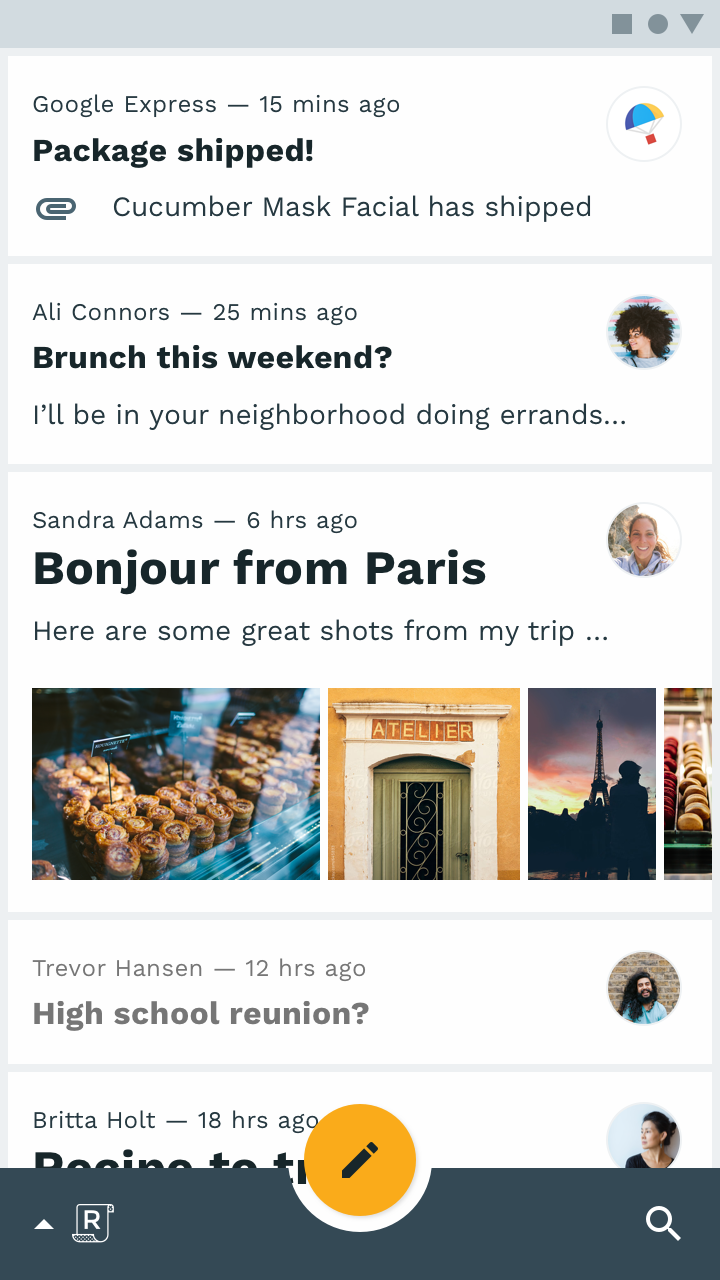
Reply utilizza una griglia responsive, che consente di variare il padding e le dimensioni delle colonne tra dispositivi mobili, tablet e desktop. I contenuti sono disposti in un'unica colonna, in cui i messaggi si espandono e si contraggono man mano che l'utente interagisce.
Elevazione
Reply utilizza il colore per creare una distinzione tra i componenti. Ad esempio, il contenitore di una scheda è visibile perché le schede hanno un colore di superficie bianco, mentre lo sfondo dell'app è grigio.
Layout più denso
Poiché Reply a volte mostra contenuti densi, l'assenza di ombre riduce la complessità visiva e consente di avvicinare gli elementi tra loro, lasciando più spazio ai contenuti.
Colore
Tema cromatico
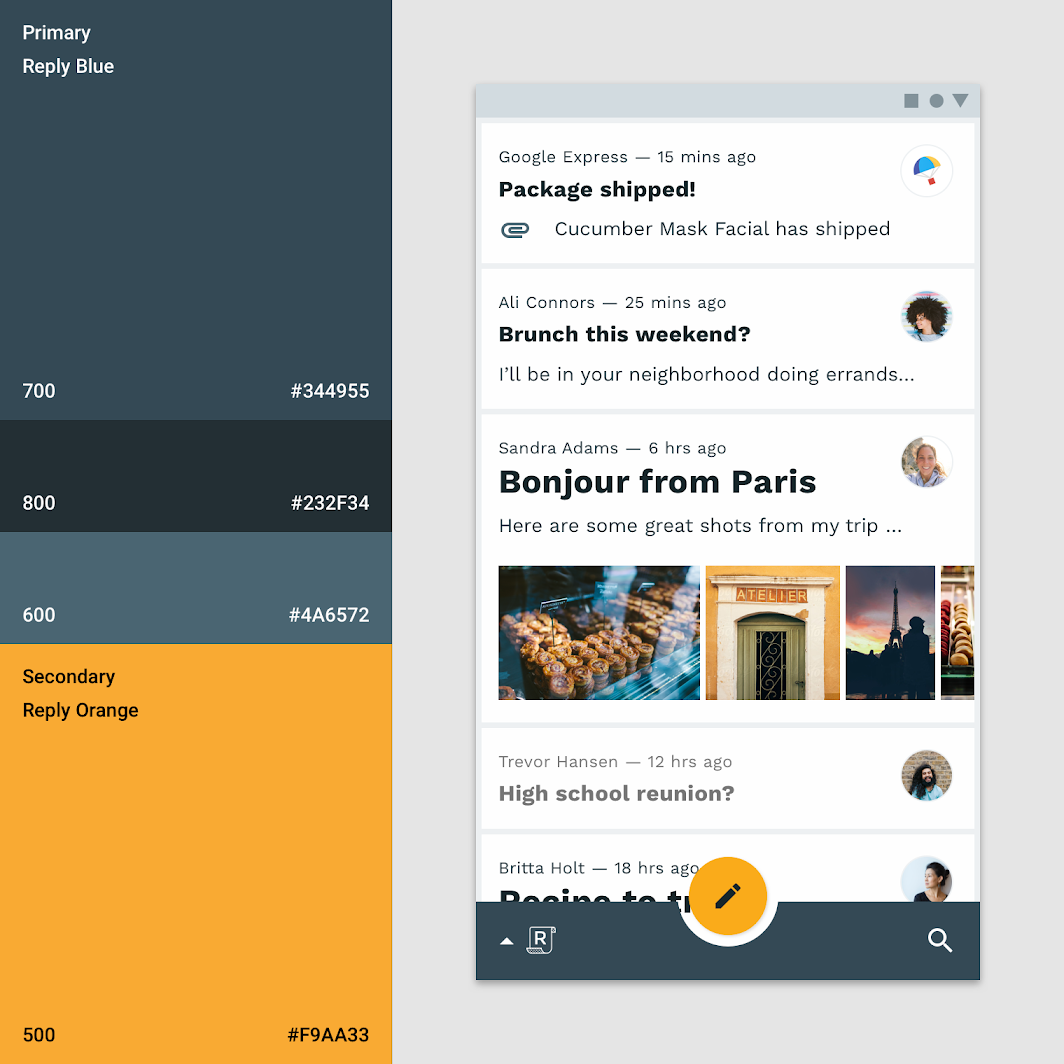
Il tema cromatico di Reply utilizza un colore primario (blu-grigio scuro) e un colore secondario (arancione).
Poiché il colore secondario è utilizzato raramente, l'interfaccia utente di Reply è spesso monocromatica e si basa su variazioni del colore primario. Questo tema cromatico discreto consente di leggere i contenuti senza distrazioni e di vedere chiaramente gli avatar fotografici.
Quando viene utilizzato, il colore secondario di Reply ha sempre un impatto marcato.
Tipografia
Scala tipografica
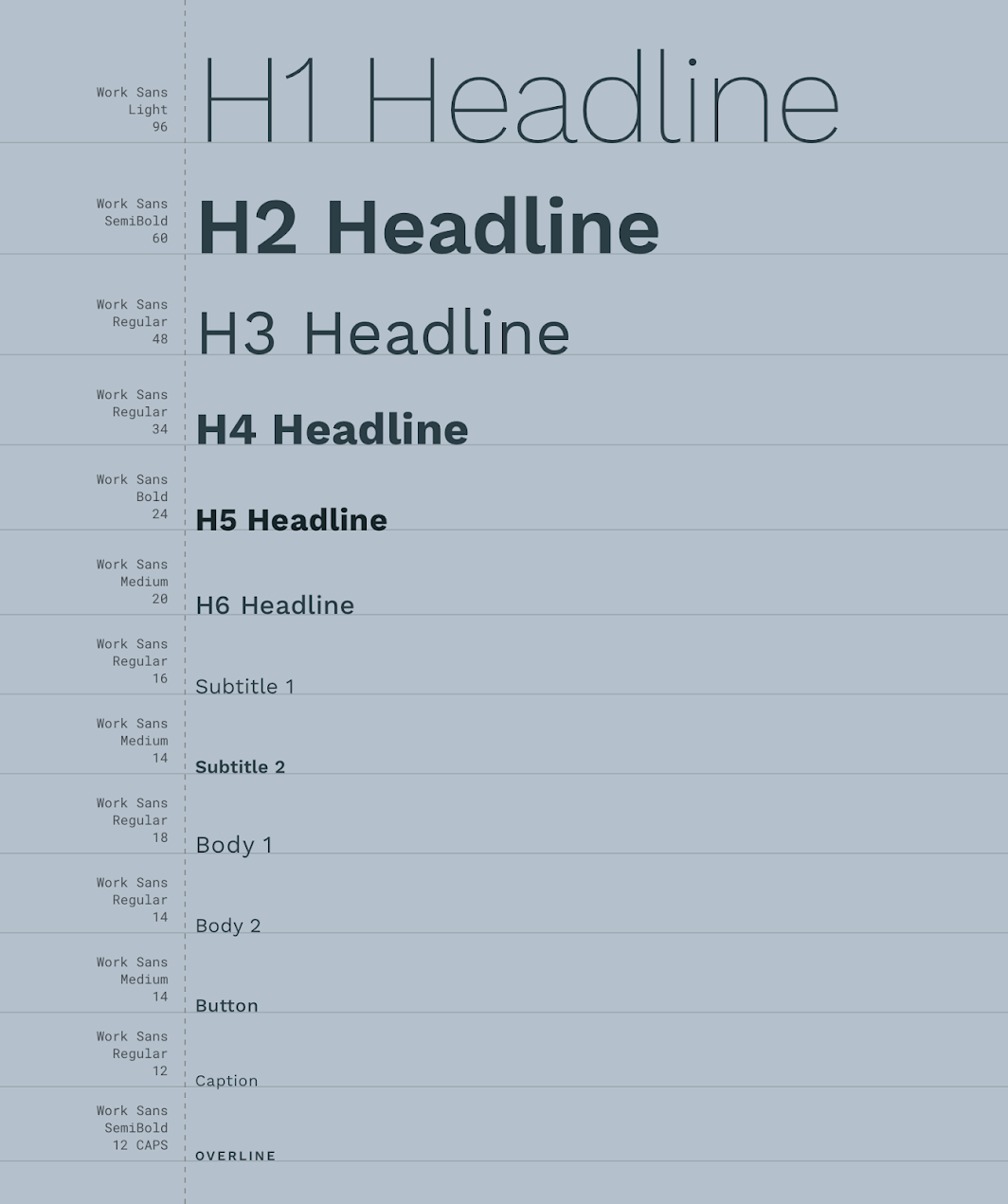
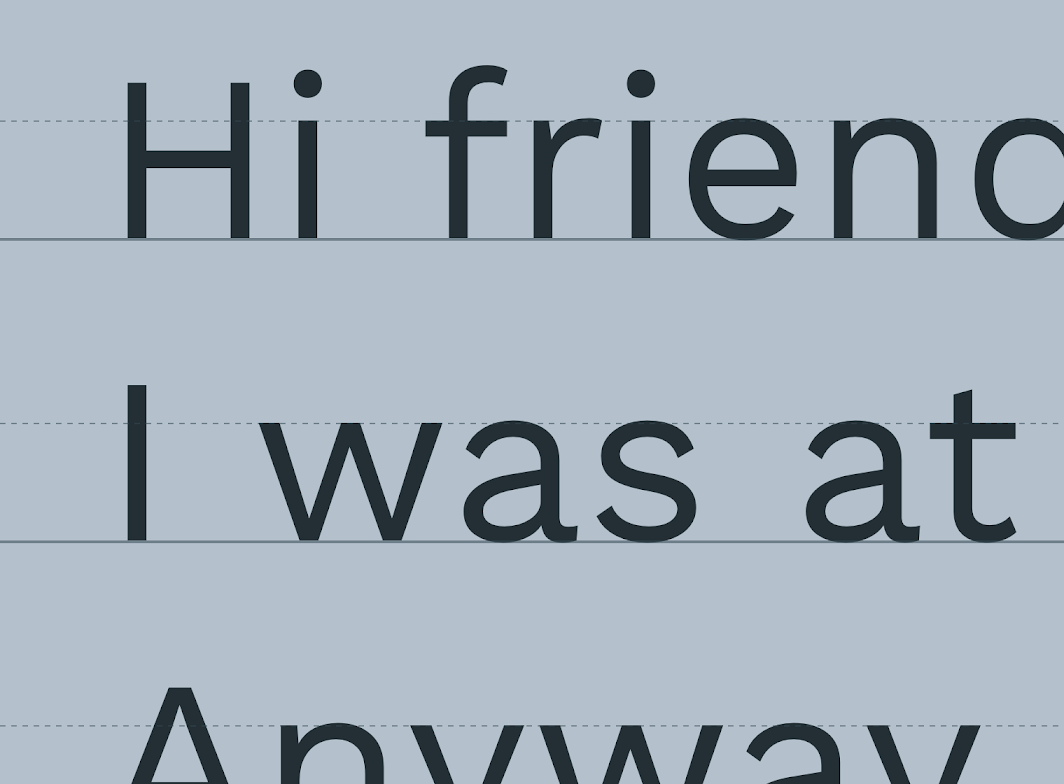
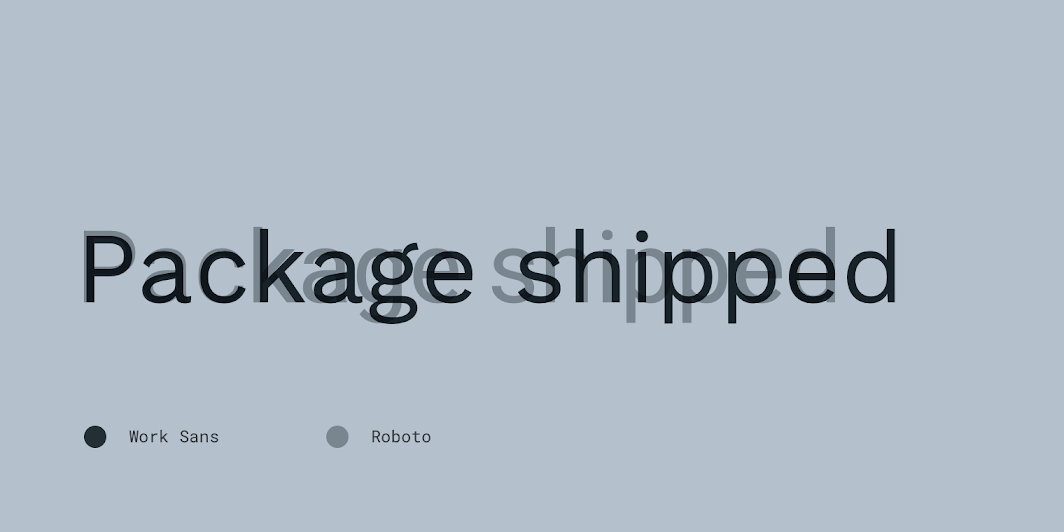
Reply utilizza Work Sans come carattere tipografico. Tutti gli stili della scala tipografica forniscono la varietà tipografica necessaria per i contenuti di Reply.
La scala tipografica utilizza sei pesi di Work Sans: Light, Regular, Medium, SemiBold e Bold.
Iconografia
L'iconografia di Reply ha uno stile discreto: esprime il brand e, al tempo stesso, privilegia la riconoscibilità delle icone e la funzionalità.
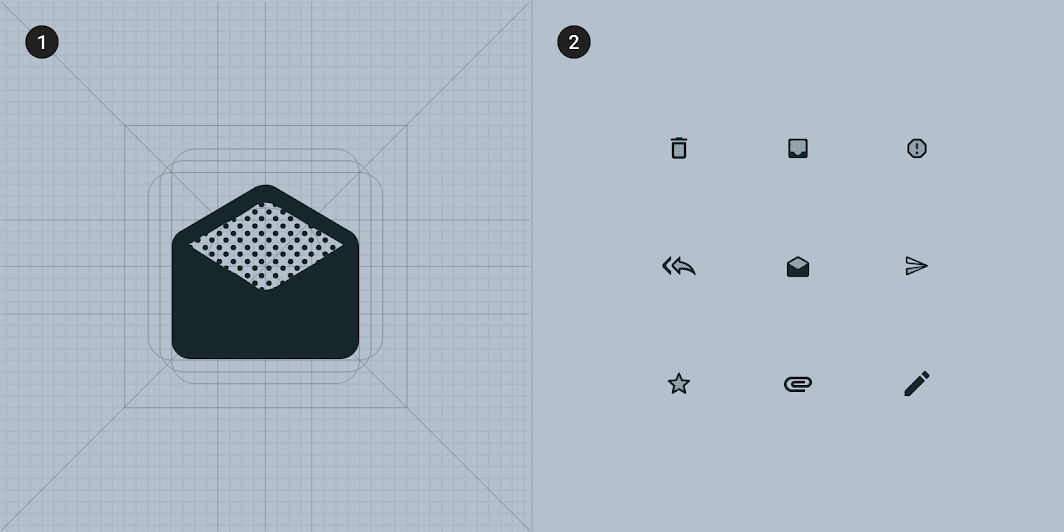
2. Una raccolta di icone di Reply
Forma
Categorie
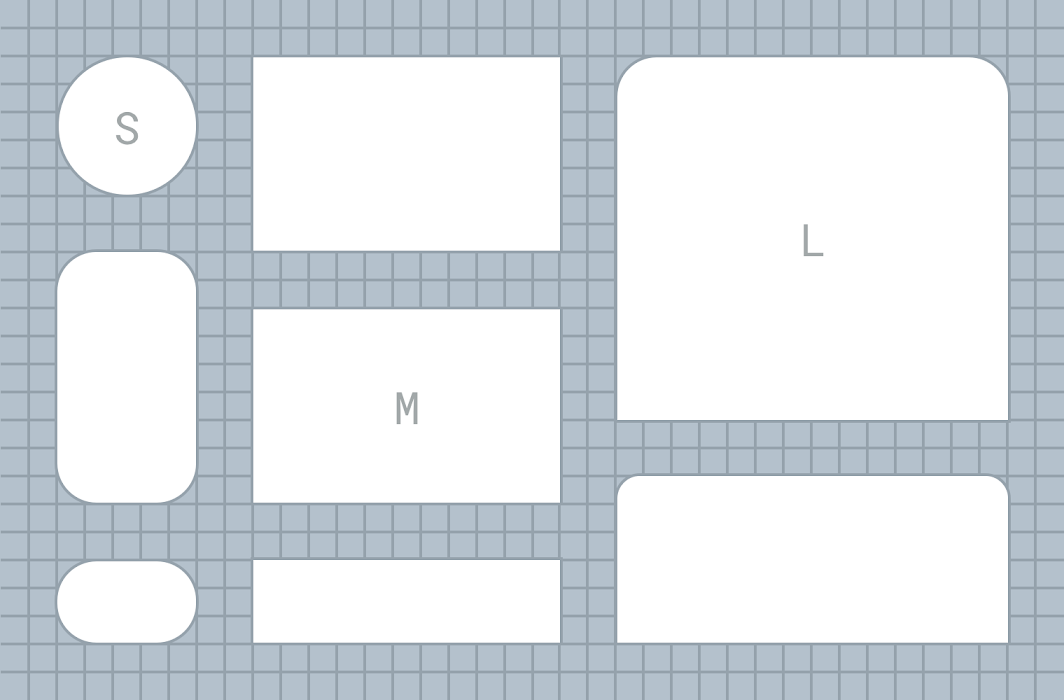
I componenti sono raggruppati in categorie di forme in base alle loro dimensioni. Le categorie consentono di impostare i valori di più componenti contemporaneamente e includono:
- Componenti piccoli
- Componenti medi
- Componenti grandi
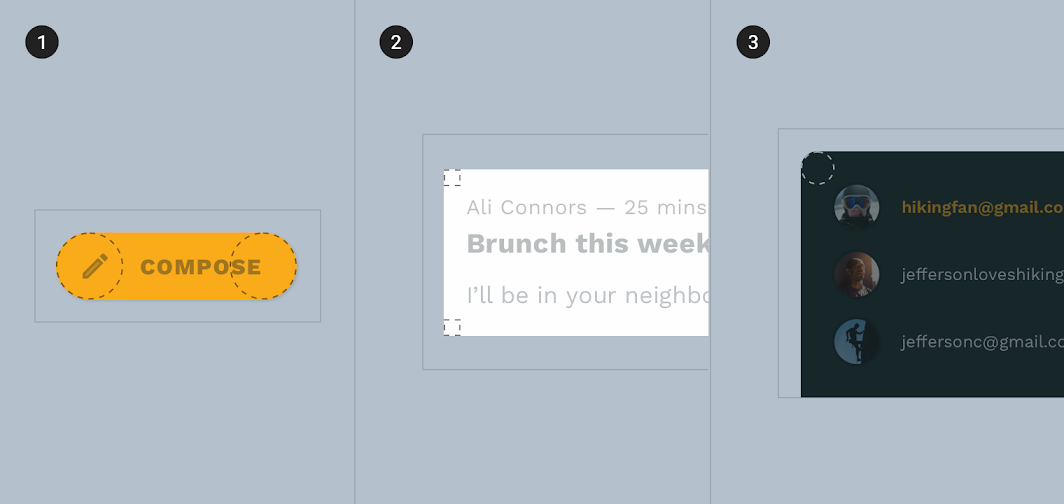
2. Componenti medi
3. Componenti grandi
Componenti piccoli
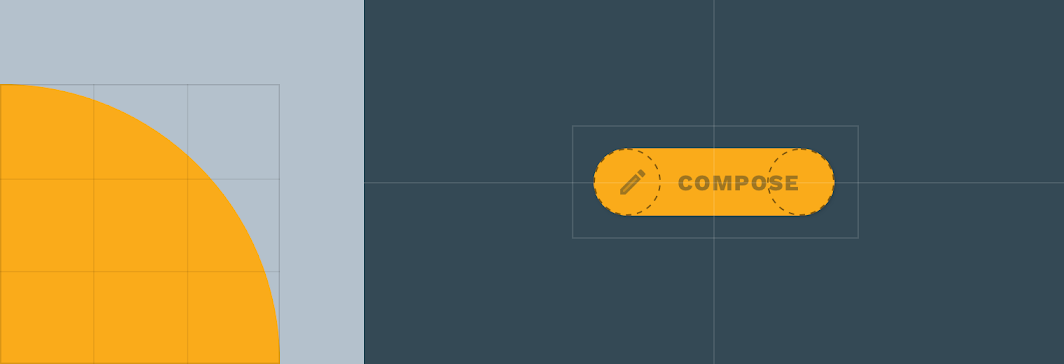
I pulsanti d’azione flottanti estesi hanno angoli arrotondati con un raggio del 50%.
| Componente | Categoria | Attributo | Valore |
|---|---|---|---|
| FAB esteso | Componenti piccoli | Famiglia di forme Dimensione | Arrotondato 50% |
Componenti medi
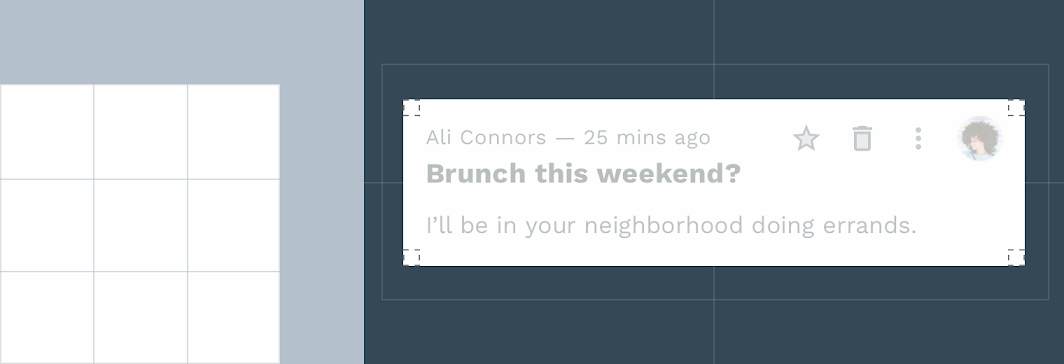
Le schede hanno angoli con un raggio di arrotondamento di 0dp.
| Componente | Categoria | Attributo | Valore |
|---|---|---|---|
| Schede | Componenti medi | Famiglia di forme Dimensione | Arrotondato 0dp;0dp;0dp;0dp |
Componenti grandi
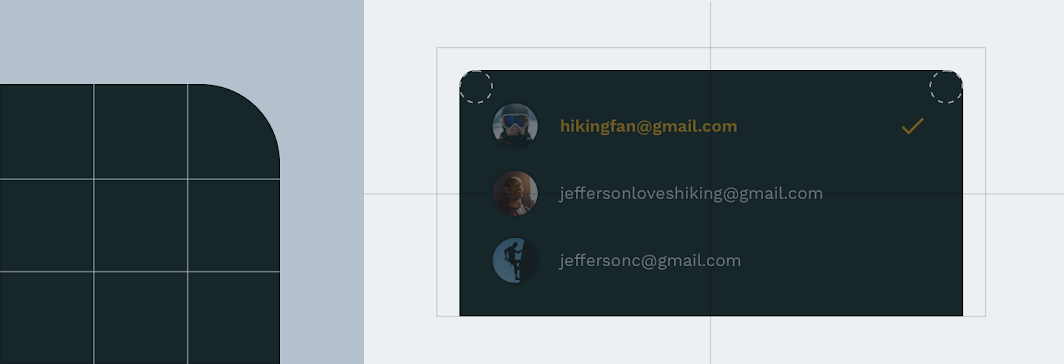
I bottom sheet hanno angoli arrotondati con un raggio di 12dp.
| Componente | Categoria | Attributo | Valore |
|---|---|---|---|
| Bottom sheet | Componenti grandi | Famiglia di forme Dimensione | Arrotondato 12dp;12dp;n/a;n/a* |
*I bottom sheet possono avere una forma personalizzata solo negli angoli in alto a sinistra e in alto a destra.
Componenti
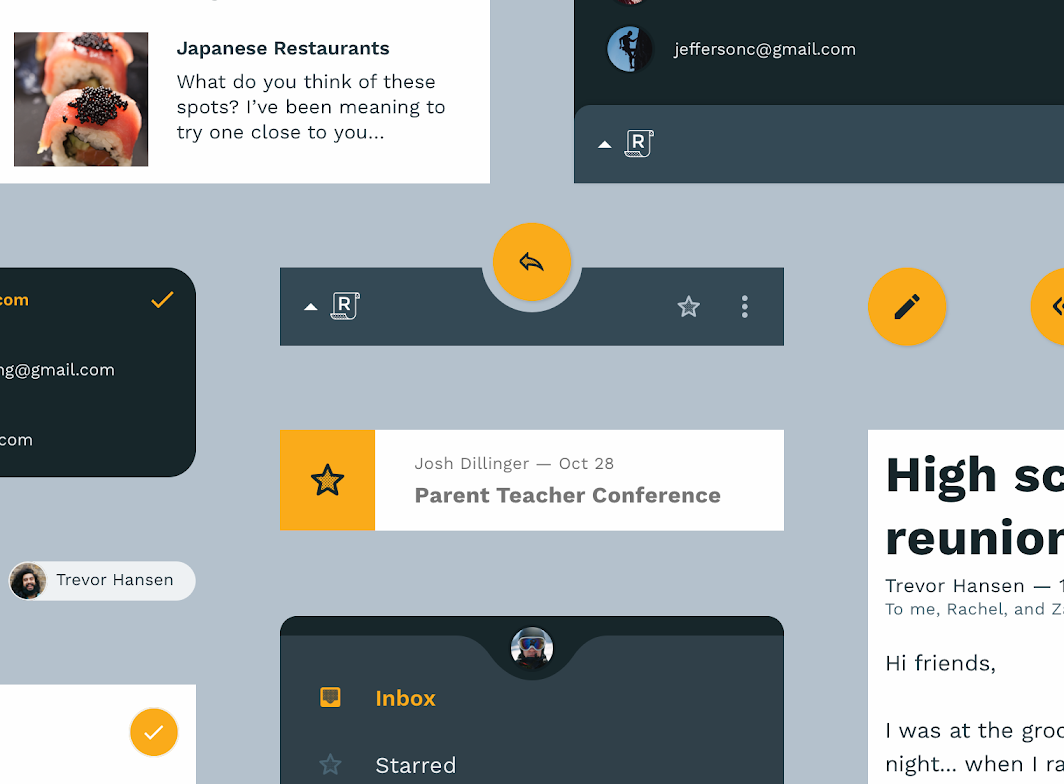
Pulsante d’azione flottante
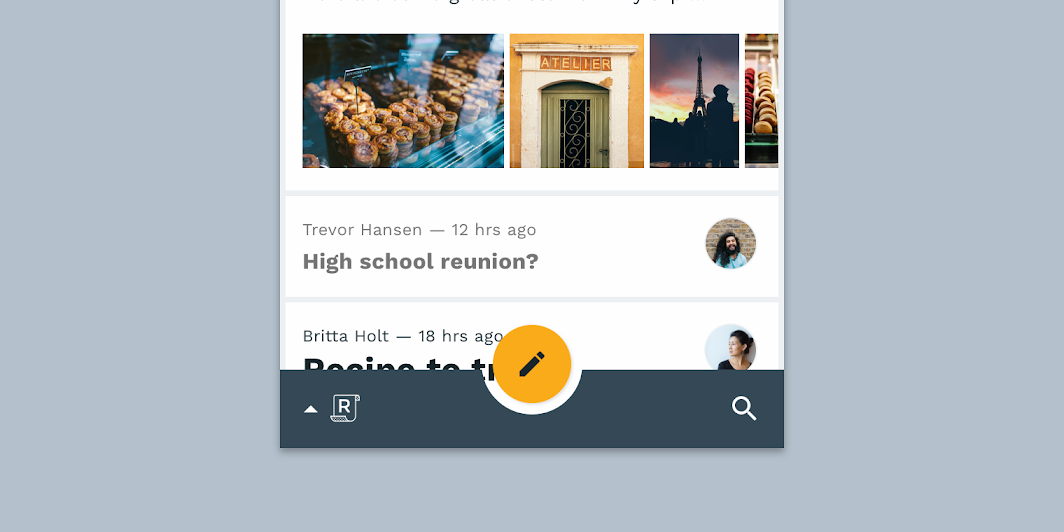
Sui dispositivi mobili, Reply inserisce un FAB personalizzato in una barra dell’applicazione inferiore.
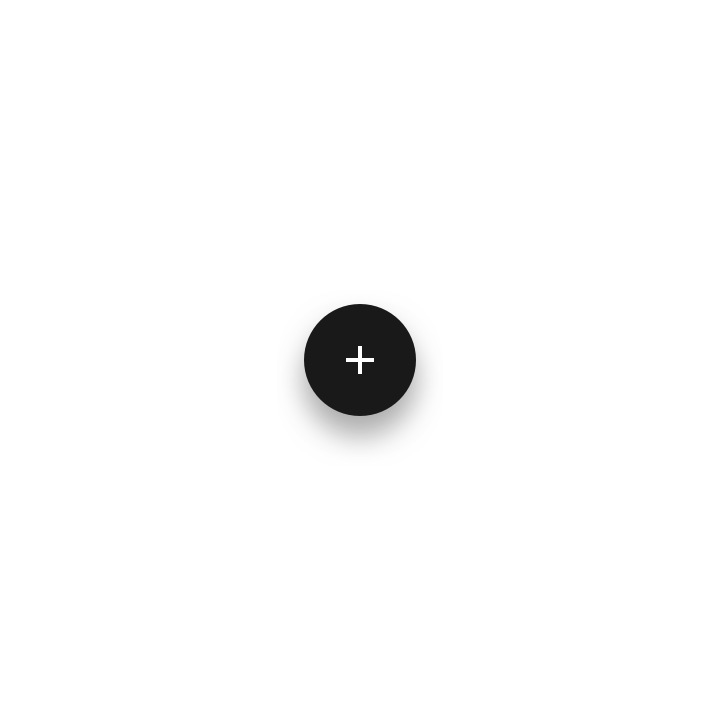
FAB esteso
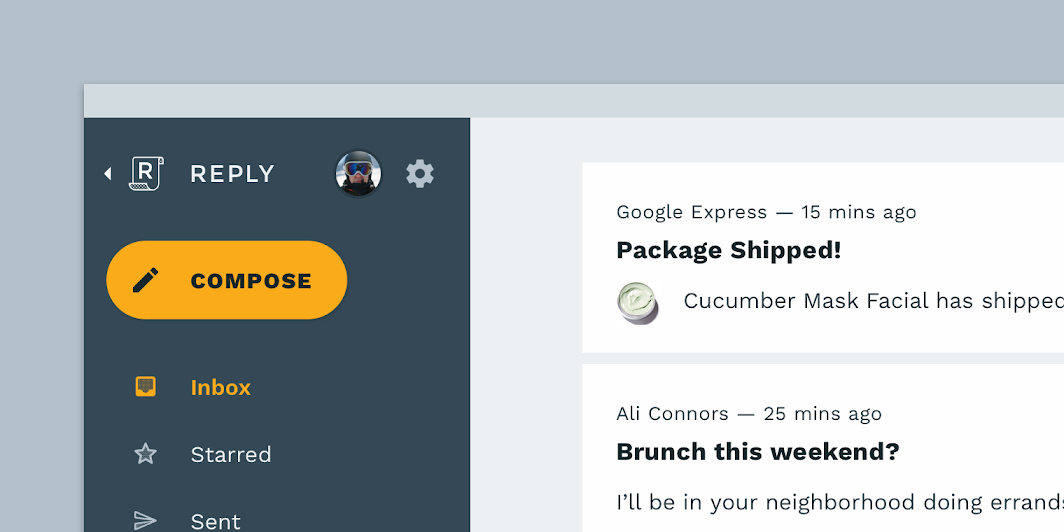
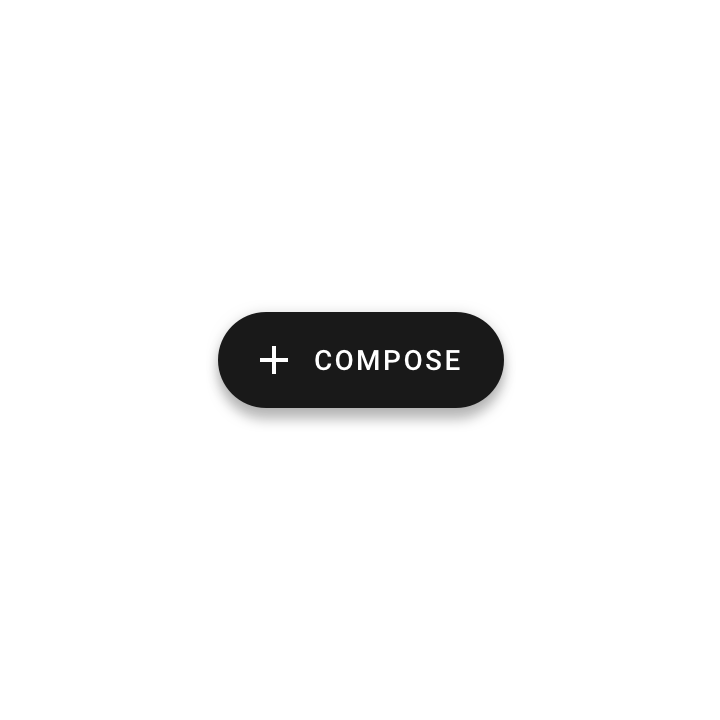
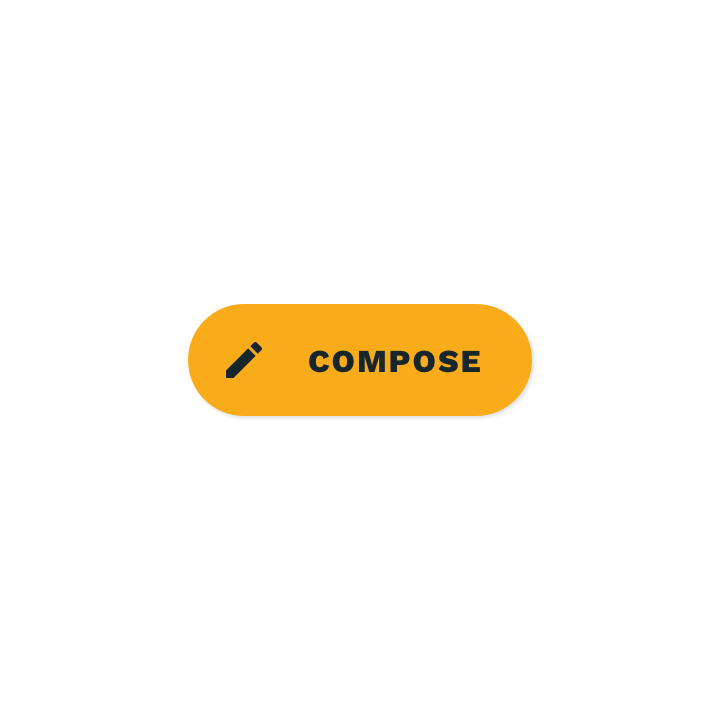
Su desktop e tablet, Reply utilizza un FAB esteso personalizzato affiancato a un riquadro di navigazione a scomparsa.
Barra dell’applicazione inferiore, bottom sheet
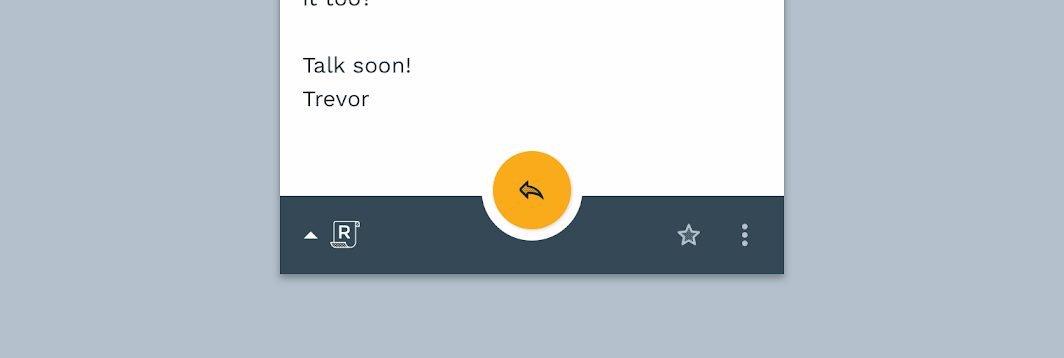
Sui dispositivi mobili, Reply utilizza una barra dell’applicazione inferiore personalizzata per la navigazione e le azioni principali.
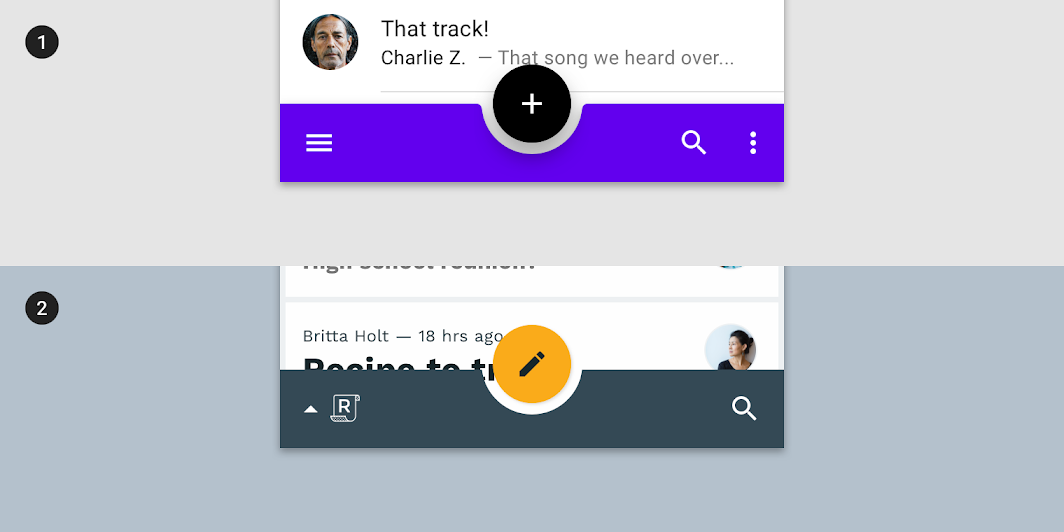
2. La barra dell’applicazione inferiore di Reply utilizza iconografia, colore e forma personalizzati. Il logo di Reply è integrato nel componente e funge da icona del menu; una forma personalizzata nella barra ospita il pulsante d’azione flottante.
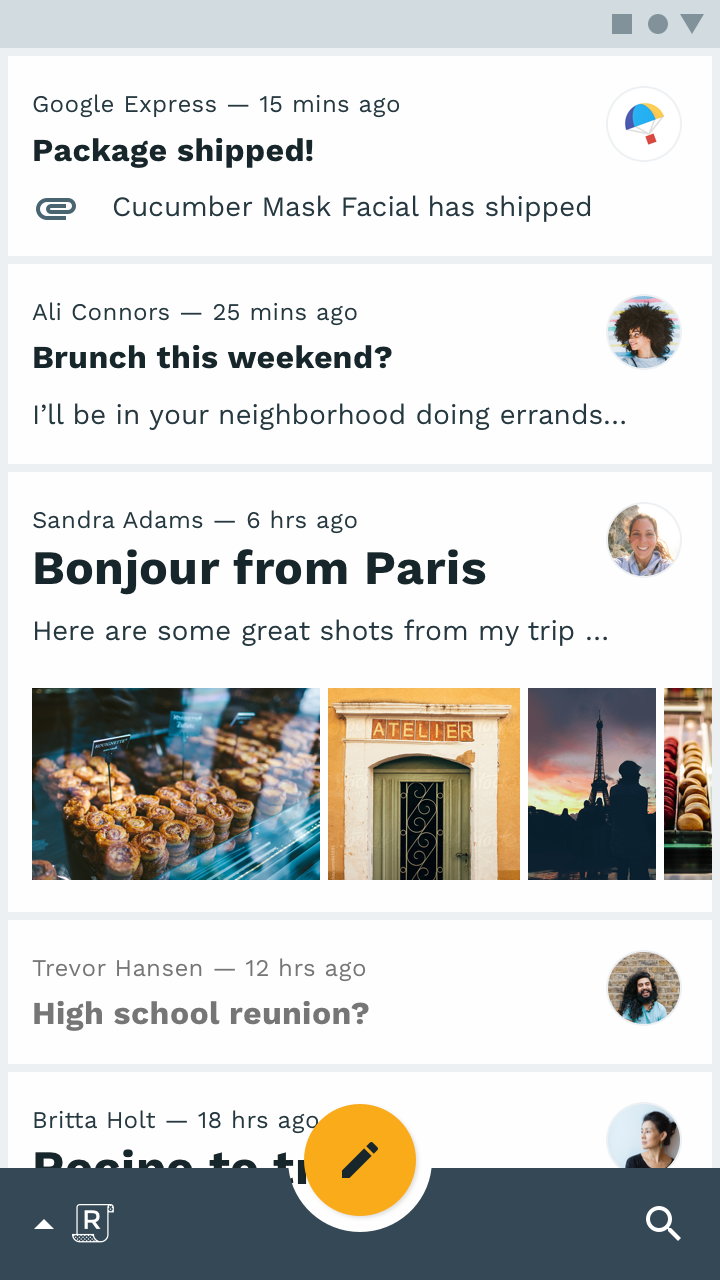
Barra dell’applicazione inferiore
Sui dispositivi mobili, la barra dell’applicazione inferiore di Reply è lo strumento principale per navigare ed eseguire azioni.
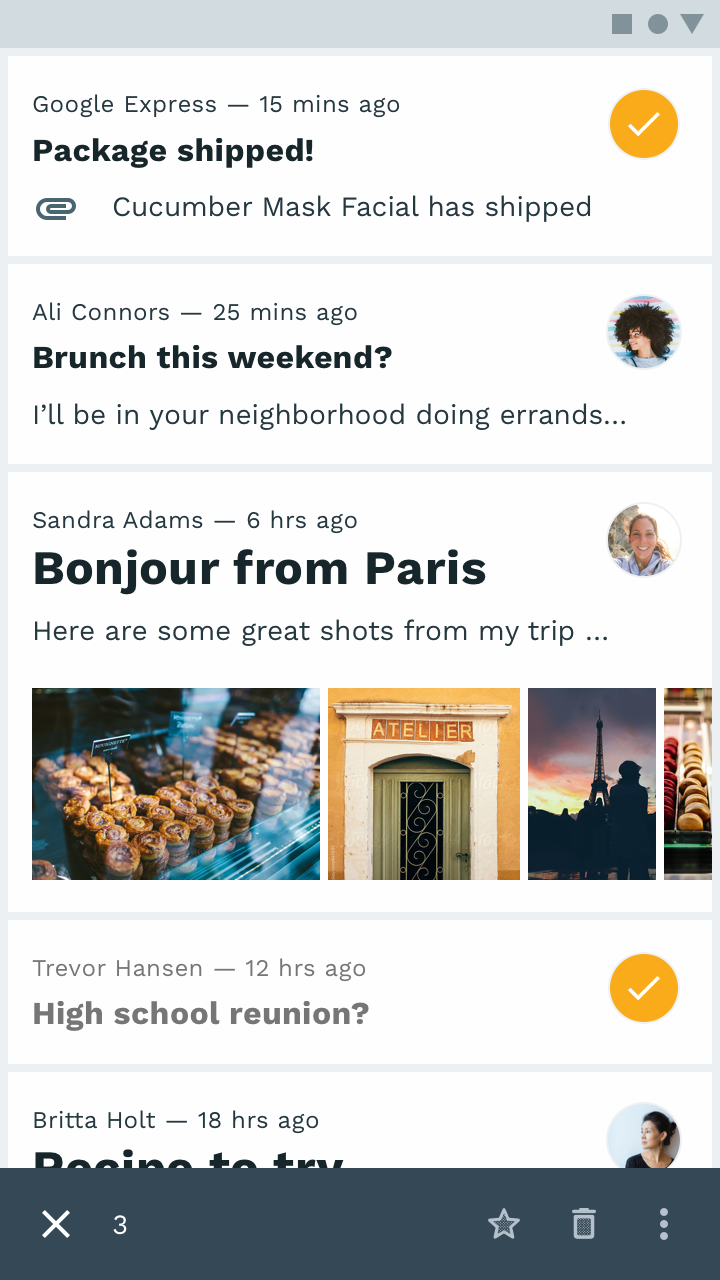
Barra delle azioni contestuale
Quando l'utente seleziona più elementi per applicarvi delle azioni, la barra dell'app in basso si trasforma in una barra delle azioni contestuale.
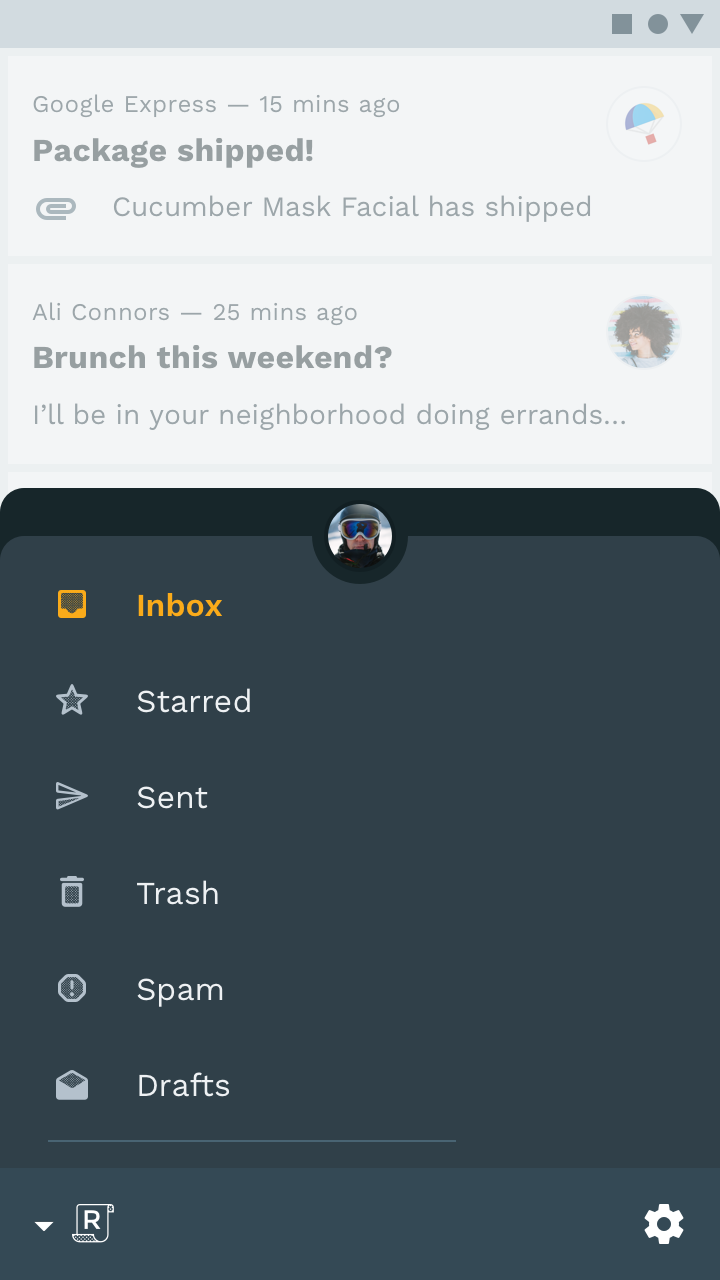
Menu di navigazione inferiore
Quando si preme il logo di Reply, la barra dell’applicazione inferiore apre un menu di navigazione inferiore che contiene le voci di navigazione e un selettore di account.
Pulsante d’azione flottante
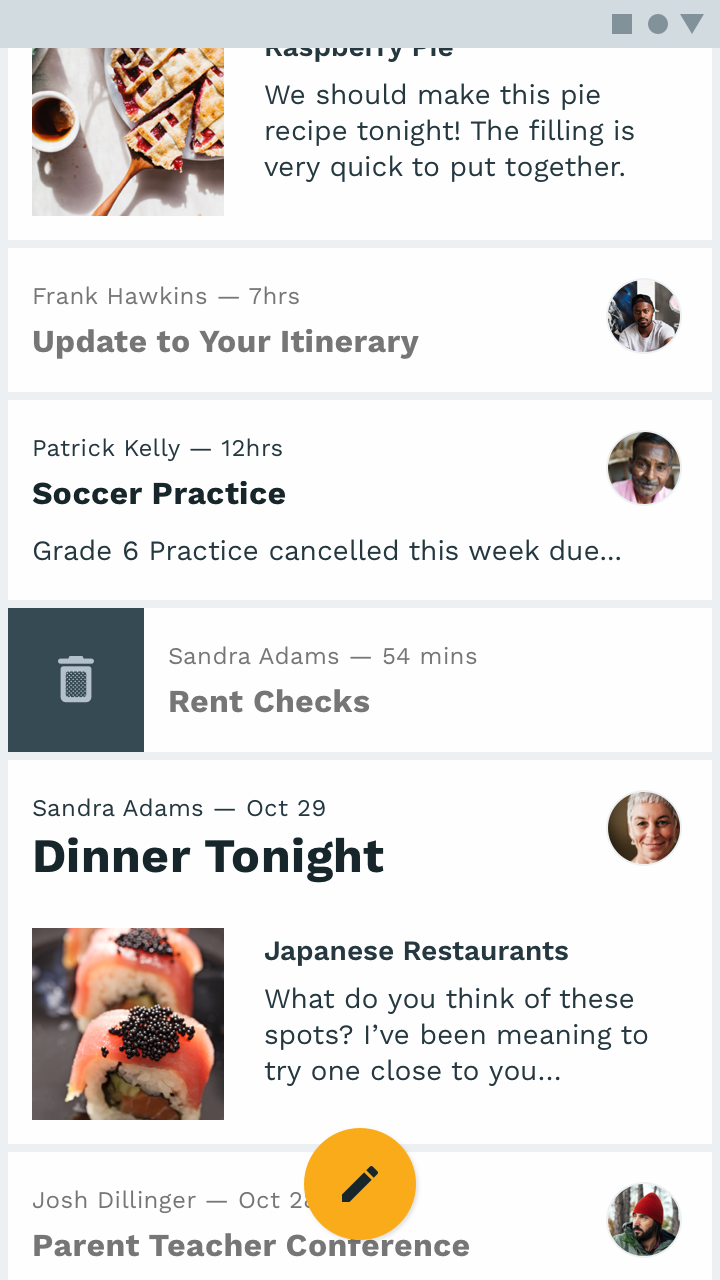
La barra dell’applicazione inferiore si nasconde durante lo scorrimento, mentre il FAB resta visibile.
Schede
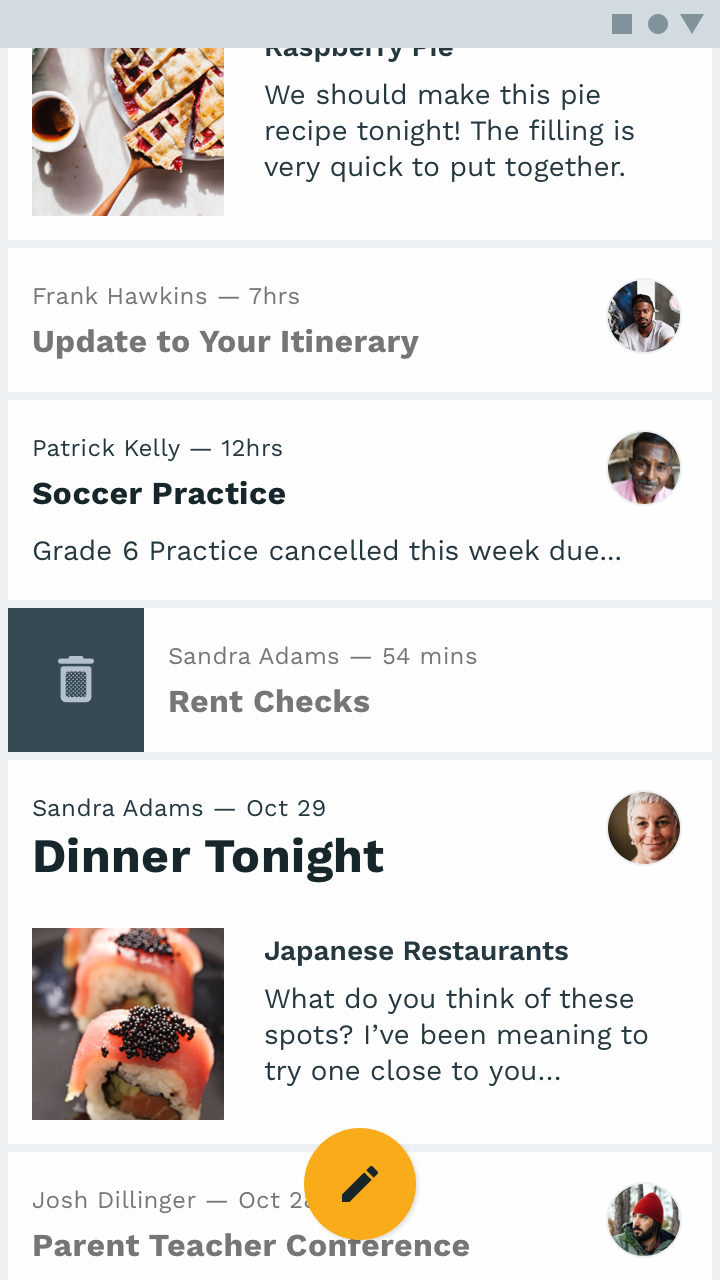
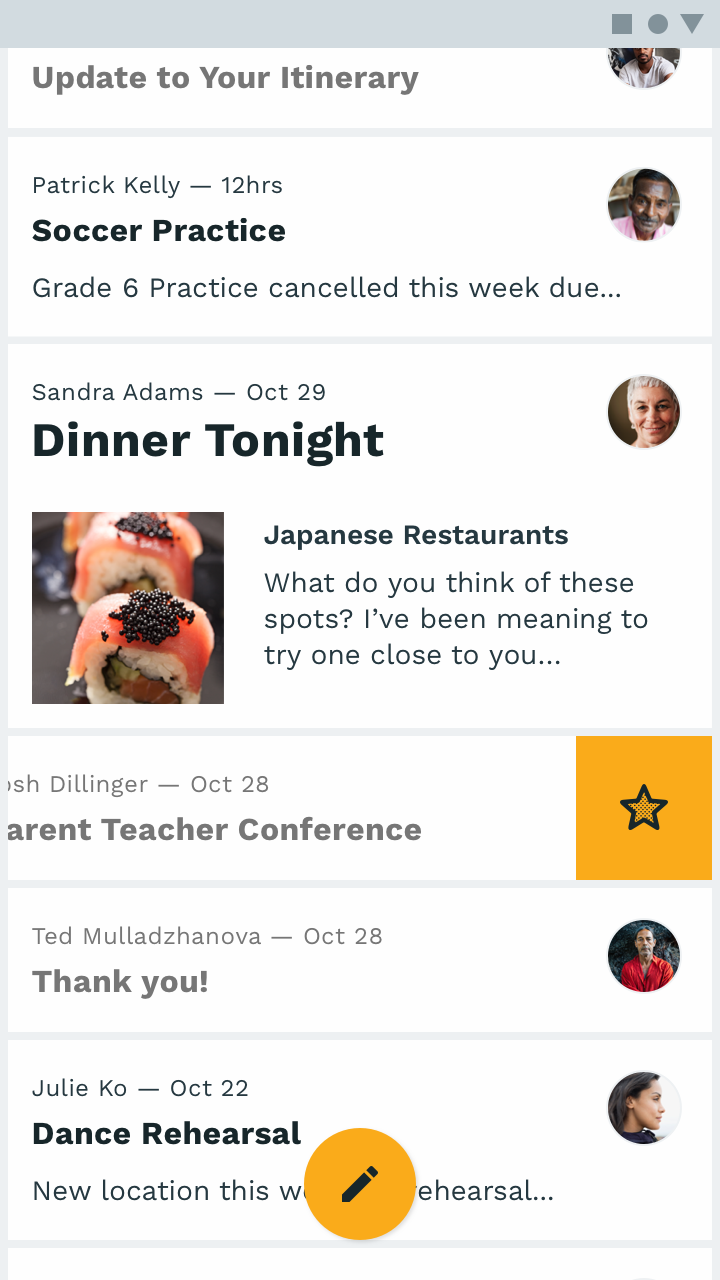
Reply visualizza le e-mail in schede personalizzate con angoli retti. La spaziatura tra le schede è molto ridotta, poiché è il colore a delimitare i confini di ogni scheda (senza alcuna indicazione di elevazione).
Questa spaziatura ridotta permette di visualizzare più contenuti sullo schermo.
Chip
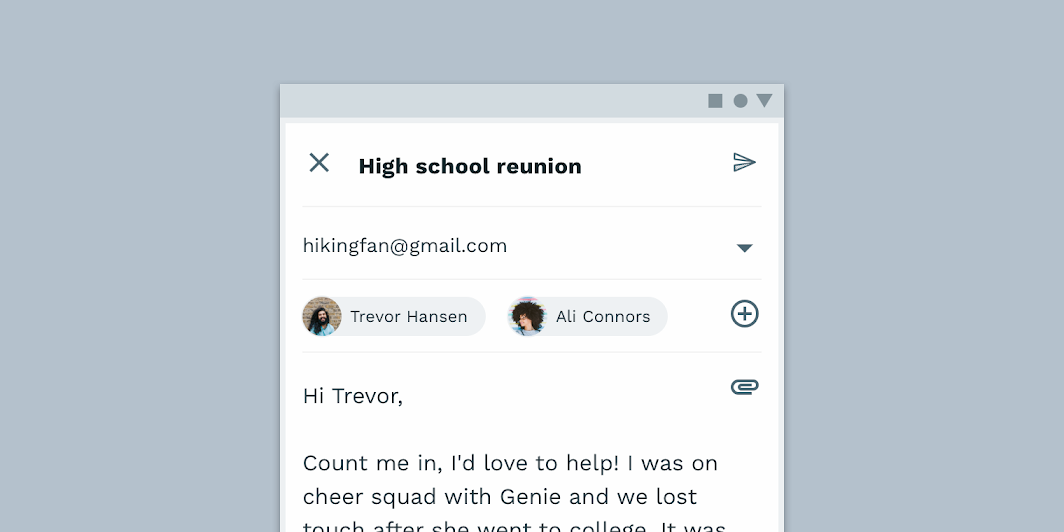
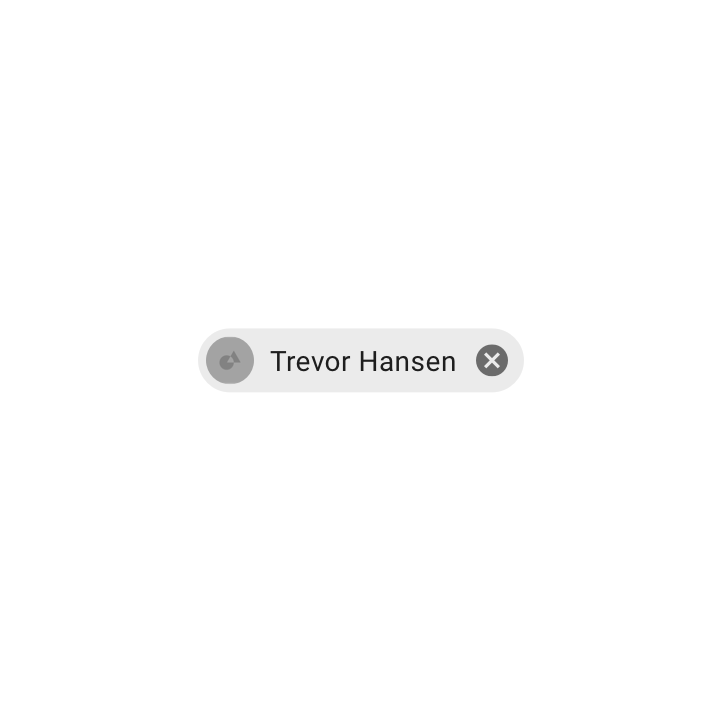
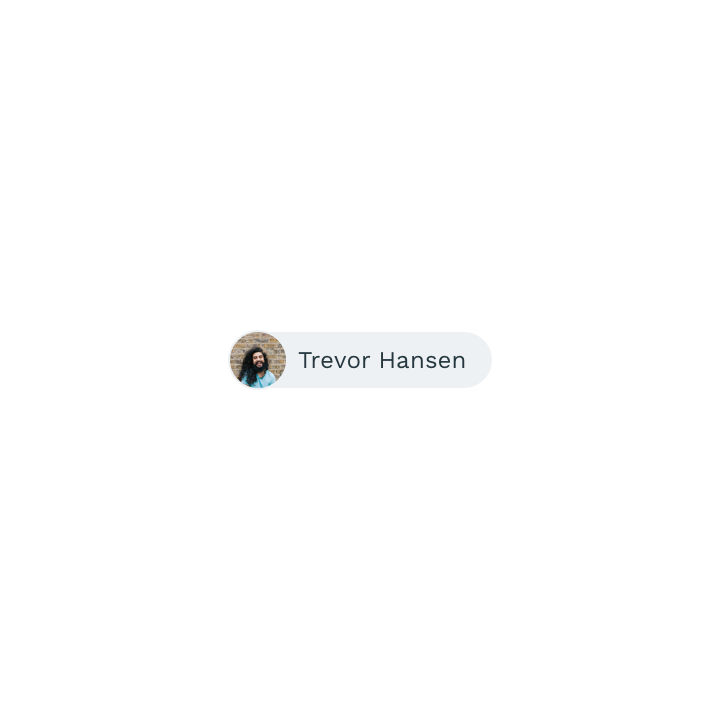
I chip di inserimento di Reply utilizzano tipografia, colore e dimensioni delle immagini personalizzati.
Movimento
Schermata di avvio
L'animazione del logo di Reply traccia un percorso ispirato a un foglio di carta che si arriccia.
Transizioni di navigazione
Reply utilizza durate più brevi e una curva di easing standard per privilegiare l'efficienza.
Icone e illustrazioni
Le illustrazioni animate creano un legame con l'utente nei momenti chiave del percorso, ad esempio quando si completano tutti gli elementi della casella di posta in arrivo.