

将形状应用于 UI
Material 形状体系让你可以系统化地为各类组件应用独特的形状。
形状方案
形状类别
组件按其大小归入不同的形状类别。通过修改类别的值,你可以一次性更改该类别下所有组件的形状。形状类别包括:
- 小型组件
- 中型组件
- 大型组件
可自定义形状的组件
以下组件可以使用独特的角形状:
小型组件
按钮
Chip
可展开的底部工作表(收起状态) *
扩展式浮动操作按钮
浮动操作按钮
填充式文本框
描边式文本框
提示条
工具提示
中型组件
卡片
对话框
图片列表项
菜单
大型组件
背景板 *
数据表
可展开的底部工作表(展开 / 全屏) *
模态底部工作表(收起状态)
模态底部工作表(展开 / 全屏) *
导航抽屉(底部 - 收起状态)
导航抽屉(底部 - 展开 / 全屏) *
导航抽屉(侧边)
侧边工作表
标准底部工作表(收起状态)
标准底部工作表(展开 / 全屏) *
* 表示这些组件的部分角无法自定义。
形状属性
类别属性
形状类别通过属性来定义如何将形状分配给组件的各个角。以下属性均可自定义:
- 形状类型
- 形状大小
- 对称性
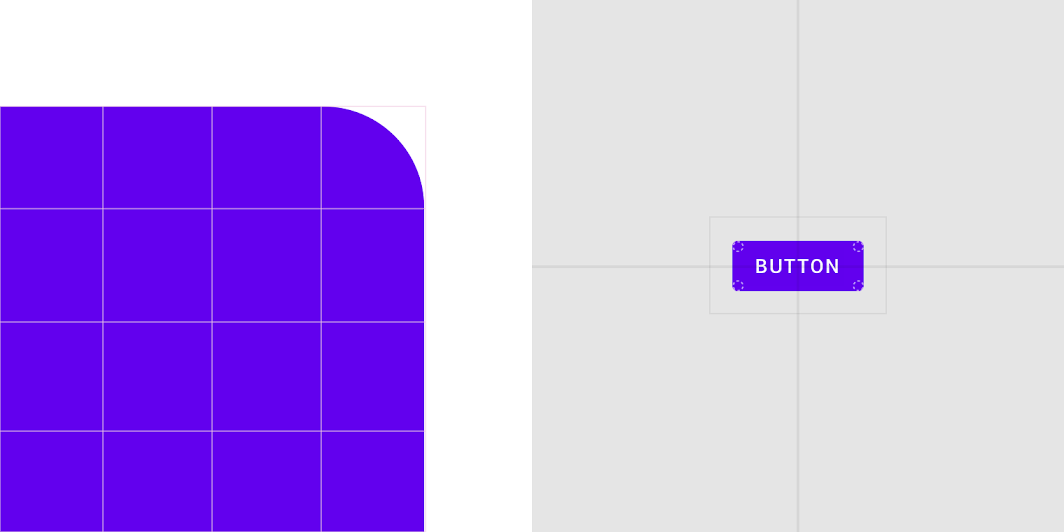
上图中按钮的属性如下:
| 组件 | 元素 | 类别 | 属性 | 值 |
|---|---|---|---|---|
| 按钮 | 容器 | 小型 | 形状类型 大小 | 圆角 4dp;4dp;4dp;4dp |
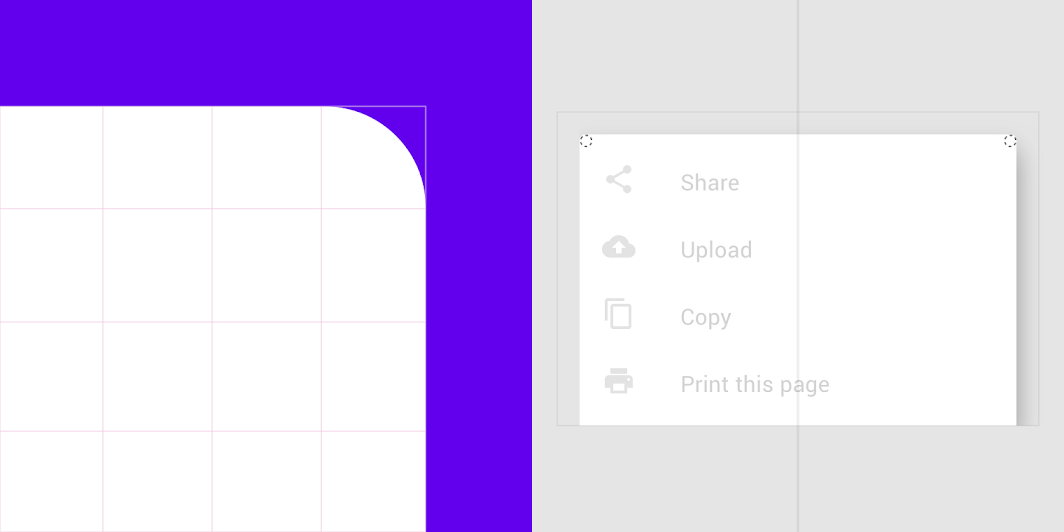
上图中模态底部工作表的属性如下:
| 组件 | 元素 | 类别 | 属性 | 值 |
|---|---|---|---|---|
| 模态底部工作表 | 容器 | 中型 | 形状类型 大小 | 圆角 4dp;4dp;不适用;不适用 |
* 底部工作表仅左上角和右上角可设置形状。
形状类型
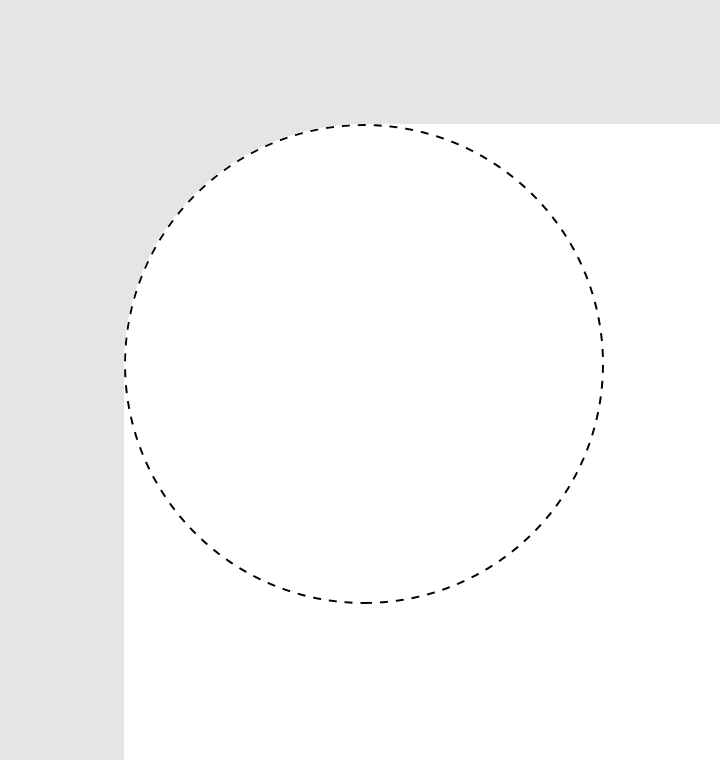
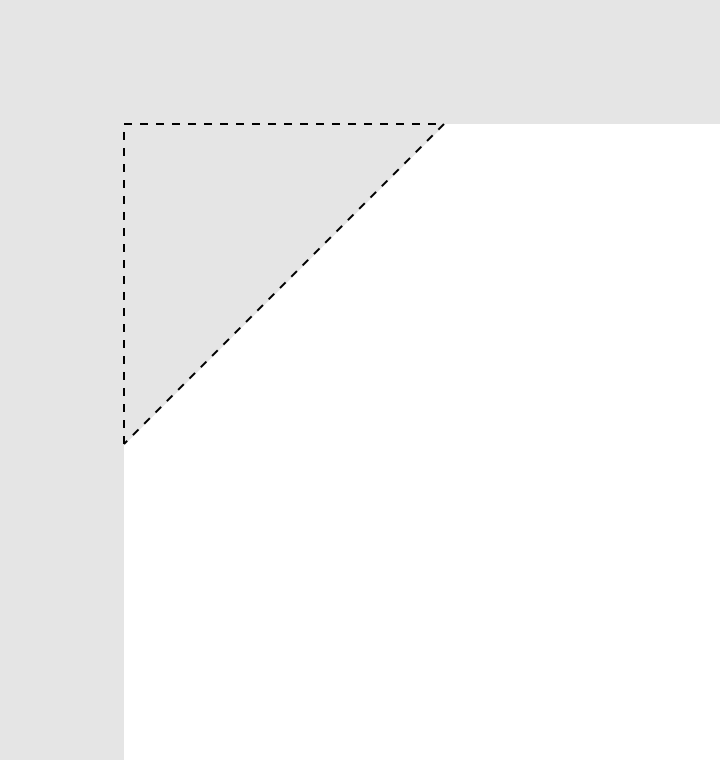
组件的角形状可以是以下两种样式之一:
- 圆角
- 切角
形状大小
形状大小可以采用绝对值或百分比来定义。
绝对大小
绝对大小是一个固定的数值,例如 2dp。当角半径或切角长度采用绝对大小时,无论组件高度如何变化,该尺寸都保持不变。例如,组件动态改变高度时,其角形状仍保持原有的角半径或切角长度。
百分比大小
小型组件可以按组件绝对高度的百分比来设置角形状的大小。这意味着角形状会随组件高度的变化而变化。
对于高度会动态变化的组件,应避免使用百分比值,因为形状会随高度变化而改变。
推荐
不推荐
组件对称性
组件的角形状可以采用对称或非对称的方式应用。对称组件的所有角使用相同的值,而非对称组件的各个角可以使用不同的值。
- 对于对称的组件形状,为所有角指定同一个形状类型和大小值。
- 对于非对称的组件形状,为每个角分别指定形状类型和大小值。这些值按顺时针方向(从左上角开始)依次应用。
在为 RTL(从右到左)布局镜像设计时,如果组件位于 UI 边缘,或形状更改会影响可用性,则该组件可能需要镜像其形状自定义设置;而基于品牌考虑的形状自定义则可选择性地镜像。
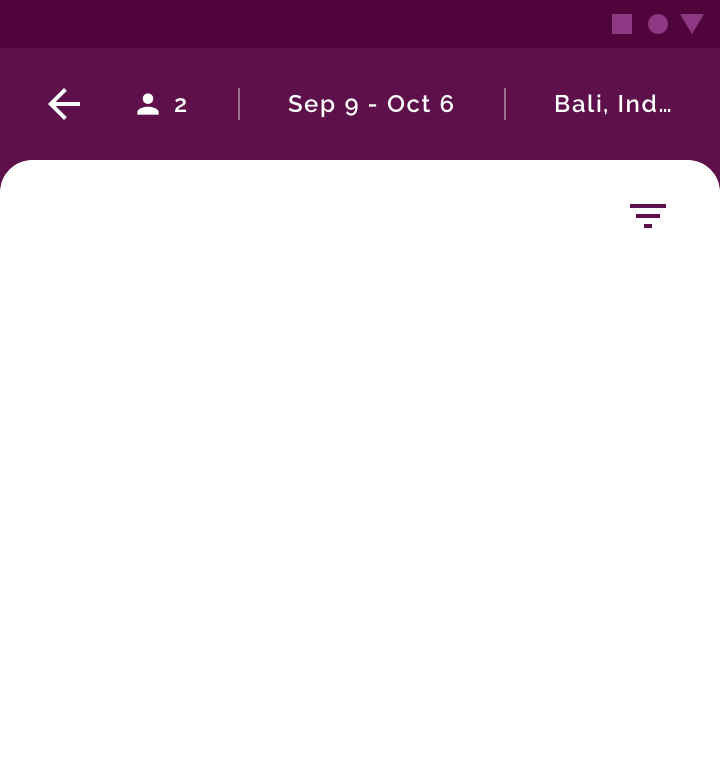

锚定在屏幕边缘的角无法自定义。如果对锚定的角应用独特的形状,会产生间隙,导致组件背后的内容显露出来。
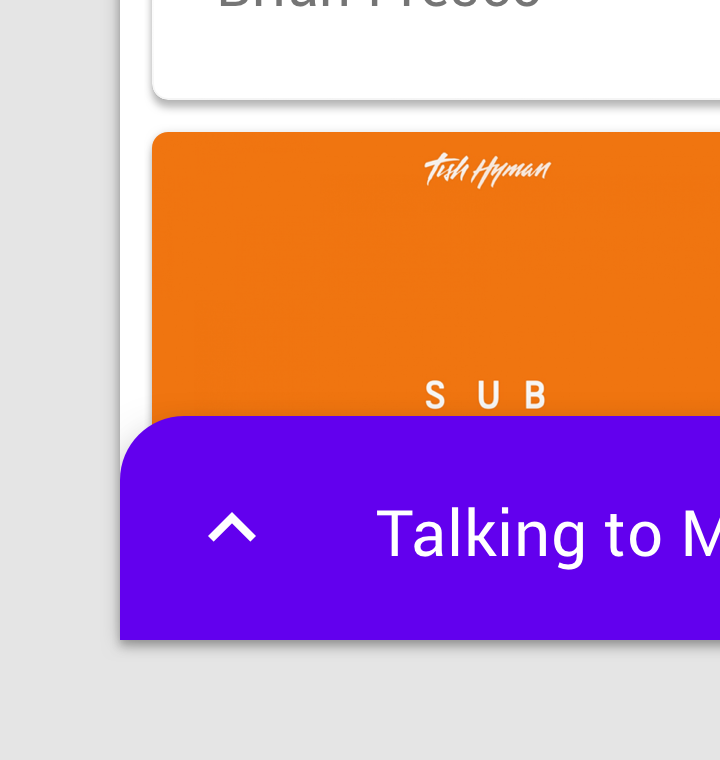
推荐
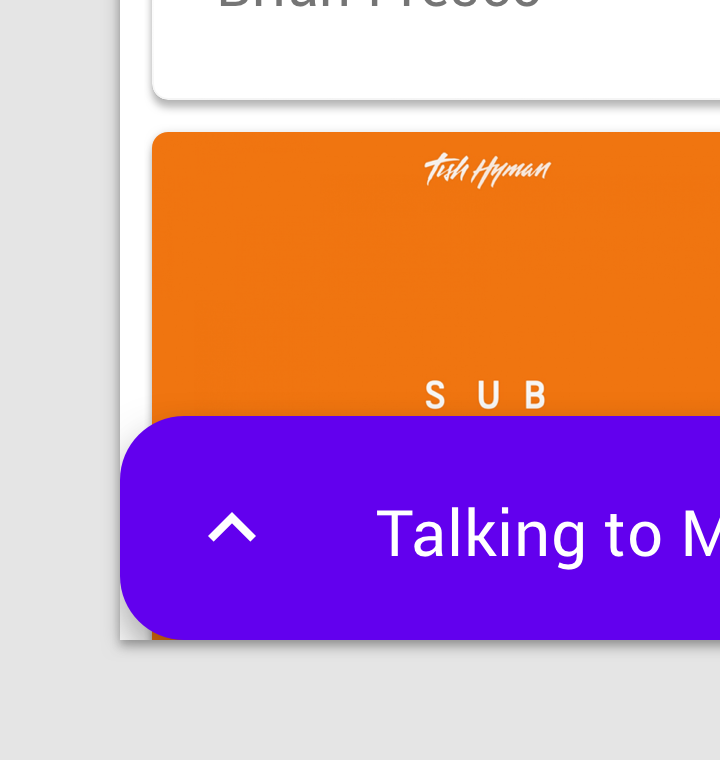
不推荐
类别与覆盖
形状类别
要将某个形状类型和大小应用于类别中的所有组件,请为该形状类别设置值。调整形状类别时,更改会影响该类别中的所有组件,设有覆盖值的组件除外。
形状覆盖
当某个组件所需的形状与类别定义的形状不同时,可以使用覆盖值来更改其形状类型、大小,或两者同时更改。使用覆盖值的考虑因素包括品牌、可用性、布局、层级等。
当为特定组件指定了值时,该值会覆盖其从形状类别继承的值。
基线主题中的若干组件已应用形状覆盖值。
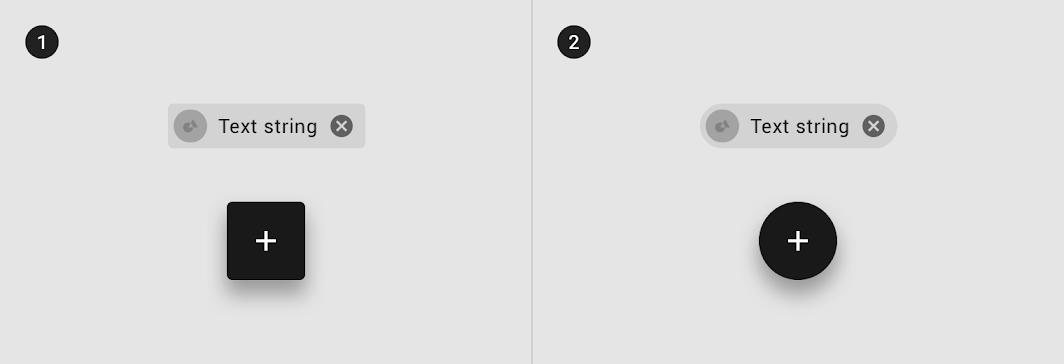
2. 带有自定义形状类型和大小值的 Chip 和浮动操作按钮
| 组件 | 元素 | 类别 | 属性 | 值 |
|---|---|---|---|---|
| Chip | 容器 | 覆盖* | 形状类型 大小 | 圆角 50% |
| 浮动操作按钮 | 容器 | 覆盖* | 形状类型 大小 | 圆角 50% |
* 基线主题中的 Chip 和浮动操作按钮覆盖了小型组件形状类别的大小值。
选择形状
品牌与层级
为组件应用形状时,形状选择有助于强化品牌并体现 UI 的层级。
品牌
在 UI 中应用形状时,应确定能体现品牌属性的独特形状,例如有机形态或几何形态。
基于这一形状,开发一组相似且相互关联的形状并应用于整个产品,有助于统一品牌表达。
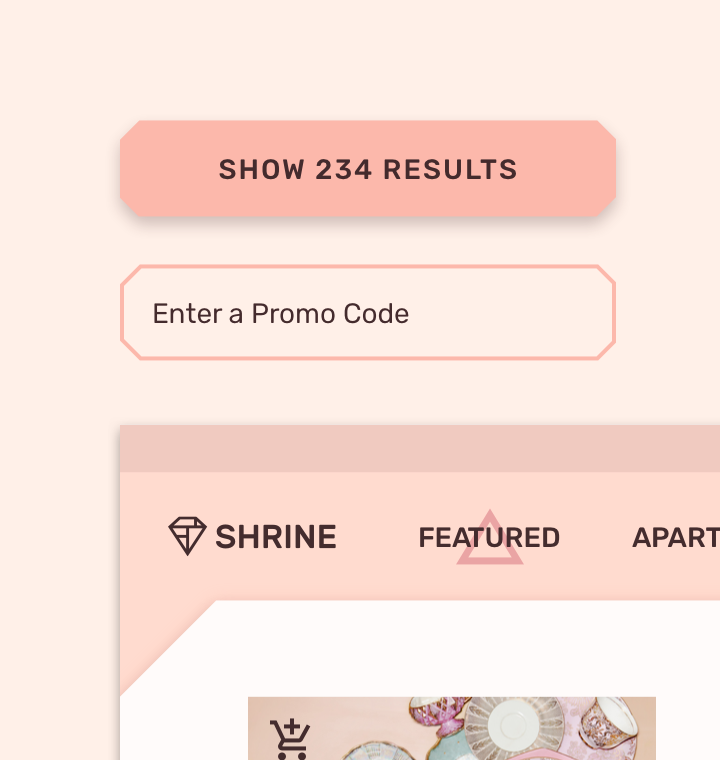
推荐
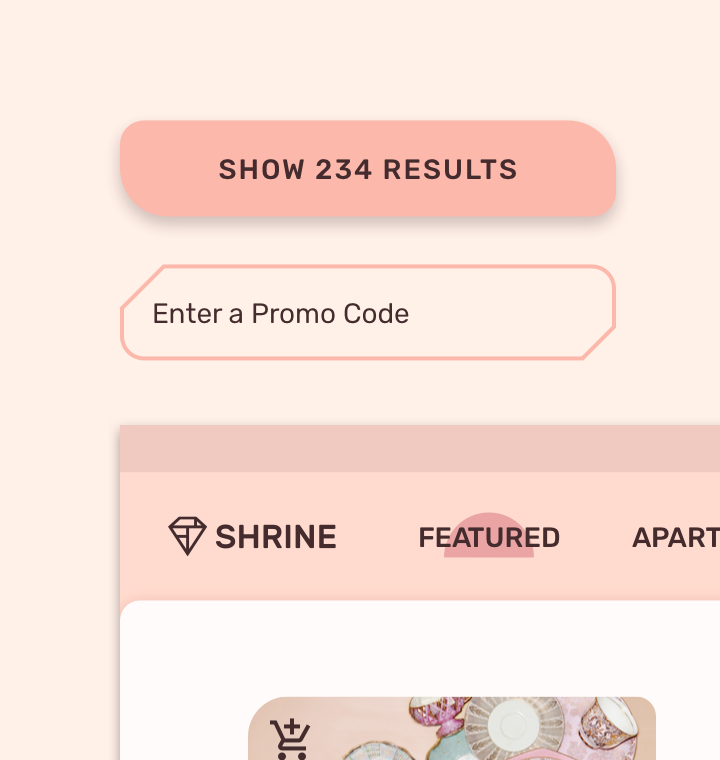
不推荐
层级
具有独特形状的组件会格外醒目,可用于将用户的注意力吸引到屏幕的特定部分,或强调布局中的某些区域。例如,浮动操作按钮可以使用独特的形状,使其从其他 UI 元素中脱颖而出。
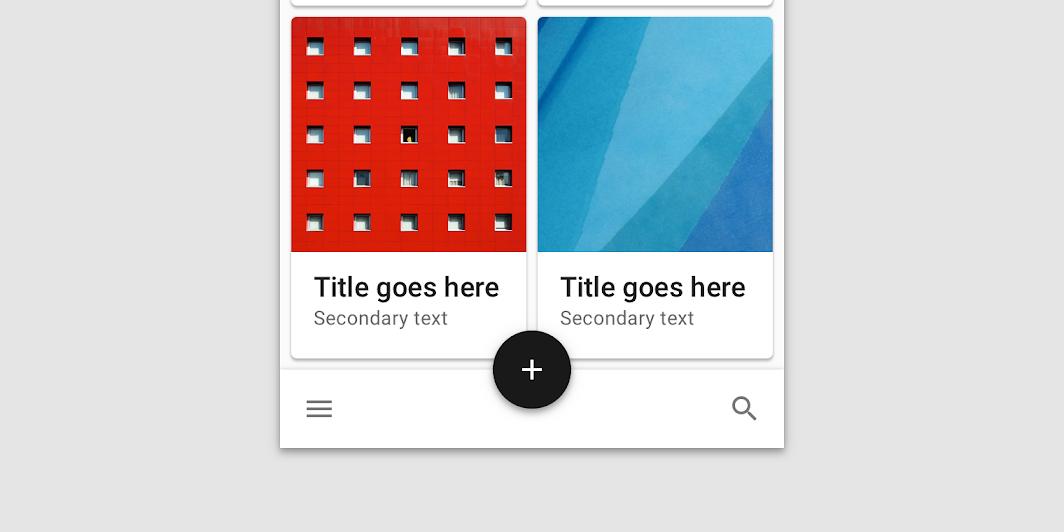
推荐
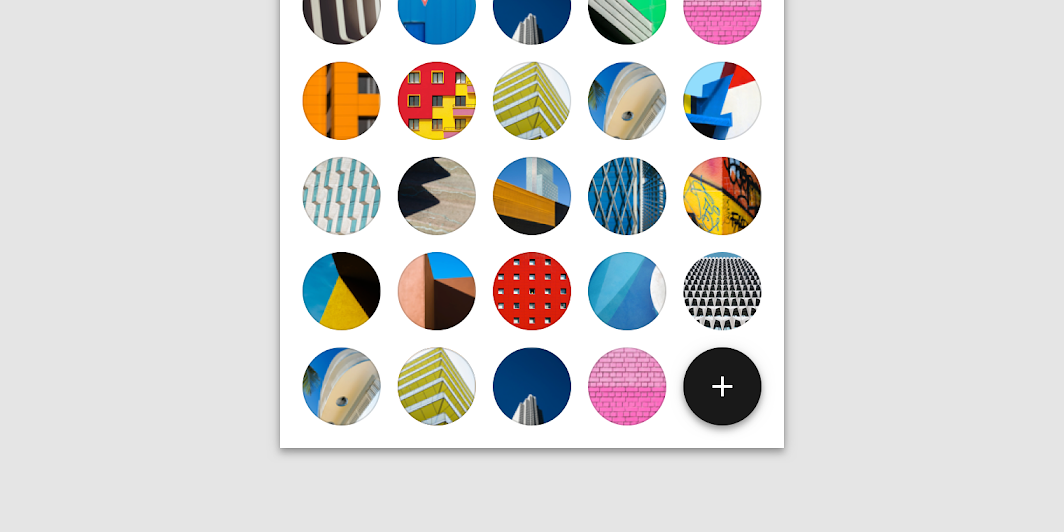
不推荐
品牌与层级的结合
在产品的各个组件中使用一组相似且相互关联的形状,作为构建一致的层级和品牌表达的基础。
需要突出的组件也可以使用能够表达品牌的形状。使用覆盖值将品牌形状应用于组件。
过度使用形状表达品牌会导致品牌稀释,即形状失去其品牌关联性,变得司空见惯。
过多的独特形状会导致没有任何形状显得特别突出,同时使各组件之间缺乏视觉上的连贯性。
形状变换
在两种形状之间切换的组件,应考虑这种切换会如何影响组件的可辨识性。
已应用形状的组件在扩展至填满整个屏幕后,不应再使用形状。
状态变化
组件可以使用形状变化来指示状态变化。例如,卡片的选中状态可以使用独特的形状处理,将其与未选中的卡片区分开来。用于指示状态的形状应与组件的常规形状明显不同。
全屏组件
不要在全屏和展开的组件的角上使用形状。矩形形状可为可滚动内容提供更多空间,还能防止全屏组件背后的内容透过形状与屏幕边缘之间的间隙显露出来。
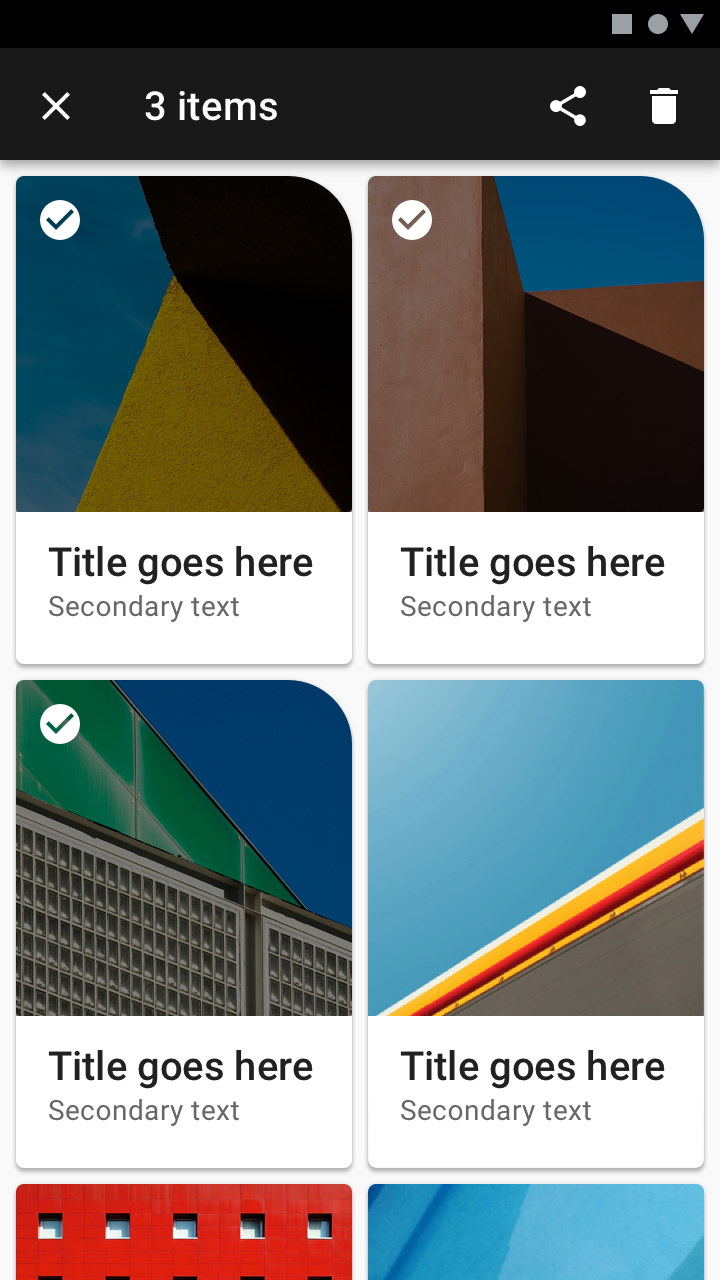
内容与形状如何相互影响
组件的形状可能会受到其内容或系统自定义设置的影响。
对其他系统的更改
系统自定义设置(例如对字体尺寸体系的更改)可能会影响组件对形状的使用。例如,增大组件使用的字体尺寸可能导致:
- 组件中的文本被角形状裁剪
- 如果组件的形状大小以百分比定义,其高度和形状会发生变化。
内容变化
内容的变化也会影响组件的形状。例如,如果文本长度增加,文本可能会多换一行,从而增加组件的高度,并影响以百分比定义的形状。
形状选择
更改形状样式会影响组件内的内容。例如,卡片上较大的切角比相同尺寸的圆角占用更多内容区,可能影响内容的布局或裁剪掉部分图像。为避免意外的结果,应结合组件的布局和内容,一并考虑形状类型和大小的选择。

注意
基线形状值
形状值范围
每个组件都可以以不同的方式应用形状。下表列出了每种形状类型的推荐值范围。
如何解读表格
每个组件有两个值:一个用于大小,一个用于形状类型。这些值类似于 CSS 中使用的语法,按顺时针方向描述每个角,并按以下顺序应用于组件:
左上角;右上角;右下角;左下角
如果列出的是单一值范围,则它适用于所有可设置形状的角。
边角形状最大可达组件绝对高度的 50%。某些组件不建议使用切角,以免裁剪内容。
类别:小型组件
| 类别或组件 | 边角是否可设置形状? | 圆角 最小 / 最大 | 切角 最小 / 最大 | 基线主题值 |
|---|---|---|---|---|
| 小型组件类别 | 不适用 | 0-28; 0-50% | 0-28; 0-50% | 圆角,4dp |
| 按钮 | 是;是;是;是 | 0-20; 0-50% | 0-6; 0-50% | 圆角,4dp |
| Chip | 是;是;是;是 | 0-16; 0-50% | 0-0; 0-0% | 圆角,50%* |
| 可展开的底部工作表(收起状态) | 是;是;否;否 | 0-24; 0-50% | 0-12; 0-50% | 圆角,24dp* |
| 扩展式浮动操作按钮 | 是;是;是;是 | 0-28; 0-50% | 0-28; 0-50% | 圆角,50%* |
| 浮动操作按钮 | 是;是;是;是 | 12-28; 20-50% | 12-28; 20-50% | 圆角,50%* |
| 填充式文本框 | 是;是;是;是 | 0-20; 0-50% | 0-12; 0-50% | 圆角,4dp;4dp;0dp;0dp |
| 描边式文本框 | 是;是;是;是 | 0-20; 0-50% | 0-12; 0-50% | 圆角,4dp |
| 提示条 | 是;是;是;是 | 0-24; 0-50% | 0-12; 0-50% | 圆角,4dp |
| Tooltip | 是;是;是;是 | 0-16; 0-50% | 0-0; 0-0% | 圆角,4dp |
* 表示覆盖了类别值
类别:中型组件
| 类别或组件 | 边角是否可设置形状? | 圆角 最小 / 最大 | 切角 最小 / 最大 | 基线值 |
|---|---|---|---|---|
| 中型组件类别 | 不适用 | 0-36 | 0-16 | 圆角,4dp |
| 卡片 | 是;是;是;是 | 0-24 | 0-16 | 圆角,4dp |
| 对话框 | 是;是;是;是 | 0-36 | 0-16 | 圆角,4dp |
| 图片列表项 | 是;是;是;是 | 0-24 | 0-16 | 圆角,0dp* |
| 菜单 | 是;是;是;是 | 0-20 | 0-12 | 圆角,4dp |
* 表示覆盖了类别值
类别:大型组件
| 类别或组件 | 边角是否可设置形状? | 圆角 最小 / 最大 | 切角 最小 / 最大 | 基线值 |
|---|---|---|---|---|
| 大型组件类别 | 不适用 | 0-36 | 0-24 | 圆角,0dp |
| 背景板 | 是;是;否;否 | 0-36 | 0-24 | 圆角,24dp* |
| 数据表 | 是;是;是;是 | 0-20 | 0-12 | 圆角,4dp* |
| 可展开的底部工作表(展开 / 全屏) | 否;否;否;否 | 0-0 | 0-0 | 圆角,0dp |
| 模态底部工作表(收起状态) | 是;是;否;否 | 0-24 | 0-12 | 圆角,0dp |
| 模态底部工作表(展开 / 全屏) | 否;否;否;否 | 0-0 | 0-0 | 圆角,0dp |
| 导航抽屉(底部 - 收起状态) | 是;是;否;否 | 0-24 | 0-12 | 圆角,0dp |
| 导航抽屉(底部 - 展开 / 全屏) | 否;否;否;否 | 0-0 | 0-0 | 圆角,0dp |
| 导航抽屉(侧边) | 是;是;是;是 | 0-36 | 0-18 | 圆角,0dp |
| 侧边工作表 | 是;是;是;是 | 0-36 | 0-18 | 圆角,0dp |
| 标准底部工作表(收起状态) | 是;是;否;否 | 0-24 | 0-12 | 圆角,0dp |
| 标准底部工作表(展开 / 全屏) | 否;否;否;否 | 0-0 | 0-0 | 圆角,0dp |
* 表示覆盖了类别值
无法自定义形状的组件
以下组件无法自定义形状,因为形状可能会影响组件的可辨识性或易读性,还可能暗示一种实际不支持的操作。例如,带有圆角的底部应用栏看似可以向上拖动,但实际上并不支持该操作。
- 应用栏:底部
- 应用栏:顶部
- 横幅
- 复选框
- 分隔线
- 可展开的底部工作表(全屏时)
- 模态底部工作表(全屏时)
- 单选按钮
- 标准底部工作表(全屏时)
- 标签页