

Cómo aplicar formas a la interfaz de usuario
El Sistema de formas de Material (Material Shape System) permite aplicar de manera sistemática formas únicas a una amplia variedad de componentes.
Esquema de formas
Categorías de formas
Los componentes se agrupan en categorías de formas según su tamaño. Estas categorías permiten cambiar múltiples valores de componentes a la vez mediante la modificación de los valores de la categoría. Las categorías de formas son:
- Componentes pequeños
- Componentes medianos
- Componentes grandes
Componentes que pueden personalizar su forma
Los siguientes componentes pueden usar formas de esquina únicas:
Componentes pequeños
Botón
Chip
Hoja inferior expandible (contraída) *
Botón de acción flotante extendido
Botón de acción flotante
Campo de texto con relleno
Campo de texto con contorno
Snackbar
Tooltip
Componentes medianos
Tarjeta
Diálogo
Elemento de lista de imágenes
Menú
Componentes grandes
Fondo (Backdrop) *
Tabla de datos
Hoja inferior expandible (expandida / pantalla completa) *
Hoja inferior modal (contraída)
Hoja inferior modal (expandida / pantalla completa) *
Panel de navegación (inferior - contraído)
Panel de navegación (inferior - expandido / pantalla completa) *
Panel de navegación (lateral)
Hoja lateral
Hoja inferior estándar (contraída)
Hoja inferior estándar (expandida / pantalla completa) *
*Indica componentes con algunas esquinas que no se pueden personalizar.
Atributos de las formas
Atributos de las categorías
Las categorías de formas usan atributos para definir cómo se aplica la forma a las esquinas de los componentes. Los siguientes atributos se pueden personalizar:
- Familia de formas
- Tamaño de forma
- Simetría
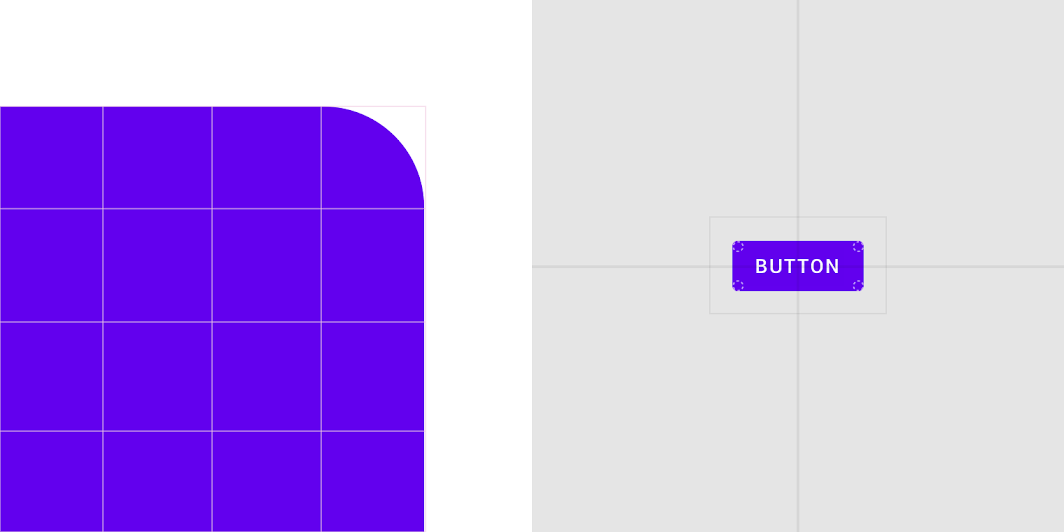
El botón mostrado arriba tiene los siguientes atributos:
| Componente | Elemento | Categoría | Atributo | Valor |
|---|---|---|---|---|
| Botón | Contenedor | Pequeña | Familia de formas Tamaño | Redondeada 4dp;4dp;4dp;4dp |
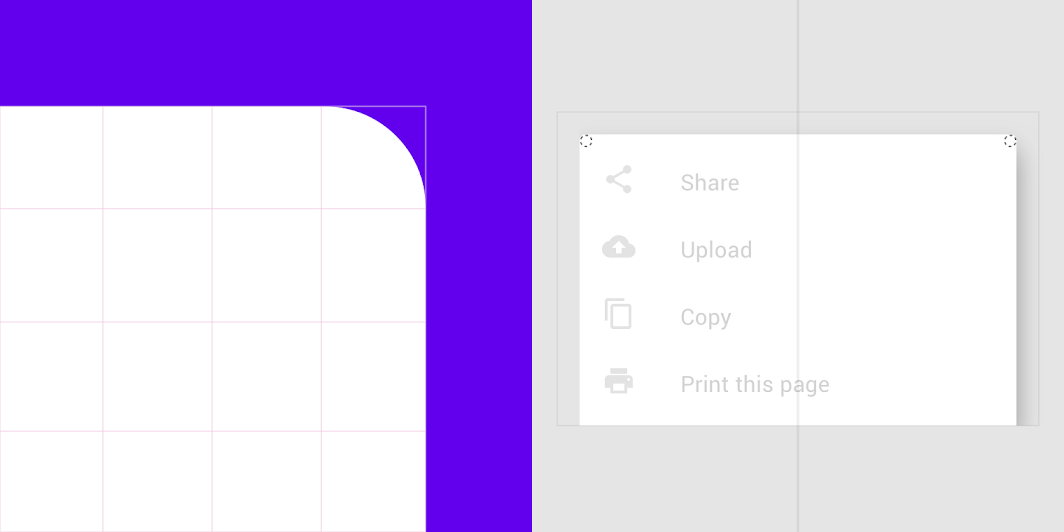
La hoja inferior modal mostrada arriba tiene los siguientes atributos:
| Componente | Elemento | Categoría | Atributo | Valor |
|---|---|---|---|---|
| Hoja inferior modal | Contenedor | Mediana | Familia de formas Tamaño | Redondeada 4dp;4dp;n/a;n/a |
*Solo se puede aplicar forma a las esquinas superior izquierda y superior derecha de las hojas inferiores.
Familia de formas
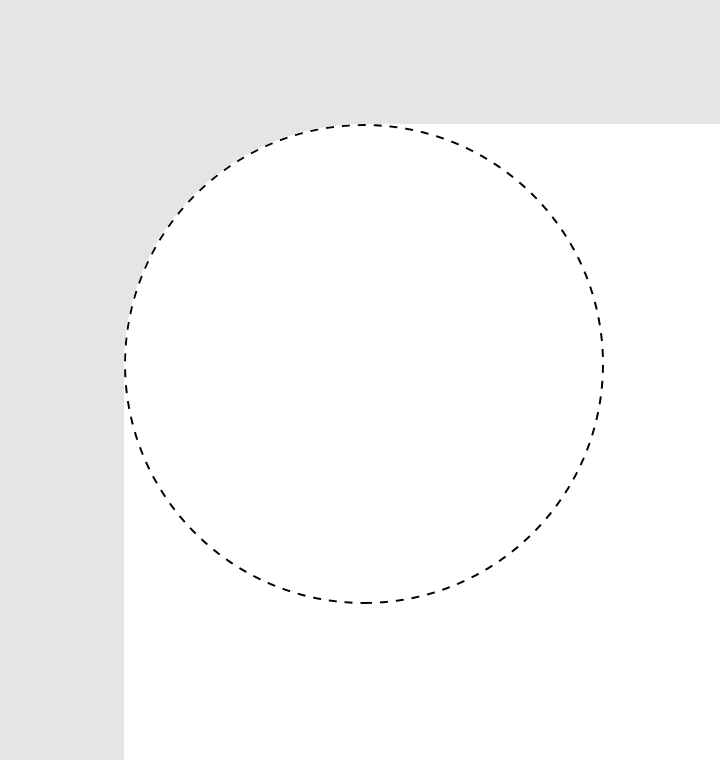
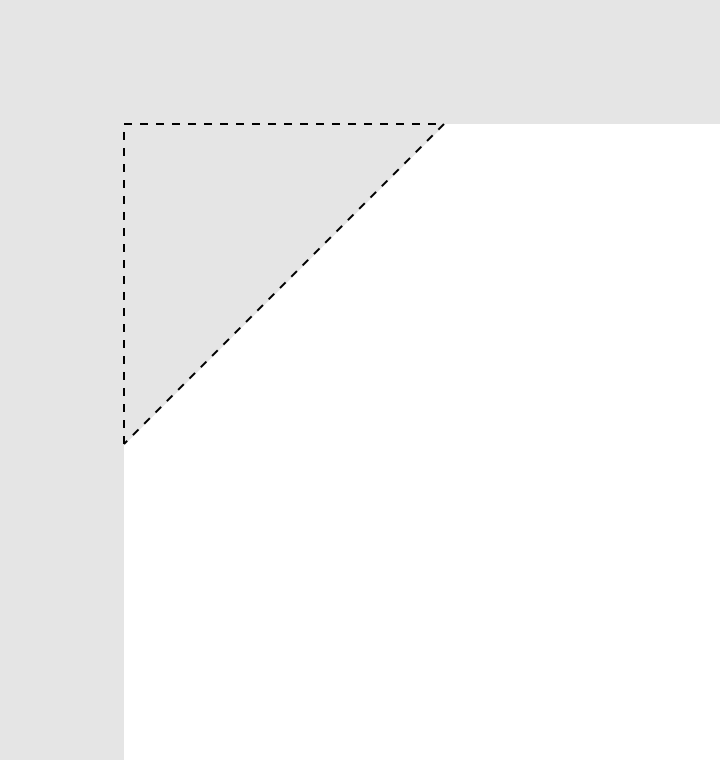
Los componentes pueden aplicar uno de los dos estilos siguientes a sus esquinas:
- Esquina redondeada
- Esquina cortada
Tamaño de forma
El tamaño de la forma puede definirse mediante un valor absoluto o porcentual.
Tamaño absoluto
El tamaño absoluto corresponde a un valor específico, como 2dp. Cuando el radio de una esquina o la longitud de un corte tienen un tamaño absoluto, permanecen constantes independientemente de la altura del componente. Por ejemplo, si un componente cambia de altura dinámicamente, su forma de esquina mantiene el tamaño absoluto del radio o de la longitud del corte.
Tamaño porcentual
Los componentes pequeños pueden definir el tamaño de su forma de esquina como un porcentaje de la altura absoluta del componente. En este caso, la forma de la esquina cambia proporcionalmente a medida que varía la altura del componente.
Evita usar valores porcentuales en componentes cuya altura cambie dinámicamente, ya que la forma se modificará cada vez que la altura varíe.
Correcto
Incorrecto
Simetría de los componentes
Los componentes pueden aplicar formas de esquina de manera simétrica o asimétrica. Los componentes simétricos aplican los mismos valores a todas las esquinas, mientras que los asimétricos pueden tener esquinas con valores diferentes.
- Para una forma simétrica, especifica una única familia de formas y un único valor de tamaño que se aplicará a todas las esquinas.
- Para una forma asimétrica, especifica la familia de formas y los valores de tamaño de cada esquina. Estos valores se aplican en sentido horario, comenzando desde la esquina superior izquierda.
Al adaptar un diseño para interfaces RTL (de derecha a izquierda), es posible que los componentes deban reflejar sus personalizaciones de forma si están posicionados junto a un borde de la interfaz, o si el cambio afecta la usabilidad. Las personalizaciones de forma basadas en la marca pueden reflejarse de manera opcional.
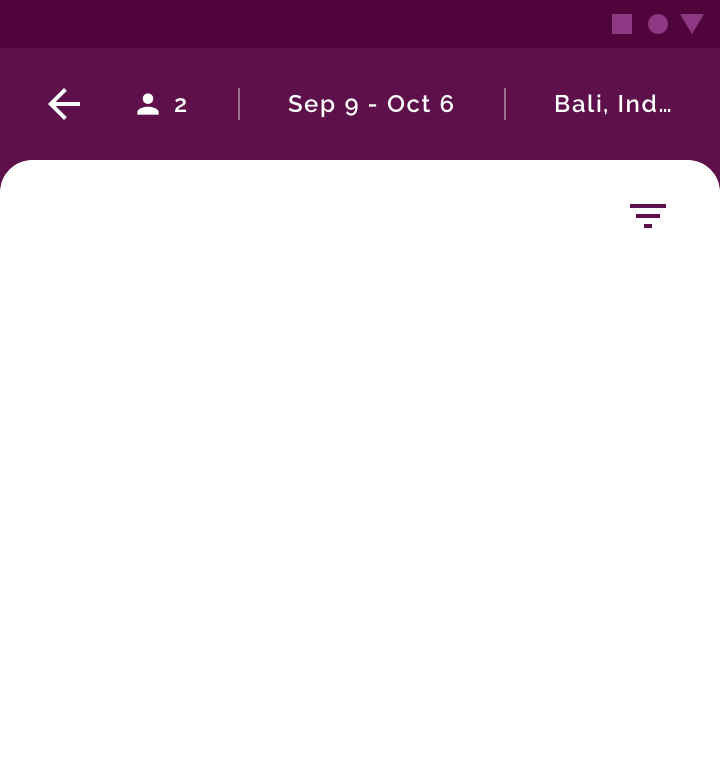
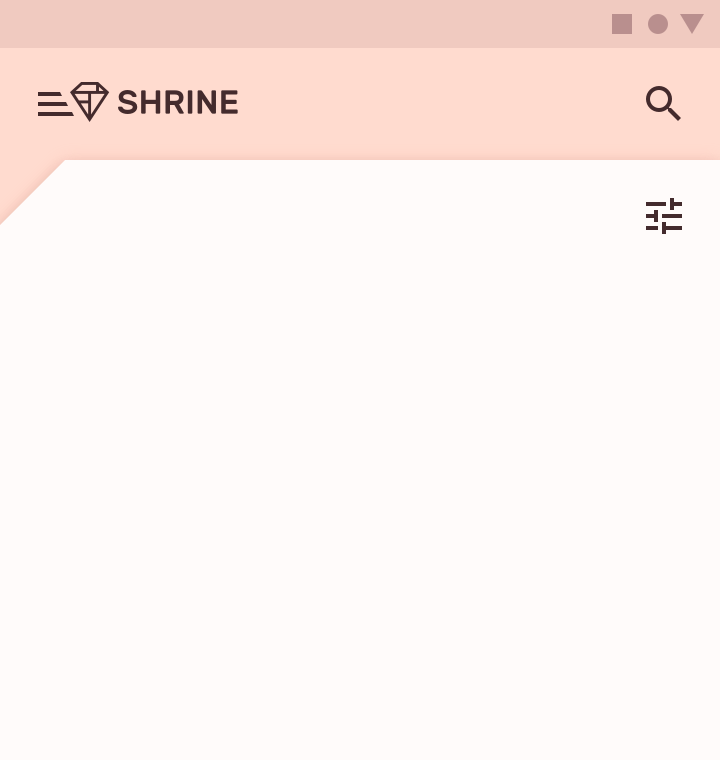
Las esquinas de los componentes ancladas a los bordes de la pantalla no se pueden personalizar. Aplicar formas únicas en esas esquinas crearía huecos que dejarían ver el contenido situado detrás del componente.
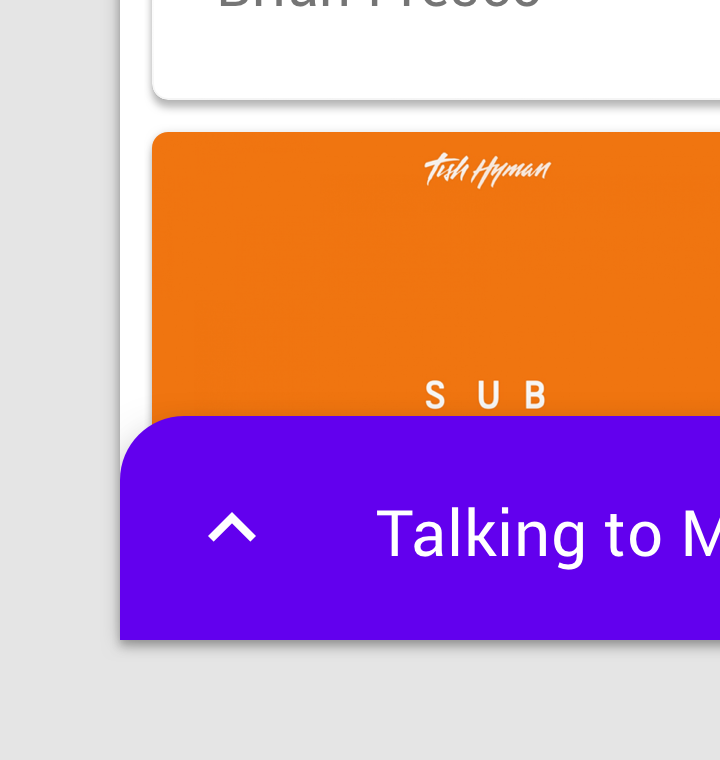
Correcto
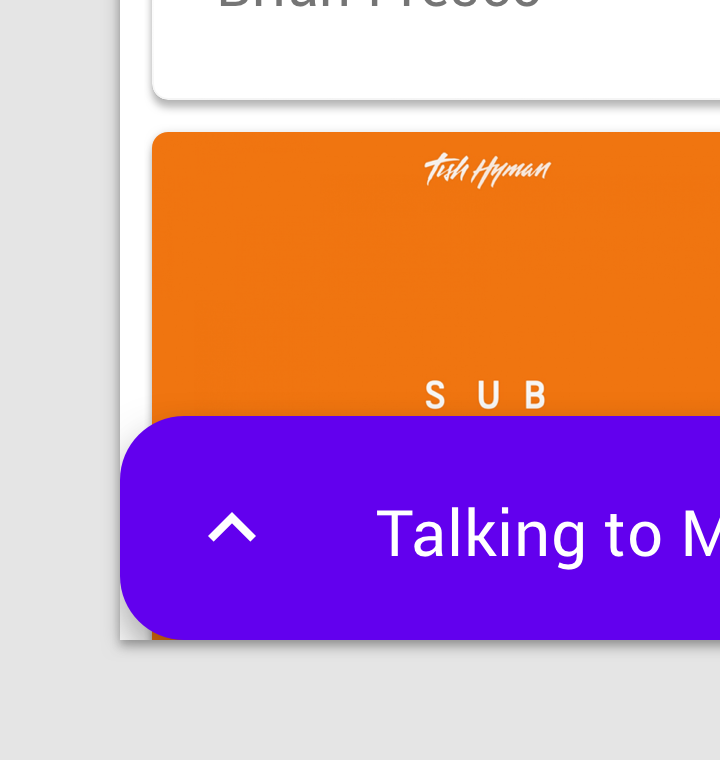
Incorrecto
Categorías y anulaciones
Categorías de formas
Para aplicar una misma familia de formas y tamaño a todos los componentes de una categoría, define valores para esa categoría de forma. Cuando se ajusta una categoría, los cambios afectan a todos los componentes de dicha categoría, excepto a aquellos que tienen una anulación.
Anulaciones de forma
Cuando un componente requiere una forma diferente a la definida por su categoría, puede usar una anulación de su familia de formas, de su tamaño, o de ambas. Usa anulaciones por identidad de marca, usabilidad, diseño, jerarquía u otros factores.
Cuando se asigna un valor a un componente específico, este reemplaza el valor heredado de la categoría de forma.
El tema base incluye varios componentes con formas personalizadas que usan anulaciones.
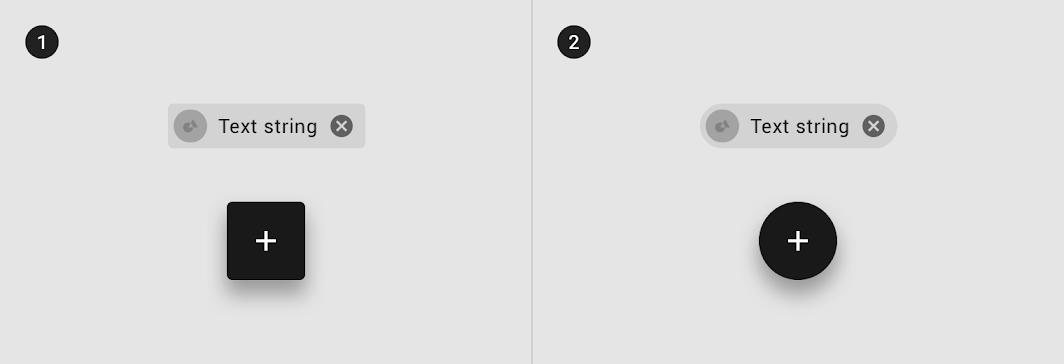
2. Un chip y un botón de acción flotante con valores personalizados de familia de formas y tamaño
| Componente | Elemento | Categoría | Atributo | Valor |
|---|---|---|---|---|
| Chip | Contenedor | Anulación* | Familia de formas Tamaño | Redondeada 50% |
| FAB | Contenedor | Anulación* | Familia de formas Tamaño | Redondeada 50% |
*Los chips y botones de acción flotantes del tema base anulan el valor de tamaño de la categoría de componentes pequeños.
Elección de formas
Marca y jerarquía
Al aplicar formas a los componentes, las formas elegidas pueden reforzar tu marca y la jerarquía visual de tu interfaz de usuario.
Marca
Al aplicar formas en una interfaz de usuario, identifica la forma distintiva de tu marca, como una forma orgánica o geométrica que refleje sus atributos.
A partir de esta forma, desarrolla un conjunto de formas similares y relacionadas para aplicar en todo tu producto, lo que ayuda a unificar la expresión de tu marca.
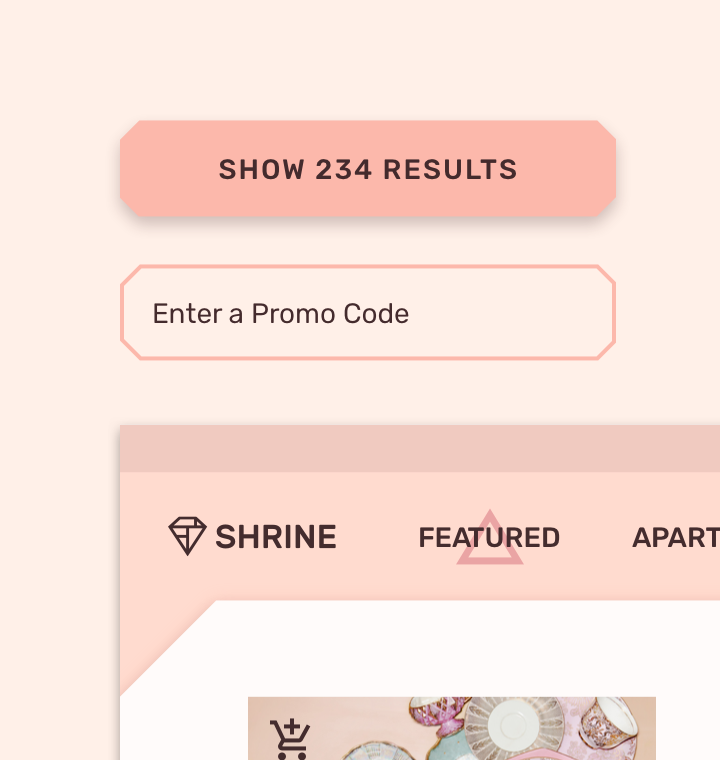
Correcto
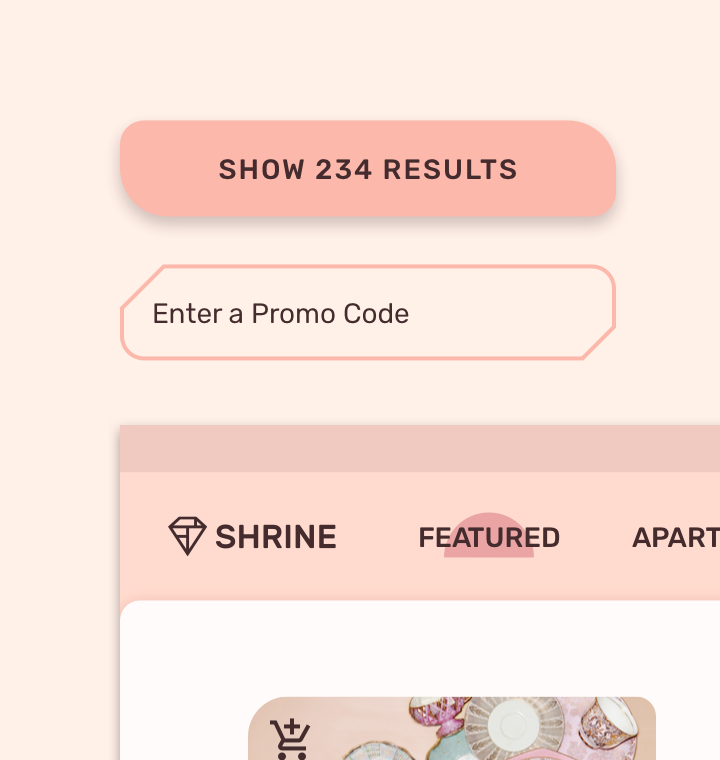
Incorrecto
Jerarquía
Los componentes con formas únicas destacan visualmente y pueden usarse para atraer la atención del usuario hacia partes específicas de la pantalla o enfatizar ciertas áreas de un diseño. Por ejemplo, un botón de acción flotante puede usar una forma única que le ayude a destacar entre los demás elementos de la interfaz.
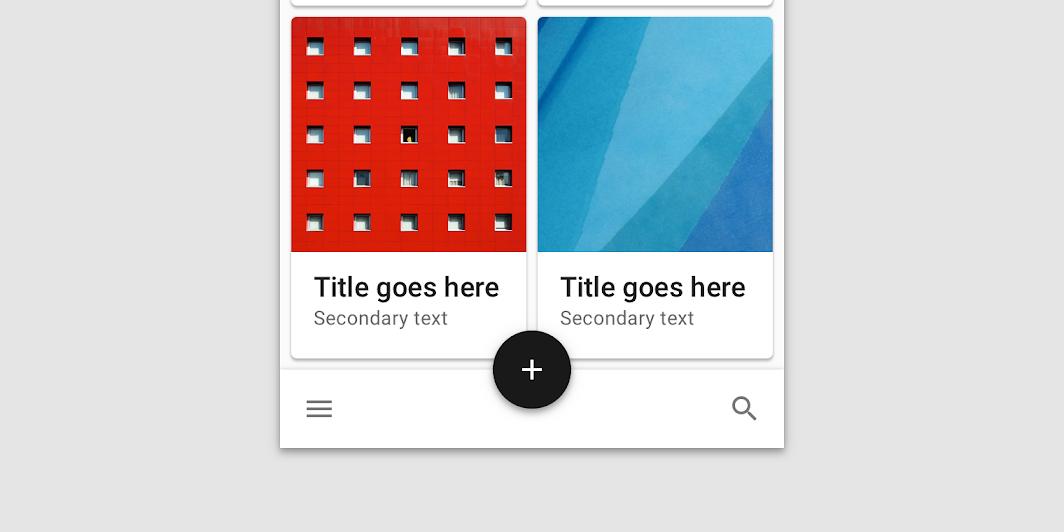
Correcto
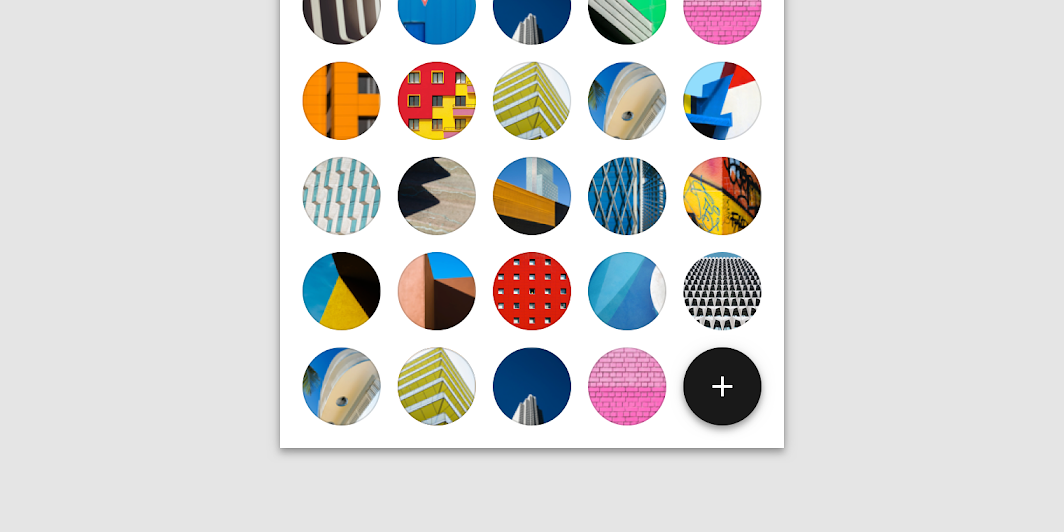
Incorrecto
Combinación de marca y jerarquía
Usa un conjunto de formas similares y relacionadas en los componentes de tu producto como base para desarrollar una jerarquía y una expresión de marca coherentes.
Los componentes que necesitan destacar también pueden usar formas que expresen tu marca. Aplícalas mediante anulaciones.
El uso excesivo de formas con fines de marca puede diluirla: la forma pierde su conexión con la marca y se vuelve genérica.
Demasiadas formas únicas pueden hacer que ninguna destaque y provocar una falta de cohesión visual entre los componentes.
Transformaciones
Los componentes que se transforman entre dos formas deben considerar cómo esas transformaciones afectan su capacidad de identificación.
Los componentes con formas personalizadas que se expanden para ocupar toda la pantalla no deben usar formas al pasar a pantalla completa.
Cambios de estado
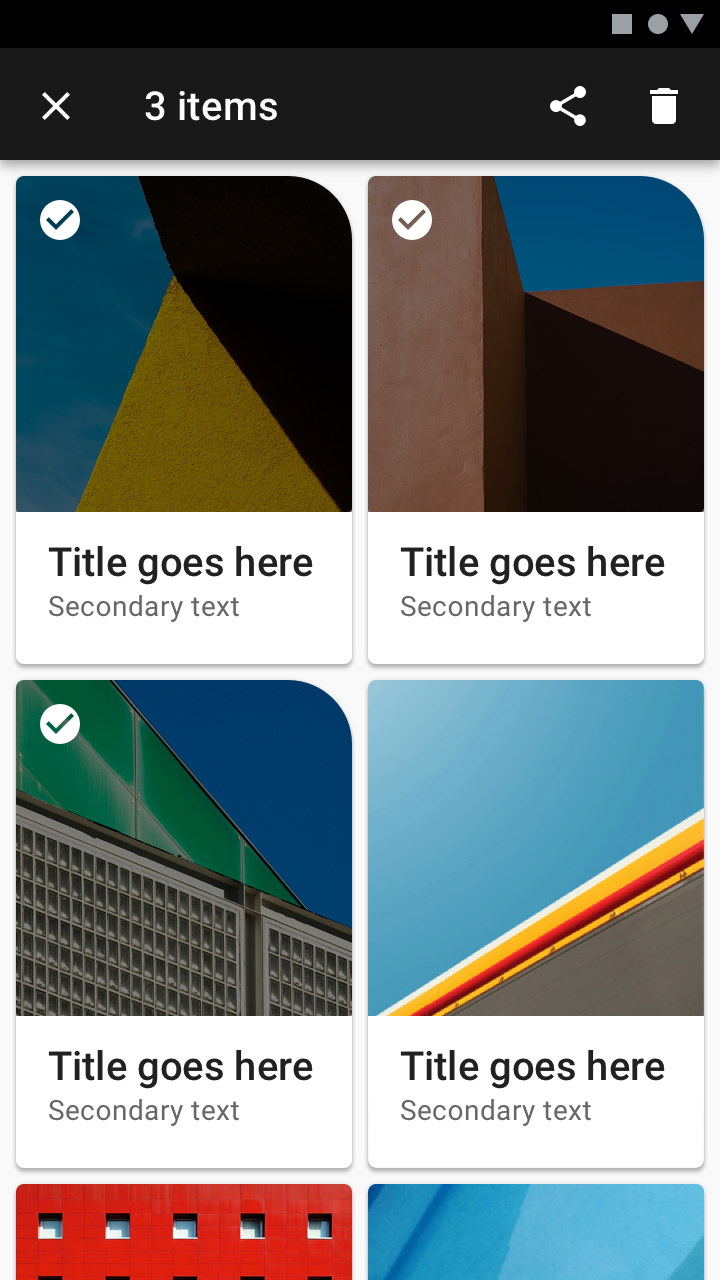
Los componentes pueden usar cambios de forma para indicar cambios de estado. Por ejemplo, el estado seleccionado de una tarjeta puede usar un estilo de forma único que la distinga de las tarjetas no seleccionadas. Las formas usadas para indicar un estado deben ser claramente distintas de la forma habitual del componente.
Componentes de pantalla completa
No uses formas en las esquinas de los componentes a pantalla completa y expandidos. Las formas rectangulares proporcionan más espacio para el contenido desplazable y evitan que el contenido situado detrás del componente a pantalla completa sea visible a través de huecos entre la forma y el borde de la pantalla.
Cómo el contenido y la forma se afectan mutuamente
La forma de un componente puede verse afectada por su contenido o por las personalizaciones del sistema.
Cambios en otros sistemas
Las personalizaciones del sistema, como los cambios en la escala tipográfica, pueden afectar la forma en que un componente usa las formas. Por ejemplo, aumentar el tamaño del texto de un componente podría provocar:
- Que el texto sea recortado por la forma del componente
- Que la altura y la forma del componente cambien, si el tamaño de sus esquinas está definido como porcentaje.
Cambios en el contenido
Los cambios en el contenido también pueden afectar la forma de un componente. Por ejemplo, si la longitud del texto aumenta y ocupa una línea adicional, la altura del componente crecerá, lo que afectará a las formas definidas como porcentaje.
Elección de forma
Cambiar el estilo de la forma puede afectar al contenido de un componente. Por ejemplo, una esquina cortada grande en una tarjeta invade más el área de contenido que una esquina redondeada del mismo tamaño, lo que podría alterar el diseño del contenido o recortar imágenes. Para evitar resultados no deseados, considera la familia de formas y el tamaño junto con el diseño y el contenido del componente.

Precaución
Valores base de forma
Rangos de valores de forma
Cada componente puede aplicar la forma de diferentes maneras. El rango recomendado de valores para cada familia de formas se muestra en la siguiente tabla.
Cómo leer la tabla
Cada componente tiene dos valores: uno para el tamaño y otro para la familia de formas. Los valores se aplican a un componente en el siguiente orden (similar a la sintaxis de CSS), describiendo cada esquina en sentido horario:
Esquina superior izquierda; esquina superior derecha; esquina inferior derecha; esquina inferior izquierda
Si solo se enumera un único rango de valores, este se aplica a todas las esquinas personalizables.
Las formas de esquina pueden tener un tamaño máximo del 50% de la altura absoluta del componente. No se recomiendan las esquinas cortadas en algunos componentes, ya que el corte probablemente recortaría el contenido.
Categoría: Componentes pequeños
| Categoría o componente | ¿Se pueden personalizar las esquinas? | Redondeada Mín / Máx | Cortada Mín / Máx | Valores del tema base |
|---|---|---|---|---|
| Categoría de componentes pequeños | No aplicable | 0-28; 0-50% | 0-28; 0-50% | Redondeada, 4dp |
| Botón | Sí; Sí; Sí; Sí | 0-20; 0-50% | 0-6; 0-50% | Redondeada, 4dp |
| Chip | Sí; Sí; Sí; Sí | 0-16; 0-50% | 0-0; 0-0% | Redondeada, 50%* |
| Hoja inferior expandible (contraída) | Sí; Sí; No; No | 0-24; 0-50% | 0-12; 0-50% | Redondeada, 24dp* |
| Botón de acción flotante extendido | Sí; Sí; Sí; Sí | 0-28; 0-50% | 0-28; 0-50% | Redondeada, 50%* |
| Botón de acción flotante | Sí; Sí; Sí; Sí | 12-28; 20-50% | 12-28; 20-50% | Redondeada, 50%* |
| Campo de texto con relleno | Sí; Sí; Sí; Sí | 0-20; 0-50% | 0-12; 0-50% | Redondeada, 4dp;4dp;0dp;0dp |
| Campo de texto con contorno | Sí; Sí; Sí; Sí | 0-20; 0-50% | 0-12; 0-50% | Redondeada, 4dp |
| Snackbar | Sí; Sí; Sí; Sí | 0-24; 0-50% | 0-12; 0-50% | Redondeada, 4dp |
| Tooltip | Sí; Sí; Sí; Sí | 0-16; 0-50% | 0-0; 0-0% | Redondeada, 4dp |
* indica una anulación del valor de la categoría
Categoría: Componentes medianos
| Categoría o componente | ¿Se pueden personalizar las esquinas? | Redondeada Mín / Máx | Cortada Mín / Máx | Valores base |
|---|---|---|---|---|
| Categoría de componentes medianos | No aplicable | 0-36 | 0-16 | Redondeada, 4dp |
| Tarjeta | Sí; Sí; Sí; Sí | 0-24 | 0-16 | Redondeada, 4dp |
| Diálogo | Sí; Sí; Sí; Sí | 0-36 | 0-16 | Redondeada, 4dp |
| Elemento de lista de imágenes | Sí; Sí; Sí; Sí | 0-24 | 0-16 | Redondeada, 0dp* |
| Menú | Sí; Sí; Sí; Sí | 0-20 | 0-12 | Redondeada, 4dp |
* indica una anulación del valor de la categoría
Categoría: Componentes grandes
| Categoría o componente | ¿Se pueden personalizar las esquinas? | Redondeada Mín / Máx | Cortada Mín / Máx | Valores base |
|---|---|---|---|---|
| Categoría de componentes grandes | No aplicable | 0-36 | 0-24 | Redondeada, 0dp |
| Fondo (Backdrop) | Sí; Sí; No; No | 0-36 | 0-24 | Redondeada, 24dp* |
| Tabla de datos | Sí; Sí; Sí; Sí | 0-20 | 0-12 | Redondeada, 4dp* |
| Hoja inferior expandible (expandida / pantalla completa) | No; No; No; No | 0-0 | 0-0 | Redondeada, 0dp |
| Hoja inferior modal (contraída) | Sí; Sí; No; No | 0-24 | 0-12 | Redondeada, 0dp |
| Hoja inferior modal (expandida / pantalla completa) | No; No; No; No | 0-0 | 0-0 | Redondeada, 0dp |
| Panel de navegación (inferior - contraído) | Sí; Sí; No; No | 0-24 | 0-12 | Redondeada, 0dp |
| Panel de navegación (inferior - expandido / pantalla completa) | No; No; No; No | 0-0 | 0-0 | Redondeada, 0dp |
| Panel de navegación (lateral) | Sí; Sí; Sí; Sí | 0-36 | 0-18 | Redondeada, 0dp |
| Hoja lateral | Sí; Sí; Sí; Sí | 0-36 | 0-18 | Redondeada, 0dp |
| Hoja inferior estándar (contraída) | Sí; Sí; No; No | 0-24 | 0-12 | Redondeada, 0dp |
| Hoja inferior estándar (expandida / pantalla completa) | No; No; No; No | 0-0 | 0-0 | Redondeada, 0dp |
* indica una anulación del valor de la categoría
Componentes que no admiten forma personalizada
Los siguientes componentes no pueden personalizar su forma, ya que una forma personalizada podría interferir con su identificación o legibilidad. Además, una forma puede sugerir una acción no admitida. Por ejemplo, una barra de aplicaciones inferior con esquinas redondeadas podría parecer arrastrable hacia arriba, pero esa acción no es posible.
- Barra de aplicaciones: inferior
- Barra de aplicaciones: superior
- Banner
- Casilla de verificación
- Divisor
- Hoja inferior expandible (en pantalla completa)
- Hoja inferior modal (en pantalla completa)
- Botón de opción
- Hoja inferior estándar (en pantalla completa)
- Pestañas