

Applicazione delle forme alla UI
Il Material Shape System consente di applicare in modo sistematico forme uniche a un'ampia varietà di componenti.
Schema di forme
Categorie di forme
I componenti sono raggruppati in categorie di forme in base alle loro dimensioni. Modificando i valori della categoria, è possibile aggiornare contemporaneamente più componenti. Le categorie di forme includono:
- Componenti piccoli
- Componenti medi
- Componenti grandi
Componenti che possono personalizzare la propria forma
I seguenti componenti possono applicare forme degli angoli personalizzate:
Componenti piccoli
Pulsante
Chip
Bottom sheet espandibile (compresso) *
Pulsante d’azione flottante esteso
Pulsante d’azione flottante
Campo di testo con riempimento
Campo di testo con contorno
Snackbar
Tooltip
Componenti medi
Scheda
Finestra di dialogo
Voce dell’elenco di immagini
Menu
Componenti grandi
Backdrop *
Tabella dati
Bottom sheet espandibile (espanso / a schermo intero) *
Bottom sheet modale (compresso)
Bottom sheet modale (espanso / a schermo intero) *
Drawer di navigazione (in basso - compresso)
Drawer di navigazione (in basso - espanso / a schermo intero) *
Drawer di navigazione (laterale)
Pannello laterale
Bottom sheet standard (compresso)
Bottom sheet standard (espanso / a schermo intero) *
* Indica i componenti di cui alcuni angoli non possono essere personalizzati.
Attributi delle forme
Attributi delle categorie
Le categorie di forme utilizzano attributi per definire come la forma viene assegnata agli angoli dei componenti. I seguenti attributi possono essere personalizzati:
- Famiglia di forme
- Dimensione della forma
- Simmetria
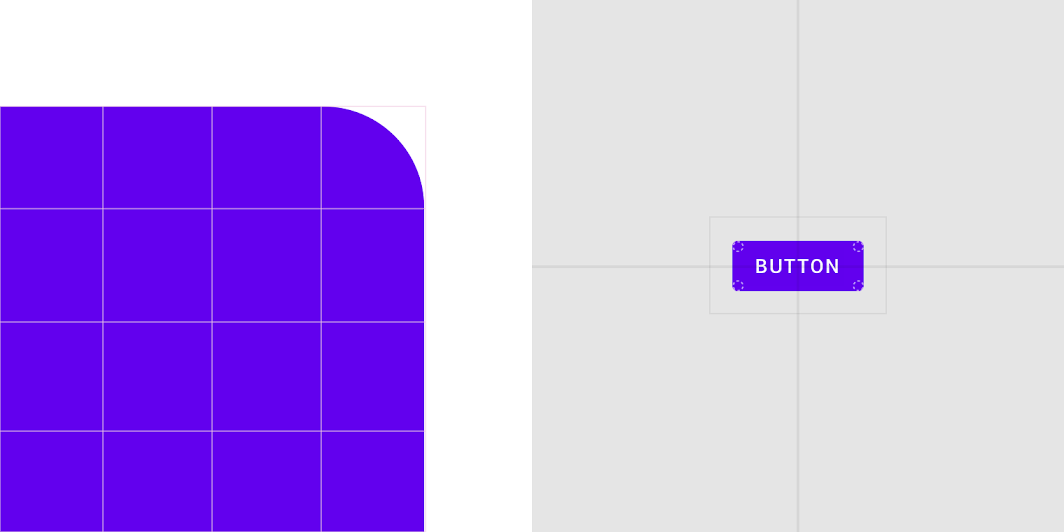
Il pulsante mostrato sopra ha i seguenti attributi:
| Componente | Elemento | Categoria | Attributo | Valore |
|---|---|---|---|---|
| Pulsante | Contenitore | Piccoli | Famiglia di forme Dimensione | Arrotondato 4dp;4dp;4dp;4dp |
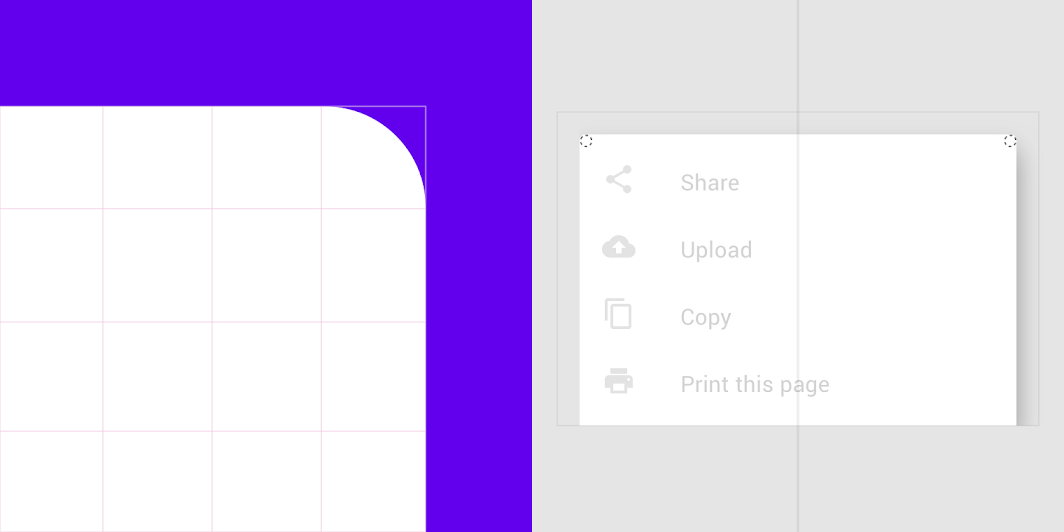
Il bottom sheet modale mostrato sopra ha i seguenti attributi:
| Componente | Elemento | Categoria | Attributo | Valore |
|---|---|---|---|---|
| Bottom sheet modale | Contenitore | Medi | Famiglia di forme Dimensione | Arrotondato 4dp;4dp;n/a;n/a |
* Nei bottom sheet è possibile personalizzare solo gli angoli in alto a sinistra e in alto a destra.
Famiglia di forme
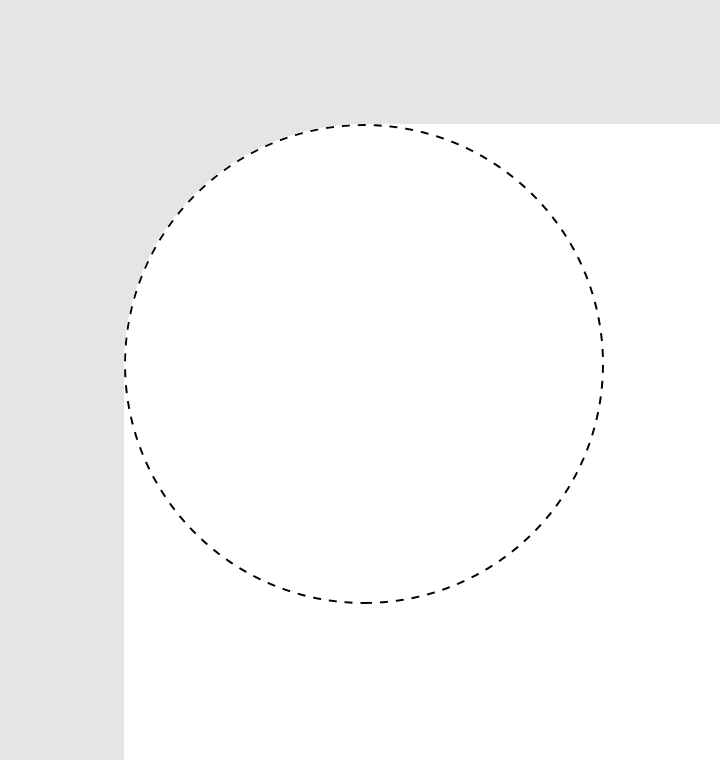
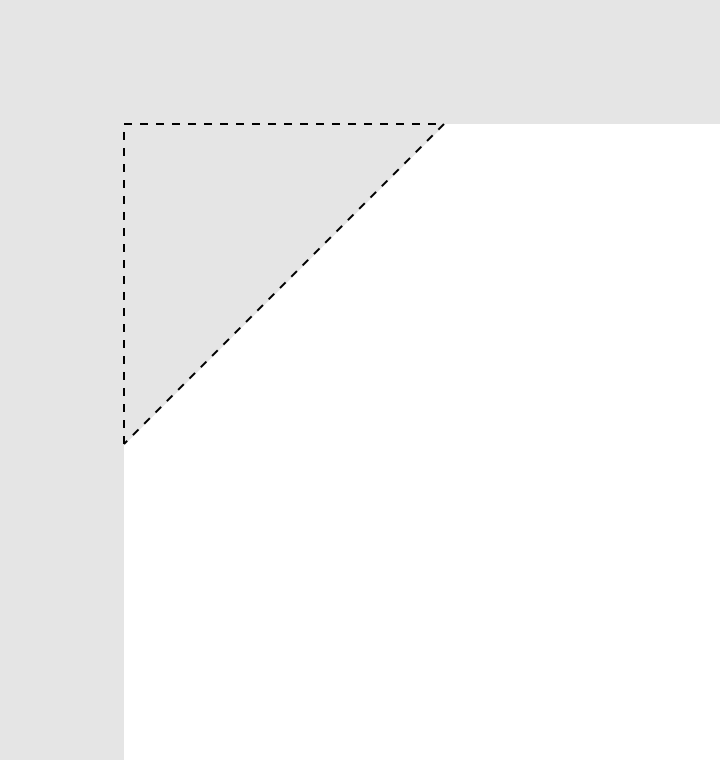
I componenti possono applicare agli angoli uno dei due stili seguenti:
- Angolo arrotondato
- Angolo tagliato
Dimensione della forma
La dimensione della forma può essere definita utilizzando un valore assoluto o una percentuale.
Dimensione assoluta
La dimensione assoluta corrisponde a un valore specifico, ad esempio 2dp. Quando il raggio di un angolo o la lunghezza del taglio è definito con una dimensione assoluta, il valore rimane invariato indipendentemente dall'altezza del componente. Se, ad esempio, un componente modifica dinamicamente la propria altezza, la forma dei suoi angoli mantiene la stessa dimensione.
Dimensione in percentuale
I componenti piccoli possono impostare la dimensione della forma dei propri angoli come percentuale dell'altezza effettiva del componente. In questo caso, la forma degli angoli cambia al variare dell'altezza del componente.
Evitare di utilizzare valori percentuali per i componenti che modificano dinamicamente la propria altezza, perché la forma degli angoli cambierebbe al variare dell'altezza.
Da fare
Da non fare
Simmetria dei componenti
I componenti possono applicare le forme degli angoli in modo simmetrico o asimmetrico. I componenti simmetrici applicano gli stessi valori a tutti gli angoli, mentre i componenti asimmetrici possono avere angoli con valori diversi.
- Per una forma di componente simmetrica, specificare una singola famiglia di forme e un singolo valore di dimensione, applicati a tutti gli angoli.
- Per una forma di componente asimmetrica, specificare la famiglia di forme e il valore di dimensione di ciascun angolo. I valori vengono applicati in senso orario, partendo dall'angolo in alto a sinistra.
Quando un design viene specchiato per i layout RTL, i componenti potrebbero dover rispecchiare le proprie personalizzazioni della forma se sono posizionati lungo un bordo dell'interfaccia utente o se la modifica ne compromette l'usabilità. Le personalizzazioni della forma basate sul brand possono essere rispecchiate facoltativamente.
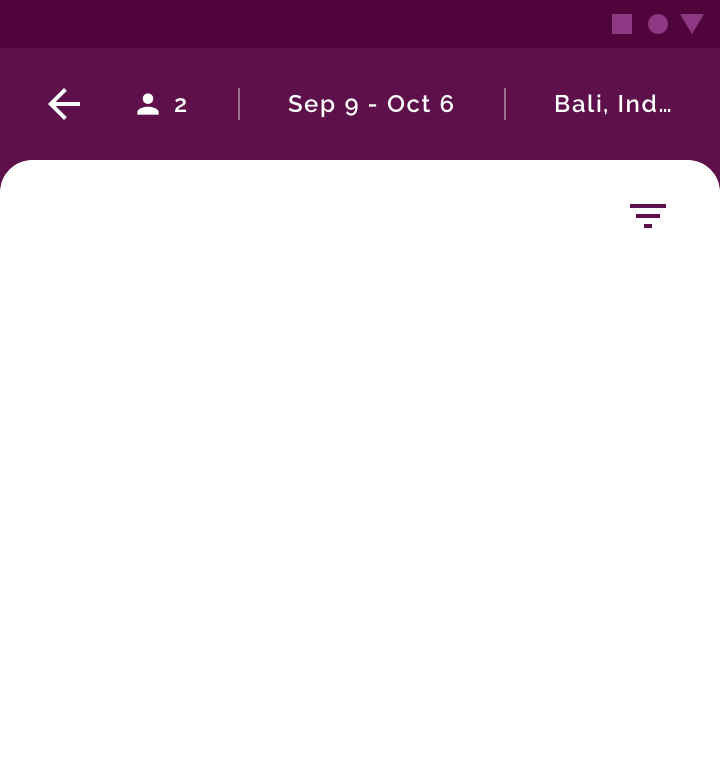
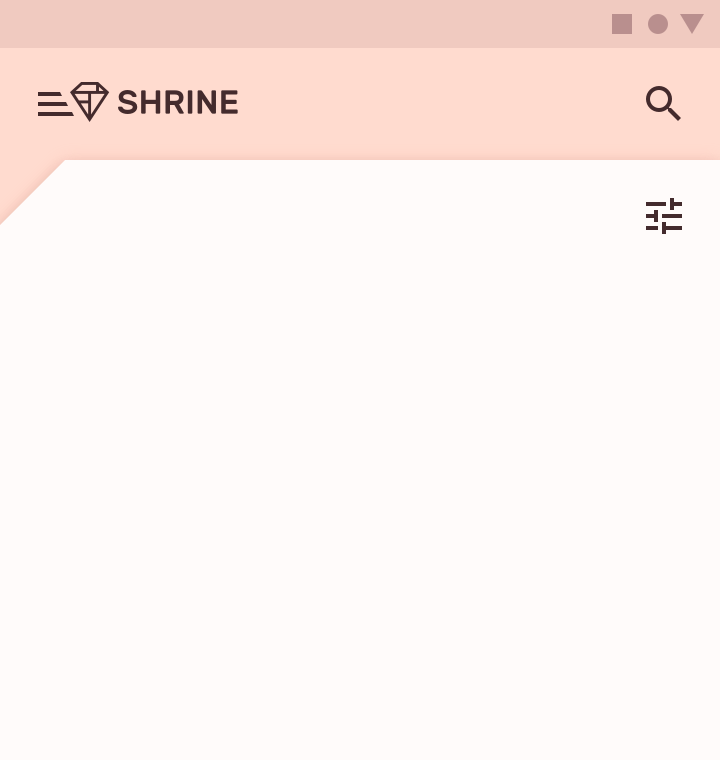
Gli angoli dei componenti ancorati ai bordi dello schermo non possono essere personalizzati. Una forma personalizzata su questi angoli creerebbe spazi vuoti attraverso i quali sarebbe visibile il contenuto dietro al componente.
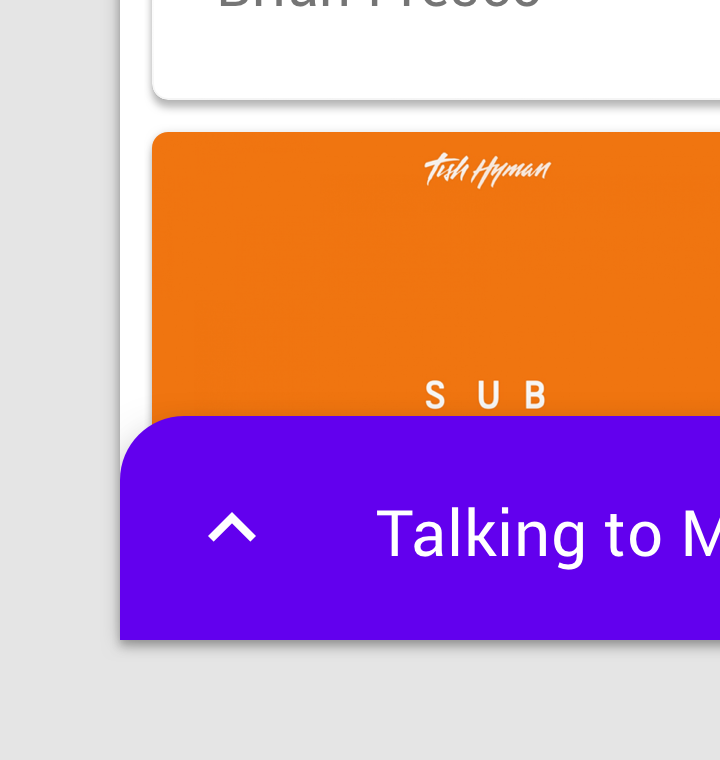
Da fare
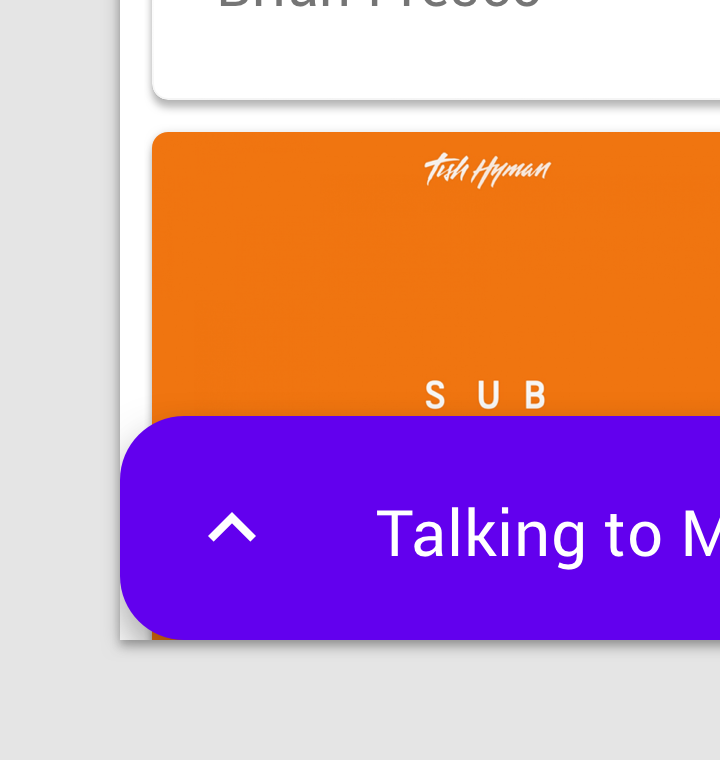
Da non fare
Categorie e override
Categorie di forme
Per applicare una famiglia di forme e una dimensione a tutti i componenti di una categoria, impostare i valori della categoria di forme. Una modifica a una categoria di forme si applica a tutti i componenti di quella categoria, ad eccezione di quelli con un override.
Override delle forme
Quando un componente richiede una forma diversa da quella definita dalla categoria, può applicare un override alla famiglia di forme, alla dimensione o a entrambe. Utilizzare gli override per esigenze di branding, usabilità, layout, gerarchia o altri fattori.
Quando a un componente specifico viene assegnato un valore, questo sovrascrive quello ereditato dalla categoria di forme.
Il tema di base include diversi componenti con forme personalizzate tramite override.
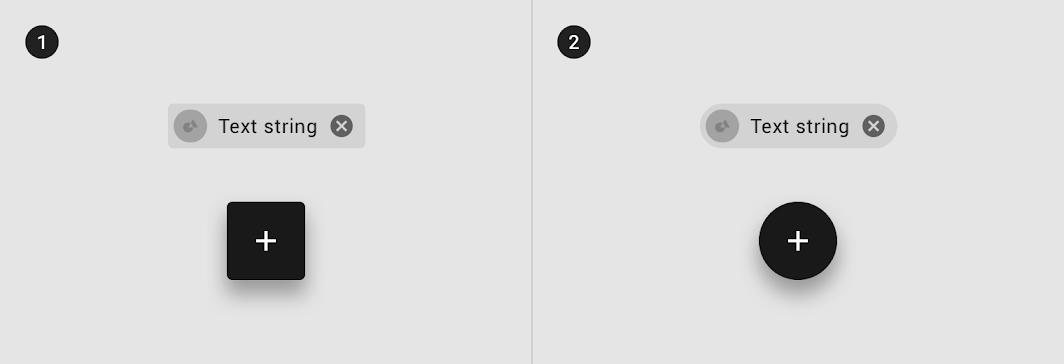
2. Un chip e un pulsante d’azione flottante con valori personalizzati di famiglia di forme e dimensione
| Componente | Elemento | Categoria | Attributo | Valore |
|---|---|---|---|---|
| Chip | Contenitore | Override* | Famiglia di forme Dimensione | Arrotondato 50% |
| FAB | Contenitore | Override* | Famiglia di forme Dimensione | Arrotondato 50% |
* I chip e i pulsanti d’azione flottanti del tema di base eseguono l'override del valore di dimensione della categoria dei componenti piccoli.
Scelta delle forme
Brand e gerarchia
Quando si applica la forma ai componenti, le scelte effettuate possono rafforzare il brand e la gerarchia della UI.
Brand
Quando si applica la forma in una UI, identificare la forma distintiva del brand, ad esempio una forma organica o geometrica che ne rifletta gli attributi.
Partendo da questa forma, sviluppare un insieme di forme simili e correlate da applicare all'intero prodotto, per contribuire a unificare l'espressione del brand.
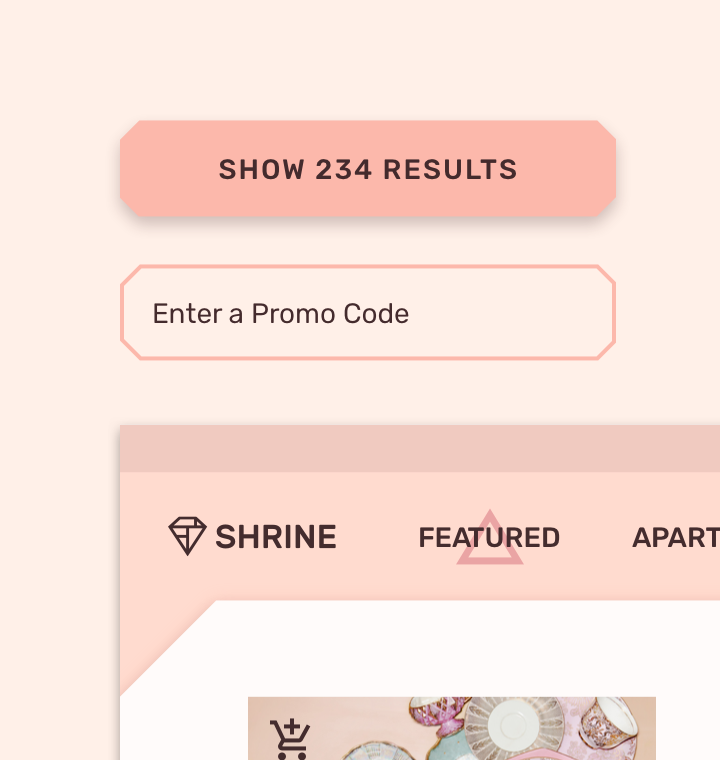
Da fare
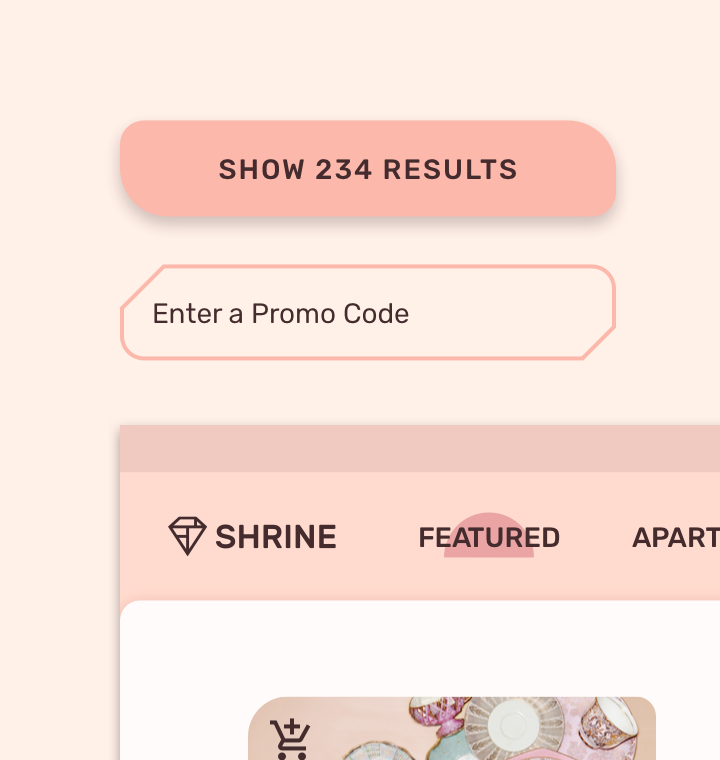
Da non fare
Gerarchia
I componenti con forme uniche risaltano e possono essere utilizzati per attirare l'attenzione dell'utente su parti specifiche dello schermo o per enfatizzare determinate aree in un layout. Ad esempio, un pulsante d’azione flottante può utilizzare una forma unica per distinguersi dagli altri elementi della UI.
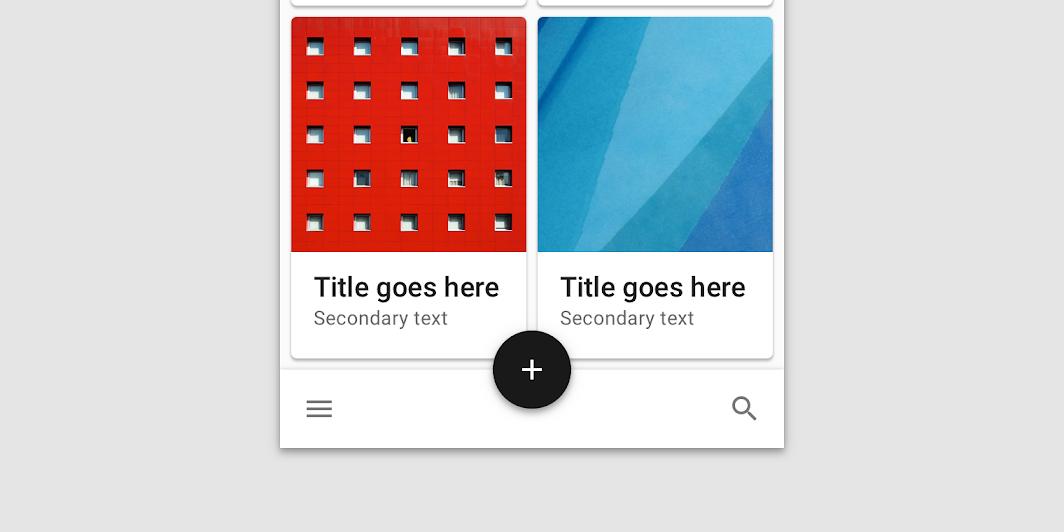
Da fare
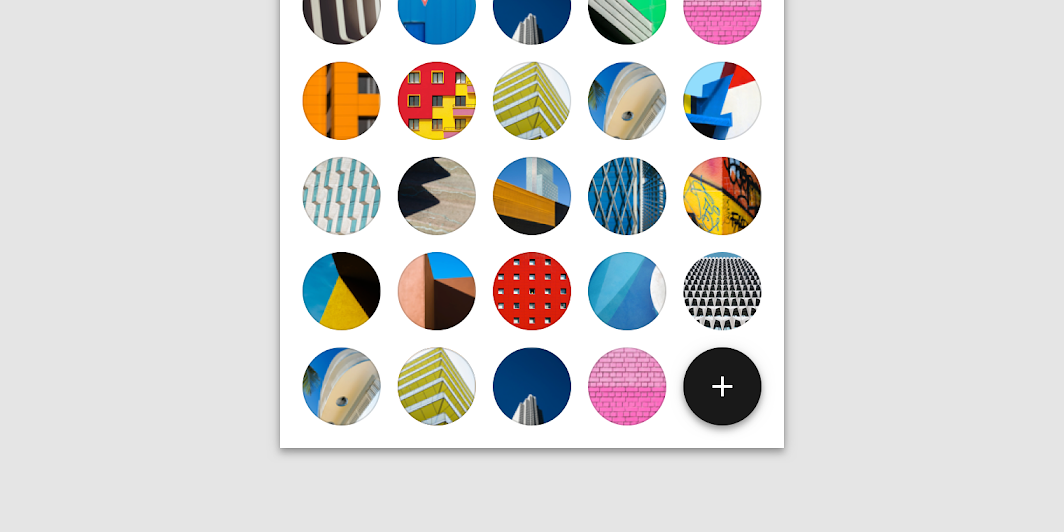
Da non fare
Combinare brand e gerarchia
Utilizzare un insieme di forme simili e correlate nei componenti del prodotto come base per sviluppare una gerarchia coerente e un'espressione del brand uniforme.
I componenti che devono risaltare possono a loro volta utilizzare forme che esprimono il brand. Applicare le forme del brand ai componenti tramite override.
L'uso eccessivo della forma per esprimere il brand può portare a una diluizione del brand: la forma perde il suo legame con esso e diventa banale.
Troppe forme uniche possono far sì che nessuna risulti particolarmente evidente, oltre a compromettere la coesione visiva tra i componenti.
Trasformazioni
I componenti che si trasformano da una forma all'altra dovrebbero valutare come queste trasformazioni influiscano sulla riconoscibilità del componente.
I componenti con forma personalizzata che si espandono fino a riempire l'intero schermo non dovrebbero mantenere tale forma quando diventano a schermo intero.
Variazioni di stato
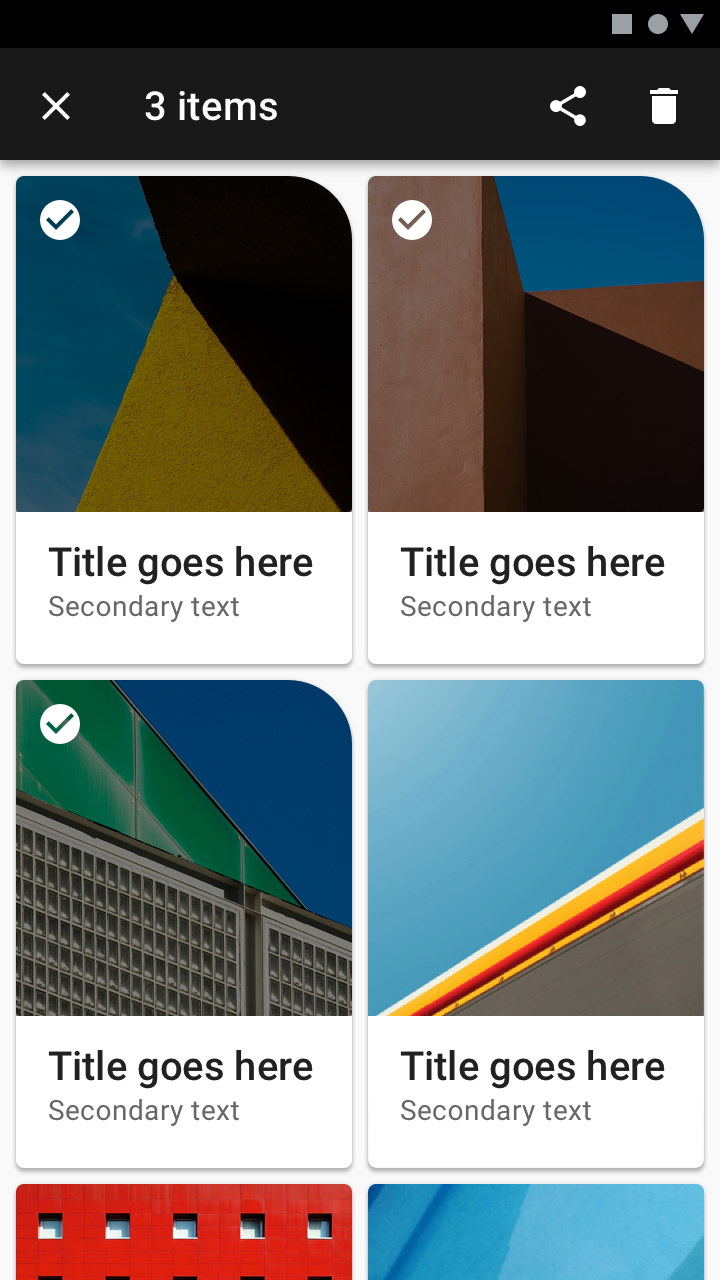
I componenti possono utilizzare variazioni di forma per indicare variazioni di stato. Ad esempio, lo stato selezionato di una schede può essere espresso con una forma particolare che la distingue dalle schede non selezionate. Le forme utilizzate per indicare lo stato dovrebbero essere distinte dalla forma tipica del componente.
Componenti a schermo intero
Non applicare forme agli angoli dei componenti a schermo intero o espansi. La forma rettangolare offre più spazio al contenuto scorrevole e impedisce inoltre che il contenuto situato dietro al componente appaia negli spazi tra la forma e il bordo dello schermo.
Come contenuto e forma si influenzano a vicenda
La forma di un componente può essere influenzata dal suo contenuto o dalle personalizzazioni di sistema.
Modifiche ad altri sistemi
Le personalizzazioni di sistema, come le modifiche alla scala tipografica, possono influire sull'uso della forma da parte di un componente. Ad esempio, se aumenta la dimensione del testo utilizzata da un componente:
- Il testo nel componente potrebbe essere ritagliato dalla forma
- L'altezza e la forma del componente potrebbero cambiare, se la dimensione della sua forma è definita in percentuale.
Modifiche al contenuto
Anche le modifiche al contenuto possono influire sulla forma di un componente. Ad esempio, se la lunghezza del testo aumenta, il testo potrebbe andare a capo su una riga aggiuntiva, aumentando l'altezza del componente e influendo sulle forme definite in percentuale.
Scelta della forma
La modifica dello stile della forma può influire sul contenuto all'interno di un componente. Ad esempio, un grande angolo tagliato su una scheda invade l'area del contenuto più di un angolo arrotondato della stessa dimensione, influendo potenzialmente sul layout del contenuto o ritagliando le immagini. Per evitare risultati indesiderati, valutare la scelta della famiglia di forme e della dimensione in relazione al layout e al contenuto del componente.

Attenzione
Valori di base delle forme
Intervalli dei valori delle forme
Ogni componente può applicare la forma in modi diversi. Gli intervalli di valori consigliati per ciascuna famiglia di forme sono elencati nelle tabelle seguenti.
Come leggere le tabelle
Ogni componente ha due valori: uno per la dimensione e uno per la famiglia di forme. I valori vengono applicati a un componente nell'ordine seguente (analogamente alla sintassi utilizzata nel CSS), descrivendo ciascun angolo in senso orario:
Angolo in alto a sinistra; angolo in alto a destra; angolo in basso a destra; angolo in basso a sinistra
Se è elencato un singolo intervallo di valori, questo si applica a tutti gli angoli che possono essere personalizzati.
Le forme degli angoli possono avere una dimensione massima pari al 50% dell'altezza effettiva di un componente. Gli angoli tagliati non sono consigliati per alcuni componenti, perché la forma tagliata rischia di troncare il contenuto.
Categoria: Componenti piccoli
| Categoria o componente | Angoli personalizzabili? | Arrotondato Min / Max | Tagliato Min / Max | Valori del tema di base |
|---|---|---|---|---|
| Categoria dei componenti piccoli | Non applicabile | 0-28; 0-50% | 0-28; 0-50% | Arrotondato, 4dp |
| Pulsante | Sì; Sì; Sì; Sì | 0-20; 0-50% | 0-6; 0-50% | Arrotondato, 4dp |
| Chip | Sì; Sì; Sì; Sì | 0-16; 0-50% | 0-0; 0-0% | Arrotondato, 50%* |
| Bottom sheet espandibile (compresso) | Sì; Sì; No; No | 0-24; 0-50% | 0-12; 0-50% | Arrotondato, 24dp* |
| Pulsante d’azione flottante esteso | Sì; Sì; Sì; Sì | 0-28; 0-50% | 0-28; 0-50% | Arrotondato, 50%* |
| Pulsante d’azione flottante | Sì; Sì; Sì; Sì | 12-28; 20-50% | 12-28; 20-50% | Arrotondato, 50%* |
| Campo di testo con riempimento | Sì; Sì; Sì; Sì | 0-20; 0-50% | 0-12; 0-50% | Arrotondato, 4dp;4dp;0dp;0dp |
| Campo di testo con contorno | Sì; Sì; Sì; Sì | 0-20; 0-50% | 0-12; 0-50% | Arrotondato, 4dp |
| Snackbar | Sì; Sì; Sì; Sì | 0-24; 0-50% | 0-12; 0-50% | Arrotondato, 4dp |
| Tooltip | Sì; Sì; Sì; Sì | 0-16; 0-50% | 0-0; 0-0% | Arrotondato, 4dp |
* indica un override del valore della categoria
Categoria: Componenti medi
| Categoria o componente | Angoli personalizzabili? | Arrotondato Min / Max | Tagliato Min / Max | Valori di base |
|---|---|---|---|---|
| Categoria dei componenti medi | Non applicabile | 0-36 | 0-16 | Arrotondato, 4dp |
| Scheda | Sì; Sì; Sì; Sì | 0-24 | 0-16 | Arrotondato, 4dp |
| Finestra di dialogo | Sì; Sì; Sì; Sì | 0-36 | 0-16 | Arrotondato, 4dp |
| Voce dell’elenco di immagini | Sì; Sì; Sì; Sì | 0-24 | 0-16 | Arrotondato, 0dp* |
| Menu | Sì; Sì; Sì; Sì | 0-20 | 0-12 | Arrotondato, 4dp |
* indica un override del valore della categoria
Categoria: Componenti grandi
| Categoria o componente | Angoli personalizzabili? | Arrotondato Min / Max | Tagliato Min / Max | Valori di base |
|---|---|---|---|---|
| Categoria dei componenti grandi | Non applicabile | 0-36 | 0-24 | Arrotondato, 0dp |
| Backdrop | Sì; Sì; No; No | 0-36 | 0-24 | Arrotondato, 24dp* |
| Tabella dati | Sì; Sì; Sì; Sì | 0-20 | 0-12 | Arrotondato, 4dp* |
| Bottom sheet espandibile (espanso / a schermo intero) | No; No; No; No | 0-0 | 0-0 | Arrotondato, 0dp |
| Bottom sheet modale (compresso) | Sì; Sì; No; No | 0-24 | 0-12 | Arrotondato, 0dp |
| Bottom sheet modale (espanso / a schermo intero) | No; No; No; No | 0-0 | 0-0 | Arrotondato, 0dp |
| Cassetto di navigazione (in basso - compresso) | Sì; Sì; No; No | 0-24 | 0-12 | Arrotondato, 0dp |
| Cassetto di navigazione (in basso - espanso / a schermo intero) | No; No; No; No | 0-0 | 0-0 | Arrotondato, 0dp |
| Cassetto di navigazione (laterale) | Sì; Sì; Sì; Sì | 0-36 | 0-18 | Arrotondato, 0dp |
| Pannello laterale | Sì; Sì; Sì; Sì | 0-36 | 0-18 | Arrotondato, 0dp |
| Bottom sheet standard (compresso) | Sì; Sì; No; No | 0-24 | 0-12 | Arrotondato, 0dp |
| Bottom sheet standard (espanso / a schermo intero) | No; No; No; No | 0-0 | 0-0 | Arrotondato, 0dp |
* indica un override del valore della categoria
Componenti che non possono avere una forma personalizzata
I seguenti componenti non possono personalizzare la propria forma, poiché una forma personalizzata potrebbe interferire con la riconoscibilità o la leggibilità del componente. Una forma può inoltre suggerire un'azione non supportata. Ad esempio, una barra dell’applicazione inferiore con angoli arrotondati potrebbe sembrare trascinabile verso l'alto, ma tale azione non è possibile.
- Barra dell’applicazione: in basso
- Barra dell’applicazione: in alto
- Banner
- Checkbox
- Divider
- Bottom sheet espandibile (quando a schermo intero)
- Bottom sheet modale (quando a schermo intero)
- Pulsante di opzione
- Bottom sheet standard (quando a schermo intero)
- Tabs