

Appliquer des formes à l'interface utilisateur
Le système de formes Material (Material Shape System) permet d'appliquer de manière systématique des formes personnalisées à une grande variété de composants.
Schéma de formes
Catégories de formes
Les composants sont regroupés en catégories de formes en fonction de leur taille. Ces catégories permettent de modifier simultanément les valeurs de plusieurs composants en changeant les valeurs de la catégorie. Les catégories de formes sont les suivantes :
- Petits composants
- Composants moyens
- Grands composants
Composants dont la forme peut être personnalisée
Les composants suivants peuvent utiliser des formes de coins personnalisées :
Petits composants
Bouton
Puce
Feuille inférieure extensible (réduite) *
Bouton d'action flottant étendu
Bouton d'action flottant
Champ de texte rempli
Champ de texte à contour
Snackbar
Infobulle
Composants moyens
Carte
Boîte de dialogue
Élément de liste d'images
Menu
Grands composants
Backdrop *
Tableau de données
Feuille inférieure extensible (déployée / plein écran) *
Feuille inférieure modale (réduite)
Feuille inférieure modale (déployée / plein écran) *
Tiroir de navigation (bas - réduit)
Tiroir de navigation (bas - déployé / plein écran) *
Tiroir de navigation (latéral)
Panneau latéral
Feuille inférieure standard (réduite)
Feuille inférieure standard (déployée / plein écran) *
* Indique les composants dont certains coins ne peuvent pas être personnalisés.
Attributs de forme
Attributs des catégories
Les catégories de formes utilisent des attributs pour définir la manière dont la forme est appliquée aux coins des composants. Les attributs suivants peuvent être personnalisés :
- Famille de formes
- Taille de la forme
- Symétrie
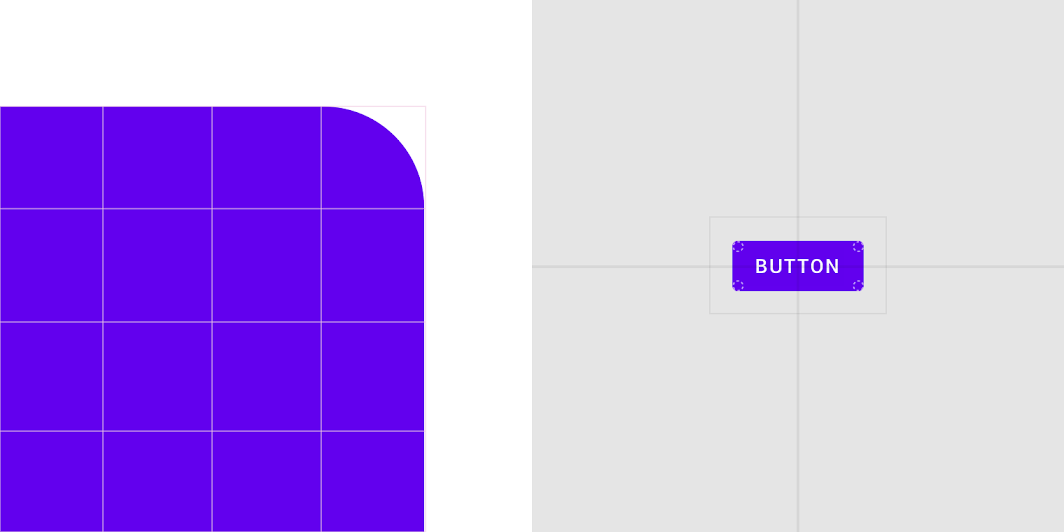
Le bouton affiché ci-dessus possède les attributs suivants :
| Composant | Élément | Catégorie | Attribut | Valeur |
|---|---|---|---|---|
| Bouton | Conteneur | Petits composants | Famille de formes Taille | Arrondi 4dp;4dp;4dp;4dp |
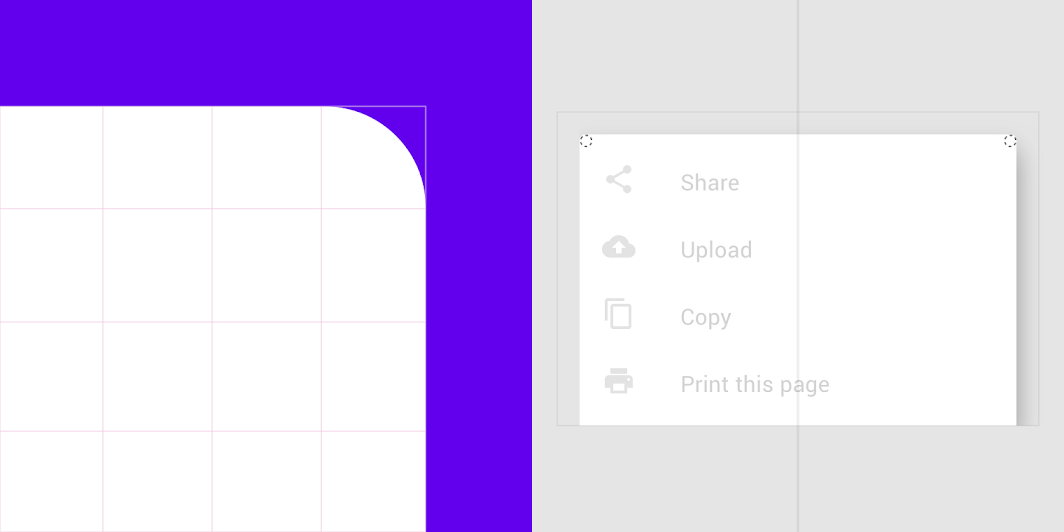
La feuille inférieure modale affichée ci-dessus possède les attributs suivants :
| Composant | Élément | Catégorie | Attribut | Valeur |
|---|---|---|---|---|
| Feuille inférieure modale | Conteneur | Composants moyens | Famille de formes Taille | Arrondi 4dp;4dp;n/a;n/a |
* Les feuilles inférieures ne peuvent être mises en forme que sur leurs coins supérieurs gauche et droit.
Famille de formes
Les composants peuvent appliquer l'un des deux styles suivants à leurs coins :
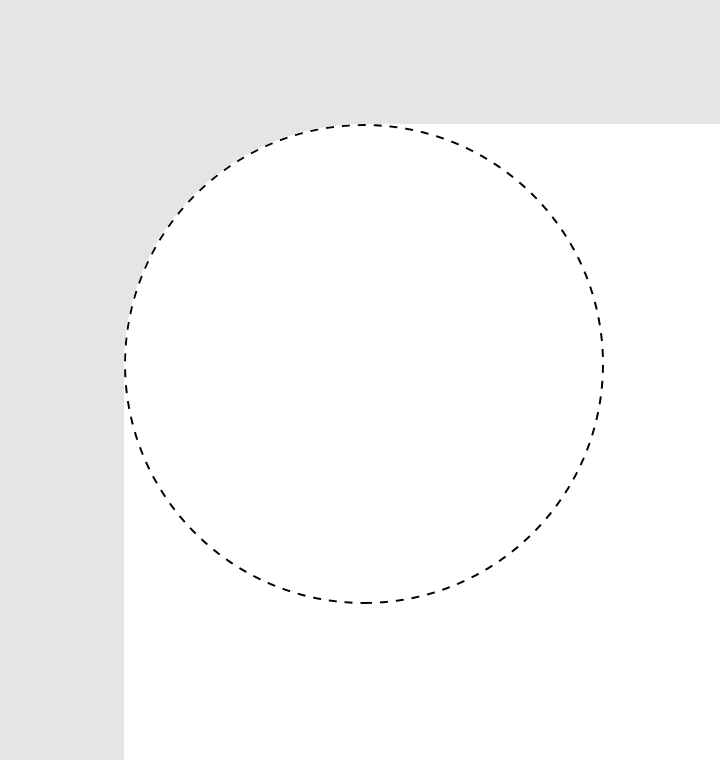
- Coin arrondi
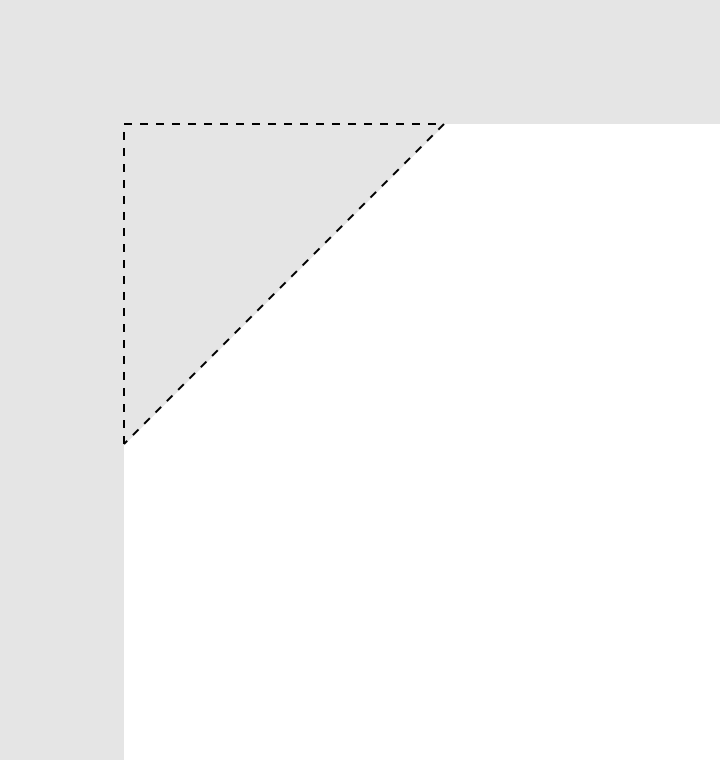
- Coin coupé
Taille de la forme
La taille de la forme peut être définie à l'aide d'une valeur absolue ou d'un pourcentage.
Taille absolue
La taille absolue correspond à une valeur fixe, telle que 2dp. Lorsqu'un rayon d'arrondi ou une longueur de coupe est défini en taille absolue, cette taille reste identique quelle que soit la hauteur du composant. Ainsi, si la hauteur d'un composant change dynamiquement, la taille du rayon d'arrondi ou de la longueur de coupe de ses coins reste inchangée.
Taille en pourcentage
Les petits composants peuvent définir la taille de la forme de leurs coins en pourcentage de la hauteur absolue du composant. Dans ce cas, la forme du coin évolue en fonction de la hauteur du composant.
Évitez d'utiliser des valeurs en pourcentage pour les composants dont la hauteur change dynamiquement, car la forme évoluerait en même temps que la hauteur.
À faire
À ne pas faire
Symétrie des composants
Les composants peuvent appliquer des formes de coins de manière symétrique ou asymétrique. Les composants symétriques appliquent les mêmes valeurs à tous leurs coins, tandis que les composants asymétriques peuvent attribuer des valeurs différentes à chaque coin.
- Pour une forme symétrique, spécifiez une seule famille de formes et une seule valeur de taille, appliquées à tous les coins.
- Pour une forme asymétrique, spécifiez la famille de formes et la valeur de taille de chaque coin. Ces valeurs sont appliquées dans le sens horaire, à partir du coin supérieur gauche.
Lors de l'adaptation d'un design aux mises en page RTL (de droite à gauche), il peut être nécessaire d'inverser les personnalisations de forme des composants positionnés le long d'un bord de l'interface utilisateur, ou lorsque l'inversion affecte l'ergonomie. Les personnalisations de forme liées à la marque peuvent, si vous le souhaitez, être inversées.
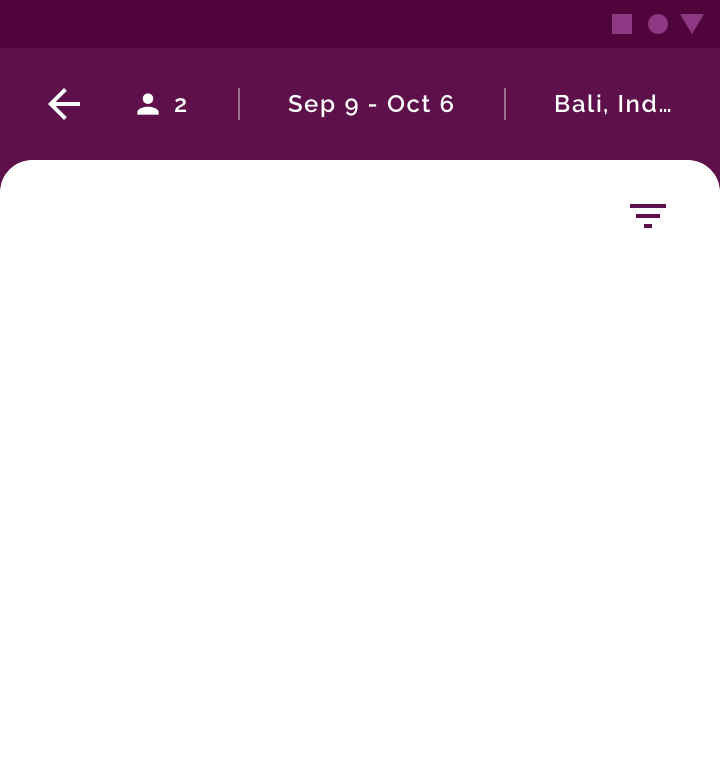
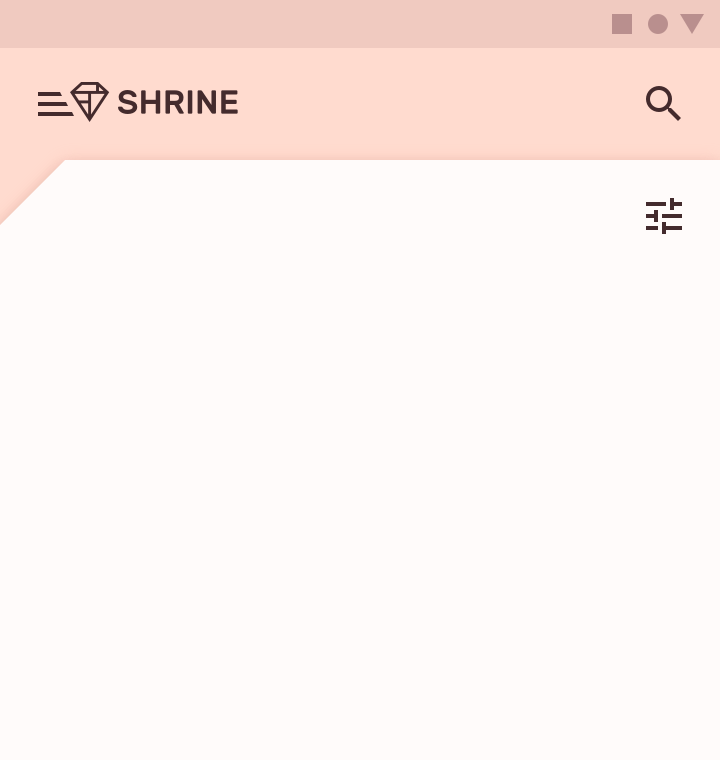
Les coins des composants ancrés aux bords de l'écran ne peuvent pas être personnalisés. Des formes personnalisées sur des coins ancrés créeraient des espaces laissant apparaître le contenu situé derrière le composant.
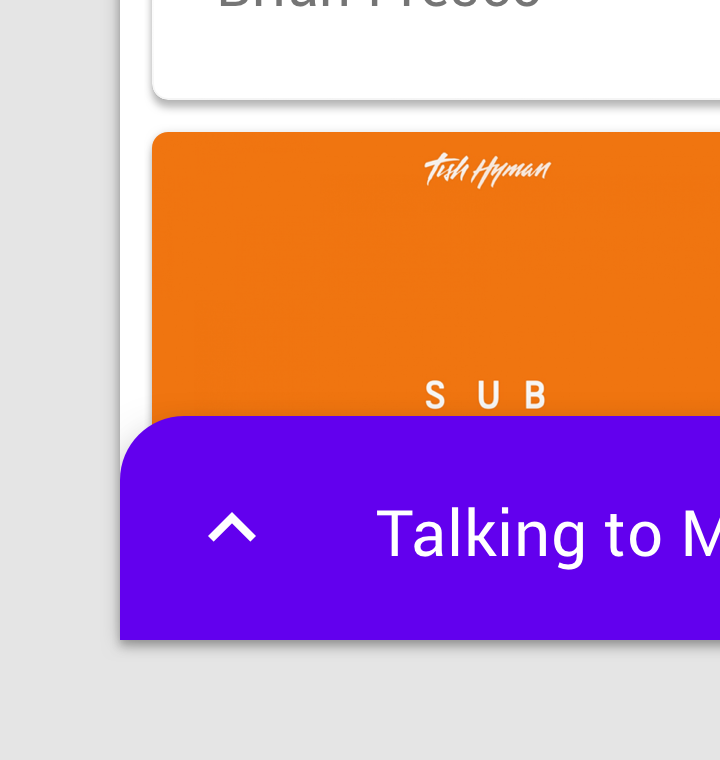
À faire
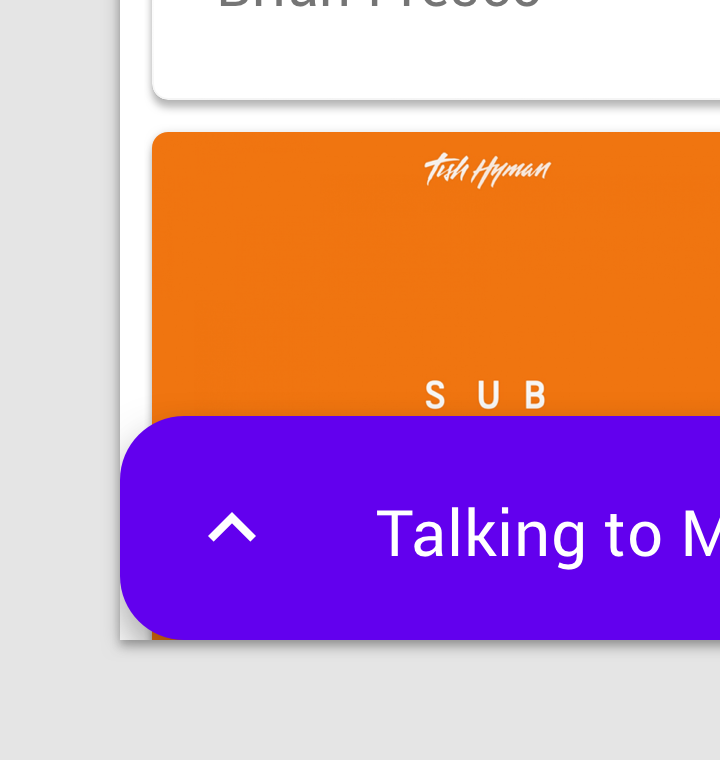
À ne pas faire
Catégories et remplacements
Catégories de formes
Pour appliquer une famille de formes et une taille à tous les composants d'une catégorie, définissez des valeurs au niveau de la catégorie de formes. Toute modification apportée à une catégorie de formes affecte tous les composants de cette catégorie, à l'exception de ceux comportant un remplacement.
Remplacements de forme
Lorsqu'un composant requiert une forme différente de celle définie par sa catégorie, il peut utiliser un remplacement de sa famille de formes, de sa taille, ou des deux. Les remplacements sont utilisés pour des raisons de marque, d'ergonomie, de mise en page, de hiérarchie ou autres.
Lorsqu'une valeur est attribuée à un composant spécifique, elle remplace la valeur héritée de sa catégorie de formes.
Le thème de base inclut plusieurs composants mis en forme comportant des remplacements.
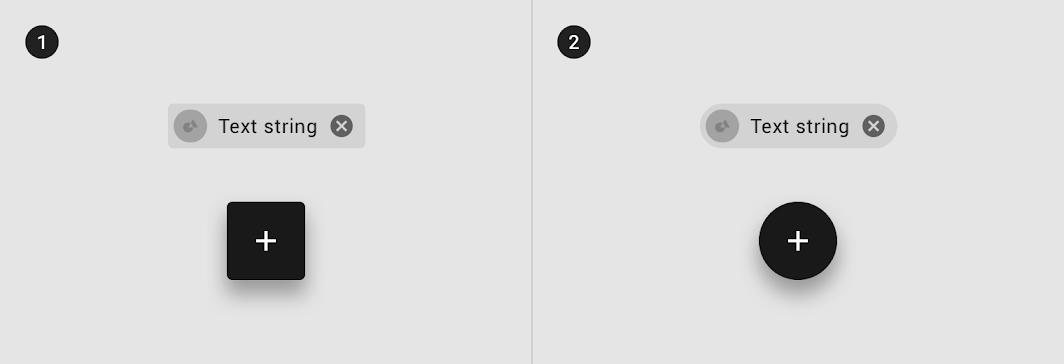
2. Une puce et un bouton d'action flottant avec des valeurs de famille de formes et de taille personnalisées
| Composant | Élément | Catégorie | Attribut | Valeur |
|---|---|---|---|---|
| Puce | Conteneur | Remplacement* | Famille de formes Taille | Rond 50% |
| FAB | Conteneur | Remplacement* | Famille de formes Taille | Rond 50% |
* Les puces et les boutons d'action flottants du thème de base remplacent la valeur de taille de la catégorie de formes des petits composants.
Choisir les formes
Marque et hiérarchie
L'application de formes aux composants peut renforcer votre image de marque et la hiérarchie visuelle de votre interface utilisateur.
Marque
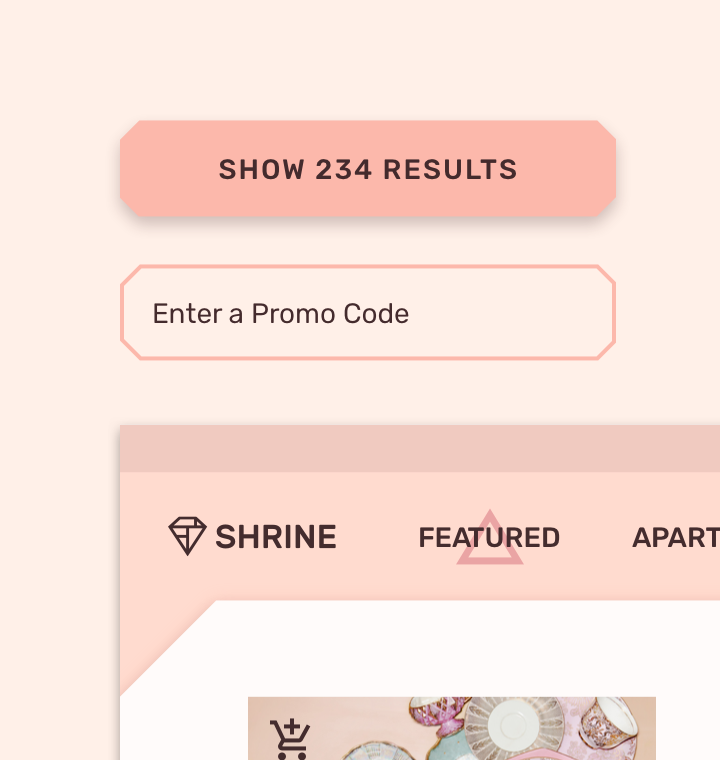
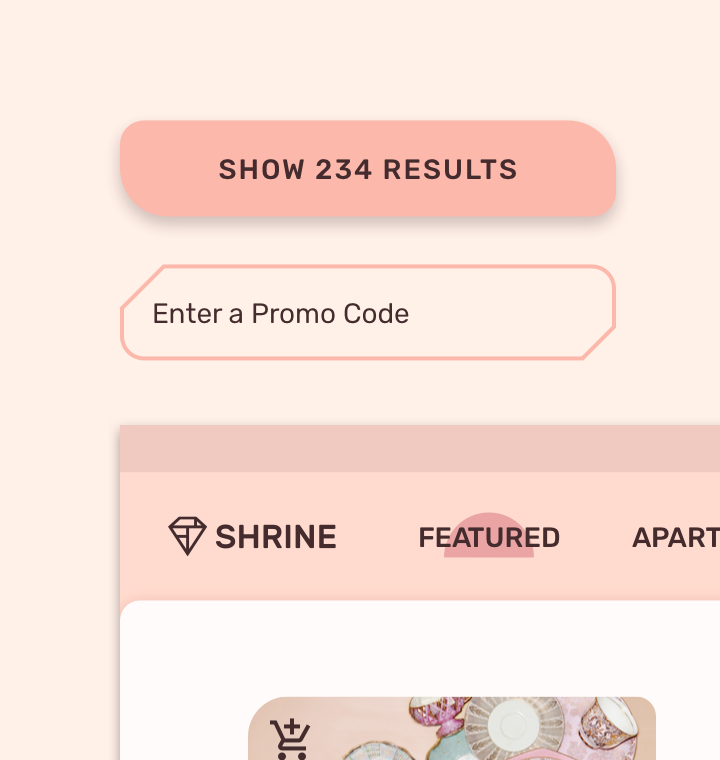
Lorsque vous appliquez des formes dans une interface utilisateur, identifiez la forme caractéristique de votre marque, telle qu'une forme organique ou géométrique reflétant les attributs de votre marque.
À partir de cette forme, développez une série de formes similaires et apparentées à appliquer à l'ensemble de votre produit, afin d'unifier l'expression de votre marque.
À faire
À ne pas faire
Hiérarchie
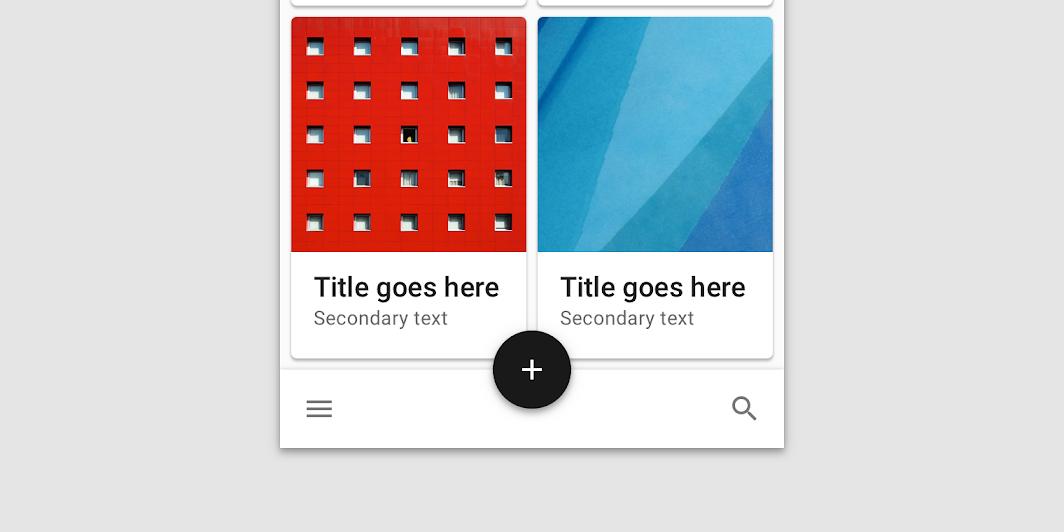
Les composants aux formes uniques se démarquent et peuvent être utilisés pour attirer l'attention de l'utilisateur sur des zones spécifiques de l'écran ou pour mettre en évidence certaines parties d'une mise en page. Par exemple, un bouton d'action flottant peut utiliser une forme unique pour se démarquer des autres éléments de l'interface utilisateur.
À faire
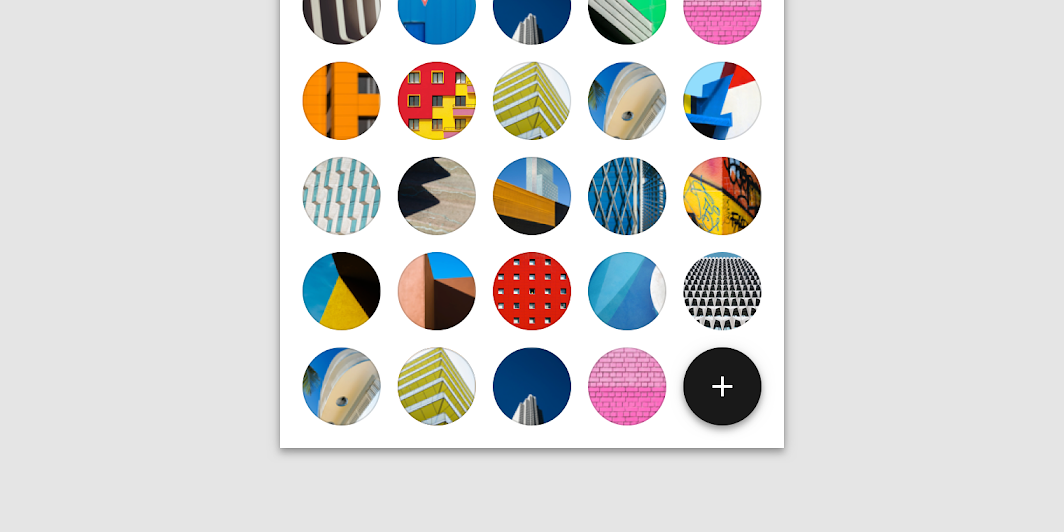
À ne pas faire
Combiner marque et hiérarchie
Utilisez une série de formes similaires et apparentées dans les composants de votre produit comme base pour développer une hiérarchie et une expression de marque cohérentes.
Les composants qui doivent se démarquer peuvent également utiliser des formes exprimant votre marque. Appliquez ces formes de marque aux composants à l'aide de remplacements.
L'utilisation excessive de la forme pour exprimer la marque peut la diluer : la forme perd alors son lien avec la marque et devient banale.
Un trop grand nombre de formes uniques empêche chacune de se démarquer et peut nuire à la cohésion visuelle entre les composants.
Transformations
Les composants qui passent d'une forme à une autre doivent prendre en compte l'impact de ces transformations sur leur identification visuelle.
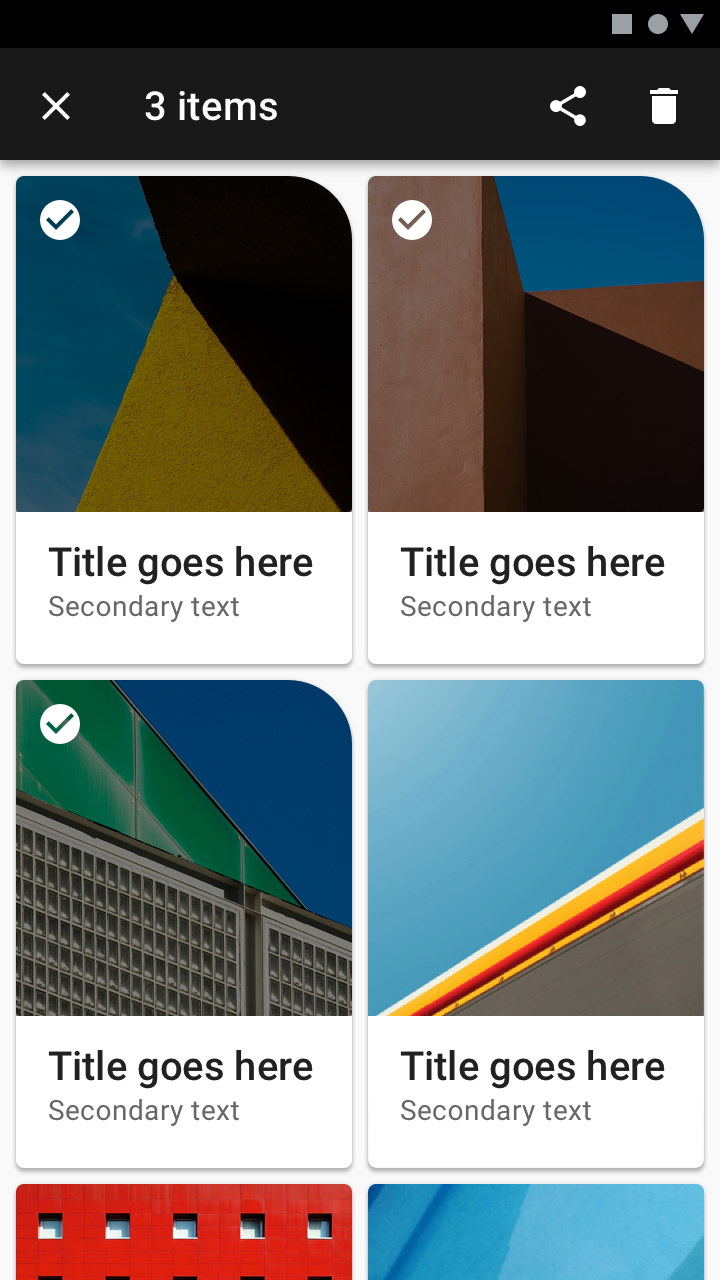
Les composants mis en forme qui s'étendent pour occuper tout l'écran ne doivent pas conserver de forme personnalisée une fois en plein écran.
Changements d'état
Les composants peuvent utiliser des changements de forme pour indiquer des changements d'état. Par exemple, l'état sélectionné d'une carte peut utiliser une mise en forme spécifique qui la distingue des cards non sélectionnées. Les formes utilisées pour indiquer un état doivent se distinguer clairement de la forme habituelle du composant.
Composants plein écran
N'appliquez pas de forme aux coins des composants en plein écran ou déployés. Les formes rectangulaires offrent plus d'espace pour le contenu défilant et empêchent le contenu situé derrière le composant d'apparaître à travers des espaces entre la forme et le bord de l'écran.
Comment le contenu et la forme s'influencent mutuellement
La forme d'un composant peut être affectée par son contenu ou par des personnalisations du système.
Modifications d'autres systèmes
Les personnalisations du système, telles que les modifications de l'échelle typographique, peuvent affecter l'utilisation de la forme par un composant. Par exemple, si la taille du texte d'un composant augmente, cela peut entraîner :
- le rognage du texte du composant par la forme
- la modification de la hauteur et de la forme du composant, si la taille de sa forme est définie en pourcentage.
Modifications du contenu
Les modifications du contenu peuvent également affecter la forme d'un composant. Par exemple, si la longueur du texte augmente, celui-ci peut passer à une ligne supplémentaire, augmentant ainsi la hauteur du composant et affectant les formes définies en pourcentage.
Choix de la forme
Le changement de style de forme peut affecter le contenu d'un composant. Par exemple, un grand coin coupé sur une card empiète davantage sur la zone de contenu qu'un coin arrondi de même taille, ce qui peut modifier la disposition du contenu ou rogner des images. Pour éviter tout résultat inattendu, choisissez la famille de formes et la taille en fonction de la mise en page et du contenu du composant.

Attention
Valeurs de forme de base
Plages de valeurs de forme
Chaque composant peut appliquer la forme de différentes manières. La plage de valeurs recommandée pour chaque famille de formes est présentée dans le tableau suivant.
Comment lire le tableau
Chaque composant possède deux valeurs : une pour la taille et une pour la famille de formes. Les valeurs sont appliquées aux coins d'un composant dans l'ordre suivant (similaire à la syntaxe CSS), dans le sens horaire :
Coin supérieur gauche ; coin supérieur droit ; coin inférieur droit ; coin inférieur gauche
Si une seule plage de valeurs est indiquée, elle s'applique à tous les coins pouvant être mis en forme.
Les formes de coins peuvent atteindre une taille maximale de 50 % de la hauteur du composant. Les coins coupés ne sont pas recommandés pour certains composants, car ils risquent de rogner le contenu.
Catégorie : Petits composants
| Catégorie ou composant | Les coins peuvent-ils être mis en forme ? | Arrondi Min / Max | Coupé Min / Max | Valeurs du thème de base |
|---|---|---|---|---|
| Catégorie des petits composants | Sans objet | 0-28; 0-50% | 0-28; 0-50% | Arrondi, 4dp |
| Bouton | Oui ; Oui ; Oui ; Oui | 0-20; 0-50% | 0-6; 0-50% | Arrondi, 4dp |
| Puce | Oui ; Oui ; Oui ; Oui | 0-16; 0-50% | 0-0; 0-0% | Rond, 50%* |
| Feuille inférieure extensible (réduite) | Oui ; Oui ; Non ; Non | 0-24; 0-50% | 0-12; 0-50% | Arrondi, 24dp* |
| Bouton d'action flottant étendu | Oui ; Oui ; Oui ; Oui | 0-28; 0-50% | 0-28; 0-50% | Rond, 50%* |
| Bouton d'action flottant | Oui ; Oui ; Oui ; Oui | 12-28; 20-50% | 12-28; 20-50% | Rond, 50%* |
| Champ de texte rempli | Oui ; Oui ; Oui ; Oui | 0-20; 0-50% | 0-12; 0-50% | Arrondi, 4dp;4dp;0dp;0dp |
| Champ de texte à contour | Oui ; Oui ; Oui ; Oui | 0-20; 0-50% | 0-12; 0-50% | Arrondi, 4dp |
| Snackbar | Oui ; Oui ; Oui ; Oui | 0-24; 0-50% | 0-12; 0-50% | Arrondi, 4dp |
| Infobulle | Oui ; Oui ; Oui ; Oui | 0-16; 0-50% | 0-0; 0-0% | Arrondi, 4dp |
* indique un remplacement de la valeur de la catégorie
Catégorie : Composants moyens
| Catégorie ou composant | Les coins peuvent-ils être mis en forme ? | Arrondi Min / Max | Coupé Min / Max | Valeurs de base |
|---|---|---|---|---|
| Catégorie des composants moyens | Sans objet | 0-36 | 0-16 | Arrondi, 4dp |
| Card | Oui ; Oui ; Oui ; Oui | 0-24 | 0-16 | Arrondi, 4dp |
| Boîte de dialogue | Oui ; Oui ; Oui ; Oui | 0-36 | 0-16 | Arrondi, 4dp |
| Élément de liste d'images | Oui ; Oui ; Oui ; Oui | 0-24 | 0-16 | Arrondi, 0dp* |
| Menu | Oui ; Oui ; Oui ; Oui | 0-20 | 0-12 | Arrondi, 4dp |
* indique un remplacement de la valeur de la catégorie
Catégorie : Grands composants
| Catégorie ou composant | Les coins peuvent-ils être mis en forme ? | Arrondi Min / Max | Coupé Min / Max | Valeurs de base |
|---|---|---|---|---|
| Catégorie des grands composants | Sans objet | 0-36 | 0-24 | Arrondi, 0dp |
| Backdrop | Oui ; Oui ; Non ; Non | 0-36 | 0-24 | Arrondi, 24dp* |
| Tableau de données | Oui ; Oui ; Oui ; Oui | 0-20 | 0-12 | Arrondi, 4dp* |
| Feuille inférieure extensible (déployée / plein écran) | Non ; Non ; Non ; Non | 0-0 | 0-0 | Arrondi, 0dp |
| Feuille inférieure modale (réduite) | Oui ; Oui ; Non ; Non | 0-24 | 0-12 | Arrondi, 0dp |
| Feuille inférieure modale (déployée / plein écran) | Non ; Non ; Non ; Non | 0-0 | 0-0 | Arrondi, 0dp |
| Tiroir de navigation (bas - réduit) | Oui ; Oui ; Non ; Non | 0-24 | 0-12 | Arrondi, 0dp |
| Tiroir de navigation (bas - déployé / plein écran) | Non ; Non ; Non ; Non | 0-0 | 0-0 | Arrondi, 0dp |
| Tiroir de navigation (latéral) | Oui ; Oui ; Oui ; Oui | 0-36 | 0-18 | Arrondi, 0dp |
| Panneau latéral | Oui ; Oui ; Oui ; Oui | 0-36 | 0-18 | Arrondi, 0dp |
| Feuille inférieure standard (réduite) | Oui ; Oui ; Non ; Non | 0-24 | 0-12 | Arrondi, 0dp |
| Feuille inférieure standard (déployée / plein écran) | Non ; Non ; Non ; Non | 0-0 | 0-0 | Arrondi, 0dp |
* indique un remplacement de la valeur de la catégorie
Composants dont la forme ne peut pas être personnalisée
La forme des composants suivants ne peut pas être personnalisée, car une forme personnalisée pourrait nuire à leur identification ou à leur lisibilité. Une forme peut également suggérer une action non prise en charge. Par exemple, une barre d'application inférieure à coins arrondis pourrait laisser croire qu'elle peut être tirée vers le haut, ce qui n'est pas le cas.
- Barre d'application : inférieure
- Barre d'application : supérieure
- Bannière
- Case à cocher
- Séparateur
- Feuille inférieure extensible (en plein écran)
- Feuille inférieure modale (en plein écran)
- Bouton radio
- Feuille inférieure standard (en plein écran)
- Onglets