

Formen auf die UI anwenden
Das Formsystem von Material Design ermöglicht es Ihnen, individuelle Formen systematisch auf eine Vielzahl von Komponenten anzuwenden.
Formenschema
Formkategorien
Komponenten werden nach ihrer Größe in Formkategorien gruppiert. Durch das Ändern der Werte der Kategorie lassen sich die Formwerte aller Komponenten dieser Kategorie gleichzeitig anpassen. Zu den Formkategorien gehören:
- Kleine Komponenten
- Mittlere Komponenten
- Große Komponenten
Komponenten, die ihre Form anpassen können
Die folgenden Komponenten können individuelle Eckformen verwenden:
Kleine Komponenten
Schaltfläche
Chip
Erweiterbares Bottom Sheet (eingeklappt) *
Erweiterter Floating Action Button
Floating Action Button
Gefülltes Textfeld
Umrandetes Textfeld
Snackbar
Tooltip
Mittlere Komponenten
Karte
Dialog
Bildlistenelement
Menü
Große Komponenten
Backdrop *
Datentabelle
Erweiterbares Bottom Sheet (ausgeklappt / Vollbild) *
Modales Bottom Sheet (eingeklappt)
Modales Bottom Sheet (ausgeklappt / Vollbild) *
Navigation Drawer (unten - eingeklappt)
Navigation Drawer (unten - ausgeklappt / Vollbild) *
Navigation Drawer (seitlich)
Side Sheet
Standard Bottom Sheet (eingeklappt)
Standard Bottom Sheet (ausgeklappt / Vollbild) *
*Kennzeichnet Komponenten, bei denen bestimmte Ecken nicht angepasst werden können.
Formattribute
Kategorieattribute
Formkategorien verwenden Attribute, die festlegen, wie die Form den Ecken von Komponenten zugewiesen wird. Die folgenden Attribute können angepasst werden:
- Formfamilie
- Formgröße
- Symmetrie
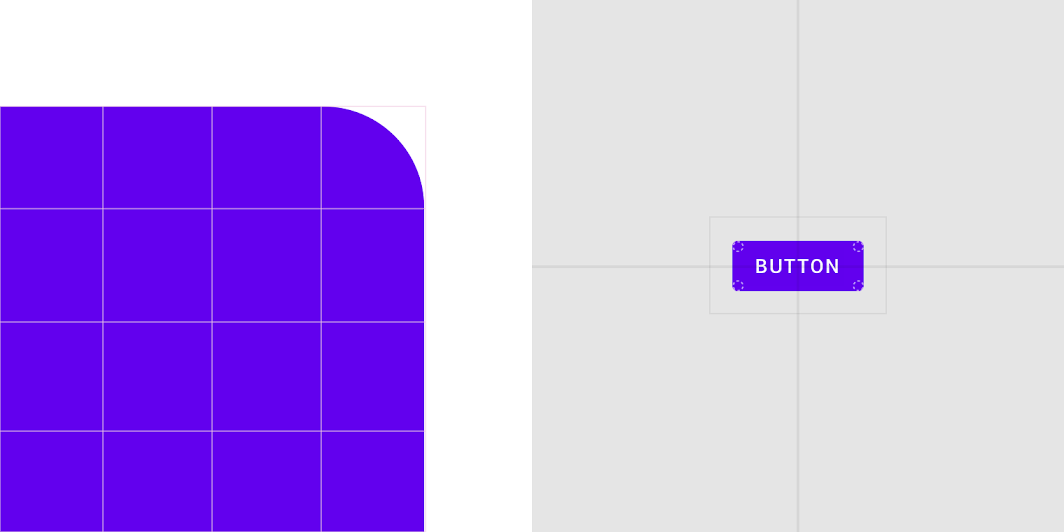
Der oben dargestellte Schaltfläche hat die folgenden Attribute:
| Komponente | Element | Kategorie | Attribut | Wert |
|---|---|---|---|---|
| Schaltfläche | Container | Klein | Formfamilie Größe | Abgerundet 4dp;4dp;4dp;4dp |
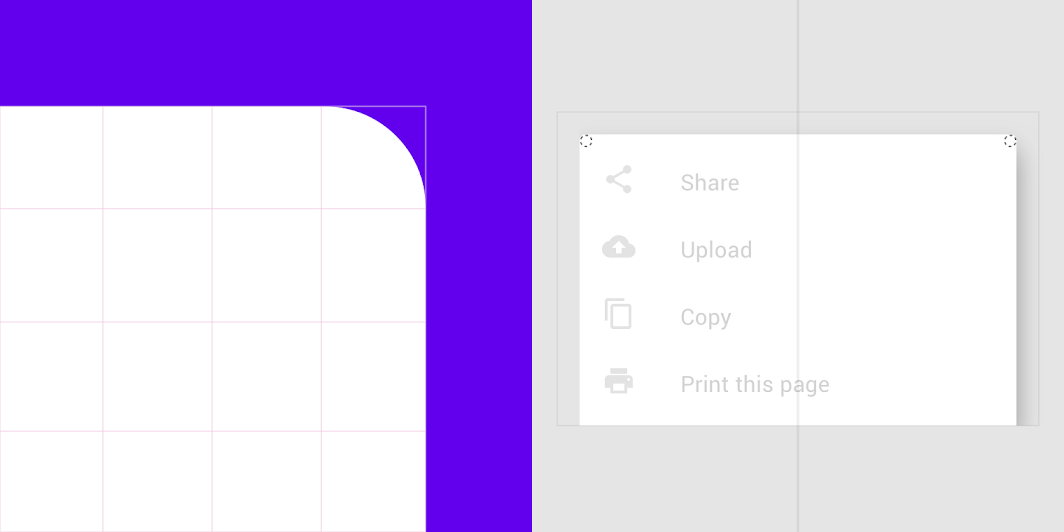
Das oben dargestellte modale Bottom Sheet hat die folgenden Attribute:
| Komponente | Element | Kategorie | Attribut | Wert |
|---|---|---|---|---|
| Modales Bottom Sheet | Container | Mittel | Formfamilie Größe | Abgerundet 4dp;4dp;n/a;n/a |
*Bottom Sheets können nur an der oberen linken und der oberen rechten Ecke angepasst werden.
Formfamilie
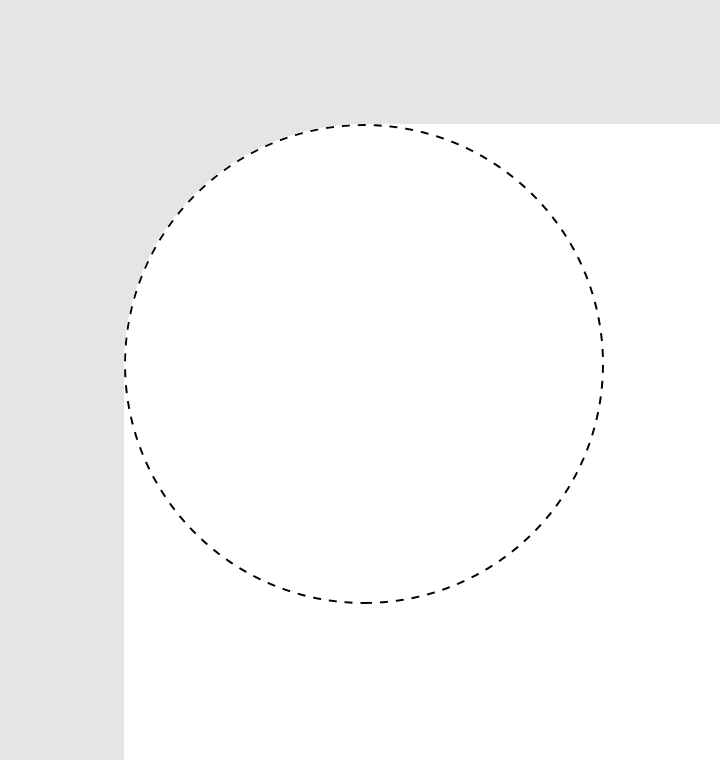
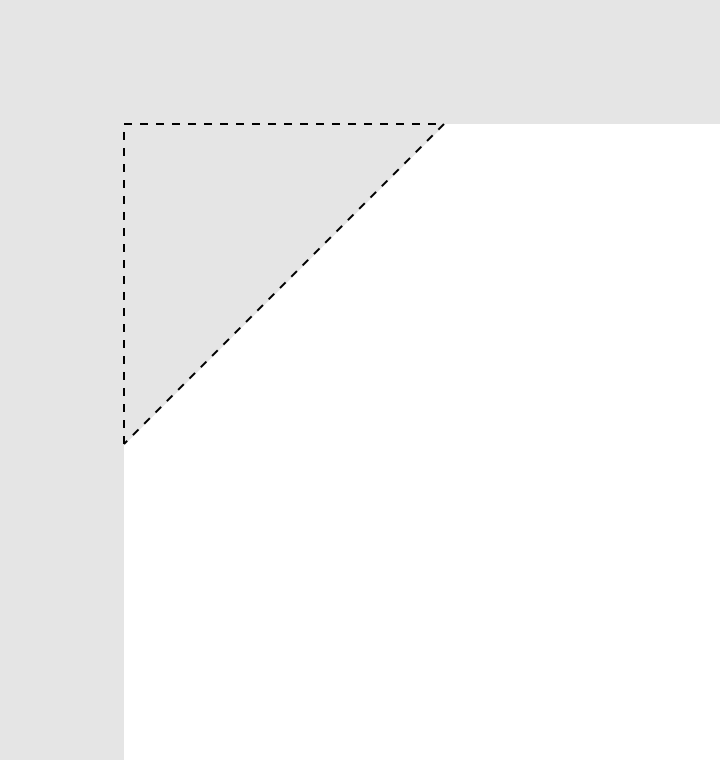
Komponenten können für die Formen ihrer Ecken einen von zwei Stilen verwenden:
- Abgerundete Ecke
- Abgeschnittene Ecke
Formgröße
Die Formgröße wird durch einen Wert festgelegt, der entweder absolut ist oder als Prozentsatz angegeben wird.
Absolute Größe
Die absolute Größe ist ein konkreter Wert, z. B. 2dp. Hat ein Eckenradius oder eine Schnittlänge eine absolute Größe, bleibt dieser Wert unabhängig von der Höhe der Komponente gleich. Ändert sich die Höhe der Komponente beispielsweise dynamisch, behält ihre Eckform den absoluten Eckenradius bzw. die absolute Schnittlänge bei.
Prozentuale Größe
Kleine Komponenten können die Größe ihrer Eckform als Prozentsatz der absoluten Höhe der Komponente festlegen. Die Eckform passt sich in diesem Fall an, wenn sich die Höhe der Komponente ändert.
Vermeiden Sie prozentuale Werte bei Komponenten, deren Höhe sich dynamisch ändert, da sich die Form sonst mit der Höhe ändert.
Empfohlen
Nicht empfohlen
Komponentensymmetrie
Komponenten können Eckformen entweder symmetrisch oder asymmetrisch anwenden. Symmetrische Komponenten wenden auf alle Ecken dieselben Werte an, während bei asymmetrischen Komponenten die Ecken unterschiedliche Werte haben können.
- Geben Sie für eine symmetrische Komponentenform eine einzige Formfamilie und einen einzigen Größenwert an, die von allen Ecken verwendet werden.
- Geben Sie für eine asymmetrische Komponentenform die Formfamilie und die Größenwerte jeder einzelnen Ecke an. Formfamilien- und Größenwerte werden im Uhrzeigersinn angewendet, beginnend mit der oberen linken Ecke.
Beim Spiegeln eines Designs für RTL-Layouts müssen Komponenten ihre Formanpassungen gegebenenfalls spiegeln, wenn sie am Rand der UI positioniert sind oder die Anpassung die Benutzerfreundlichkeit beeinflusst. Markenbasierte Formanpassungen können bei Bedarf gespiegelt werden.
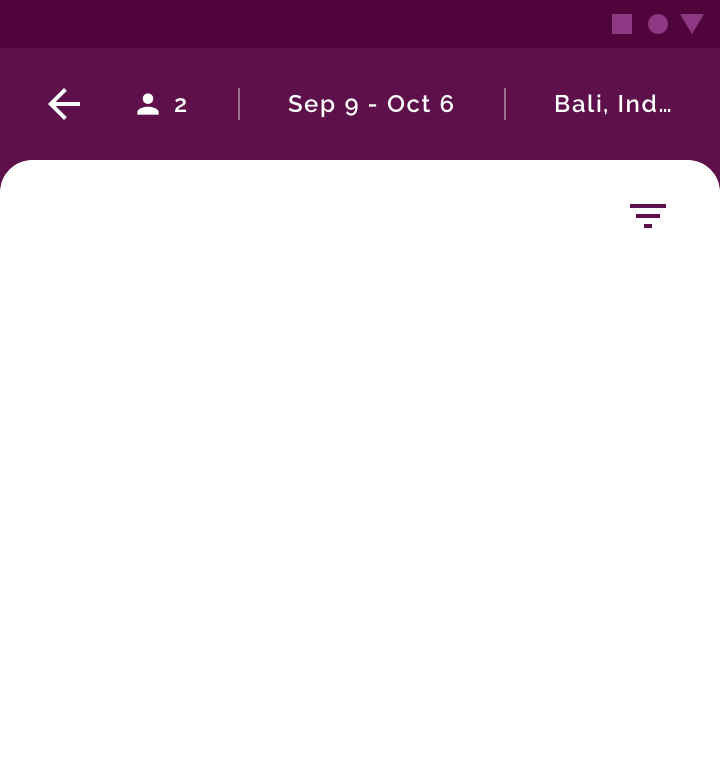

Komponentenecken, die an Bildschirmrändern verankert sind, können nicht angepasst werden. Individuelle Formen an verankerten Ecken würden Lücken erzeugen, durch die Inhalte hinter der Komponente sichtbar würden.
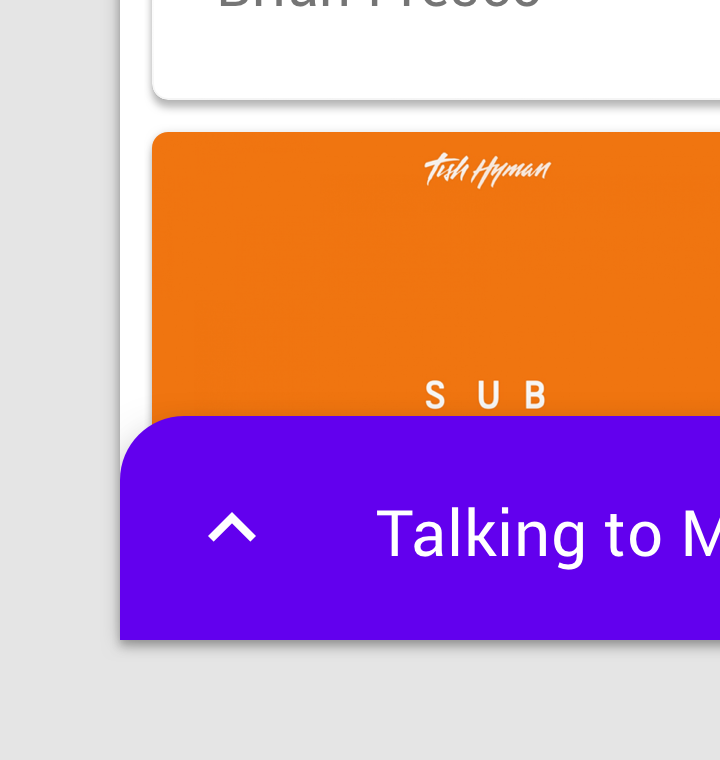
Empfohlen
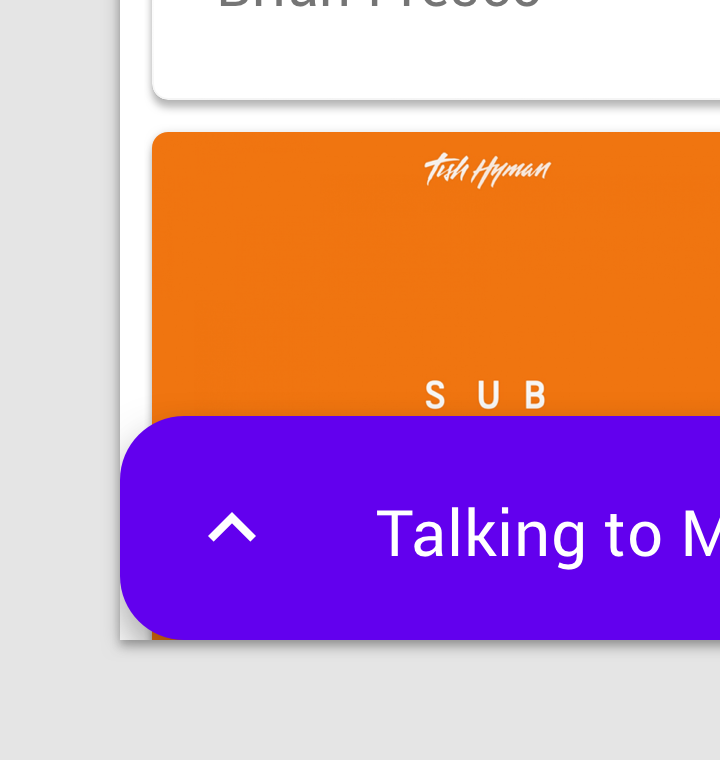
Nicht empfohlen
Kategorien und Overrides
Formkategorien
Um eine Formfamilie und eine Formgröße auf alle Komponenten einer Kategorie anzuwenden, legen Sie Werte für die Formkategorie fest. Werden Anpassungen an einer Formkategorie vorgenommen, wirken sich diese auf alle Komponenten der Kategorie aus – mit Ausnahme der Komponenten mit einem Override.
Form-Overrides
Benötigt eine Komponente eine andere Form als die von ihrer Kategorie definierte, kann sie einen Override für ihre Formfamilie, ihre Formgröße oder für beide verwenden. Verwenden Sie Overrides für Branding, Benutzerfreundlichkeit, Layout, Hierarchie oder andere Faktoren.
Wird einer Komponente ein eigener Wert zugewiesen, überschreibt dieser den von der Formkategorie geerbten Wert.
Das Baseline-Theme enthält mehrere Komponenten mit Formanpassungen und Overrides.
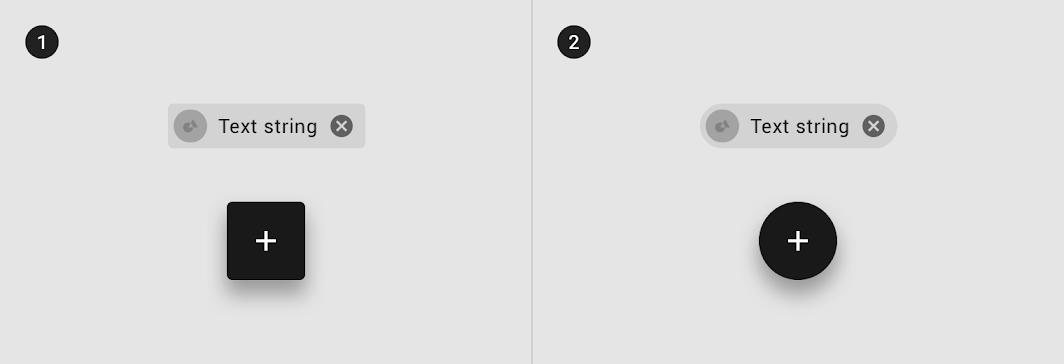
2. Ein Chip und ein Floating Action Button mit angepassten Werten für Formfamilie und Größe
| Komponente | Element | Kategorie | Attribut | Wert |
|---|---|---|---|---|
| Chip | Container | Override* | Formfamilie Größe | Rund 50% |
| FAB | Container | Override* | Formfamilie Größe | Rund 50% |
*Die Chips und Floating Action Buttons des Baseline-Themes überschreiben den Größenwert der Formkategorie für kleine Komponenten.
Formen auswählen
Marke und Hierarchie
Wenn Sie Formen auf Komponenten anwenden, kann die gewählte Form Ihre Marke und die Hierarchie Ihrer UI unterstützen.
Marke
Identifizieren Sie bei der Anwendung von Formen in einer UI die charakteristische Form Ihrer Marke, z. B. eine organische oder geometrische Form, die die Eigenschaften Ihrer Marke widerspiegelt.
Entwickeln Sie auf der Grundlage dieser Form eine Reihe ähnlicher, verwandter Formen, die Sie in Ihrem gesamten Produkt einsetzen, um den Markenausdruck zu vereinheitlichen.
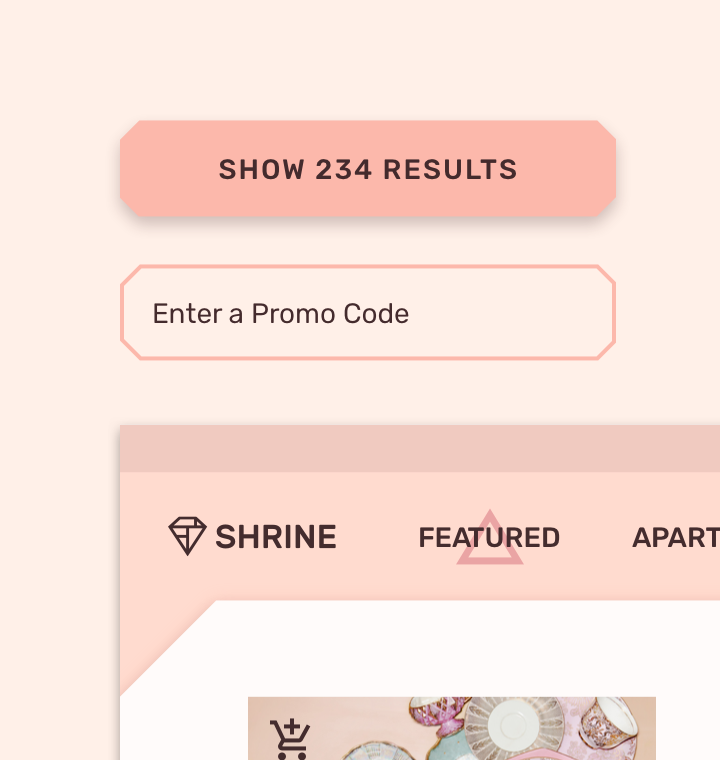
Empfohlen
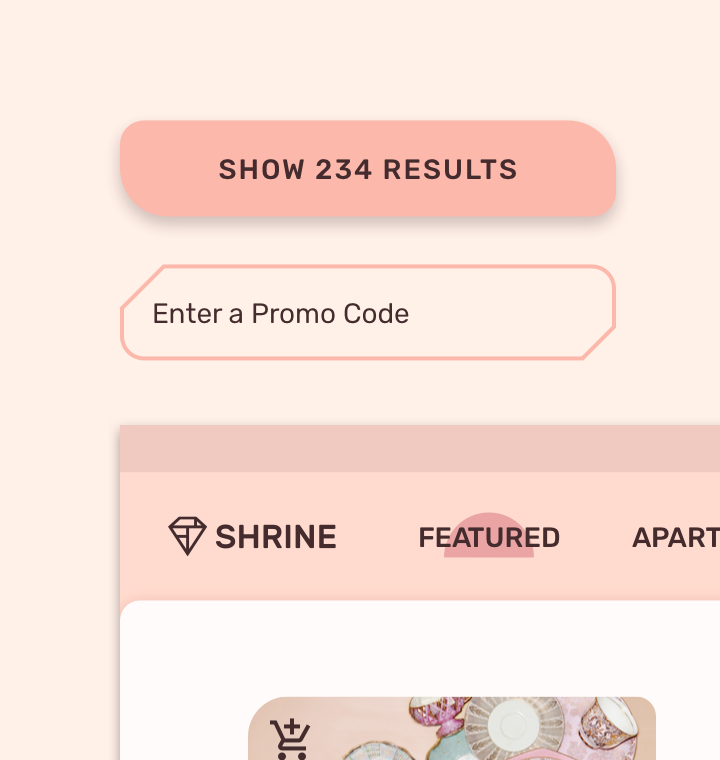
Nicht empfohlen
Hierarchie
Komponenten mit individuellen Formen fallen besonders auf. Sie eignen sich, um die Aufmerksamkeit der Nutzer auf bestimmte Teile des Bildschirms zu lenken oder bestimmte Bereiche in einem Layout hervorzuheben. Beispielsweise kann ein Floating Action Button eine individuelle Form verwenden, um sich von anderen UI-Elementen abzuheben.
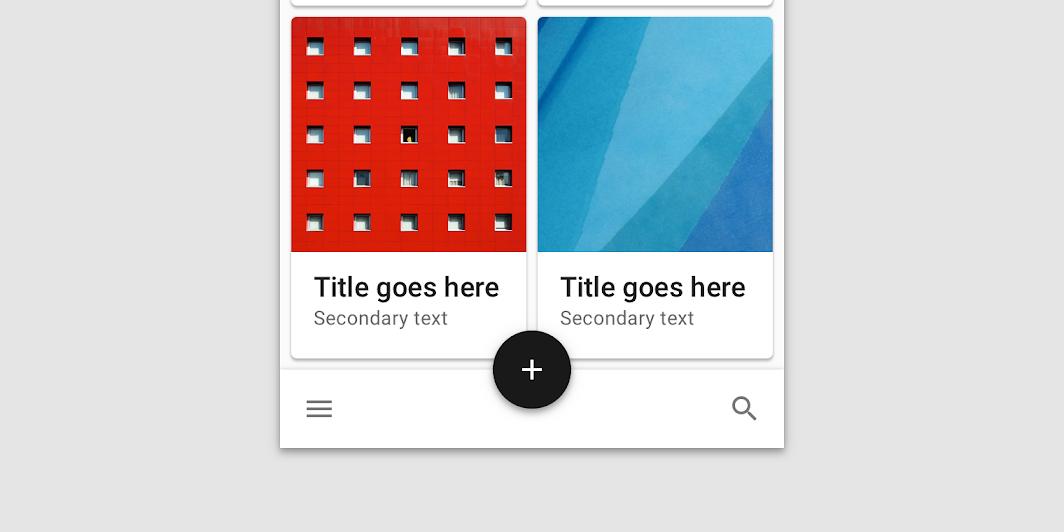
Empfohlen
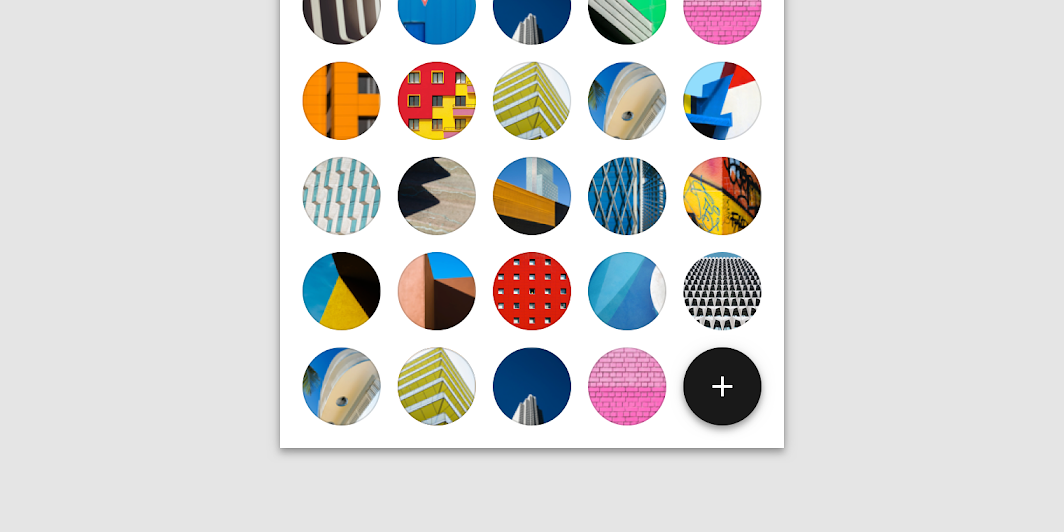
Nicht empfohlen
Kombination von Marke und Hierarchie
Verwenden Sie eine Reihe ähnlicher, verwandter Formen in allen Komponenten Ihres Produkts als Grundlage für eine konsistente Hierarchie und einen konsistenten Markenausdruck.
Komponenten, die hervorstechen müssen, können ebenfalls Formen verwenden, die Ihre Marke ausdrücken. Wenden Sie die Markenformen mithilfe von Overrides auf Komponenten an.
Die übermäßige Verwendung von Formen zum Ausdruck der Marke kann zu einer Markenverwässerung führen: Die Form verliert ihre Verbindung zur Marke und wird alltäglich.
Zu viele individuelle Formen können dazu führen, dass keine Form besonders hervorsticht, und einen Mangel an visueller Kohärenz zwischen den Komponenten verursachen.
Transformationen
Berücksichtigen Sie bei Komponenten, die zwischen zwei Formen wechseln, wie sich der Formwechsel auf die Wiedererkennbarkeit der Komponente auswirken kann.
Komponenten mit angepasster Form, die sich auf den gesamten Bildschirm ausdehnen, sollten im Vollbildzustand keine individuell geformten Ecken verwenden.
Zustandsänderungen
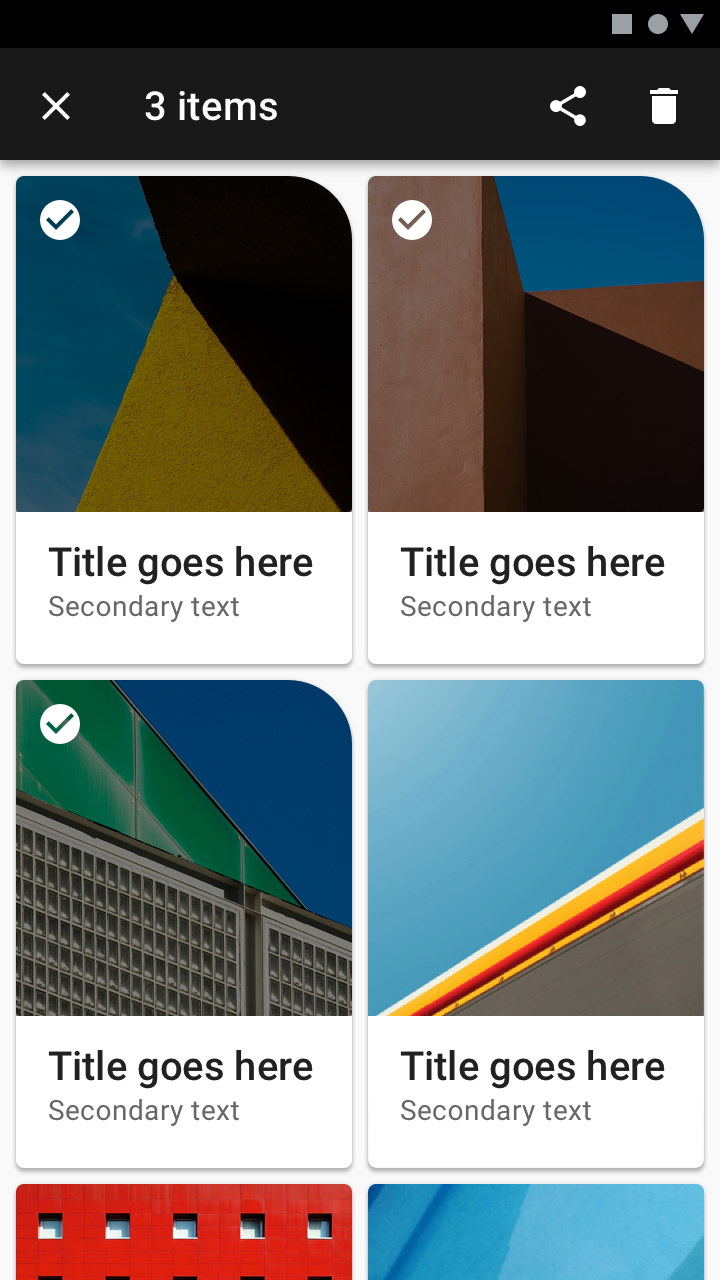
Komponenten können eine Änderung der Form nutzen, um eine Änderung des Zustands anzuzeigen. So kann der ausgewählte Zustand einer Karte beispielsweise eine eigene Form erhalten, die ihn von nicht ausgewählten Karten unterscheidet. Formen, die zur Anzeige eines Zustands verwendet werden, sollten sich von der typischen Form der Komponente unterscheiden.
Komponenten im Vollbild
Verwenden Sie bei Komponenten im Vollbildzustand oder im ausgeklappten Zustand keine Eckformen. Rechteckige Formen bieten mehr Platz für scrollbaren Inhalt und verhindern außerdem, dass Inhalte hinter Komponenten im Vollbild durch Lücken zwischen der Form und einem Bildschirmrand sichtbar werden.
Wie sich Inhalt und Form gegenseitig beeinflussen
Die Form einer Komponente kann durch ihren Inhalt oder durch Systemanpassungen beeinflusst werden.
Änderungen an anderen Systemen
Systemanpassungen wie Änderungen an der Typographieskala können die Verwendung von Formen in einer Komponente beeinflussen. So kann beispielsweise eine Vergrößerung der in einer Komponente verwendeten Schriftgröße dazu führen, dass:
- Text in der Komponente durch die Form abgeschnitten wird
- sich Höhe und Form der Komponente ändern, wenn ihre Formgrößen als Prozentsätze definiert sind.
Änderungen am Inhalt
Änderungen am Inhalt können sich ebenfalls auf die Form einer Komponente auswirken. Nimmt die Textlänge beispielsweise zu, kann der Text in eine weitere Zeile umbrechen. Dadurch erhöht sich die Höhe der Komponente, und prozentual definierte Formen werden beeinflusst.
Wahl der Form
Das Ändern des Formstils kann sich auf den Inhalt innerhalb einer Komponente auswirken. Eine große abgeschnittene Ecke ragt auf einer Karte z. B. stärker in den Inhaltsbereich hinein als eine abgerundete Ecke derselben Größe. Dies kann sich auf das Layout des Inhalts auswirken oder Bilder beschneiden. Um unbeabsichtigte Ergebnisse zu vermeiden, berücksichtigen Sie bei der Wahl der Formfamilie und der Formgröße auch das Layout und den Inhalt der Komponente.

Achtung
Baseline-Formwerte
Wertebereiche für Formen
Jede Komponente kann Formen auf unterschiedliche Weise anwenden. Der empfohlene Wertebereich für jede Formfamilie ist in den folgenden Tabellen aufgeführt.
So lesen Sie die Tabelle
Jede Komponente hat zwei Werte: einen für die Größe und einen für die Formfamilie. Die Werte werden in der folgenden Reihenfolge auf eine Komponente angewendet (ähnlich der Syntax in CSS), wobei jede Ecke im Uhrzeigersinn beschrieben wird:
Obere linke Ecke; obere rechte Ecke; untere rechte Ecke; untere linke Ecke
Ist nur ein einzelner Wertebereich aufgeführt, gilt dieser für alle Ecken, bei denen eine Form angepasst werden kann.
Eckformen dürfen höchstens 50% der absoluten Höhe einer Komponente betragen. Abgeschnittene Ecken werden für einige Komponenten nicht empfohlen, da die Schnittform wahrscheinlich Inhalte beschneiden würde.
Kategorie: Kleine Komponenten
| Kategorie oder Komponente | Können Ecken angepasst werden? | Abgerundet Min / Max | Abgeschnitten Min / Max | Baseline-Theme-Werte |
|---|---|---|---|---|
| Kategorie der kleinen Komponenten | Nicht anwendbar | 0-28; 0-50% | 0-28; 0-50% | Abgerundet, 4dp |
| Schaltfläche | Ja; Ja; Ja; Ja | 0-20; 0-50% | 0-6; 0-50% | Abgerundet, 4dp |
| Chip | Ja; Ja; Ja; Ja | 0-16; 0-50% | 0-0; 0-0% | Abgerundet, 50%* |
| Erweiterbares Bottom Sheet (eingeklappt) | Ja; Ja; Nein; Nein | 0-24; 0-50% | 0-12; 0-50% | Abgerundet, 24dp* |
| Erweiterter Floating Action Button | Ja; Ja; Ja; Ja | 0-28; 0-50% | 0-28; 0-50% | Abgerundet, 50%* |
| Floating Action Button | Ja; Ja; Ja; Ja | 12-28; 20-50% | 12-28; 20-50% | Abgerundet, 50%* |
| Gefülltes Textfeld | Ja; Ja; Ja; Ja | 0-20; 0-50% | 0-12; 0-50% | Abgerundet, 4dp;4dp;0dp;0dp |
| Umrandetes Textfeld | Ja; Ja; Ja; Ja | 0-20; 0-50% | 0-12; 0-50% | Abgerundet, 4dp |
| Snackbar | Ja; Ja; Ja; Ja | 0-24; 0-50% | 0-12; 0-50% | Abgerundet, 4dp |
| Tooltip | Ja; Ja; Ja; Ja | 0-16; 0-50% | 0-0; 0-0% | Abgerundet, 4dp |
* kennzeichnet einen Override des Kategoriewerts
Kategorie: Mittlere Komponenten
| Kategorie oder Komponente | Können Ecken angepasst werden? | Abgerundet Min / Max | Abgeschnitten Min / Max | Baseline-Werte |
|---|---|---|---|---|
| Kategorie der mittleren Komponenten | Nicht anwendbar | 0-36 | 0-16 | Abgerundet, 4dp |
| Karte | Ja; Ja; Ja; Ja | 0-24 | 0-16 | Abgerundet, 4dp |
| Dialog | Ja; Ja; Ja; Ja | 0-36 | 0-16 | Abgerundet, 4dp |
| Bildlistenelement | Ja; Ja; Ja; Ja | 0-24 | 0-16 | Abgerundet, 0dp* |
| Menü | Ja; Ja; Ja; Ja | 0-20 | 0-12 | Abgerundet, 4dp |
* kennzeichnet einen Override des Kategoriewerts
Kategorie: Große Komponenten
| Kategorie oder Komponente | Können Ecken angepasst werden? | Abgerundet Min / Max | Abgeschnitten Min / Max | Baseline-Werte |
|---|---|---|---|---|
| Kategorie der großen Komponenten | Nicht anwendbar | 0-36 | 0-24 | Abgerundet, 0dp |
| Backdrop | Ja; Ja; Nein; Nein | 0-36 | 0-24 | Abgerundet, 24dp* |
| Datentabelle | Ja; Ja; Ja; Ja | 0-20 | 0-12 | Abgerundet, 4dp* |
| Erweiterbares Bottom Sheet (ausgeklappt / Vollbild) | Nein; Nein; Nein; Nein | 0-0 | 0-0 | Abgerundet, 0dp |
| Modales Bottom Sheet (eingeklappt) | Ja; Ja; Nein; Nein | 0-24 | 0-12 | Abgerundet, 0dp |
| Modales Bottom Sheet (ausgeklappt / Vollbild) | Nein; Nein; Nein; Nein | 0-0 | 0-0 | Abgerundet, 0dp |
| Navigation Drawer (unten - eingeklappt) | Ja; Ja; Nein; Nein | 0-24 | 0-12 | Abgerundet, 0dp |
| Navigation Drawer (unten - ausgeklappt / Vollbild) | Nein; Nein; Nein; Nein | 0-0 | 0-0 | Abgerundet, 0dp |
| Navigation Drawer (seitlich) | Ja; Ja; Ja; Ja | 0-36 | 0-18 | Abgerundet, 0dp |
| Side Sheet | Ja; Ja; Ja; Ja | 0-36 | 0-18 | Abgerundet, 0dp |
| Standard Bottom Sheet (eingeklappt) | Ja; Ja; Nein; Nein | 0-24 | 0-12 | Abgerundet, 0dp |
| Standard Bottom Sheet (ausgeklappt / Vollbild) | Nein; Nein; Nein; Nein | 0-0 | 0-0 | Abgerundet, 0dp |
* kennzeichnet einen Override des Kategoriewerts
Komponenten, deren Form nicht angepasst werden kann
Die folgenden Komponenten können ihre Form nicht anpassen, da eine Formanpassung die Wiedererkennbarkeit oder Lesbarkeit der Komponente beeinträchtigen könnte. Eine Formanpassung kann zudem eine nicht unterstützte Aktion andeuten: Eine untere App Bar mit abgerundeten Ecken könnte beispielsweise so wirken, als ließe sie sich nach oben ziehen, obwohl dies nicht möglich ist.
- App-Leiste: Unten
- App-Leiste: Oben
- Banner
- Kontrollkästchen
- Divider
- Erweiterbares Bottom Sheet (im Vollbild)
- Modales Bottom Sheet (im Vollbild)
- Optionsfeld
- Standard Bottom Sheet (im Vollbild)
- Tabs