

Použití tvarů v uživatelském rozhraní
Systém tvarů Materialu umožňuje systematicky používat vlastní tvary u různých komponent.
Schéma tvarů
Kategorie tvarů
Komponenty jsou podle své velikosti zařazeny do kategorií tvarů. Kategorie umožňují měnit hodnoty více komponent najednou prostřednictvím hodnot kategorie. Mezi kategorie tvarů patří:
- Malé komponenty
- Střední komponenty
- Velké komponenty
Komponenty, které si mohou přizpůsobit tvar
Následující komponenty mohou používat vlastní tvary rohů:
Malé komponenty
Tlačítko
Čip
Rozbalovací spodní panel (sbalený) *
Rozšířené plovoucí akční tlačítko
Plovoucí akční tlačítko
Vyplněné textové pole
Textové pole s obrysem
Snackbar
Tooltip
Střední komponenty
Karta
Dialog
Položka seznamu obrázků
Menu
Velké komponenty
Backdrop *
Datová tabulka
Rozbalovací spodní panel (rozbalený / na celou obrazovku) *
Modální spodní panel (sbalený)
Modální spodní panel (rozbalený / na celou obrazovku) *
Navigační zásuvka (spodní – sbalená)
Navigační zásuvka (spodní – rozbalená / na celou obrazovku) *
Navigační zásuvka (boční)
Postranní panel
Standardní spodní panel (sbalený)
Standardní spodní panel (rozbalený / na celou obrazovku) *
*Označuje komponenty, u nichž nelze přizpůsobit všechny rohy.
Atributy tvarů
Atributy kategorie
Kategorie tvarů používají atributy, které definují, jak se tvar přiřazuje rohům komponent. Přizpůsobit lze následující atributy:
- Rodina tvarů
- Velikost tvaru
- Symetrie
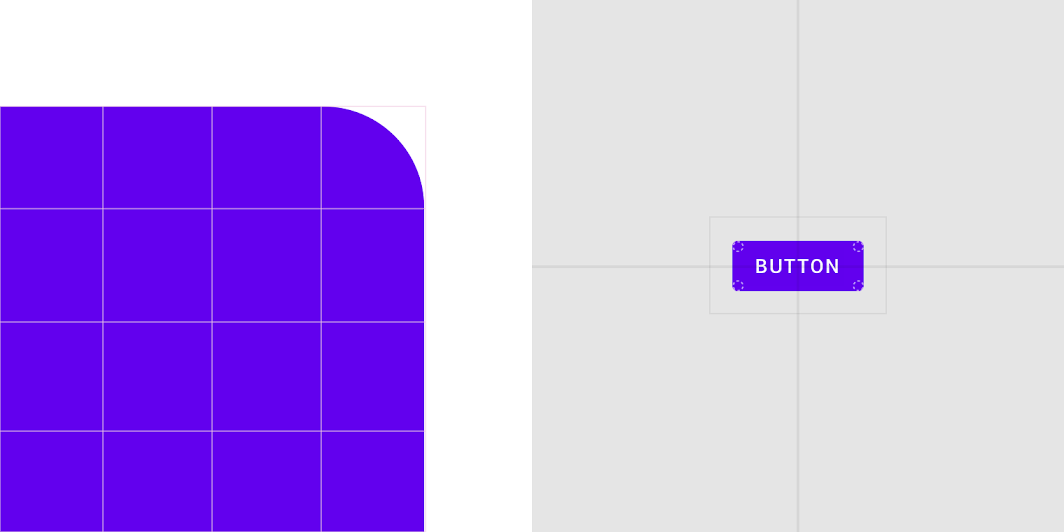
Tlačítko zobrazené výše má následující atributy:
| Komponenta | Prvek | Kategorie | Atribut | Hodnota |
|---|---|---|---|---|
| Tlačítko | Kontejner | Malé komponenty | Rodina tvarů Velikost | Zaoblení 4dp;4dp;4dp;4dp |
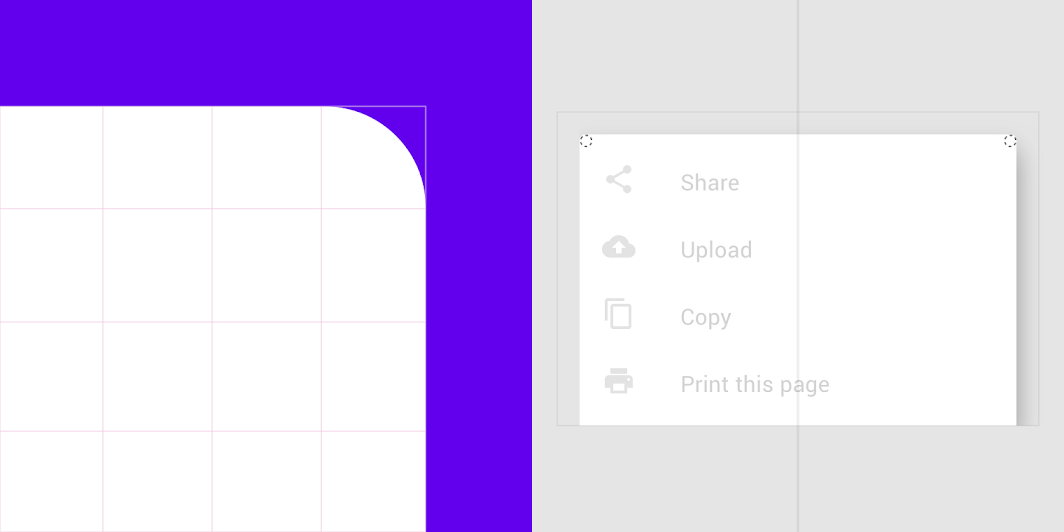
Modální spodní panel zobrazený výše má následující atributy:
| Komponenta | Prvek | Kategorie | Atribut | Hodnota |
|---|---|---|---|---|
| Modální spodní panel | Kontejner | Střední komponenty | Rodina tvarů Velikost | Zaoblení 4dp;4dp;–;– |
*U spodních panelů lze tvarovat pouze levý horní a pravý horní roh.
Rodina tvarů
Pro tvary svých rohů mohou komponenty použít jeden ze dvou stylů:
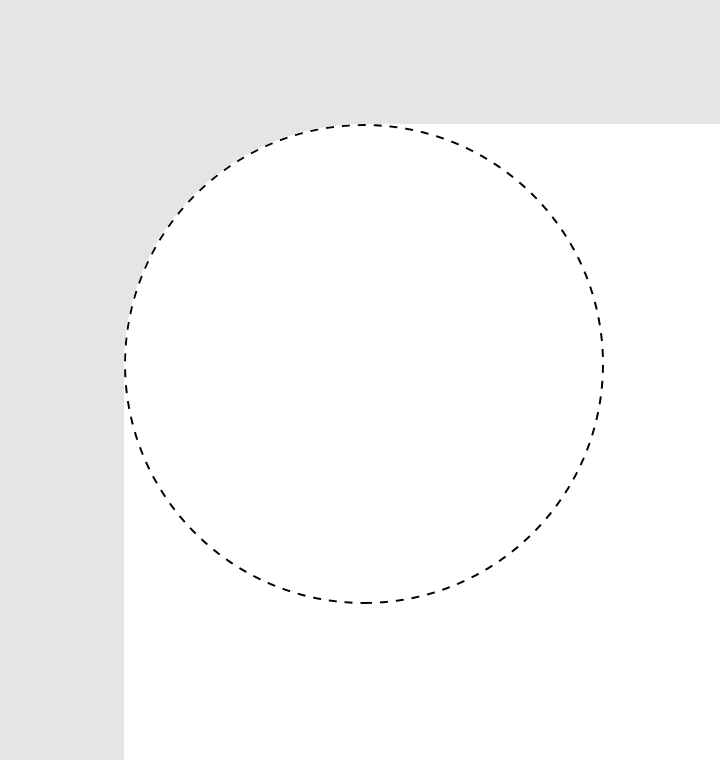
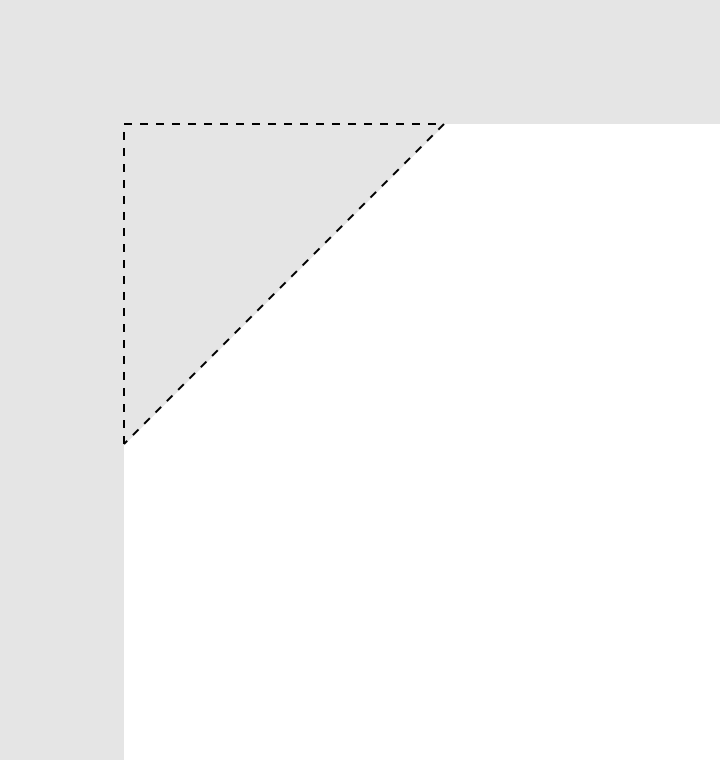
- Zaoblený roh
- Seříznutý roh
Velikost tvaru
Velikost tvaru lze zadat buď jako absolutní, nebo jako procentuální hodnotu.
Absolutní velikost
Absolutní velikost je konkrétní hodnota, například 2dp. Poloměr rohu nebo délka seříznutí se bez ohledu na výšku komponenty nemění. Pokud komponenta například dynamicky mění svou výšku, rohy si zachovávají absolutní poloměr či délku seříznutí.
Procentuální velikost
Malé komponenty mohou nastavit velikost tvaru svých rohů jako procento absolutní výšky komponenty. Tvar rohu se proto mění spolu s výškou komponenty.
Vyhněte se procentuálním hodnotám u komponent, které dynamicky mění svou výšku, protože by se tvar měnil spolu s výškou.
Doporučeno
Nedoporučeno
Symetrie komponent
Komponenty mohou používat tvary rohů symetricky nebo asymetricky. Symetrické komponenty použijí na všechny rohy stejné hodnoty, zatímco asymetrické mohou mít u jednotlivých rohů odlišné hodnoty.
- U symetrického tvaru komponenty zadejte jedinou rodinu tvarů a jedinou hodnotu velikosti, které se použijí pro všechny rohy.
- U asymetrického tvaru komponenty zadejte rodinu tvarů a hodnoty velikostí pro každý roh. Hodnoty rodiny tvarů a velikostí se přiřazují ve směru hodinových ručiček, počínaje levým horním rohem.
Při zrcadlení návrhu pro rozvržení zprava doleva (RTL) mohou komponenty potřebovat zrcadlit i své úpravy tvarů, pokud jsou umístěny podél okraje uživatelského rozhraní nebo pokud změna ovlivňuje použitelnost. Úpravy tvarů odvozené od značky lze volitelně zrcadlit.
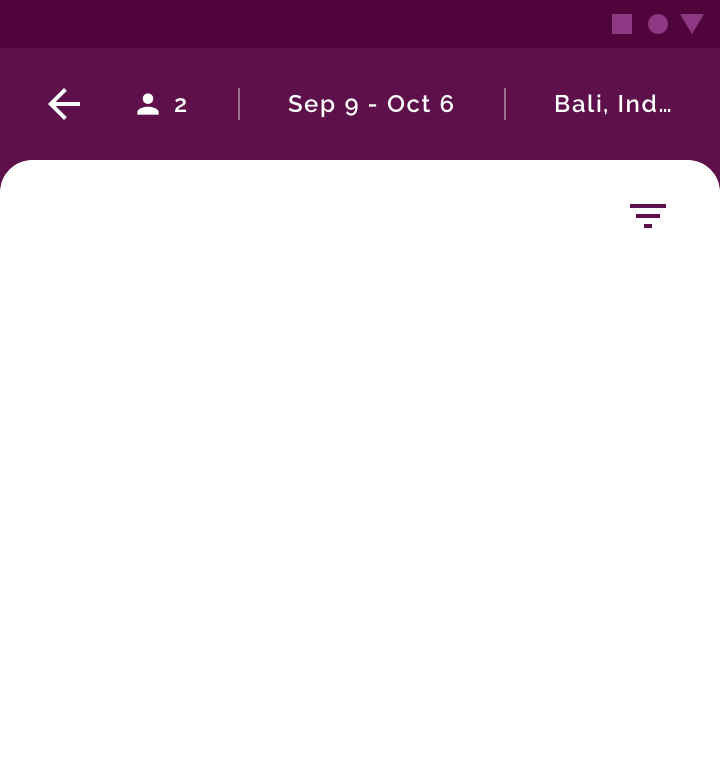
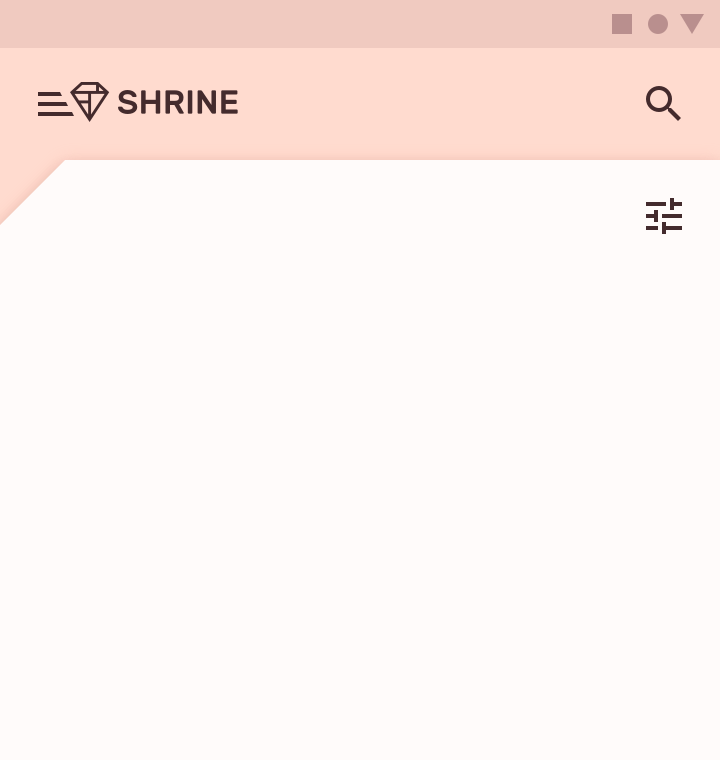
Rohy komponent ukotvené k okrajům obrazovky nelze přizpůsobit. Vlastní tvary na ukotvených rozích by vytvořily mezery, kterými by prosvítal obsah za komponentou.
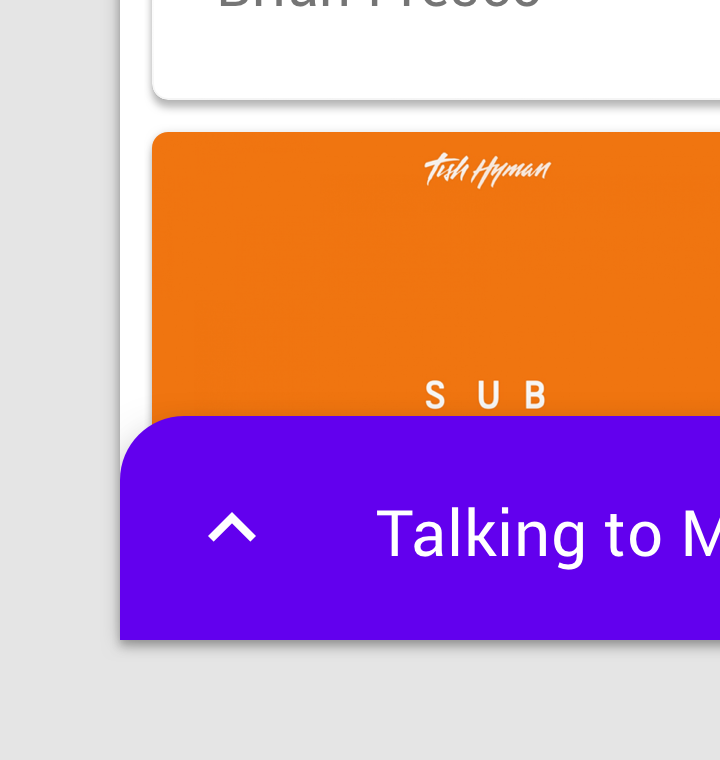
Doporučeno
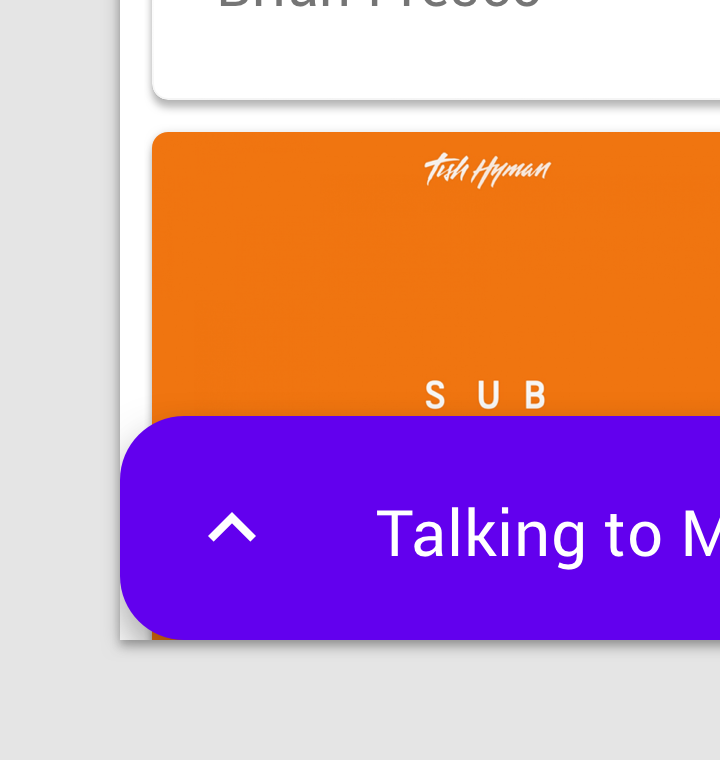
Nedoporučeno
Kategorie a přepsání
Kategorie tvarů
Chcete-li u všech komponent v kategorii použít stejnou rodinu tvarů a velikost, nastavte hodnoty pro danou kategorii tvarů. Změny provedené v kategorii tvarů ovlivní všechny komponenty dané kategorie s výjimkou komponent s přepsáním.
Přepsání tvarů
Pokud komponenta vyžaduje jiný tvar, než který definuje její kategorie, může použít přepsání rodiny tvarů, velikosti nebo obojího. Přepsání používejte z důvodů značky, použitelnosti, rozvržení, hierarchie nebo jiných faktorů.
Hodnota přiřazená konkrétní komponentě přepíše hodnotu zděděnou z kategorie tvarů.
Výchozí motiv obsahuje několik komponent s přepsanými hodnotami tvarů.
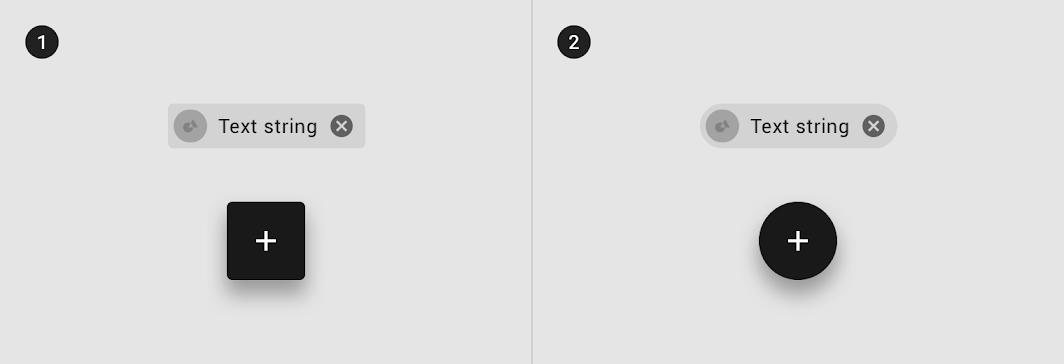
2. Čip a plovoucí akční tlačítko s přizpůsobenou rodinou tvarů a hodnotami velikosti
| Komponenta | Prvek | Kategorie | Atribut | Hodnota |
|---|---|---|---|---|
| Čip | Kontejner | Přepsání* | Rodina tvarů Velikost | Zaoblení 50 % |
| FAB | Kontejner | Přepsání* | Rodina tvarů Velikost | Zaoblení 50 % |
*Čipy a plovoucí akční tlačítka ve výchozím motivu přepisují hodnotu velikosti definovanou kategorií tvarů malých komponent.
Výběr tvarů
Značka a hierarchie
Správně zvolené tvary mohou při použití na komponenty podpořit vaši značku i hierarchii uživatelského rozhraní.
Značka
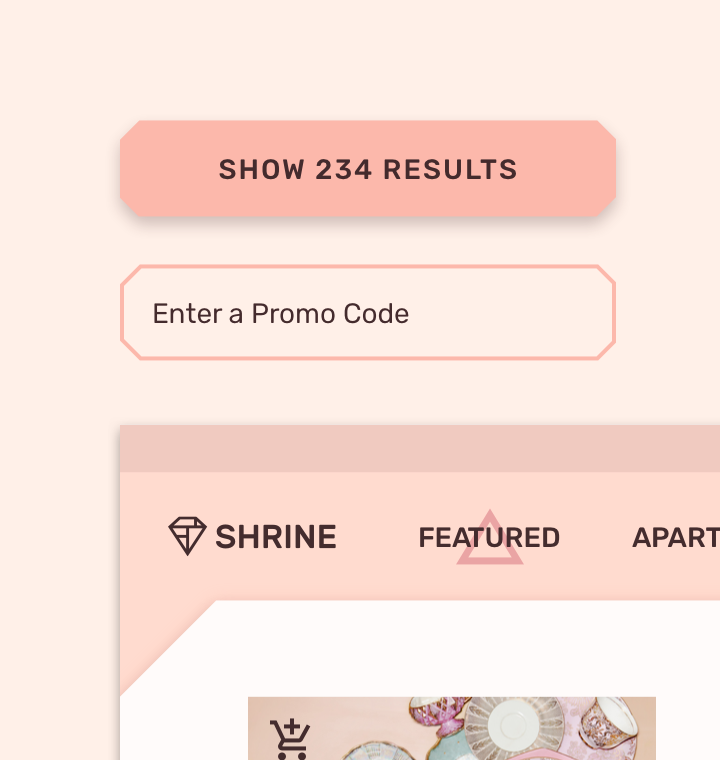
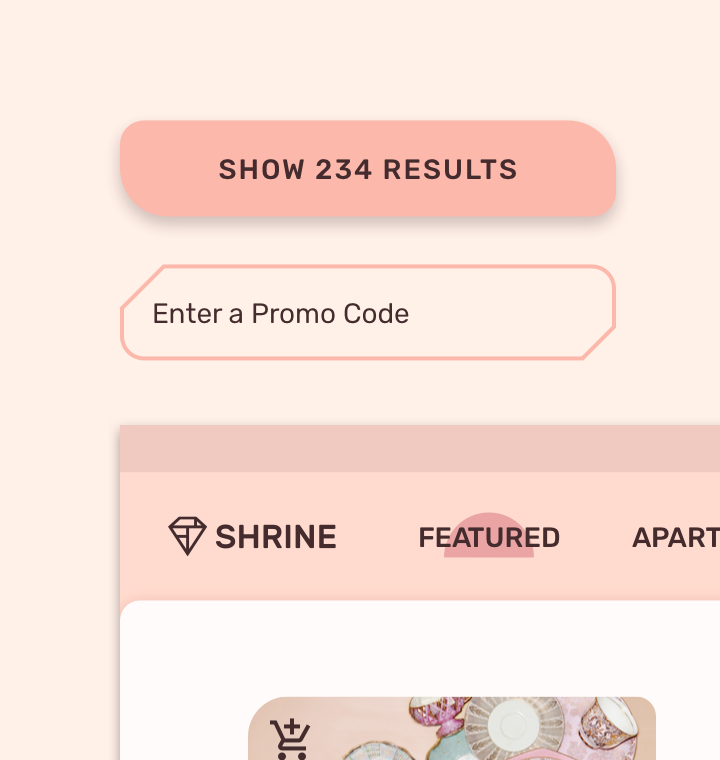
Při používání tvarů v uživatelském rozhraní najděte charakteristický tvar své značky, například organickou nebo geometrickou formu, která odráží její atributy.
Na základě tohoto tvaru vytvořte sadu podobných, příbuzných tvarů, které pomohou sjednotit vyjádření značky v celém produktu.
Doporučeno
Nedoporučeno
Hierarchie
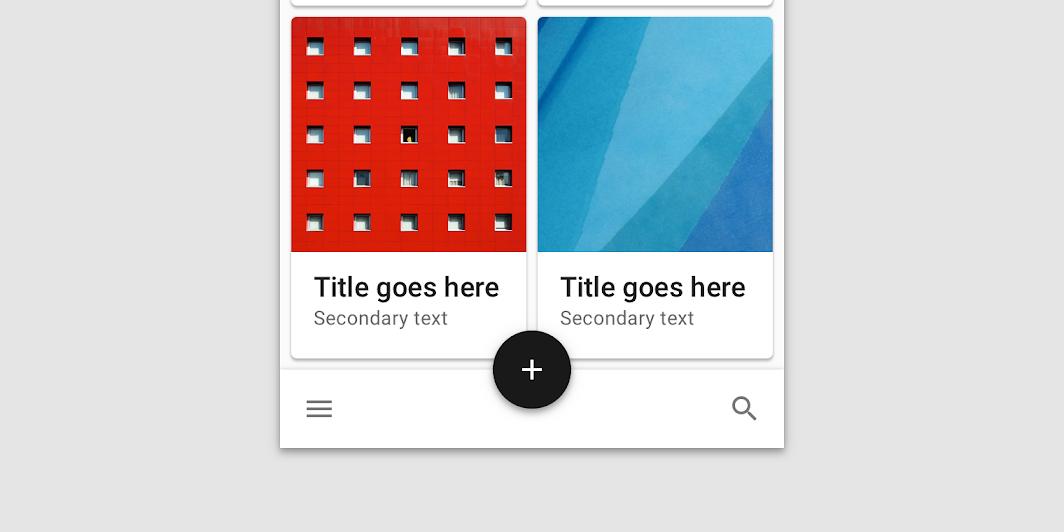
Komponenty s vlastními tvary se od ostatních odlišují a lze je použít k upoutání pozornosti uživatele na konkrétní části obrazovky nebo ke zdůraznění určitých oblastí rozvržení. Plovoucí akční tlačítko může například použít vlastní tvar, který mu pomůže odlišit se od ostatních prvků uživatelského rozhraní.
Doporučeno

Nedoporučeno
Kombinace značky a hierarchie
Použijte sadu podobných, příbuzných tvarů u komponent produktu jako základ pro budování konzistentní hierarchie a vyjádření značky.
Komponenty, které mají být nápadné, mohou rovněž používat tvary vyjadřující vaši značku. Takové tvary aplikujte na komponenty pomocí přepsání.
Nadměrné používání tvarů k vyjádření značky může vést k jejímu ředění – tvar ztratí spojení se značkou a stane se obecným.
Příliš mnoho vlastních tvarů může vést k tomu, že žádný z nich nijak zvlášť nepoutá pozornost, a ke snížení vizuální soudržnosti mezi komponentami.
Transformace
U komponent, které se transformují mezi dvěma tvary, je třeba zvážit, jak tyto transformace ovlivní jejich rozpoznatelnost.
Komponenty, které se roztáhnou, aby vyplnily celou obrazovku, by po přechodu do režimu celé obrazovky neměly tvarování používat.
Změny stavu
Komponenty mohou změnami tvaru signalizovat změny stavu. Vybraný stav karty lze například odlišit od nevybraných karet vlastní úpravou tvaru. Tvary použité k signalizaci stavu by měly být odlišné od typického tvaru komponenty.
Komponenty na celou obrazovku
Nepoužívejte tvarování rohů u komponent na celou obrazovku a u rozbalených komponent. Obdélníkový tvar poskytuje více místa pro posouvatelný obsah a zabraňuje tomu, aby byl obsah za komponentami na celou obrazovku vidět mezerami mezi tvarem a okrajem obrazovky.
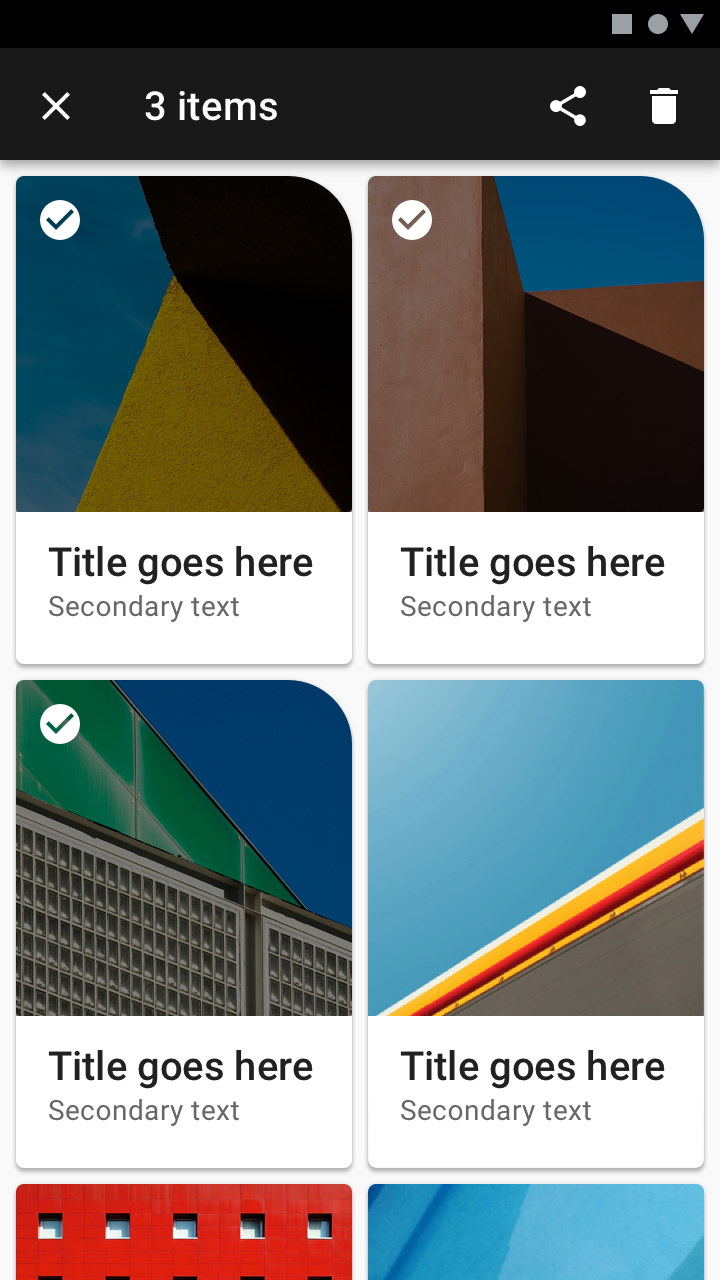
Jak se obsah a tvar vzájemně ovlivňují
Na tvar komponenty může mít vliv její obsah nebo přizpůsobení systému.
Změny v jiných systémech
Přizpůsobení systému, jako jsou změny typografické škály, může ovlivnit, jak komponenta používá tvar. Zvětšení velikosti písma, které komponenta používá, může například způsobit:
- že tvar ořízne text v komponentě.
- že se změní výška a tvar komponenty, pokud jsou velikosti tvarů jejích rohů definovány v procentech.
Změny obsahu
Změny obsahu mohou rovněž ovlivnit tvar komponenty. Pokud se text například prodlouží, může se zalomit na další řádek, čímž se zvýší výška komponenty a změní se tvary definované v procentech.
Volba tvaru
Změna stylu tvaru může ovlivnit obsah uvnitř komponenty. Velký seříznutý roh karty například zabere v oblasti obsahu více místa než zaoblený roh stejné velikosti, což může narušit rozvržení obsahu nebo způsobit oříznutí obrázků. Abyste předešli nechtěným výsledkům, zvažte volbu rodiny tvarů a velikosti s ohledem na rozvržení a obsah komponenty.

Pozor
Výchozí hodnoty tvarů
Rozsahy hodnot tvarů
Každá komponenta může tvar používat různými způsoby. Doporučené rozsahy hodnot pro každou rodinu tvarů shrnuje následující tabulka.
Jak číst tabulku
Každá komponenta má dvě hodnoty: jednu pro velikost a jednu pro rodinu tvarů. Hodnoty se na komponentu aplikují v následujícím pořadí (analogicky ke syntaxi v CSS) a jednotlivé rohy se popisují ve směru hodinových ručiček:
Levý horní roh; pravý horní roh; pravý dolní roh; levý dolní roh
Pokud je uveden jediný rozsah hodnot, vztahuje se na všechny rohy, které lze tvarovat.
Tvary rohů mohou mít maximálně 50 % absolutní výšky komponenty. Seříznuté rohy se u některých komponent nedoporučují, protože seříznutý tvar může obsah oříznout.
Kategorie: Malé komponenty
| Kategorie nebo komponenta | Lze tvarovat rohy? | Zaoblení Min. / Max. | Seříznutí Min. / Max. | Hodnoty výchozího motivu |
|---|---|---|---|---|
| Kategorie malých komponent | Nevztahuje se | 0–28; 0–50 % | 0–28; 0–50 % | Zaoblení, 4dp |
| Tlačítko | Ano; Ano; Ano; Ano | 0–20; 0–50 % | 0–6; 0–50 % | Zaoblení, 4dp |
| Čip | Ano; Ano; Ano; Ano | 0–16; 0–50 % | 0–0; 0–0 % | Zaoblení, 50 %* |
| Rozbalovací spodní panel (sbalený) | Ano; Ano; Ne; Ne | 0–24; 0–50 % | 0–12; 0–50 % | Zaoblení, 24dp* |
| Rozšířené plovoucí akční tlačítko | Ano; Ano; Ano; Ano | 0–28; 0–50 % | 0–28; 0–50 % | Zaoblení, 50 %* |
| Plovoucí akční tlačítko | Ano; Ano; Ano; Ano | 12–28; 20–50 % | 12–28; 20–50 % | Zaoblení, 50 %* |
| Vyplněné textové pole | Ano; Ano; Ano; Ano | 0–20; 0–50 % | 0–12; 0–50 % | Zaoblení, 4dp;4dp;0dp;0dp |
| Textové pole s obrysem | Ano; Ano; Ano; Ano | 0–20; 0–50 % | 0–12; 0–50 % | Zaoblení, 4dp |
| Snackbar | Ano; Ano; Ano; Ano | 0–24; 0–50 % | 0–12; 0–50 % | Zaoblení, 4dp |
| Tooltip | Ano; Ano; Ano; Ano | 0–16; 0–50 % | 0–0; 0–0 % | Zaoblení, 4dp |
* označuje přepsání hodnoty kategorie
Kategorie: Střední komponenty
| Kategorie nebo komponenta | Lze tvarovat rohy? | Zaoblení Min. / Max. | Seříznutí Min. / Max. | Výchozí hodnoty |
|---|---|---|---|---|
| Kategorie středních komponent | Nevztahuje se | 0–36 | 0–16 | Zaoblení, 4dp |
| Karta | Ano; Ano; Ano; Ano | 0–24 | 0–16 | Zaoblení, 4dp |
| Dialog | Ano; Ano; Ano; Ano | 0–36 | 0–16 | Zaoblení, 4dp |
| Položka seznamu obrázků | Ano; Ano; Ano; Ano | 0–24 | 0–16 | Zaoblení, 0dp* |
| Menu | Ano; Ano; Ano; Ano | 0–20 | 0–12 | Zaoblení, 4dp |
* označuje přepsání hodnoty kategorie
Kategorie: Velké komponenty
| Kategorie nebo komponenta | Lze tvarovat rohy? | Zaoblení Min. / Max. | Seříznutí Min. / Max. | Výchozí hodnoty |
|---|---|---|---|---|
| Kategorie velkých komponent | Nevztahuje se | 0–36 | 0–24 | Zaoblení, 0dp |
| Backdrop | Ano; Ano; Ne; Ne | 0–36 | 0–24 | Zaoblení, 24dp* |
| Datová tabulka | Ano; Ano; Ano; Ano | 0–20 | 0–12 | Zaoblení, 4dp* |
| Rozbalovací spodní panel (rozbalený / na celou obrazovku) | Ne; Ne; Ne; Ne | 0–0 | 0–0 | Zaoblení, 0dp |
| Modální spodní panel (sbalený) | Ano; Ano; Ne; Ne | 0–24 | 0–12 | Zaoblení, 0dp |
| Modální spodní panel (rozbalený / na celou obrazovku) | Ne; Ne; Ne; Ne | 0–0 | 0–0 | Zaoblení, 0dp |
| Navigační zásuvka (spodní – sbalená) | Ano; Ano; Ne; Ne | 0–24 | 0–12 | Zaoblení, 0dp |
| Navigační zásuvka (spodní – rozbalená / na celou obrazovku) | Ne; Ne; Ne; Ne | 0–0 | 0–0 | Zaoblení, 0dp |
| Navigační zásuvka (boční) | Ano; Ano; Ano; Ano | 0–36 | 0–18 | Zaoblení, 0dp |
| Postranní panel | Ano; Ano; Ano; Ano | 0–36 | 0–18 | Zaoblení, 0dp |
| Standardní spodní panel (sbalený) | Ano; Ano; Ne; Ne | 0–24 | 0–12 | Zaoblení, 0dp |
| Standardní spodní panel (rozbalený / na celou obrazovku) | Ne; Ne; Ne; Ne | 0–0 | 0–0 | Zaoblení, 0dp |
* označuje přepsání hodnoty kategorie
Komponenty, které nemohou mít přizpůsobený tvar
Následující komponenty nemohou přizpůsobit svůj tvar, protože vlastní tvar by mohl narušit jejich rozpoznatelnost nebo čitelnost, případně naznačovat nepodporovanou akci. Spodní lišta aplikace se zaoblenými rohy by například mohla vypadat, jako by ji bylo možné přetáhnout nahoru, ačkoli tato akce není podporována.
- Lišta aplikace: spodní
- Lišta aplikace: horní
- Banner
- Zaškrtávací políčko
- Oddělovač
- Rozbalovací spodní panel (při zobrazení na celou obrazovku)
- Modální spodní panel (při zobrazení na celou obrazovku)
- Přepínač
- Standardní spodní panel (při zobrazení na celou obrazovku)
- Záložky