

Stosowanie kształtów w interfejsie użytkownika
System kształtów Material (Material Shape System) umożliwia systematyczne stosowanie niepowtarzalnych kształtów w wielu komponentach.
Schemat kształtów
Kategorie kształtów
Komponenty są grupowane w kategorie kształtów na podstawie ich rozmiaru. Zmiana wartości kategorii pozwala jednocześnie zaktualizować kształty wielu komponentów. Kategorie kształtów obejmują:
- Małe komponenty
- Średnie komponenty
- Duże komponenty
Komponenty, które mogą dostosowywać swój kształt
Następujące komponenty mogą mieć niepowtarzalne kształty narożników:
Małe komponenty
Przycisk
Chip
Rozwijany dolny arkusz (zwinięty) *
Rozszerzony pływający przycisk akcji
Pływający przycisk akcji
Wypełnione pole tekstowe
Pole tekstowe z konturem
Snackbar
Tooltip
Średnie komponenty
Karta
Okno dialogowe
Element listy z obrazem
Menu
Duże komponenty
Backdrop *
Tabela danych
Rozwijany dolny arkusz (rozwinięty / pełnoekranowy) *
Modalny dolny arkusz (zwinięty)
Modalny dolny arkusz (rozwinięty / pełnoekranowy) *
Szuflada nawigacyjna (dolna – zwinięta)
Szuflada nawigacyjna (dolna – rozwinięta / pełnoekranowa) *
Szuflada nawigacyjna (boczna)
Boczny arkusz
Standardowy dolny arkusz (zwinięty)
Standardowy dolny arkusz (rozwinięty / pełnoekranowy) *
*Oznacza komponenty, w których niektóre narożniki nie mogą być dostosowane.
Atrybuty kształtów
Atrybuty kategorii
W obrębie kategorii kształtów atrybuty określają sposób przypisywania kształtu do narożników komponentów. Można dostosować następujące atrybuty:
- Rodzina kształtów
- Rozmiar kształtu
- Symetria
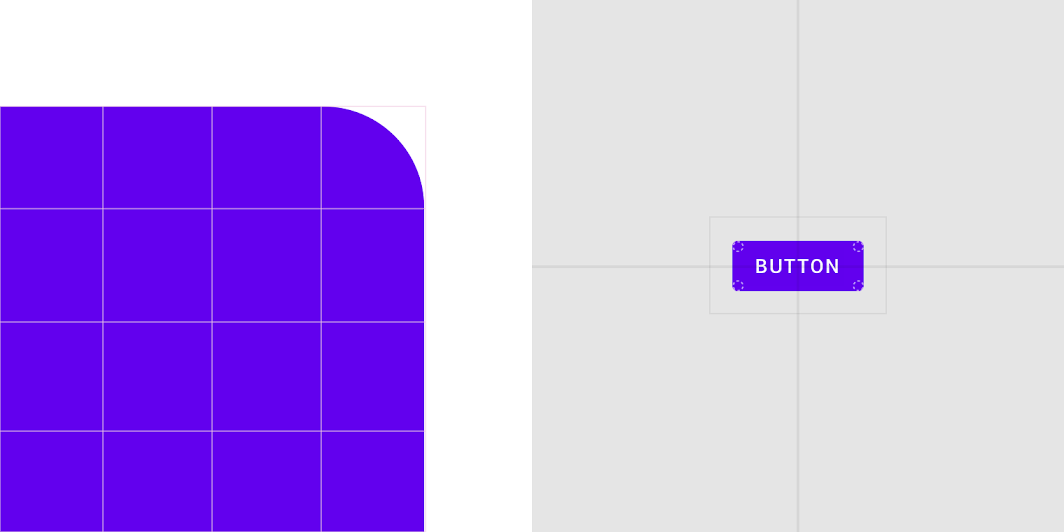
Przedstawiony powyżej przycisk ma następujące atrybuty:
| Komponent | Element | Kategoria | Atrybut | Wartość |
|---|---|---|---|---|
| Przycisk | Kontener | Małe | Rodzina kształtów Rozmiar | Zaokrąglony 4dp;4dp;4dp;4dp |
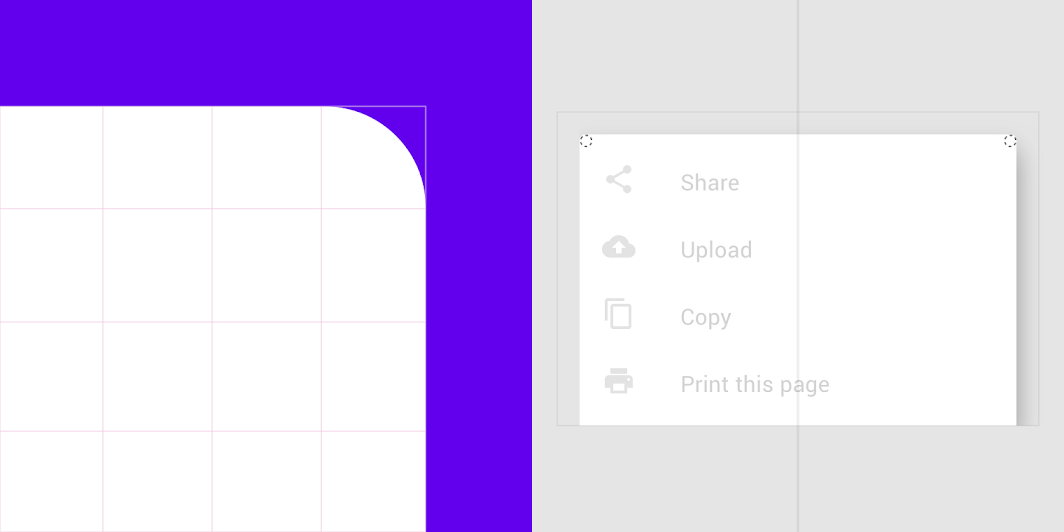
Przedstawiony powyżej modalny dolny arkusz ma następujące atrybuty:
| Komponent | Element | Kategoria | Atrybut | Wartość |
|---|---|---|---|---|
| Modalny dolny arkusz | Kontener | Średnie | Rodzina kształtów Rozmiar | Zaokrąglony 4dp;4dp;nie dotyczy;nie dotyczy |
*Dolne arkusze można kształtować tylko w lewym górnym i prawym górnym narożnikach.
Rodzina kształtów
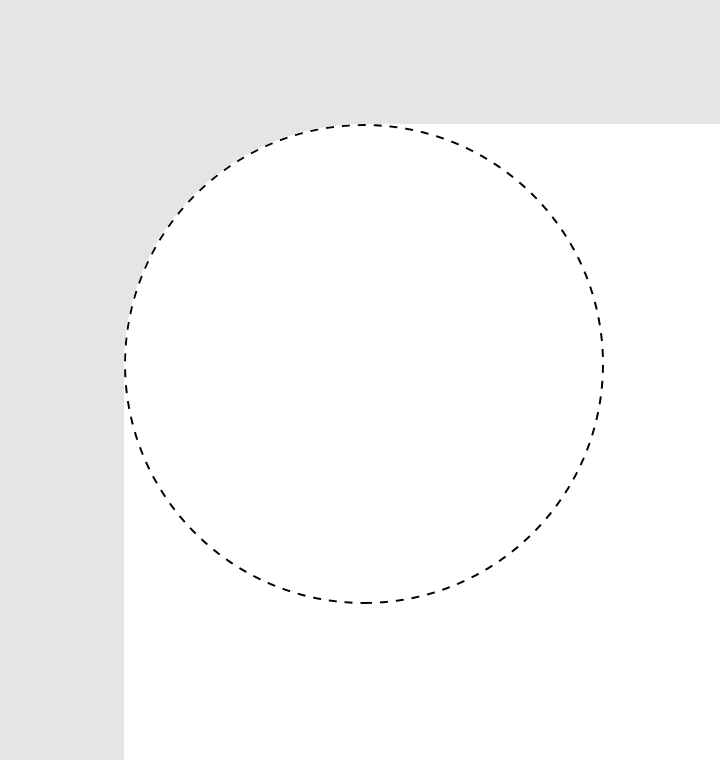
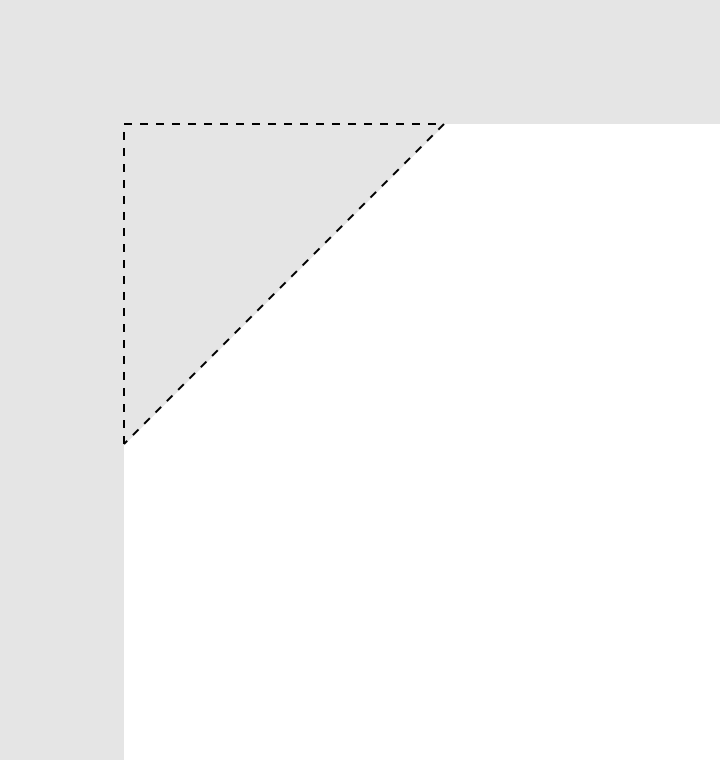
Komponenty mogą nadawać swoim narożnikom jeden z dwóch stylów:
- Zaokrąglony narożnik
- Ścięty narożnik
Rozmiar kształtu
Rozmiar kształtu można określić za pomocą wartości bezwzględnej lub procentowej.
Rozmiar bezwzględny
Bezwzględny rozmiar oznacza konkretną wartość, na przykład 2dp. Gdy promień zaokrąglenia lub długość ścięcia narożnika mają rozmiar bezwzględny, pozostają one niezmienne niezależnie od wysokości komponentu. Na przykład gdy komponent dynamicznie zmienia swoją wysokość, jego narożniki zachowują pierwotny promień zaokrąglenia lub długość ścięcia.
Rozmiar procentowy
Małe komponenty mogą określać rozmiar kształtu narożników jako procent bezwzględnej wysokości komponentu — kształt narożnika zmienia się wtedy wraz z wysokością komponentu.
Unikaj wartości procentowych w komponentach, które dynamicznie zmieniają wysokość, ponieważ kształt będzie się wówczas zmieniać wraz z ich wysokością.
Zalecane
Niezalecane
Symetria komponentów
Komponenty mogą stosować kształty narożników w sposób symetryczny lub asymetryczny. Komponenty symetryczne przypisują wszystkim narożnikom te same wartości, natomiast komponenty asymetryczne mogą mieć narożniki o różnych wartościach.
- W przypadku symetrycznego kształtu komponentu podaj jedną rodzinę kształtów i jedną wartość rozmiaru, które zostaną zastosowane do wszystkich narożników.
- W przypadku asymetrycznego kształtu komponentu podaj rodzinę kształtów i rozmiar dla każdego narożnika. Wartości przypisuje się narożnikom zgodnie z ruchem wskazówek zegara, począwszy od lewego górnego narożnika.
Podczas tworzenia lustrzanego odbicia projektu dla układów RTL może być konieczne odzwierciedlenie zmian kształtu komponentów — jeśli są one umieszczone wzdłuż krawędzi interfejsu użytkownika lub jeśli zmiana wpływa na użyteczność. Zmiany kształtu wynikające z marki można odzwierciedlić opcjonalnie.
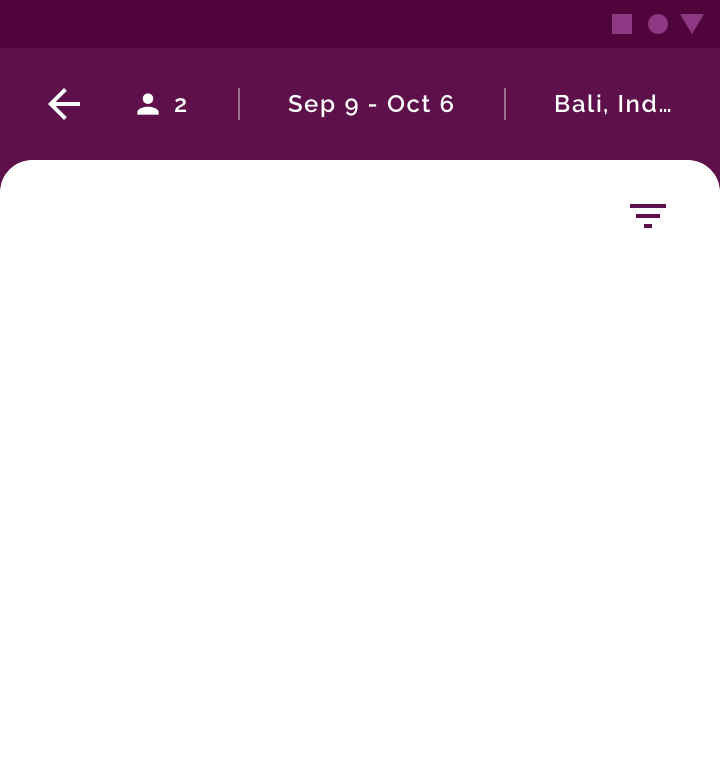
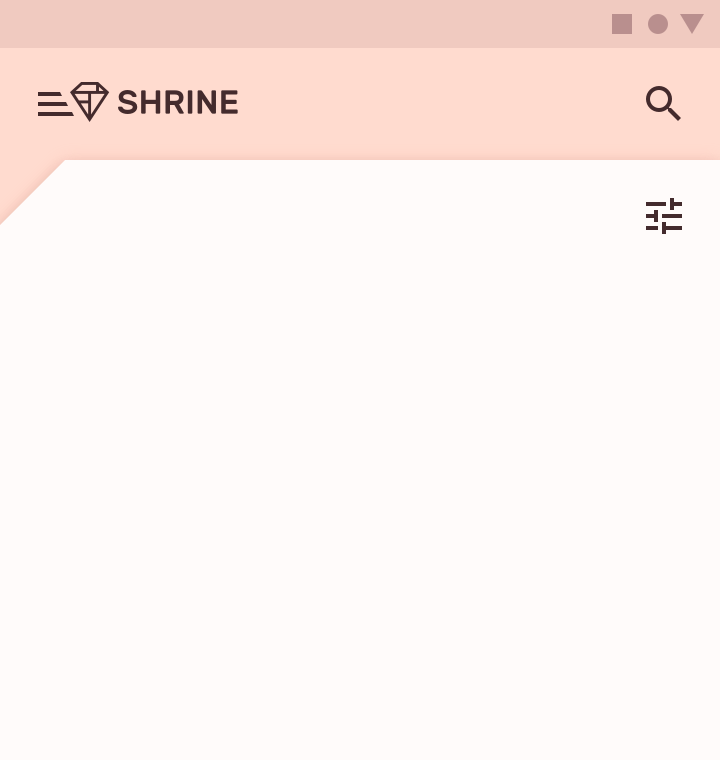
Narożników komponentów zakotwiczonych przy krawędziach ekranu nie można dostosowywać. Nietypowy kształt takich narożników utworzyłby szczelinę, przez którą widoczna byłaby treść znajdująca się za komponentem.
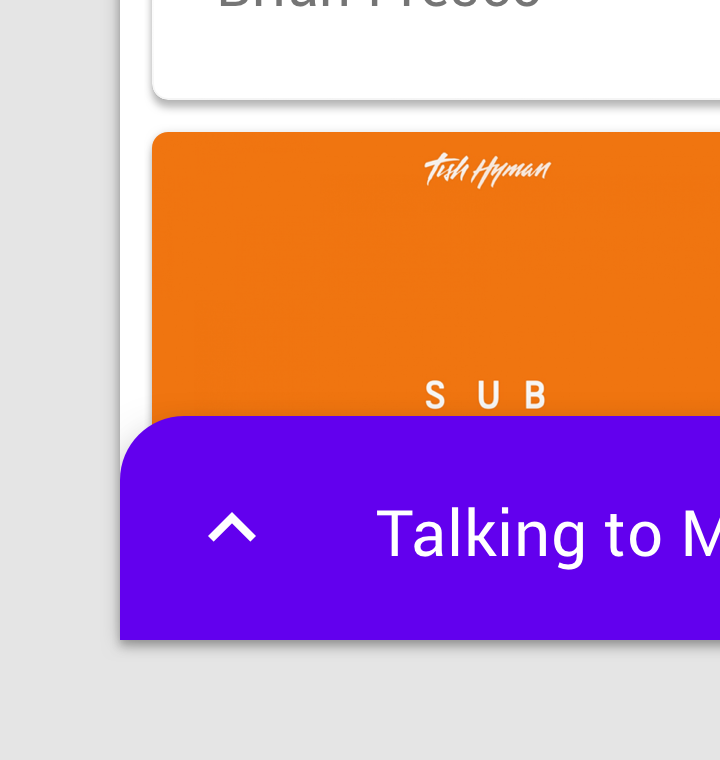
Zalecane
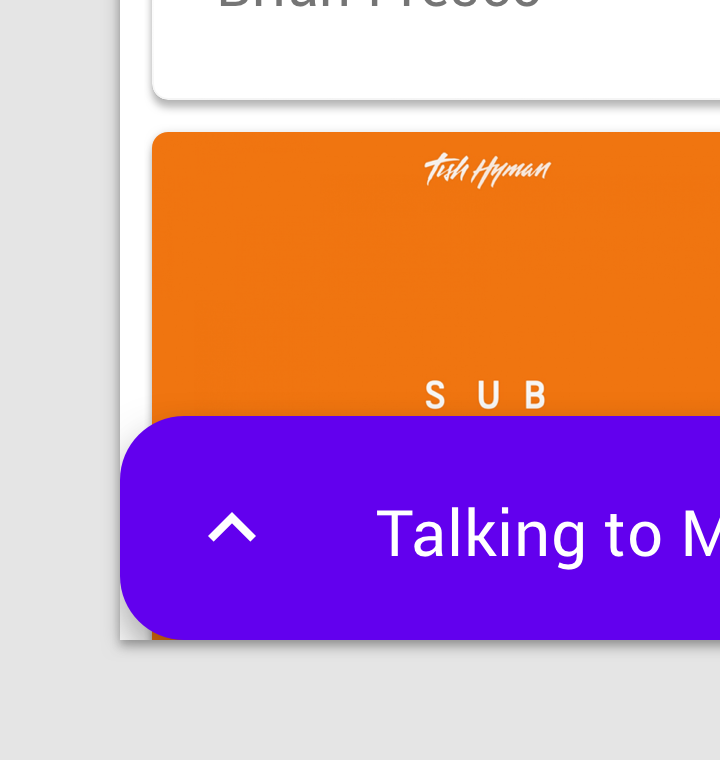
Niezalecane
Kategorie i nadpisania
Kategorie kształtów
Aby zastosować jedną rodzinę kształtów i rozmiar do wszystkich komponentów w danej kategorii, ustaw wartości kategorii kształtów. Zmiany wprowadzone w kategorii wpływają na wszystkie komponenty tej kategorii, z wyjątkiem komponentów z nadpisaniem.
Nadpisania kształtów
Gdy komponent wymaga innego kształtu niż ten zdefiniowany w kategorii, można zastosować nadpisanie rodziny kształtów, rozmiaru lub obu tych atrybutów. Nadpisania stosuje się w celu uwzględnienia marki, użyteczności, układu, hierarchii lub innych czynników.
Wartość przypisana konkretnemu komponentowi nadpisuje wartość zdefiniowaną w jego kategorii kształtów.
Motyw bazowy zawiera kilka komponentów, których kształt został nadpisany.
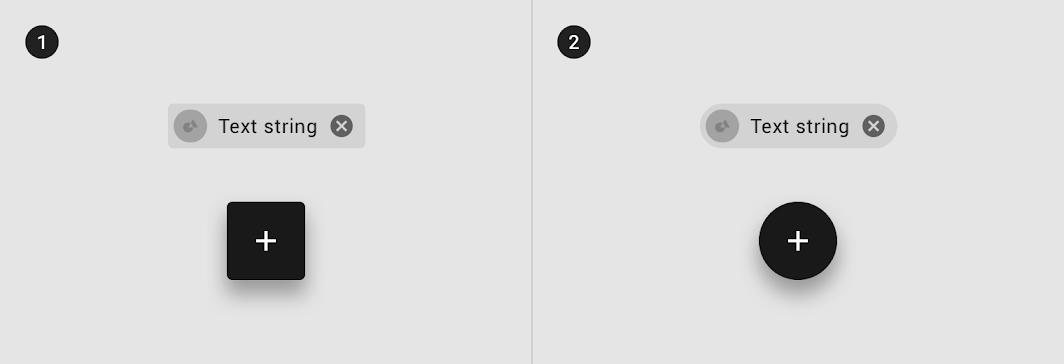
2. Chip i pływający przycisk akcji z dostosowanymi wartościami rodziny kształtów i rozmiaru
| Komponent | Element | Kategoria | Atrybut | Wartość |
|---|---|---|---|---|
| Chip | Kontener | Nadpisanie* | Rodzina kształtów Rozmiar | Okrągły 50% |
| FAB | Kontener | Nadpisanie* | Rodzina kształtów Rozmiar | Okrągły 50% |
*Chipy i pływające przyciski akcji w motywie bazowym nadpisują wartość rozmiaru określoną w kategorii kształtów małych komponentów.
Wybieranie kształtów
Marka i hierarchia
Dobierając kształty komponentów, możesz wzmacniać wyraz marki oraz hierarchię interfejsu użytkownika.
Marka
Stosując kształty w interfejsie użytkownika, zacznij od zidentyfikowania kształtu charakterystycznego dla marki — na przykład organicznej lub geometrycznej formy odzwierciedlającej jej atrybuty.
Na podstawie tego kształtu opracuj zestaw podobnych, powiązanych kształtów do zastosowania w całym produkcie — pomoże to ujednolicić wyraz marki.
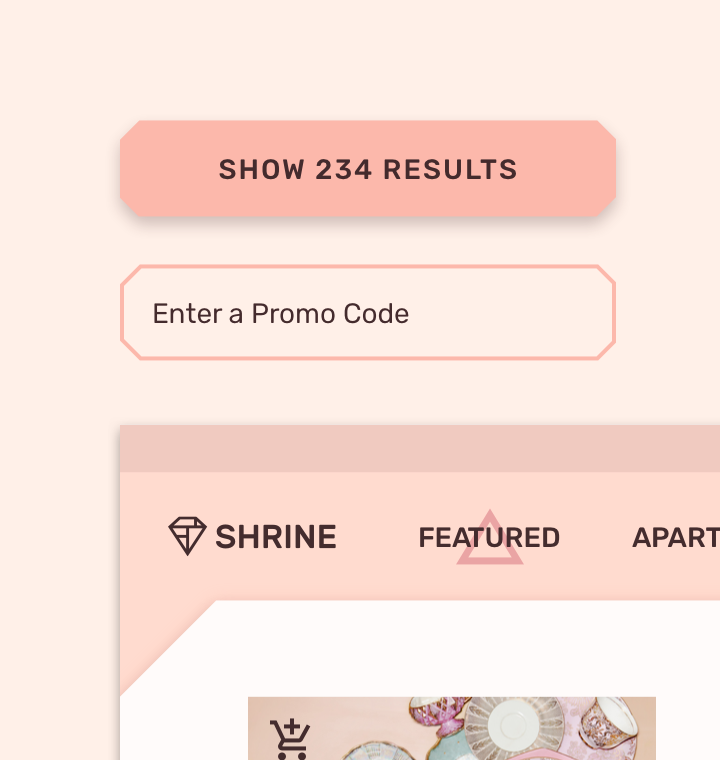
Zalecane
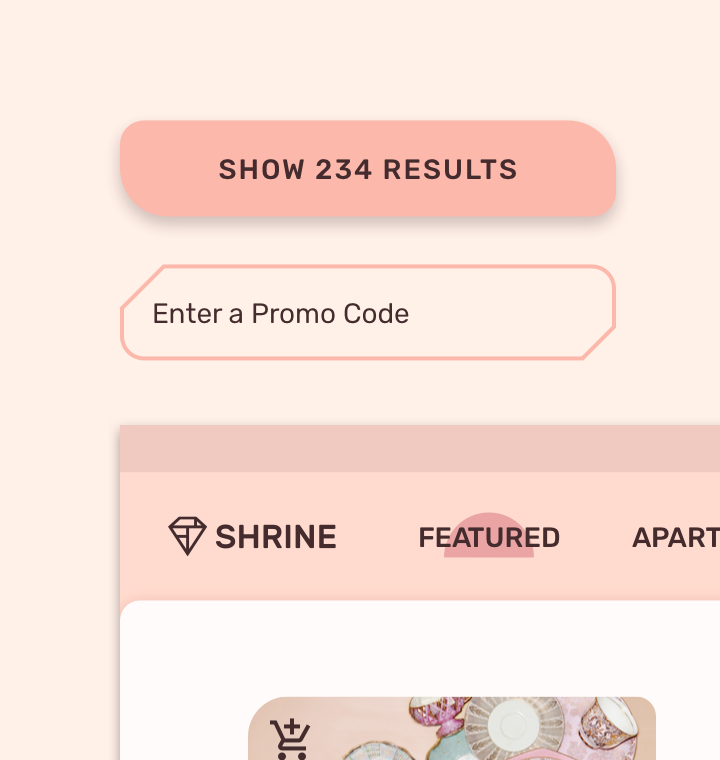
Niezalecane
Hierarchia
Komponenty o niepowtarzalnych kształtach wyróżniają się na tle pozostałych — można je stosować, aby przyciągnąć uwagę użytkownika do wybranych części ekranu lub wyróżnić określone obszary układu. Na przykład pływający przycisk akcji może używać niepowtarzalnego kształtu, aby odróżnić się od innych elementów interfejsu użytkownika.
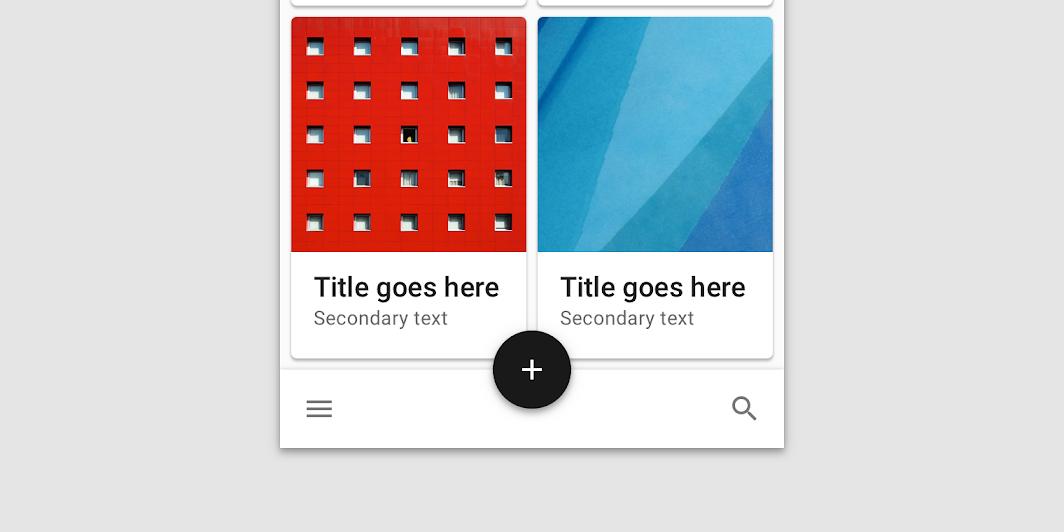
Zalecane
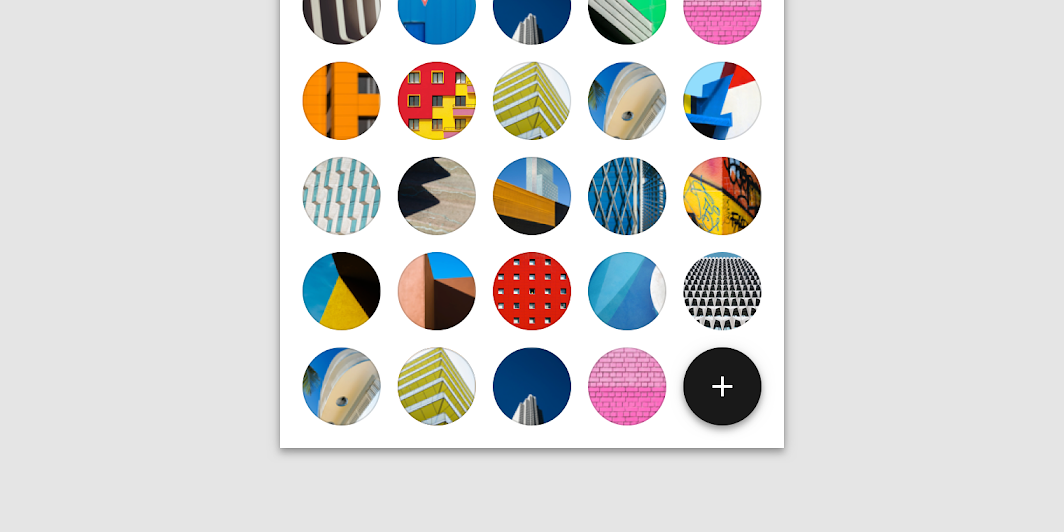
Niezalecane
Łączenie marki i hierarchii
Użyj zestawu podobnych, powiązanych kształtów we wszystkich komponentach produktu jako podstawy budowy spójnej hierarchii i spójnego wyrazu marki.
Komponenty, które muszą się wyróżniać, mogą również używać kształtów wyrażających Twoją markę. Kształty marki stosuje się do komponentów za pomocą nadpisań.
Nadmierne stosowanie kształtów do wyrażania marki prowadzi do jej rozmycia — kształt traci wówczas związek z marką i staje się zwyczajny.
Zbyt duża liczba niepowtarzalnych kształtów sprawia, że żaden z nich nie wyróżnia się szczególnie, i prowadzi do braku wizualnej spójności między komponentami.
Przekształcenia
Projektując komponenty przekształcające się między dwoma kształtami, należy wziąć pod uwagę, jak takie przekształcenia wpływają na rozpoznawalność komponentu.
Komponenty rozwijające się, aby wypełnić cały ekran, nie powinny mieć dostosowanych narożników po przejściu w tryb pełnoekranowy.
Zmiany stanu
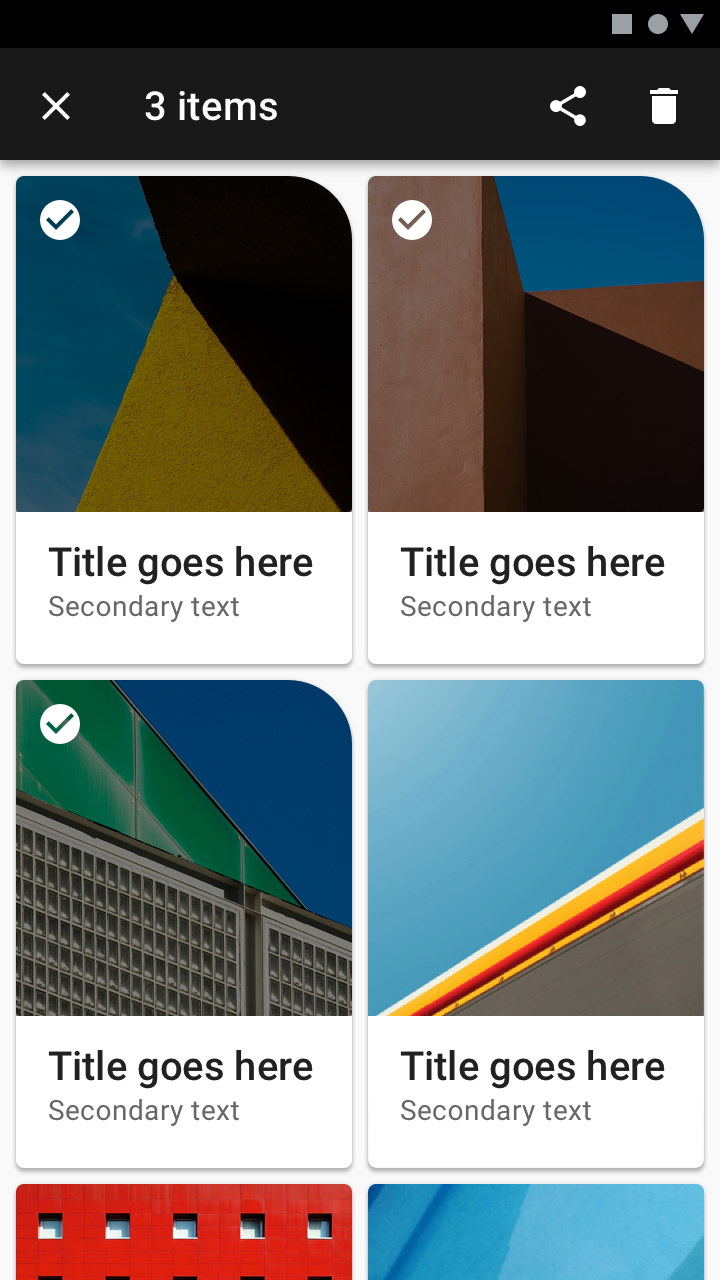
Komponenty mogą używać zmian kształtu do sygnalizowania zmian stanu. Na przykład karta w stanie zaznaczonym może mieć niepowtarzalny kształt, który odróżnia ją od kart niezaznaczonych. Kształty sygnalizujące stan powinny być wyraźnie odrębne od typowego kształtu komponentu.
Komponenty pełnoekranowe
Nie stosuj kształtów na narożnikach komponentów pełnoekranowych i rozwiniętych. Prostokątne kształty zapewniają więcej miejsca na przewijaną treść i zapobiegają przenikaniu treści znajdującej się za komponentem przez szczeliny między kształtem a krawędzią ekranu.
Jak treść i kształt wpływają na siebie nawzajem
Na kształt komponentu mogą wpływać jego treść lub dostosowania systemowe.
Zmiany w innych systemach
Dostosowania systemowe, takie jak zmiany skali pisma, mogą wpływać na stosowanie kształtów przez komponent. Na przykład zwiększenie rozmiaru pisma używanego przez komponent może spowodować:
- przycięcie tekstu przez kształt komponentu
- zmianę wysokości i kształtu komponentu, jeśli rozmiary jego kształtów są zdefiniowane jako wartości procentowe.
Zmiany treści
Zmiany treści również mogą wpływać na kształt komponentu. Na przykład gdy tekst się wydłuży i zostanie przeniesiony do kolejnego wiersza, zwiększy się wysokość komponentu, co wpłynie na kształty zdefiniowane jako wartości procentowe.
Wybór kształtu
Zmiana stylu kształtu może wpłynąć na treść wewnątrz komponentu. Na przykład duży ścięty narożnik na karcie zagłębia się bardziej w obszar treści niż zaokrąglony narożnik o tym samym rozmiarze, co może zaburzyć układ treści lub spowodować przycięcie obrazów. Aby uniknąć niezamierzonych efektów, dobieraj rodzinę kształtów i rozmiar w kontekście układu oraz treści komponentu.

Uwaga
Bazowe wartości kształtów
Zakresy wartości kształtów
Każdy komponent może stosować kształty na różne sposoby. Zalecane zakresy wartości dla każdej rodziny kształtów przedstawia poniższa tabela.
Jak czytać tabelę
Każdy komponent ma dwie wartości: jedną dla rozmiaru i jedną dla rodziny kształtów. Wartości przypisuje się narożnikom w następującej kolejności (analogicznie do składni CSS), zgodnie z ruchem wskazówek zegara:
Lewy górny narożnik; prawy górny narożnik; prawy dolny narożnik; lewy dolny narożnik
Jeśli podano pojedynczy zakres wartości, dotyczy on wszystkich narożników, które można kształtować.
Kształty narożników mogą mieć maksymalny rozmiar wynoszący 50% bezwzględnej wysokości komponentu. Ścięte narożniki nie są zalecane w przypadku niektórych komponentów, ponieważ ścięty kształt może przycinać treść.
Kategoria: Małe komponenty
| Kategoria lub komponent | Czy narożniki można kształtować? | Zaokrąglony Min / Maks | Ścięty Min / Maks | Wartości bazowe motywu |
|---|---|---|---|---|
| Kategoria małych komponentów | Nie dotyczy | 0-28; 0-50% | 0-28; 0-50% | Zaokrąglony, 4dp |
| Przycisk | Tak; Tak; Tak; Tak | 0-20; 0-50% | 0-6; 0-50% | Zaokrąglony, 4dp |
| Chip | Tak; Tak; Tak; Tak | 0-16; 0-50% | 0-0; 0-0% | Zaokrąglony, 50%* |
| Rozwijany dolny arkusz (zwinięty) | Tak; Tak; Nie; Nie | 0-24; 0-50% | 0-12; 0-50% | Zaokrąglony, 24dp* |
| Rozszerzony pływający przycisk akcji | Tak; Tak; Tak; Tak | 0-28; 0-50% | 0-28; 0-50% | Zaokrąglony, 50%* |
| Pływający przycisk akcji | Tak; Tak; Tak; Tak | 12-28; 20-50% | 12-28; 20-50% | Zaokrąglony, 50%* |
| Wypełnione pole tekstowe | Tak; Tak; Tak; Tak | 0-20; 0-50% | 0-12; 0-50% | Zaokrąglony, 4dp;4dp;0dp;0dp |
| Pole tekstowe z konturem | Tak; Tak; Tak; Tak | 0-20; 0-50% | 0-12; 0-50% | Zaokrąglony, 4dp |
| Snackbar | Tak; Tak; Tak; Tak | 0-24; 0-50% | 0-12; 0-50% | Zaokrąglony, 4dp |
| Tooltip | Tak; Tak; Tak; Tak | 0-16; 0-50% | 0-0; 0-0% | Zaokrąglony, 4dp |
* oznacza nadpisanie wartości kategorii
Kategoria: Średnie komponenty
| Kategoria lub komponent | Czy narożniki można kształtować? | Zaokrąglony Min / Maks | Ścięty Min / Maks | Wartości bazowe |
|---|---|---|---|---|
| Kategoria średnich komponentów | Nie dotyczy | 0-36 | 0-16 | Zaokrąglony, 4dp |
| Karta | Tak; Tak; Tak; Tak | 0-24 | 0-16 | Zaokrąglony, 4dp |
| Okno dialogowe | Tak; Tak; Tak; Tak | 0-36 | 0-16 | Zaokrąglony, 4dp |
| Element listy z obrazem | Tak; Tak; Tak; Tak | 0-24 | 0-16 | Zaokrąglony, 0dp* |
| Menu | Tak; Tak; Tak; Tak | 0-20 | 0-12 | Zaokrąglony, 4dp |
* oznacza nadpisanie wartości kategorii
Kategoria: Duże komponenty
| Kategoria lub komponent | Czy narożniki można kształtować? | Zaokrąglony Min / Maks | Ścięty Min / Maks | Wartości bazowe |
|---|---|---|---|---|
| Kategoria dużych komponentów | Nie dotyczy | 0-36 | 0-24 | Zaokrąglony, 0dp |
| Backdrop | Tak; Tak; Nie; Nie | 0-36 | 0-24 | Zaokrąglony, 24dp* |
| Tabela danych | Tak; Tak; Tak; Tak | 0-20 | 0-12 | Zaokrąglony, 4dp* |
| Rozwijany dolny arkusz (rozwinięty / pełnoekranowy) | Nie; Nie; Nie; Nie | 0-0 | 0-0 | Zaokrąglony, 0dp |
| Modalny dolny arkusz (zwinięty) | Tak; Tak; Nie; Nie | 0-24 | 0-12 | Zaokrąglony, 0dp |
| Modalny dolny arkusz (rozwinięty / pełnoekranowy) | Nie; Nie; Nie; Nie | 0-0 | 0-0 | Zaokrąglony, 0dp |
| Szuflada nawigacyjna (dolna – zwinięta) | Tak; Tak; Nie; Nie | 0-24 | 0-12 | Zaokrąglony, 0dp |
| Szuflada nawigacyjna (dolna – rozwinięta / pełnoekranowa) | Nie; Nie; Nie; Nie | 0-0 | 0-0 | Zaokrąglony, 0dp |
| Szuflada nawigacyjna (boczna) | Tak; Tak; Tak; Tak | 0-36 | 0-18 | Zaokrąglony, 0dp |
| Boczny arkusz | Tak; Tak; Tak; Tak | 0-36 | 0-18 | Zaokrąglony, 0dp |
| Standardowy dolny arkusz (zwinięty) | Tak; Tak; Nie; Nie | 0-24 | 0-12 | Zaokrąglony, 0dp |
| Standardowy dolny arkusz (rozwinięty / pełnoekranowy) | Nie; Nie; Nie; Nie | 0-0 | 0-0 | Zaokrąglony, 0dp |
* oznacza nadpisanie wartości kategorii
Komponenty, które nie mogą mieć dostosowanego kształtu
Następujące komponenty nie mogą dostosowywać swojego kształtu, ponieważ zmiana kształtu mogłaby utrudnić rozpoznanie komponentu lub obniżyć jego czytelność. Kształt może też sugerować akcję, która nie jest obsługiwana. Na przykład dolny pasek aplikacji z zaokrąglonymi narożnikami może sprawiać wrażenie, że można go przeciągnąć w górę, choć taka akcja nie jest obsługiwana.
- Pasek aplikacji: dolny
- Pasek aplikacji: górny
- Banner
- Checkbox
- Separator
- Rozwijany dolny arkusz (w trybie pełnoekranowym)
- Modalny dolny arkusz (w trybie pełnoekranowym)
- Przycisk radiowy
- Standardowy dolny arkusz (w trybie pełnoekranowym)
- Zakładki