

UI へのシェイプの適用
Material Shape System を使用すると、さまざまなコンポーネントに独自のシェイプを体系的に適用できます。
シェイプスキーム
シェイプカテゴリ
コンポーネントは、そのサイズに基づいてシェイプカテゴリに分類されます。各カテゴリには値が定められているため、カテゴリの値を変更するだけで、複数のコンポーネントのシェイプを一度に変更できます。シェイプカテゴリには次のものが含まれます。
- 小型コンポーネント
- ミディアムコンポーネント
- 大型コンポーネント
シェイプをカスタマイズできるコンポーネント
次のコンポーネントでは、コーナーシェイプをカスタマイズできます。
小型コンポーネント
ボタン
チップ
展開型ボトムシート(折りたたみ時)*
拡張フローティングアクションボタン
フローティングアクションボタン
塗りつぶしテキストフィールド
アウトラインテキストフィールド
スナックバー
ツールチップ
ミディアムコンポーネント
カード
ダイアログ
画像リスト項目
メニュー
大型コンポーネント
バックドロップ*
データテーブル
展開型ボトムシート(展開時 / フルスクリーン)*
モーダルボトムシート(折りたたみ時)
モーダルボトムシート(展開時 / フルスクリーン)*
ナビゲーションドロワー(ボトム - 折りたたみ時)
ナビゲーションドロワー(ボトム - 展開時 / フルスクリーン)*
ナビゲーションドロワー(サイド)
サイドシート
標準ボトムシート(折りたたみ時)
標準ボトムシート(展開時 / フルスクリーン)*
*は、一部のコーナーをカスタマイズできないコンポーネントを示します。
シェイプの属性
カテゴリの属性
シェイプカテゴリは、属性を使ってコンポーネントのコーナーにシェイプを割り当てる方法を定義します。カスタマイズできる属性は次のとおりです。
- シェイプファミリー
- シェイプサイズ
- 対称性
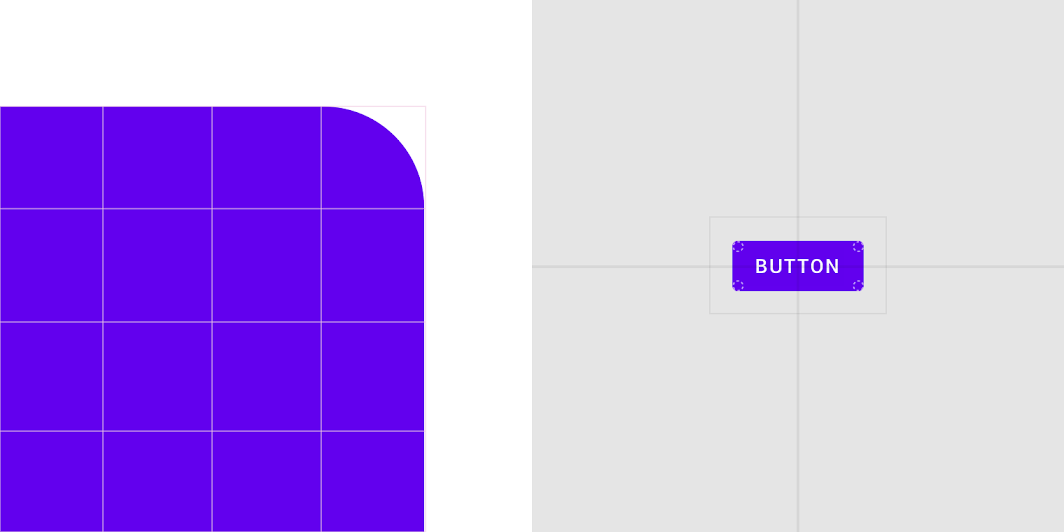
上図のボタンには、次の属性が設定されています。
| コンポーネント | 要素 | カテゴリ | 属性 | 値 |
|---|---|---|---|---|
| ボタン | コンテナ | 小型 | シェイプファミリー サイズ | 角丸 4dp;4dp;4dp;4dp |
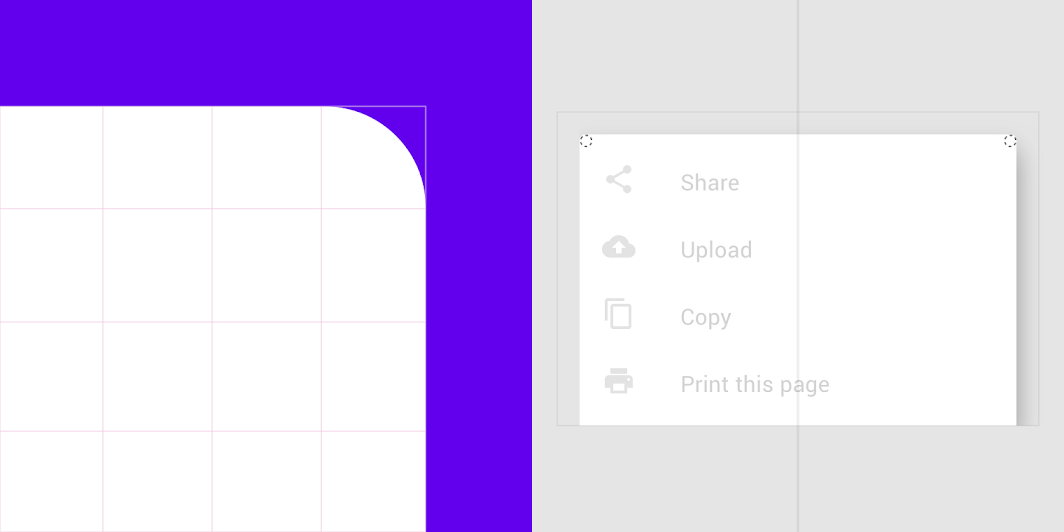
上図のモーダルボトムシートには、次の属性が設定されています。
| コンポーネント | 要素 | カテゴリ | 属性 | 値 |
|---|---|---|---|---|
| モーダルボトムシート | コンテナ | ミディアム | シェイプファミリー サイズ | 角丸 4dp;4dp;n/a;n/a |
*ボトムシートでは、左上と右上のコーナーにのみシェイプを適用できます。
シェイプファミリー
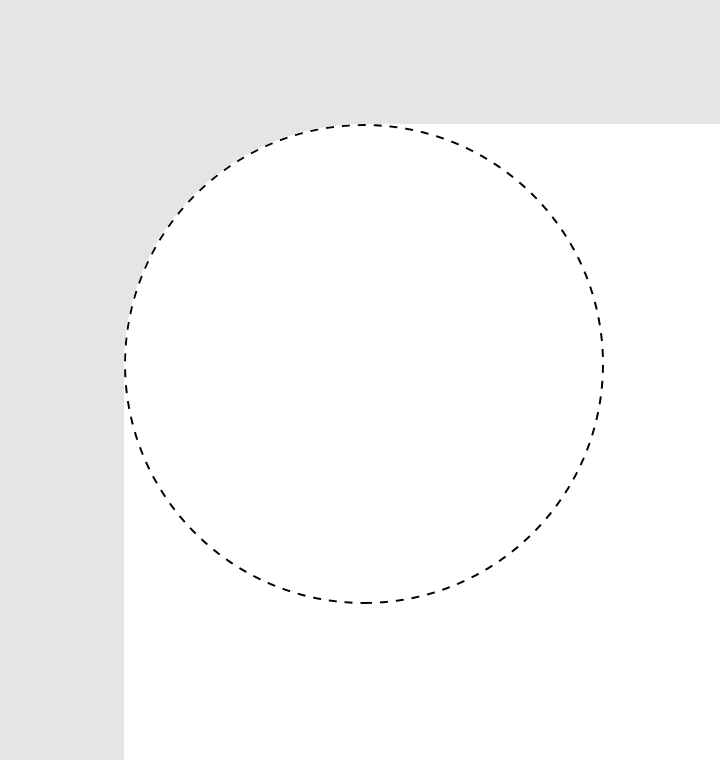
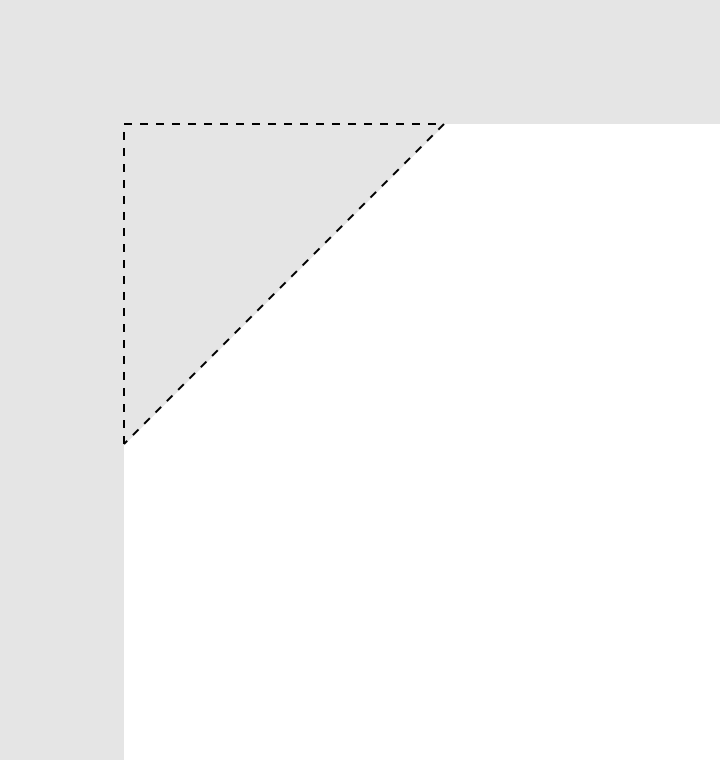
コンポーネントのコーナーシェイプには、次の 2 種類のスタイルのいずれかを適用できます。
- 角丸コーナー
- カットコーナー
シェイプサイズ
シェイプサイズは、絶対サイズまたはパーセントサイズのいずれかで指定できます。
絶対サイズ
絶対サイズとは、2dp のような具体的な値のことです。絶対サイズで指定されたコーナー半径やカット長は、コンポーネントの高さに関係なく一定に保たれます。たとえば、コンポーネントの高さが動的に変化しても、コーナーシェイプのサイズは変わりません。
パーセントサイズ
小型コンポーネントでは、コンポーネントの絶対的な高さに対する割合(%)でコーナーシェイプのサイズを指定できます。つまり、コンポーネントの高さが変化すると、コーナーシェイプも連動して変化します。
高さが動的に変化するコンポーネントには、パーセントサイズを使用しないでください。高さの変化に伴ってシェイプが変わってしまうためです。
推奨
非推奨
コンポーネントの対称性
コンポーネントのコーナーシェイプは、対称または非対称のいずれかで適用できます。対称的なシェイプではすべてのコーナーに同じ値を適用し、非対称的なシェイプではコーナーごとに異なる値を設定できます。
- 対称的なシェイプの場合は、すべてのコーナーに共通する 1 つのシェイプファミリーとサイズ値を指定します。
- 非対称的なシェイプの場合は、コーナーごとにシェイプファミリーとサイズ値を指定します。値は、左上のコーナーから始めて時計回りの順に適用されます。
RTL レイアウト向けにデザインを反転する際は、コンポーネントが UI の端に沿って配置されている場合や、反転がユーザビリティに影響する場合には、シェイプのカスタマイズの反転が必要になることがあります。ブランドに基づくシェイプのカスタマイズは、必要に応じて反転できます。
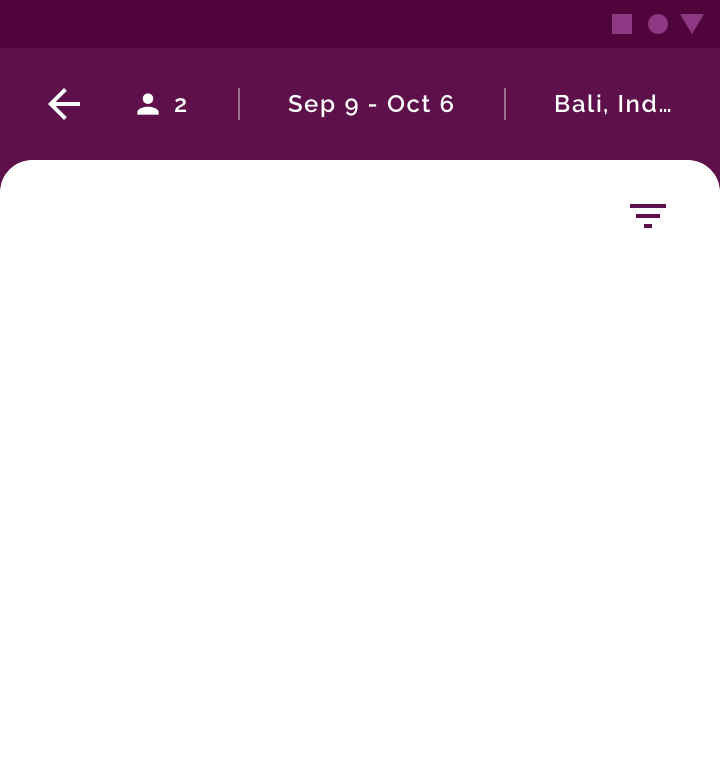
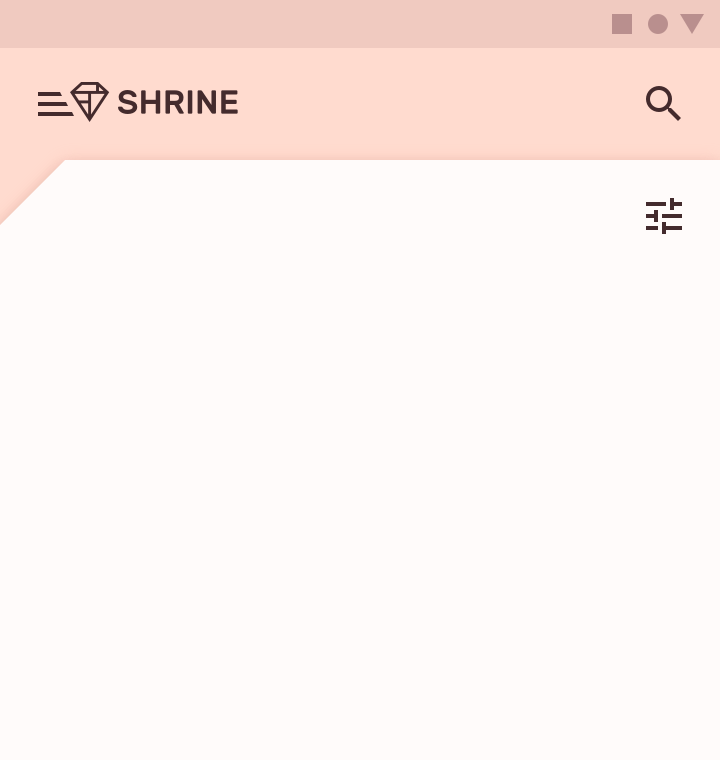
画面の端に固定されたコーナーには、シェイプをカスタマイズできません。固定されたコーナーに独自のシェイプを適用すると、隙間ができて、コンポーネントの背後のコンテンツが見えてしまいます。
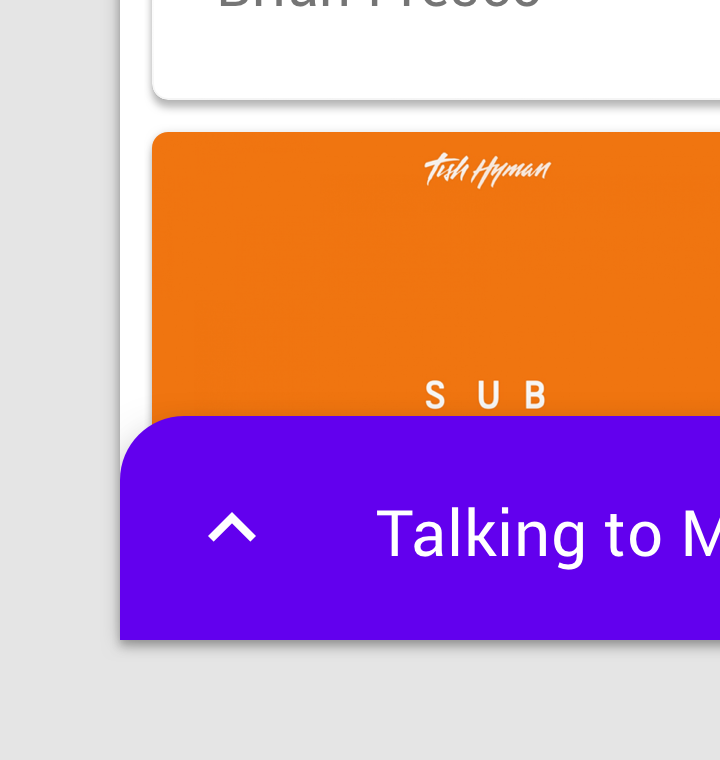
推奨
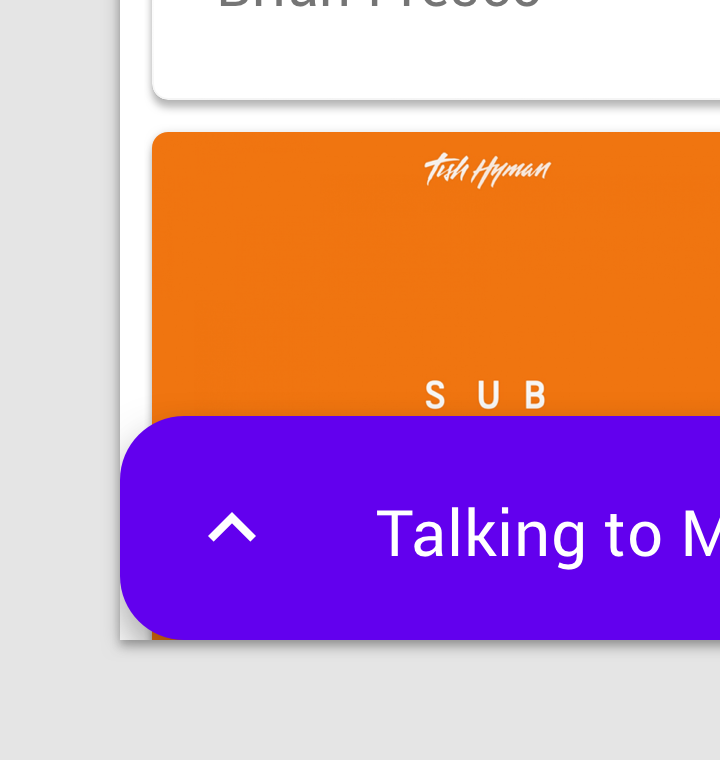
非推奨
カテゴリとオーバーライド
シェイプカテゴリ
シェイプカテゴリの値を設定すると、シェイプファミリーとサイズがカテゴリ内のすべてのコンポーネントに適用されます。カテゴリの値を変更した場合、その変更はオーバーライドを持つコンポーネントを除き、カテゴリ内のすべてのコンポーネントに反映されます。
シェイプのオーバーライド
コンポーネントにカテゴリで定義されたものとは異なるシェイプが必要な場合は、シェイプファミリー、サイズ、またはその両方をオーバーライドできます。オーバーライドは、ブランディング、ユーザビリティ、レイアウト、階層といった要因に基づいて使用します。
コンポーネントに値を直接割り当てると、シェイプカテゴリから継承した値が上書きされます。
ベースラインテーマには、シェイプカテゴリの値をオーバーライドしているコンポーネントがいくつか含まれています。
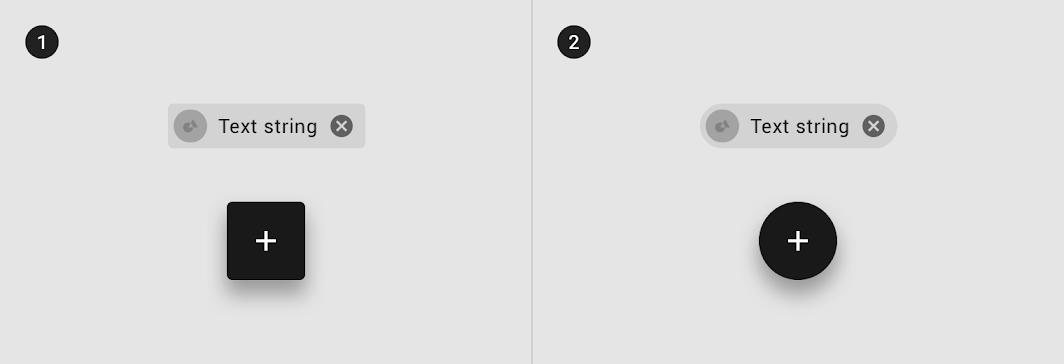
2. カスタマイズしたシェイプファミリーとサイズの値を持つチップとフローティングアクションボタン
| コンポーネント | 要素 | カテゴリ | 属性 | 値 |
|---|---|---|---|---|
| チップ | コンテナ | オーバーライド* | シェイプファミリー サイズ | 円形 50% |
| フローティングアクションボタン | コンテナ | オーバーライド* | シェイプファミリー サイズ | 円形 50% |
*ベースラインテーマのチップとフローティングアクションボタンは、小型コンポーネントシェイプカテゴリのサイズ値をオーバーライドしています。
シェイプの選択
ブランドと階層
コンポーネントにシェイプを適用する際は、選択したシェイプがブランドや UI の階層を支える役割を果たします。
ブランド
UI にシェイプを適用する際は、ブランドの特性を反映した有機的または幾何学的な形態など、ブランドを特徴づけるシェイプを見つけます。
このシェイプをもとに、類似かつ関連するシェイプのセットを開発し、プロダクト全体に適用することで、ブランドの表現を統一します。
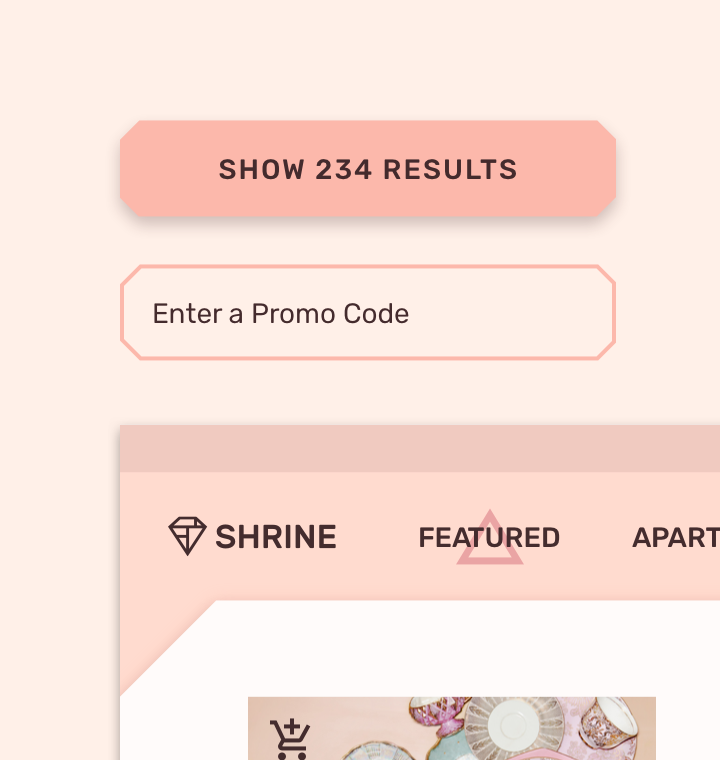
推奨
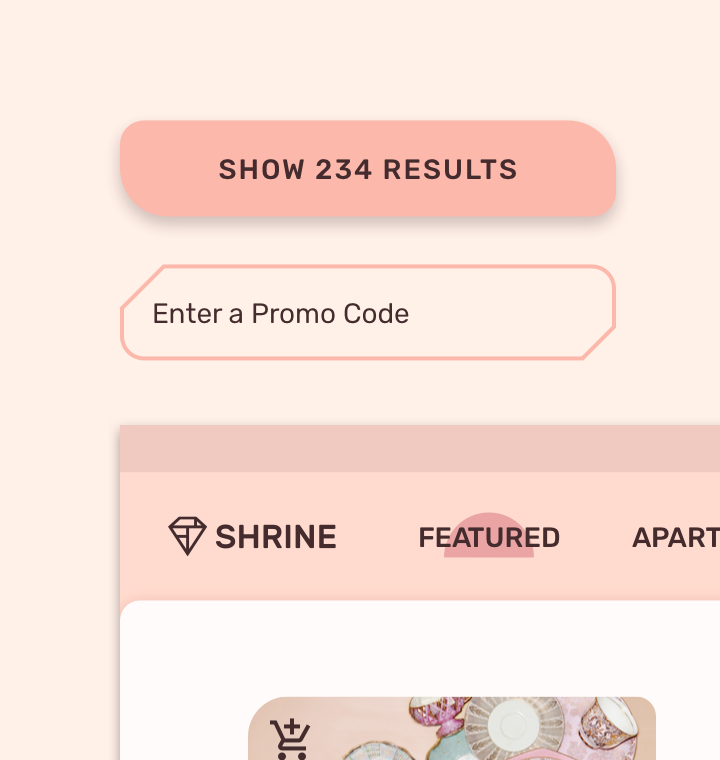
非推奨
階層
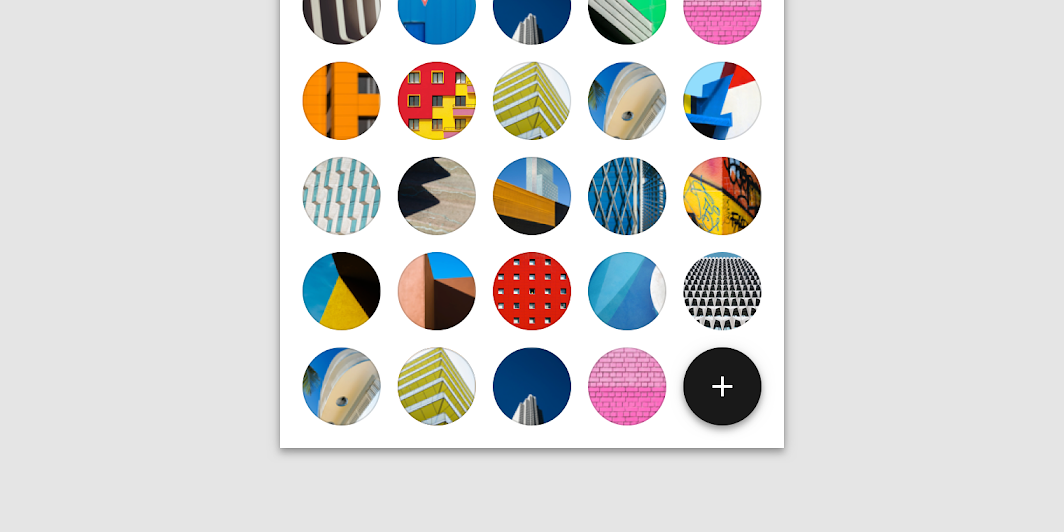
独自のシェイプを持つコンポーネントは目を引くため、画面の特定の部分にユーザーの注意を向けたり、レイアウト内の特定の領域を強調したりするのに使用できます。たとえば、フローティングアクションボタンは、独自のシェイプを使うことで、他の UI 要素の中で目立たせられます。
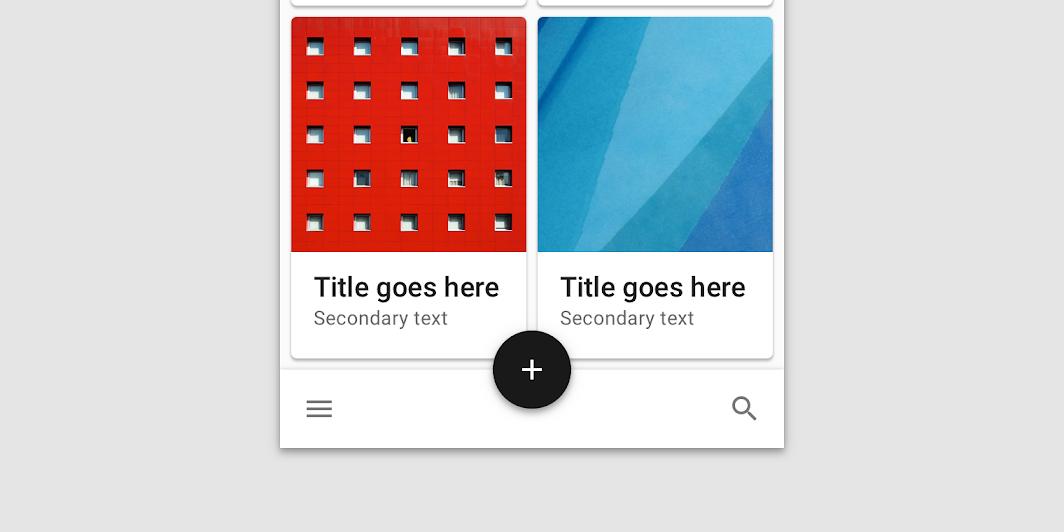
推奨
非推奨
ブランドと階層の組み合わせ
プロダクトのコンポーネント全体で類似かつ関連するシェイプのセットを使用すると、一貫した階層とブランド表現を構築する基盤になります。
目立たせる必要があるコンポーネントにも、ブランドを表現するシェイプを使用できます。ブランドのシェイプは、オーバーライドを使ってコンポーネントに適用します。
ブランドを表現するシェイプを使いすぎると、ブランドの価値が薄れる可能性があります。シェイプがブランドとの結びつきを失い、ありふれたものになってしまうためです。
独自のシェイプを多用しすぎると、際立ったシェイプがなくなるとともに、コンポーネント間の視覚的なまとまりも失われる可能性があります。
変形
2 つのシェイプ間で変形するコンポーネントでは、その変形がコンポーネントの識別性にどのような影響を与えるかを考慮する必要があります。
画面全体に広がるコンポーネントは、フルスクリーン時にはシェイプを使用しないでください。
状態の変化
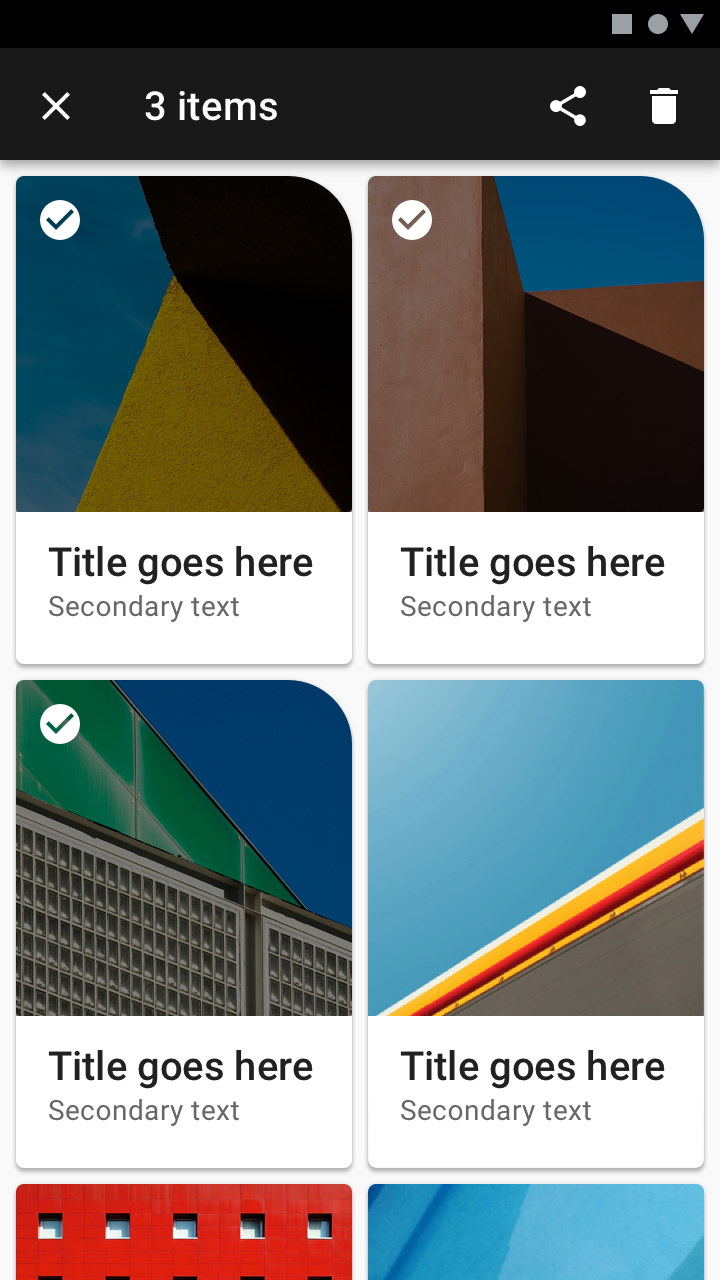
コンポーネントは、シェイプの変化によって状態の変化を表せます。たとえば、選択されたカードには、未選択のカードと区別できる独自のシェイプ表現を使用できます。状態を示すために使用するシェイプは、コンポーネントの通常のシェイプとはっきり区別できるものでなければなりません。
フルスクリーンコンポーネント
フルスクリーンおよび拡張状態のコンポーネントのコーナーには、シェイプを使用しないでください。長方形のシェイプは、スクロール可能なコンテンツのためのスペースをより多く確保できます。また、長方形のシェイプにしておけば、シェイプと画面の端との間の隙間から、フルスクリーンコンポーネントの背後のコンテンツが見えてしまうのを防げます。
コンテンツとシェイプが互いに与える影響
コンポーネントのシェイプは、そのコンテンツやシステムのカスタマイズの影響を受けることがあります。
他のシステムの変更
タイプスケールの変更などのシステムのカスタマイズは、コンポーネントのシェイプに影響を与える可能性があります。たとえば、コンポーネントで使用される文字サイズを大きくすると、次のようなことが起こる可能性があります。
- コンポーネント内のテキストがシェイプによって切り取られる
- シェイプサイズがパーセントで定義されている場合、コンポーネントの高さとシェイプが変化する
コンテンツの変更
コンテンツの変更も、コンポーネントのシェイプに影響を与えることがあります。たとえば、テキストが長くなって折り返しが 1 行増えると、コンポーネントの高さが増し、パーセントで定義されたシェイプに影響する可能性があります。
シェイプの選択
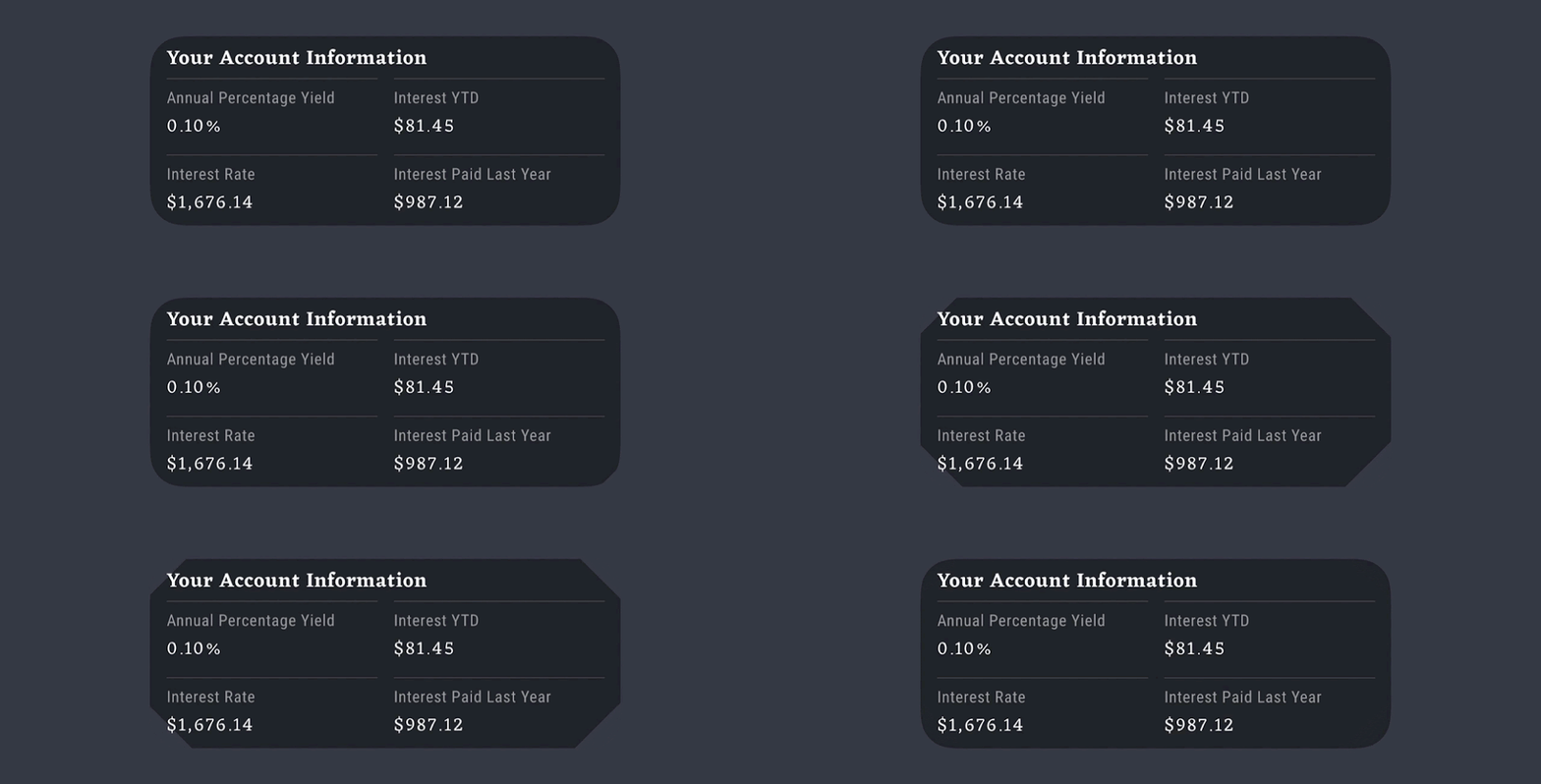
シェイプスタイルを変更すると、コンポーネント内のコンテンツに影響を与える可能性があります。たとえば、カードに大きなカットコーナーを適用すると、同じサイズの角丸よりもコンテンツ領域に大きく食い込むため、コンテンツのレイアウトに影響したり、画像が切り取られたりする可能性があります。意図しない結果を避けるには、コンポーネントのレイアウトやコンテンツと併せて、シェイプファミリーとサイズを選択してください。
注意
ベースラインのシェイプ値
シェイプ値の範囲
各コンポーネントは、さまざまな方法でシェイプを適用できます。次の表に、各シェイプファミリーの推奨値の範囲を示します。
表の読み方
各コンポーネントには 2 つの値が記載されています。1 つはサイズ、もう 1 つはシェイプファミリーの値です。コーナーの値は、CSS で使用される構文と同様に、時計回りの次の順序でコンポーネントに適用されます。
左上コーナー; 右上コーナー; 右下コーナー; 左下コーナー
値の範囲が 1 つだけ記載されている場合は、その値がカスタマイズ可能なすべてのコーナーに適用されます。
コーナーシェイプの最大サイズは、コンポーネントの絶対的な高さの 50% です。カットコーナーは、コンテンツが切り取られる可能性があるため、一部のコンポーネントには推奨されません。
カテゴリ: 小型コンポーネント
| カテゴリまたはコンポーネント | コーナーのカスタマイズ可否 | 角丸 最小 / 最大 | カット 最小 / 最大 | ベースラインの値 |
|---|---|---|---|---|
| 小型コンポーネントカテゴリ | 該当なし | 0-28; 0-50% | 0-28; 0-50% | 角丸, 4dp |
| ボタン | 可; 可; 可; 可 | 0-20; 0-50% | 0-6; 0-50% | 角丸, 4dp |
| チップ | 可; 可; 可; 可 | 0-16; 0-50% | 0-0; 0-0% | 角丸, 50%* |
| 展開型ボトムシート(折りたたみ時) | 可; 可; 不可; 不可 | 0-24; 0-50% | 0-12; 0-50% | 角丸, 24dp* |
| 拡張フローティングアクションボタン | 可; 可; 可; 可 | 0-28; 0-50% | 0-28; 0-50% | 角丸, 50%* |
| フローティングアクションボタン | 可; 可; 可; 可 | 12-28; 20-50% | 12-28; 20-50% | 角丸, 50%* |
| 塗りつぶしテキストフィールド | 可; 可; 可; 可 | 0-20; 0-50% | 0-12; 0-50% | 角丸, 4dp;4dp;0dp;0dp |
| アウトラインテキストフィールド | 可; 可; 可; 可 | 0-20; 0-50% | 0-12; 0-50% | 角丸, 4dp |
| スナックバー | 可; 可; 可; 可 | 0-24; 0-50% | 0-12; 0-50% | 角丸, 4dp |
| ツールチップ | 可; 可; 可; 可 | 0-16; 0-50% | 0-0; 0-0% | 角丸, 4dp |
*は、カテゴリの値に対するオーバーライドを示します
カテゴリ: ミディアムコンポーネント
| カテゴリまたはコンポーネント | コーナーのカスタマイズ可否 | 角丸 最小 / 最大 | カット 最小 / 最大 | ベースラインの値 |
|---|---|---|---|---|
| ミディアムコンポーネントカテゴリ | 該当なし | 0-36 | 0-16 | 角丸, 4dp |
| カード | 可; 可; 可; 可 | 0-24 | 0-16 | 角丸, 4dp |
| ダイアログ | 可; 可; 可; 可 | 0-36 | 0-16 | 角丸, 4dp |
| 画像リスト項目 | 可; 可; 可; 可 | 0-24 | 0-16 | 角丸, 0dp* |
| メニュー | 可; 可; 可; 可 | 0-20 | 0-12 | 角丸, 4dp |
*は、カテゴリの値に対するオーバーライドを示します
カテゴリ: 大型コンポーネント
| カテゴリまたはコンポーネント | コーナーのカスタマイズ可否 | 角丸 最小 / 最大 | カット 最小 / 最大 | ベースラインの値 |
|---|---|---|---|---|
| 大型コンポーネントカテゴリ | 該当なし | 0-36 | 0-24 | 角丸, 0dp |
| バックドロップ | 可; 可; 不可; 不可 | 0-36 | 0-24 | 角丸, 24dp* |
| データテーブル | 可; 可; 可; 可 | 0-20 | 0-12 | 角丸, 4dp* |
| 展開型ボトムシート(展開時 / フルスクリーン) | 不可; 不可; 不可; 不可 | 0-0 | 0-0 | 角丸, 0dp |
| モーダルボトムシート(折りたたみ時) | 可; 可; 不可; 不可 | 0-24 | 0-12 | 角丸, 0dp |
| モーダルボトムシート(展開時 / フルスクリーン) | 不可; 不可; 不可; 不可 | 0-0 | 0-0 | 角丸, 0dp |
| ナビゲーションドロワー(ボトム - 折りたたみ時) | 可; 可; 不可; 不可 | 0-24 | 0-12 | 角丸, 0dp |
| ナビゲーションドロワー(ボトム - 展開時 / フルスクリーン) | 不可; 不可; 不可; 不可 | 0-0 | 0-0 | 角丸, 0dp |
| ナビゲーションドロワー(サイド) | 可; 可; 可; 可 | 0-36 | 0-18 | 角丸, 0dp |
| サイドシート | 可; 可; 可; 可 | 0-36 | 0-18 | 角丸, 0dp |
| 標準ボトムシート(折りたたみ時) | 可; 可; 不可; 不可 | 0-24 | 0-12 | 角丸, 0dp |
| 標準ボトムシート(展開時 / フルスクリーン) | 不可; 不可; 不可; 不可 | 0-0 | 0-0 | 角丸, 0dp |
*は、カテゴリの値に対するオーバーライドを示します
シェイプをカスタマイズできないコンポーネント
次のコンポーネントは、シェイプをカスタマイズできません。シェイプがコンポーネントの識別性や可読性を損なう可能性があるためです。また、シェイプがサポートされていない操作を示唆する場合もあります。たとえば、角丸のボトムアプリバーは上方向にドラッグできるように見えますが、実際にはその操作はできません。
- アプリバー: ボトム
- アプリバー: トップ
- バナー
- チェックボックス
- ディバイダー
- 展開型ボトムシート(フルスクリーン時)
- モーダルボトムシート(フルスクリーン時)
- ラジオボタン
- 標準ボトムシート(フルスクリーン時)
- タブ