

Aplicando formas à interface
O Sistema de Formas do Material permite que você aplique, de maneira sistemática, formas personalizadas a uma variedade de componentes.
Esquema de formas
Categorias de formas
Os componentes são agrupados em categorias de formas com base no tamanho. Essas categorias permitem alterar os valores de vários componentes de uma só vez ao modificar os valores da categoria. As categorias de formas incluem:
- Componentes pequenos
- Componentes médios
- Componentes grandes
Componentes que podem personalizar sua forma
Os seguintes componentes podem usar formas de canto distintas:
Componentes pequenos
Botão
Chip
Folha inferior expansível (recolhida) *
Botão de ação flutuante estendido
Botão de ação flutuante (FAB)
Campo de texto preenchido
Campo de texto com contorno
Snackbar
Tooltip
Componentes médios
Cartão
Diálogo
Item de lista com imagem
Menu
Componentes grandes
Pano de fundo *
Tabela de dados
Folha inferior expansível (expandida / tela cheia) *
Folha inferior modal (recolhida)
Folha inferior modal (expandida / tela cheia) *
Gaveta de navegação (inferior - recolhida)
Gaveta de navegação (inferior - expandida / tela cheia) *
Gaveta de navegação (lateral)
Painel lateral
Folha inferior padrão (recolhida)
Folha inferior padrão (expandida / tela cheia) *
*Indica componentes com determinados cantos que não podem ser personalizados.
Atributos de forma
Atributos da categoria
As categorias de formas usam atributos para definir como a forma é atribuída aos cantos dos componentes. Os seguintes atributos podem ser personalizados:
- Família de formas
- Tamanho da forma
- Simetria
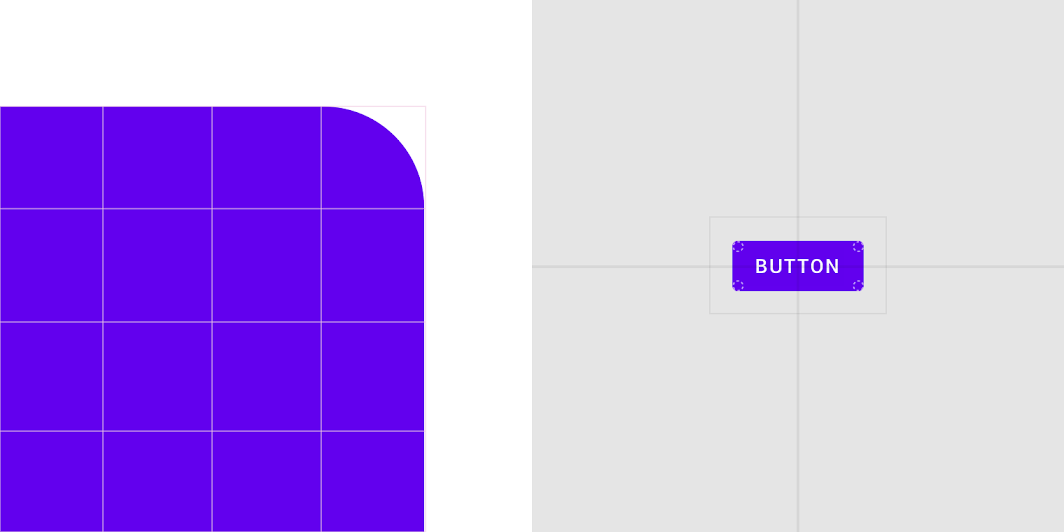
O botão exibido acima tem os seguintes atributos:
| Componente | Elemento | Categoria | Atributo | Valor |
|---|---|---|---|---|
| Botão | Contêiner | Pequena | Família de formas Tamanho | Arredondada 4dp;4dp;4dp;4dp |
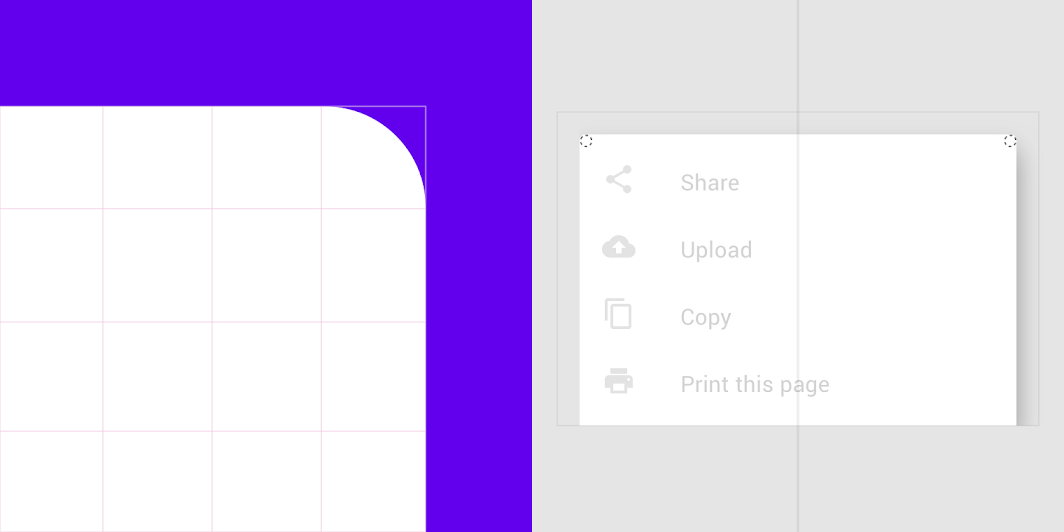
A folha inferior modal exibida acima tem os seguintes atributos:
| Componente | Elemento | Categoria | Atributo | Valor |
|---|---|---|---|---|
| Folha inferior modal | Contêiner | Média | Família de formas Tamanho | Arredondada 4dp;4dp;n/d;n/d |
*As folhas inferiores só podem receber formas personalizadas nos cantos superior esquerdo e superior direito.
Família de formas
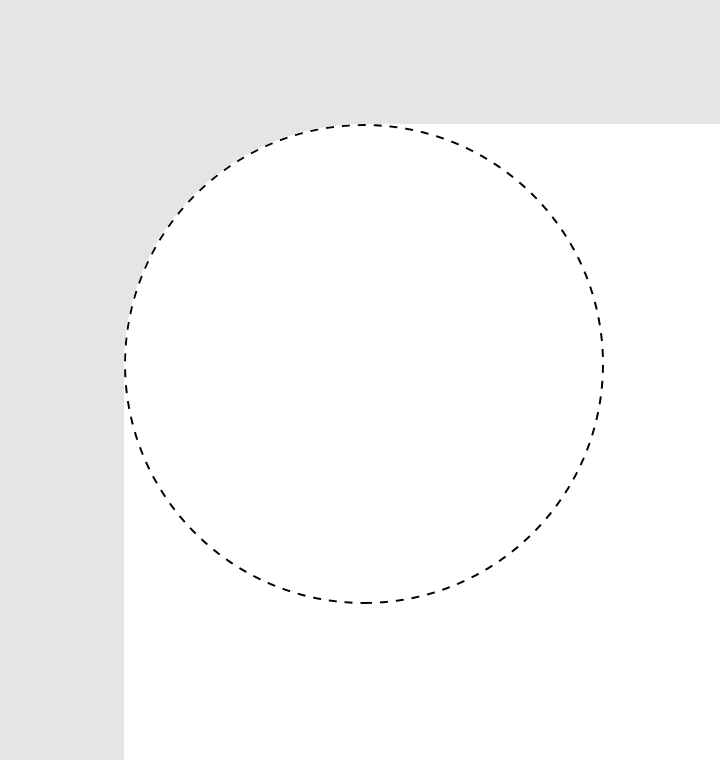
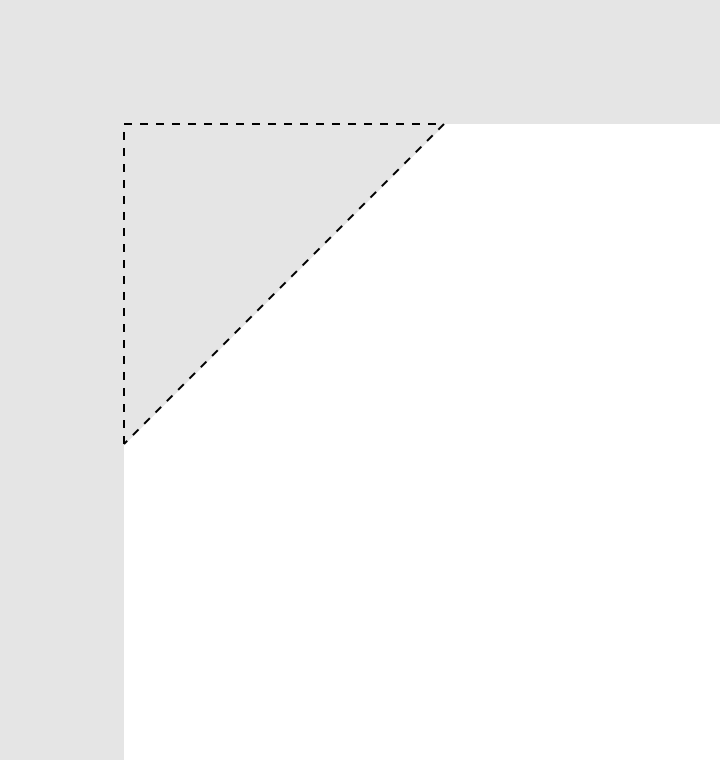
Os componentes podem aplicar um dos dois estilos aos seus cantos:
- Canto arredondado
- Canto cortado
Tamanho da forma
O tamanho da forma pode ser definido com um valor absoluto ou percentual.
Tamanho absoluto
O tamanho absoluto corresponde a um valor específico, como 2dp. Quando o raio de um canto ou o comprimento de um corte é definido com um valor absoluto, esse valor permanece o mesmo, independentemente da altura do componente. Por exemplo, se um componente mudar de altura dinamicamente, os cantos manterão o mesmo raio ou comprimento de corte absolutos.
Tamanho percentual
Os componentes pequenos podem definir o tamanho da forma de seus cantos usando uma porcentagem da altura absoluta do componente. Isso significa que a forma do canto muda à medida que a altura do componente muda.
Evite usar valores percentuais em componentes que mudam de altura dinamicamente, porque a forma acompanhará as mudanças de altura.
Faça
Não faça
Simetria do componente
Os componentes podem aplicar formas de canto de maneira simétrica ou assimétrica. Os componentes simétricos aplicam os mesmos valores a todos os cantos, enquanto os assimétricos podem ter cantos com valores diferentes entre si.
- Para uma forma de componente simétrica, especifique uma única família de formas e um único valor de tamanho, que serão usados por todos os cantos.
- Para uma forma de componente assimétrica, especifique a família de formas e os valores de tamanho de cada canto. Os valores de família de formas e de tamanho são aplicados no sentido horário, começando pelo canto superior esquerdo.
Ao espelhar um design para layouts RTL (da direita para a esquerda), as personalizações de forma talvez precisem ser espelhadas quando o componente estiver posicionado ao longo de uma borda da interface ou quando o espelhamento afetar a usabilidade. Personalizações de forma baseadas na marca podem, opcionalmente, ser espelhadas.
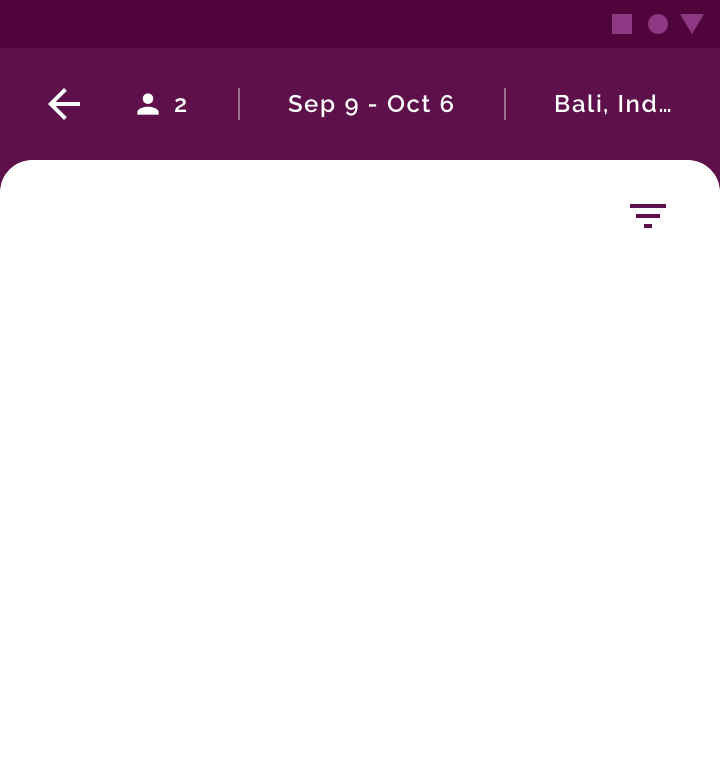
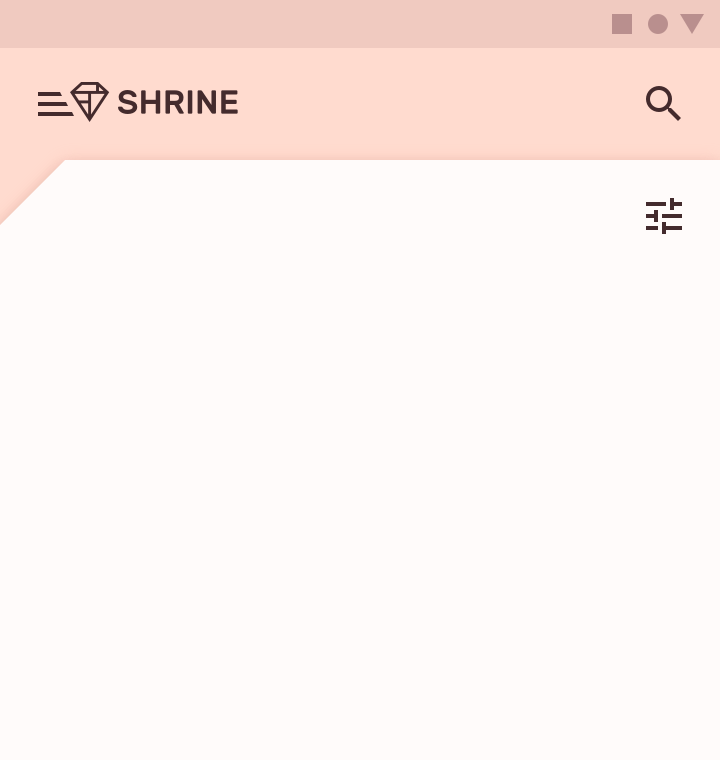
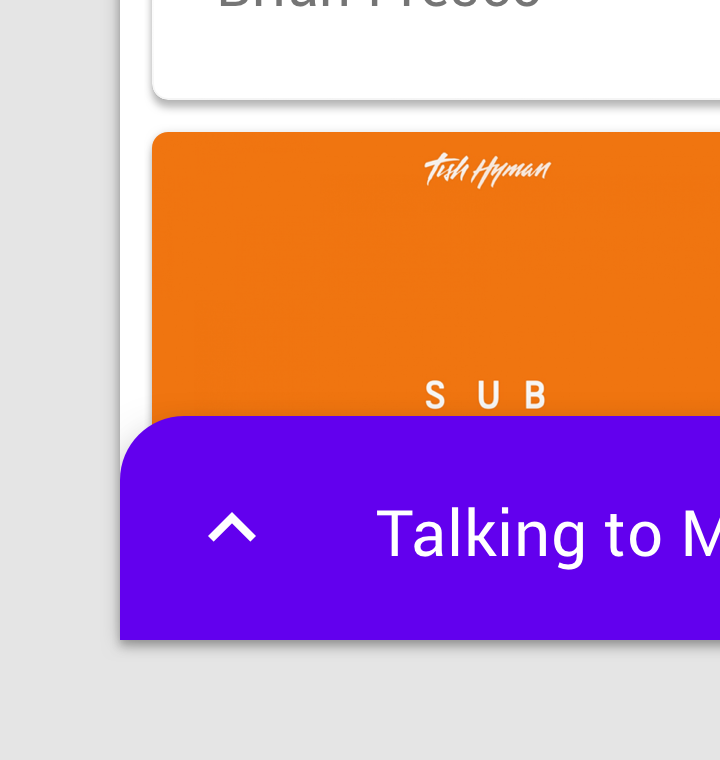
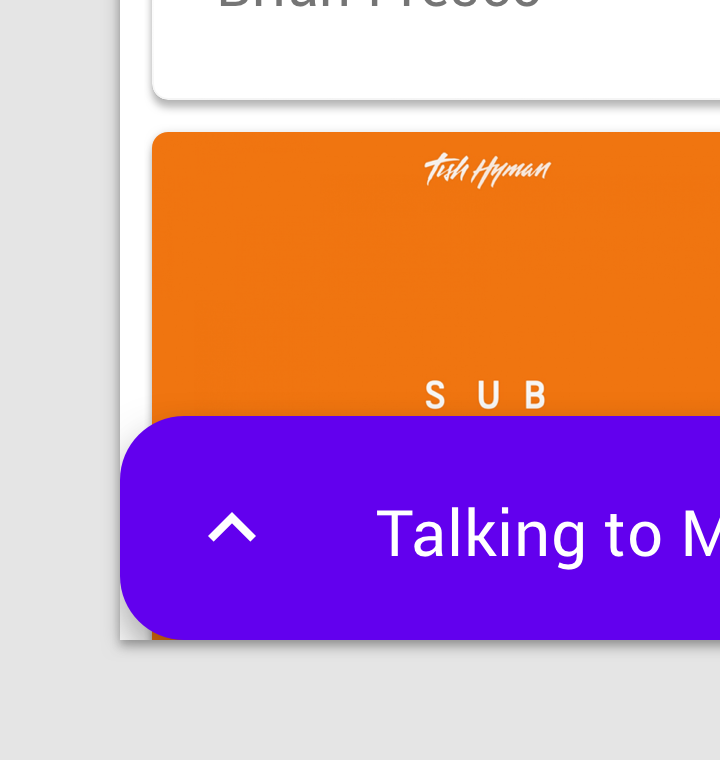
Os cantos de componentes ancorados às bordas da tela não podem ser personalizados. Formas personalizadas em cantos ancorados criariam brechas por onde o conteúdo atrás do componente ficaria visível.
Faça
Não faça
Categorias e substituições
Categorias de formas
Para aplicar uma família de formas e um tamanho a todos os componentes de uma categoria, defina os valores dessa categoria. Quando os valores de uma categoria de formas são alterados, as mudanças afetam todos os componentes dessa categoria, exceto aqueles que têm uma substituição.
Substituições de forma
Quando um componente requer uma forma diferente daquela definida pela categoria, ele pode usar uma substituição da família de formas, do tamanho ou de ambos. Use substituições por motivos de marca, usabilidade, layout, hierarquia ou outros fatores.
Quando um valor é definido para um componente específico, ele substitui o valor herdado da categoria de formas.
O tema base inclui vários componentes com formas personalizadas e substituições.
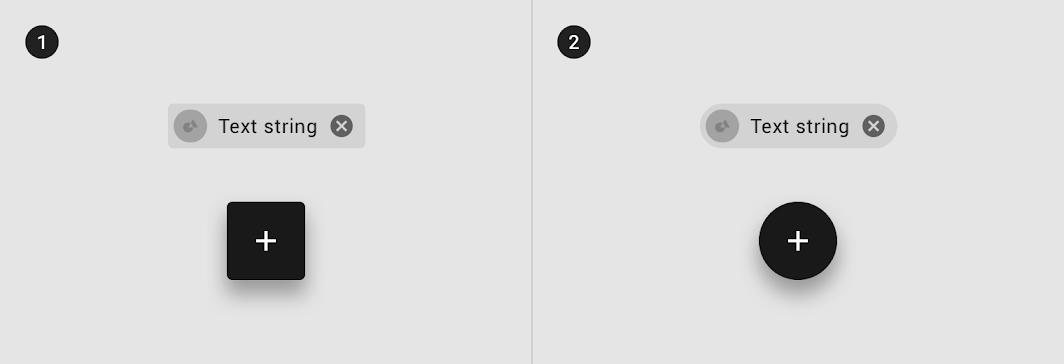
2. Um chip e um botão de ação flutuante com valores de família e tamanho de forma personalizados
| Componente | Elemento | Categoria | Atributo | Valor |
|---|---|---|---|---|
| Chip | Contêiner | Substituição* | Família de formas Tamanho | Arredondada 50% |
| Botão de ação flutuante (FAB) | Contêiner | Substituição* | Família de formas Tamanho | Arredondada 50% |
*Os chips e botões de ação flutuante do tema base substituem o valor de tamanho definido na categoria de formas de componentes pequenos.
Escolhendo formas
Marca e hierarquia
Ao aplicar formas aos componentes, as escolhas de forma podem reforçar a sua marca e a hierarquia da interface.
Marca
Ao aplicar formas em uma interface, identifique a forma distintiva da sua marca, como uma forma orgânica ou geométrica que reflita os atributos dessa marca.
Com base nessa forma, desenvolva um conjunto de formas semelhantes e relacionadas para aplicar em todo o produto e, assim, unificar a expressão da marca.
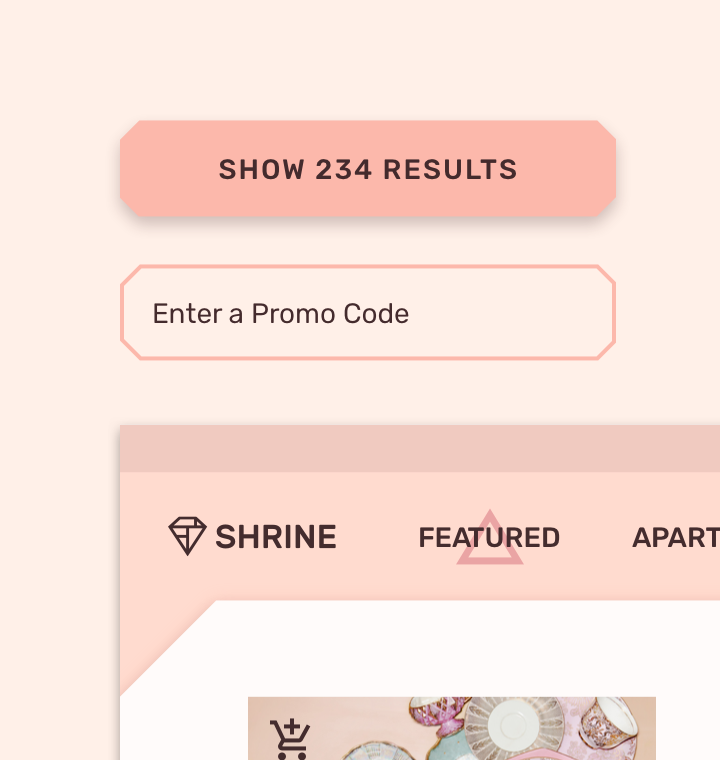
Faça
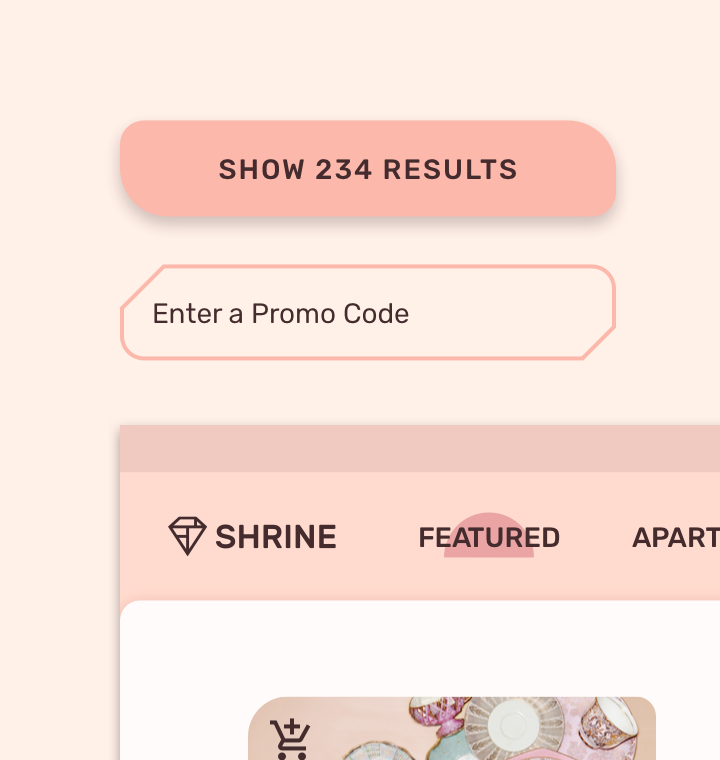
Não faça
Hierarquia
Componentes com formas personalizadas se destacam e podem ser usados para atrair a atenção do usuário para partes específicas da tela ou enfatizar determinadas áreas do layout. Por exemplo, um botão de ação flutuante pode usar uma forma personalizada para se destacar dos outros elementos da interface.
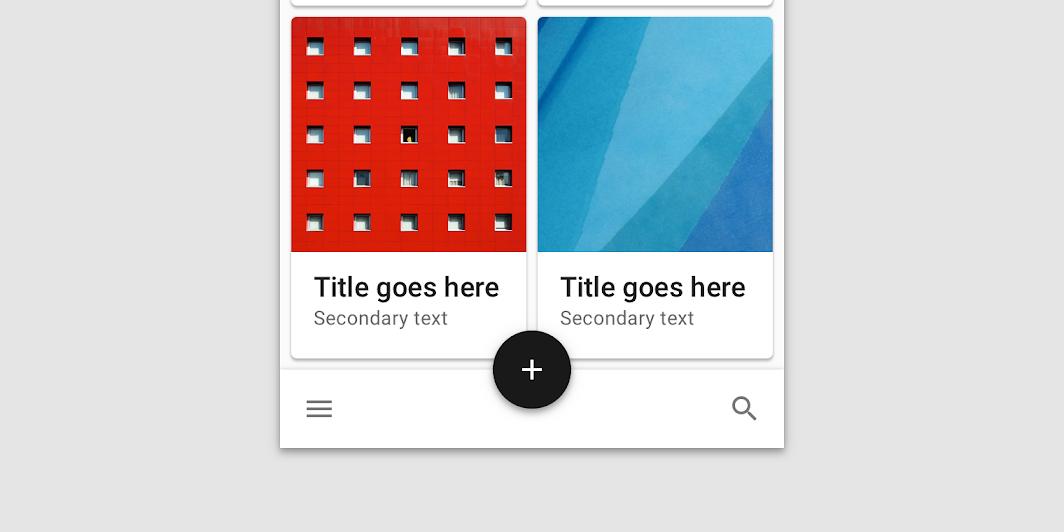
Faça
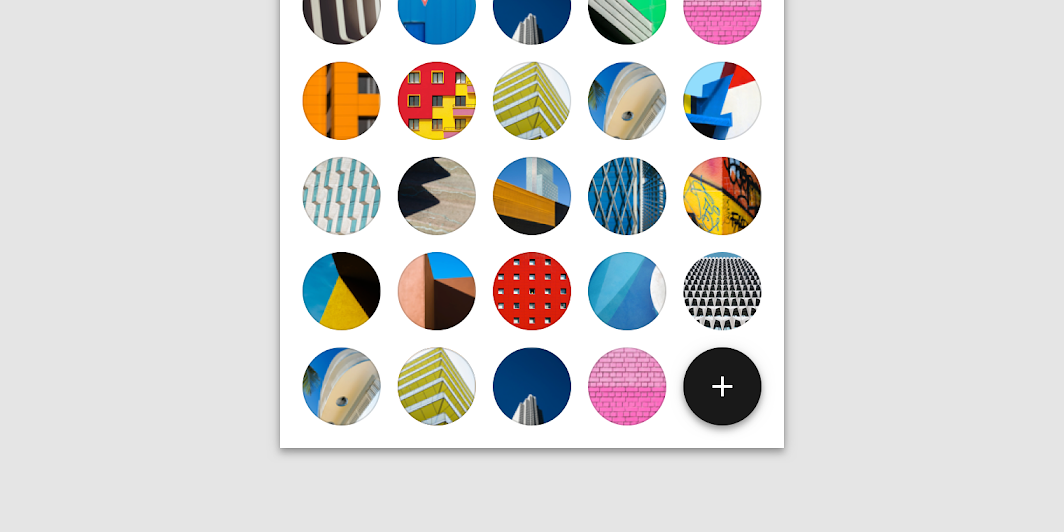
Não faça
Combinando marca e hierarquia
Use um conjunto de formas semelhantes e relacionadas nos componentes do seu produto como base para estabelecer uma hierarquia consistente e expressar a marca.
Componentes que precisam se destacar também podem usar formas que expressem a marca. Aplique as formas da marca aos componentes usando substituições.
O uso excessivo de formas para expressar a marca pode fazer com que ela se dilua: a forma perde a associação com a marca e se torna comum.
Muitas formas distintas podem impedir que qualquer uma delas se destaque, além de prejudicar a coesão visual entre os componentes.
Transformações
Os componentes que passam por transformações entre duas formas devem considerar como essas transformações podem afetar o reconhecimento do componente.
Componentes com forma personalizada que se expandem para preencher a tela inteira não devem usar formas quando estiverem em tela cheia.
Mudanças de estado
Os componentes podem usar mudanças de forma para indicar mudanças de estado. Por exemplo, o estado selecionado de um cartão pode usar um estilo de forma personalizado que o distinga dos cartões não selecionados. As formas usadas para indicar o estado devem ser distintas da forma típica do componente.
Componentes em tela cheia
Não use formas nos cantos de componentes expandidos ou em tela cheia. Formas retangulares fornecem mais espaço para o conteúdo rolável. As formas retangulares também impedem que o conteúdo atrás de componentes em tela cheia apareça por meio de brechas entre a forma e uma borda da tela.
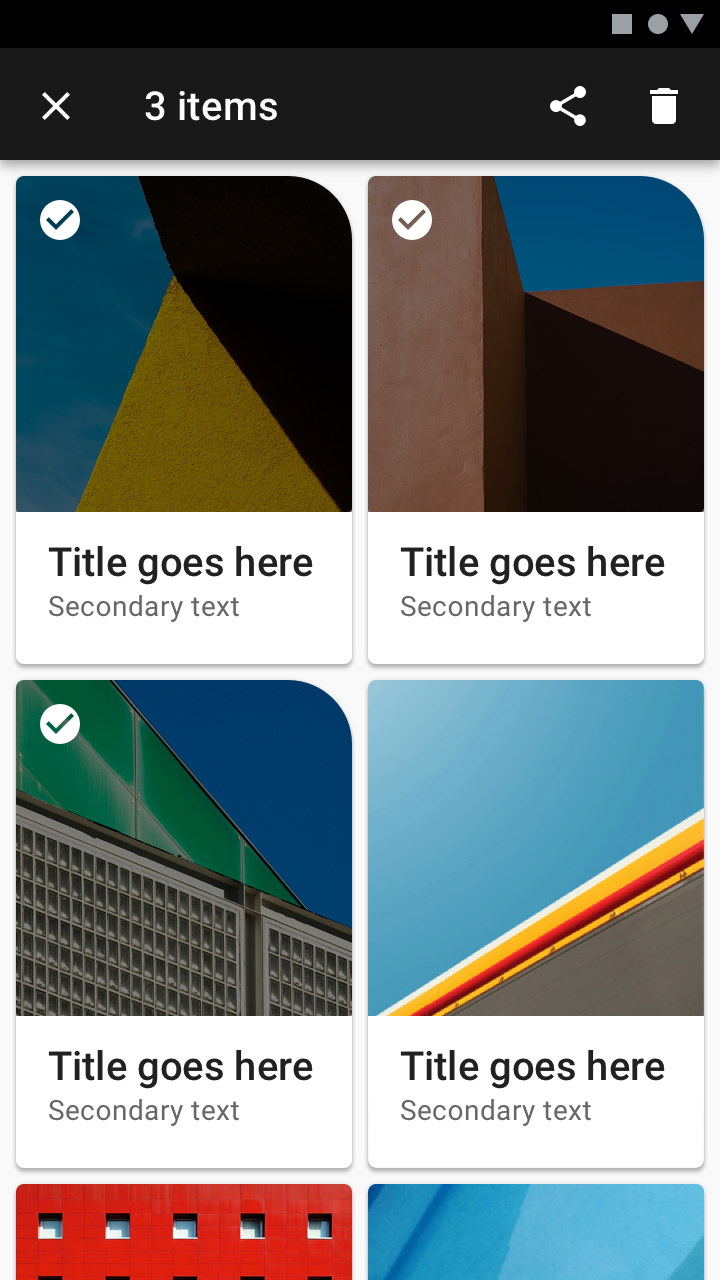
Como o conteúdo e a forma afetam um ao outro
A forma de um componente pode ser afetada por seu conteúdo ou por personalizações do sistema.
Mudanças em outros sistemas
Personalizações do sistema, como mudanças na escala tipográfica, podem afetar o uso de formas por um componente. Por exemplo, aumentar o tamanho do texto de um componente pode causar:
- O texto do componente ser recortado pela forma
- A altura e a forma do componente mudarem, se os tamanhos de forma forem definidos como porcentagem.
Mudanças no conteúdo
Mudanças no conteúdo também podem afetar a forma de um componente. Por exemplo, se o comprimento do texto aumentar, ele pode passar para uma linha adicional, o que aumenta a altura do componente e afeta as formas definidas como porcentagem.
Escolha da forma
Alterar o estilo da forma pode afetar o conteúdo dentro de um componente. Por exemplo, um canto cortado grande em um cartão invade a área de conteúdo mais do que um canto arredondado do mesmo tamanho, podendo afetar o layout do conteúdo ou recortar imagens. Para evitar resultados indesejados, considere a escolha da família e do tamanho da forma em conjunto com o layout e o conteúdo do componente.

Atenção
Valores de forma base
Faixas de valores de forma
Cada componente pode aplicar formas de diferentes maneiras. A faixa recomendada de valores para cada família de formas está listada na tabela a seguir.
Como ler a tabela
Cada componente tem dois valores: um para o tamanho e outro para a família de formas. Os valores são aplicados a um componente na ordem a seguir (semelhante à sintaxe usada no CSS), descrevendo cada canto no sentido horário:
Canto superior esquerdo; canto superior direito; canto inferior direito; canto inferior esquerdo
Se for listada uma única faixa de valores, ela se aplica a todos os cantos que podem receber forma.
As formas de canto podem ter no máximo 50% da altura absoluta de um componente. Os cantos cortados não são recomendados para alguns componentes, porque o canto cortado tende a recortar o conteúdo.
Categoria: Componentes pequenos
| Categoria ou componente | Os cantos podem receber forma personalizada? | Arredondada Mín / Máx | Cortada Mín / Máx | Valores do tema base |
|---|---|---|---|---|
| Categoria de componentes pequenos | Não aplicável | 0-28; 0-50% | 0-28; 0-50% | Arredondada, 4dp |
| Botão | Sim; Sim; Sim; Sim | 0-20; 0-50% | 0-6; 0-50% | Arredondada, 4dp |
| Chip | Sim; Sim; Sim; Sim | 0-16; 0-50% | 0-0; 0-0% | Arredondada, 50%* |
| Folha inferior expansível (recolhida) | Sim; Sim; Não; Não | 0-24; 0-50% | 0-12; 0-50% | Arredondada, 24dp* |
| Botão de ação flutuante estendido | Sim; Sim; Sim; Sim | 0-28; 0-50% | 0-28; 0-50% | Arredondada, 50%* |
| Botão de ação flutuante | Sim; Sim; Sim; Sim | 12-28; 20-50% | 12-28; 20-50% | Arredondada, 50%* |
| Campo de texto preenchido | Sim; Sim; Sim; Sim | 0-20; 0-50% | 0-12; 0-50% | Arredondada, 4dp;4dp;0dp;0dp |
| Campo de texto com contorno | Sim; Sim; Sim; Sim | 0-20; 0-50% | 0-12; 0-50% | Arredondada, 4dp |
| Snackbar | Sim; Sim; Sim; Sim | 0-24; 0-50% | 0-12; 0-50% | Arredondada, 4dp |
| Tooltip | Sim; Sim; Sim; Sim | 0-16; 0-50% | 0-0; 0-0% | Arredondada, 4dp |
* indica uma substituição do valor da categoria
Categoria: Componentes médios
| Categoria ou componente | Os cantos podem receber forma personalizada? | Arredondada Mín / Máx | Cortada Mín / Máx | Valores do tema base |
|---|---|---|---|---|
| Categoria de componentes médios | Não aplicável | 0-36 | 0-16 | Arredondada, 4dp |
| Cartão | Sim; Sim; Sim; Sim | 0-24 | 0-16 | Arredondada, 4dp |
| Diálogo | Sim; Sim; Sim; Sim | 0-36 | 0-16 | Arredondada, 4dp |
| Item de lista com imagem | Sim; Sim; Sim; Sim | 0-24 | 0-16 | Arredondada, 0dp* |
| Menu | Sim; Sim; Sim; Sim | 0-20 | 0-12 | Arredondada, 4dp |
* indica uma substituição do valor da categoria
Categoria: Componentes grandes
| Categoria ou componente | Os cantos podem receber forma personalizada? | Arredondada Mín / Máx | Cortada Mín / Máx | Valores do tema base |
|---|---|---|---|---|
| Categoria de componentes grandes | Não aplicável | 0-36 | 0-24 | Arredondada, 0dp |
| Pano de fundo | Sim; Sim; Não; Não | 0-36 | 0-24 | Arredondada, 24dp* |
| Tabela de dados | Sim; Sim; Sim; Sim | 0-20 | 0-12 | Arredondada, 4dp* |
| Folha inferior expansível (expandida / tela cheia) | Não; Não; Não; Não | 0-0 | 0-0 | Arredondada, 0dp |
| Folha inferior modal (recolhida) | Sim; Sim; Não; Não | 0-24 | 0-12 | Arredondada, 0dp |
| Folha inferior modal (expandida / tela cheia) | Não; Não; Não; Não | 0-0 | 0-0 | Arredondada, 0dp |
| Gaveta de navegação (inferior - recolhida) | Sim; Sim; Não; Não | 0-24 | 0-12 | Arredondada, 0dp |
| Gaveta de navegação (inferior - expandida / tela cheia) | Não; Não; Não; Não | 0-0 | 0-0 | Arredondada, 0dp |
| Gaveta de navegação (lateral) | Sim; Sim; Sim; Sim | 0-36 | 0-18 | Arredondada, 0dp |
| Painel lateral | Sim; Sim; Sim; Sim | 0-36 | 0-18 | Arredondada, 0dp |
| Folha inferior padrão (recolhida) | Sim; Sim; Não; Não | 0-24 | 0-12 | Arredondada, 0dp |
| Folha inferior padrão (expandida / tela cheia) | Não; Não; Não; Não | 0-0 | 0-0 | Arredondada, 0dp |
* indica uma substituição do valor da categoria
Componentes que não podem ter forma personalizada
Os seguintes componentes não podem personalizar sua forma, pois isso pode interferir no reconhecimento ou na legibilidade do componente. Uma forma também pode sugerir uma ação que o componente não suporta. Por exemplo, uma barra de aplicativo inferior com cantos arredondados pode dar a impressão de que é possível arrastá-la para cima, mas essa ação não é possível.
- Barra de aplicativo: inferior
- Barra de aplicativo: superior
- Banner
- Caixa de seleção
- Divisor
- Folha inferior expansível (em tela cheia)
- Folha inferior modal (em tela cheia)
- Botão de opção
- Folha inferior padrão (em tela cheia)
- Abas