

Alak alkalmazása a felhasználói felületen
A Material alakzatrendszer (Material Shape System) lehetővé teszi, hogy különféle komponensekre szisztematikusan egyedi alakokat alkalmazz.
Alakzatséma
Alak-kategóriák
A komponenseket méretük alapján alak-kategóriákba soroljuk. A kategóriák segítségével több komponens értéke egyszerre módosítható a kategória értékei megváltoztatásával. Az alak-kategóriák a következők:
- Kis komponensek
- Közepes komponensek
- Nagy komponensek
Olyan komponensek, amelyeknek az alakja testreszabható
A következő komponensek használhatnak egyedi sarokalakzatokat:
Kis komponensek
Gomb
Chip
Összecsukható alsó lap (összecsukott) *
Kiterjesztett lebegő műveletgomb
Lebegő műveletgomb
Kitöltött szövegmező
Körvonalas szövegmező
Snackbar
Eszköztipp
Közepes komponensek
Kártya
Párbeszédablak
Képlista-elem
Menü
Nagy komponensek
Háttérréteg *
Adattábla
Összecsukható alsó lap (kibontott / teljes képernyős) *
Modális alsó lap (összecsukott)
Modális alsó lap (kibontott / teljes képernyős) *
Navigációs fiók (alsó - összecsukott)
Navigációs fiók (alsó - kibontott / teljes képernyős) *
Navigációs fiók (oldalsó)
Oldalsó lap
Normál alsó lap (összecsukott)
Normál alsó lap (kibontott / teljes képernyős) *
*A csillag azokat a komponenseket jelöli, amelyeknek bizonyos sarkai nem testreszabhatók.
Alak-attribútumok
Kategória-attribútumok
Az alak-kategóriák attribútumokon keresztül határozzák meg, hogy az alak hogyan rendelhető hozzá a komponensek sarkaihoz. A következő attribútumok testreszabhatók:
- Alakzatcsalád
- Alakzatméret
- Szimmetria
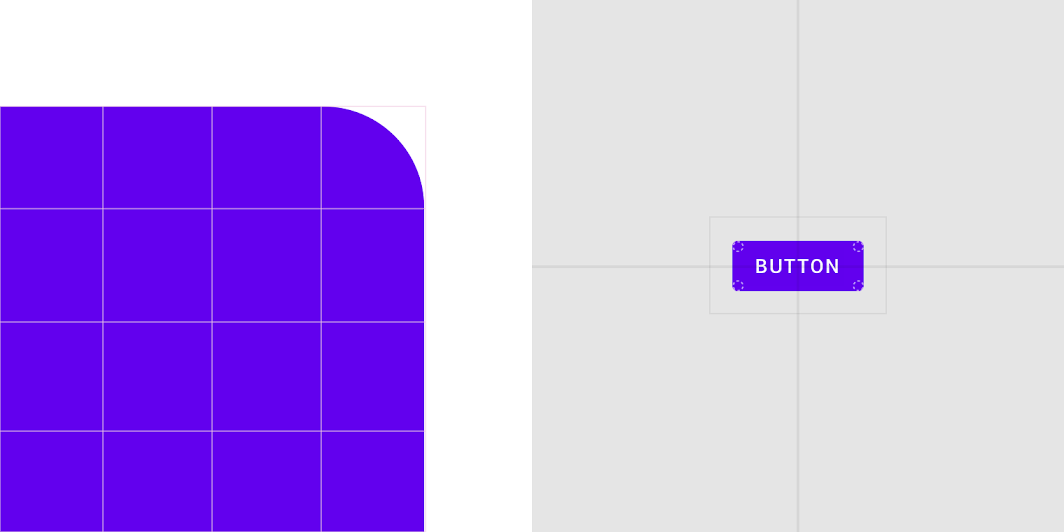
A fenti gomb a következő attribútumokkal rendelkezik:
| Komponens | Elem | Kategória | Attribútum | Érték |
|---|---|---|---|---|
| Gomb | Konténer | Kis | Alakzatcsalád Méret | Lekerekített 4dp;4dp;4dp;4dp |

A fenti modális alsó lap a következő attribútumokkal rendelkezik:
| Komponens | Elem | Kategória | Attribútum | Érték |
|---|---|---|---|---|
| Modális alsó lap | Konténer | Közepes | Alakzatcsalád Méret | Lekerekített 4dp;4dp;nem alkalmazható;nem alkalmazható |
*Az alsó lapok csak a bal felső és a jobb felső sarkukban formálhatók.
Alakzatcsalád
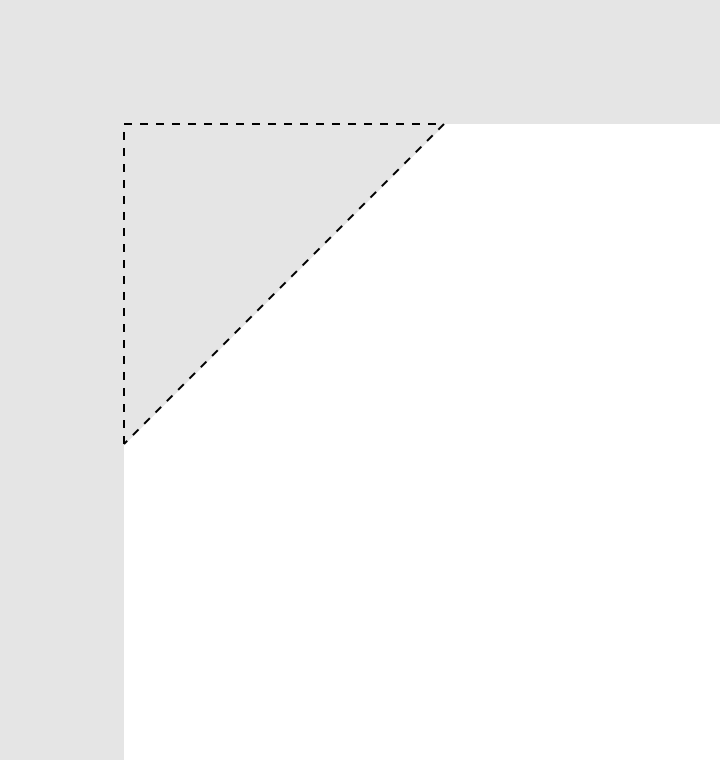
A komponensek sarkai két stílus egyikét alkalmazhatják:
- Lekerekített sarok
- Vágott sarok

Alakzatméret
Az alak mérete abszolút vagy százalékos értékkel határozható meg.
Abszolút méret
Az abszolút méret konkrét értéket jelent, például 2dp-t. Ha egy sarokrádiusz vagy vágási hossz abszolút méretű, a komponens magasságától függetlenül változatlan marad. Ha például egy komponens magassága dinamikusan változik, a sarokalakzata megőrzi a sarokrádiusz vagy a vágási hossz abszolút értékét.
Százalékos méret
A kis komponensek sarokalakzatuk méretét a komponens teljes magasságának százalékában is megadhatják. Ebben az esetben a sarokalakzat a komponens magasságával együtt változik.
Kerüld a százalékos értékek használatát azoknál a komponenseknél, amelyek magassága dinamikusan változik, mert az alak a magassággal együtt változna.
Ajánlott
Kerülendő
A komponensek szimmetriája
A komponensek a sarokalakzatokat szimmetrikus vagy aszimmetrikus módon alkalmazhatják. A szimmetrikus komponensek az összes sarokra ugyanazokat az értékeket alkalmazzák, míg az aszimmetrikus komponensek sarkai egymástól eltérő értékeket kaphatnak.
- Szimmetrikus komponensalakzat esetén adj meg egyetlen alakzatcsaládot és egyetlen méretértéket, amelyet az összes sarok használ.
- Aszimmetrikus komponensalakzat esetén add meg az egyes sarkok alakzatcsaládját és méretértékét. Az alakzatcsalád- és méretértékeket a bal felső saroktól kezdve, az óramutató járásával megegyező irányban kell alkalmazni.
RTL-elrendezéshez készült terv tükrözésekor a komponenseknek előfordulhat, hogy tükrözniük kell az alak-testreszabásaikat, ha a felhasználói felület valamely széle mentén helyezkednek el, vagy ha a változás befolyásolja a használhatóságukat. A márkához kötődő alak-testreszabások tükrözése opcionális.
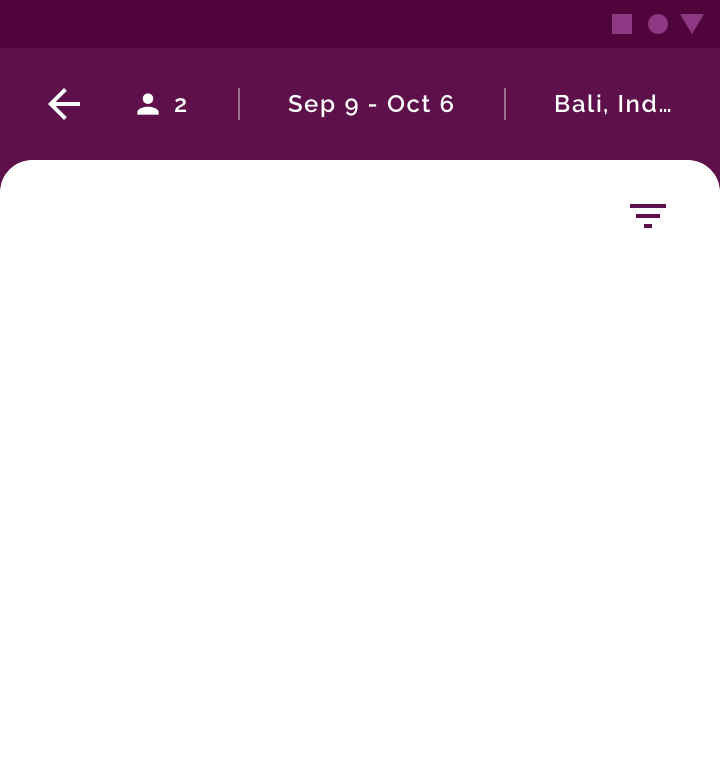
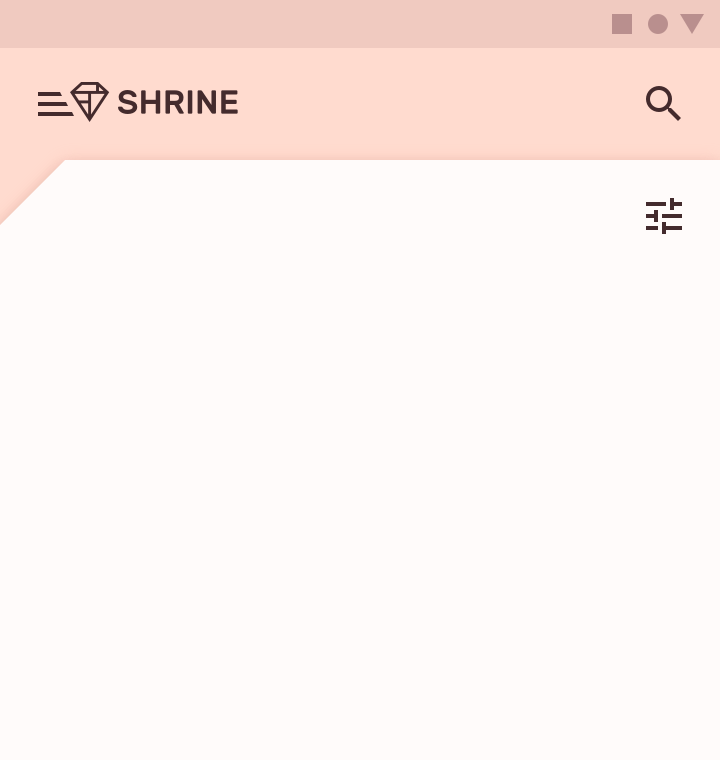
A komponensek képernyő széleihez rögzített sarkai nem testreszabhatók. A rögzített sarkokra alkalmazott egyedi alakzatok olyan réseket hoznának létre, amelyeken át kilátszana a komponens mögötti tartalom.
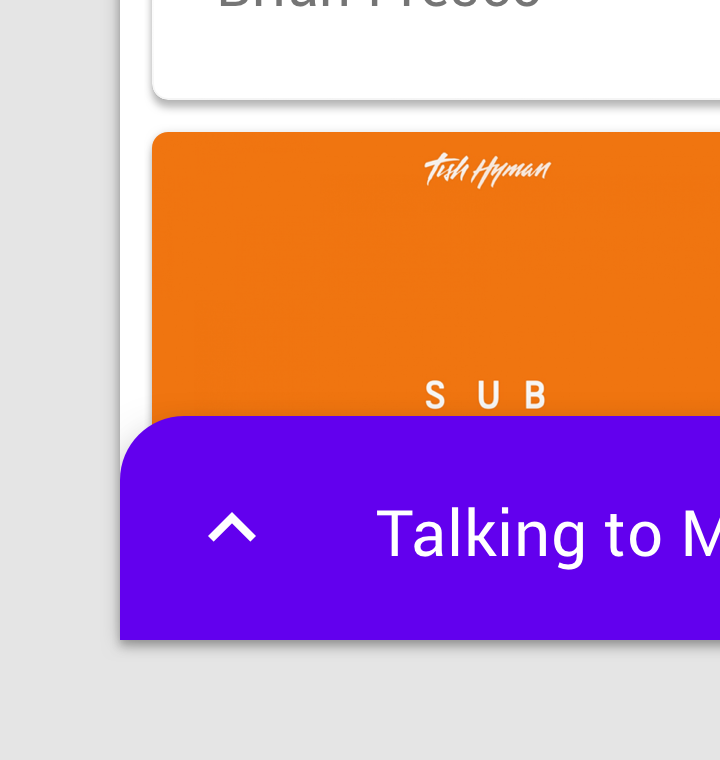
Ajánlott
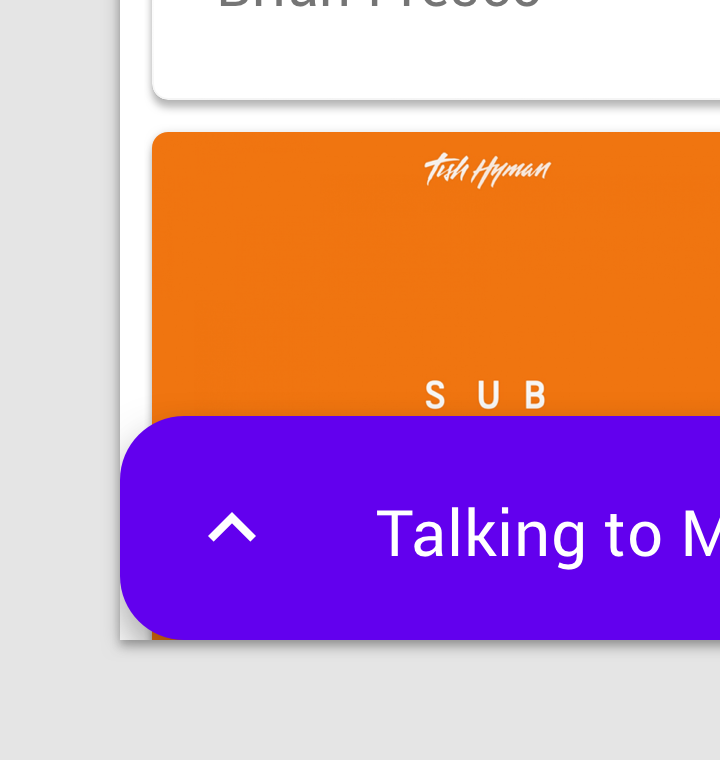
Kerülendő
Kategóriák és felülírások
Alak-kategóriák
Ha azt szeretnéd, hogy egy adott alakzatcsalád és méret a kategória minden komponensén érvényes legyen, állítsd be az alak-kategória értékeit. Ha módosítod az alak-kategóriát, a változtatások az adott alak-kategória összes komponensét érintik, kivéve azokat, amelyek alak-felülírást használnak.
Alak-felülírások
Ha egy komponens alakja eltér a kategória által meghatározottól, felülírhatja az alakzatcsaládját, a méretét vagy mindkettőt. Felülírásokat használhatsz márkaépítési, használhatósági, elrendezési, hierarchiai vagy más okból.
Ha egy adott komponenshez értéket rendelsz hozzá, az felülírja az alak-kategóriától örökölt értéket.
A Baseline téma több komponensének alakzata is felülírást használ.
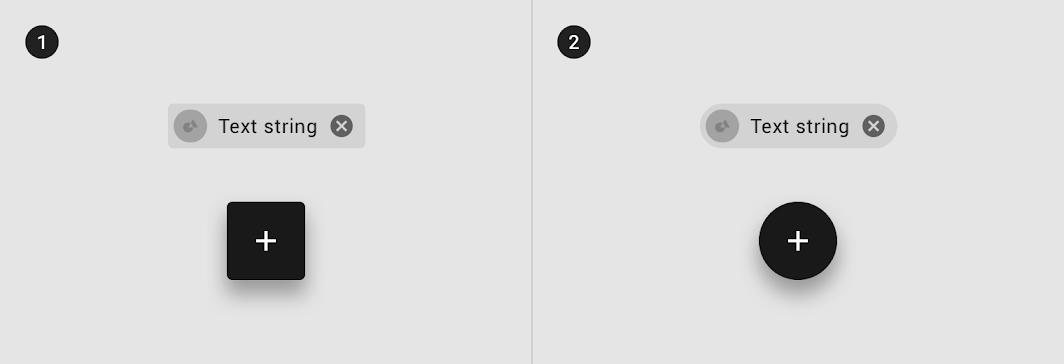
2. Egy chip és egy lebegő műveletgomb testreszabott alakzatcsalád- és méretértékekkel
| Komponens | Elem | Kategória | Attribútum | Érték |
|---|---|---|---|---|
| Chip | Konténer | Felülírás* | Alakzatcsalád Méret | Kerek 50% |
| FAB | Konténer | Felülírás* | Alakzatcsalád Méret | Kerek 50% |
*A Baseline téma chipjei és lebegő műveletgombjai felülírják a kis komponensek alak-kategóriájának méretértékét.
Alakzatok kiválasztása
Márka és hierarchia
Amikor alakot alkalmazol a komponenseken, az általad választott alakok alátámaszthatják a márkád megjelenését és a felhasználói felület hierarchiáját.
Márka
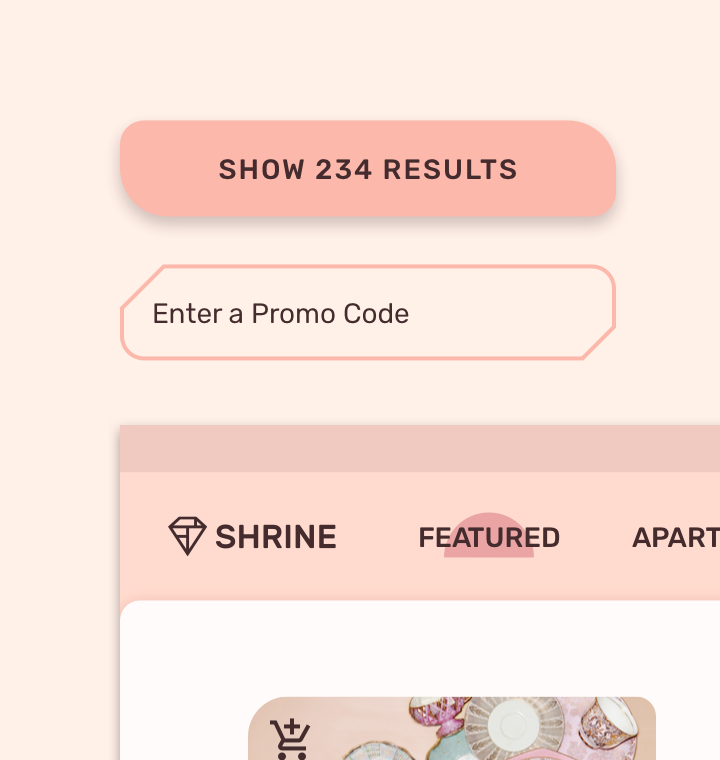
Amikor alakzatot alkalmazol a felhasználói felületen, azonosítsd a márkád jellegzetes formáját, például egy olyan organikus vagy geometrikus alakot, amely tükrözi a márka jellemzőit.
Ebből az alakból kiindulva dolgozz ki egy hasonló, egymással rokon alakzatokból álló készletet, amelyet az egész terméken alkalmazol, és amely egységessé teszi a márkád megjelenését.
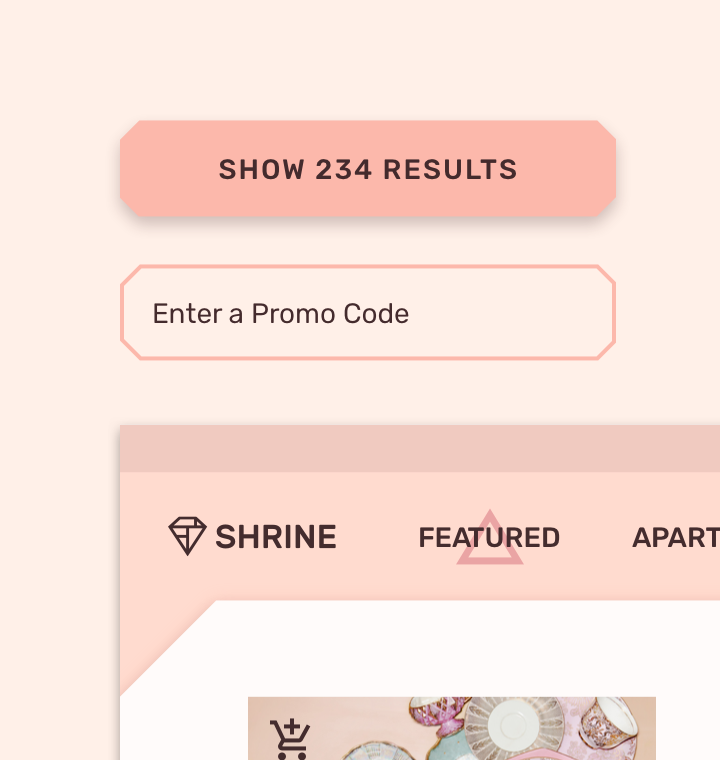
Ajánlott
Kerülendő
Hierarchia
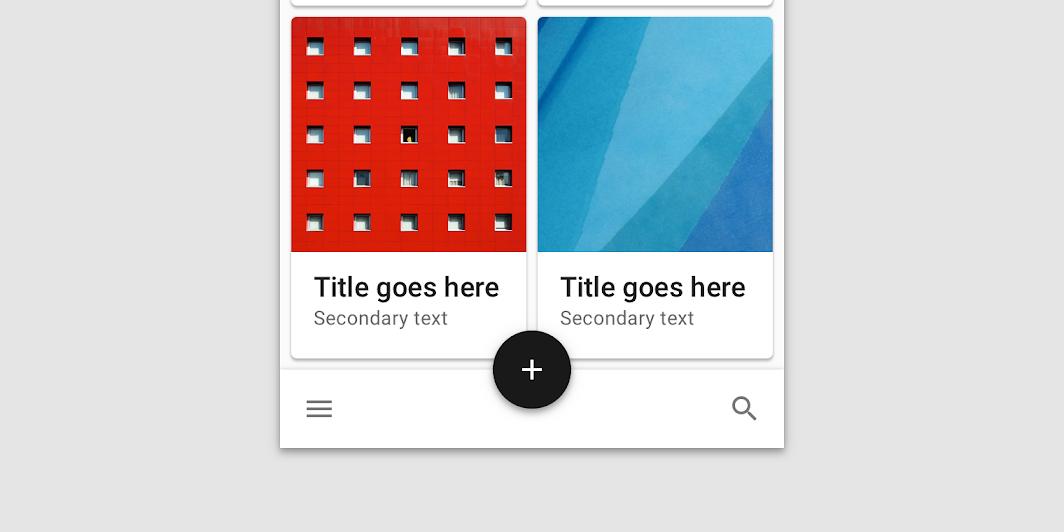
Az egyedi alakzatú komponensek kitűnnek, és arra használhatók, hogy a felhasználó figyelmét a képernyő adott részeire irányítsák, vagy hangsúlyozzák az elrendezés bizonyos területeit. Például egy lebegő műveletgomb olyan egyedi alakot használhat, amely segít kiemelkednie a többi felhasználói felületi elem közül.
Ajánlott

Kerülendő
A márka és a hierarchia együttes alkalmazása
Alkalmazz hasonló, egymással rokon alakzatokból álló készletet a termék komponensein: ez szolgál alapul a konzisztens hierarchia és a márka kifejezésének kialakításához.
Azok a komponensek, amelyeknek ki kell emelkedniük, a márkádat kifejező alakzatokat is használhatnak. A márkaalakzatokat felülírásokkal alkalmazhatod a komponenseken.
Az alak túlzott használata a márka kifejezésére felhígíthatja a márkát: az alak elveszíti kapcsolatát a márkával, és közhelyessé válik.
Túl sok egyedi alak esetén egyik alak sem tűnik ki igazán, és a komponensek közötti vizuális összhang is elvész.
Átalakulások
Amikor egy komponens két alakzat közötti átalakuláson megy keresztül, vedd figyelembe, hogy az átalakulás milyen hatással lehet a komponens felismerhetőségére.
Azok a komponensek, amelyek kitágulnak a teljes képernyő kitöltéséig, ne használjanak alakzatot, amikor teljes képernyősre váltanak.
Állapotváltozások
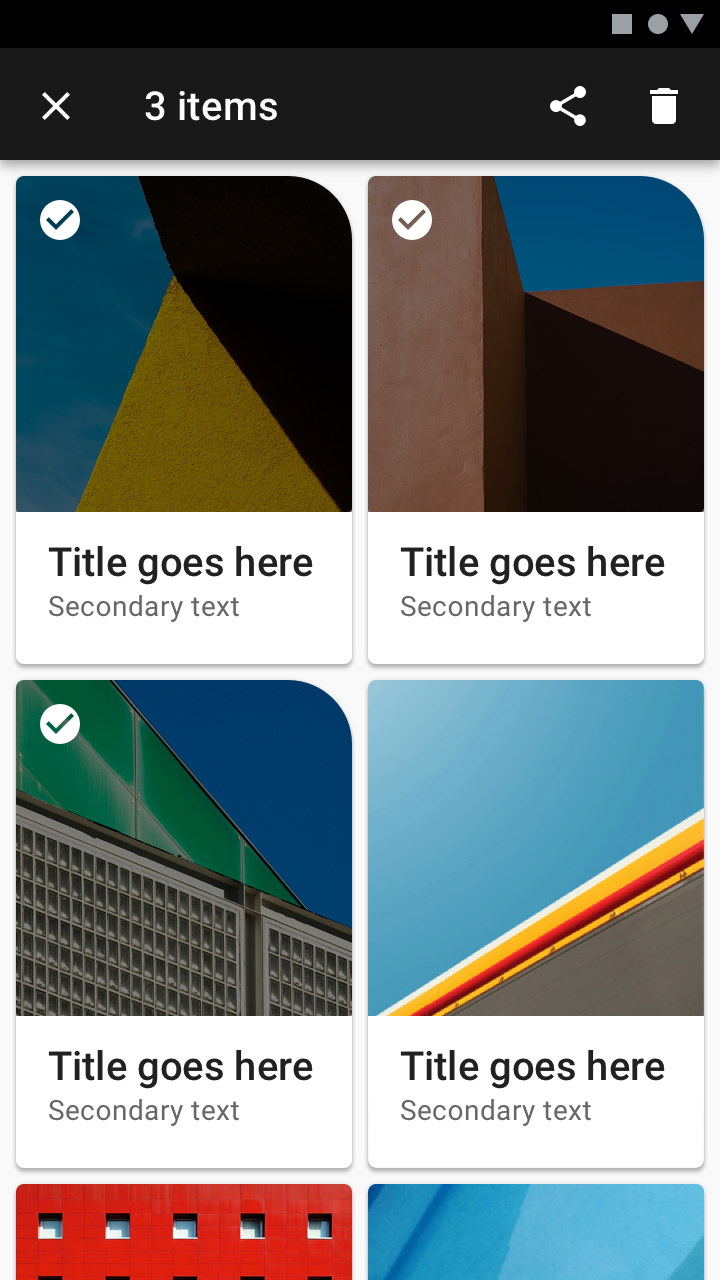
A komponensek az állapot változásának jelzésére alakváltozást is alkalmazhatnak. Például egy kártya kijelölt állapota olyan egyedi alaki megoldást alkalmazhat, amely megkülönbözteti azt a nem kijelölt kártyáktól. Az állapot jelzésére használt alakoknak el kell térniük a komponens szokásos alakjától.
Teljes képernyős komponensek
Ne használj alakot a teljes képernyős és kibontott komponensek sarkain. A téglalap alakú alakok több helyet biztosítanak a görgethető tartalomnak. Emellett megakadályozzák, hogy a teljes képernyős komponensek mögötti tartalom az alak és a képernyő széle közötti réseken kilátszódjon.
Hogyan hatnak egymásra a tartalom és az alak
Egy komponens alakját a tartalma vagy a rendszer testreszabásai befolyásolhatják.
Változások más rendszerekben
A rendszer testreszabásai, például a tipográfiai skála módosításai befolyásolhatják a komponens alakjának használatát. Például egy komponens által használt betűméret növelése a következőket okozhatja:
- Az alak levághatja a komponens szövegét
- A komponens magassága és alakja megváltozik, ha az alak méretét százalékban határozták meg.
Változások a tartalomban
A tartalom változásai szintén befolyásolhatják egy komponens alakját. Például ha a szöveg hosszabb lesz, egy további sorba tördelődhet, ami növeli a komponens magasságát, és hatással van a százalékosan meghatározott alakokra.
Az alak megválasztása
Az alakzatstílus megváltoztatása befolyásolhatja a komponensen belüli tartalmat. Például egy kártya nagy vágott sarka jobban belóg a tartalomterületbe, mint az azonos méretű lekerekített sarok, ami befolyásolhatja a tartalom elrendezését, vagy levághatja a képeket. A nem kívánt eredmények elkerülése érdekében az alakzatcsalád és a méret megválasztását a komponens elrendezésével és tartalmával együtt gondold át.

Vigyázat
Baseline alakzatértékek
Alakzatérték-tartományok
Minden komponens alakja többféleképpen alkalmazható. Az egyes alakzatcsaládokhoz ajánlott értéktartományok a következő táblázatban szerepelnek.
A táblázat olvasása
Minden komponenshez két érték tartozik: egy a méretre és egy az alakzatcsaládra. Az értékeket a komponens sarkaira a következő sorrendben kell alkalmazni (a CSS-ben használt szintaxishoz hasonlóan), az óramutató járásával megegyező irányban leírva:
Bal felső sarok; jobb felső sarok; jobb alsó sarok; bal alsó sarok
Ha egyetlen értéktartomány szerepel, az az összes formálható sarokra érvényes.
A sarokalakzat mérete legfeljebb a komponens teljes magasságának 50%-a lehet. A vágott sarkok bizonyos komponenseknél nem ajánlottak, mert a vágott kialakítás könnyen levághatja a tartalmat.
Kategória: Kis komponensek
| Kategória vagy komponens | Formálhatók a sarkok? | Lekerekített Min. / Max. | Vágott Min. / Max. | Baseline témaértékek |
|---|---|---|---|---|
| Kis komponensek kategóriája | Nem alkalmazható | 0–28; 0–50% | 0–28; 0–50% | Lekerekített, 4dp |
| Gomb | Igen; Igen; Igen; Igen | 0–20; 0–50% | 0–6; 0–50% | Lekerekített, 4dp |
| Chip | Igen; Igen; Igen; Igen | 0–16; 0–50% | 0–0; 0–0% | Lekerekített, 50%* |
| Összecsukható alsó lap (összecsukott) | Igen; Igen; Nem; Nem | 0–24; 0–50% | 0–12; 0–50% | Lekerekített, 24dp* |
| Kiterjesztett lebegő műveletgomb | Igen; Igen; Igen; Igen | 0–28; 0–50% | 0–28; 0–50% | Lekerekített, 50%* |
| Lebegő műveletgomb | Igen; Igen; Igen; Igen | 12–28; 20–50% | 12–28; 20–50% | Lekerekített, 50%* |
| Kitöltött szövegmező | Igen; Igen; Igen; Igen | 0–20; 0–50% | 0–12; 0–50% | Lekerekített, 4dp;4dp;0dp;0dp |
| Körvonalas szövegmező | Igen; Igen; Igen; Igen | 0–20; 0–50% | 0–12; 0–50% | Lekerekített, 4dp |
| Snackbar | Igen; Igen; Igen; Igen | 0–24; 0–50% | 0–12; 0–50% | Lekerekített, 4dp |
| Eszköztipp | Igen; Igen; Igen; Igen | 0–16; 0–50% | 0–0; 0–0% | Lekerekített, 4dp |
* A csillag (*) a kategóriaérték felülírását jelöli.
Kategória: Közepes komponensek
| Kategória vagy komponens | Formálhatók a sarkok? | Lekerekített Min. / Max. | Vágott Min. / Max. | Baseline értékek |
|---|---|---|---|---|
| Közepes komponensek kategóriája | Nem alkalmazható | 0–36 | 0–16 | Lekerekített, 4dp |
| Kártya | Igen; Igen; Igen; Igen | 0–24 | 0–16 | Lekerekített, 4dp |
| Párbeszédablak | Igen; Igen; Igen; Igen | 0–36 | 0–16 | Lekerekített, 4dp |
| Képlista-elem | Igen; Igen; Igen; Igen | 0–24 | 0–16 | Lekerekített, 0dp* |
| Menü | Igen; Igen; Igen; Igen | 0–20 | 0–12 | Lekerekített, 4dp |
* A csillag (*) a kategóriaérték felülírását jelöli.
Kategória: Nagy komponensek
| Kategória vagy komponens | Formálhatók a sarkok? | Lekerekített Min. / Max. | Vágott Min. / Max. | Baseline értékek |
|---|---|---|---|---|
| Nagy komponensek kategóriája | Nem alkalmazható | 0–36 | 0–24 | Lekerekített, 0dp |
| Háttérréteg | Igen; Igen; Nem; Nem | 0–36 | 0–24 | Lekerekített, 24dp* |
| Adattábla | Igen; Igen; Igen; Igen | 0–20 | 0–12 | Lekerekített, 4dp* |
| Összecsukható alsó lap (kibontott / teljes képernyős) | Nem; Nem; Nem; Nem | 0–0 | 0–0 | Lekerekített, 0dp |
| Modális alsó lap (összecsukott) | Igen; Igen; Nem; Nem | 0–24 | 0–12 | Lekerekített, 0dp |
| Modális alsó lap (kibontott / teljes képernyős) | Nem; Nem; Nem; Nem | 0–0 | 0–0 | Lekerekített, 0dp |
| Navigációs fiók (alsó - összecsukott) | Igen; Igen; Nem; Nem | 0–24 | 0–12 | Lekerekített, 0dp |
| Navigációs fiók (alsó - kibontott / teljes képernyős) | Nem; Nem; Nem; Nem | 0–0 | 0–0 | Lekerekített, 0dp |
| Navigációs fiók (oldalsó) | Igen; Igen; Igen; Igen | 0–36 | 0–18 | Lekerekített, 0dp |
| Oldalsó lap | Igen; Igen; Igen; Igen | 0–36 | 0–18 | Lekerekített, 0dp |
| Normál alsó lap (összecsukott) | Igen; Igen; Nem; Nem | 0–24 | 0–12 | Lekerekített, 0dp |
| Normál alsó lap (kibontott / teljes képernyős) | Nem; Nem; Nem; Nem | 0–0 | 0–0 | Lekerekített, 0dp |
* A csillag (*) a kategóriaérték felülírását jelöli.
Olyan komponensek, amelyek alakja nem testreszabható
A következő komponensek alakja nem testreszabható, mivel az alak zavarhatja a komponens olvashatóságot vagy olvashatóságát. Az alak olyan műveletet is sugallhat, amelyet a komponens nem támogat. Például az alsó alkalmazássáv lekerekített sarkai úgy tűnhetnek, mintha felfelé húzhatók lennének, pedig ez a művelet nem lehetséges.
- Alkalmazássáv: Alsó
- Alkalmazássáv: Felső
- Banner
- Jelölőnégyzet
- Elválasztó
- Összecsukható alsó lap (teljes képernyős állapotban)
- Modális alsó lap (teljes képernyős állapotban)
- Választógomb
- Normál alsó lap (teljes képernyős állapotban)
- Fülek