Skip to content
Material Design 3
Main Navigation
v3
v2
v1

čeština

English
简体中文
繁體中文
Español
Français
Русский
Português – Brasil
Deutsch
日本語
한국어
Italiano
Polski
Türkçe
magyar

čeština

English
简体中文
繁體中文
Español
Français
Русский
Português – Brasil
Deutsch
日本語
한국어
Italiano
Polski
Türkçe
magyar

Vzhled

Sidebar Navigation

Základy

Přístupnost

Přehled: Principy

Přehled: Asistivní technologie

Navrhování: Přehled

Navrhování: Kontrast barev

Navrhování: Struktura

Návrh: Tok

Navrhování: Prvky

Psaní a text: Osvědčené postupy

Psaní a text: Zkracování textu

Psaní a text: Změna velikosti textu

Navrhování pro všechny: Potřeby uživatelů

Tvorba pro všechny: Společné navrhování

Obsahový design

Přehled

Alternativní text

Globální psaní: Přehled

Psaní pro globální publikum: Volba slov

Oznámení

Příručka stylu: Osvědčené postupy pro tvorbu textů v UX

Průvodce stylem: Volba slov

Příručka stylu: Gramatika a interpunkce

Přizpůsobení Materialu

Zařízení

Design pro hodinky: Přehled

Design hodinek: Základy

Design pro hodinky: Styly

Design pro hodinky: Rozvržení

XR

Design pro imerzivní XR: Přehled

Design pro imerzivní XR: Interakce

Navrhování pro imerzivní XR: Rozvržení

Design pro imerzivní XR: Přístupnost

Přehled komponent XR

Komponenty XR: Panely aplikace

Komponenty XR: Dialogy

Komponenty XR: Navigační lišta

Komponenty XR: Navigační kolejnice

Komponenty XR: Panely nástrojů

Designové tokeny: Přehled

Designové tokeny: Jak je používat

Interakce

Gesta

Vstupy: Základy

Výběr: Přehled

Stavy: Přehled

Stavy: Vrstvy stavu

Stavy: Použití stavů

Rozvržení

Přehled rozvržení: Přehled

Přehled rozvržení: Části rozvržení

Přehled rozvržení: Adaptivní design

Scaffold: Přehled

Scaffold: Lišty

Scaffold: Kolejnice

Scaffold: Panely

Mřížky a rozestupy: Přehled

Mřížky a rozestupy: Mřížky

Mřížky a rozestupy: Rozestupy

Mřížky a rozestupy: Hustota

Body zlomu: Přehled

Body zlomu: Kompaktní

Body zlomu: střední

Body zlomu: Rozšířené

Body zlomu: velké a extra velké

Obousměrnost a RTL

Kanonické příklady rozvržení: Přehled

Kanonické příklady rozvržení: Feed

Kanonické příklady rozvržení: Seznam–detail

Kanonické příklady rozvržení: Podpůrný panel

Použitelnost: Přehled

Použitelnost: Využití M3 Expressive

Material A-Z

Styly

Barva

Systém barev: Přehled

Systém barev: Jak systém funguje

Barevné role

Barevná schémata

Výběr schématu

Statická barevná schémata: Baseline

Statická barevná schémata: Vlastní barvy značky

Dynamická barevná schémata: Volba zdroje

Dynamická barevná schémata: uživatelem generovaný zdroj

Dynamická barevná schémata: Zdroj založený na obsahu

Pokročilá přizpůsobení: přehled

Pokročilé úpravy: Použití barev

Pokročilé úpravy: Definování nových barev

Pokročilé přizpůsobení: Úprava stávajících barev

Barevné zdroje

Elevace: Přehled

Elevace: Použití elevace

Elevace: Tokeny

Ikony: Přehled

Ikony: Navrhování ikon

Ikony: Jak používat ikony

Pohyb

Systém fyziky pohybu: Jak funguje

Systém fyziky pohybu: Specifikace

Zjemnění a trvání: Použití zjemnění a trvání

Easing a trvání: Tokeny a specifikace

Přechody: Vzory přechodů

Přechody: Použití přechodů

Tvar: Přehled a principy

Tvar: Stupnice poloměrů zaoblení

Tvar: Morfování tvarů

Rozestupy: Přehled

Rozestupy: Použití rozestupů

Rozestupy: Tokeny

Typografie: Přehled

Typografie: Písma

Typografie: Typografická škála a tokeny

Typografie: Použití písma

Typografie: editoriální úpravy

Komponenty

Panely aplikace: Přehled

Panely aplikace: Specifikace

Panely aplikace: Pokyny

Panely aplikace: Přístupnost

Odznaky: Přehled

Odznaky: Specifikace

Odznaky: Pokyny

Odznaky: Přístupnost

Tlačítka

Všechna tlačítka

Skupiny tlačítek: Přehled

Skupiny tlačítek: Specifikace

Skupiny tlačítek: Pokyny

Skupiny tlačítek: Přístupnost

Tlačítka: Přehled

Tlačítka: Specifikace

Tlačítka: Pokyny

Tlačítka: Přístupnost

Rozšířené FAB: Přehled

Rozšířené FAB: Specifikace

Rozšířené FAB: Pokyny

Rozšířené FAB: Přístupnost

FAB menu: Přehled

FAB menu: Specifikace

FAB menu: Pokyny

FAB menu: Přístupnost

Plovoucí akční tlačítka (FAB): Přehled

Plovoucí akční tlačítka (FAB): Specifikace

Plovoucí akční tlačítka (FAB): Pokyny

Plovoucí akční tlačítka (FAB): Přístupnost

Tlačítka s ikonou: Přehled

Tlačítka s ikonou: Specifikace

Tlačítka s ikonou: Pokyny

Tlačítka s ikonou: Přístupnost

Segmentová tlačítka: Přehled

Segmentová tlačítka: Specifikace

Segmentová tlačítka: Pokyny

Segmentová tlačítka: Přístupnost

Rozdělená tlačítka: Přehled

Rozdělená tlačítka: Specifikace

Rozdělená tlačítka: Pokyny

Rozdělená tlačítka: Přístupnost

Karty: Přehled

Karty: Specifikace

Karty: Pokyny

Karty: Přístupnost

Karusel: Přehled

Karusel: Specifikace

Karusel: Pokyny

Karusel: Přístupnost

Zaškrtávací políčko: Přehled

Zaškrtávací políčko: Specifikace

Zaškrtávací políčko: Pokyny

Zaškrtávací políčko: Přístupnost

Čipy: Přehled

Čipy: Specifikace

Čipy: Pokyny

Čipy: Přístupnost

Výběr data a času

Výběr data: Přehled

Výběr data: Specifikace

Výběr data: Pokyny

Výběr data: Přístupnost

Výběr času: Přehled

Výběr času: Specifikace

Výběr času: Pokyny

Výběr času: Přístupnost

Dialogy: Přehled

Dialogy: Specifikace

Dialogy: Pokyny

Dialogy: Přístupnost

Oddělovač: Přehled

Oddělovač: Specifikace

Oddělovač: Pokyny

Oddělovač: Přístupnost

Seznamy: Přehled

Seznamy: Specifikace

Seznamy: Pokyny

Seznamy: Přístupnost

Načítání a průběh

Ukazatel načítání: Přehled

Ukazatel načítání: Specifikace

Ukazatel načítání: Pokyny

Ukazatel načítání: Přístupnost

Ukazatele průběhu: Přehled

Ukazatele průběhu: Specifikace

Ukazatele průběhu: Pokyny

Ukazatele průběhu: Přístupnost

Nabídky: Přehled

Nabídky: Specifikace

Nabídky: Pokyny

Nabídky: Přístupnost

Navigace

Navigační lišta: Přehled

Navigační lišta: Specifikace

Navigační lišta: Pokyny

Navigační lišta: Přístupnost

Navigační panel: Přehled

Navigační panel: Specifikace

Navigační panel: Pokyny

Navigační panel: Přístupnost

Navigační kolejnice: Přehled

Navigační kolejnice: Specifikace

Navigační kolejnice: Pokyny

Navigační kolejnice: Přístupnost

Radio tlačítko: Přehled

Radio tlačítko: Specifikace

Radio tlačítko: Pokyny

Radio tlačítko: Přístupnost

Vyhledávání: Přehled

Vyhledávání: Specifikace

Vyhledávání: Pokyny

Vyhledávání: Přístupnost

Panely

Spodní panely: Přehled

Spodní panely: Specifikace

Spodní panely: Pokyny

Spodní panely: Přístupnost

Boční panely: Přehled

Boční panely: Specifikace

Boční panely: Pokyny

Boční panely: Přístupnost

Posuvníky: Přehled

Posuvníky: Specifikace

Posuvníky: Pokyny

Posuvníky: Přístupnost

Snackbar: Přehled

Snackbar: Specifikace

Snackbar: Pokyny

Snackbar: Přístupnost

Přepínač: Přehled

Přepínač: Specifikace

Přepínač: Pokyny

Přepínač: Přístupnost

Taby: Přehled

Taby: Specifikace

Taby: Pokyny

Taby: Přístupnost

Textová pole: Přehled

Textová pole: Specifikace

Textová pole: Pokyny

Textová pole: Přístupnost

Panely nástrojů: Přehled

Panely nástrojů: Specifikace

Panely nástrojů: Pokyny

Panely nástrojů: Přístupnost

Tooltipy: Přehled

Tooltipy: Specifikace

Tooltipy: Pokyny

Tooltipy: Přístupnost

Na této stránce

Textová pole: Přístupnost ​

Textová pole umožňují uživatelům zadávat text v uživatelském rozhraní.

Případy použití ​

Uživatel by měl být schopen:

  • Přejít na textové pole a aktivovat jej pomocí asistivní technologie
  • Zadávat informace do textového pole
  • Přijímat a chápat podpůrný text i chybové zprávy
  • Přejít na interaktivní ikony a vybrat je

Interakce a styl ​

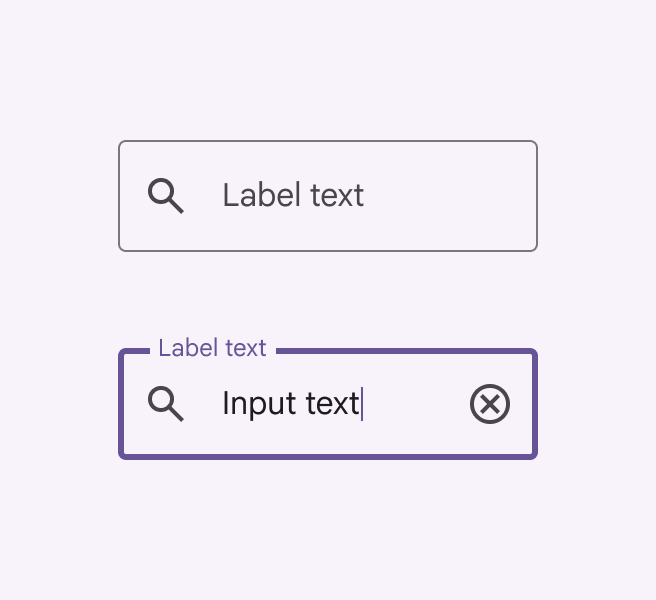
Kontejnery pro vyplněnáVyplněná textová pole mají větší vizuální důraz než obrysová textová pole. Často se používají v dialozích a krátkých formulářích, kde jejich styl přitahuje více pozornosti. i obrysová textová poleObrysová textová pole mají menší vizuální důraz než vyplněná textová pole. Často se používají v dlouhých formulářích, kde jejich nižší důraz pomáhá zjednodušit rozvržení. poskytují stejnou funkčnost. Změny barvy a tloušťky obrysu vytvářejí jasné vizuální signály interakce.
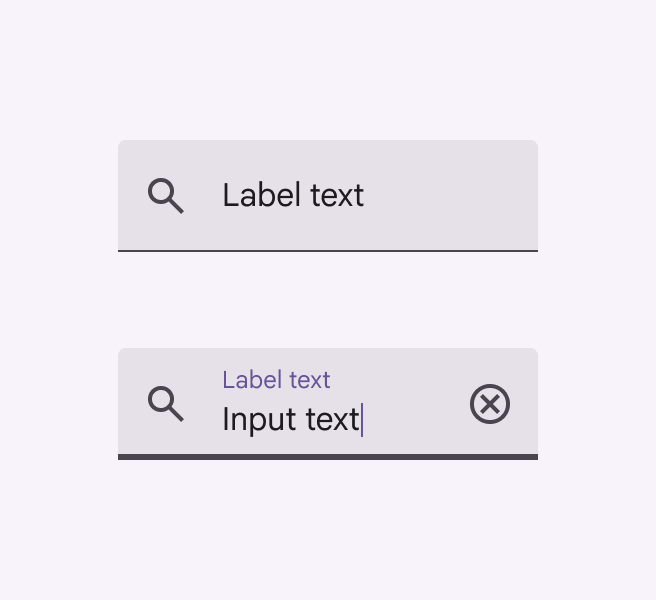
2 vyplněná textová pole v aktivním prázdném stavu a ve stavu fokusu s obsahem mají vizuální signály pro identifikaci svého stavu.
Vyplněná textová pole
2 obrysová textová pole v aktivním prázdném stavu a ve stavu fokusu s obsahem mají vizuální signály pro identifikaci svého stavu.
Obrysová textová pole

Kontejnery zlepšují rozpoznatelnost textových polí tím, že vytvářejí kontrast mezi textovým polem a okolním obsahem.

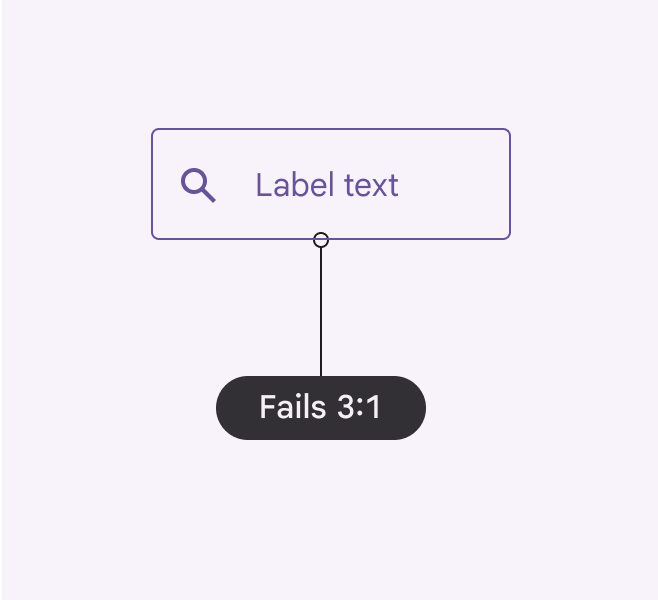
V některých kontextech mohou obrysová textová pole zlepšit vnímání těchto polí, pokud je mezi obrysem kontejneru a pozadím kontrastní poměr alespoň 3:1.
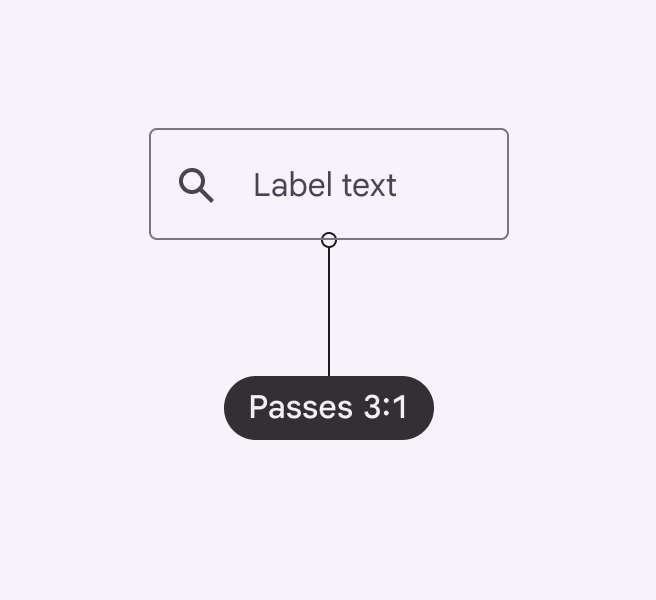
Obrysové textové pole s textem popisku, který splňuje minimální kontrast 3:1.
Doporučeno Ujistěte se, že obrys kontejneru má vůči pozadí kontrastní poměr alespoň 3:1
Obrysové textové pole s textem popisku, který nesplňuje minimální kontrast 3:1.
Nedoporučeno Nevybírejte barvy, které nesplňují minimální kontrastní poměr 3:1 podle Material Designu

Navigace pomocí klávesnice ​

KlávesyAkce
TabFokus se přesune na textové pole, které není deaktivováno

Označování prvků ​

Je-li text uživatelského rozhraní správně propojen, asistivní technologie (například čtečka obrazovky) přečte tento text a poté roli komponenty.

Popisek přístupnostiPřístupný design umožňuje používat produkty lidem se všemi druhy schopností.Více o přístupnosti textového pole odpovídá jeho viditelnému popisku.
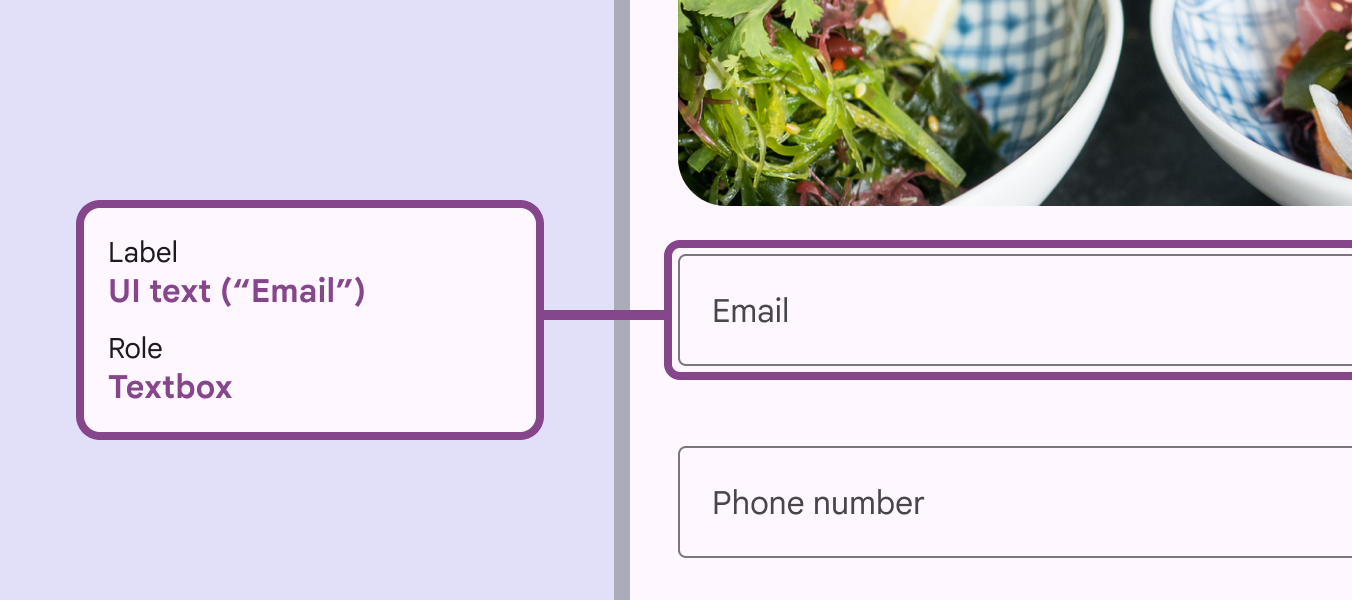
Textové pole i popisek přístupnosti zní „Email“. Role je „textbox“.
Popisek přístupnosti textového pole by měl obsahovat text uživatelského rozhraní

U textových polí s interaktivními ikonami na konci pole objasňuje popisek přístupnosti funkci těchto ikon.

Například když je heslo skryté, popisek ikony pro zobrazení zní „Zobrazit heslo“; když je heslo viditelné, popisek zní „Skrýt heslo“.

Pokud ikona nemá roli pro akci (například ikona chyby), je její popisek „Chyba“.
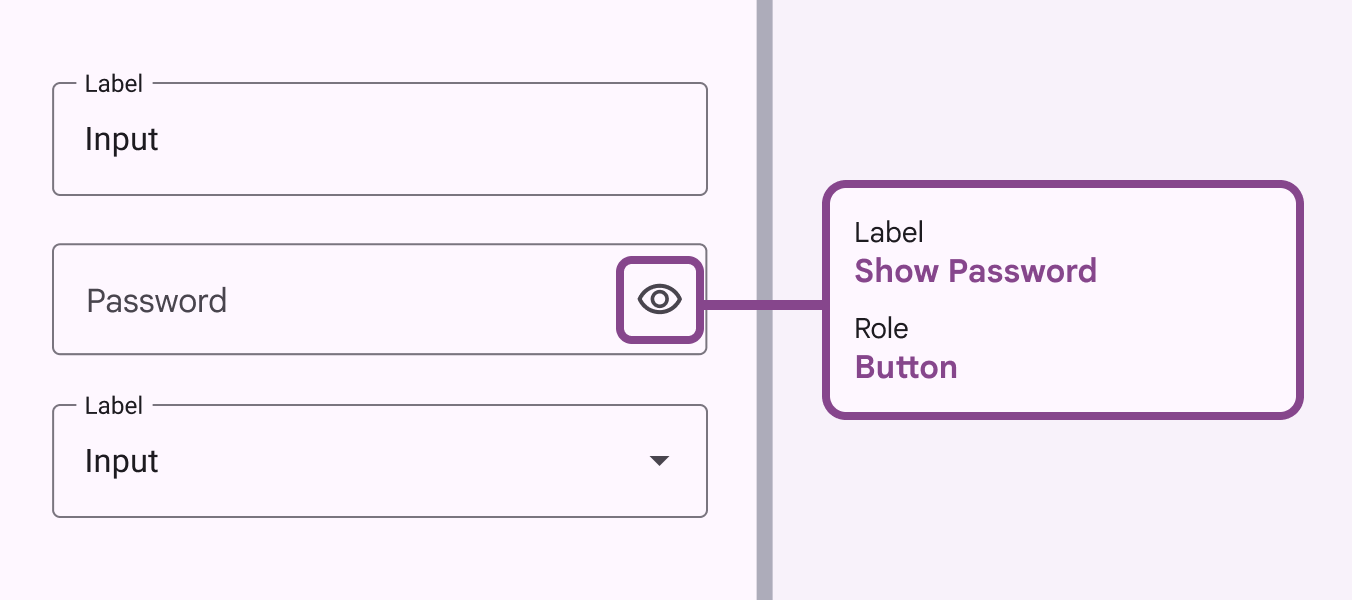
Popisek přístupnosti ikony na konci pole zní „Zobrazit heslo“. Role je „button“.
Pokud ikona na konci pole funguje jako tlačítko, měl by popisek přístupnosti objasnit její funkci; role vysvětluje typ komponenty

Předpona a přípona textového pole poskytují symboly a zkratky, které uživatelům pomáhají zadat správné hodnoty.

Popisek přístupnostiPřístupný design umožňuje používat produkty lidem se všemi druhy schopností.Více o přístupnosti předpony a přípony musí mít jedinečný atribut id; například předpona se symbolem měny má popisek s názvem měny.
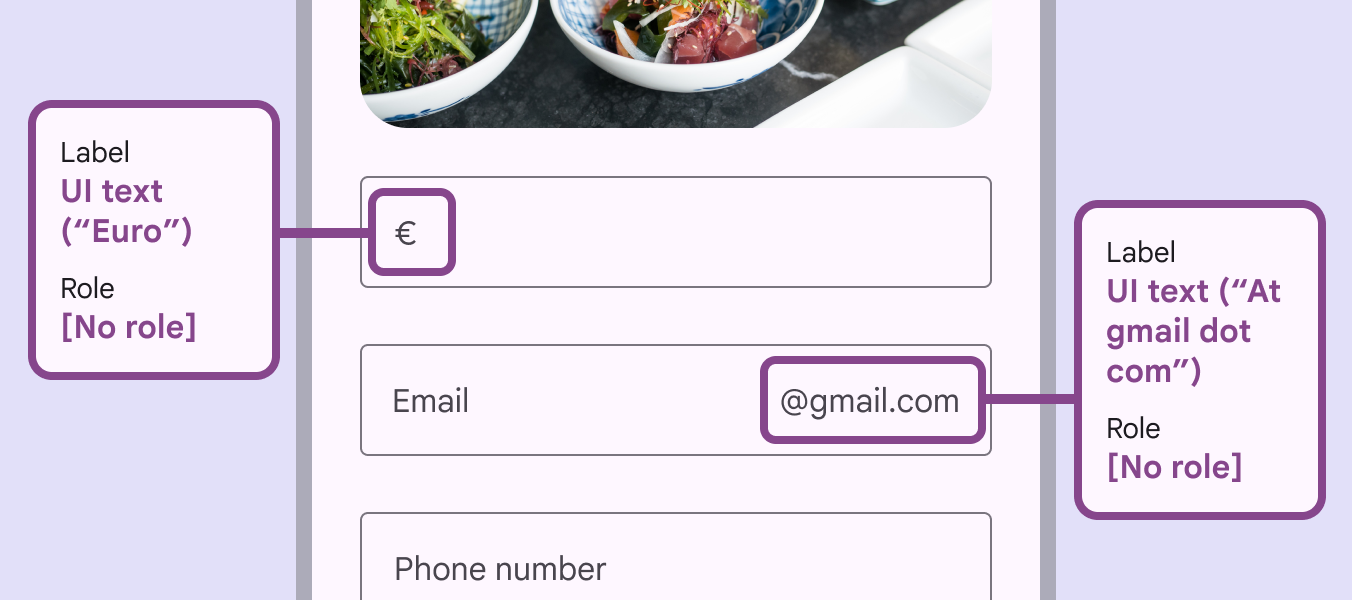
Popisky přístupnosti textového pole pro text uživatelského rozhraní jsou „Euro“ u předpony měny a „zavináč gmail tečka com“ u přípony e-mailové adresy.
Formulář obsahující textová pole s předponou pro měnu i příponou pro e-mailovou adresu

Když dojde k chybě, nastaví se role „alert“ a chybová zpráva se přiřadí k popisku přístupnosti textového pole.

Pokud textové pole zobrazuje podpůrný i chybový text, měl by popisek přístupnosti obsahovat nejprve podpůrný a poté chybový text.
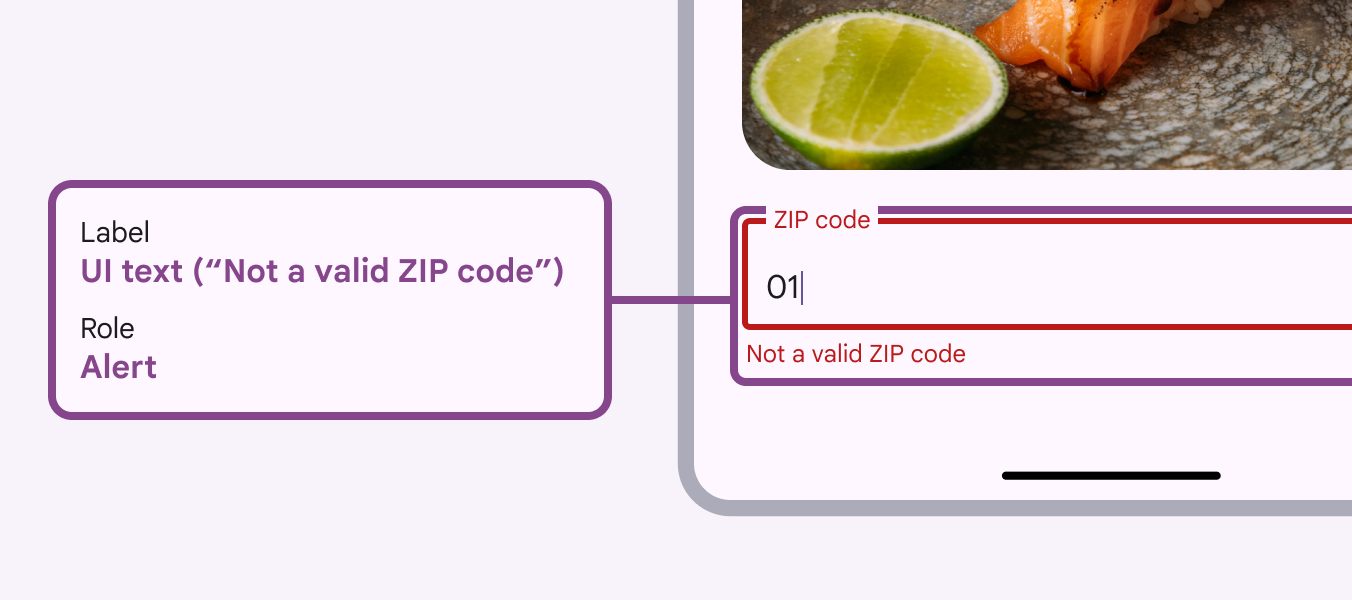
Popisek přístupnosti textového pole zní: text uživatelského rozhraní „Neplatné PSČ“. Role je „alert“.
Chybové zprávě textového pole by měla být v popisku přístupnosti přiřazena role „alert“

Popisek přístupnosti počítadla znaků uvádí počet znaků, které lze do textového pole zadat.
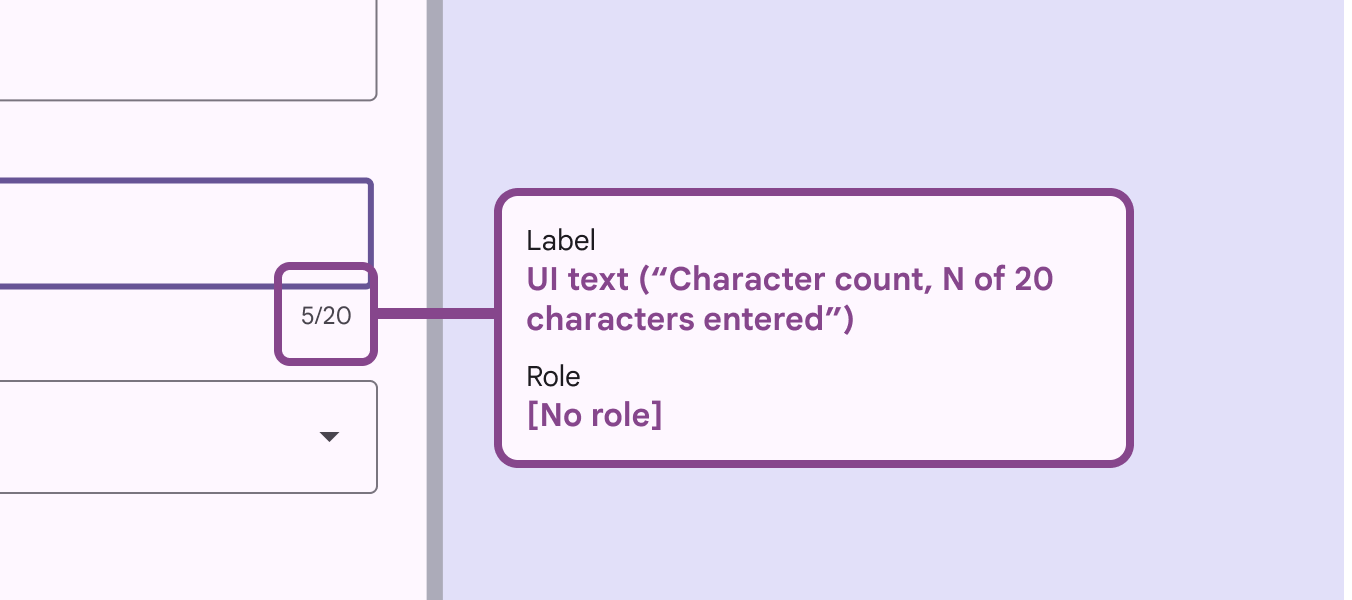
Popisek přístupnosti počítadla znaků zní: text uživatelského rozhraní („Počet znaků, 5/20“)
Počítadlo zbývajících znaků by se v popisku přístupnosti mělo nazývat „počet znaků“

Text zobrazený jako podpůrný text slouží také jako popisek přístupnosti.
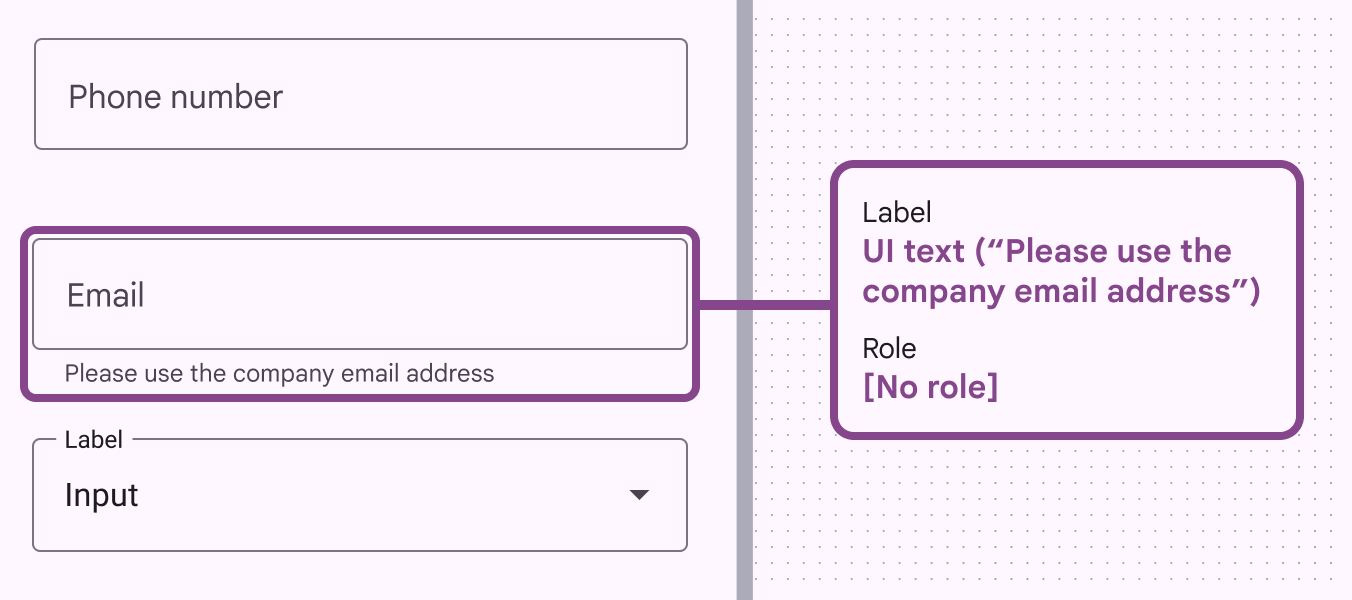
Popisek přístupnosti používá podpůrný text. Zní: text uživatelského rozhraní („Použijte prosím firemní e-mailovou adresu“). Role [bez role].
Podpůrný text textového pole by měl mít vlastní popisek přístupnosti

Pokud je textové pole povinné, uveďte to hvězdičkou na konci jeho popisku. Popisek přístupnosti musí hvězdičku obsahovat.
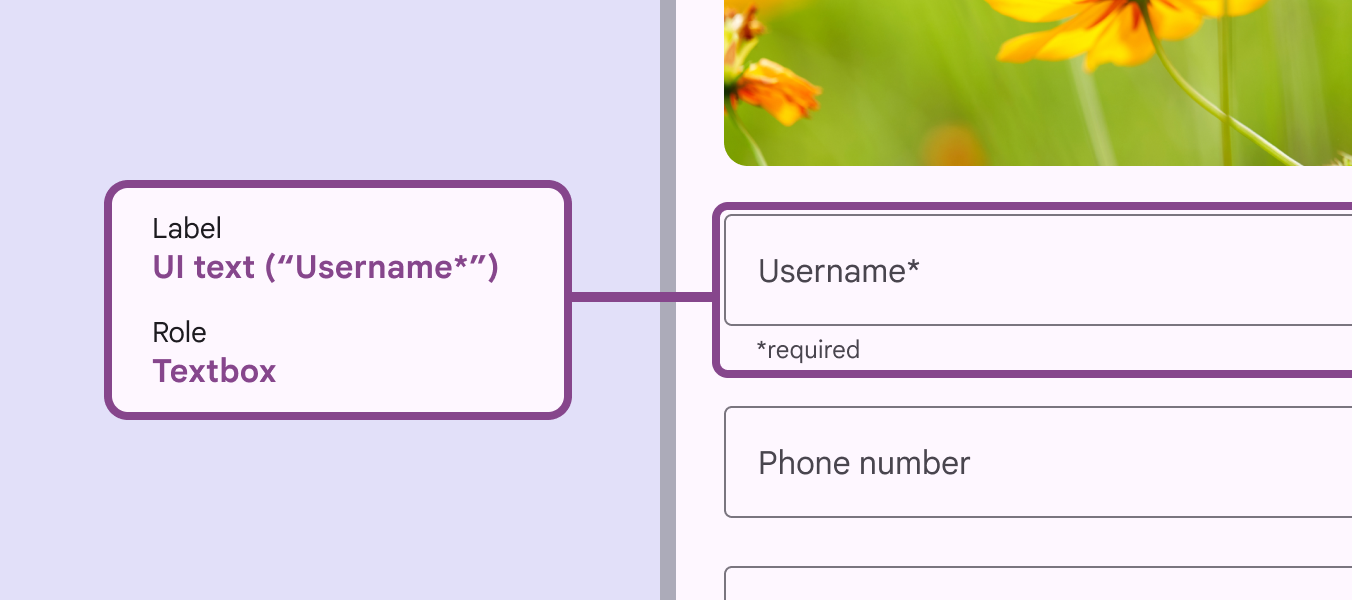
Popisek přístupnosti zní: text uživatelského rozhraní („Uživatelské jméno*“). Role je „textbox“.
Popisek přístupnosti povinného textového pole by měl obsahovat případný podpůrný text
Pager
Předchozí stránkaTextová pole: Pokyny
Další stránkaPanely nástrojů: Přehled

Vydáno pod licencí Apache 2.0 nebo CC BY 4.0.

Copyright © 2018-Present Google

https://m3.material.io/components/text-fields/accessibility

Vydáno pod licencí Apache 2.0 nebo CC BY 4.0.

Copyright © 2018-Present Google