Skip to content
Material Design 3
Main Navigation
v3
v2
v1

Deutsch

English
简体中文
繁體中文
Español
Français
Русский
Português – Brasil
日本語
한국어
Italiano
Polski
Türkçe
čeština
magyar

Deutsch

English
简体中文
繁體中文
Español
Français
Русский
Português – Brasil
日本語
한국어
Italiano
Polski
Türkçe
čeština
magyar

Aussehen

Sidebar Navigation

Grundlagen

Barrierefreiheit

Überblick: Prinzipien

Überblick: Assistive Technologie

Gestaltung: Überblick

Gestaltung: Farbkontrast

Gestaltung: Struktur

Gestaltung: Interaktionsabläufe

Gestaltung: Elemente

Bewährte Methoden für Schreiben und Text

Schreiben und Text: Textkürzung

Texte und Schrift: Textskalierung

Für alle gestalten: Nutzerbedürfnisse

Für alle entwickeln: Co-Design

Inhaltsdesign

Überblick

Alternativtext

Globales Schreiben: Überblick

Globales Schreiben: Wortwahl

Benachrichtigungen

Styleguide: Best Practices für UX-Writing

Styleguide: Wortwahl

Styleguide: Grammatik und Zeichensetzung

Material anpassen

Geräte

Design für Smartwatches: Überblick

Design für Uhren: Grundlagen

Design für Uhren: Stile

Design für Smartwatches: Layout

XR

Design für immersive XR: Überblick

Design für immersives XR: Interaktion

Design für immersives XR: Layout

Design für immersives XR: Barrierefreiheit

XR-Komponenten: Überblick

XR-Komponenten: App-Leisten

XR-Komponenten: Dialoge

XR-Komponenten: Navigationsleiste

XR-Komponenten: Navigationsschiene

XR-Komponenten: Toolbars

Design-Tokens: Überblick

Design-Tokens: So verwenden Sie Tokens

Interaktion

Gesten

Eingabegeräte: Grundlagen

Auswahl: Überblick

Zustände: Überblick

Status: Statusebenen

Zustände: Zustände anwenden

Layout

Layout: Überblick

Layout-Überblick: Bestandteile des Layouts

Layout-Überblick: Adaptives Design

Scaffold: Überblick

Scaffold: Leisten

Scaffold: Rail-Bereiche

Scaffold: Bereiche

Raster & Abstände: Überblick

Raster & Abstände: Raster

Raster und Abstände: Abstände

Raster & Abstände: Dichte

Breakpoints: Überblick

Breakpoints: Kompakt

Breakpoints: Mittel

Breakpoints: Erweitert

Breakpoints: Large & Extra-Large

Bidirektionalität & RTL

Canonical-Layout-Beispiele: Überblick

Kanonische Layoutbeispiele: Feed

Kanonische Layoutbeispiele: List-Detail

Kanonische Layoutbeispiele: Supporting-Bereich

Usability: Überblick

Usability: M3 Expressive anwenden

Material von A bis Z

Stile

Farbe

Farbsystem: Überblick

Farbsystem: So funktioniert das System

Farbrollen

Farbschemata

Farbschema auswählen

Statische Farbschemata: Baseline

Statische Farbschemata: Eigene Markenfarben

Dynamische Farbschemata: Auswahl einer Quelle

Dynamische Farbschemata: Benutzergenerierte Quelle

Dynamische Farbschemata: Inhaltsbasierte Quelle

Erweiterte Anpassungen: Überblick

Erweiterte Anpassungen: Farben anwenden

Erweiterte Anpassungen: Neue Farben definieren

Erweiterte Anpassungen: Vorhandene Farben anpassen

Farbressourcen

Elevation: Überblick

Elevation: Anwendung der Elevation

Elevation: Tokens

Symbole: Überblick

Symbole: Gestaltung von Symbolen

Symbole: Symbole einsetzen

Bewegung

Motion-Physik-System: So funktioniert es

Bewegungsphysiksystem: Spezifikationen

Easing und Dauer: Anwendung von Easing und Dauer

Easing und Dauer: Tokens & Spezifikationen

Übergänge: Übergangsmuster

Übergänge: Anwendung von Übergängen

Form: Überblick & Prinzipien

Form: Eckenradius-Skala

Form: Form-Morphing

Abstände: Überblick

Abstände: Anwendung des Abstandssystems

Abstände: Tokens

Typografie: Überblick

Typografie: Schriftarten

Typografie: Typografieskala & Tokens

Typografie: Schrift anwenden

Typografie: Editorial-Treatments

Komponenten

App-Leisten: Überblick

App-Leisten: Spezifikationen

App-Leisten: Richtlinien

App-Leisten: Barrierefreiheit

Badges: Überblick

Badges: Spezifikationen

Badges: Richtlinien

Badges: Barrierefreiheit

Schaltflächen

Alle Schaltflächen

Schaltflächengruppen: Überblick

Schaltflächengruppen: Spezifikationen

Schaltflächengruppen: Richtlinien

Schaltflächengruppen: Barrierefreiheit

Schaltflächen: Überblick

Schaltflächen: Spezifikationen

Schaltflächen: Richtlinien

Schaltflächen: Barrierefreiheit

Erweiterte FABs: Überblick

Extended FABs: Spezifikationen

Erweiterte FABs: Richtlinien

Extended FABs: Barrierefreiheit

FAB-Menü: Überblick

FAB-Menü: Spezifikationen

FAB-Menü: Richtlinien

FAB-Menü: Barrierefreiheit

Floating-Action-Buttons (FABs): Überblick

Floating Action Buttons (FABs): Spezifikationen

Floating Action Buttons (FABs): Richtlinien

Floating Action Buttons (FABs): Barrierefreiheit

Symbolschaltflächen: Überblick

Symbolschaltflächen: Spezifikationen

Symbolschaltflächen: Richtlinien

Symbolschaltflächen: Barrierefreiheit

Segmentierte Schaltflächen: Überblick

Segmentierte Schaltflächen: Spezifikationen

Segmentierte Schaltflächen: Richtlinien

Segmentierte Schaltflächen: Barrierefreiheit

Split-Schaltflächen: Überblick

Split-Schaltflächen: Spezifikationen

Split-Schaltflächen: Richtlinien

Split-Schaltflächen: Barrierefreiheit

Karten: Überblick

Karten: Spezifikationen

Karten: Richtlinien

Karten: Barrierefreiheit

Karussell: Überblick

Karussell: Spezifikationen

Karussell: Richtlinien

Karussell: Barrierefreiheit

Kontrollkästchen: Überblick

Kontrollkästchen: Spezifikationen

Kontrollkästchen: Richtlinien

Kontrollkästchen: Barrierefreiheit

Chips: Überblick

Chips: Spezifikationen

Chips: Richtlinien

Chips: Barrierefreiheit

Datums- und Uhrzeitauswahl

Datumsauswahl: Überblick

Datumsauswahlen: Spezifikationen

Datumsauswahl: Richtlinien

Datumsauswahlen: Barrierefreiheit

Uhrzeitauswahl: Überblick

Uhrzeitauswahl: Spezifikationen

Uhrzeitauswahl: Richtlinien

Uhrzeitauswahl: Barrierefreiheit

Dialoge: Überblick

Dialoge: Spezifikationen

Dialoge: Richtlinien

Dialoge: Barrierefreiheit

Trennlinie: Überblick

Trennlinie: Spezifikationen

Trennlinien: Richtlinien

Trennlinie: Barrierefreiheit

Listen: Überblick

Listen: Spezifikationen

Listen: Richtlinien

Listen: Barrierefreiheit

Lade- und Fortschrittsanzeigen

Ladeindikator: Überblick

Ladeindikator: Spezifikationen

Ladeindikator: Richtlinien

Ladeindikator: Barrierefreiheit

Fortschrittsanzeigen: Überblick

Fortschrittsanzeigen: Spezifikationen

Fortschrittsanzeigen: Richtlinien

Fortschrittsanzeigen: Barrierefreiheit

Menüs: Überblick

Menüs: Spezifikationen

Menüs: Richtlinien

Menüs: Barrierefreiheit

Navigation

Navigationsleiste: Überblick

Navigationsleiste: Spezifikationen

Navigationsleiste: Richtlinien

Navigationsleiste: Barrierefreiheit

Navigation-Drawer: Überblick

Navigation-Drawer: Spezifikationen

Navigation-Drawer: Richtlinien

Navigation-Drawer: Barrierefreiheit

Navigationsschiene: Überblick

Navigationsschiene: Spezifikationen

Navigationsschiene: Richtlinien

Navigationsschiene: Barrierefreiheit

Optionsfeld: Überblick

Optionsfeld: Spezifikationen

Optionsfeld: Richtlinien

Optionsfeld: Barrierefreiheit

Suche: Überblick

Suche: Spezifikationen

Suche: Richtlinien

Suche: Barrierefreiheit

Sheets

Bottom Sheets: Überblick

Bottom Sheets: Spezifikationen

Bottom Sheets: Richtlinien

Bottom Sheets: Barrierefreiheit

Side Sheets: Überblick

Side Sheets: Spezifikationen

Seitenbereiche: Richtlinien

Side Sheets: Barrierefreiheit

Schieberegler: Überblick

Schieberegler: Spezifikationen

Schieberegler: Richtlinien

Schieberegler: Barrierefreiheit

Snackbar: Überblick

Snackbar: Spezifikationen

Snackbar: Richtlinien

Snackbar: Barrierefreiheit

Schalter: Überblick

Schalter: Spezifikationen

Schalter: Richtlinien

Schalter: Barrierefreiheit

Tabs: Überblick

Tabs: Spezifikationen

Tabs: Richtlinien

Tabs: Barrierefreiheit

Textfelder: Überblick

Textfelder: Spezifikationen

Textfelder: Richtlinien

Textfelder: Barrierefreiheit

Toolbars: Überblick

Toolbars: Spezifikationen

Toolbars: Richtlinien

Toolbars: Barrierefreiheit

Tooltips: Überblick

Tooltips: Spezifikationen

Tooltips: Richtlinien

Tooltips: Barrierefreiheit

Auf dieser Seite

Textfelder: Barrierefreiheit ​

Textfelder ermöglichen es Nutzern, Text in eine Benutzeroberfläche einzugeben.

Anwendungsfälle ​

Nutzer sollten in der Lage sein:

  • ein Textfeld mit assistiver Technologie anzusteuern und zu aktivieren
  • Informationen in das Textfeld einzugeben
  • Hilfetexte und Fehlermeldungen zu erhalten und zu verstehen
  • interaktive Symbole anzusteuern und auszuwählen

Interaktion & Stil ​

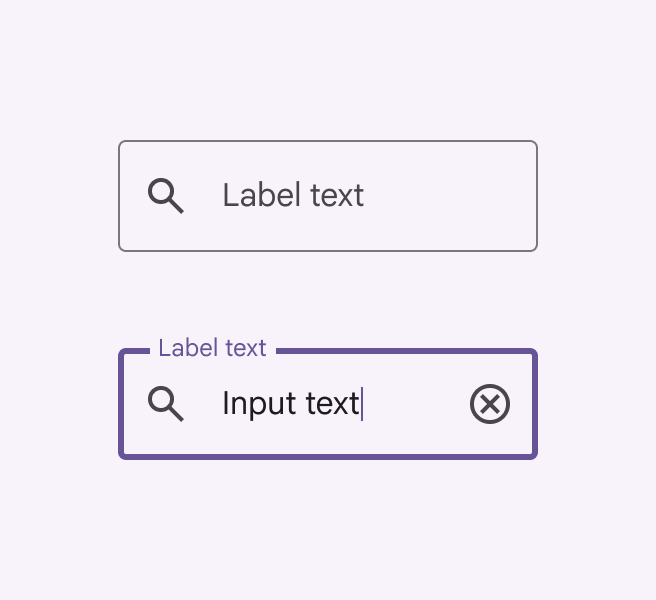
Die Container sowohl für gefüllteGefüllte Textfelder haben eine stärkere visuelle Betonung als umrandete Textfelder. Sie werden oft in Dialogen und kurzen Formularen verwendet, bei denen ihr Stil mehr Aufmerksamkeit erzeugt. als auch für umrandete TextfelderUmrandete Textfelder haben eine geringere visuelle Betonung als gefüllte Textfelder. Sie werden oft in langen Formularen verwendet, bei denen die geringere Betonung hilft, das Layout zu vereinfachen. bieten dieselbe Funktionalität. Änderungen an Farbe und Strichstärke liefern klare visuelle Hinweise für die Interaktion.
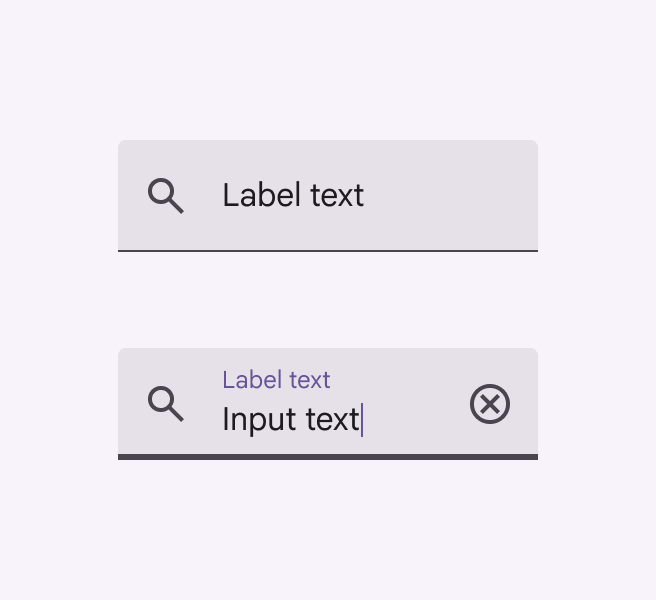
Zwei gefüllte Textfelder im aktivierten, leeren Zustand und im fokussierten, ausgefüllten Zustand enthalten visuelle Hinweise, an denen sich ihr jeweiliger Zustand erkennen lässt.
Gefüllte Textfelder
Zwei umrandete Textfelder im aktivierten, leeren Zustand und im fokussierten, ausgefüllten Zustand enthalten visuelle Hinweise, an denen sich ihr jeweiliger Zustand erkennen lässt.
Umrandete Textfelder

Container verbessern die Auffindbarkeit von Textfeldern, indem sie einen Kontrast zwischen dem Textfeld und dem umgebenden Inhalt erzeugen.

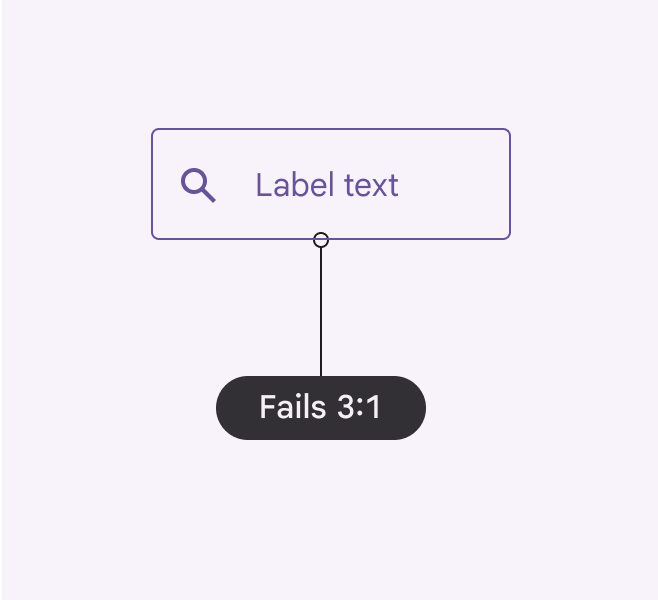
In manchen Kontexten können umrandete Textfelder die Wahrnehmbarkeit der Felder verbessern, wenn der Containerumriss ein Kontrastverhältnis von mindestens 3:1 zum Hintergrund aufweist.
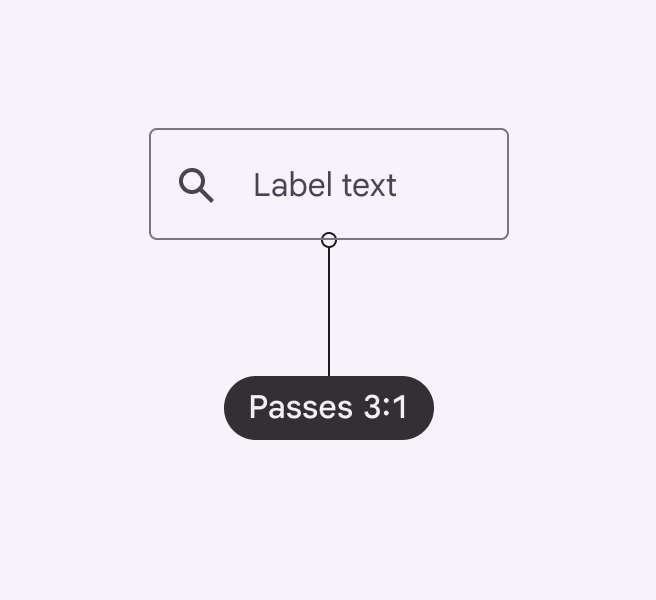
Ein umrandetes Textfeld mit Beschriftungstext, das den Mindestkontrast von 3:1 erfüllt.
Empfohlen Stellen Sie sicher, dass der Containerumriss einen Mindestkontrast von 3:1 zum Hintergrund aufweist
Ein umrandetes Textfeld mit Beschriftungstext, das den Mindestkontrast von 3:1 nicht erfüllt.
Nicht empfohlen Vermeiden Sie Umrissfarben, die den Mindestkontrast von 3:1 nicht erfüllen

Tastaturnavigation ​

TastenAktionen
TabDer Fokus wird auf ein (nicht deaktiviertes) Textfeld gesetzt

Beschriftungselemente ​

Wenn der UI-Text korrekt verknüpft ist, liest eine assistive Technologie (z. B. ein Screenreader) zuerst den UI-Text und anschließend die Rolle der Komponente vor.

Das BarrierefreiheitslabelBarrierefreies Design macht Produkte für Menschen mit unterschiedlichen Fähigkeiten nutzbar.Mehr zur Barrierefreiheit eines Textfelds stimmt mit der sichtbaren Beschriftung des Textfelds überein.
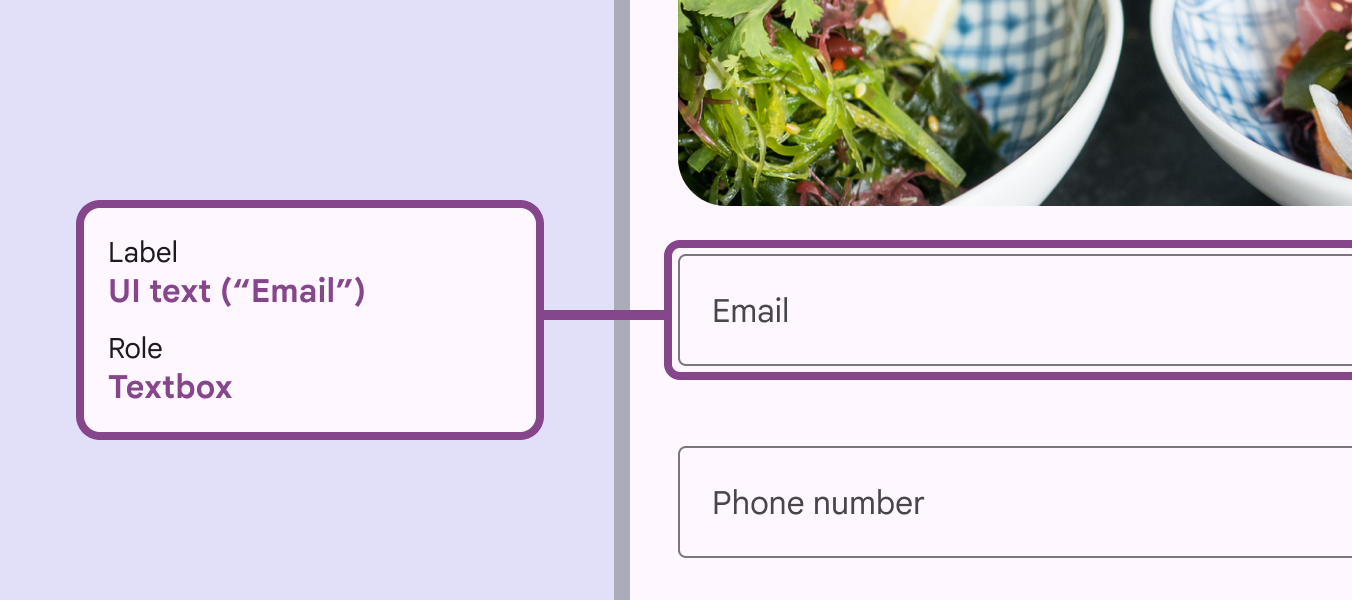
Das Textfeld und das Barrierefreiheitslabel lauten beide „E-Mail“. Die Rolle ist „textbox“.
Das Barrierefreiheitslabel eines Textfelds sollte dessen UI-Text enthalten

Bei Textfeldern mit interaktiven Symbolen am Feldende verdeutlicht das Barrierefreiheitslabel deren Funktion.

Beispielsweise lautet die Beschriftung für das Symbol zum Anzeigen des Passworts bei verborgenem Passwort „Passwort anzeigen“ und bei sichtbarem Passwort „Passwort ausblenden“.

Wenn ein Symbol keine interaktive Funktion hat – etwa ein Fehlersymbol –, lautet die Beschriftung „Fehler“.
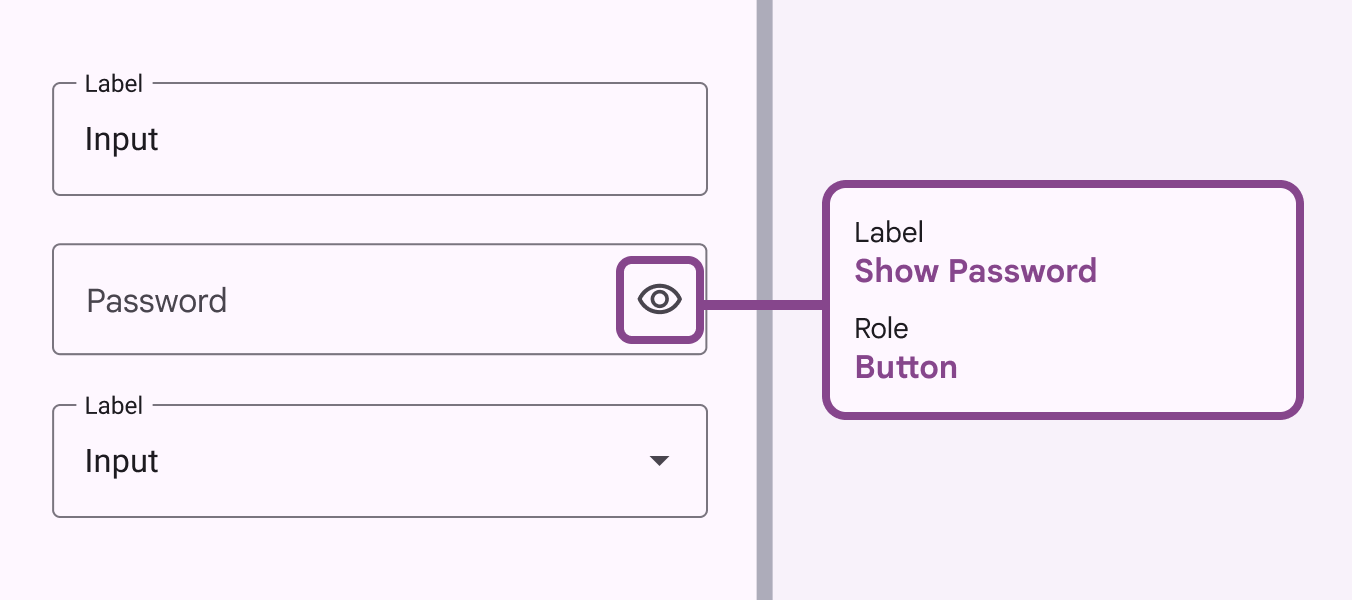
Das Barrierefreiheitslabel des Symbols am Feldende lautet „Passwort anzeigen“. Die Rolle ist „button“.
Wenn ein Symbol am Feldende als Schaltfläche fungiert, sollte das Barrierefreiheitslabel die Funktion verdeutlichen, während die Rolle den Komponententyp angibt

Präfix und Suffix eines Textfelds liefern Symbole und Abkürzungen, die Nutzern helfen, die richtigen Werte einzugeben.

Das BarrierefreiheitslabelBarrierefreies Design macht Produkte für Menschen mit unterschiedlichen Fähigkeiten nutzbar.Mehr zur Barrierefreiheit für Präfix und Suffix muss ein eindeutiges id-Attribut haben; es sollte beispielsweise bei einem Währungssymbol-Präfix den Währungsnamen enthalten.
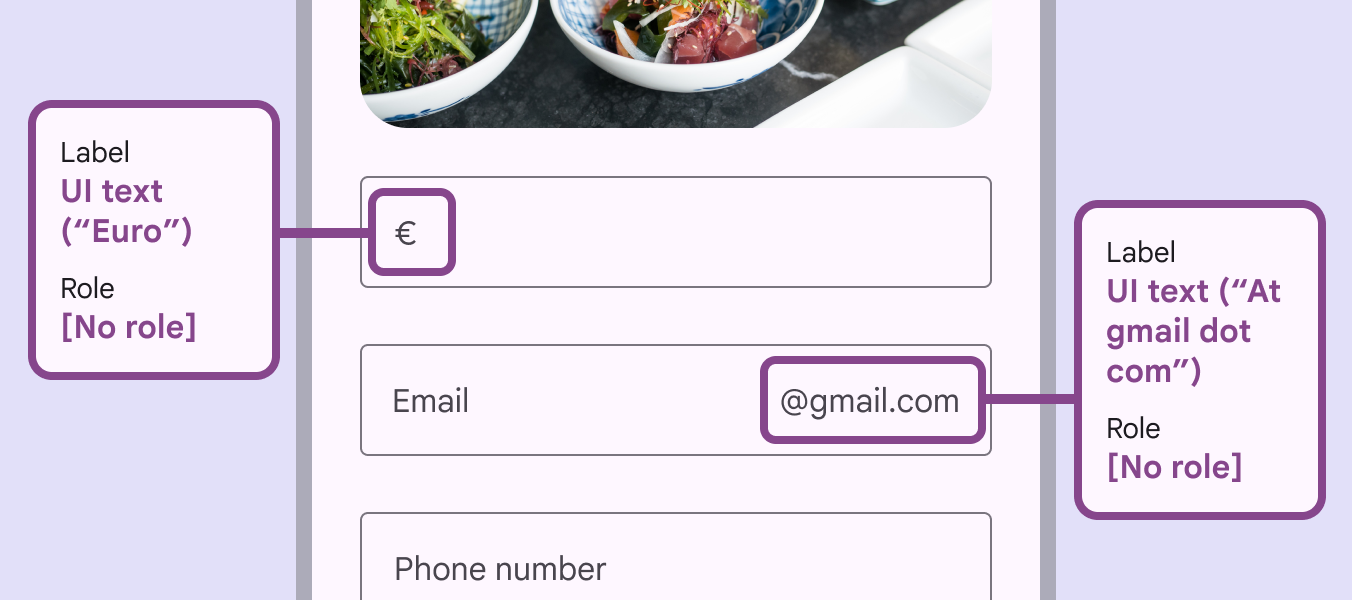
Die Barrierefreiheitslabels des Textfelds lauten: UI-Text „Euro“ für ein Währungspräfix und „At Gmail Punkt com“ für das E-Mail-Adress-Suffix.
Ein Formular mit Feldern, die sowohl ein Präfix für die Währung als auch ein Suffix für die E-Mail-Adresse enthalten

Wenn ein Fehler vorliegt, wird „alert“ auf die Rolle und die Fehlermeldung auf das Textlabel angewendet.

Wenn ein Textfeld sowohl Begleittext als auch Fehlertext anzeigt, sollte die Beschriftung zuerst den Begleittext und danach den Fehlertext enthalten.
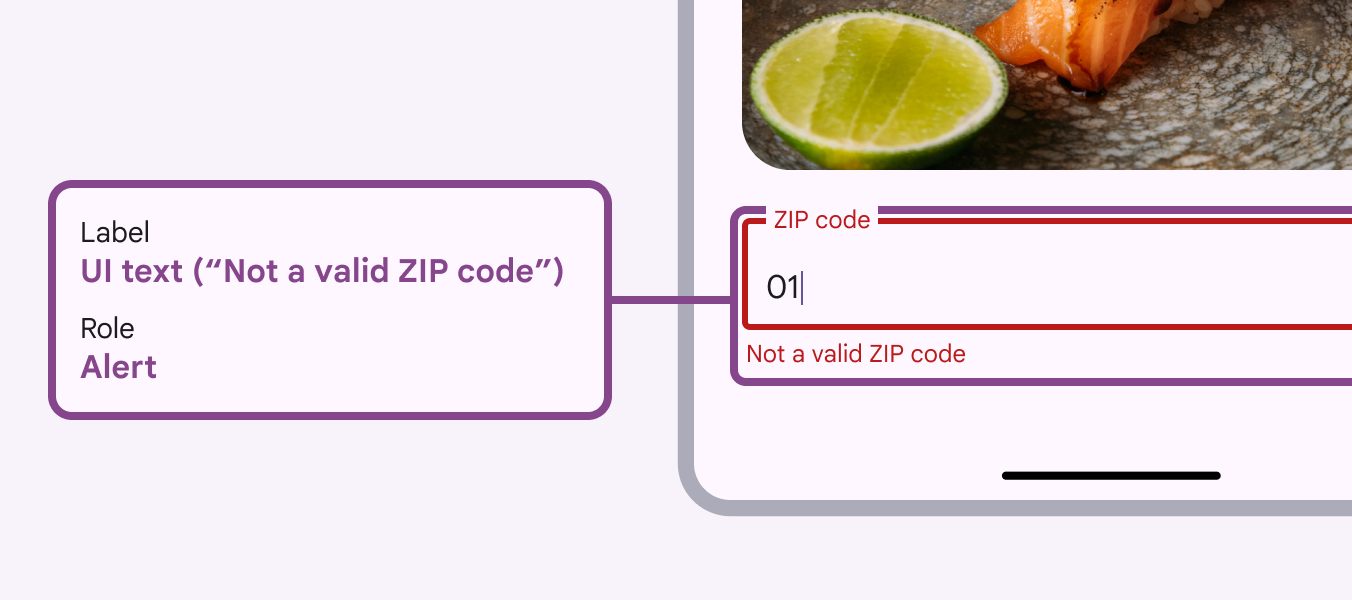
Das Barrierefreiheitslabel des Textfelds lautet: UI-Text „Keine gültige PLZ.“ Die Rolle ist „alert“.
Fehlermeldungen von Textfeldern sollten in Barrierefreiheitslabels die Rolle „alert“ erhalten

Das Barrierefreiheitslabel des Zeichenzählers verdeutlicht die Anzahl der Zeichen, die in das Textfeld eingegeben werden können.
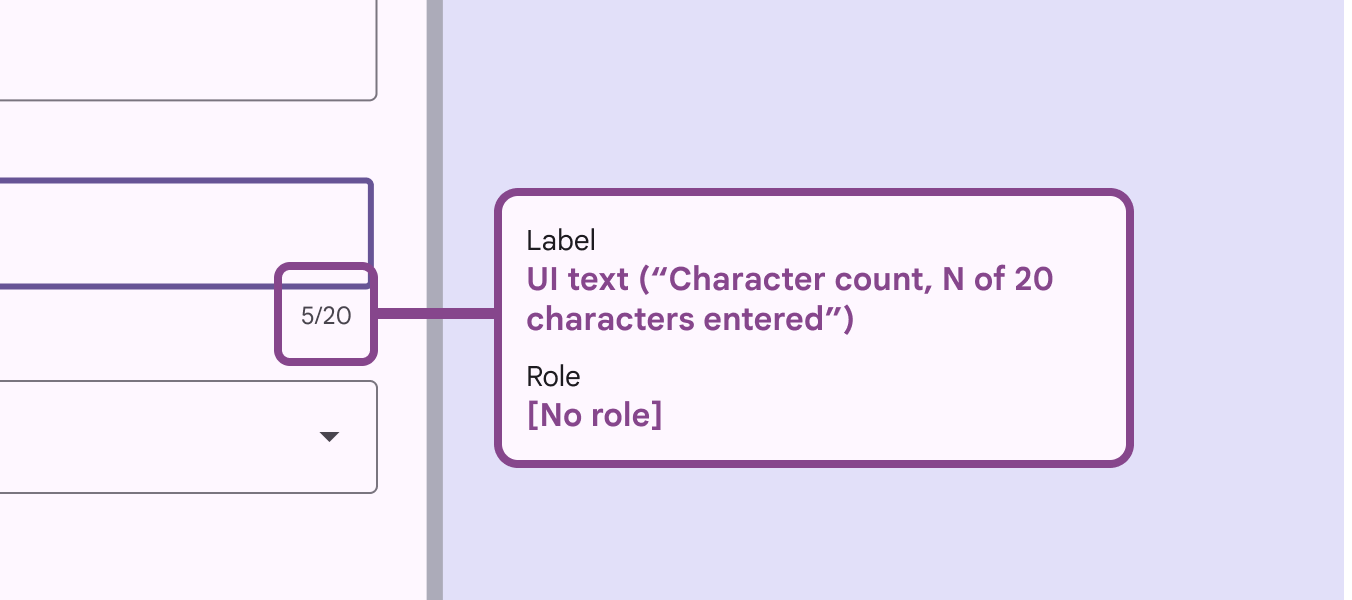
Das Barrierefreiheitslabel eines Zeichenzählers lautet: UI-Text („Zeichenanzahl, 5/20“)
Der verbleibende Zeichenzähler sollte im Barrierefreiheitslabel als „Zeichenanzahl“ bezeichnet werden

Der Begleittext wird ebenfalls als Barrierefreiheitslabel verwendet.
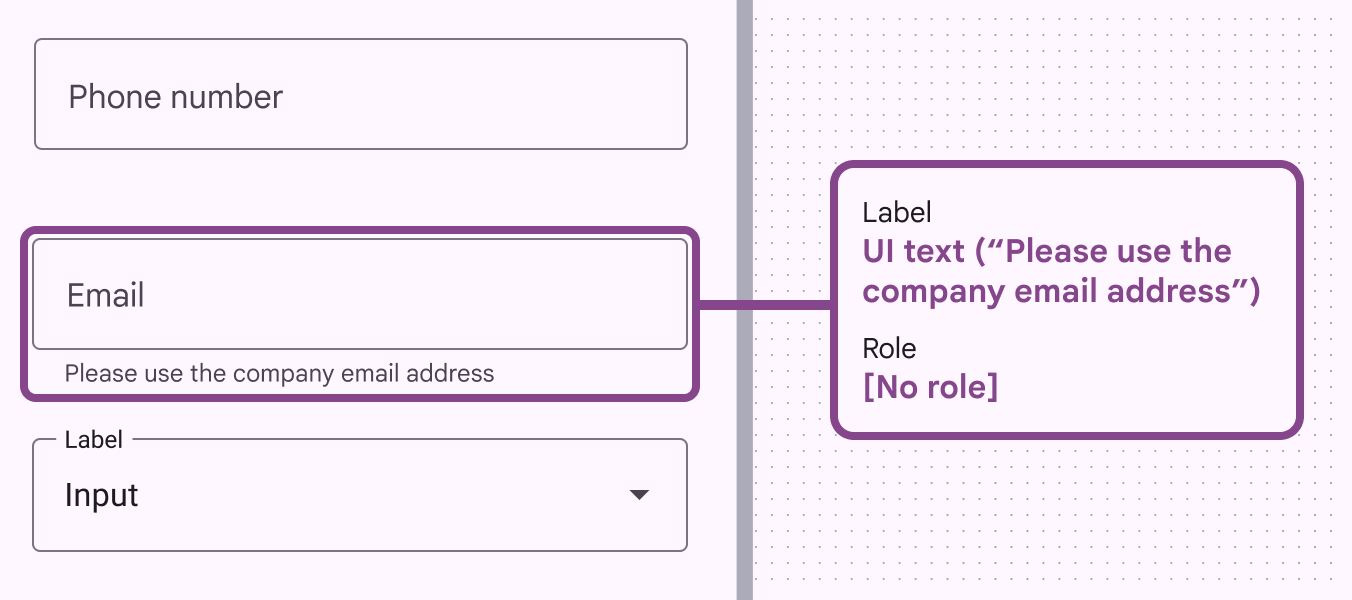
Das Barrierefreiheitslabel verwendet den Hilfetext. Es lautet: UI-Text („Bitte verwenden Sie die Firmen-E-Mail-Adresse“). Rolle [ohne Rolle].
Der Begleittext eines Textfelds sollte ein eigenes Barrierefreiheitslabel haben

Wenn ein Textfeld eine Eingabe erfordert, kennzeichnen Sie dies mit einem Sternchen am Ende des Textfeldlabels. Das Barrierefreiheitslabel muss das Sternchen enthalten.
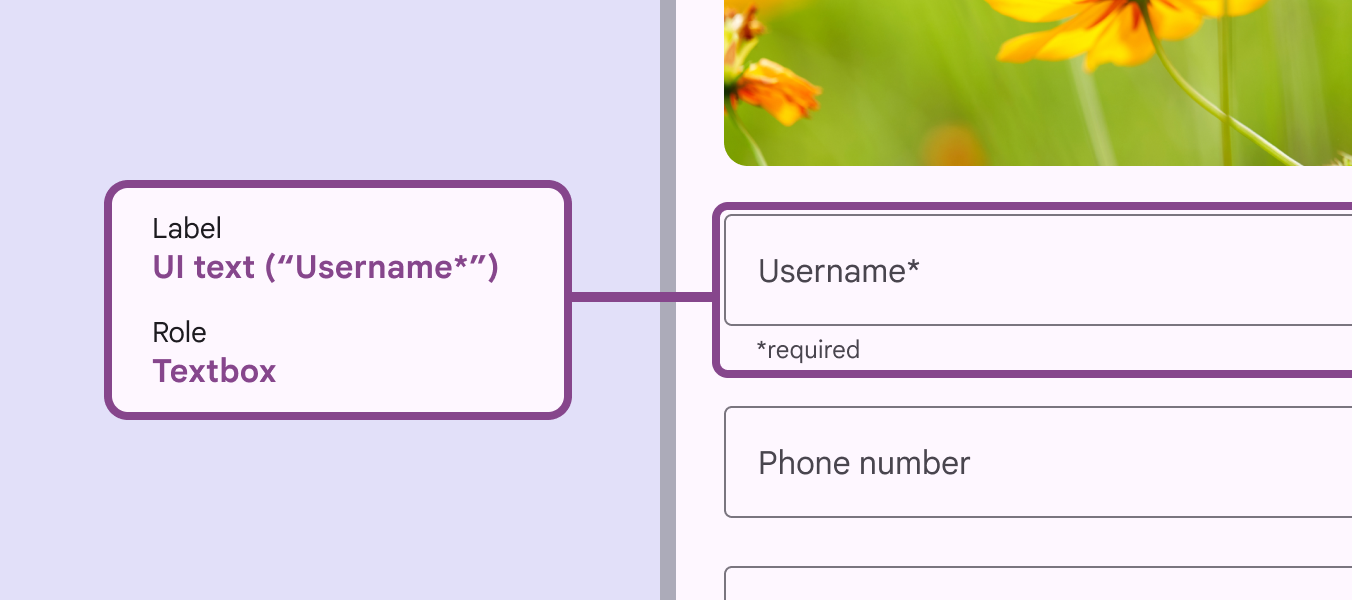
Das Barrierefreiheitslabel lautet: UI-Text („Benutzername*“). Die Rolle ist „textbox“.
Das Barrierefreiheitslabel eines erforderlichen Textfelds sollte jeglichen Begleittext enthalten
Pager
Vorherige SeiteTextfelder: Richtlinien
Nächste SeiteToolbars: Überblick

Veröffentlicht unter der Apache-2.0-Lizenz oder CC BY 4.0.

Copyright © 2018-Present Google

https://m3.material.io/components/text-fields/accessibility

Veröffentlicht unter der Apache-2.0-Lizenz oder CC BY 4.0.

Copyright © 2018-Present Google