Skip to content
Material Design 3
Main Navigation
v3
v2
v1

Português – Brasil

English
简体中文
繁體中文
Español
Français
Русский
Deutsch
日本語
한국어
Italiano
Polski
Türkçe
čeština
magyar

Português – Brasil

English
简体中文
繁體中文
Español
Français
Русский
Deutsch
日本語
한국어
Italiano
Polski
Türkçe
čeština
magyar

Aparência

Sidebar Navigation

Fundamentos

Acessibilidade

Visão geral: Princípios

Visão geral: Tecnologia assistiva

Design: Visão geral

Design: Contraste de cores

Design: Estrutura

Design: Fluxo

Design: Elementos

Escrita e texto: Práticas recomendadas

Escrita e texto: Truncamento de texto

Escrita e texto: Redimensionamento de texto

Criar para todos: Necessidades do usuário

Construindo para todos: Cocriação

Design de conteúdo

Visão geral

Texto alternativo

Redação global: Visão geral

Redação global: Escolha de palavras

Notificações

Guia de estilo: Boas práticas de redação de UX

Guia de estilo: Escolha de palavras

Guia de estilo: Gramática e pontuação

Personalizando o Material

Dispositivos

Design para smartwatches: Visão geral

Design para relógios inteligentes: Fundamentos

Design para relógios: Estilos

Design para relógios: Layout

XR

Design para XR imersiva: Visão geral

Design para XR imersiva: Interação

Design para XR imersivo: Layout

Design para XR imersiva: Acessibilidade

Componentes XR: Visão geral

Componentes XR: Barras de aplicativo

Componentes XR: Diálogos

Componentes XR: Barra de navegação

Componentes XR: Trilho de navegação

Componentes XR: Barras de ferramentas

Tokens de design: Visão geral

Tokens de design: Como usar tokens

Interação

Gestos

Dispositivos de entrada: Fundamentos

Seleção: Visão geral

Estados: Visão geral

Estados: Camadas de estado

Estados: Aplicando estados

Layout

Visão geral do layout: Visão geral

Visão geral do layout: Partes do layout

Visão geral de layout: Design adaptativo

Scaffold: Visão geral

Scaffold: Barras

Scaffold: Trilhos

Scaffold: Painéis

Grades e espaçamento: Visão geral

Grades e espaçamento: Grades

Grades e espaçamento: Espaçamento

Grids e espaçamento: Densidade

Breakpoints: Visão geral

Breakpoints: Compacto

Breakpoints: Médio

Breakpoints: Expandidos

Breakpoints: Grandes e extra grandes

Bidirecionalidade e RTL

Exemplos de layouts canônicos: Visão geral

Exemplos de layouts canônicos: Feed

Exemplos de layouts canônicos: Lista-detalhe

Exemplos de layouts canônicos: Painel de suporte

Usabilidade: Visão geral

Usabilidade: Aplicando o M3 Expressive

Material de A a Z

Estilos

Cor

Sistema de cores: Visão geral

Sistema de cores: Como o sistema funciona

Funções de cor

Esquemas de cores

Escolhendo um esquema

Esquemas de cores estáticos: Baseline

Esquemas de cores estáticos: Marca personalizada

Esquemas de cores dinâmicas: Como escolher uma origem

Esquemas dinâmicos de cores: Origem gerada pelo usuário

Esquemas dinâmicos de cores: Origem baseada em conteúdo

Personalizações avançadas: Visão geral

Personalizações avançadas: Aplicar cores

Personalizações avançadas: Definir novas cores

Personalizações avançadas: Ajustar cores existentes

Recursos de cores

Elevação: Visão geral

Elevação: Aplicando elevação

Elevação: Tokens

Ícones: Visão geral

Ícones: Como criar ícones

Ícones: Como aplicar ícones

Movimento

Sistema de física de movimento: Como funciona

Sistema de física do movimento: Especificações

Easing e duração: Como aplicar easing e duração

Easing e duração: Tokens e especificações

Transições: Padrões de transição

Transições: Aplicação de transições

Forma: Visão geral e princípios

Forma: Escala de raio de canto

Forma: Transformação de forma

Espaçamento: Visão geral

Espaçamento: Como aplicar o espaçamento

Espaçamento: Tokens

Tipografia: Visão geral

Tipografia: Fontes

Tipografia: Escala tipográfica e tokens

Tipografia: Aplicação de tipos

Tipografia: Tratamentos editoriais

Componentes

Barras de aplicativo: Visão geral

Barras de aplicativo: Especificações

Barras de aplicativo: Diretrizes

Barras de aplicativo: Acessibilidade

Badges: Visão geral

Badges: Especificações

Badges: Diretrizes

Badges: Acessibilidade

Botões

Todos os botões

Grupos de botões: Visão geral

Grupos de botões: Especificações

Grupos de botões: Diretrizes

Grupos de botões: Acessibilidade

Botões: Visão geral

Botões: Especificações

Botões: Diretrizes

Botões: Acessibilidade

FABs estendidos: Visão geral

FABs estendidos: Especificações

FABs estendidos: Diretrizes

FABs estendidos: Acessibilidade

Menu do FAB: Visão geral

Menu do FAB: Especificações

Menu do FAB: Diretrizes

Menu do FAB: Acessibilidade

Botões de ação flutuantes (FABs): Visão geral

Botões de ação flutuantes (FABs): Especificações

Botões de ação flutuantes (FABs): Diretrizes

Botões de ação flutuantes (FABs): Acessibilidade

Botões de ícone: Visão geral

Botões de ícone: Especificações

Botões de ícone: Diretrizes

Botões de ícone: Acessibilidade

Botões segmentados: Visão geral

Botões segmentados: Especificações

Botões segmentados: Diretrizes

Botões segmentados: Acessibilidade

Botões divididos: Visão geral

Botões divididos: Especificações

Botões divididos: Diretrizes

Botões divididos: Acessibilidade

Cartões: Visão geral

Cartões: Especificações

Cartões: Diretrizes

Cartões: Acessibilidade

Carrossel: Visão geral

Carrossel: Especificações

Carrossel: Diretrizes

Carrossel: Acessibilidade

Caixa de seleção: Visão geral

Caixa de seleção: Especificações

Caixas de seleção: Diretrizes

Caixa de seleção: Acessibilidade

Chips: Visão geral

Chips: Especificações

Chips: Diretrizes

Chips: Acessibilidade

Seletores de data e hora

Seletores de data: Visão geral

Seletores de data: Especificações

Seletores de data: Diretrizes

Seletores de data: Acessibilidade

Seletores de horário: Visão geral

Seletores de horário: Especificações

Seletores de horário: Diretrizes

Seletores de horário: Acessibilidade

Diálogos: Visão geral

Diálogos: Especificações

Diálogos: Diretrizes

Diálogos: Acessibilidade

Divisor: Visão geral

Divisor: Especificações

Divisor: Diretrizes

Divisor: Acessibilidade

Listas: Visão geral

Listas: Especificações

Listas: Diretrizes

Listas: Acessibilidade

Carregamento e progresso

Indicador de carregamento: Visão geral

Indicador de carregamento: Especificações

Indicador de carregamento: Diretrizes

Indicador de carregamento: Acessibilidade

Indicadores de progresso: Visão geral

Indicadores de progresso: Especificações

Indicadores de progresso: Diretrizes

Indicadores de progresso: Acessibilidade

Menus: Visão geral

Menus: Especificações

Menus: Diretrizes

Menus: Acessibilidade

Navegação

Barra de navegação: Visão geral

Barra de navegação: Especificações

Barra de navegação: Diretrizes

Barra de navegação: Acessibilidade

Gaveta de navegação: Visão geral

Gaveta de navegação: Especificações

Gaveta de navegação: Diretrizes

Gaveta de navegação: Acessibilidade

Trilho de navegação: Visão geral

Trilho de navegação: Especificações

Trilho de navegação: Diretrizes

Trilho de navegação: Acessibilidade

Botão de opção: Visão geral

Botão de opção: Especificações

Botão de opção: Diretrizes

Botão de opção: Acessibilidade

Pesquisa: Visão geral

Pesquisa: Especificações

Pesquisa: Diretrizes

Pesquisa: Acessibilidade

Folhas

Folhas inferiores: Visão geral

Folhas inferiores: Especificações

Folhas inferiores: Diretrizes

Folhas inferiores: Acessibilidade

Painéis laterais: Visão geral

Painéis laterais: Especificações

Painéis laterais: Diretrizes

Painéis laterais: Acessibilidade

Controles deslizantes: Visão geral

Controles deslizantes: Especificações

Controles deslizantes: Diretrizes

Controles deslizantes: Acessibilidade

Snackbar: Visão geral

Snackbar: Especificações

Snackbar: Diretrizes

Snackbar: Acessibilidade

Interruptor: Visão geral

Interruptor: Especificações

Interruptor: Diretrizes

Interruptor: Acessibilidade

Abas: Visão geral

Abas: Especificações

Abas: Diretrizes

Abas: Acessibilidade

Campos de texto: Visão geral

Campos de texto: Especificações

Campos de texto: Diretrizes

Campos de texto: Acessibilidade

Barras de ferramentas: Visão geral

Barras de ferramentas: Especificações

Barras de ferramentas: Diretrizes

Barras de ferramentas: Acessibilidade

Tooltips: Visão geral

Tooltips: Especificações

Tooltips: Diretrizes

Tooltips: Acessibilidade

Nesta página

Campos de texto: Acessibilidade ​

Os campos de texto permitem que os usuários insiram texto em uma interface.

Casos de uso ​

O usuário deve ser capaz de:

  • Navegar até um campo de texto e ativá-lo com tecnologia assistiva
  • Inserir informações no campo de texto
  • Receber e compreender texto de apoio e mensagens de erro
  • Navegar até ícones interativos e selecioná-los

Interação e estilo ​

Os contêineres dos campos de texto preenchidosCampos de texto preenchidos têm mais ênfase visual do que campos de texto contornados. Eles costumam ser usados em diálogos e formulários curtos, onde seu estilo chama mais atenção. e dos campos de texto contornadosCampos de texto contornados têm menos ênfase visual do que campos de texto preenchidos. Eles costumam ser usados em formulários longos, onde sua ênfase reduzida ajuda a simplificar o layout. oferecem a mesma funcionalidade. Alterações na cor e na espessura do contorno fornecem sinais visuais claros de interação.
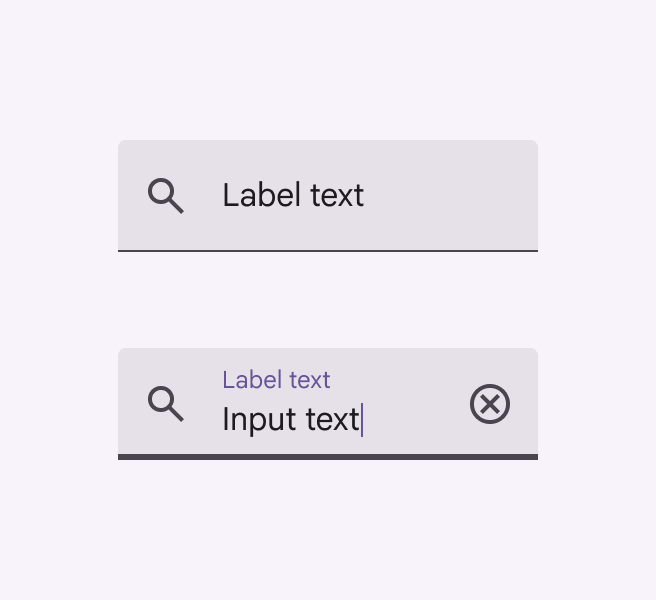
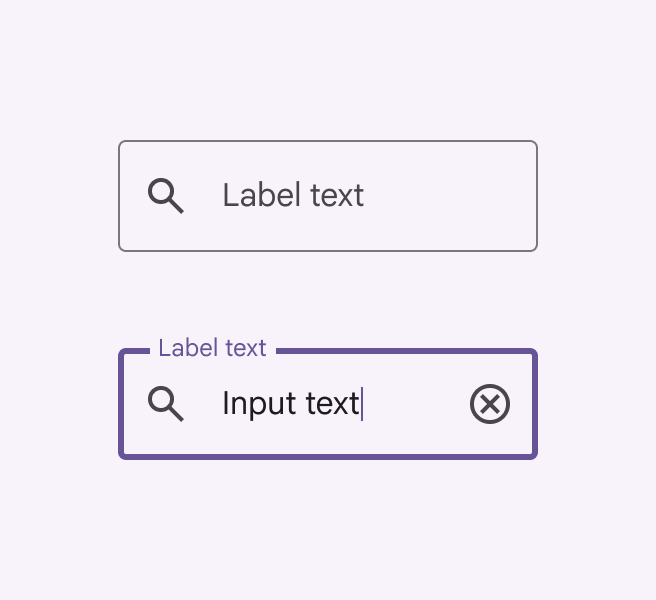
2 campos de texto preenchidos, um no estado vazio e habilitado e outro no estado preenchido e em foco, têm sinais visuais que identificam seu estado.
Campos de texto preenchidos
2 campos de texto contornados, um no estado vazio e habilitado e outro no estado preenchido e em foco, têm sinais visuais que identificam seu estado.
Campos de texto contornados

Os contêineres facilitam a identificação dos campos de texto ao criar contraste entre o campo e o conteúdo ao redor.

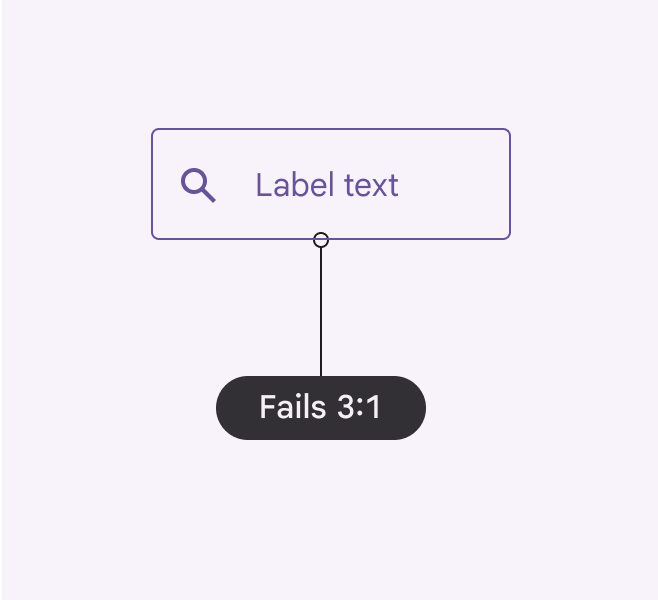
Em alguns contextos, campos de texto contornados podem ser mais fáceis de perceber quando há uma razão de contraste de 3:1 ou maior entre o contorno do contêiner e o fundo.
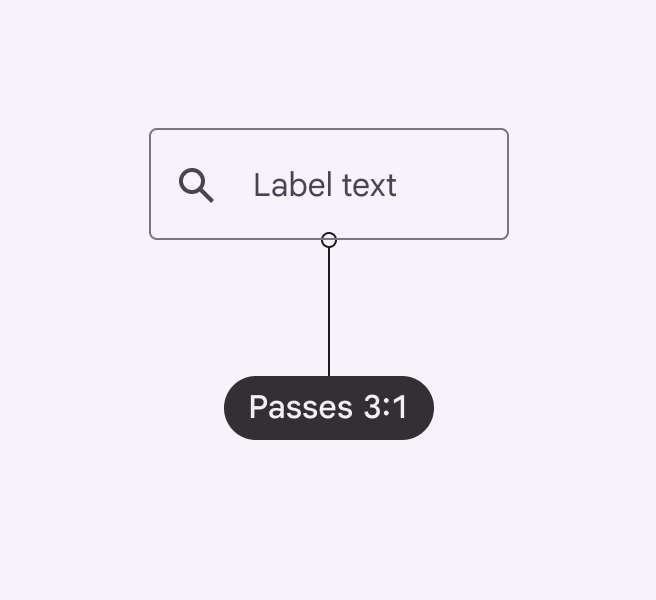
Um campo de texto contornado com texto de rótulo que atende ao contraste mínimo de 3:1.
Faça Certifique-se de que o contorno do contêiner tenha uma razão de contraste mínima de 3:1 em relação ao fundo
Um campo de texto contornado com texto de rótulo não atende ao contraste mínimo de 3:1.
Não faça Evite cores que não atendam à razão de contraste mínima de 3:1 especificada pelo Material

Navegação por teclado ​

TeclasAções
TabO foco se move para o campo de texto habilitado

Rotulagem de elementos ​

Se o texto da interface estiver associado corretamente, tecnologias assistivas (como leitores de tela) lerão o texto da interface seguido pela função do componente.

O rótulo de acessibilidadeO design acessível torna os produtos utilizáveis por pessoas com todos os tipos de habilidades.Mais sobre acessibilidade de um campo de texto corresponde ao rótulo visível do campo.
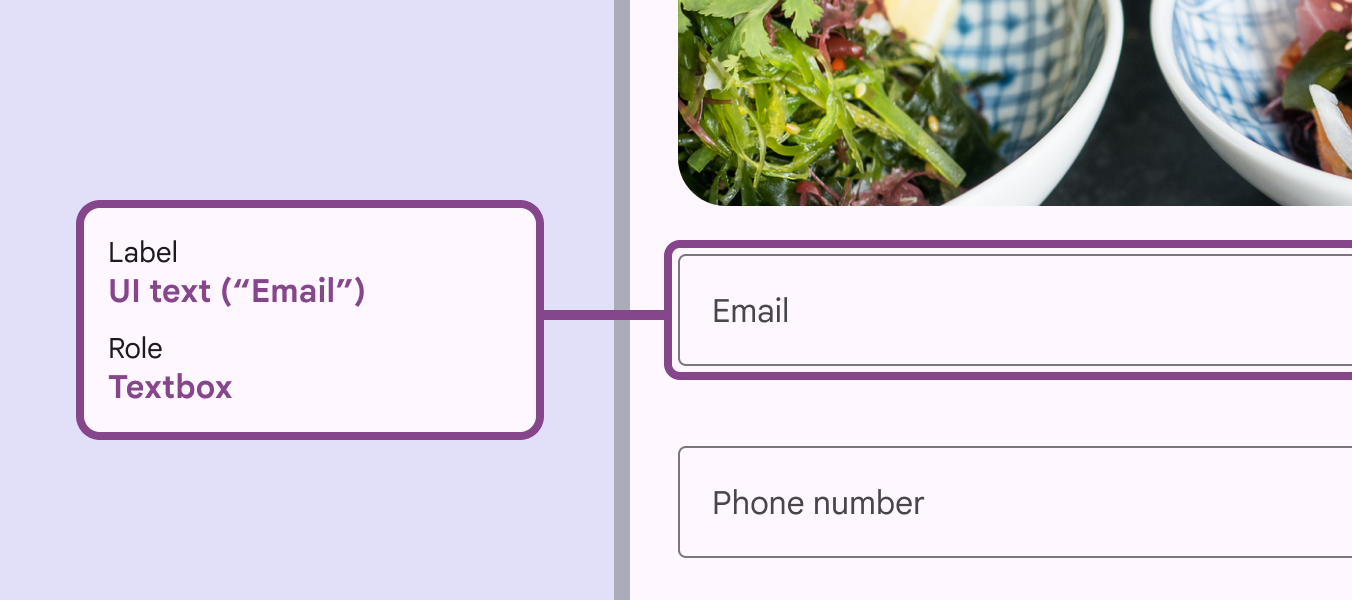
Tanto o campo de texto quanto o rótulo de acessibilidade exibem “E-mail”. A função é “caixa de texto”.
O rótulo de um campo de texto deve incluir o texto da interface

Para campos de texto com ícones interativos no final do campo, o rótulo de acessibilidade esclarece a finalidade desses ícones.

Por exemplo, quando uma senha está oculta, o rótulo do ícone de visualização é “Mostrar senha”; quando a senha está visível, o rótulo é “Ocultar senha”.

Quando um ícone não tem ação associada, como um ícone de erro, o rótulo é “Erro”.
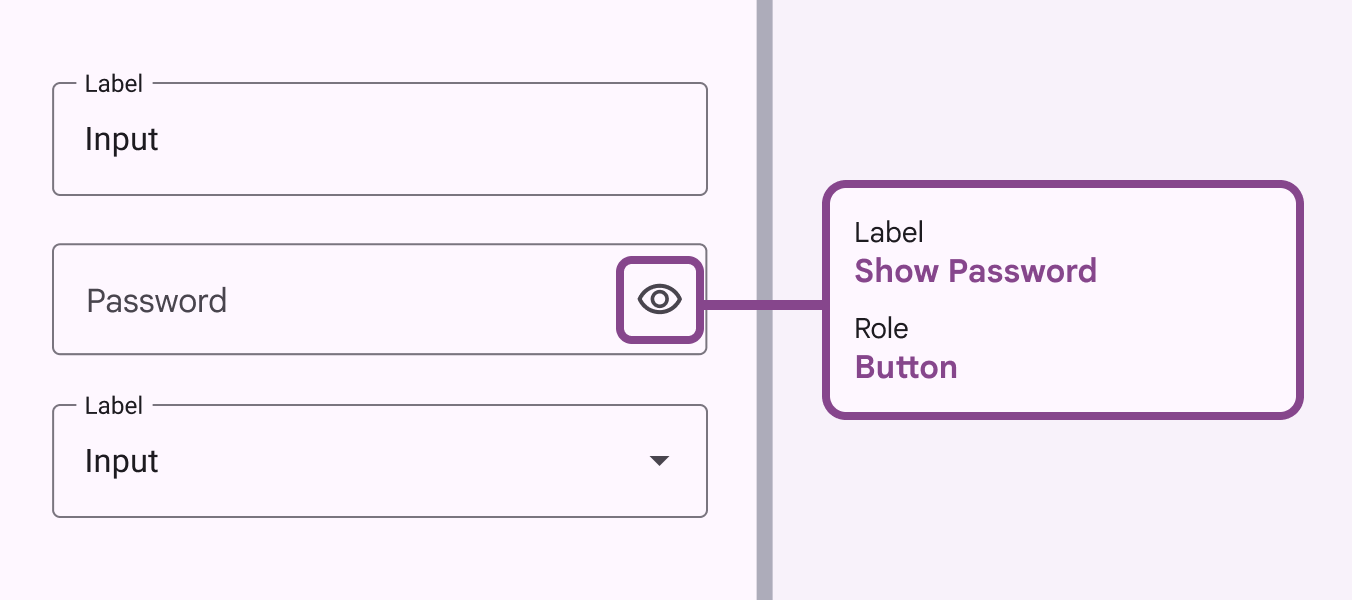
O rótulo de acessibilidade do ícone no final do campo é “Mostrar senha”. A função é “botão”.
Quando um ícone no final do campo funciona como botão, o rótulo deve esclarecer sua finalidade, e a função explica o tipo de componente

O prefixo e o sufixo de um campo de texto fornecem símbolos e abreviações para ajudar os usuários a inserir os valores corretos.

O rótulo de acessibilidadeO design acessível torna os produtos utilizáveis por pessoas com todos os tipos de habilidades.Mais sobre acessibilidade do prefixo e do sufixo precisa ter um atributo ID exclusivo — por exemplo, o nome da moeda para um prefixo com símbolo de moeda.
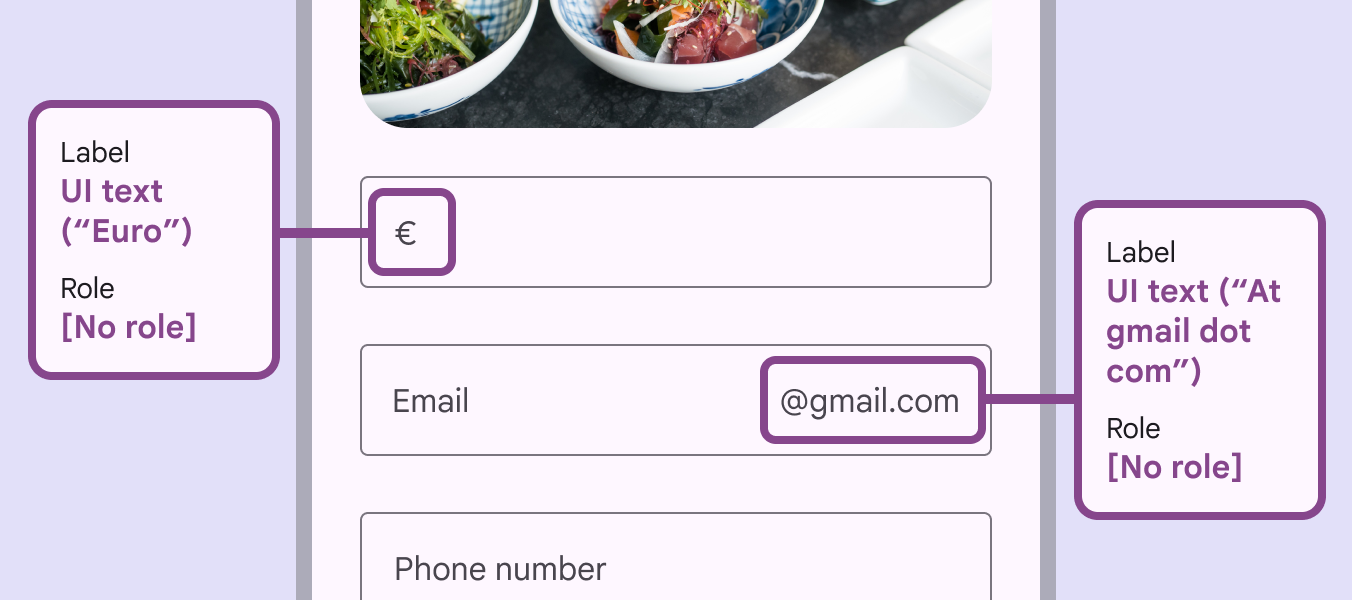
Os rótulos de acessibilidade do campo de texto, que correspondem ao texto da interface, são “euro” para o prefixo de moeda e “arroba gmail ponto com” para o sufixo do endereço de e-mail.
Um formulário com campos que têm um prefixo para moeda e um sufixo para endereço de e-mail

Quando há um erro, a função “alerta” é atribuída ao componente e a mensagem de erro é incluída no rótulo de texto.

Se um campo de texto exibir tanto texto de apoio quanto texto de erro, o rótulo de acessibilidade deve incluir primeiro o texto de apoio, seguido pelo texto de erro.
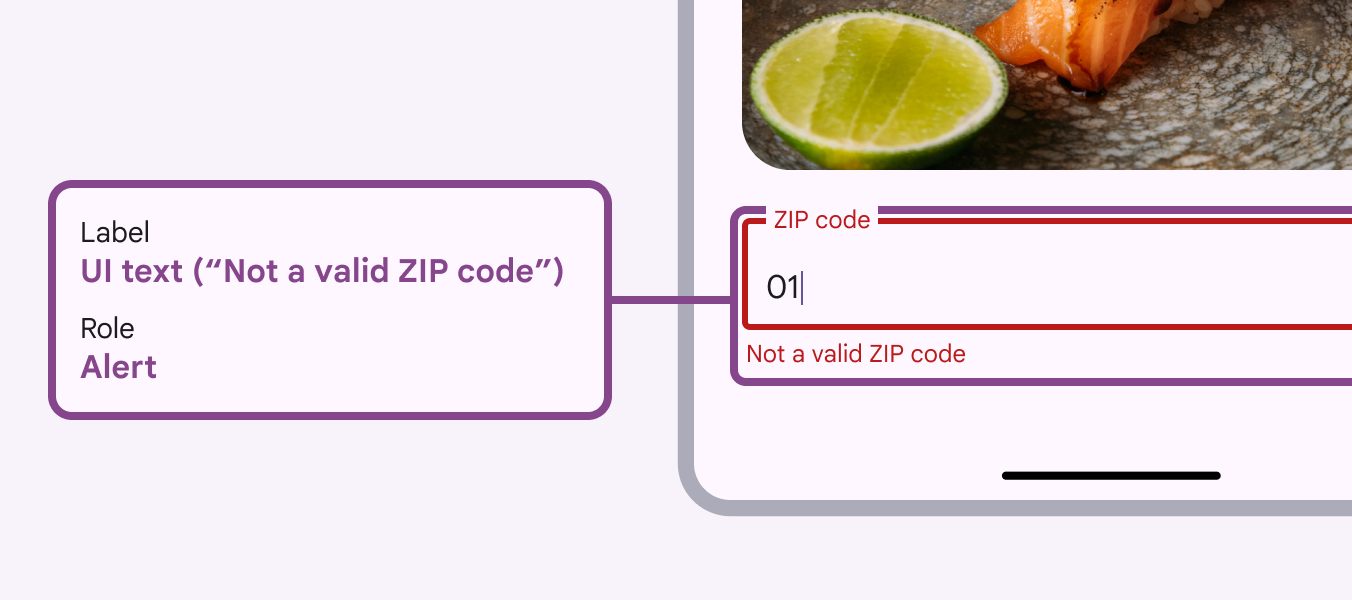
O rótulo de acessibilidade do campo de texto é o texto da interface “CEP inválido”. A função é “alerta”.
As mensagens de erro de campos de texto devem usar a função “alerta” em seus rótulos de acessibilidade

O rótulo de acessibilidade do contador de caracteres informa quantos caracteres podem ser inseridos no campo de texto.
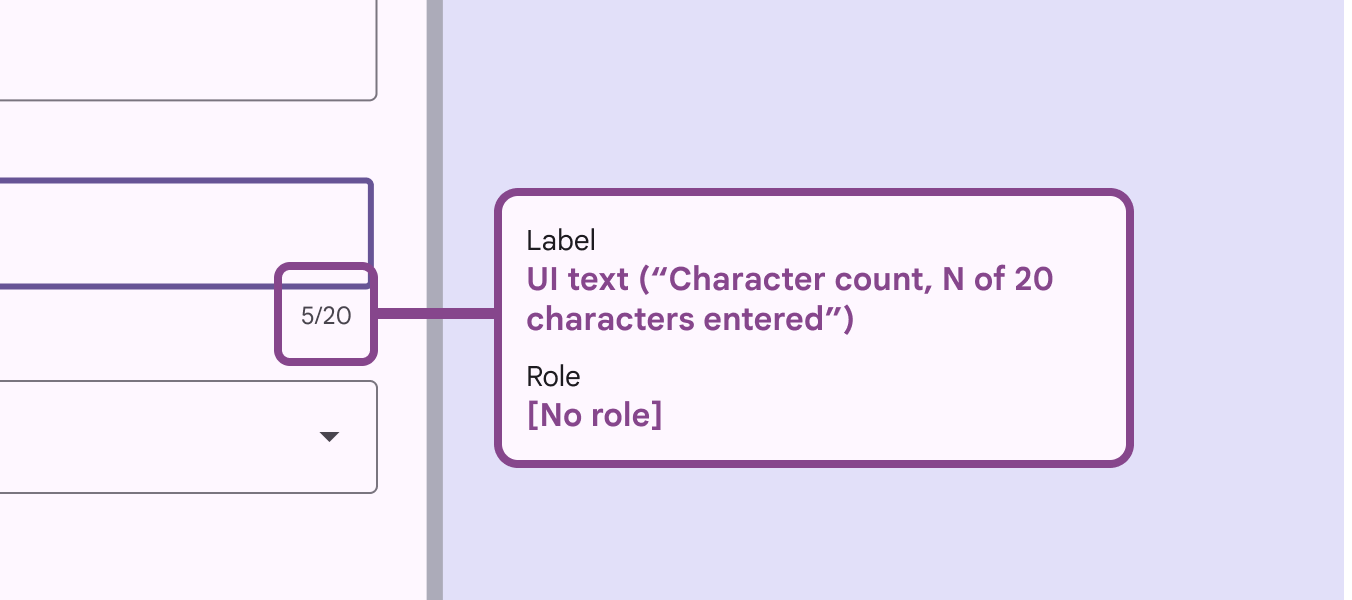
O rótulo de acessibilidade de um contador de caracteres é lido como o texto da interface (“Contagem de caracteres, 5/20”)
O contador de caracteres restantes deve ser identificado como “contagem de caracteres” no rótulo

O texto de apoio exibido também é usado como seu próprio rótulo de acessibilidade.
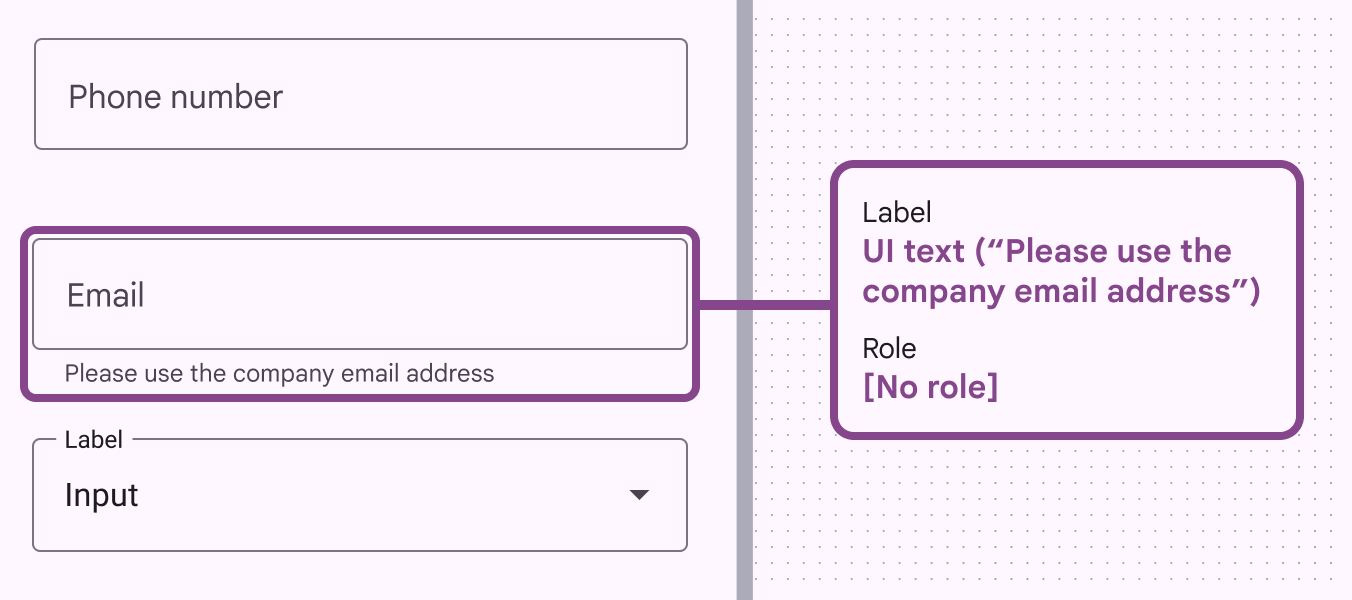
O rótulo de acessibilidade usa o texto de apoio. Ele é lido como: texto da interface (“Por favor, use o endereço de e-mail da empresa”). Função: [nenhuma].
O texto de apoio do campo de texto deve ter seu próprio rótulo de acessibilidade

Se um campo de texto for obrigatório, indique isso com um asterisco no final do rótulo visível. O rótulo de acessibilidade também deve incluir o asterisco.
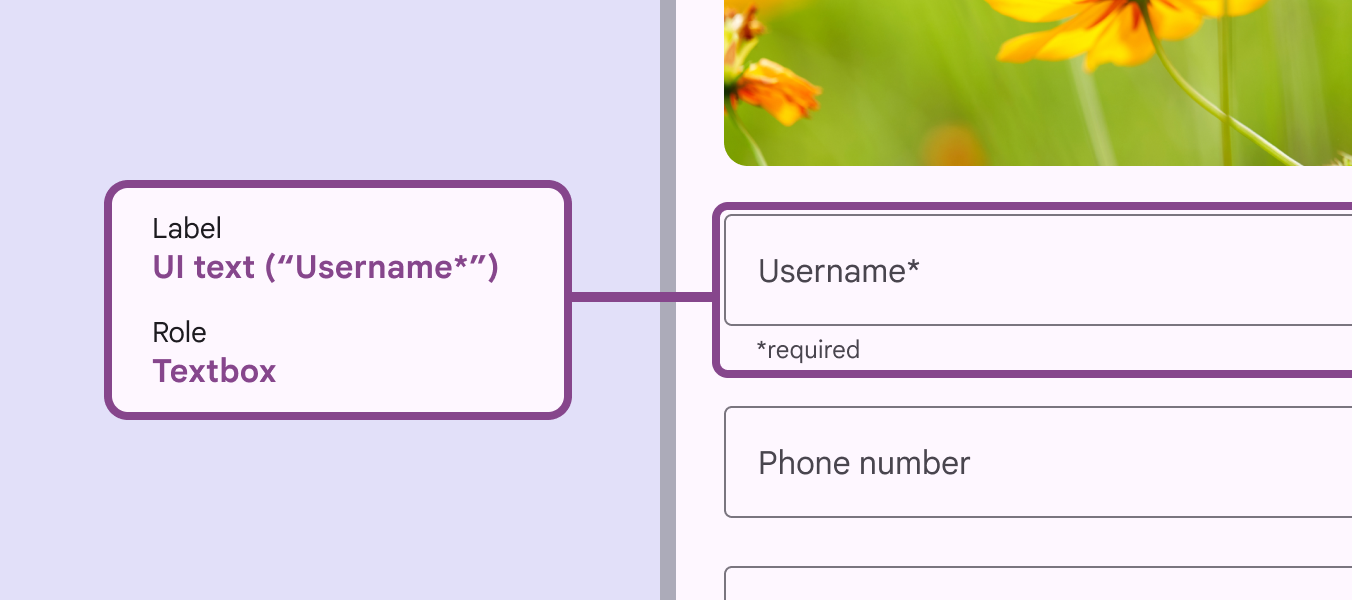
O rótulo de acessibilidade é lido como: texto da interface (“Nome de usuário*”). A função é “caixa de texto”.
O rótulo de acessibilidade de um campo de texto obrigatório deve incluir qualquer texto de apoio
Pager
AnteriorCampos de texto: Diretrizes
PróximoBarras de ferramentas: Visão geral

Distribuído sob a Licença Apache 2.0 ou CC BY 4.0.

Copyright © 2018-Present Google

https://m3.material.io/components/text-fields/accessibility

Distribuído sob a Licença Apache 2.0 ou CC BY 4.0.

Copyright © 2018-Present Google