Skip to content
Material Design 3
Main Navigation
v3
v2
v1

Русский

English
简体中文
繁體中文
Español
Français
Português – Brasil
Deutsch
日本語
한국어
Italiano
Polski
Türkçe
čeština
magyar

Русский

English
简体中文
繁體中文
Español
Français
Português – Brasil
Deutsch
日本語
한국어
Italiano
Polski
Türkçe
čeština
magyar

Внешний вид

Sidebar Navigation

Основы

Доступность

Обзор: принципы

Обзор: вспомогательные технологии

Проектирование: обзор

Проектирование: цветовой контраст

Проектирование: структура

Проектирование: сценарии взаимодействия

Проектирование: элементы

Рекомендации по написанию текстов

Работа с текстом: усечение текста

Написание и оформление текста: изменение размера текста

Создание для всех: потребности пользователей

Создание для всех: совместное проектирование

Контент-дизайн

Обзор

Альтернативный текст

Глобальный подход к написанию текстов: обзор

Глобальные правила написания: выбор слов

Уведомления

Руководство по стилю: лучшие практики написания UX-текстов

Руководство по стилю: выбор слов

Руководство по стилю: грамматика и пунктуация

Кастомизация Material

Устройства

Дизайн для часов: обзор

Дизайн для часов: основы

Дизайн для часов: стили

Дизайн для часов: компоновка

XR

Дизайн иммерсивной расширенной реальности (XR): обзор

Дизайн иммерсивной XR: взаимодействие

Дизайн иммерсивного XR: компоновка

Дизайн для иммерсивного XR: доступность

Компоненты XR: обзор

XR-компоненты: панели приложения

XR-компоненты: диалоги

XR-компоненты: панель навигации

XR-компоненты: боковая панель навигации

XR-компоненты: панели инструментов

Дизайн-токены: обзор

Дизайн-токены: использование токенов

Взаимодействие

Жесты

Устройства ввода: основы

Выбор: обзор

Состояния: обзор

Состояния: слои состояния

Состояния: применение состояний

Макет

Обзор макета: общие сведения

Обзор макета: части макета

Обзор макетов: адаптивный дизайн

Scaffold: Обзор

Каркас: бары

Scaffold: рейлы

Каркас: панели

Сетки и отступы: обзор

Сетки и отступы: сетки

Сетки и отступы: отступы

Сетки и отступы: плотность

Обзор контрольных точек

Контрольные точки: компактные

Контрольные точки: средний размер

Контрольные точки: расширенные

Контрольные точки: большие и сверхбольшие

Двунаправленность и RTL

Канонические примеры макетов: обзор

Примеры типовых макетов: лента

Канонические примеры компоновки: список — подробности

Канонические примеры макетов: вспомогательная панель

Удобство использования: обзор

Юзабилити: применение M3 Expressive

Material от A до Я

Стили

Цвет

Цветовая система: обзор

Цветовая система: как устроена система

Цветовые роли

Цветовые схемы

Выбор схемы

Статические цветовые схемы: Baseline

Статические цветовые схемы: собственный бренд

Динамические цветовые схемы: выбор источника

Динамические цветовые схемы: источник, генерируемый пользователем

Динамические цветовые схемы: источник цвета на основе контента

Расширенные настройки: обзор

Расширенные настройки: применение цветов

Расширенная настройка: определение новых цветов

Расширенные настройки: настройка существующих цветов

Цветовые ресурсы

Возвышение: обзор

Возвышение: применение возвышения

Возвышение: токены

Значки: обзор

Значки: создание значков

Значки: применение значков

Движение

Система физики движения: принцип работы

Система физики движения: спецификации

Плавность и длительность: применение плавности и длительности

Плавность и длительность: токены и спецификации

Переходы: шаблоны переходов

Переходы: применение переходов

Форма: обзор и принципы

Форма: шкала радиусов скругления

Форма: морфинг форм

Отступы: обзор

Отступы: применение отступов

Токены отступов

Типографика: обзор

Типографика: шрифты

Типографика: типографическая шкала и токены

Типографика: применение типографики

Типографика: акцентные типографические приемы

Компоненты

Панели приложений: обзор

Панели приложений: спецификации

Панели приложений: рекомендации

Панели приложений: доступность

Бейджи: обзор

Бейджи: спецификации

Бейджи: рекомендации

Бейджи: доступность

Кнопки

Все кнопки

Группы кнопок: обзор

Группы кнопок: спецификации

Группы кнопок: рекомендации

Группы кнопок: доступность

Кнопки: обзор

Кнопки: спецификации

Кнопки: рекомендации

Кнопки: доступность

Расширенные FAB: обзор

Расширенные FAB: спецификации

Расширенные FAB: рекомендации

Расширенные FAB-кнопки: доступность

Меню FAB: обзор

Меню FAB: спецификации

FAB-меню: рекомендации

Доступность меню FAB

Плавающие кнопки действий (FAB): обзор

Плавающие кнопки действия (FAB): спецификации

Плавающие кнопки действий (FAB): рекомендации

Плавающие кнопки действия (FAB): доступность

Кнопки со значками: обзор

Кнопки со значками: спецификации

Кнопки со значками: рекомендации

Кнопки со значками: доступность

Сегментированные кнопки: обзор

Сегментированные кнопки: спецификации

Сегментированные кнопки: рекомендации

Сегментированные кнопки: доступность

Кнопки с раскрывающимися списками: обзор

Кнопки с раскрывающимися списками: спецификации

Кнопки с раскрывающимися списками: рекомендации

Кнопки с раскрывающимися списками: доступность

Карточки: обзор

Карточки: спецификации

Карточки: рекомендации

Карточки: доступность

Карусель: обзор

Карусель: спецификации

Карусель: рекомендации

Карусель: доступность

Флажок: обзор

Флажок: спецификации

Флажок: рекомендации

Флажок: доступность

Чипы: обзор

Чипы: спецификации

Чипы: рекомендации

Чипы: доступность

Выбор даты и времени

Выбор даты: обзор

Средства выбора даты: спецификации

Компоненты выбора даты: рекомендации

Выбор даты: доступность

Средства выбора времени: обзор

Выбор времени: спецификации

Средства выбора времени: рекомендации

Средства выбора времени: доступность

Обзор диалоговых окон

Диалоговые окна: спецификации

Диалоговые окна: рекомендации

Диалоги: доступность

Разделитель: обзор

Разделитель: спецификации

Разделитель: рекомендации

Разделитель: доступность

Списки: обзор

Списки: спецификации

Списки: рекомендации

Списки: доступность

Загрузка и прогресс

Индикатор загрузки: обзор

Индикатор загрузки: спецификации

Индикатор загрузки: рекомендации

Индикатор загрузки: доступность

Индикаторы выполнения: обзор

Индикаторы выполнения: спецификации

Индикаторы выполнения: рекомендации

Индикаторы выполнения: доступность

Меню: обзор

Меню: спецификации

Меню: рекомендации

Меню: доступность

Навигация

Панель навигации: обзор

Панель навигации: спецификации

Панель навигации: рекомендации

Панель навигации: доступность

Боковая боковая панель навигации: обзор

Боковая боковая панель навигации: спецификации

Боковая панель навигации: рекомендации

Боковая панель навигации: доступность

Навигационная рейка: обзор

Навигационная рейка: спецификации

Навигационная рейка: рекомендации

Навигационная рейка: доступность

Радиокнопки: обзор

Радиокнопка: спецификации

Радиокнопки: рекомендации

Радиокнопка: доступность

Поиск: обзор

Поиск: спецификации

Поиск: рекомендации

Поиск: доступность

Панели

Нижние панели: обзор

Нижние панели: спецификации

Нижние панели: рекомендации

Нижние панели: доступность

Боковые панели: обзор

Боковые панели: спецификации

Боковые панели: рекомендации

Боковые панели: доступность

Ползунки: обзор

Ползунки: спецификации

Ползунки: рекомендации

Ползунки: доступность

Снекбар: обзор

Снекбар: спецификации

Снекбар: рекомендации

Снекбар: доступность

Переключатель: обзор

Переключатель: спецификации

Переключатель: рекомендации

Переключатель: доступность

Вкладки: обзор

Вкладки: спецификации

Вкладки: рекомендации

Вкладки: доступность

Текстовые поля: обзор

Текстовые поля: спецификации

Текстовые поля: рекомендации

Текстовые поля: доступность

Панели инструментов: обзор

Панели инструментов: спецификации

Панели инструментов: рекомендации

Панели инструментов: доступность

Всплывающие подсказки: обзор

Всплывающие подсказки: спецификации

Всплывающие подсказки: рекомендации

Всплывающие подсказки: доступность

Содержание страницы

Текстовые поля: доступность ​

Текстовые поля позволяют пользователям вводить текст в интерфейс.

Сценарии использования ​

Пользователь должен иметь возможность:

  • Переходить к текстовому полю и активировать его с помощью вспомогательных технологий
  • Вводить информацию в текстовое поле
  • Получать и понимать вспомогательный текст и сообщения об ошибках
  • Переходить к интерактивным значкам и выбирать их

Взаимодействие и стиль ​

Контейнеры текстовых полей с заливкойТекстовые поля с заливкой имеют более выраженный визуальный акцент, чем контурные текстовые поля. Они часто используются в диалоговых окнах и коротких формах, где их стиль привлекает больше внимания. и контурных текстовых полейКонтурные текстовые поля имеют менее выраженный визуальный акцент, чем текстовые поля с заливкой. Они часто используются в длинных формах, где менее выраженный акцент помогает упростить макет. обеспечивают одинаковую функциональность. Изменения цвета и толщины обводки помогают обеспечивать чёткие визуальные подсказки для взаимодействия.
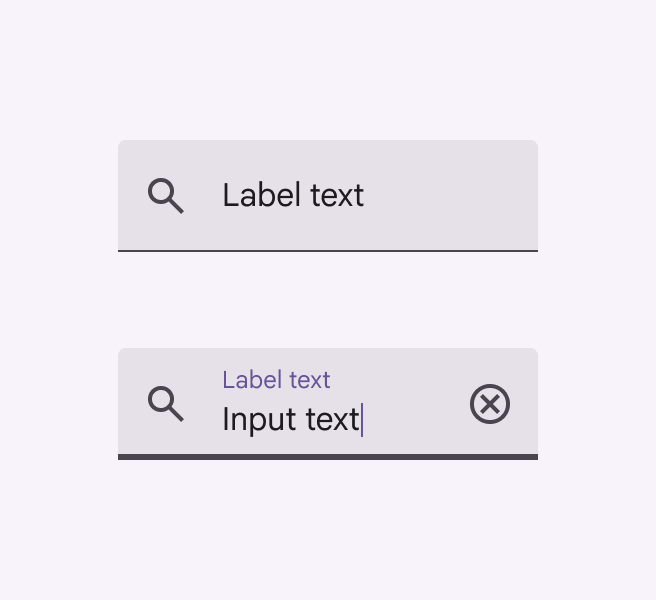
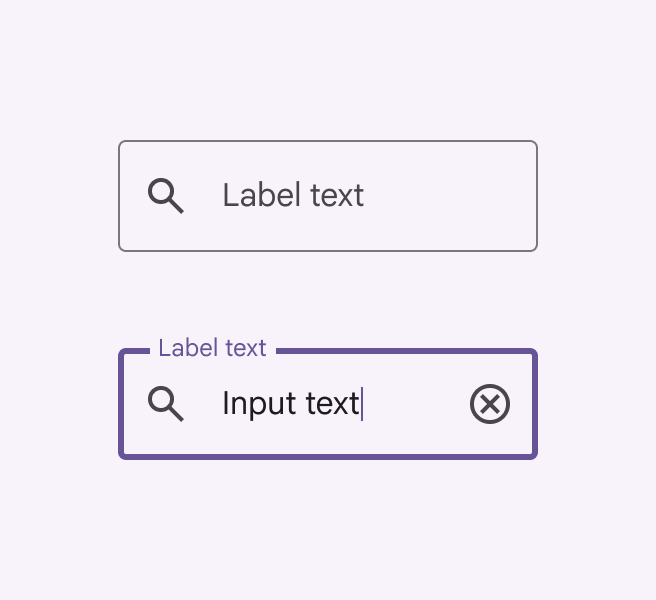
Два текстовых поля с заливкой — во включённом пустом состоянии и в состоянии фокуса с введённым значением — имеют визуальные подсказки, помогающие определить их состояние.
Текстовые поля с заливкой
Два контурных текстовых поля — во включённом пустом состоянии и в состоянии фокуса с введённым значением — имеют визуальные подсказки, помогающие определить их состояние.
Контурные текстовые поля

Контейнеры облегчают распознавание текстовых полей, создавая контраст между полем и окружающим содержимым.

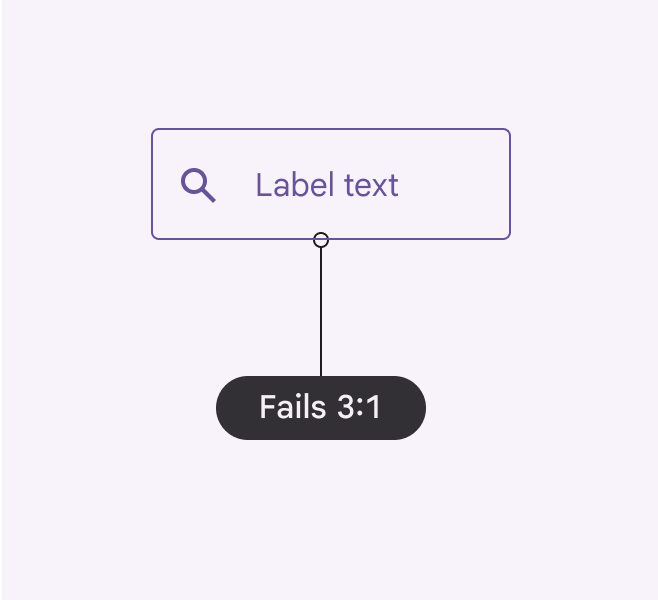
В некоторых контекстах контурные текстовые поля лучше воспринимаются, если коэффициент контрастности контура контейнера по отношению к фону составляет 3:1 или выше.
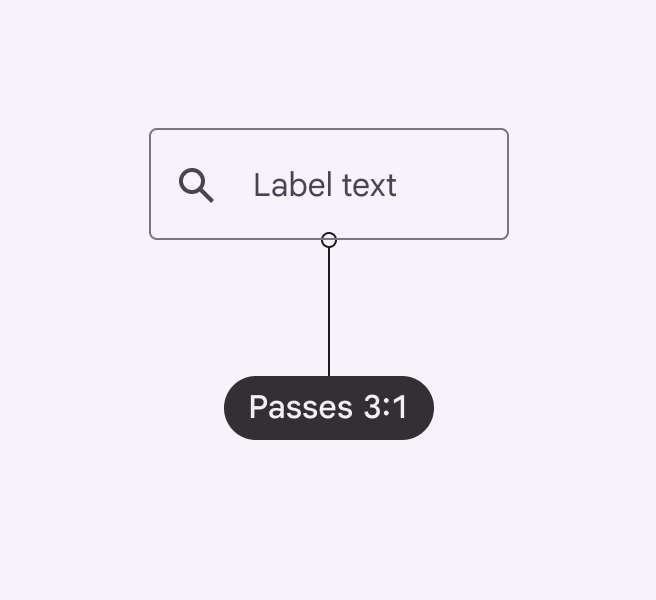
Контурное текстовое поле с текстом подписи, который соответствует минимальному коэффициенту контрастности 3:1.
Рекомендуется Убедитесь, что контур контейнера имеет коэффициент контрастности по отношению к фону не менее 3:1
Контурное текстовое поле с текстом подписи, который не соответствует минимальному коэффициенту контрастности 3:1.
Не рекомендуется Не выбирайте цвета, которые не обеспечивают минимальный коэффициент контрастности 3:1 согласно рекомендациям Material Design

Навигация с клавиатуры ​

КлавишиДействия
TabФокус перемещается на текстовое поле (если оно не отключено)

Метки элементов ​

Если текст интерфейса правильно связан с компонентом, вспомогательные технологии (например, программа чтения с экрана) прочитают текст интерфейса, а затем роль компонента.

Метка доступностиДоступный дизайн делает продукты удобными для людей с разными возможностями.Подробнее о доступности текстового поля совпадает с его видимой подписью.
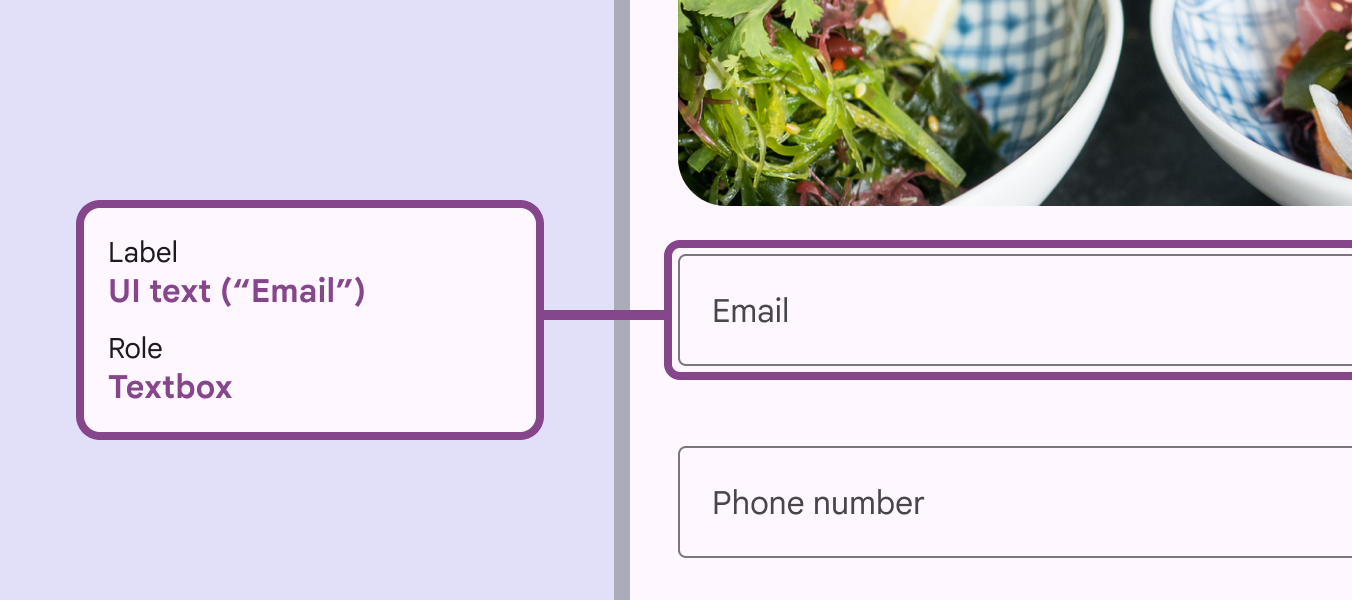
И видимая подпись текстового поля, и метка доступности читаются как «Email». Роль — «textbox».
Метка доступности текстового поля должна включать его видимую подпись

Для текстовых полей с интерактивными значками в конце поля метка доступности поясняет назначение значка.

Например, когда пароль скрыт, метка значка отображения пароля — «Показать пароль», а когда пароль виден — «Скрыть пароль».

Если значок не выполняет действий (например, значок ошибки), его метка — «Ошибка».
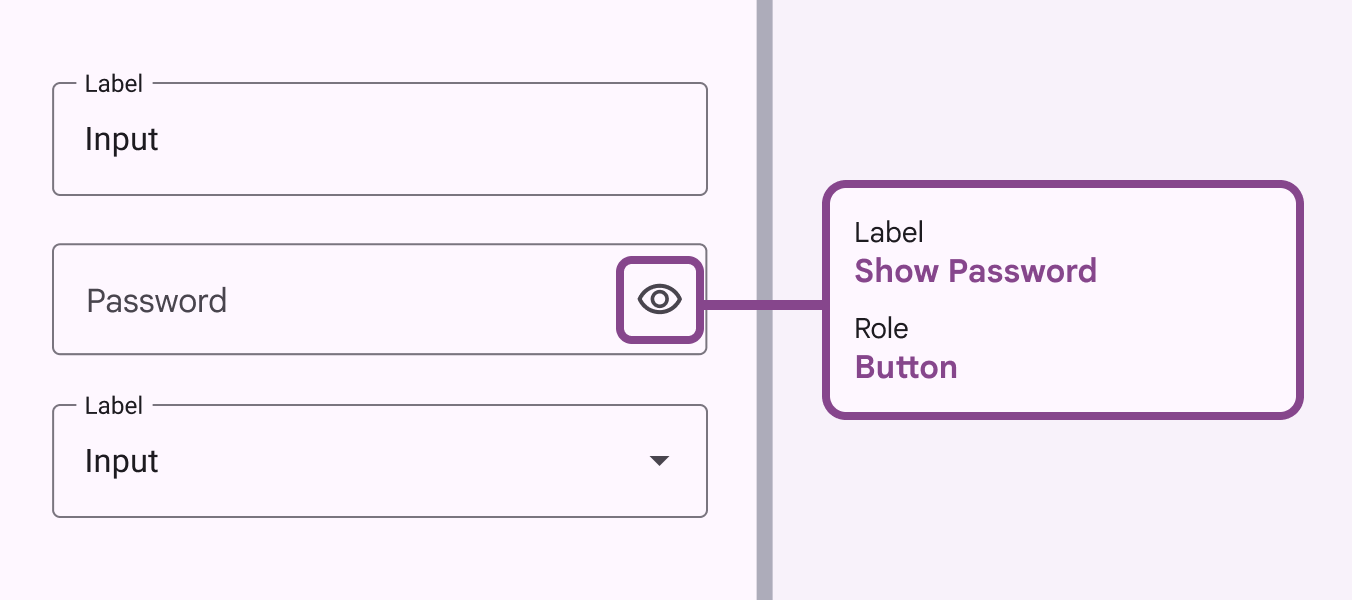
Метка доступности значка в конце поля — «Показать пароль». Роль — «button».
Если значок в конце поля действует как кнопка, метка должна пояснять его назначение, а роль должна указывать тип компонента

Префикс и суффикс текстового поля содержат символы и сокращения, которые помогают пользователям вводить правильные значения.

У метки доступностиДоступный дизайн делает продукты удобными для людей с разными возможностями.Подробнее о доступности для префикса и суффикса должен быть уникальный атрибут id; например, для префикса в виде символа валюты в качестве идентификатора используется название валюты.
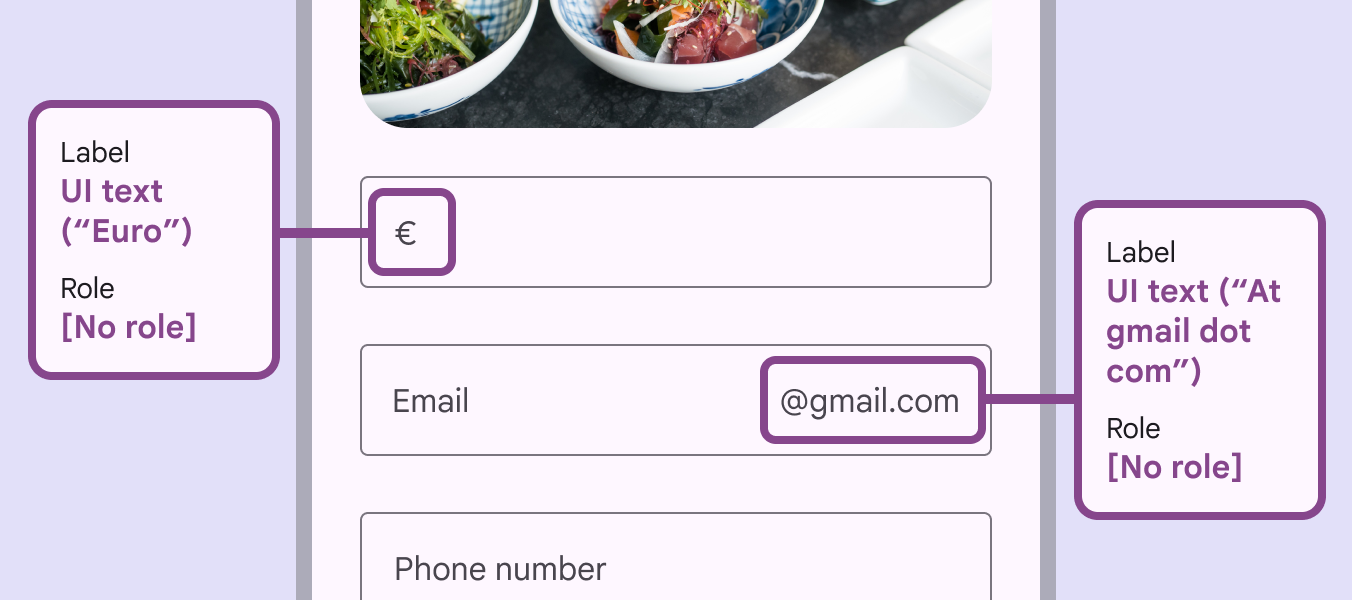
Метки доступности текстовых полей: «текст интерфейса» — «Евро» для префикса валюты и «at gmail dot com» для суффикса адреса электронной почты.
Форма с полями, содержащими префикс для валюты и суффикс для адреса электронной почты

При ошибке элементу назначается роль «alert», а его текстовой меткой становится сообщение об ошибке.

Если текстовое поле отображает и вспомогательный текст, и текст ошибки, метка доступности должна сначала содержать вспомогательный текст, а затем текст ошибки.
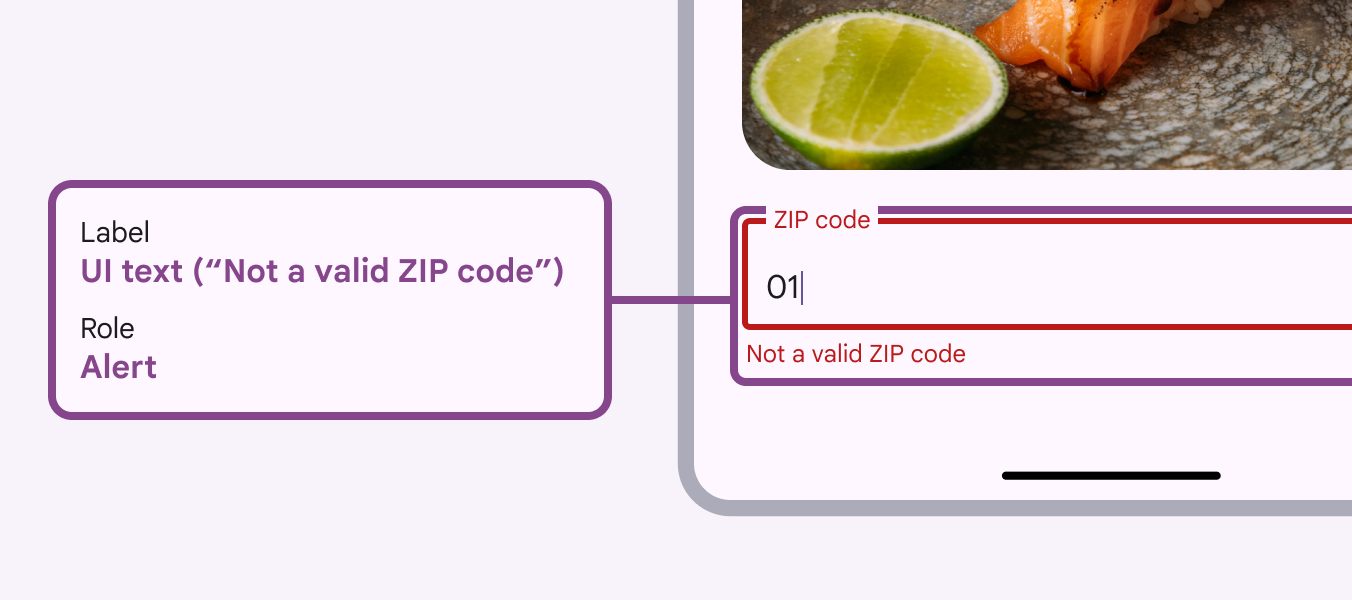
Метка доступности текстового поля: текст интерфейса — «Недействительный почтовый индекс». Роль — «alert».
В метках доступности сообщений об ошибках текстового поля следует указывать роль «alert»

Метка доступности счётчика символов поясняет количество символов, которые можно ввести в текстовое поле.
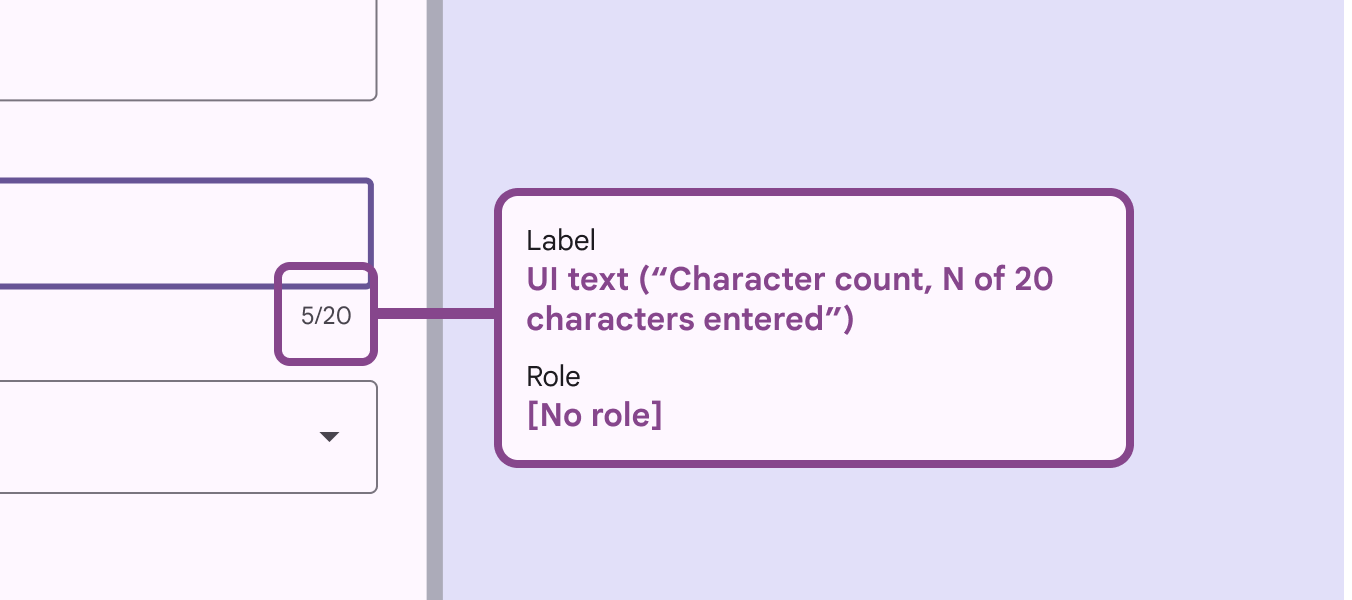
Метка доступности счётчика символов: текст интерфейса («Количество символов, 5/20»)
В метке доступности счётчик оставшихся символов должен называться «количество символов»

Текст, отображаемый во вспомогательном тексте, также используется для его метки доступности.
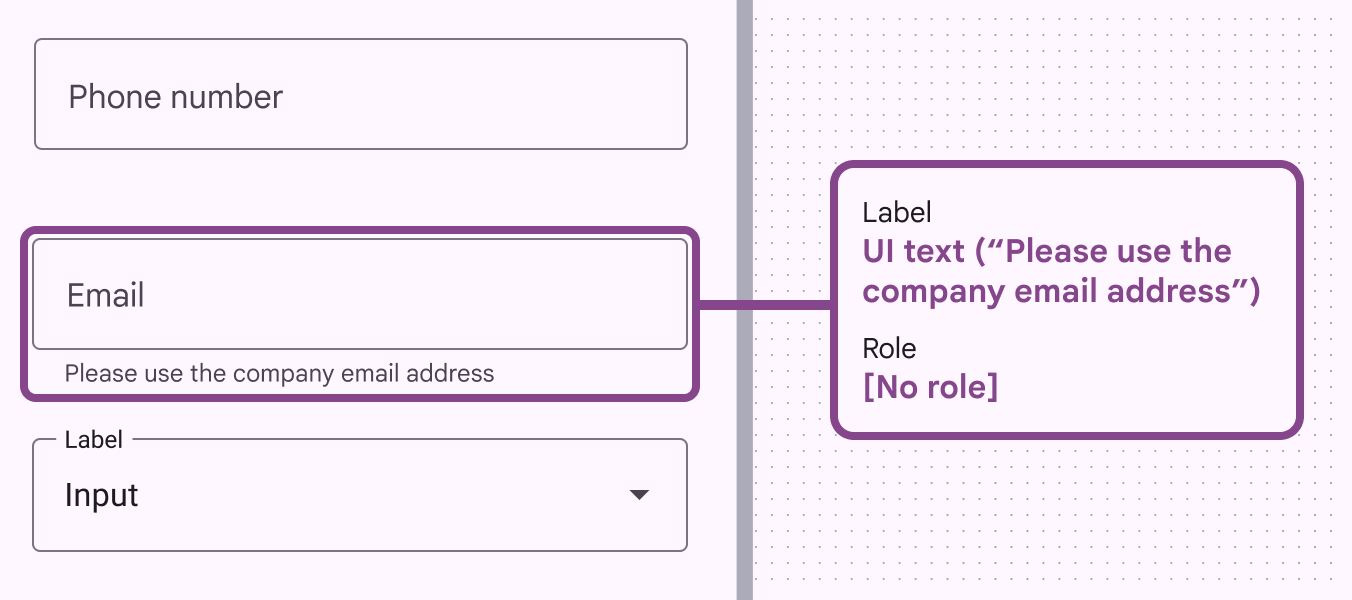
Метка доступности использует вспомогательный текст. Она читается так: текст интерфейса («Используйте адрес электронной почты компании»). Роль не задана.
Для вспомогательного текста текстового поля должна быть предусмотрена собственная метка доступности

Если текстовое поле обязательно для заполнения, отметьте это звёздочкой в конце его подписи. Метка доступности должна включать эту звёздочку.
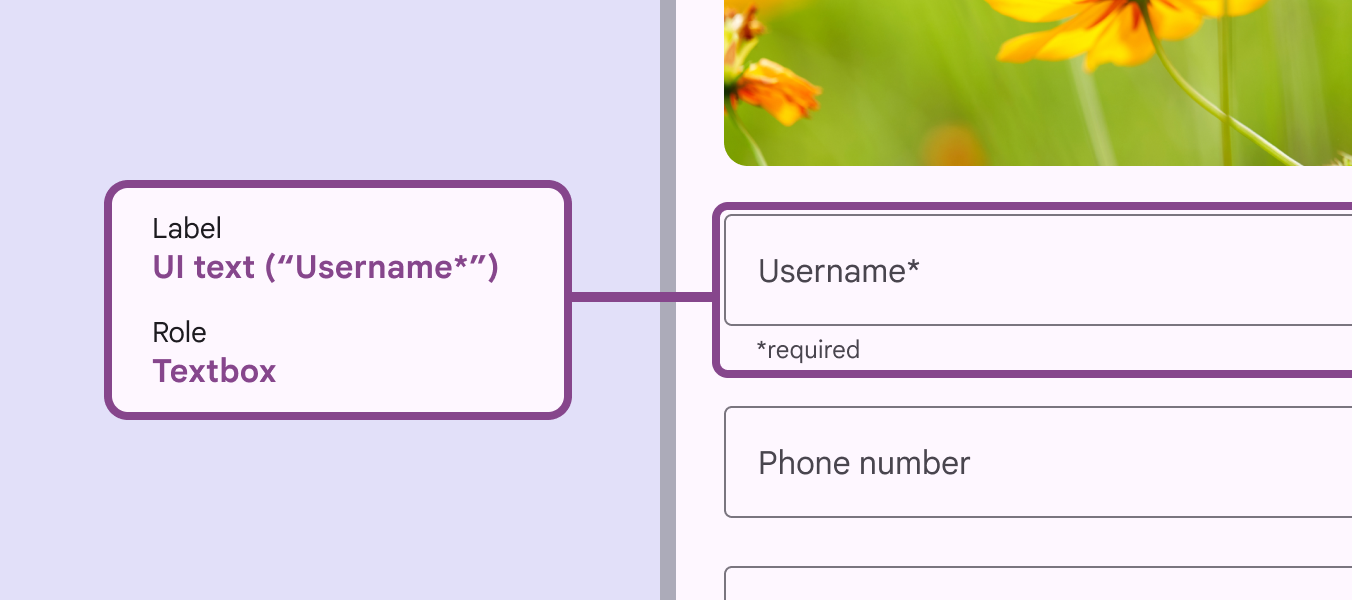
Метка доступности: текст интерфейса («Имя пользователя*»). Роль — «textbox».
Метка доступности обязательного текстового поля должна включать любой вспомогательный текст
Pager
Предыдущая страницаТекстовые поля: рекомендации
Следующая страницаПанели инструментов: обзор

Выпущено на условиях лицензии Apache 2.0 или CC BY 4.0.

Авторские права © 2018-Present Google

https://m3.material.io/components/text-fields/accessibility

Выпущено на условиях лицензии Apache 2.0 или CC BY 4.0.

Авторские права © 2018-Present Google