Skip to content
Material Design 3
Main Navigation
v3
v2
v1

日本語

English
简体中文
繁體中文
Español
Français
Русский
Português – Brasil
Deutsch
한국어
Italiano
Polski
Türkçe
čeština
magyar

日本語

English
简体中文
繁體中文
Español
Français
Русский
Português – Brasil
Deutsch
한국어
Italiano
Polski
Türkçe
čeština
magyar

外観

Sidebar Navigation

基礎

アクセシビリティ

概要: 原則

概要:支援技術

デザイン: 概要

デザイン: 色のコントラスト

デザイン: 構造

フローの設計

デザイン: 要素

ライティングとテキスト: ベストプラクティス

ライティングとテキスト: テキストの切り捨て

ライティングとテキスト:テキストのサイズ変更

すべての人のために構築する:ユーザーニーズ

すべての人のためのものづくり:コーデザイン

コンテンツデザイン

概要

代替テキスト

グローバルライティング:概要

グローバルライティング: 言葉の選択

通知

スタイルガイド: UXライティングのベストプラクティス

スタイルガイド: 語句の選択

スタイルガイド: 文法と句読点

Materialのカスタマイズ

デバイス

ウォッチ向けデザイン:概要

ウォッチ向けデザイン: 基礎

ウォッチ向けデザイン: スタイル

ウォッチ向けデザイン: レイアウト

XR

イマーシブ XR の設計: 概要

没入型 XR のデザイン: インタラクション

没入型 XR のデザイン: レイアウト

イマーシブXRのデザイン:アクセシビリティ

XR コンポーネント:概要

XR コンポーネント: アプリバー

XR コンポーネント: ダイアログ

XR コンポーネント: ナビゲーションバー

XR コンポーネント: ナビゲーションレール

XR コンポーネント: ツールバー

デザイントークン:概要

デザイントークン:トークンの使用方法

インタラクション

ジェスチャー

入力: 基礎

選択: 概要

状態:概要

状態:ステートレイヤー

状態: 状態の適用

レイアウト

レイアウトの概要: 概要

レイアウトの概要: レイアウトの構成要素

レイアウトの概要:アダプティブデザイン

スキャフォールド:概要

スキャフォールド:バー

スキャフォールド: レール

スキャフォールド:ペイン

グリッドとスペーシング:概要

グリッドとスペーシング: グリッド

グリッドとスペーシング: スペーシング

グリッドとスペーシング: 密度

ブレークポイント:概要

ブレークポイント: コンパクト

ブレークポイント:ミディアム

ブレークポイント: Expanded

ブレークポイント: ラージおよびエクストララージ

双方向対応と RTL

標準レイアウト例:概要

カノニカルレイアウトの例:フィード

標準レイアウト例:リスト詳細

標準レイアウト例:サポートペイン

ユーザビリティ:概要

ユーザビリティ: M3 Expressive の適用

Material A-Z

スタイル

カラー

カラーシステム: 概要

カラーシステム:システムの仕組み

カラーロール

カラースキーム

カラースキームの選択

静的カラースキーム:ベースライン

静的カラースキーム: カスタムブランド

ダイナミックカラースキーム:ソースの選択

ダイナミックカラースキーム: ユーザー生成ソース

ダイナミックカラースキーム: コンテンツベースのソース

高度なカスタマイズ: 概要

高度なカスタマイズ: 色を適用する

高度なカスタマイズ: 新しいカラーを定義する

高度なカスタマイズ: 既存の色を調整

カラーリソース

エレベーション: 概要

エレベーション: エレベーションの適用

エレベーション: トークン

アイコン: 概要

アイコン:アイコンのデザイン

アイコン: アイコンの適用

モーション

モーション物理システム:仕組み

モーション物理システム:仕様

イージングとデュレーション:イージングとデュレーションの適用

イージングとデュレーション: トークンと仕様

トランジション: トランジションパターン

トランジション: トランジションの適用

シェイプ: 概要と原則

シェイプ: コーナー半径スケール

シェイプ: シェイプモーフ

スペーシング: 概要

スペーシング:スペーシングの適用

スペーシング:トークン

タイポグラフィ:概要

タイポグラフィ:フォント

タイポグラフィ:タイプスケールとトークン

タイポグラフィ: タイプの適用

タイポグラフィ: エディトリアル・トリートメント

コンポーネント

アプリバー: 概要

アプリバー: 仕様

アプリバー: ガイドライン

アプリバー: アクセシビリティ

バッジ: 概要

バッジ:仕様

バッジ: ガイドライン

バッジ: アクセシビリティ

ボタン

すべてのボタン

ボタングループ:概要

ボタングループ: 仕様

ボタングループ:ガイドライン

ボタングループ:アクセシビリティ

ボタン:概要

ボタン: 仕様

ボタン: ガイドライン

ボタン: アクセシビリティ

拡張 FAB:概要

拡張 FAB: 仕様

拡張FAB: ガイドライン

拡張 FAB: アクセシビリティ

FAB メニュー:概要

FAB メニュー:仕様

FAB メニュー: ガイドライン

FABメニュー: アクセシビリティ

フローティングアクションボタン(FAB):概要

フローティングアクションボタン(FAB):仕様

フローティングアクションボタン(FAB):ガイドライン

フローティングアクションボタン(FAB):アクセシビリティ

アイコンボタン:概要

アイコンボタン:仕様

アイコンボタン:ガイドライン

アイコンボタン: アクセシビリティ

セグメントボタン:概要

セグメントボタン:仕様

セグメントボタン:ガイドライン

セグメントボタン: アクセシビリティ

分割ボタン:概要

分割ボタン: 仕様

分割ボタン: ガイドライン

分割ボタン:アクセシビリティ

カード: 概要

カード:仕様

カード:ガイドライン

カード: アクセシビリティ

カルーセル:概要

カルーセル: 仕様

カルーセル: ガイドライン

カルーセル: アクセシビリティ

チェックボックス:概要

チェックボックス: 仕様

チェックボックス: ガイドライン

チェックボックス:アクセシビリティ

チップ: 概要

チップ: 仕様

チップ:ガイドライン

チップ: アクセシビリティ

日付ピッカーと時刻ピッカー

日付ピッカー: 概要

日付ピッカー:仕様

日付ピッカー:ガイドライン

日付ピッカー: アクセシビリティ

時刻ピッカー:概要

時刻ピッカー:仕様

時刻ピッカー:ガイドライン

時刻ピッカー: アクセシビリティ

ダイアログ:概要

ダイアログ:仕様

ダイアログ:ガイドライン

ダイアログ: アクセシビリティ

ディバイダー:概要

ディバイダー: 仕様

ディバイダー:ガイドライン

ディバイダー:アクセシビリティ

リスト: 概要

リスト:仕様

リスト:ガイドライン

リスト: アクセシビリティ

ローディングと進行状況

ローディングインジケーター: 概要

ローディングインジケーター: 仕様

ローディングインジケーター: ガイドライン

ローディングインジケーター: アクセシビリティ

プログレスインジケーター:概要

プログレスインジケーター:仕様

プログレスインジケーター: ガイドライン

プログレスインジケーター:アクセシビリティ

メニュー:概要

メニュー:仕様

メニュー:ガイドライン

メニュー: アクセシビリティ

ナビゲーション

ナビゲーションバー:概要

ナビゲーションバー: 仕様

ナビゲーションバー: ガイドライン

ナビゲーションバー:アクセシビリティ

ナビゲーションドロワー:概要

ナビゲーションドロワー:仕様

ナビゲーションドロワー:ガイドライン

ナビゲーションドロワー: アクセシビリティ

ナビゲーションレール: 概要

ナビゲーションレール: 仕様

ナビゲーションレール: ガイドライン

ナビゲーションレール:アクセシビリティ

ラジオボタン:概要

ラジオボタン:仕様

ラジオボタン:ガイドライン

ラジオボタン: アクセシビリティ

検索: 概要

検索: 仕様

検索:ガイドライン

検索: アクセシビリティ

シート

ボトムシート:概要

ボトムシート: 仕様

ボトムシート: ガイドライン

ボトムシート: アクセシビリティ

サイドシート:概要

サイドシート:仕様

サイドシート:ガイドライン

サイドシート:アクセシビリティ

スライダー: 概要

スライダー:仕様

スライダー: ガイドライン

スライダー: アクセシビリティ

スナックバー:概要

スナックバー:仕様

スナックバー:ガイドライン

スナックバー:アクセシビリティ

スイッチ: 概要

スイッチ:仕様

スイッチ:ガイドライン

スイッチ:アクセシビリティ

タブ: 概要

タブ: 仕様

タブ: ガイドライン

タブ: アクセシビリティ

テキストフィールド:概要

テキストフィールド:仕様

テキストフィールド:ガイドライン

テキストフィールド: アクセシビリティ

ツールバー:概要

ツールバー: 仕様

ツールバー:ガイドライン

ツールバー:アクセシビリティ

ツールチップ: 概要

ツールチップ:仕様

ツールチップ: ガイドライン

ツールチップ: アクセシビリティ

このページの内容

テキストフィールド: アクセシビリティ ​

テキストフィールドを使用すると、ユーザーは UI にテキストを入力できます。

ユースケース ​

ユーザーは以下の操作を行える必要があります:

  • 支援技術を使用してテキストフィールドに移動し、アクティブにする
  • テキストフィールドに情報を入力する
  • サポートテキストとエラーメッセージを受け取り、理解する
  • 操作可能なアイコンに移動して選択する

インタラクションとスタイル ​

塗りつぶしテキストフィールド塗りつぶしテキストフィールドは、アウトラインテキストフィールドよりも視覚的な強調が強くなります。ダイアログや、スタイルによってより注目を集めたい短いフォームでよく使用されます。とアウトラインテキストフィールドアウトラインテキストフィールドは、塗りつぶしテキストフィールドよりも視覚的な強調が弱くなります。長いフォームでよく使用され、強調を抑えることでレイアウトを簡素化できます。の両方のコンテナは、同じ機能を提供します。ストロークの色と太さが変化することで、操作状態を明確に示す視覚的な手がかりとなります。
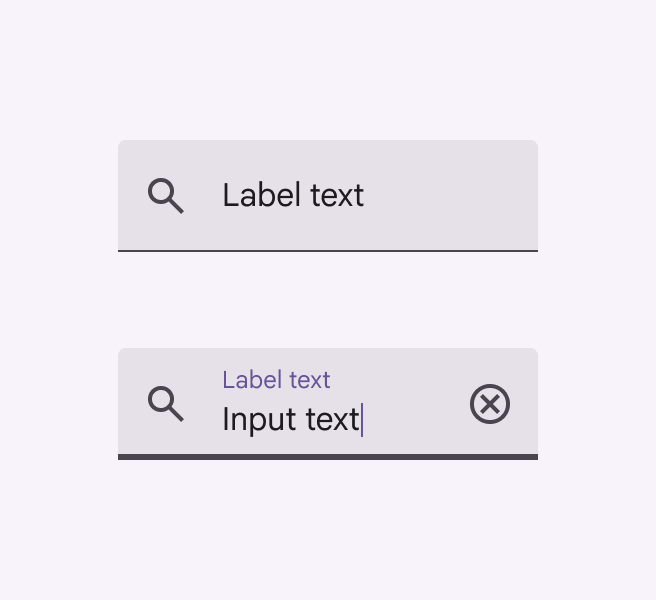
有効な状態で空の場合と、フォーカス時に値が入力済みの場合の 2 つの塗りつぶしテキストフィールドには、状態を識別するための視覚的な手がかりがあります。
塗りつぶしテキストフィールド
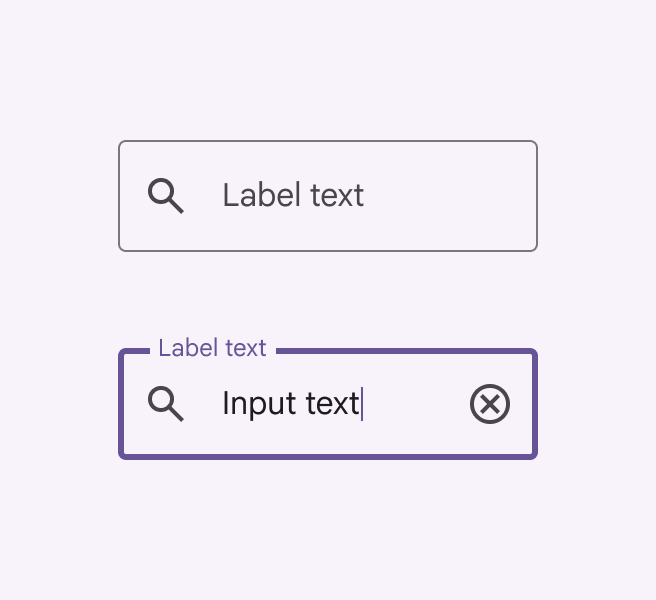
有効な状態で空の場合と、フォーカス時に値が入力済みの場合の 2 つのアウトラインテキストフィールドには、状態を識別するための視覚的な手がかりがあります。
アウトラインテキストフィールド

コンテナは、テキストフィールドと周囲のコンテンツの間にコントラストを作り出すことで、テキストフィールドの発見しやすさを向上させます。

アウトラインテキストフィールドでは、コンテナのアウトラインと背景のコントラスト比を 3:1 以上にすると、フィールドの視認性が向上します。
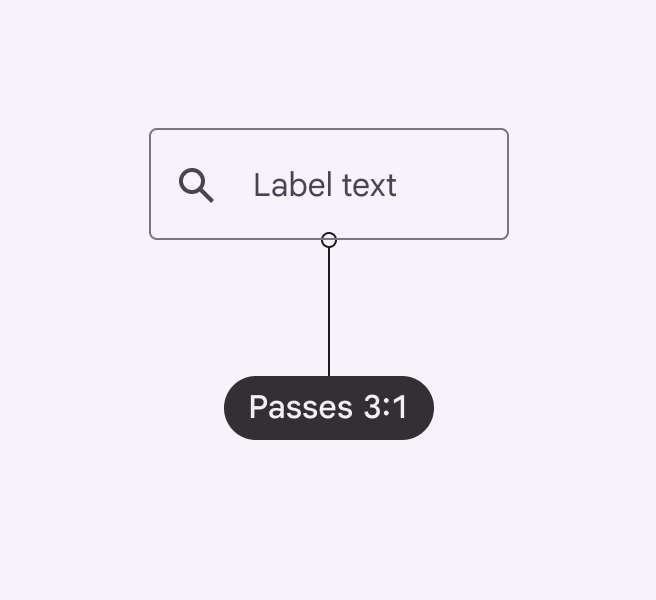
ラベルテキストが最小コントラスト 3:1 を満たすアウトラインテキストフィールド。
推奨 コンテナのアウトラインと背景のコントラスト比が最低 3:1 になるようにしてください
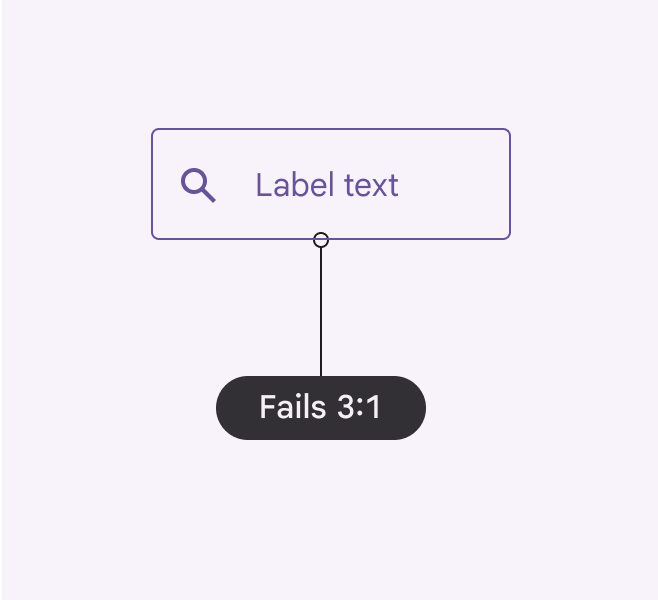
ラベルテキストが最小コントラスト 3:1 を満たさないアウトラインテキストフィールド。
非推奨 Material の最小コントラスト要件 3:1 を満たさない色は使用しないでください

キーボードナビゲーション ​

キーアクション
Tabフォーカスが(無効化されていない)テキストフィールドに移動する

要素のラベル付け ​

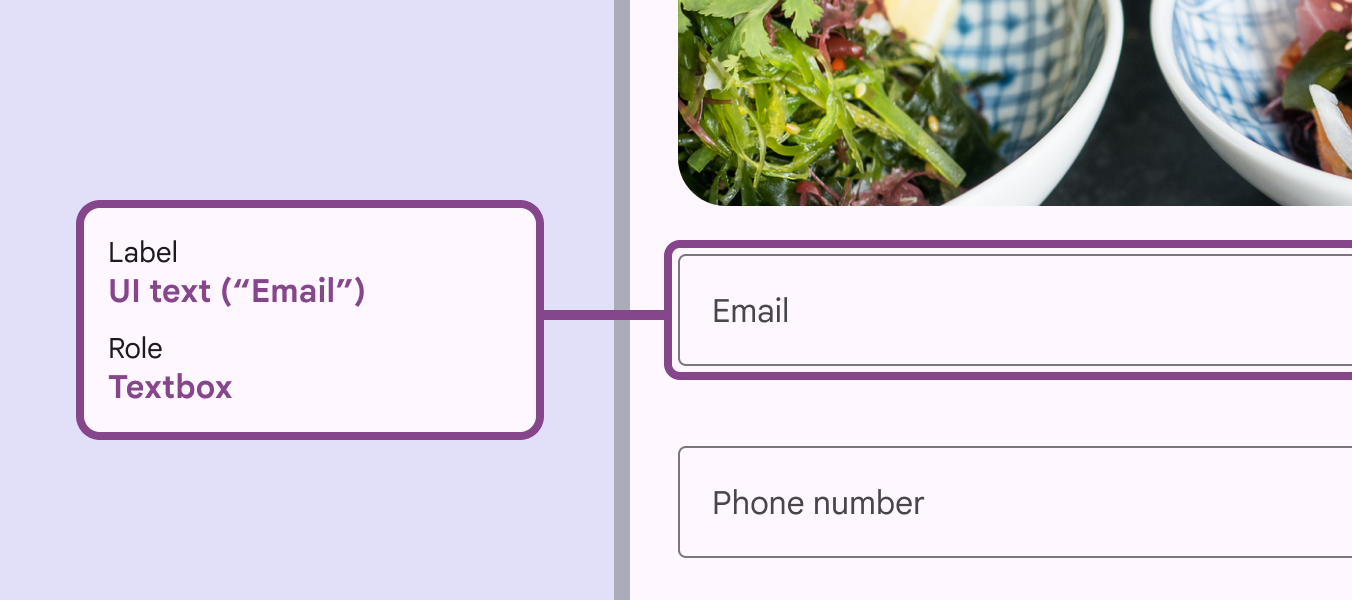
UI テキストが正しく関連付けられている場合、支援技術(スクリーンリーダーなど)は、UI テキストに続いてコンポーネントのロールを読み上げます。

テキストフィールドのアクセシビリティアクセシブルなデザインにより、製品はあらゆる能力を持つ人々が使用できるようになります。アクセシビリティの詳細ラベルは、テキストフィールドのラベルと同じです。

テキストフィールドとアクセシビリティラベルはどちらも「メール」と読み上げます。ロールは「textbox」です。
テキストフィールドのアクセシビリティラベルには、表示されている UI テキストを含める必要があります

操作可能なトレーリング アイコンを備えたテキストフィールドでは、アクセシビリティラベルによってその機能を明確に示します。

たとえば、パスワードが非表示のときは表示アイコンのラベルを「パスワードを表示」に、パスワードが表示されているときは「パスワードを非表示にする」にします。

操作可能なロールを持たないアイコン(エラー アイコンなど)のラベルは「エラー」にします。
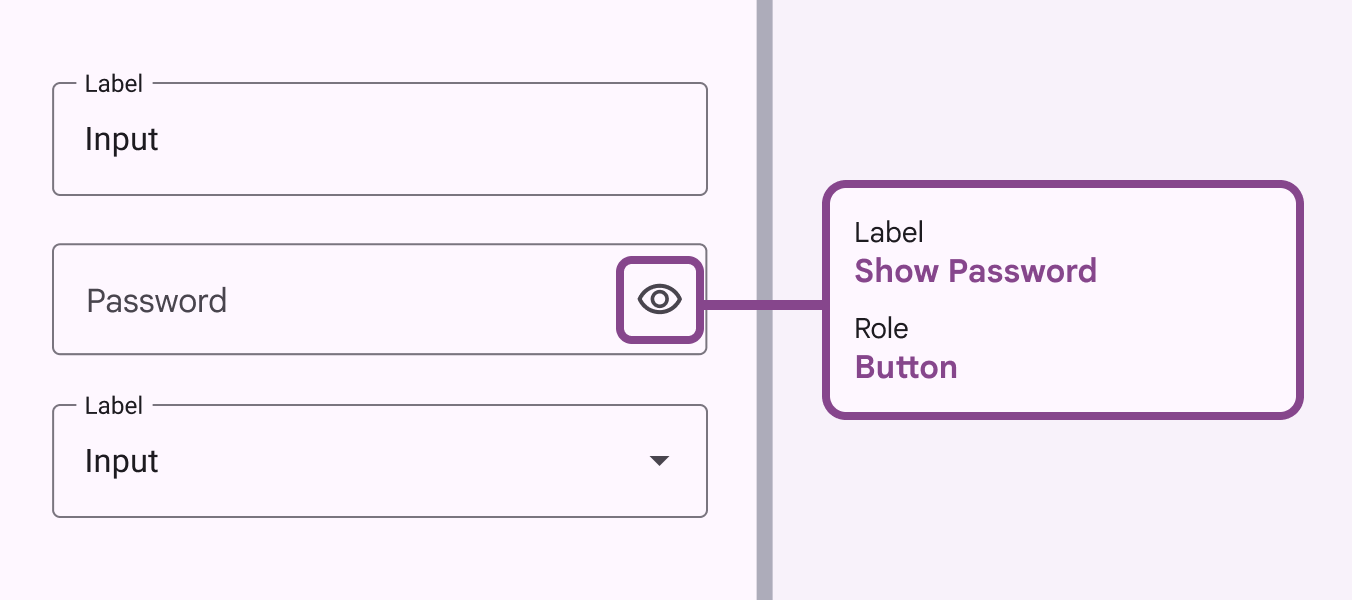
トレーリング アイコンのアクセシビリティラベルは「パスワードを表示」です。ロールは「button」です。
フィールド内のトレーリング アイコンがボタンとして機能する場合、ラベルで機能を明確にし、ロールでコンポーネントの種類を示す必要があります

テキストフィールドのプレフィックスとサフィックスは、ユーザーが正しい値を入力できるようにするための記号や略語を示します。

プレフィックスとサフィックスのアクセシビリティアクセシブルなデザインにより、製品はあらゆる能力を持つ人々が使用できるようになります。アクセシビリティの詳細ラベルには一意の id 属性を設定する必要があります。たとえば、通貨記号のプレフィックスには通貨名を指定します。
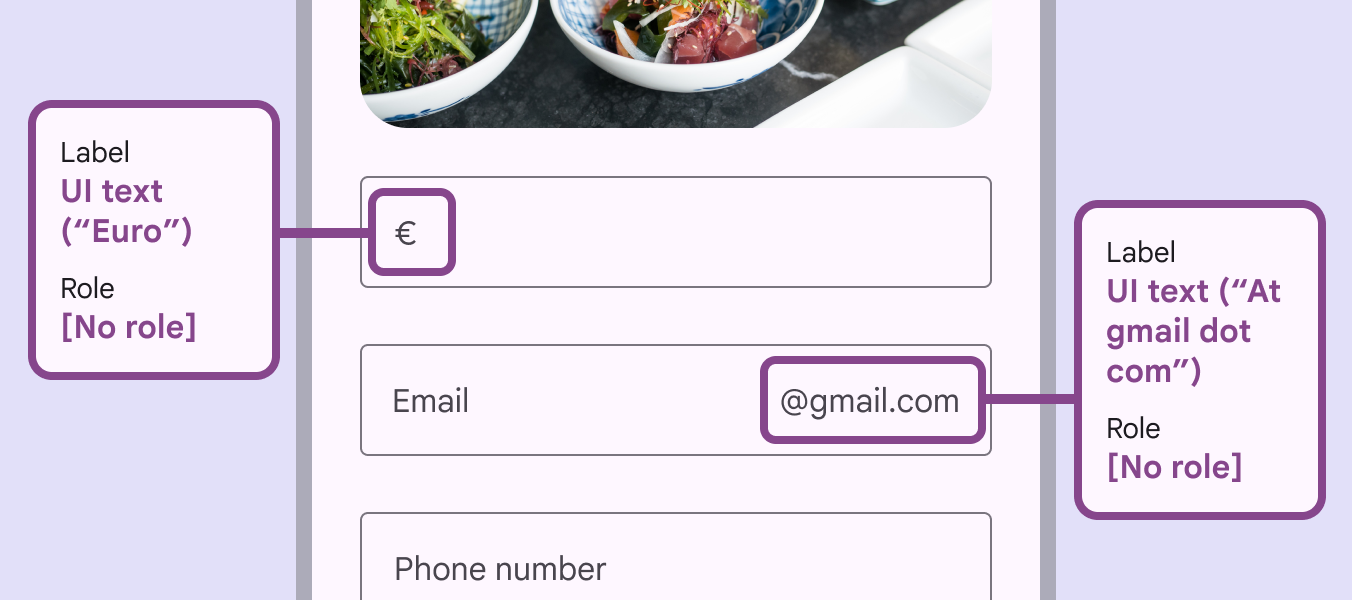
テキストフィールドのアクセシビリティラベル(UI テキスト)は、通貨プレフィックスでは「ユーロ」、メール アドレス サフィックスでは「At gmail dot com」です。
通貨のプレフィックスとメール アドレスのサフィックスの両方を備えたフィールドを含むフォーム

エラーが発生した場合は、ロールを「alert」にし、アクセシビリティラベルにエラーメッセージを設定します。

サポートテキストとエラーメッセージの両方が表示される場合、アクセシビリティラベルには、サポートテキストを先に、エラーメッセージを後に含める必要があります。
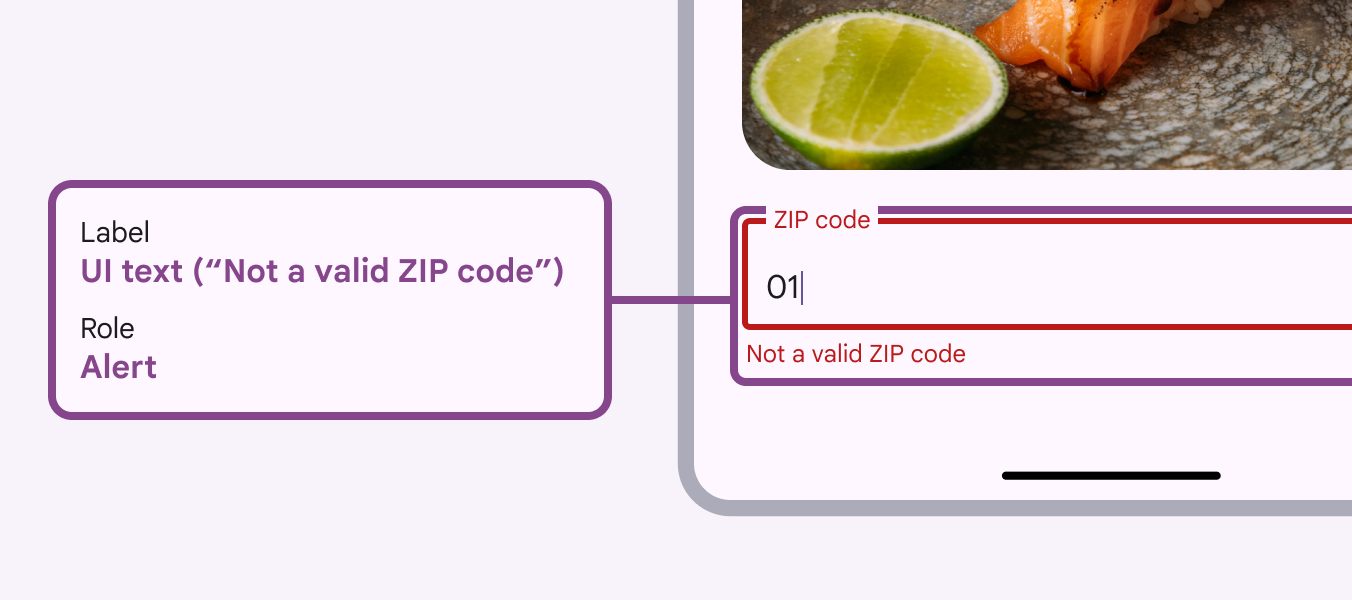
テキストフィールドのアクセシビリティラベルは、UI テキスト「有効な郵便番号ではありません」です。ロールは「alert」です。
テキストフィールドのエラーメッセージには、アクセシビリティラベル内で「alert」ロールを付与する必要があります

文字カウンターのアクセシビリティラベルは、テキストフィールドに入力可能な文字数を示します。
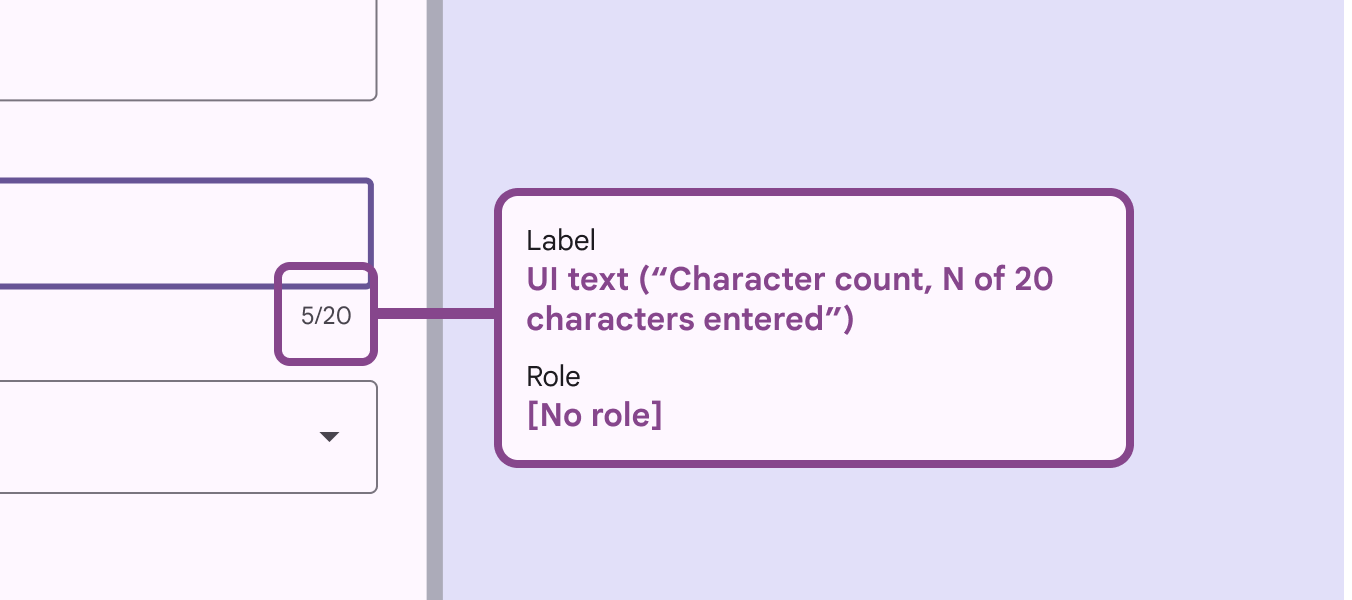
文字カウンターのアクセシビリティラベルは、UI テキスト「文字数、5/20」と読み上げます
残りの文字数を示すカウンターでは、アクセシビリティラベルに「文字数」を含める必要があります

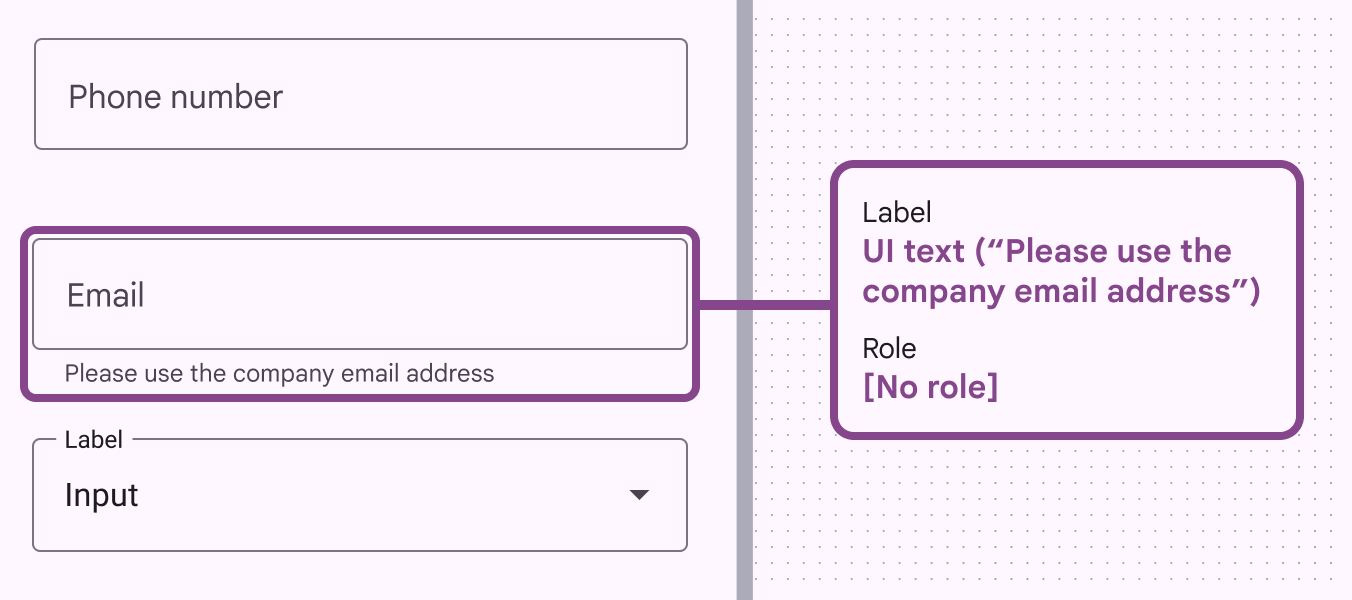
サポートテキストの内容は、そのアクセシビリティラベルにも使用します。

アクセシビリティラベルはサポートテキストを使用します。UI テキスト「会社のメール アドレスを使用してください」と読み上げます。ロール: なし。
テキストフィールドのサポートテキストには、独自のアクセシビリティラベルが必要です

テキストフィールドで入力が必須の場合は、テキストフィールドのラベルの末尾にアスタリスクを付けて示します。アクセシビリティラベルにもアスタリスクを含める必要があります。
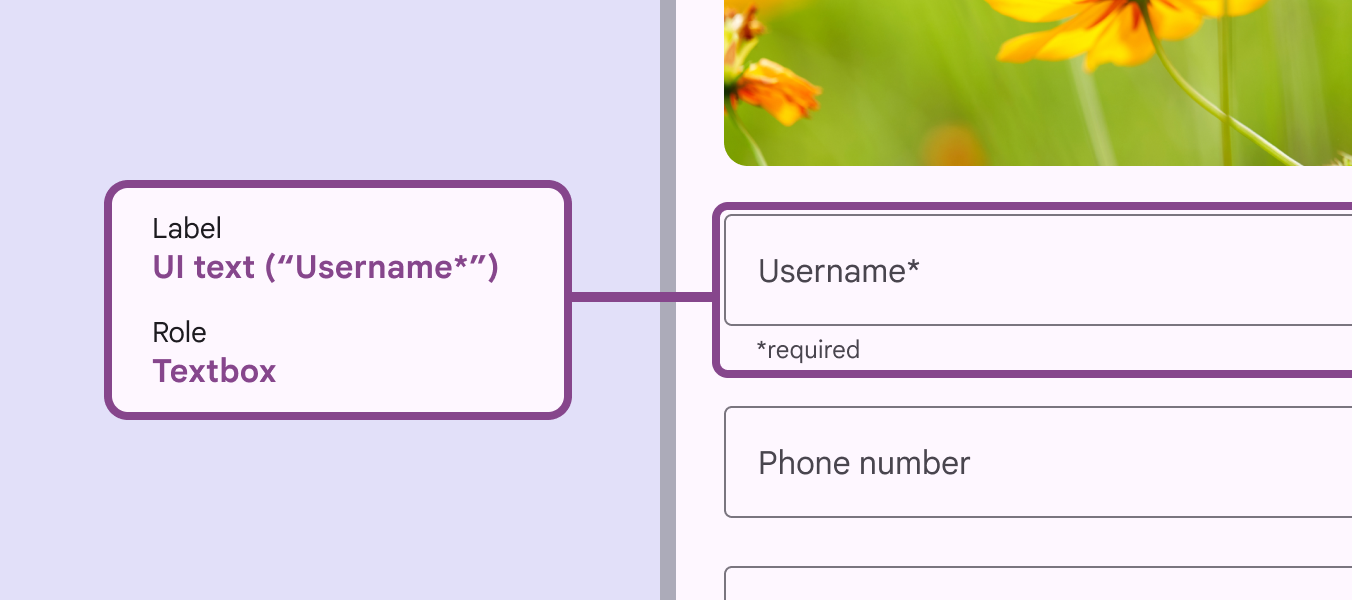
アクセシビリティラベルは、UI テキスト「ユーザー名*」と読み上げます。ロールは「textbox」です。
必須のテキストフィールドのアクセシビリティラベルには、サポートテキストを含める必要があります
Pager
前のページテキストフィールド:ガイドライン
次のページツールバー:概要

Apache 2.0 ライセンス または CC BY 4.0 の下で公開されています。

Copyright © 2018-Present Google

https://m3.material.io/components/text-fields/accessibility

Apache 2.0 ライセンス または CC BY 4.0 の下で公開されています。

Copyright © 2018-Present Google