Campos de texto
Los campos de texto permiten a los usuarios introducir, editar y seleccionar texto.
Los campos de texto suelen encontrarse en formularios, pero también pueden aparecer en otros lugares, como diálogos y campos de búsqueda.
Uso
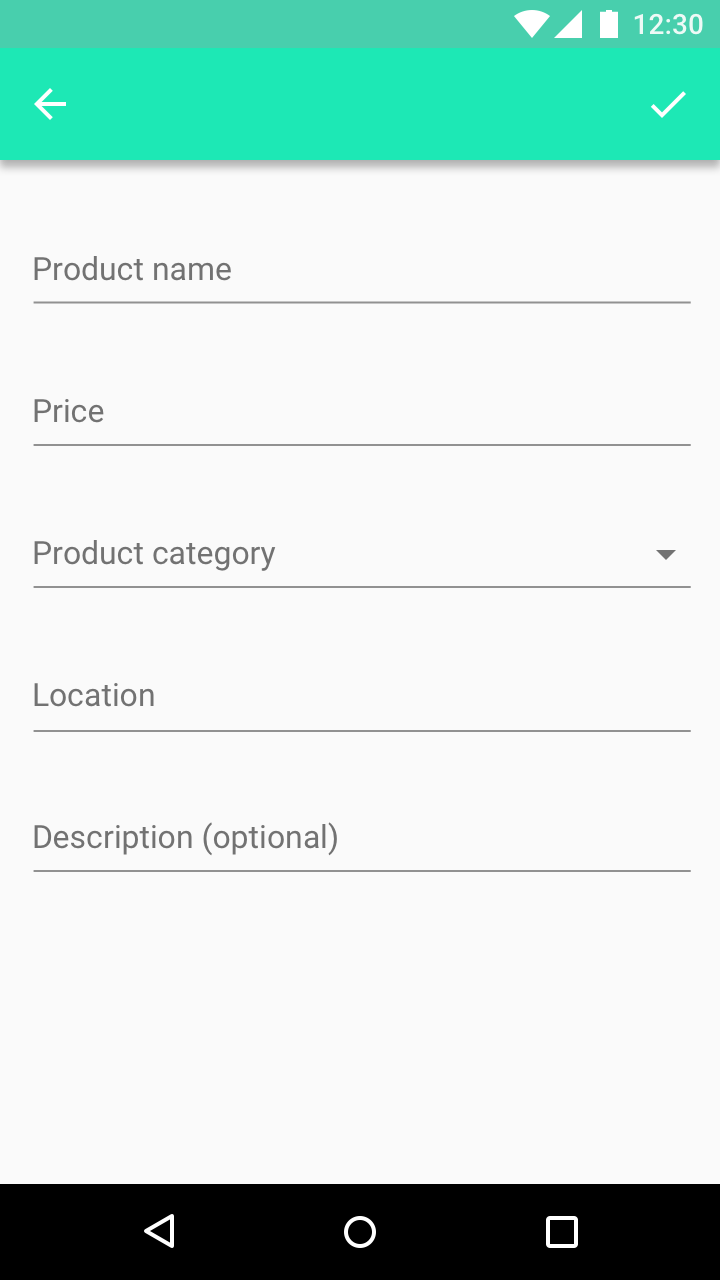
Los campos de texto validan la entrada, ayudan a los usuarios a corregir errores, completan palabras automáticamente y proporcionan sugerencias.
Tipos de campos
De una sola línea
Multilínea
Área de texto
Tipos de entrada
Entradas con formato
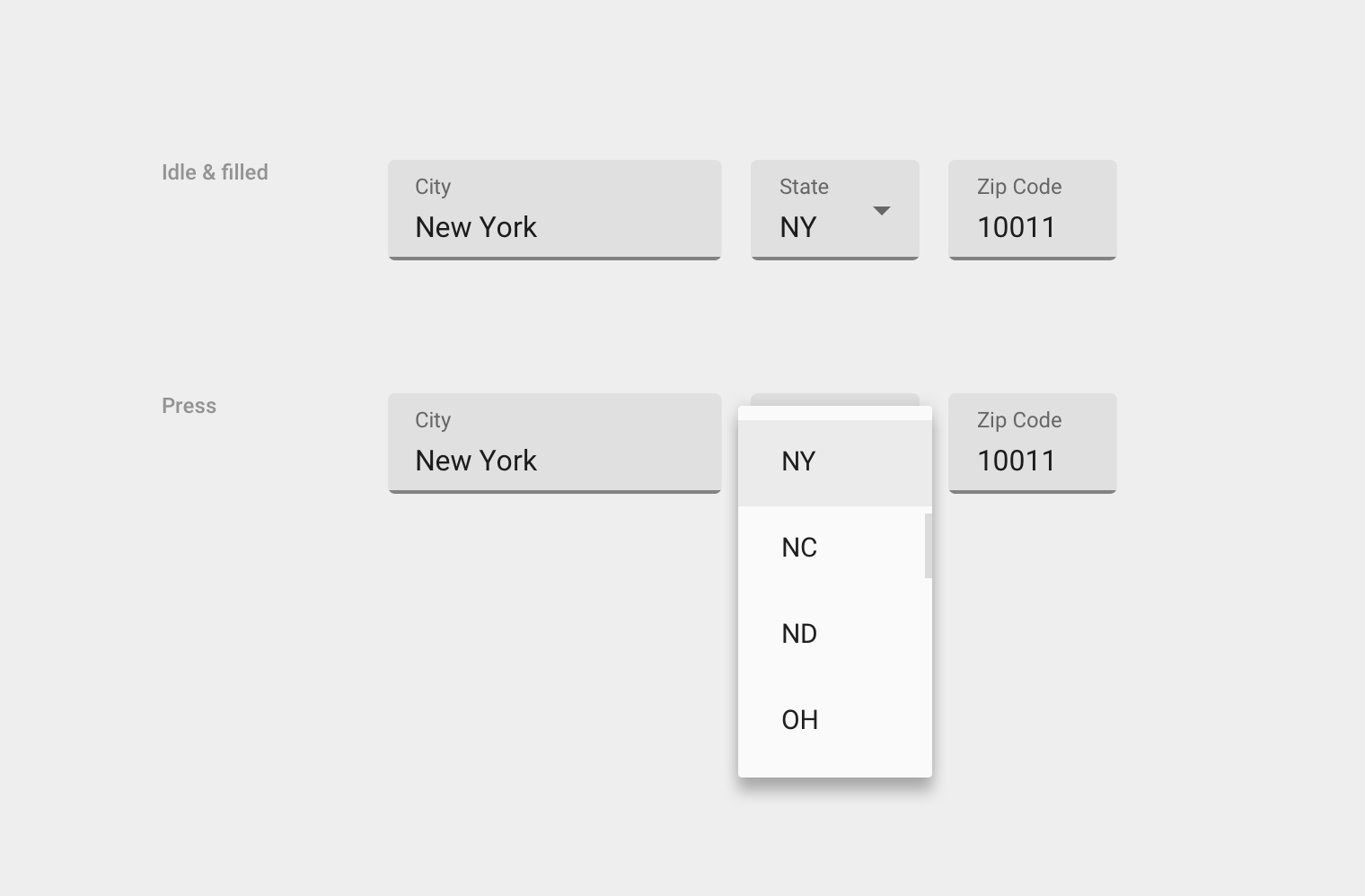
Menús y selectores anidados

Principios
Los campos de texto deben cumplir las siguientes características:
Identificables
Al contar con un área táctil pulsable, los campos de texto deben indicar que el usuario puede introducir información.
Fáciles de encontrar
Debe ser fácil localizar un campo de texto entre otros elementos de la interfaz.
Legibles
Los campos de texto deben comunicar su estado —habilitado o deshabilitado, vacío o con contenido, válido o no válido— mediante etiquetas, texto de entrada y texto de ayuda claros.
Diseño
Los campos de texto contienen los siguientes elementos:
Etiqueta
Las etiquetas de los campos de texto indican qué tipo de entrada requiere cada campo. Todo campo de texto debe tener una etiqueta.
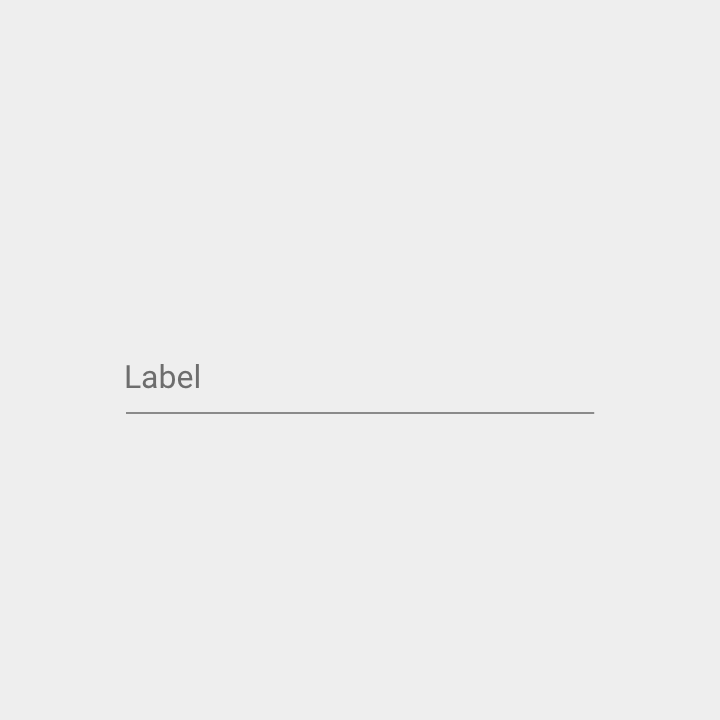
Las etiquetas están alineadas con la línea de entrada y siempre son visibles. Pueden permanecer en reposo (cuando el campo está inactivo y vacío) o flotar hacia arriba.
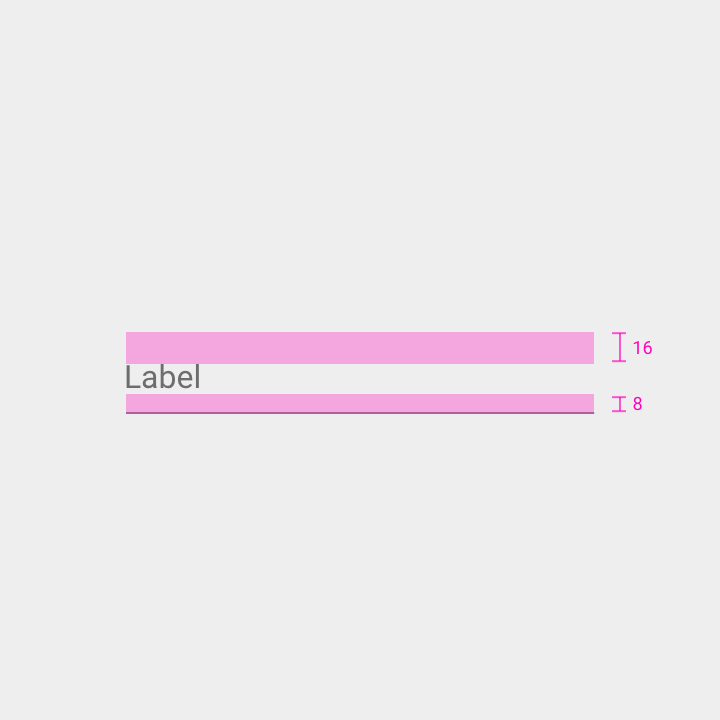
Relleno superior: 16dp
Relleno inferior: 8dp
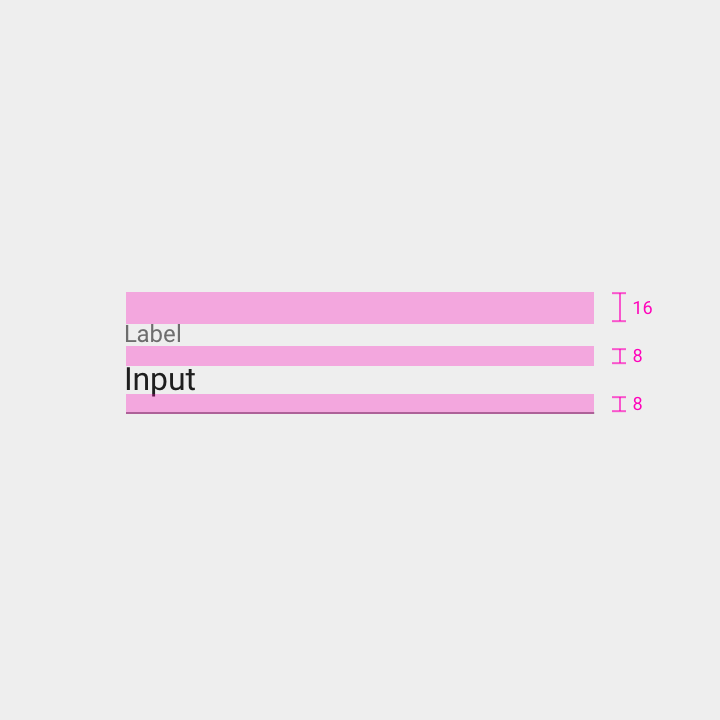
Relleno sobre la etiqueta: 16dp
Relleno debajo de la etiqueta: 8dp
Relleno debajo de la entrada: 8dp
Línea de entrada
La línea de entrada, que se muestra debajo de la etiqueta, indica dónde introducir el texto.
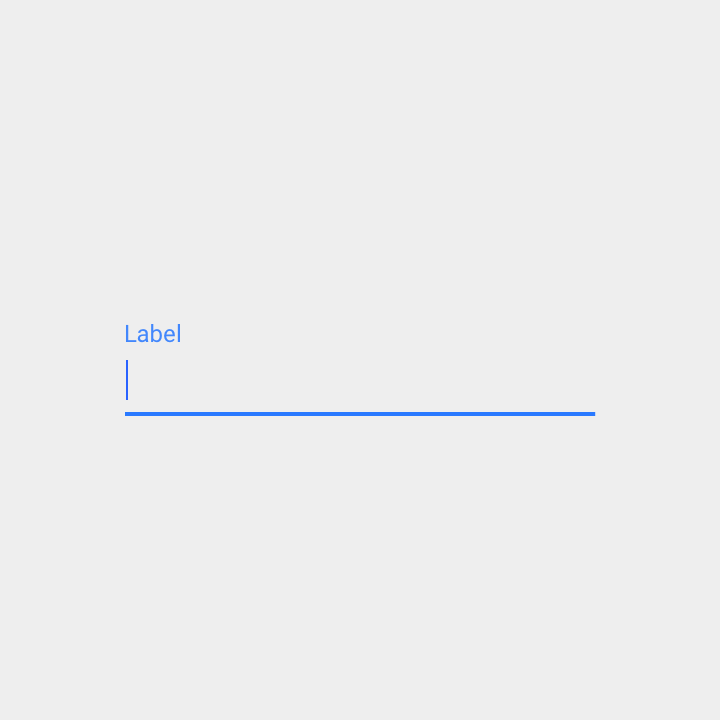
Cuando un campo está activo o contiene un error, el color y el grosor de la línea cambian.
Cursor
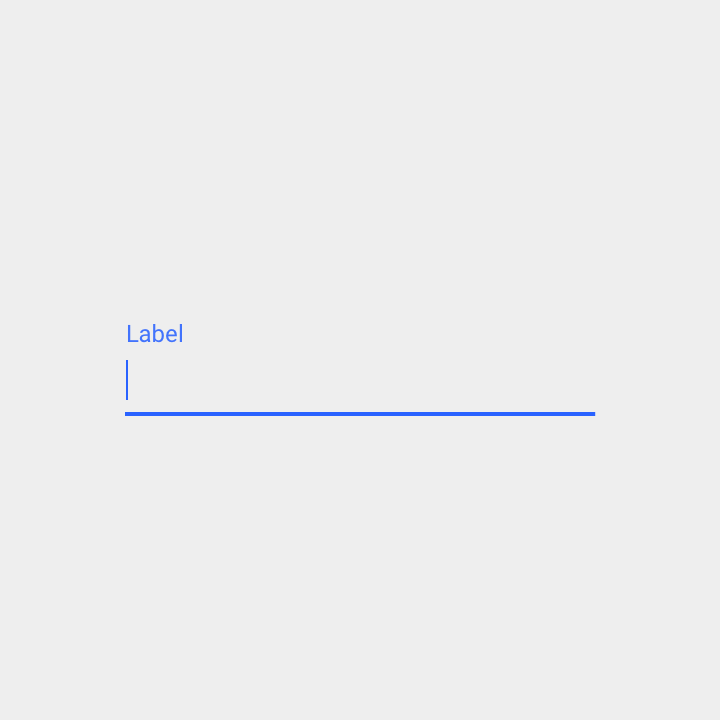
El cursor indica la posición actual en la que el usuario está introduciendo texto.
Texto de entrada
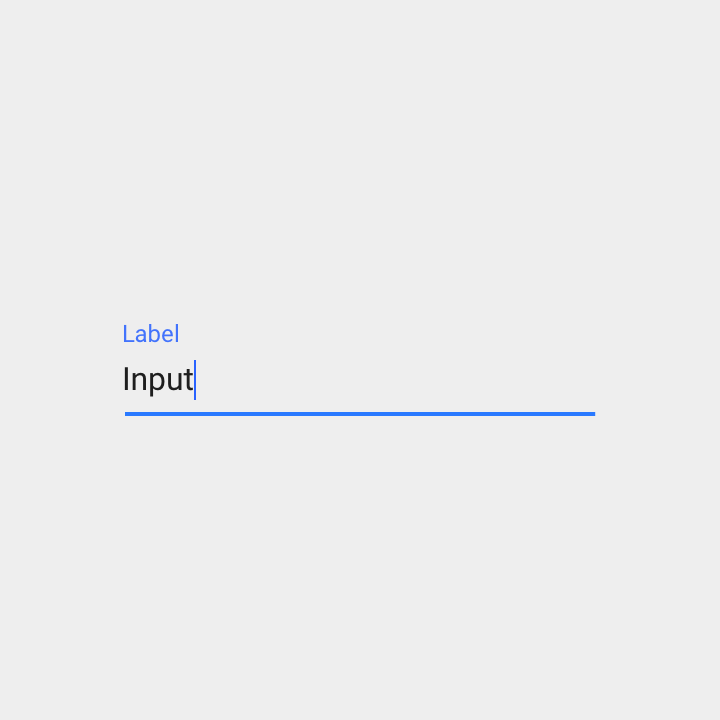
El texto introducido en un campo de texto se denomina texto de entrada.
La primera letra del texto de entrada (y la de cada oración dentro del campo) debe escribirse en mayúscula cuando corresponda, por ejemplo, en textos que:
- Asignan un nombre a algo, como una alarma
- Contienen frases, como un mensaje de texto
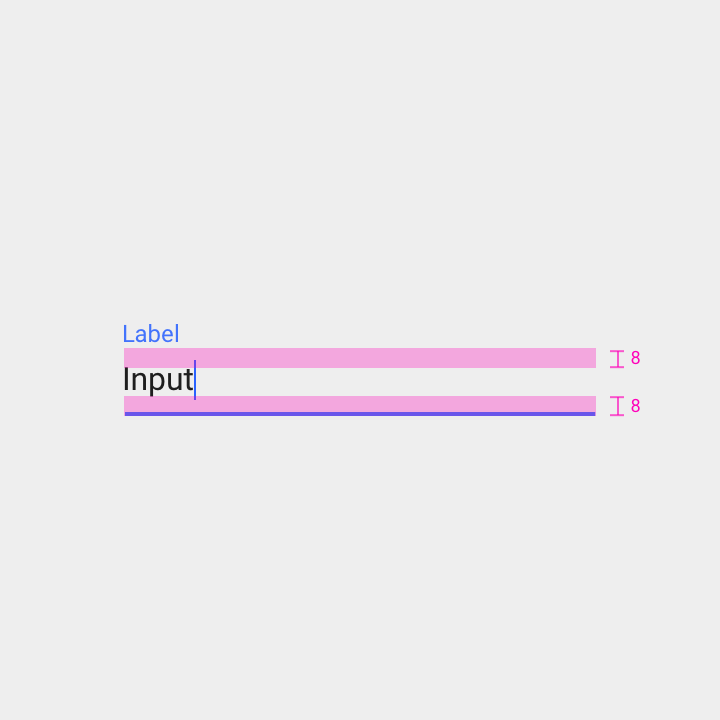
Relleno superior: 8dp
Relleno inferior: 8dp
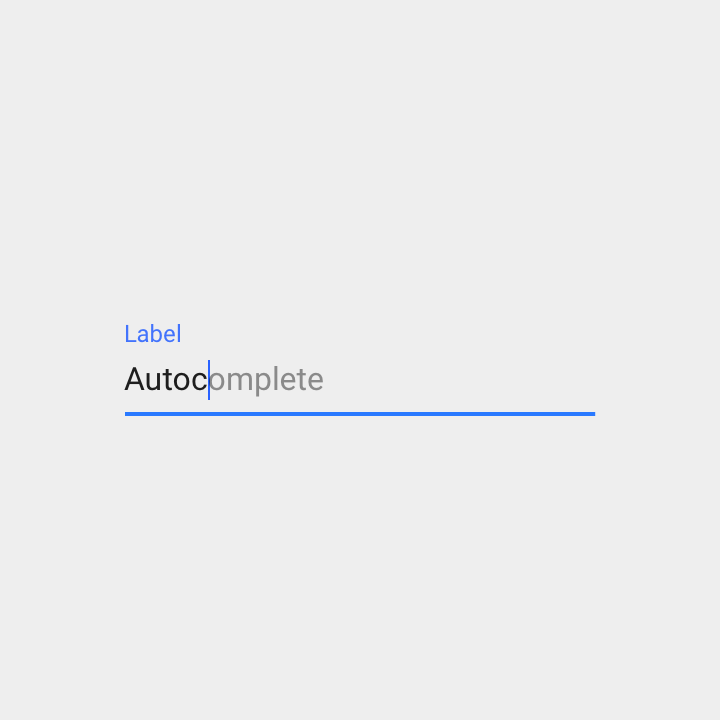
El texto de entrada puede combinarse con la función de autocompletado para ayudar a los usuarios con un nivel de alfabetización limitado o que escriben en un idioma extranjero. Por ejemplo, el autocompletado puede:
- Sugerir entradas a medida que el usuario escribe (actualizando las sugerencias con cada pulsación de tecla)
- Rellenar el campo con un texto de entrada predeterminado
Al pulsar la tecla Intro se acepta la sugerencia de autocompletado actual.
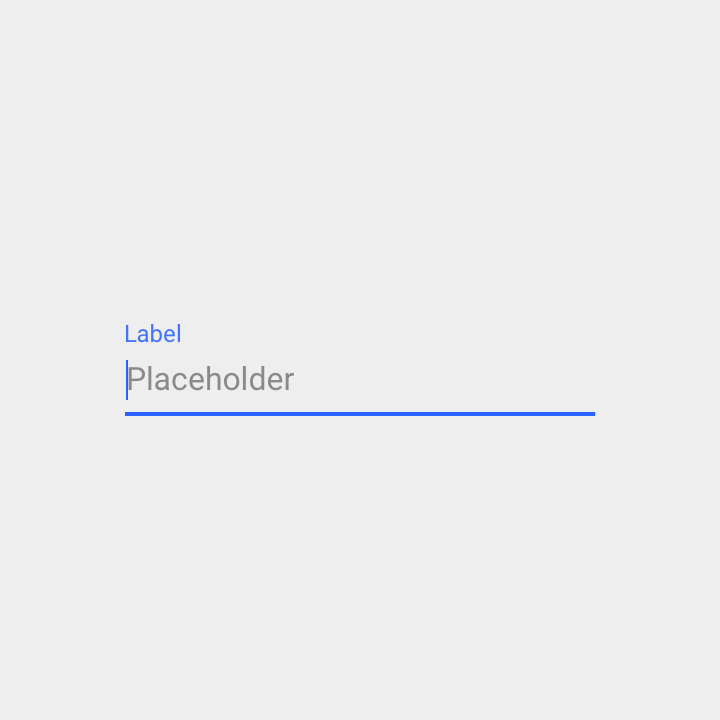
Texto de marcador de posición (texto de sugerencia)
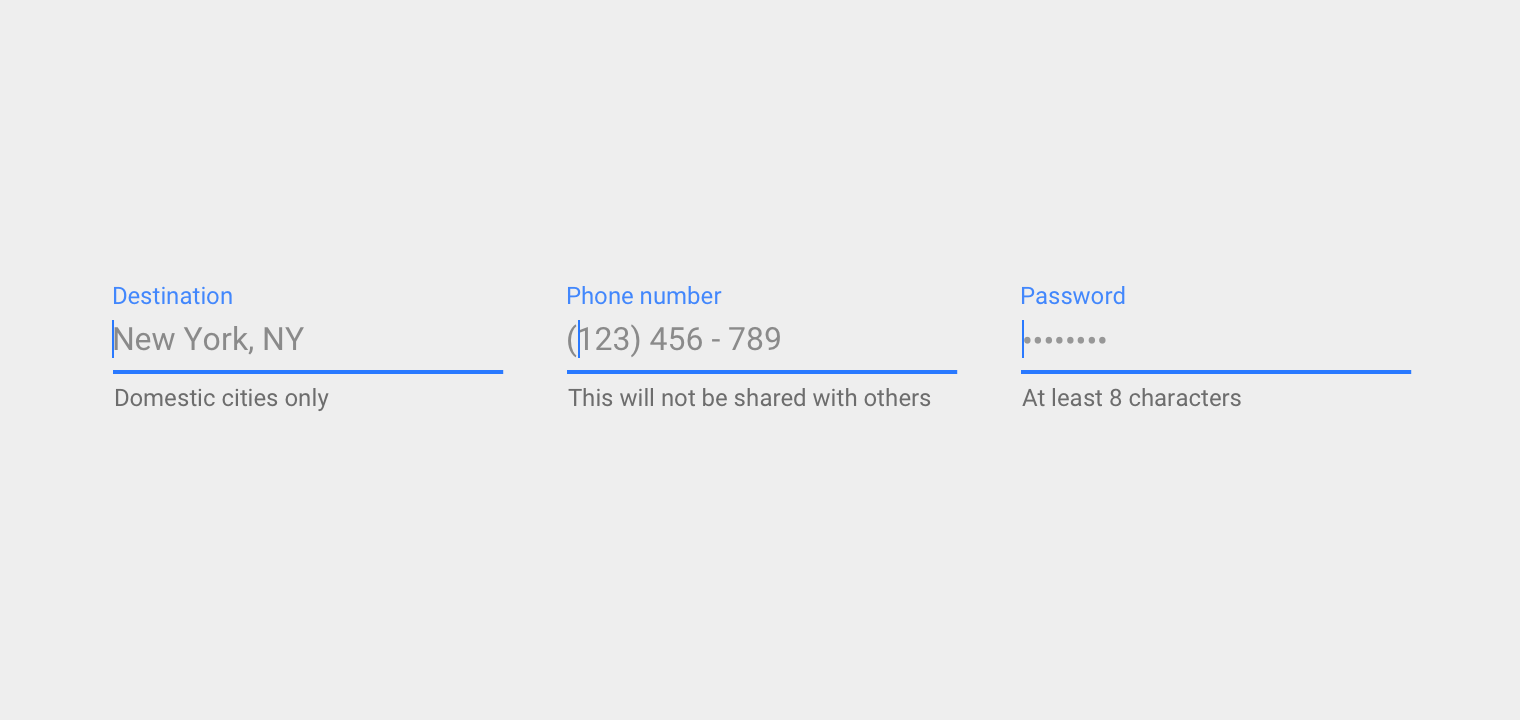
El texto de marcador de posición permanece en el campo de entrada hasta que el usuario empieza a escribir. Puede indicar una acción o mostrar un ejemplo, como un número de teléfono o una dirección de correo electrónico.
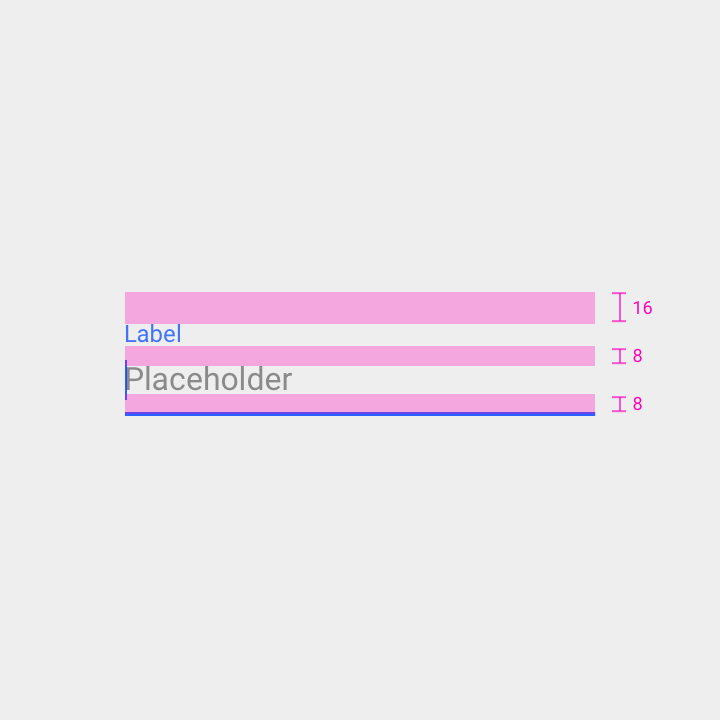
Relleno sobre la etiqueta: 16dp
Relleno sobre el texto de marcador de posición: 8dp
Relleno debajo del texto de marcador de posición: 8dp
Texto de ayuda
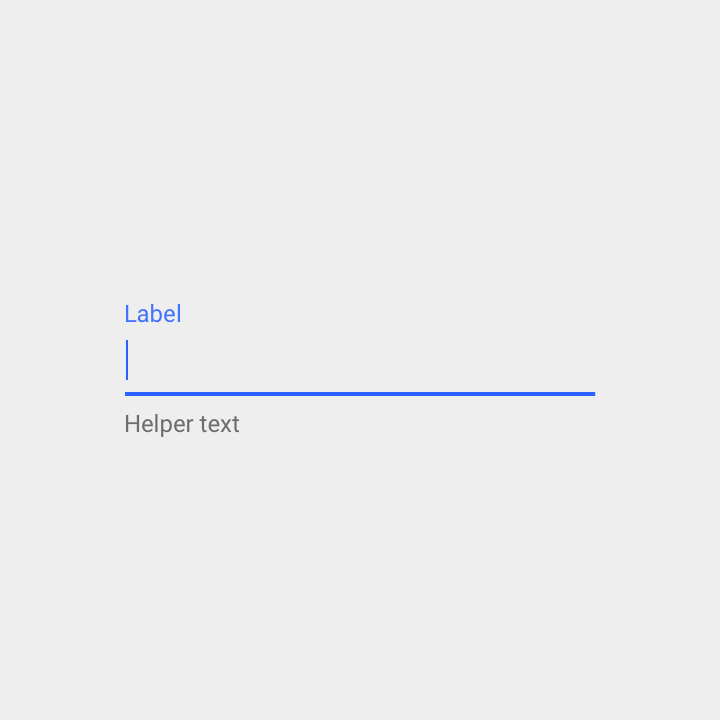
El texto de ayuda proporciona contexto sobre la entrada de un campo, por ejemplo, cómo se utilizará la información introducida.
Puede mostrarse de forma permanente o solo cuando el campo recibe el foco.
Especificaciones:
- Alineado a la izquierda
- En una sola línea siempre que sea posible, con ajuste de línea cuando ocupe varias líneas
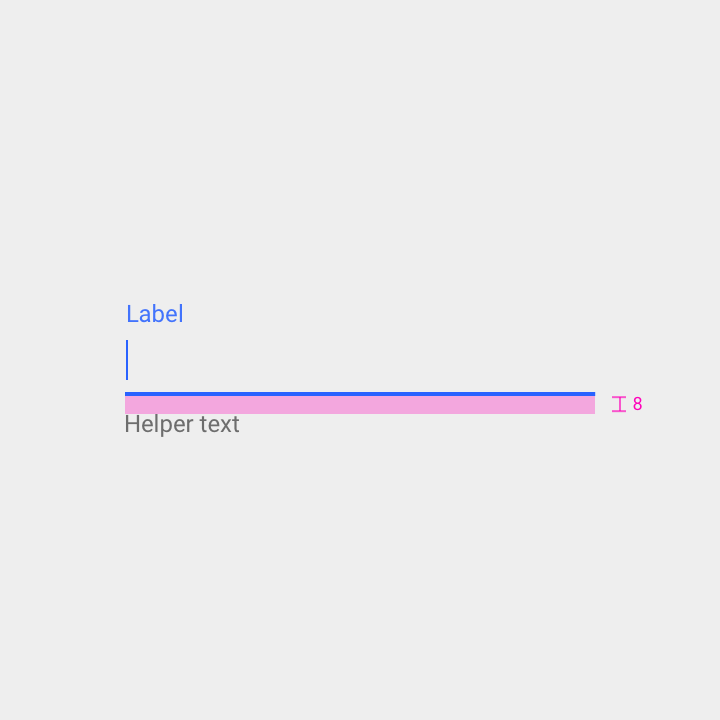
Relleno sobre el texto de ayuda: 8dp
Mensaje de error
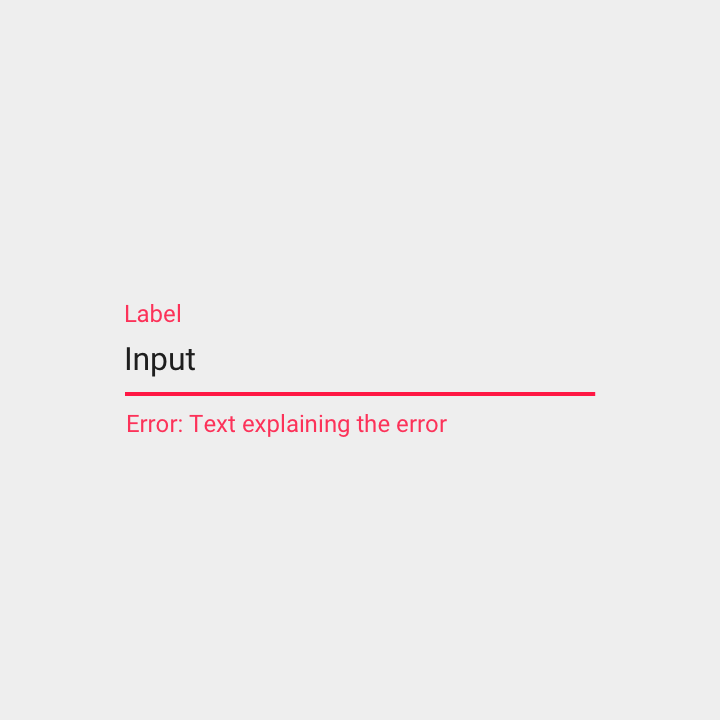
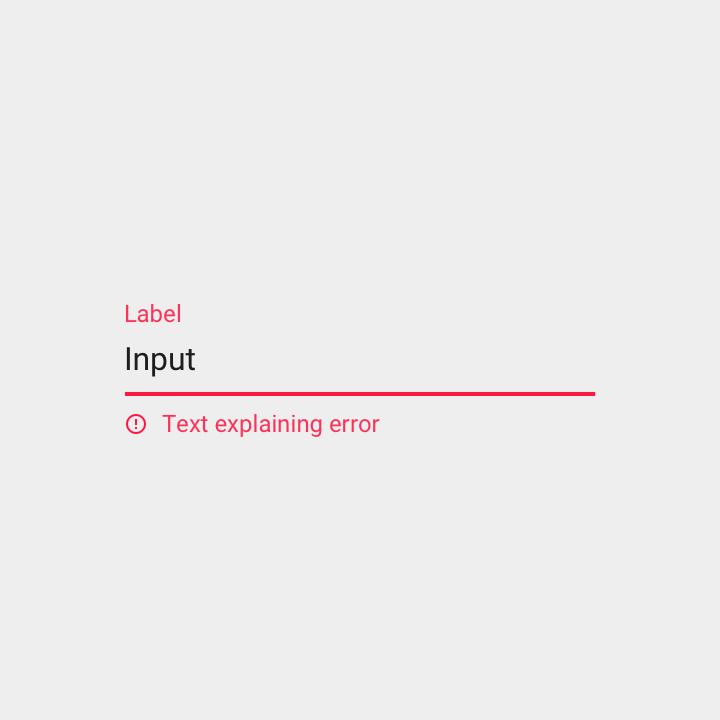
Cuando el texto introducido no es aceptado, los campos de texto pueden mostrar un mensaje de error debajo de la línea de entrada, con instrucciones sobre cómo corregirlo. Mientras el error no se corrija, el mensaje de error sustituye al texto de ayuda.
Un mensaje de error debe aparecer en una sola línea, siempre que sea posible.
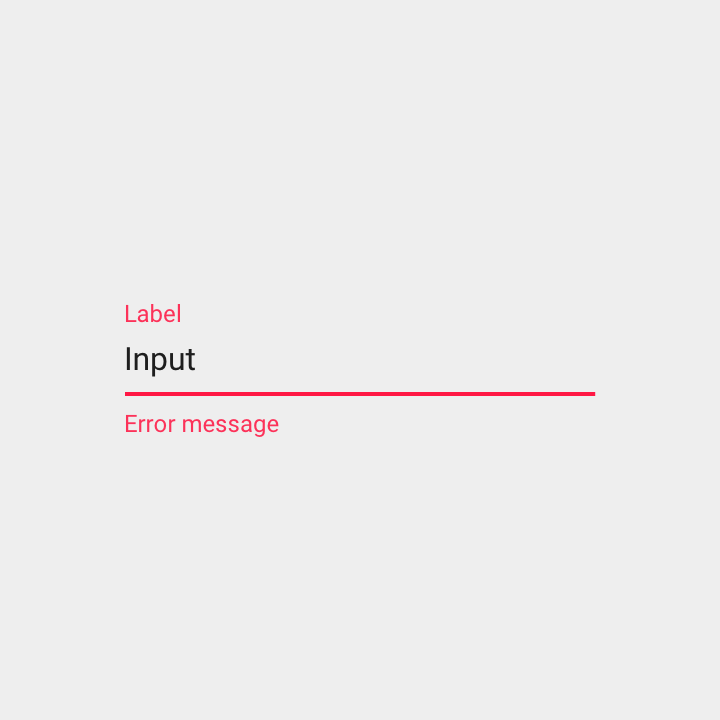
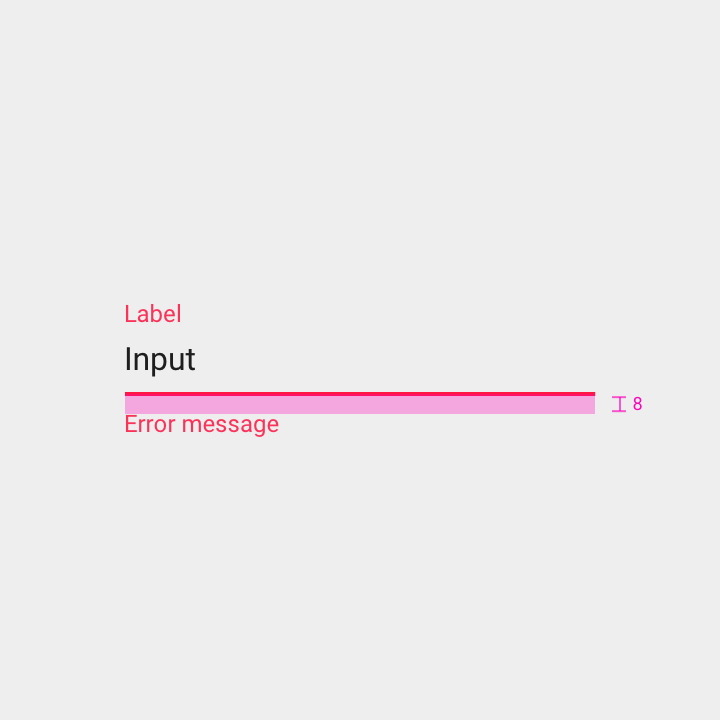
Relleno sobre el mensaje de error: 8dp
Un mensaje de error va precedido de la palabra «Error» (o de un icono de error), de modo que las personas con daltonismo puedan distinguir más fácilmente el estado de error.
Campo obligatorio
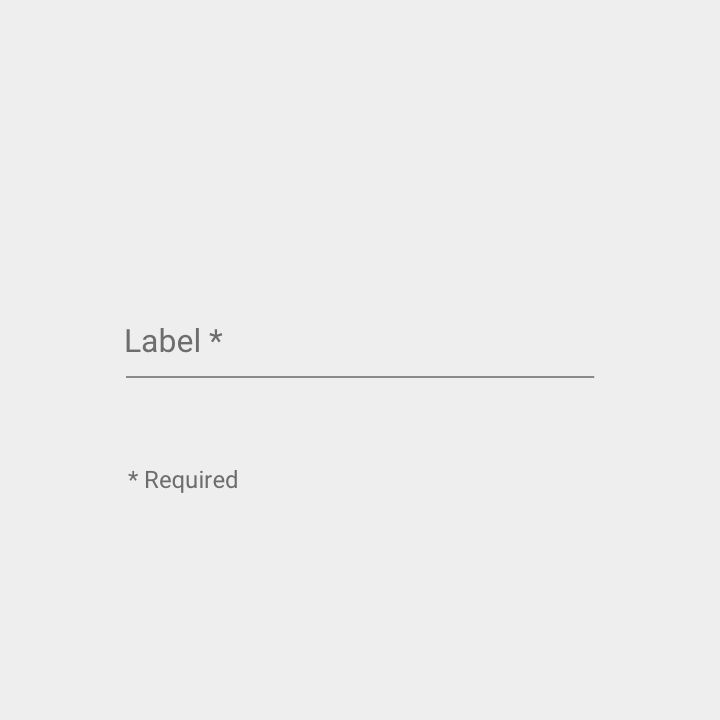
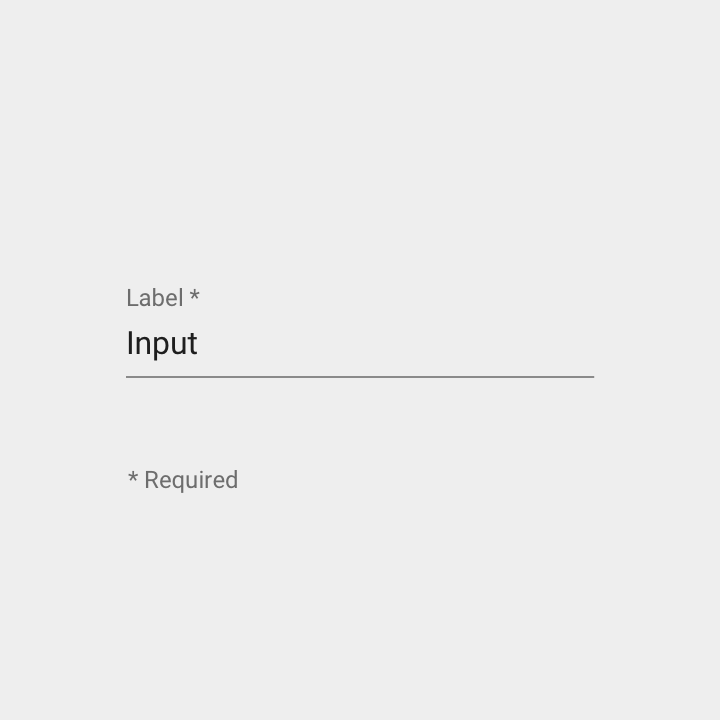
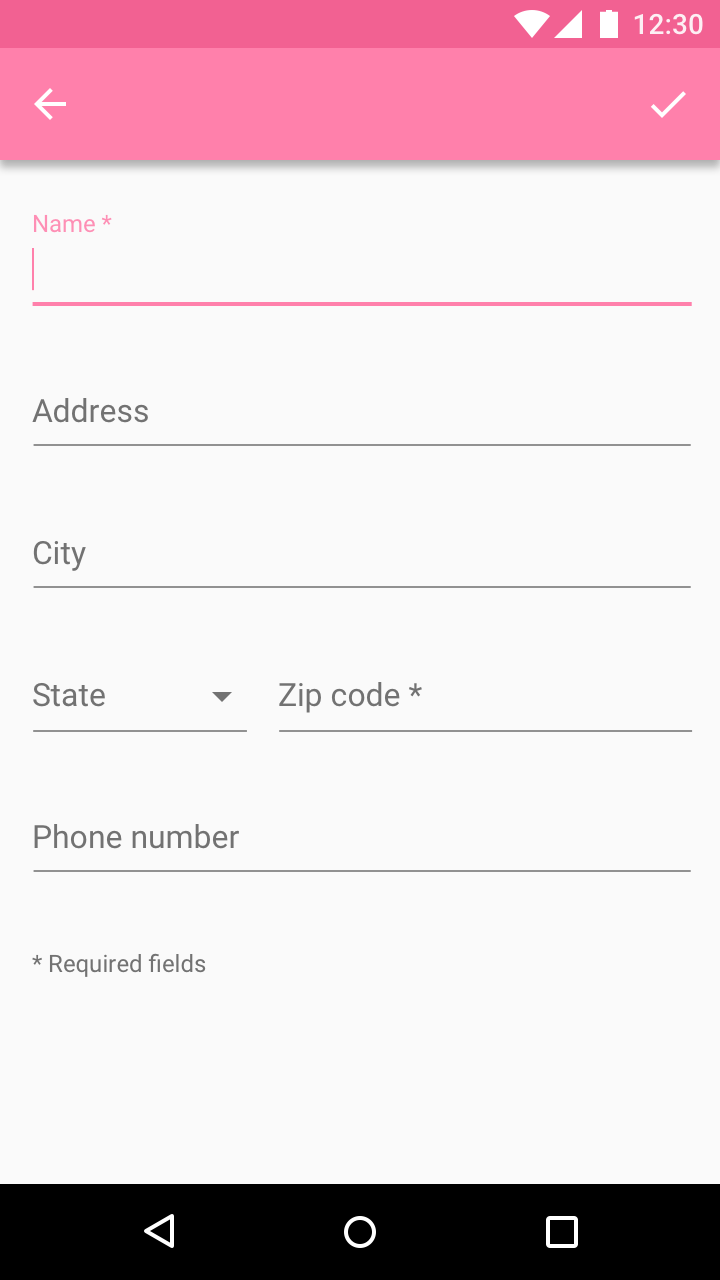
Para indicar que un campo es obligatorio, se muestra un asterisco (*) junto a su etiqueta. En la parte inferior del formulario, se debe aclarar que los asteriscos señalan los campos obligatorios.
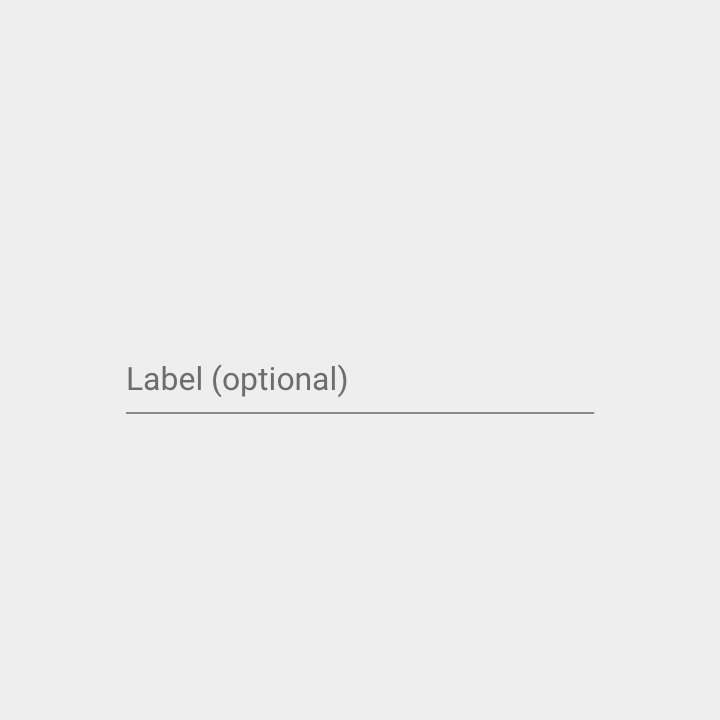
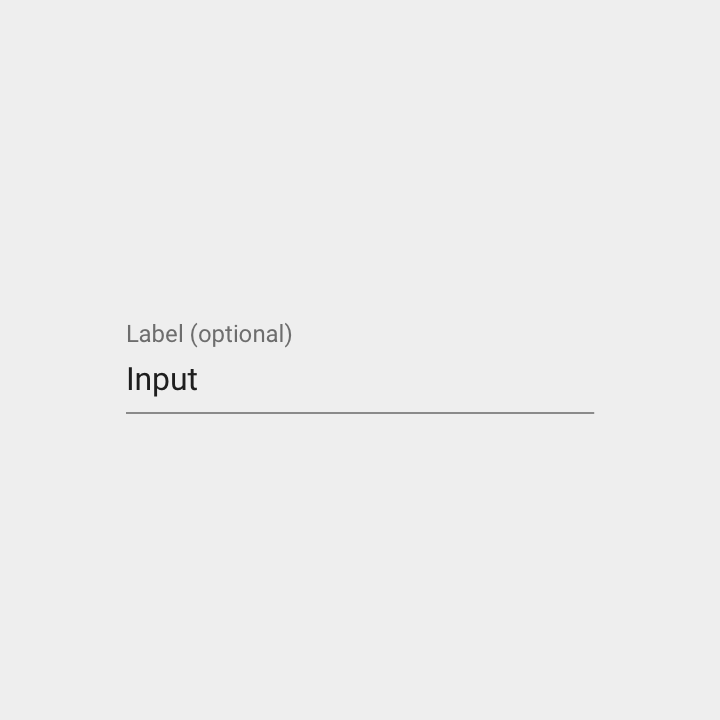
Para indicar que un campo es opcional, se muestra la palabra «Opcional» entre paréntesis junto a la etiqueta del campo.
En los formularios con campos obligatorios, se deben marcar todos los campos obligatorios. Sin embargo, si hay menos campos opcionales que obligatorios, se deben marcar los campos opcionales en su lugar.
Contador de caracteres o palabras
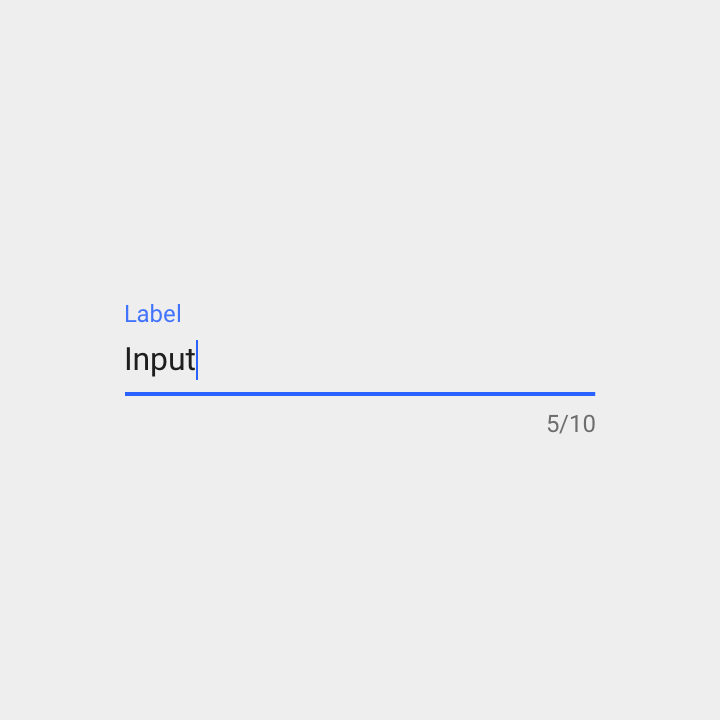
Se deben usar contadores de caracteres o palabras cuando exista un límite de este tipo.
Especificaciones:
- Alineado a la derecha
- Mostrado como una proporción entre los caracteres utilizados y el límite (con el formato: caracteres utilizados / límite de caracteres)
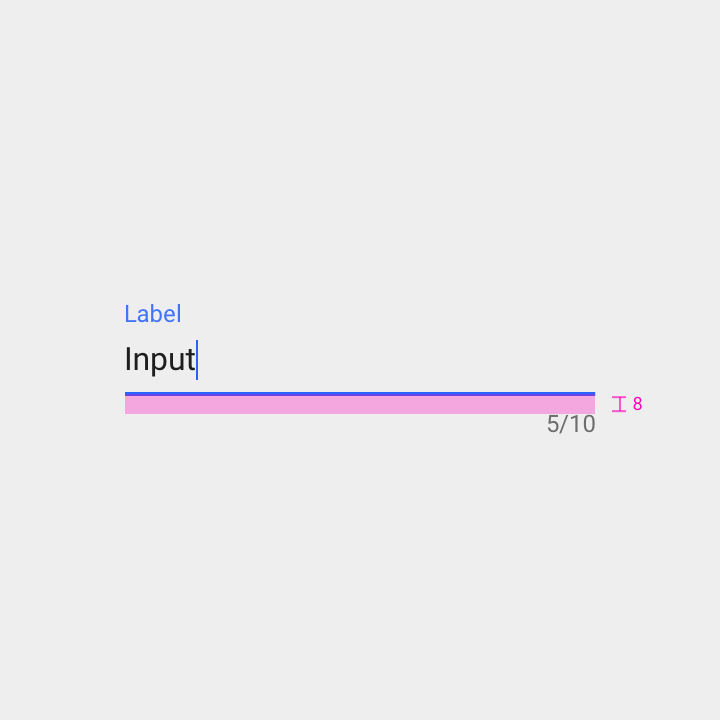
Relleno debajo de la línea de entrada de texto: 8dp
Icono distintivo
Los iconos describen el tipo de entrada que requiere un campo de texto y se muestran a la izquierda del campo.
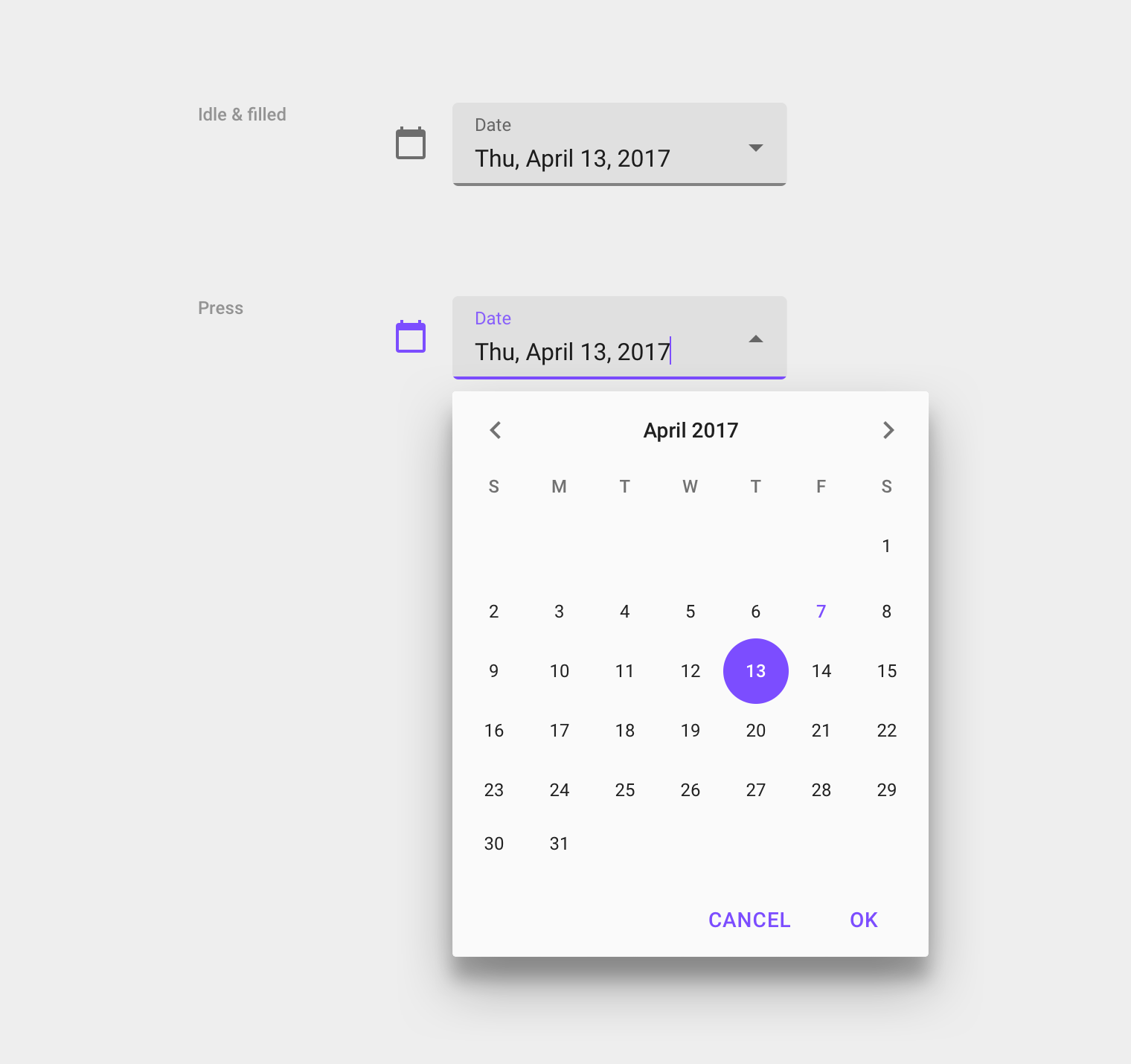
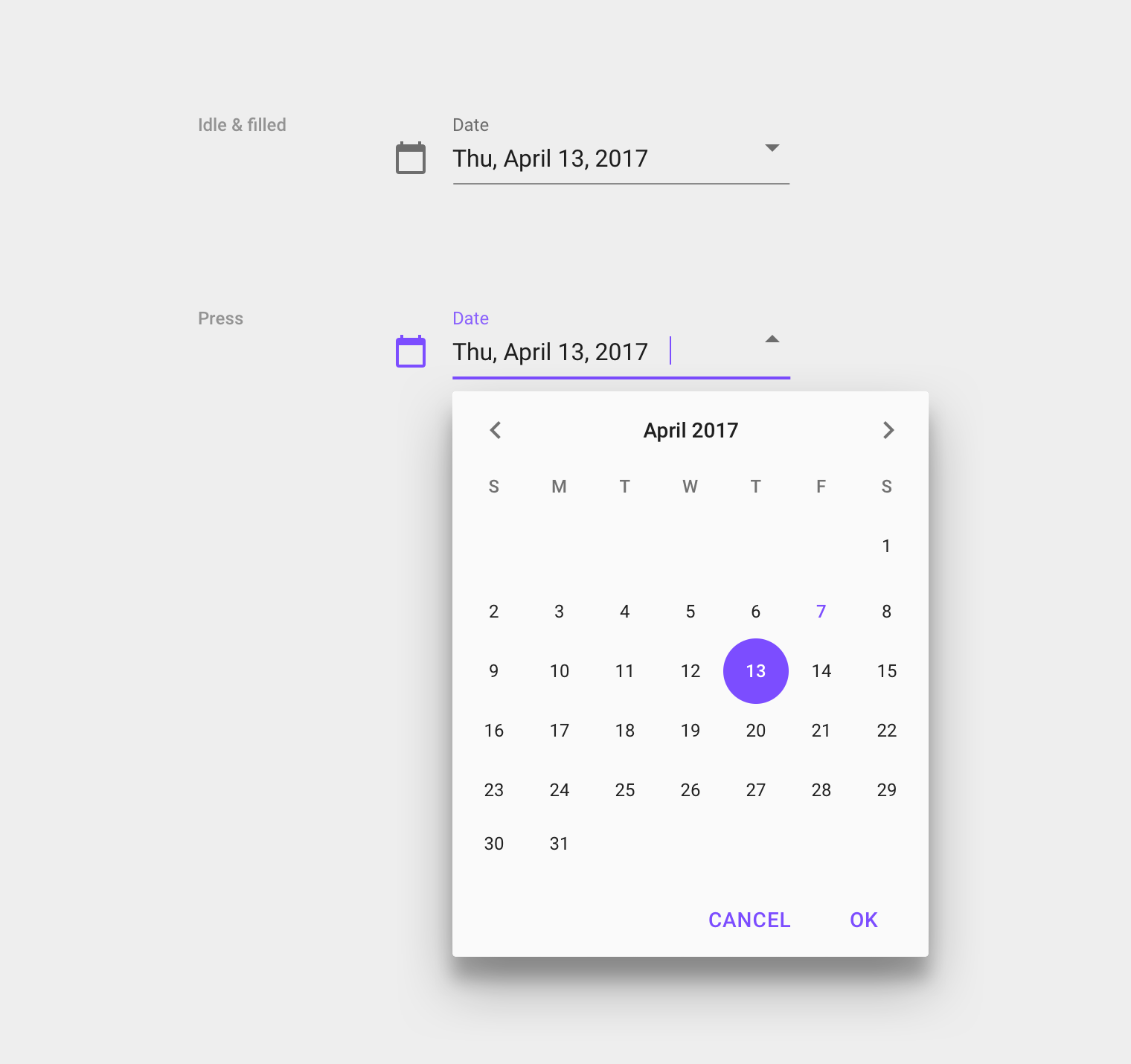
Los iconos también pueden funcionar como áreas táctiles de componentes anidados. Por ejemplo, al pulsar un icono de calendario se puede mostrar un selector de fechas.
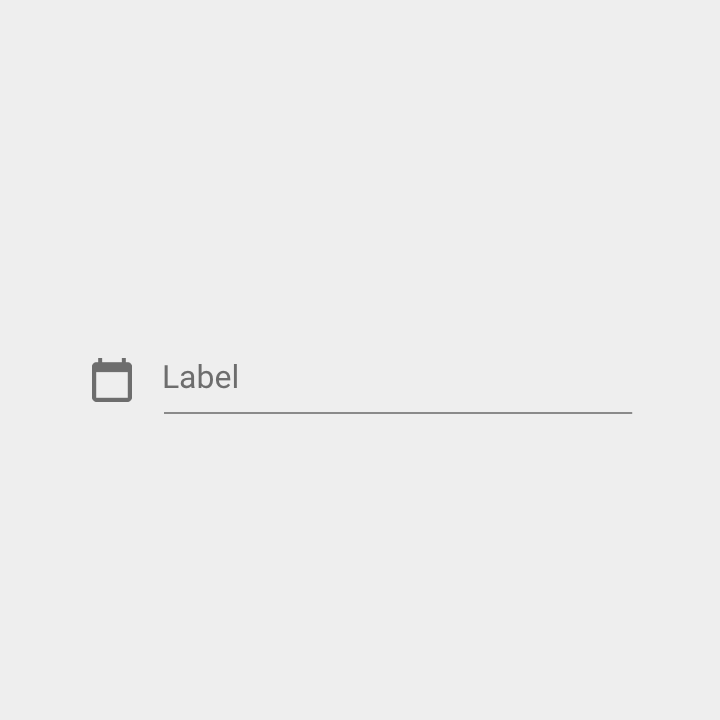
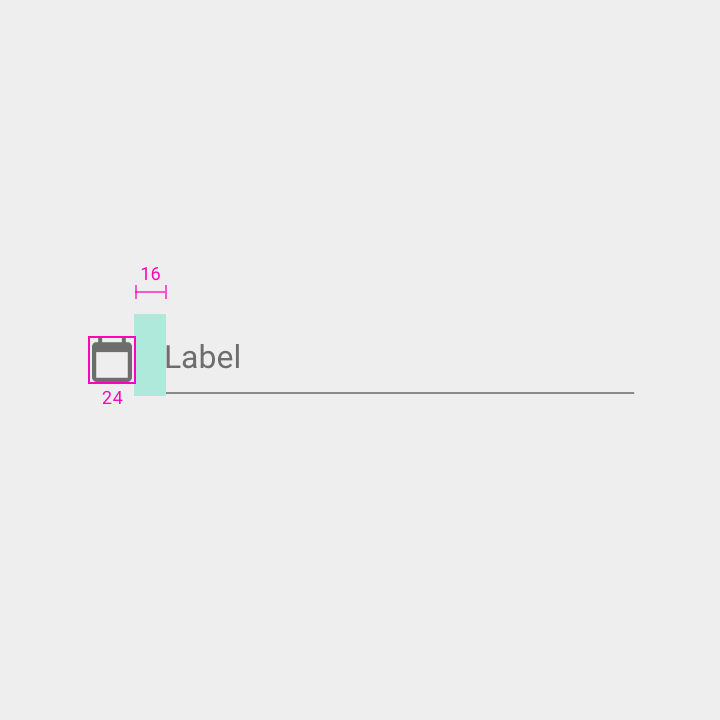
Ancho: 24dp
Relleno entre el icono distintivo y la etiqueta: 16dp
Icono de entrada de voz
Un icono de micrófono indica que los usuarios pueden introducir texto por voz.
Los iconos de entrada de voz están alineados a la derecha y siempre están habilitados.
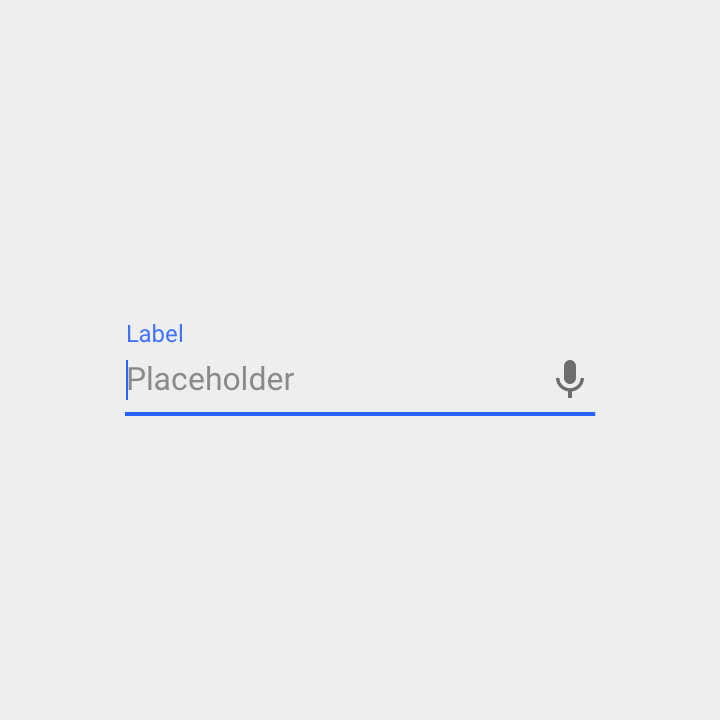
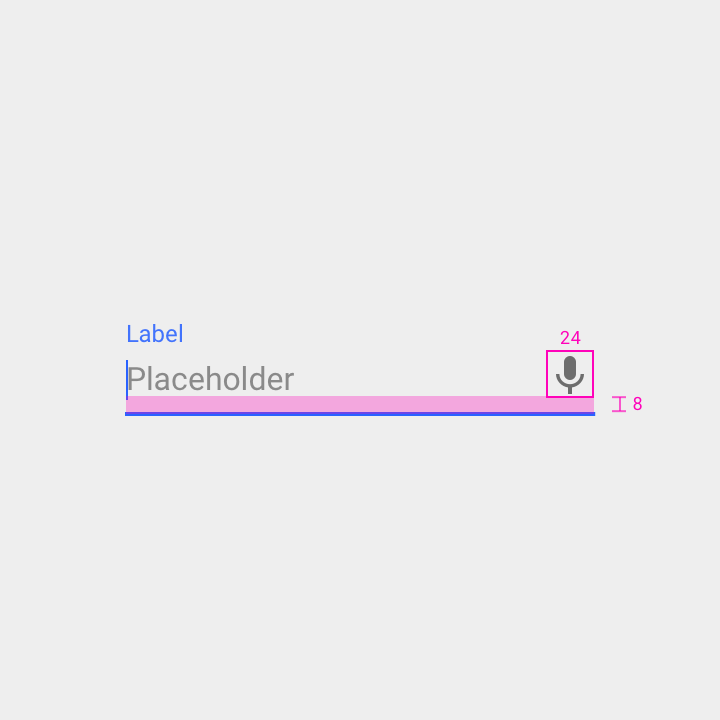
Ancho: 24dp
Relleno debajo del icono: 8dp
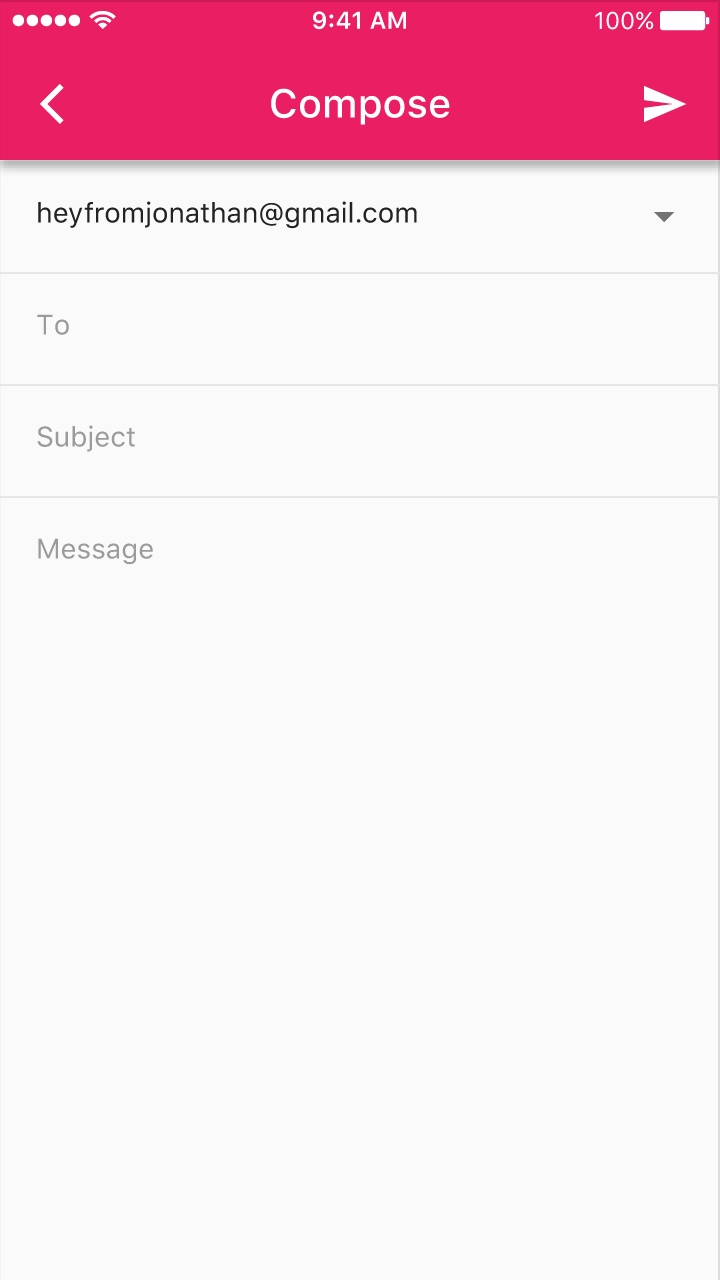
Icono desplegable
Una flecha desplegable indica que un campo de texto contiene selecciones anidadas.
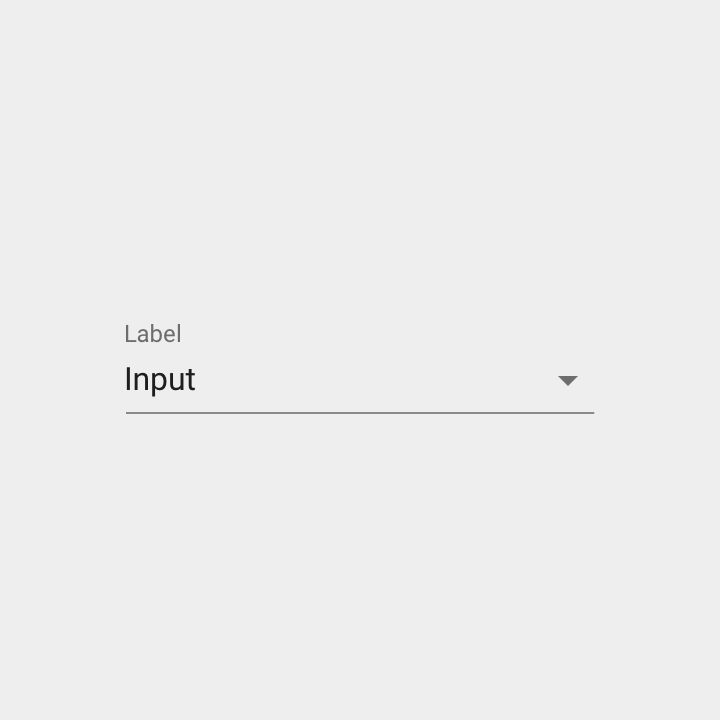
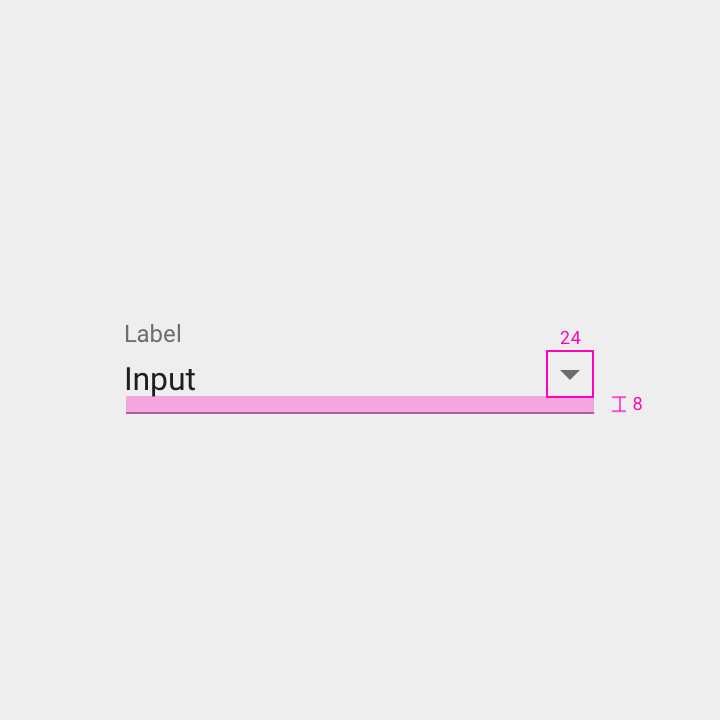
Ancho: 24dp
Altura: 24dp
Relleno debajo del icono: 8dp
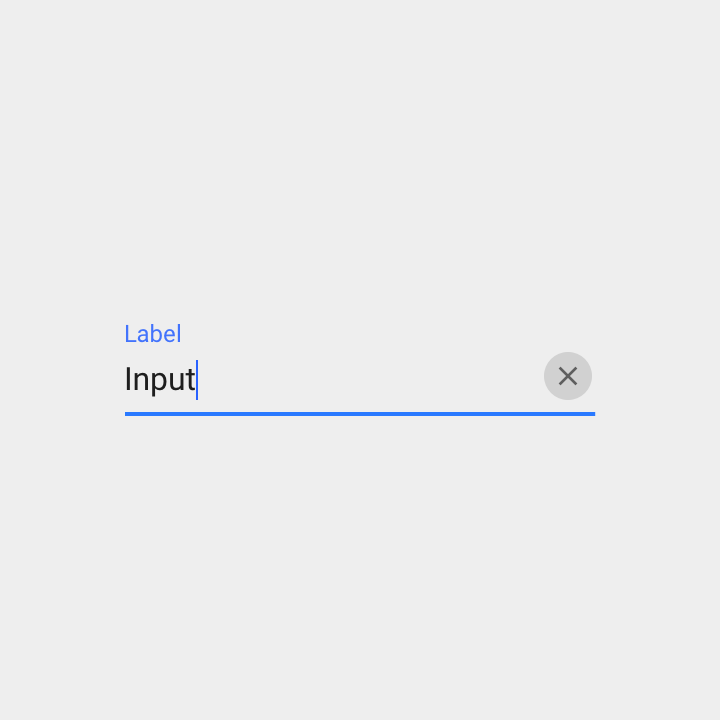
Botón de borrado
Los botones de borrado permiten a los usuarios vaciar completamente el contenido de un campo de entrada.
Están alineados a la derecha dentro del campo.
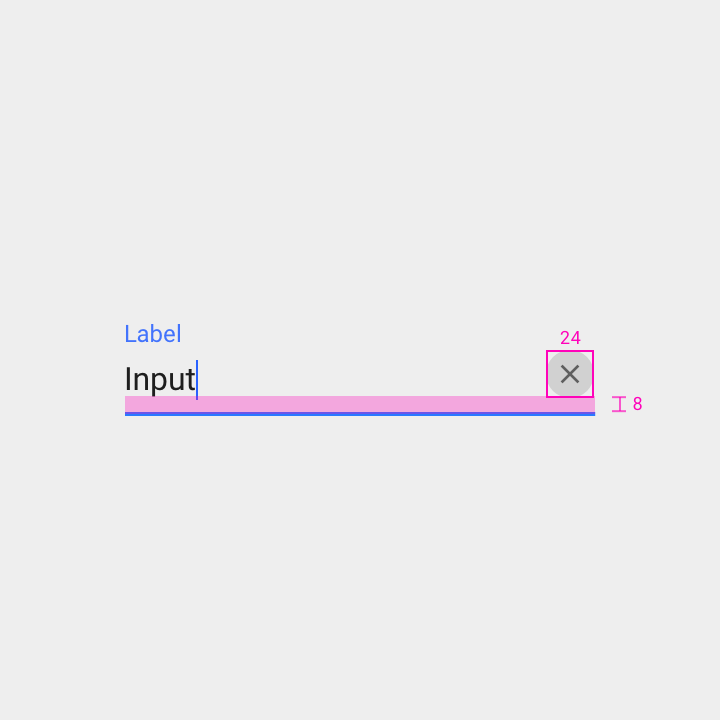
Ancho: 24dp
Altura: 24dp
Relleno debajo del icono: 8dp
En formularios con muchos campos o con campos muy próximos entre sí, los campos de texto pueden mostrarse en un formato más compacto.
Especificaciones:
- Texto de entrada: 13sp
- Reducir el espacio entre la etiqueta y el texto de entrada
- Reducir un 50 % el espacio entre la línea de entrada y el texto de ayuda
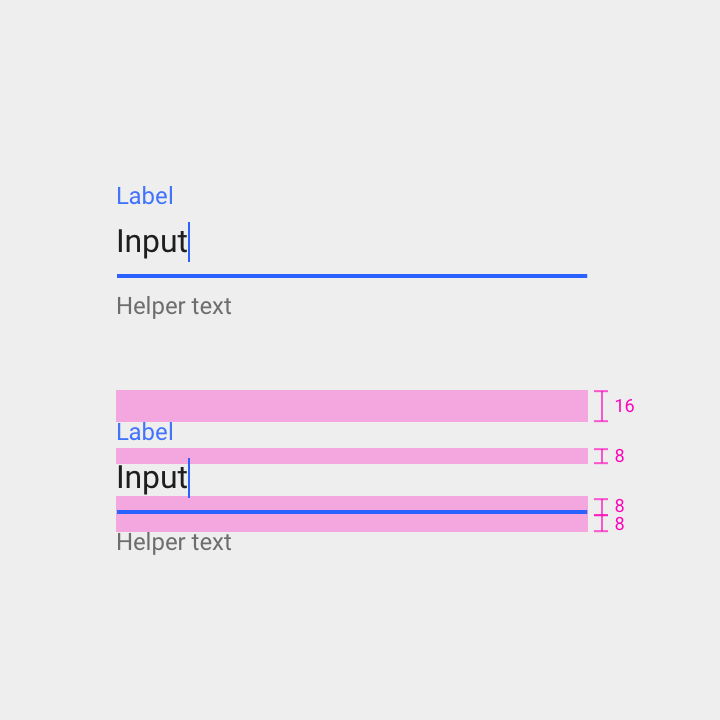
Relleno sobre la etiqueta: 16dp
Relleno debajo de la etiqueta: 8dp
Relleno sobre la línea de entrada de texto: 8dp
Relleno debajo de la línea de entrada de texto: 8dp
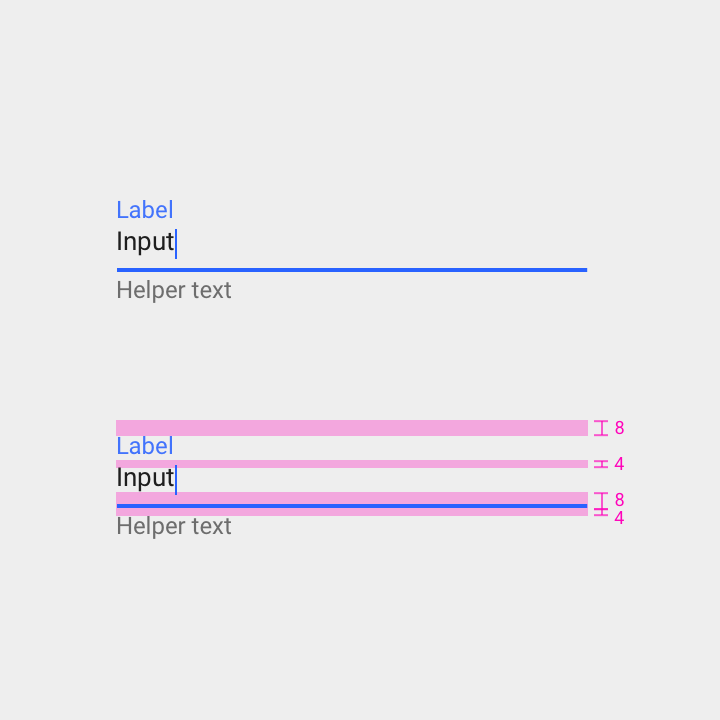
Relleno sobre la etiqueta: 8dp
Relleno debajo de la etiqueta: 4dp
Relleno sobre la línea de entrada de texto: 8dp
Relleno debajo de la línea de entrada de texto: 4dp
Estados
Los campos de texto tienen dos estados principales: habilitado y deshabilitado.
En el estado habilitado, están disponibles las siguientes interacciones del usuario:
- Inactivo
- Al pasar el cursor
- Presionado
- Enfocado
La entrada de un campo de texto puede estar:
- Vacía o con contenido
- Válida o no válida
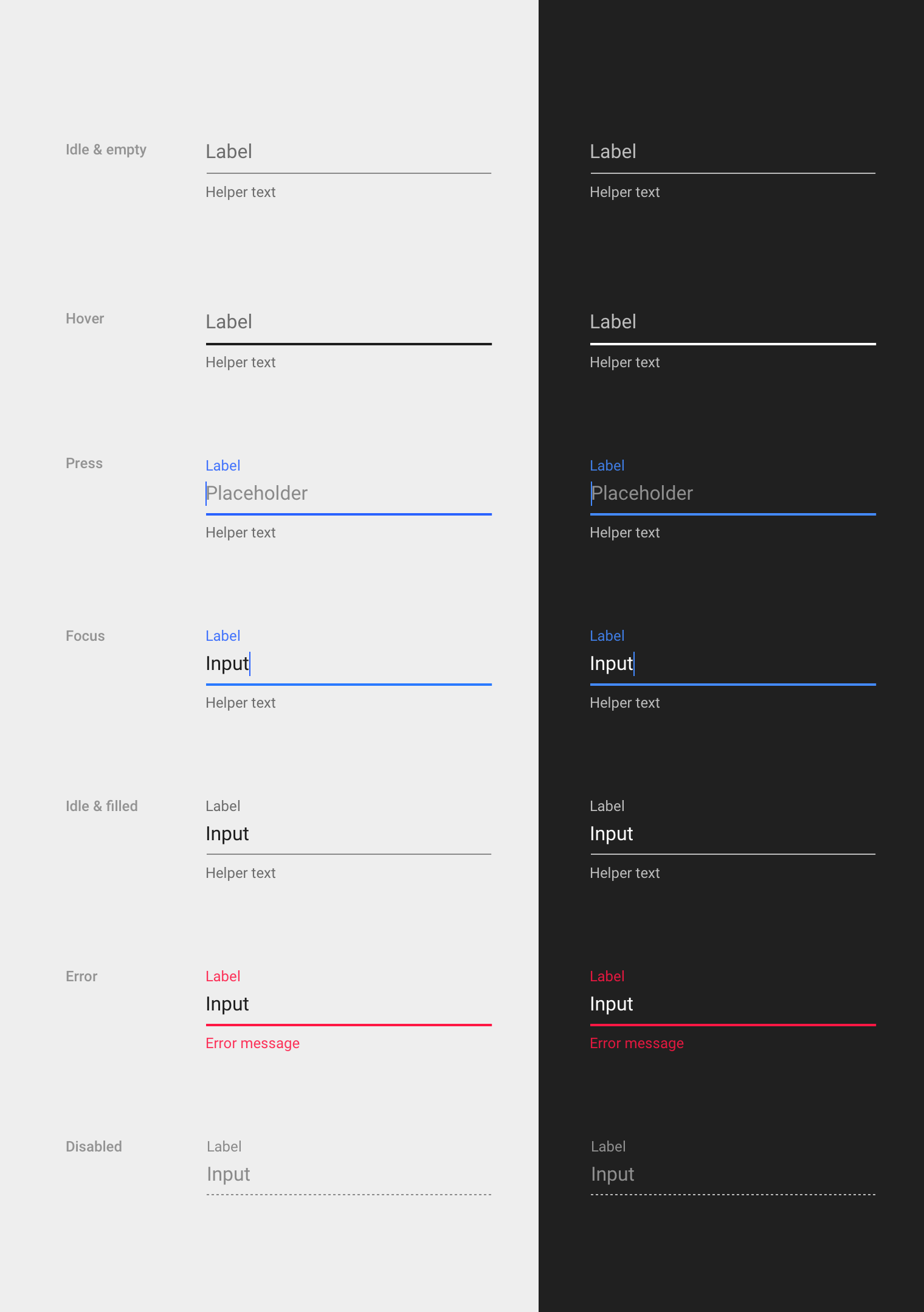
Estados del campo de texto
Habilitado
Los campos de texto habilitados están vacíos de forma predeterminada.
Especificaciones
- Las etiquetas tienen 8dp de relleno por encima de la línea de entrada
- El texto de la etiqueta tiene el mismo tamaño que el texto de entrada
Accesibilidad
La línea debe tener una relación de contraste de 3:1 para facilitar su identificación, el mismo estándar de accesibilidad AA que se aplica al texto grande.
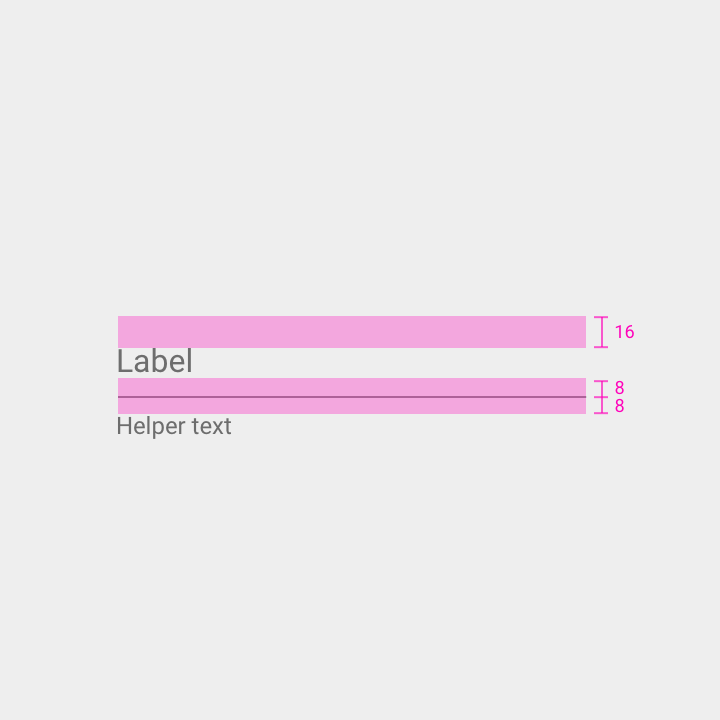
Línea inferior
- Grosor: 1dp
- Color: 42 % negro (relación de contraste 3:1)
Texto de etiqueta
- Tipo: Roboto 16sp
- Color: 54 % negro (relación de contraste 4,5:1)
- Espaciado: 16dp de relleno superior y 8dp de relleno inferior, enrasado con la línea inferior
Texto de ayuda (opcional)
- Tipo: Roboto 12sp
- Color: 54 % negro (relación de contraste 4,5:1)
- Espaciado: 16dp de relleno izquierdo y 8dp de relleno superior
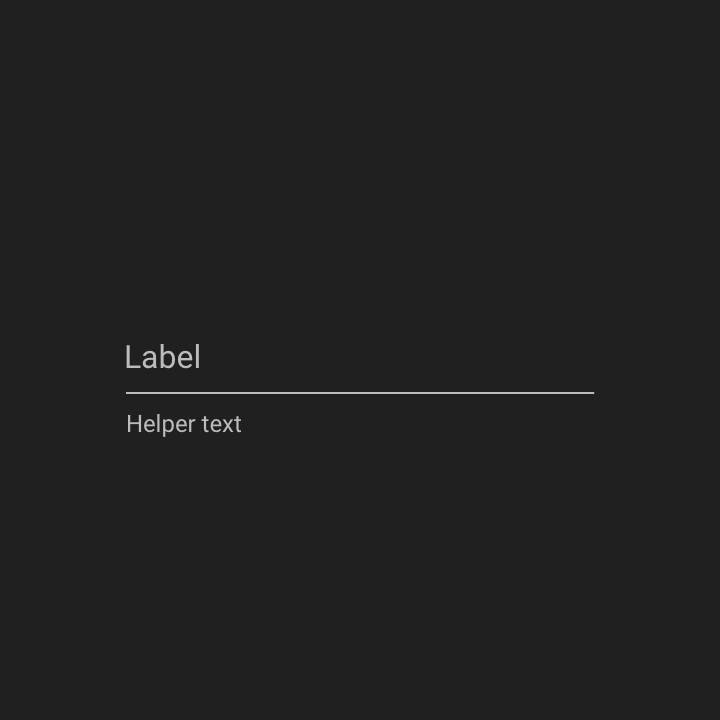
Línea inferior
- Grosor: 1dp
- Color: 70 % blanco (relación de contraste 7:1)
Texto de etiqueta
- Tipo: Roboto 16sp
- Color: 70 % blanco (relación de contraste 7:1)
- Espaciado: 16dp de relleno superior y 8dp de relleno inferior, enrasado con la línea inferior
Texto de ayuda (opcional)
- Tipo: Roboto 12sp
- Color: 70 % blanco (relación de contraste 7:1)
- Espaciado: 16dp de relleno izquierdo y 8dp de relleno superior
Deshabilitado
Los campos de texto deshabilitados no se pueden editar. Presentan una línea de entrada punteada y menor opacidad, lo que los hace parecer menos pulsables.
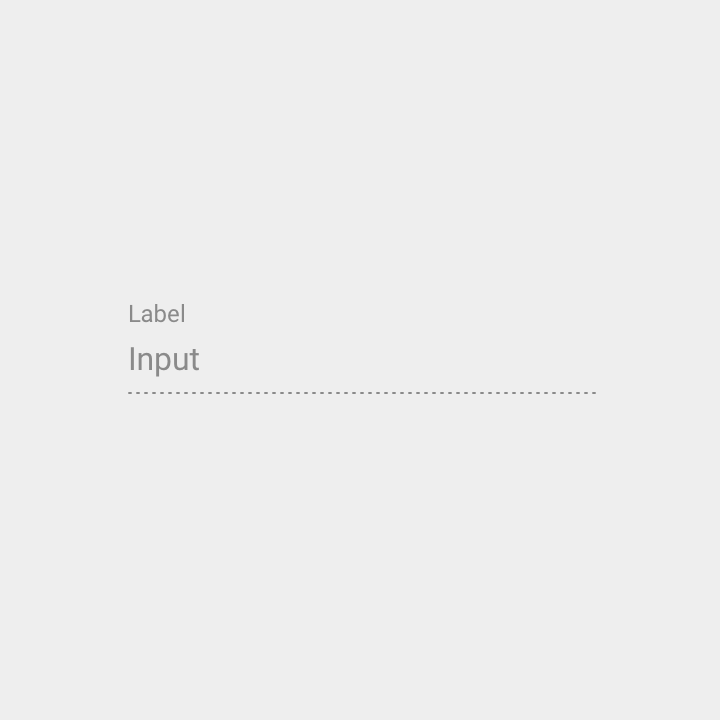
Línea inferior
- Grosor: 1dp
- Color: 42 % negro
- Punteada
Texto de etiqueta
- Tipo: Roboto 12sp
- Color: 38 % negro (relación de contraste 2,21:1)
- Espaciado: 8dp de relleno inferior, enrasado con la línea inferior
Texto de entrada
- Tipo: Roboto 16sp
- Color: 38 % negro (relación de contraste 2,21:1)
- Espaciado: 8dp de relleno superior, enrasado con la línea inferior
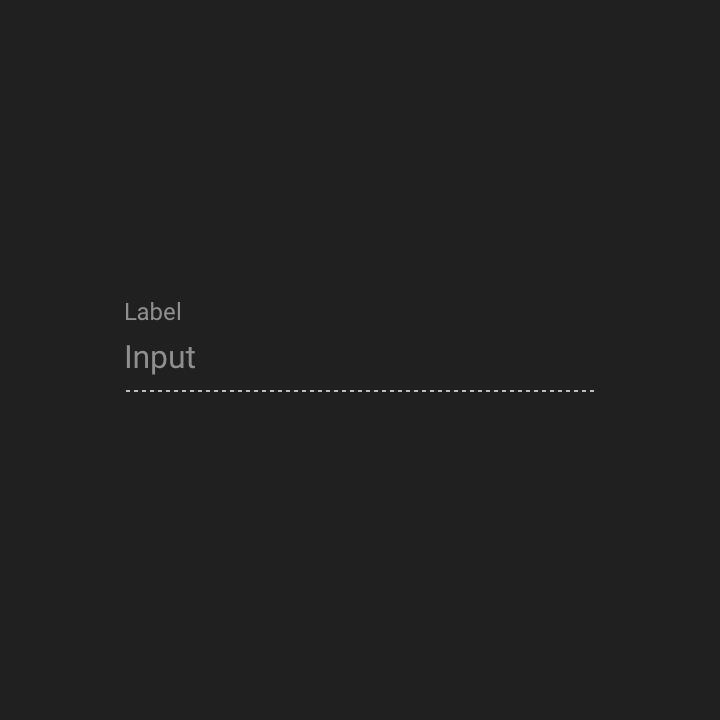
Línea inferior
- Grosor: 1dp
- Color: 70 % blanco
- Punteada
Texto de etiqueta
- Tipo: Roboto 12sp
- Color: 50 % blanco (relación de contraste 4,5:1)
- Espaciado: 8dp de relleno inferior, enrasado con la línea inferior
Texto de entrada
- Tipo: Roboto 16sp
- Color: 50 % blanco (relación de contraste 4,5:1)
- Espaciado: 8dp de relleno superior, enrasado con la línea inferior
Interacciones del usuario
Al pasar el cursor
Los estados al pasar el cursor aumentan la opacidad de la línea de entrada, lo que hace que los campos de texto sean más visibles en los dispositivos de escritorio.
Línea inferior
- Grosor: 2dp
- Color: 87 % negro (relación de contraste 15:1)
Texto de etiqueta
- Tipo: Roboto 16sp
- Color: 54 % negro (relación de contraste 4,5:1)
- Espaciado: 8dp de relleno inferior, enrasado con la línea inferior
Texto de ayuda (opcional)
- Tipo: Roboto 12sp
- Color: 54 % negro (relación de contraste 4,5:1)
- Espaciado: 8dp de relleno superior, enrasado con la línea inferior
Línea inferior
- Grosor: 2dp
- Color: 100 % blanco (relación de contraste 13:1)
Texto de etiqueta
- Tipo: Roboto 16sp
- Color: 70 % blanco (relación de contraste 7:1)
- Espaciado: 8dp de relleno inferior, enrasado con la línea inferior
Texto de ayuda (opcional)
- Tipo: Roboto 12sp
- Color: 70 % blanco (relación de contraste 7:1)
- Espaciado: 8dp de relleno superior, enrasado con la línea inferior
Presionado
Al pulsar un campo, su etiqueta se reduce y flota por encima del campo, mostrando el cursor y el texto de marcador de posición, si lo hubiera.
Para indicar que el campo está activo, se aplica el color primario de la interfaz de usuario a la línea de entrada, al texto de la etiqueta y al cursor.
Línea inferior
- Grosor: 2dp
- Color: color primario al 100 % (Dark A700)
- Movimiento: ondulación y difuminado (ripple & wash)
Texto de etiqueta
- Tipo: Roboto 12sp
- Color: color primario al 87 % (Dark A700)
- Espaciado: 8dp de relleno inferior, enrasado con la línea inferior
Texto de marcador de posición (opcional)
- Tipo: Roboto 16sp
- Color: 42 % negro (relación de contraste 3:1)
- Espaciado: 8dp de relleno inferior, enrasado con la línea inferior
Texto de ayuda (opcional)
- Tipo: Roboto 12sp
- Color: 54 % negro (relación de contraste 4,5:1)
- Espaciado: 8dp de relleno superior, enrasado con la línea inferior
Línea inferior
- Grosor: 2dp
- Color: color primario al 100 % (Light A200)
- Movimiento: ondulación y difuminado (ripple & wash)
Texto de etiqueta
- Tipo: Roboto 12sp
- Color: color primario al 100 % (Light A200)
- Espaciado: 8dp de relleno inferior, enrasado con la línea inferior
Texto de marcador de posición (opcional)
- Tipo: Roboto 16sp
- Color: 50 % blanco (relación de contraste 4,5:1)
- Espaciado: 8dp de relleno inferior, enrasado con la línea inferior
Texto de ayuda (opcional)
- Tipo: Roboto 12sp
- Color: 70 % blanco (relación de contraste 7:1)
- Espaciado: 8dp de relleno superior, enrasado con la línea inferior
Enfocado
A medida que el usuario escribe en el campo de texto, el texto de entrada reemplaza cualquier texto de marcador de posición. El texto autocompletado se muestra a la derecha del cursor, con el mismo tamaño de fuente y color que el texto de marcador de posición.
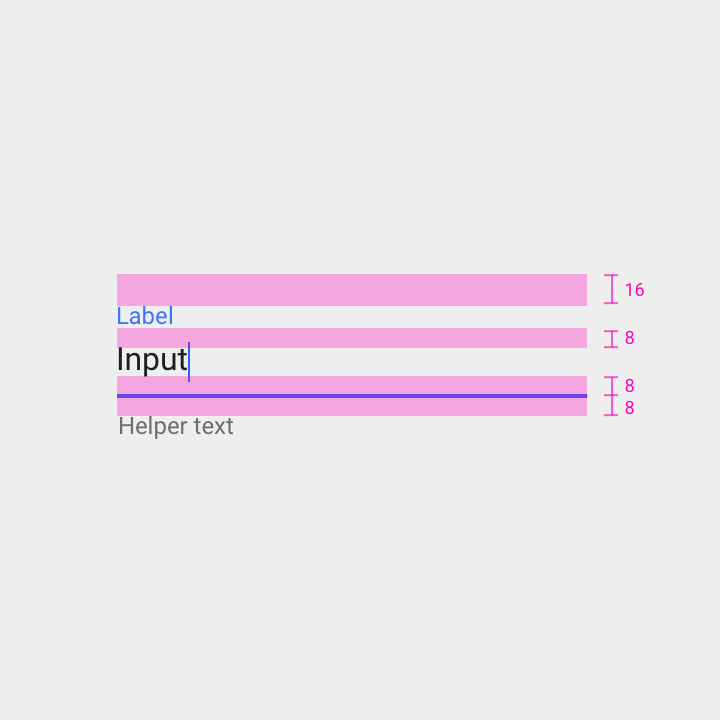
Línea inferior
- Grosor: 2dp
- Color: color primario al 100 % (Dark A700)
Texto de etiqueta
- Tipo: Roboto 12sp
- Color: color primario al 87 % (Dark A700)
- Espaciado: 16dp de relleno superior y 8dp de relleno inferior
Texto de entrada
- Tipo: Roboto 16sp
- Color: 87 % negro (relación de contraste 15:1)
- Espaciado: 8dp de relleno inferior, enrasado con la línea inferior
Texto de ayuda (opcional)
- Tipo: Roboto 12sp
- Color: 54 % negro (relación de contraste 4,5:1)
- Espaciado: 8dp de relleno superior, enrasado con la línea inferior
Línea inferior
- Grosor: 2dp
- Color: color primario al 100 % (Light A200)
Texto de etiqueta
- Tipo: Roboto 12sp
- Color: color primario al 100 % (Light A200)
- Espaciado: 16dp de relleno superior y 8dp de relleno inferior
Texto de entrada
- Tipo: Roboto 16sp
- Color: 100 % blanco (relación de contraste 13:1)
- Espaciado: 8dp de relleno inferior, enrasado con la línea inferior
Texto de ayuda (opcional)
- Tipo: Roboto 12sp
- Color: 70 % blanco (relación de contraste 7:1)
- Espaciado: 8dp de relleno superior, enrasado con la línea inferior
Texto introducido en el campo
Inactivo y con contenido
Cuando el usuario traslada el foco a otro elemento, el texto introducido permanece visible.
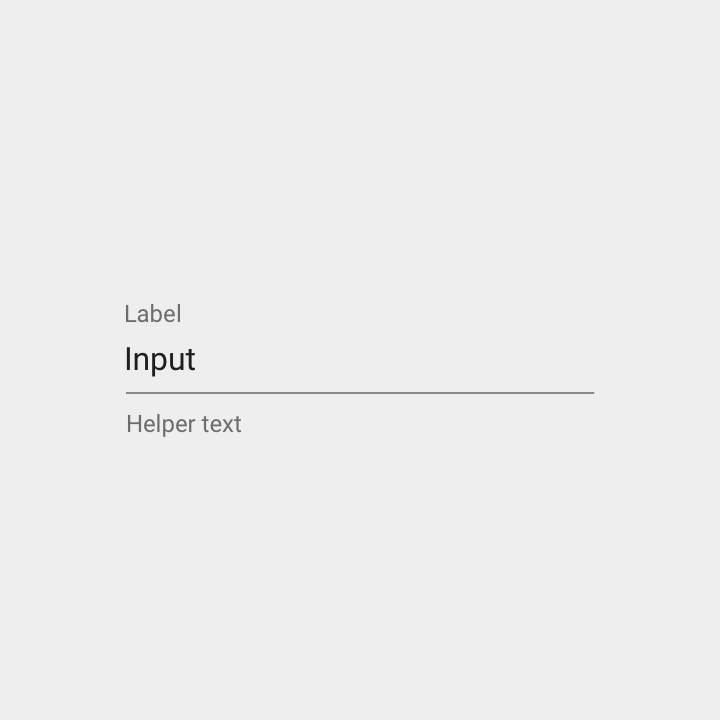
Línea inferior
- Grosor: 1dp
- Color: 42 % negro (relación de contraste 3:1)
Texto de etiqueta
- Tipo: Roboto 12sp
- Color: 54 % negro (relación de contraste 4,5:1)
- Espaciado: 16dp de relleno superior y 8dp de relleno inferior
Texto de entrada
- Tipo: Roboto 16sp
- Color: 87 % negro (relación de contraste 15:1)
- Espaciado: 8dp de relleno inferior, enrasado con la línea inferior
Texto de ayuda (opcional)
- Tipo: Roboto 12sp
- Color: 54 % negro (relación de contraste 4,5:1)
- Espaciado: 8dp de relleno superior, enrasado con la línea inferior
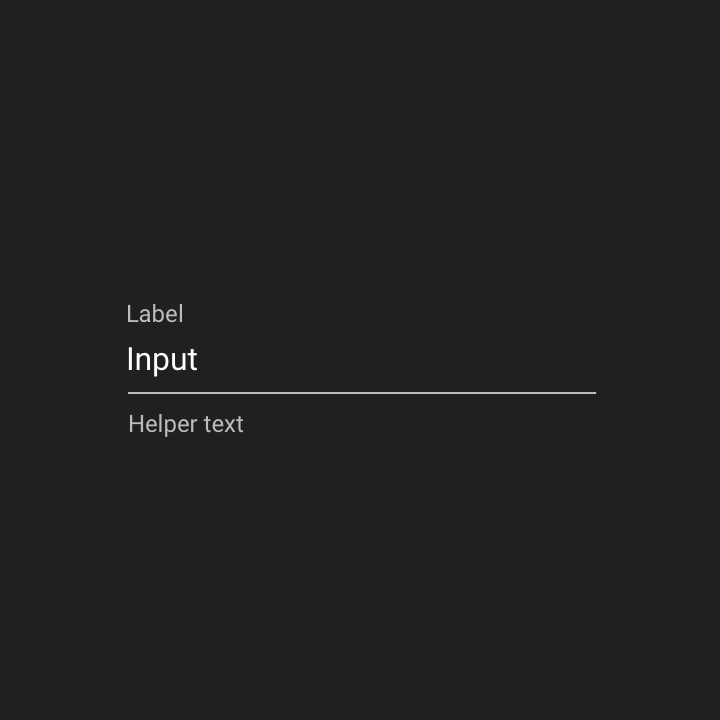
Línea inferior
- Grosor: 1dp
- Color: 70 % blanco (relación de contraste 7:1)
Texto de etiqueta
- Tipo: Roboto 12sp
- Color: 70 % blanco (relación de contraste 7:1)
- Espaciado: 16dp de relleno superior y 8dp de relleno inferior
Texto de entrada
- Tipo: Roboto 16sp
- Color: 100 % blanco (relación de contraste 13:1)
- Espaciado: 8dp de relleno inferior, enrasado con la línea inferior
Texto de ayuda (opcional)
- Tipo: Roboto 12sp
- Color: 70 % blanco (relación de contraste 7:1)
- Espaciado: 8dp de relleno superior, enrasado con la línea inferior
Contenido del campo de texto
Error
Si un campo de texto no es válido, se muestra un mensaje de error cuando el usuario traslada el foco a otro elemento. Para señalar el error, la línea de entrada y la etiqueta adoptan un color de tono cálido, como el rojo o el naranja.
Especificaciones
- Mostrar el mensaje de error debajo del campo de texto, en sustitución del texto de ayuda
- Indicar brevemente la causa del error y cómo corregirlo
- Colocar la palabra «Error» (o un icono de error) antes del mensaje de error
- Eliminar el mensaje de error cuando el usuario corrija los datos
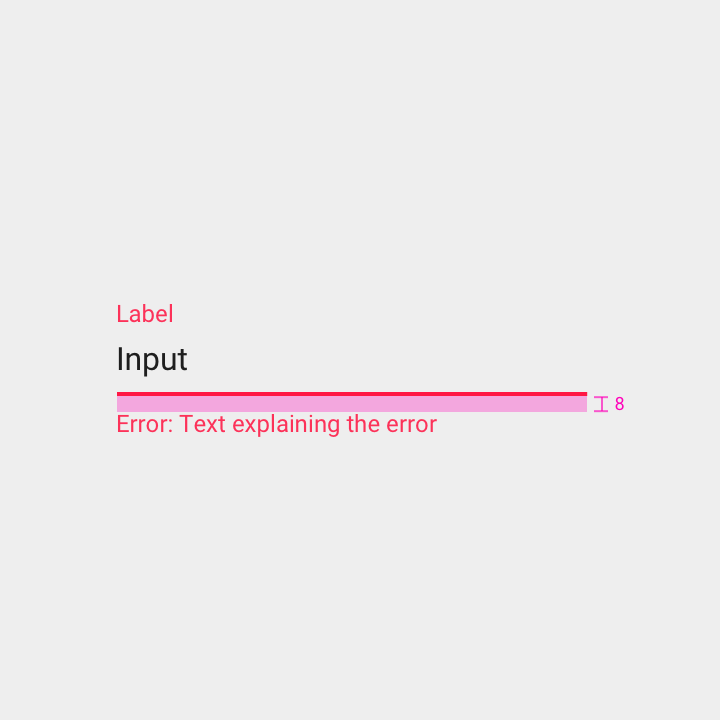
Línea inferior
- Grosor: 2dp
- Color: 100 % rojo (A400)
Texto de etiqueta
- Tipo: Roboto 12sp
- Color: 100 % rojo (A400)
- Espaciado: 16dp de relleno superior y 8dp de relleno inferior, enrasado con la línea inferior
Texto de entrada
- Tipo: Roboto 16sp
- Color: 87 % negro (relación de contraste 15:1)
- Espaciado: 16dp de relleno izquierdo y 8dp de relleno inferior
Texto de error
- Tipo: Roboto 12sp
- Color: 87 % rojo (A400)
- Espaciado: 8dp de relleno superior, enrasado con la línea inferior
Línea inferior
- Grosor: 2dp
- Color: 100 % rojo (A400)
Texto de etiqueta
- Tipo: Roboto 12sp
- Color: 100 % rojo (A400)
- Espaciado: 16dp de relleno superior y 8dp de relleno inferior, enrasado con la línea inferior
Texto de entrada
- Tipo: Roboto 16sp
- Color: 100 % blanco (relación de contraste 13:1)
- Espaciado: 16dp de relleno izquierdo y 8dp de relleno inferior
Texto de error
- Tipo: Roboto 12sp
- Color: 100 % rojo (A400)
- Espaciado: 8dp de relleno superior, enrasado con la línea inferior
Tipos de campos
Hay varios tipos de campos de texto:
- De una sola línea
- Multilínea
- Área de texto
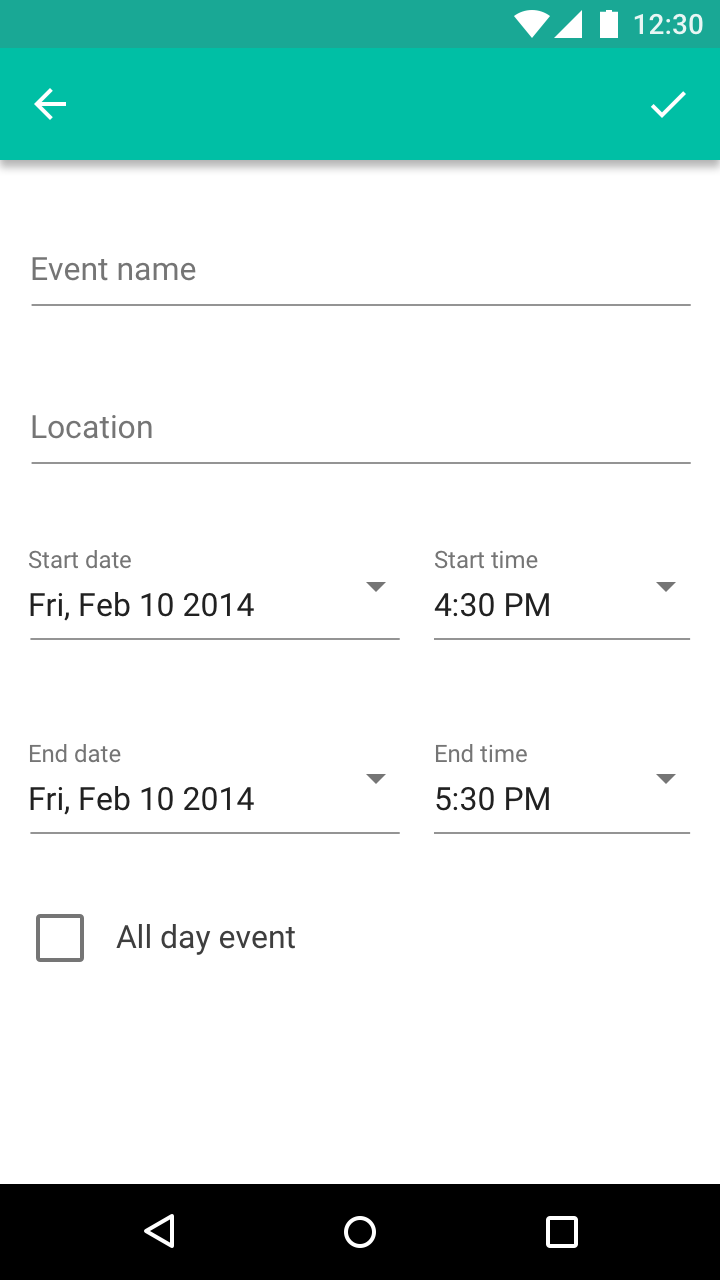
Campos de una sola línea
Cuando el texto introducido es más largo que la línea de entrada, se desplaza automáticamente hacia la izquierda a medida que el cursor alcanza el borde derecho del campo.
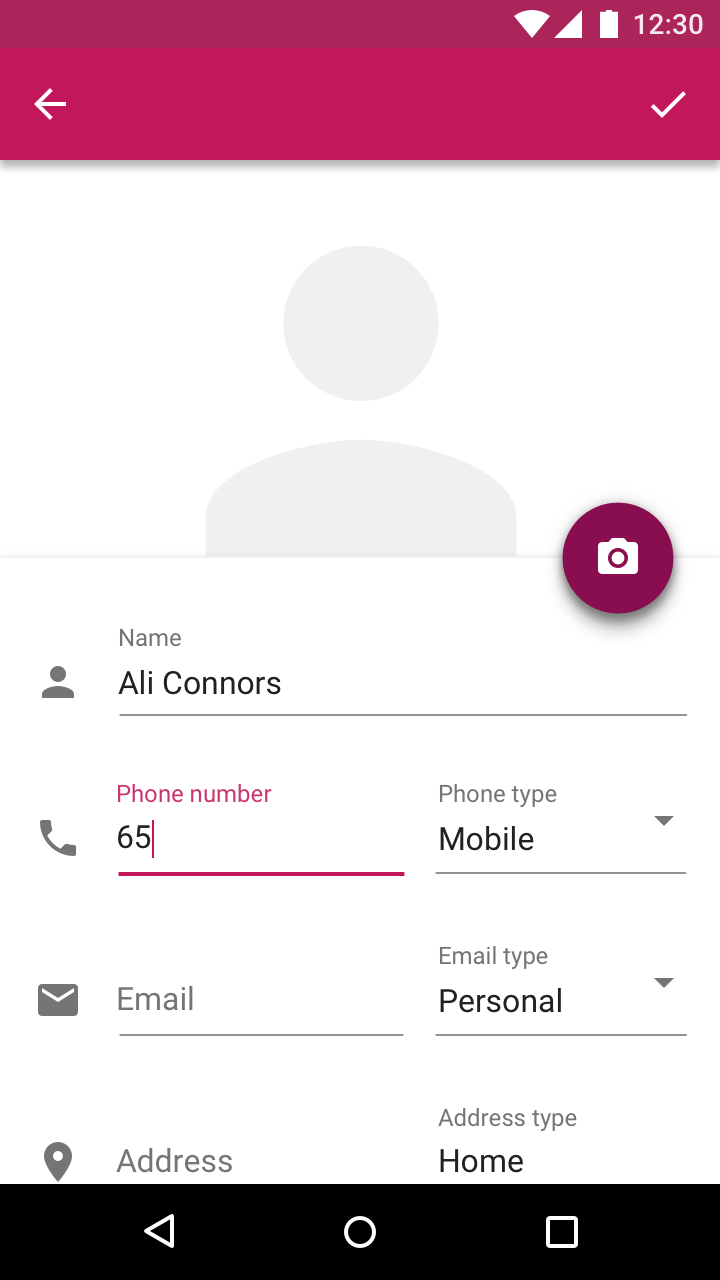
Campos multilínea
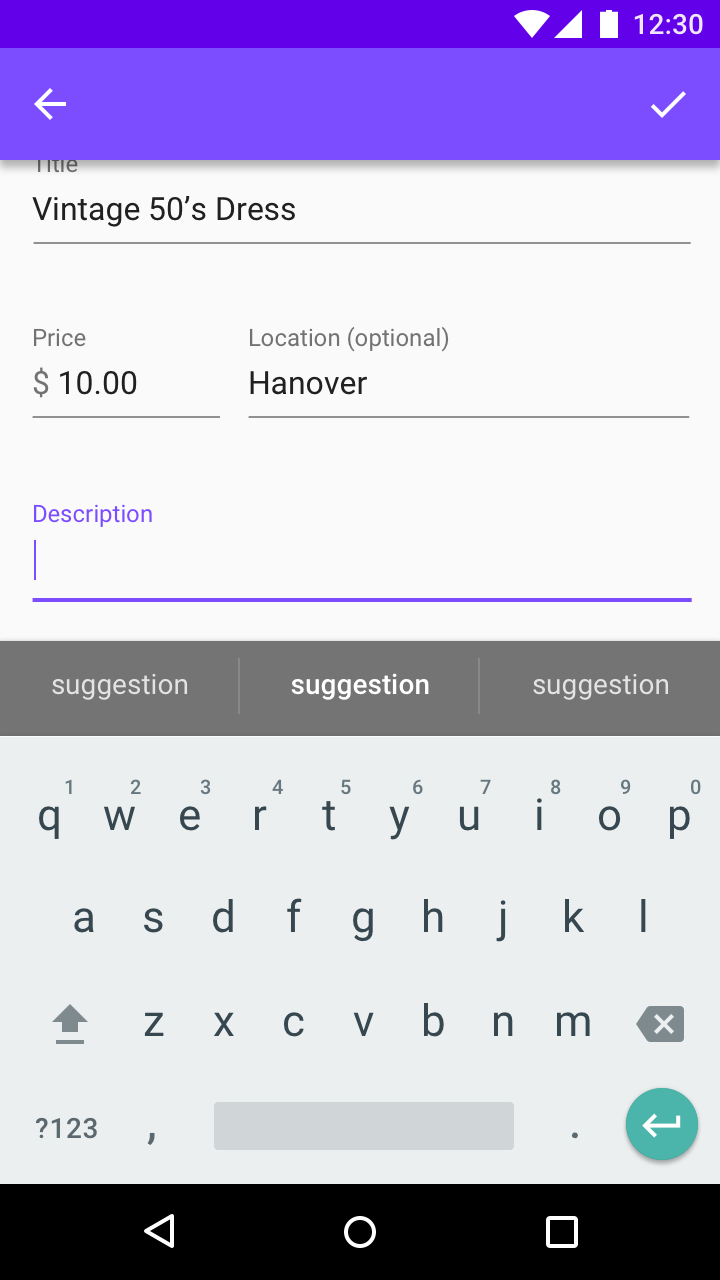
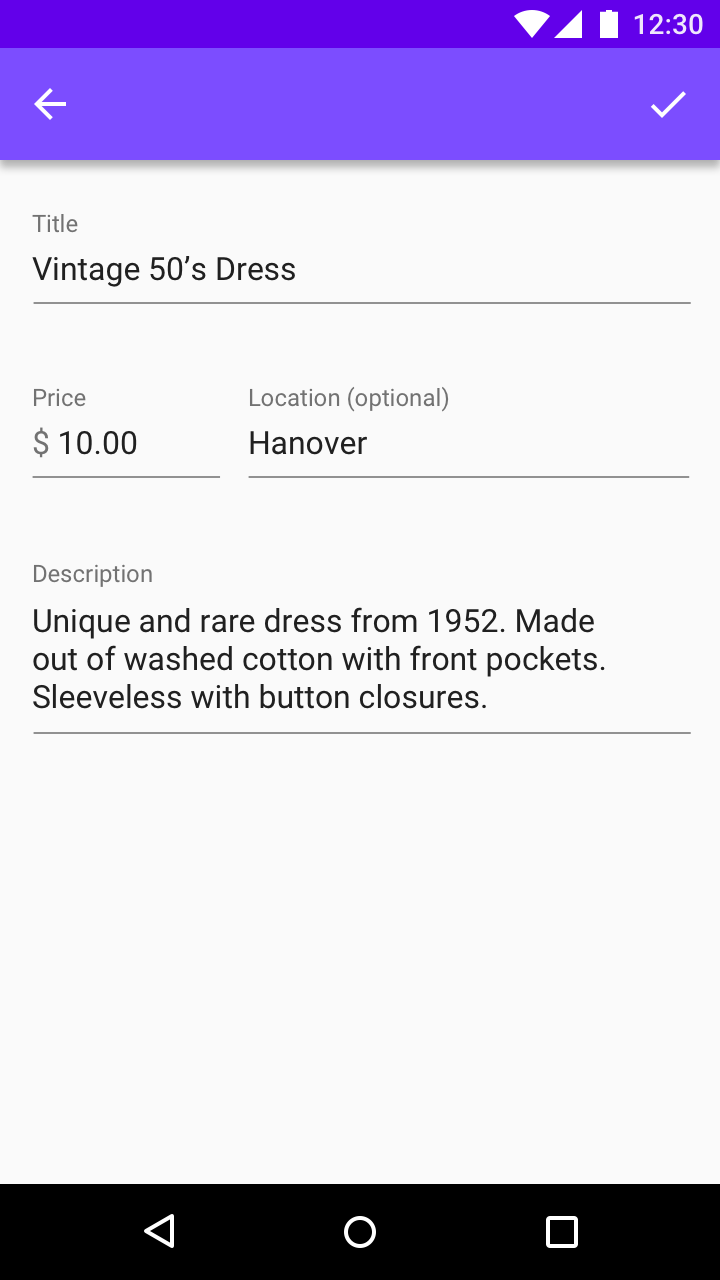
Los campos de texto multilínea ajustan el texto a una nueva línea, expanden la parte inferior del campo y desplazan hacia abajo los elementos restantes de la pantalla.
Estos campos permiten a los usuarios ver a la vez todo el texto que han introducido.
Área de texto
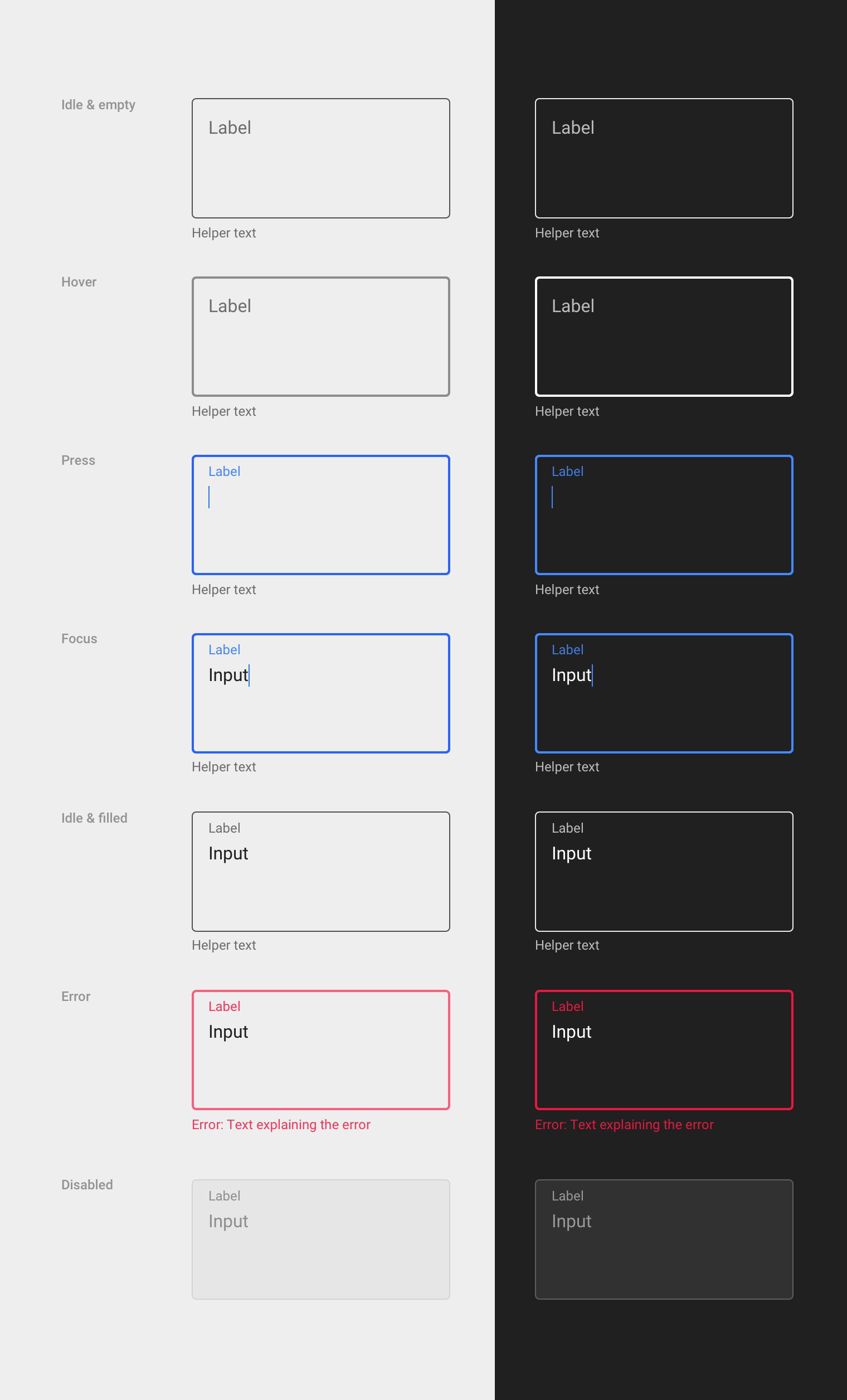
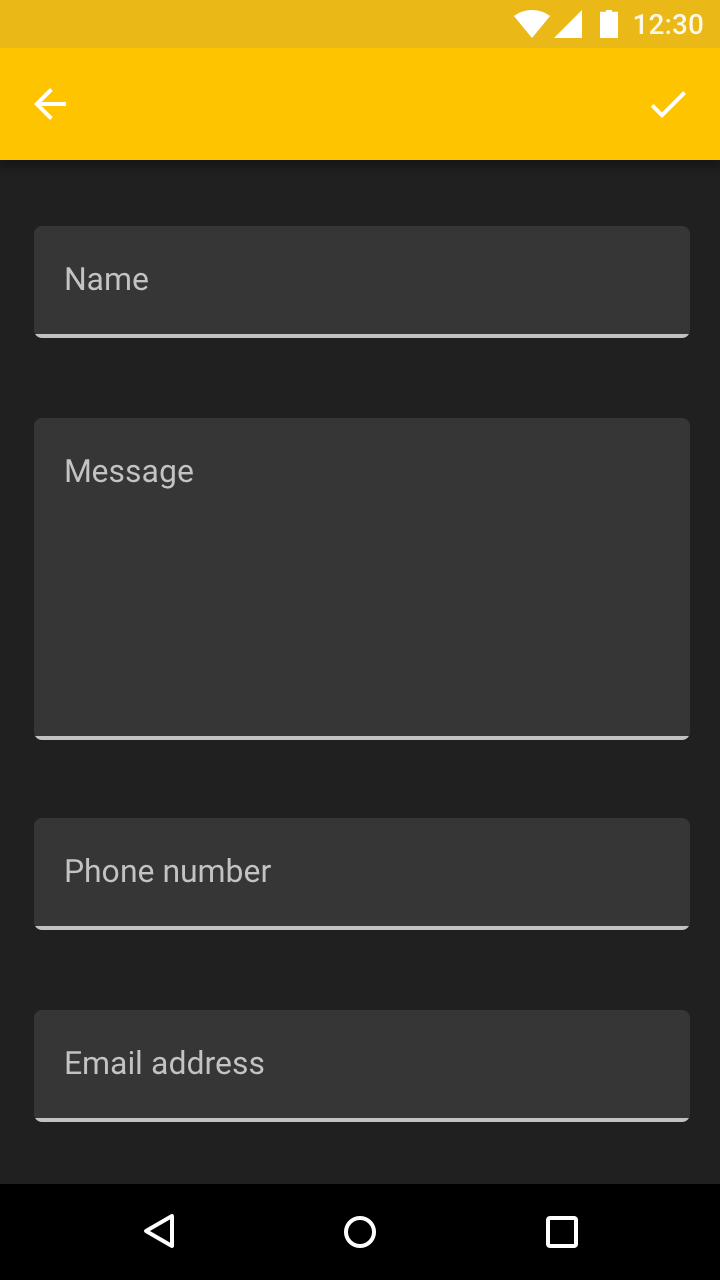
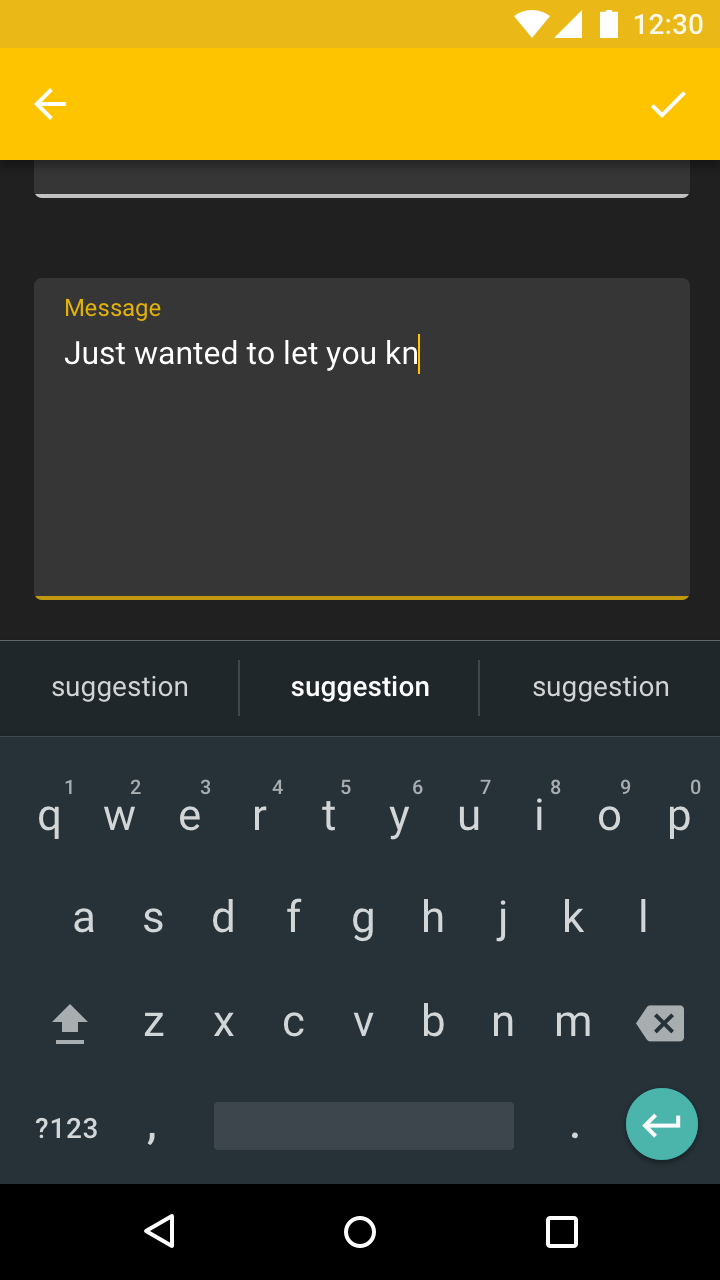
Las áreas de texto son más altas que los campos de texto y hacen que el texto desbordado pase a una nueva línea. El contenido se desplaza verticalmente cuando el cursor llega a la parte inferior del campo.
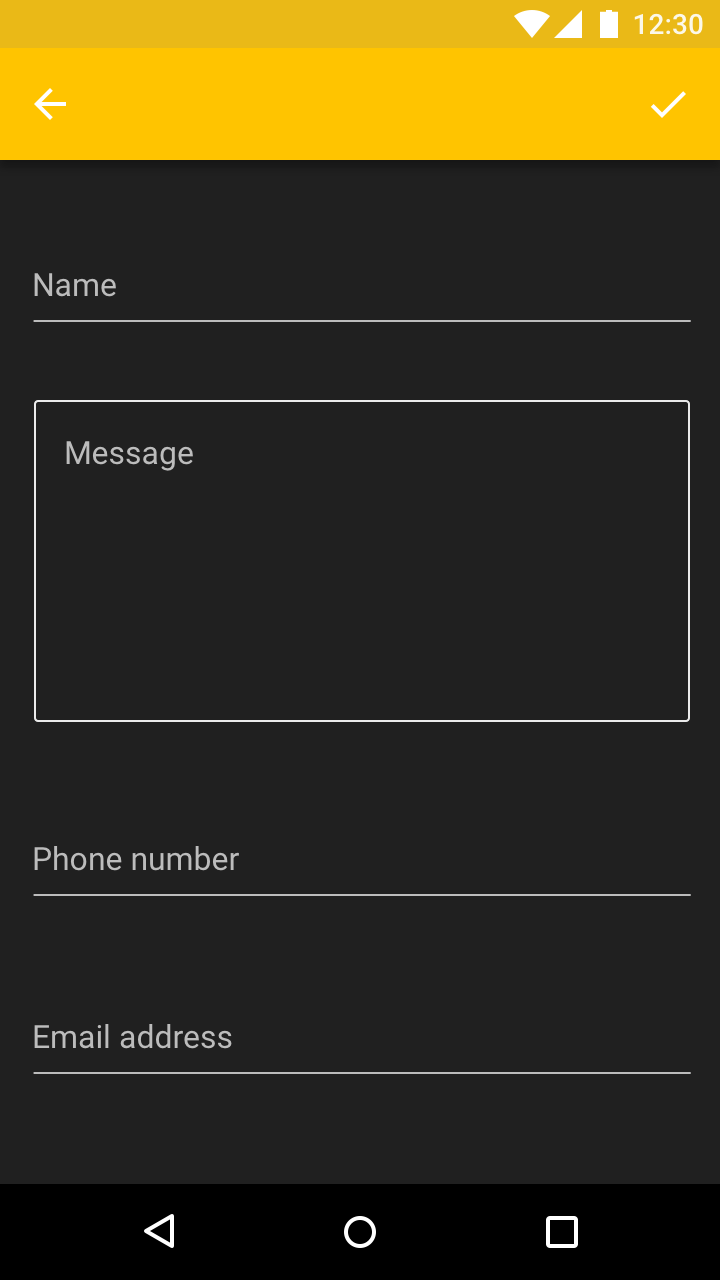
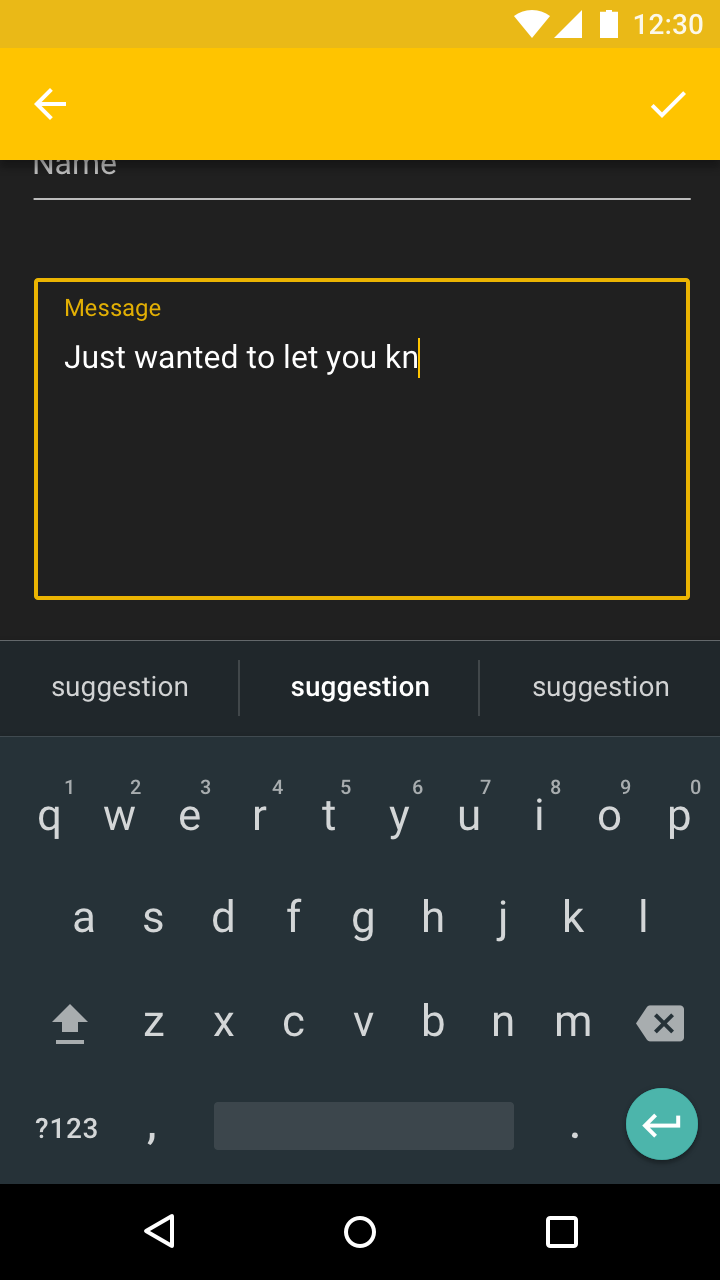
Las áreas de texto deben tener un borde visible, con el mismo color y grosor que la línea de entrada.
Tipos de entrada
Entradas con formato
Los campos de texto pueden formatearse para indicar los tipos de datos que aceptan, mediante texto de marcador de posición, un diseño preestablecido y límites de caracteres. El formato del texto debe mostrarse únicamente cuando el campo se pulse, tenga el foco o contenga texto.
Los caracteres pueden formatearse mediante:
- Caracteres agrupados
- Prefijos y sufijos
- Enmascaramiento de contraseñas
Caracteres agrupados
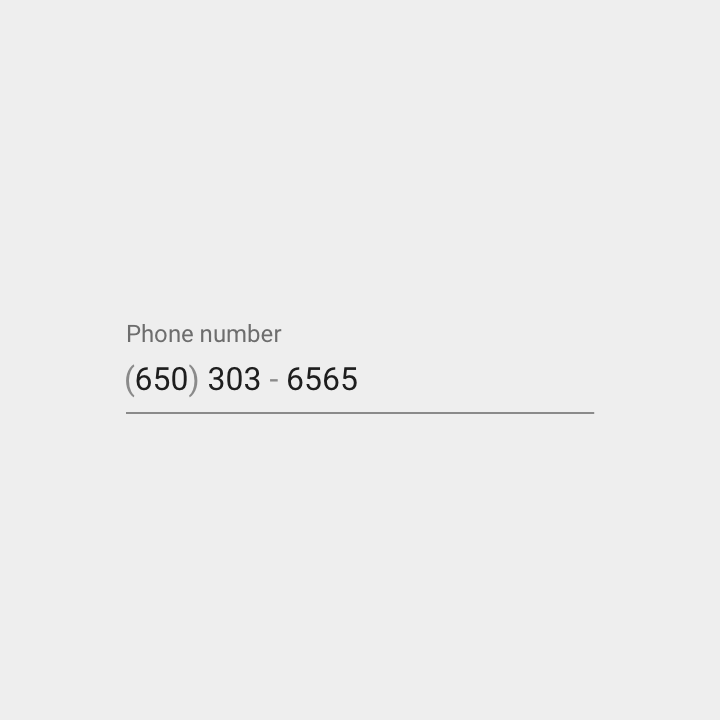
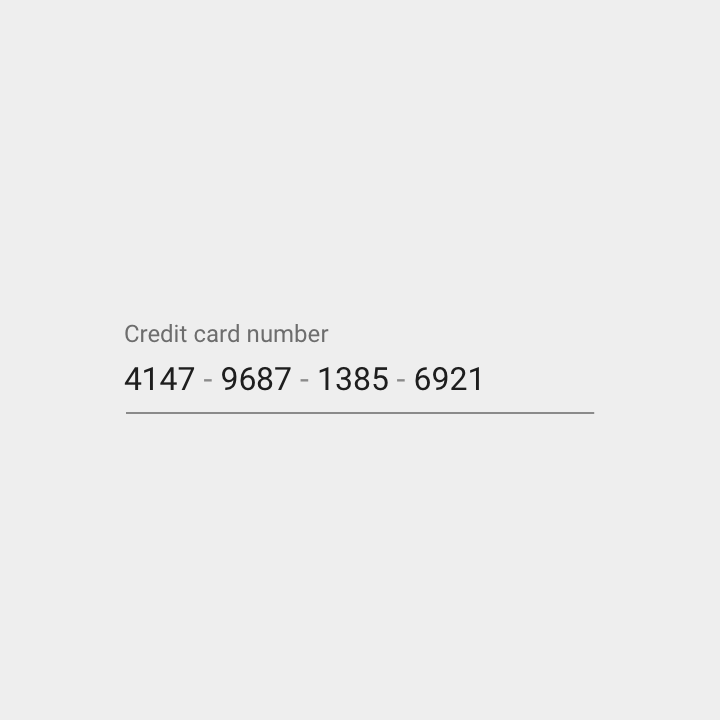
El texto de entrada puede agruparse de diversas maneras, añadiendo caracteres especiales en los lugares apropiados, como guiones en un número de teléfono. Al alcanzar el primer carácter especial, el cursor salta automáticamente al grupo siguiente.
Prefijos y sufijos
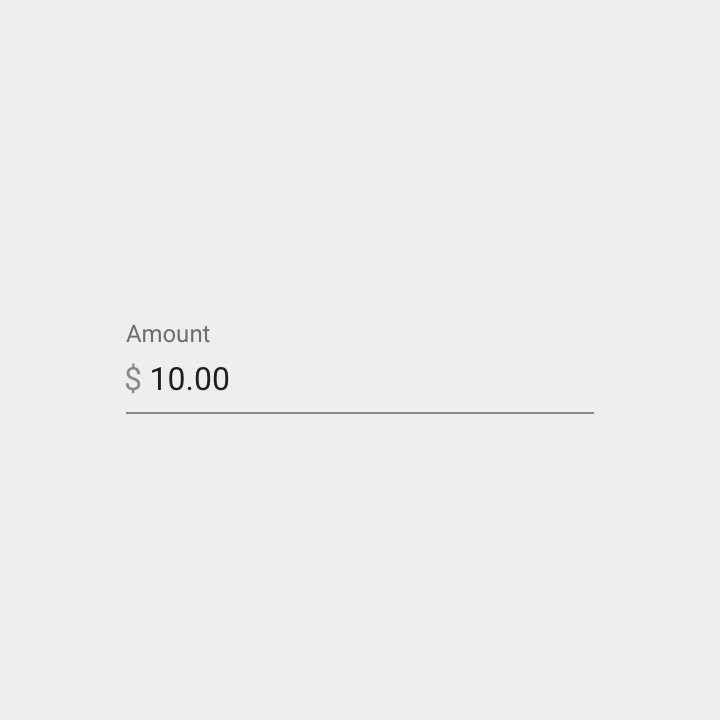
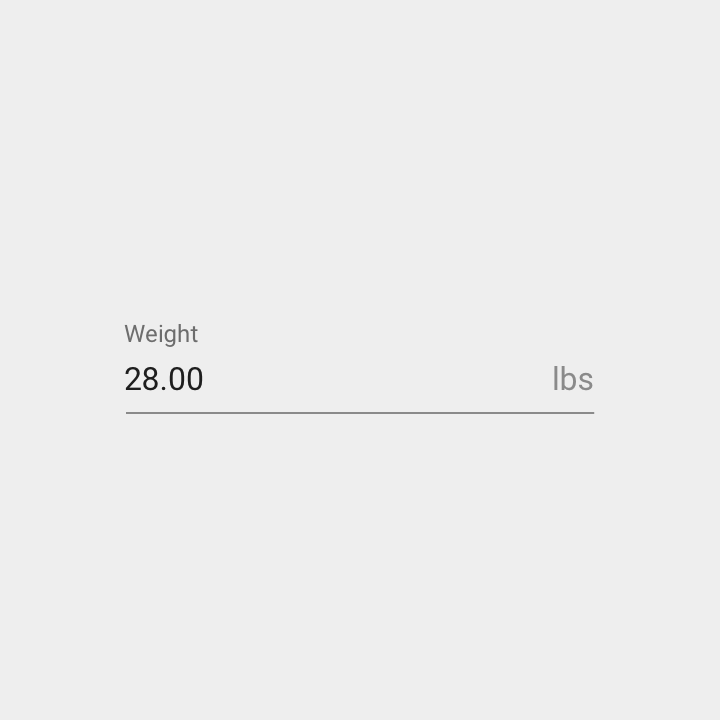
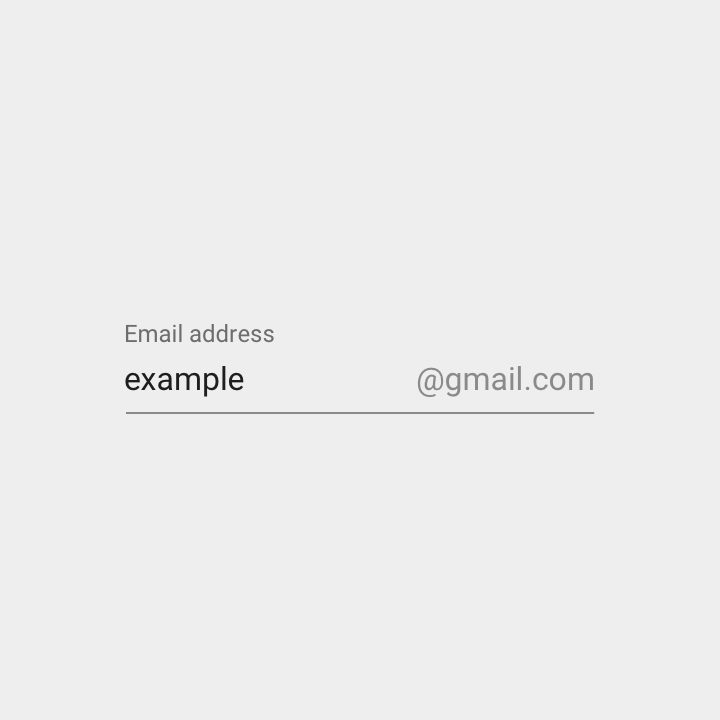
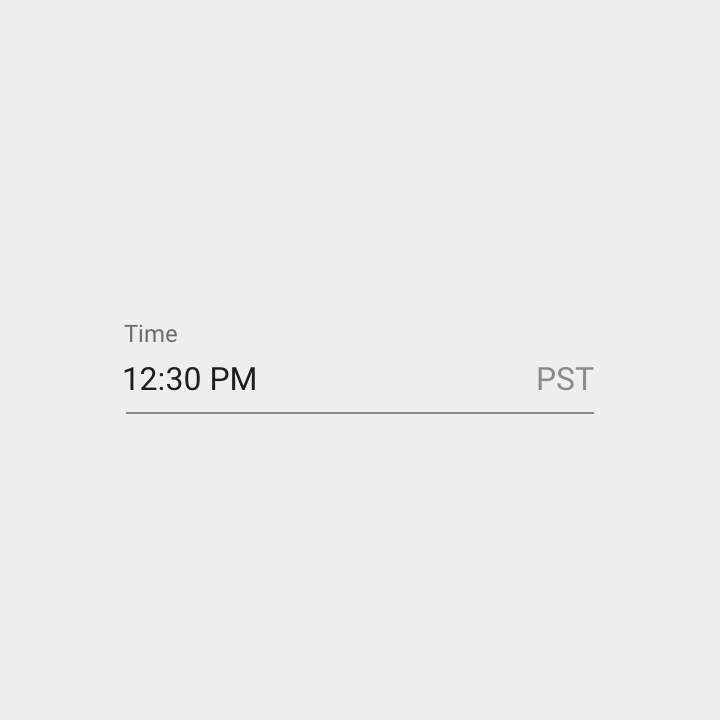
Los prefijos y sufijos pueden usarse para aclarar unidades o para introducir datos de antemano. Los prefijos se alinean a la izquierda del campo de texto y los sufijos, a la derecha. Un campo de texto puede contener tanto un prefijo como un sufijo.
Enmascaramiento de contraseñas
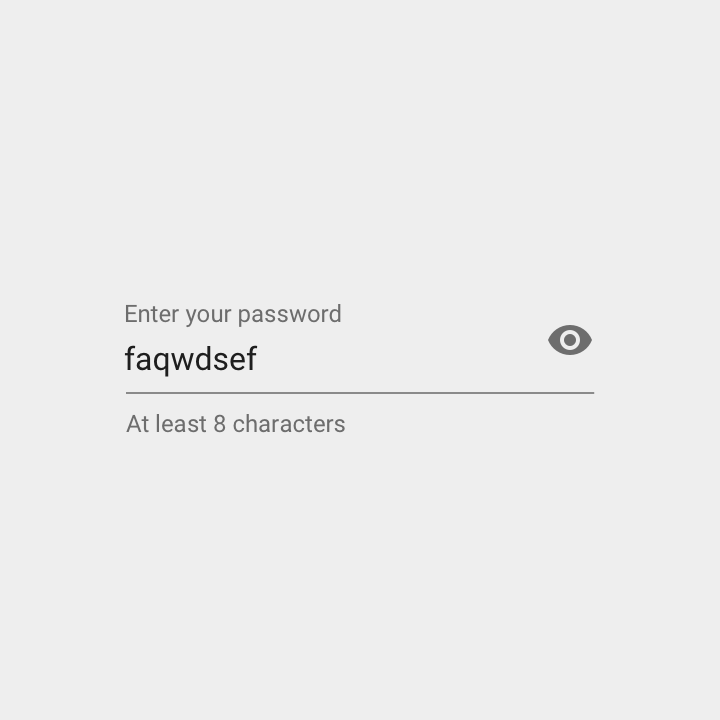
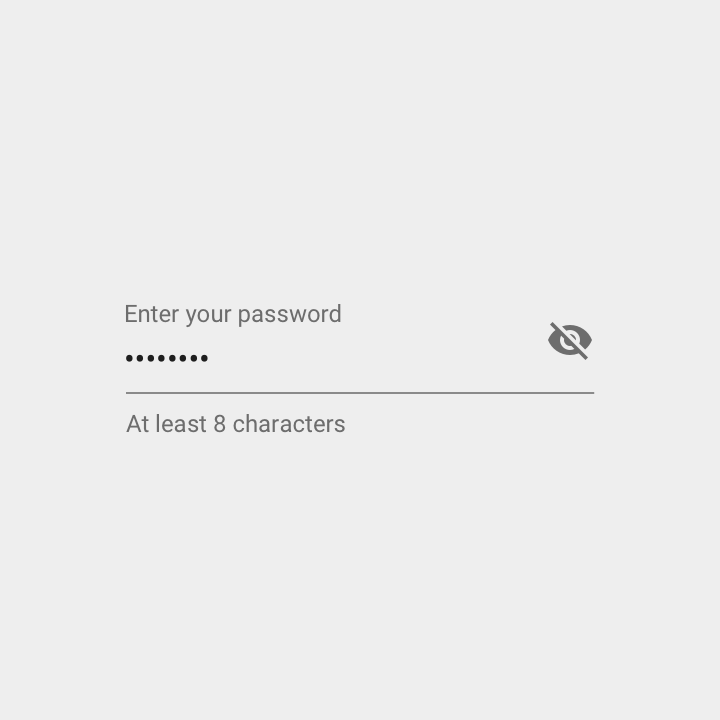
Por defecto, la contraseña introducida queda oculta. Se muestran puntos centrados verticalmente que representan cada carácter introducido (por ejemplo, •••••••).
Cuando el icono de visibilidad se muestra junto a un campo de texto, indica si el contenido de dicho campo es visible. La visibilidad puede activarse o desactivarse mediante este icono.
Otros tipos de entrada
Menús y selectores
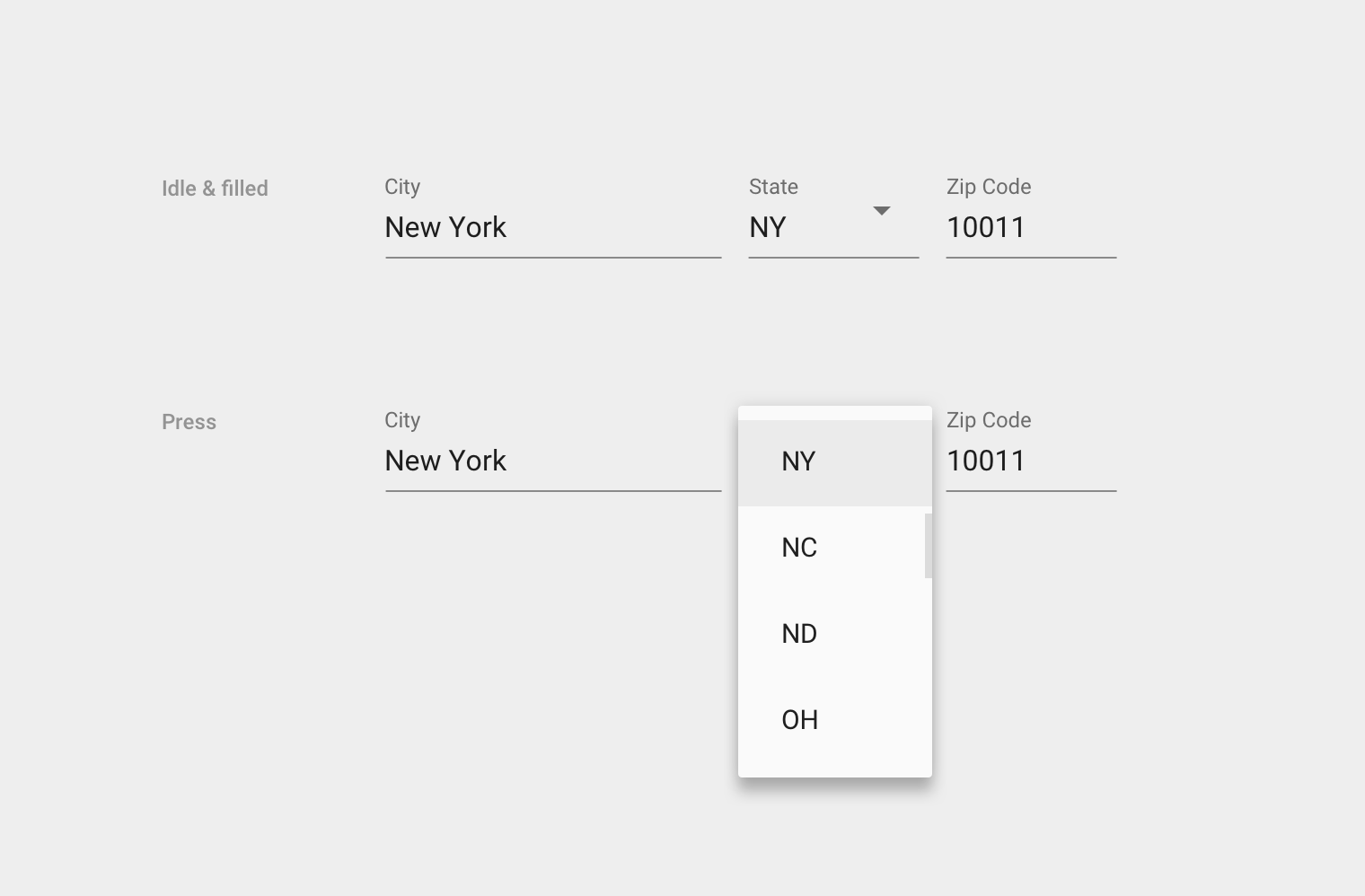
Otros componentes, como los menús desplegables y los selectores, pueden anidarse en los campos de texto para facilitar la entrada de datos.
Variaciones de los campos
Estas variaciones de estilo permiten llamar más la atención sobre los campos de texto:
- Etiquetas como encabezados
- Campos independientes
- Campos de ancho completo
Etiquetas como encabezados
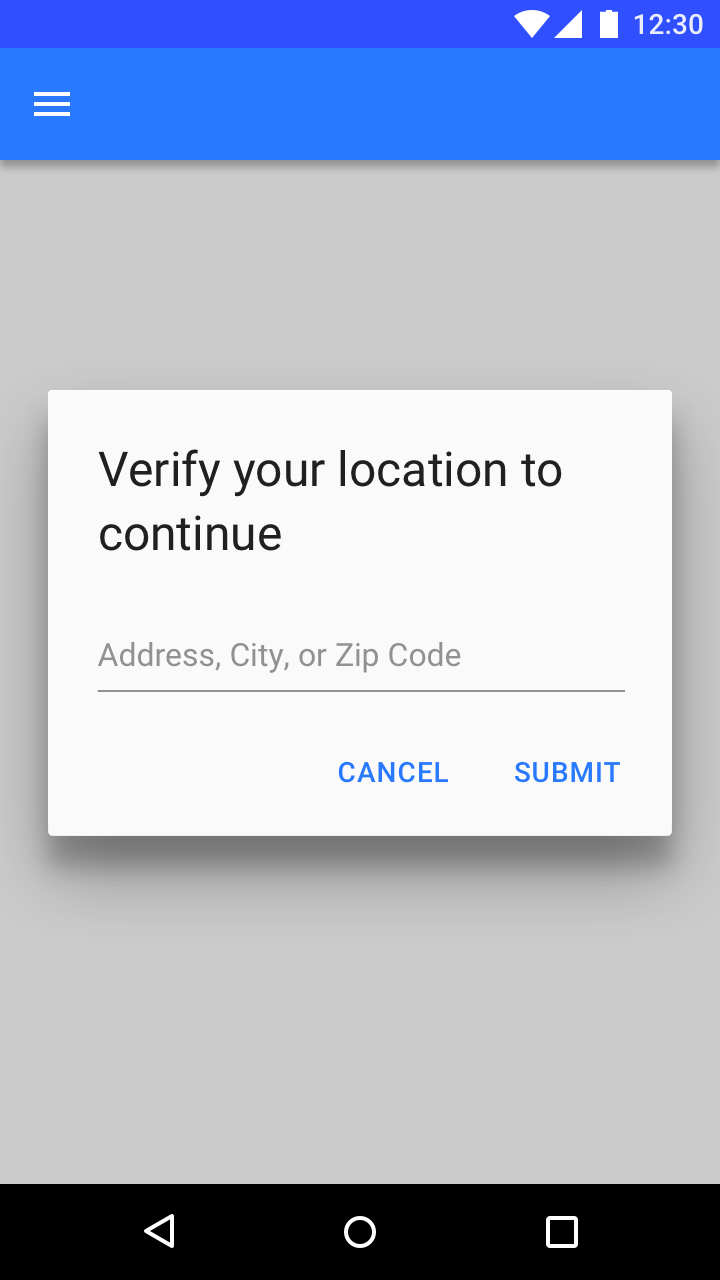
Cuando un campo de texto constituye la acción principal de una pantalla, su etiqueta puede eliminarse o convertirse en un encabezado.
El texto de marcador de posición aparece en el estado inactivo y se reemplaza por el texto de entrada a medida que el usuario escribe.

Campos independientes
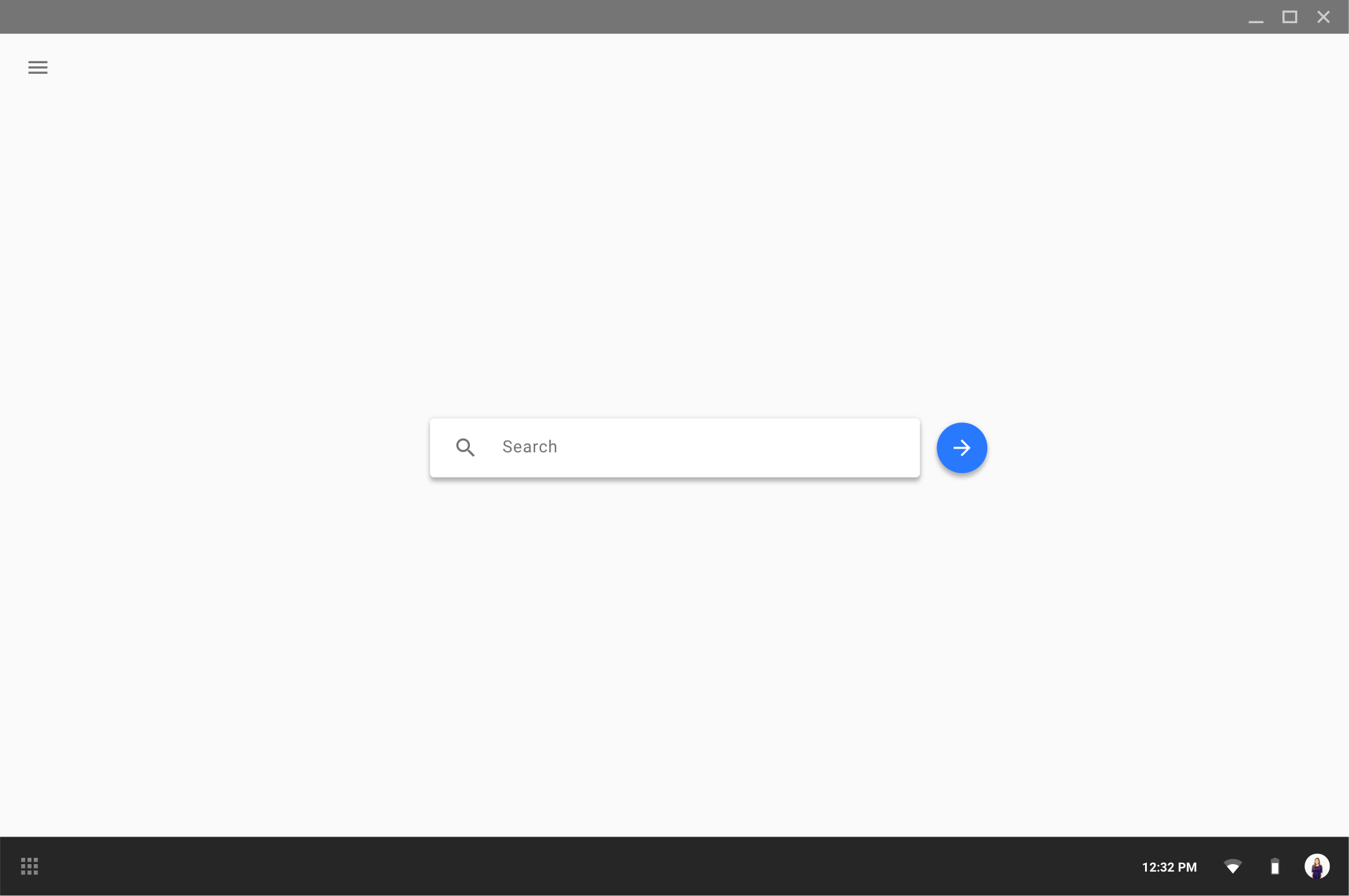
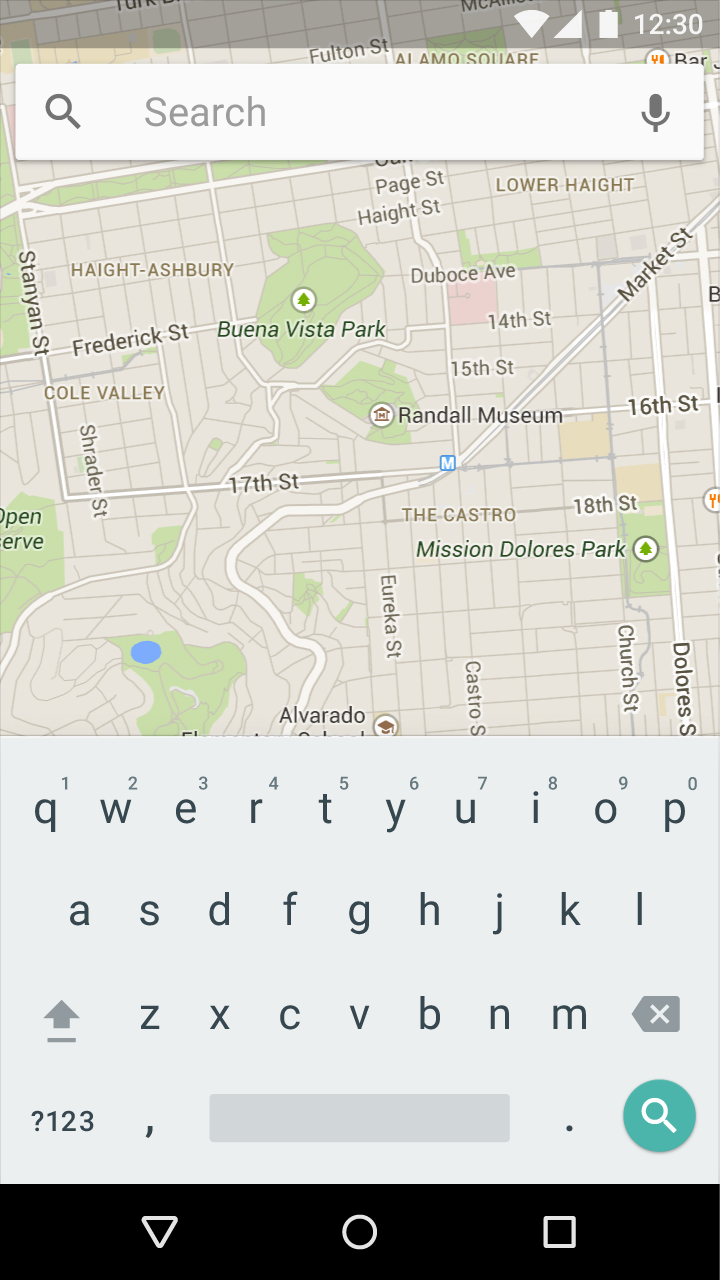
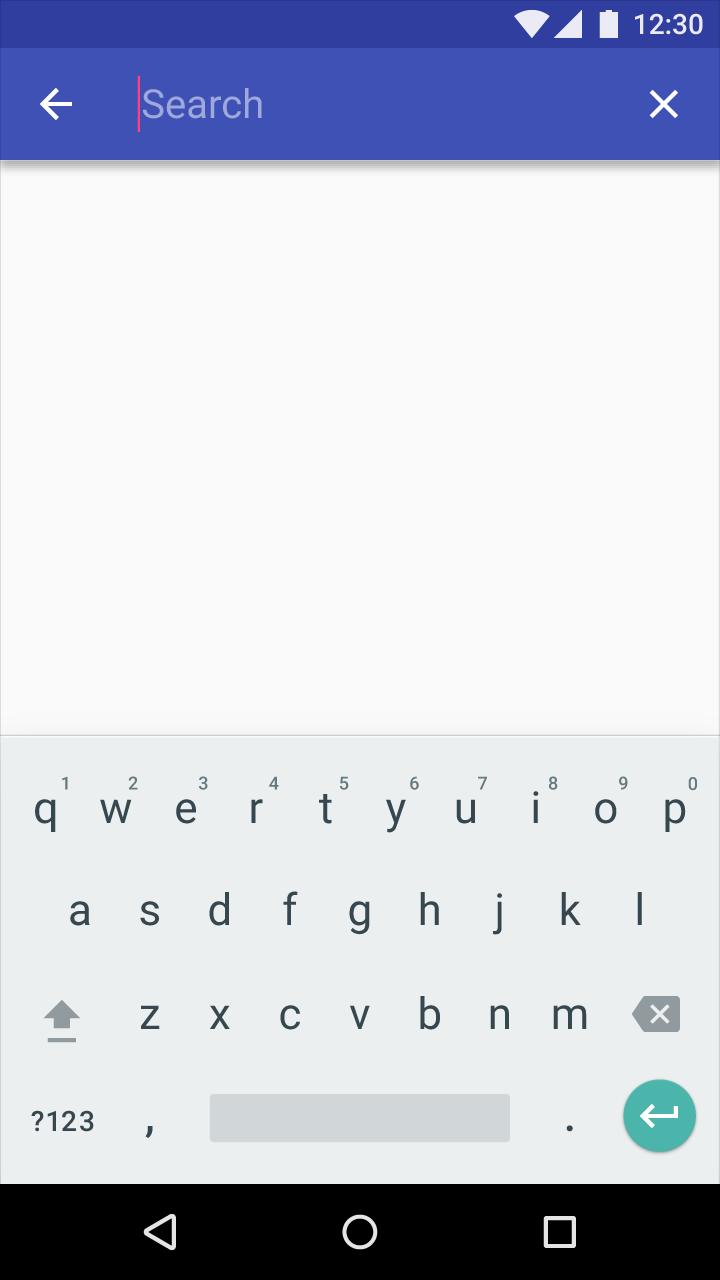
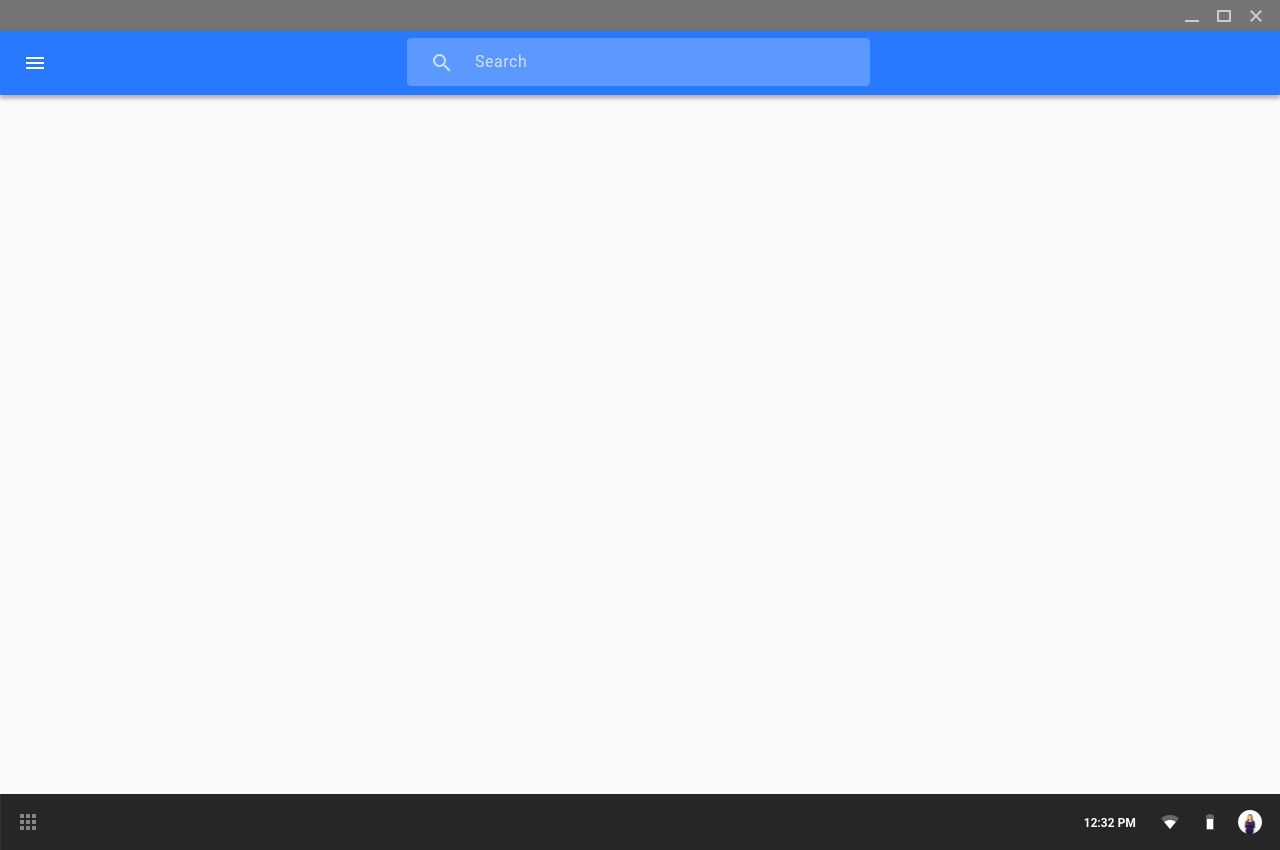
Cuando un campo de texto se utiliza para una única acción, como la búsqueda, el campo puede elevarse, con los iconos asociados colocados dentro de él. En este caso, la línea de entrada no es necesaria.
En los dispositivos de escritorio, debe aparecer un botón de búsqueda elevado a la derecha del campo de búsqueda.
Campo de ancho completo
Los campos de texto de ancho completo resultan útiles para tareas en profundidad o para introducir información compleja.


Altura: 56dp
Relleno superior: 20dp
Relleno inferior: 20dp

Altura: 48dp
Relleno superior: 16dp
Relleno inferior: 16dp
Recuadros de campos de texto
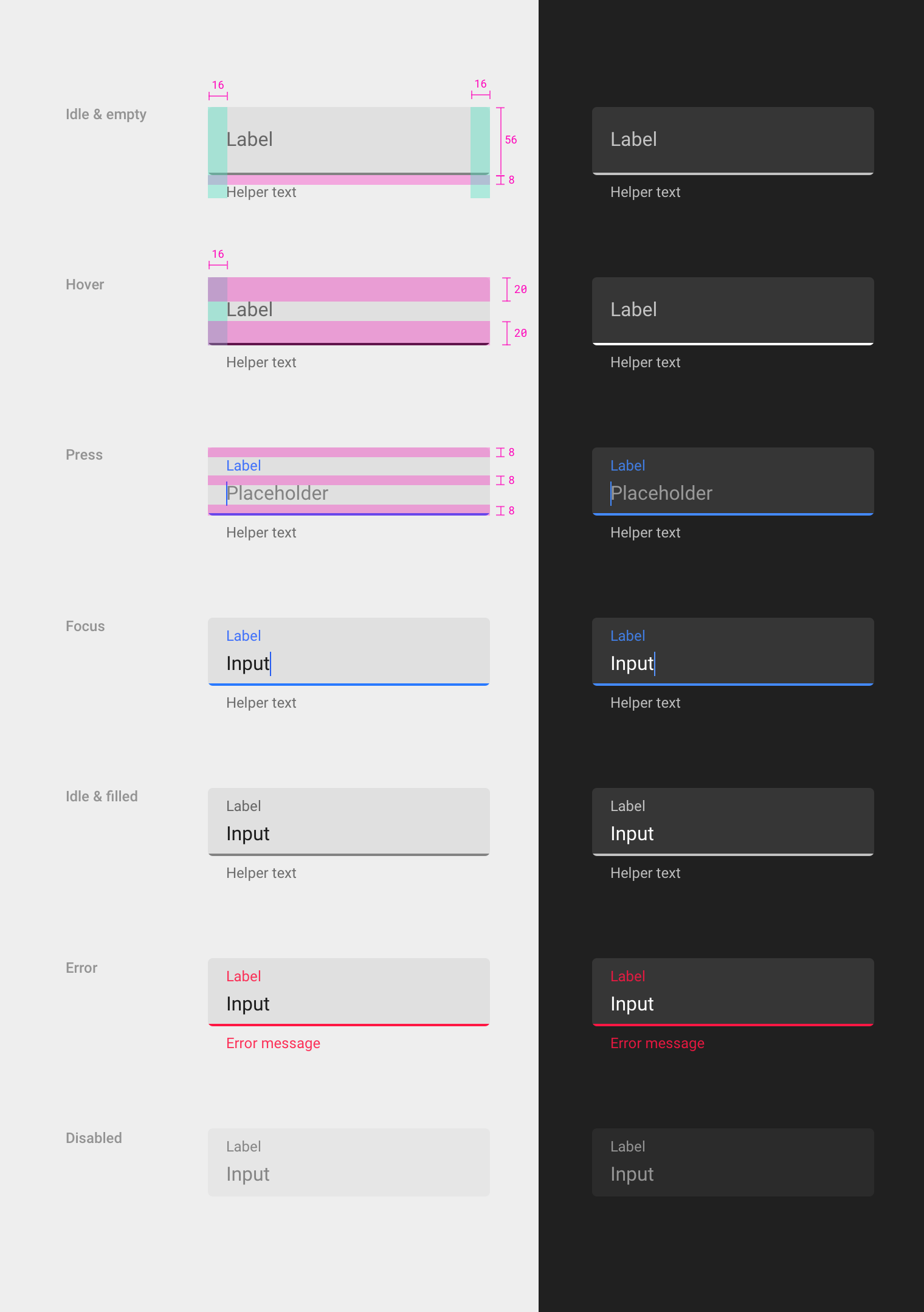
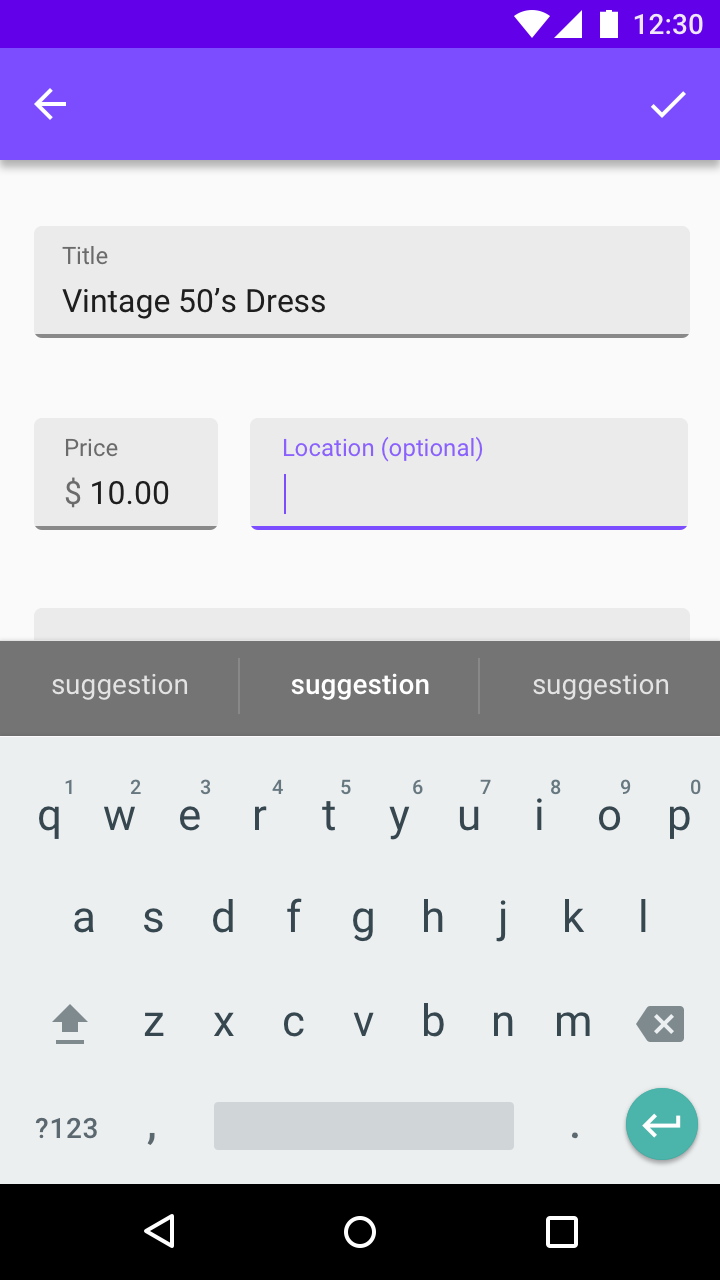
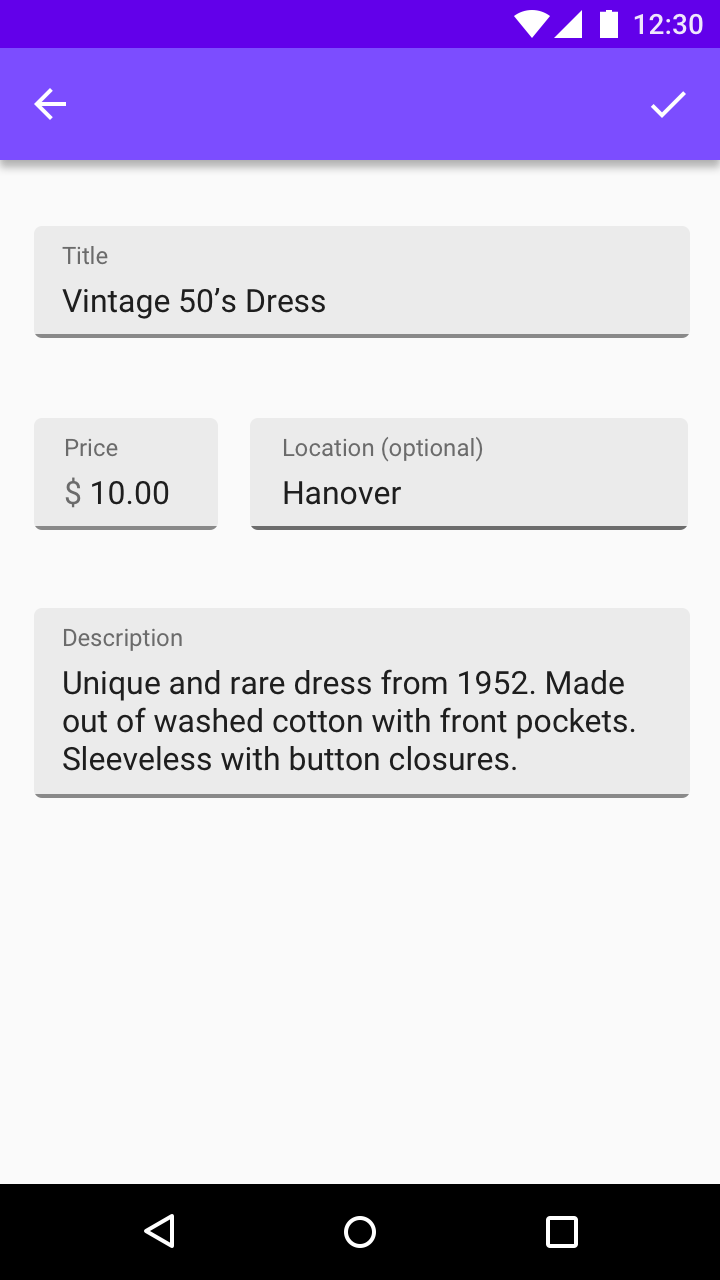
Los recuadros de campos de texto aumentan la identificabilidad y la facilidad de exploración visual de los campos de texto mediante un relleno rectangular transparente que encierra la etiqueta y el texto de entrada.
Estados
Un recuadro de campo de texto utiliza un relleno rectangular como principal indicio visual de interacción, y oculta los extremos de la línea de entrada. Al pasar el cursor y al pulsar se produce un movimiento de ondulación (ripple).
Relleno rectangular
- Altura: 56dp
- Radio de las esquinas: 4dp
- Color (tema claro): 6 % negro
- Color (tema oscuro): 10 % blanco
Línea inferior
- Grosor: 2dp
- Enmascarada por las esquinas redondeadas del rectángulo
Inactivo y vacío
- Relleno izquierdo: 16dp
- Relleno derecho: 16dp
- Relleno sobre la etiqueta: 8dp
Al pasar el cursor
- Relleno izquierdo: 16dp
- Relleno sobre la etiqueta: 20dp
- Relleno debajo de la etiqueta: 20dp
Presionado
- Relleno sobre la etiqueta: 8dp
- Relleno debajo de la etiqueta: 8dp
- Relleno debajo del texto de marcador de posición: 8dp
El espaciado de los estados enfocado, inactivo y con contenido, de error y deshabilitado es el mismo que el del estado presionado.
Diseños densos
Los recuadros de campos de texto hacen que los diseños densos resulten más legibles.
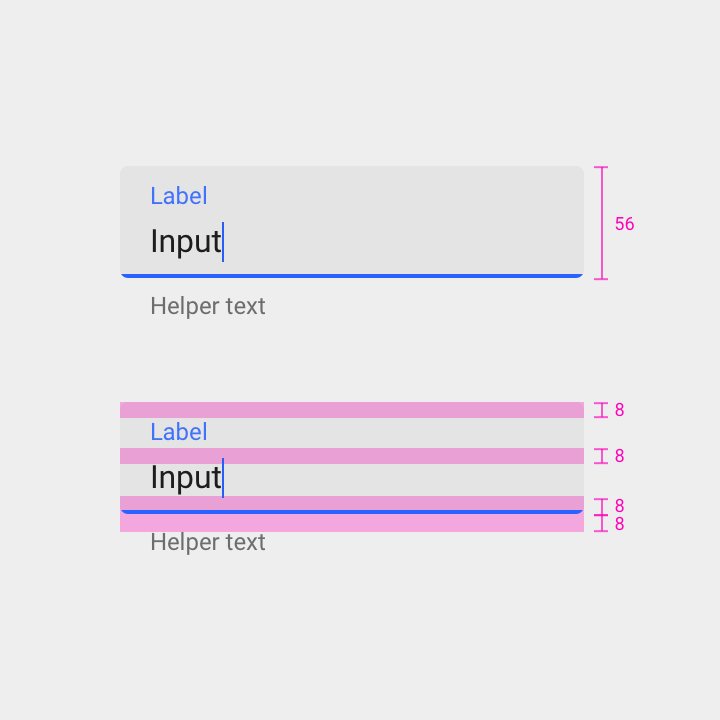
Altura: 56dp
Relleno sobre la etiqueta: 8dp
Relleno debajo de la etiqueta: 8dp
Relleno debajo del campo de texto: 8dp
Relleno sobre el texto de ayuda: 8dp
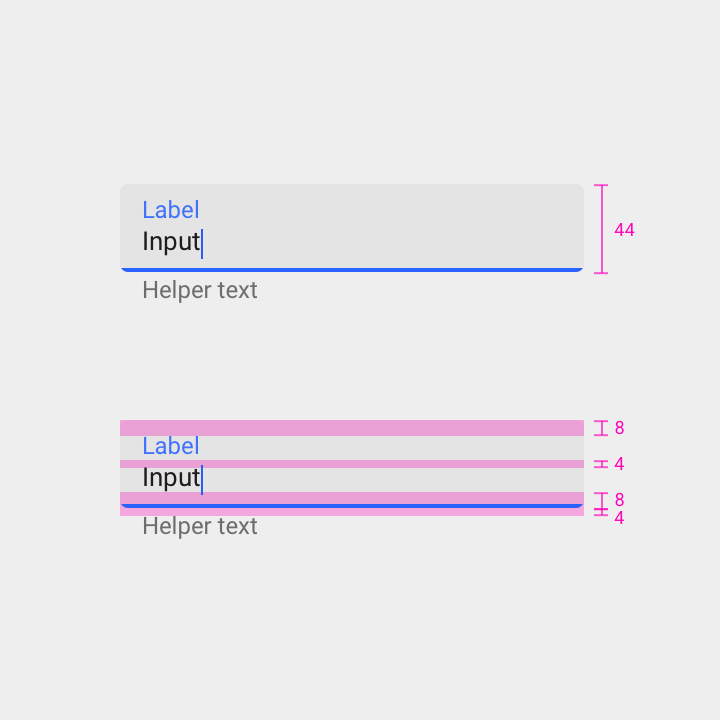
Altura: 44dp
Relleno sobre la etiqueta: 8dp
Relleno debajo de la etiqueta: 4dp
Relleno debajo del campo de texto: 8dp
Relleno sobre el texto de ayuda: 4dp.
Recuadro de campo de texto de una sola línea

Recuadro de campo de texto multilínea
Recuadro del área de texto
Menús y selectores