Textfelder
Textfelder ermöglichen es Nutzern, Text einzugeben, zu bearbeiten und auszuwählen.
Textfelder befinden sich in der Regel in Formularen, können aber auch an anderen Stellen vorkommen, z. B. in Dialogen und in Suchfeldern.
Verwendung
Textfelder validieren Eingaben, helfen Nutzern beim Beheben von Fehlern, vervollständigen Wörter automatisch und liefern Vorschläge.
Feldtypen
Einzeilig
Mehrzeilig
Textbereich
Eingabetypen
Formatierte Eingaben
Verschachtelte Menüs & Picker
Grundsätze
Textfelder sollten folgende Eigenschaften aufweisen:
Erkennbar
Eine antippbare Interaktionsfläche signalisiert Nutzern, dass sie Informationen eingeben können.
Auffindbar
Ein Textfeld sollte sich zwischen anderen Elementen leicht finden lassen.
Lesbar
Textfelder sollten ihren Zustand – aktiviert oder deaktiviert, leer oder ausgefüllt, gültig oder ungültig – durch klaren Beschriftungs-, Eingabe- und Hilfstext erkennen lassen.
Layout
Textfelder bestehen aus den folgenden Elementen:
Beschriftung
Textfeld-Labels geben an, welche Art von Eingabe ein Feld erfordert. Jedes Textfeld sollte eine Beschriftung haben.
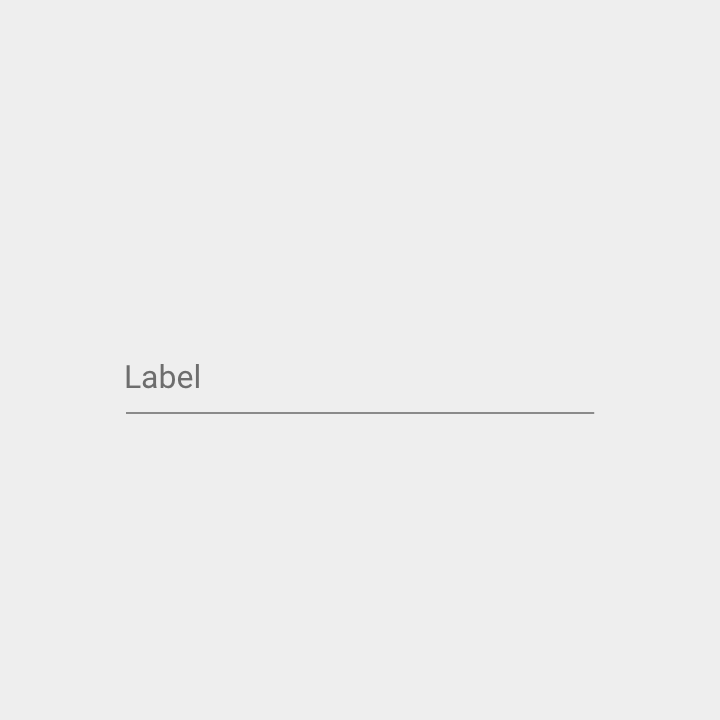
Beschriftungen sind an der Eingabelinie ausgerichtet und immer sichtbar. Sie befinden sich entweder in der Ruheposition (wenn das Feld inaktiv und leer ist) oder werden als schwebende Beschriftungen dargestellt.
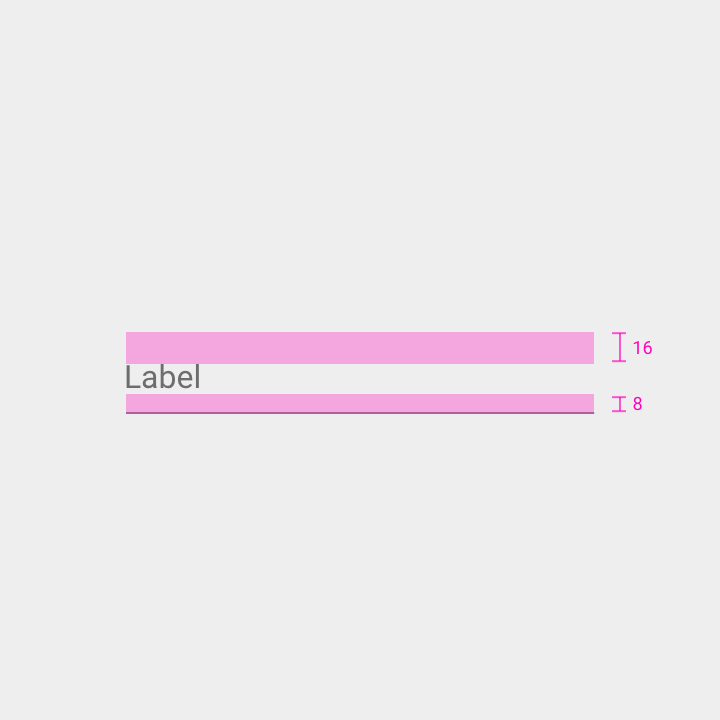
Oberes Innenabstand: 16dp
Unteres Innenabstand: 8dp
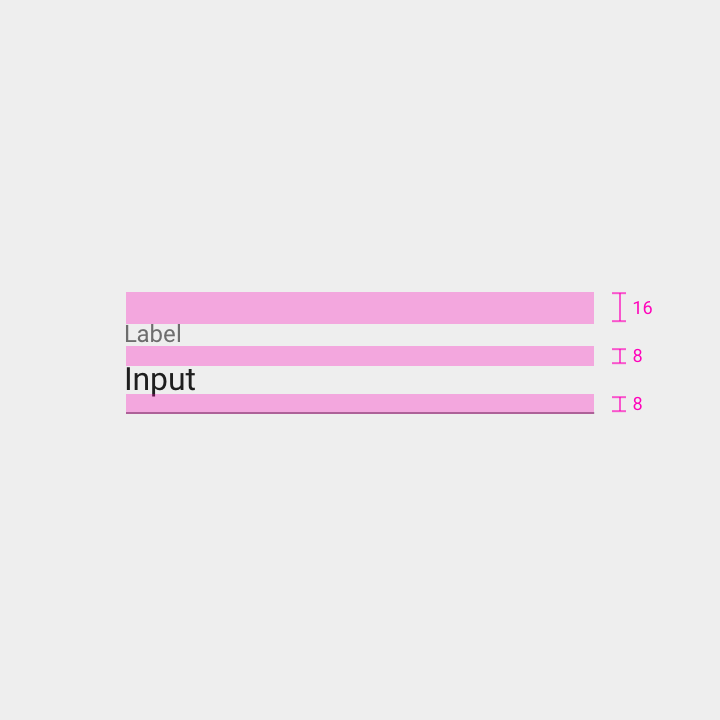
Innenabstand über der Beschriftung: 16dp
Innenabstand unter der Beschriftung: 8dp
Innenabstand unter der Eingabe: 8dp
Eingabelinie
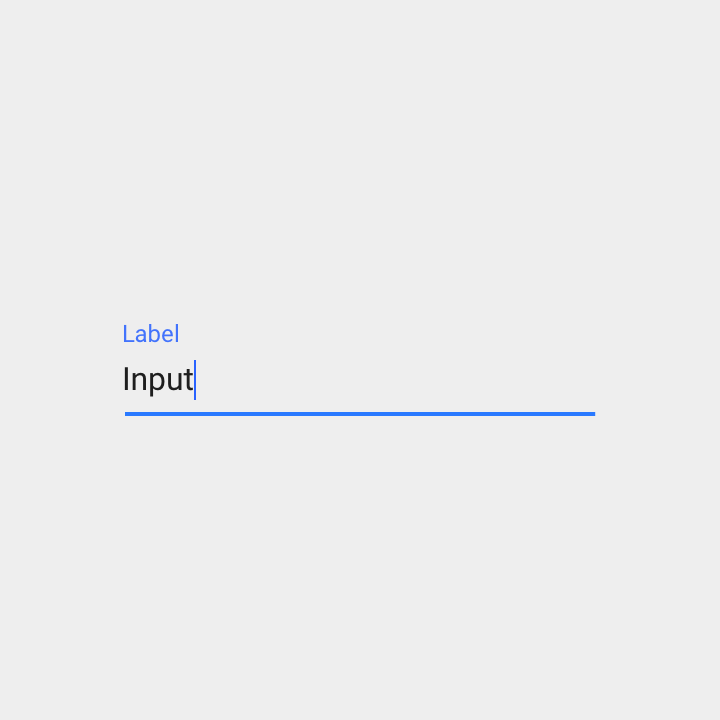
Die Eingabelinie zeigt an, wo Text eingegeben werden soll, und verläuft unterhalb der Beschriftung.
Ist ein Feld aktiv oder enthält es einen Fehler, ändern sich Farbe und Dicke der Linie.
Cursor
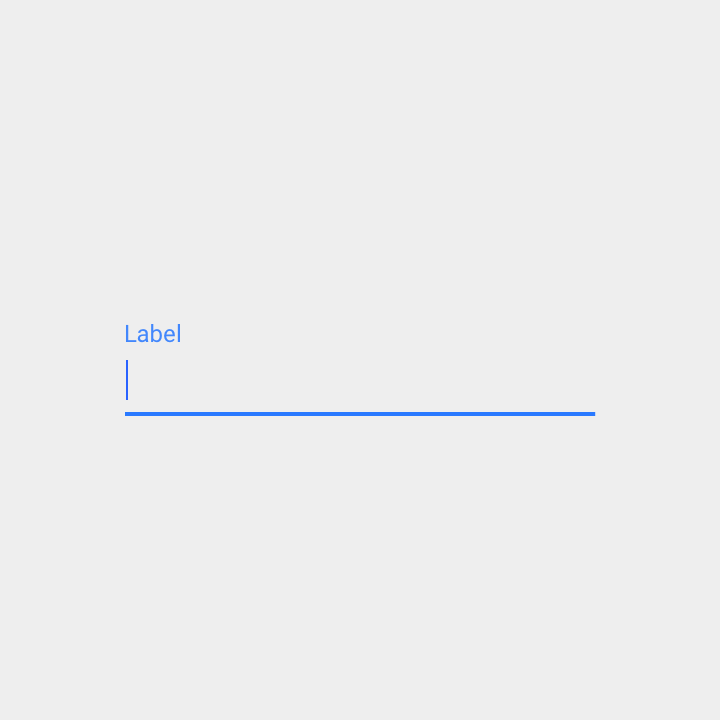
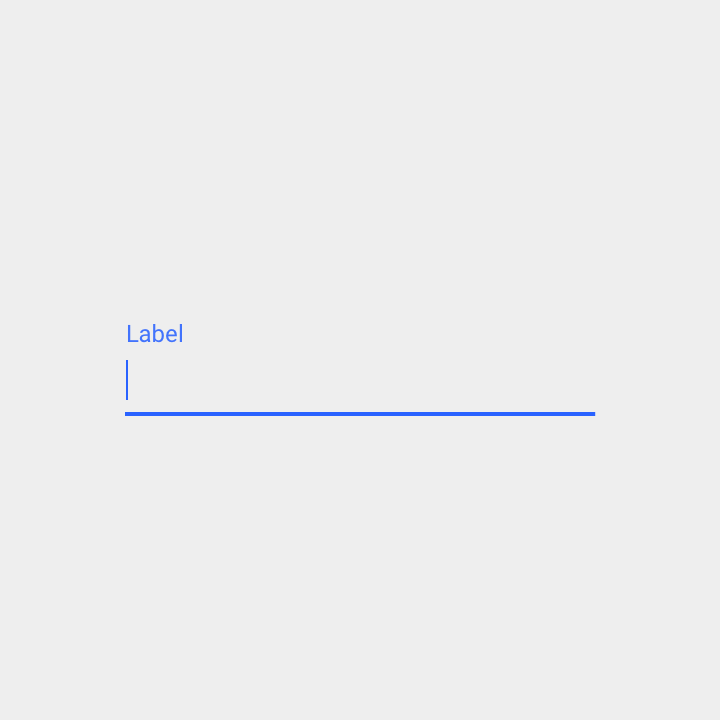
Der Cursor zeigt die aktuelle Eingabeposition des Nutzers an.
Eingabetext
In ein Textfeld eingegebener Text wird als Eingabetext bezeichnet.
Der erste Buchstabe des Eingabetexts und der erste Buchstabe jedes Satzes innerhalb eines Felds sollten gegebenenfalls großgeschrieben werden – etwa bei Text, der:
- Etwas benennt, z. B. einen Wecker
- Phrasen enthält, z. B. eine Textnachricht
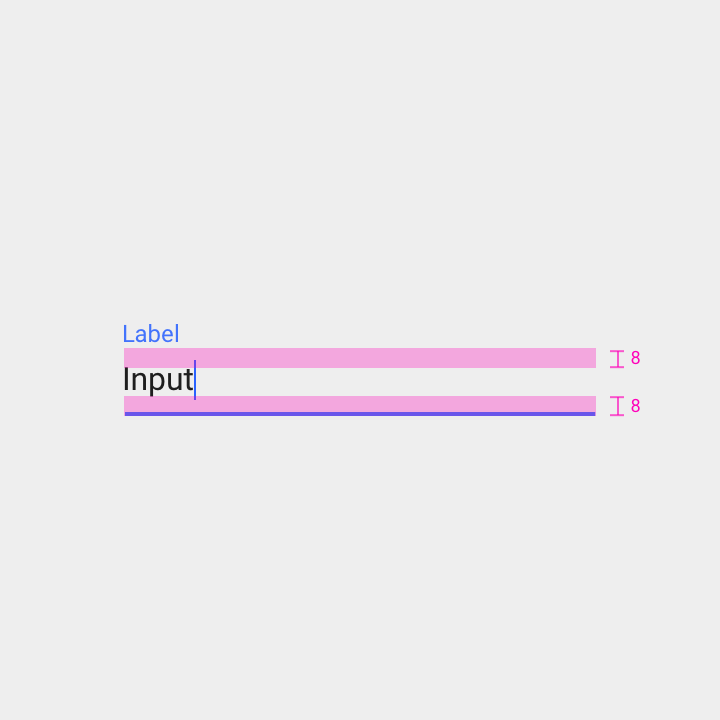
Oberes Innenabstand: 8dp
Unteres Innenabstand: 8dp
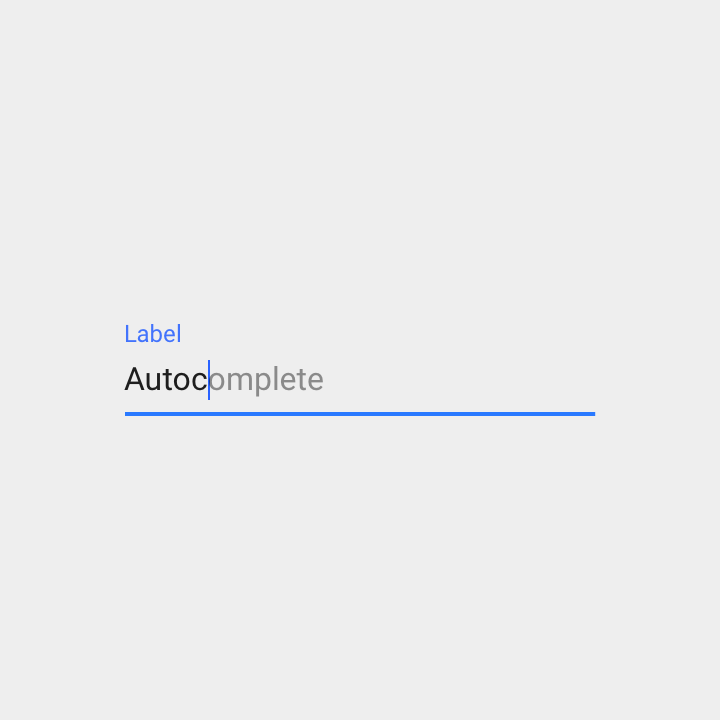
Eingabetext kann per Autovervollständigung ergänzt werden, um Nutzern mit eingeschränkter Lesefähigkeit oder Nutzern zu helfen, die in einer Fremdsprache schreiben. Autovervollständigung kann zum Beispiel:
- Eingaben während des Tippens vorschlagen (die Vorschläge werden bei jeder Eingabe aktualisiert)
- Ein Feld mit Standardtext füllen
Drückt der Nutzer die Enter-Taste, wird der aktuelle Autovervollständigungsvorschlag übernommen.
Platzhaltertext (Hinweistext)
Platzhaltertext wird im Eingabefeld angezeigt, bis der Nutzer mit der Eingabe beginnt. Er kann eine Aktion oder ein Beispiel enthalten, z. B. eine Telefonnummer oder E-Mail-Adresse.
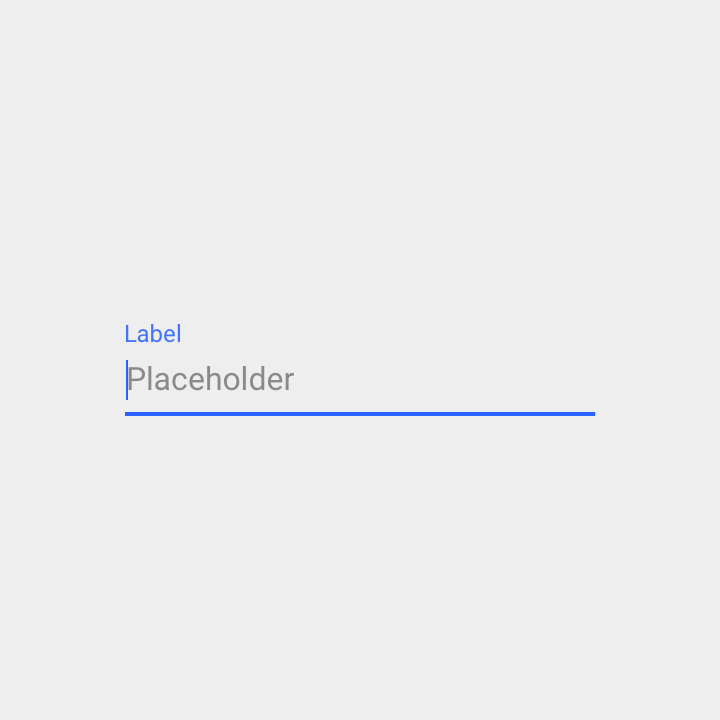
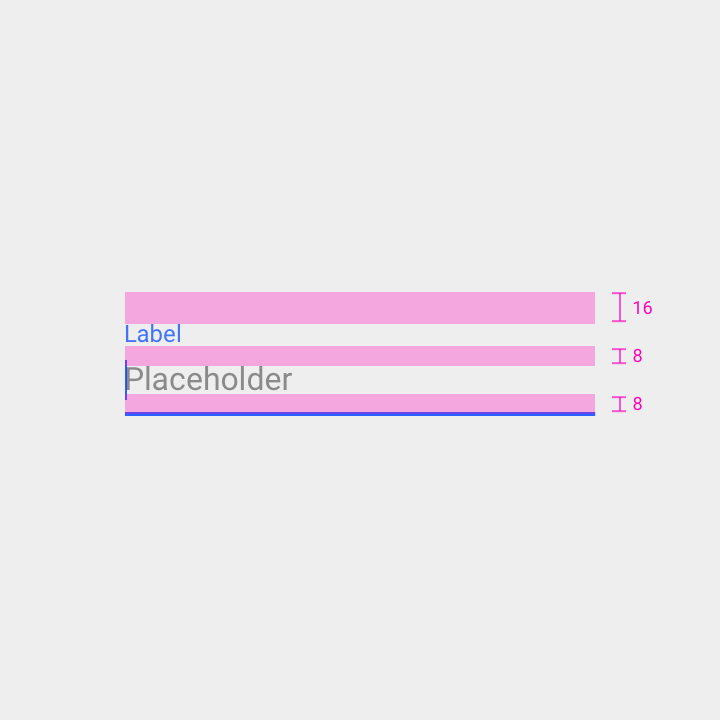
Innenabstand über der Beschriftung: 16dp
Innenabstand über dem Platzhaltertext: 8dp
Innenabstand unter dem Platzhaltertext: 8dp
Hilfstext
Hilfstext liefert Kontext zur Eingabe eines Felds, z. B. wie die Eingabe verwendet wird.
Er sollte entweder dauerhaft sichtbar sein oder nur eingeblendet werden, wenn das Feld fokussiert ist.
Spezifikationen:
- Linksbündig
- Möglichst einzeilig, andernfalls mit Zeilenumbruch über mehrere Zeilen
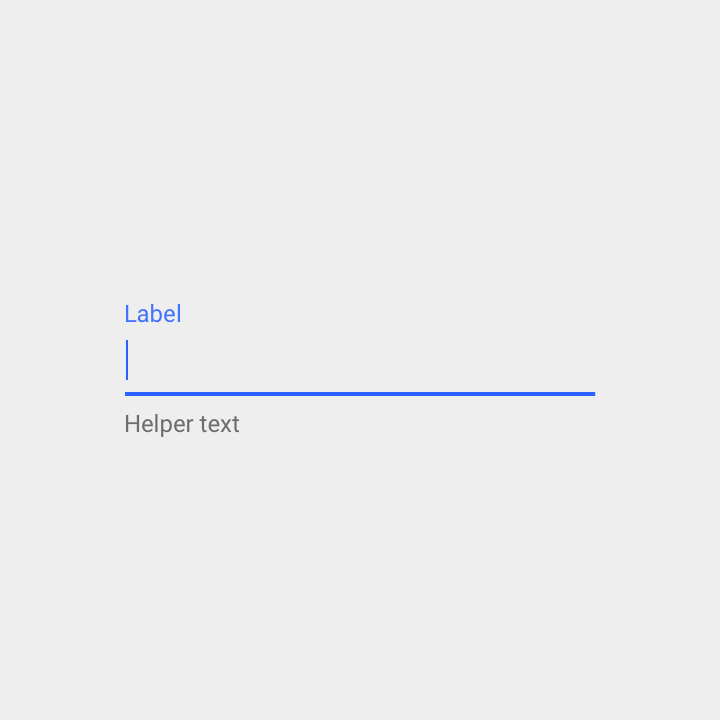
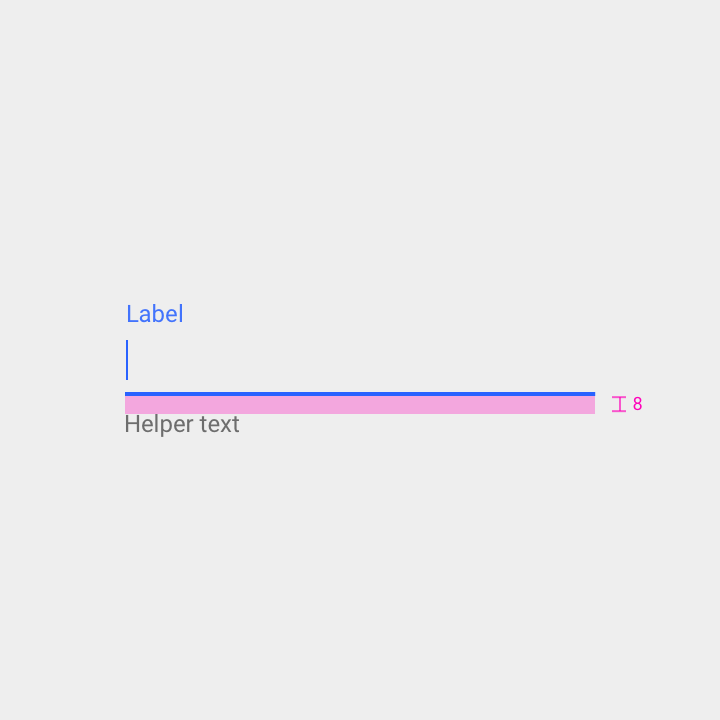
Innenabstand über dem Hilfstext: 8dp
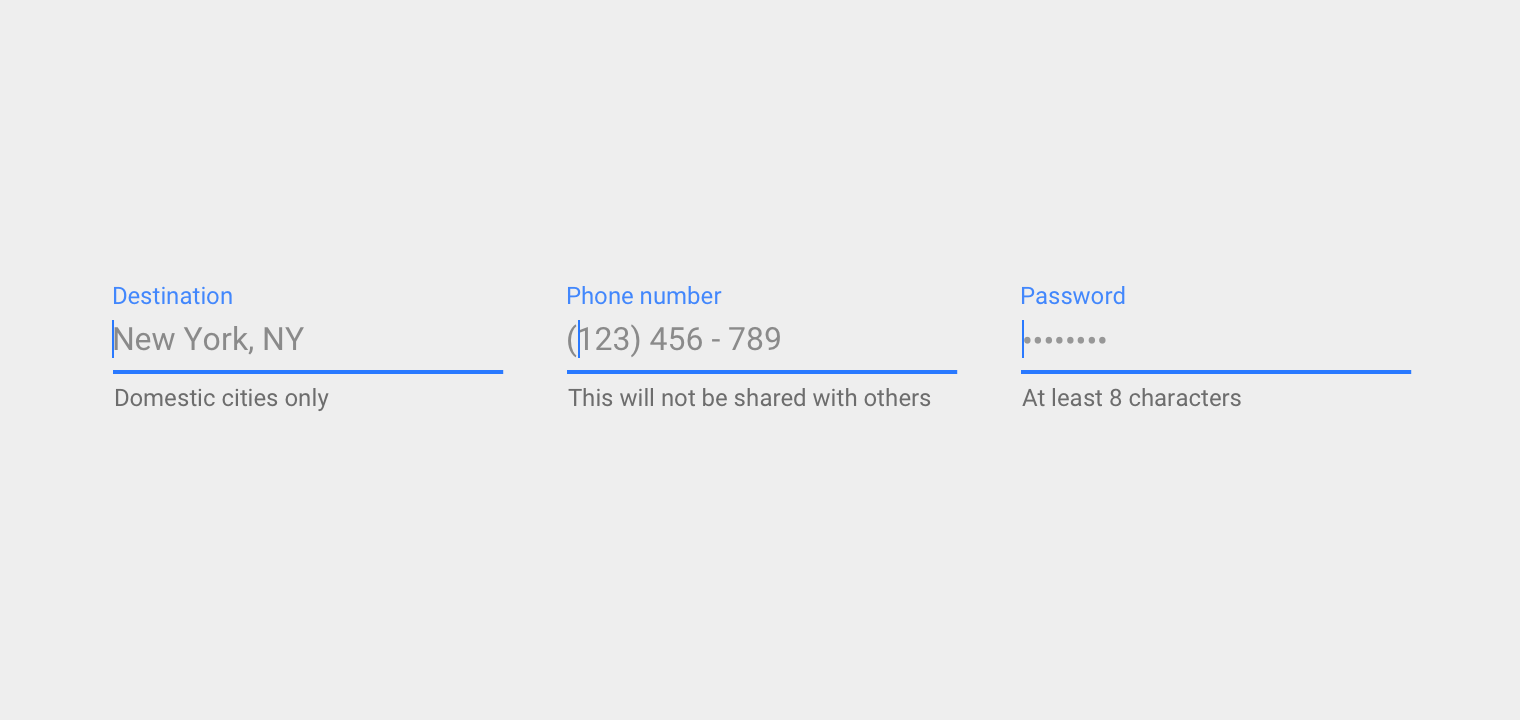
Fehlermeldung
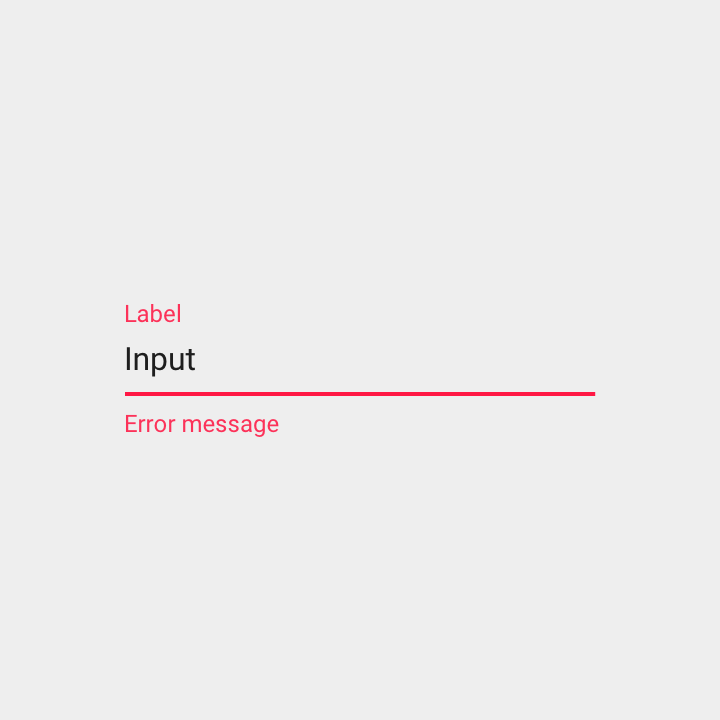
Wird eine Eingabe nicht akzeptiert, können Textfelder unterhalb der Eingabelinie eine Fehlermeldung mit Hinweisen zur Fehlerbehebung anzeigen. Bis der Fehler behoben ist, ersetzt die Fehlermeldung den Hilfstext.
Eine Fehlermeldung sollte möglichst einzeilig angezeigt werden.
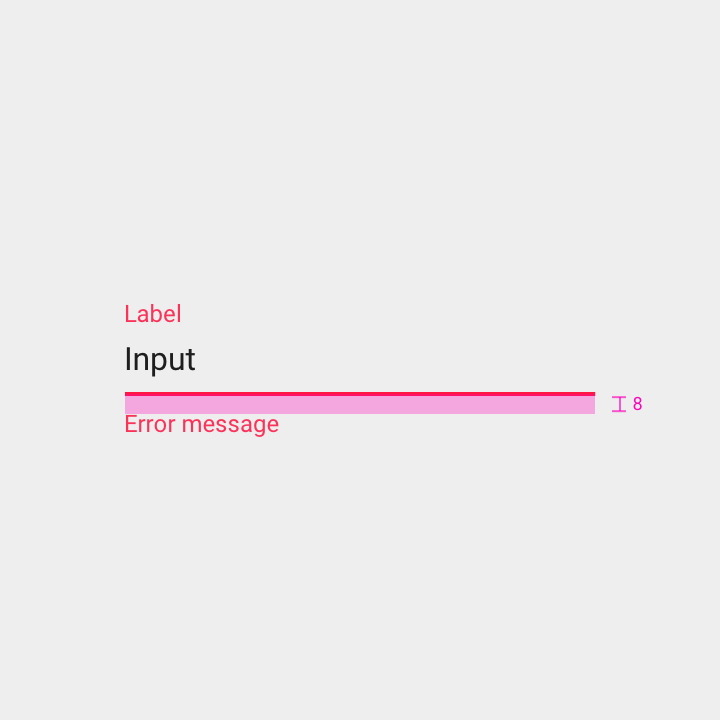
Innenabstand über der Fehlermeldung: 8dp
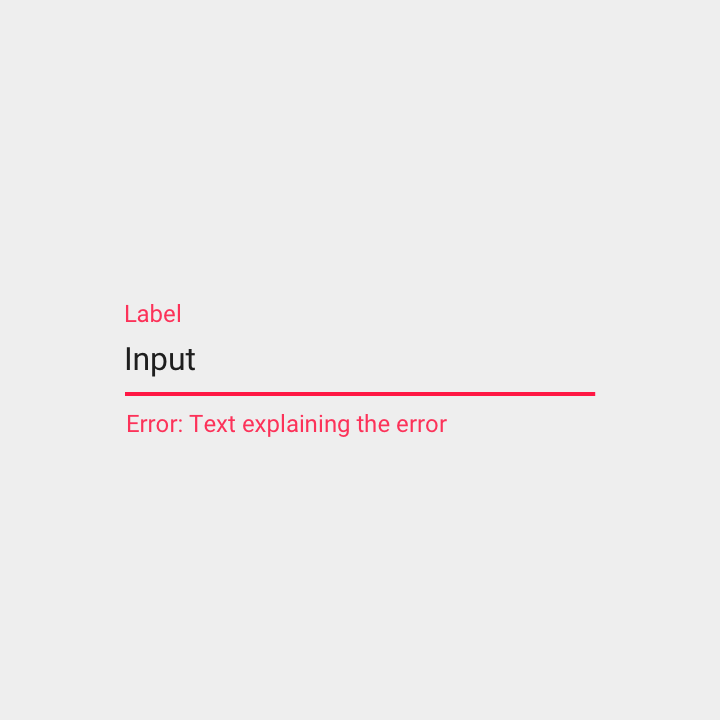
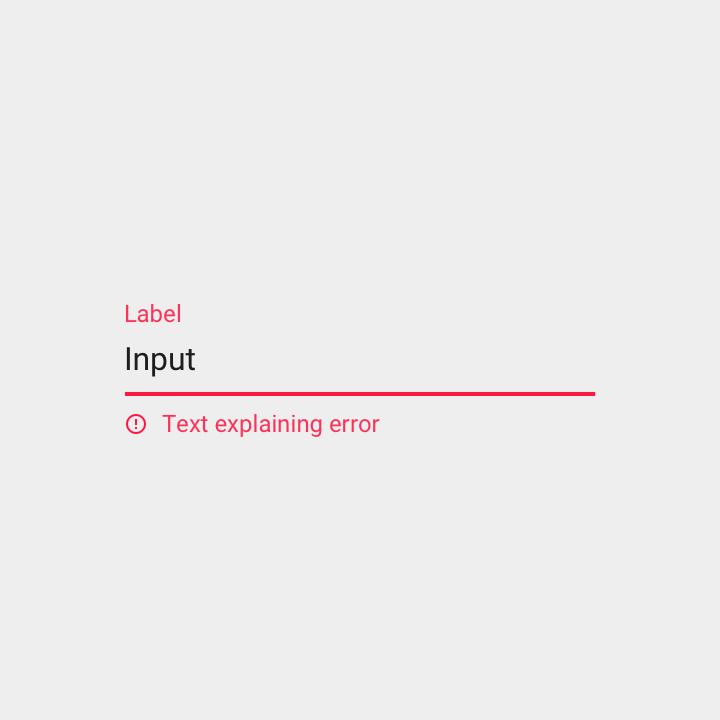
Der Fehlermeldung geht das Wort „Fehler“ (oder ein Fehlersymbol) voraus, um den Fehlerzustand auch für farbenblinde Nutzer besser erkennbar zu machen.
Pflichtfeld
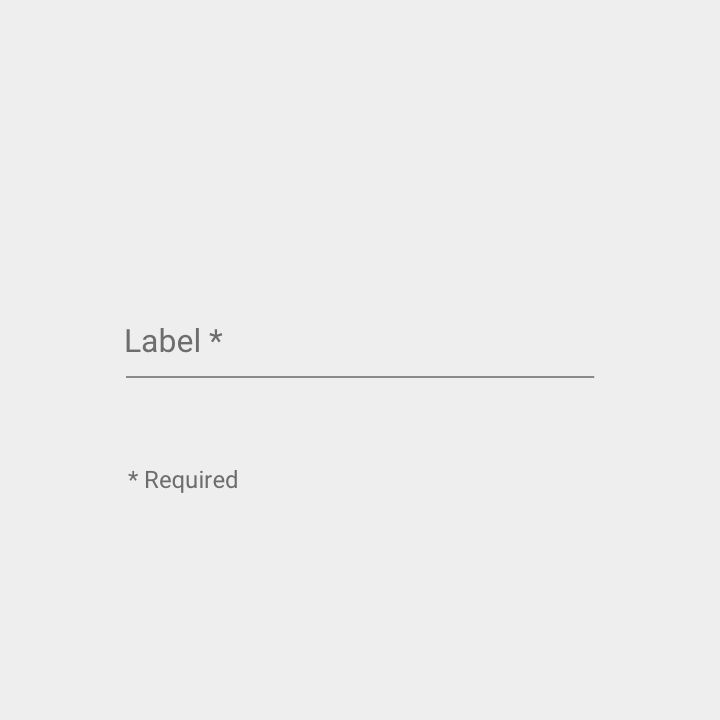
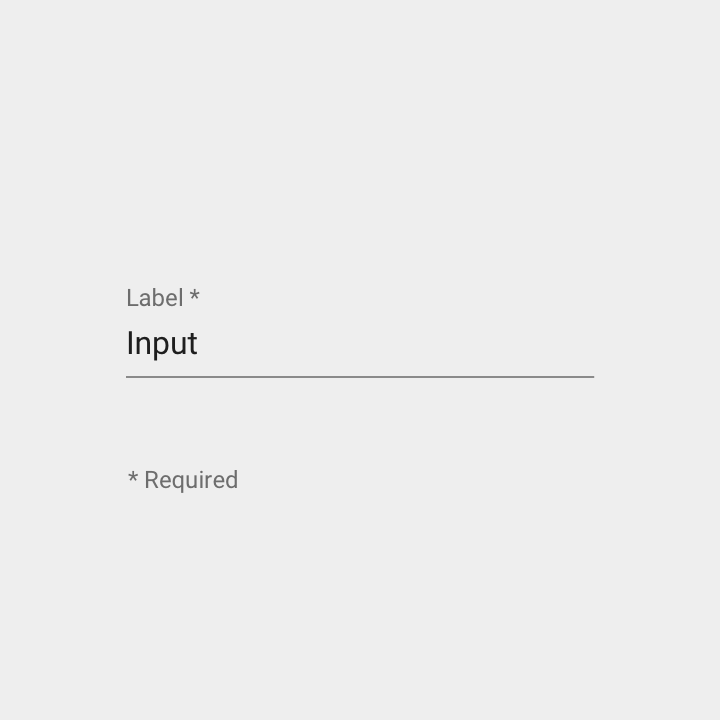
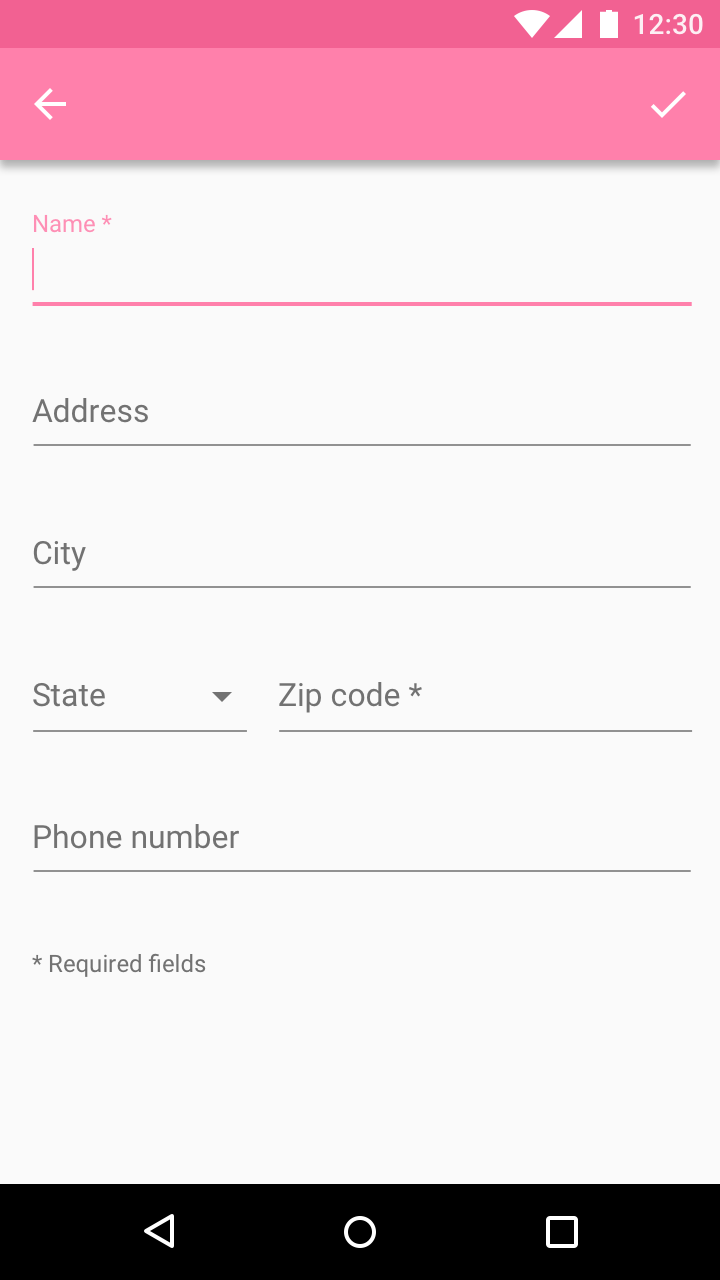
Um anzuzeigen, dass ein Feld erforderlich ist, wird neben der Beschriftung ein Sternchen (*) angezeigt. Am Ende des Formulars wird darauf hingewiesen, dass Sternchen Pflichtfelder kennzeichnen.
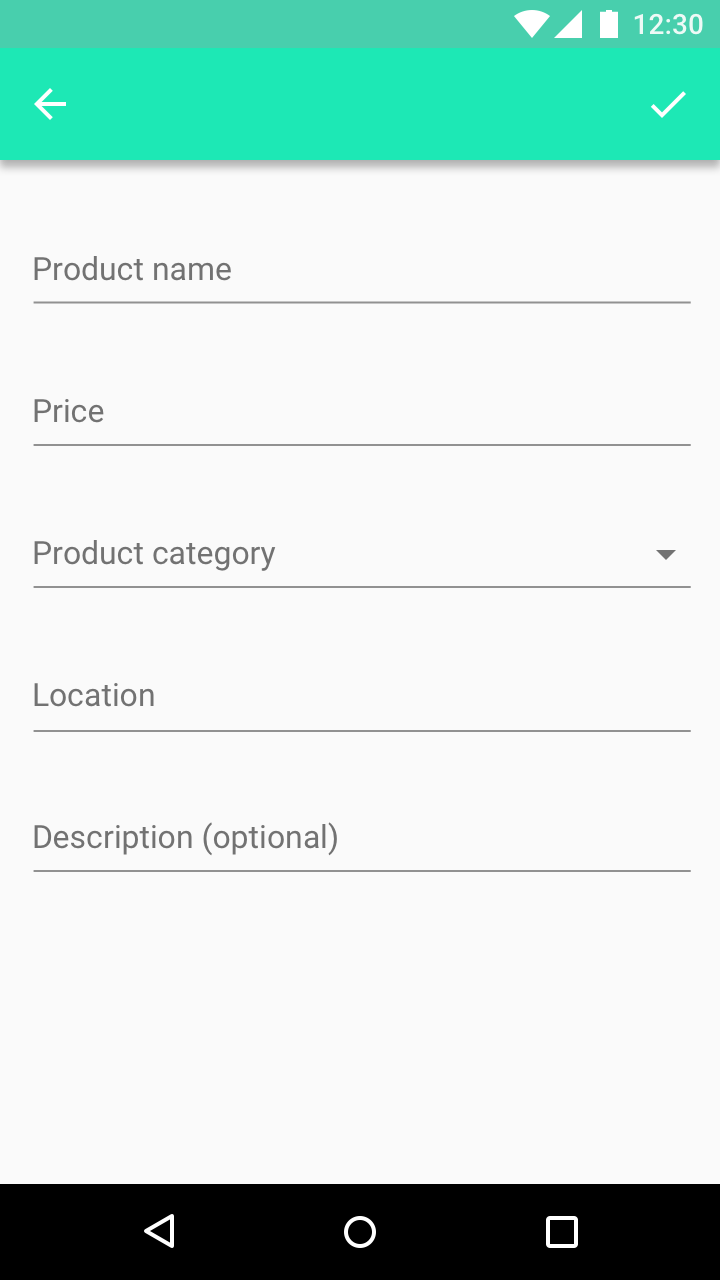
Um anzuzeigen, dass ein Feld optional ist, wird das Wort „optional“ in Klammern neben dem Feldlabel angezeigt.
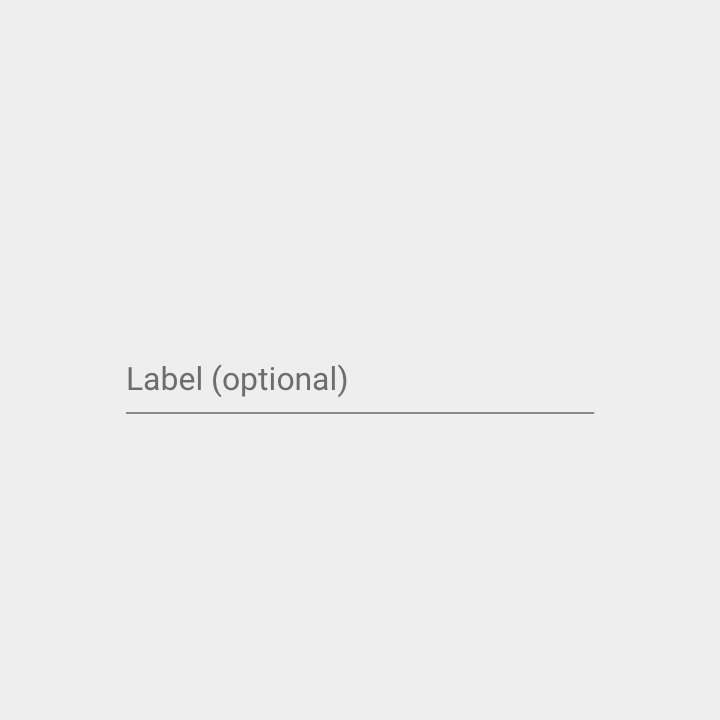
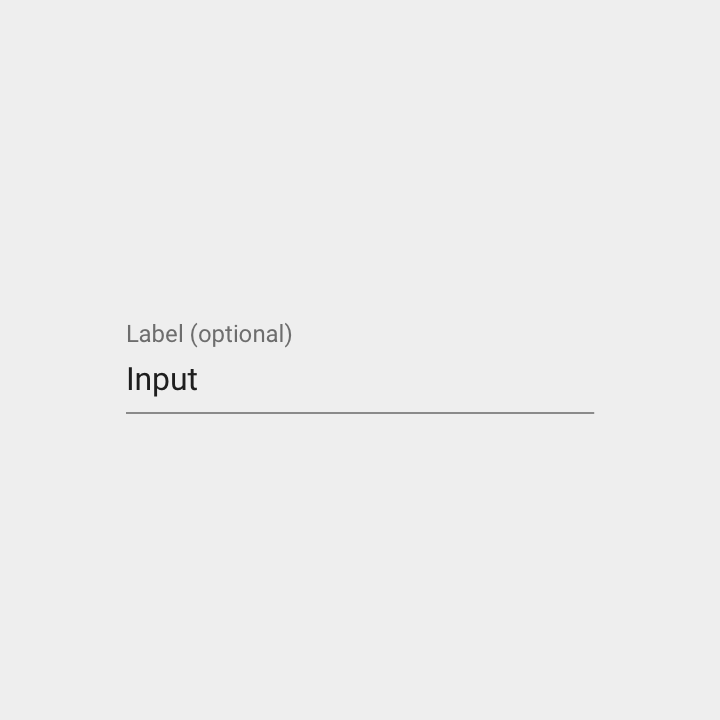
Sind in einem Formular nur einige Felder Pflichtfelder, werden alle Pflichtfelder gekennzeichnet. Gibt es weniger optionale Felder als Pflichtfelder, werden stattdessen die optionalen Felder gekennzeichnet.
Zeichen- oder Wortzähler
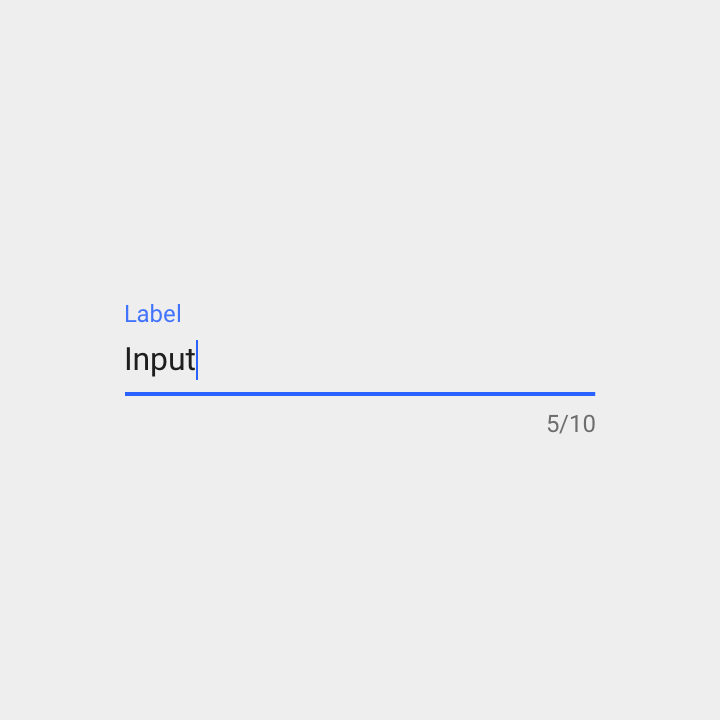
Verwenden Sie Zeichen- oder Wortzähler, wenn ein Zeichen- oder Wortlimit besteht.
Spezifikationen:
- Rechtsbündig
- Anzeige als Verhältnis von verwendeten Zeichen zum Zeichenlimit (Format: verwendete Zeichen / Zeichenlimit)
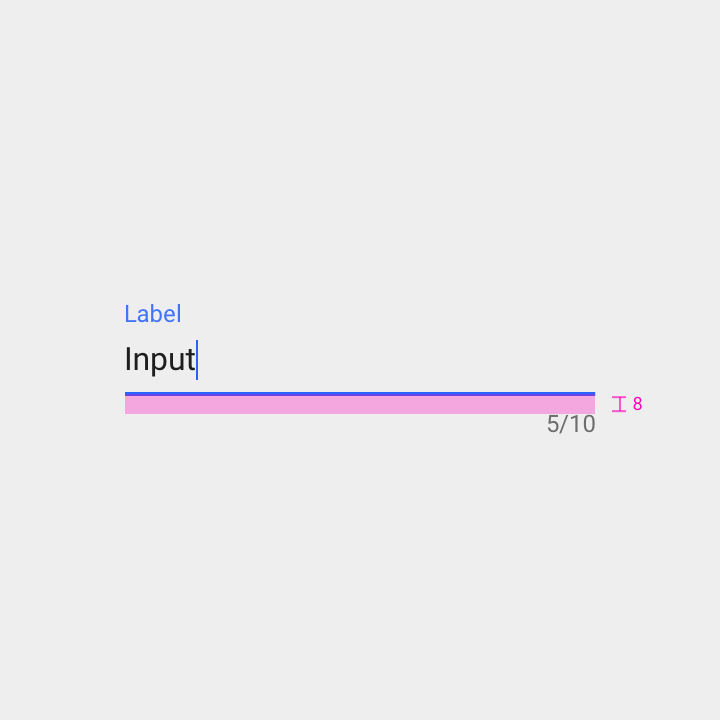
Innenabstand unterhalb der Eingabelinie: 8dp
Symbolkennzeichnung
Symbole beschreiben die Art der Eingabe, die ein Textfeld erfordert. Sie werden links neben dem Textfeld angezeigt.
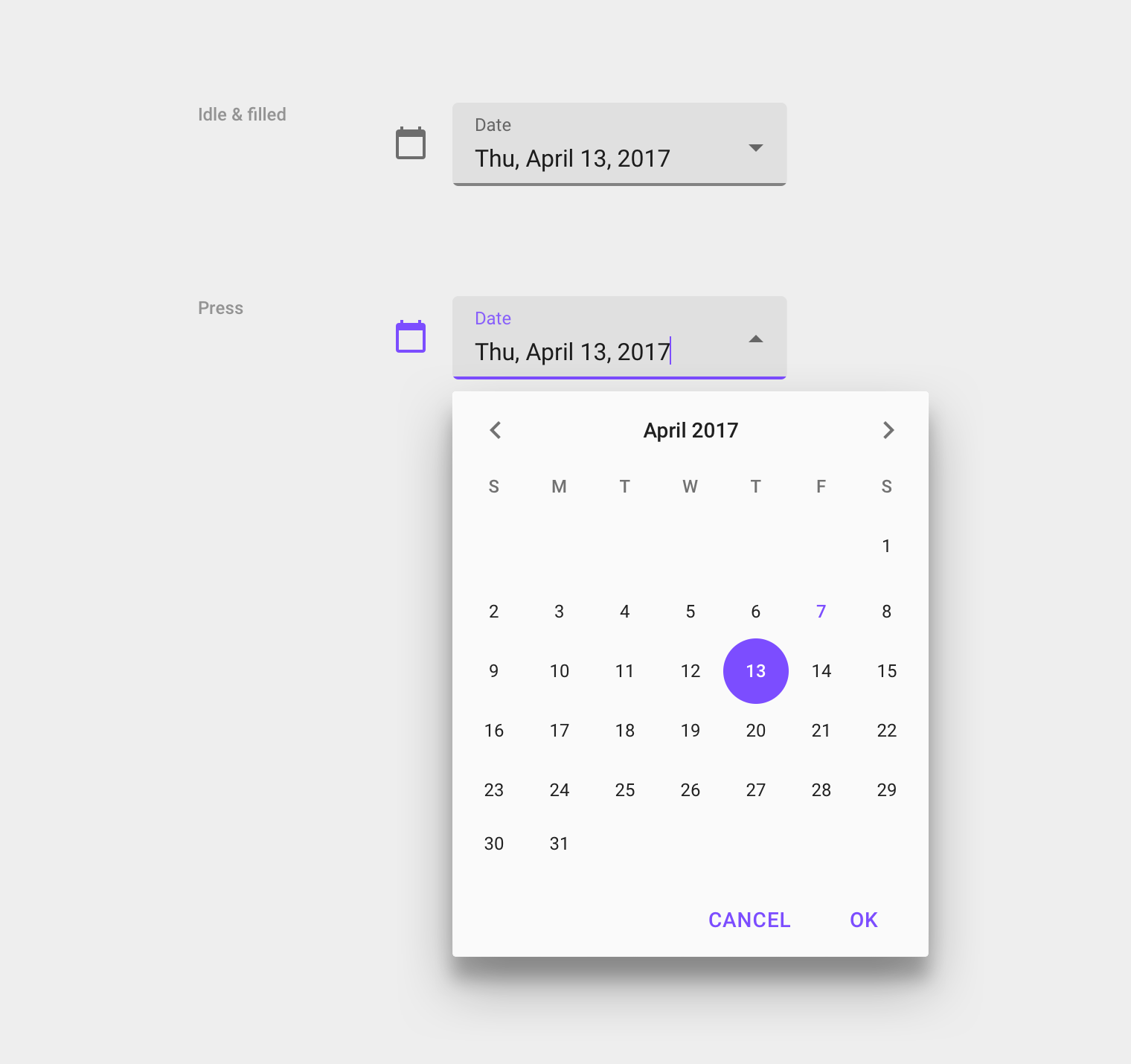
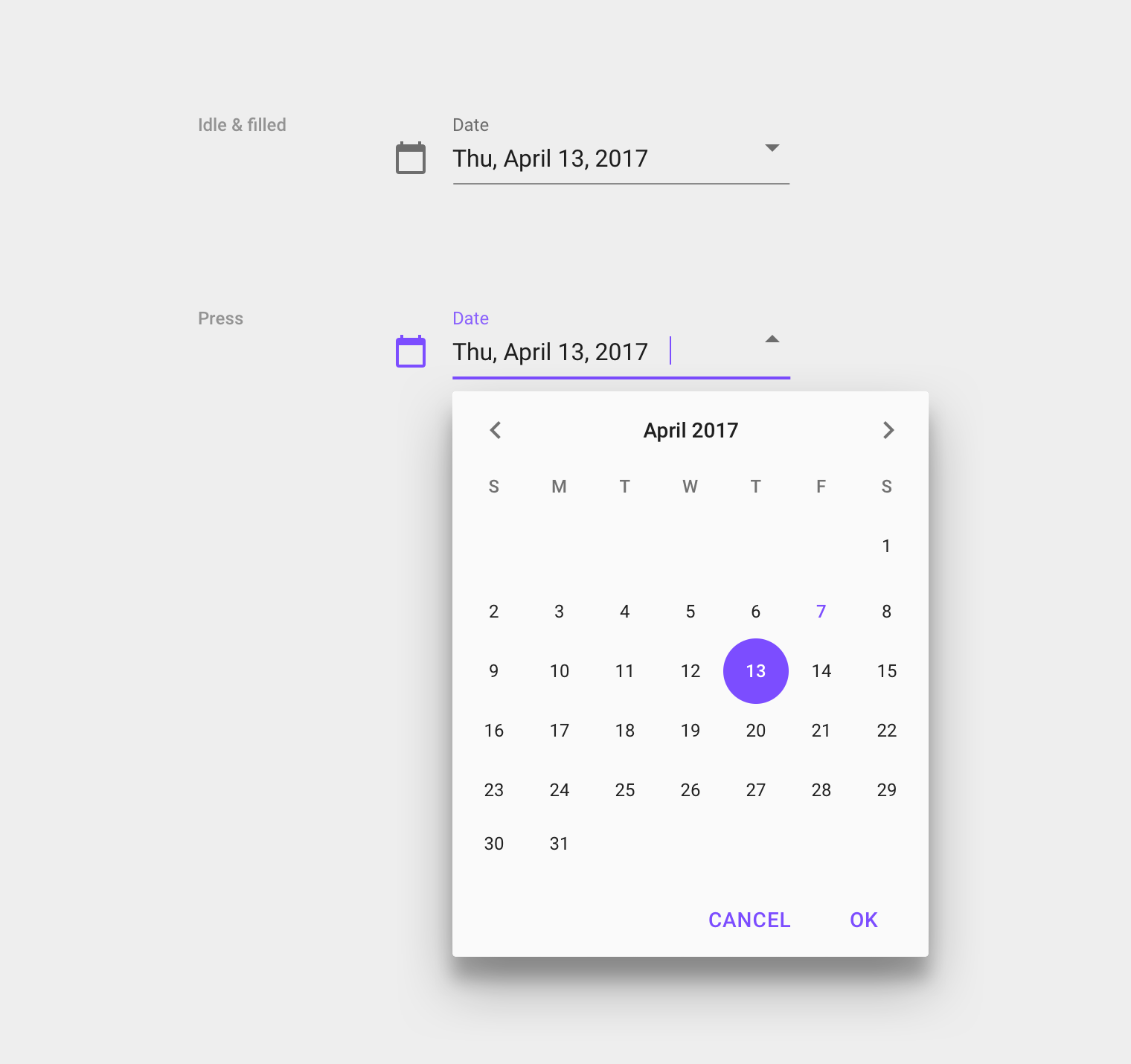
Symbole können auch als antippbare Interaktionsflächen für verschachtelte Komponenten dienen. So kann beispielsweise ein Kalendersymbol angetippt werden, um eine Datumsauswahl anzuzeigen.
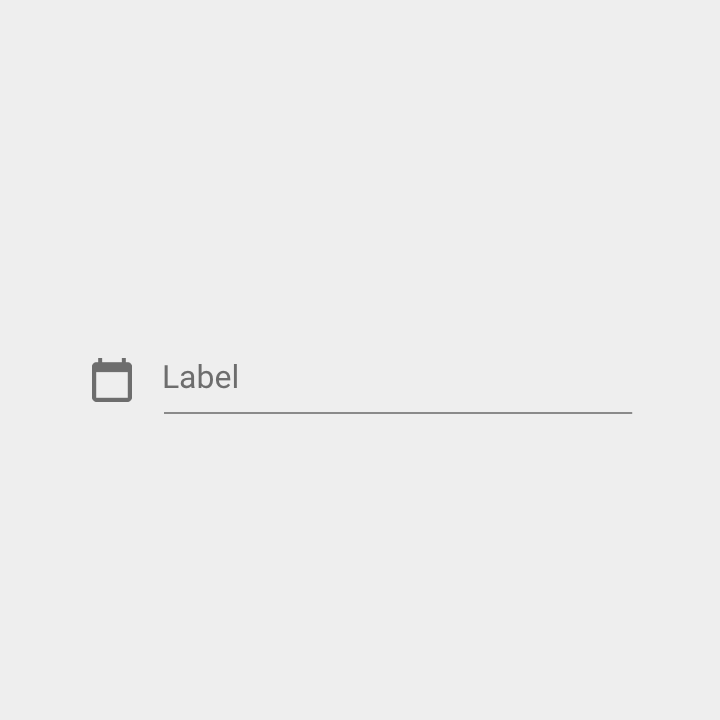
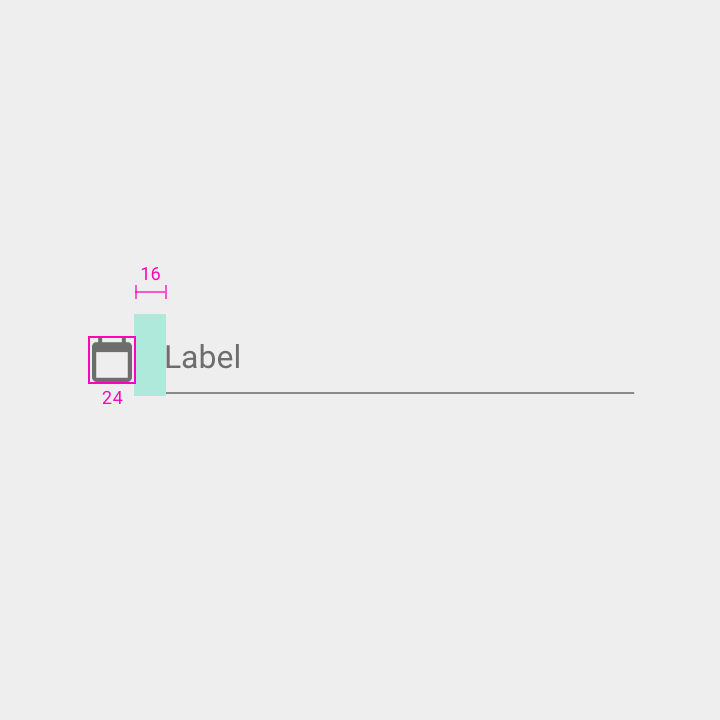
Breite: 24dp
Innenabstand zwischen Symbolkennzeichnung und Beschriftung: 16dp
Spracheingabesymbol
Ein Mikrofonsymbol zeigt an, dass Nutzer Zeichen per Spracheingabe eingeben können.
Spracheingabesymbole sind rechtsbündig ausgerichtet und immer aktiviert.
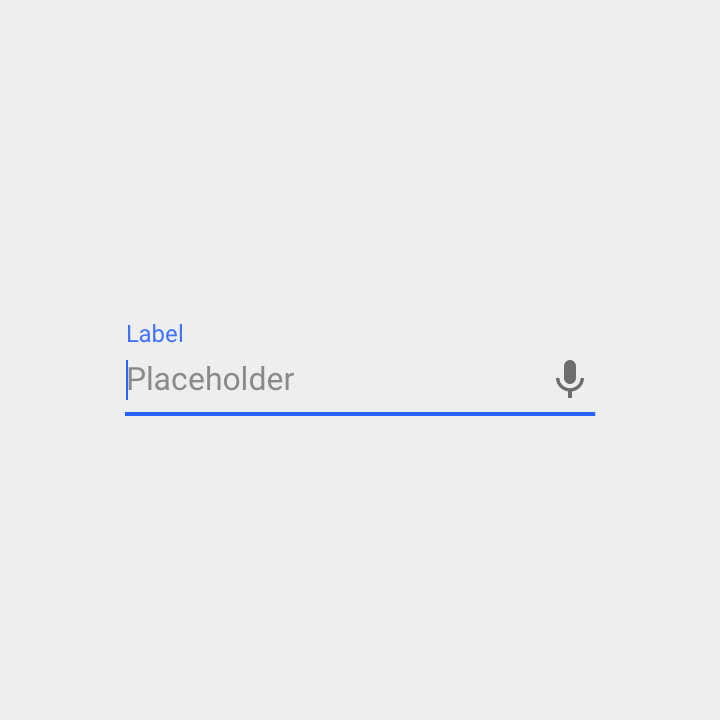
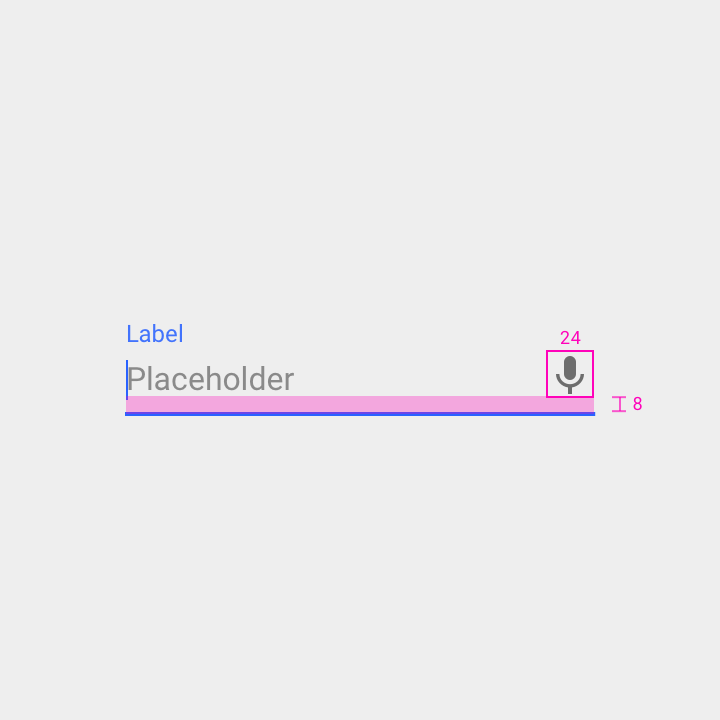
Breite: 24dp
Innenabstand unterhalb des Symbols: 8dp
Dropdown-Symbol
Ein Dropdown-Pfeil zeigt an, dass ein Textfeld verschachtelte Auswahlen enthält.
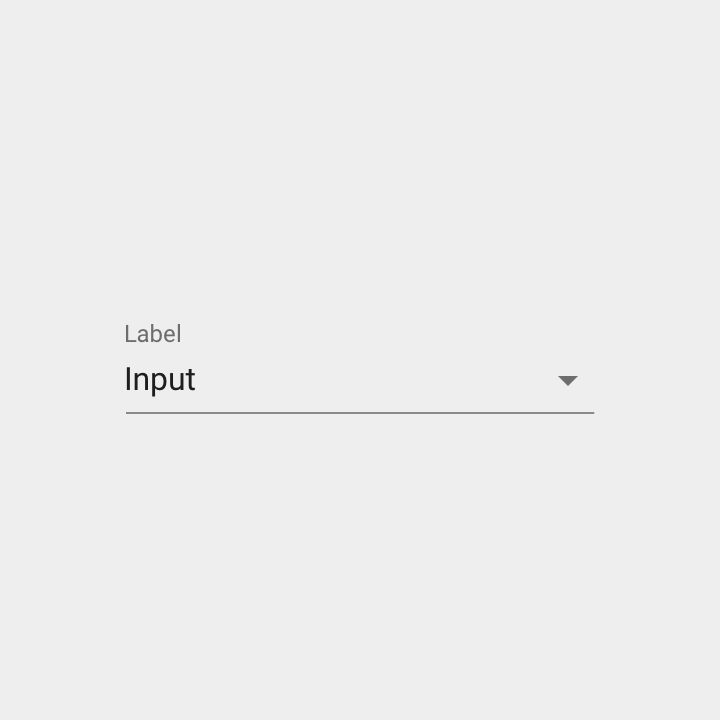
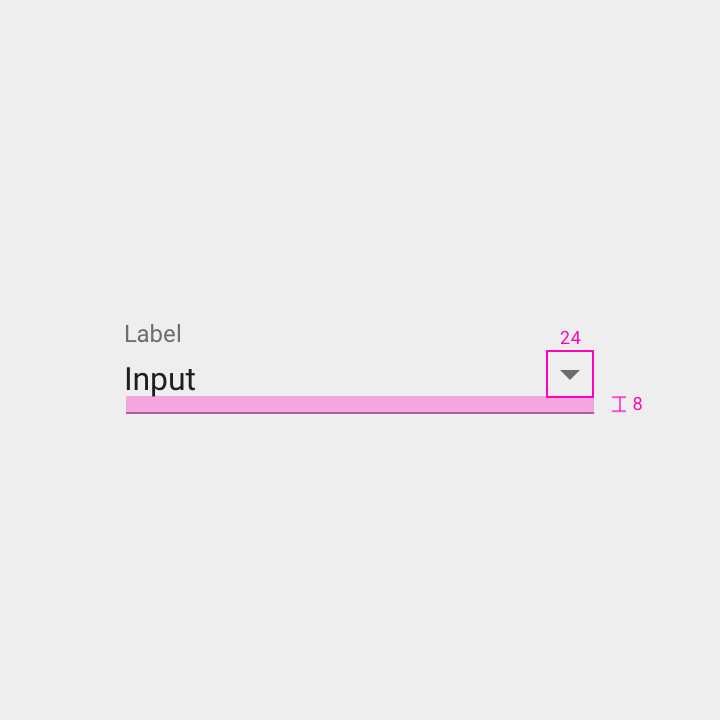
Breite: 24dp
Höhe: 24dp
Innenabstand unterhalb des Symbols: 8dp
Löschschaltfläche
Mit Löschschaltflächen können Nutzer das gesamte Eingabefeld leeren.
Sie sind rechtsbündig im Feld ausgerichtet.
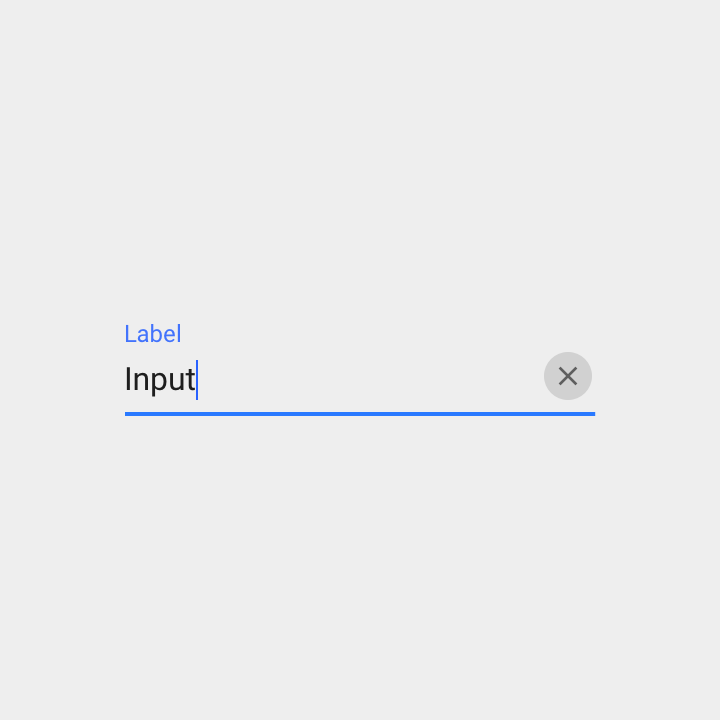
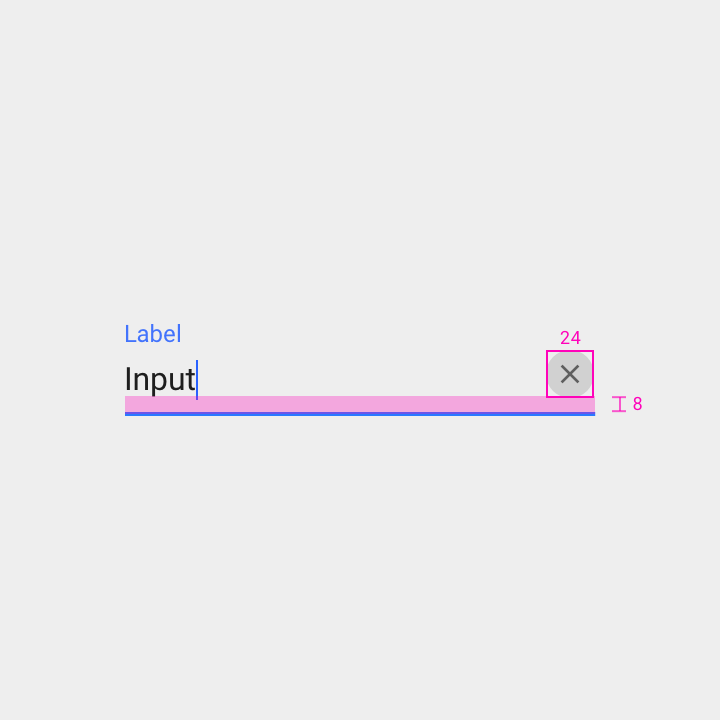
Breite: 24dp
Höhe: 24dp
Innenabstand unterhalb des Symbols: 8dp
In Formularen mit vielen oder eng angeordneten Feldern können Textfelder kompakter dargestellt werden.
Spezifikationen:
- Eingabetext: 13sp
- Abstand zwischen Beschriftung und Eingabetext verringern
- Abstand zwischen Eingabelinie und Hilfstext um 50 % verringern
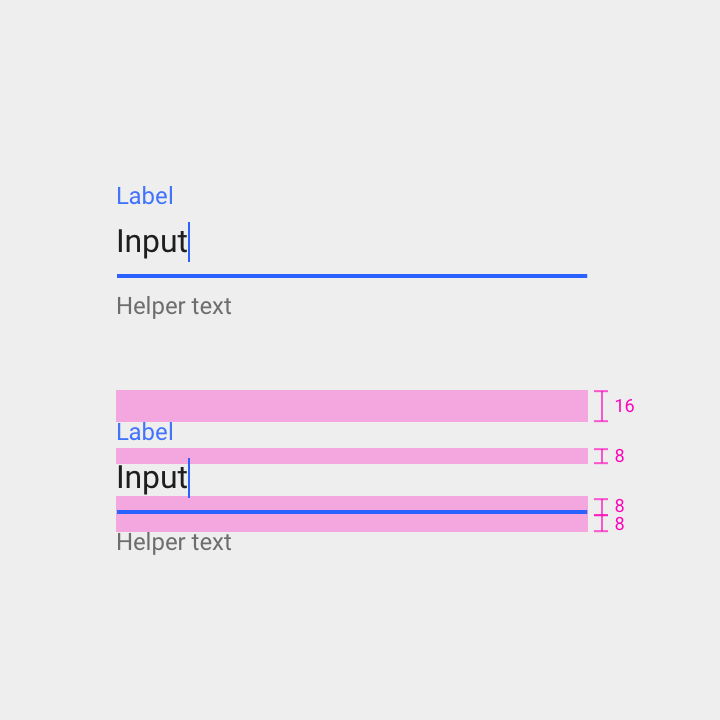
Innenabstand über der Beschriftung: 16dp
Innenabstand unter der Beschriftung: 8dp
Innenabstand über der Eingabelinie: 8dp
Innenabstand unter der Eingabelinie: 8dp
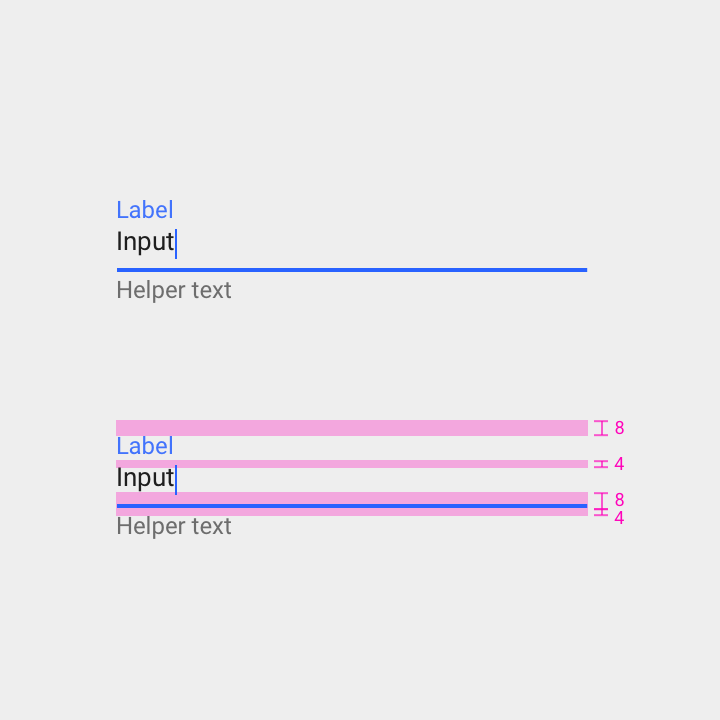
Innenabstand über der Beschriftung: 8dp
Innenabstand unter der Beschriftung: 4dp
Innenabstand über der Eingabelinie: 8dp
Innenabstand unter der Eingabelinie: 4dp
Zustände
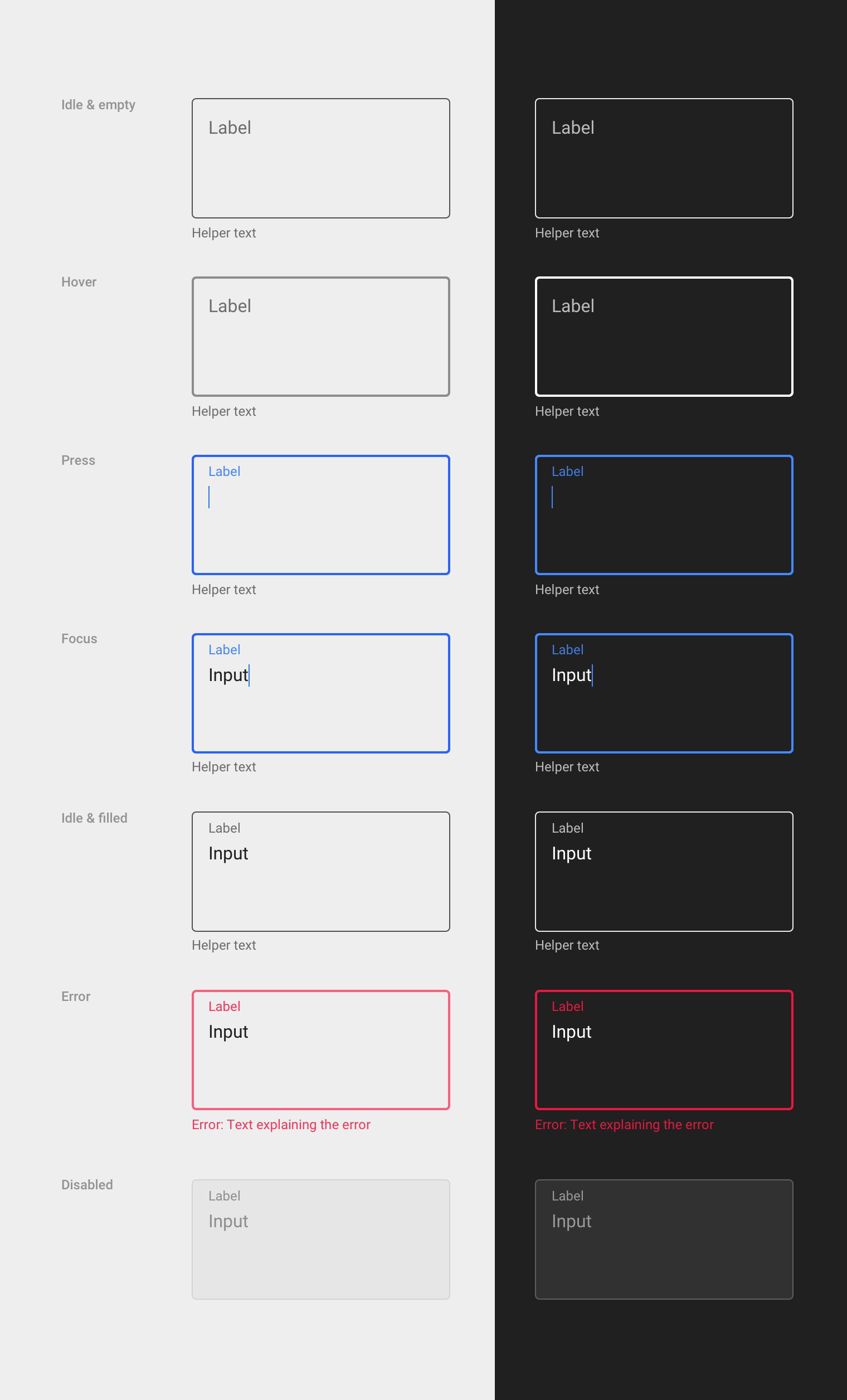
Textfelder haben zwei Hauptzustände: aktiviert oder deaktiviert.
Im aktivierten Zustand stehen folgende Nutzerinteraktionen zur Verfügung:
- Ruhezustand
- Hover
- Gedrückt
- Fokussiert
Ein Textfeld kann Folgendes sein:
- leer oder ausgefüllt
- gültig oder ungültig
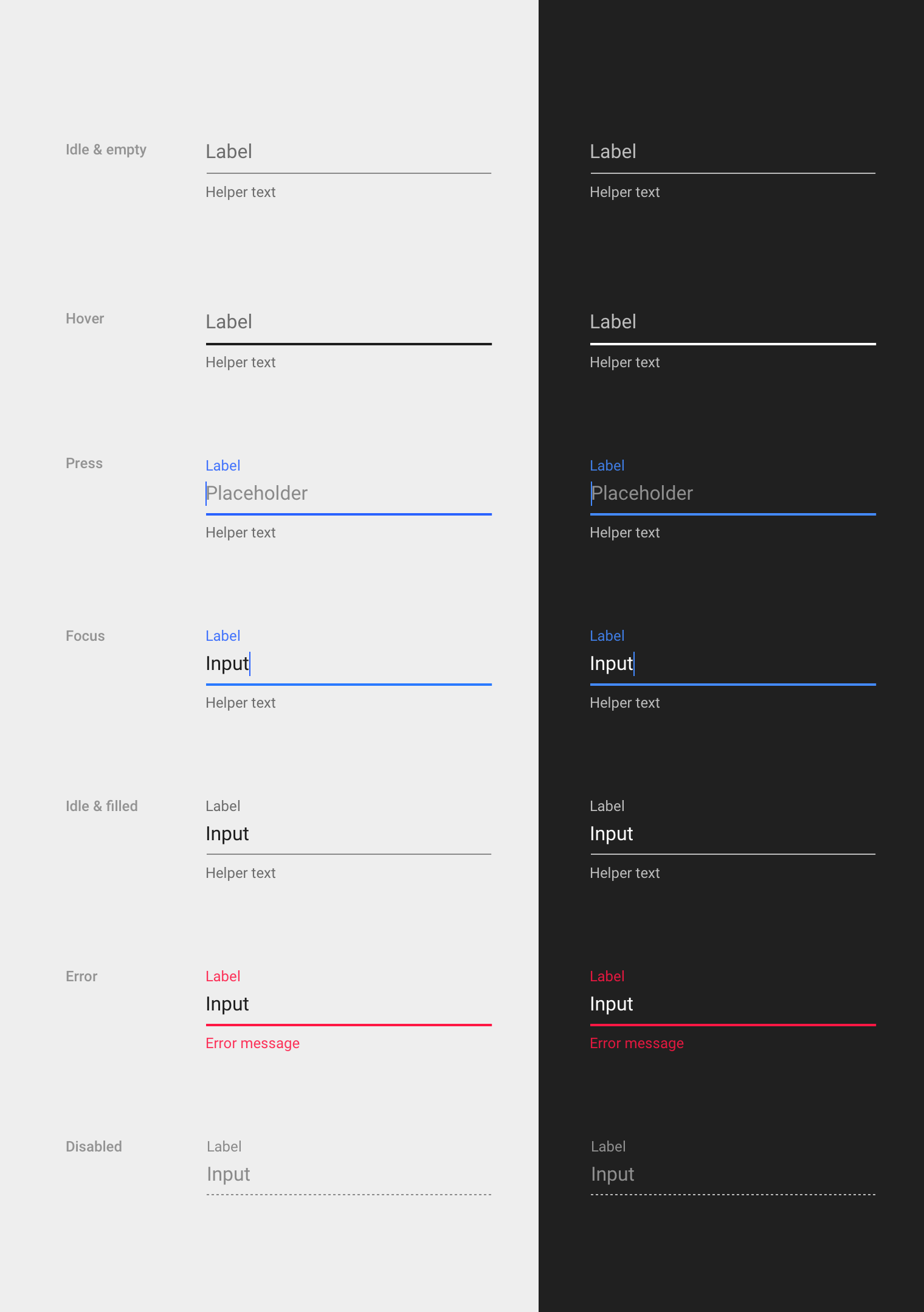
Textfeld-Zustände
Aktiviert
Aktivierte Textfelder sind standardmäßig leer.
Spezifikationen
- Die Beschriftung befindet sich mit einem Abstand von 8dp über der Eingabelinie
- Beschriftungstext hat dieselbe Größe wie der Eingabetext
Barrierefreiheit
Die Linie sollte ein Kontrastverhältnis von 3:1 aufweisen, um die Erkennbarkeit zu verbessern – dem AA-Barrierefreiheitsstandard entsprechend, wie er auch für große Schriften gilt.
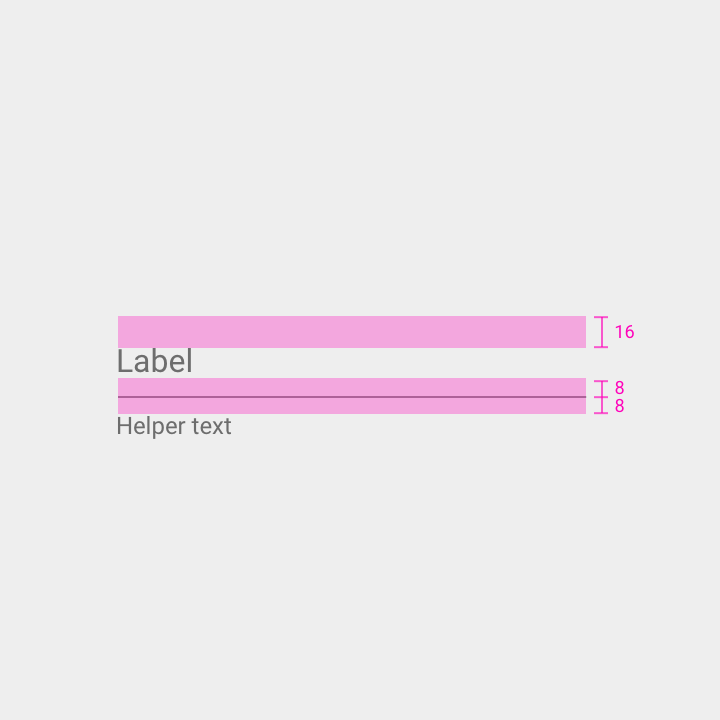
Untere Linie
- Dicke: 1dp
- Farbe: 42 % Schwarz (Kontrastverhältnis 3:1)
Beschriftungstext
- Schrift: Roboto 16sp
- Farbe: 54 % Schwarz (Kontrastverhältnis 4,5:1)
- Abstand: 16dp oberes Innenabstand, 8dp unteres Innenabstand, bündig mit der unteren Linie ausgerichtet
Hilfstext (optional)
- Schrift: Roboto 12sp
- Farbe: 54 % Schwarz (Kontrastverhältnis 4,5:1)
- Abstand: 16dp linkes Innenabstand, 8dp oberes Innenabstand
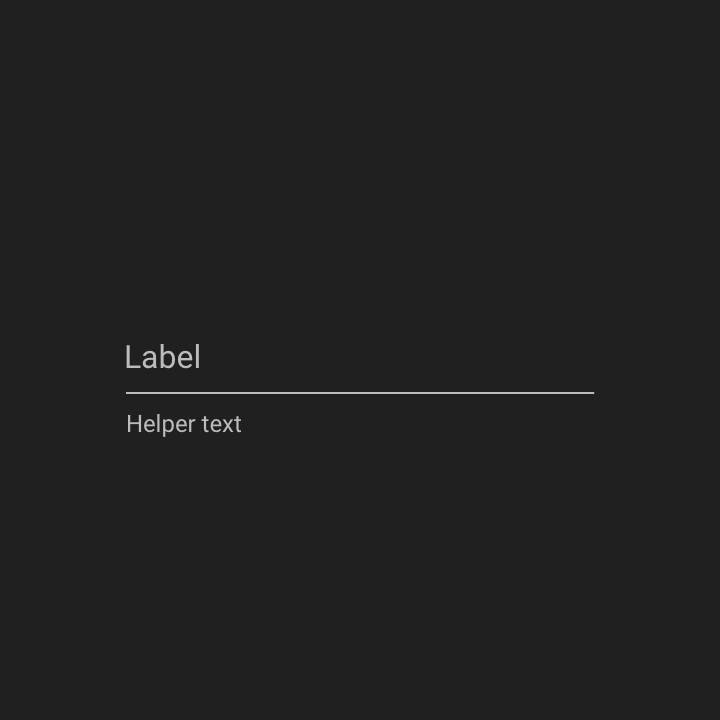
Untere Linie
- Dicke: 1dp
- Farbe: 70 % Weiß (Kontrastverhältnis 7:1)
Beschriftungstext
- Schrift: Roboto 16sp
- Farbe: 70 % Weiß (Kontrastverhältnis 7:1)
- Abstand: 16dp oberes Innenabstand, 8dp unteres Innenabstand, bündig mit der unteren Linie ausgerichtet
Hilfstext (optional)
- Schrift: Roboto 12sp
- Farbe: 70 % Weiß (Kontrastverhältnis 7:1)
- Abstand: 16dp linkes Innenabstand, 8dp oberes Innenabstand
Deaktiviert
Deaktivierte Textfelder sind nicht bearbeitbar. Sie haben eine gepunktete Eingabelinie und eine geringere Deckkraft, damit sie weniger antippbar wirken.
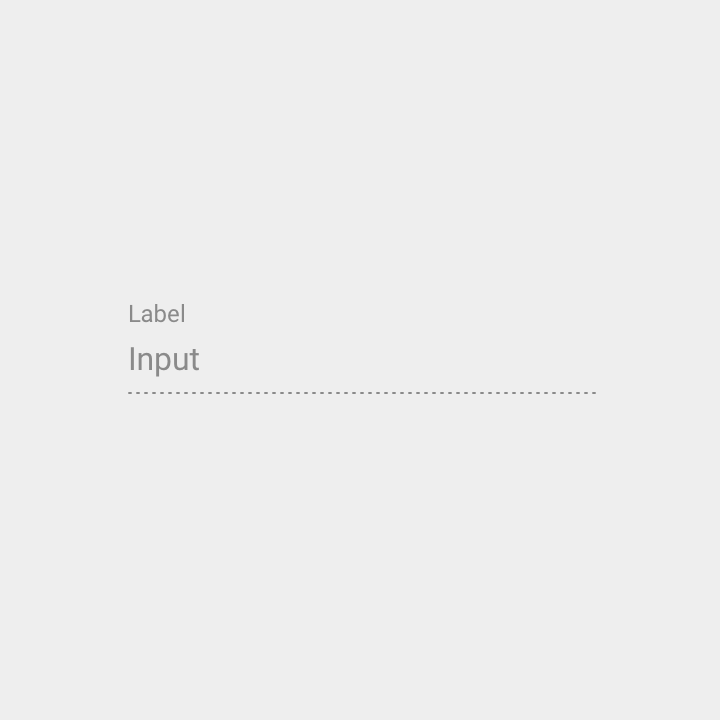
Untere Linie
- Dicke: 1dp
- Farbe: 42 % Schwarz
- Gepunktet
Beschriftungstext
- Schrift: Roboto 12sp
- Farbe: 38 % Schwarz (Kontrastverhältnis 2,21:1)
- Abstand: 8dp unteres Innenabstand, bündig mit der unteren Linie ausgerichtet
Eingabetext
- Schrift: Roboto 16sp
- Farbe: 38 % Schwarz (Kontrastverhältnis 2,21:1)
- Abstand: 8dp oberes Innenabstand, bündig mit der unteren Linie ausgerichtet
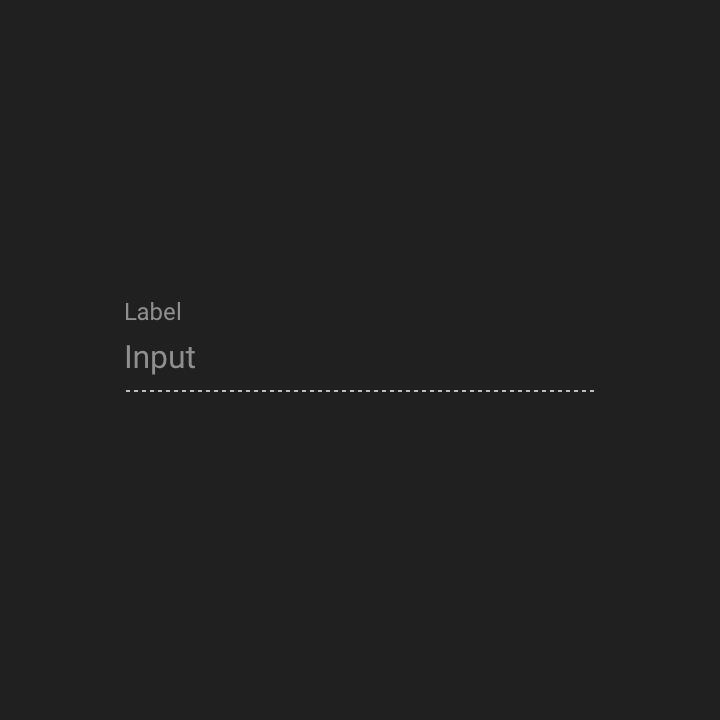
Untere Linie
- Dicke: 1dp
- Farbe: 70 % Weiß
- Gepunktet
Beschriftungstext
- Schrift: Roboto 12sp
- Farbe: 50 % Weiß (Kontrastverhältnis 4,5:1)
- Abstand: 8dp unteres Innenabstand, bündig mit der unteren Linie ausgerichtet
Eingabetext
- Schrift: Roboto 16sp
- Farbe: 50 % Weiß (Kontrastverhältnis 4,5:1)
- Abstand: 8dp oberes Innenabstand, bündig mit der unteren Linie ausgerichtet
Nutzerinteraktionen
Hover
Im Hover-Zustand erhöht sich die Deckkraft der Eingabelinie, wodurch Textfelder auf dem Desktop besser auffallen.
Untere Linie
- Dicke: 2dp
- Farbe: 87 % Schwarz (Kontrastverhältnis 15:1)
Beschriftungstext
- Schrift: Roboto 16sp
- Farbe: 54 % Schwarz (Kontrastverhältnis 4,5:1)
- Abstand: 8dp unteres Innenabstand, bündig mit der unteren Linie ausgerichtet
Hilfstext (optional)
- Schrift: Roboto 12sp
- Farbe: 54 % Schwarz (Kontrastverhältnis 4,5:1)
- Abstand: 8dp oberes Innenabstand, bündig mit der unteren Linie ausgerichtet
Untere Linie
- Dicke: 2dp
- Farbe: 100 % Weiß (Kontrastverhältnis 13:1)
Beschriftungstext
- Schrift: Roboto 16sp
- Farbe: 70 % Weiß (Kontrastverhältnis 7:1)
- Abstand: 8dp unteres Innenabstand, bündig mit der unteren Linie ausgerichtet
Hilfstext (optional)
- Schrift: Roboto 12sp
- Farbe: 70 % Weiß (Kontrastverhältnis 7:1)
- Abstand: 8dp oberes Innenabstand, bündig mit der unteren Linie ausgerichtet
Gedrückt
Beim Drücken verkleinert sich die Beschriftung des Textfelds und schwebt über das Feld, wodurch der Cursor und etwaiger Platzhaltertext sichtbar werden.
Um zu signalisieren, dass das Feld aktiv ist, wird die Primärfarbe der Benutzeroberfläche auf die Eingabelinie, den Beschriftungstext und den Cursor angewendet.
Untere Linie
- Dicke: 2dp
- Farbe: 100 % Primärfarbe (Dark A700)
- Bewegung: Ripple- und Wash-Effekt
Beschriftungstext
- Schrift: Roboto 12sp
- Farbe: 87 % Primärfarbe (Dark A700)
- Abstand: 8dp unteres Innenabstand, bündig mit der unteren Linie ausgerichtet
Platzhaltertext (optional)
- Schrift: Roboto 16sp
- Farbe: 42 % Schwarz (Kontrastverhältnis 3:1)
- Abstand: 8dp unteres Innenabstand, bündig mit der unteren Linie ausgerichtet
Hilfstext (optional)
- Schrift: Roboto 12sp
- Farbe: 54 % Schwarz (Kontrastverhältnis 4,5:1)
- Abstand: 8dp oberes Innenabstand, bündig mit der unteren Linie ausgerichtet
Untere Linie
- Dicke: 2dp
- Farbe: 100 % Primärfarbe (Light A200)
- Bewegung: Ripple- und Wash-Effekt
Beschriftungstext
- Schrift: Roboto 12sp
- Farbe: 100 % Primärfarbe (Light A200)
- Abstand: 8dp unteres Innenabstand, bündig mit der unteren Linie ausgerichtet
Platzhaltertext (optional)
- Schrift: Roboto 16sp
- Farbe: 50 % Weiß (Kontrastverhältnis 4,5:1)
- Abstand: 8dp unteres Innenabstand, bündig mit der unteren Linie ausgerichtet
Hilfstext (optional)
- Schrift: Roboto 12sp
- Farbe: 70 % Weiß (Kontrastverhältnis 7:1)
- Abstand: 8dp oberes Innenabstand, bündig mit der unteren Linie ausgerichtet
Fokus
Während der Nutzer in das Textfeld tippt, ersetzt der Eingabetext etwaigen Platzhaltertext. Autovervollständigter Text wird rechts vom Cursor angezeigt und verwendet dieselbe Schriftgröße und Farbe wie der Platzhaltertext.
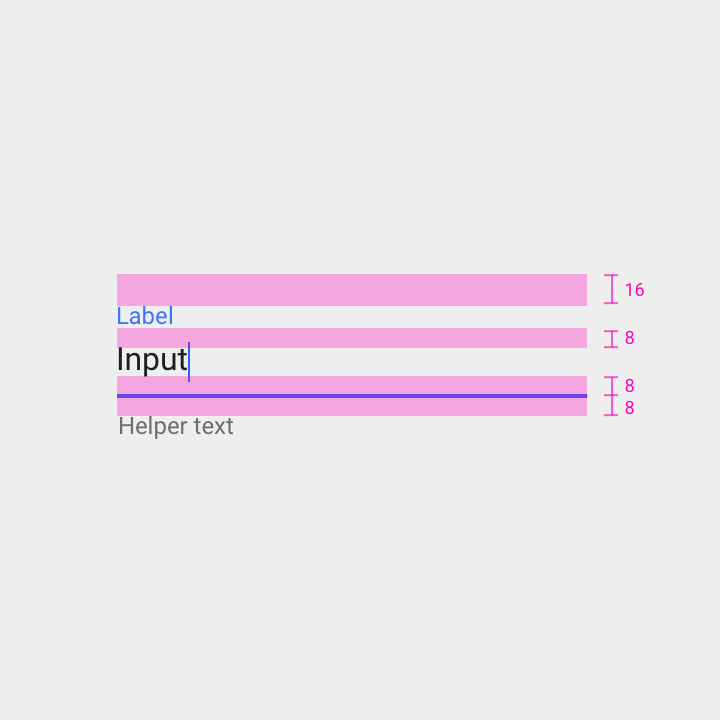
Untere Linie
- Dicke: 2dp
- Farbe: 100 % Primärfarbe (Dark A700)
Beschriftungstext
- Schrift: Roboto 12sp
- Farbe: 87 % Primärfarbe (Dark A700)
- Abstand: 16dp oberes Innenabstand und 8dp unteres Innenabstand
Eingabetext
- Schrift: Roboto 16sp
- Farbe: 87 % Schwarz (Kontrastverhältnis 15:1)
- Abstand: 8dp unteres Innenabstand, bündig mit der unteren Linie ausgerichtet
Hilfstext (optional)
- Schrift: Roboto 12sp
- Farbe: 54 % Schwarz (Kontrastverhältnis 4,5:1)
- Abstand: 8dp oberes Innenabstand, bündig mit der unteren Linie ausgerichtet
Untere Linie
- Dicke: 2dp
- Farbe: 100 % Primärfarbe (Light A200)
Beschriftungstext
- Schrift: Roboto 12sp
- Farbe: 100 % Primärfarbe (Light A200)
- Abstand: 16dp oberes Innenabstand und 8dp unteres Innenabstand
Eingabetext
- Schrift: Roboto 16sp
- Farbe: 100 % Weiß (Kontrastverhältnis 13:1)
- Abstand: 8dp unteres Innenabstand, bündig mit der unteren Linie ausgerichtet
Hilfstext (optional)
- Schrift: Roboto 12sp
- Farbe: 70 % Weiß (Kontrastverhältnis 7:1)
- Abstand: 8dp oberes Innenabstand, bündig mit der unteren Linie ausgerichtet
Textfeld-Eingabe
Ruhezustand & ausgefüllt
Verlagert der Nutzer den Fokus auf ein anderes Element, bleibt der eingegebene Text sichtbar.
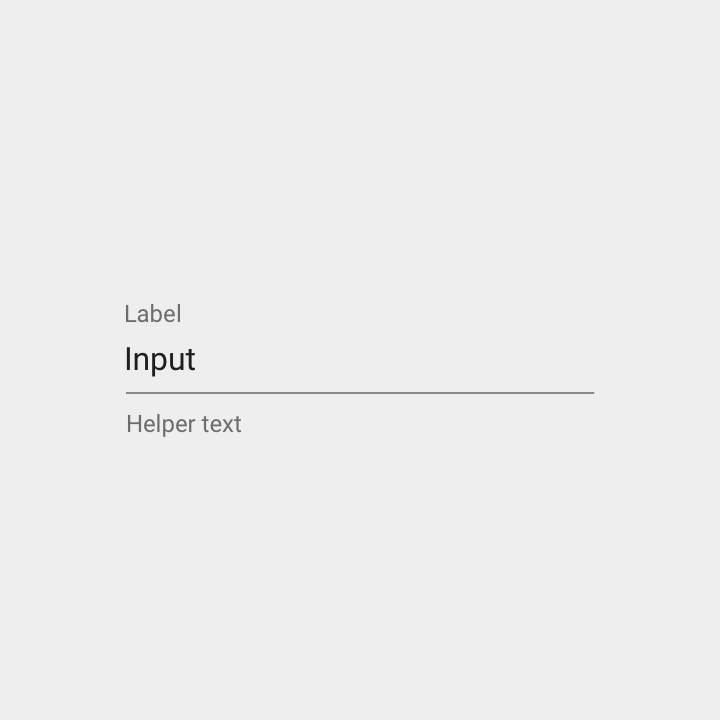
Untere Linie
- Dicke: 1dp
- Farbe: 42 % Schwarz (Kontrastverhältnis 3:1)
Beschriftungstext
- Schrift: Roboto 12sp
- Farbe: 54 % Schwarz (Kontrastverhältnis 4,5:1)
- Abstand: 16dp oberes Innenabstand und 8dp unteres Innenabstand
Eingabetext
- Schrift: Roboto 16sp
- Farbe: 87 % Schwarz (Kontrastverhältnis 15:1)
- Abstand: 8dp unteres Innenabstand, bündig mit der unteren Linie ausgerichtet
Hilfstext (optional)
- Schrift: Roboto 12sp
- Farbe: 54 % Schwarz (Kontrastverhältnis 4,5:1)
- Abstand: 8dp oberes Innenabstand, bündig mit der unteren Linie ausgerichtet
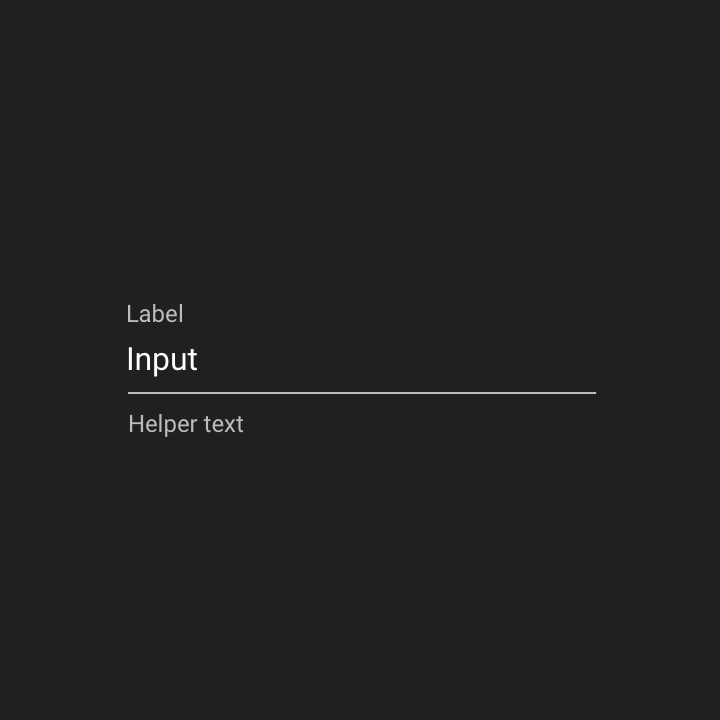
Untere Linie
- Dicke: 1dp
- Farbe: 70 % Weiß (Kontrastverhältnis 7:1)
Beschriftungstext
- Schrift: Roboto 12sp
- Farbe: 70 % Weiß (Kontrastverhältnis 7:1)
- Abstand: 16dp oberes Innenabstand und 8dp unteres Innenabstand
Eingabetext
- Schrift: Roboto 16sp
- Farbe: 100 % Weiß (Kontrastverhältnis 13:1)
- Abstand: 8dp unteres Innenabstand, bündig mit der unteren Linie ausgerichtet
Hilfstext (optional)
- Schrift: Roboto 12sp
- Farbe: 70 % Weiß (Kontrastverhältnis 7:1)
- Abstand: 8dp oberes Innenabstand, bündig mit der unteren Linie ausgerichtet
Textfeld-Inhalt
Fehler
Ist ein Textfeld ungültig, wird eine Fehlermeldung angezeigt, sobald der Nutzer den Fokus auf ein anderes Element verlagert. Um einen Fehler anzuzeigen, verwenden die Eingabelinie und die Beschriftung eine warme Farbe, z. B. Rot oder Orange.
Spezifikationen
- Eine Fehlermeldung unterhalb des Textfelds anzeigen, die den Hilfstext ersetzt
- Grund des Fehlers und dessen Behebung kurz angeben
- Das Wort „Fehler“ (oder ein Fehlersymbol) vor die Fehlermeldung stellen
- Die Fehlermeldung entfernen, sobald der Nutzer den Fehler behoben hat
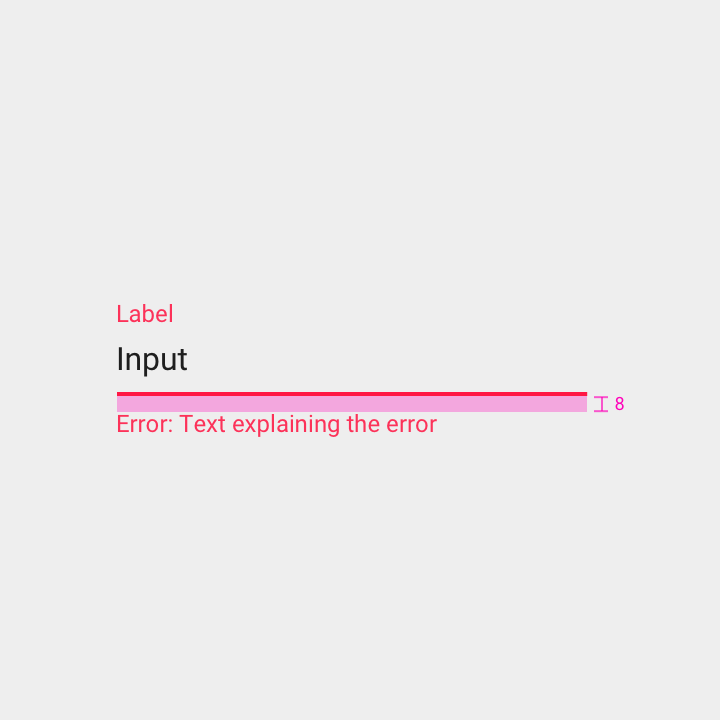
Untere Linie
- Dicke: 2dp
- Farbe: 100 % Rot (A400)
Beschriftungstext
- Schrift: Roboto 12sp
- Farbe: 100 % Rot (A400)
- Abstand: 16dp oberes Innenabstand und 8dp unteres Innenabstand, bündig mit der unteren Linie ausgerichtet
Eingabetext
- Schrift: Roboto 16sp
- Farbe: 87 % Schwarz (Kontrastverhältnis 15:1)
- Abstand: 16dp linkes Innenabstand, 8dp unteres Innenabstand
Fehlertext
- Schrift: Roboto 12sp
- Farbe: 87 % Rot (A400)
- Abstand: 8dp oberes Innenabstand, bündig mit der unteren Linie ausgerichtet
Untere Linie
- Dicke: 2dp
- Farbe: 100 % Rot (A400)
Beschriftungstext
- Schrift: Roboto 12sp
- Farbe: 100 % Rot (A400)
- Abstand: 16dp oberes Innenabstand und 8dp unteres Innenabstand, bündig mit der unteren Linie ausgerichtet
Eingabetext
- Schrift: Roboto 16sp
- Farbe: 100 % Weiß (Kontrastverhältnis 13:1)
- Abstand: 16dp linkes Innenabstand, 8dp unteres Innenabstand
Fehlertext
- Schrift: Roboto 12sp
- Farbe: 100 % Rot (A400)
- Abstand: 8dp oberes Innenabstand, bündig mit der unteren Linie ausgerichtet
Feldtypen
Es gibt mehrere Arten von Textfeldern:
- Einzeilig
- Mehrzeilig
- Textbereich
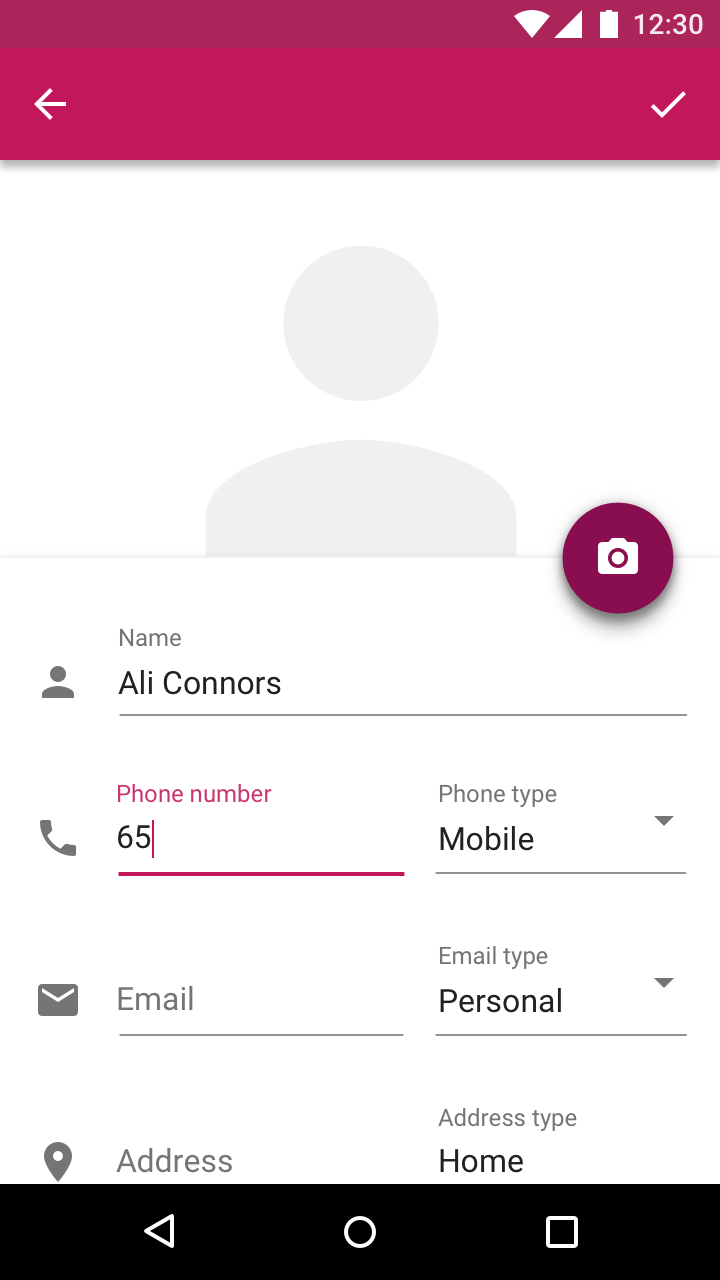
Einzeilige Felder
Ist der eingegebene Text länger als die Eingabelinie, scrollt er automatisch nach links, sobald der Cursor den rechten Rand des Felds erreicht.
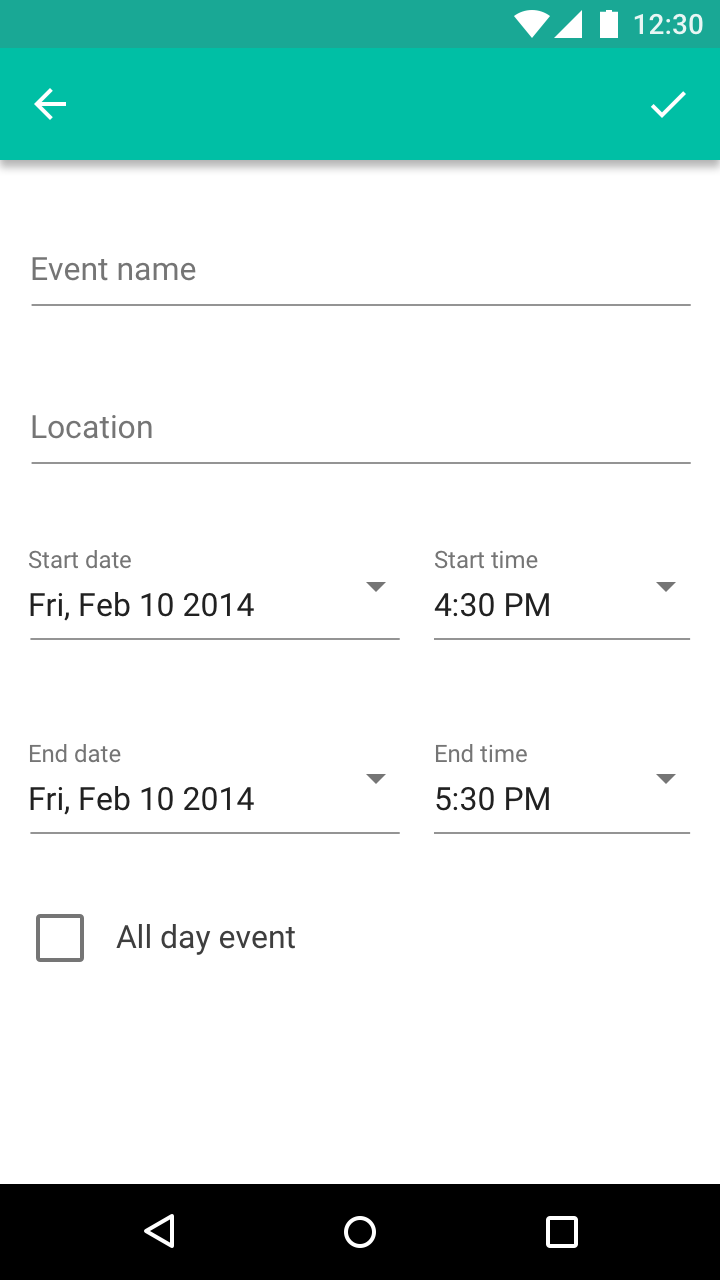
Mehrzeilige Felder
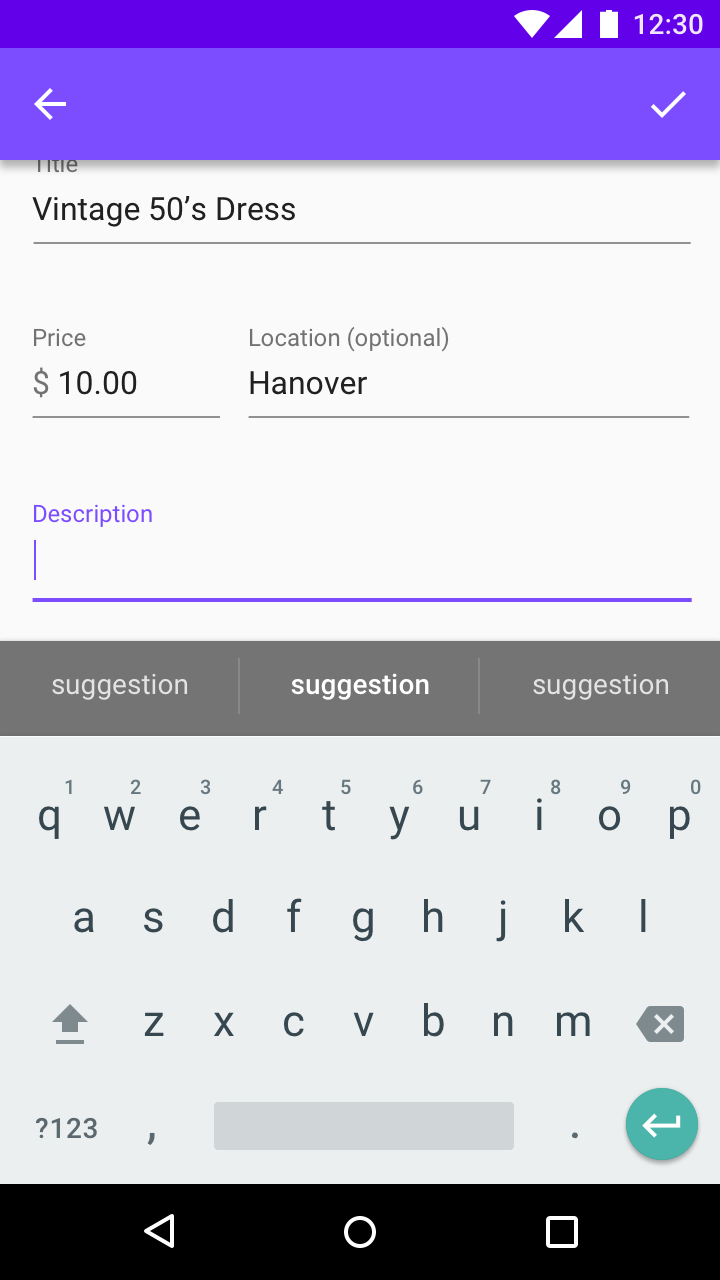
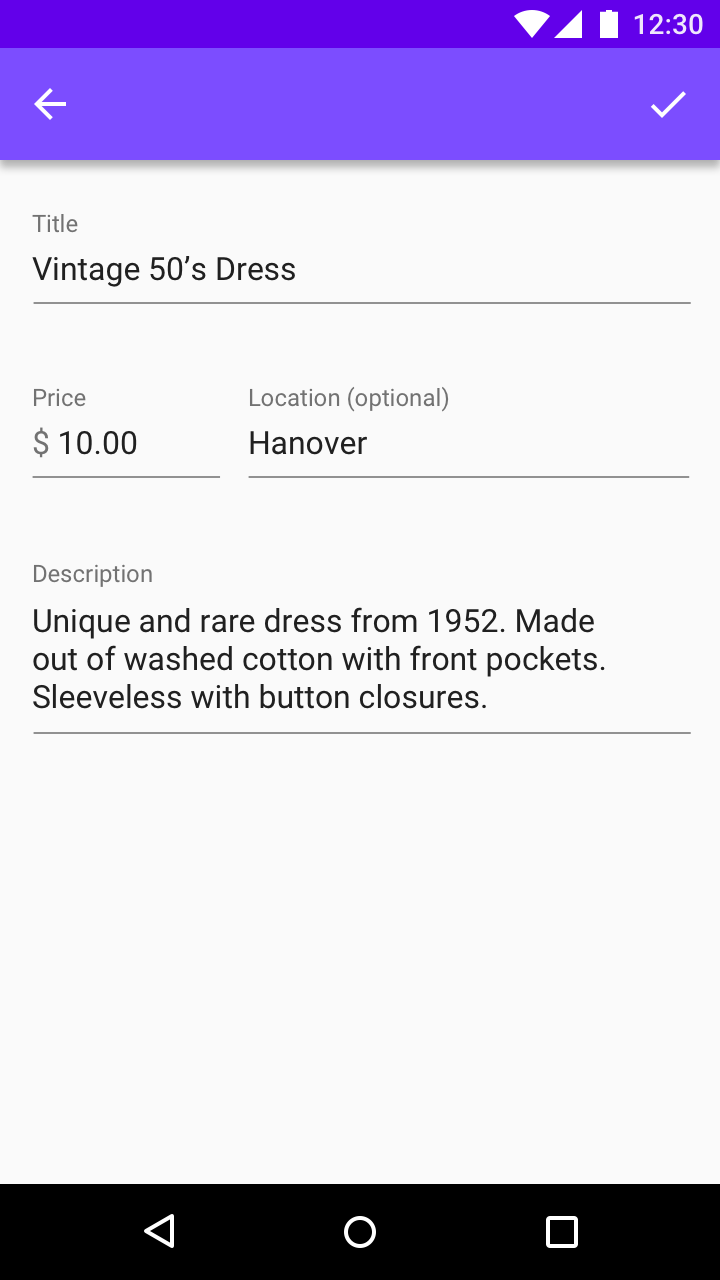
Mehrzeilige Textfelder brechen den Text in eine neue Zeile um und erweitern das Feld dabei nach unten, wodurch sich die darunterliegenden Bildschirmelemente nach unten verschieben.
Mehrzeilige Textfelder ermöglichen es Nutzern, alle ihre Eingaben auf einen Blick zu sehen.
Textbereich
Textbereiche sind höher als Textfelder und brechen überlaufenden Text in eine neue Zeile um. Erreicht der Cursor den unteren Rand des Felds, scrollt der Textbereich vertikal.
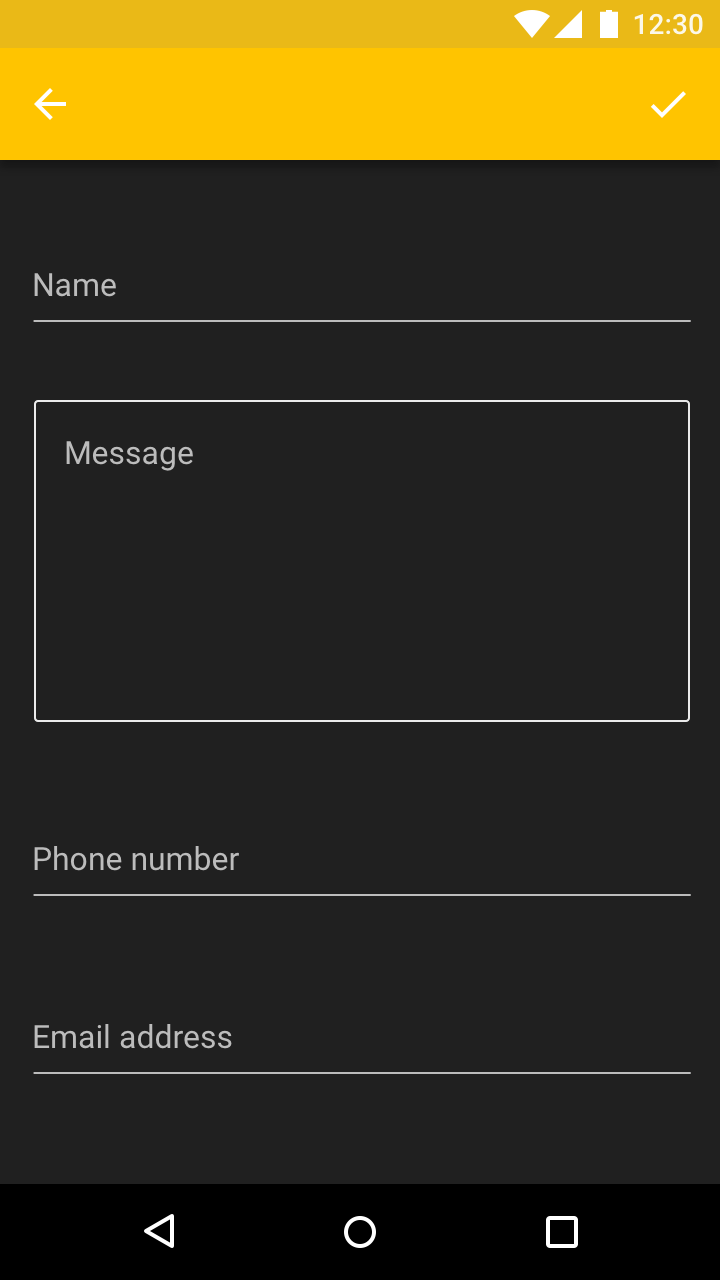
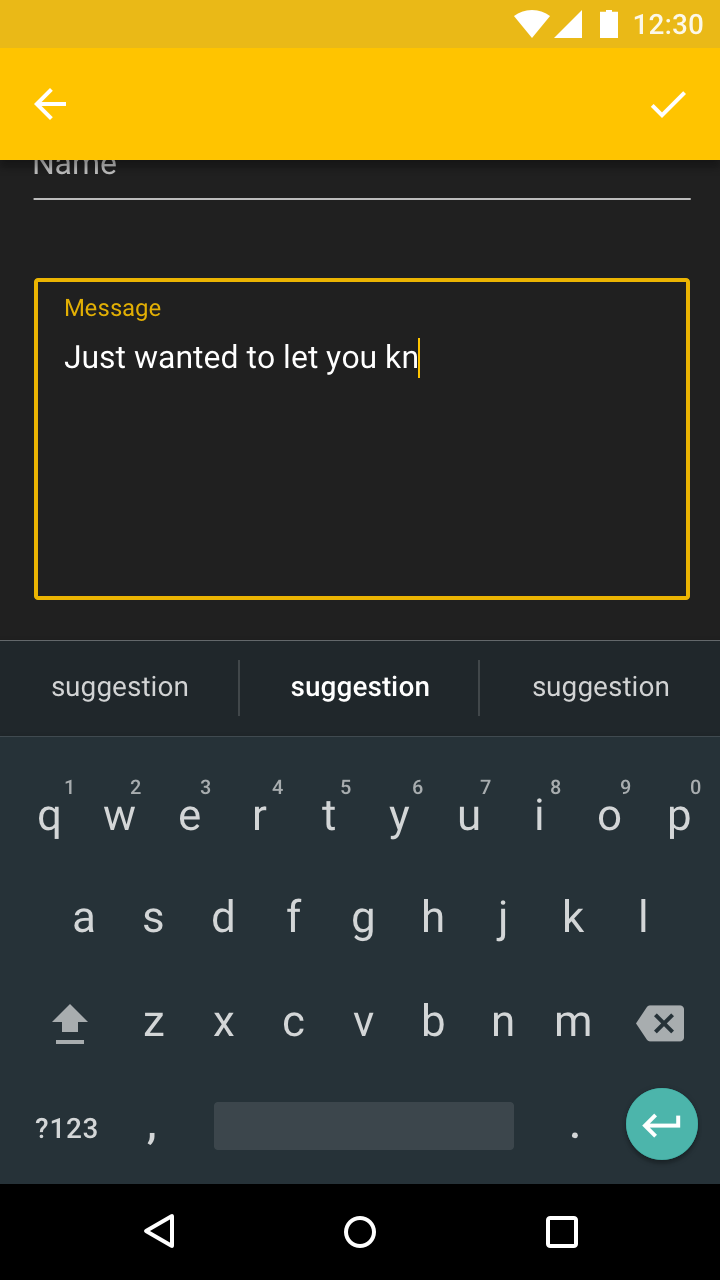
Textbereiche sollten einen sichtbaren Rand haben, der dieselbe Farbe und Dicke wie die Eingabelinie aufweist.
Eingabetypen
Formatierte Eingaben
Textfelder können so formatiert werden, dass sie die von einem Feld akzeptierten Datentypen anzeigen – mittels Platzhaltertext, vordefiniertem Layout und Zeichenlimits. Die Textformatierung sollte nur angezeigt werden, wenn das Feld gedrückt, fokussiert oder ausgefüllt ist.
Zeichen können wie folgt formatiert werden:
- Gruppierte Zeichen
- Präfixe und Suffixe
- Passwortmaskierung
Gruppierte Zeichen
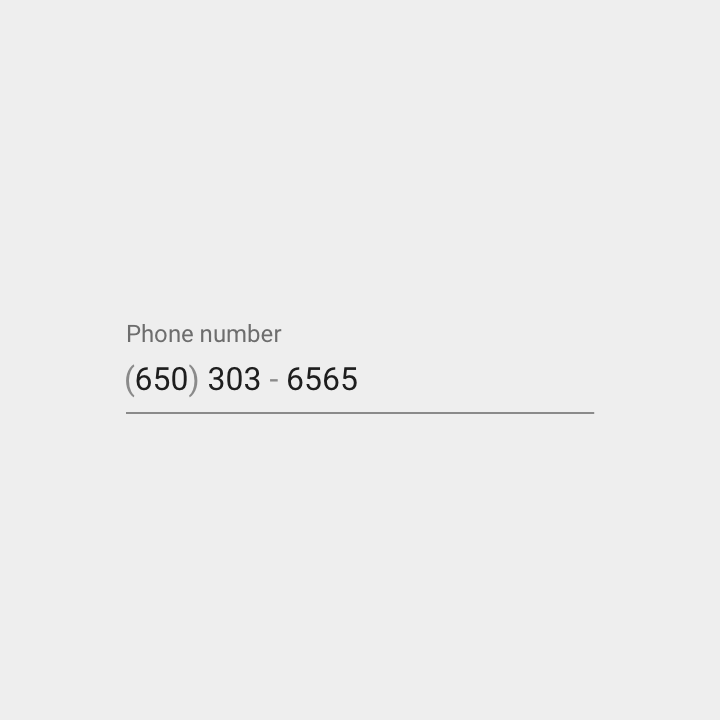
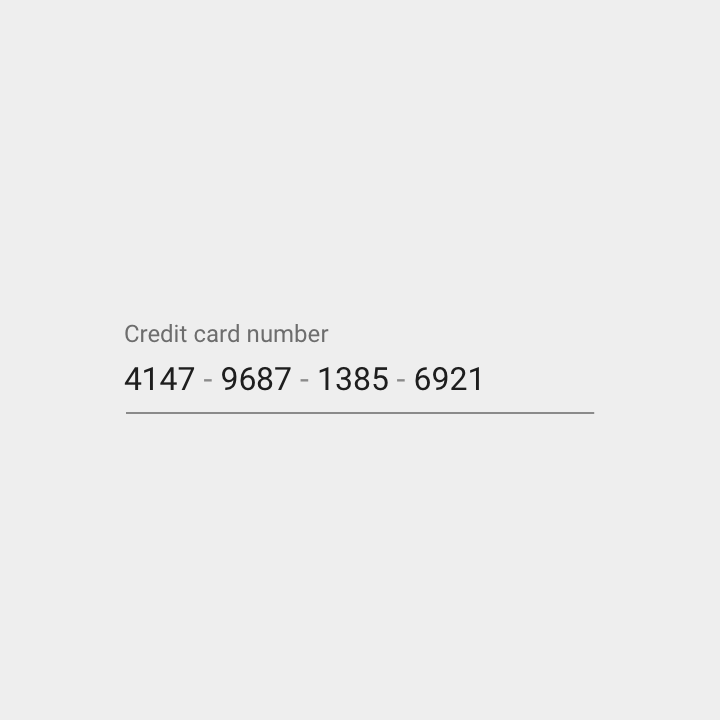
Eingabetext kann auf verschiedene Weisen gruppiert werden, wobei Sonderzeichen an passenden Stellen eingefügt werden, z. B. Bindestriche bei einer Telefonnummer. Sobald das erste Sonderzeichen erreicht ist, springt der Cursor automatisch zur nächsten Gruppe.
Präfixe & Suffixe
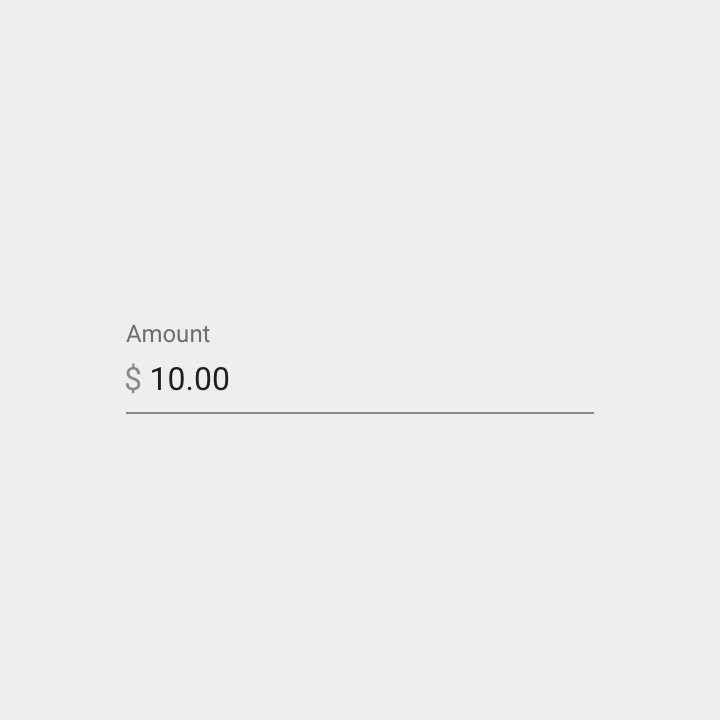
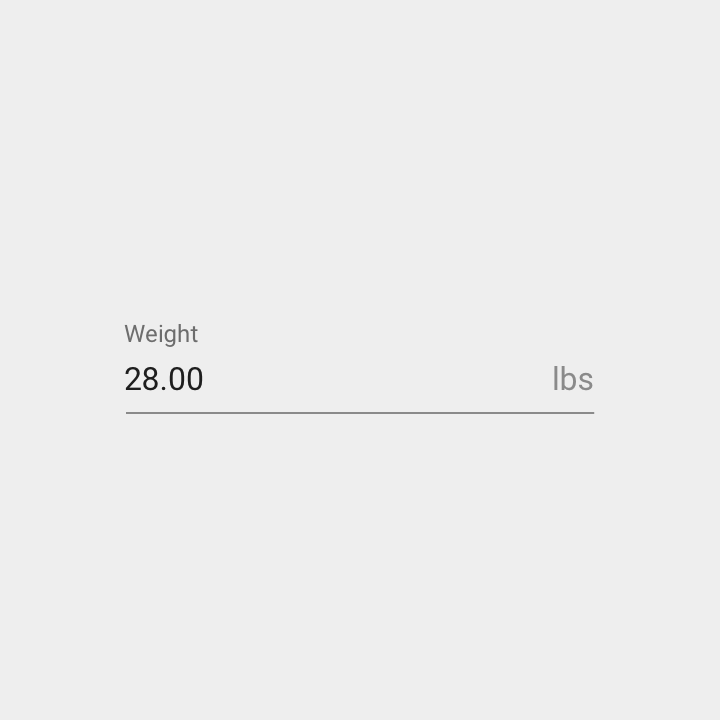
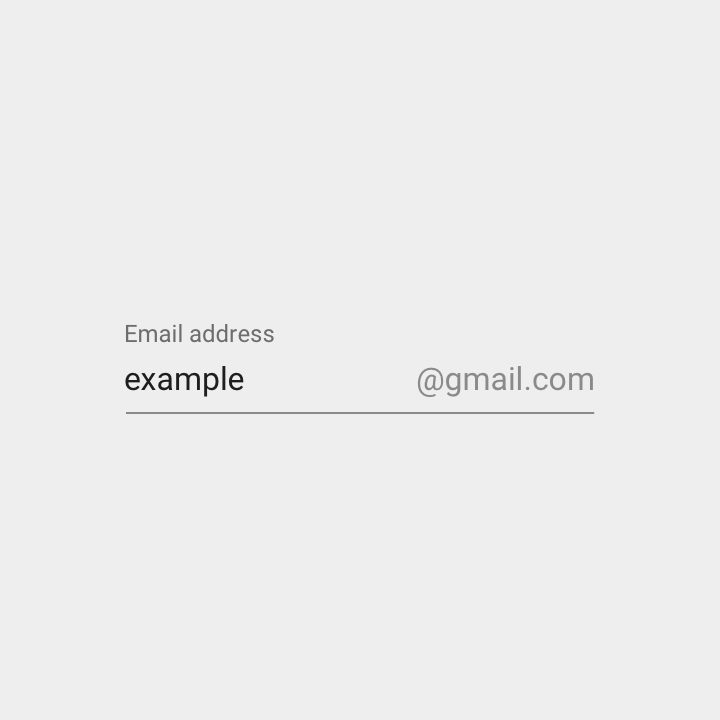
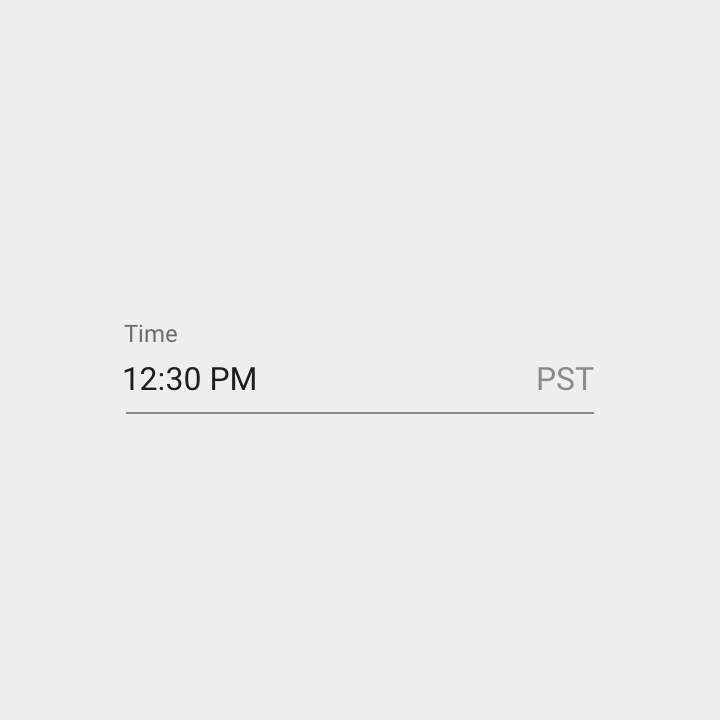
Präfixe und Suffixe können verwendet werden, um Einheiten zu verdeutlichen oder Eingaben vorab anzuzeigen. Präfixe sind im Textfeld linksbündig ausgerichtet, Suffixe rechtsbündig. Ein Textfeld kann sowohl Präfixe als auch Suffixe haben.
Passwortmaskierung
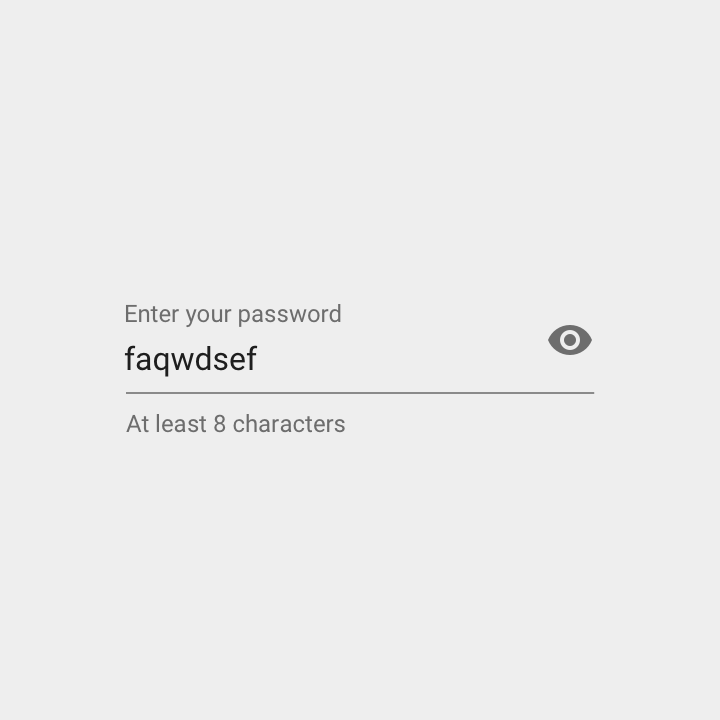
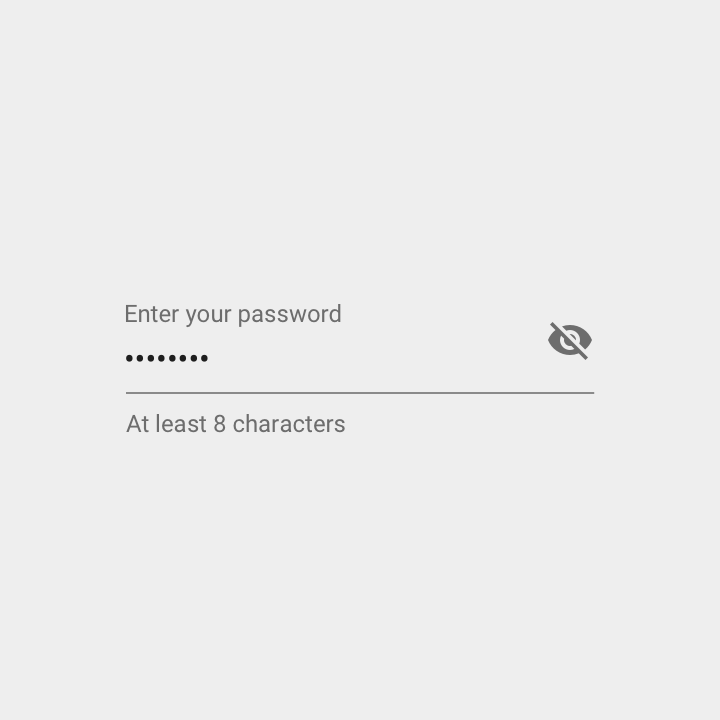
Passworteingaben sind standardmäßig maskiert. Zur Darstellung jedes eingegebenen Passwortzeichens werden mittig ausgerichtete Punkte angezeigt (z. B. •••••••).
Wird ein Sichtbarkeitssymbol zusammen mit einem Textfeld angezeigt, zeigt es an, ob die Eingabe des Felds sichtbar ist. Die Sichtbarkeit der Eingabe lässt sich über das Symbol ein- oder ausschalten.
Weitere Eingaben
Menüs und Picker
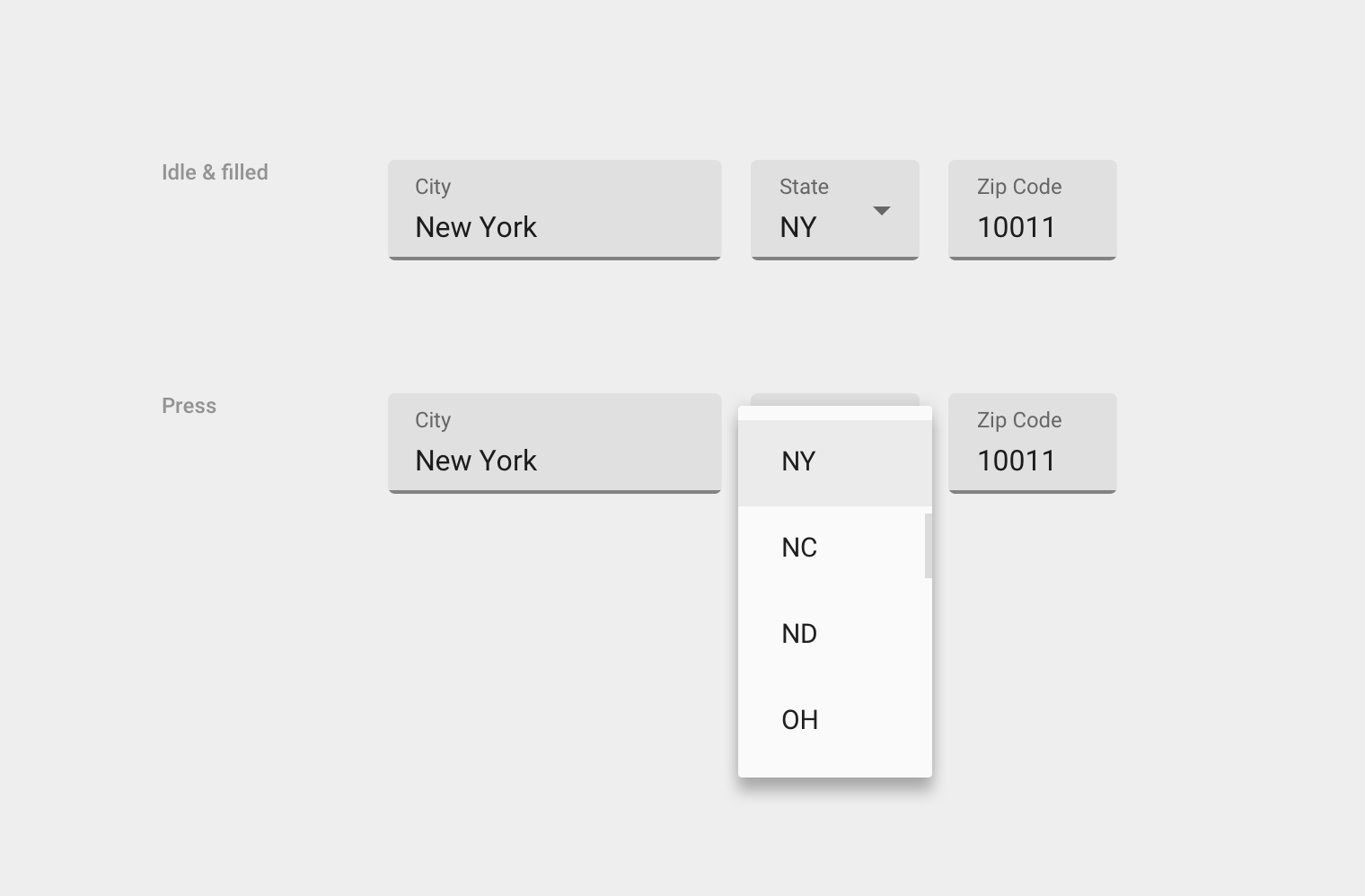
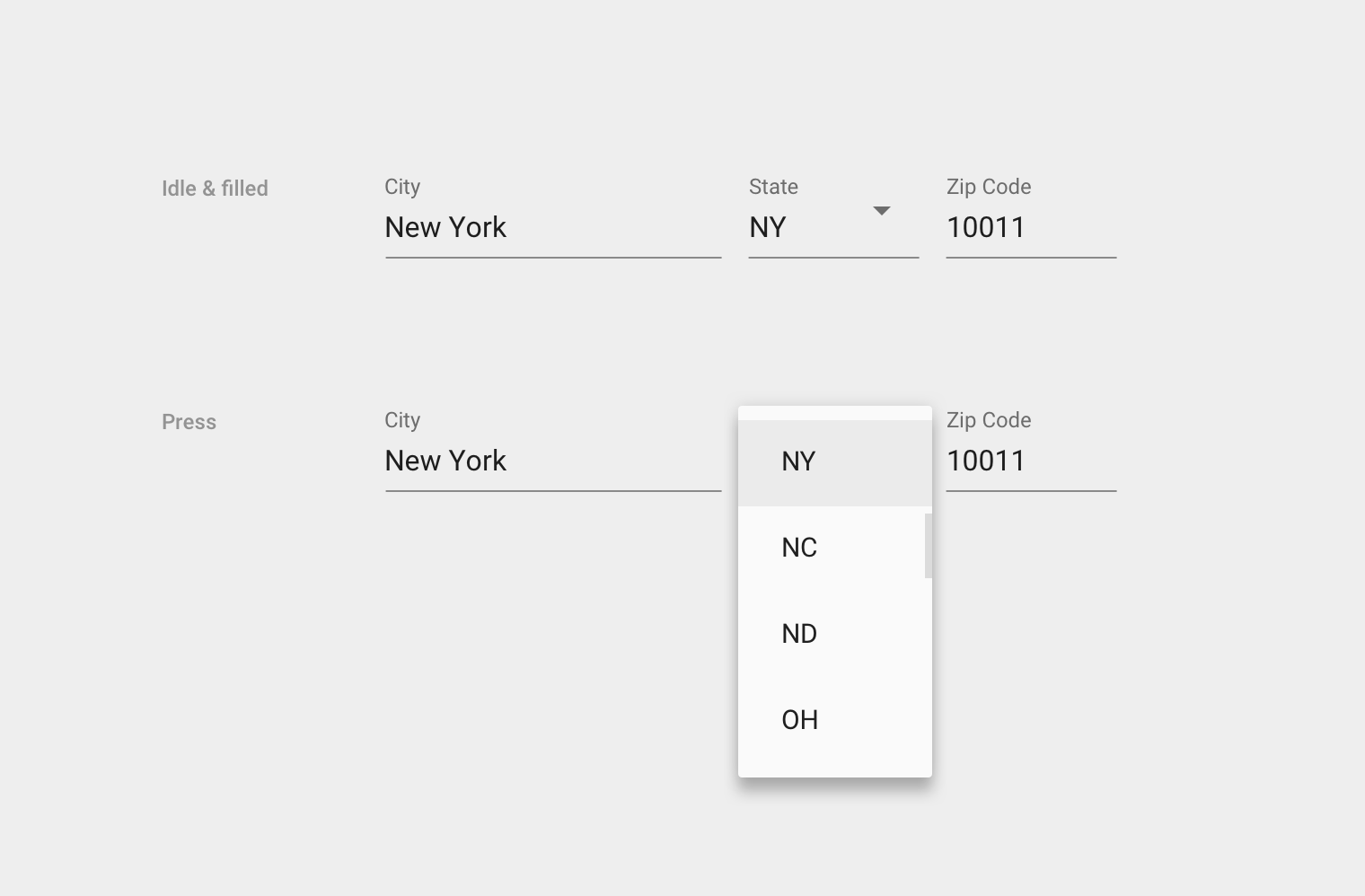
Andere Komponenten wie Dropdown-Menüs und Picker können zur Vereinfachung der Eingabe in Textfelder verschachtelt werden.
Feldvarianten
Lenken Sie mit diesen Stilvarianten zusätzliche Aufmerksamkeit auf Textfelder:
- Beschriftungen als Überschriften
- Solo-Felder
- Vollbreite Felder
Beschriftungen als Überschriften
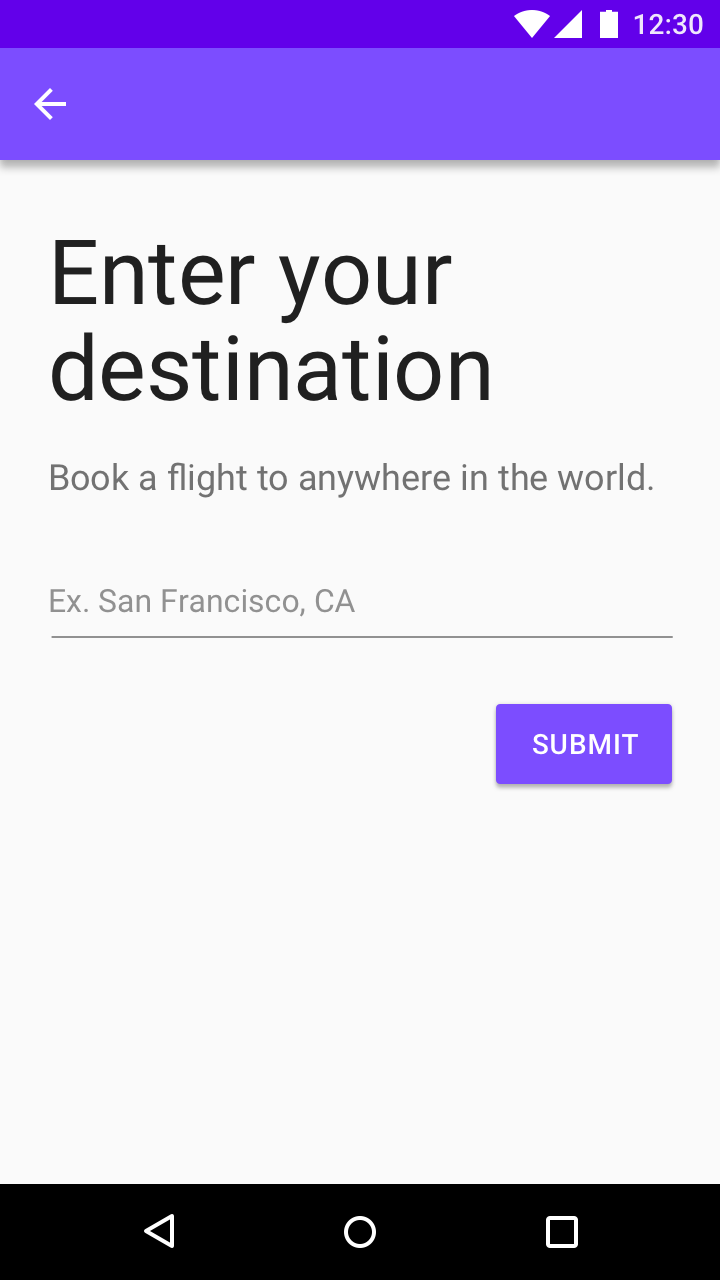
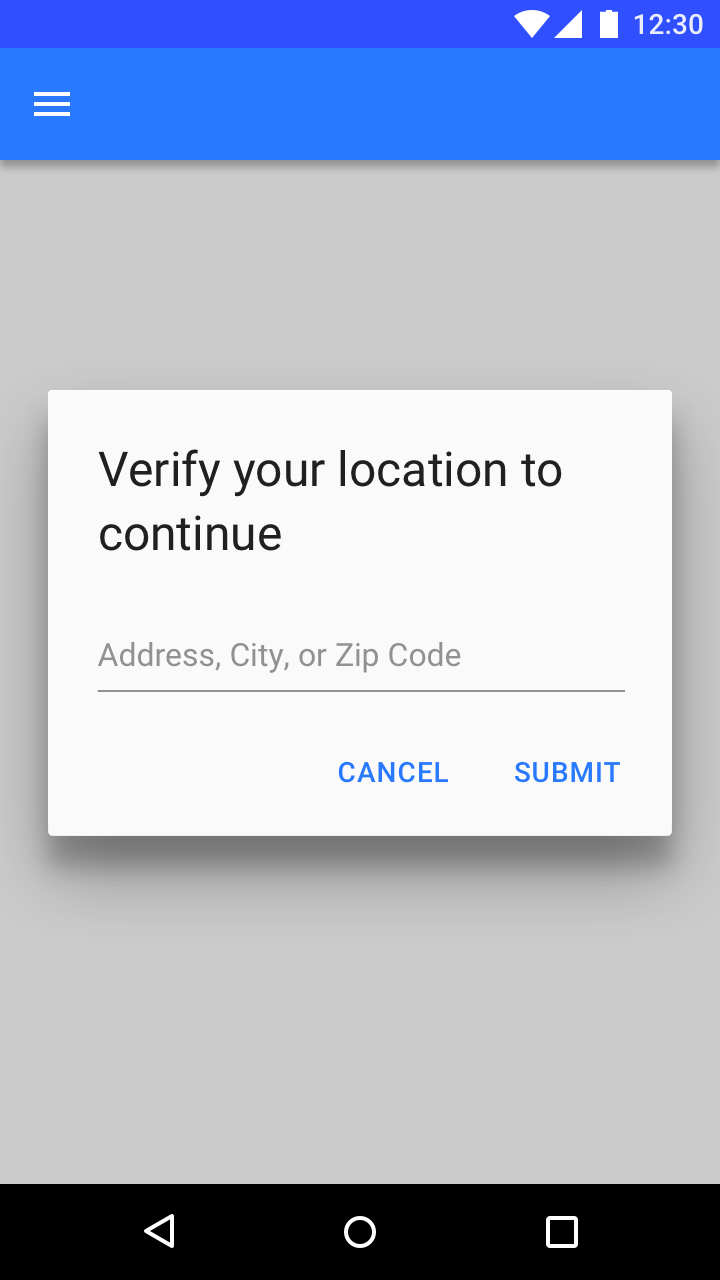
Ist ein Textfeld die primäre Aktion auf einem Bildschirm, kann die Beschriftung entfernt oder als Überschrift dargestellt werden.
Platzhaltertext erscheint im Ruhezustand und wird beim Eingeben von Text durch den Eingabetext ersetzt.
Solo-Felder
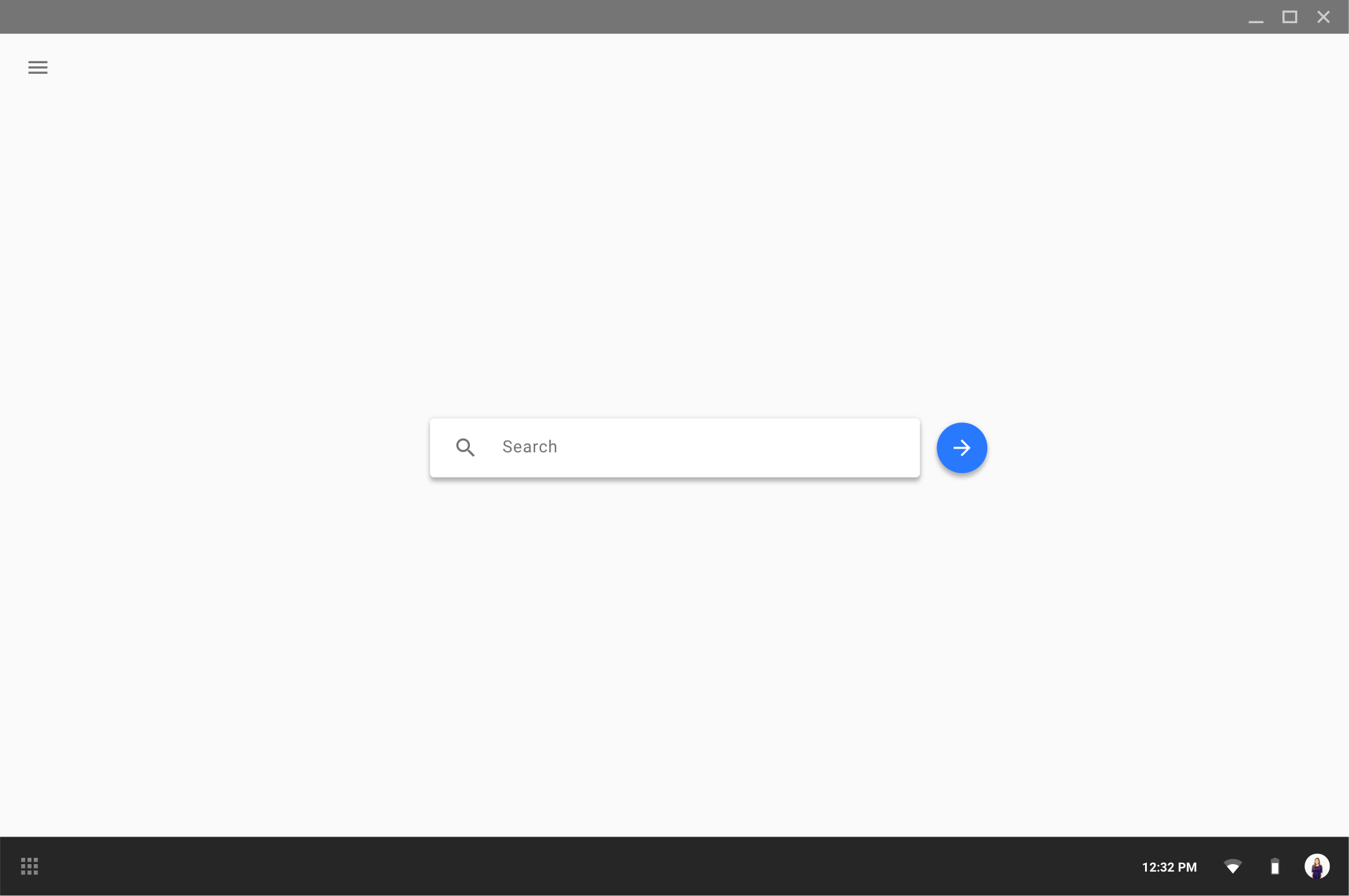
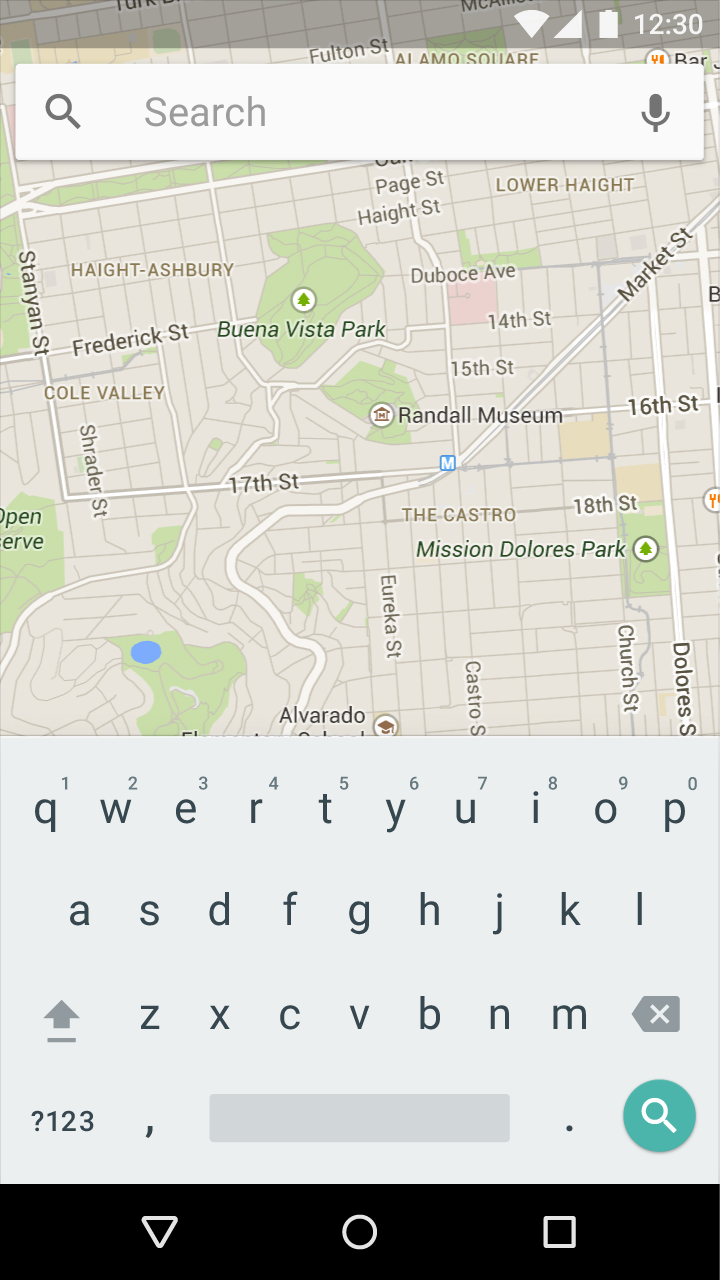
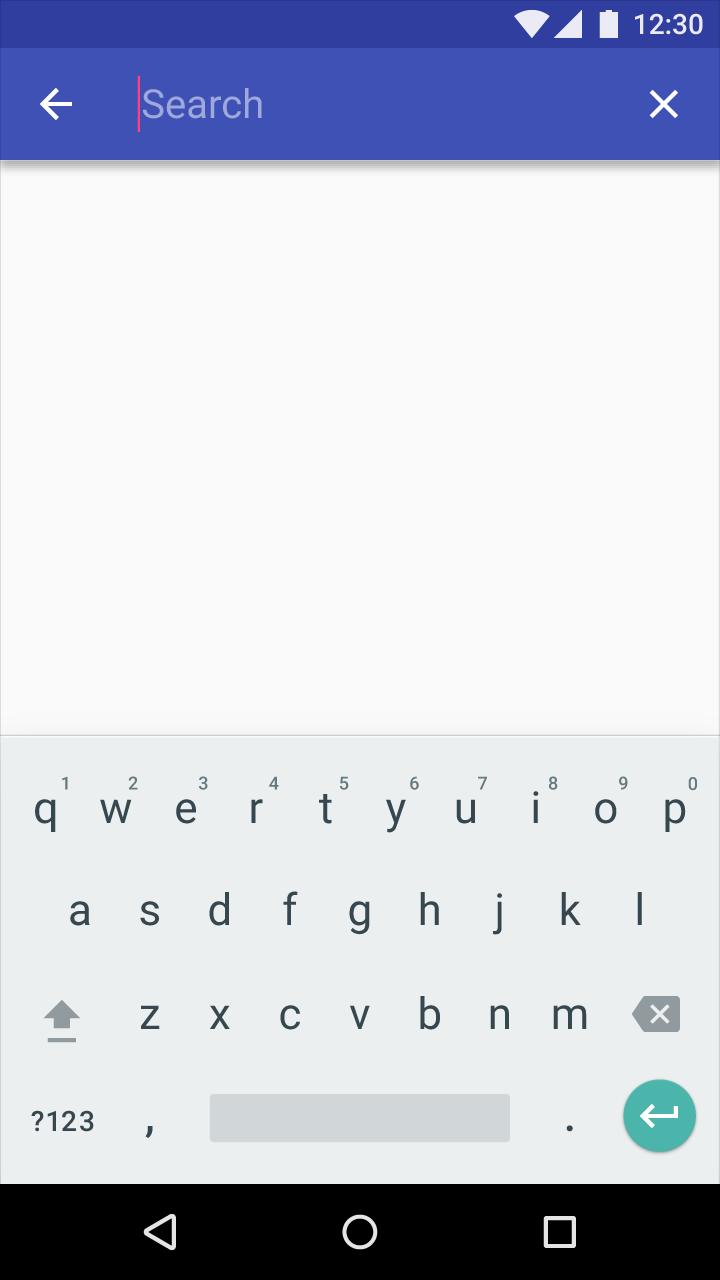
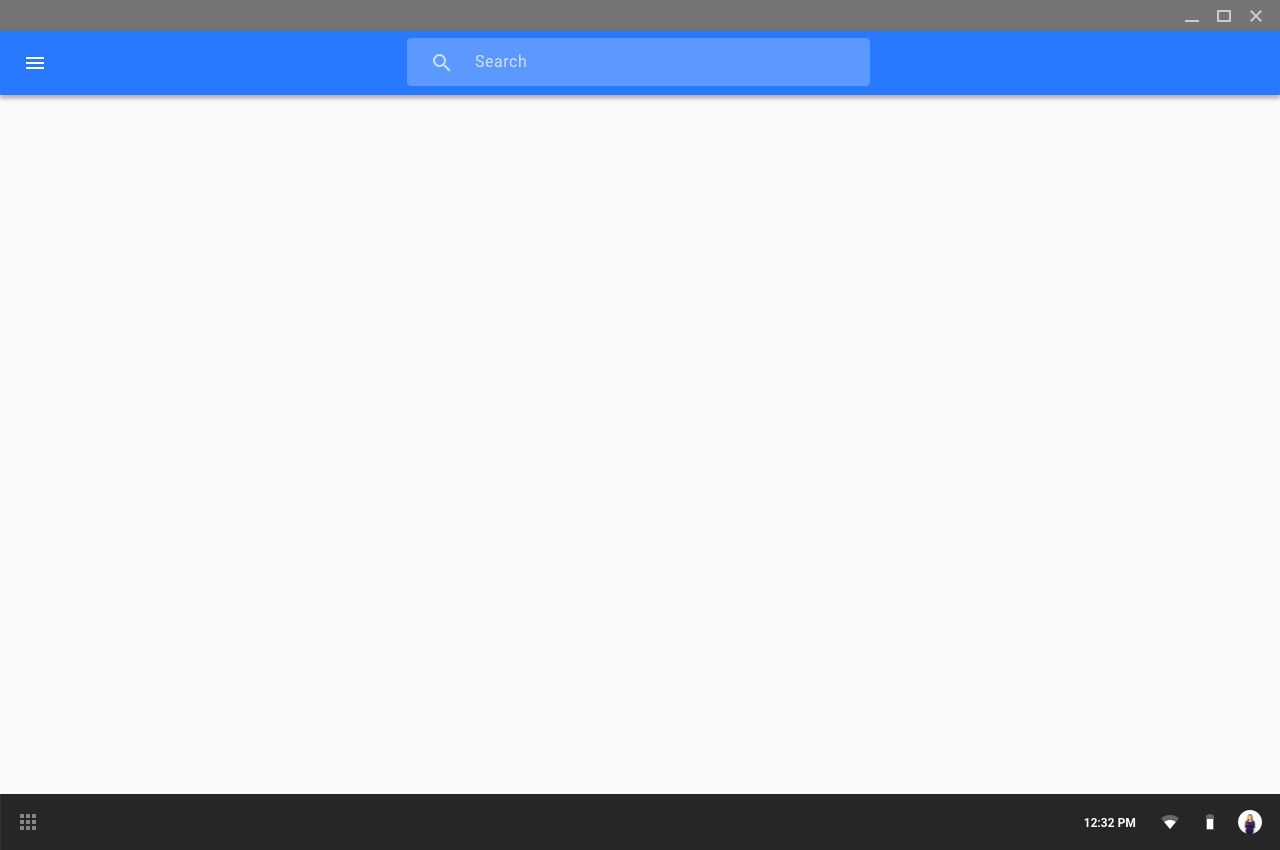
Wird ein Textfeld für eine einzelne Aktion wie die Suche verwendet, kann es als angehobenes Feld dargestellt werden, in dem zugehörige Symbole platziert werden. Eine Eingabelinie ist nicht erforderlich.
Auf dem Desktop sollte rechts neben dem Suchfeld eine angehobene Suchschaltfläche erscheinen.
Vollbreites Feld
Vollbreite Textfelder eignen sich für ausführliche Aufgaben oder die Eingabe komplexer Informationen.
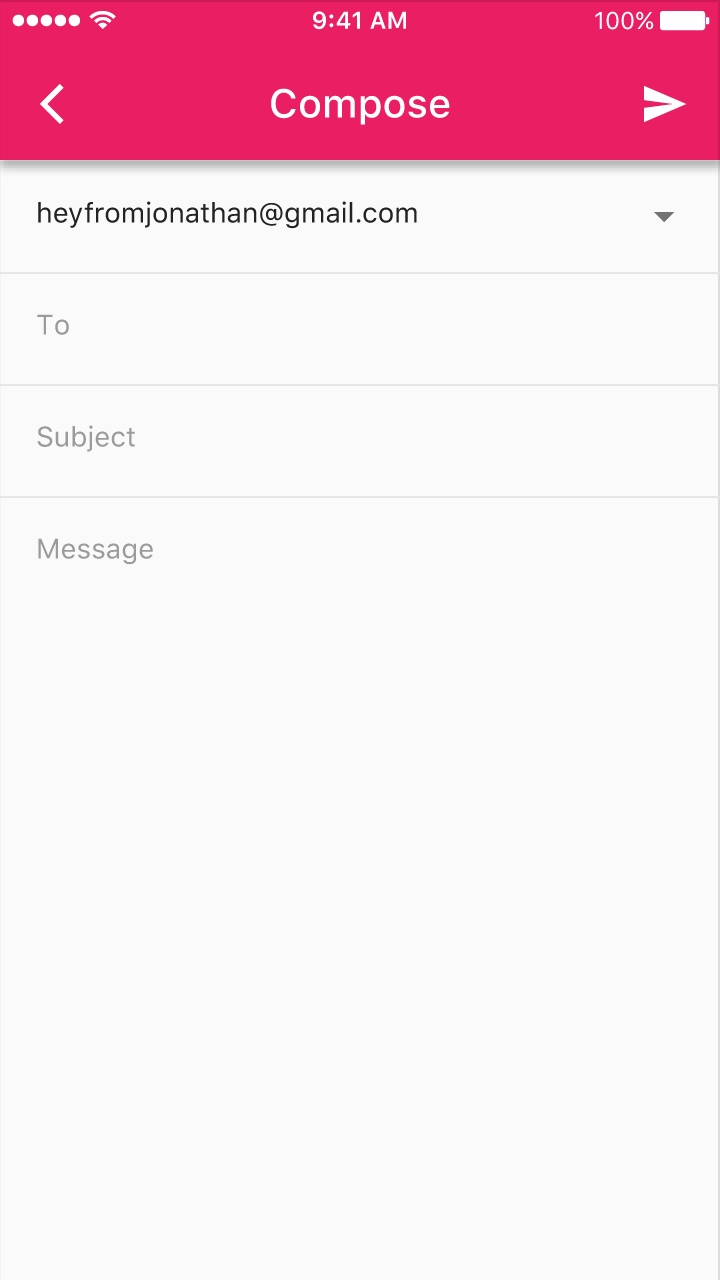


Höhe: 56dp
Oberes Innenabstand: 20dp
Unteres Innenabstand: 20dp

Höhe: 48dp
Oberes Innenabstand: 16dp
Unteres Innenabstand: 16dp
Umrahmte Textfelder
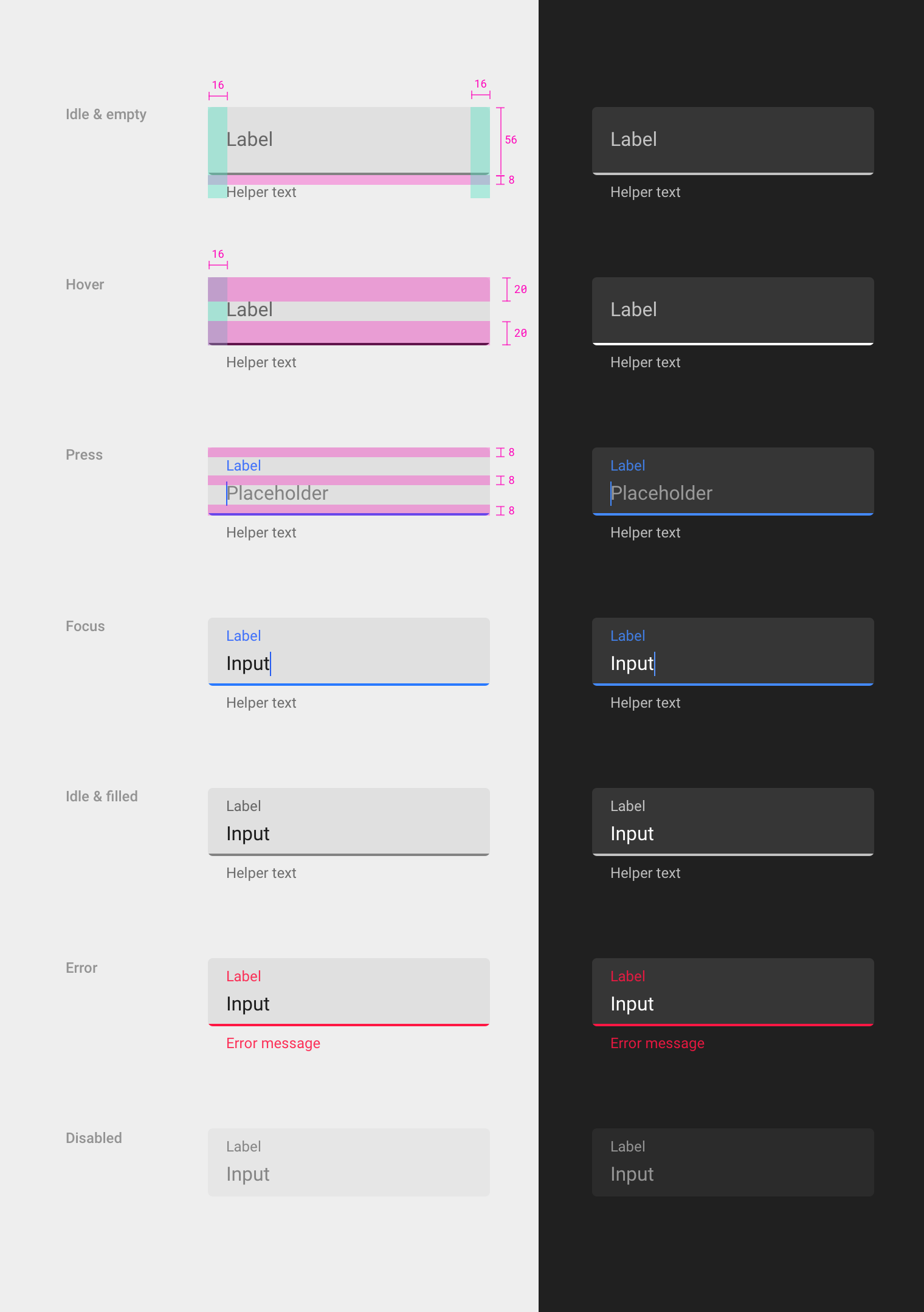
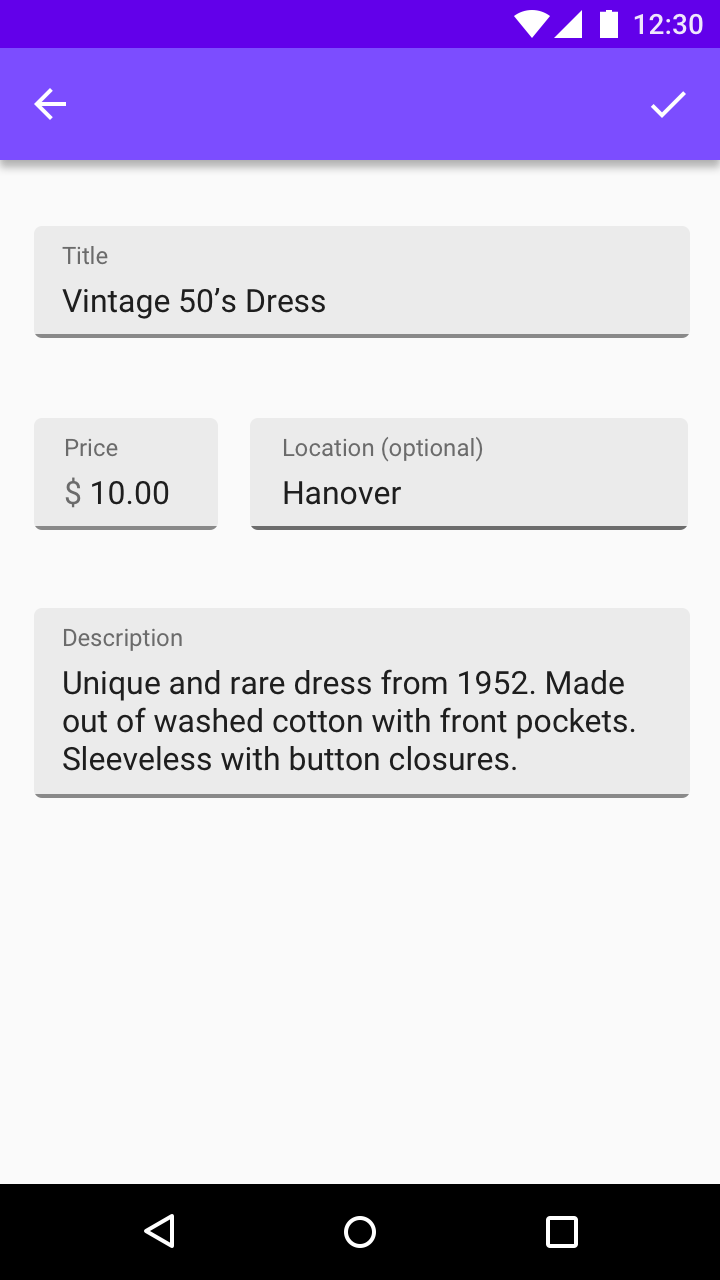
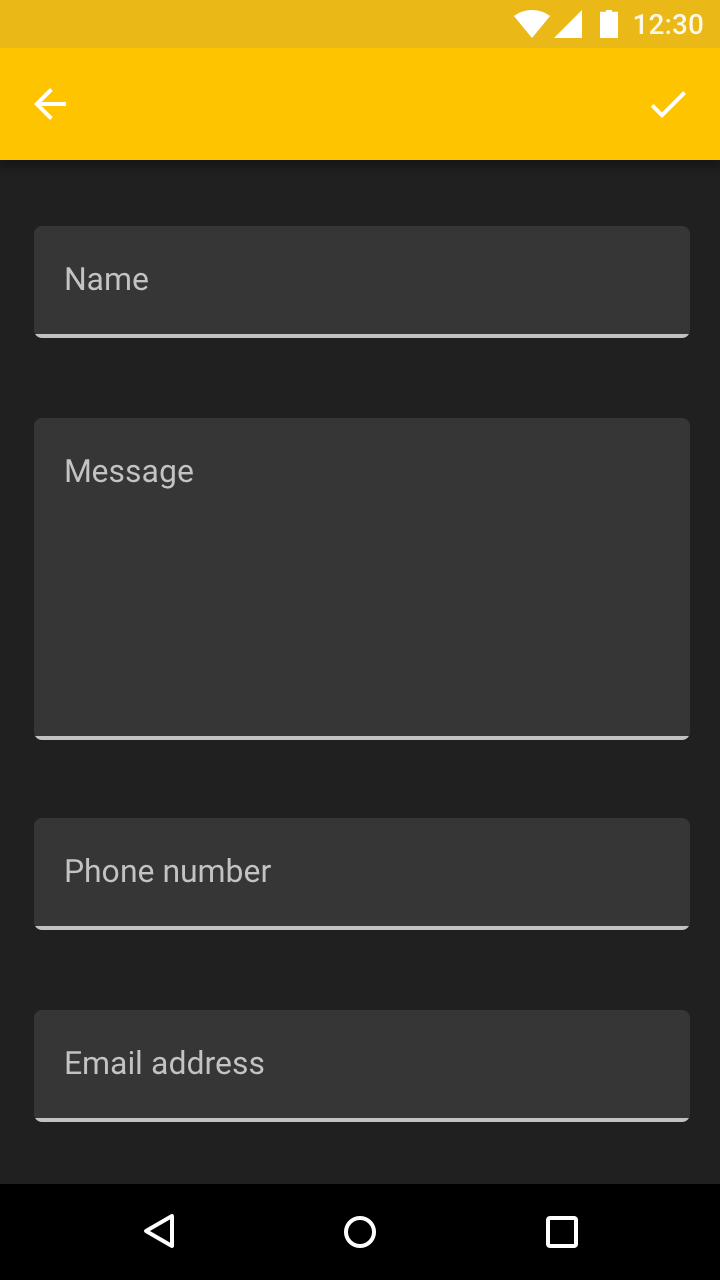
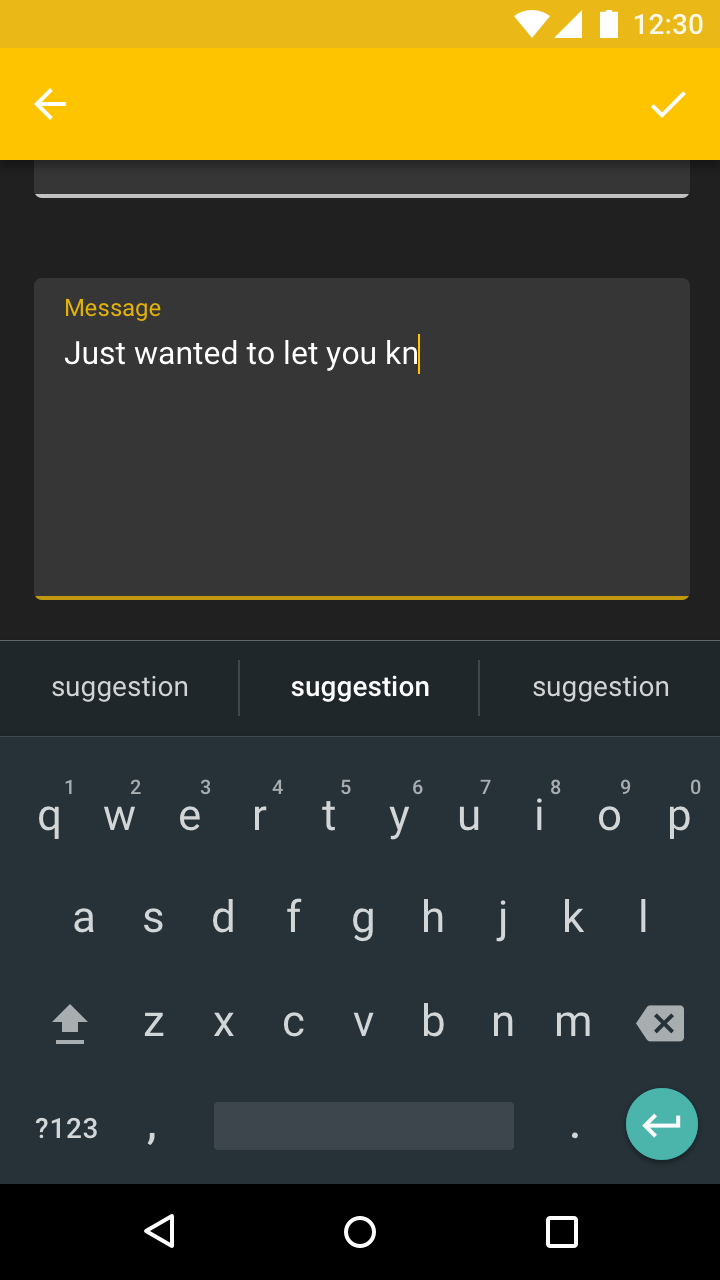
Umrahmte Textfelder erhöhen die Erkennbarkeit und Übersichtlichkeit von Textfeldern, indem sie Beschriftung und Eingabetext mit einer transparenten rechteckigen Füllung umschließen.
Zustände
Ein umrahmtes Textfeld verwendet eine rechteckige Füllung als primäre Affordanz, die die Enden der Eingabelinie verdeckt. In den Hover- und gedrückten Zuständen tritt eine Ripple-Animation auf.
Rechteckige Füllung
- Höhe: 56dp
- Eckenradius: 4dp
- Farbe (helles Design): 6 % Schwarz
- Farbe (dunkles Design): 10 % Weiß
Untere Linie
- Dicke: 2dp
- Durch die abgerundeten Ecken des Rechtecks verdeckt
Ruhezustand & leer
- Linkes Innenabstand: 16dp
- Rechtes Innenabstand: 16dp
- Innenabstand über der Beschriftung: 8dp
Hover
- Linkes Innenabstand: 16dp
- Innenabstand über der Beschriftung: 20dp
- Innenabstand unter der Beschriftung: 20dp
Gedrückt
- Innenabstand über der Beschriftung: 8dp
- Innenabstand unter der Beschriftung: 8dp
- Innenabstand unter dem Platzhalter: 8dp
Die Abstände in den Zuständen Fokus, Ruhezustand & ausgefüllt, Fehler sowie deaktiviert entsprechen denen des gedrückten Zustands.
Kompakte Layouts
Umrahmte Textfelder verbessern die Lesbarkeit kompakter Layouts.
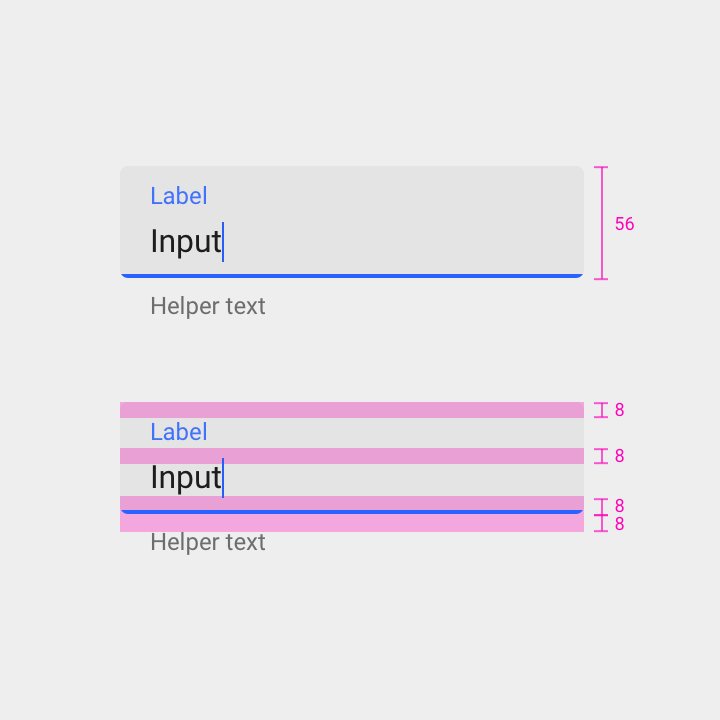
Höhe: 56dp
Innenabstand über der Beschriftung: 8dp
Innenabstand unter der Beschriftung: 8dp
Innenabstand unter dem Textfeld: 8dp
Innenabstand über dem Hilfstext: 8dp
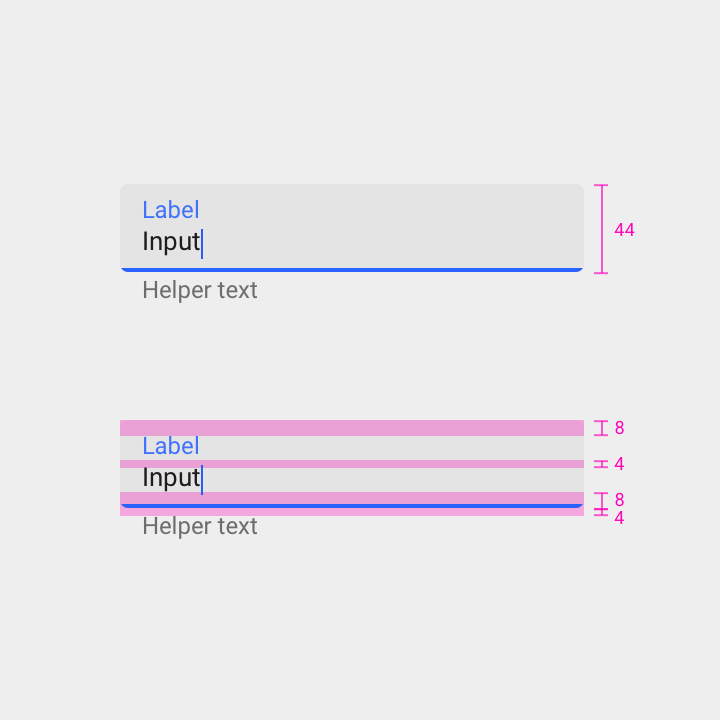
Höhe: 44dp
Innenabstand über der Beschriftung: 8dp
Innenabstand unter der Beschriftung: 4dp
Innenabstand unter dem Textfeld: 8dp
Innenabstand über dem Hilfstext: 4dp.
Einzeiliges umrahmtes Textfeld
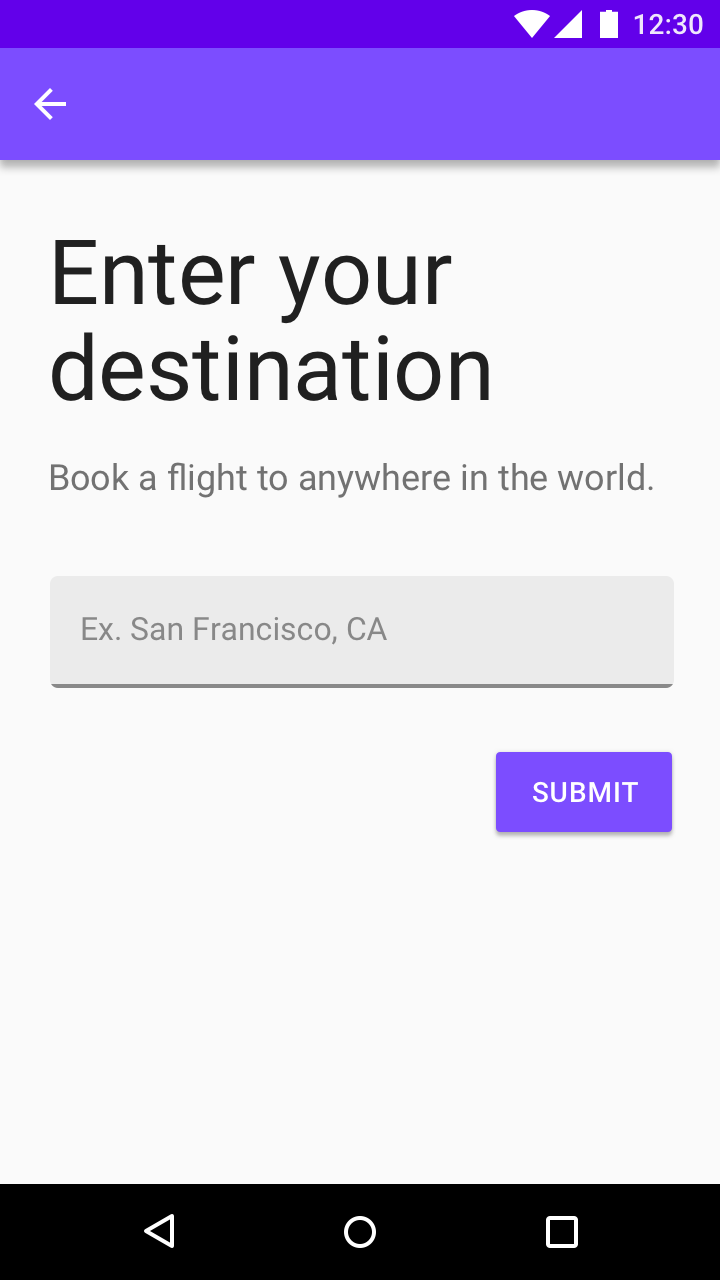
Mehrzeiliges umrahmtes Textfeld
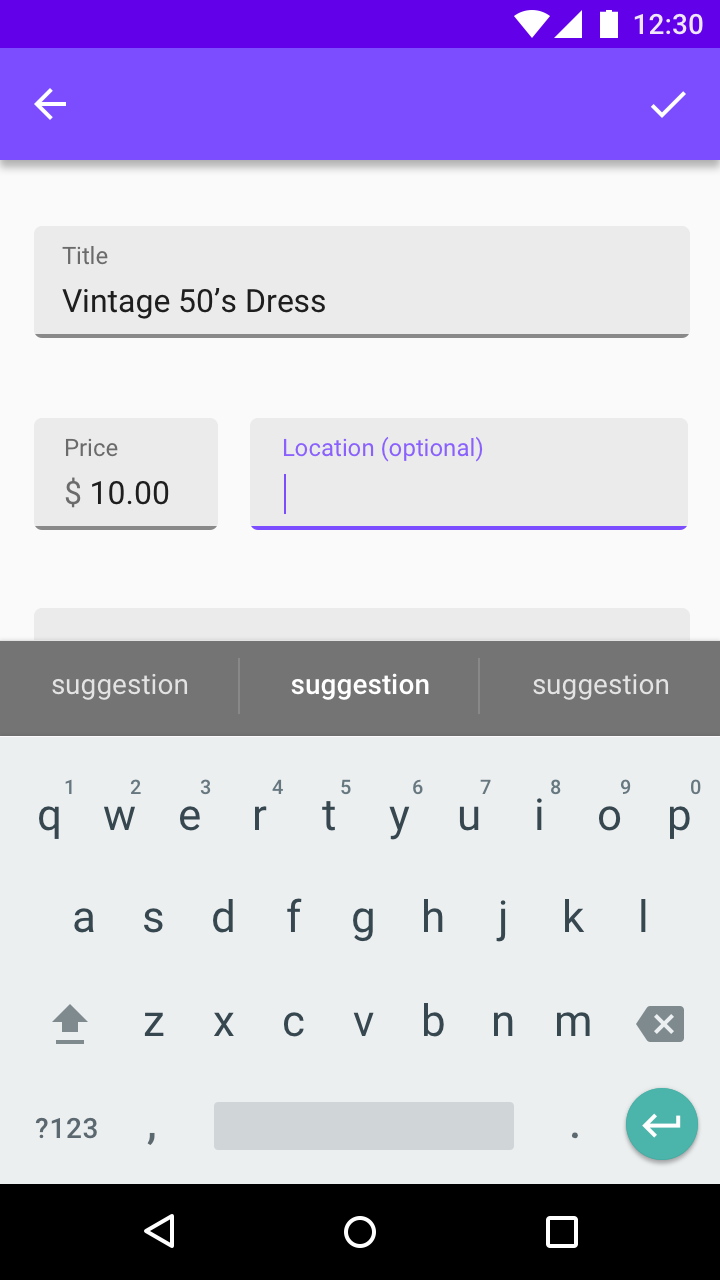
Umrahmter Textbereich
Menüs & Picker