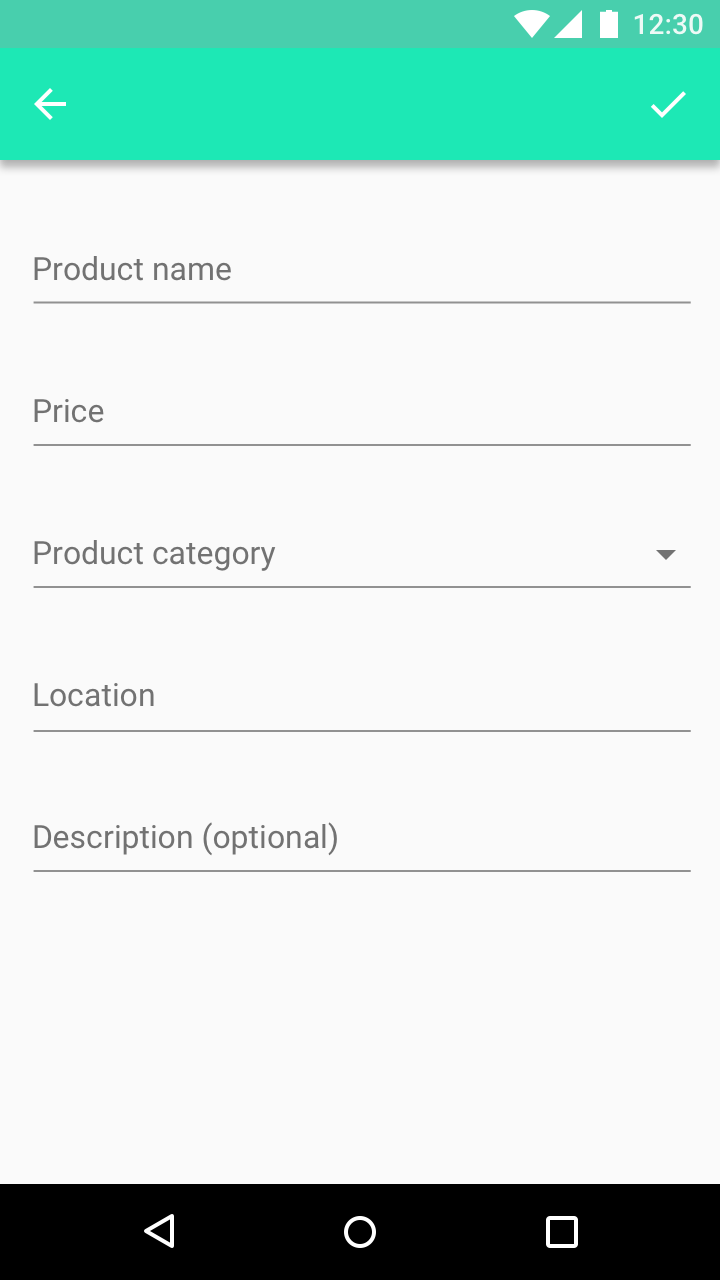
Pola tekstowe
Pola tekstowe pozwalają użytkownikom wprowadzać, edytować i zaznaczać tekst.
Pola tekstowe zazwyczaj występują w formularzach, ale mogą pojawiać się również w innych miejscach, takich jak okna dialogowe czy widok wyszukiwania.
Zastosowanie
Pola tekstowe sprawdzają poprawność danych wejściowych, pomagają użytkownikom poprawiać błędy, automatycznie uzupełniają słowa i podpowiadają sugestie.
Typy pól
Jednowierszowe
Wielowierszowe
Obszar tekstowy
Typy danych wejściowych
Sformatowane dane wejściowe
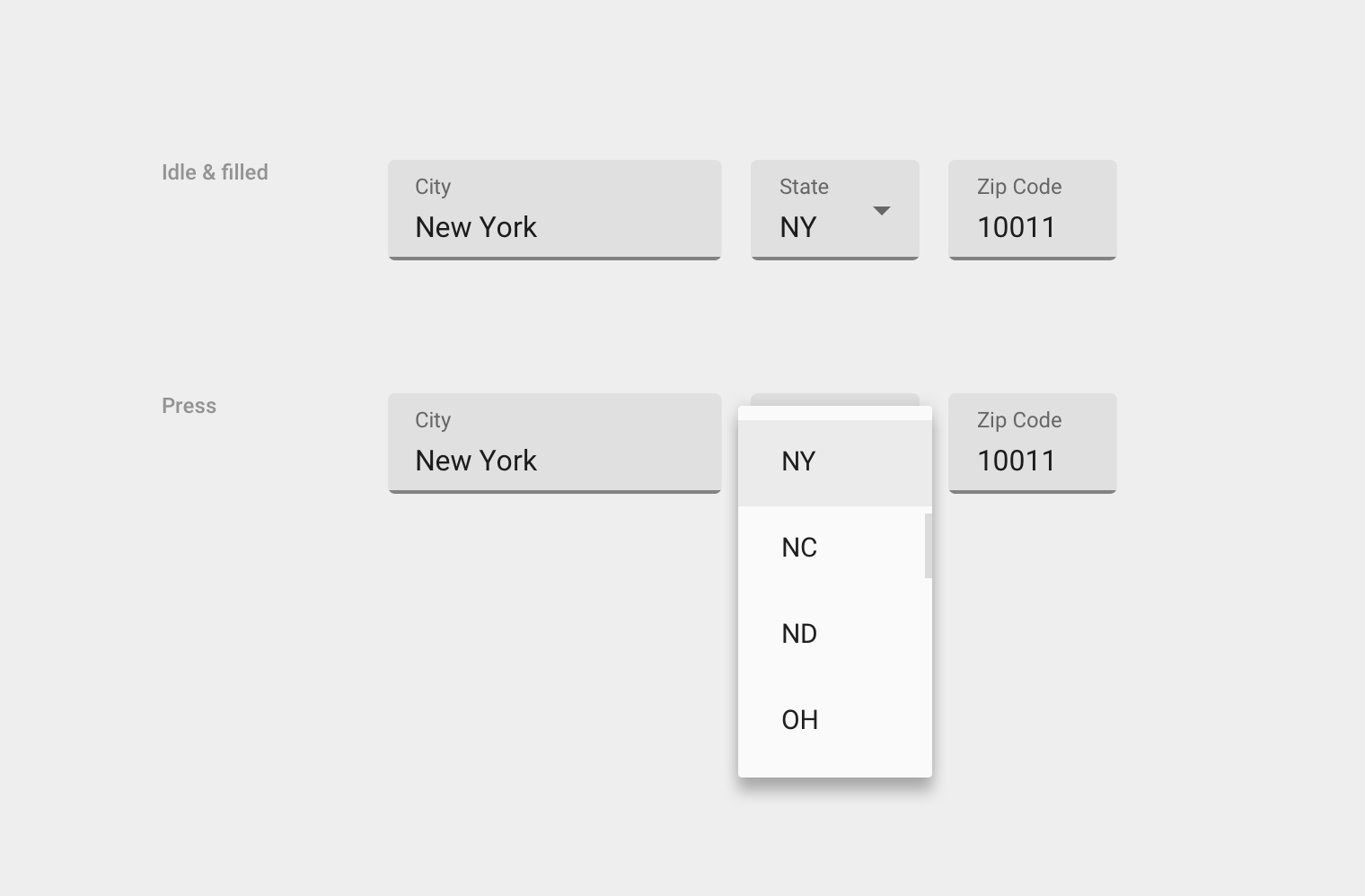
Zagnieżdżone menu i selektory

Zasady
Pola tekstowe powinny charakteryzować się następującymi cechami:
Rozpoznawalne
Pola tekstowe powinny za pomocą celu dotknięcia wskazywać, że użytkownik może wprowadzić informacje.
Łatwe do odnalezienia
Pole tekstowe powinno być łatwe do zauważenia wśród innych elementów interfejsu.
Czytelne
Pola tekstowe powinny jednoznacznie komunikować swój stan – włączony lub wyłączony, pusty lub wypełniony, poprawny lub niepoprawny – za pomocą wyraźnej etykiety, tekstu wprowadzonego i tekstu pomocniczego.
Układ
Pola tekstowe składają się z następujących elementów:
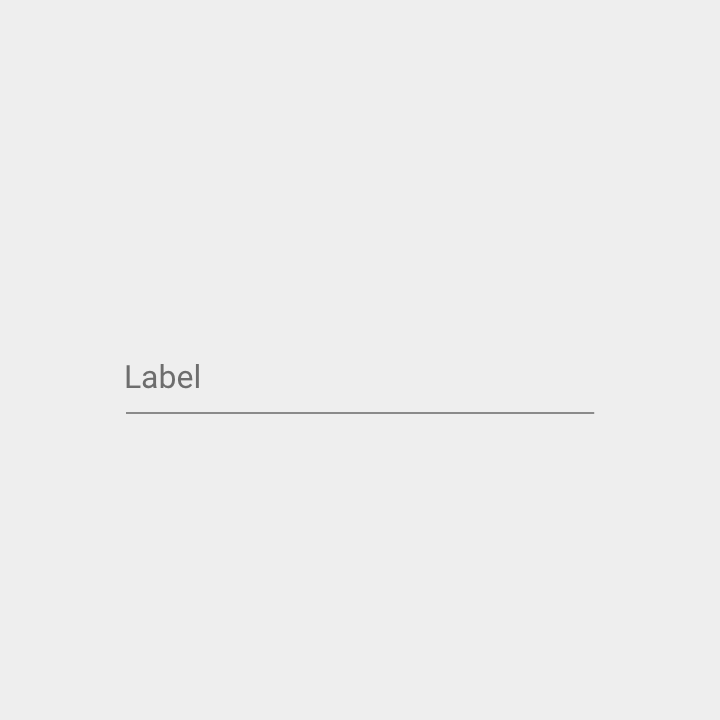
Etykieta
Etykieta pola tekstowego określa rodzaj danych, jakie należy wprowadzić. Każde pole tekstowe powinno mieć etykietę.
Etykiety są wyrównane do linii wprowadzania i zawsze widoczne. Mogą pozostawać w stanie spoczynku (gdy pole jest nieaktywne i puste) lub unosić się nad polem.
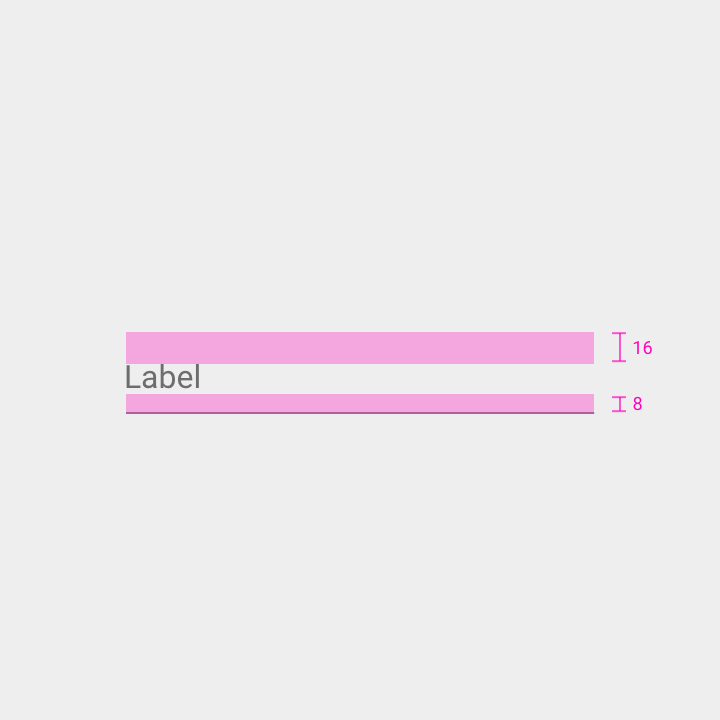
Dopełnienie górne: 16dp
Dopełnienie dolne: 8dp
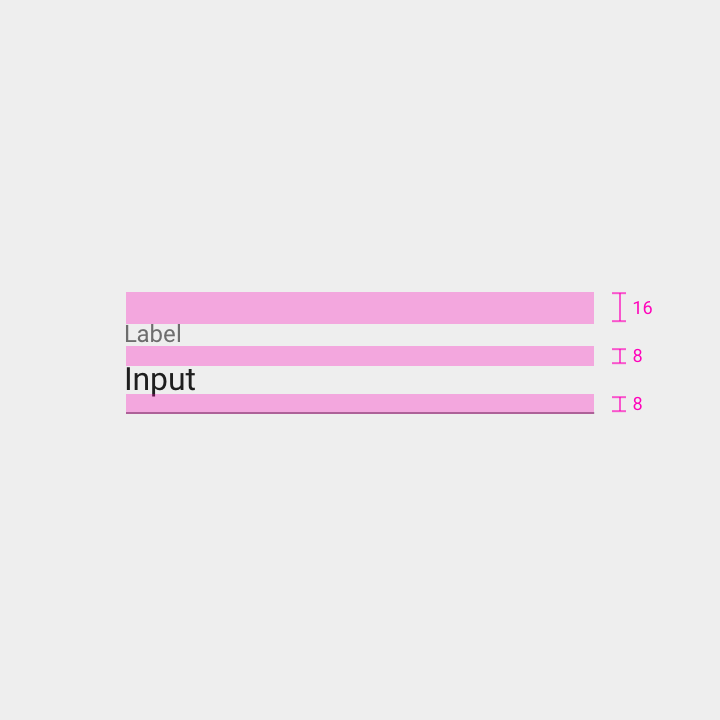
Dopełnienie nad etykietą: 16dp
Dopełnienie pod etykietą: 8dp
Dopełnienie pod tekstem wprowadzonym: 8dp
Linia wprowadzania
Linia wprowadzania wskazuje miejsce, w którym użytkownik wpisuje tekst, i jest wyświetlana pod etykietą.
Gdy pole jest aktywne lub zawiera błąd, zmieniają się kolor i grubość linii.
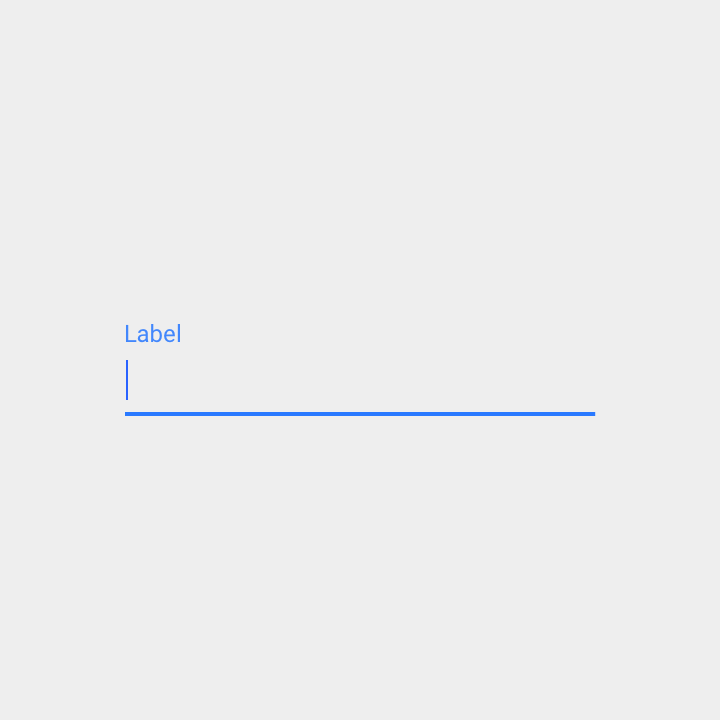
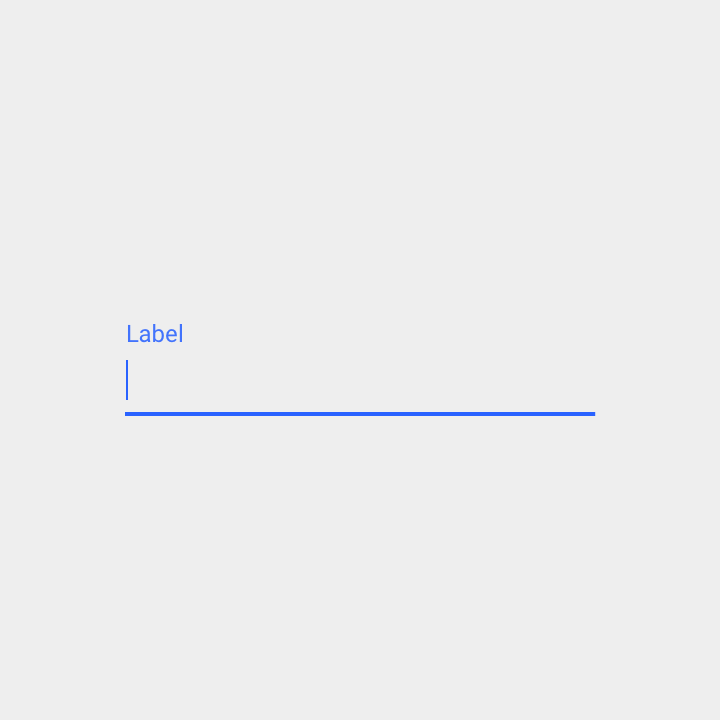
Kursor
Kursor wskazuje bieżącą pozycję, w której użytkownik wprowadza tekst.
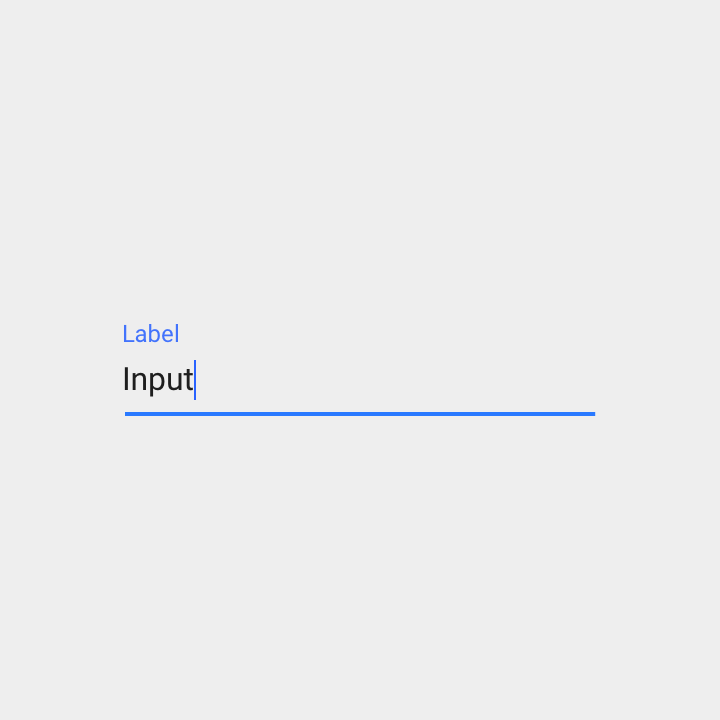
Tekst wprowadzony
Tekst wpisany do pola tekstowego nazywany jest tekstem wprowadzonym.
Tam, gdzie jest to właściwe, pierwsza litera tekstu wprowadzonego (oraz pierwsza litera każdego zdania w polu) powinna być wielka. Dotyczy to na przykład tekstu, który:
- Nazywa coś, np. alarm
- Zawiera frazy, np. wiadomość tekstową
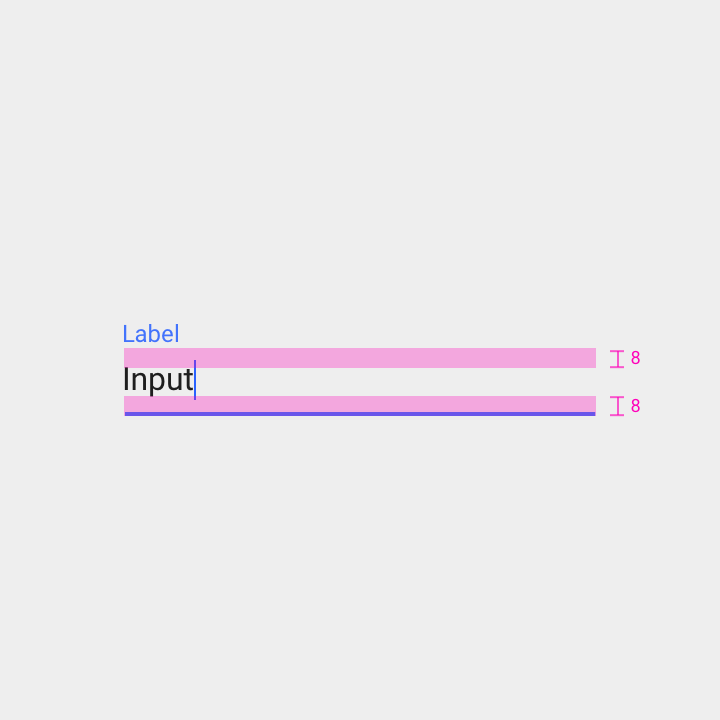
Dopełnienie górne: 8dp
Dopełnienie dolne: 8dp
Tekst wprowadzony może być łączony z autouzupełnianiem, aby pomóc użytkownikom o ograniczonej umiejętności czytania i pisania lub piszącym w obcym języku. Autouzupełnianie może na przykład:
- Sugerować tekst podczas pisania (odświeżając sugestie po każdym naciśnięciu klawisza)
- Wypełniać pole domyślnym tekstem
Naciśnięcie klawisza Enter zatwierdza bieżącą sugestię autouzupełniania.
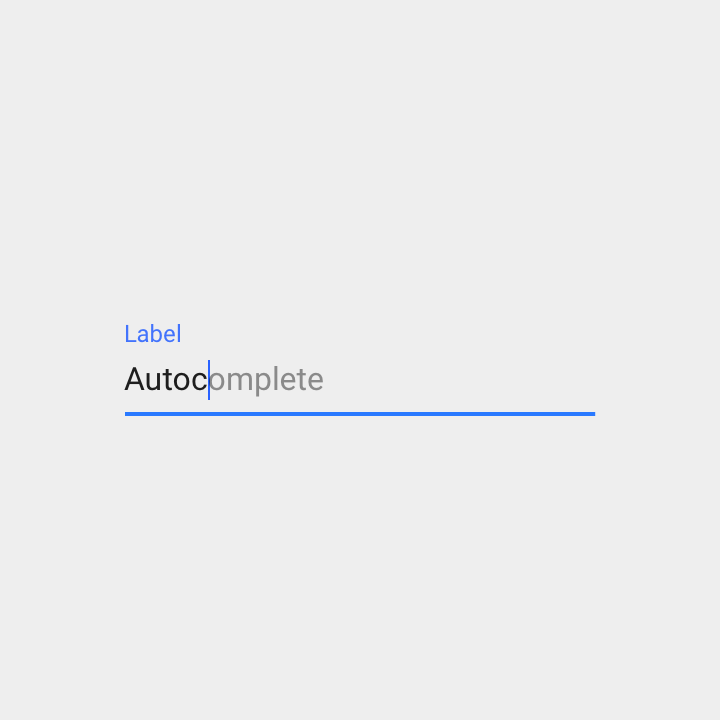
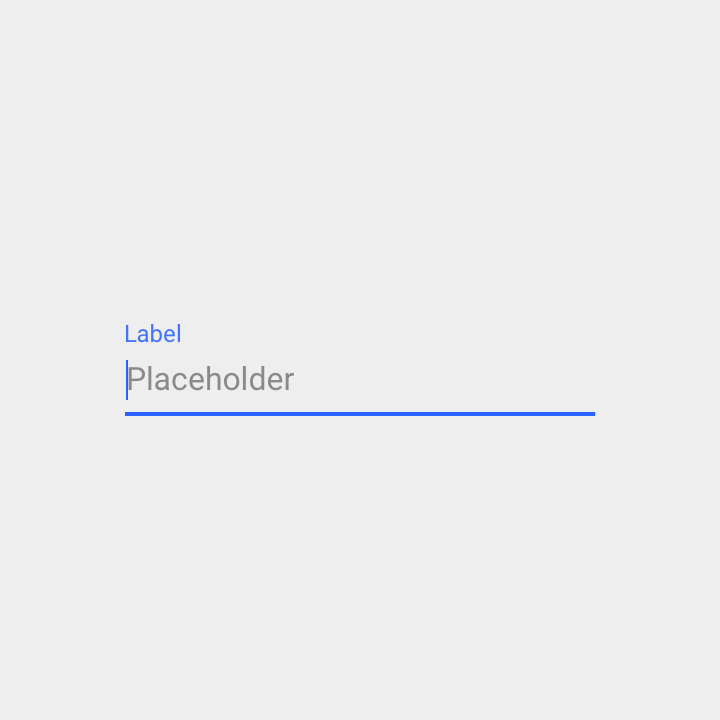
Tekst zastępczy (podpowiedź)
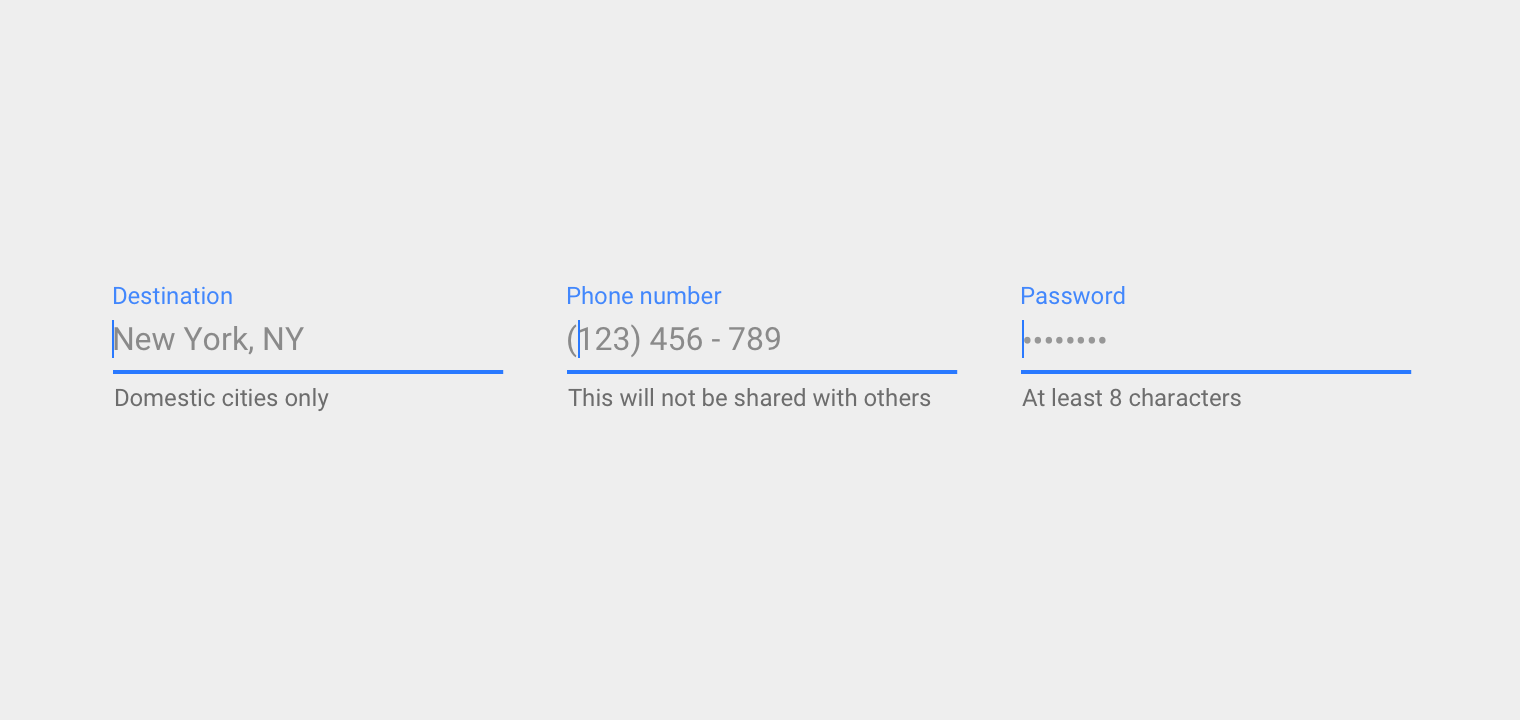
Tekst zastępczy wyświetla się w polu wprowadzania do momentu, aż użytkownik zacznie pisać. Może zawierać działanie do wykonania lub przykład, taki jak numer telefonu czy adres e-mail.
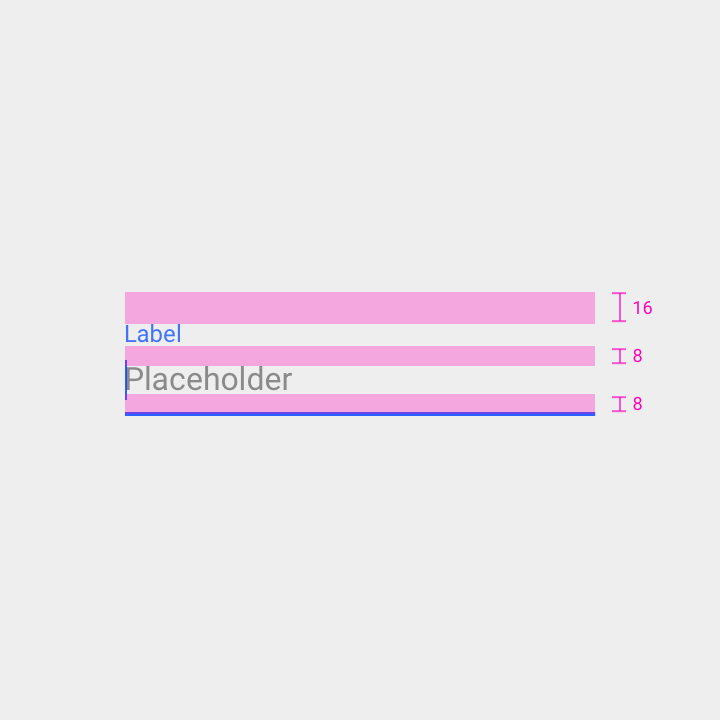
Dopełnienie nad etykietą: 16dp
Dopełnienie nad tekstem zastępczym: 8dp
Dopełnienie pod tekstem zastępczym: 8dp
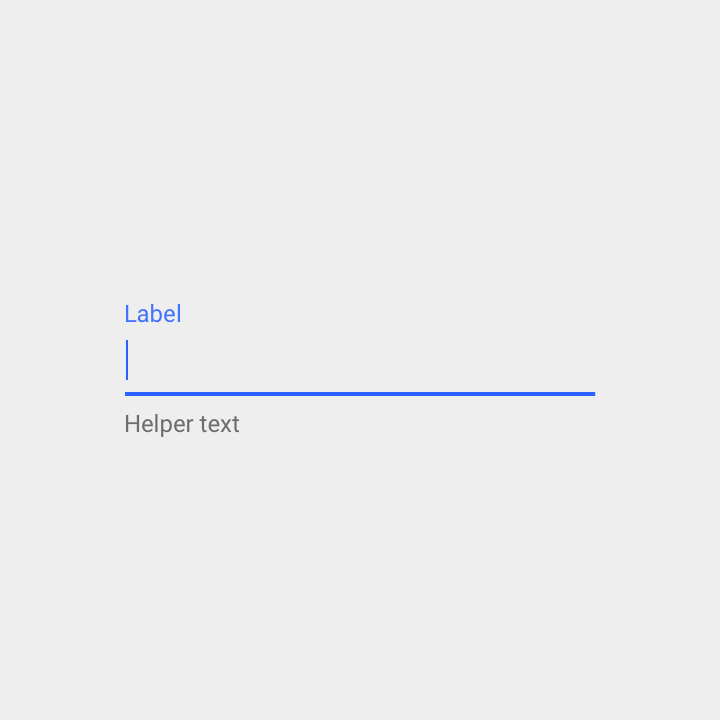
Tekst pomocniczy
Tekst pomocniczy dostarcza dodatkowy kontekst dotyczący danych wejściowych pola, na przykład informację o tym, jak dane wejściowe zostaną wykorzystane.
Powinien być widoczny na stałe lub tylko wtedy, gdy pole ma fokus.
Specyfikacja:
- Wyrównany do lewej
- Jeśli to możliwe, w jednym wierszu; w dłuższych tekstach – z zawijaniem do wielu wierszy
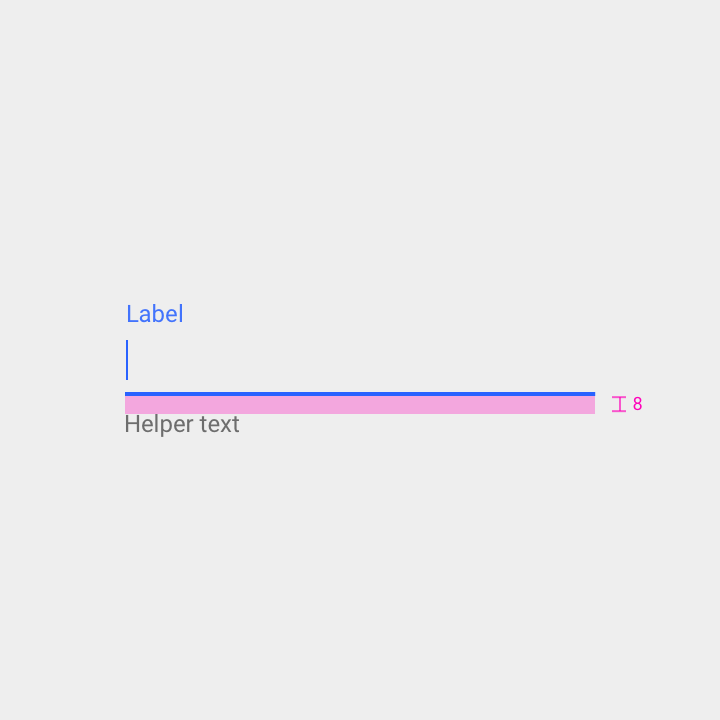
Dopełnienie nad tekstem pomocniczym: 8dp
Komunikat o błędzie
Gdy dane wejściowe zostaną odrzucone, pole tekstowe może wyświetlić pod linią wprowadzania komunikat o błędzie wraz z instrukcją, jak go poprawić. Do momentu usunięcia błędu komunikat zastępuje tekst pomocniczy.
Komunikat o błędzie powinien mieścić się, jeśli to możliwe, w jednym wierszu.
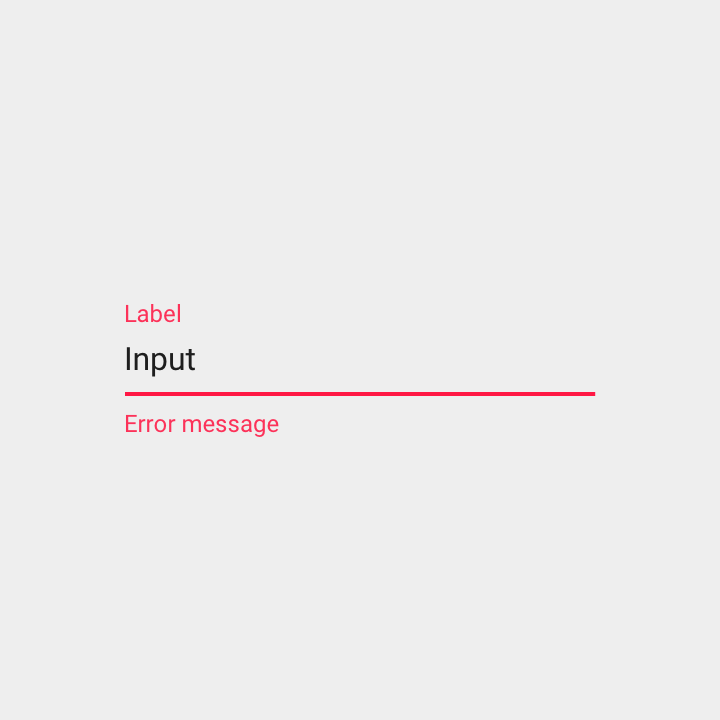
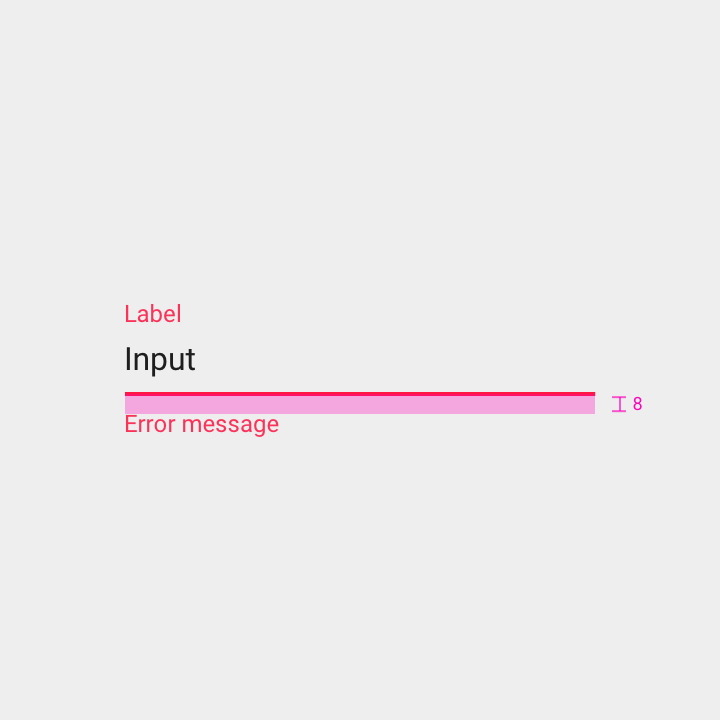
Dopełnienie nad komunikatem o błędzie: 8dp
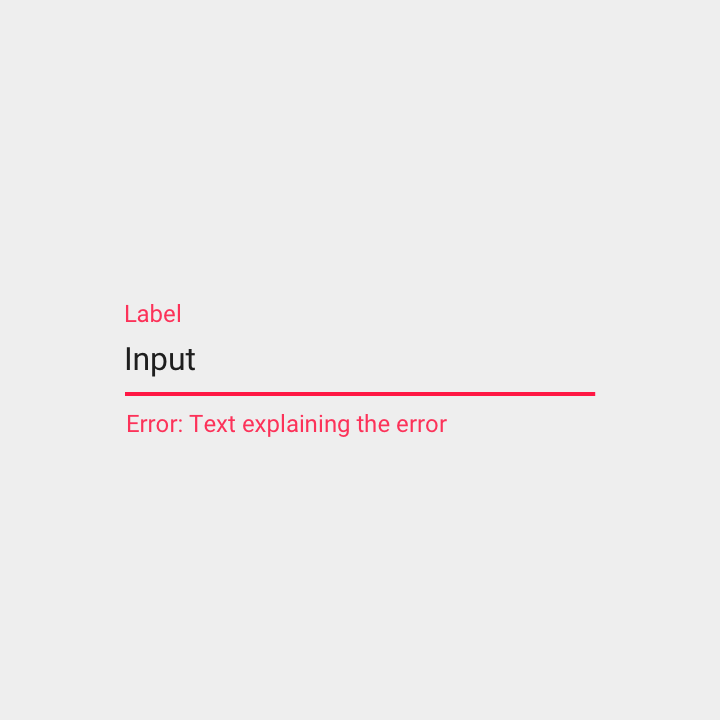
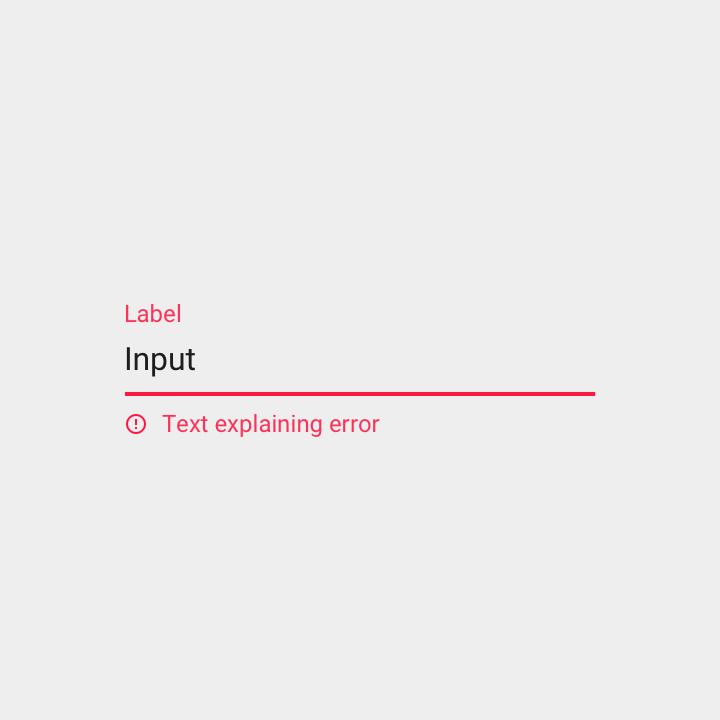
Komunikat o błędzie jest poprzedzony słowem „Błąd” (lub ikoną błędu), aby stan błędu był lepiej rozpoznawalny również dla użytkowników z zaburzeniami rozpoznawania barw.
Pole wymagane
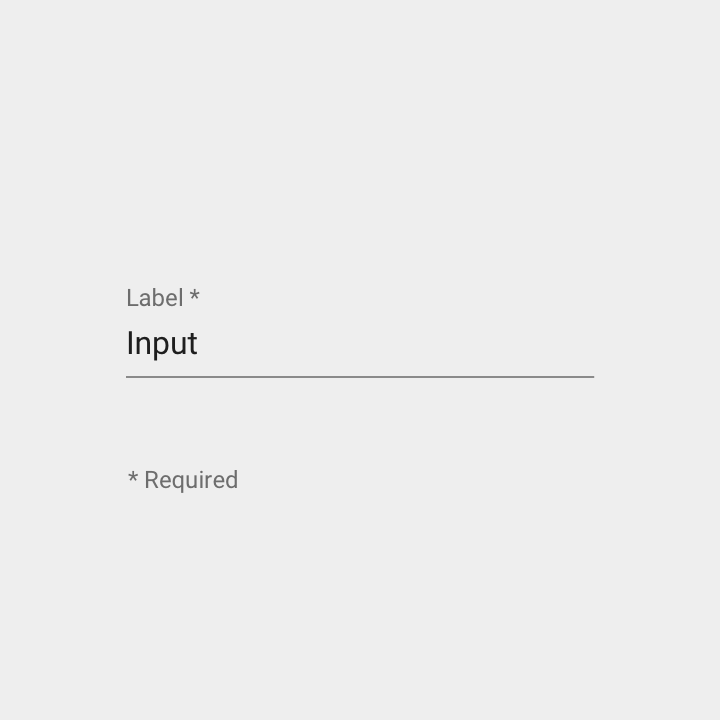
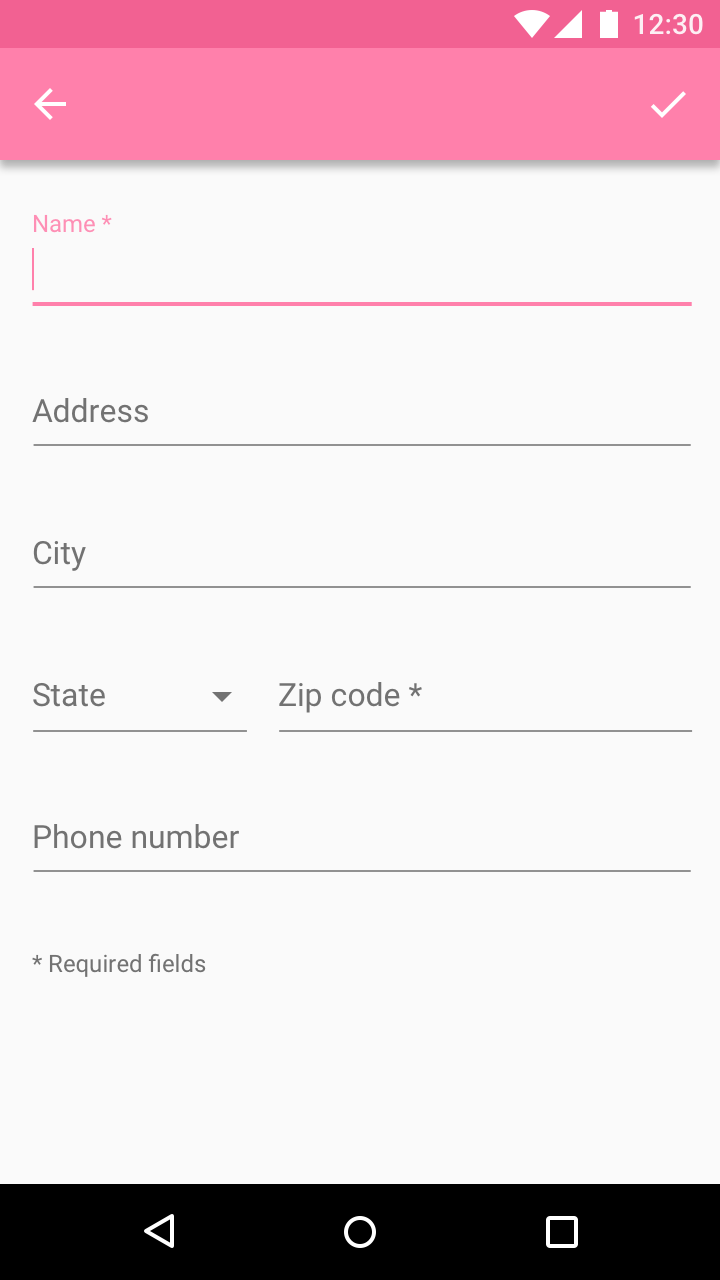
Aby wskazać, że pole jest wymagane, wyświetl obok jego etykiety gwiazdkę (*). Na dole formularza umieść adnotację wyjaśniającą, że gwiazdki oznaczają pola wymagane.
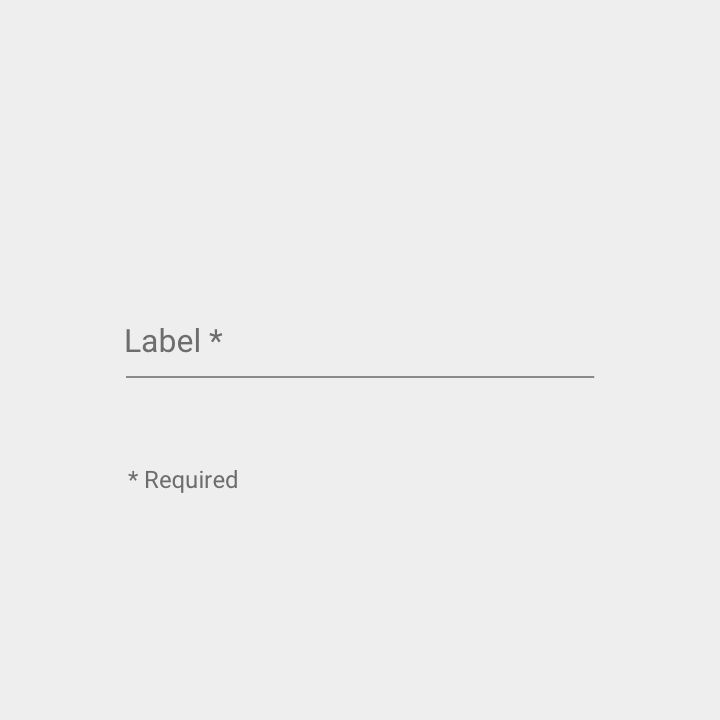
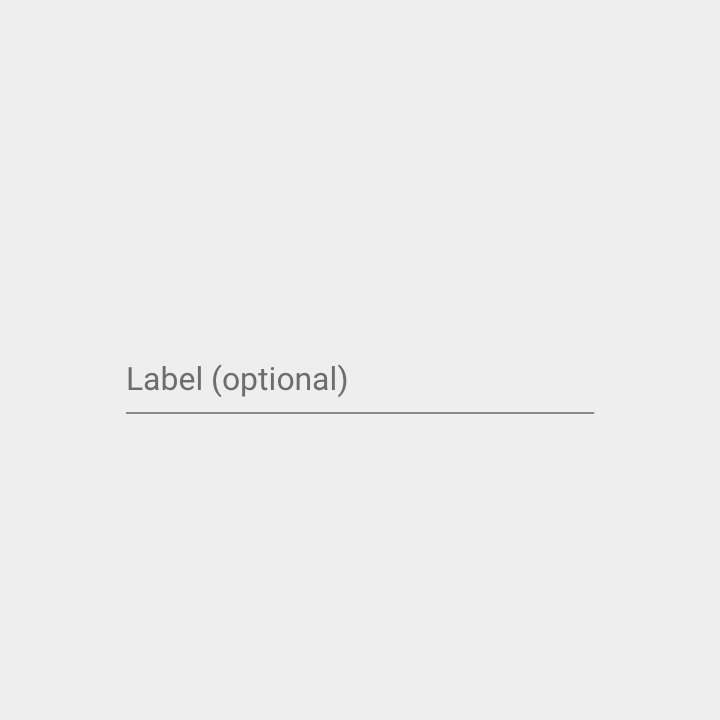
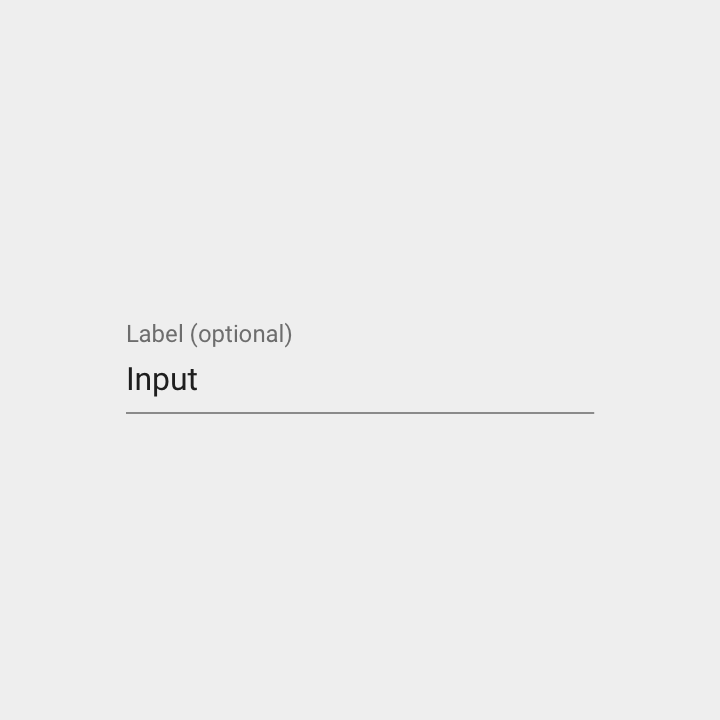
Aby wskazać, że pole jest opcjonalne, wyświetl obok jego etykiety słowo „opcjonalne” w nawiasie.
W formularzach, w których niektóre pola są wymagane, oznacz wszystkie pola wymagane. Jeśli jednak pól opcjonalnych jest mniej, oznacz zamiast tego pola opcjonalne.
Licznik znaków lub słów
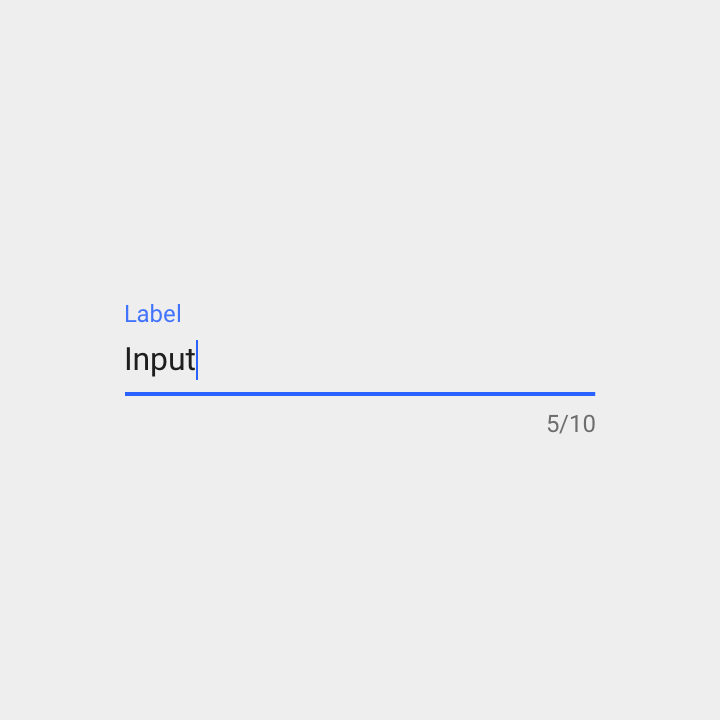
Stosuj liczniki znaków lub słów tam, gdzie obowiązuje limit znaków lub słów.
Specyfikacja:
- Wyrównany do prawej
- Wyświetlany jako stosunek liczby użytych znaków do limitu (w formacie: użyte znaki / limit znaków)
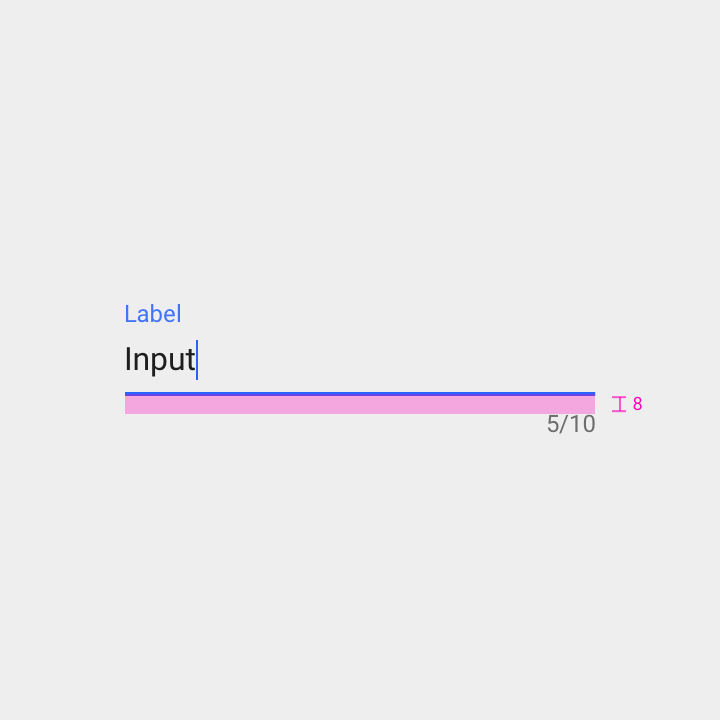
Dopełnienie pod linią wprowadzania tekstu: 8dp
Ikona oznaczająca
Ikony opisują rodzaj danych, jakie należy wprowadzić do pola tekstowego. Wyświetlane są po lewej stronie pola.
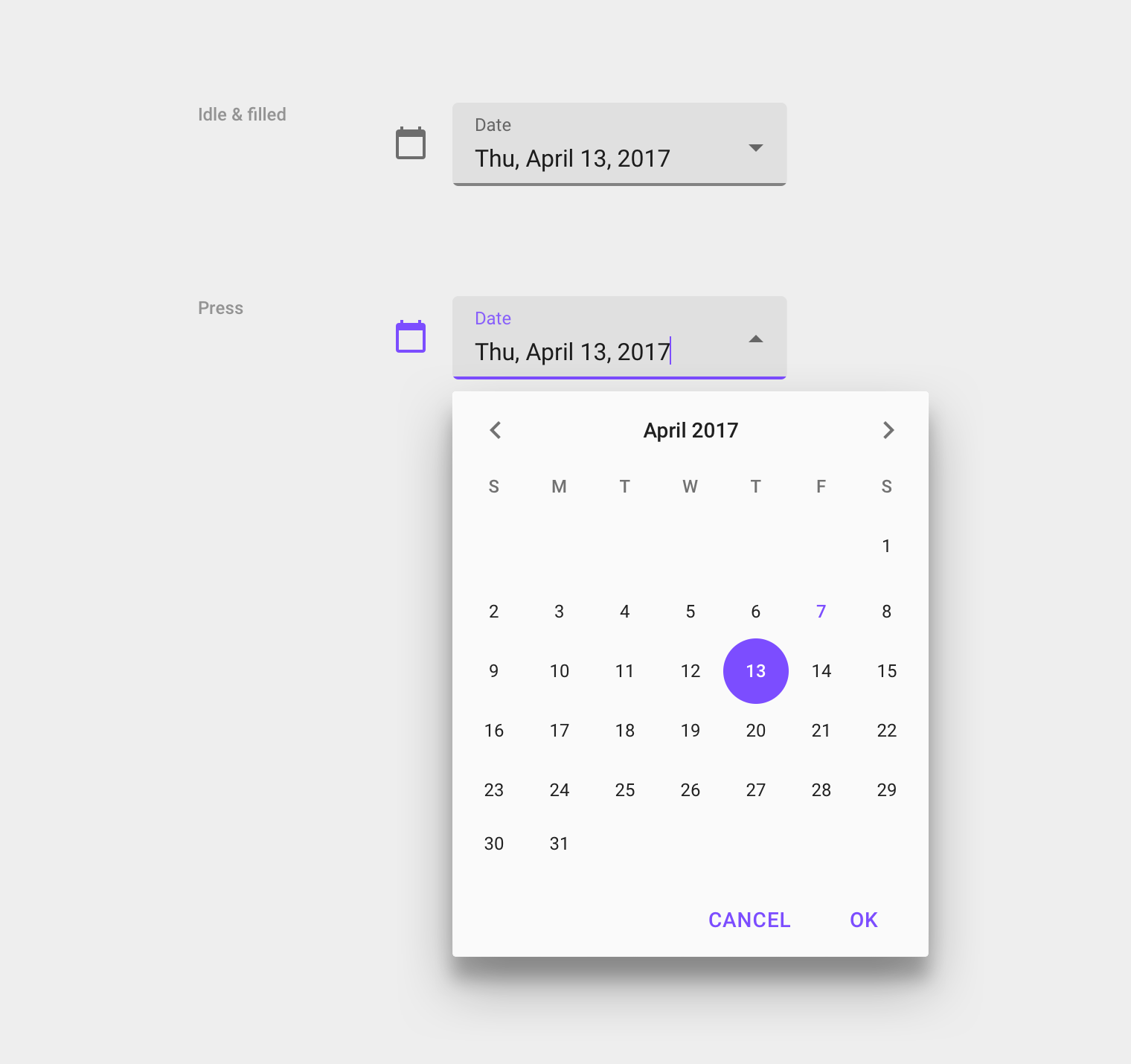
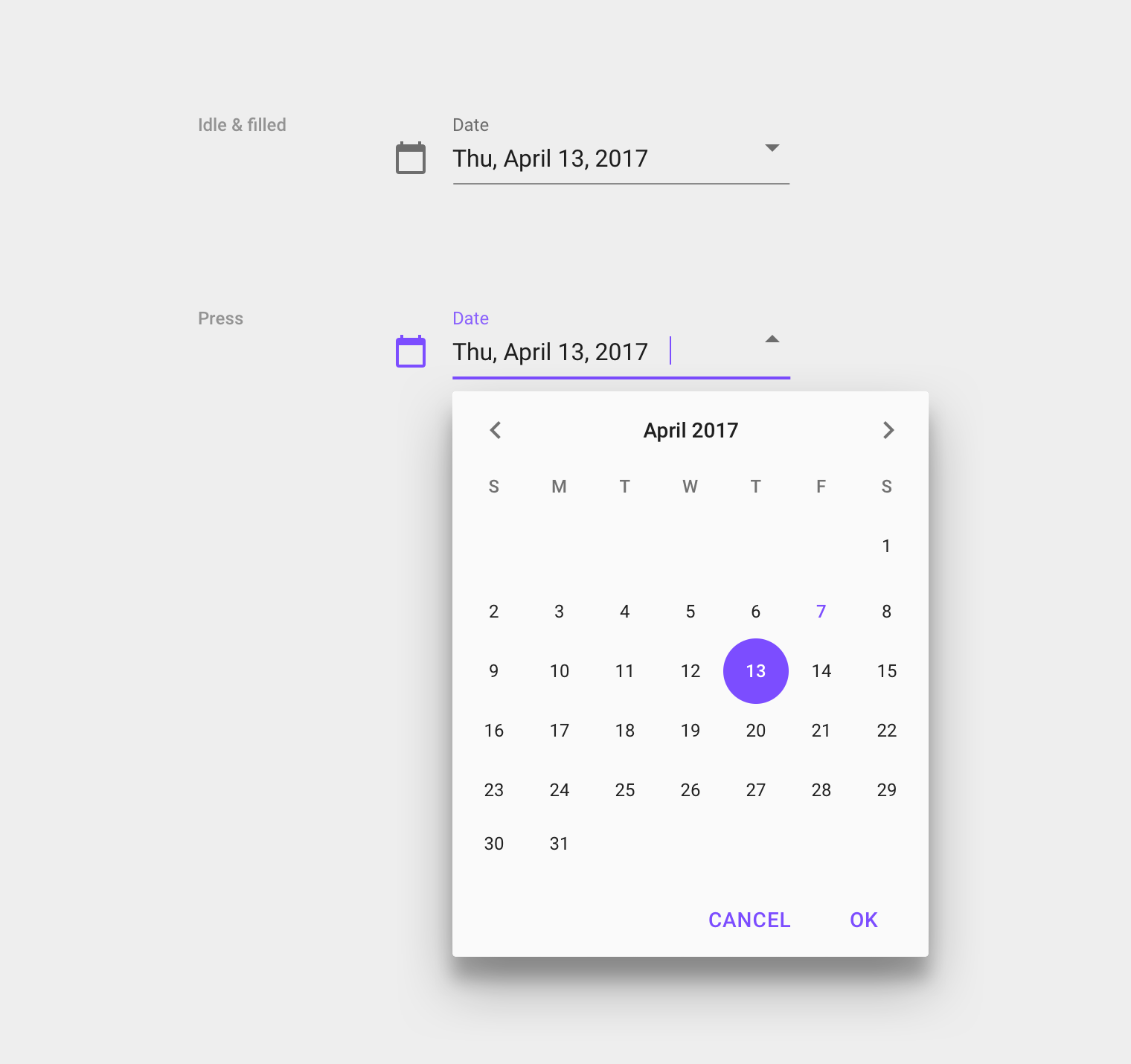
Ikony mogą również pełnić rolę celów dotknięcia dla komponentów zagnieżdżonych – na przykład dotknięcie ikony kalendarza otwiera selektor daty.
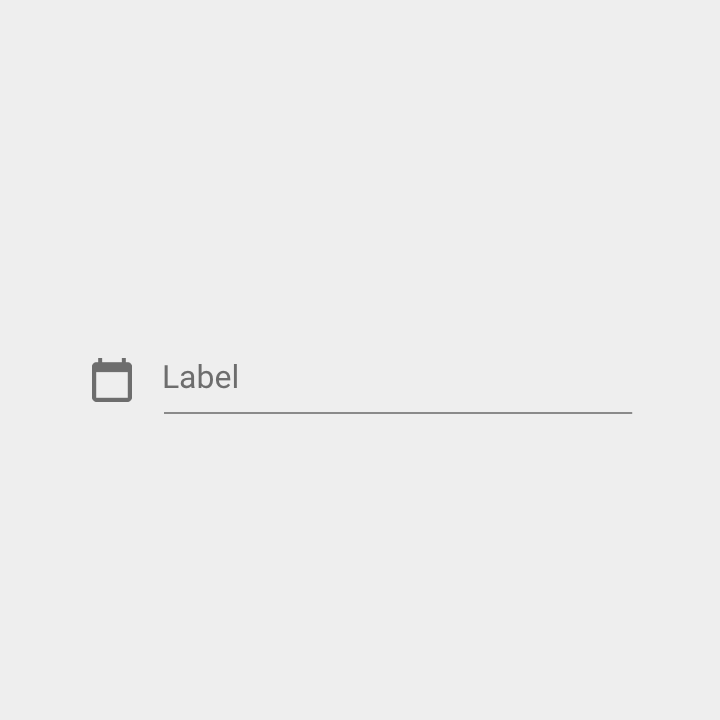
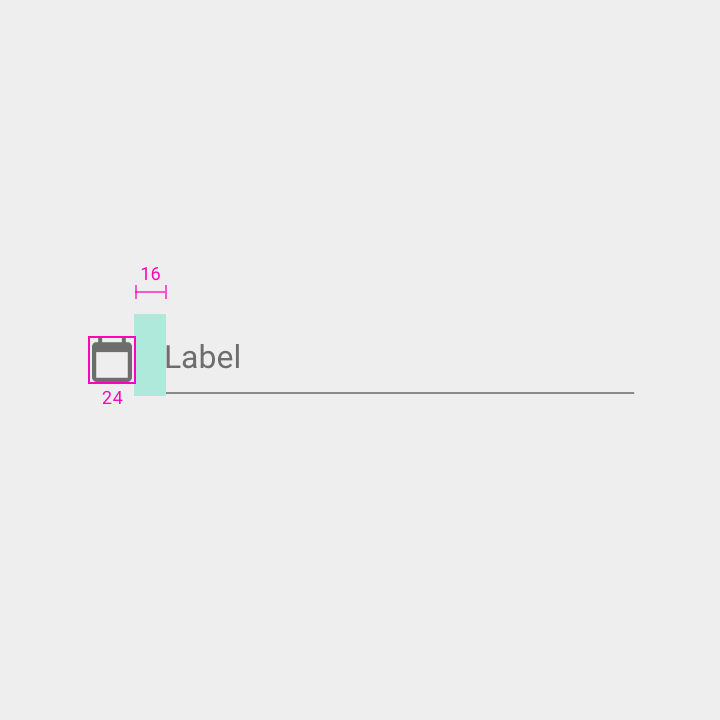
Szerokość: 24dp
Dopełnienie między ikoną a etykietą: 16dp
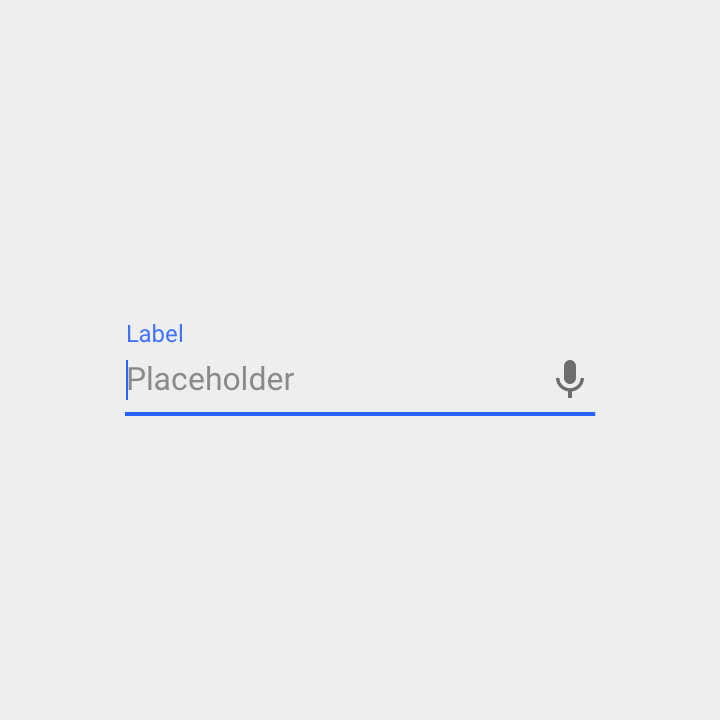
Ikona wprowadzania głosowego
Ikona mikrofonu wskazuje, że użytkownicy mogą wprowadzać znaki za pomocą głosu.
Ikony wprowadzania głosowego są wyrównane do prawej i zawsze aktywne.
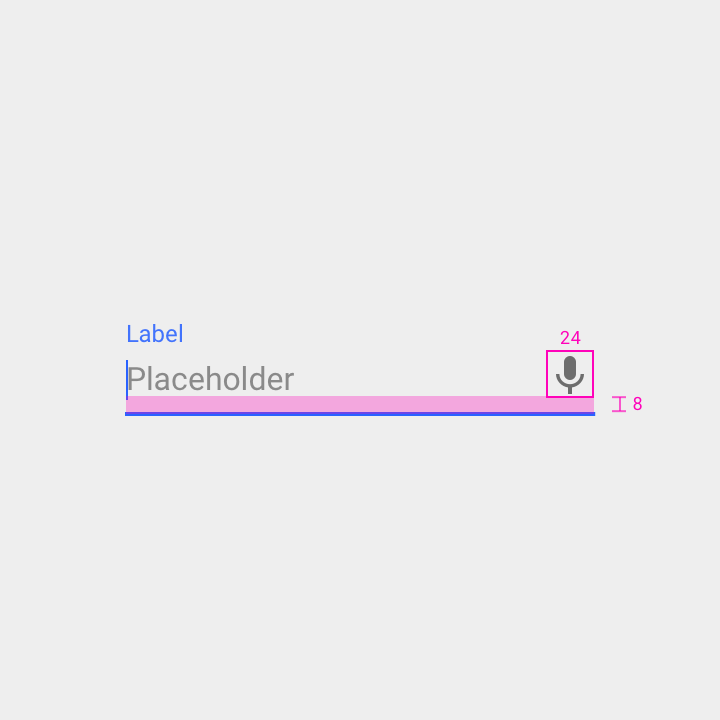
Szerokość: 24dp
Dopełnienie pod ikoną: 8dp
Ikona listy rozwijanej
Strzałka listy rozwijanej wskazuje, że pole tekstowe zawiera zagnieżdżone opcje wyboru.
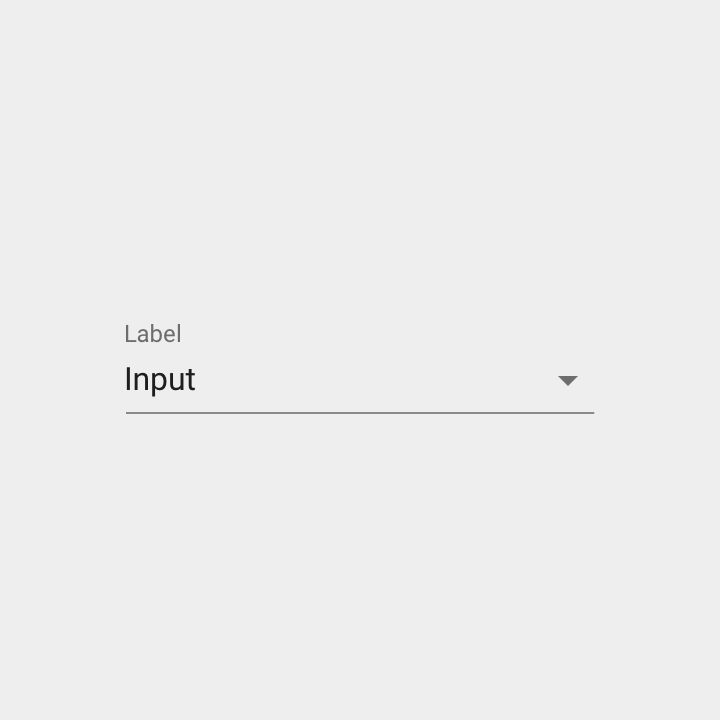
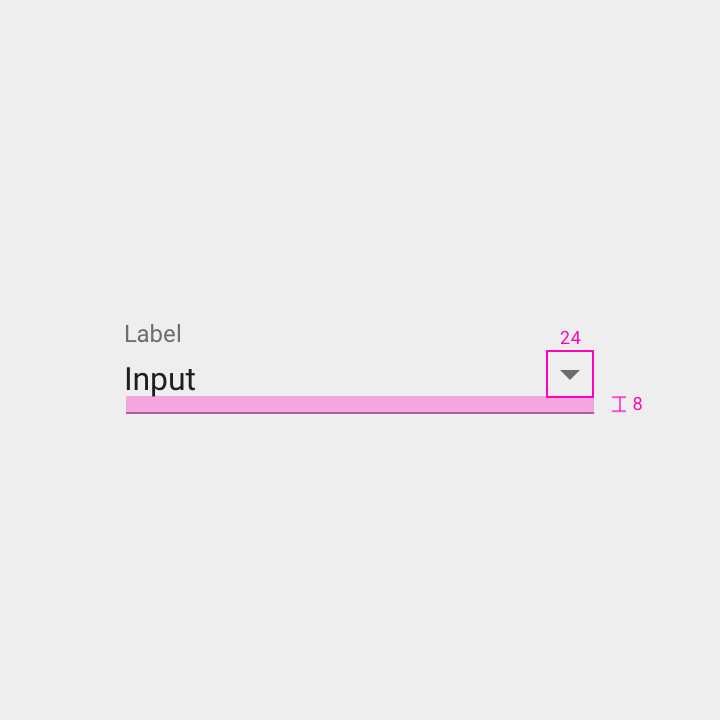
Szerokość: 24dp
Wysokość: 24dp
Dopełnienie pod ikoną: 8dp
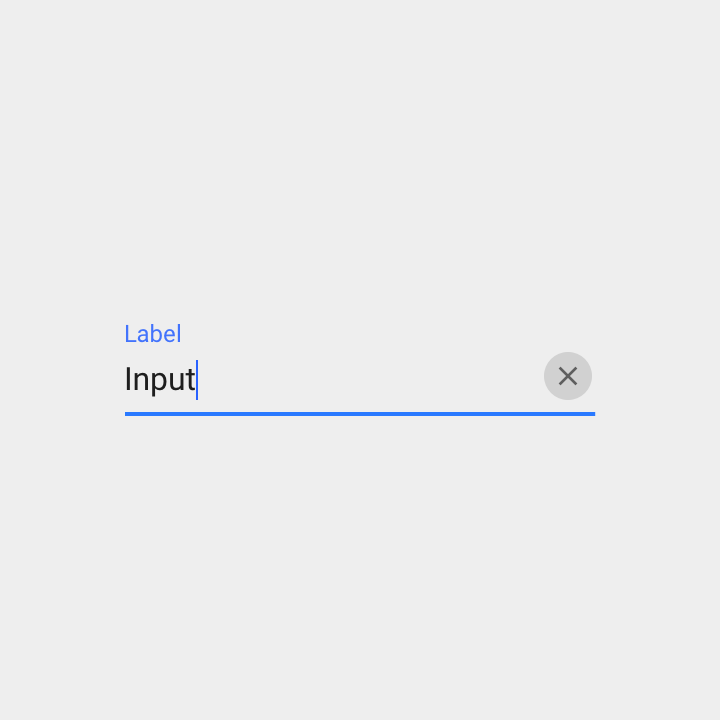
Przycisk czyszczenia
Przycisk czyszczenia pozwala użytkownikom usunąć całą zawartość pola wprowadzania.
Przyciski czyszczenia są wyrównane do prawej wewnątrz pola.
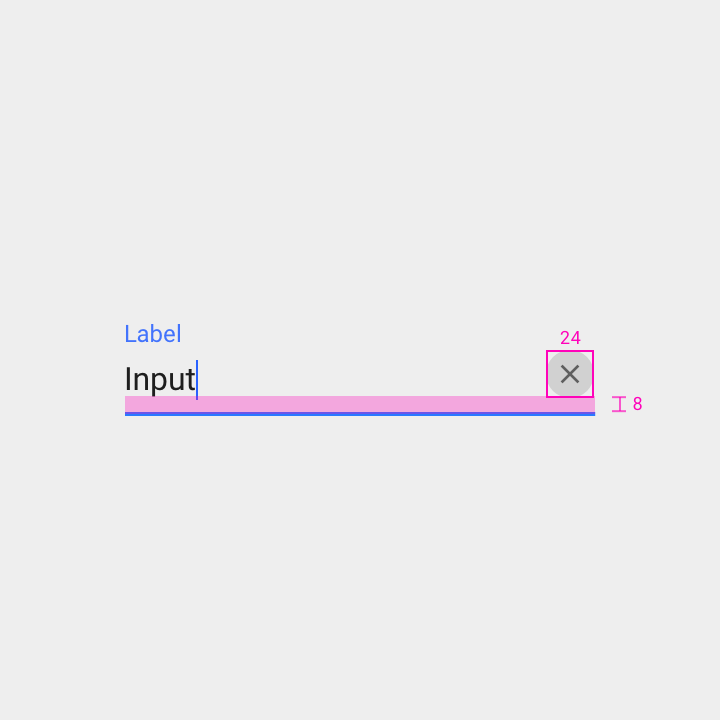
Szerokość: 24dp
Wysokość: 24dp
Dopełnienie pod ikoną: 8dp
W formularzach z wieloma lub gęsto rozmieszczonymi polami tekstowymi można stosować układy zagęszczone o zmniejszonej wysokości.
Specyfikacja:
- Tekst wprowadzony: 13sp
- Zmniejsz odstęp między etykietą a tekstem wprowadzonym
- Zmniejsz o 50% odstęp między linią wprowadzania a tekstem pomocniczym
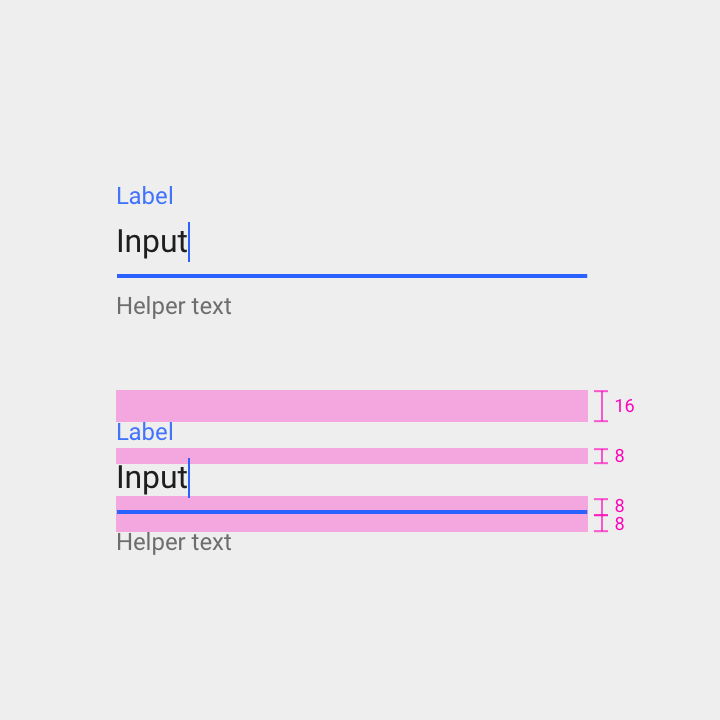
Dopełnienie nad etykietą: 16dp
Dopełnienie pod etykietą: 8dp
Dopełnienie nad linią wprowadzania tekstu: 8dp
Dopełnienie pod linią wprowadzania tekstu: 8dp
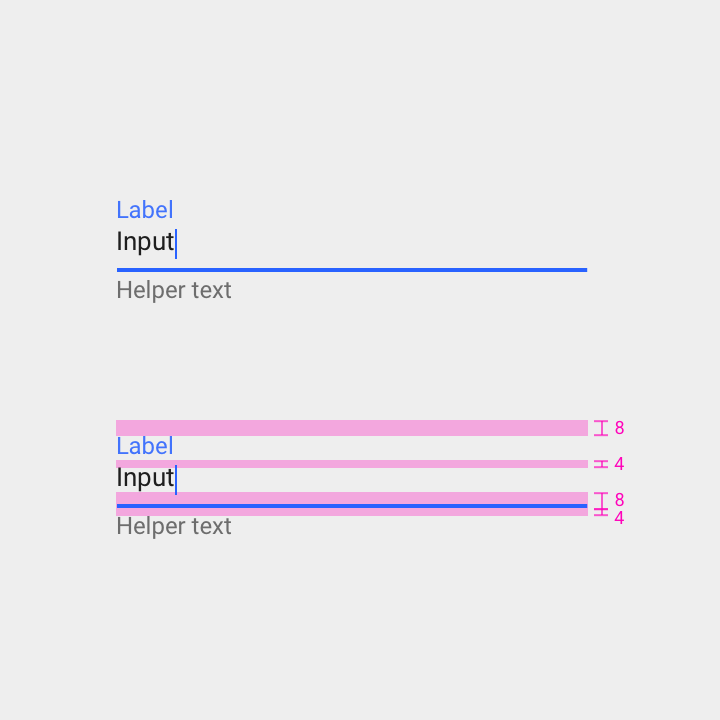
Dopełnienie nad etykietą: 8dp
Dopełnienie pod etykietą: 4dp
Dopełnienie nad linią wprowadzania tekstu: 8dp
Dopełnienie pod linią wprowadzania tekstu: 4dp
Stany
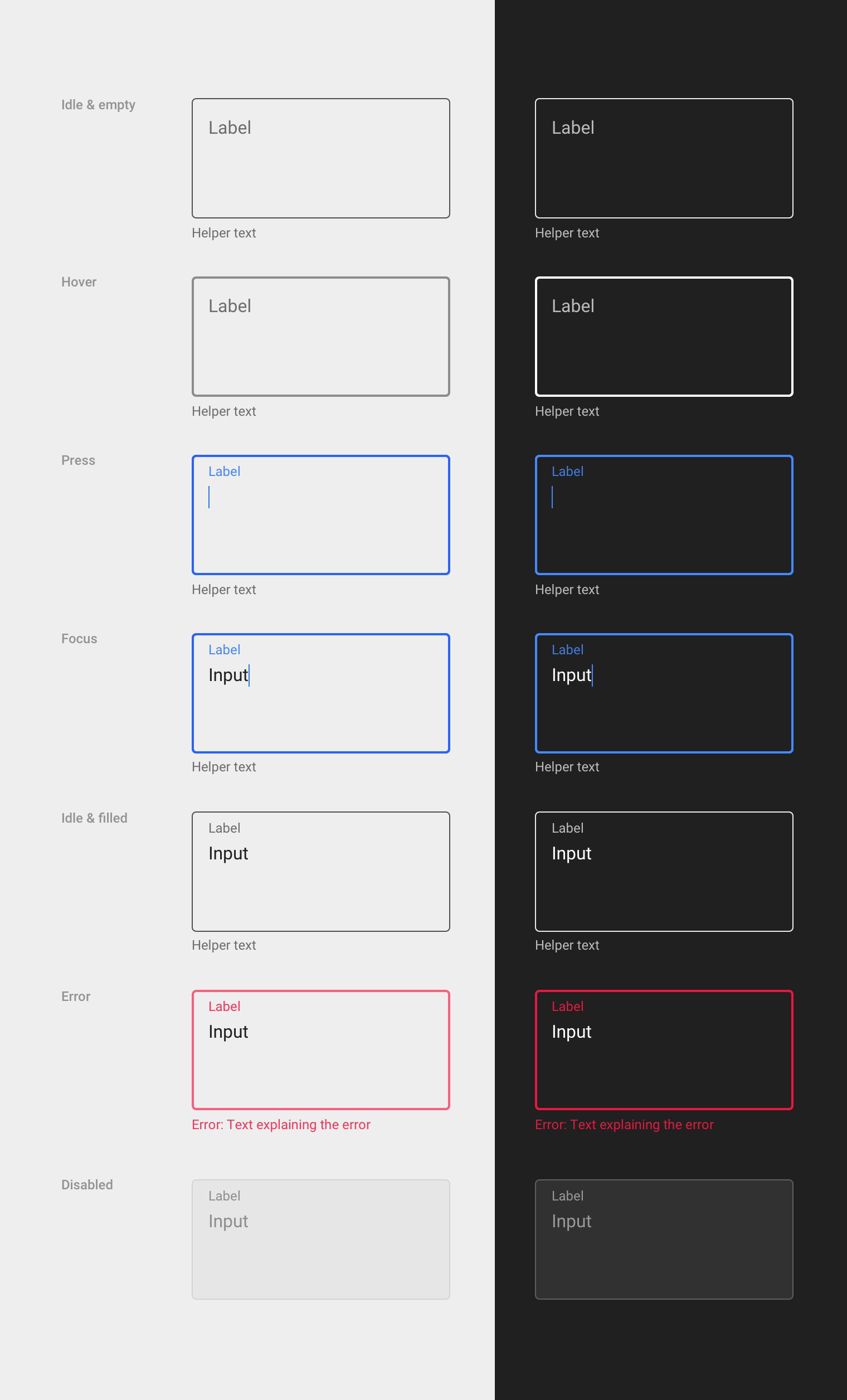
Pola tekstowe mają dwa główne stany: włączony lub wyłączony.
W stanie włączonym dostępne są następujące interakcje użytkownika:
- Bezczynność
- Najechanie
- Wciśnięcie
- Fokus
Zawartość pola tekstowego może być:
- Pusta lub wypełniona
- Poprawna lub niepoprawna
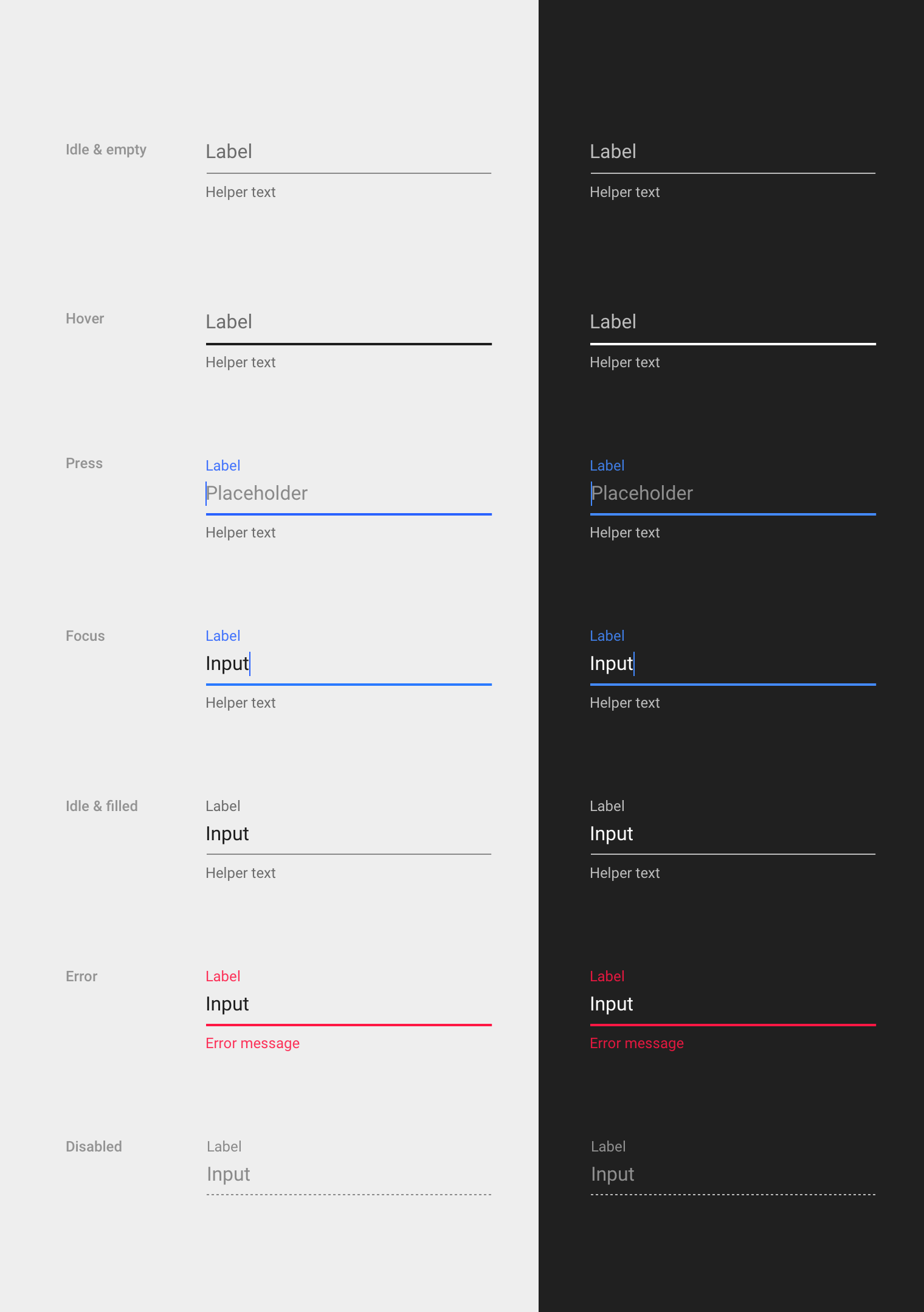
Stany pola tekstowego
Włączone
Pola tekstowe w stanie włączonym są domyślnie puste.
Specyfikacja
- Etykiety mają 8dp dopełnienia nad linią wprowadzania
- Tekst etykiety ma ten sam rozmiar co tekst wprowadzony
Dostępność
Aby zapewnić dobrą rozpoznawalność, linia powinna mieć współczynnik kontrastu 3:1, zgodnie ze standardem dostępności AA dla dużego tekstu.
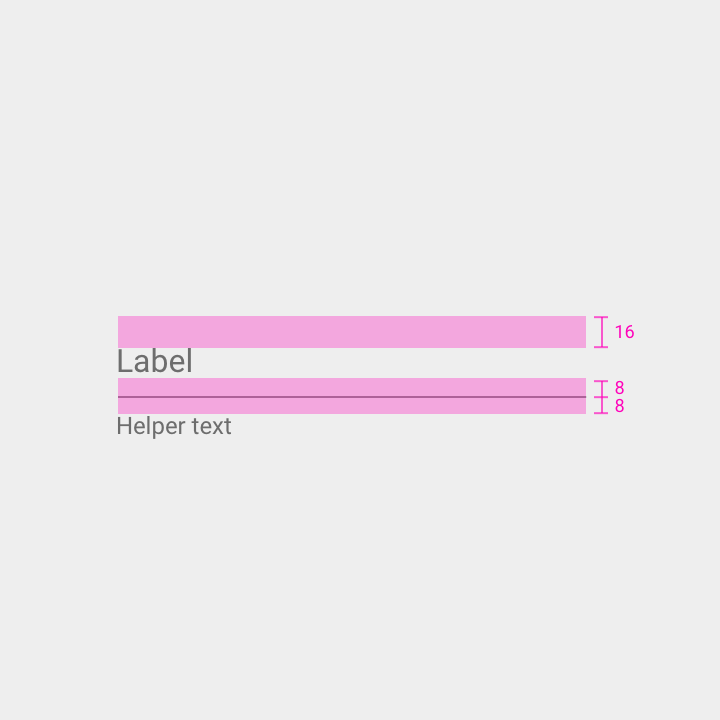
Linia dolna
- Grubość: 1dp
- Kolor: 42% czerni (współczynnik kontrastu 3:1)
Tekst etykiety
- Krój: Roboto 16sp
- Kolor: 54% czerni (współczynnik kontrastu 4.5:1)
- Dopełnienie: 16dp górny, 8dp dolny, wyrównanie z linią dolną
Tekst pomocniczy (opcjonalny)
- Krój: Roboto 12sp
- Kolor: 54% czerni (współczynnik kontrastu 4.5:1)
- Dopełnienie: 16dp lewy, 8dp górny
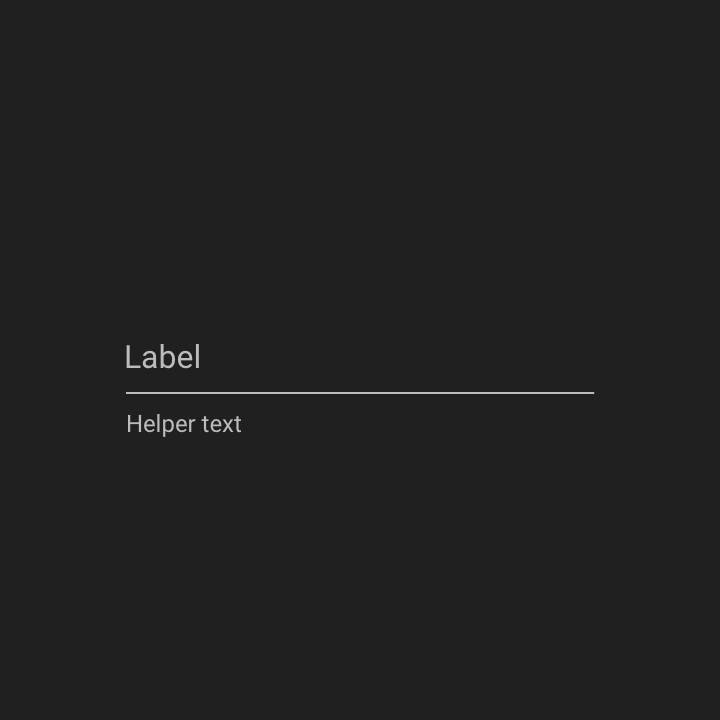
Linia dolna
- Grubość: 1dp
- Kolor: 70% bieli (współczynnik kontrastu 7:1)
Tekst etykiety
- Krój: Roboto 16sp
- Kolor: 70% bieli (współczynnik kontrastu 7:1)
- Dopełnienie: 16dp górny, 8dp dolny, wyrównanie z linią dolną
Tekst pomocniczy (opcjonalny)
- Krój: Roboto 12sp
- Kolor: 70% bieli (współczynnik kontrastu 7:1)
- Dopełnienie: 16dp lewy, 8dp górny
Wyłączone
Pola tekstowe w stanie wyłączonym nie są edytowalne. Mają kropkowaną linię wprowadzania i zmniejszone krycie, dzięki czemu sprawiają wrażenie nieaktywnych.
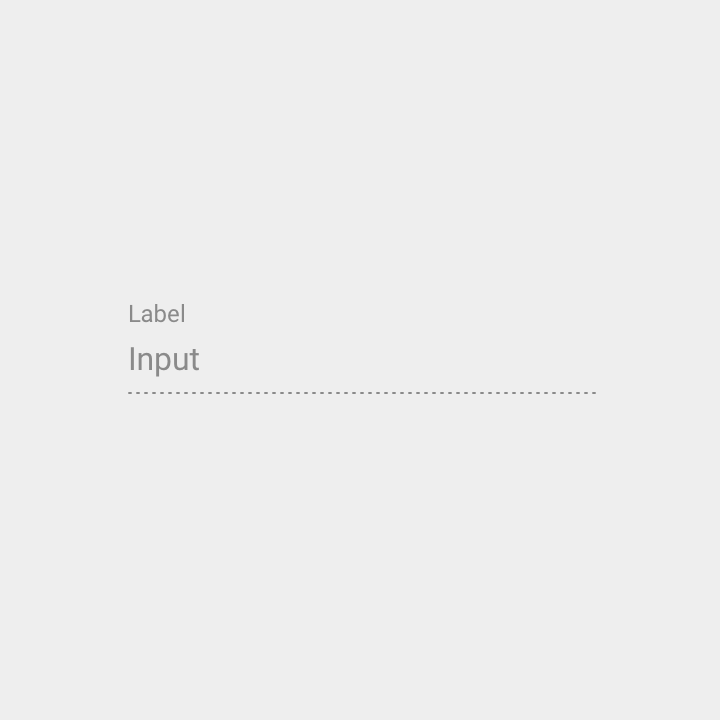
Linia dolna
- Grubość: 1dp
- Kolor: 42% czerni
- Kropkowana
Tekst etykiety
- Krój: Roboto 12sp
- Kolor: 38% czerni (współczynnik kontrastu 2.21:1)
- Dopełnienie: 8dp dolny, wyrównanie z linią dolną
Tekst wprowadzony
- Krój: Roboto 16sp
- Kolor: 38% czerni (współczynnik kontrastu 2.21:1)
- Dopełnienie: 8dp górny, wyrównanie z linią dolną
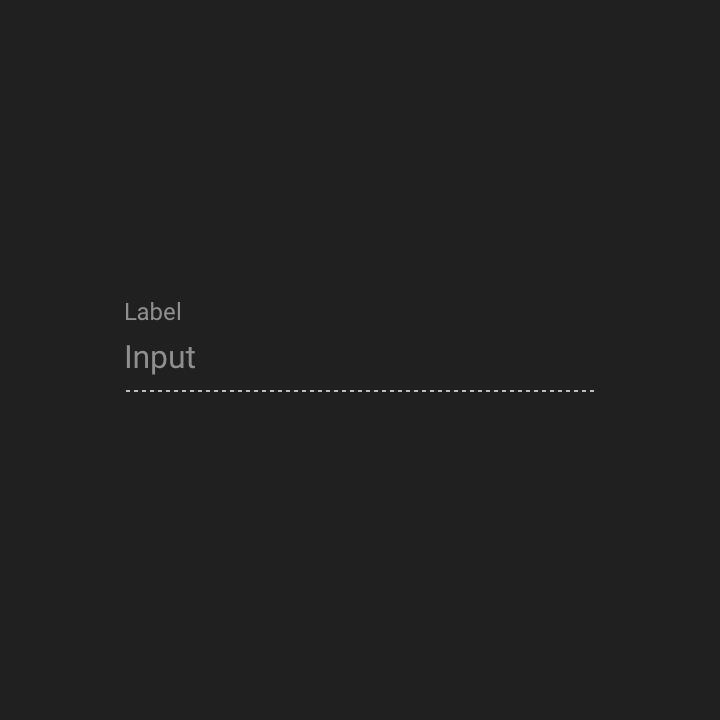
Linia dolna
- Grubość: 1dp
- Kolor: 70% bieli
- Kropkowana
Tekst etykiety
- Krój: Roboto 12sp
- Kolor: 50% bieli (współczynnik kontrastu 4.5:1)
- Dopełnienie: 8dp dolny, wyrównanie z linią dolną
Tekst wprowadzony
- Krój: Roboto 16sp
- Kolor: 50% bieli (współczynnik kontrastu 4.5:1)
- Dopełnienie: 8dp górny, wyrównanie z linią dolną
Interakcje użytkownika
Najechanie
Podczas najechania zwiększa się krycie linii wprowadzania, dzięki czemu pola tekstowe są bardziej dostrzegalne na komputerach stacjonarnych.
Linia dolna
- Grubość: 2dp
- Kolor: 87% czerni (współczynnik kontrastu 15:1)
Tekst etykiety
- Krój: Roboto 16sp
- Kolor: 54% czerni (współczynnik kontrastu 4.5:1)
- Dopełnienie: 8dp dolny, wyrównanie z linią dolną
Tekst pomocniczy (opcjonalny)
- Krój: Roboto 12sp
- Kolor: 54% czerni (współczynnik kontrastu 4.5:1)
- Dopełnienie: 8dp górny, wyrównanie z linią dolną
Linia dolna
- Grubość: 2dp
- Kolor: 100% bieli (współczynnik kontrastu 13:1)
Tekst etykiety
- Krój: Roboto 16sp
- Kolor: 70% bieli (współczynnik kontrastu 7:1)
- Dopełnienie: 8dp dolny, wyrównanie z linią dolną
Tekst pomocniczy (opcjonalny)
- Krój: Roboto 12sp
- Kolor: 70% bieli (współczynnik kontrastu 7:1)
- Dopełnienie: 8dp górny, wyrównanie z linią dolną
Wciśnięcie
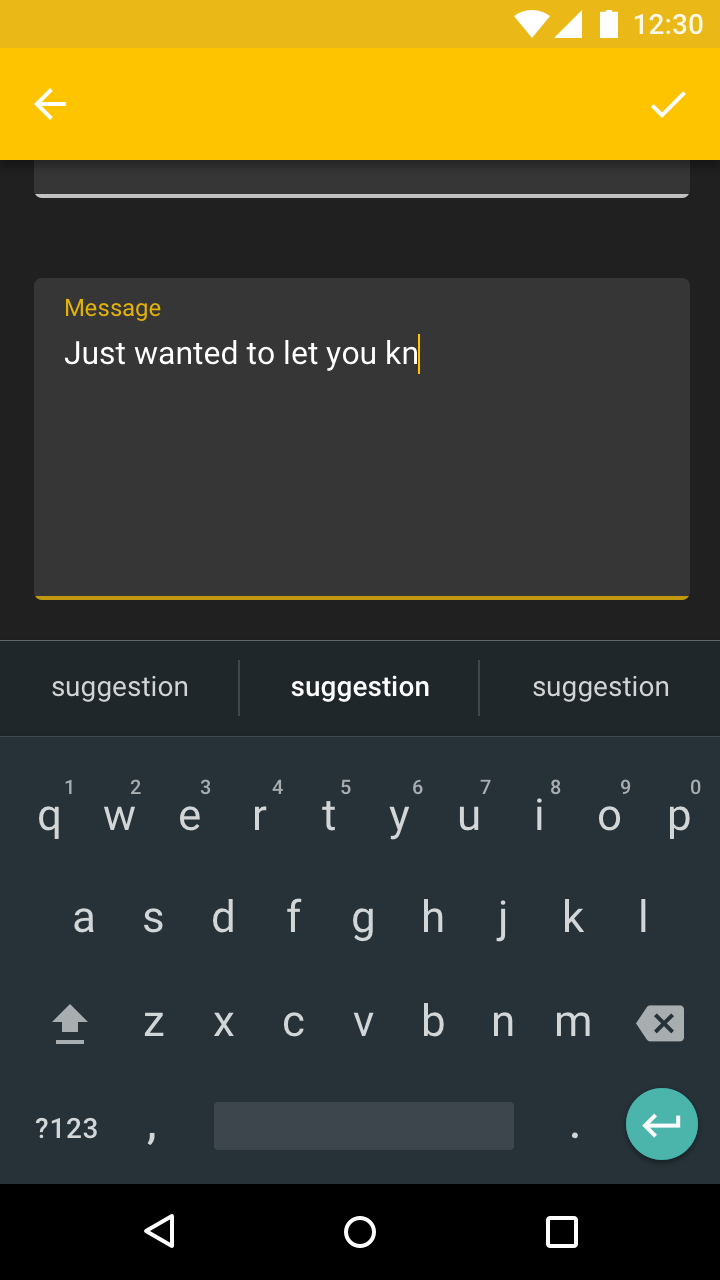
Po wciśnięciu etykieta pola tekstowego zmniejsza się i unosi nad polem, odsłaniając kursor oraz – jeśli jest zdefiniowany – tekst zastępczy.
Aby zasygnalizować, że pole jest aktywne, kolor podstawowy interfejsu użytkownika jest stosowany do linii wprowadzania, tekstu etykiety i kursora.
Linia dolna
- Grubość: 2dp
- Kolor: 100% koloru podstawowego (Dark A700)
- Ruch: efekt fali i wash
Tekst etykiety
- Krój: Roboto 12sp
- Kolor: 87% koloru podstawowego (Dark A700)
- Dopełnienie: 8dp dolny, wyrównanie z linią dolną
Tekst zastępczy (opcjonalny)
- Krój: Roboto 16sp
- Kolor: 42% czerni (współczynnik kontrastu 3:1)
- Dopełnienie: 8dp dolny, wyrównanie z linią dolną
Tekst pomocniczy (opcjonalny)
- Krój: Roboto 12sp
- Kolor: 54% czerni (współczynnik kontrastu 4.5:1)
- Dopełnienie: 8dp górny, wyrównanie z linią dolną
Linia dolna
- Grubość: 2dp
- Kolor: 100% koloru podstawowego (Light A200)
- Ruch: efekt fali i wash
Tekst etykiety
- Krój: Roboto 12sp
- Kolor: 100% koloru podstawowego (Light A200)
- Dopełnienie: 8dp dolny, wyrównanie z linią dolną
Tekst zastępczy (opcjonalny)
- Krój: Roboto 16sp
- Kolor: 50% bieli (współczynnik kontrastu 4.5:1)
- Dopełnienie: 8dp dolny, wyrównanie z linią dolną
Tekst pomocniczy (opcjonalny)
- Krój: Roboto 12sp
- Kolor: 70% bieli (współczynnik kontrastu 7:1)
- Dopełnienie: 8dp górny, wyrównanie z linią dolną
Fokus
Gdy użytkownik pisze w polu tekstowym, tekst wprowadzony zastępuje tekst zastępczy (jeśli był ustawiony). Tekst uzupełniony automatycznie jest wyświetlany po prawej stronie kursora, z tym samym rozmiarem i kolorem czcionki co tekst zastępczy.
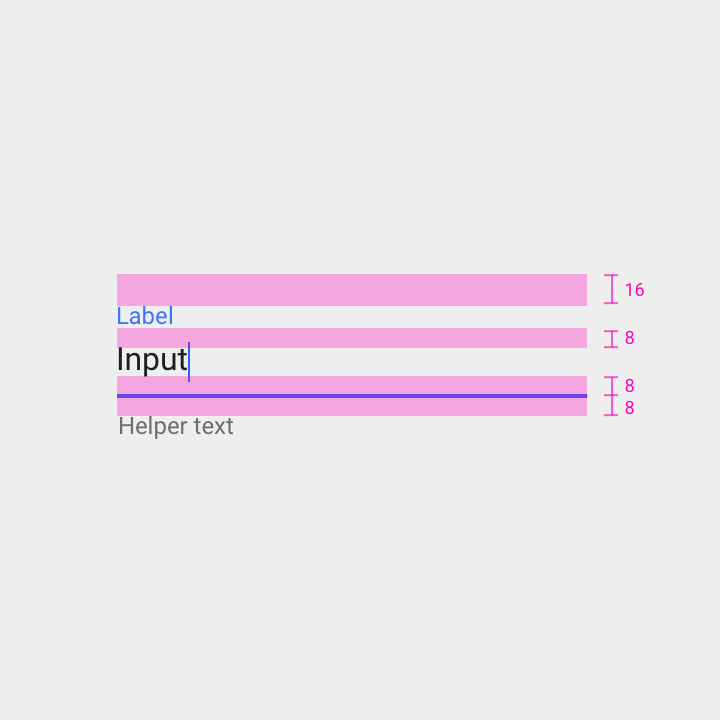
Linia dolna
- Grubość: 2dp
- Kolor: 100% koloru podstawowego (Dark A700)
Tekst etykiety
- Krój: Roboto 12sp
- Kolor: 87% koloru podstawowego (Dark A700)
- Dopełnienie: 16dp górny i 8dp dolny
Tekst wprowadzony
- Krój: Roboto 16sp
- Kolor: 87% czerni (współczynnik kontrastu 15:1)
- Dopełnienie: 8dp dolny, wyrównanie z linią dolną
Tekst pomocniczy (opcjonalny)
- Krój: Roboto 12sp
- Kolor: 54% czerni (współczynnik kontrastu 4.5:1)
- Dopełnienie: 8dp górny, wyrównanie z linią dolną
Linia dolna
- Grubość: 2dp
- Kolor: 100% koloru podstawowego (Light A200)
Tekst etykiety
- Krój: Roboto 12sp
- Kolor: 100% koloru podstawowego (Light A200)
- Dopełnienie: 16dp górny i 8dp dolny
Tekst wprowadzony
- Krój: Roboto 16sp
- Kolor: 100% bieli (współczynnik kontrastu 13:1)
- Dopełnienie: 8dp dolny, wyrównanie z linią dolną
Tekst pomocniczy (opcjonalny)
- Krój: Roboto 12sp
- Kolor: 70% bieli (współczynnik kontrastu 7:1)
- Dopełnienie: 8dp górny, wyrównanie z linią dolną
Dane wejściowe pola tekstowego
Bezczynność i wypełnienie
Gdy użytkownik przenosi fokus na inny element, wprowadzony tekst pozostaje widoczny.
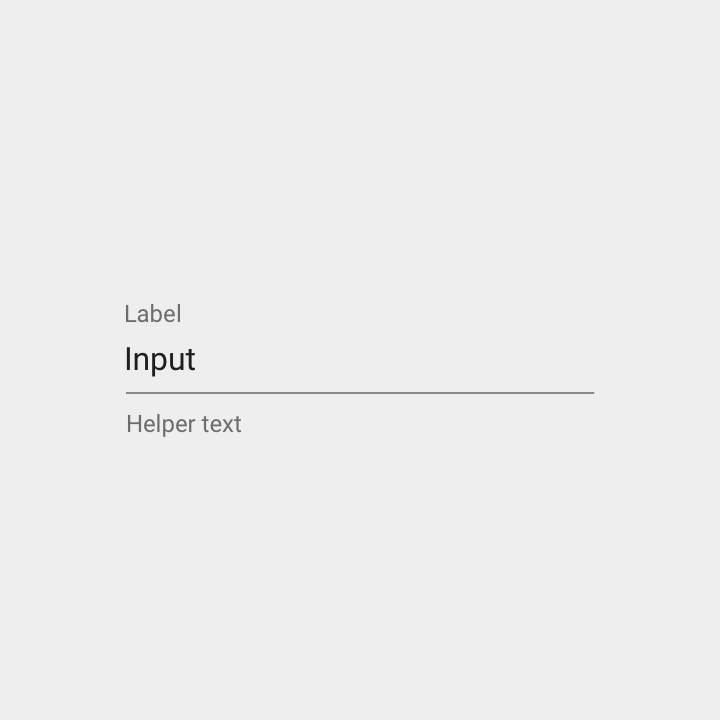
Linia dolna
- Grubość: 1dp
- Kolor: 42% czerni (współczynnik kontrastu 3:1)
Tekst etykiety
- Krój: Roboto 12sp
- Kolor: 54% czerni (współczynnik kontrastu 4.5:1)
- Dopełnienie: 16dp górny i 8dp dolny
Tekst wprowadzony
- Krój: Roboto 16sp
- Kolor: 87% czerni (współczynnik kontrastu 15:1)
- Dopełnienie: 8dp dolny, wyrównanie z linią dolną
Tekst pomocniczy (opcjonalny)
- Krój: Roboto 12sp
- Kolor: 54% czerni (współczynnik kontrastu 4.5:1)
- Dopełnienie: 8dp górny, wyrównanie z linią dolną
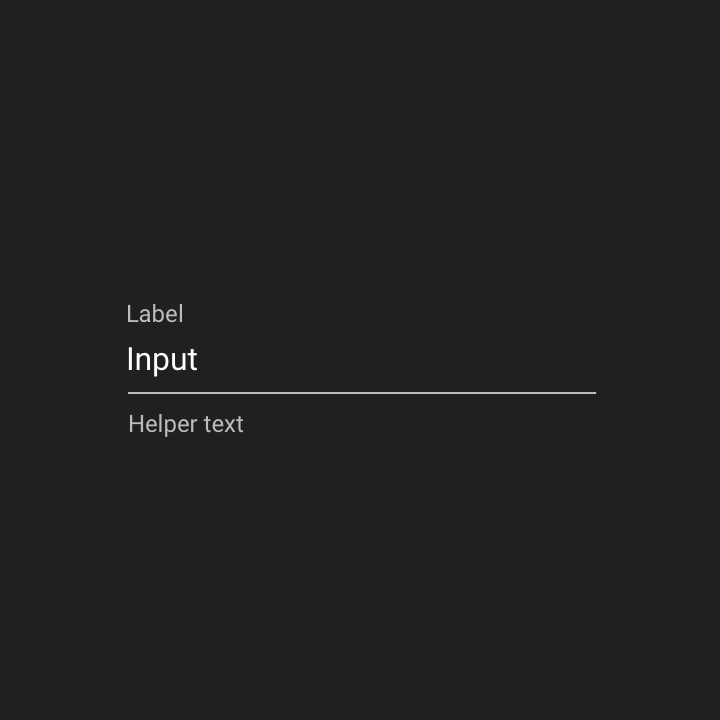
Linia dolna
- Grubość: 1dp
- Kolor: 70% bieli (współczynnik kontrastu 7:1)
Tekst etykiety
- Krój: Roboto 12sp
- Kolor: 70% bieli (współczynnik kontrastu 7:1)
- Dopełnienie: 16dp górny i 8dp dolny
Tekst wprowadzony
- Krój: Roboto 16sp
- Kolor: 100% bieli (współczynnik kontrastu 13:1)
- Dopełnienie: 8dp dolny, wyrównanie z linią dolną
Tekst pomocniczy (opcjonalny)
- Krój: Roboto 12sp
- Kolor: 70% bieli (współczynnik kontrastu 7:1)
- Dopełnienie: 8dp górny, wyrównanie z linią dolną
Zawartość pola tekstowego
Błąd
Jeśli dane wprowadzone do pola tekstowego są nieprawidłowe, komunikat o błędzie zostaje wyświetlony w momencie przeniesienia fokusu na inny element. Aby zasygnalizować błąd, linia wprowadzania i etykieta przyjmują kolor o cieplejszym odcieniu, na przykład czerwony lub pomarańczowy.
Specyfikacja
- Wyświetl komunikat o błędzie pod polem tekstowym, zastępując ewentualny tekst pomocniczy
- Krótko opisz przyczynę błędu i sposób jego naprawienia
- Poprzedź komunikat o błędzie słowem „Błąd” (lub ikoną błędu)
- Usuń komunikat o błędzie po naprawieniu błędu przez użytkownika
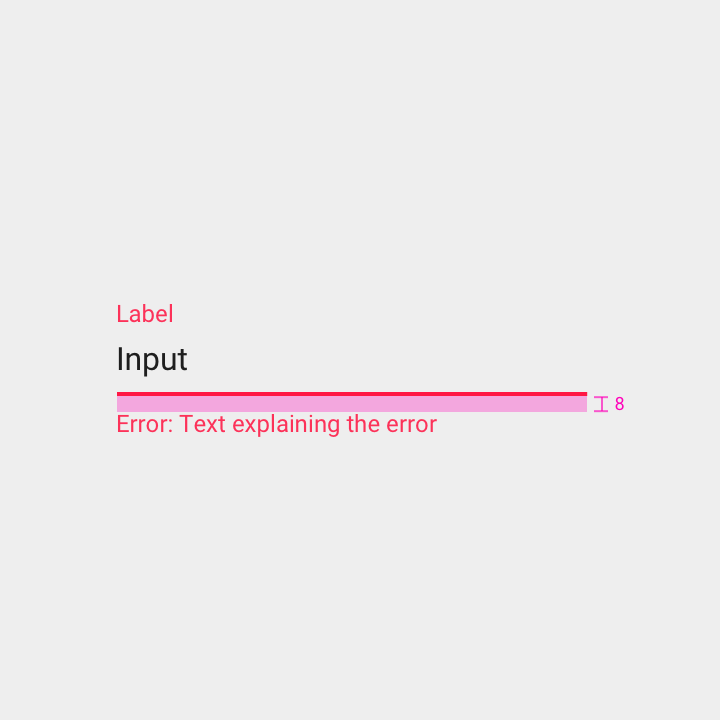
Linia dolna
- Grubość: 2dp
- Kolor: 100% czerwieni (A400)
Tekst etykiety
- Krój: Roboto 12sp
- Kolor: 100% czerwieni (A400)
- Dopełnienie: 16dp górny i 8dp dolny, wyrównanie z linią dolną
Tekst wprowadzony
- Krój: Roboto 16sp
- Kolor: 87% czerni (współczynnik kontrastu 15:1)
- Dopełnienie: 16dp lewy, 8dp dolny
Tekst błędu
- Krój: Roboto 12sp
- Kolor: 87% czerwieni (A400)
- Dopełnienie: 8dp górny, wyrównanie z linią dolną
Linia dolna
- Grubość: 2dp
- Kolor: 100% czerwieni (A400)
Tekst etykiety
- Krój: Roboto 12sp
- Kolor: 100% czerwieni (A400)
- Dopełnienie: 16dp górny i 8dp dolny, wyrównanie z linią dolną
Tekst wprowadzony
- Krój: Roboto 16sp
- Kolor: 100% bieli (współczynnik kontrastu 13:1)
- Dopełnienie: 16dp lewy, 8dp dolny
Tekst błędu
- Krój: Roboto 12sp
- Kolor: 100% czerwieni (A400)
- Dopełnienie: 8dp górny, wyrównanie z linią dolną
Typy pól
Wyróżnia się kilka typów pól tekstowych:
- Jednowierszowe
- Wielowierszowe
- Obszar tekstowy
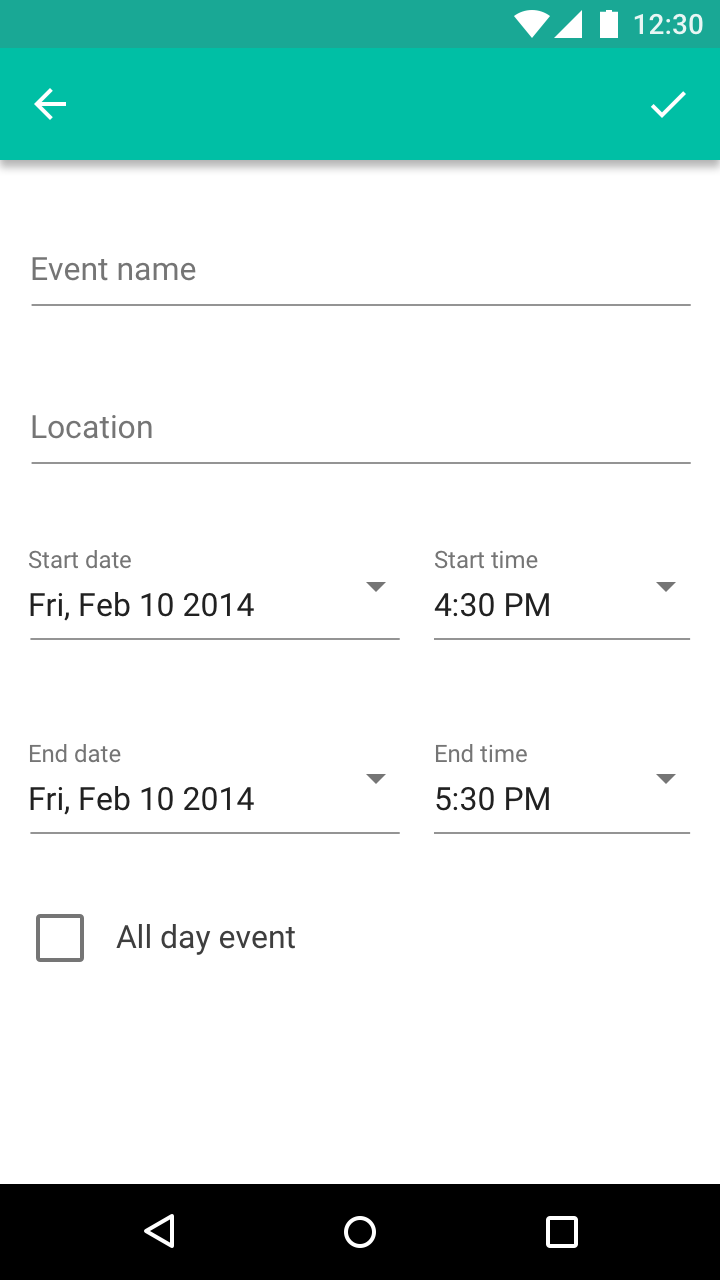
Pola jednowierszowe
Gdy wprowadzony tekst jest dłuższy niż linia wprowadzania, po osiągnięciu przez kursor prawej krawędzi pola tekst automatycznie przewija się w lewo.
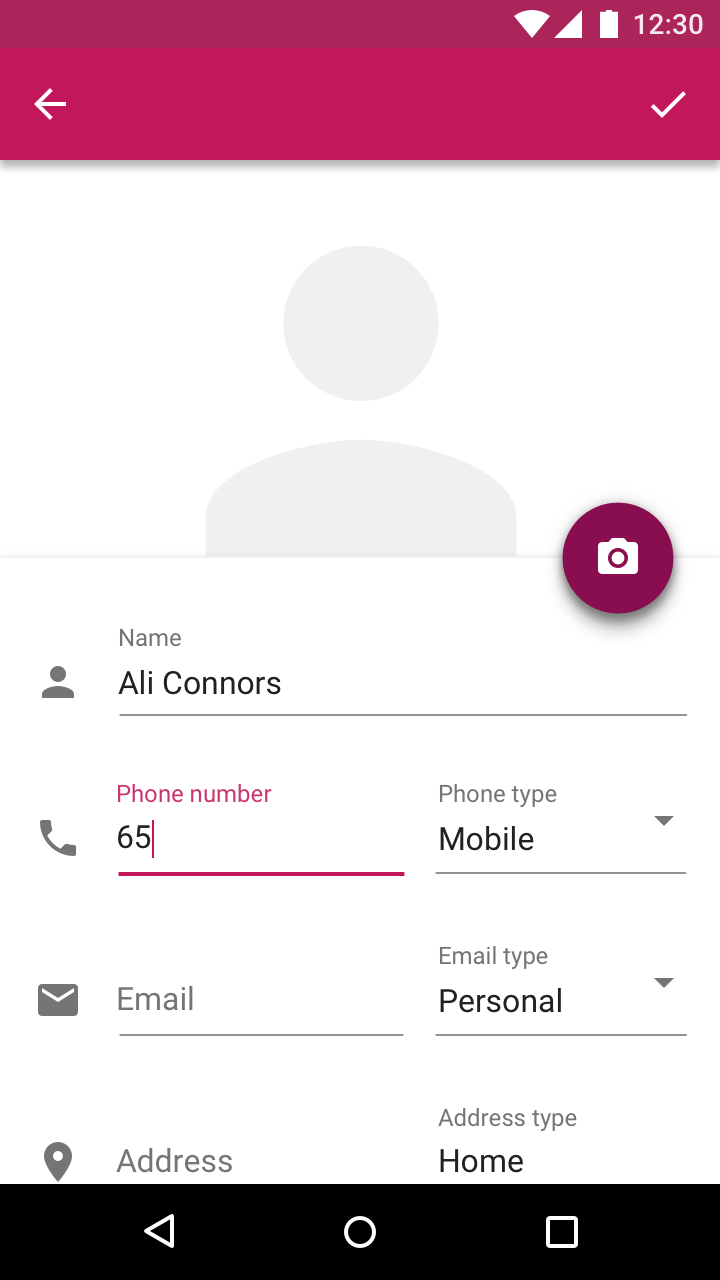
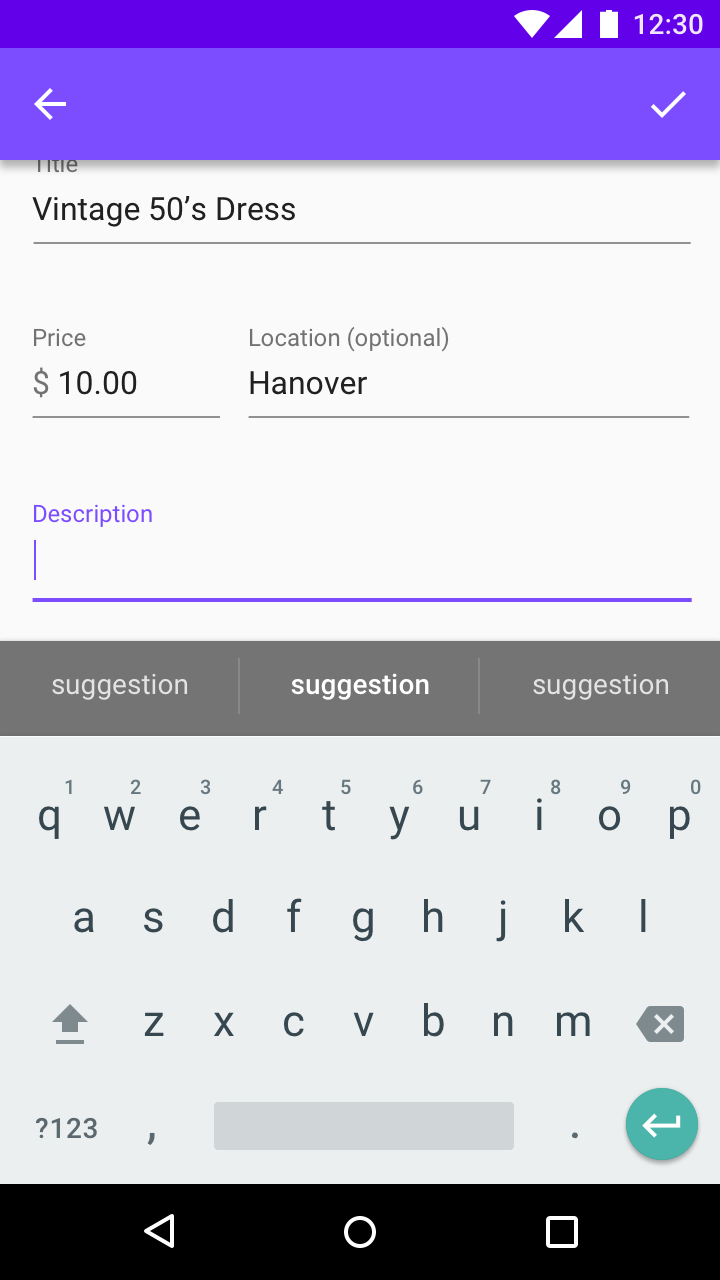
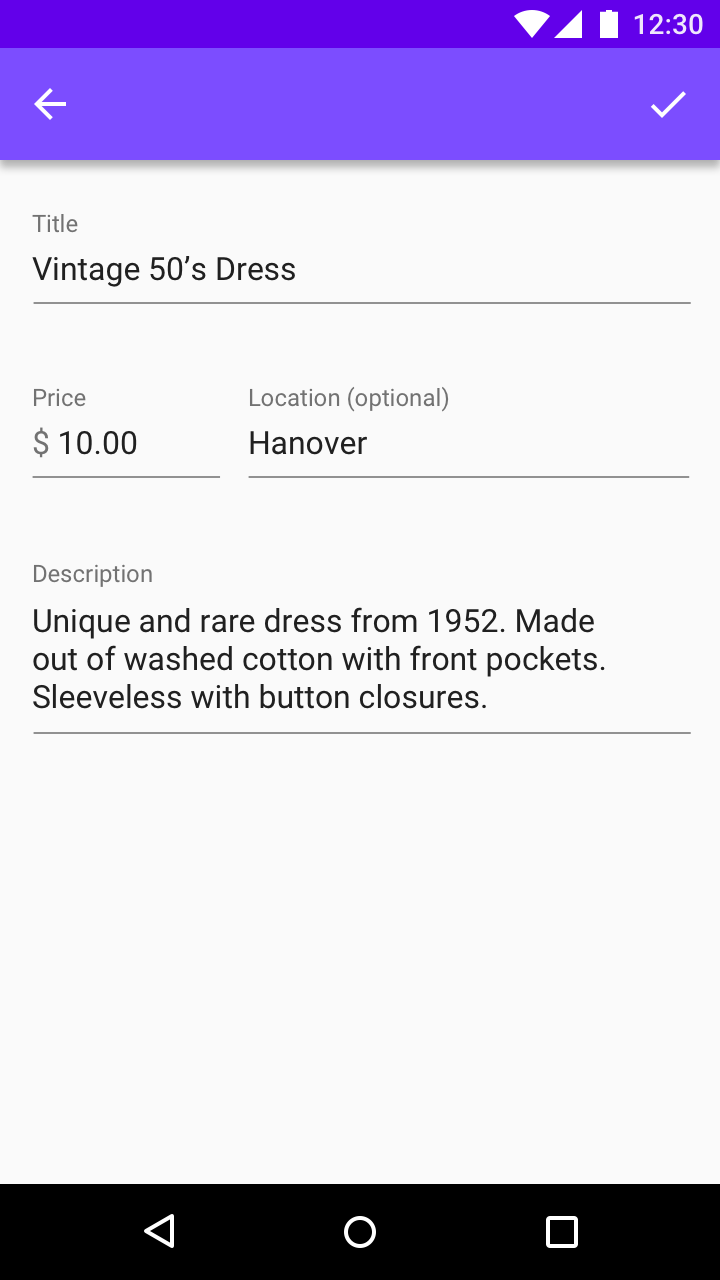
Pola wielowierszowe
Wielowierszowe pola tekstowe zawijają tekst do nowego wiersza, zwiększając wysokość pola u dołu i przesuwając elementy ekranu w dół.
Dzięki temu użytkownik może widzieć jednocześnie całość wprowadzonego tekstu.
Obszar tekstowy
Obszary tekstowe są wyższe niż pola tekstowe i zawijają tekst, który się nie mieści, do nowego wiersza. Gdy kursor osiąga dół pola, zawartość przewija się pionowo.
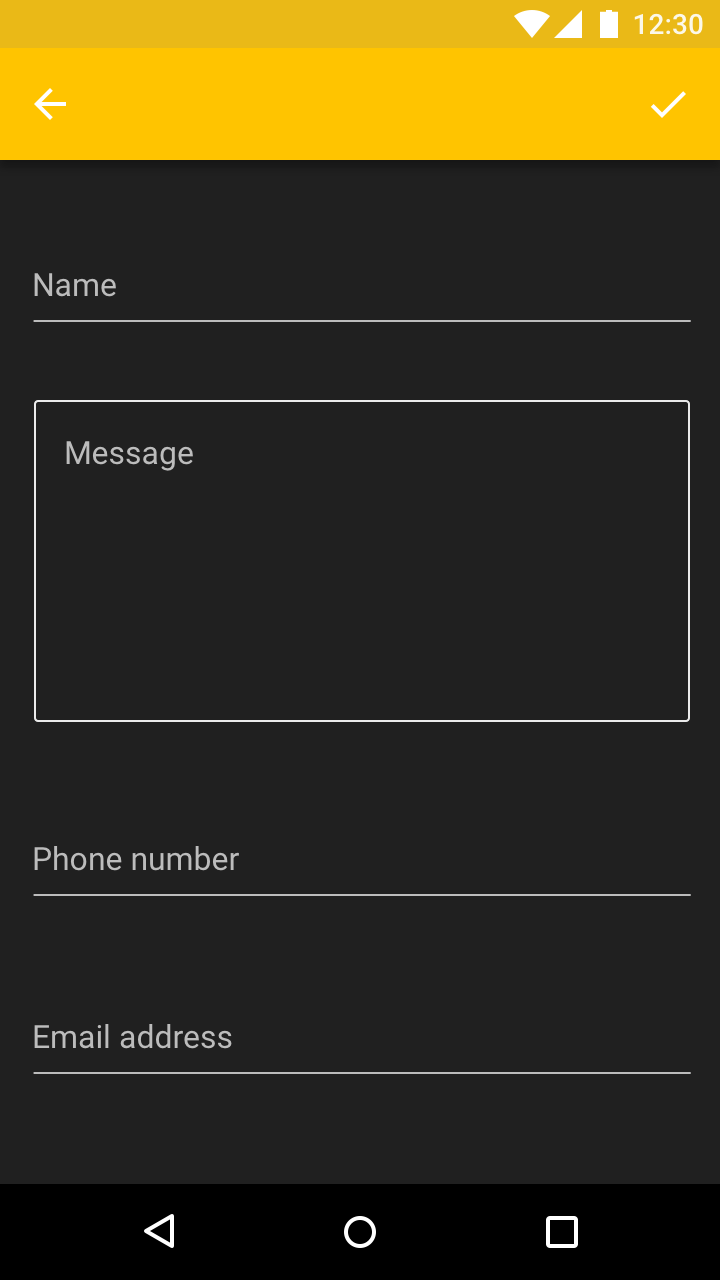
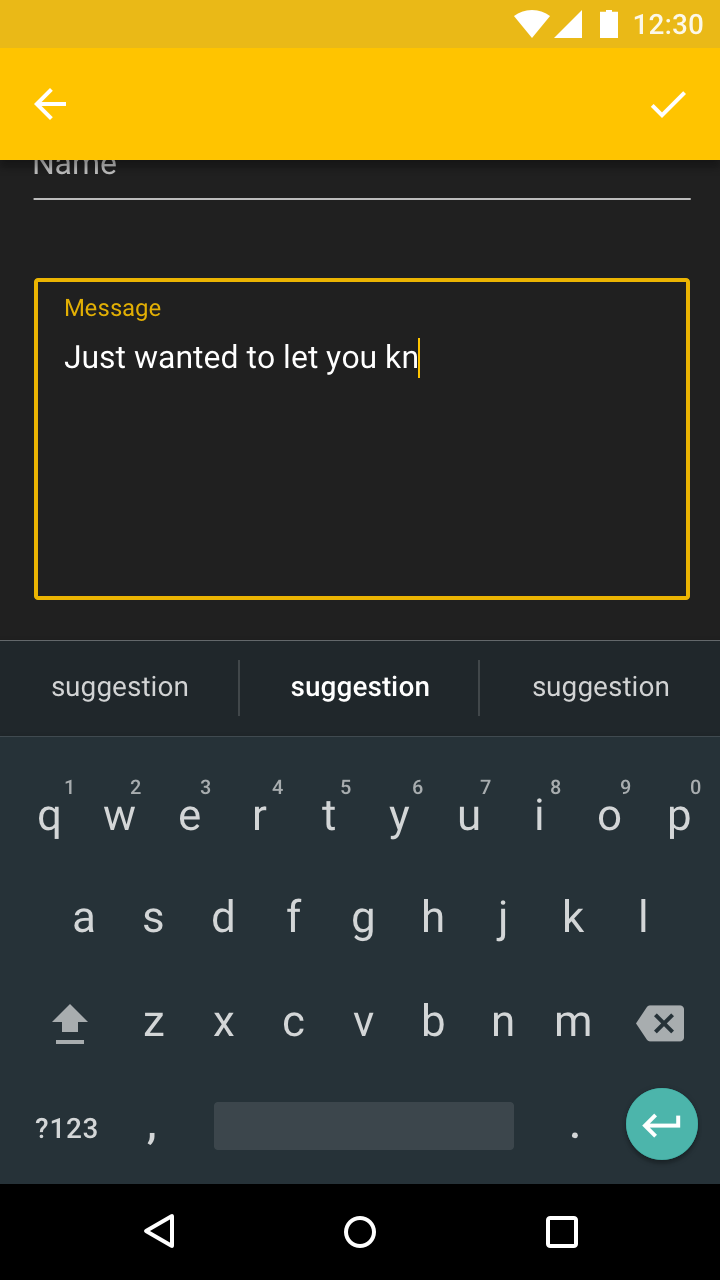
Obszary tekstowe powinny mieć widoczne obramowanie o tym samym kolorze i grubości co linia wprowadzania.
Typy danych wejściowych
Sformatowane dane wejściowe
Pola tekstowe mogą być formatowane, aby wskazać typy danych akceptowanych przez pole — za pomocą tekstu zastępczego, zdefiniowanego układu i limitów znaków. Formatowanie tekstu powinno być wyświetlane tylko wtedy, gdy pole jest wciśnięte, ma fokus lub jest wypełnione.
Znaki mogą być formatowane za pomocą:
- Znaków pogrupowanych
- Prefiksów i sufiksów
- Maskowania hasła
Znaki pogrupowane
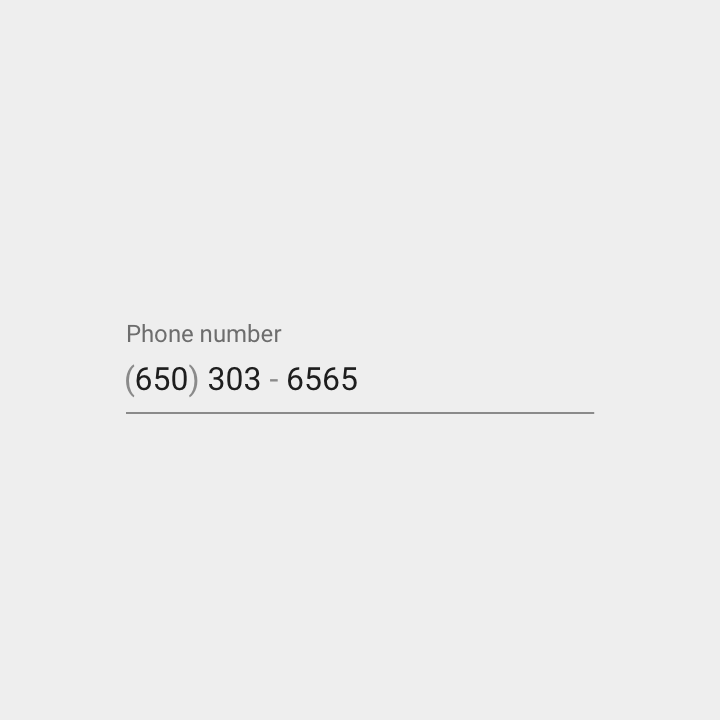
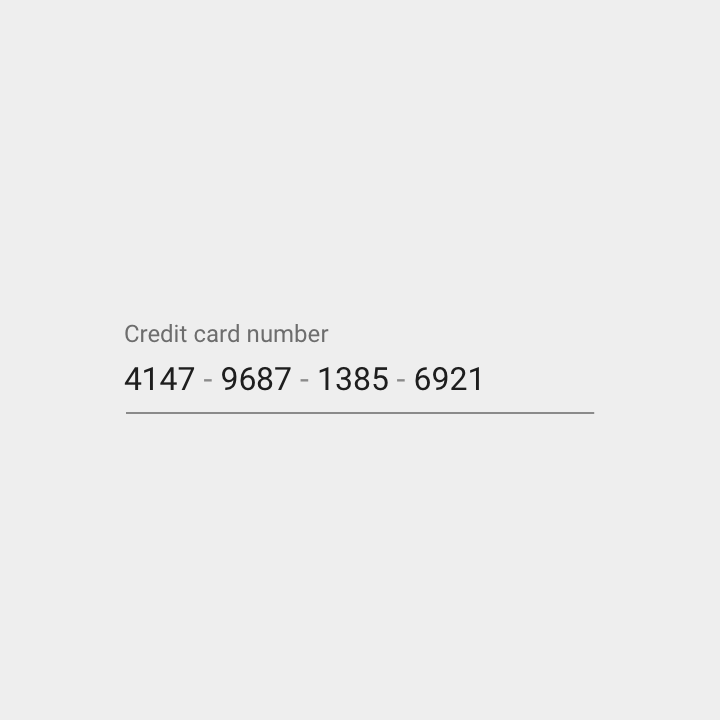
Tekst wprowadzony może być grupowany na różne sposoby, ze znakami specjalnymi umieszczonymi w odpowiednich miejscach – na przykład łącznikami w numerze telefonu. Gdy kursor osiągnie pierwszy znak specjalny, automatycznie przeskakuje do następnej grupy.
Prefiksy i sufiksy
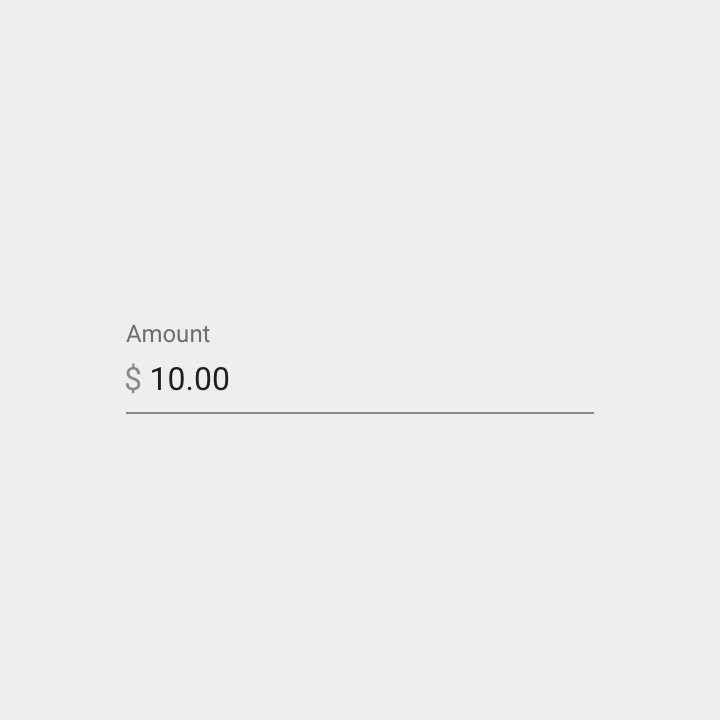
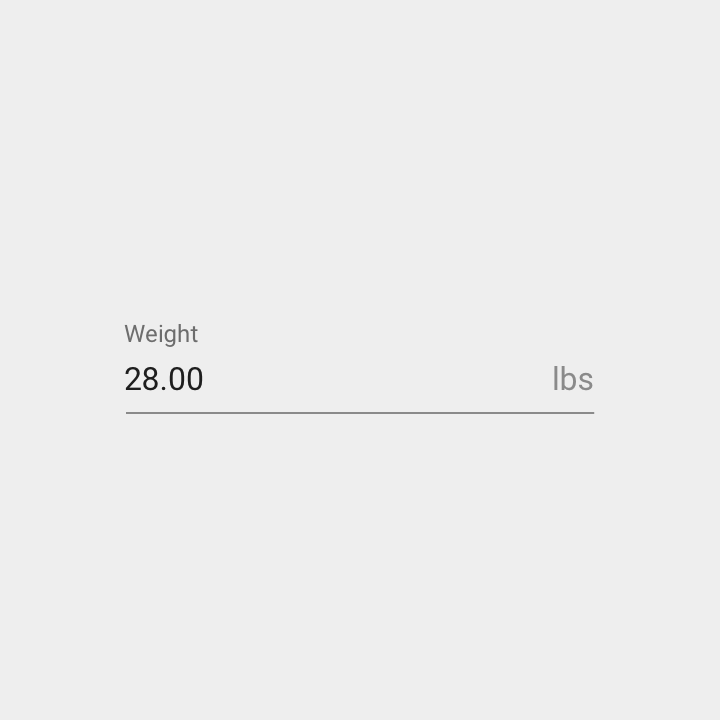
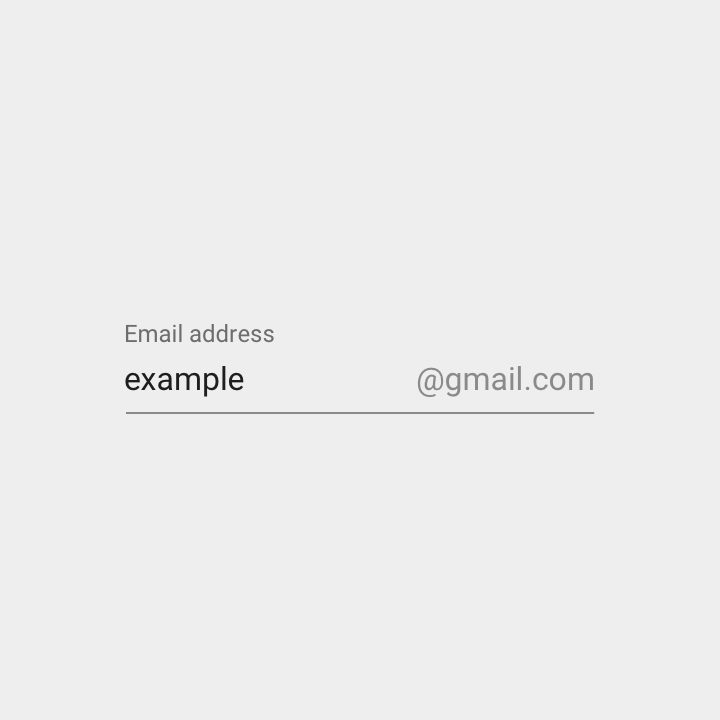
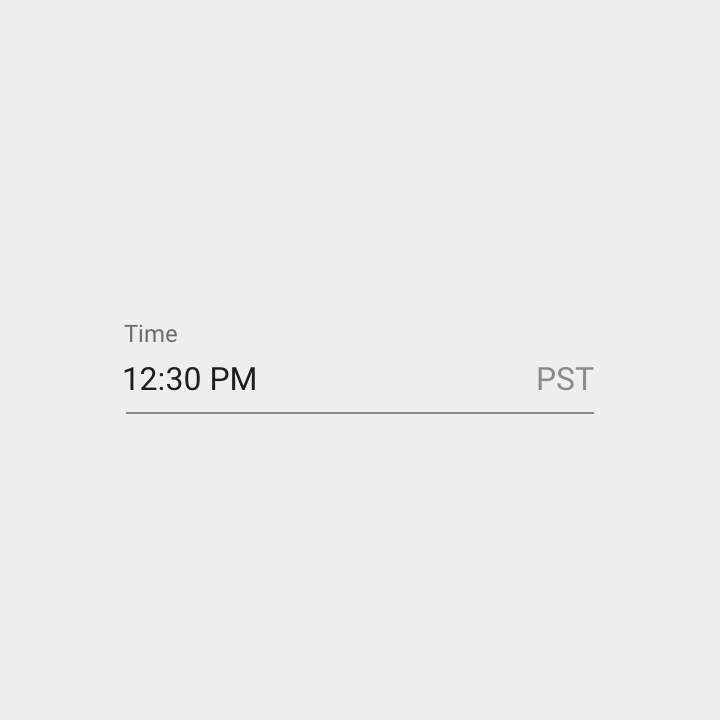
Prefiksy i sufiksy mogą służyć do określenia jednostek lub wstępnego dodania danych wejściowych. Prefiksy są wyrównane do lewej strony pola tekstowego, a sufiksy – do prawej. Pole tekstowe może mieć jednocześnie prefiks i sufiks.
Maskowanie hasła
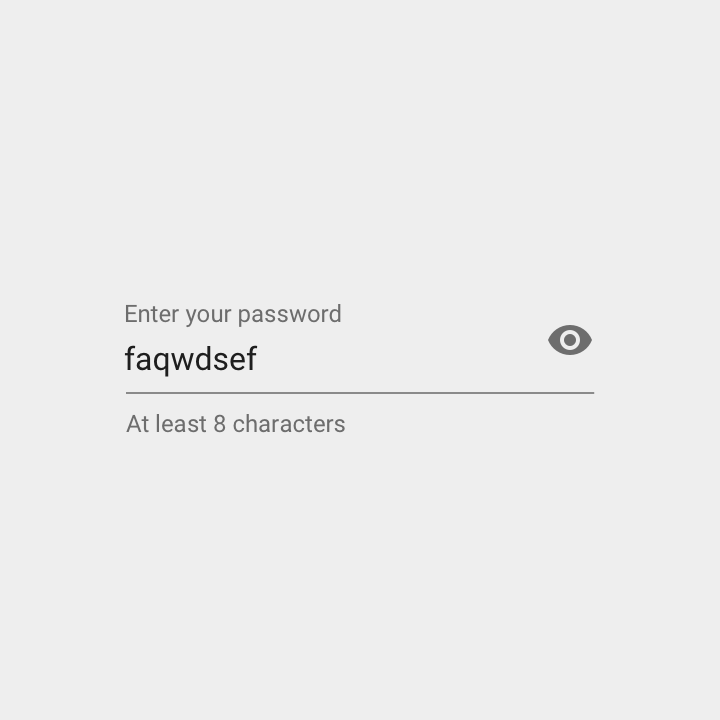
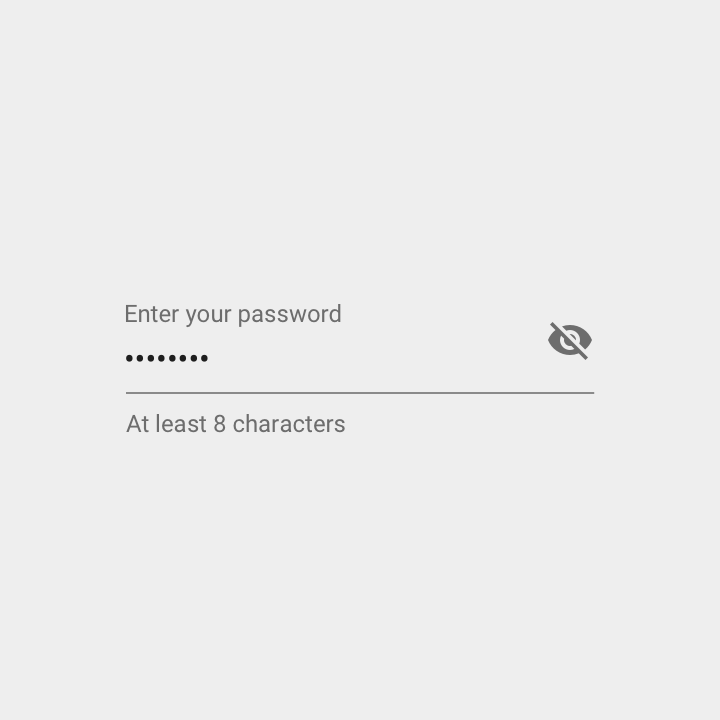
Wprowadzone hasło jest domyślnie maskowane. Wielokropki na środkowej wysokości pola reprezentują każdy znak wpisanego hasła (na przykład •••••••).
Ikona widoczności wyświetlana obok pola tekstowego wskazuje, czy dane wejściowe pola są widoczne, i pozwala przełączać ich widoczność.
Inne dane wejściowe
Menu i selektory
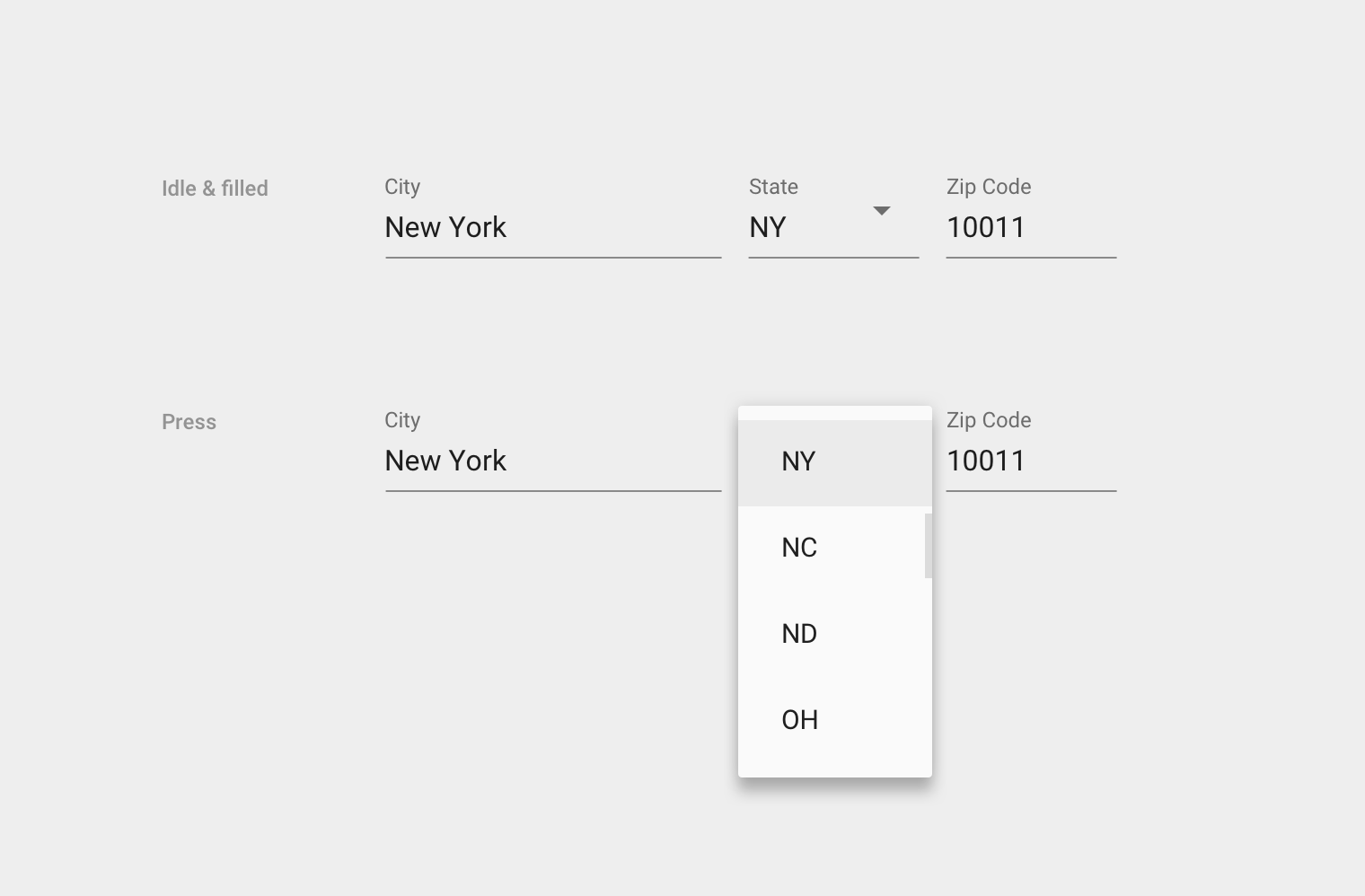
Inne komponenty, takie jak rozwijane menu i selektory, mogą być zagnieżdżane w polach tekstowych, aby ułatwić wprowadzanie danych.
Warianty pól
Skieruj dodatkową uwagę użytkowników na pola tekstowe, stosując następujące warianty stylu:
- Etykiety jako nagłówki
- Pola samodzielne
- Pola o pełnej szerokości
Etykiety jako nagłówki
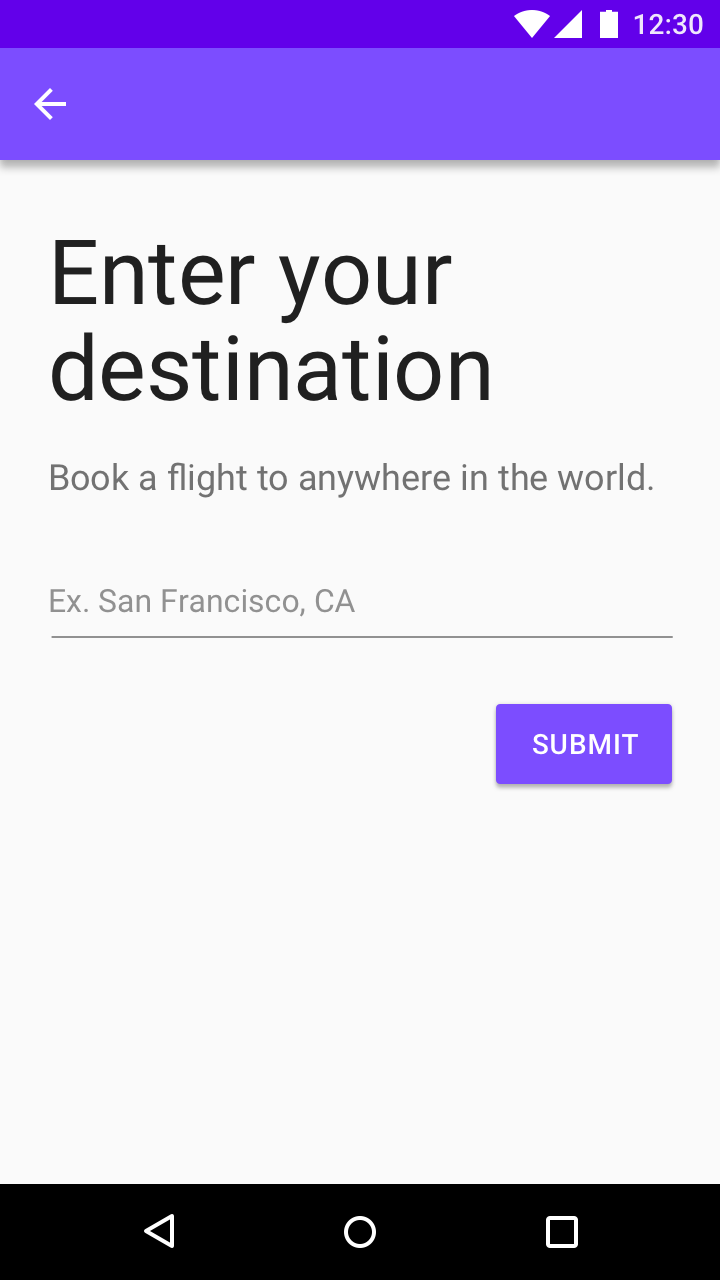
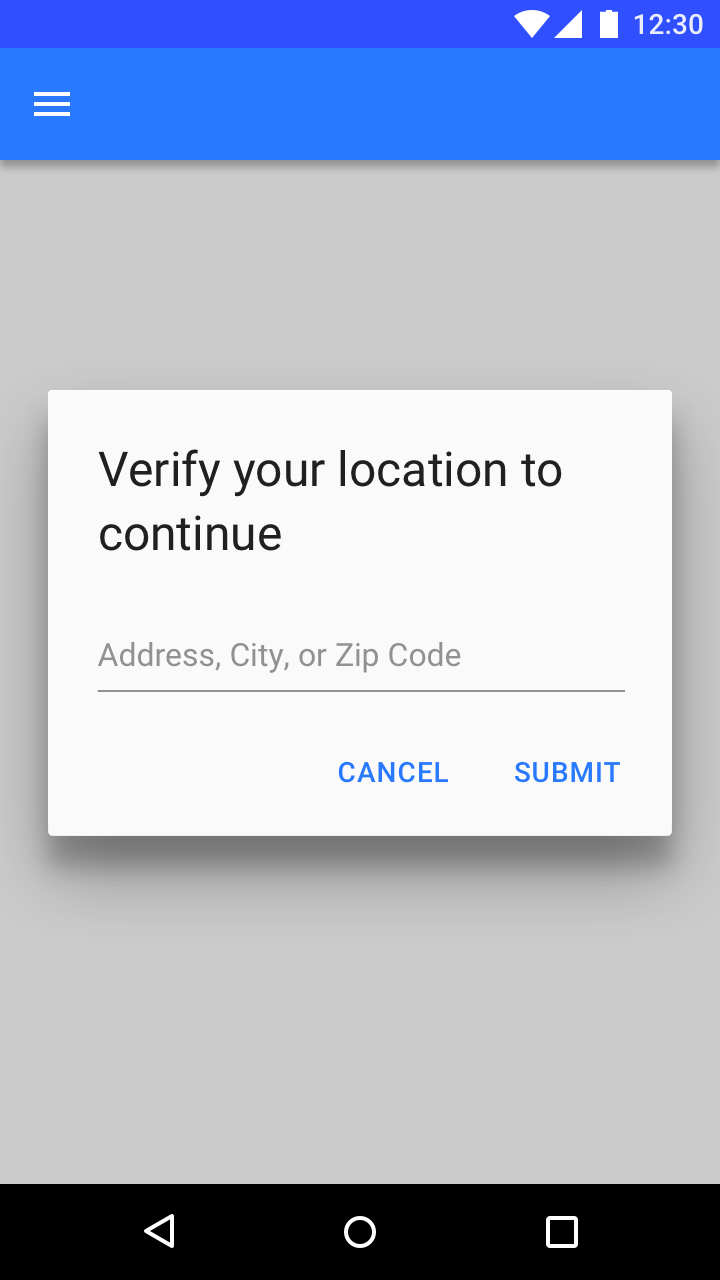
Gdy pole tekstowe odpowiada głównemu działaniu na ekranie, jego etykieta może zostać usunięta lub zamieniona w nagłówek.
Tekst zastępczy pojawia się w stanie bezczynności i jest zastępowany tekstem wprowadzonym, gdy użytkownik zaczyna pisać.
Pola samodzielne
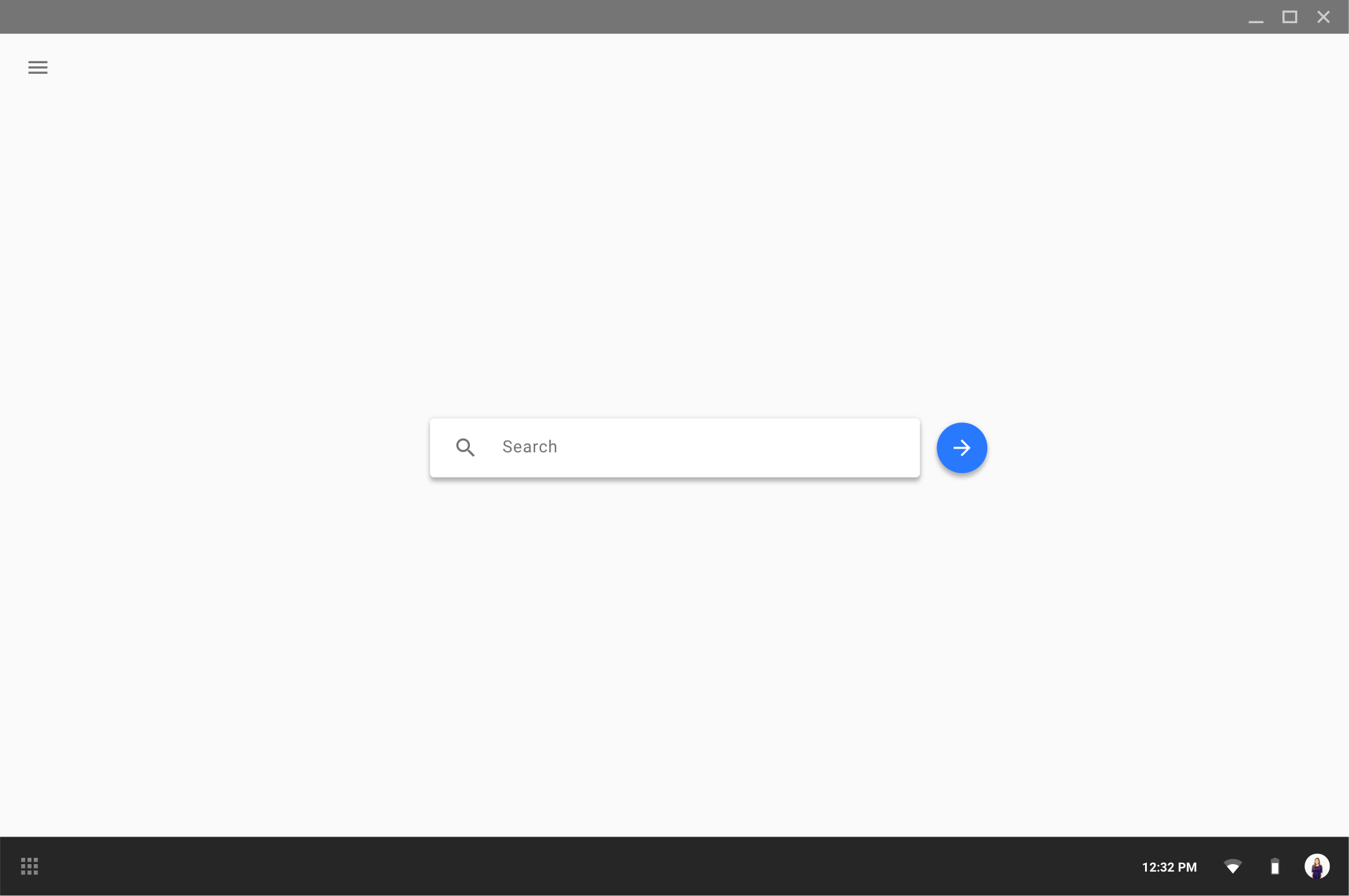
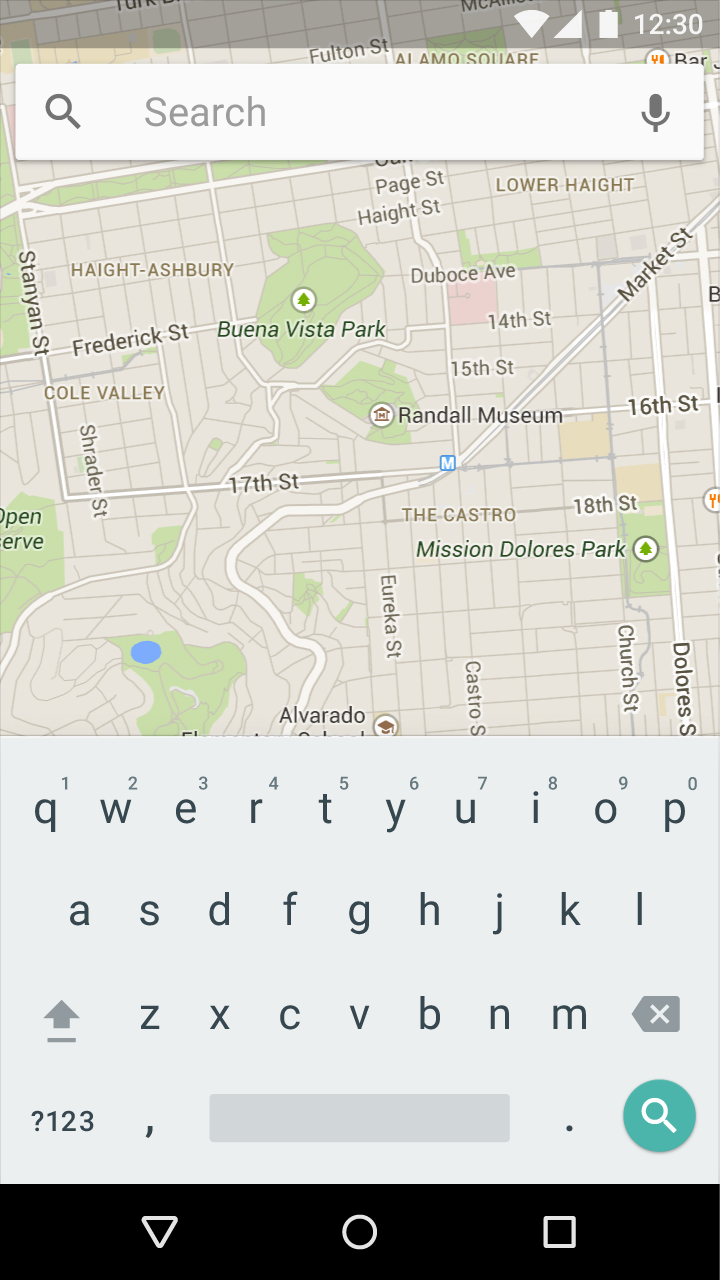
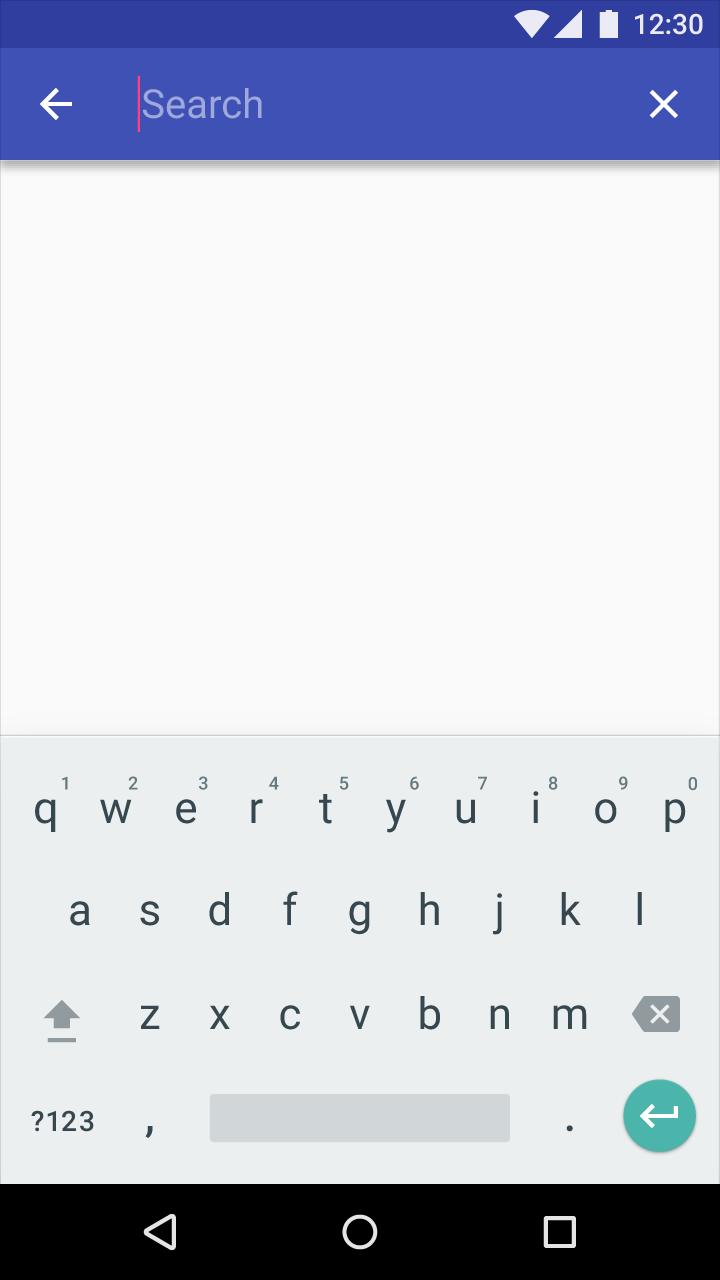
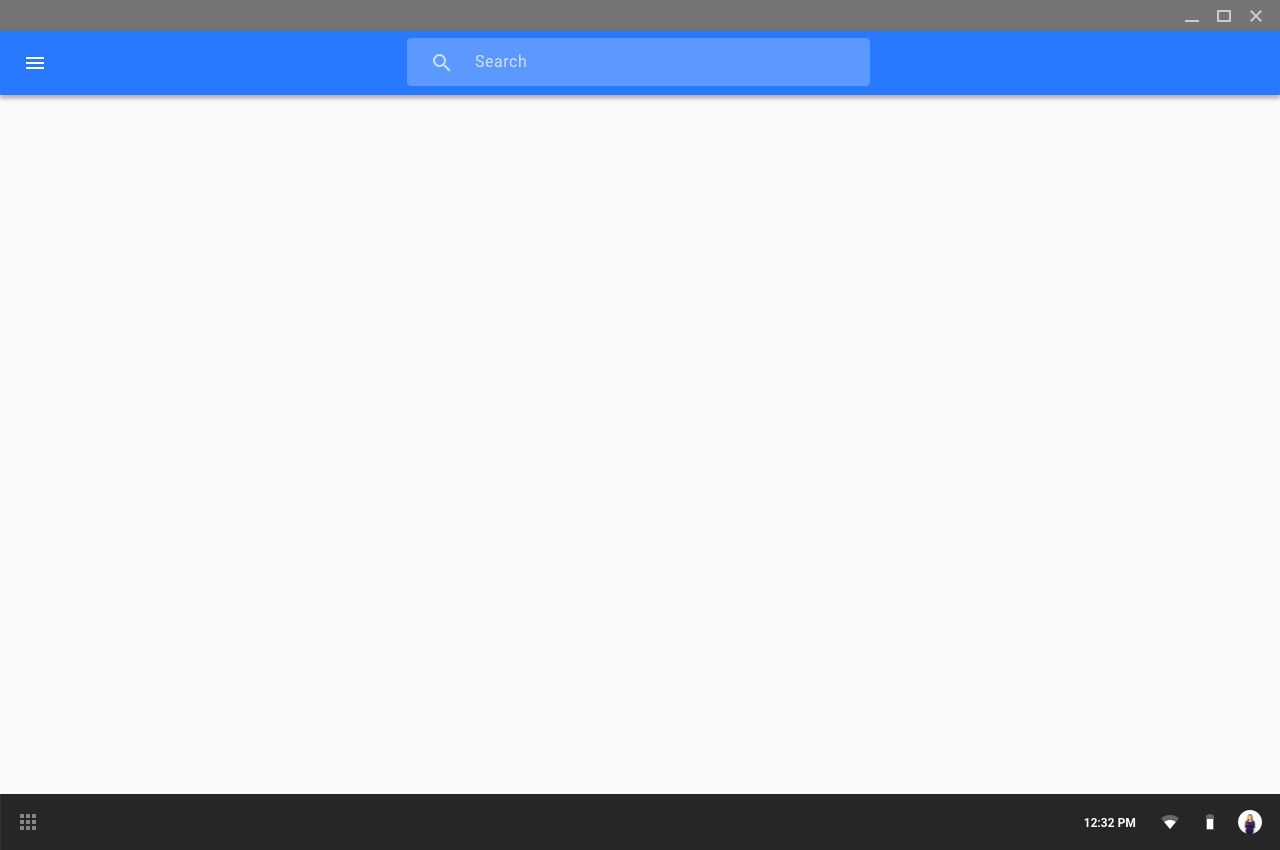
Gdy pole tekstowe służy do pojedynczego działania, takiego jak wyszukiwanie, może być wyświetlane jako pole podniesione, z powiązanymi ikonami umieszczonymi wewnątrz niego. Linia wprowadzania nie jest wtedy wymagana.
Na komputerze stacjonarnym przycisk wyszukiwania powinien pojawiać się po prawej stronie podniesionego pola wyszukiwania.
Pole o pełnej szerokości
Pola tekstowe o pełnej szerokości sprawdzają się w bardziej złożonych zadaniach oraz przy wprowadzaniu rozbudowanych treści.
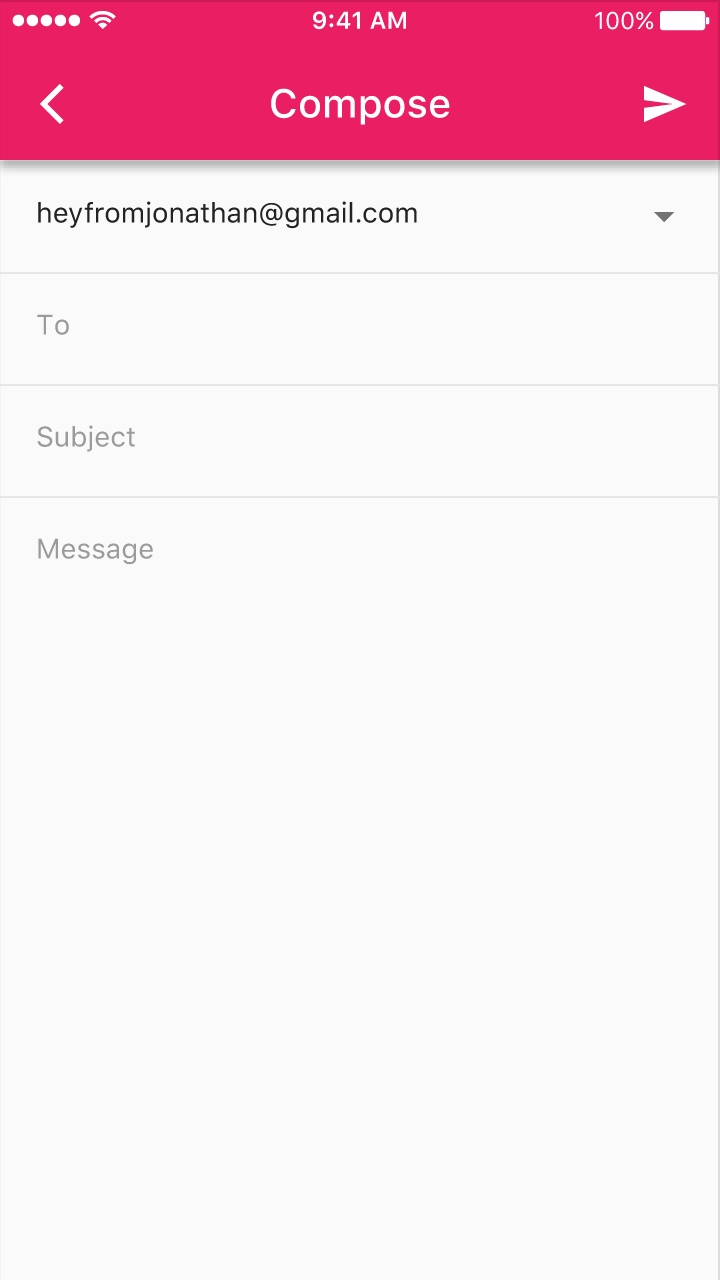


Wysokość: 56dp
Dopełnienie górne: 20dp
Dopełnienie dolne: 20dp

Wysokość: 48dp
Dopełnienie górne: 16dp
Dopełnienie dolne: 16dp
Ramki pól tekstowych
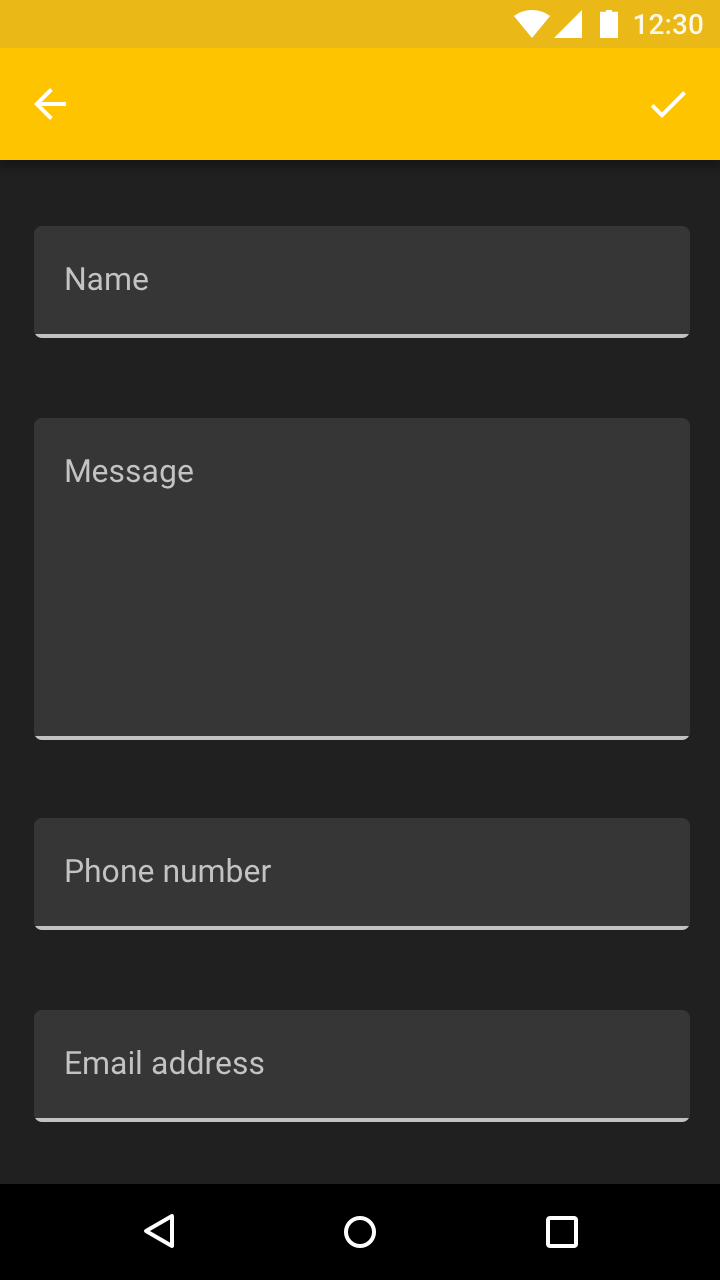
Ramki pól tekstowych zwiększają rozpoznawalność pól tekstowych i ułatwiają ich skanowanie wzrokowe dzięki przezroczystemu prostokątnemu wypełnieniu otaczającemu etykietę i tekst wprowadzony.
Stany
Ramka pola tekstowego używa prostokątnego wypełnienia jako podstawowej wskazówki interakcji, maskującej końce linii wprowadzania. Efekt fali występuje w stanach najechania i wciśnięcia.
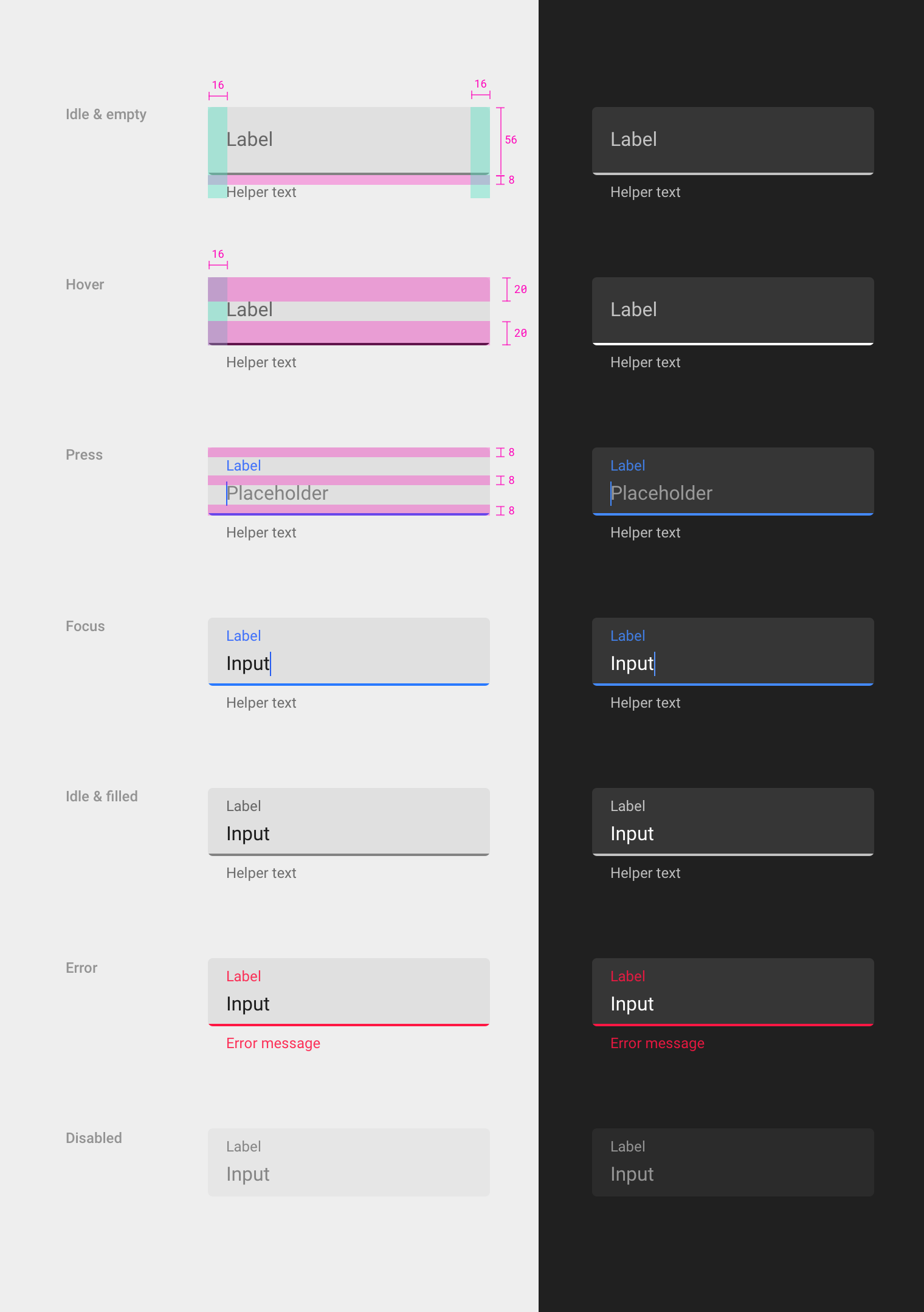
Prostokątne wypełnienie
- Wysokość: 56dp
- Promień zaokrąglenia narożników: 4dp
- Kolor (jasny motyw): 6% czerni
- Kolor (ciemny motyw): 10% bieli
Linia dolna
- Grubość: 2dp
- Maskowana przez zaokrąglone narożniki prostokąta
Bezczynny i pusty
- Dopełnienie lewe: 16dp
- Dopełnienie prawe: 16dp
- Dopełnienie nad etykietą: 8dp
Najechanie
- Dopełnienie lewe: 16dp
- Dopełnienie nad etykietą: 20dp
- Dopełnienie pod etykietą: 20dp
Wciśnięcie
- Dopełnienie nad etykietą: 8dp
- Dopełnienie pod etykietą: 8dp
- Dopełnienie pod tekstem zastępczym: 8dp
Odstępy w stanach fokusu, bezczynności i wypełnienia, błędu oraz wyłączenia są takie same jak w stanie wciśnięcia.
Zagęszczone układy
Ramki pól tekstowych ułatwiają czytanie zagęszczonych układów.
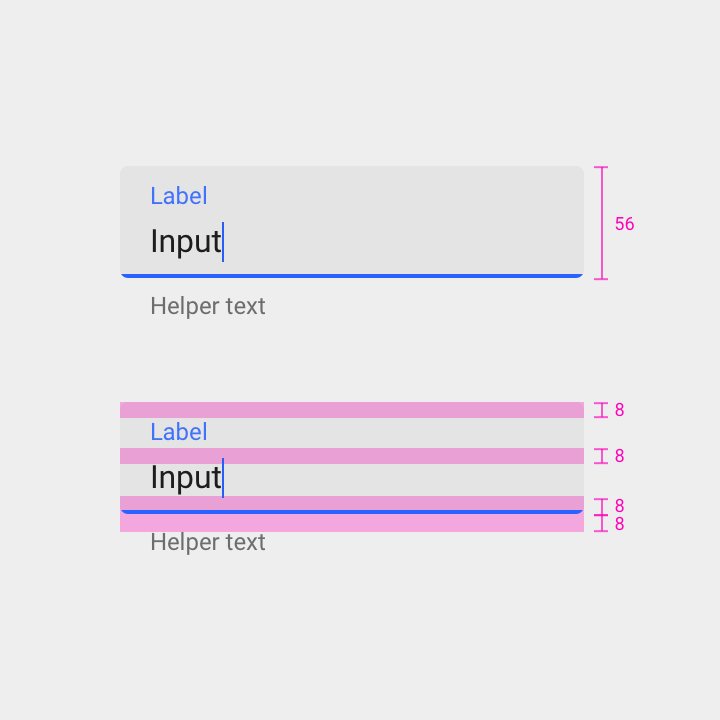
Wysokość: 56dp
Dopełnienie nad etykietą: 8dp
Dopełnienie pod etykietą: 8dp
Dopełnienie pod polem tekstowym: 8dp
Dopełnienie nad tekstem pomocniczym: 8dp
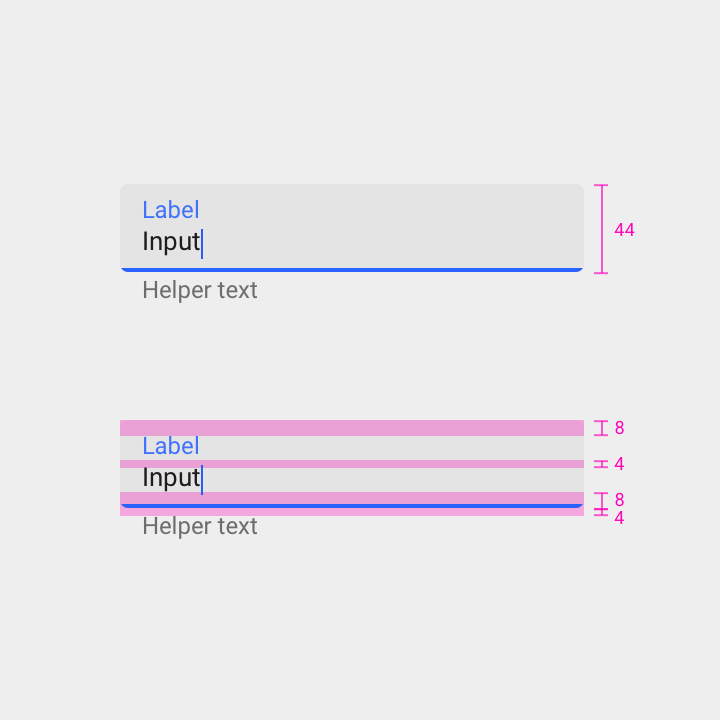
Wysokość: 44dp
Dopełnienie nad etykietą: 8dp
Dopełnienie pod etykietą: 4dp
Dopełnienie pod polem tekstowym: 8dp
Dopełnienie nad tekstem pomocniczym: 4dp.
Jednowierszowa ramka pola tekstowego
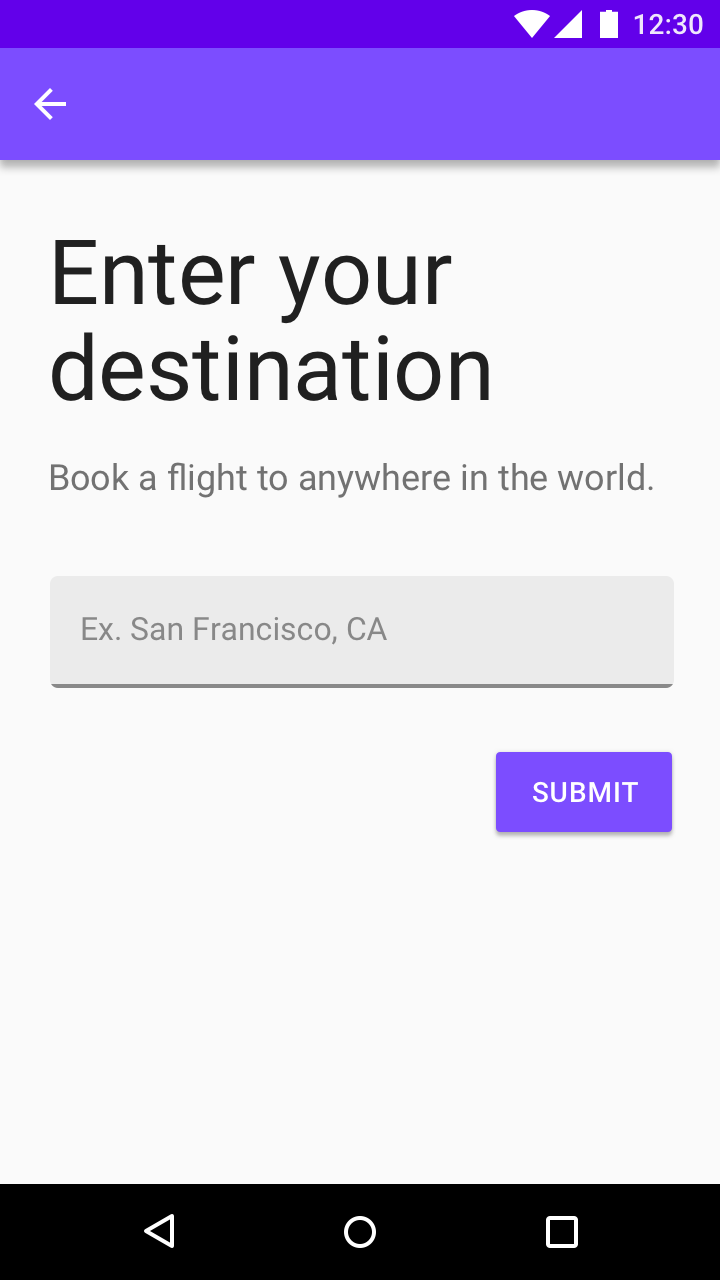
Wielowierszowa ramka pola tekstowego
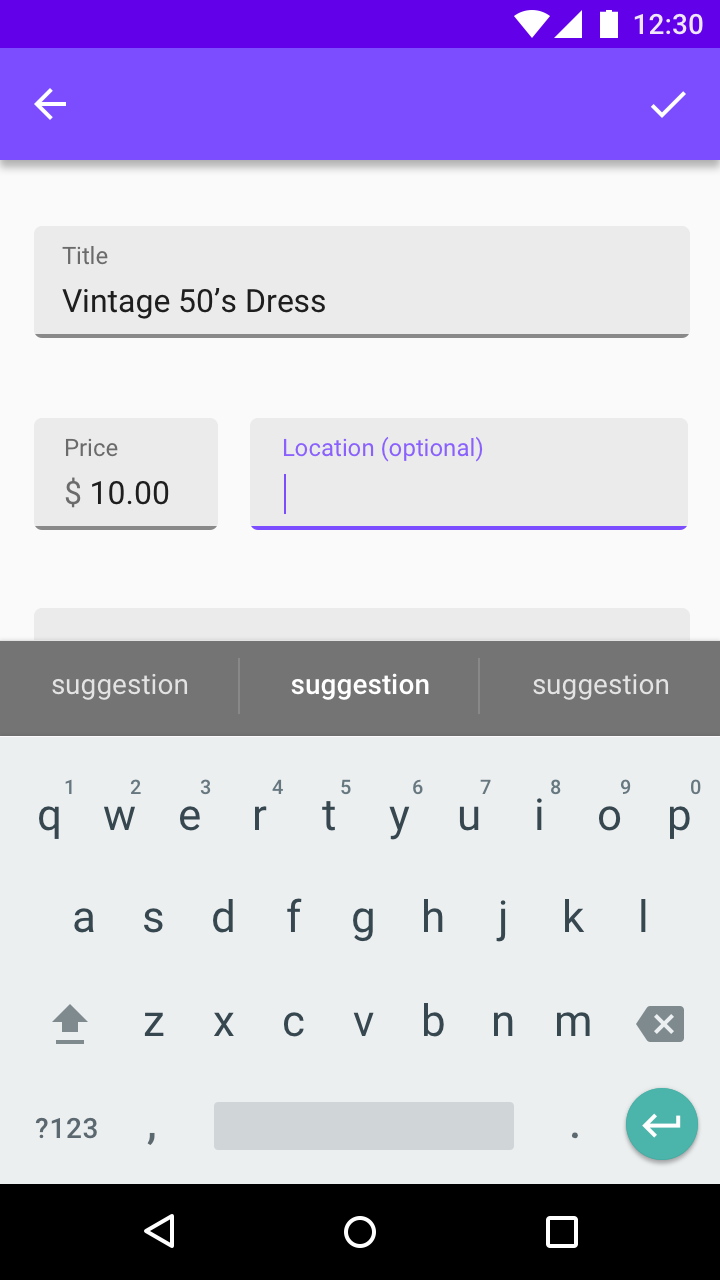
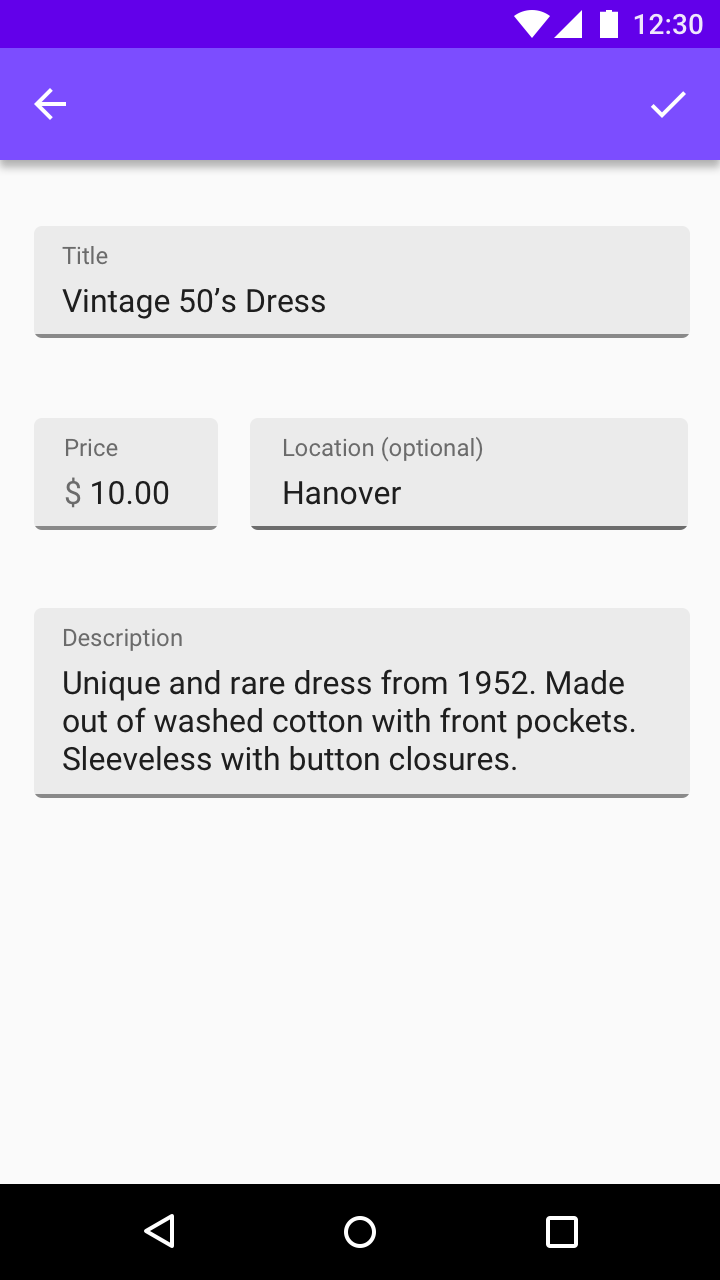
Obszar tekstowy w ramce
Menu i selektory