Szövegmezők
A szövegmezők lehetővé teszik a felhasználók számára a szöveg bevitelét, szerkesztését és kijelölését.
A szövegmezők jellemzően űrlapokban találhatók, de megjelenhetnek más helyeken is, például párbeszédablakokban vagy keresősávokban.
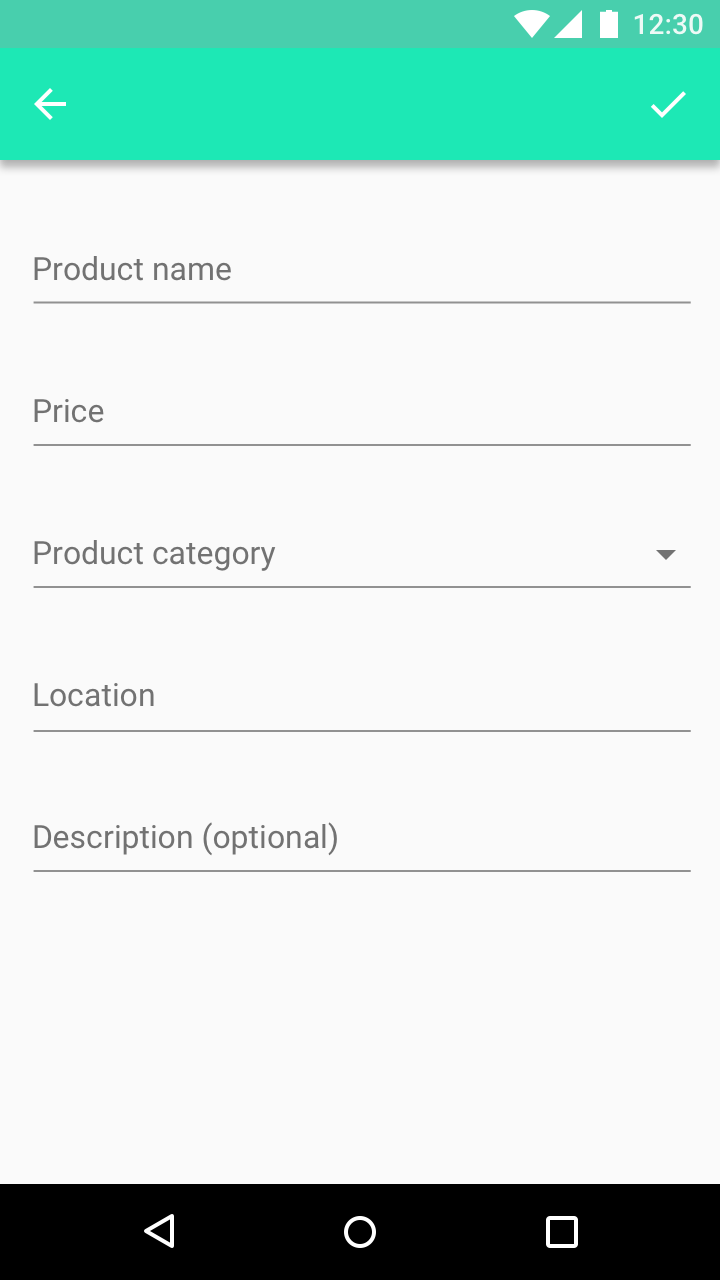
Használat
A szövegmezők érvényesítik a bevitt adatokat, segítenek kijavítani a hibákat, automatikusan kiegészítik a szavakat, és javaslatokat adnak.
Mezőtípusok
Egysoros
Többsoros
Szövegterület
Beviteli típusok
Formázott bevitelek
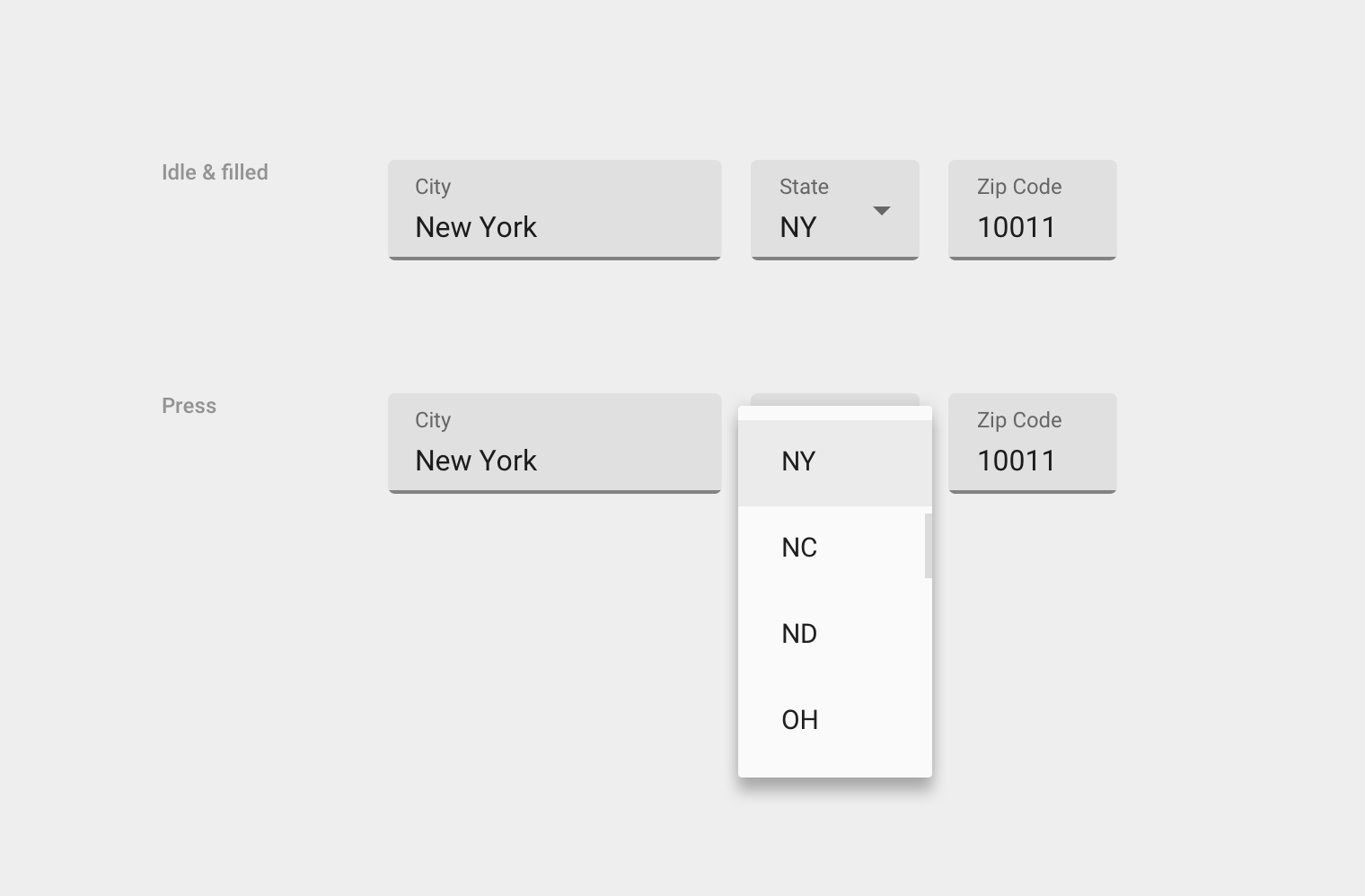
Beágyazott menük és választók

Alapelvek
A szövegmezőknek a következő tulajdonságokkal kell rendelkezniük:
Azonosítható
Az érinthető célpont révén a szövegmezőknek egyértelműen jelezniük kell, hogy a felhasználók adatokat vihetnek be.
Megtalálható
A szövegmezőnek könnyen megtalálhatónak kell lennie a többi elem között.
Olvasható
A szövegmezőknek egyértelmű címkével, beviteli szöveggel és súgószöveggel kell jelezniük az állapotukat: hogy engedélyezettek vagy letiltottak, üresek vagy kitöltöttek, érvényesek vagy érvénytelenek.
Elrendezés
A szövegmezők a következő elemeket tartalmazzák:
Címke
A szövegmező címkéje megjeleníti, hogy a mező milyen típusú bevitelt igényel. Minden szövegmezőnek rendelkeznie kell címkével.
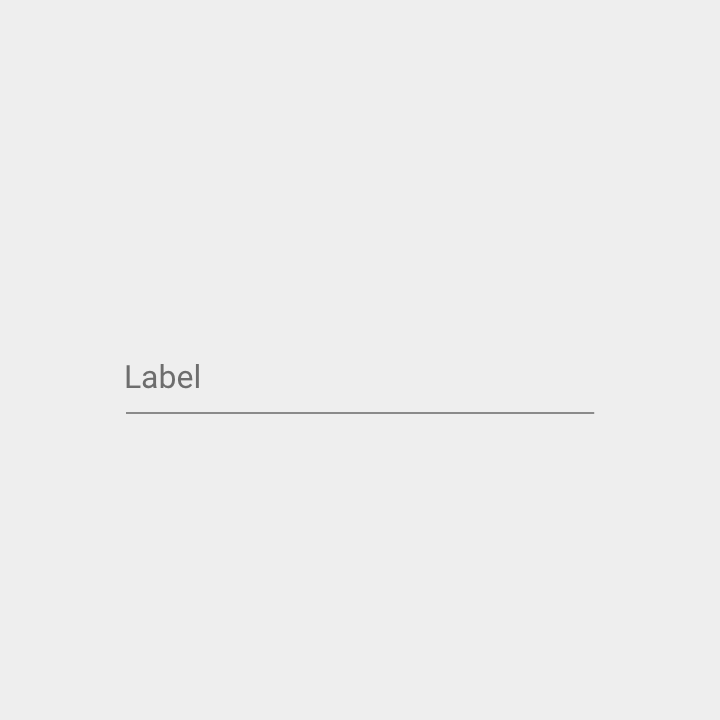
A címkék a beviteli vonallal vannak igazítva, és mindig láthatók. Nyugalmi állapotúak lehetnek (amikor a mező inaktív és üres), vagy lebeghetnek.
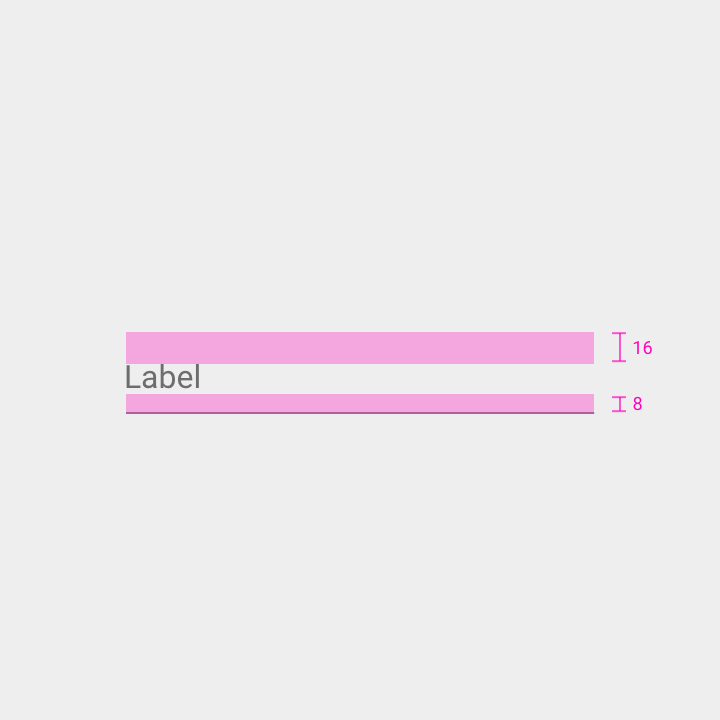
Felső térköz: 16dp
Alsó térköz: 8dp
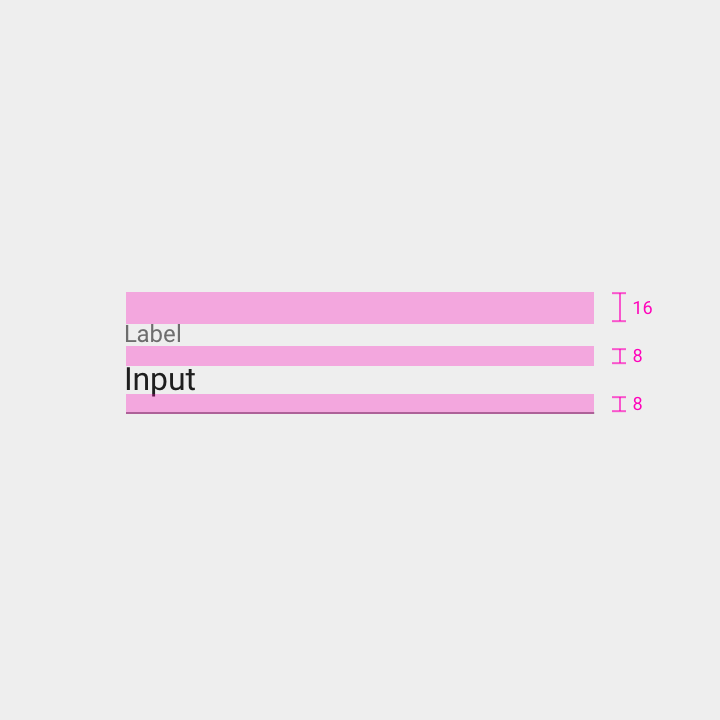
Térköz a címke felett: 16dp
Térköz a címke alatt: 8dp
Térköz a beviteli mező alatt: 8dp
Beviteli vonal
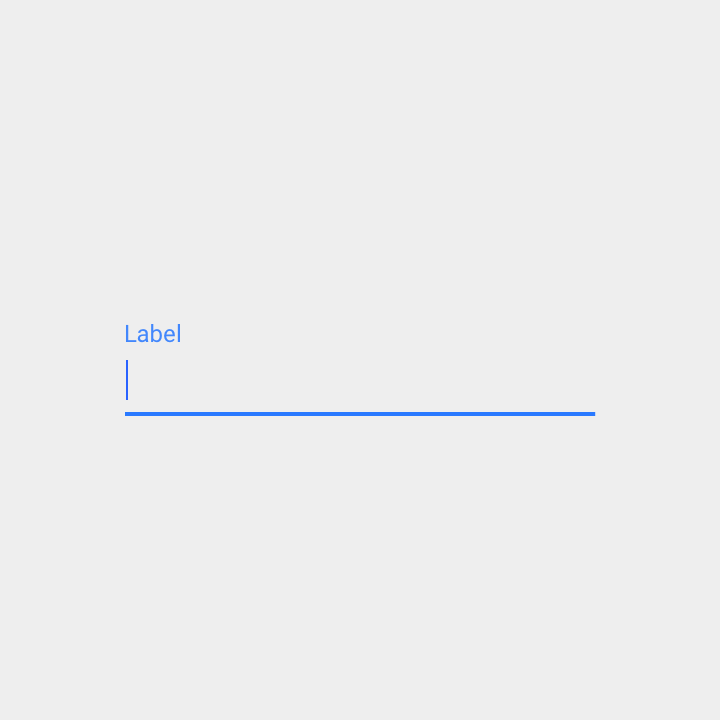
A beviteli vonal jelzi, hová kell beírni a szöveget, és a címke alatt jelenik meg.
Amikor a mező aktív vagy hibát tartalmaz, a vonal színe és vastagsága változik.
Kurzor
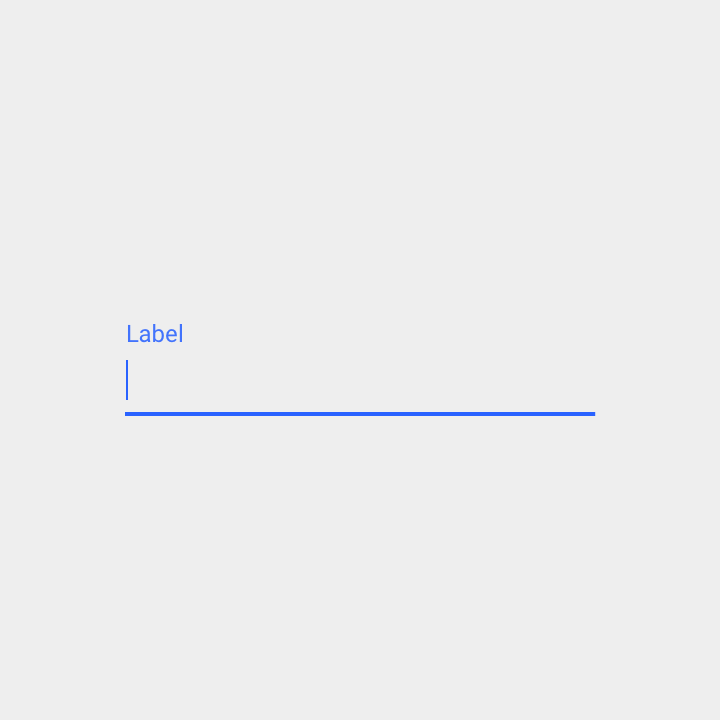
A kurzor jelzi a felhasználó aktuális beviteli pozícióját.
Beviteli szöveg
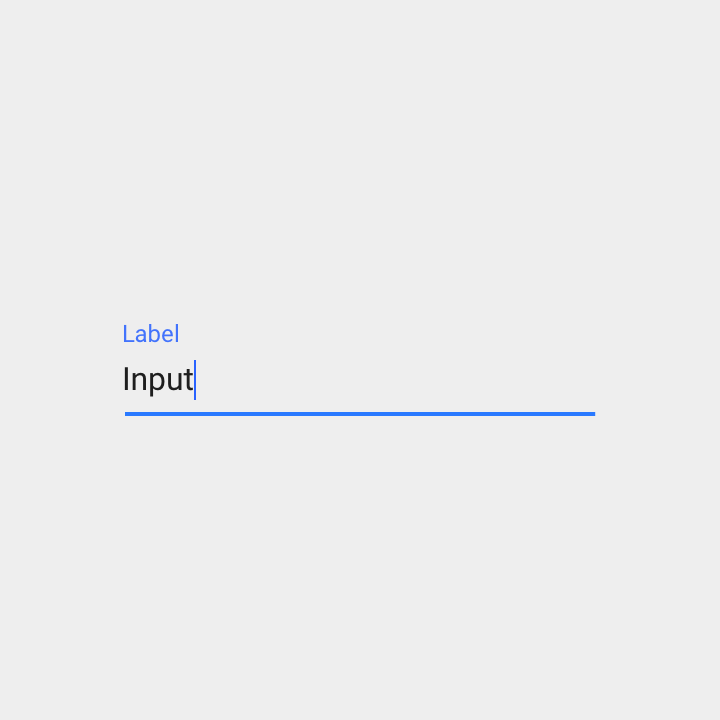
A szövegmezőbe beírt szöveget beviteli szövegnek nevezzük.
A beviteli szöveg első betűjét – és a mezőben minden mondat első betűjét – ott nagybetűvel kell írni, ahol az helyénvaló. Például olyan szövegnél, amely:
- Valamit nevez meg, például egy ébresztést
- Kifejezéseket tartalmaz, például egy szöveges üzenetet
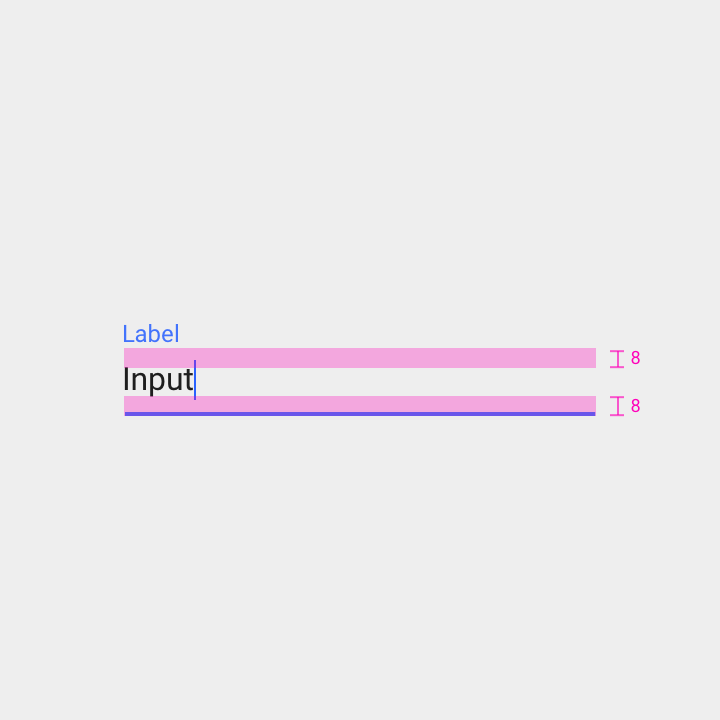
Felső térköz: 8dp
Alsó térköz: 8dp
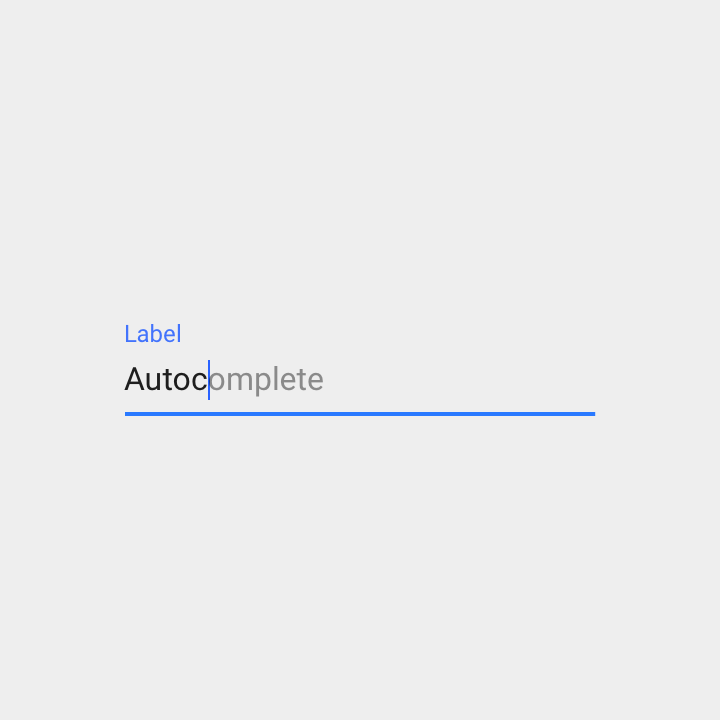
A beviteli szöveg automatikus kiegészítéssel (autocomplete) is használható azoknak a felhasználóknak a segítésére, akiknek korlátozott az írástudásuk, vagy idegen nyelven írnak. Például az automatikus kiegészítés:
- Javaslatokat ad a beírás közben (minden leütésnél frissítve a javaslatokat)
- Kitölti a mezőt alapértelmezett beviteli szöveggel
Az Enter (Return) billentyű lenyomásával fogadható el az aktuális automatikus kiegészítési javaslat.
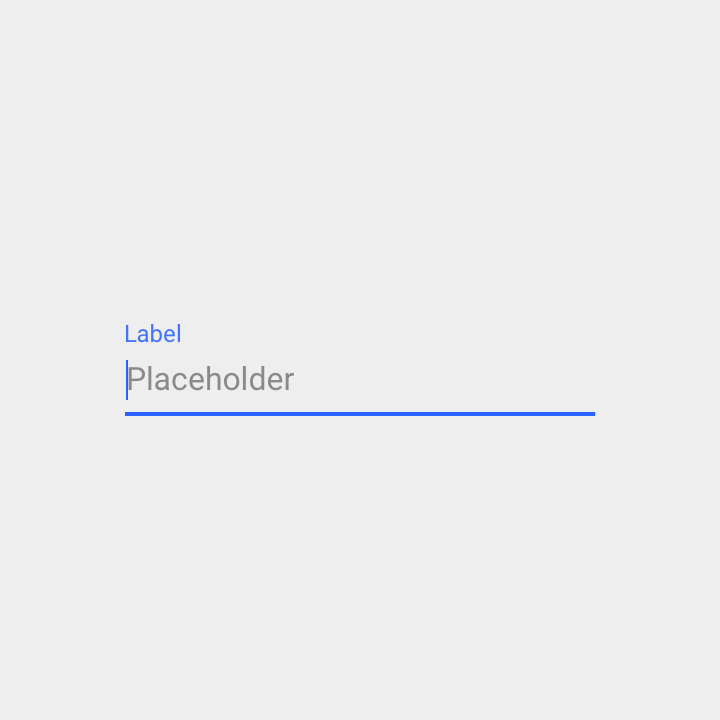
Helyőrző szöveg (Hint szöveg)
A helyőrző szöveg a beviteli mezőben jelenik meg, amíg a felhasználó el nem kezdi a szöveg beírását. Tartalmazhat műveletet vagy példát, például telefonszámot vagy e-mail-címet.
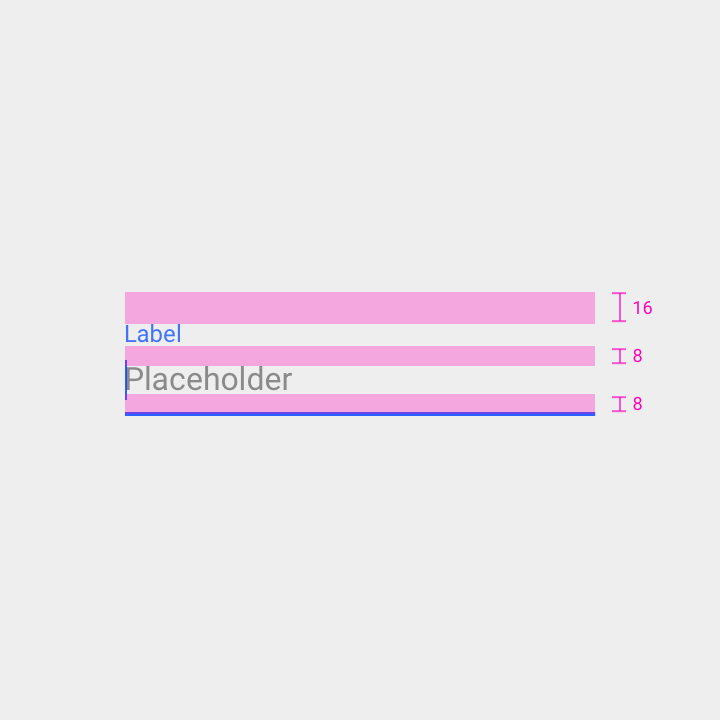
Térköz a címke felett: 16dp
Térköz a helyőrző szöveg felett: 8dp
Térköz a helyőrző szöveg alatt: 8dp
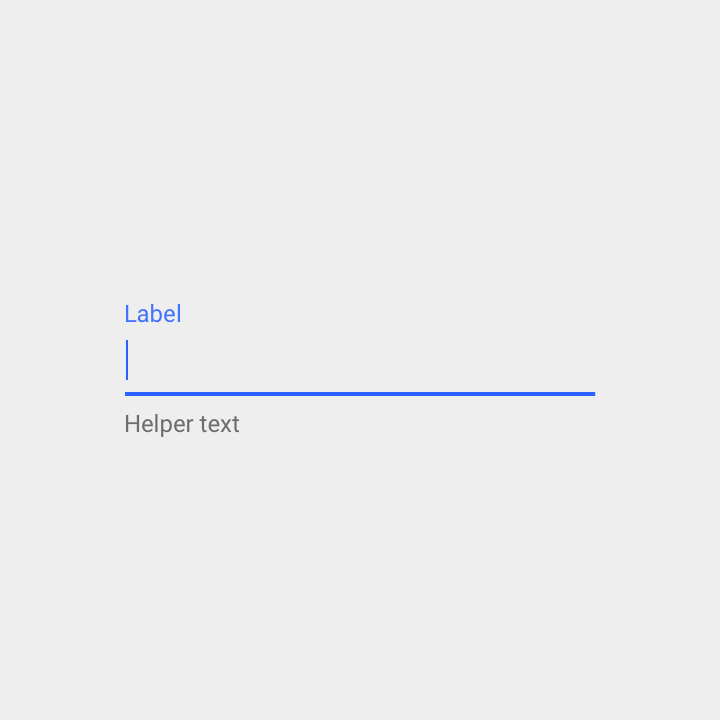
Súgószöveg
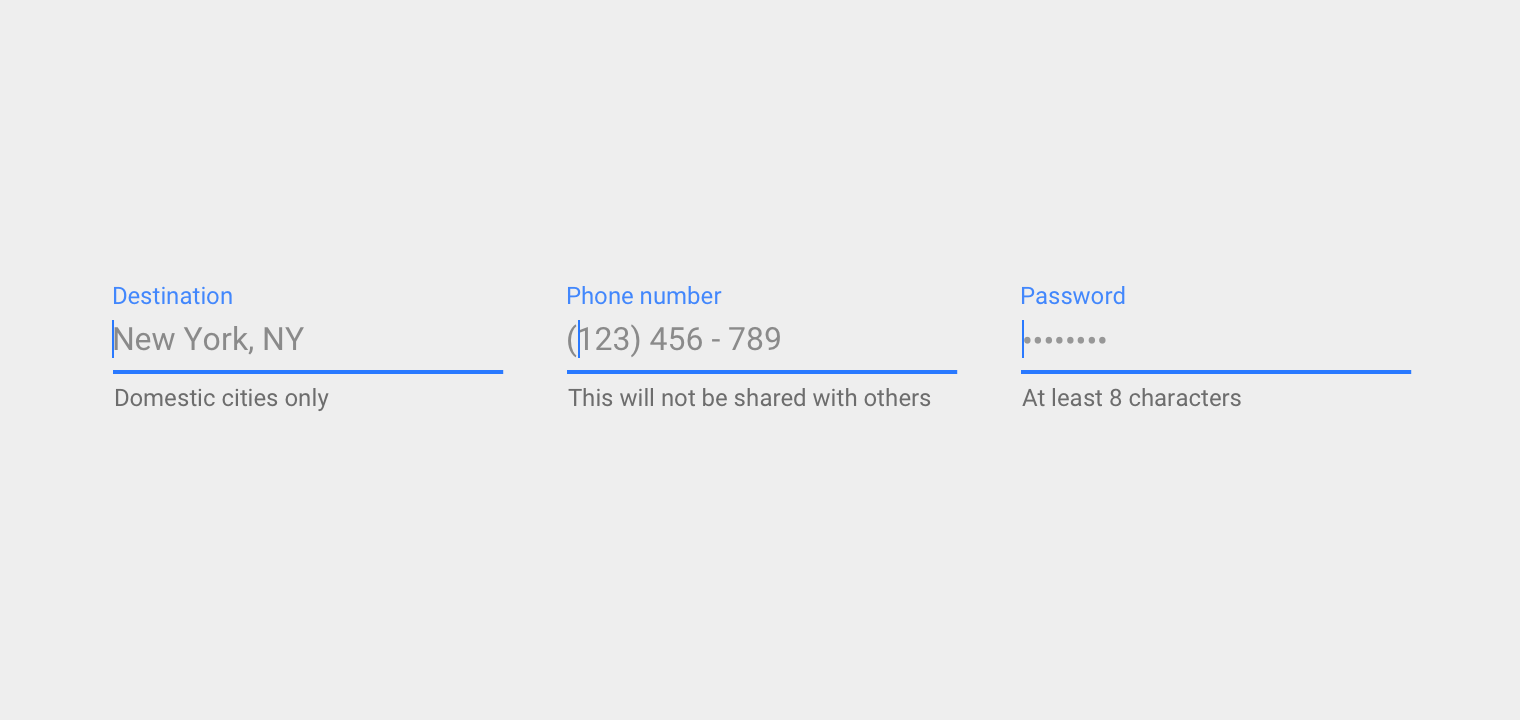
A súgószöveg kontextust ad a mezőbe bevitt adatokról, például arról, hogy hogyan fogják felhasználni azokat.
Vagy folyamatosan látható, vagy csak fókuszálás esetén jelenik meg.
Specifikáció:
- Balra igazított
- Lehetőleg egyetlen sorban; ha több soros, akkor szövegtördeléssel
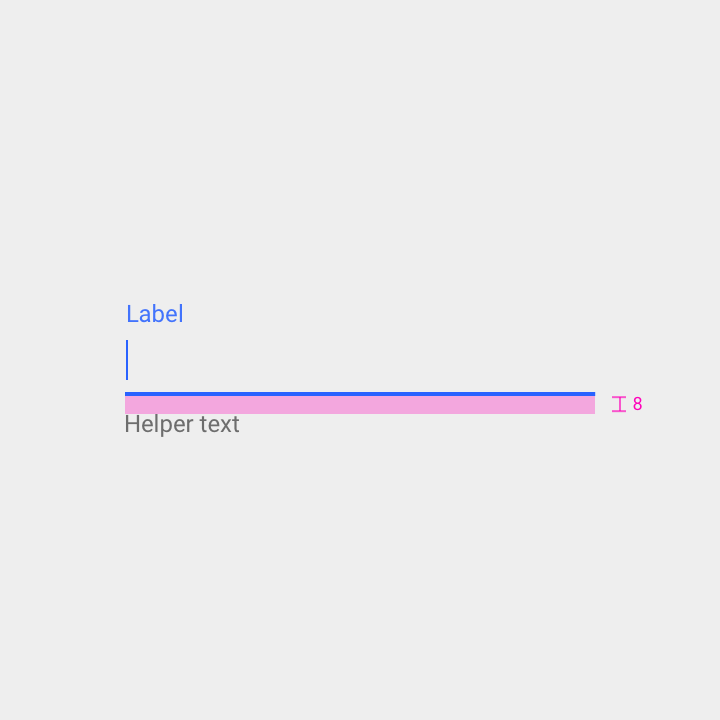
Térköz a súgószöveg felett: 8dp
Hibaüzenet
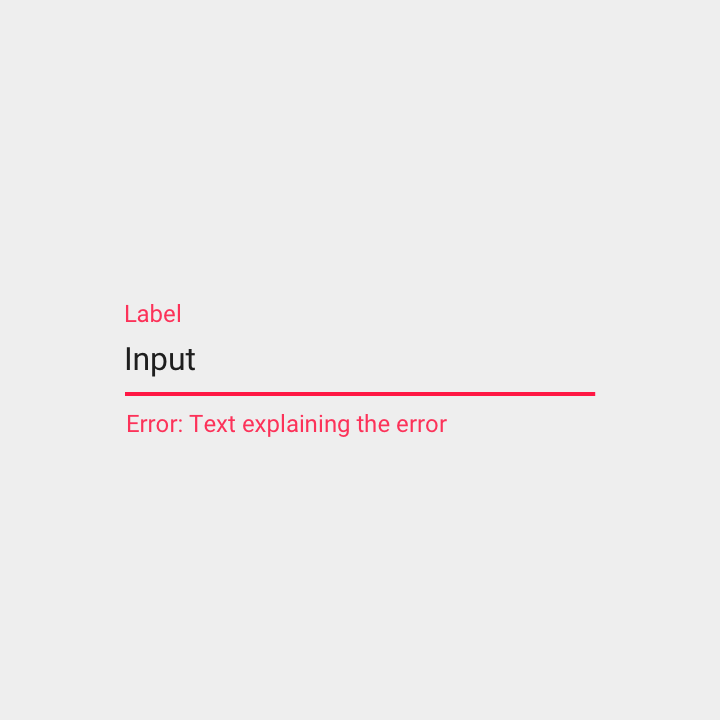
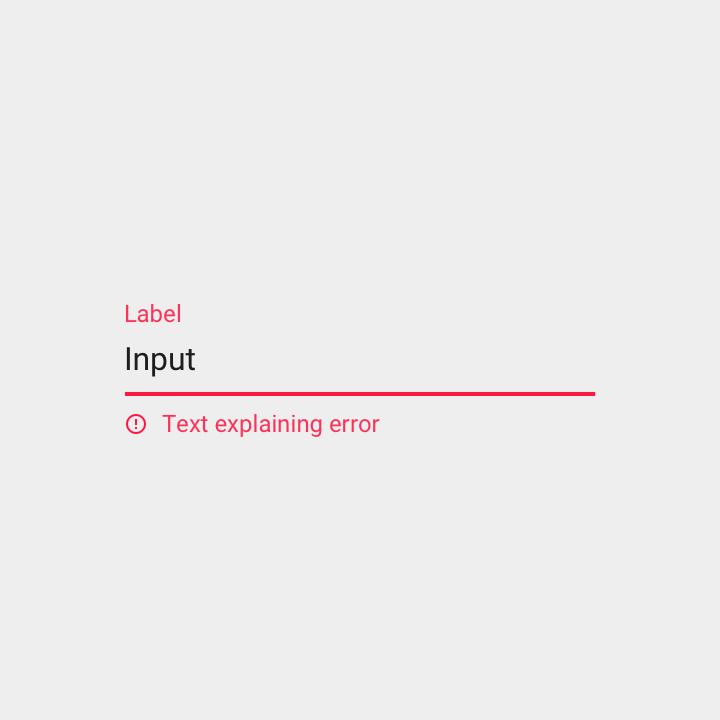
Amikor a bevitelt nem fogadják el, a szövegmezők hibaüzenetet jeleníthetnek meg a beviteli vonal alatt, a hiba kijavítására vonatkozó utasításokkal. A hibaüzenet a hiba kijavításáig felváltja a súgószöveget.
A hibaüzenetnek, ha lehetséges, egyetlen sorban kell megjelennie.
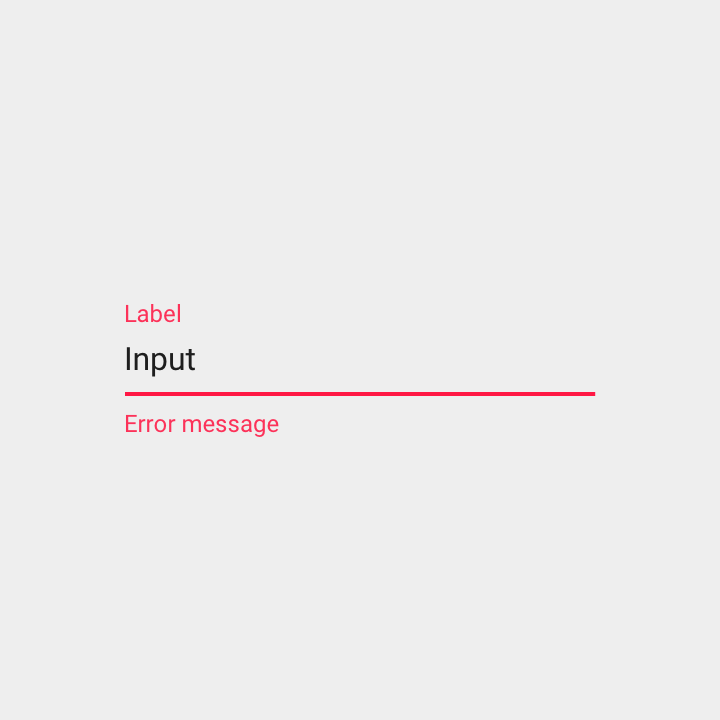
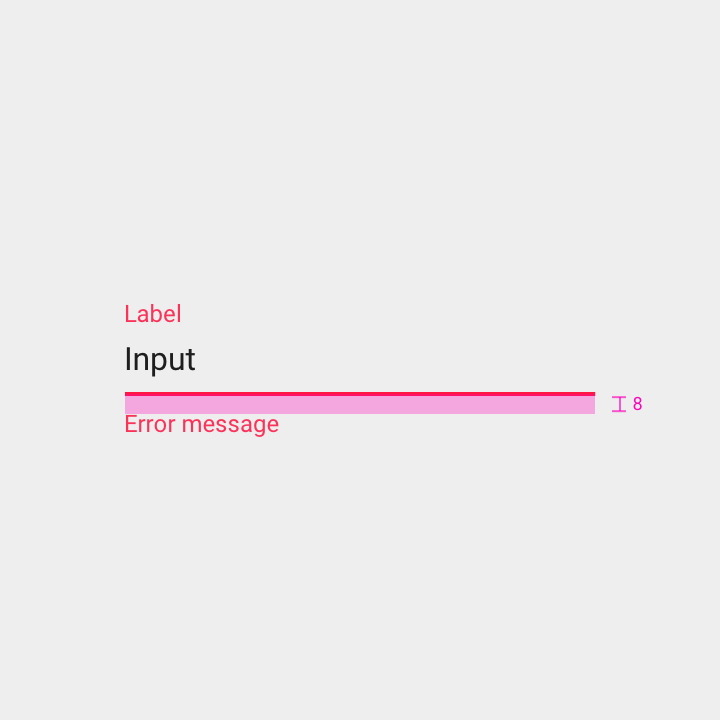
Térköz a hibaüzenet felett: 8dp
A hibaüzenetet megelőzi a „Hiba” szó (vagy egy hibaikon), hogy a hibaállapot a színtévesztő felhasználók számára is szembetűnő legyen.
Kötelező mező
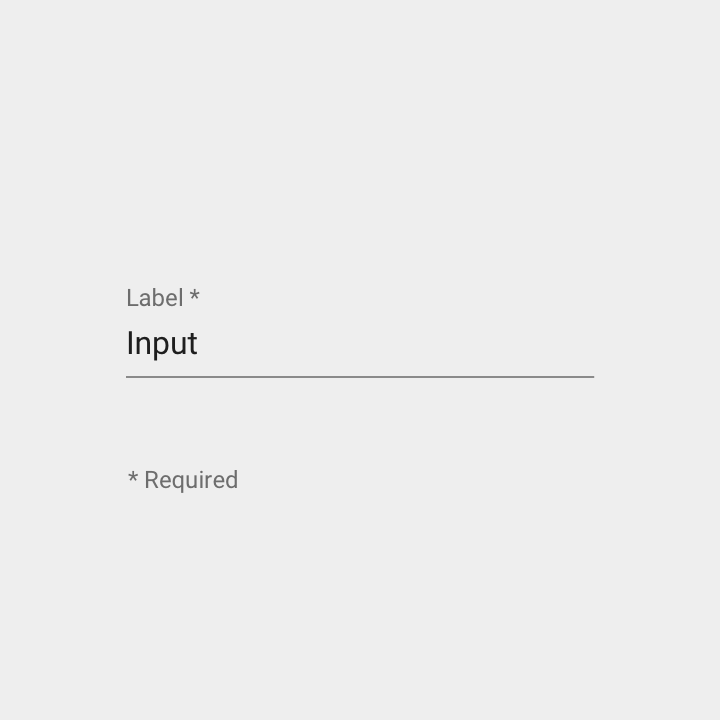
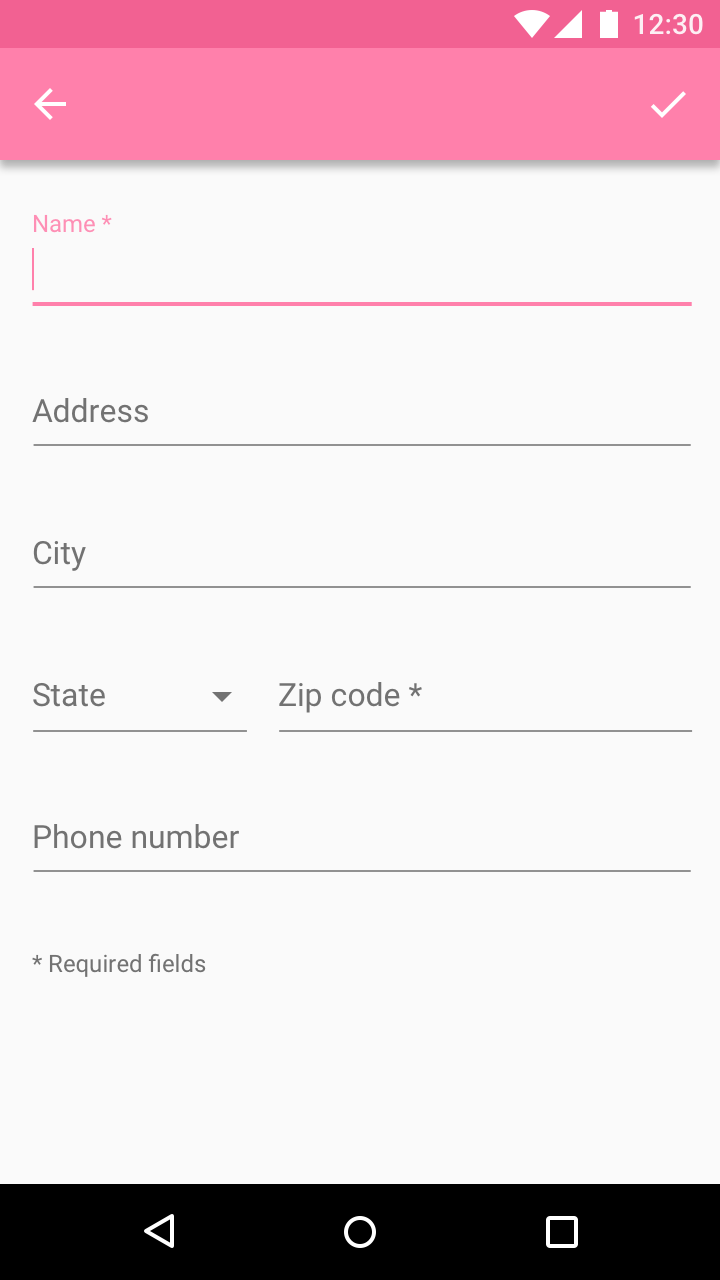
Annak jelzésére, hogy egy mező kötelező, csillagot (*) kell megjeleníteni a címkéje mellett. Az űrlap alján fel kell tüntetni, hogy a csillag kötelező mezőt jelöl.
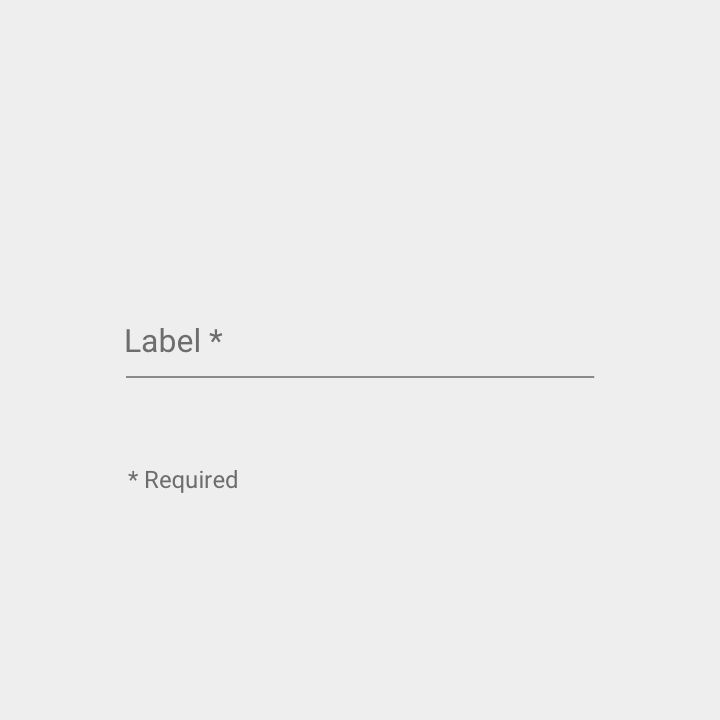
Annak jelzésére, hogy egy mező opcionális, az „opcionális” szó jelenik meg zárójelben a mező címkéje mellett.
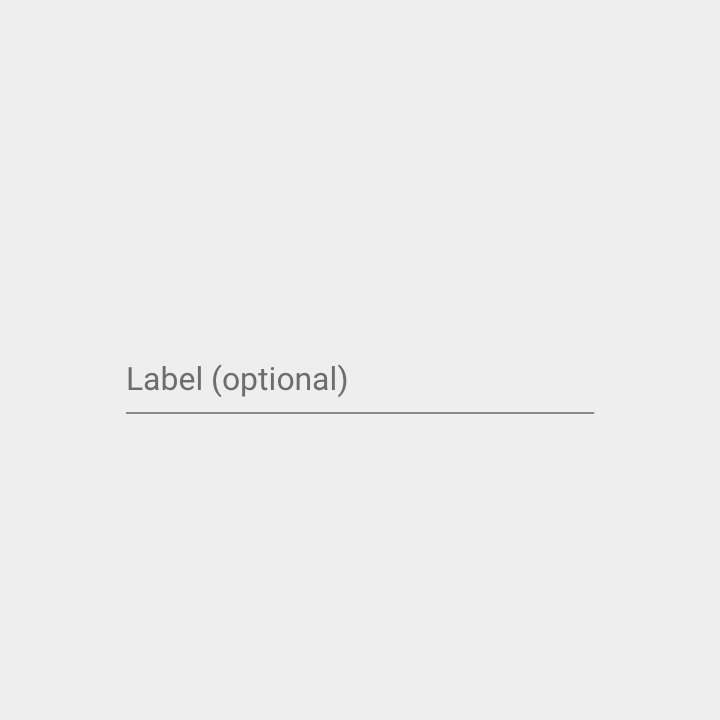
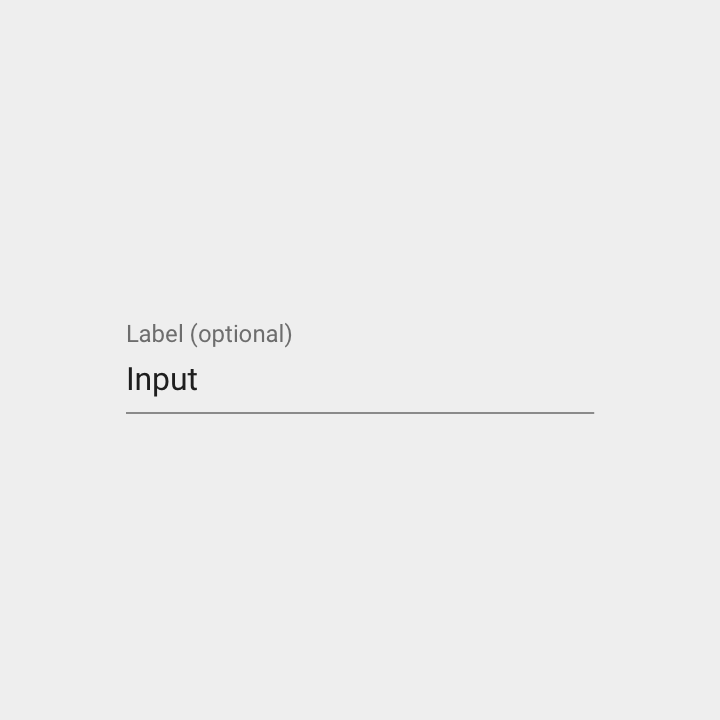
Olyan űrlapoknál, amelyekben vannak kötelező mezők, az összes kötelező mezőt jelezzük. Ha viszont az opcionális mezők száma kisebb, akkor inkább azokat jelezzük.
Karakter- vagy szószámláló
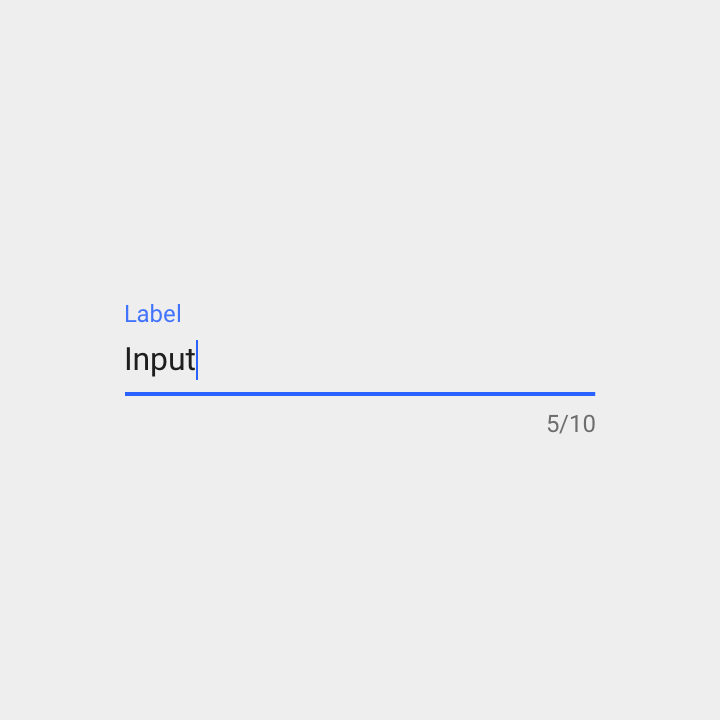
Karakter- vagy szószámlálót akkor használunk, ha karakter- vagy szókorlát van érvényben.
Specifikáció:
- Jobbra igazított
- A felhasznált karakterek és a karakterkorlát arányaként jelenik meg (formátum: felhasznált karakterek / karakterkorlát)
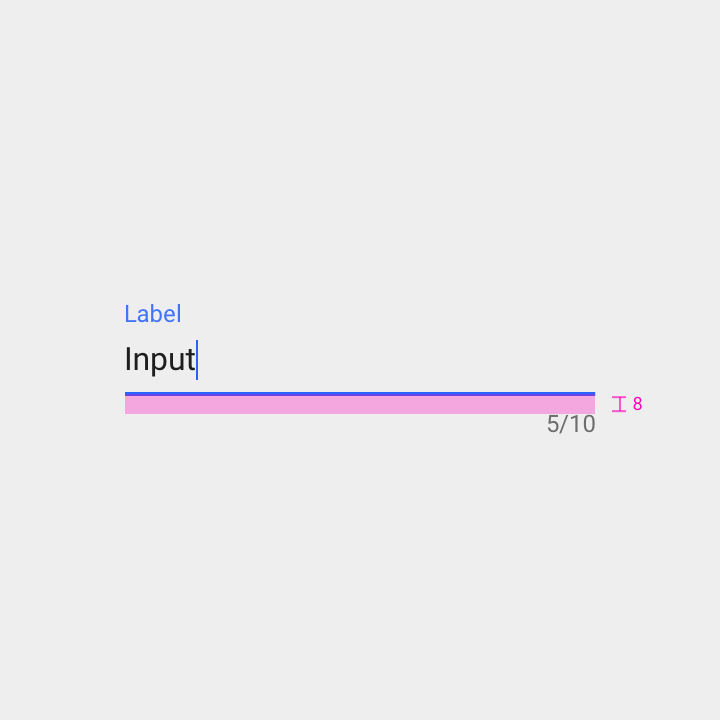
Térköz a szövegbeviteli vonal alatt: 8dp
Ikonjelölő
Az ikonok jelzik, hogy a szövegmező milyen típusú bevitelt igényel. A szövegmezőtől balra jelennek meg.
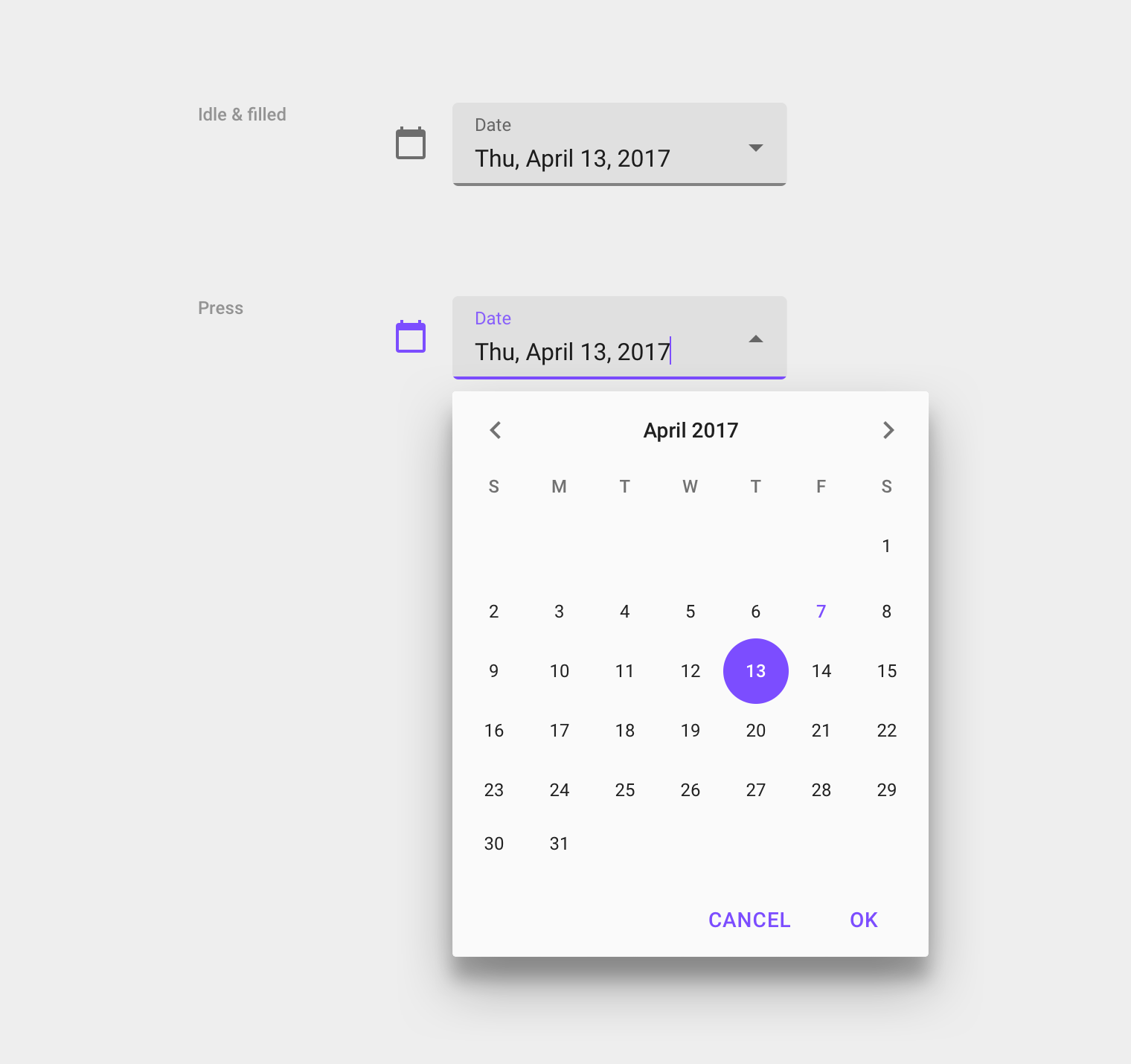
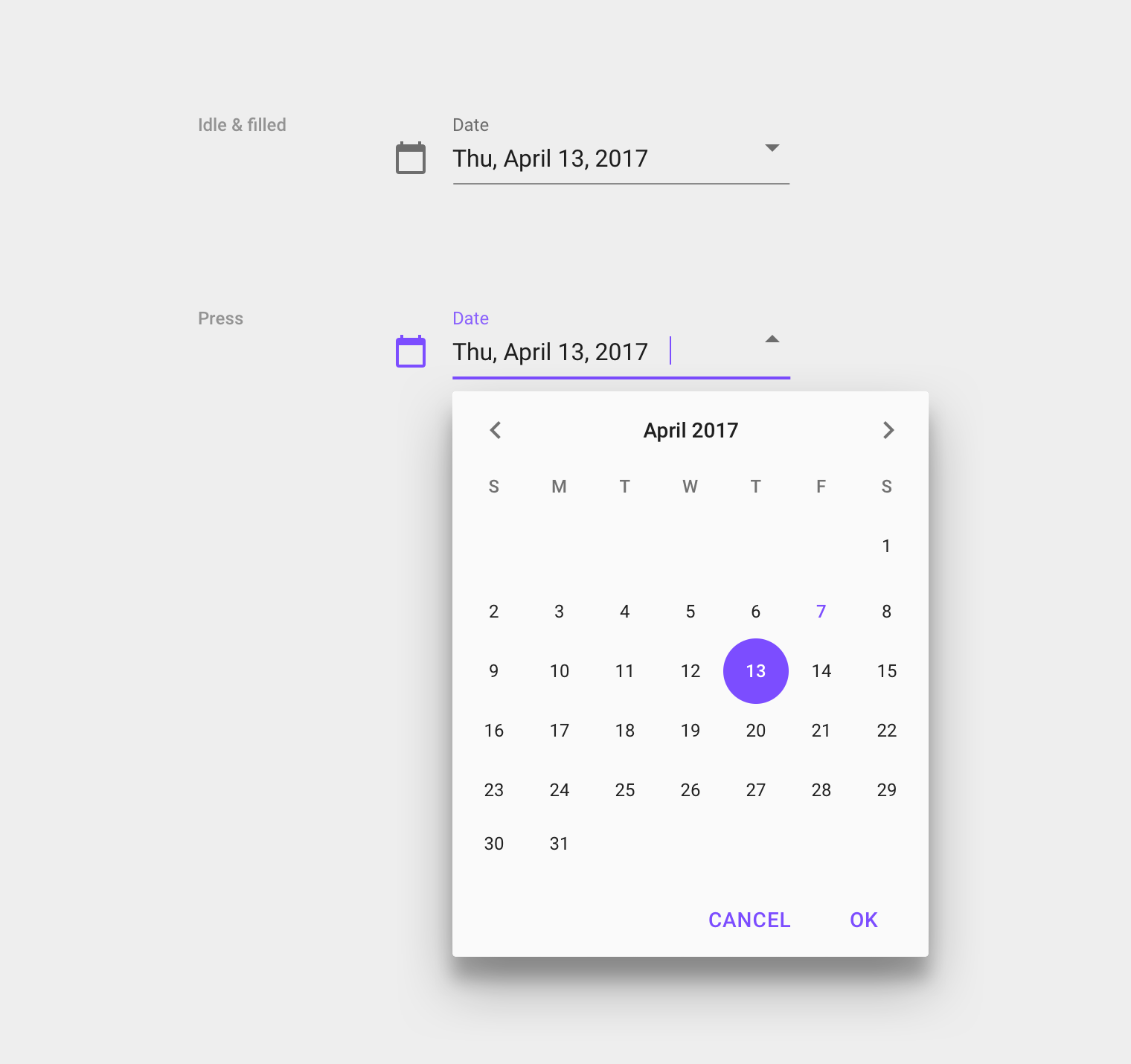
Az ikonok beágyazott komponensek érintési célpontjai is lehetnek. Például egy naptárikon megérintve megjeleníthető a dátumválasztó.
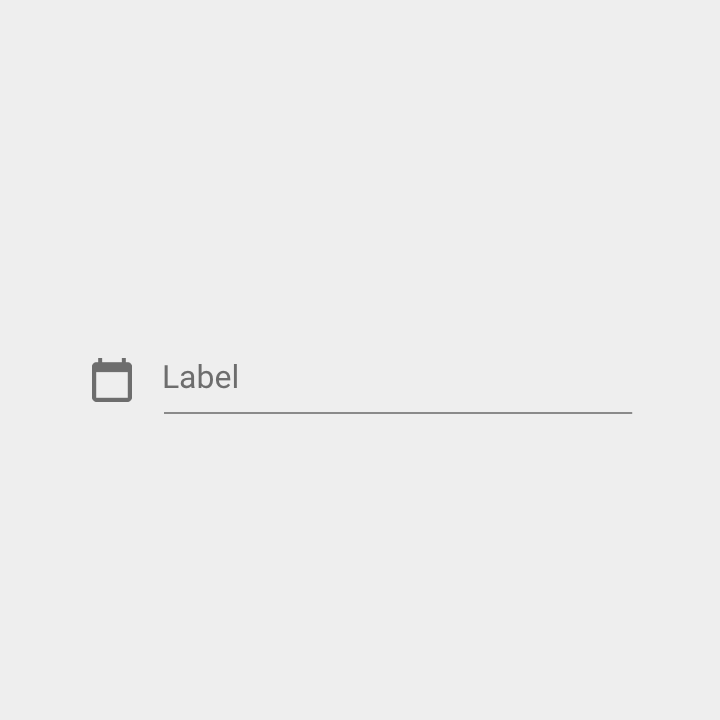
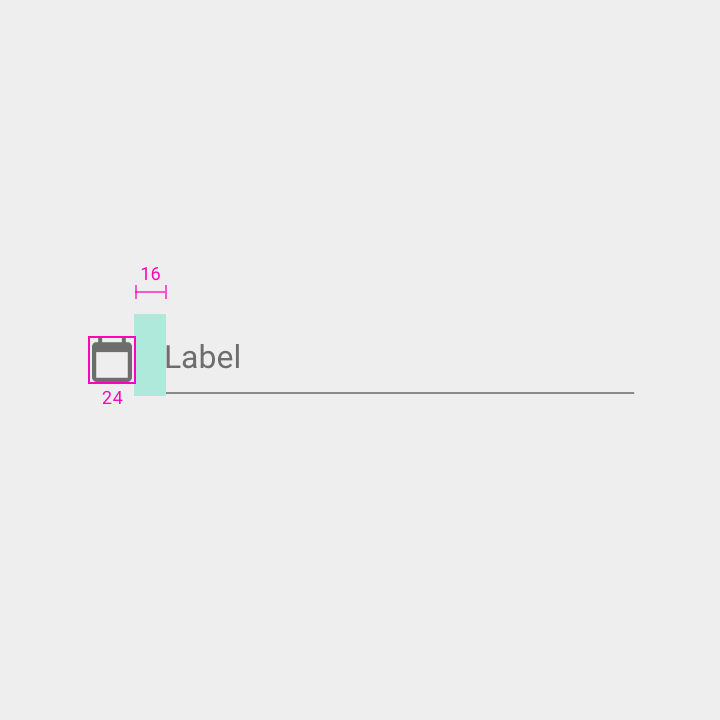
Szélesség: 24dp
Térköz az ikonjelölő és a címke között: 16dp
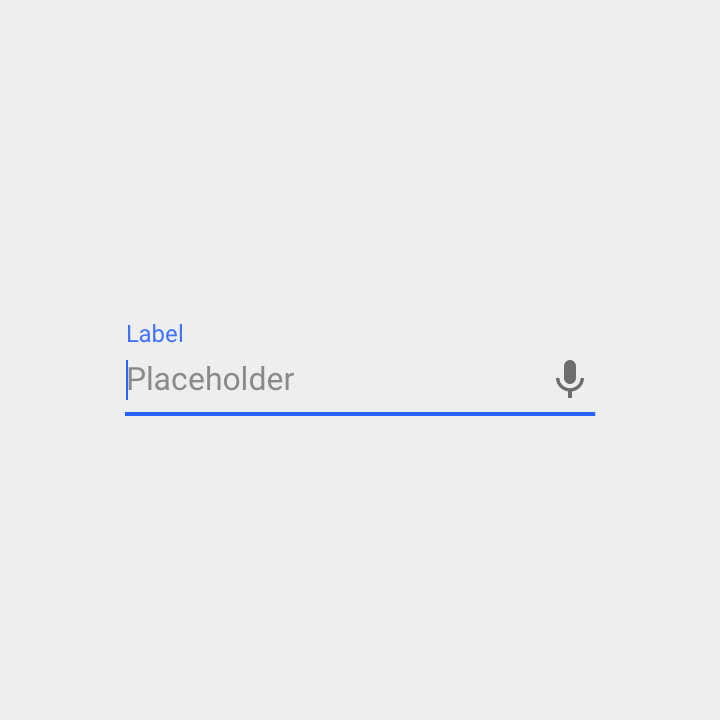
Hangbeviteli ikon
A mikrofonikon azt jelzi, hogy a felhasználók hanggal is bevihetnek karaktereket.
A hangbeviteli ikonok jobbra igazítottak, és mindig engedélyezettek.
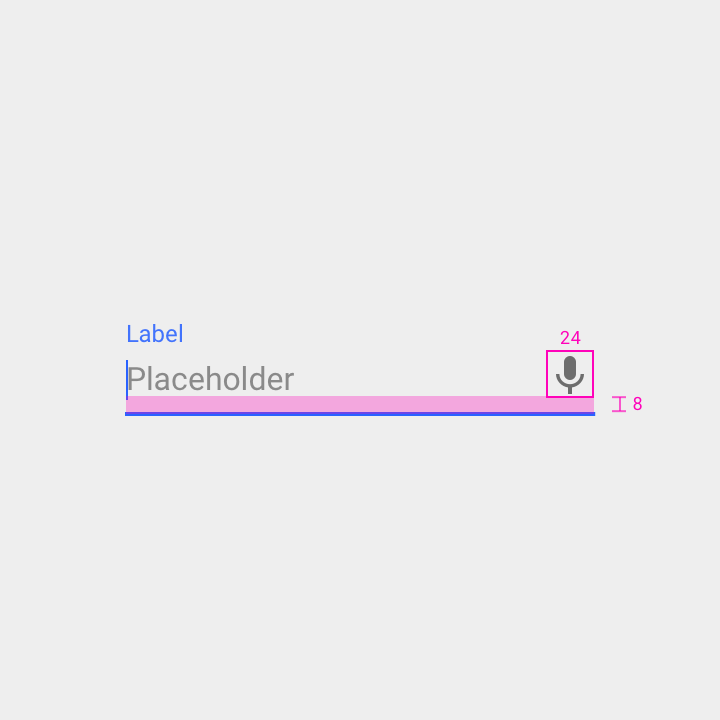
Szélesség: 24dp
Térköz az ikon alatt: 8dp
Legördülő ikon
A legördülő nyíl azt jelzi, hogy a szövegmező beágyazott választási lehetőségeket tartalmaz.
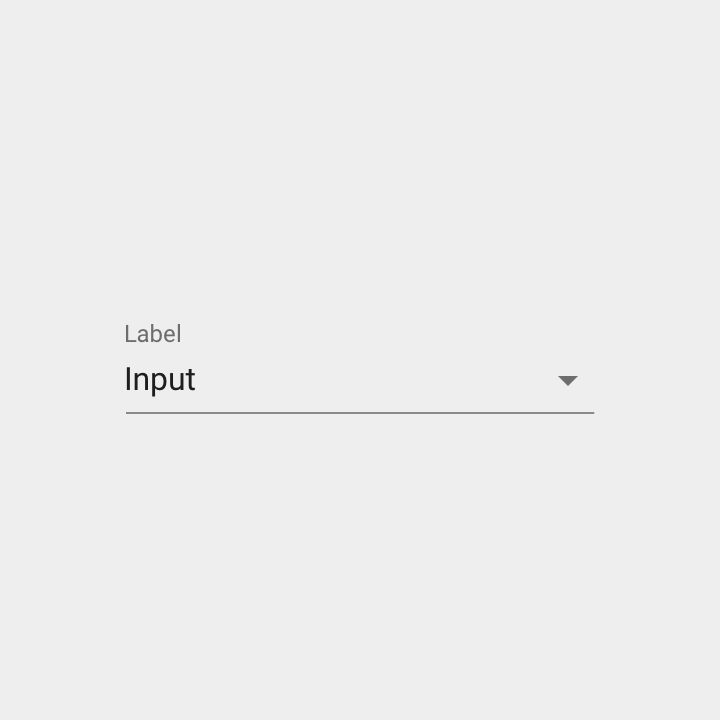
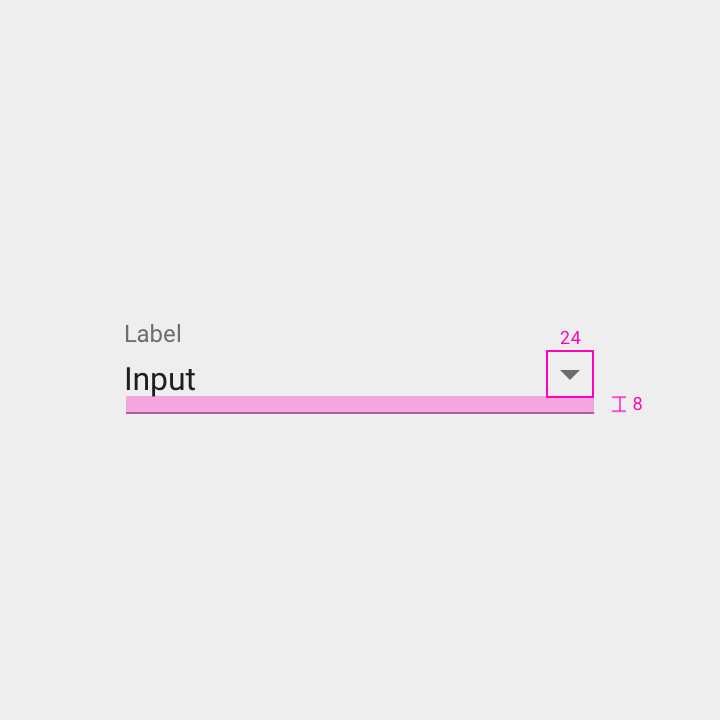
Szélesség: 24dp
Magasság: 24dp
Térköz az ikon alatt: 8dp
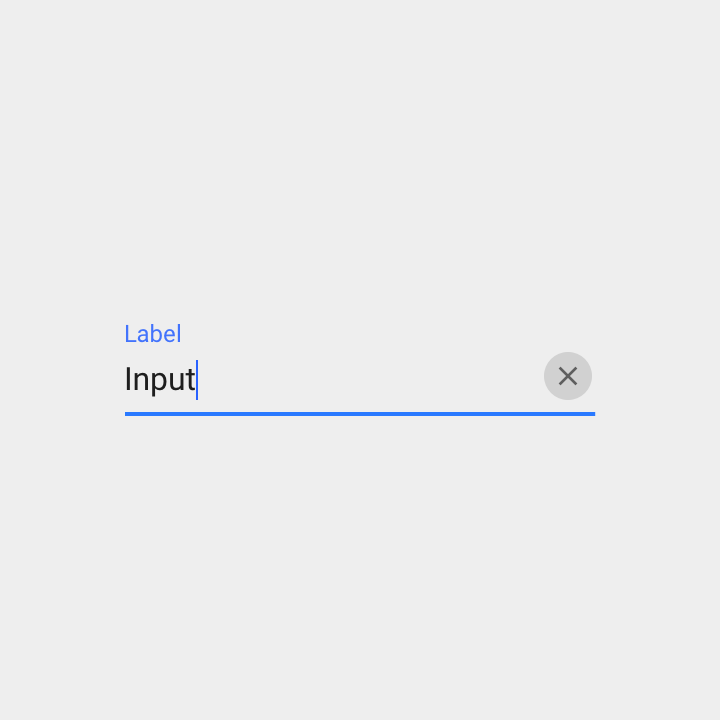
Törlőgomb
A törlőgombok lehetővé teszik a felhasználók számára, hogy teljesen kiürítsenek egy beviteli mezőt.
A mezőn belül jobbra vannak igazítva.
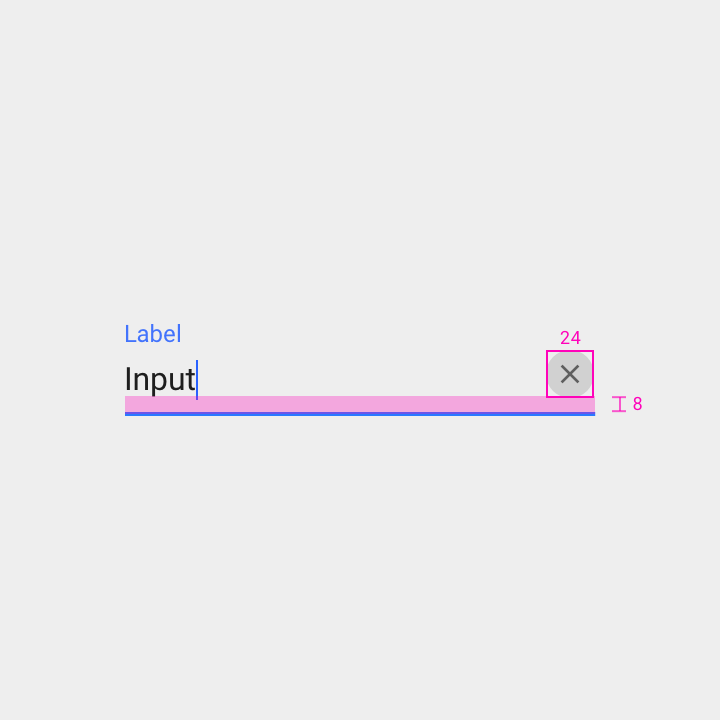
Szélesség: 24dp
Magasság: 24dp
Térköz az ikon alatt: 8dp
Sok vagy zsúfolt mezőt tartalmazó űrlapoknál alkalmazható a szövegmezők sűrűbb, kisebb magasságú kialakítása.
Specifikáció:
- Beviteli szöveg: 13sp
- A címke és a beviteli szöveg közötti távolság csökkentése
- A beviteli vonal és a súgószöveg közötti távolság 50%-os csökkentése
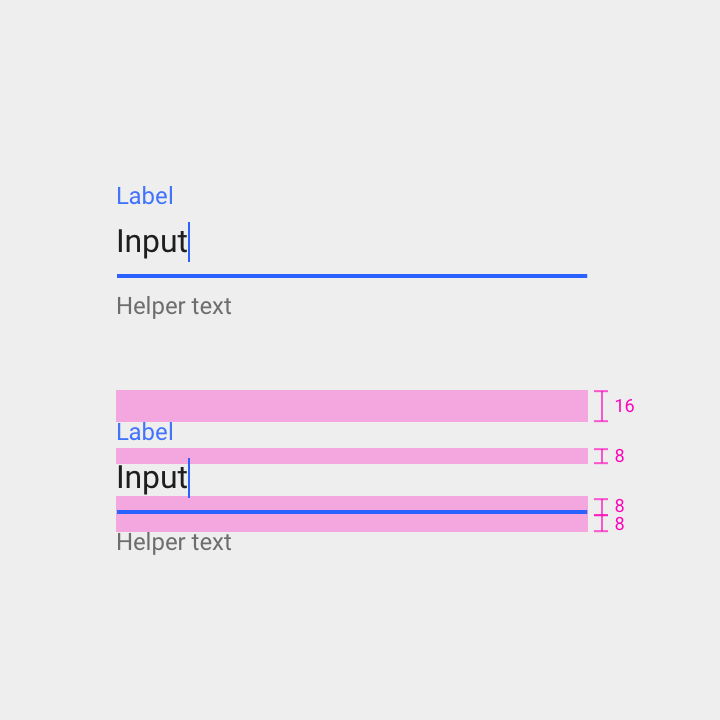
Térköz a címke felett: 16dp
Térköz a címke alatt: 8dp
Térköz a szövegbeviteli vonal felett: 8dp
Térköz a szövegbeviteli vonal alatt: 8dp
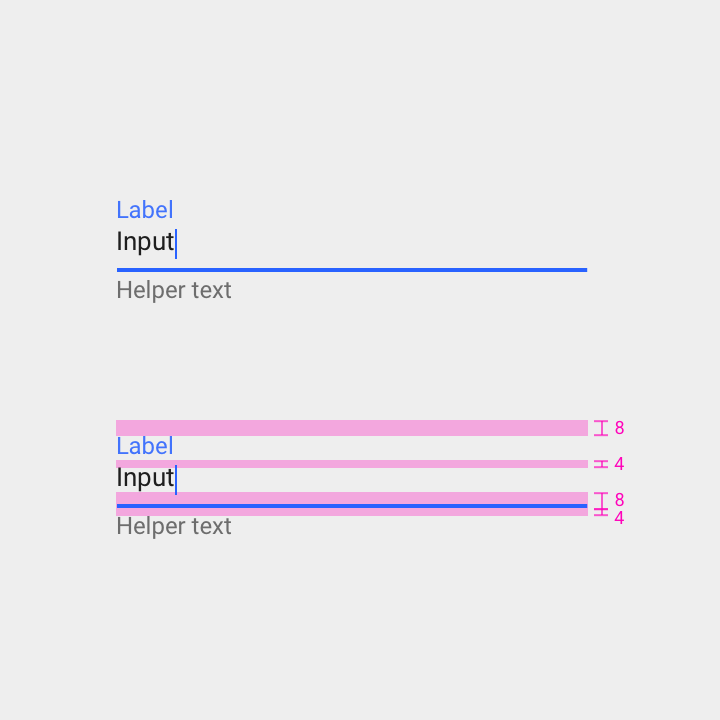
Térköz a címke felett: 8dp
Térköz a címke alatt: 4dp
Térköz a szövegbeviteli vonal felett: 8dp
Térköz a szövegbeviteli vonal alatt: 4dp
Állapotok
A szövegmezőknek két fő állapota van: engedélyezett vagy letiltott.
Az engedélyezett állapotban a következő felhasználói interakciók érhetők el:
- Nyugalmi
- Rámutatás (hover)
- Lenyomás
- Fókusz
A szövegmező beviteli tartalma a következő lehet:
- Üres vagy kitöltött
- Érvényes vagy érvénytelen
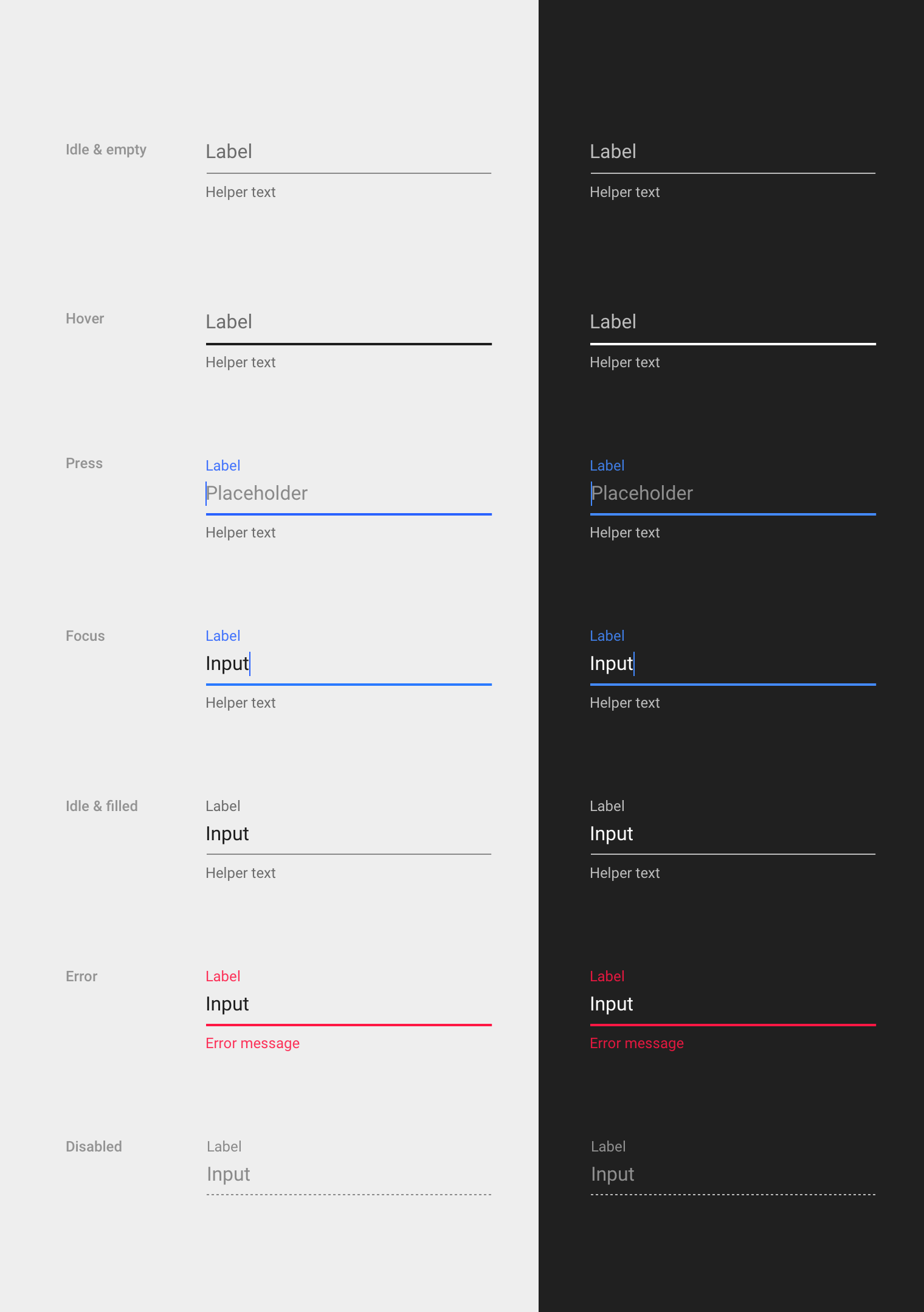
A szövegmező állapotai
Engedélyezett
Az engedélyezett szövegmezők alapértelmezés szerint üresek.
Specifikáció
- A címkéknek 8dp térközük van a beviteli vonal felett
- A címkeszöveg ugyanolyan méretű, mint a beviteli szöveg
Akadálymentesség
A vonalnak 3:1 kontrasztaránnyal kell rendelkeznie a jobb azonosíthatóság érdekében – rá ugyanaz az AA akadálymentességi szabvány érvényes, mint a nagyméretű szövegre.
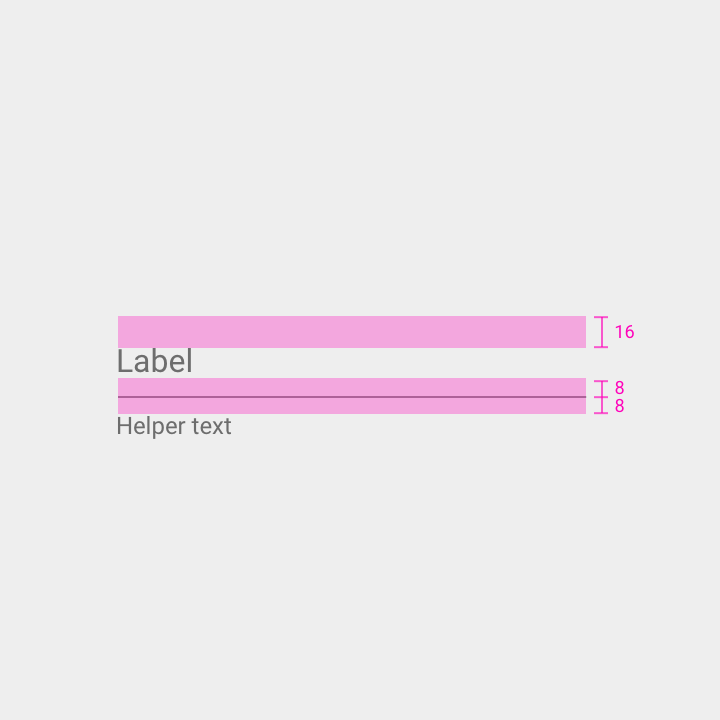
Alsó vonal
- Vastagság: 1dp
- Szín: 42% fekete (3:1 kontrasztarány)
Címkeszöveg
- Típus: Roboto 16sp
- Szín: 54% fekete (4,5:1 kontrasztarány)
- Térköz: 16dp felül, 8dp alul, az alsó vonalhoz igazítva
Súgószöveg (opcionális)
- Típus: Roboto 12sp
- Szín: 54% fekete (4,5:1 kontrasztarány)
- Térköz: 16dp bal oldalt, 8dp felül
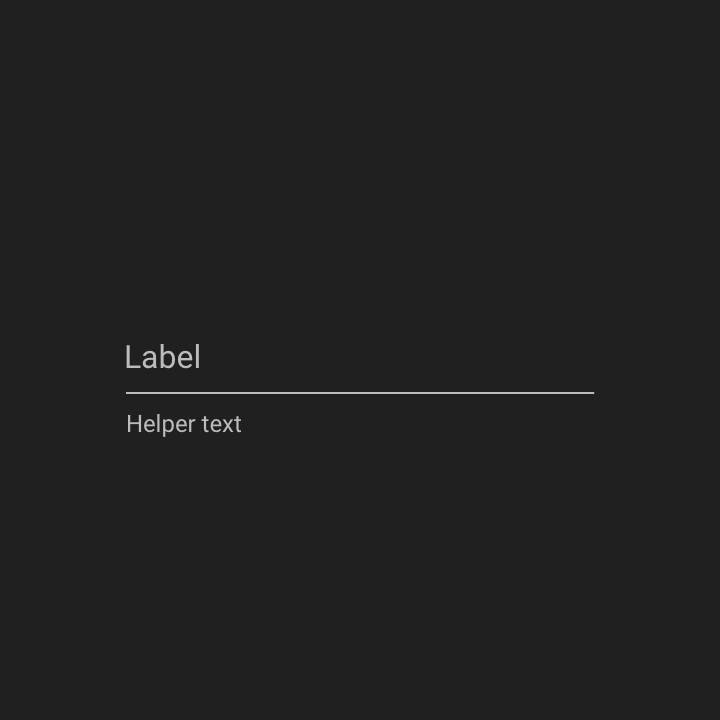
Alsó vonal
- Vastagság: 1dp
- Szín: 70% fehér (7:1 kontrasztarány)
Címkeszöveg
- Típus: Roboto 16sp
- Szín: 70% fehér (7:1 kontrasztarány)
- Térköz: 16dp felül, 8dp alul, az alsó vonalhoz igazítva
Súgószöveg (opcionális)
- Típus: Roboto 12sp
- Szín: 70% fehér (7:1 kontrasztarány)
- Térköz: 16dp bal oldalt, 8dp felül
Letiltott
A letiltott szövegmezők nem szerkeszthetők. Pontozott beviteli vonaluk van, és halványabb megjelenésűek, így kevésbé tűnnek megnyomhatónak.
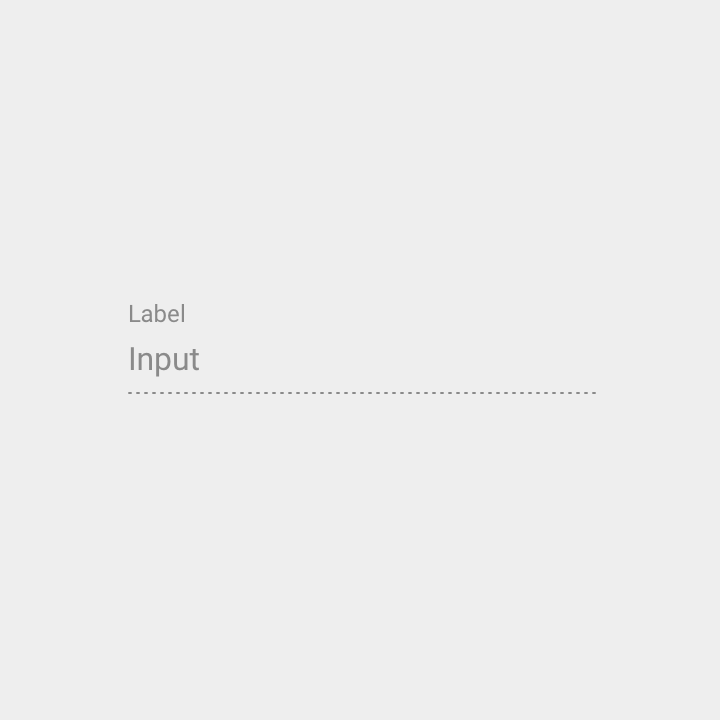
Alsó vonal
- Vastagság: 1dp
- Szín: 42% fekete
- Pontozott
Címkeszöveg
- Típus: Roboto 12sp
- Szín: 38% fekete (2,21:1 kontrasztarány)
- Térköz: 8dp alul, az alsó vonalhoz igazítva
Beviteli szöveg
- Típus: Roboto 16sp
- Szín: 38% fekete (2,21:1 kontrasztarány)
- Térköz: 8dp felül, az alsó vonalhoz igazítva
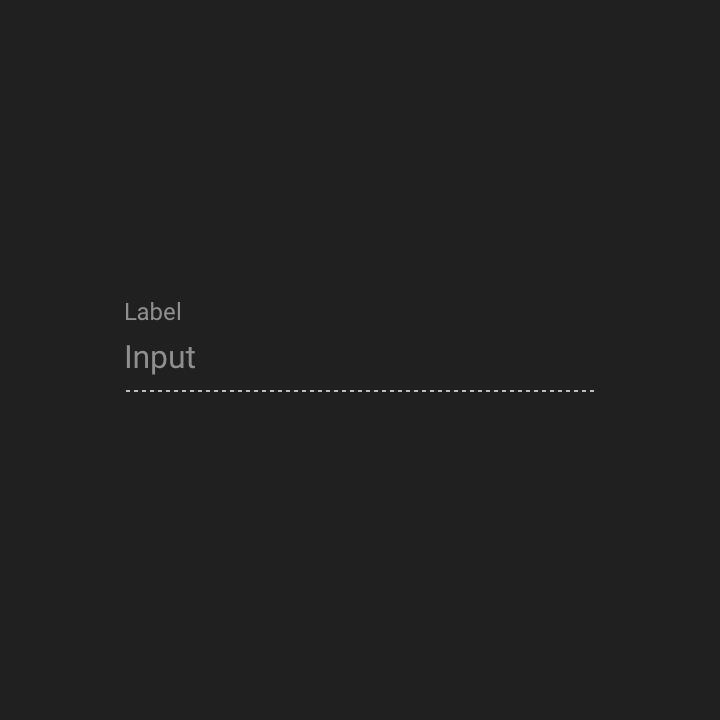
Alsó vonal
- Vastagság: 1dp
- Szín: 70% fehér
- Pontozott
Címkeszöveg
- Típus: Roboto 12sp
- Szín: 50% fehér (4,5:1 kontrasztarány)
- Térköz: 8dp alul, az alsó vonalhoz igazítva
Beviteli szöveg
- Típus: Roboto 16sp
- Szín: 50% fehér (4,5:1 kontrasztarány)
- Térköz: 8dp felül, az alsó vonalhoz igazítva
Felhasználói interakciók
Rámutatás (hover)
Rámutatáskor a beviteli vonal átlátszatlansága megnő, ami segít abban, hogy a szövegmezők jobban észrevehetők legyenek az asztali gépeken.
Alsó vonal
- Vastagság: 2dp
- Szín: 87% fekete (15:1 kontrasztarány)
Címkeszöveg
- Típus: Roboto 16sp
- Szín: 54% fekete (4,5:1 kontrasztarány)
- Térköz: 8dp alul, az alsó vonalhoz igazítva
Súgószöveg (opcionális)
- Típus: Roboto 12sp
- Szín: 54% fekete (4,5:1 kontrasztarány)
- Térköz: 8dp felül, az alsó vonalhoz igazítva
Alsó vonal
- Vastagság: 2dp
- Szín: 100% fehér (13:1 kontrasztarány)
Címkeszöveg
- Típus: Roboto 16sp
- Szín: 70% fehér (7:1 kontrasztarány)
- Térköz: 8dp alul, az alsó vonalhoz igazítva
Súgószöveg (opcionális)
- Típus: Roboto 12sp
- Szín: 70% fehér (7:1 kontrasztarány)
- Térköz: 8dp felül, az alsó vonalhoz igazítva
Lenyomás
Lenyomásra a szövegmező címkéje kisebb méretűre vált, és a mező felett lebeg, láthatóvá téve a kurzort és az esetleges helyőrző szöveget.
Annak jelzésére, hogy a mező aktív, a felhasználói felület elsődleges színét alkalmazzák a beviteli vonalra, a címkeszövegre és a kurzorra.
Alsó vonal
- Vastagság: 2dp
- Szín: 100% elsődleges szín (Dark A700)
- Mozgás: Hullám-effektus (ripple & wash)
Címkeszöveg
- Típus: Roboto 12sp
- Szín: 87% elsődleges szín (Dark A700)
- Térköz: 8dp alul, az alsó vonalhoz igazítva
Helyőrző szöveg (opcionális)
- Típus: Roboto 16sp
- Szín: 42% fekete (3:1 kontrasztarány)
- Térköz: 8dp alul, az alsó vonalhoz igazítva
Súgószöveg (opcionális)
- Típus: Roboto 12sp
- Szín: 54% fekete (4,5:1 kontrasztarány)
- Térköz: 8dp felül, az alsó vonalhoz igazítva
Alsó vonal
- Vastagság: 2dp
- Szín: 100% elsődleges szín (Light A200)
- Mozgás: Hullám-effektus (ripple & wash)
Címkeszöveg
- Típus: Roboto 12sp
- Szín: 100% elsődleges szín (Light A200)
- Térköz: 8dp alul, az alsó vonalhoz igazítva
Helyőrző szöveg (opcionális)
- Típus: Roboto 16sp
- Szín: 50% fehér (4,5:1 kontrasztarány)
- Térköz: 8dp alul, az alsó vonalhoz igazítva
Súgószöveg (opcionális)
- Típus: Roboto 12sp
- Szín: 70% fehér (7:1 kontrasztarány)
- Térköz: 8dp felül, az alsó vonalhoz igazítva
Fókusz
Amint a felhasználó gépel a szövegmezőbe, a beviteli szöveg felváltja az esetleges helyőrző szöveget. Az automatikusan kiegészített szöveg a kurzortól jobbra jelenik meg, a helyőrző szöveggel megegyező betűmérettel és színnel.
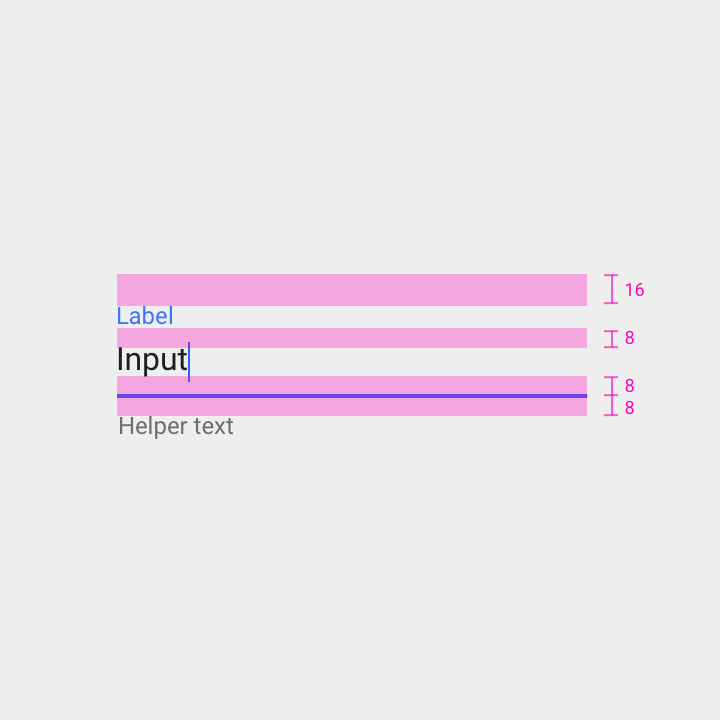
Alsó vonal
- Vastagság: 2dp
- Szín: 100% elsődleges szín (Dark A700)
Címkeszöveg
- Típus: Roboto 12sp
- Szín: 87% elsődleges szín (Dark A700)
- Térköz: 16dp felül és 8dp alul
Beviteli szöveg
- Típus: Roboto 16sp
- Szín: 87% fekete (15:1 kontrasztarány)
- Térköz: 8dp alul, az alsó vonalhoz igazítva
Súgószöveg (opcionális)
- Típus: Roboto 12sp
- Szín: 54% fekete (4,5:1 kontrasztarány)
- Térköz: 8dp felül, az alsó vonalhoz igazítva
Alsó vonal
- Vastagság: 2dp
- Szín: 100% elsődleges szín (Light A200)
Címkeszöveg
- Típus: Roboto 12sp
- Szín: 100% elsődleges szín (Light A200)
- Térköz: 16dp felül és 8dp alul
Beviteli szöveg
- Típus: Roboto 16sp
- Szín: 100% fehér (13:1 kontrasztarány)
- Térköz: 8dp alul, az alsó vonalhoz igazítva
Súgószöveg (opcionális)
- Típus: Roboto 12sp
- Szín: 70% fehér (7:1 kontrasztarány)
- Térköz: 8dp felül, az alsó vonalhoz igazítva
A szövegmező beviteli tartalma
Nyugalmi és kitöltött
Amikor a felhasználó a fókuszt egy másik elemre helyezi át, a beírt szöveg látható marad.
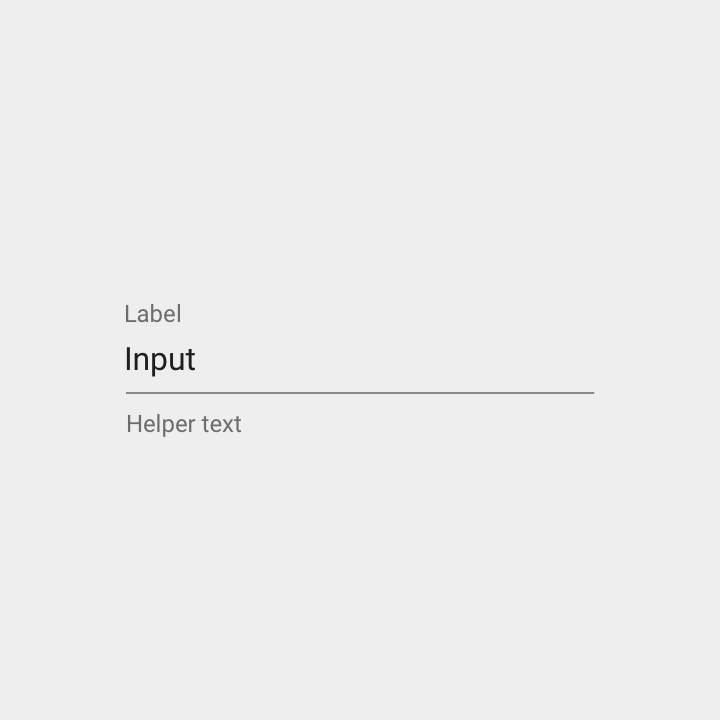
Alsó vonal
- Vastagság: 1dp
- Szín: 42% fekete (3:1 kontrasztarány)
Címkeszöveg
- Típus: Roboto 12sp
- Szín: 54% fekete (4,5:1 kontrasztarány)
- Térköz: 16dp felül és 8dp alul
Beviteli szöveg
- Típus: Roboto 16sp
- Szín: 87% fekete (15:1 kontrasztarány)
- Térköz: 8dp alul, az alsó vonalhoz igazítva
Súgószöveg (opcionális)
- Típus: Roboto 12sp
- Szín: 54% fekete (4,5:1 kontrasztarány)
- Térköz: 8dp felül, az alsó vonalhoz igazítva
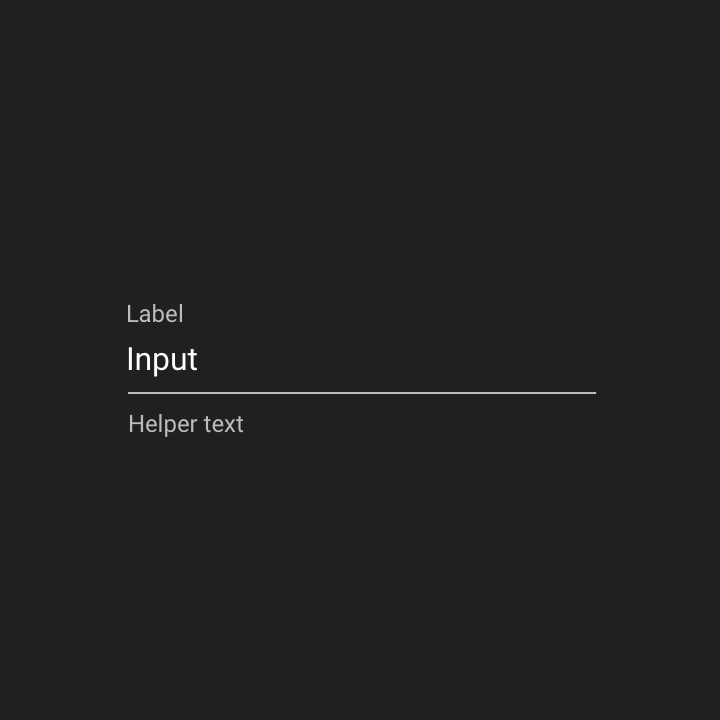
Alsó vonal
- Vastagság: 1dp
- Szín: 70% fehér (7:1 kontrasztarány)
Címkeszöveg
- Típus: Roboto 12sp
- Szín: 70% fehér (7:1 kontrasztarány)
- Térköz: 16dp felül és 8dp alul
Beviteli szöveg
- Típus: Roboto 16sp
- Szín: 100% fehér (13:1 kontrasztarány)
- Térköz: 8dp alul, az alsó vonalhoz igazítva
Súgószöveg (opcionális)
- Típus: Roboto 12sp
- Szín: 70% fehér (7:1 kontrasztarány)
- Térköz: 8dp felül, az alsó vonalhoz igazítva
A szövegmező tartalma
Hiba
Ha egy szövegmező érvénytelen, hibaüzenet jelenik meg, amikor a felhasználó a fókuszt egy másik elemre helyezi. A hiba jelzésére a beviteli vonal és a címke melegebb árnyalatú színt használ, például pirosat vagy narancssárgát.
Specifikáció
- Hibaüzenet megjelenítése a szövegmező alatt, a súgószöveg helyett
- A hiba okának és a javítás módjának rövid megfogalmazása
- A „Hiba” szó (vagy egy hibaikon) elhelyezése a hibaüzenet előtt
- A hiba eltávolítása, amint a felhasználó kijavította
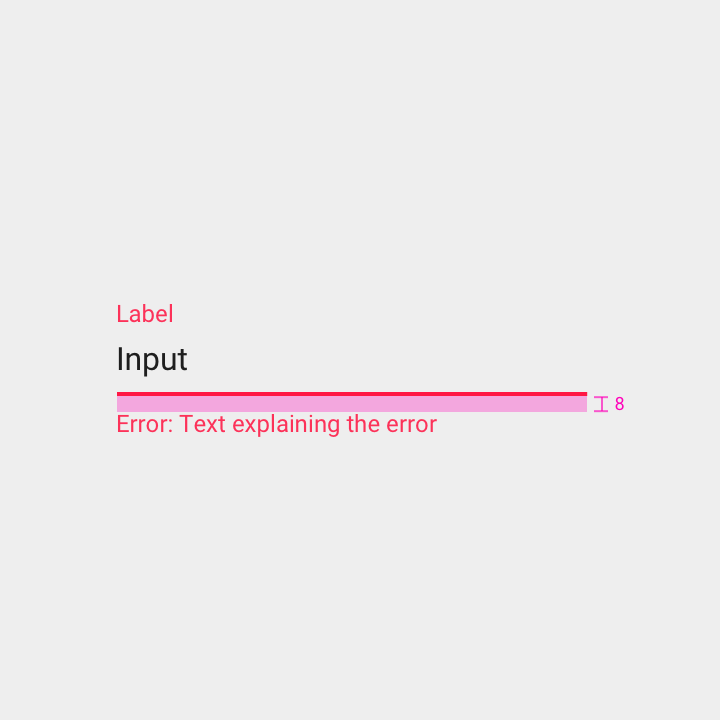
Alsó vonal
- Vastagság: 2dp
- Szín: 100% piros (A400)
Címkeszöveg
- Típus: Roboto 12sp
- Szín: 100% piros (A400)
- Térköz: 16dp felül és 8dp alul, az alsó vonalhoz igazítva
Beviteli szöveg
- Típus: Roboto 16sp
- Szín: 87% fekete (15:1 kontrasztarány)
- Térköz: 16dp bal oldalt, 8dp alul
Hibaszöveg
- Típus: Roboto 12sp
- Szín: 87% piros (A400)
- Térköz: 8dp felül, az alsó vonalhoz igazítva
Alsó vonal
- Vastagság: 2dp
- Szín: 100% piros (A400)
Címkeszöveg
- Típus: Roboto 12sp
- Szín: 100% piros (A400)
- Térköz: 16dp felül és 8dp alul, az alsó vonalhoz igazítva
Beviteli szöveg
- Típus: Roboto 16sp
- Szín: 100% fehér (13:1 kontrasztarány)
- Térköz: 16dp bal oldalt, 8dp alul
Hibaszöveg
- Típus: Roboto 12sp
- Szín: 100% piros (A400)
- Térköz: 8dp felül, az alsó vonalhoz igazítva
Mezőtípusok
A szövegmezőknek több típusa létezik:
- Egysoros
- Többsoros
- Szövegterület
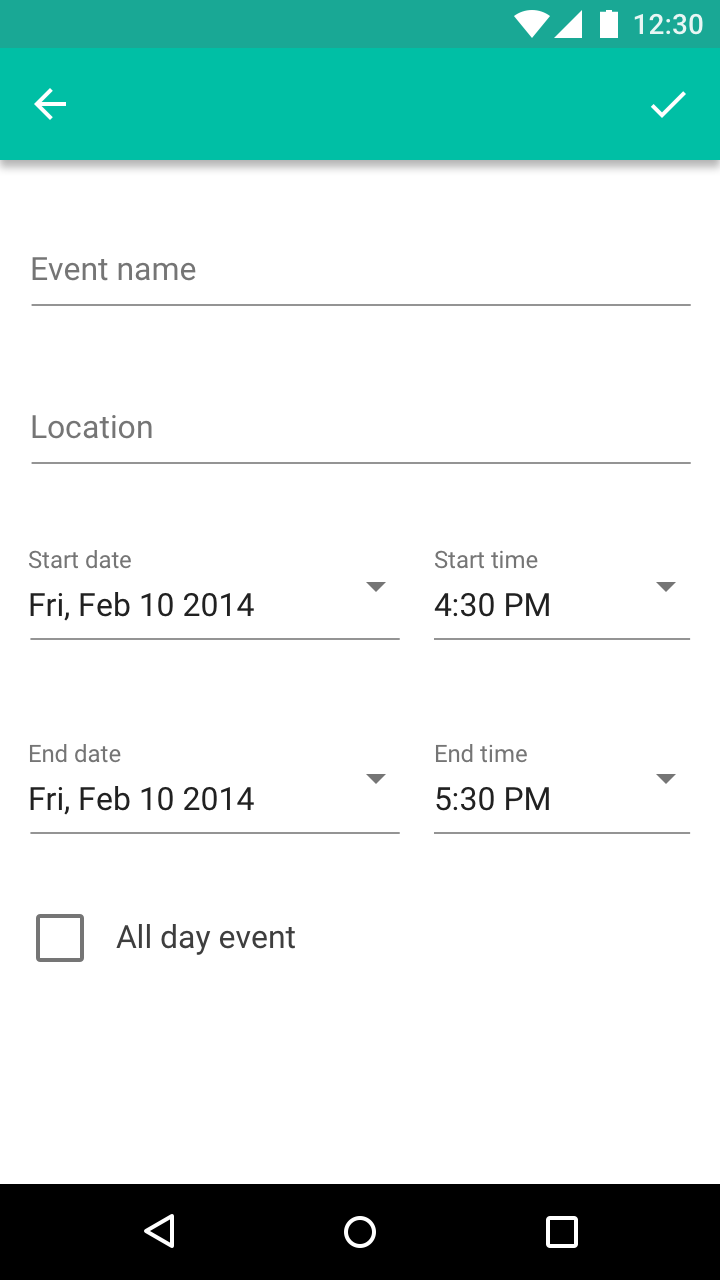
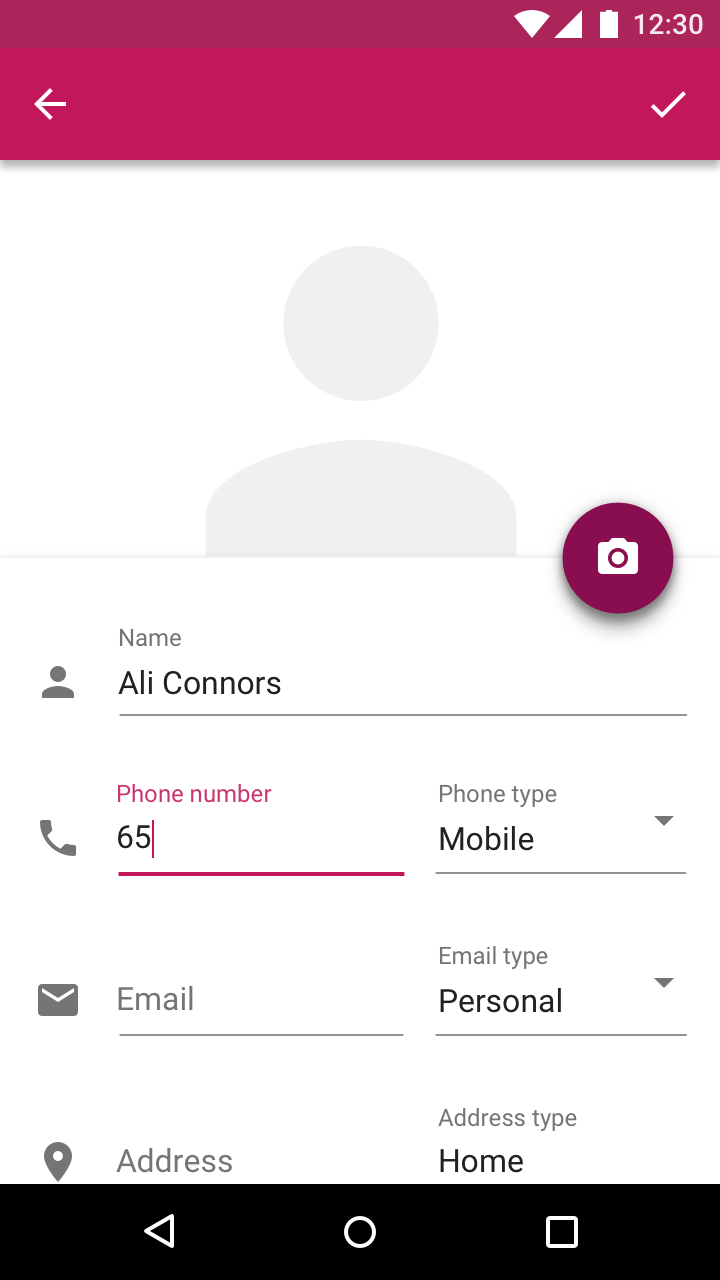
Egysoros mezők
Ha a beírt szöveg hosszabb, mint a beviteli vonal, automatikusan balra görget, amint a kurzor eléri a mező jobb szélét.
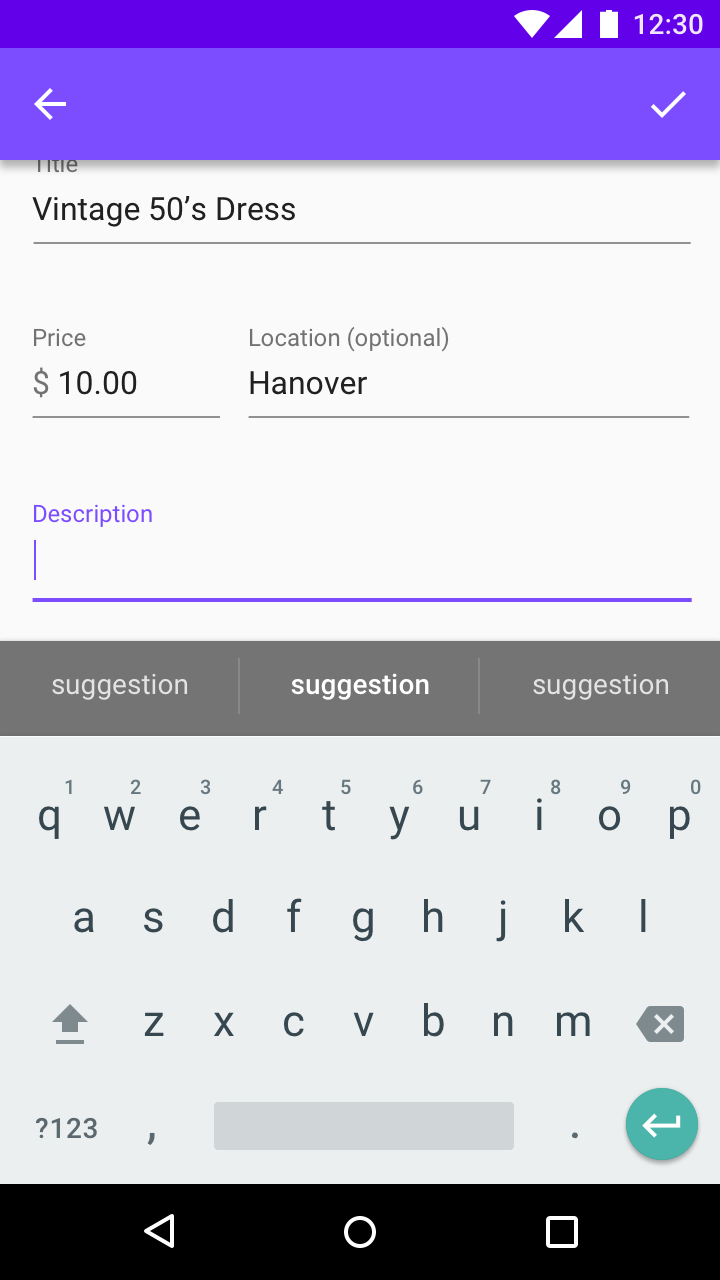
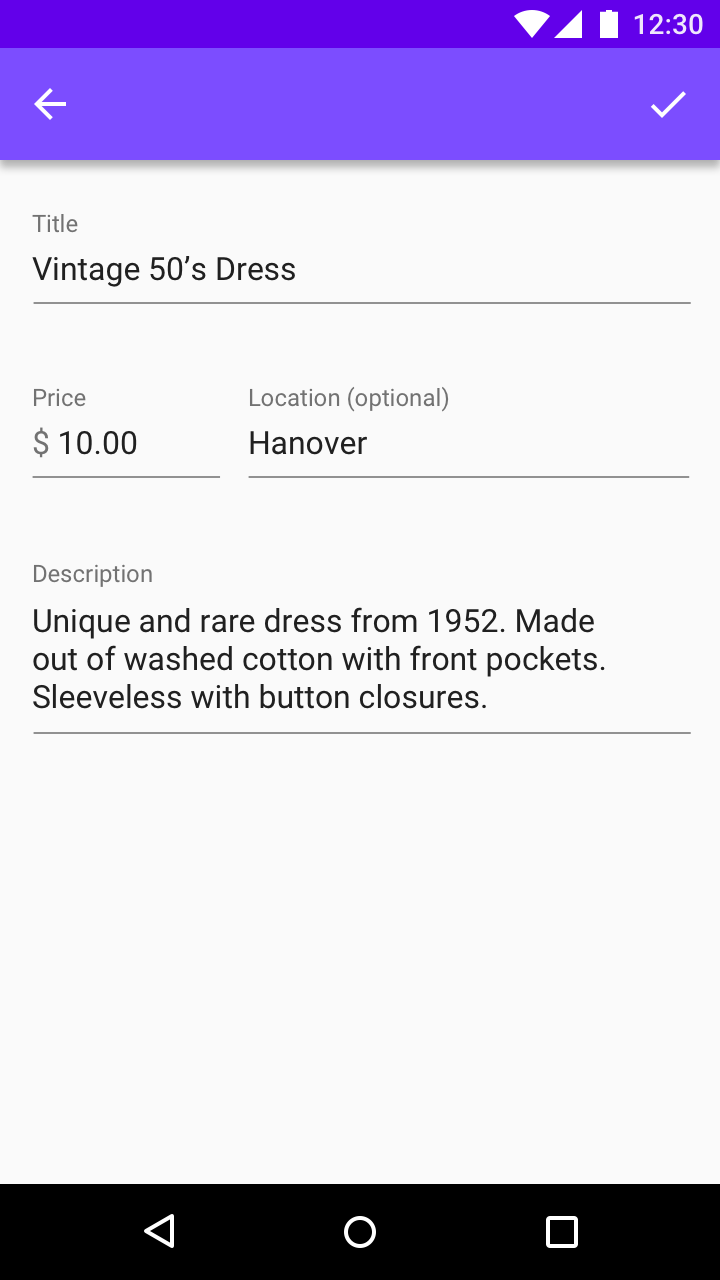
Többsoros mezők
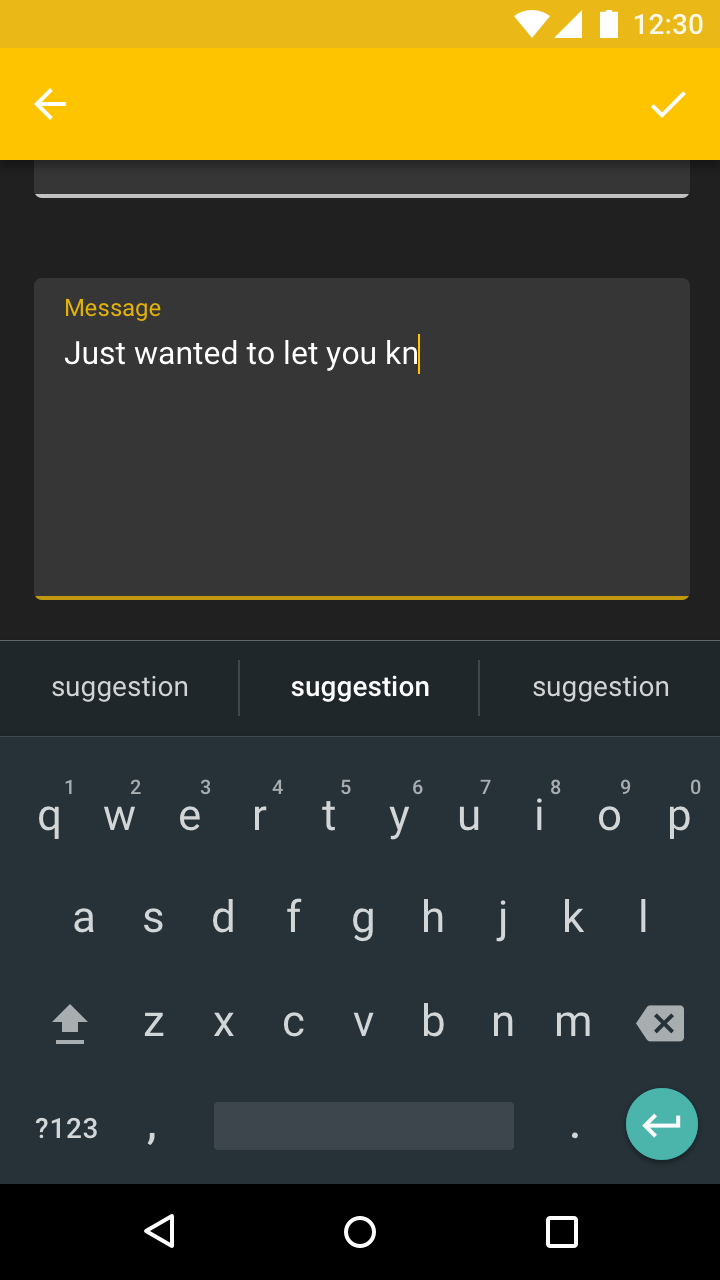
A többsoros szövegmezők a mező aljának kibővítésével új sorba tördelik a szöveget, és minden képernyőelemet lefelé tolnak.
A többsoros szövegmezők lehetővé teszik a felhasználók számára, hogy egyszerre lássák a bevitt összes szöveget.
Szövegterület
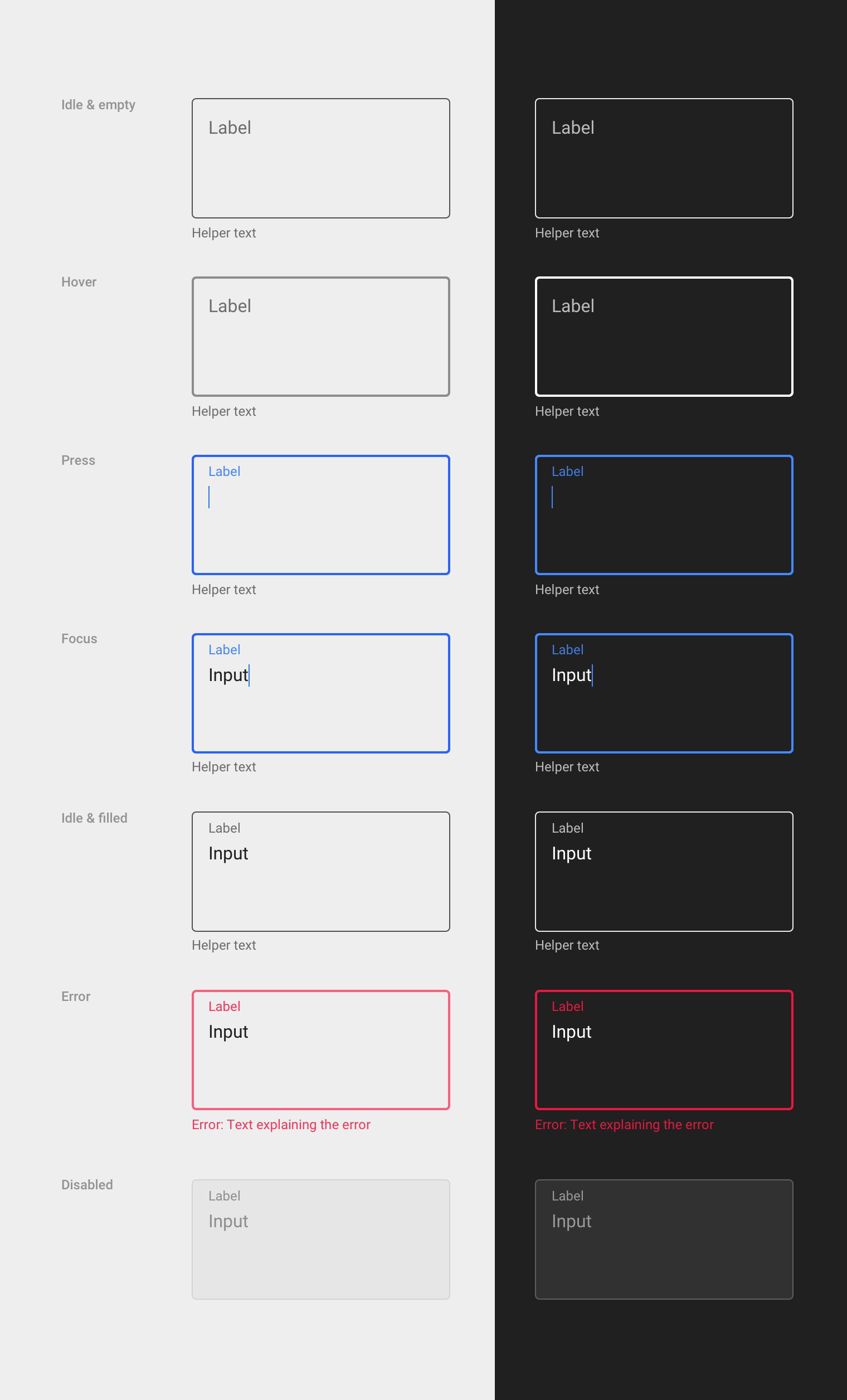
A szövegterületek magasabbak, mint a szövegmezők, és a túlcsorduló szöveget új sorba tördelik. Függőlegesen görgetnek, amikor a kurzor eléri a mező alját.
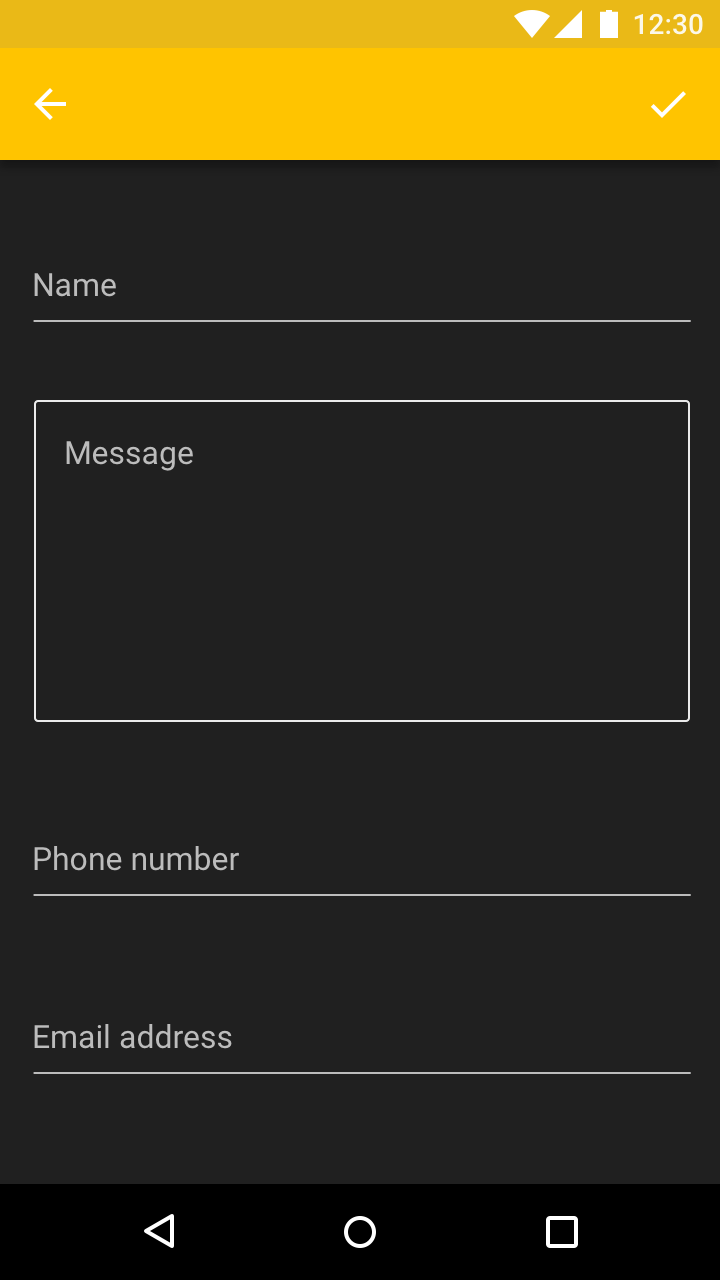
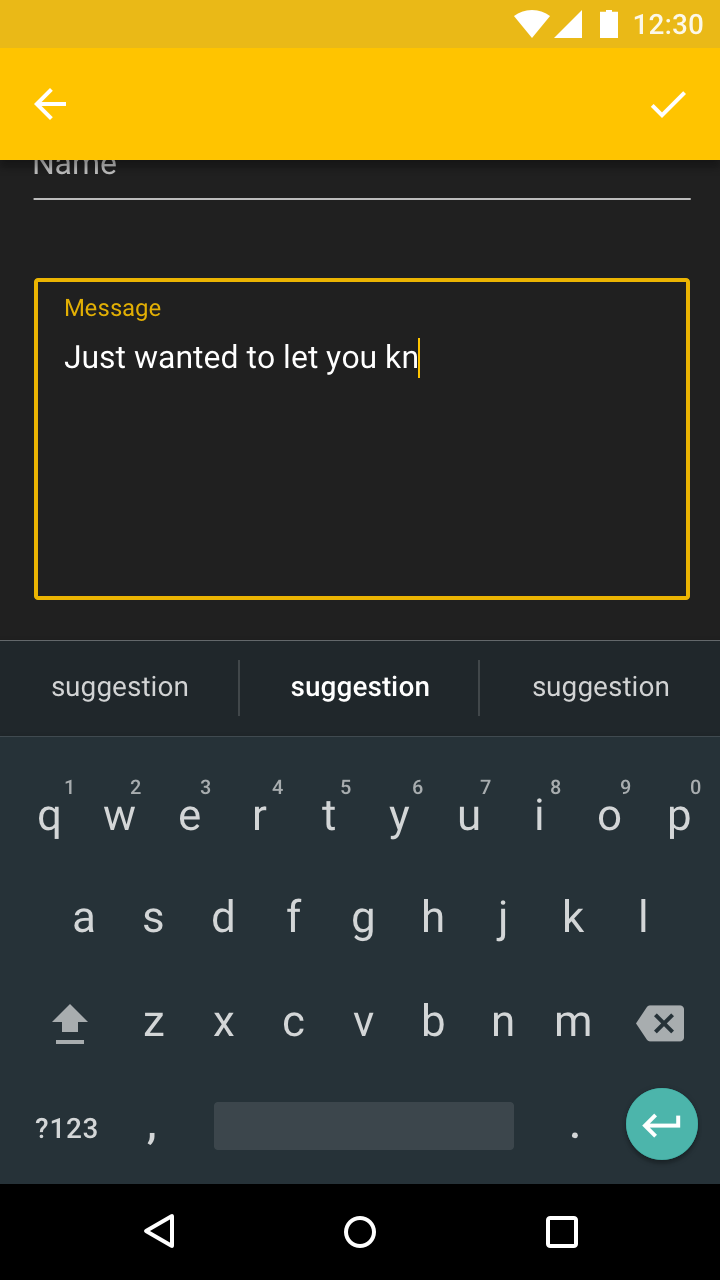
A szövegterületeknek látható kerettel kell rendelkezniük, amely ugyanolyan színű és vastagságú, mint a beviteli vonal.
Beviteli típusok
Formázott bevitelek
A szövegmezők formázhatók annak jelzésére, hogy a mező milyen típusú adatokat fogad el, helyőrző szöveg, előre beállított elrendezés és karakterkorlátok használatával. A szövegformázást csak akkor szabad megjeleníteni, ha a mezőt lenyomták, fókuszban van, vagy ki van töltve.
A karakterek a következő módokon formázhatók:
- Csoportosított karakterek
- Előtagok és utótagok
- Jelszómaszkolás
Csoportosított karakterek
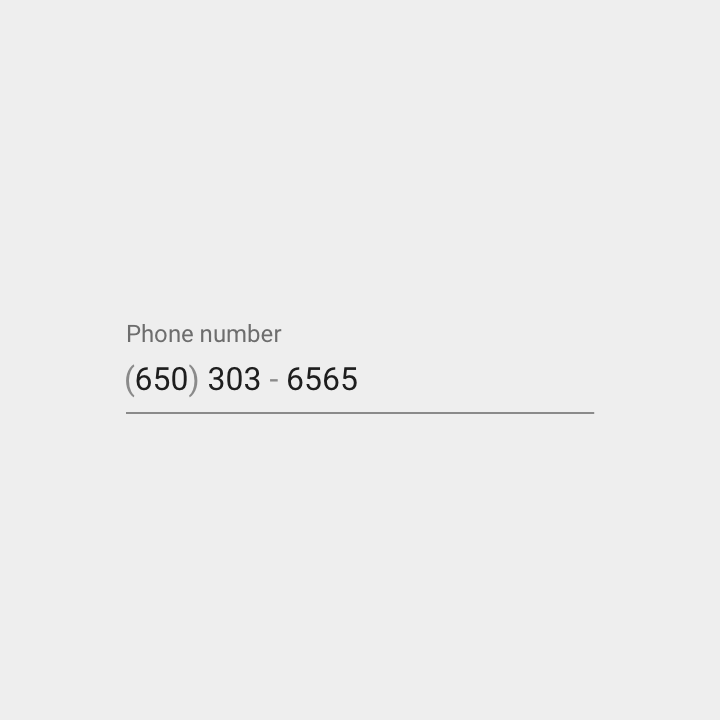
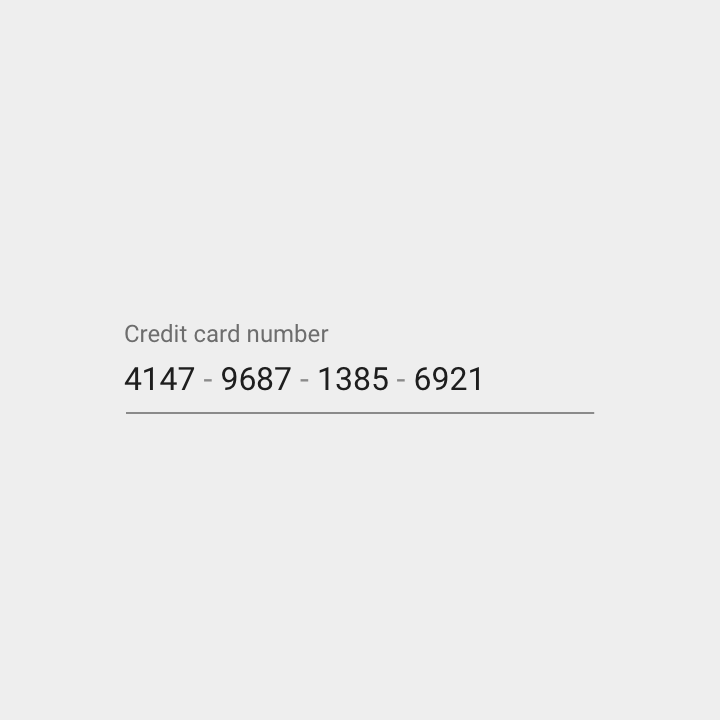
A beviteli szöveg különböző módokon csoportosítható, a megfelelő helyekre beszúrt speciális karakterekkel, például telefonszámhoz adott kötőjelekkel. Az első speciális karakter elérésekor a kurzor automatikusan a következő csoportra ugrik.
Előtagok és utótagok
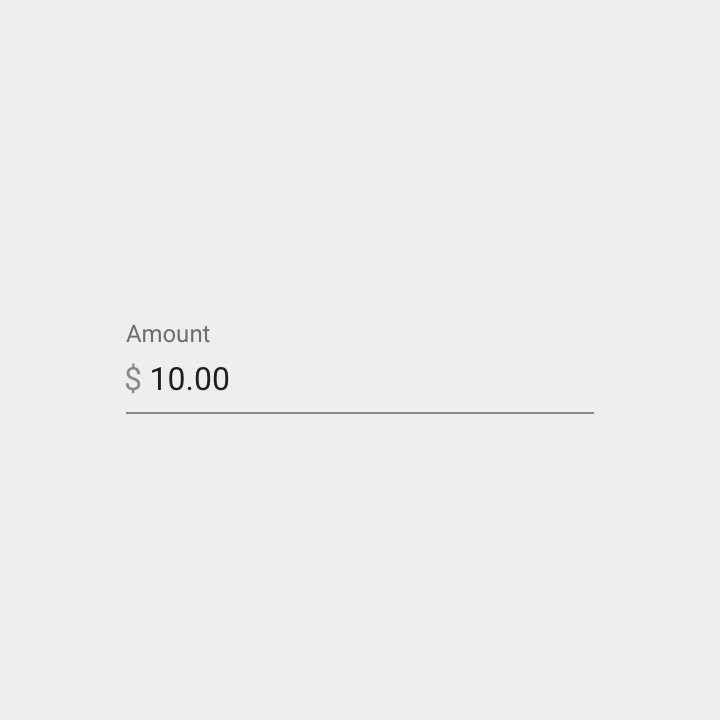
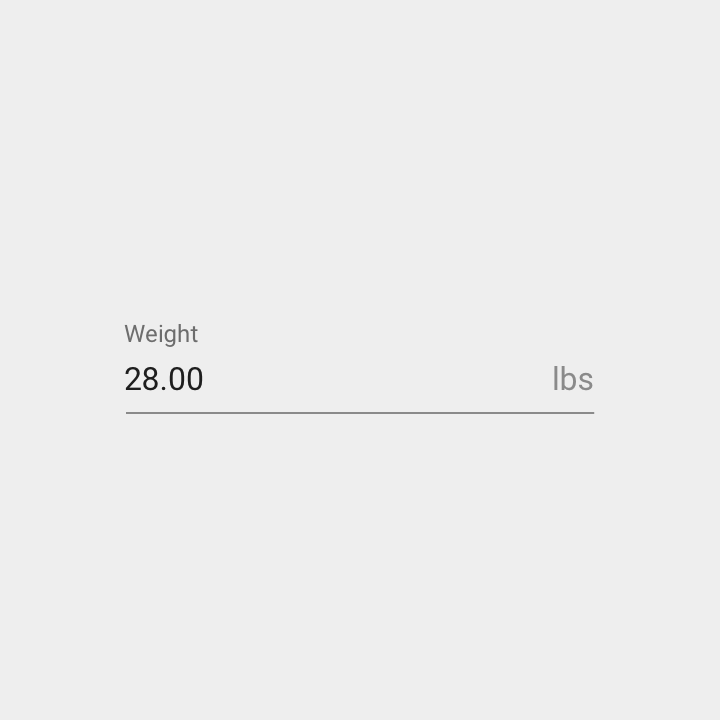
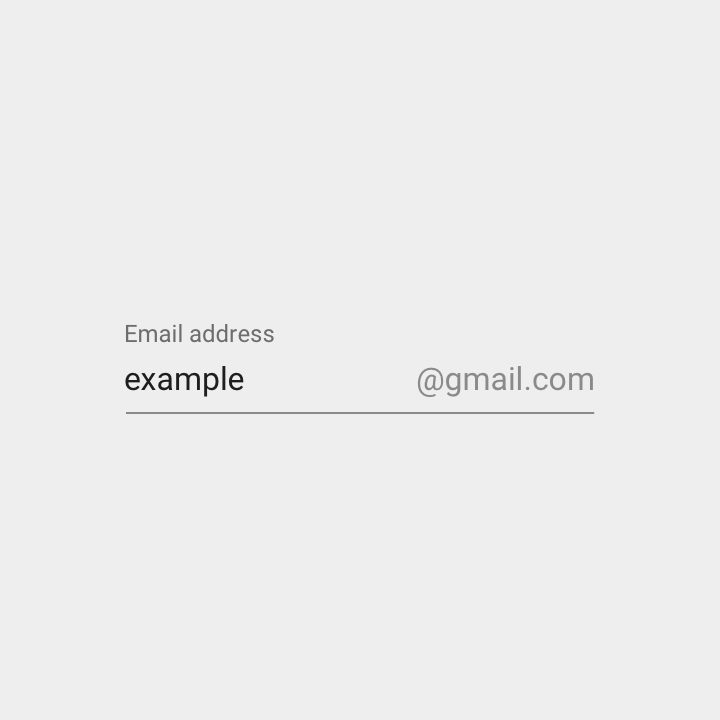
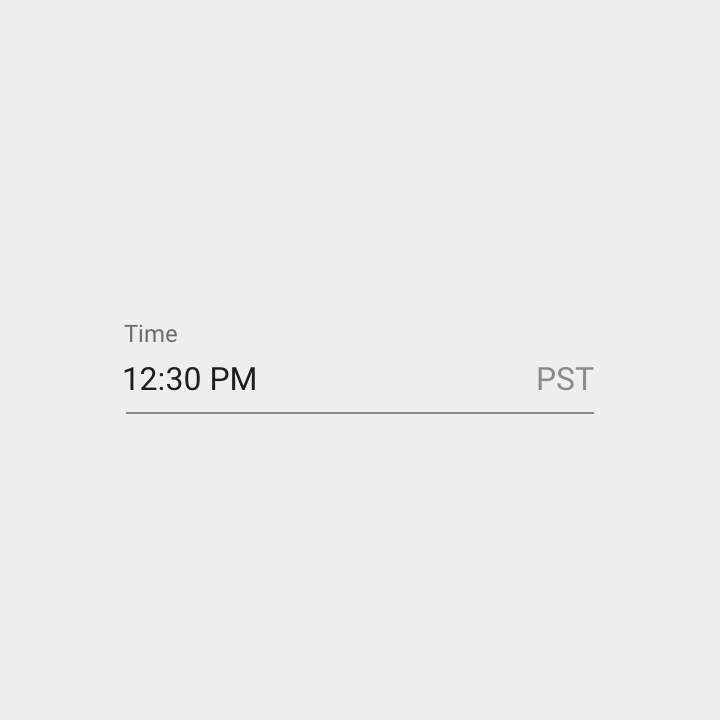
Az előtagok és az utótagok a mértékegységek tisztázására, vagy a beviteli adat előzetes megadására használhatók. Az előtagok a szövegmezőben balra, az utótagok jobbra vannak igazítva. A szövegmezők rendelkezhetnek előtaggal és utótaggal is.
Jelszómaszkolás
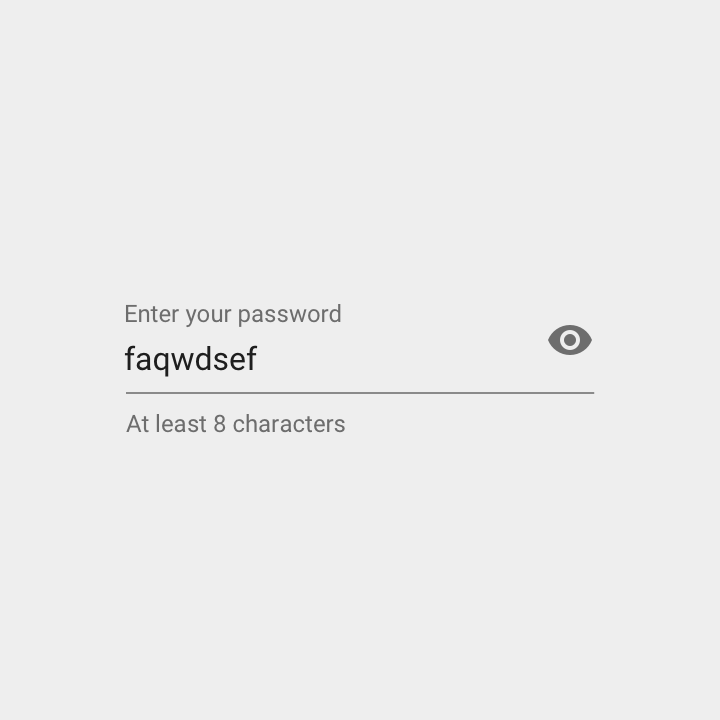
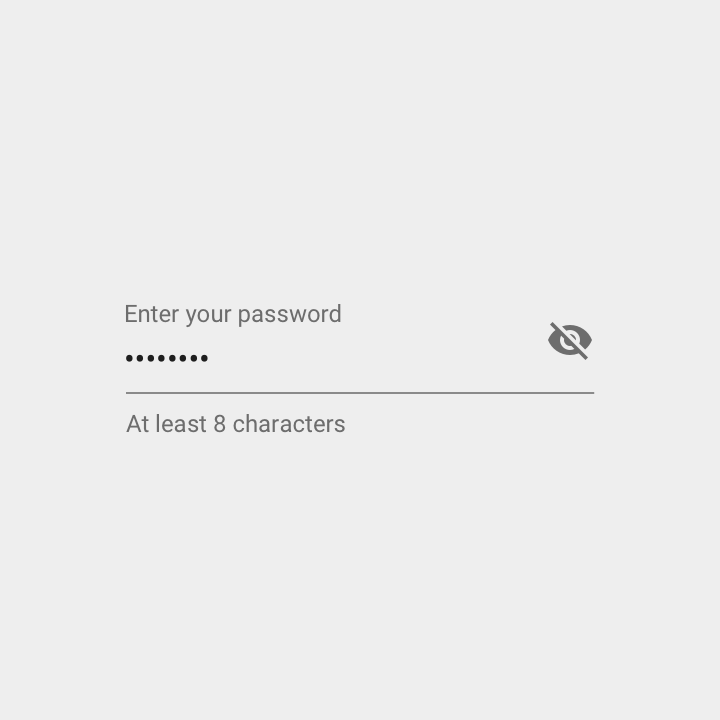
A jelszóbevitel alapértelmezés szerint álcázott. A beírt jelszó minden karakterét középre állított pontok jelölik (például •••••••).
Amikor egy láthatósági ikon jelenik meg egy szövegmezőben, az jelzi, hogy a mező beviteli tartalma látható vagy rejtett. A szövegmező láthatósága az ikonnal be- és kikapcsolható.
Egyéb bevitelek
Menük és választók
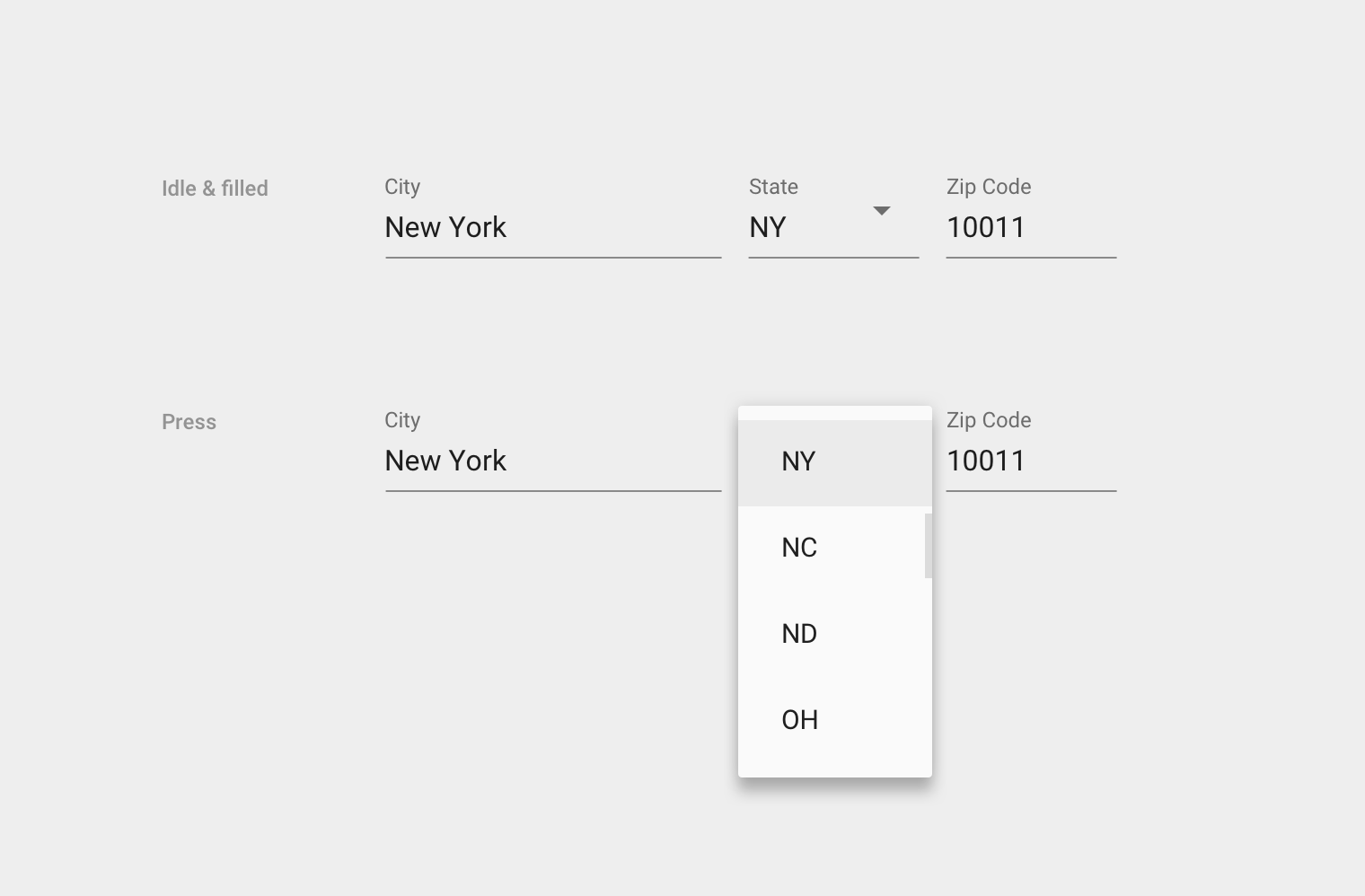
Más komponensek, például a legördülő menük és a választók beágyazhatók a szövegmezőkbe a bevitel megkönnyítése érdekében.
Mezőváltozatok
A szövegmezőkre az alábbi stílusváltozatokkal lehet további figyelmet irányítani:
- Címkék címsorként
- Önálló (solo) mezők
- Teljes szélességű mezők
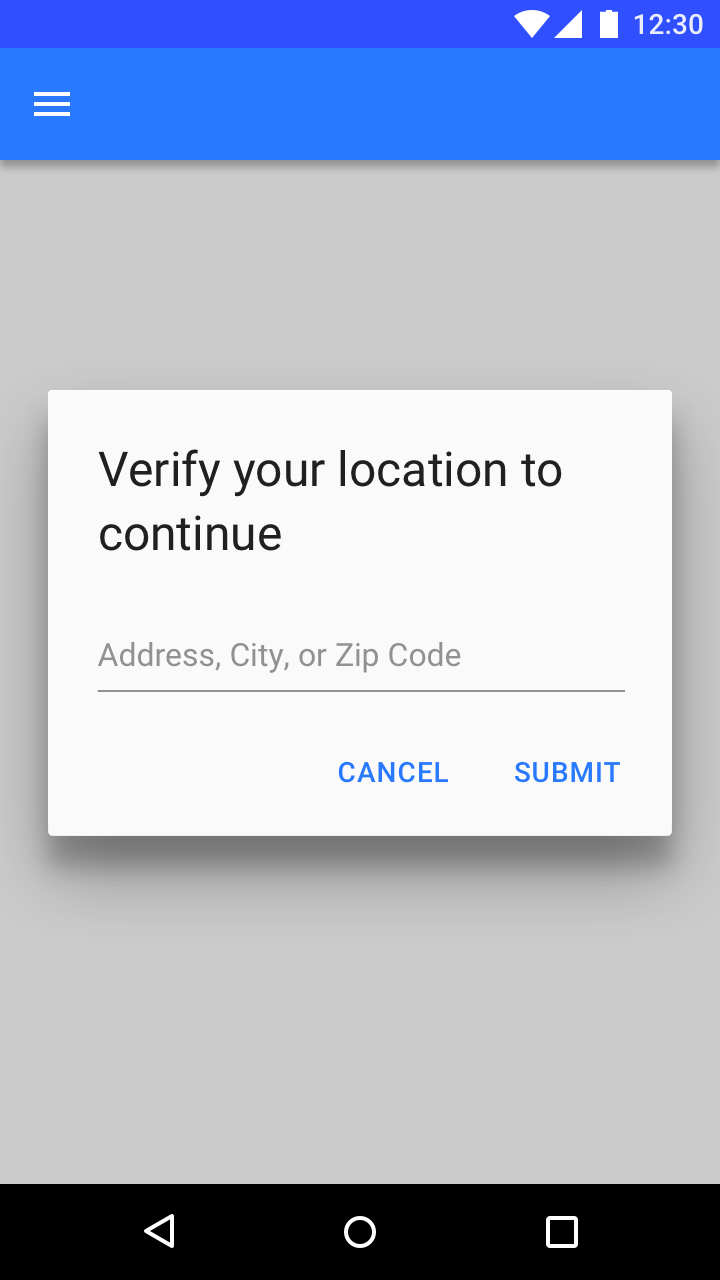
Címkék címsorként
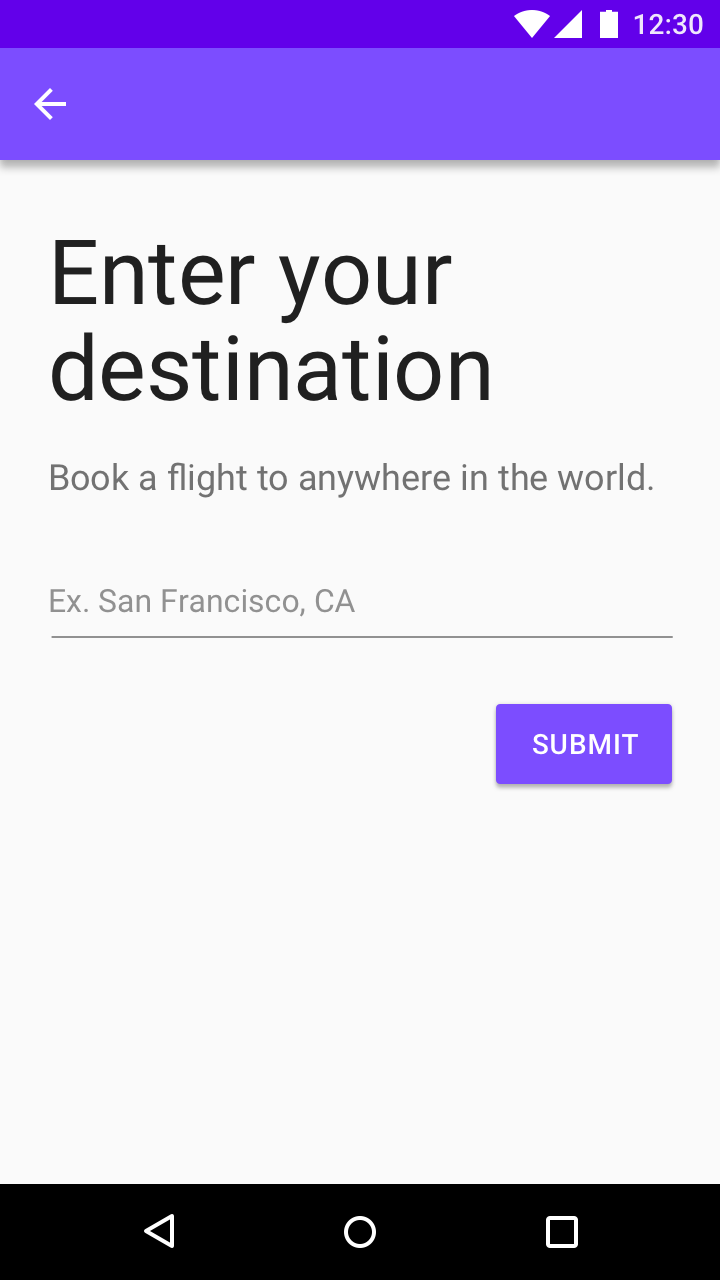
Amikor egy szövegmező a képernyő elsődleges művelete, a címkéje eltávolítható, vagy címsorrá alakítható.
A helyőrző szöveg nyugalmi állapotban jelenik meg, és a felhasználó gépelése közben beviteli szövegre cserélődik.
Önálló (solo) mezők
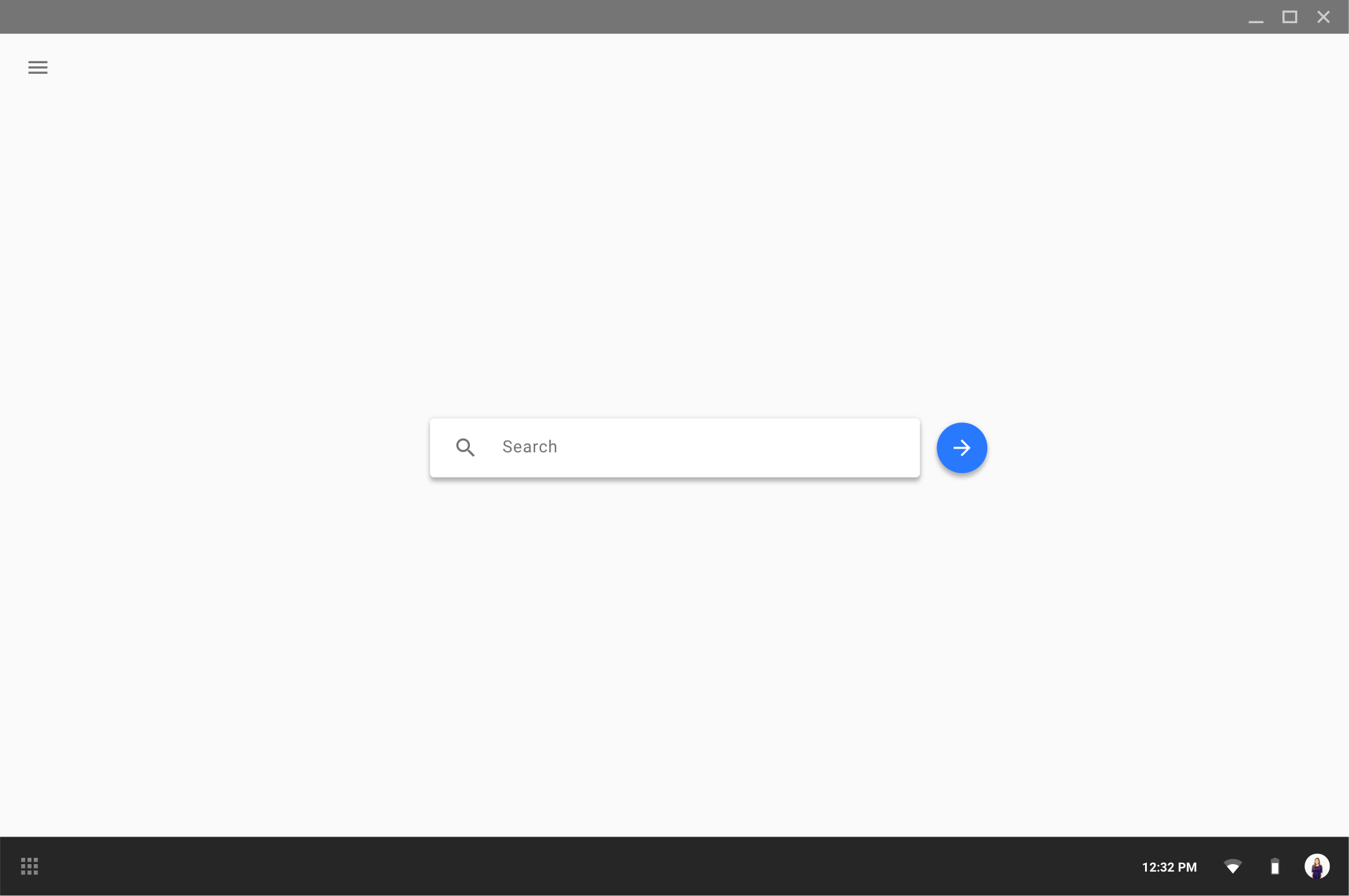
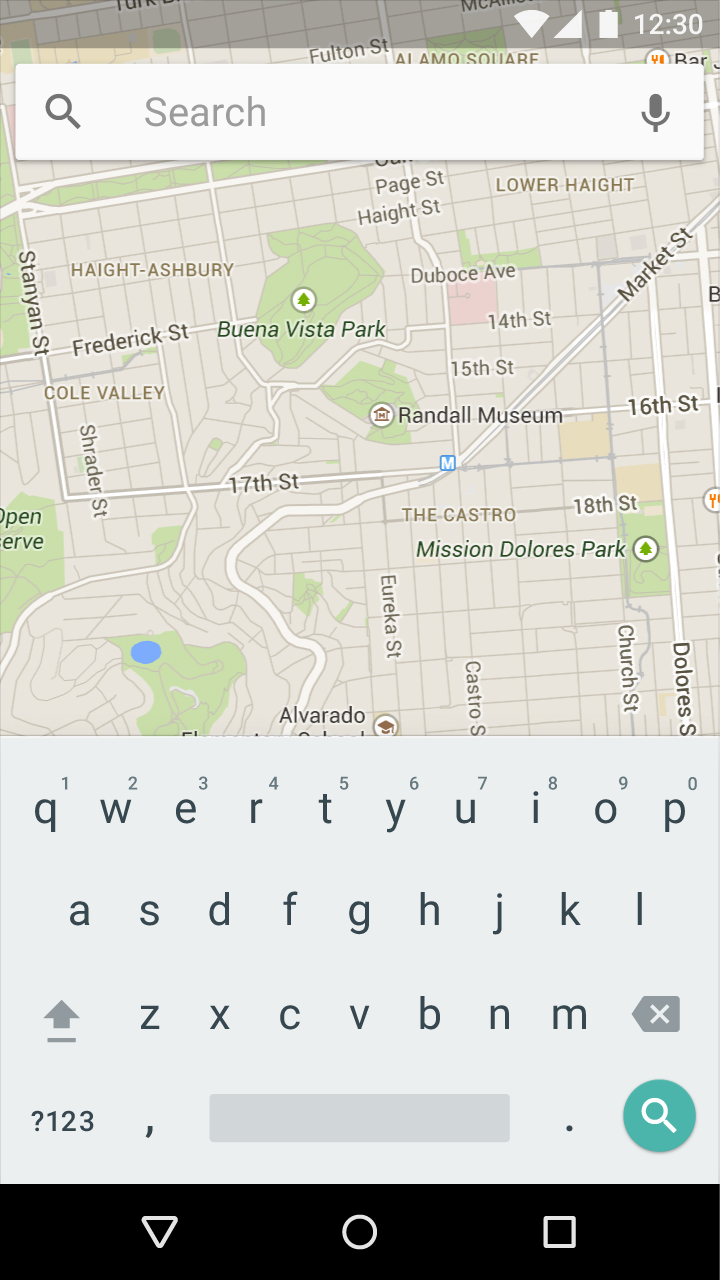
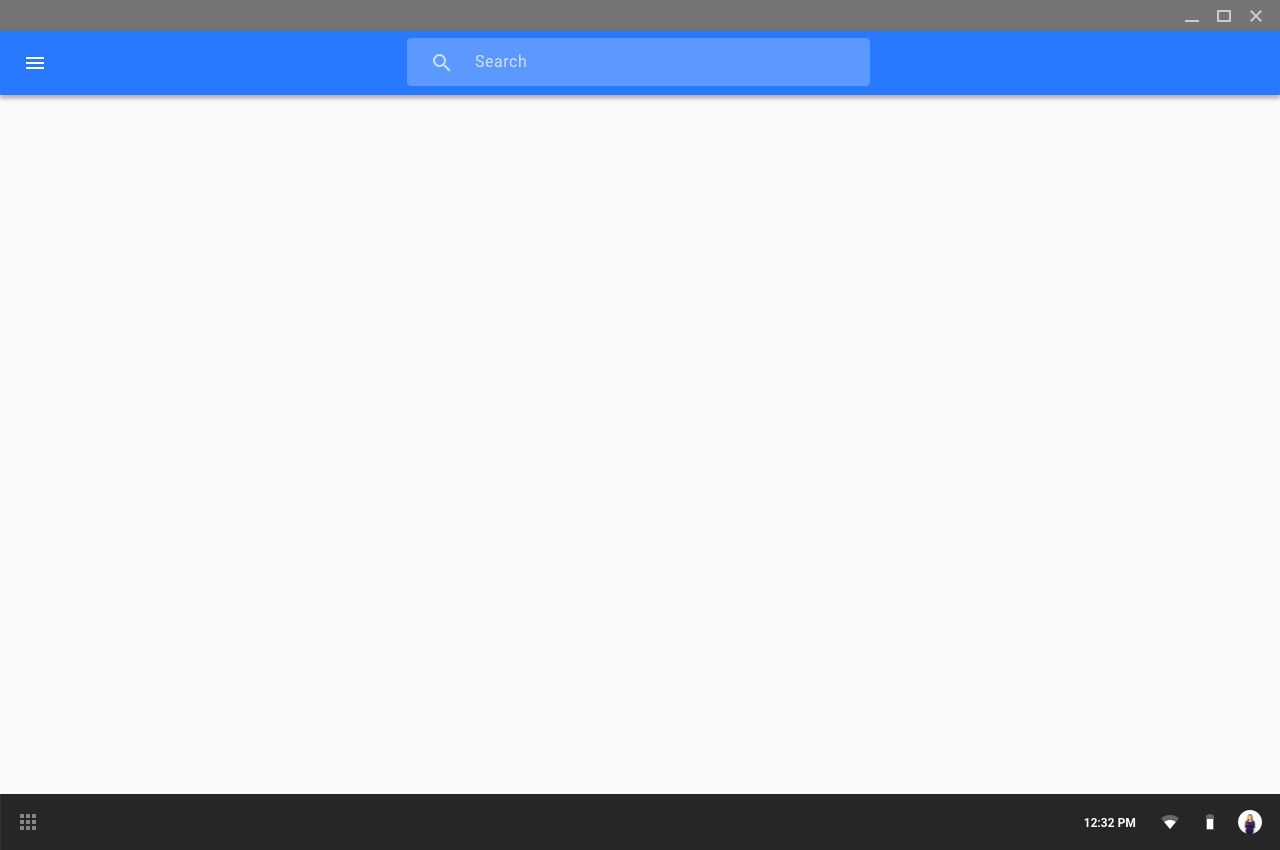
Amikor egy szövegmezőt egyetlen művelethez használnak, például a kereséshez, a szövegmező megemelt lehet, és a hozzá tartozó ikonok a mezőn belül helyezkednek el. Beviteli vonal nem szükséges.
Asztali gépeken a keresőmezőtől jobbra megjelenik egy megemelt keresőgomb.
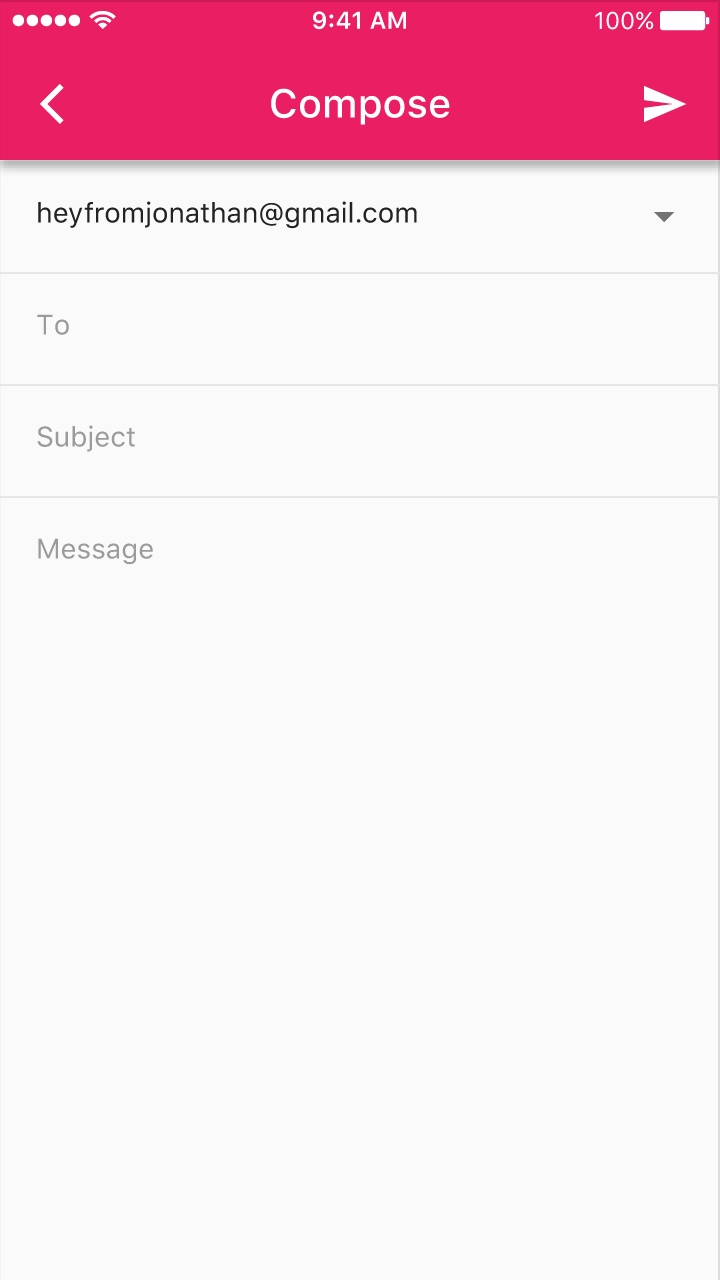
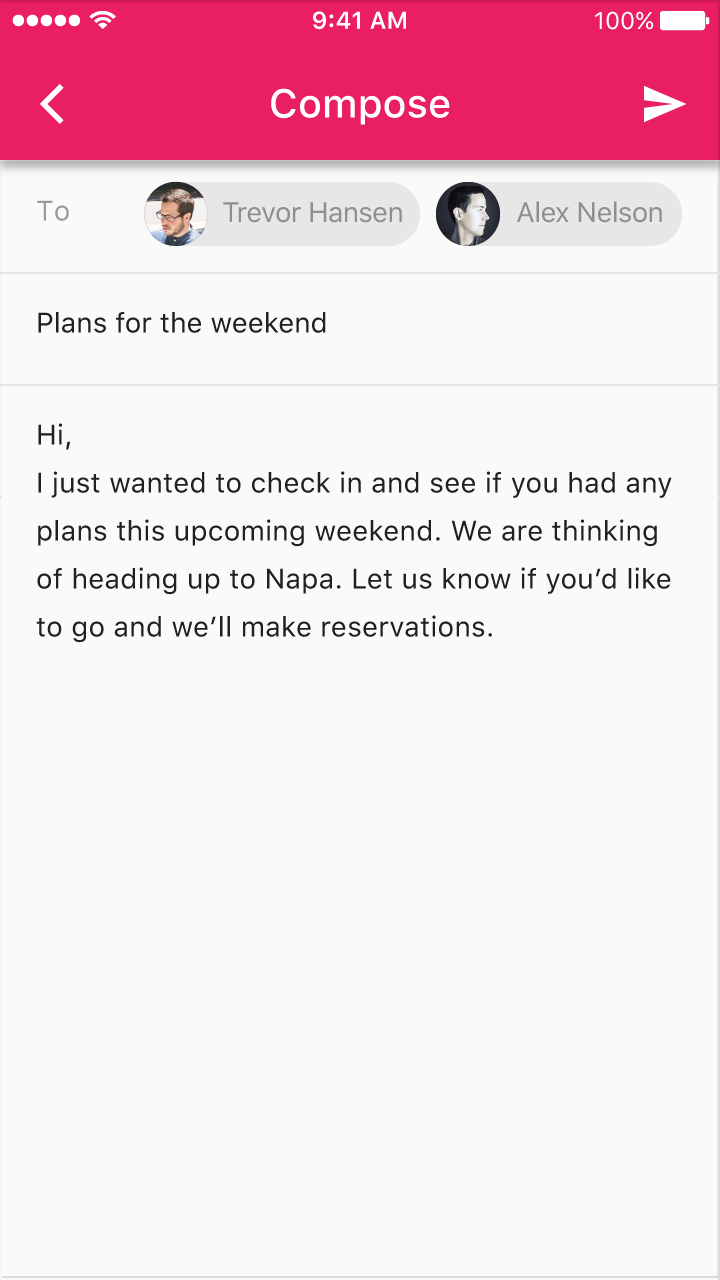
Teljes szélességű mező
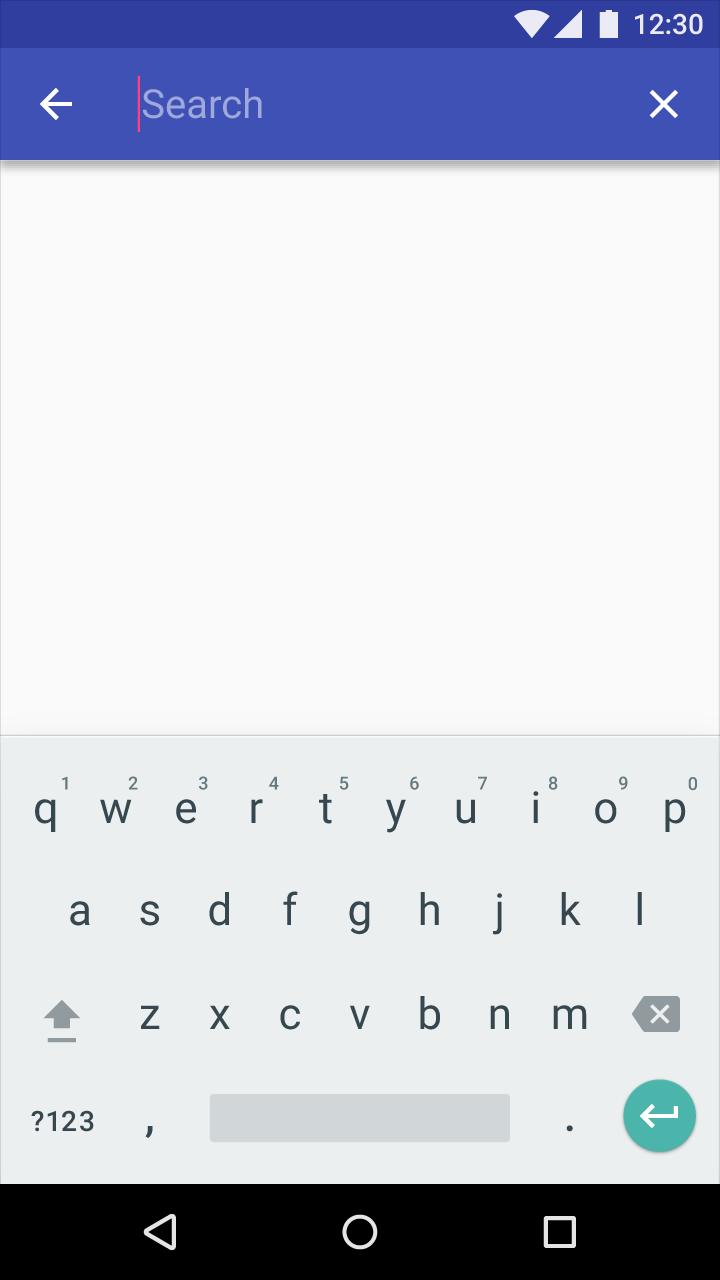
A teljes szélességű szövegmezők hasznosak mélyreható feladatokhoz vagy összetett információk beviteléhez.

Magasság: 56dp
Felső térköz: 20dp
Alsó térköz: 20dp

Magasság: 48dp
Felső térköz: 16dp
Alsó térköz: 16dp
Szövegmező-dobozok
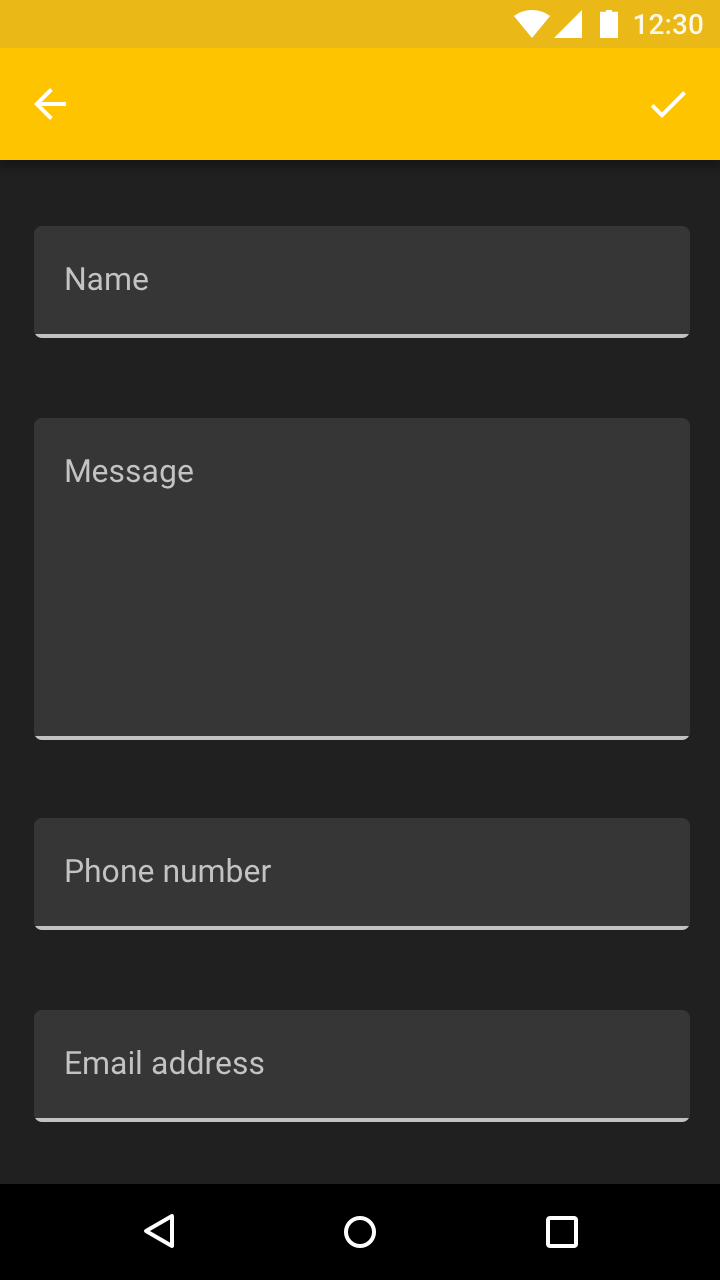
A szövegmező-dobozok a szövegmezők azonosíthatóságát és áttekinthetőségét növelik azáltal, hogy átlátszó, téglalap alakú kitöltéssel foglalják körbe a címkét és a beviteli szöveget.
Állapotok
A szövegmező-doboz elsődleges affordanciaként téglalap alakú kitöltést használ, amely elfedi a beviteli vonal végeit. A rámutatási és a lenyomott állapotban hullám-effektus (ripple) mozgás történik.
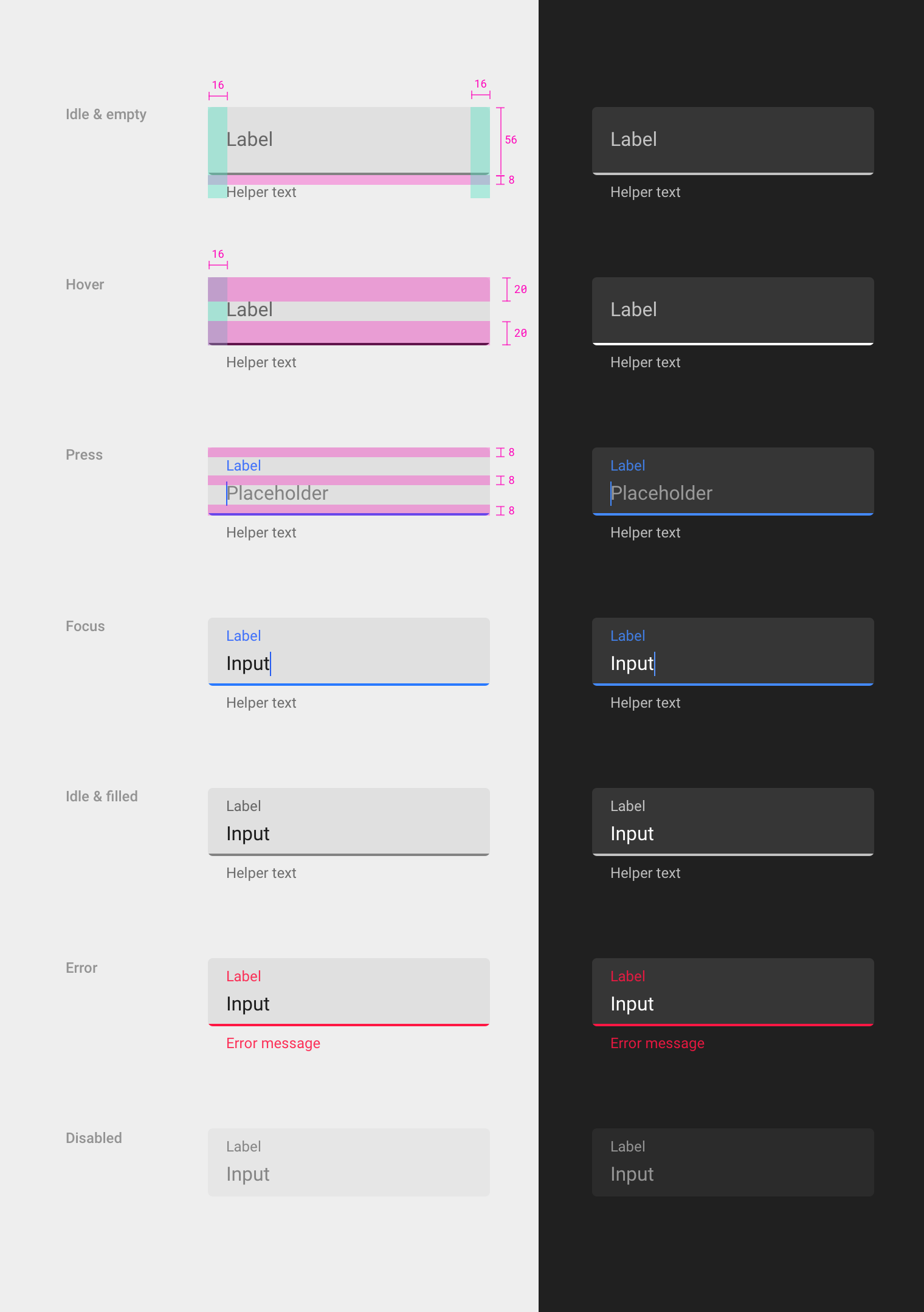
Téglalap alakú kitöltés
- Magasság: 56dp
- Saroksugár: 4dp
- Szín (világos téma): 6% fekete
- Szín (sötét téma): 10% fehér
Alsó vonal
- Vastagság: 2dp
- A téglalap lekerekített sarkai elfedik
Nyugalmi és üres
- Bal térköz: 16dp
- Jobb térköz: 16dp
- Térköz a címke felett: 8dp
Rámutatás (hover)
- Bal térköz: 16dp
- Térköz a címke felett: 20dp
- Térköz a címke alatt: 20dp
Lenyomás
- Térköz a címke felett: 8dp
- Térköz a címke alatt: 8dp
- Térköz a helyőrző alatt: 8dp
A fókusz, a nyugalmi és kitöltött, a hiba és a letiltott állapotok térközei megegyeznek a lenyomott állapottal.
Sűrű elrendezések
A szövegmező-dobozok a sűrű elrendezéseket könnyebben olvashatóvá teszik.
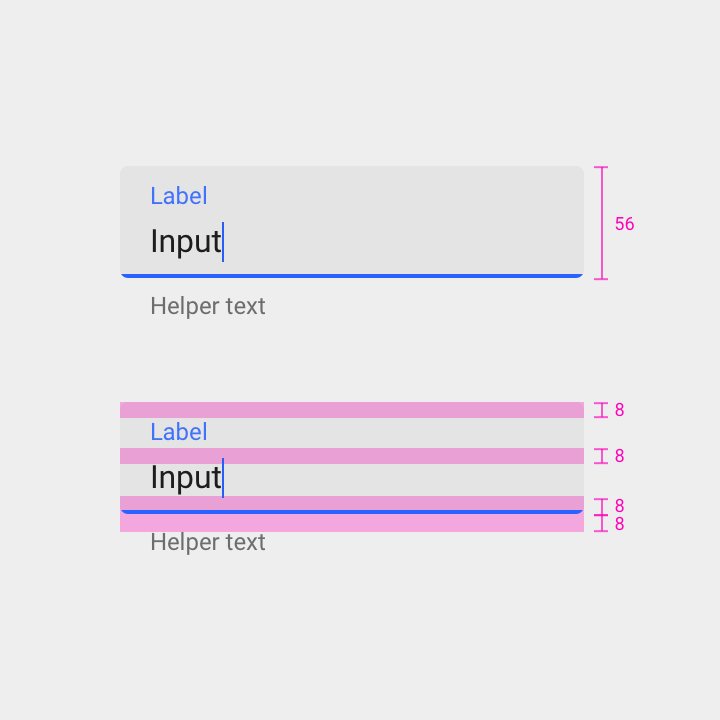
Magasság: 56dp
Térköz a címke felett: 8dp
Térköz a címke alatt: 8dp
Térköz a szövegmező alatt: 8dp
Térköz a súgószöveg felett: 8dp
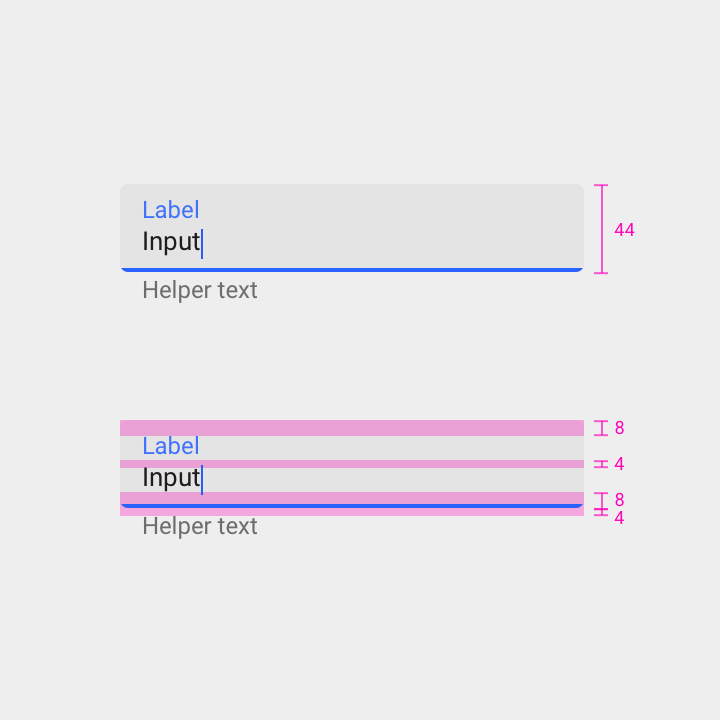
Magasság: 44dp
Térköz a címke felett: 8dp
Térköz a címke alatt: 4dp
Térköz a szövegmező alatt: 8dp
Térköz a súgószöveg felett: 4dp.
Egysoros szövegmező-doboz
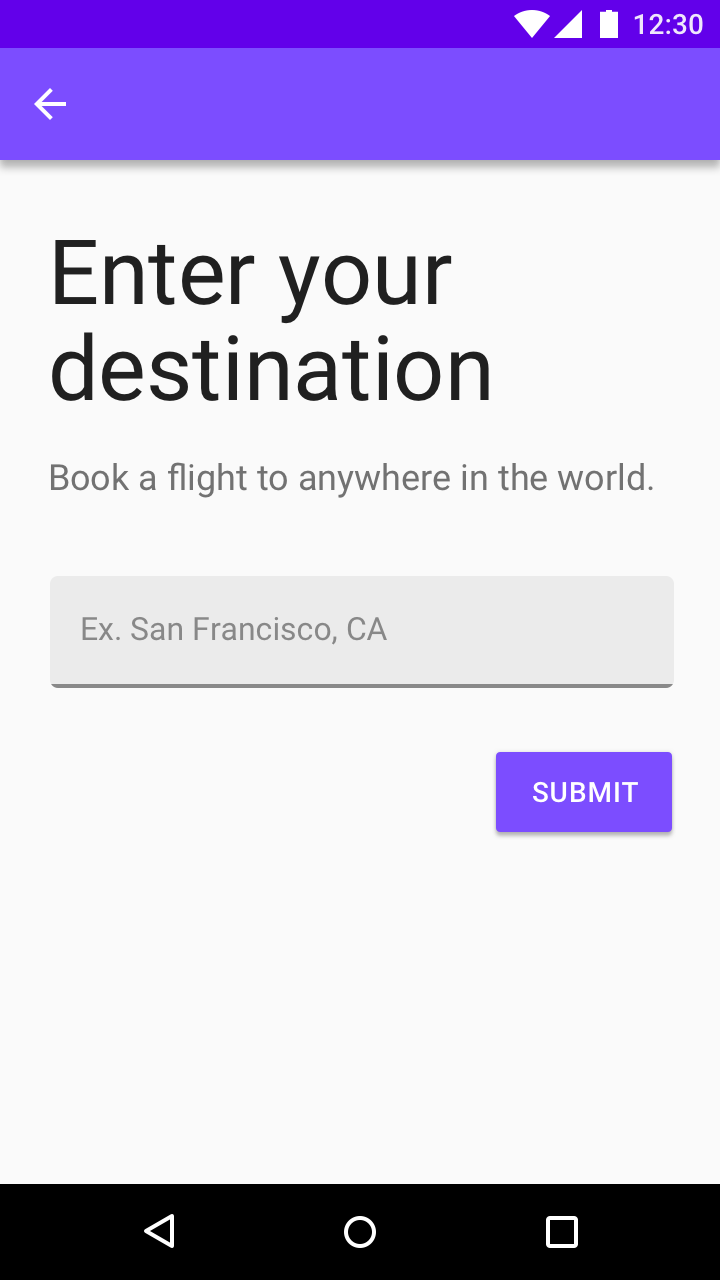
Többsoros szövegmező-doboz
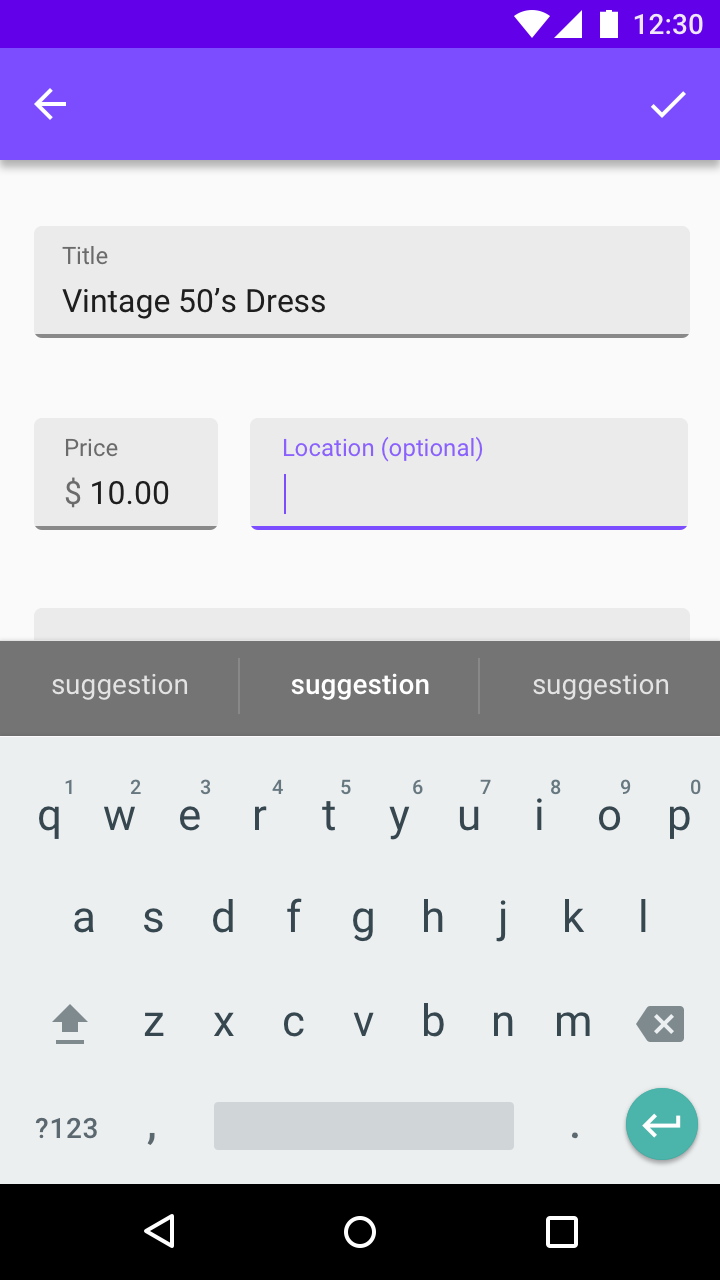
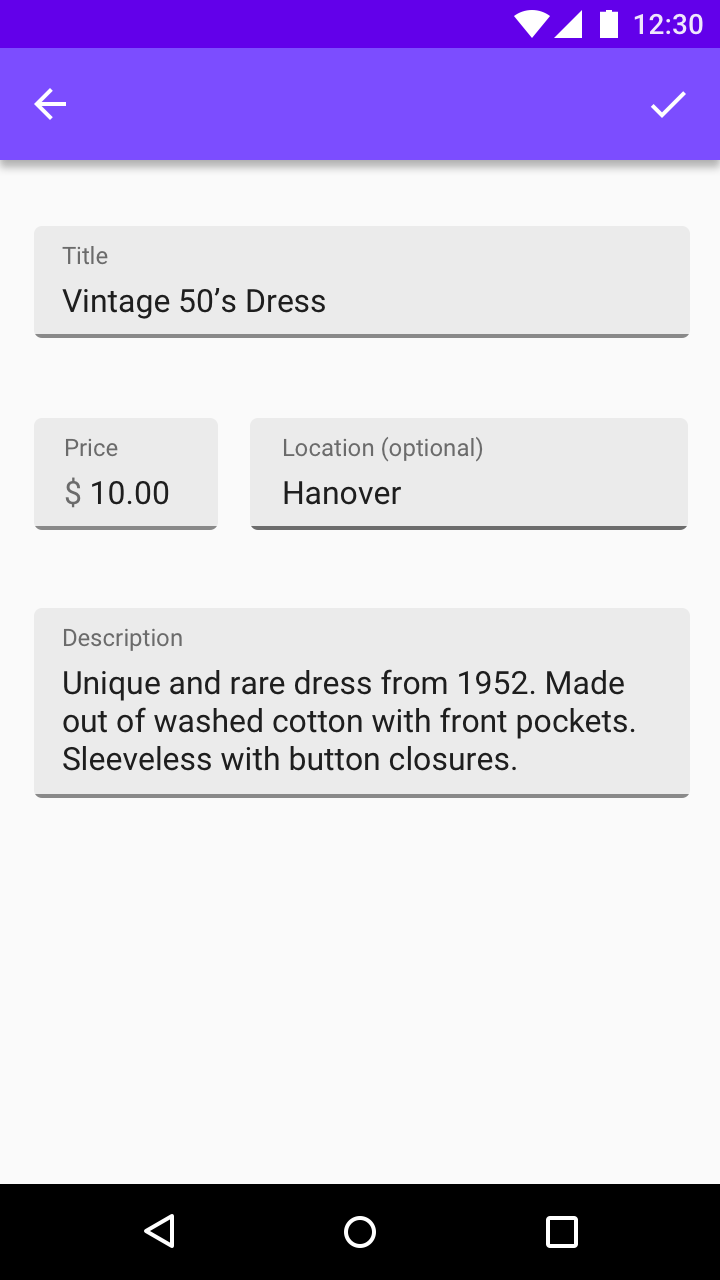
Szövegdoboz-terület
Menük és választók