Champs de texte
Les champs de texte permettent aux utilisateurs de saisir, de modifier et de sélectionner du texte.
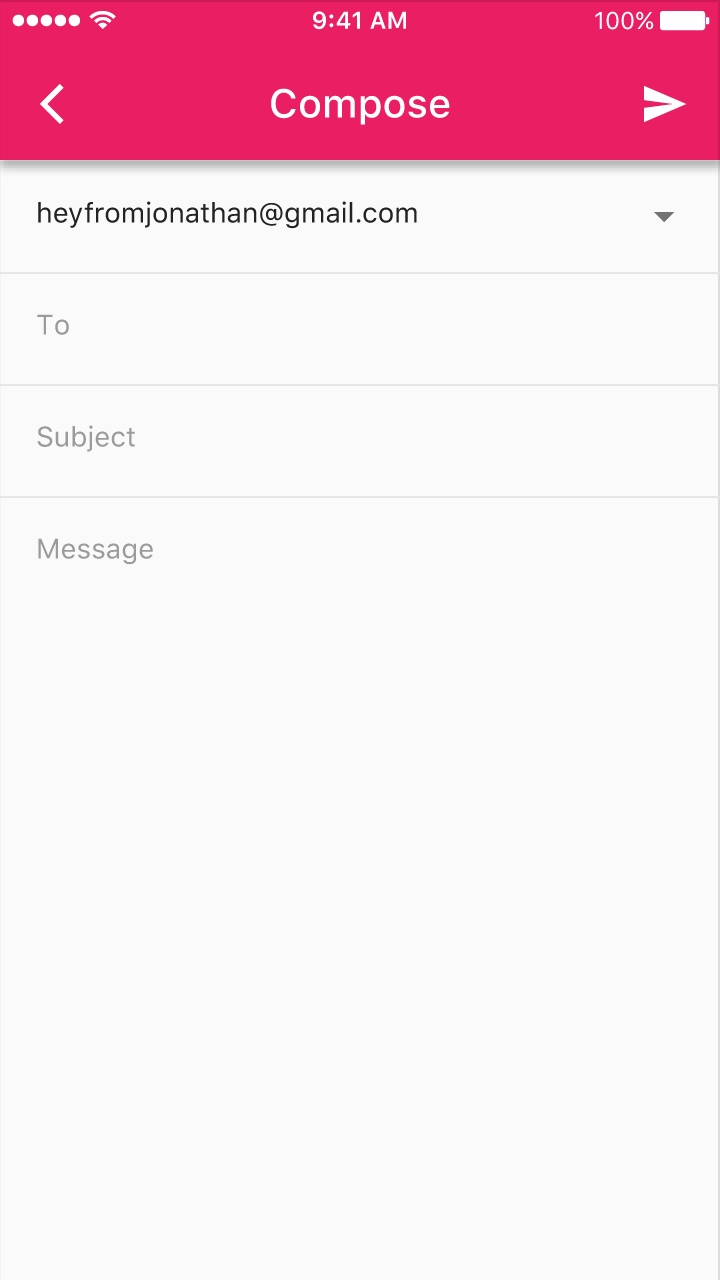
Les champs de texte se trouvent généralement dans les formulaires, mais peuvent apparaître à d'autres endroits, comme dans les boîtes de dialogue et les zones de recherche.
Utilisation
Les champs de texte valident les saisies, aident les utilisateurs à corriger les erreurs, complètent automatiquement les mots et fournissent des suggestions.
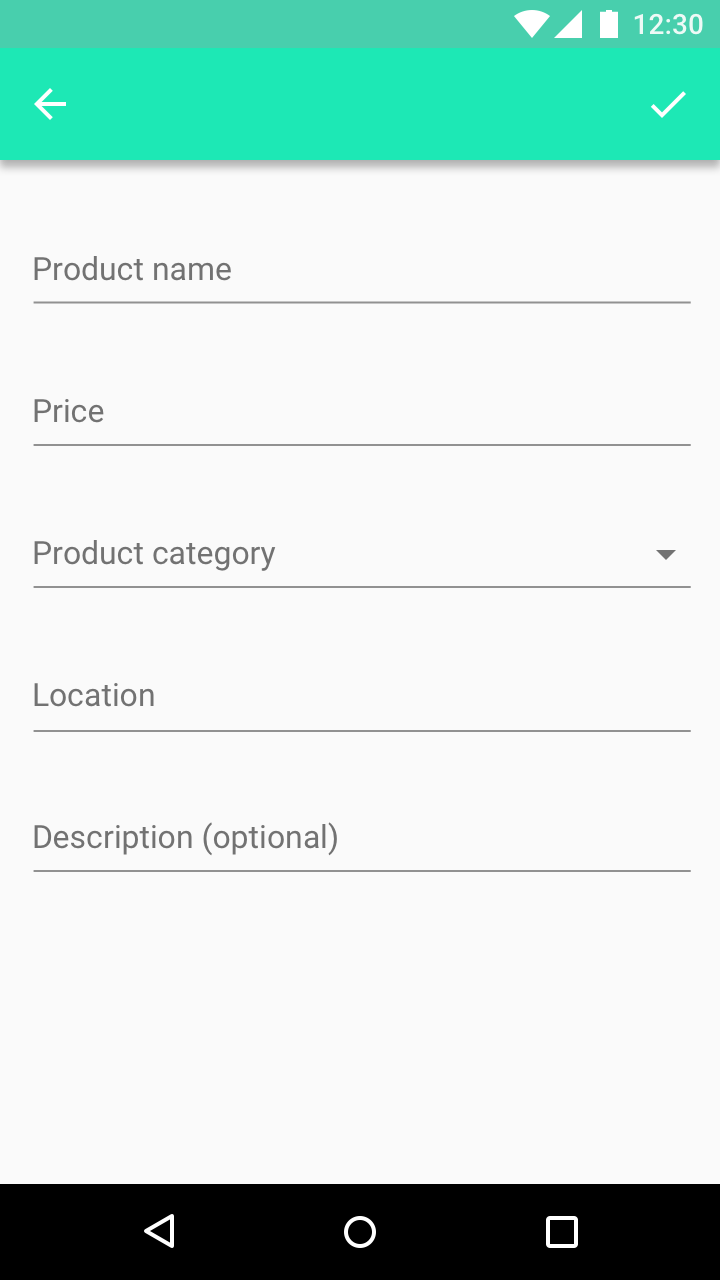
Types de champs
Champ sur une seule ligne
Champ sur plusieurs lignes
Zone de texte
Types de saisie
Saisies formatées
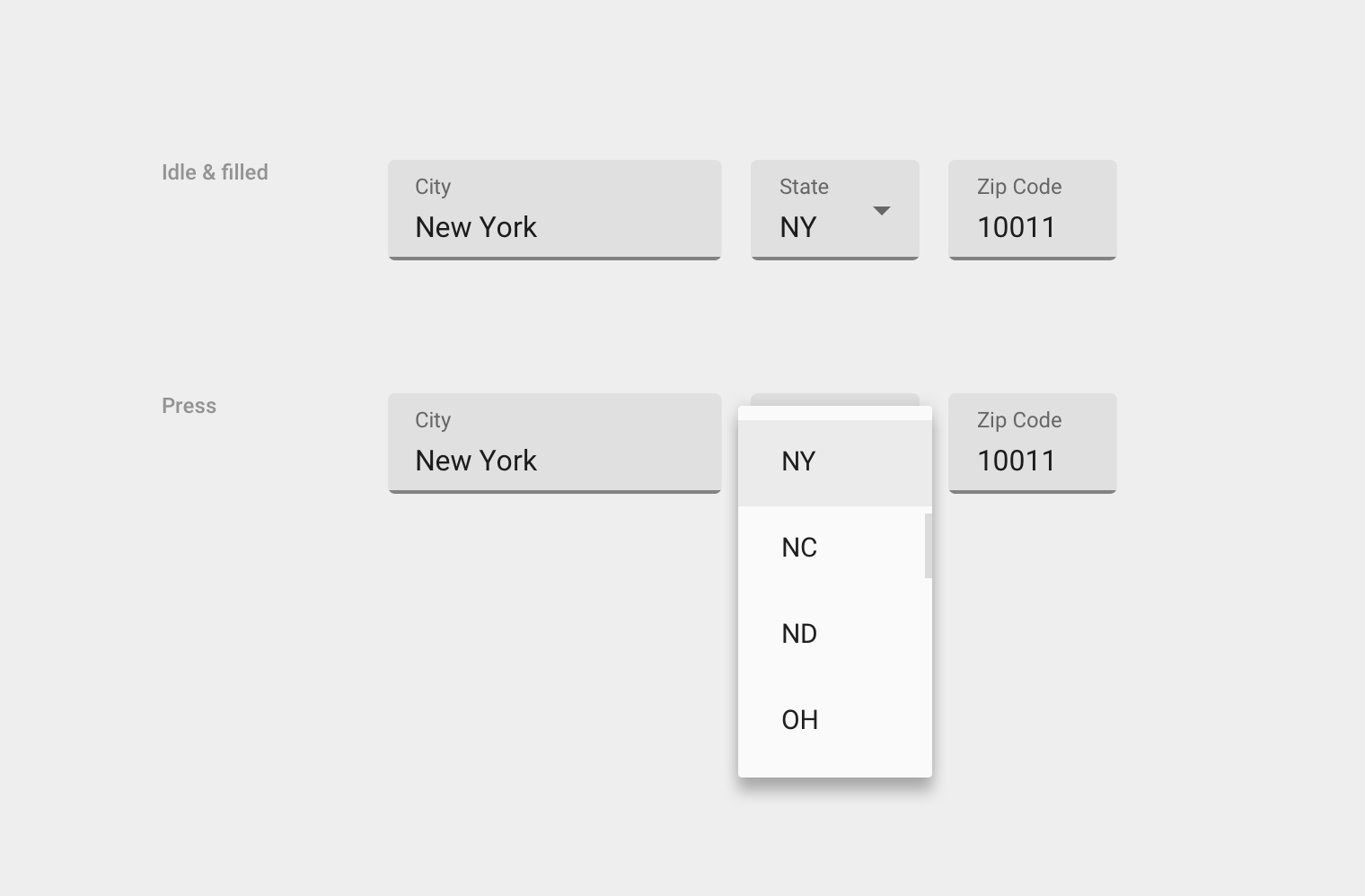
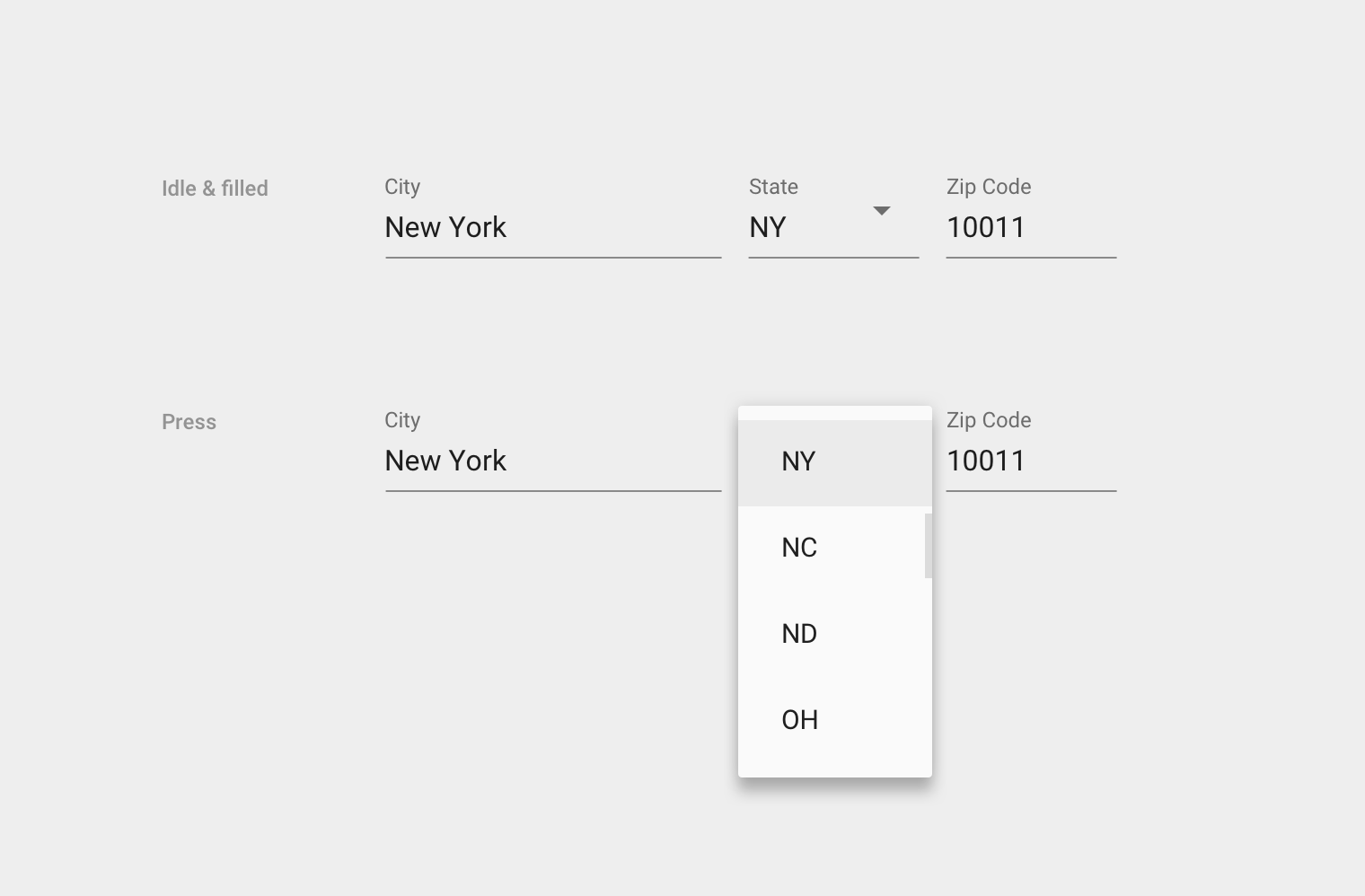
Menus et sélecteurs intégrés

Principes
Les champs de texte doivent présenter les caractéristiques suivantes :
Identifiables
Grâce à une cible tactile, les champs de texte doivent indiquer que les utilisateurs peuvent y saisir des informations.
Repérables
Il doit être facile de repérer un champ de texte parmi les autres éléments de l'écran.
Lisibles
Les champs de texte doivent indiquer clairement leur état – activé ou désactivé, vide ou rempli, valide ou invalide – au moyen d'un libellé, d'une zone de saisie et d'un texte d'aide.
Mise en page
Les champs de texte contiennent les éléments suivants :
Libellé
Les libellés des champs de texte indiquent le type de saisie attendue. Chaque champ de texte doit avoir un libellé.
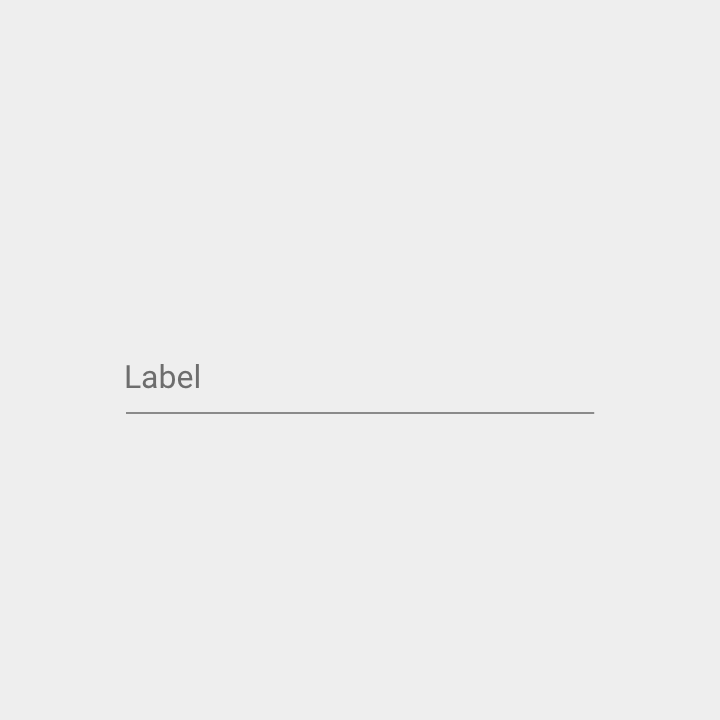
Les libellés sont alignés avec la ligne de saisie et toujours visibles. Ils peuvent être au repos (lorsque le champ est inactif et vide) ou flottants.
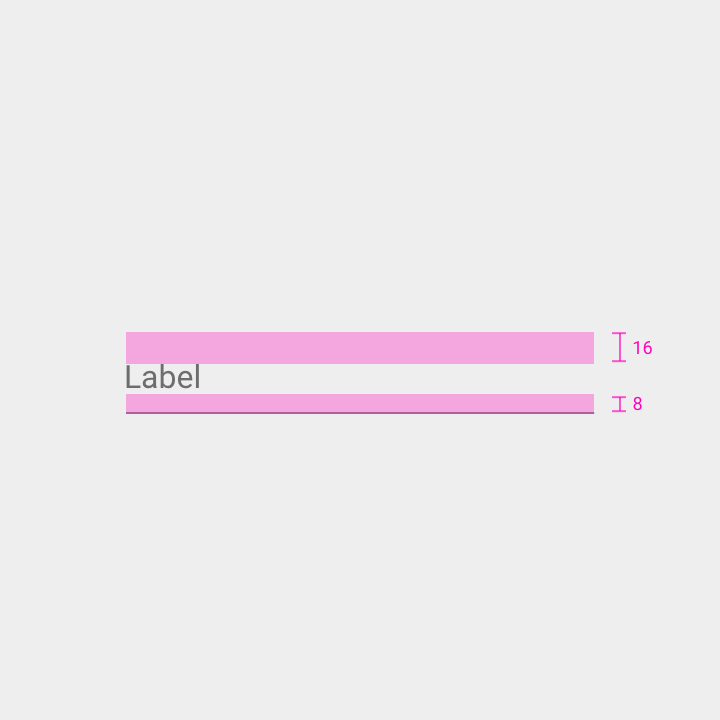
Marge intérieure supérieure : 16dp
Marge intérieure inférieure : 8dp
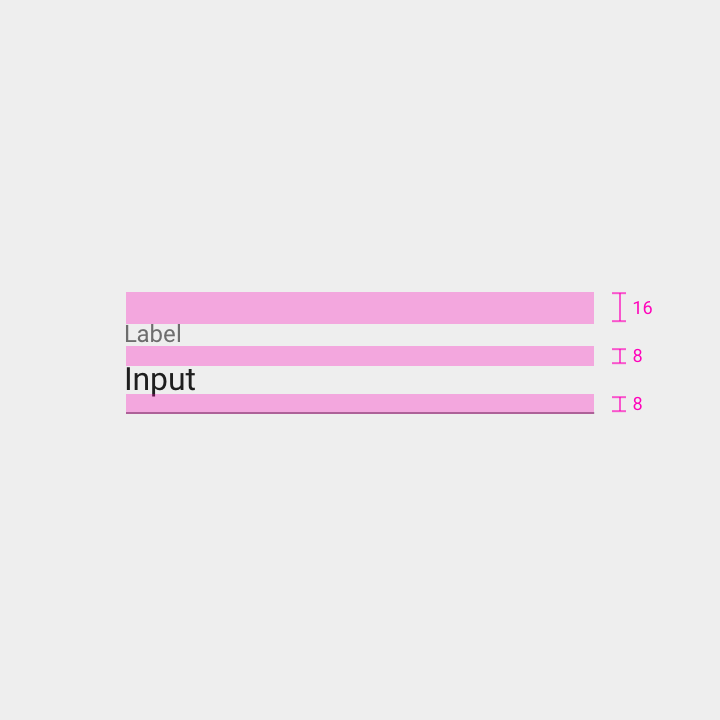
Marge intérieure au-dessus du libellé : 16dp
Marge intérieure sous le libellé : 8dp
Marge intérieure sous la saisie : 8dp
Ligne de saisie
La ligne de saisie indique l'emplacement où saisir du texte et s'affiche sous le libellé.
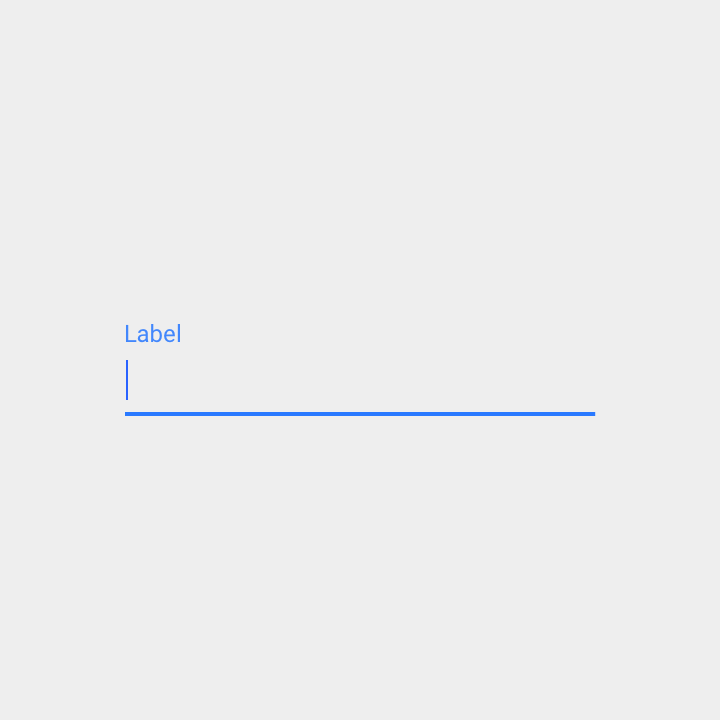
Lorsqu'un champ est actif ou contient une erreur, la couleur et l'épaisseur de la ligne varient.
Curseur
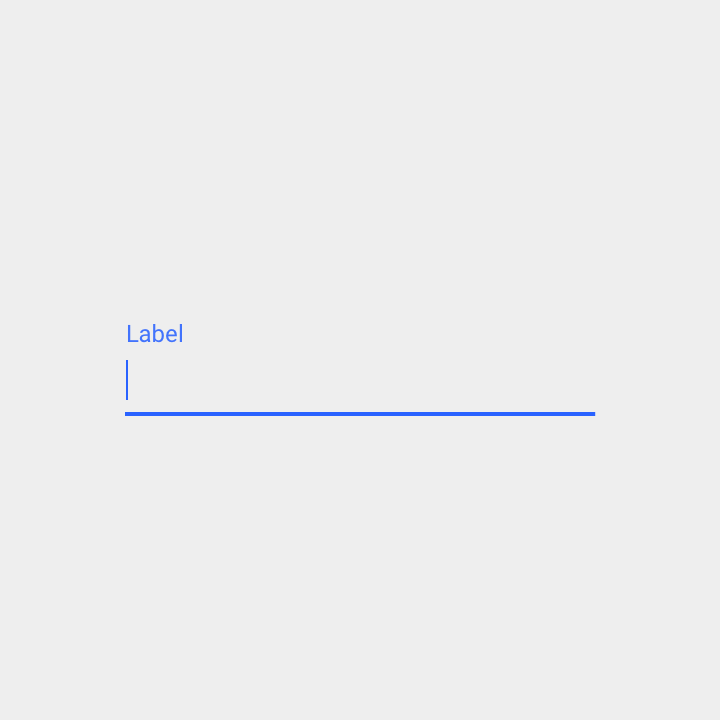
Le curseur indique la position actuelle de saisie de l'utilisateur.
Texte de saisie
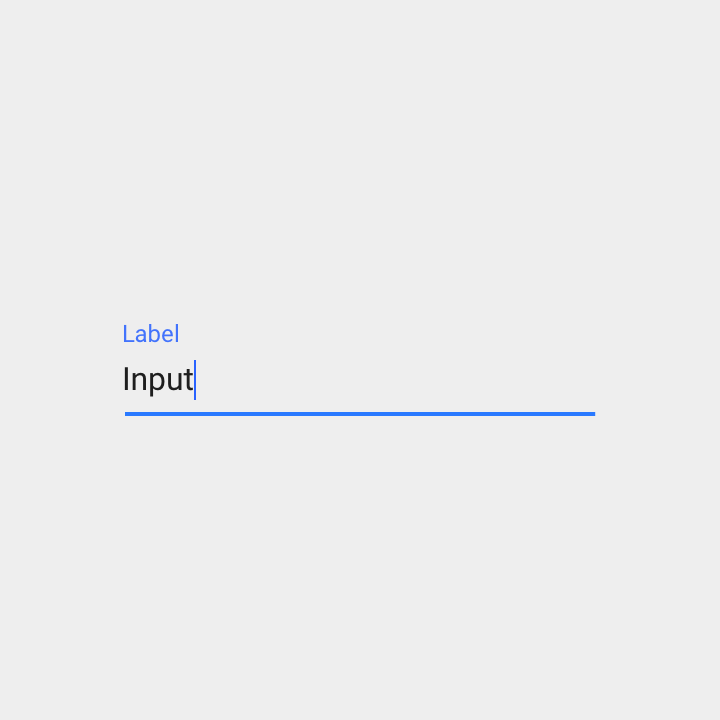
Le texte entré dans un champ de texte est appelé texte de saisie.
La première lettre du texte de saisie (ainsi que celle de chaque phrase d'un champ) doit être en majuscule le cas échéant. C'est notamment le cas pour les textes qui :
- Nomment quelque chose, comme une alarme
- Contiennent des phrases, comme un message texte
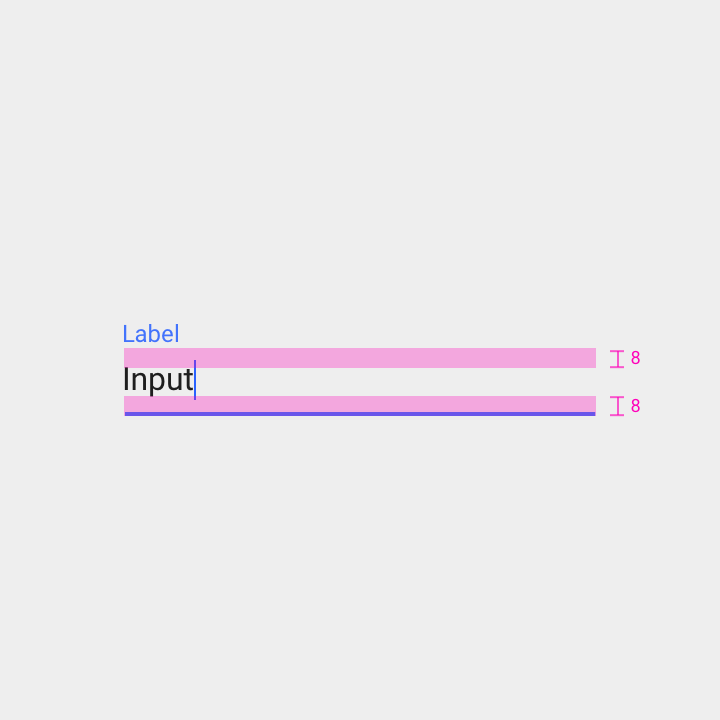
Marge intérieure supérieure : 8dp
Marge intérieure inférieure : 8dp
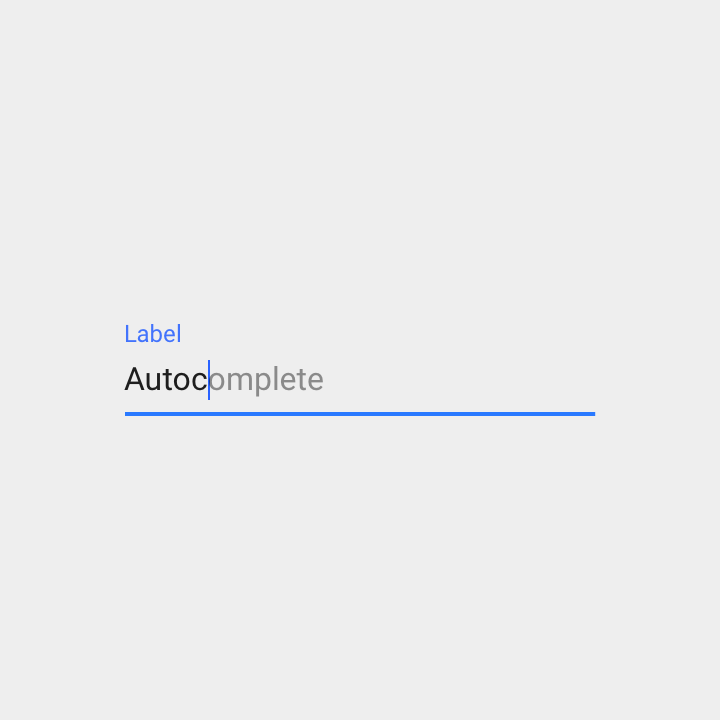
Le texte de saisie peut être combiné à l'autocomplétion pour aider les utilisateurs ayant un faible niveau d'alphabétisation ou écrivant dans une langue étrangère. Par exemple, l'autocomplétion peut :
- Suggérer une saisie pendant la frappe (en actualisant les suggestions à chaque caractère saisi)
- Remplir un champ avec un texte de saisie par défaut
L'appui sur la touche Entrée valide la suggestion d'autocomplétion en cours.
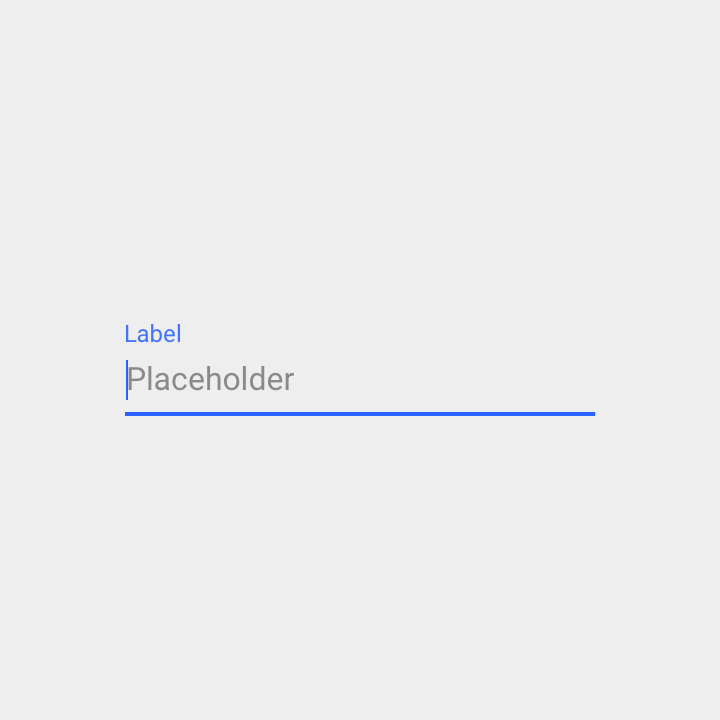
Texte d'espace réservé (texte d'indication)
Le texte d'espace réservé reste affiché dans le champ jusqu'à ce que l'utilisateur commence à saisir du texte. Il peut contenir une action ou un exemple, comme un numéro de téléphone ou une adresse e-mail.
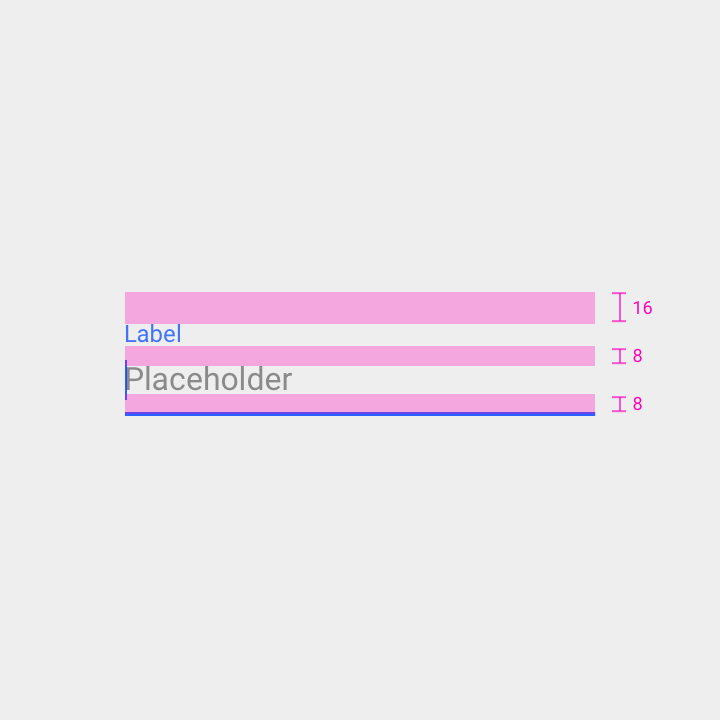
Marge intérieure au-dessus du libellé : 16dp
Marge intérieure au-dessus du texte d'espace réservé : 8dp
Marge intérieure sous le texte d'espace réservé : 8dp
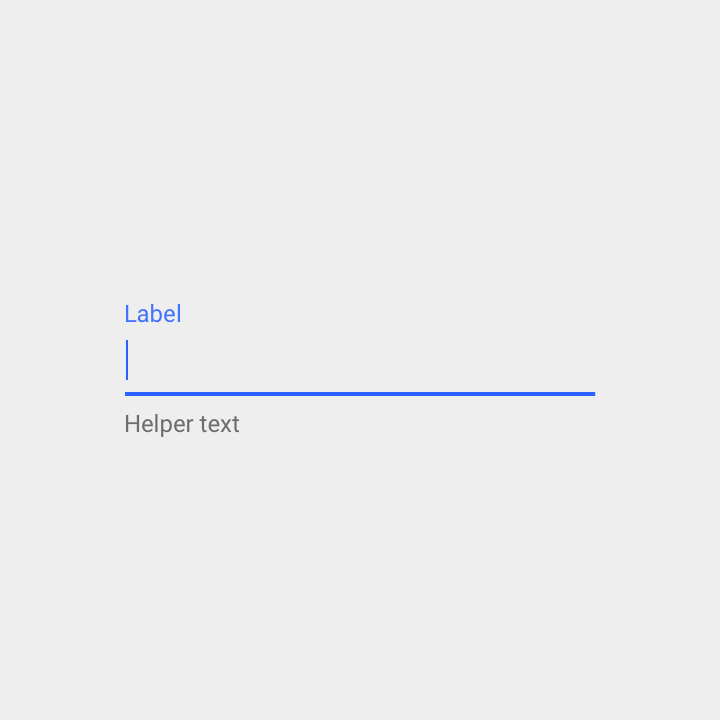
Texte d'aide
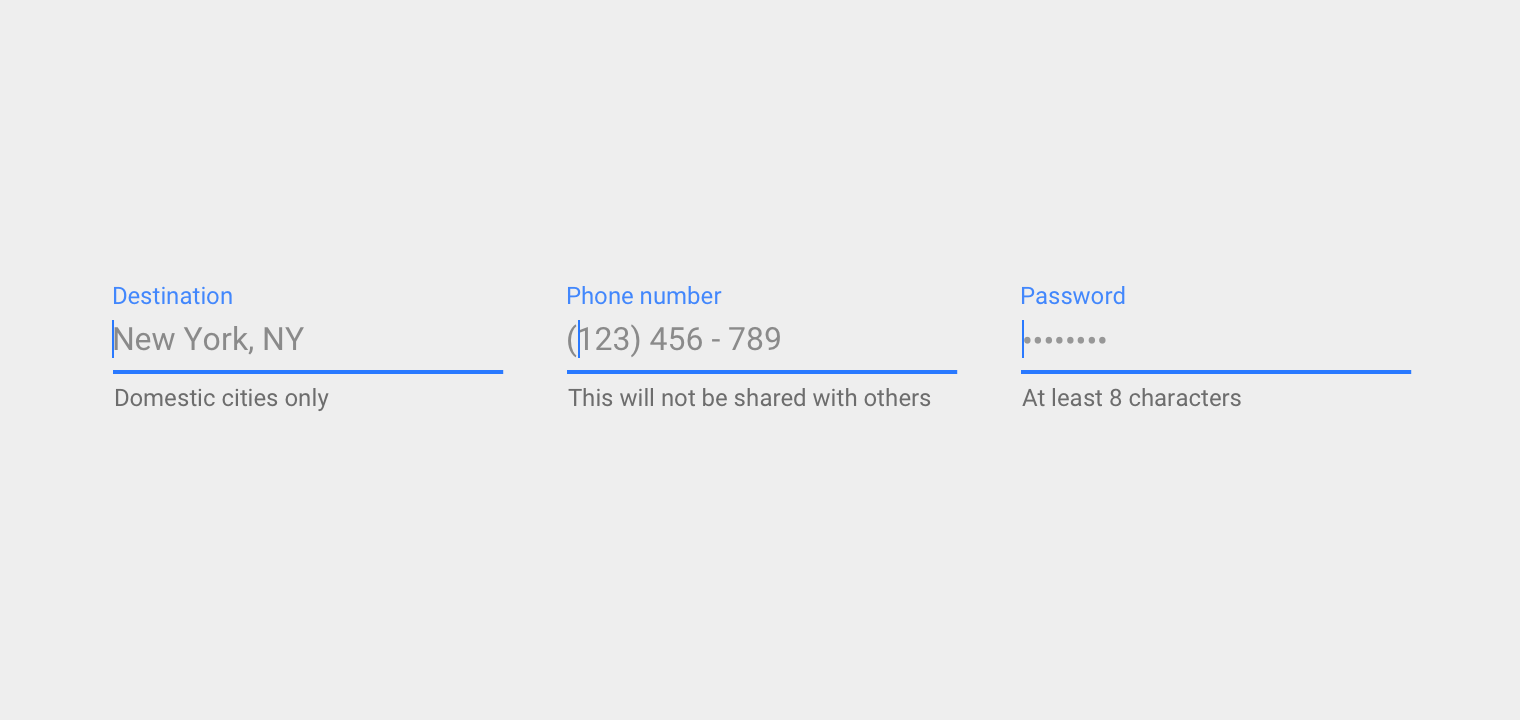
Le texte d'aide fournit un contexte sur la saisie d'un champ, par exemple sur la façon dont la saisie sera utilisée.
Il doit être visible en permanence ou uniquement lorsque le champ a le focus.
Spécifications :
- Aligné à gauche
- Sur une seule ligne si possible, avec retour à la ligne le cas échéant
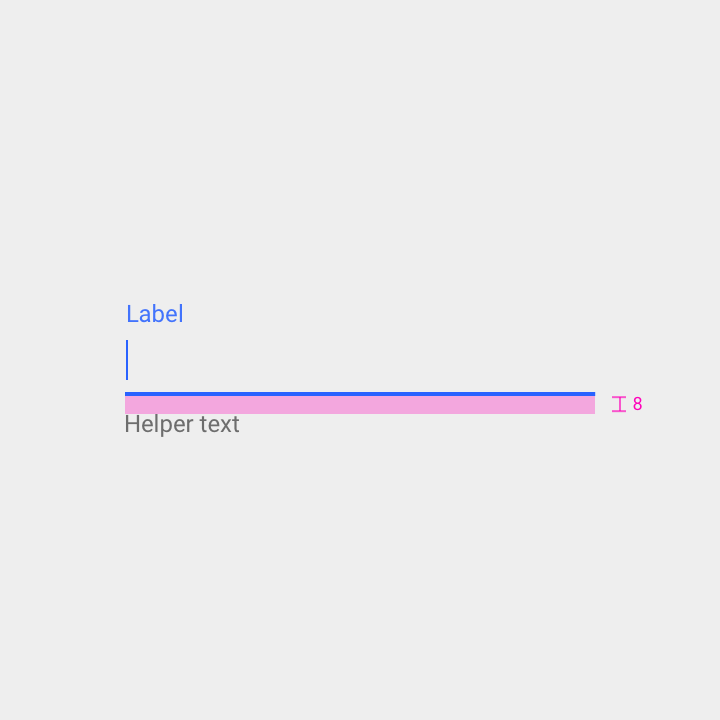
Marge intérieure au-dessus du texte d'aide : 8dp
Message d'erreur
Lorsqu'une saisie n'est pas acceptée, les champs de texte peuvent afficher un message d'erreur sous la ligne de saisie, accompagné d'instructions pour corriger l'erreur. Le message d'erreur remplace le texte d'aide jusqu'à la correction de l'erreur.
Un message d'erreur doit, si possible, tenir sur une seule ligne.
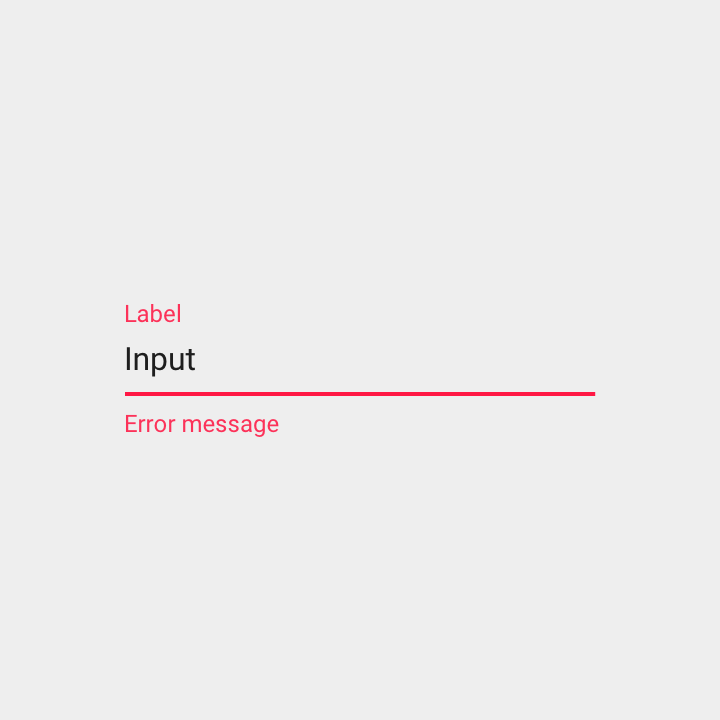
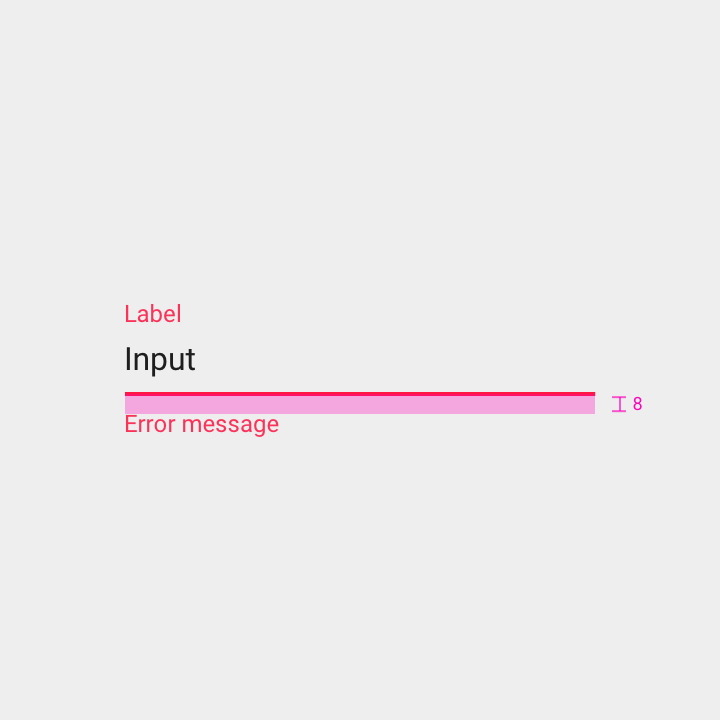
Marge intérieure au-dessus du message d'erreur : 8dp
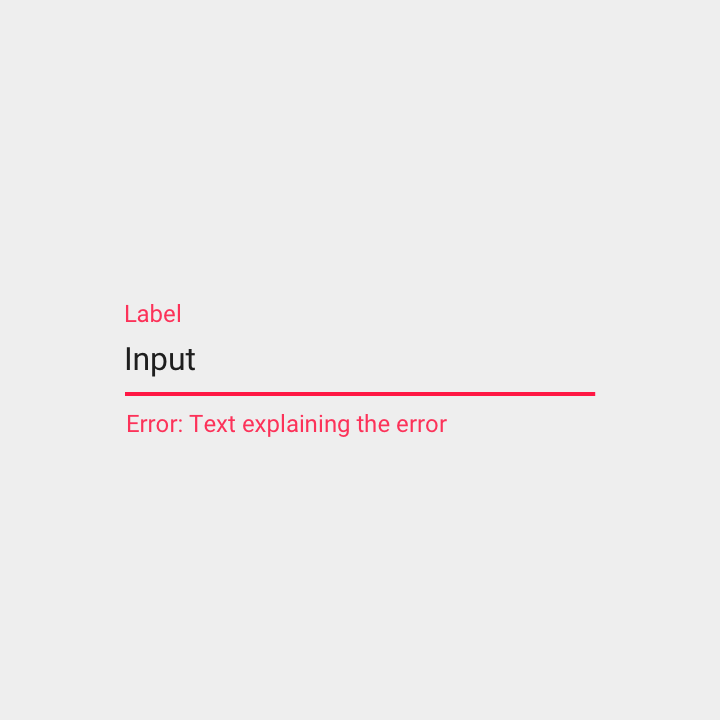
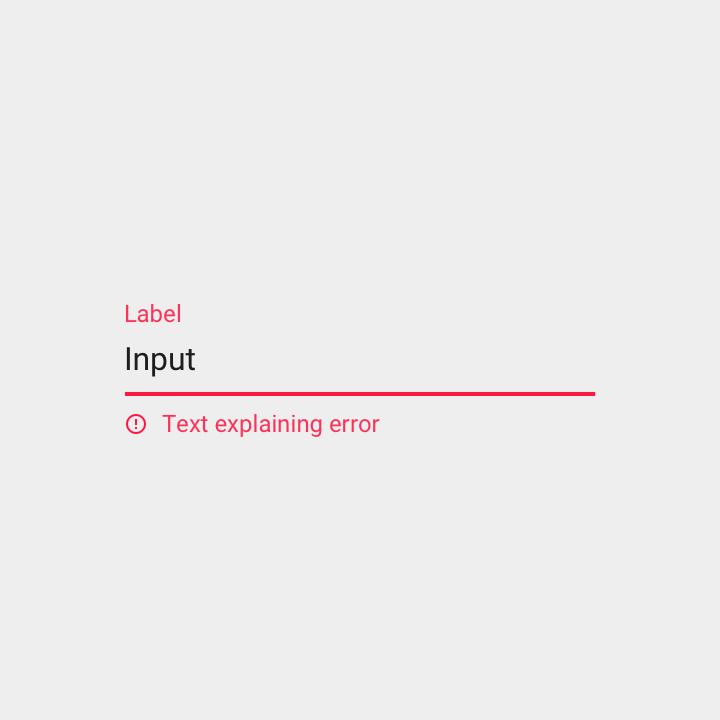
Un message d'erreur est précédé du mot « Erreur » (ou d'une icône d'erreur) afin que l'état d'erreur soit plus facilement identifiable par les utilisateurs daltoniens.
Champ obligatoire
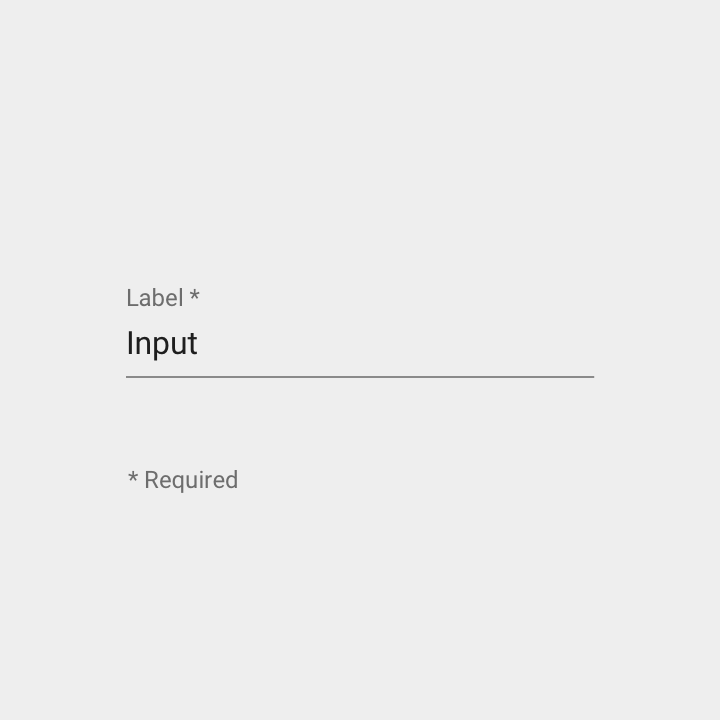
Pour indiquer qu'un champ est obligatoire, affichez un astérisque (*) à côté de son libellé. Au bas du formulaire, précisez que les astérisques indiquent les champs obligatoires.
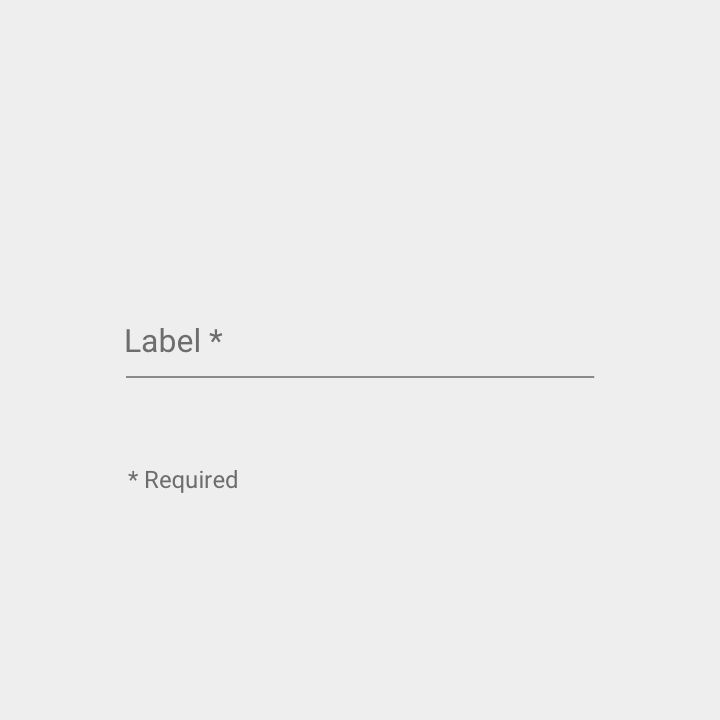
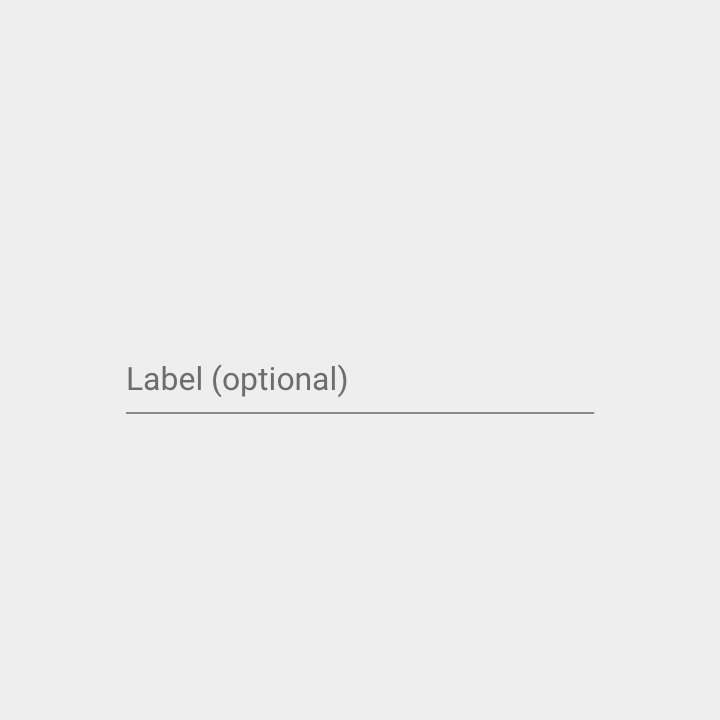
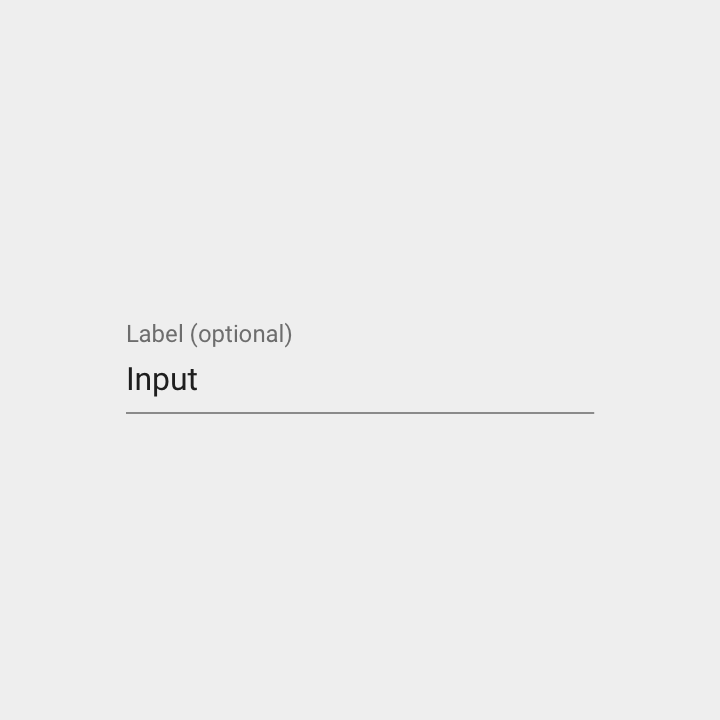
Pour indiquer qu'un champ est facultatif, affichez le mot « facultatif » entre parenthèses à côté du libellé du champ.
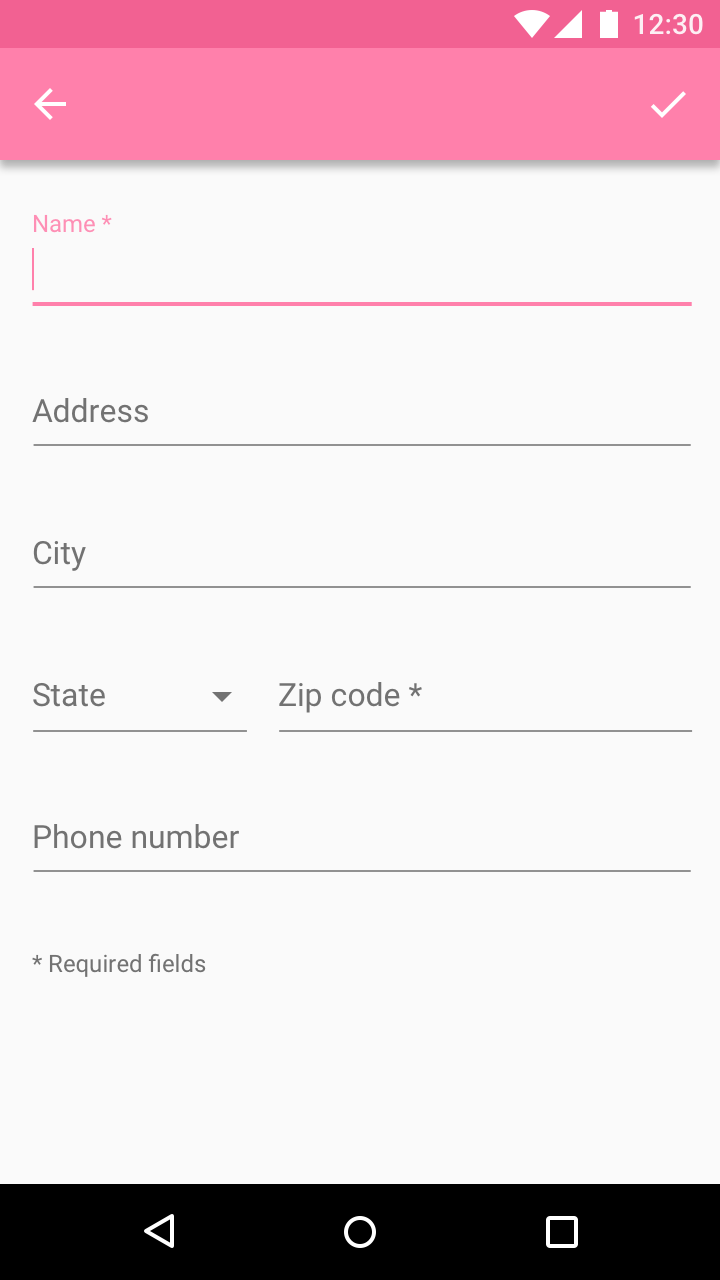
Dans les formulaires comportant des champs obligatoires, signalez tous les champs obligatoires. Toutefois, s'il y a moins de champs facultatifs que de champs obligatoires, signalez plutôt les champs facultatifs.
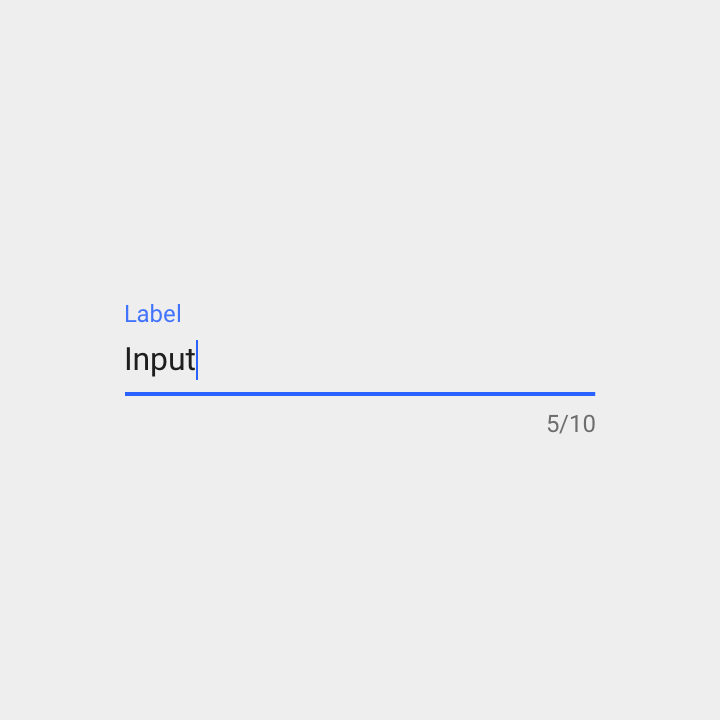
Compteur de caractères ou de mots
Utilisez des compteurs de caractères ou de mots lorsqu'une limite de caractères ou de mots s'applique.
Spécifications :
- Aligné à droite
- Affiché sous la forme d'un rapport entre les caractères utilisés et la limite (au format : caractères utilisés / limite de caractères)
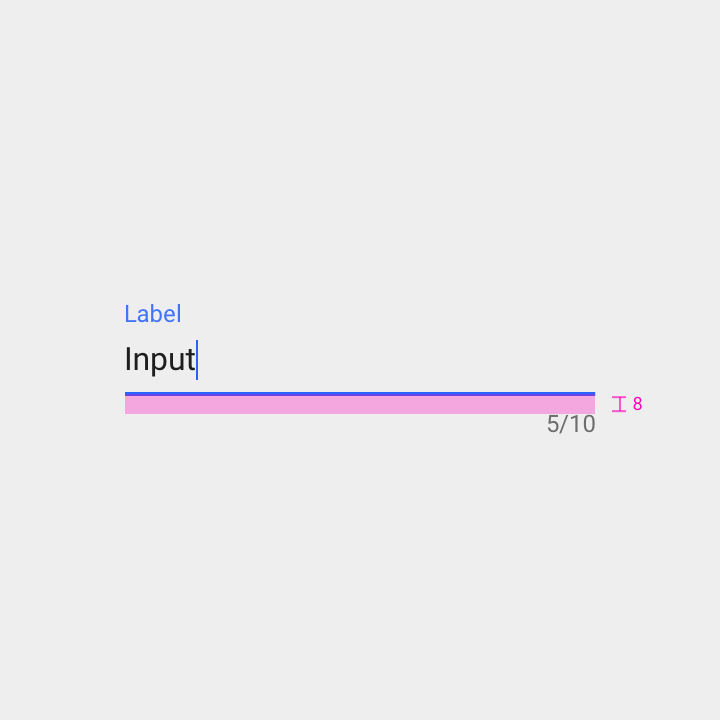
Marge intérieure sous la ligne de saisie de texte : 8dp
Icône d'indication
Les icônes décrivent le type de saisie attendue dans un champ de texte. Elles sont affichées à gauche du champ.
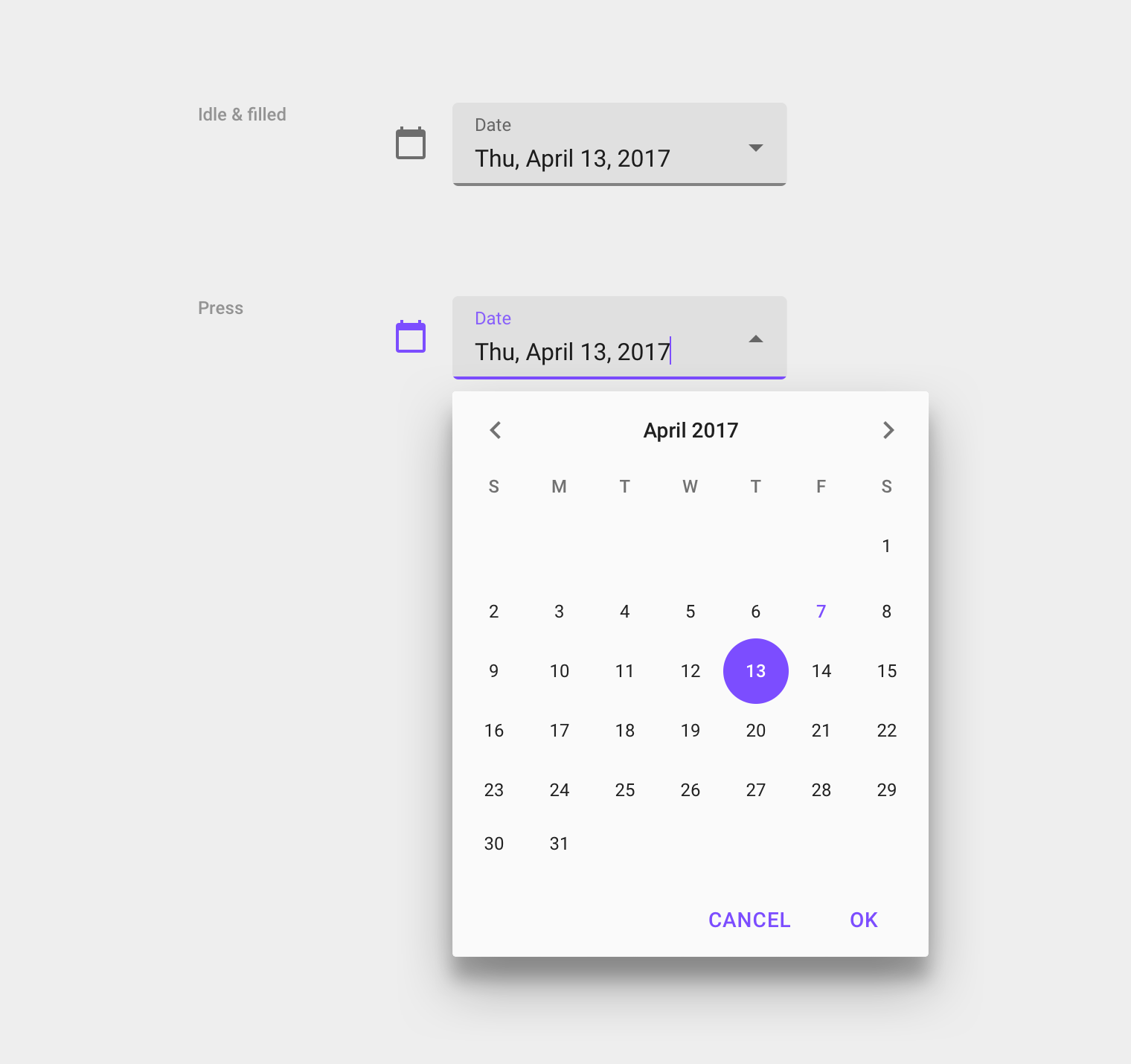
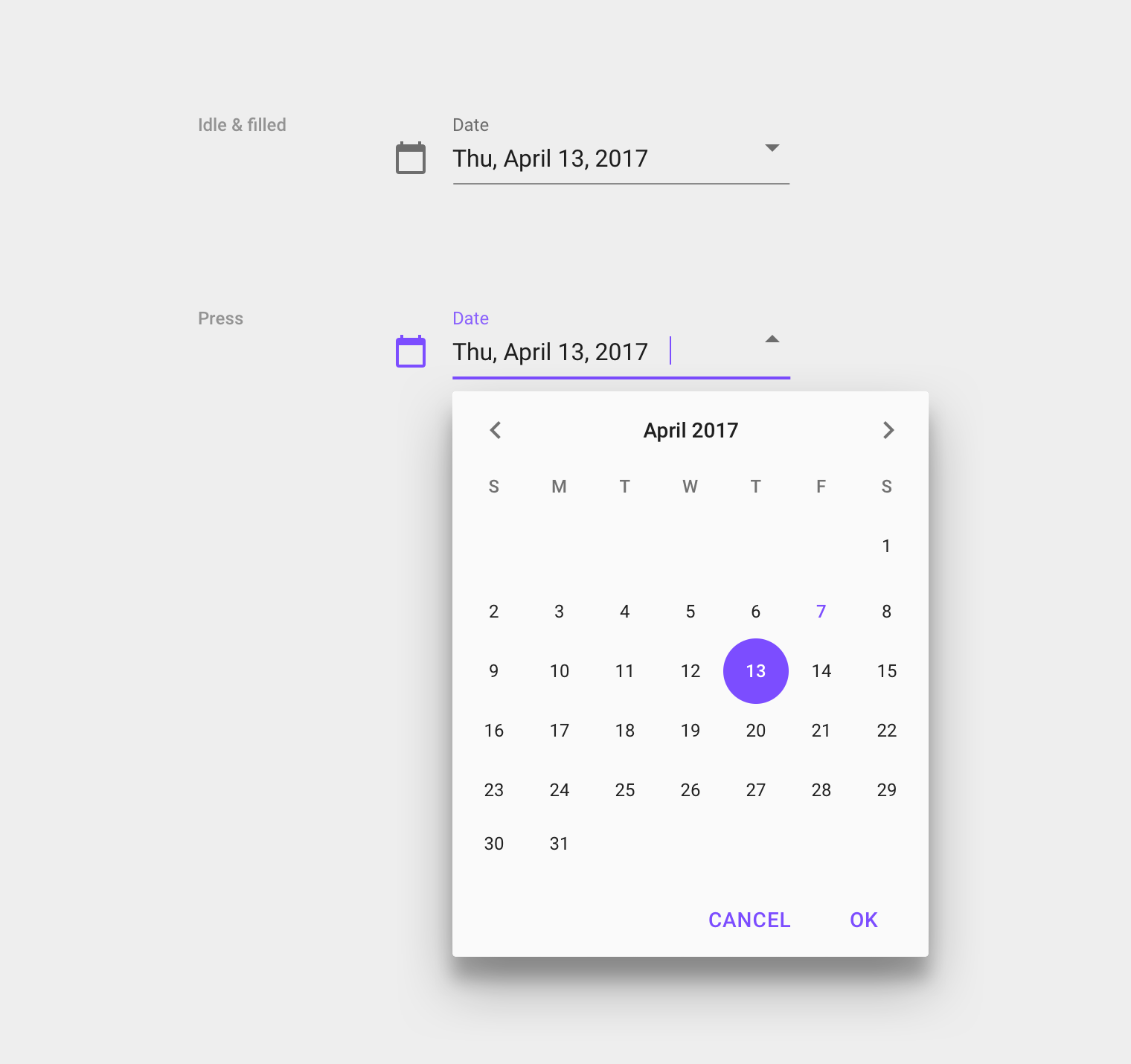
Les icônes peuvent également servir de cibles tactiles pour des composants intégrés. Par exemple, un appui sur une icône de calendrier permet d'afficher un sélecteur de date.
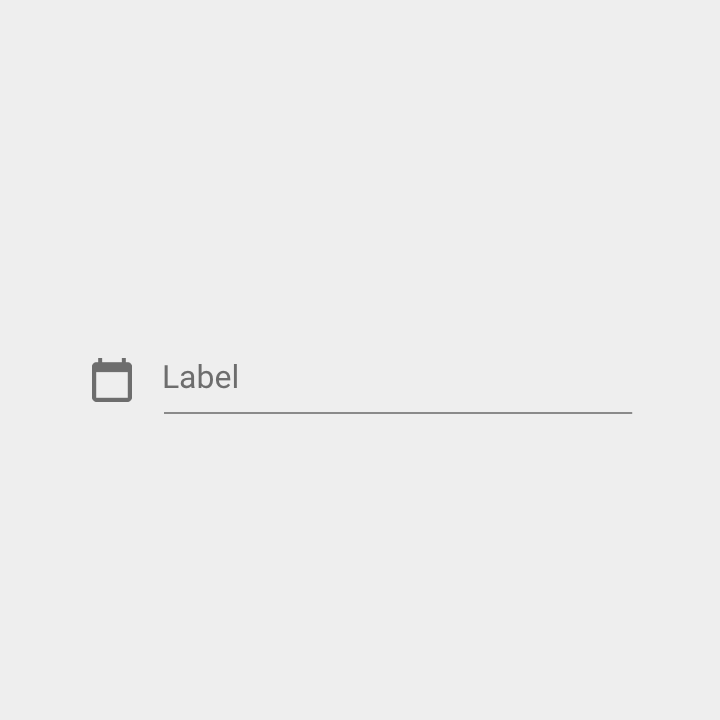
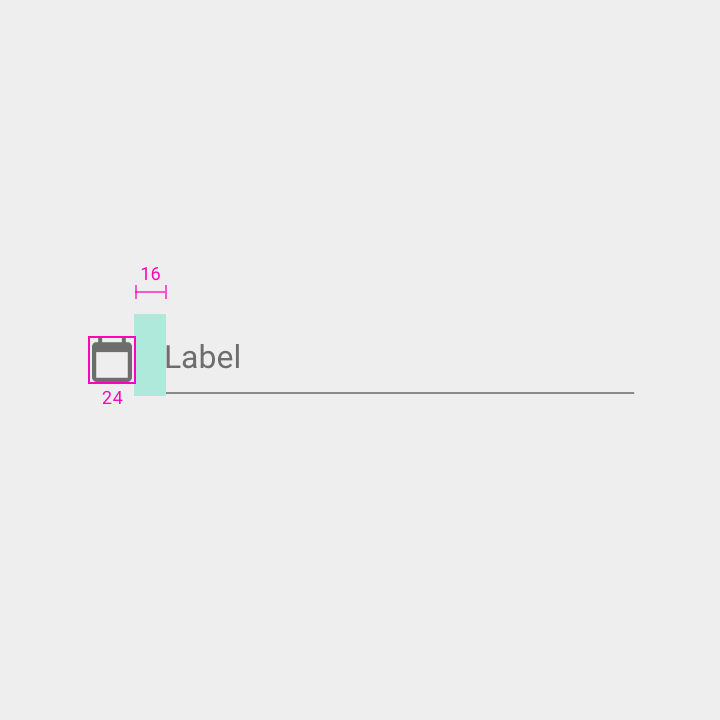
Largeur : 24dp
Marge intérieure entre l'icône d'indication et le libellé : 16dp
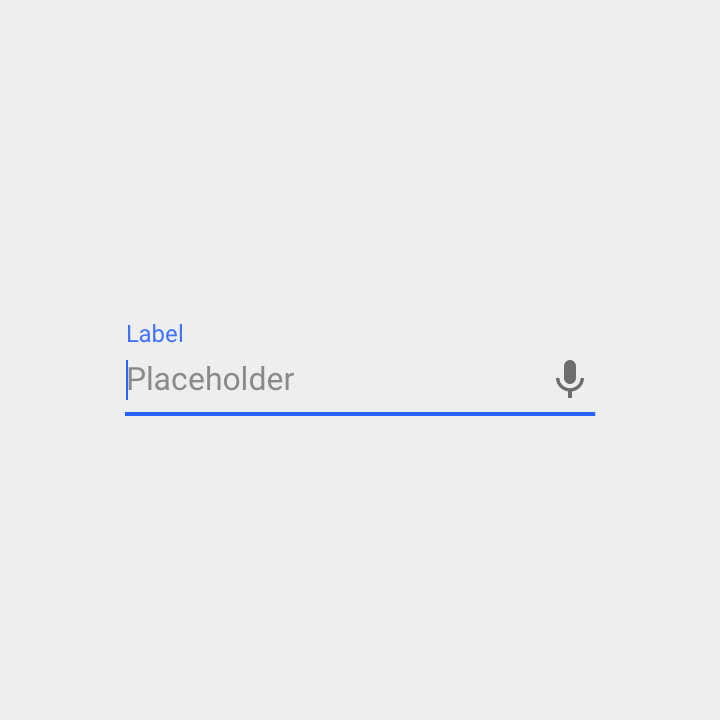
Icône de saisie vocale
Une icône de micro signifie que les utilisateurs peuvent saisir des caractères à l'aide de la voix.
Les icônes de saisie vocale sont alignées à droite et toujours actives.
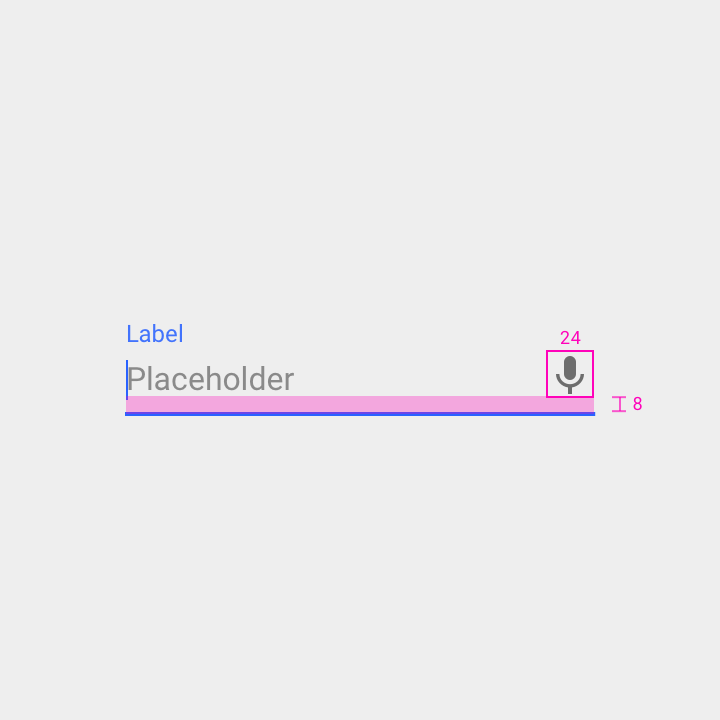
Largeur : 24dp
Marge intérieure sous l'icône : 8dp
Icône de liste déroulante
Une flèche déroulante indique que le champ de texte contient des sélections intégrées.
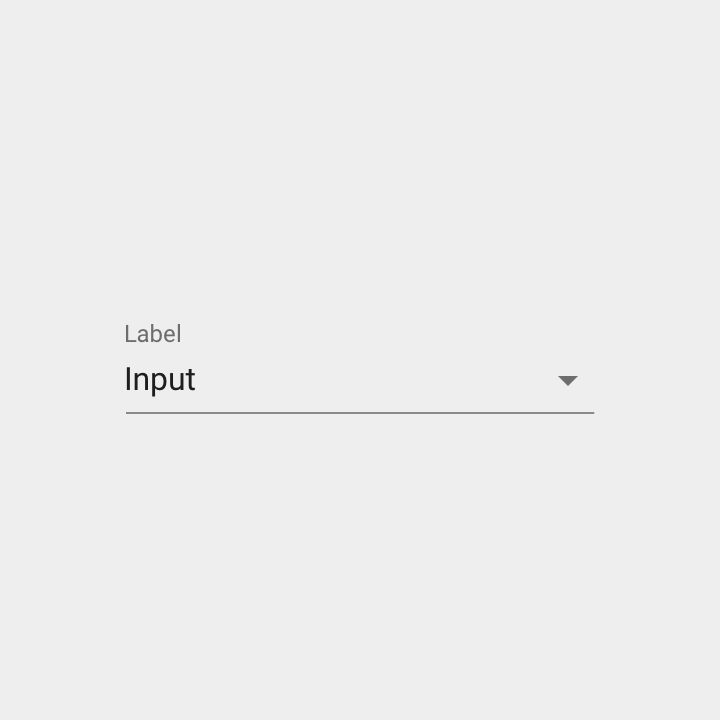
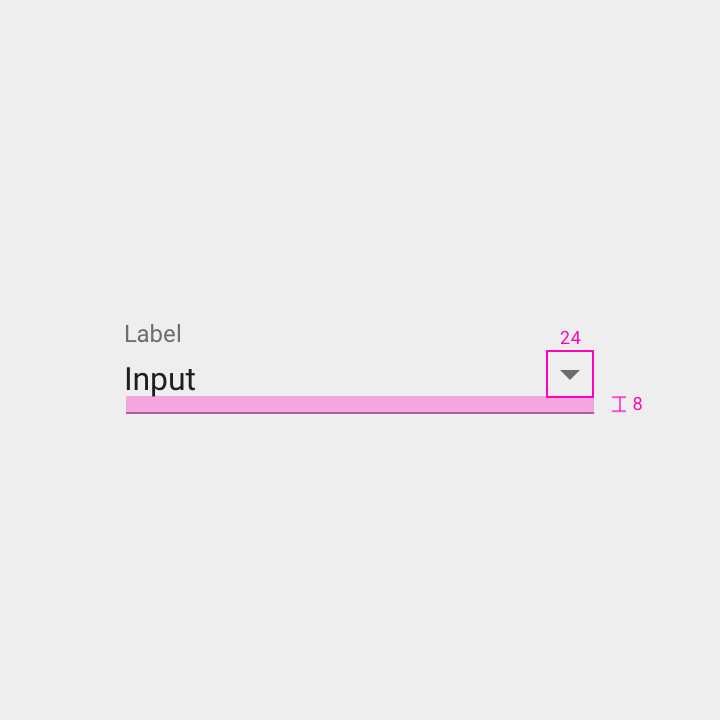
Largeur : 24dp
Hauteur : 24dp
Marge intérieure sous l'icône : 8dp
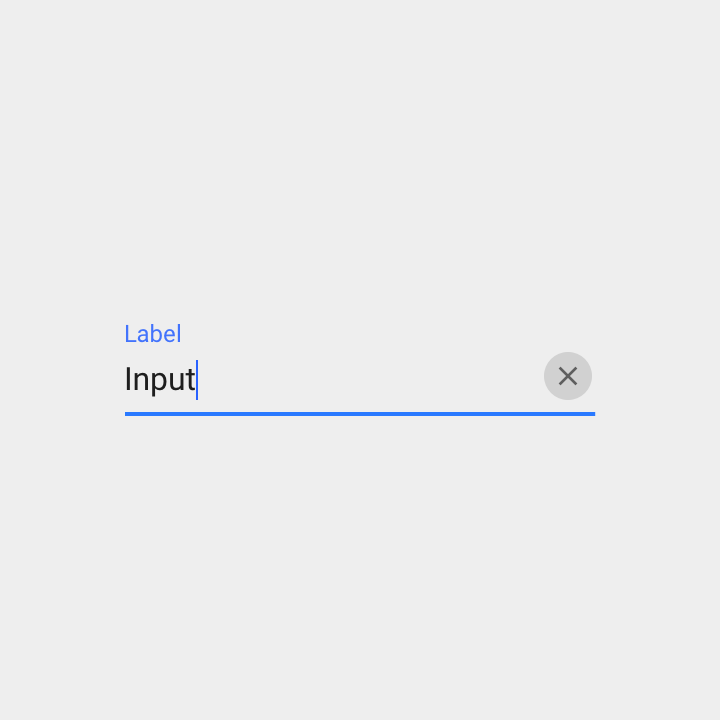
Bouton d'effacement
Les boutons d'effacement permettent aux utilisateurs de vider entièrement un champ de saisie.
Ils sont alignés à droite dans le champ.
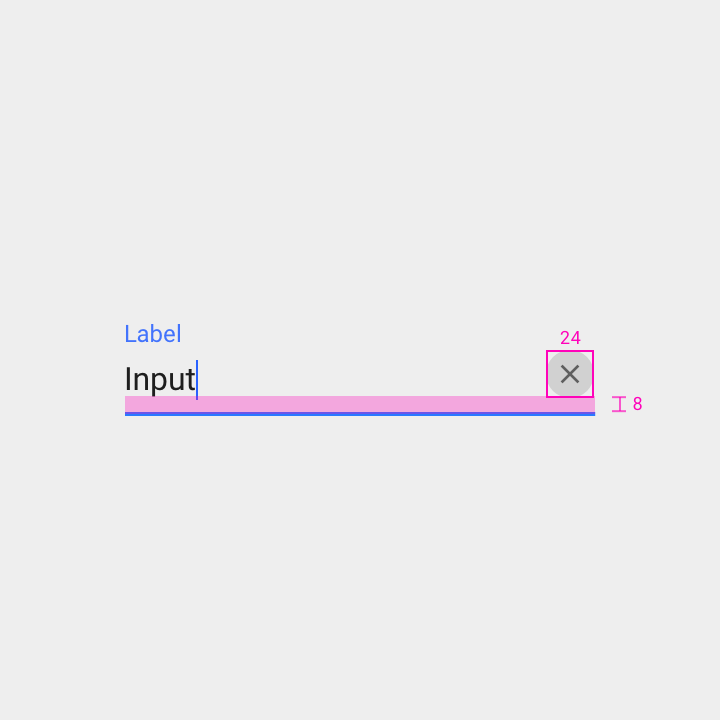
Largeur : 24dp
Hauteur : 24dp
Marge intérieure sous l'icône : 8dp
Dans les formulaires denses ou comportant de nombreux champs, la hauteur des champs de texte peut être réduite.
Spécifications :
- Texte de saisie : 13sp
- Réduire l'espace entre le libellé et le texte de saisie
- Réduire de 50 % l'espace entre la ligne de saisie et le texte d'aide
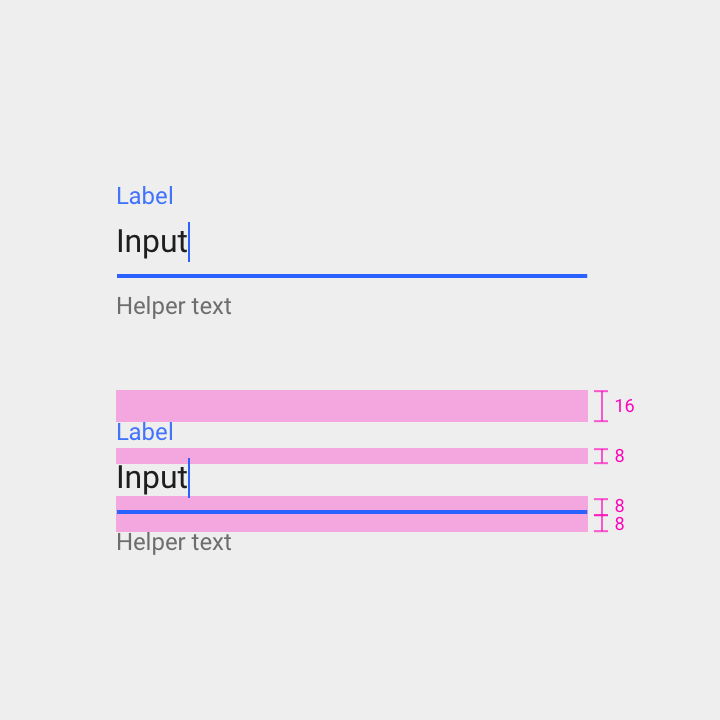
Marge intérieure au-dessus du libellé : 16dp
Marge intérieure sous le libellé : 8dp
Marge intérieure au-dessus de la ligne de saisie de texte : 8dp
Marge intérieure sous la ligne de saisie de texte : 8dp
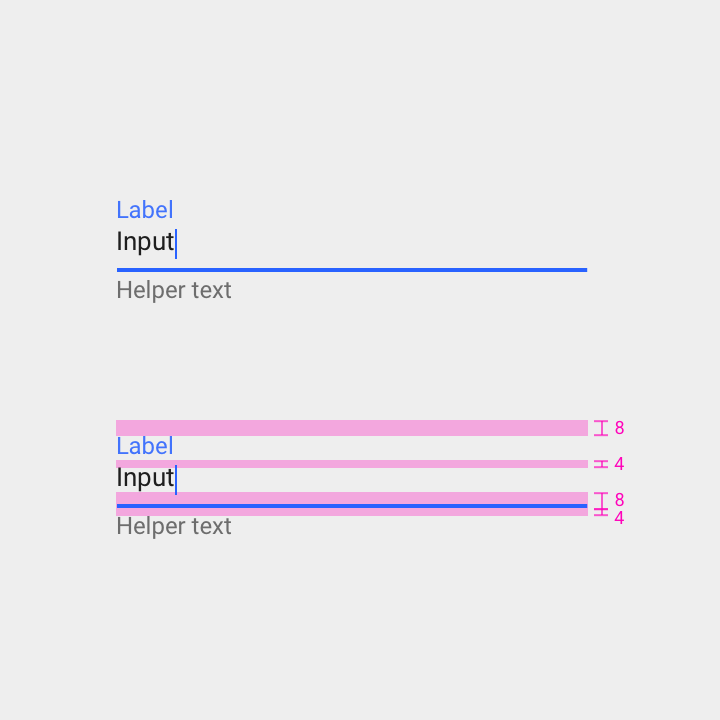
Marge intérieure au-dessus du libellé : 8dp
Marge intérieure sous le libellé : 4dp
Marge intérieure au-dessus de la ligne de saisie de texte : 8dp
Marge intérieure sous la ligne de saisie de texte : 4dp
États
Les champs de texte ont deux états principaux : l'état activé et l'état désactivé.
Dans l'état activé, les interactions utilisateur suivantes sont disponibles :
- Au repos
- Survol
- Appui
- Focus
La saisie d'un champ de texte peut être :
- Vide ou remplie
- Valide ou invalide
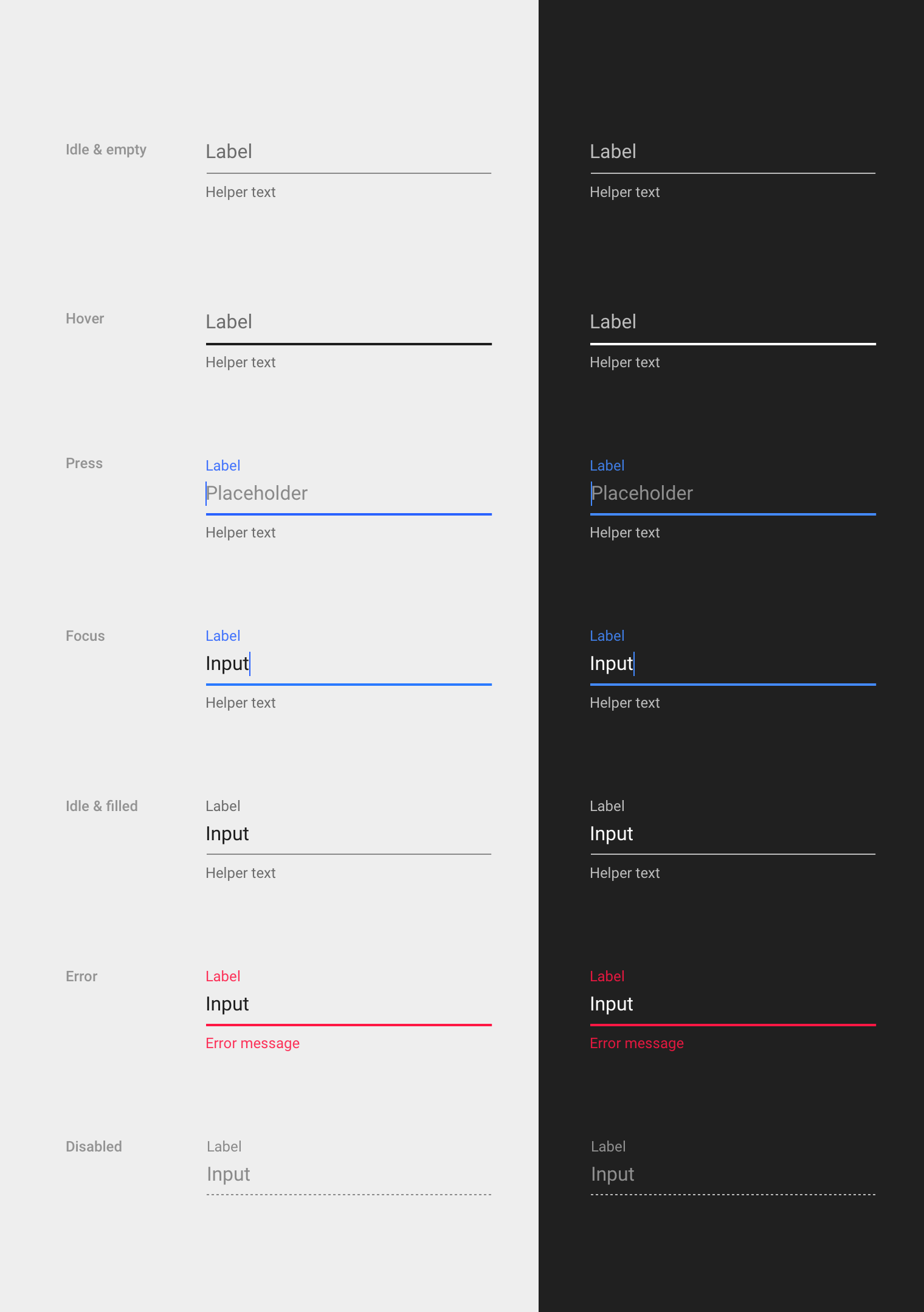
États des champs de texte
Activé
Les champs de texte activés sont vides par défaut.
Spécifications
- Les libellés ont une marge intérieure de 8dp au-dessus de la ligne de saisie
- Le texte du libellé est de la même taille que le texte de saisie
Accessibilité
La ligne doit présenter un rapport de contraste de 3:1 pour faciliter le repérage du champ, soit le même niveau d'accessibilité AA que celui exigé pour les textes de grande taille.
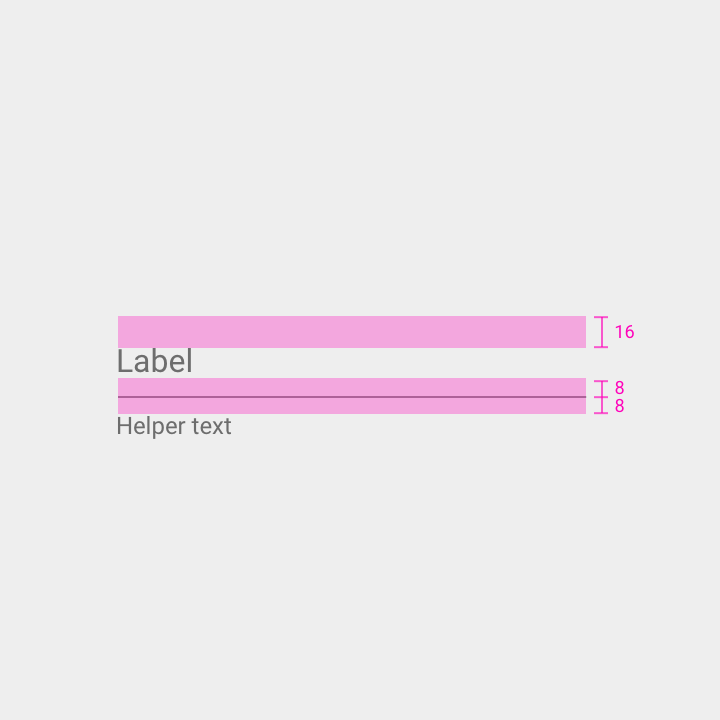
Ligne inférieure
- Épaisseur : 1dp
- Couleur : noir à 42 % (rapport de contraste de 3:1)
Texte du libellé
- Type : Roboto 16sp
- Couleur : noir à 54 % (rapport de contraste de 4,5:1)
- Espacement : marge intérieure supérieure de 16dp, marge intérieure inférieure de 8dp, même retrait que la ligne inférieure
Texte d'aide (facultatif)
- Type : Roboto 12sp
- Couleur : noir à 54 % (rapport de contraste de 4,5:1)
- Espacement : marge intérieure gauche de 16dp, marge intérieure supérieure de 8dp
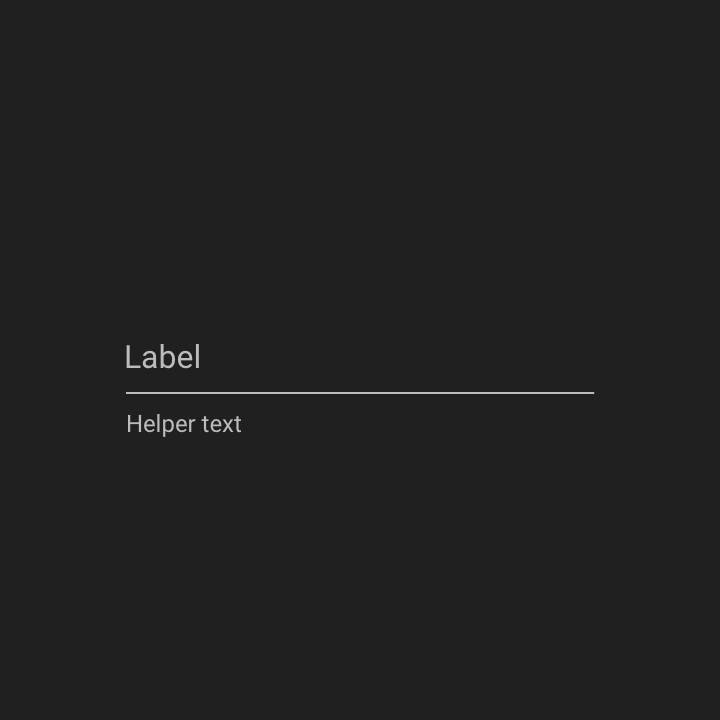
Ligne inférieure
- Épaisseur : 1dp
- Couleur : blanc à 70 % (rapport de contraste de 7:1)
Texte du libellé
- Type : Roboto 16sp
- Couleur : blanc à 70 % (rapport de contraste de 7:1)
- Espacement : marge intérieure supérieure de 16dp, marge intérieure inférieure de 8dp, même retrait que la ligne inférieure
Texte d'aide (facultatif)
- Type : Roboto 12sp
- Couleur : blanc à 70 % (rapport de contraste de 7:1)
- Espacement : marge intérieure gauche de 16dp, marge intérieure supérieure de 8dp
Désactivé
Les champs de texte désactivés ne sont pas modifiables. Ils présentent une ligne de saisie en pointillés et une opacité réduite afin de paraître moins interactifs.
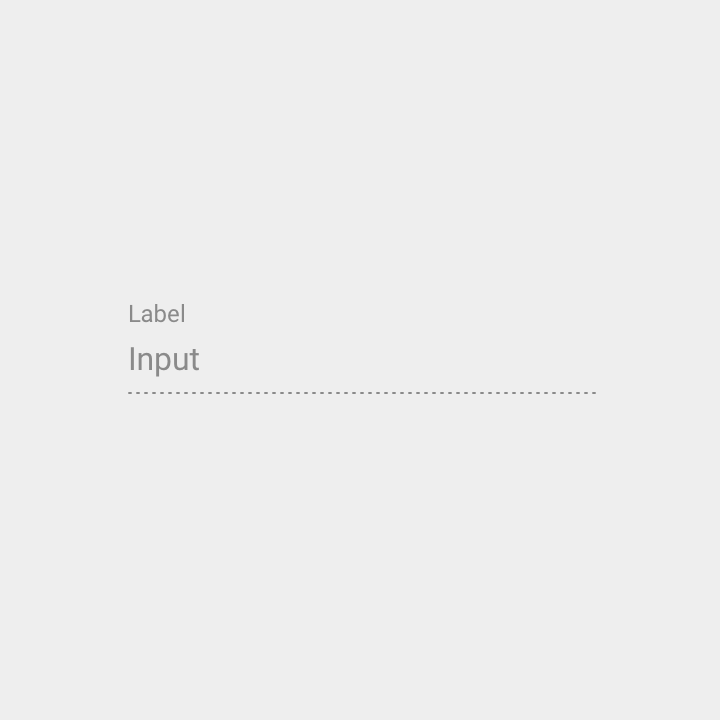
Ligne inférieure
- Épaisseur : 1dp
- Couleur : noir à 42 %
- En pointillés
Texte du libellé
- Type : Roboto 12sp
- Couleur : noir à 38 % (rapport de contraste de 2,21:1)
- Espacement : marge intérieure inférieure de 8dp, même retrait que la ligne inférieure
Texte de saisie
- Type : Roboto 16sp
- Couleur : noir à 38 % (rapport de contraste de 2,21:1)
- Espacement : marge intérieure supérieure de 8dp, même retrait que la ligne inférieure
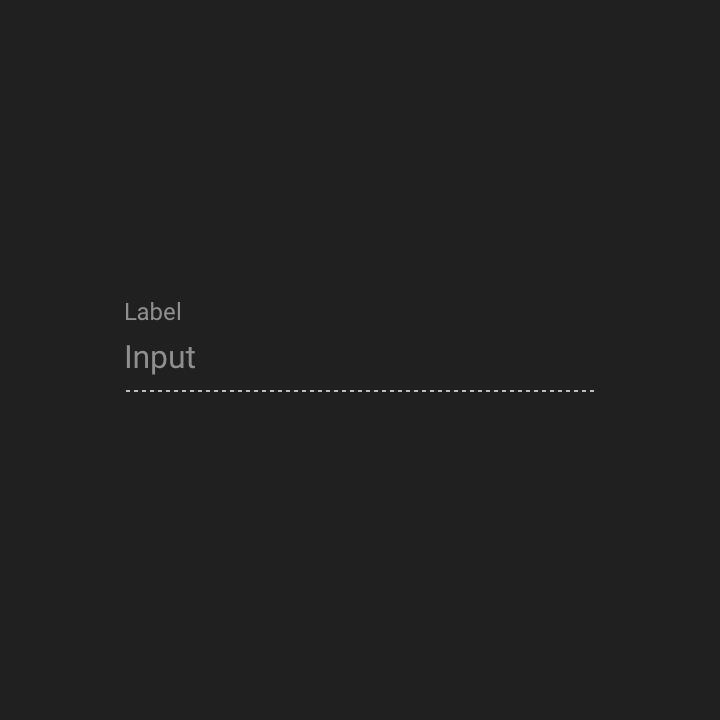
Ligne inférieure
- Épaisseur : 1dp
- Couleur : blanc à 70 %
- En pointillés
Texte du libellé
- Type : Roboto 12sp
- Couleur : blanc à 50 % (rapport de contraste de 4,5:1)
- Espacement : marge intérieure inférieure de 8dp, même retrait que la ligne inférieure
Texte de saisie
- Type : Roboto 16sp
- Couleur : blanc à 50 % (rapport de contraste de 4,5:1)
- Espacement : marge intérieure supérieure de 8dp, même retrait que la ligne inférieure
Interactions utilisateur
Survol
Les états de survol augmentent l'opacité de la ligne de saisie, ce qui rend les champs de texte plus visibles sur ordinateur de bureau.
Ligne inférieure
- Épaisseur : 2dp
- Couleur : noir à 87 % (rapport de contraste de 15:1)
Texte du libellé
- Type : Roboto 16sp
- Couleur : noir à 54 % (rapport de contraste de 4,5:1)
- Espacement : marge intérieure inférieure de 8dp, même retrait que la ligne inférieure
Texte d'aide (facultatif)
- Type : Roboto 12sp
- Couleur : noir à 54 % (rapport de contraste de 4,5:1)
- Espacement : marge intérieure supérieure de 8dp, même retrait que la ligne inférieure
Ligne inférieure
- Épaisseur : 2dp
- Couleur : blanc à 100 % (rapport de contraste de 13:1)
Texte du libellé
- Type : Roboto 16sp
- Couleur : blanc à 70 % (rapport de contraste de 7:1)
- Espacement : marge intérieure inférieure de 8dp, même retrait que la ligne inférieure
Texte d'aide (facultatif)
- Type : Roboto 12sp
- Couleur : blanc à 70 % (rapport de contraste de 7:1)
- Espacement : marge intérieure supérieure de 8dp, même retrait que la ligne inférieure
Appui
Lors de l'appui, le libellé du champ de texte rétrécit et flotte au-dessus du champ, laissant apparaître le curseur et le texte d'espace réservé éventuel.
Pour signaler que le champ est actif, la couleur principale de l'interface est appliquée à la ligne de saisie, au texte du libellé et au curseur.
Ligne inférieure
- Épaisseur : 2dp
- Couleur : couleur principale à 100 % (Dark A700)
- Animation : effet d’onde et effet de balayage
Texte du libellé
- Type : Roboto 12sp
- Couleur : couleur principale à 87 % (Dark A700)
- Espacement : marge intérieure inférieure de 8dp, même retrait que la ligne inférieure
Texte d'espace réservé (facultatif)
- Type : Roboto 16sp
- Couleur : noir à 42 % (rapport de contraste de 3:1)
- Espacement : marge intérieure inférieure de 8dp, même retrait que la ligne inférieure
Texte d'aide (facultatif)
- Type : Roboto 12sp
- Couleur : noir à 54 % (rapport de contraste de 4,5:1)
- Espacement : marge intérieure supérieure de 8dp, même retrait que la ligne inférieure
Ligne inférieure
- Épaisseur : 2dp
- Couleur : couleur principale à 100 % (Light A200)
- Animation : effet d’onde et effet de balayage
Texte du libellé
- Type : Roboto 12sp
- Couleur : couleur principale à 100 % (Light A200)
- Espacement : marge intérieure inférieure de 8dp, même retrait que la ligne inférieure
Texte d'espace réservé (facultatif)
- Type : Roboto 16sp
- Couleur : blanc à 50 % (rapport de contraste de 4,5:1)
- Espacement : marge intérieure inférieure de 8dp, même retrait que la ligne inférieure
Texte d'aide (facultatif)
- Type : Roboto 12sp
- Couleur : blanc à 70 % (rapport de contraste de 7:1)
- Espacement : marge intérieure supérieure de 8dp, même retrait que la ligne inférieure
Focus
Lorsque l'utilisateur saisit du texte dans le champ, le texte saisi remplace le texte d'espace réservé éventuel. Le texte complété automatiquement est affiché à droite du curseur, avec la même taille de police et la même couleur que le texte d'espace réservé.
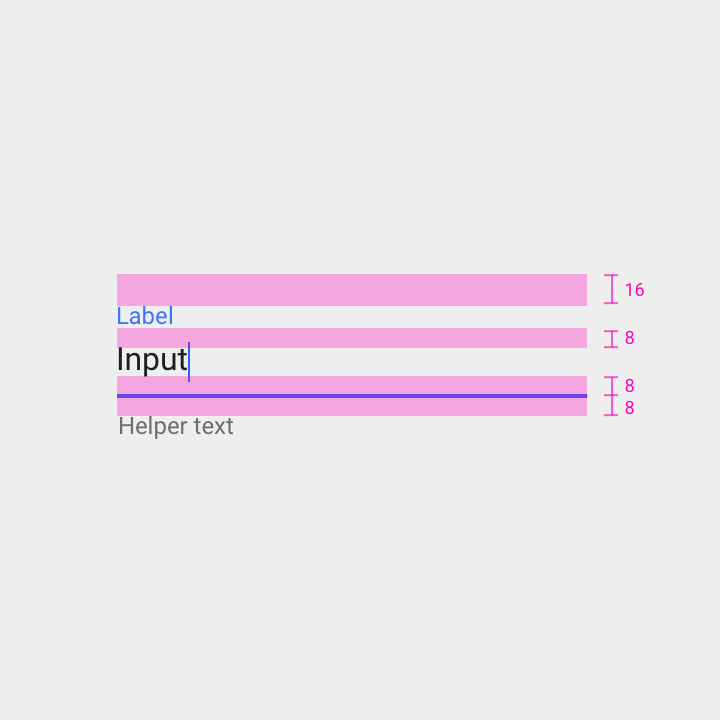
Ligne inférieure
- Épaisseur : 2dp
- Couleur : couleur principale à 100 % (Dark A700)
Texte du libellé
- Type : Roboto 12sp
- Couleur : couleur principale à 87 % (Dark A700)
- Espacement : marge intérieure supérieure de 16dp et marge intérieure inférieure de 8dp
Texte de saisie
- Type : Roboto 16sp
- Couleur : noir à 87 % (rapport de contraste de 15:1)
- Espacement : marge intérieure inférieure de 8dp, même retrait que la ligne inférieure
Texte d'aide (facultatif)
- Type : Roboto 12sp
- Couleur : noir à 54 % (rapport de contraste de 4,5:1)
- Espacement : marge intérieure supérieure de 8dp, même retrait que la ligne inférieure
Ligne inférieure
- Épaisseur : 2dp
- Couleur : couleur principale à 100 % (Light A200)
Texte du libellé
- Type : Roboto 12sp
- Couleur : couleur principale à 100 % (Light A200)
- Espacement : marge intérieure supérieure de 16dp et marge intérieure inférieure de 8dp
Texte de saisie
- Type : Roboto 16sp
- Couleur : blanc à 100 % (rapport de contraste de 13:1)
- Espacement : marge intérieure inférieure de 8dp, même retrait que la ligne inférieure
Texte d'aide (facultatif)
- Type : Roboto 12sp
- Couleur : blanc à 70 % (rapport de contraste de 7:1)
- Espacement : marge intérieure supérieure de 8dp, même retrait que la ligne inférieure
Saisie des champs de texte
Au repos et rempli
Lorsque l'utilisateur passe à un autre élément, le texte saisi reste visible.
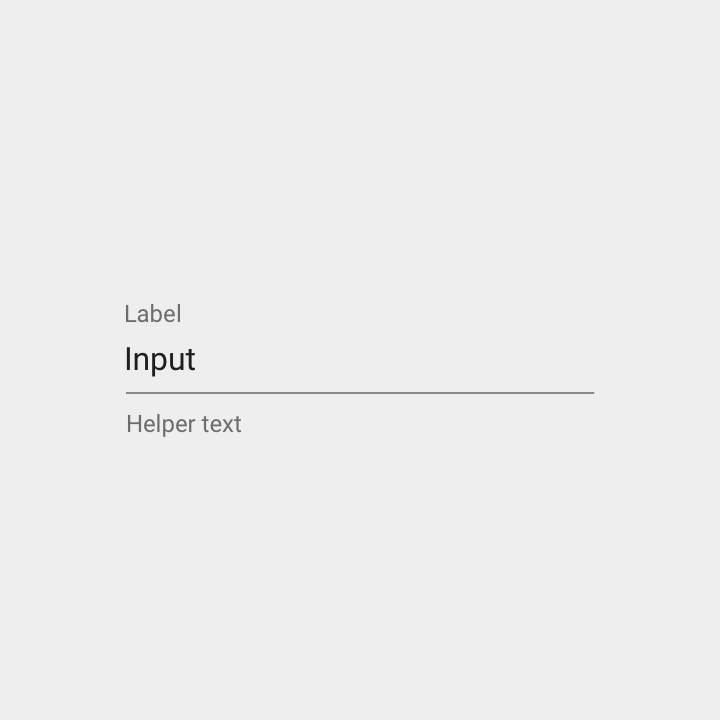
Ligne inférieure
- Épaisseur : 1dp
- Couleur : noir à 42 % (rapport de contraste de 3:1)
Texte du libellé
- Type : Roboto 12sp
- Couleur : noir à 54 % (rapport de contraste de 4,5:1)
- Espacement : marge intérieure supérieure de 16dp et marge intérieure inférieure de 8dp
Texte de saisie
- Type : Roboto 16sp
- Couleur : noir à 87 % (rapport de contraste de 15:1)
- Espacement : marge intérieure inférieure de 8dp, même retrait que la ligne inférieure
Texte d'aide (facultatif)
- Type : Roboto 12sp
- Couleur : noir à 54 % (rapport de contraste de 4,5:1)
- Espacement : marge intérieure supérieure de 8dp, même retrait que la ligne inférieure
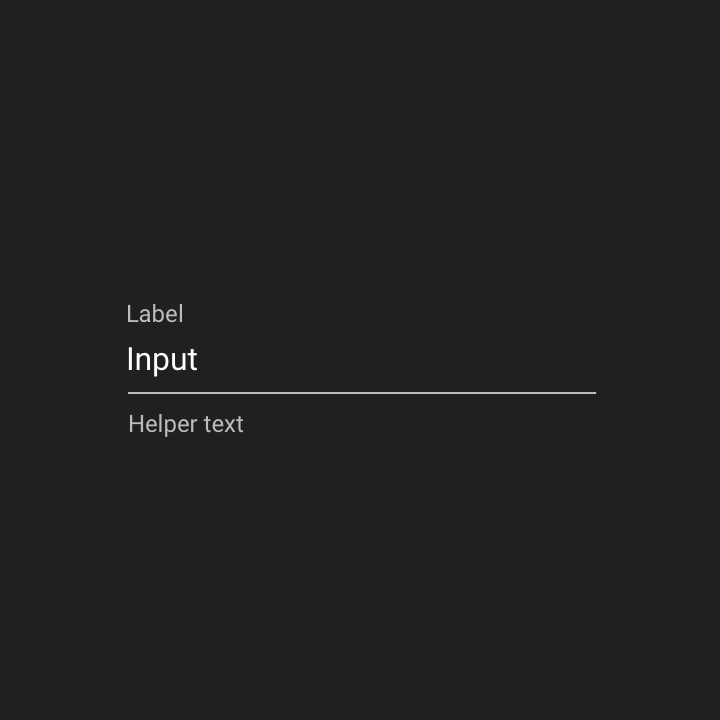
Ligne inférieure
- Épaisseur : 1dp
- Couleur : blanc à 70 % (rapport de contraste de 7:1)
Texte du libellé
- Type : Roboto 12sp
- Couleur : blanc à 70 % (rapport de contraste de 7:1)
- Espacement : marge intérieure supérieure de 16dp et marge intérieure inférieure de 8dp
Texte de saisie
- Type : Roboto 16sp
- Couleur : blanc à 100 % (rapport de contraste de 13:1)
- Espacement : marge intérieure inférieure de 8dp, même retrait que la ligne inférieure
Texte d'aide (facultatif)
- Type : Roboto 12sp
- Couleur : blanc à 70 % (rapport de contraste de 7:1)
- Espacement : marge intérieure supérieure de 8dp, même retrait que la ligne inférieure
Contenu des champs de texte
Erreur
Si un champ de texte est invalide, un message d'erreur s'affiche lorsque l'utilisateur passe à un autre élément. Pour signaler une erreur, la ligne de saisie et le libellé utilisent une couleur aux teintes chaudes, comme le rouge ou l'orange.
Spécifications
- Afficher un message d'erreur sous le champ de texte, en remplaçant le texte d'aide éventuel
- Indiquer brièvement la raison de l'erreur et comment la corriger
- Placer le mot « Erreur » (ou une icône d'erreur) avant le message d'erreur
- Supprimer l'erreur une fois qu'elle a été corrigée par l'utilisateur
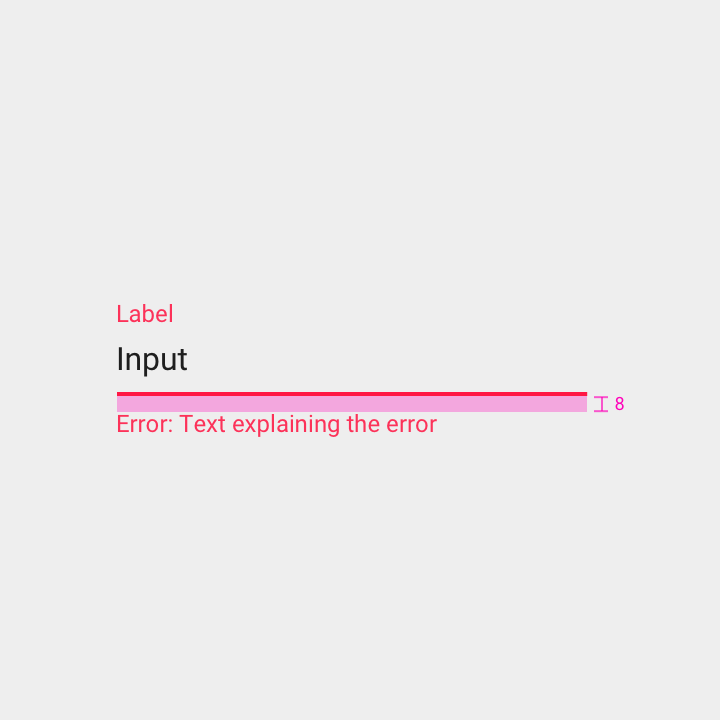
Ligne inférieure
- Épaisseur : 2dp
- Couleur : rouge à 100 % (A400)
Texte du libellé
- Type : Roboto 12sp
- Couleur : rouge à 100 % (A400)
- Espacement : marge intérieure supérieure de 16dp et marge intérieure inférieure de 8dp, même retrait que la ligne inférieure
Texte de saisie
- Type : Roboto 16sp
- Couleur : noir à 87 % (rapport de contraste de 15:1)
- Espacement : marge intérieure gauche de 16dp, marge intérieure inférieure de 8dp
Texte d'erreur
- Type : Roboto 12sp
- Couleur : rouge à 87 % (A400)
- Espacement : marge intérieure supérieure de 8dp, même retrait que la ligne inférieure
Ligne inférieure
- Épaisseur : 2dp
- Couleur : rouge à 100 % (A400)
Texte du libellé
- Type : Roboto 12sp
- Couleur : rouge à 100 % (A400)
- Espacement : marge intérieure supérieure de 16dp et marge intérieure inférieure de 8dp, même retrait que la ligne inférieure
Texte de saisie
- Type : Roboto 16sp
- Couleur : blanc à 100 % (rapport de contraste de 13:1)
- Espacement : marge intérieure gauche de 16dp, marge intérieure inférieure de 8dp
Texte d'erreur
- Type : Roboto 12sp
- Couleur : rouge à 100 % (A400)
- Espacement : marge intérieure supérieure de 8dp, même retrait que la ligne inférieure
Types de champs
Il existe plusieurs types de champs de texte :
- Champ sur une seule ligne
- Champ sur plusieurs lignes
- Zone de texte
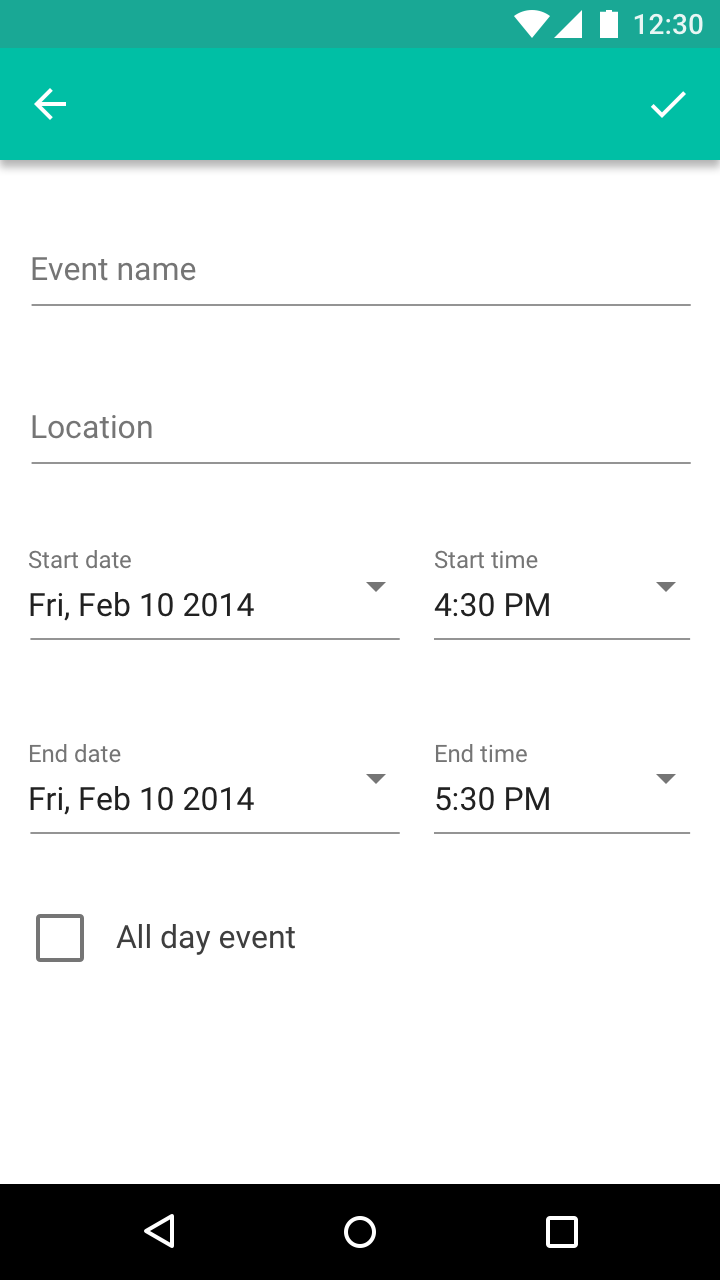
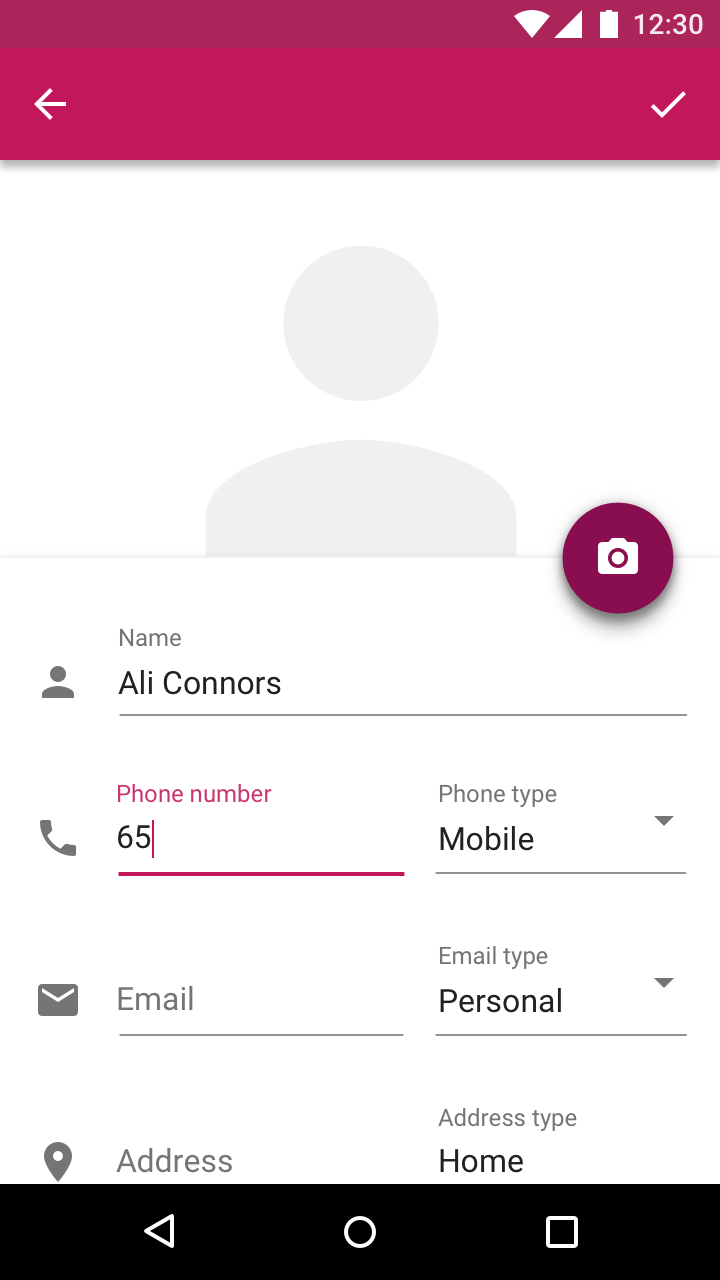
Champs sur une seule ligne
Lorsque le texte saisi est plus long que la ligne de saisie, il défile automatiquement vers la gauche lorsque le curseur atteint le bord droit du champ.
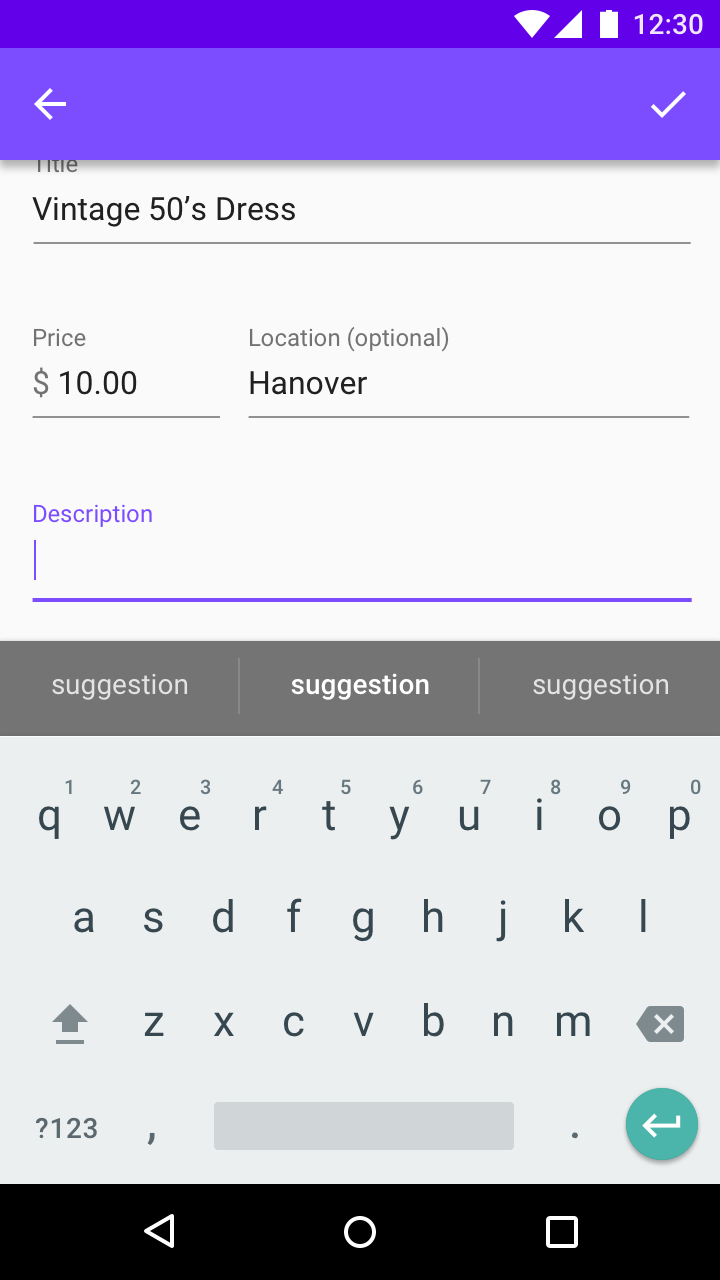
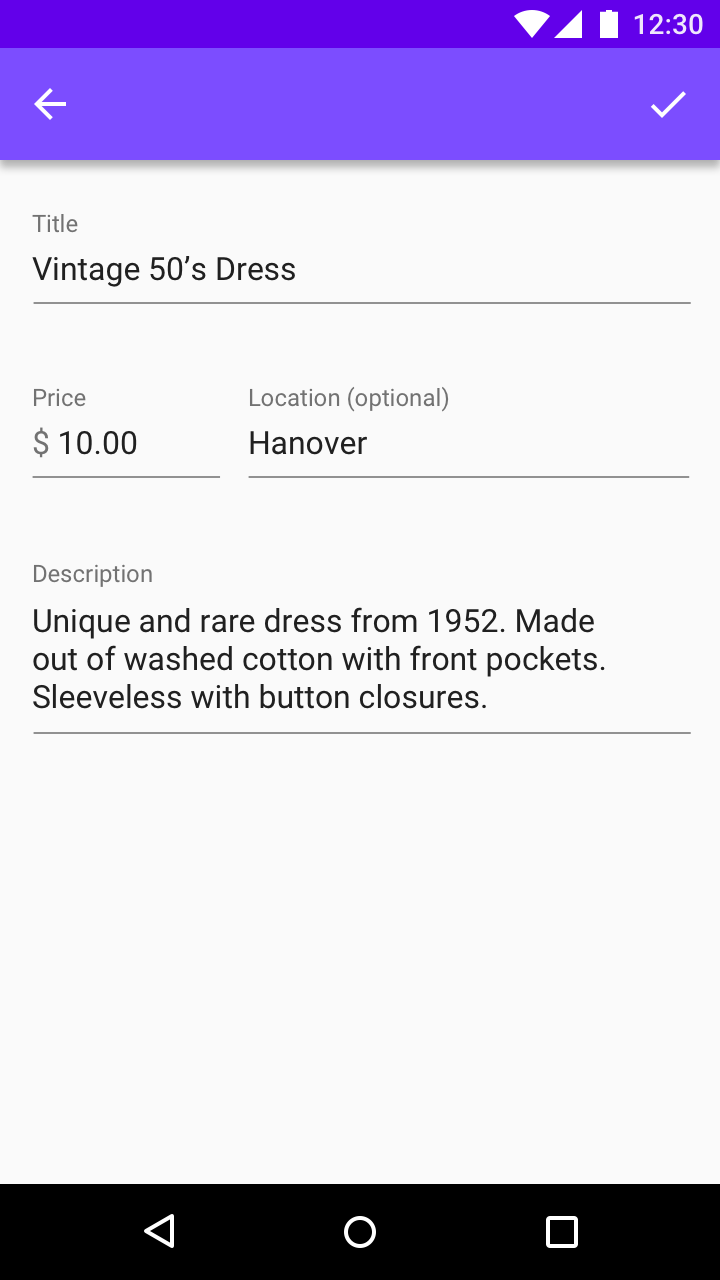
Champs sur plusieurs lignes
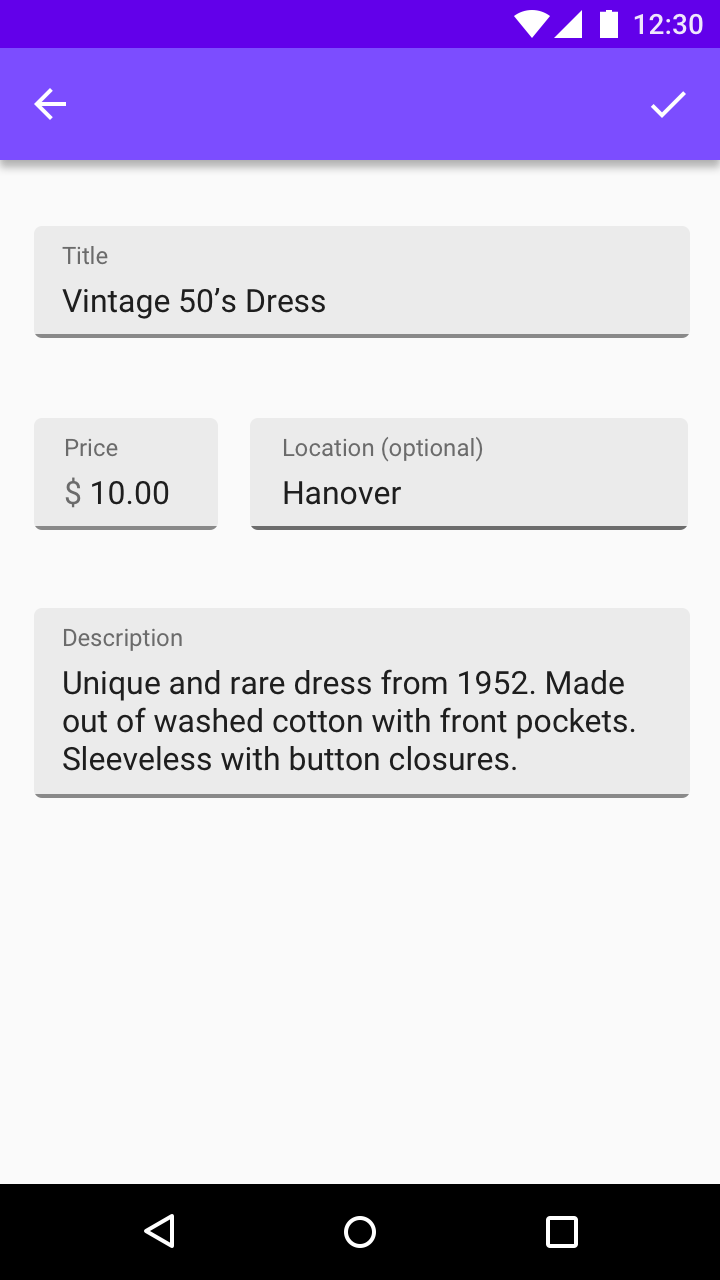
Les champs de texte sur plusieurs lignes renvoient le texte à la ligne suivante en agrandissant la partie basse du champ, ce qui décale les éléments de l'écran vers le bas.
Les champs de texte sur plusieurs lignes permettent aux utilisateurs de voir d'un coup d'œil l'intégralité de leur saisie.
Zone de texte
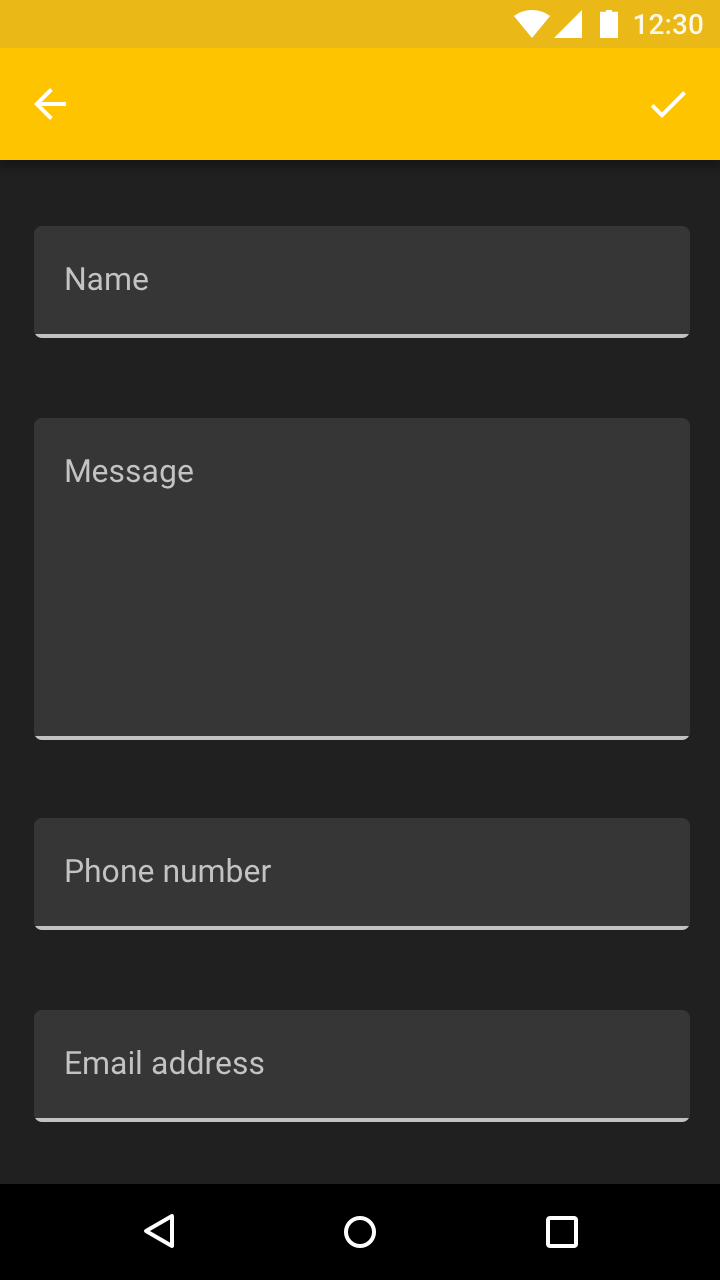
Les zones de texte sont plus hautes que les champs de texte et renvoient le texte excédentaire à la ligne suivante. Elles défilent verticalement lorsque le curseur atteint le bas du champ.
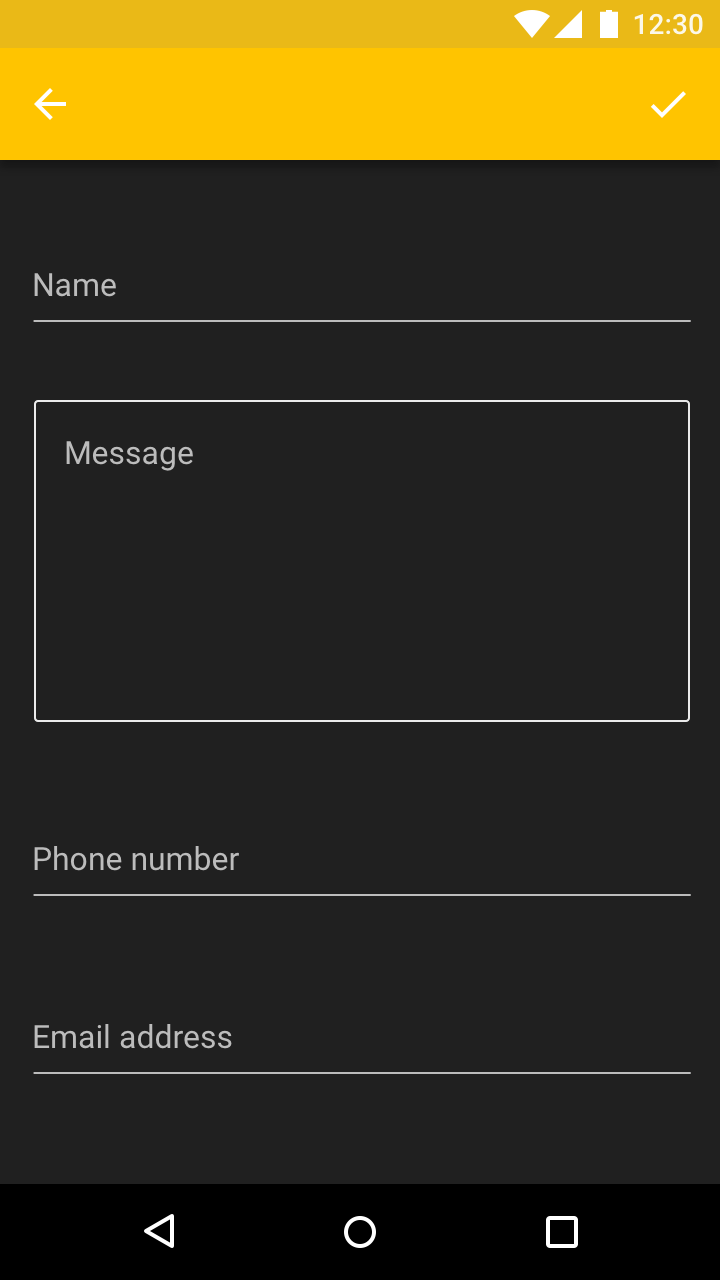
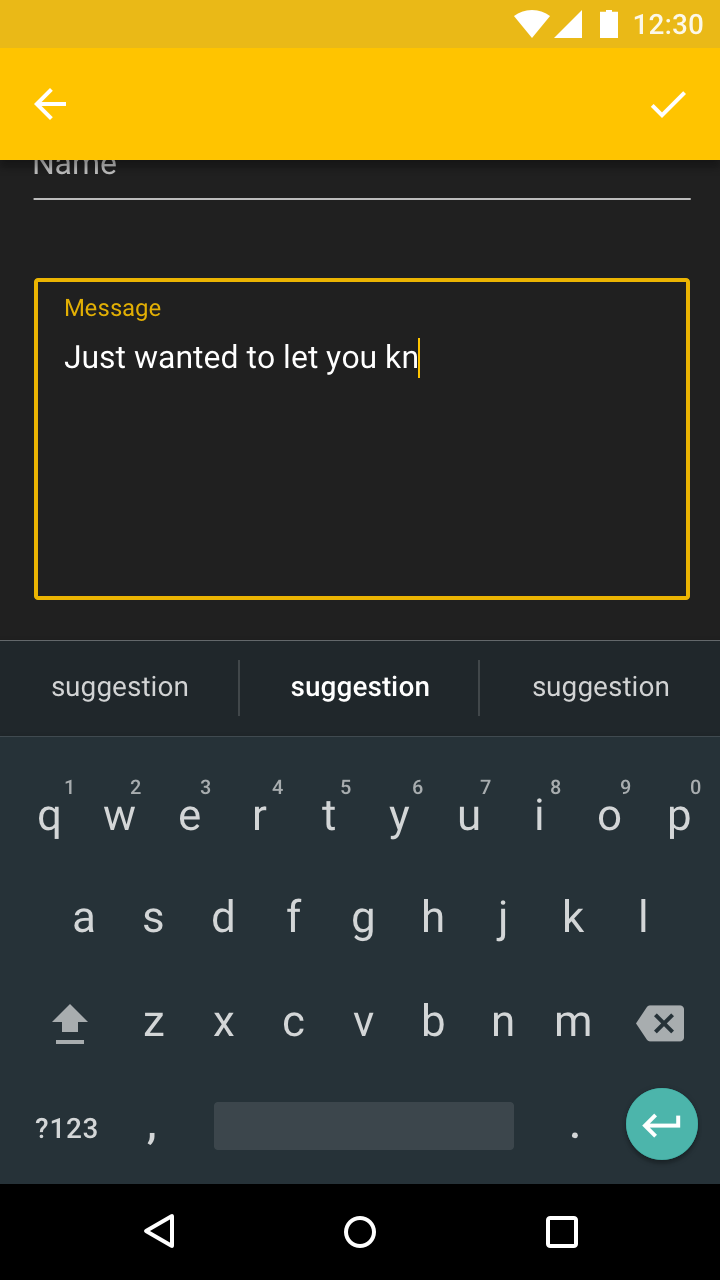
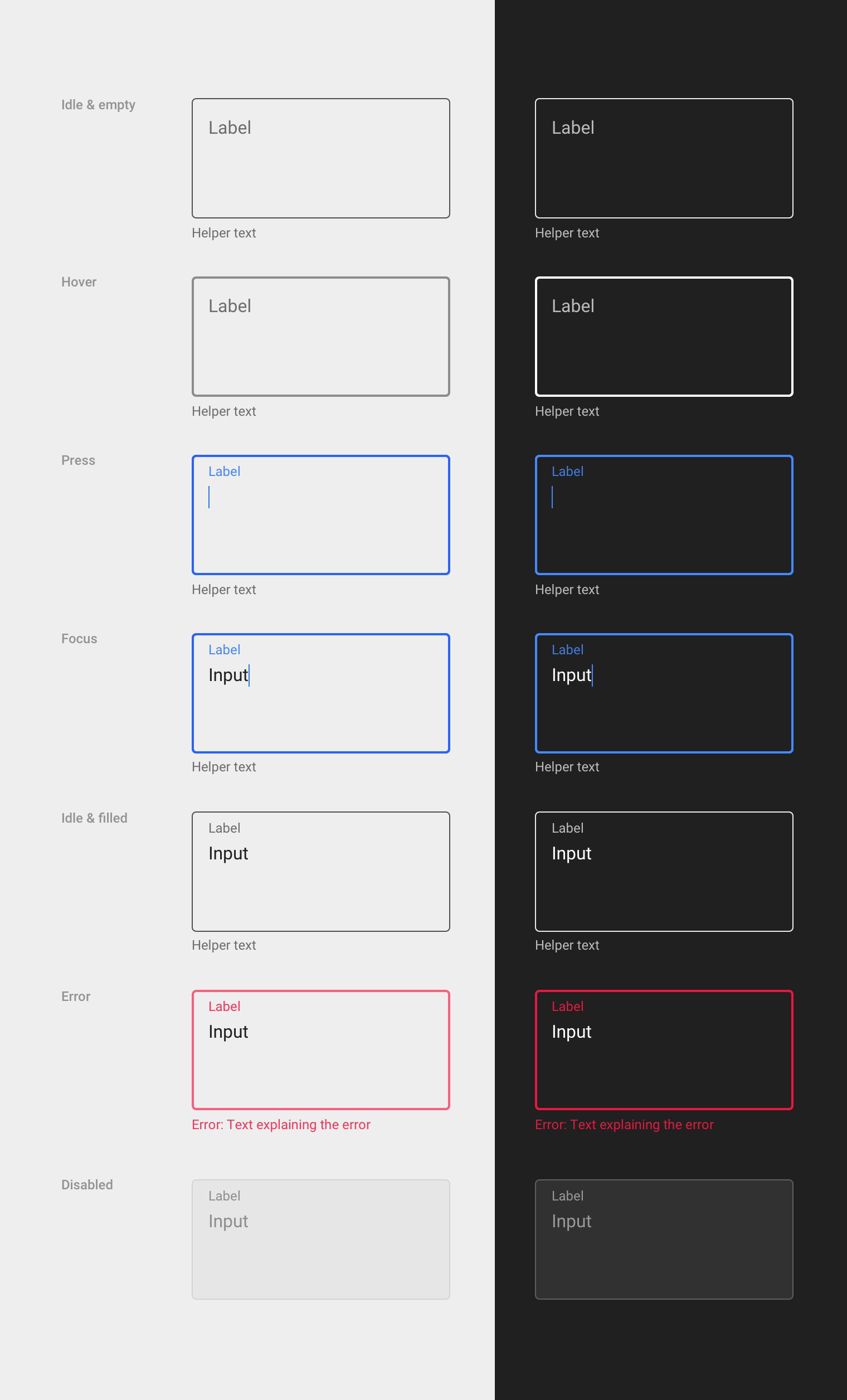
Les zones de texte doivent avoir une bordure visible, avec la même couleur et la même épaisseur que la ligne de saisie.
Types de saisie
Saisies formatées
Les champs de texte peuvent être formatés pour indiquer les types de données qu'un champ accepte, à l'aide de texte d'espace réservé, d'une mise en forme prédéfinie et de limites de caractères. Les indications de formatage ne doivent s'afficher que lorsque le champ est appuyé, a le focus ou contient une saisie.
Les caractères peuvent être formatés à l'aide de :
- Groupes de caractères
- Préfixes et suffixes
- Masquage des mots de passe
Groupes de caractères
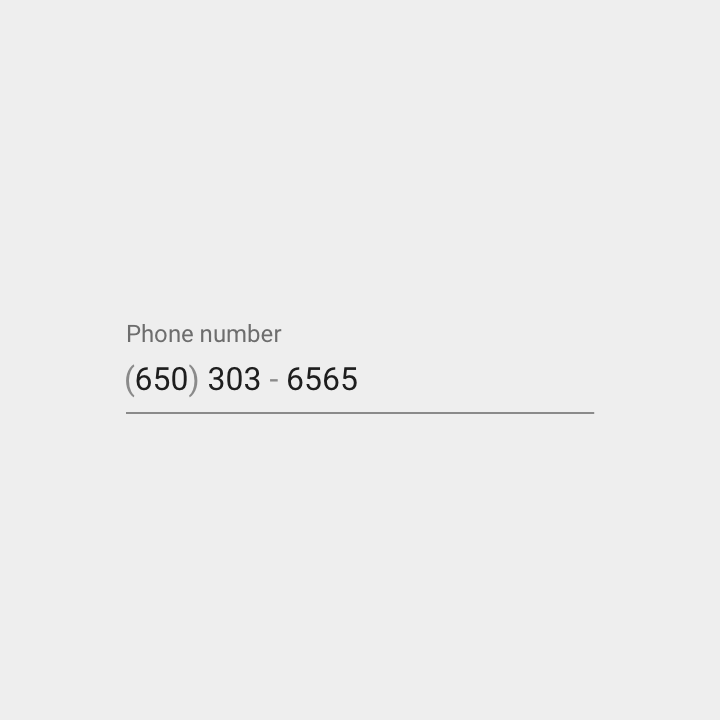
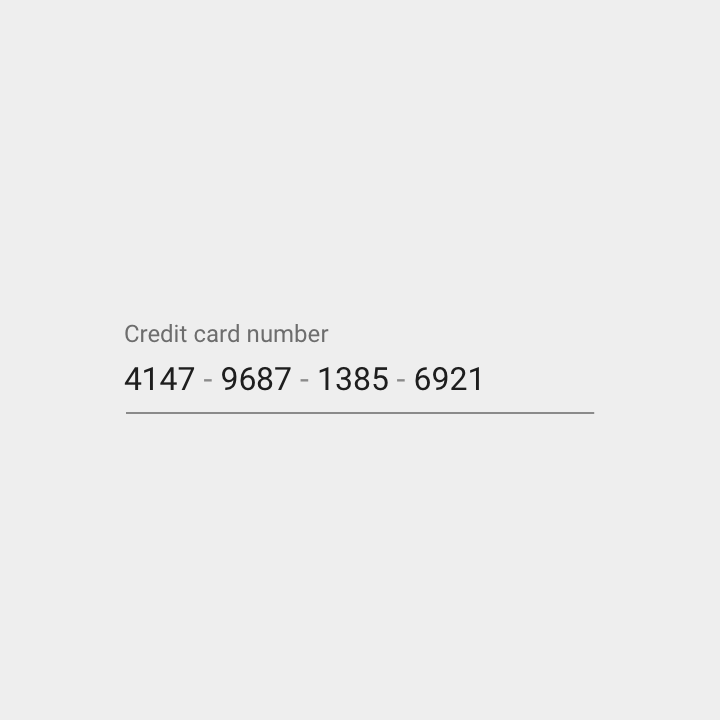
Le texte saisi peut être regroupé de différentes manières, avec des caractères spéciaux insérés aux endroits appropriés, comme des tirets dans un numéro de téléphone. Une fois le premier caractère spécial atteint, le curseur passe automatiquement au groupe suivant.
Préfixes et suffixes
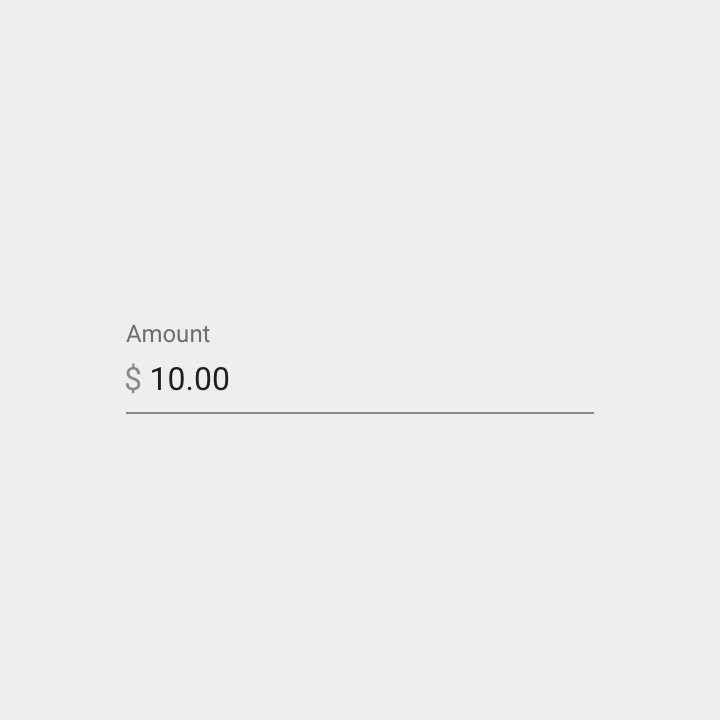
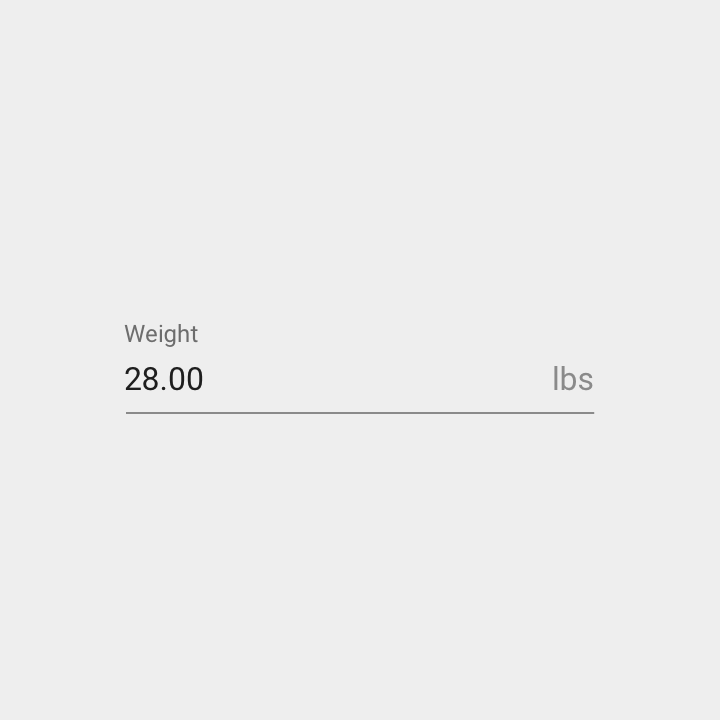
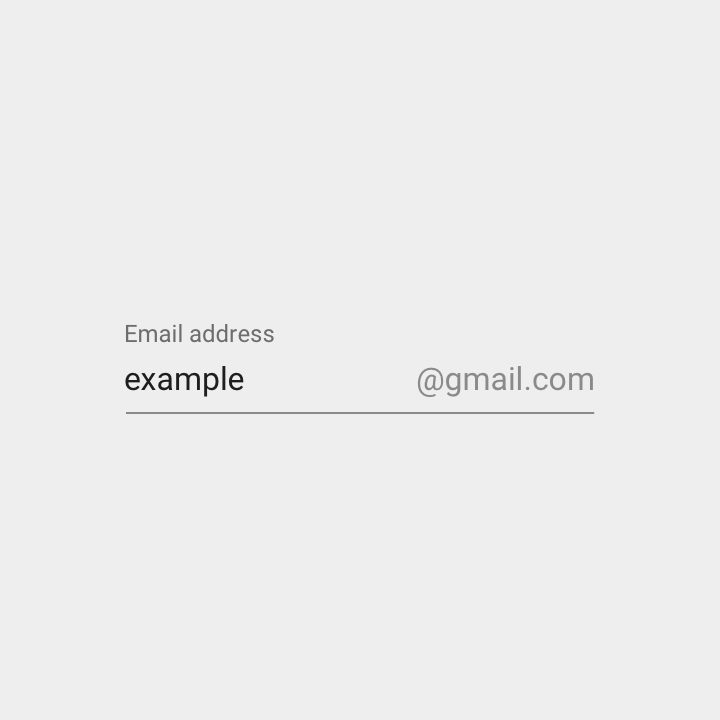
Les préfixes et suffixes peuvent être utilisés pour préciser des unités ou pour insérer d'avance une partie de la saisie. Les préfixes sont alignés à gauche dans le champ de texte ; les suffixes sont alignés à droite. Un champ de texte peut comporter à la fois un préfixe et un suffixe.

Masquage des mots de passe
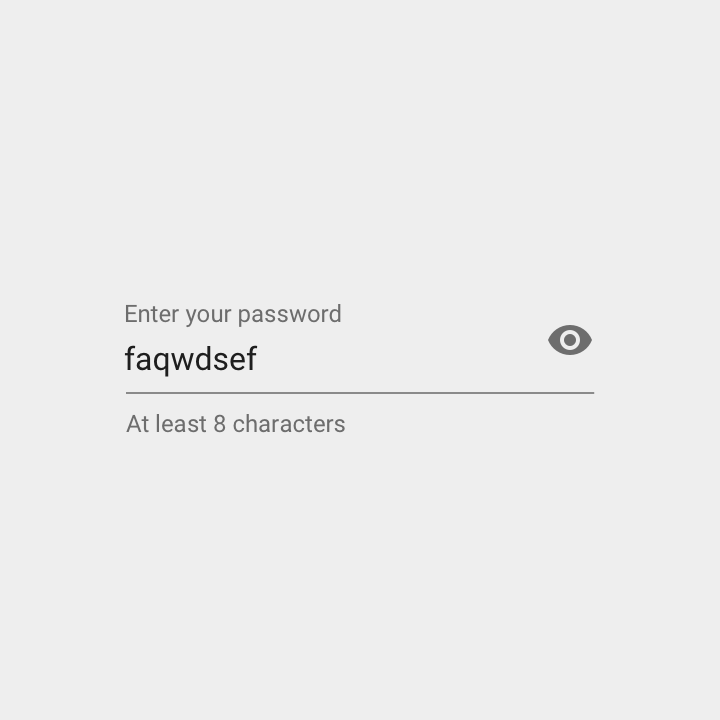
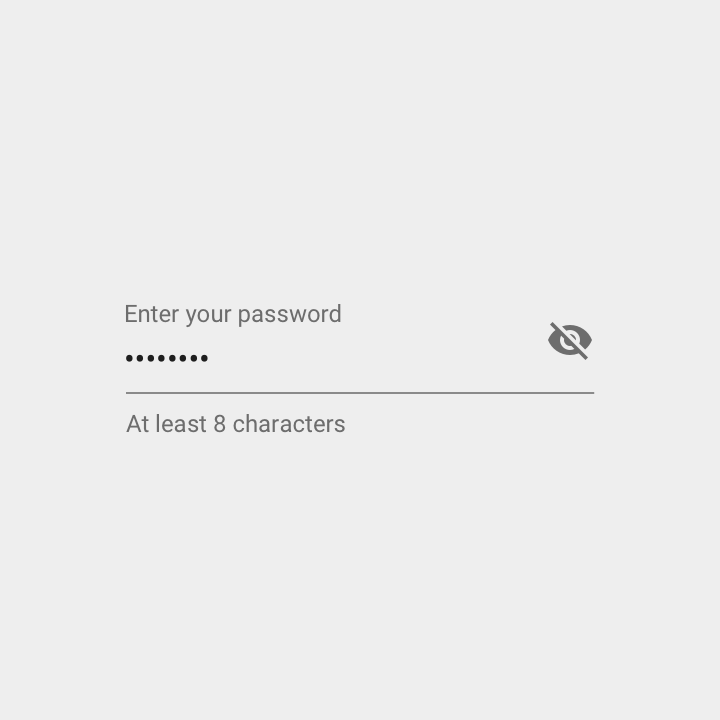
La saisie d'un mot de passe est masquée par défaut. Des points médians sont affichés pour représenter chaque caractère du mot de passe saisi (par exemple •••••••).
Lorsque l'icône de visibilité est affichée avec un champ de texte, elle indique si la saisie de ce champ est visible ou non. La visibilité du contenu d'un champ de texte peut être activée ou désactivée à l'aide de cette icône.
Autres saisies
Menus et sélecteurs
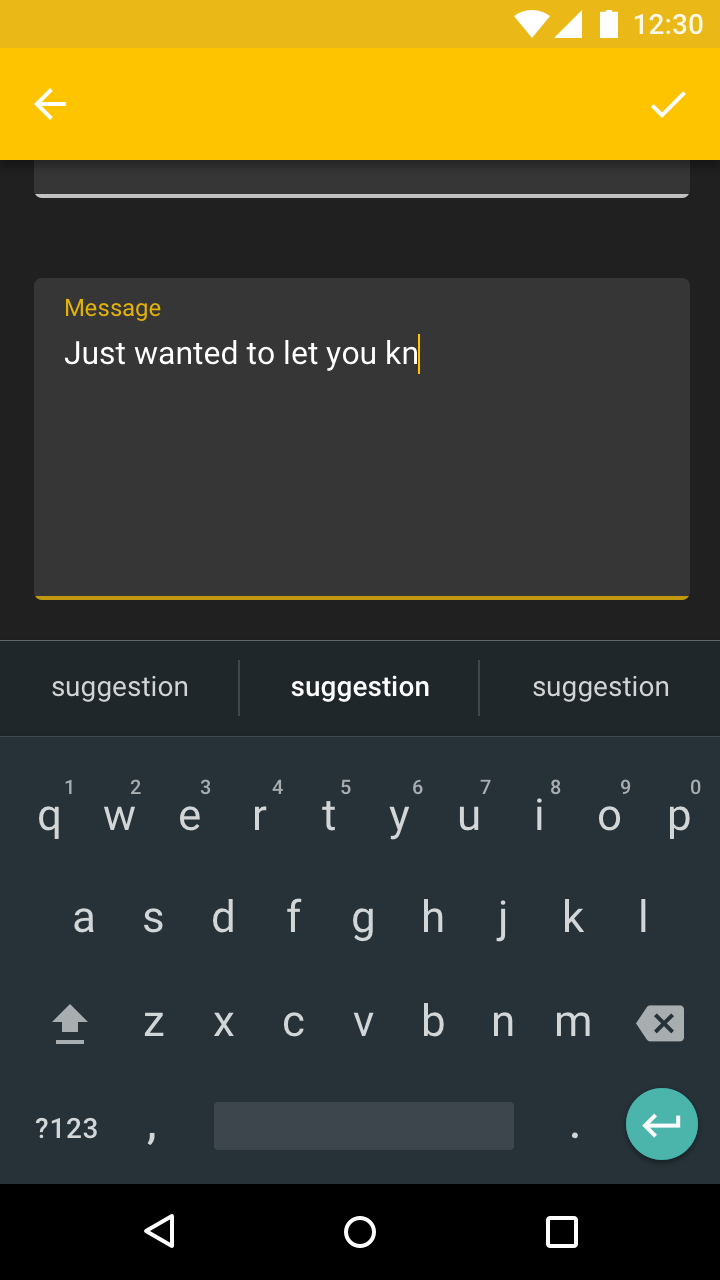
D'autres composants, tels que les menus déroulants et les sélecteurs, peuvent être intégrés dans les champs de texte pour faciliter la saisie.
Variantes de champs
Attirez davantage l'attention sur les champs de texte à l'aide de ces variantes de style :
- Libellés utilisés comme titres
- Champs autonomes
- Champs en pleine largeur
Libellés utilisés comme titres
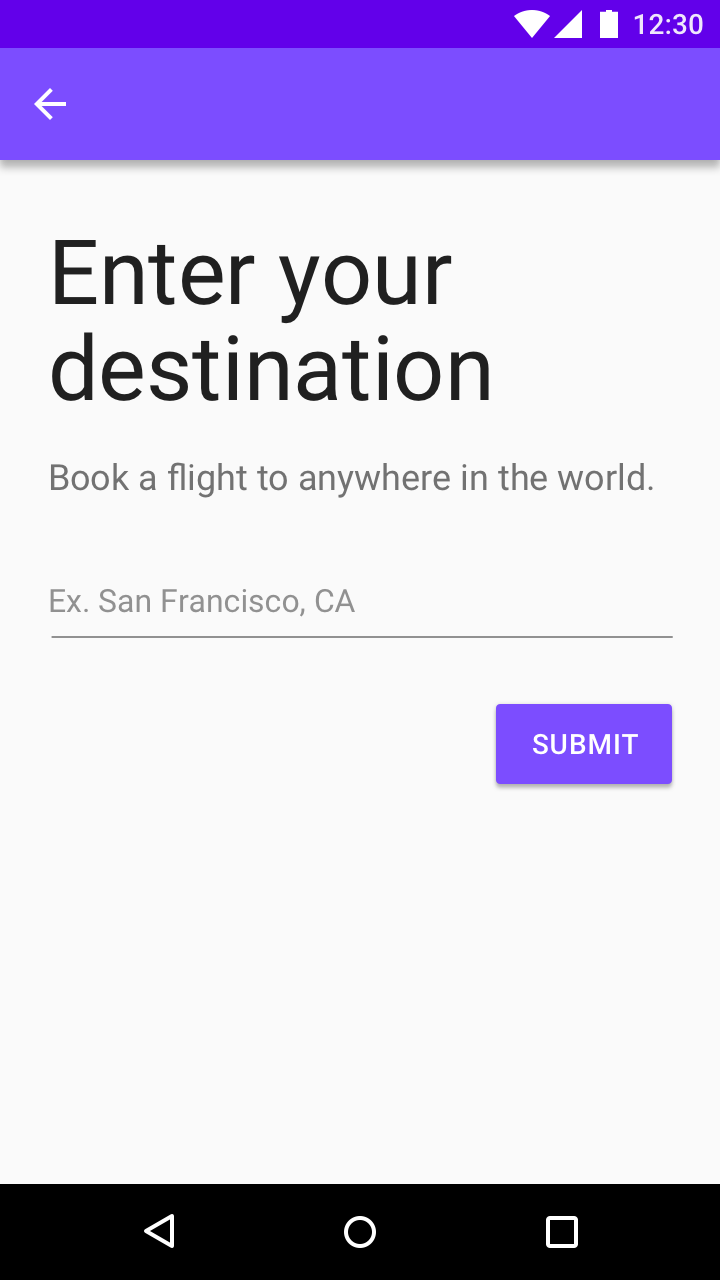
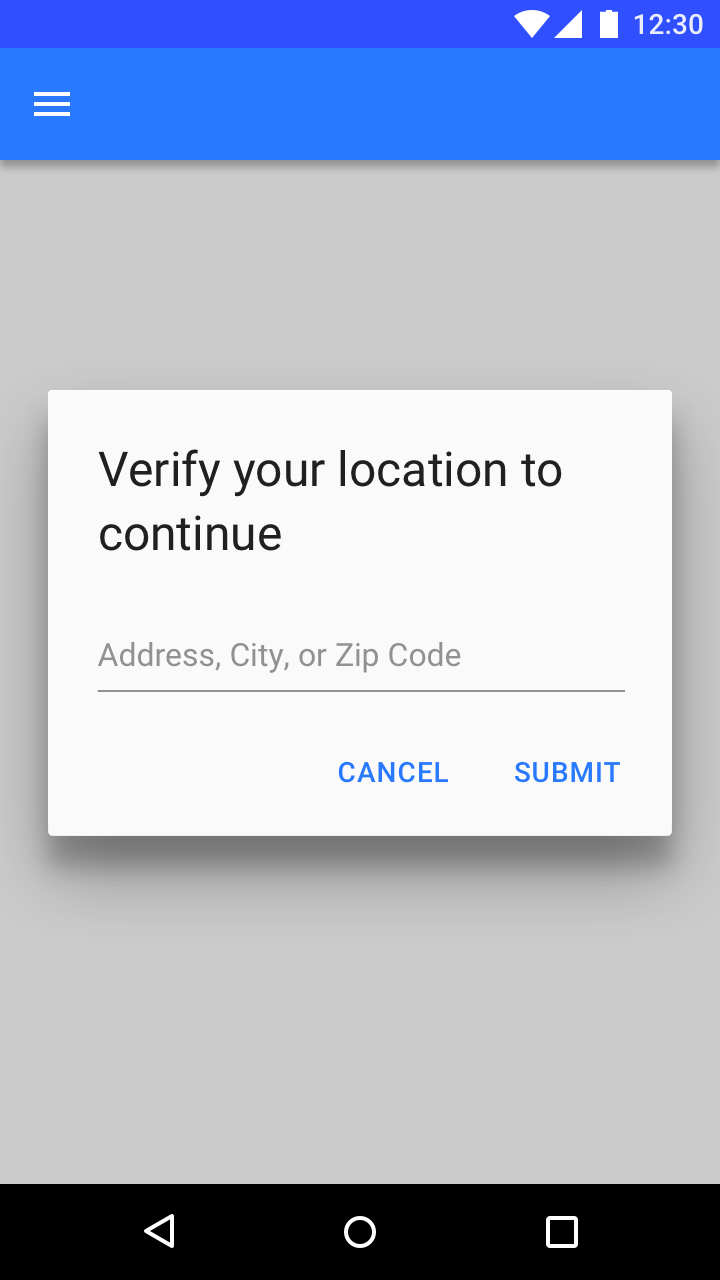
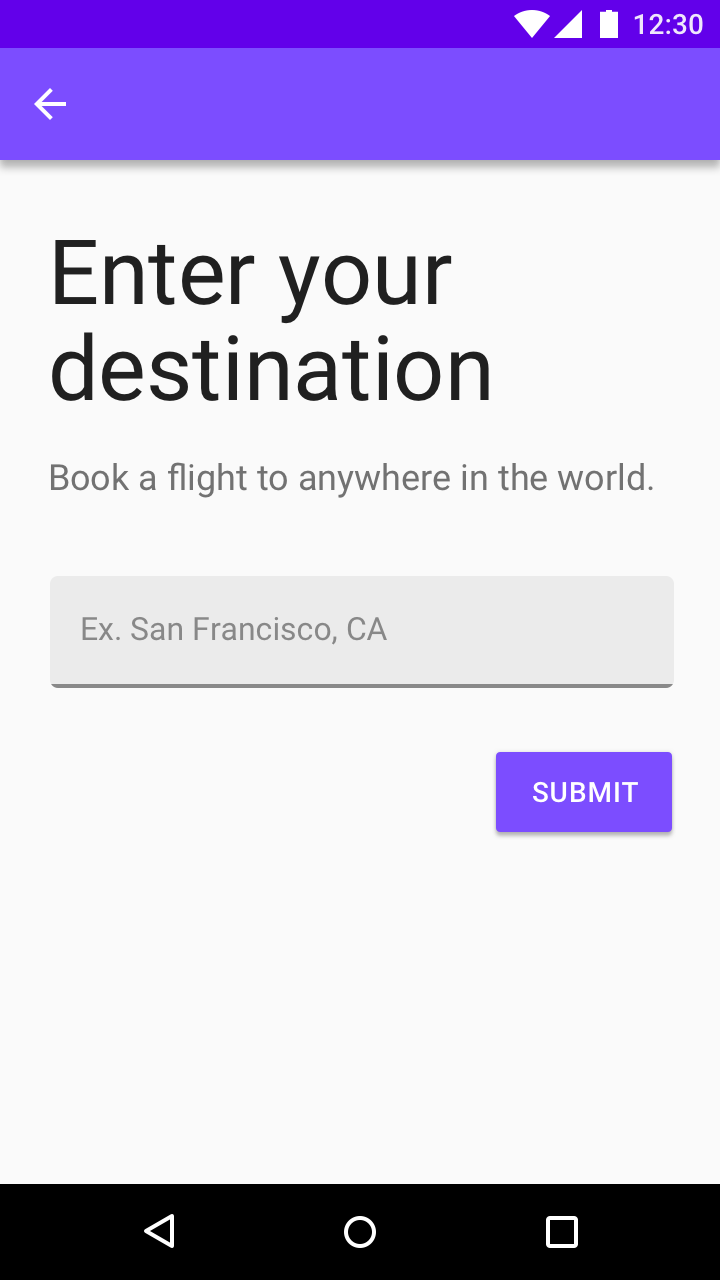
Lorsqu'un champ de texte constitue l'action principale d'un écran, son libellé peut être supprimé ou devenir un titre.
Le texte d'espace réservé apparaît à l'état de repos et est remplacé par le texte saisi au fur et à mesure que l'utilisateur entre du texte.
Champs autonomes
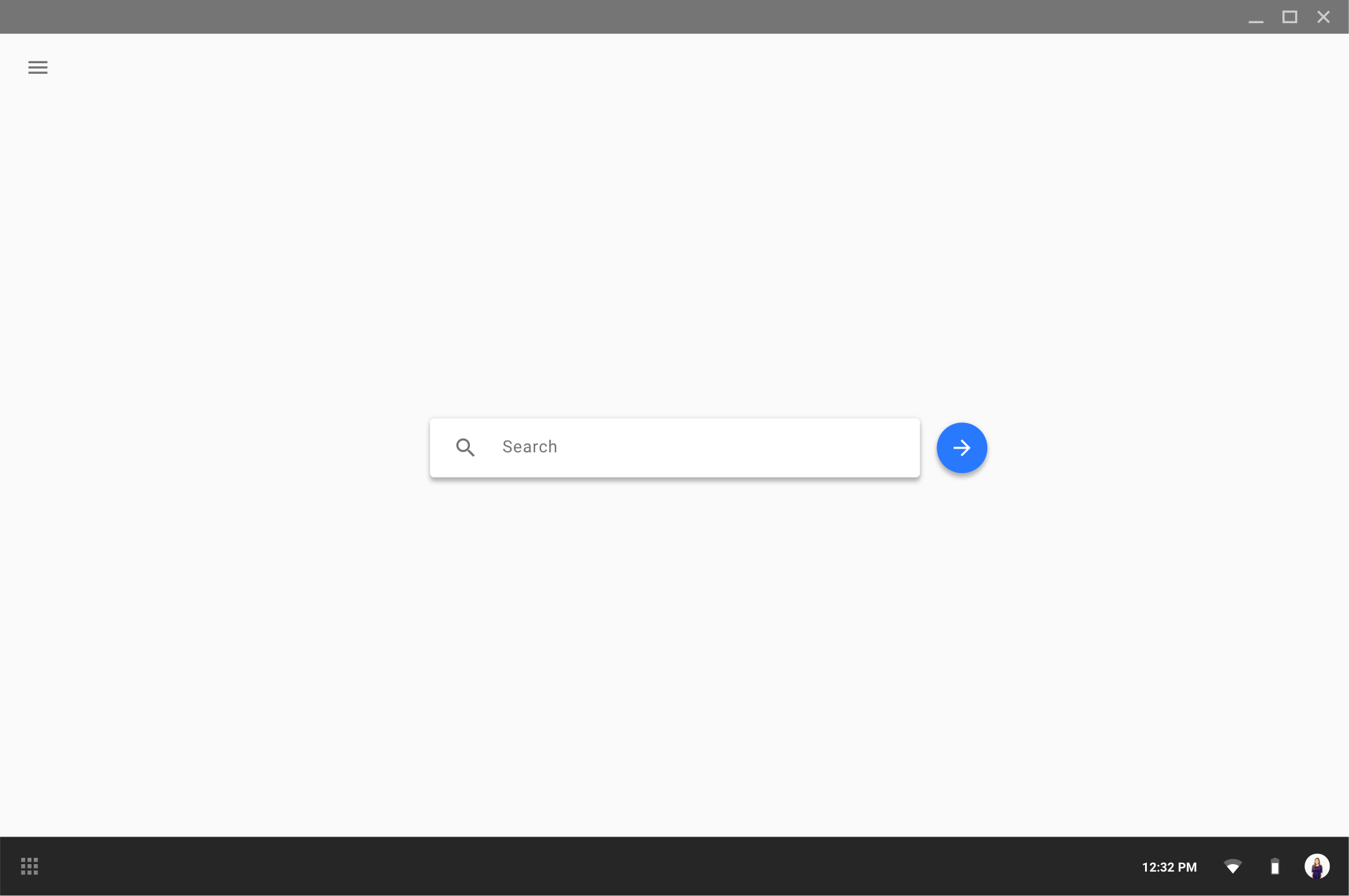
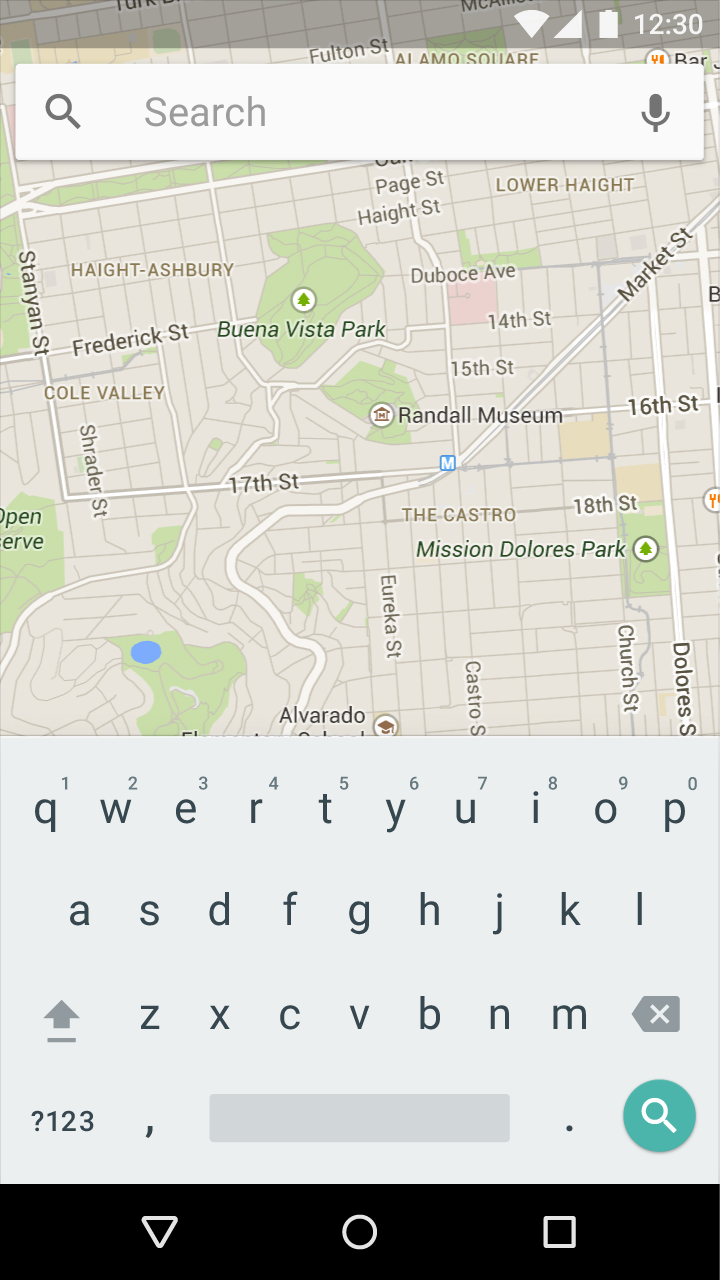
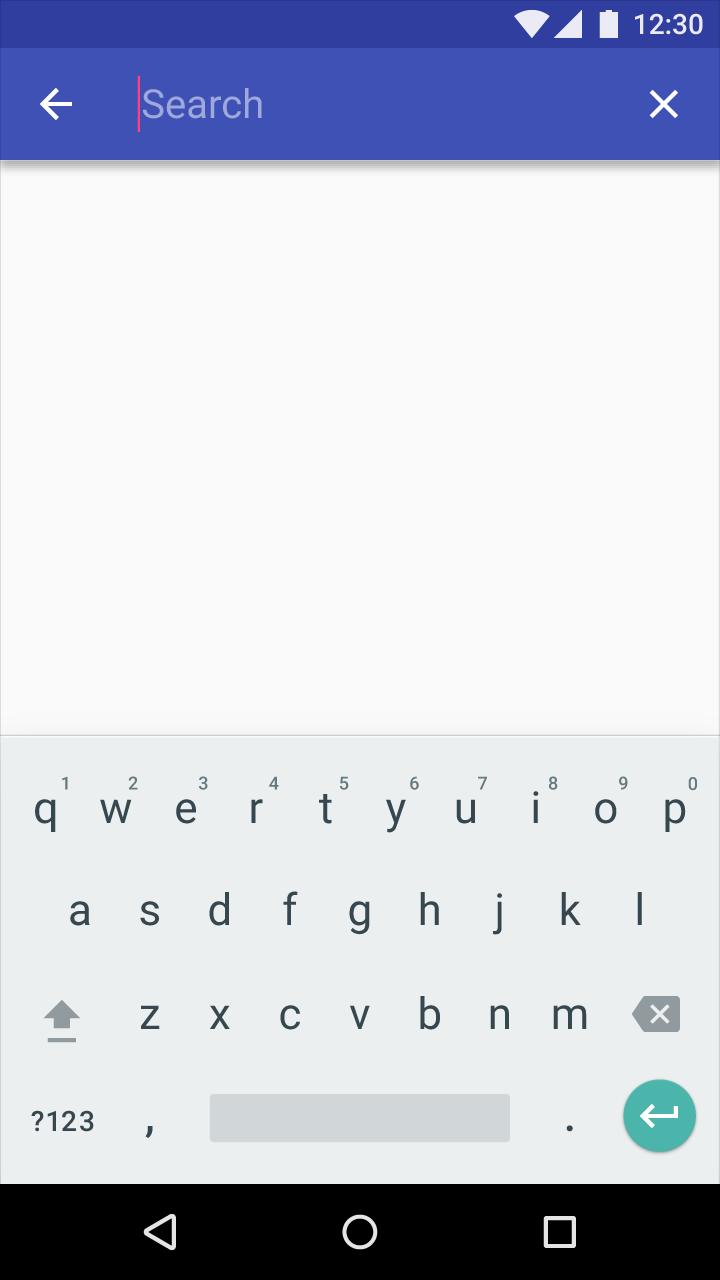
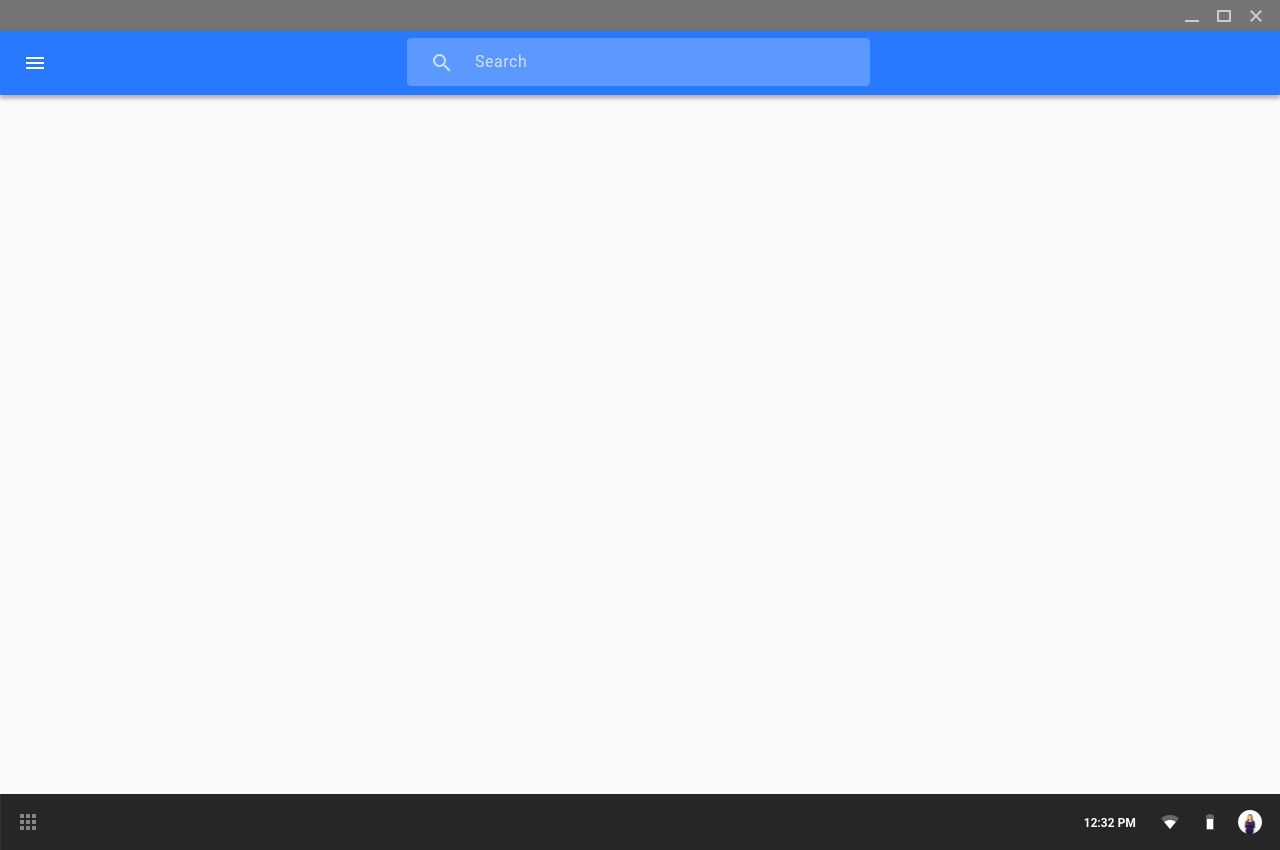
Lorsqu'un champ de texte est utilisé pour une action unique telle que la recherche, il peut être surélevé, avec les icônes associées placées à l'intérieur. Une ligne de saisie n'est alors pas nécessaire.
Sur ordinateur de bureau, un bouton de recherche surélevé doit apparaître à droite du champ de recherche.
Champ en pleine largeur
Les champs de texte en pleine largeur sont utiles pour les tâches détaillées ou la saisie d'informations complexes.


Hauteur : 56dp
Marge intérieure supérieure : 20dp
Marge intérieure inférieure : 20dp

Hauteur : 48dp
Marge intérieure supérieure : 16dp
Marge intérieure inférieure : 16dp
Champs de texte encadrés
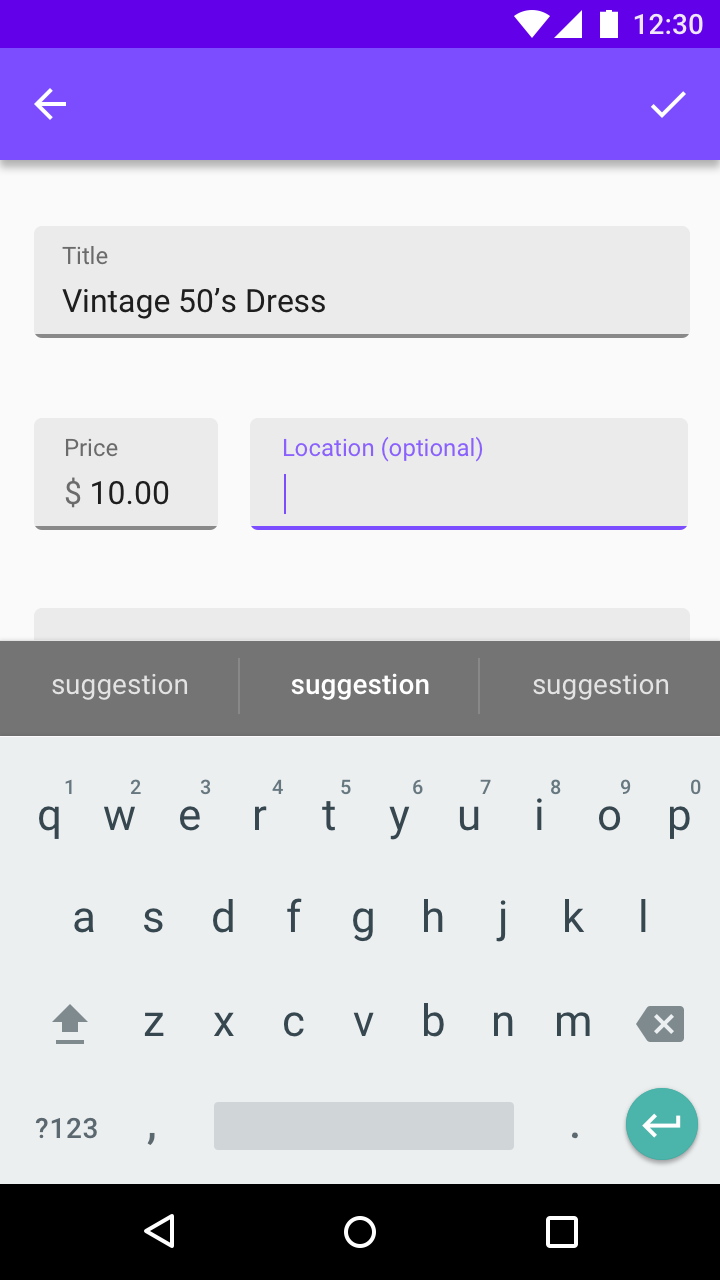
Les champs de texte encadrés améliorent l'identifiabilité et la lisibilité rapide des champs de texte en utilisant un fond rectangulaire transparent englobant le libellé et le texte de saisie.
États
Un champ de texte encadré utilise un fond rectangulaire comme indice visuel principal, masquant les extrémités de la ligne de saisie. Une animation d'ondulation se produit lors des états de survol et d'appui.
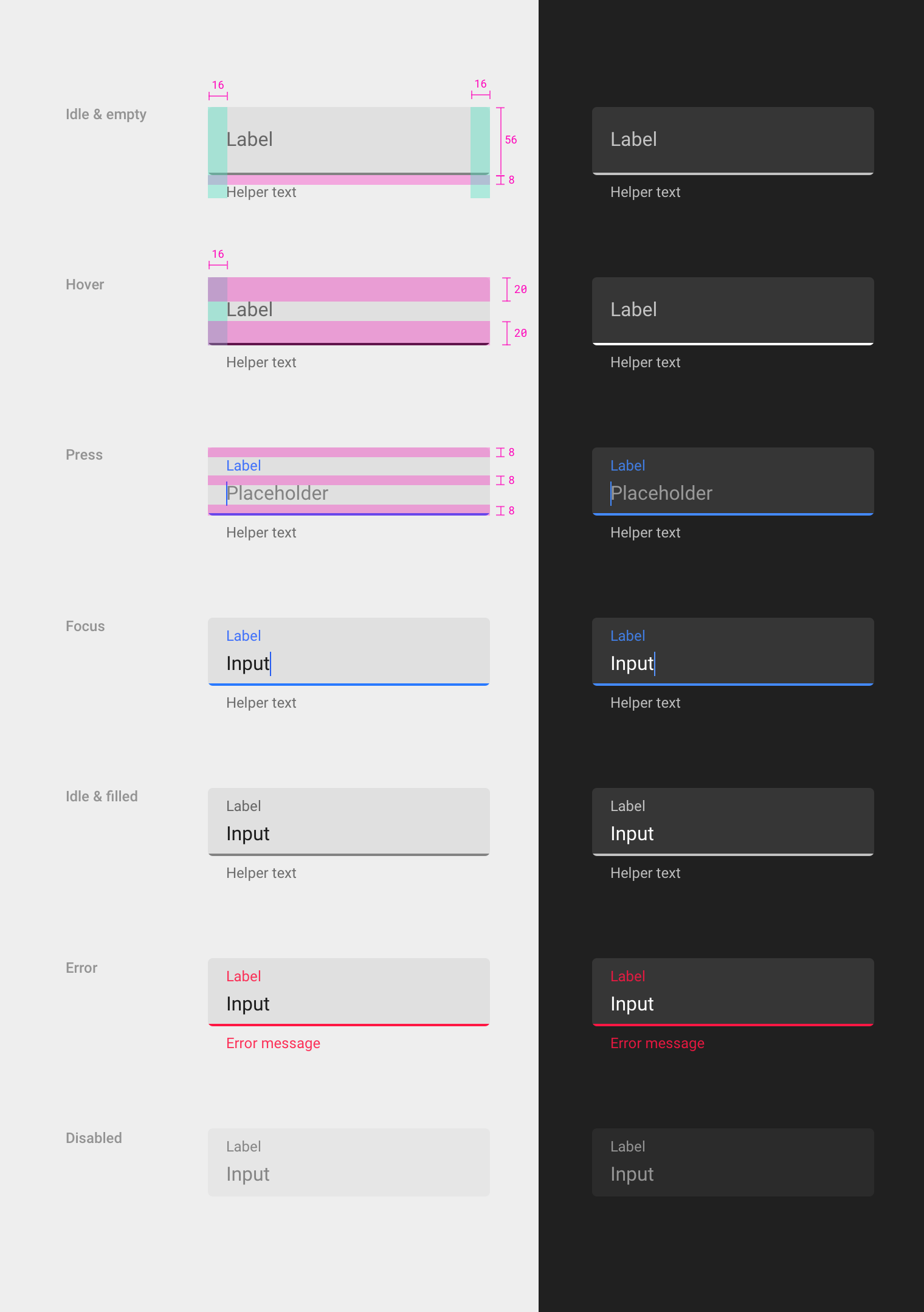
Fond rectangulaire
- Hauteur : 56dp
- Rayon d'angle : 4dp
- Couleur (thème clair) : noir à 6 %
- Couleur (thème sombre) : blanc à 10 %
Ligne inférieure
- Épaisseur : 2dp
- Masquée par les coins arrondis du rectangle
Au repos et vide
- Marge intérieure gauche : 16dp
- Marge intérieure droite : 16dp
- Marge intérieure au-dessus du libellé : 8dp
Survol
- Marge intérieure gauche : 16dp
- Marge intérieure au-dessus du libellé : 20dp
- Marge intérieure sous le libellé : 20dp
Appui
- Marge intérieure au-dessus du libellé : 8dp
- Marge intérieure sous le libellé : 8dp
- Marge intérieure sous le texte d'espace réservé : 8dp
L'espacement des états focus, au repos et rempli, erreur et désactivé est identique à celui de l'état d'appui.
Mises en page denses
Les champs de texte encadrés rendent les mises en page denses plus faciles à lire.
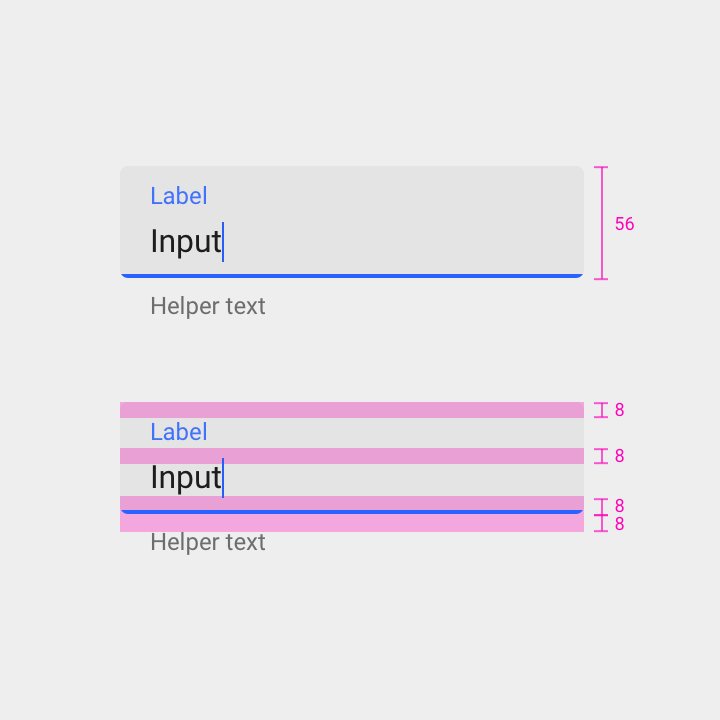
Hauteur : 56dp
Marge intérieure au-dessus du libellé : 8dp
Marge intérieure sous le libellé : 8dp
Marge intérieure sous le champ de texte : 8dp
Marge intérieure au-dessus du texte d'aide : 8dp
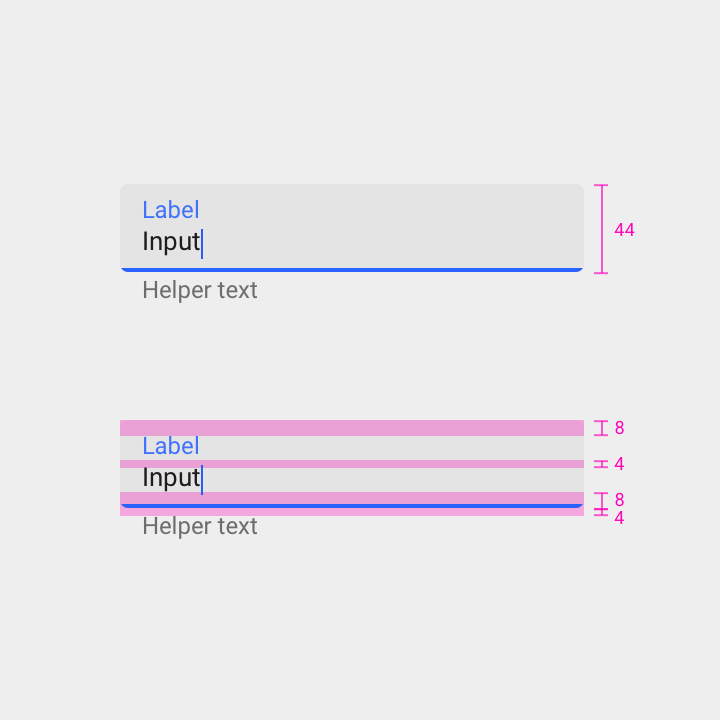
Hauteur : 44dp
Marge intérieure au-dessus du libellé : 8dp
Marge intérieure sous le libellé : 4dp
Marge intérieure sous le champ de texte : 8dp
Marge intérieure au-dessus du texte d'aide : 4dp.
Champ de texte encadré sur une seule ligne
Champ de texte encadré sur plusieurs lignes
Zone de texte encadrée
Menus et sélecteurs