Campos de texto
Os campos de texto permitem que os usuários insiram, editem e selecionem texto.
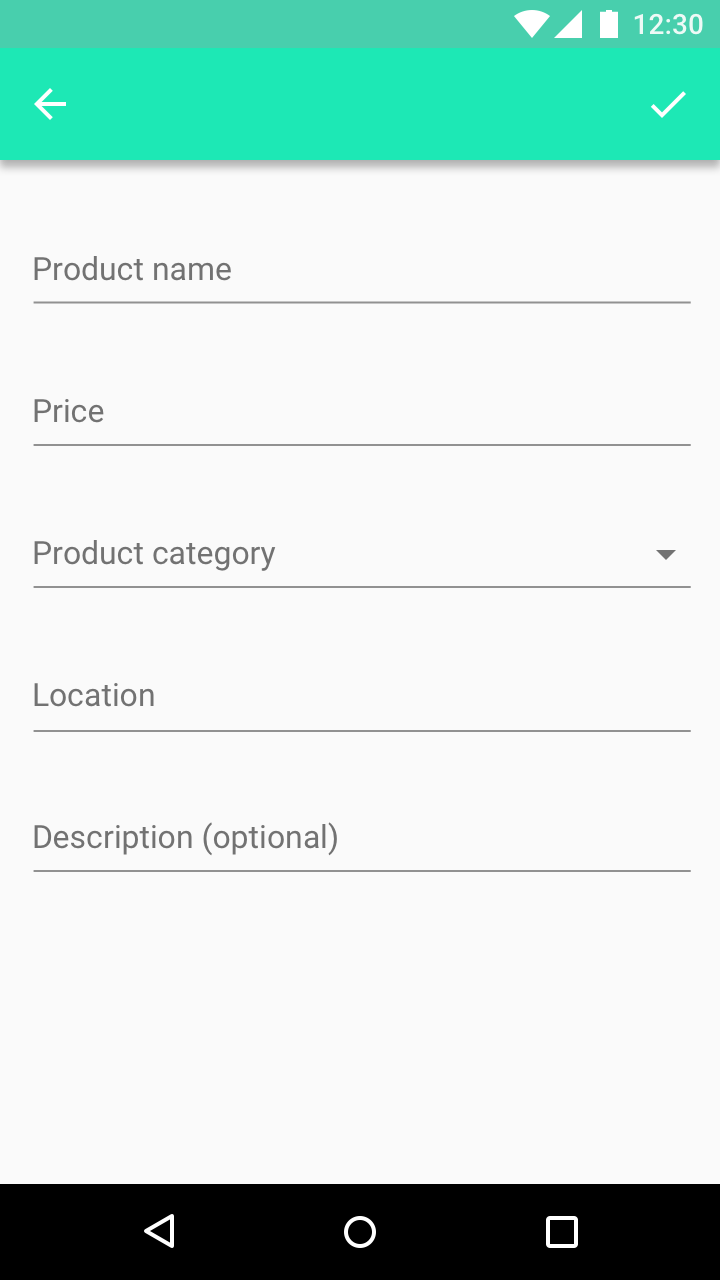
Os campos de texto normalmente aparecem em formulários, mas também podem ser usados em outros contextos, como diálogos e pesquisas.
Uso
Os campos de texto validam a entrada, ajudam os usuários a corrigir erros, preenchem palavras automaticamente e oferecem sugestões.
Tipos de campo
Campo de linha única
Campo de várias linhas
Área de texto
Tipos de entrada
Entradas formatadas
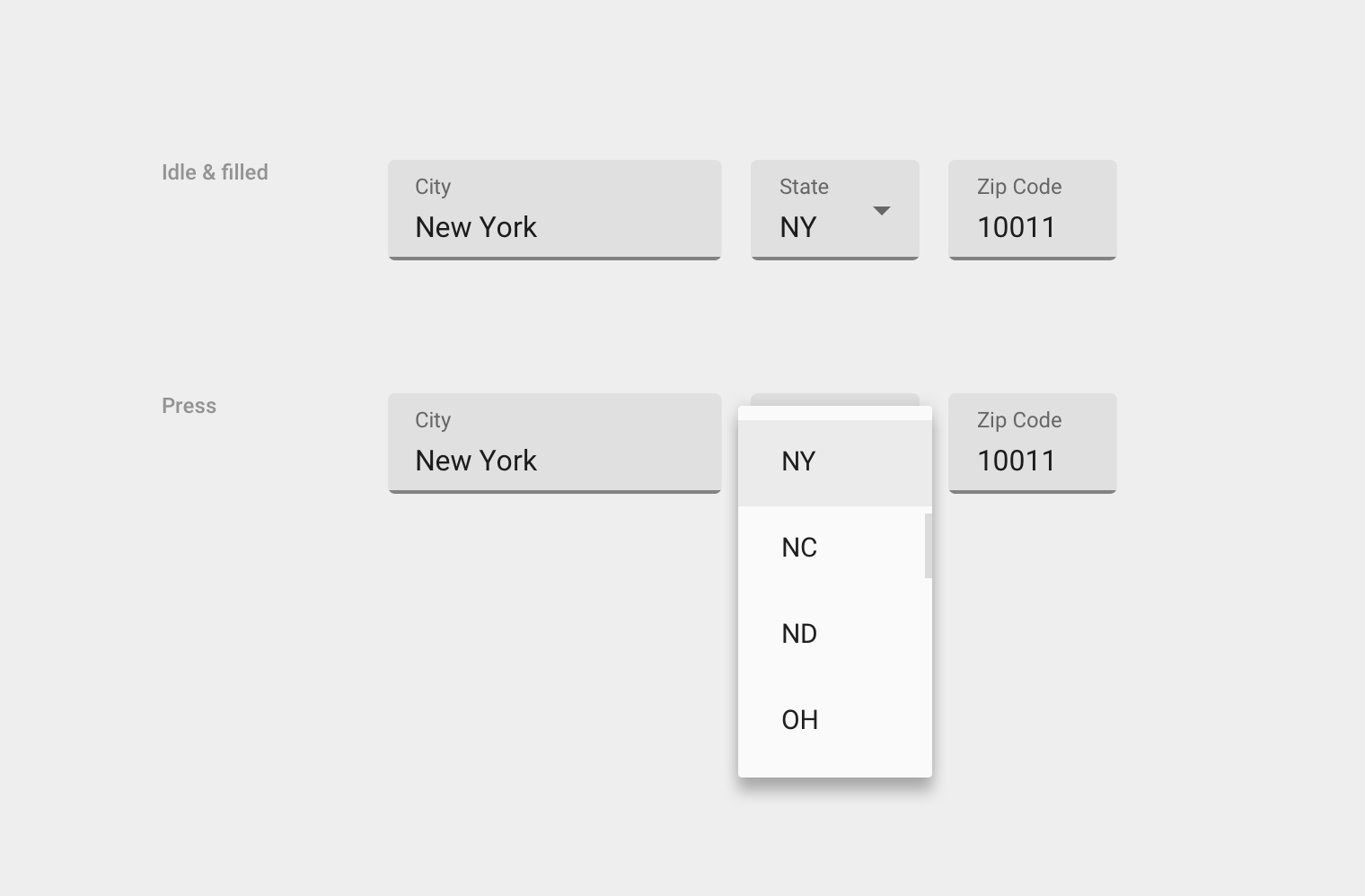
Menus e seletores aninhados

Princípios
Os campos de texto devem ter as seguintes características:
Identificável
Por meio de um alvo de toque, os campos de texto devem indicar que os usuários podem inserir informações.
Localizável
Deve ser fácil encontrar um campo de texto entre os outros elementos da interface.
Legível
Os campos de texto devem indicar seu estado – habilitado ou desabilitado, vazio ou preenchido, válido ou inválido – com rótulo, texto de entrada e texto de ajuda claros.
Layout
Os campos de texto contêm os seguintes elementos:
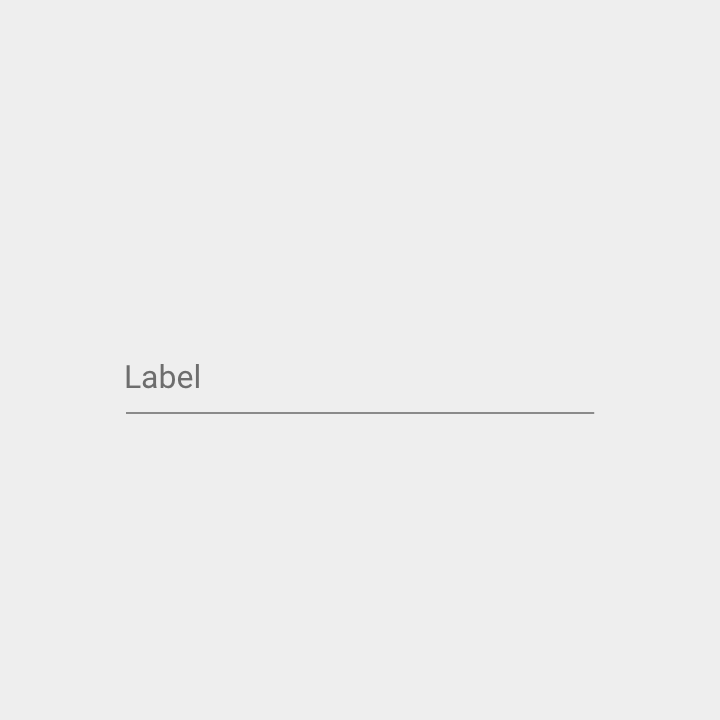
Rótulo
Os rótulos dos campos de texto indicam o tipo de informação que o campo espera receber. Todo campo de texto deve ter um rótulo.
Os rótulos ficam alinhados com a linha de entrada e estão sempre visíveis. Podem estar em repouso (quando o campo está inativo e vazio) ou flutuantes.
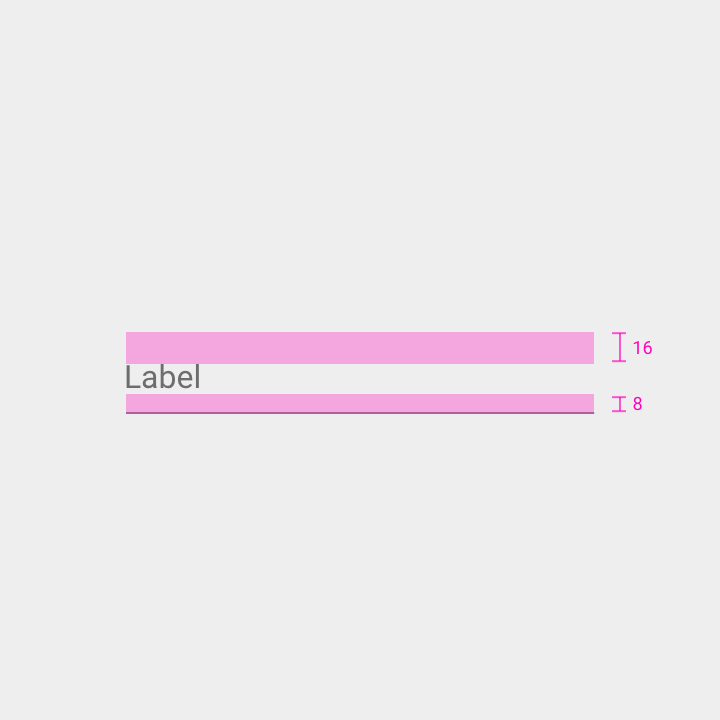
Espaçamento superior: 16dp
Espaçamento inferior: 8dp
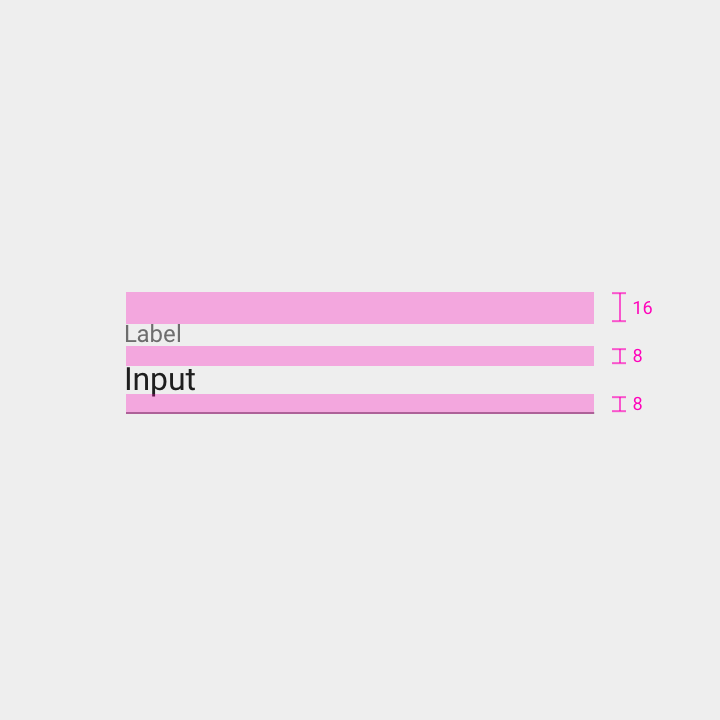
Espaçamento acima do rótulo: 16dp
Espaçamento abaixo do rótulo: 8dp
Espaçamento abaixo da entrada: 8dp
Linha de entrada
A linha de entrada, exibida abaixo do rótulo, indica onde o texto deve ser inserido.
Quando o campo está ativo ou contém um erro, a cor e a espessura da linha mudam.
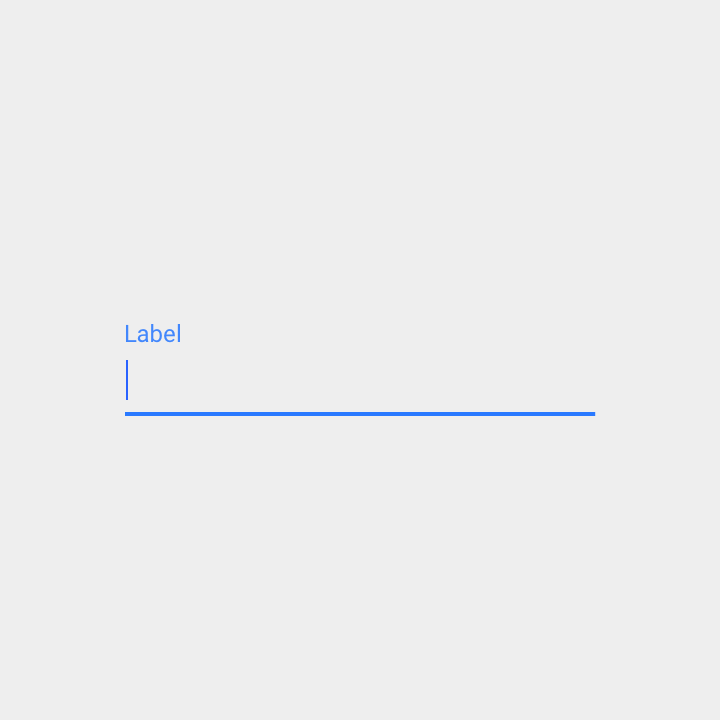
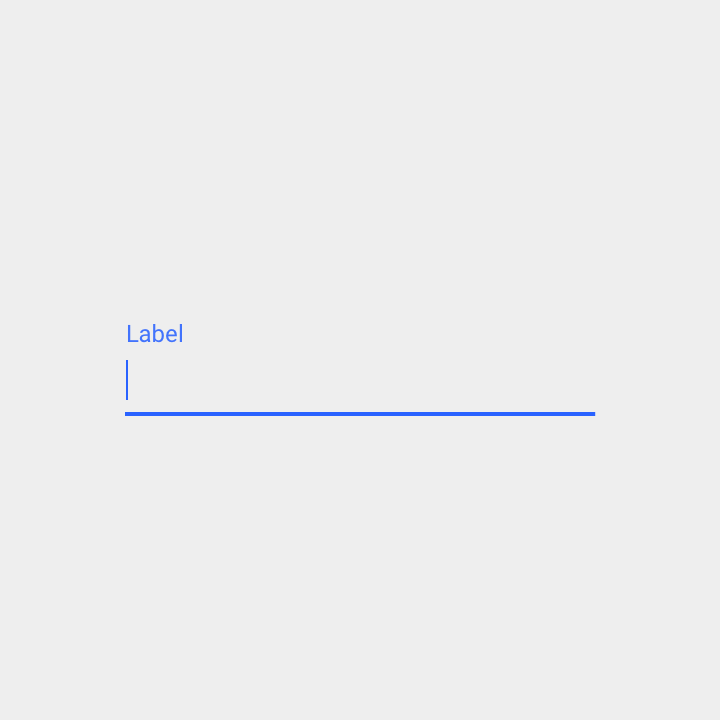
Cursor
O cursor indica a posição atual em que o usuário está digitando.
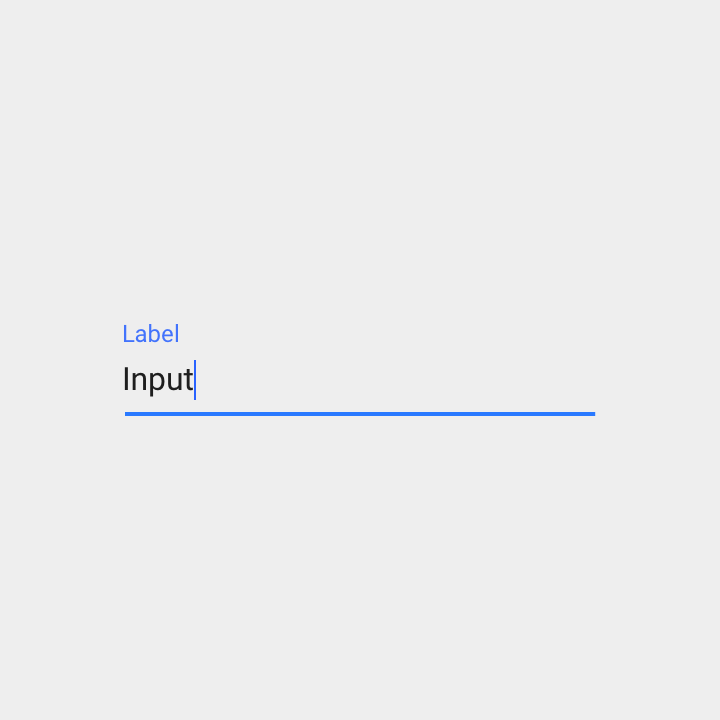
Texto de entrada
O texto digitado em um campo de texto é chamado de texto de entrada.
A primeira letra do texto de entrada (e a de cada frase no campo) deve ser maiúscula quando apropriado. Por exemplo, texto que:
- Designa algo, como um alarme
- Contém frases, como uma mensagem de texto
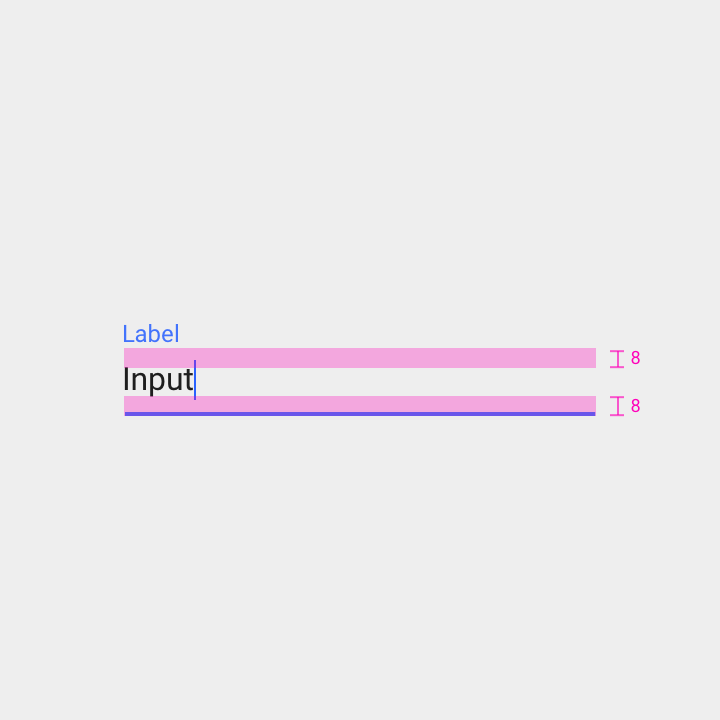
Espaçamento superior: 8dp
Espaçamento inferior: 8dp
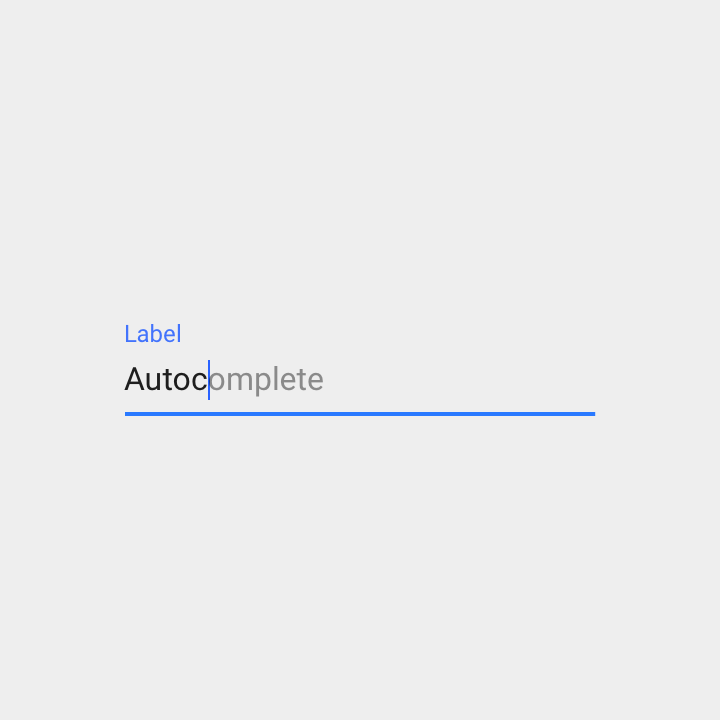
O texto de entrada pode ser combinado com o preenchimento automático para ajudar usuários com alfabetização limitada ou que escrevem em um idioma estrangeiro. Por exemplo, o preenchimento automático pode:
- Sugerir texto conforme o usuário digita (atualizando as sugestões a cada tecla pressionada)
- Preencher o campo com um texto de entrada padrão
Pressionar a tecla Enter aceita a sugestão de preenchimento automático exibida no momento.
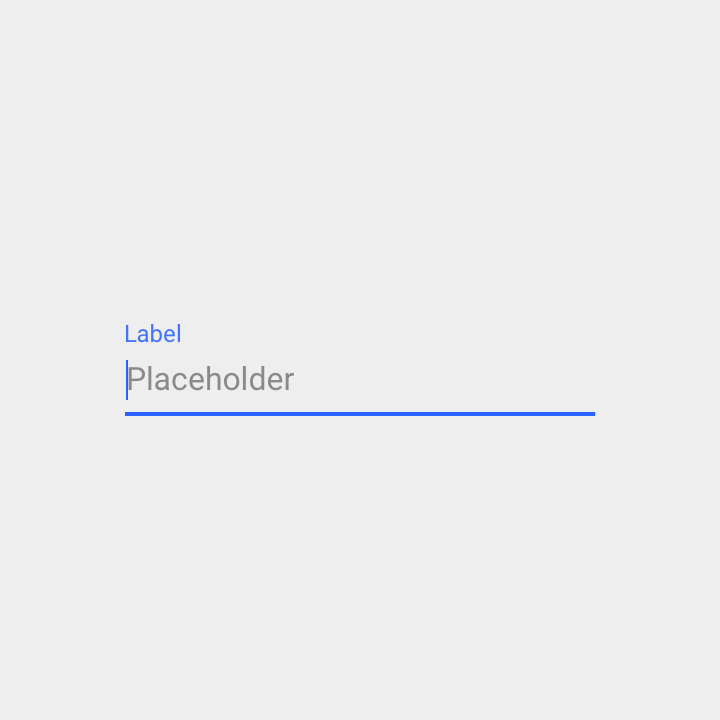
Texto de espaço reservado (texto de dica)
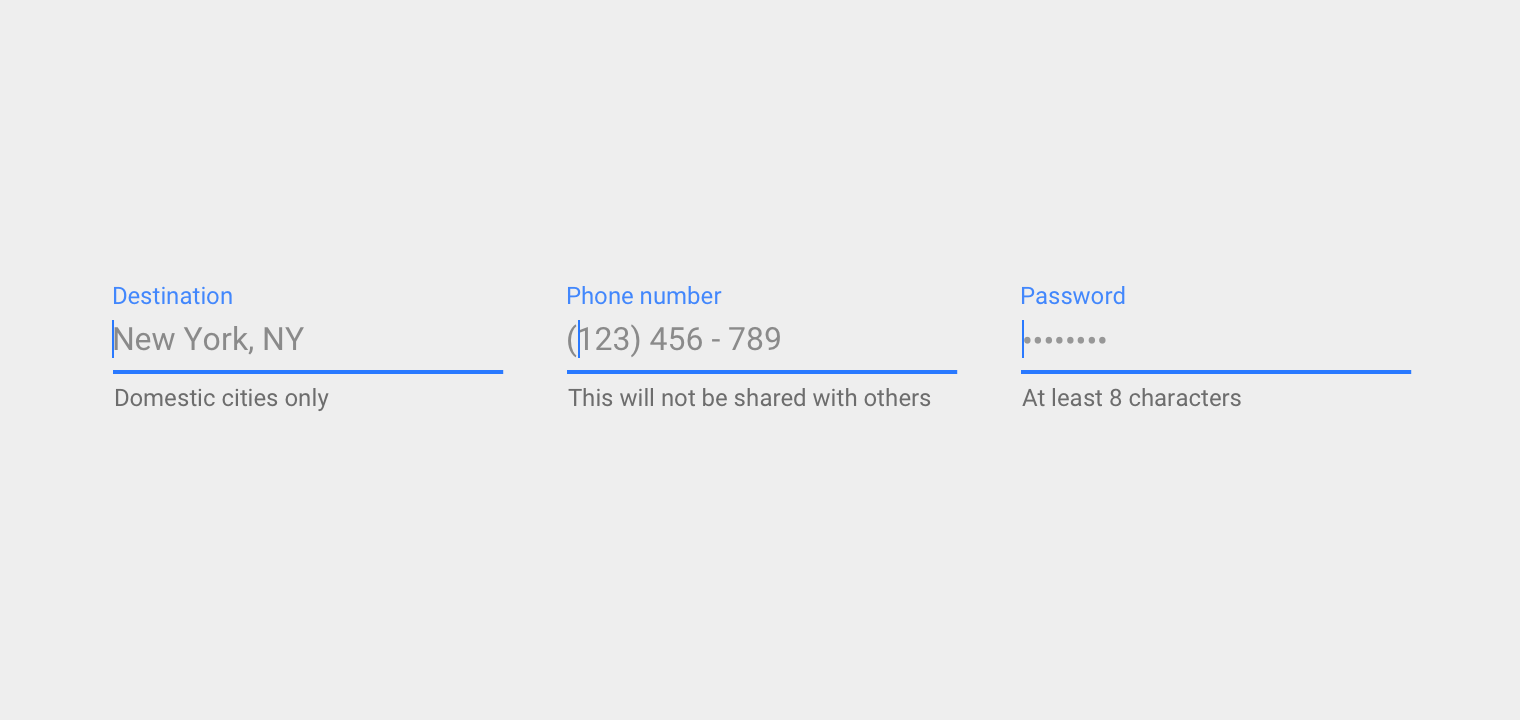
O texto de espaço reservado permanece no campo até que o usuário comece a inserir texto. Ele pode indicar uma ação ou fornecer um exemplo, como um número de telefone ou um endereço de e-mail.
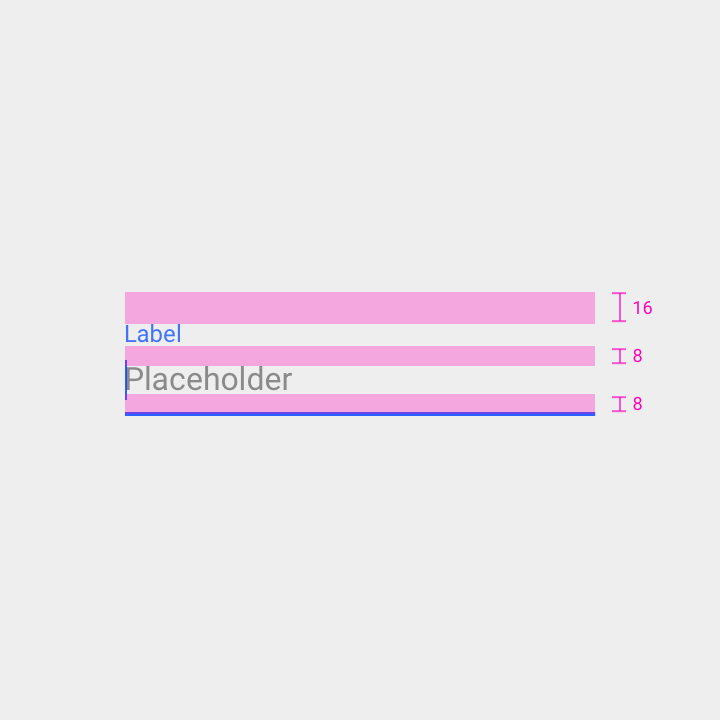
Espaçamento acima do rótulo: 16dp
Espaçamento acima do texto de espaço reservado: 8dp
Espaçamento abaixo do texto de espaço reservado: 8dp
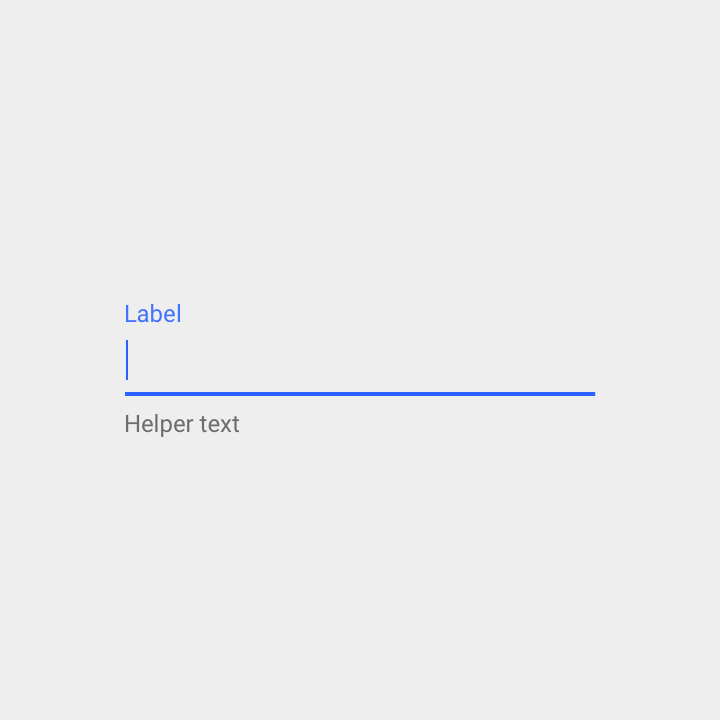
Texto de ajuda
O texto de ajuda fornece contexto sobre a entrada do campo, como a finalidade com que a informação será usada.
Ele pode ficar visível de forma persistente ou aparecer apenas quando o campo estiver em foco.
Especificações:
- Alinhado à esquerda
- Em uma única linha, sempre que possível, ou com quebra de texto (caso ocupe várias linhas)
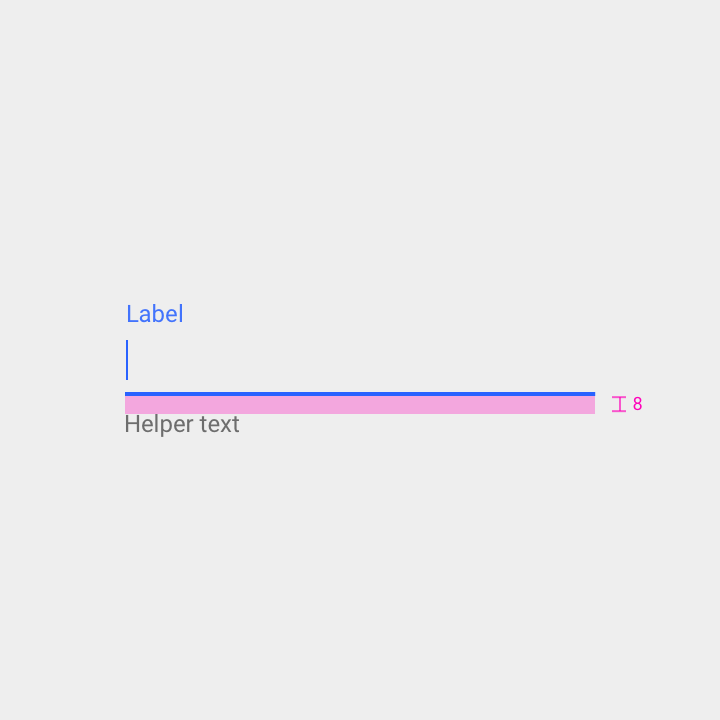
Espaçamento acima do texto de ajuda: 8dp
Mensagem de erro
Quando a entrada não é aceita, os campos de texto podem exibir uma mensagem de erro abaixo da linha de entrada, com instruções sobre como corrigir o problema. Enquanto o erro não for corrigido, a mensagem de erro substitui o texto de ajuda.
Uma mensagem de erro deve caber em uma única linha, sempre que possível.
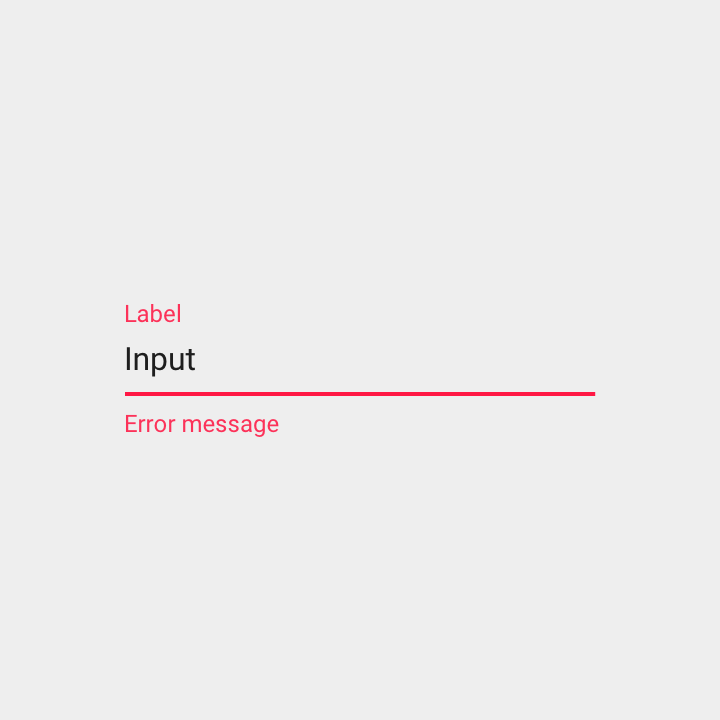
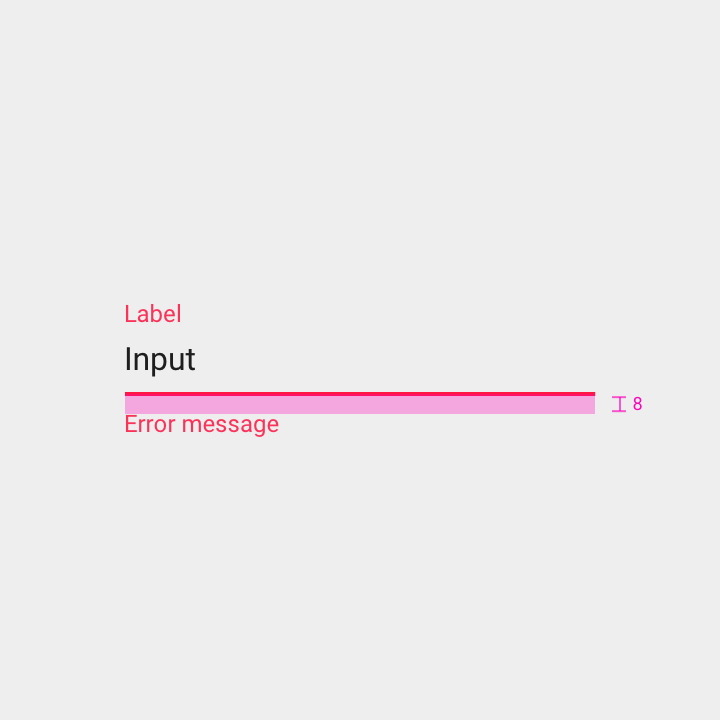
Espaçamento acima da mensagem de erro: 8dp
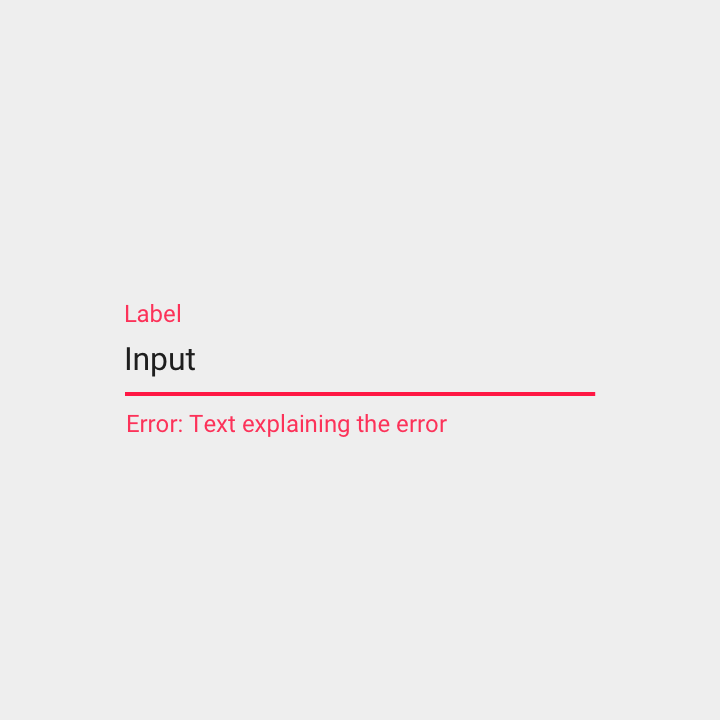
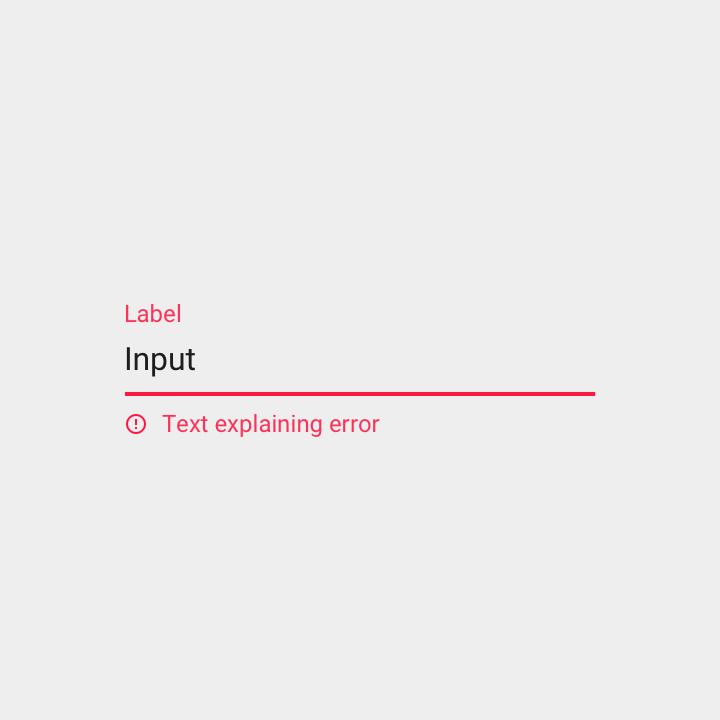
Uma mensagem de erro é precedida pela palavra “Erro” (ou por um ícone de erro) para que o estado de erro fique mais evidente também para usuários daltônicos.
Campo obrigatório
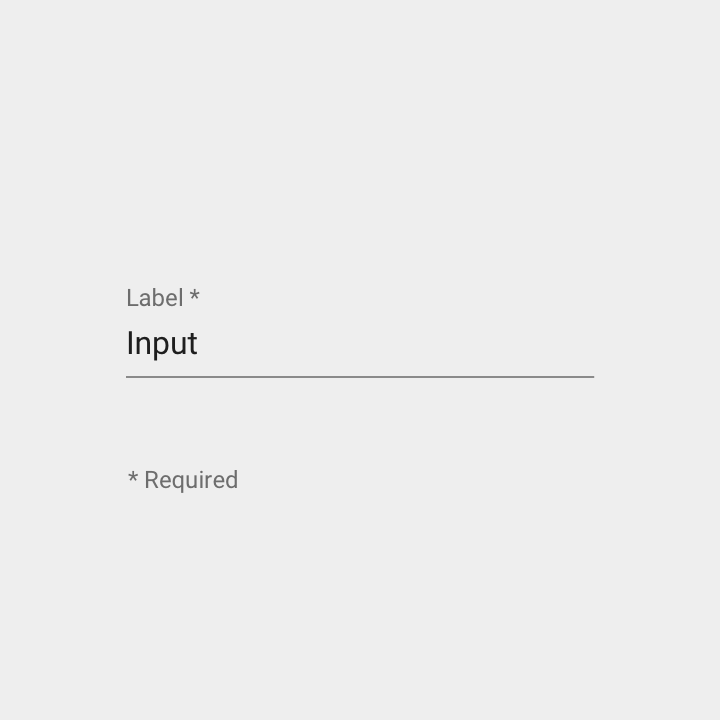
Para indicar que um campo é obrigatório, exiba um asterisco (*) ao lado do rótulo do campo. Na parte inferior do formulário, informe que os asteriscos indicam campos obrigatórios.
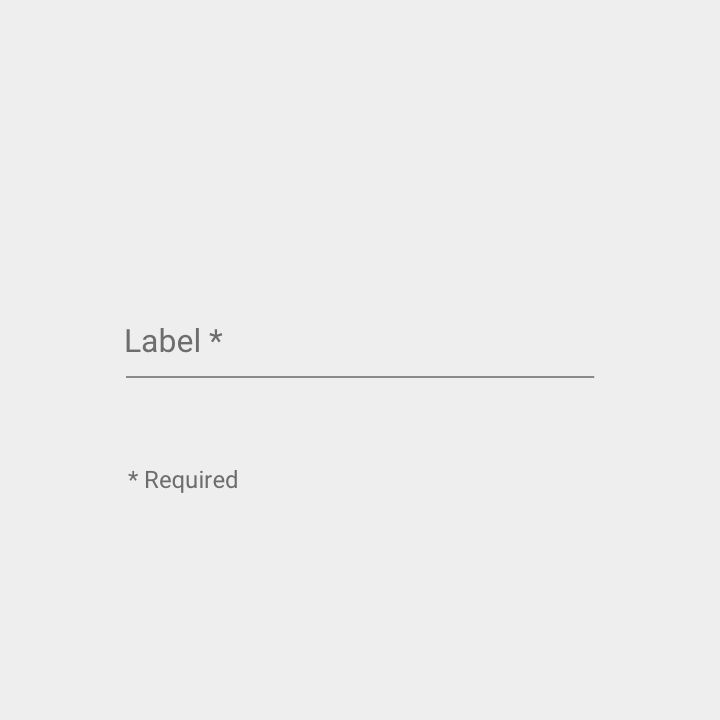
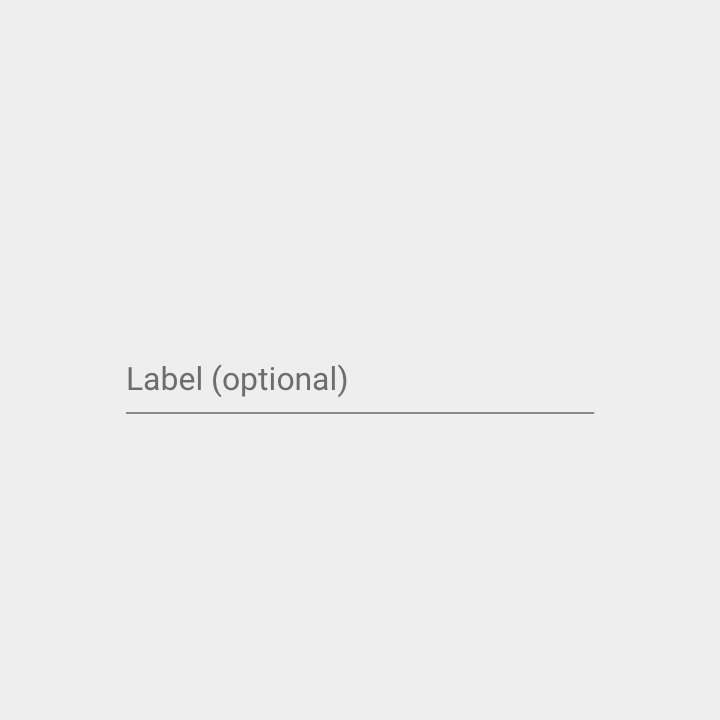
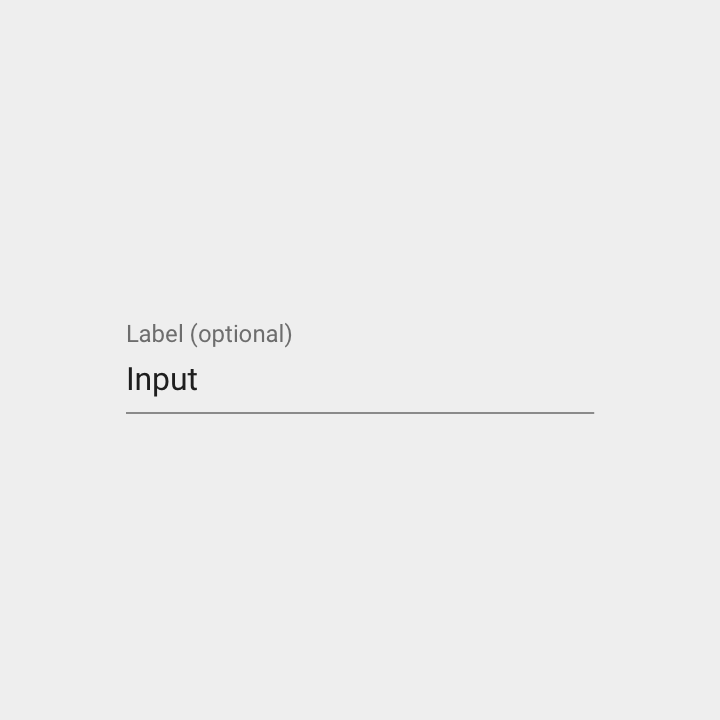
Para indicar que um campo é opcional, exiba a palavra “opcional” entre parênteses ao lado do rótulo do campo.
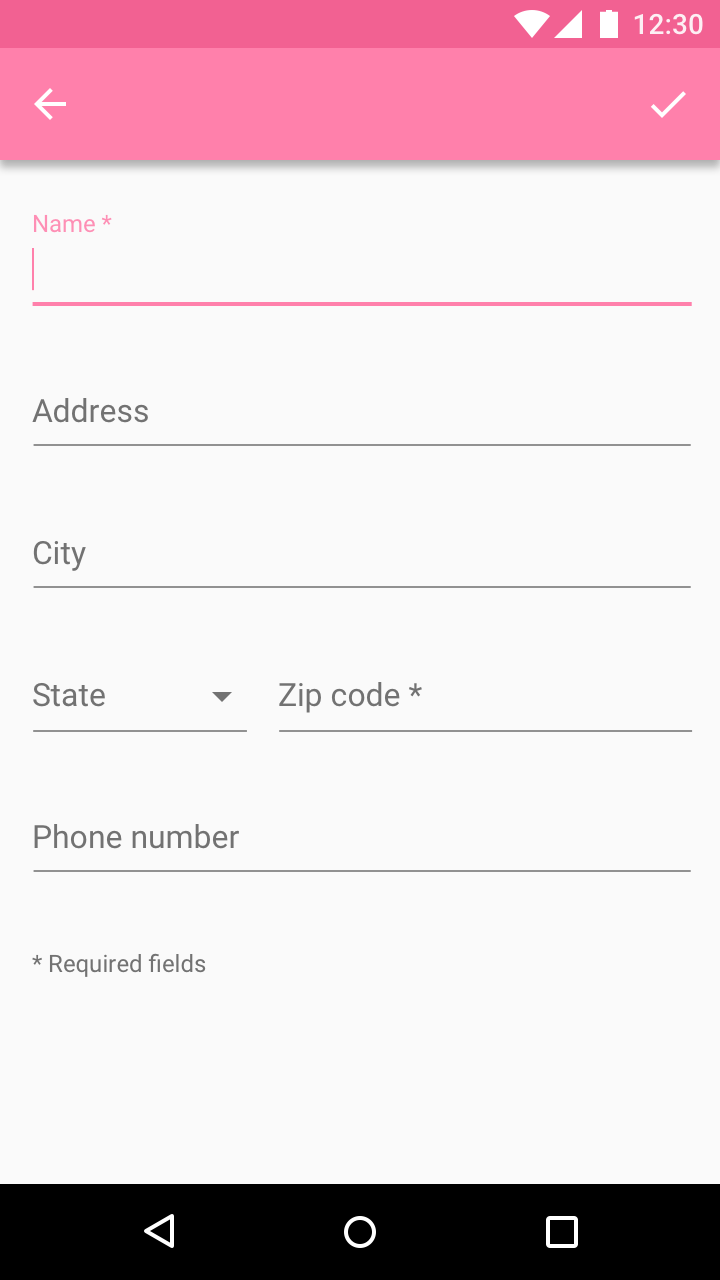
Em formulários com alguns campos obrigatórios, marque todos eles como obrigatórios. No entanto, se houver menos campos opcionais, marque apenas esses.
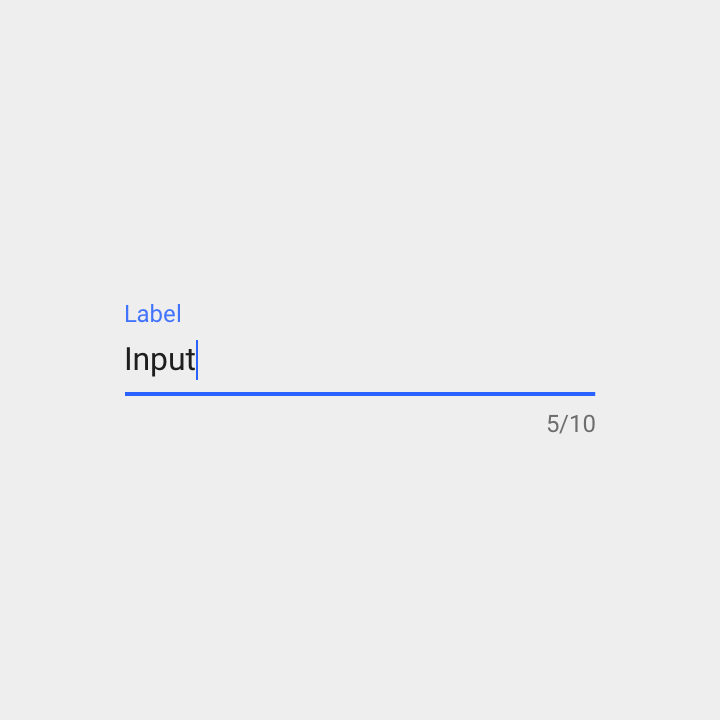
Contador de caracteres ou palavras
Use contadores de caracteres ou palavras quando houver um limite de caracteres ou de palavras.
Especificações:
- Alinhado à direita
- Exibido como uma proporção entre os caracteres usados e o limite (formato: caracteres usados / limite de caracteres)
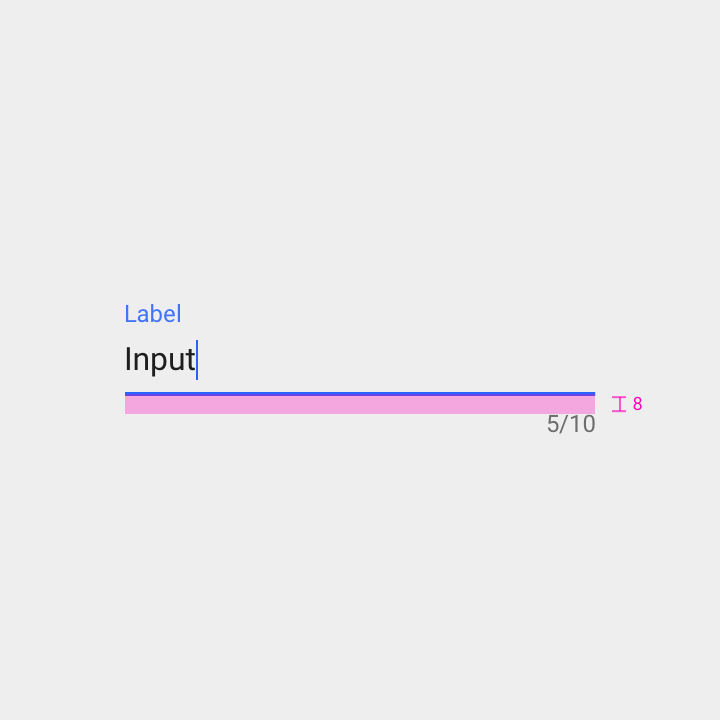
Espaçamento abaixo da linha de entrada de texto: 8dp
Ícone indicador
Os ícones indicam o tipo de informação que o campo de texto espera receber. Eles são exibidos à esquerda do campo.
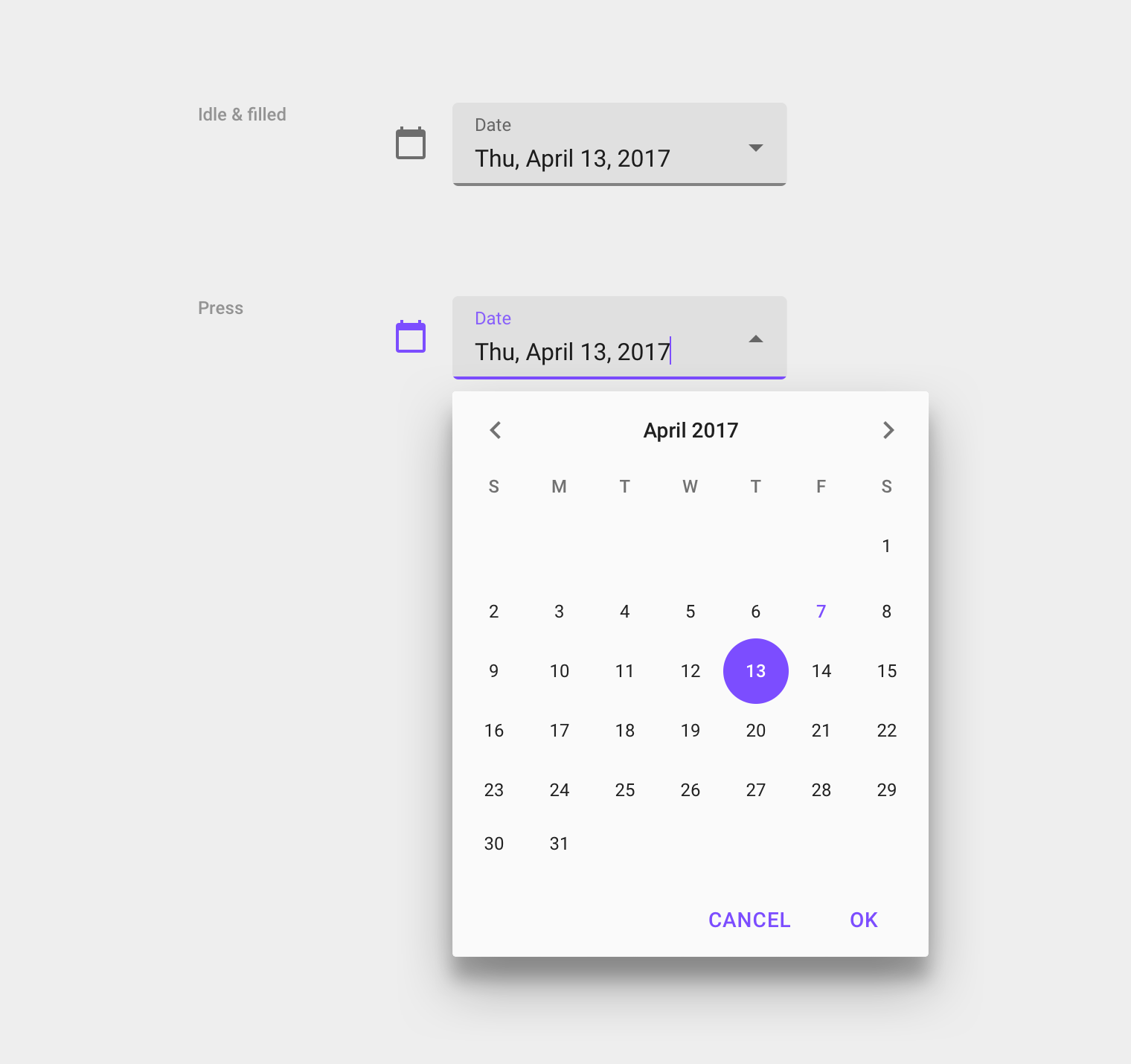
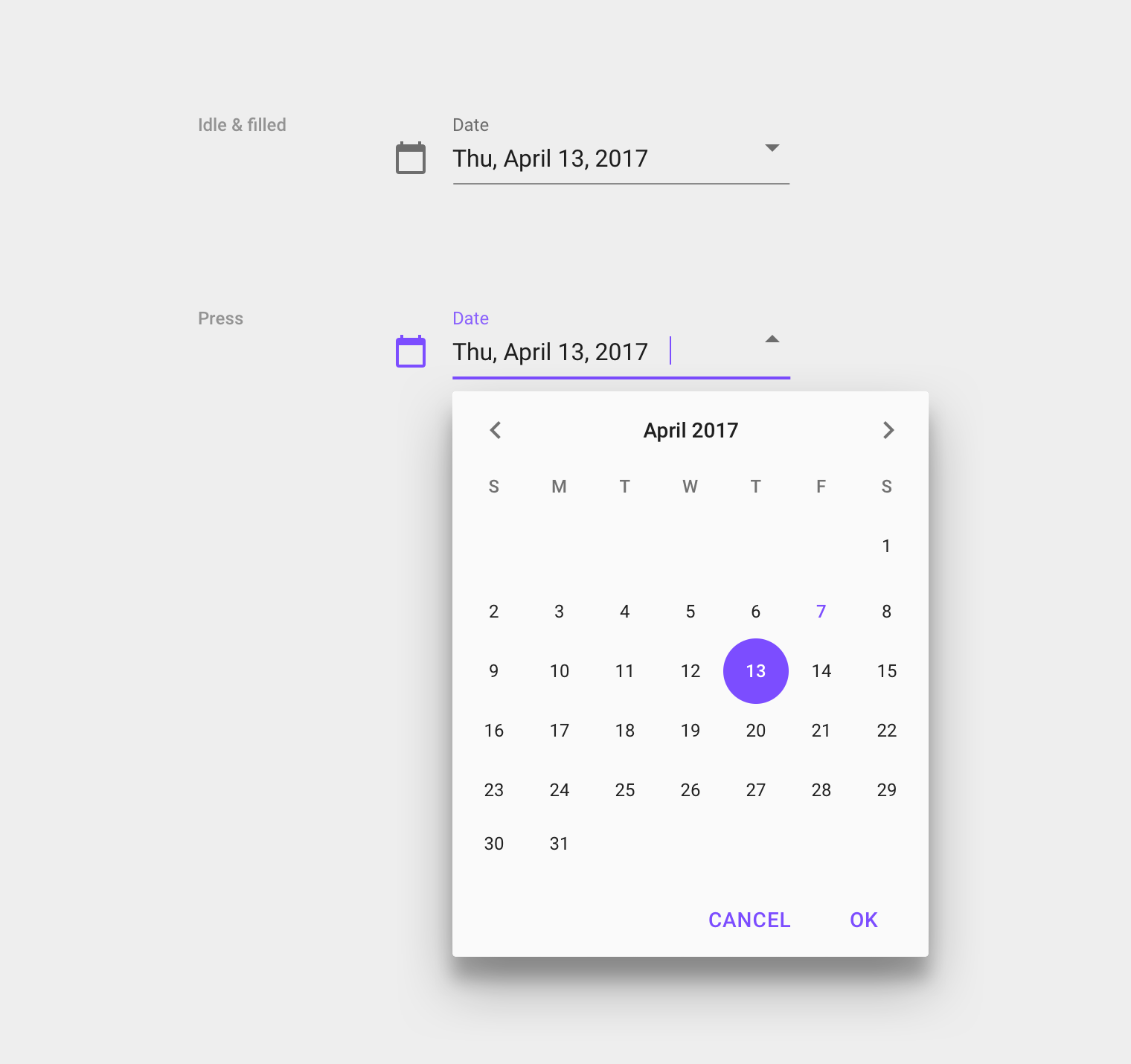
Os ícones também podem funcionar como alvos de toque para componentes aninhados. Por exemplo, ao tocar em um ícone de calendário, um seletor de data é exibido.
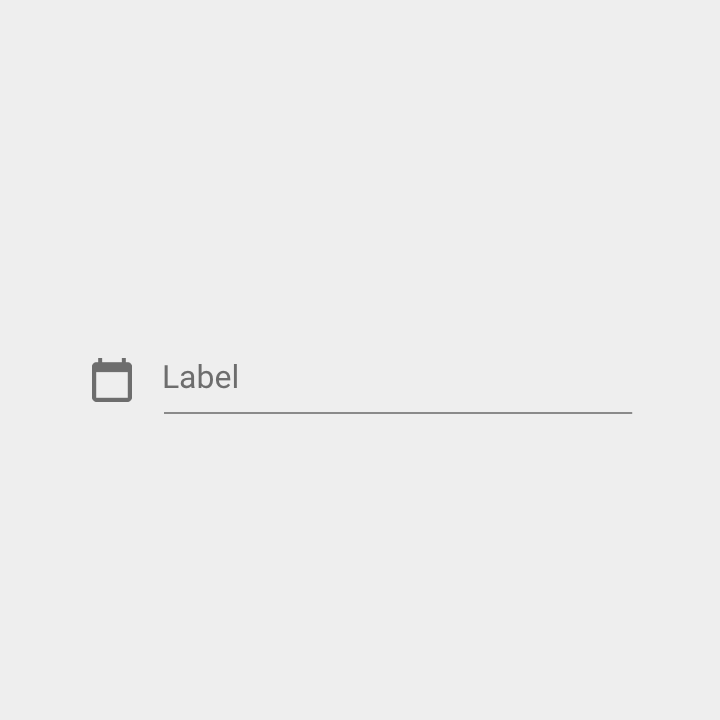
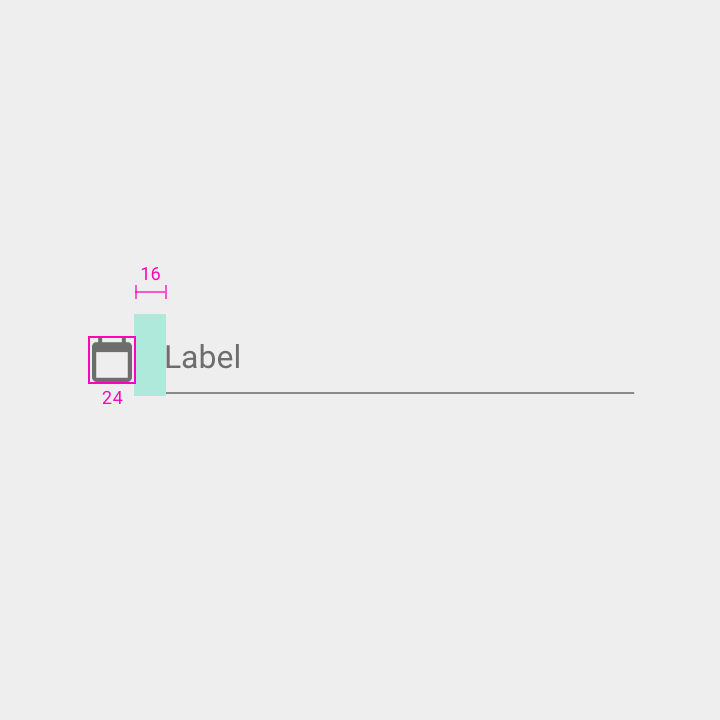
Largura: 24dp
Espaçamento entre o ícone indicador e o rótulo: 16dp
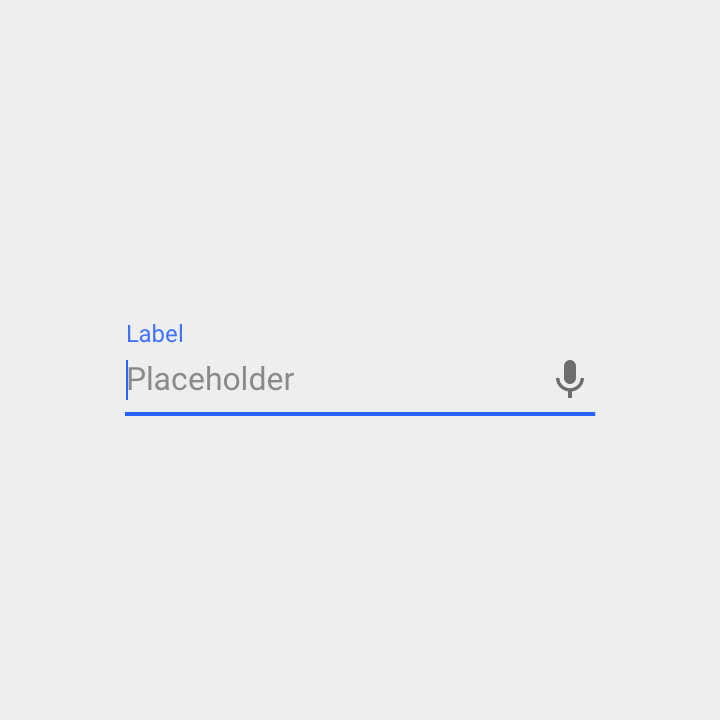
Ícone de entrada por voz
Um ícone de microfone indica que os usuários podem inserir texto usando a voz.
Os ícones de entrada por voz ficam alinhados à direita e estão sempre habilitados.
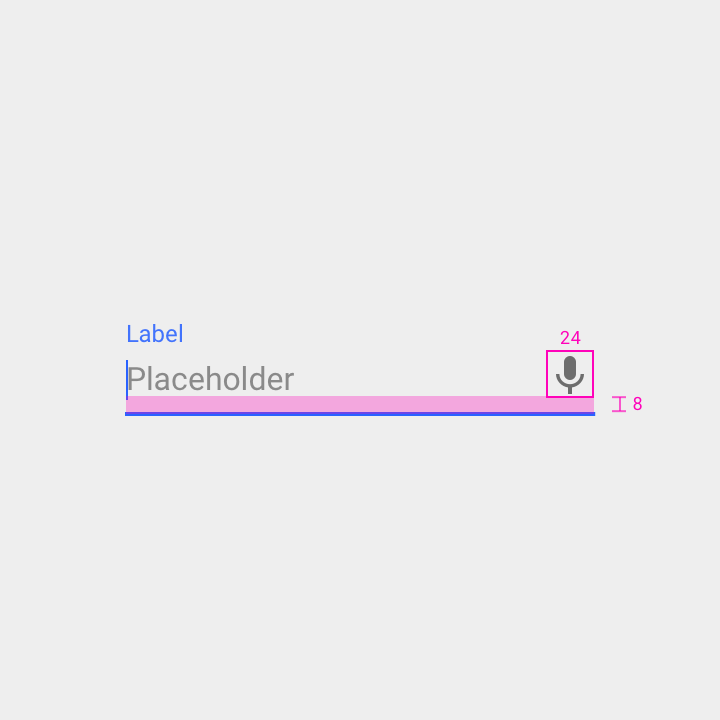
Largura: 24dp
Espaçamento abaixo do ícone: 8dp
Ícone do menu suspenso
Uma seta de menu suspenso indica que o campo de texto contém seleções aninhadas.
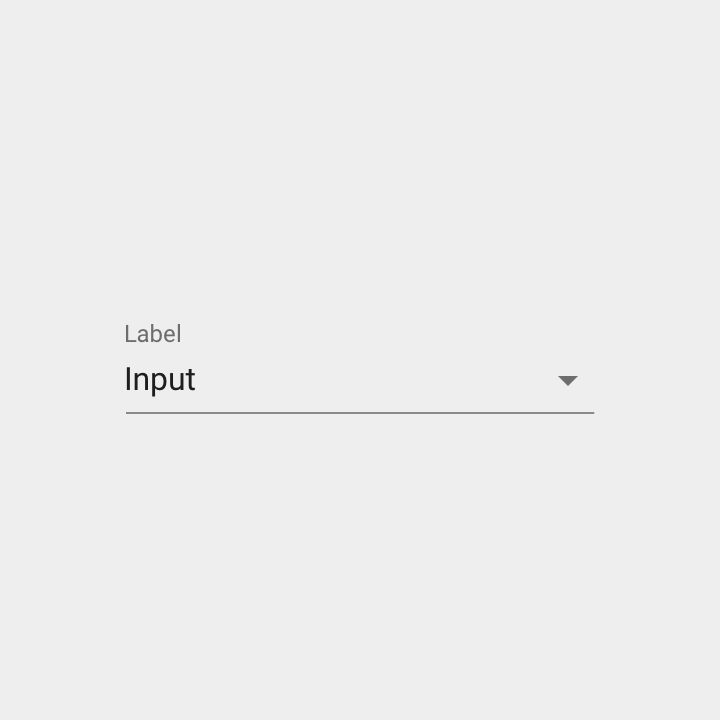
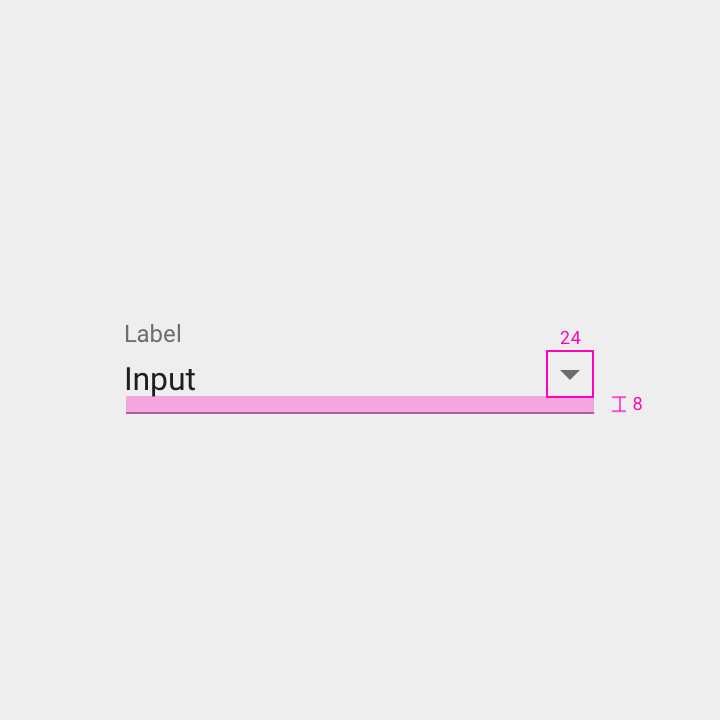
Largura: 24dp
Altura: 24dp
Espaçamento abaixo do ícone: 8dp
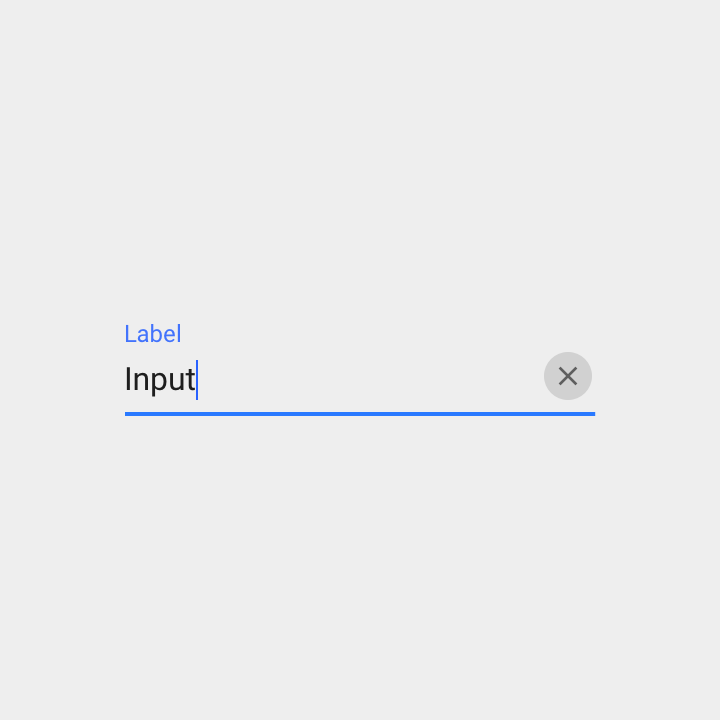
Botão de limpar
Os botões de limpar permitem que os usuários apaguem todo o conteúdo de um campo de entrada.
Eles ficam alinhados à direita dentro do campo.
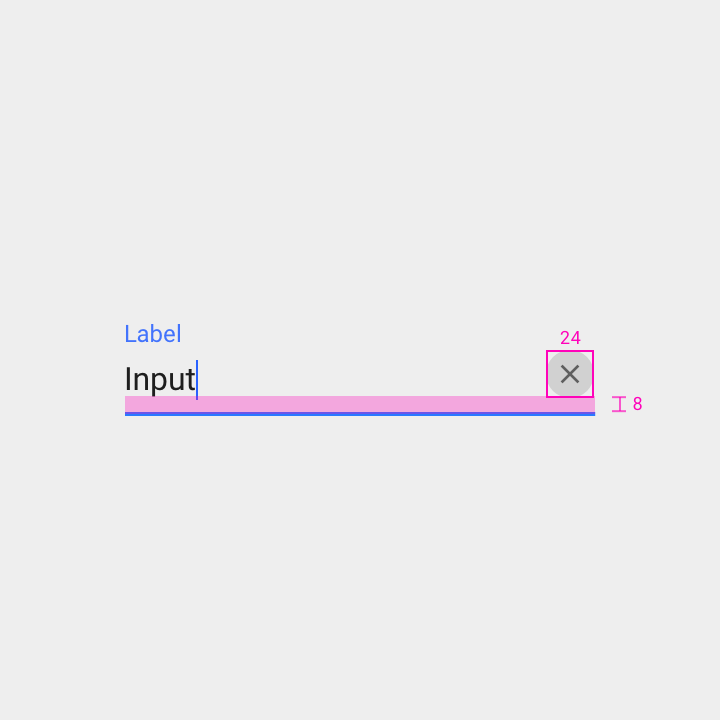
Largura: 24dp
Altura: 24dp
Espaçamento abaixo do ícone: 8dp
Em formulários com muitos campos ou com campos muito próximos entre si, os campos de texto podem usar um formato mais compacto.
Especificações:
- Texto de entrada: 13sp
- Reduzir o espaço entre o rótulo e o texto de entrada
- Reduzir em 50% o espaço entre a linha de entrada e o texto de ajuda
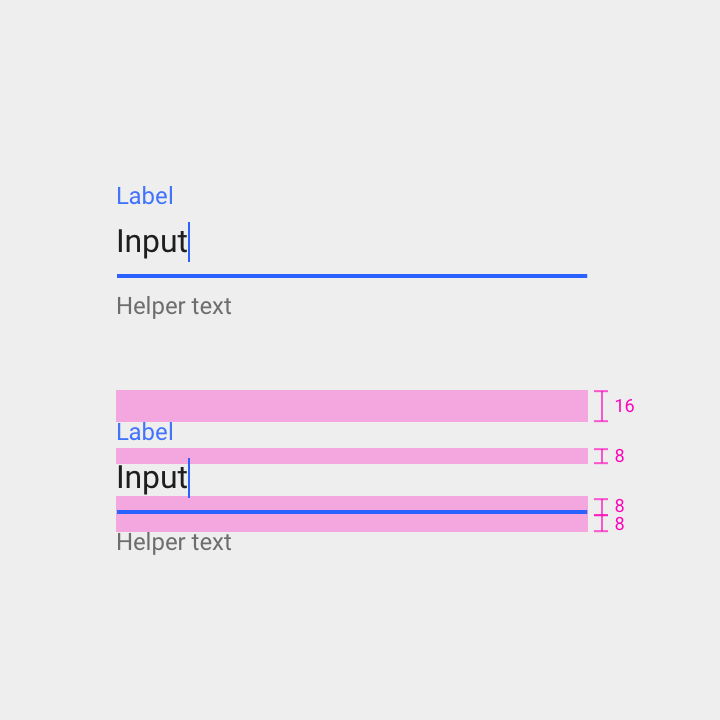
Espaçamento acima do rótulo: 16dp
Espaçamento abaixo do rótulo: 8dp
Espaçamento acima da linha de entrada de texto: 8dp
Espaçamento abaixo da linha de entrada de texto: 8dp
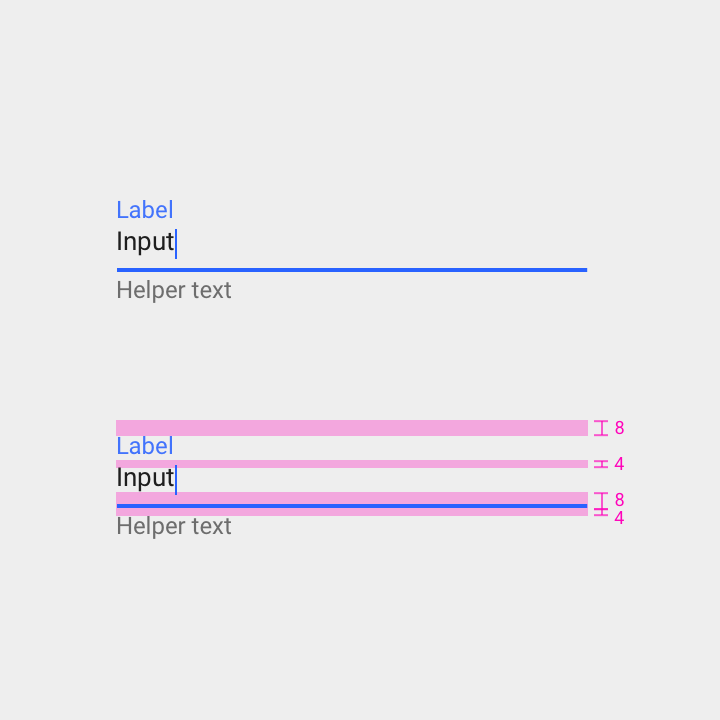
Espaçamento acima do rótulo: 8dp
Espaçamento abaixo do rótulo: 4dp
Espaçamento acima da linha de entrada de texto: 8dp
Espaçamento abaixo da linha de entrada de texto: 4dp
Estados
Os campos de texto têm dois estados principais: habilitado e desabilitado.
No estado habilitado, as seguintes interações do usuário estão disponíveis:
- Ocioso
- Hover (passar o cursor)
- Pressionado
- Em foco
A entrada de um campo de texto pode ser:
- Vazia ou preenchida
- Válida ou inválida
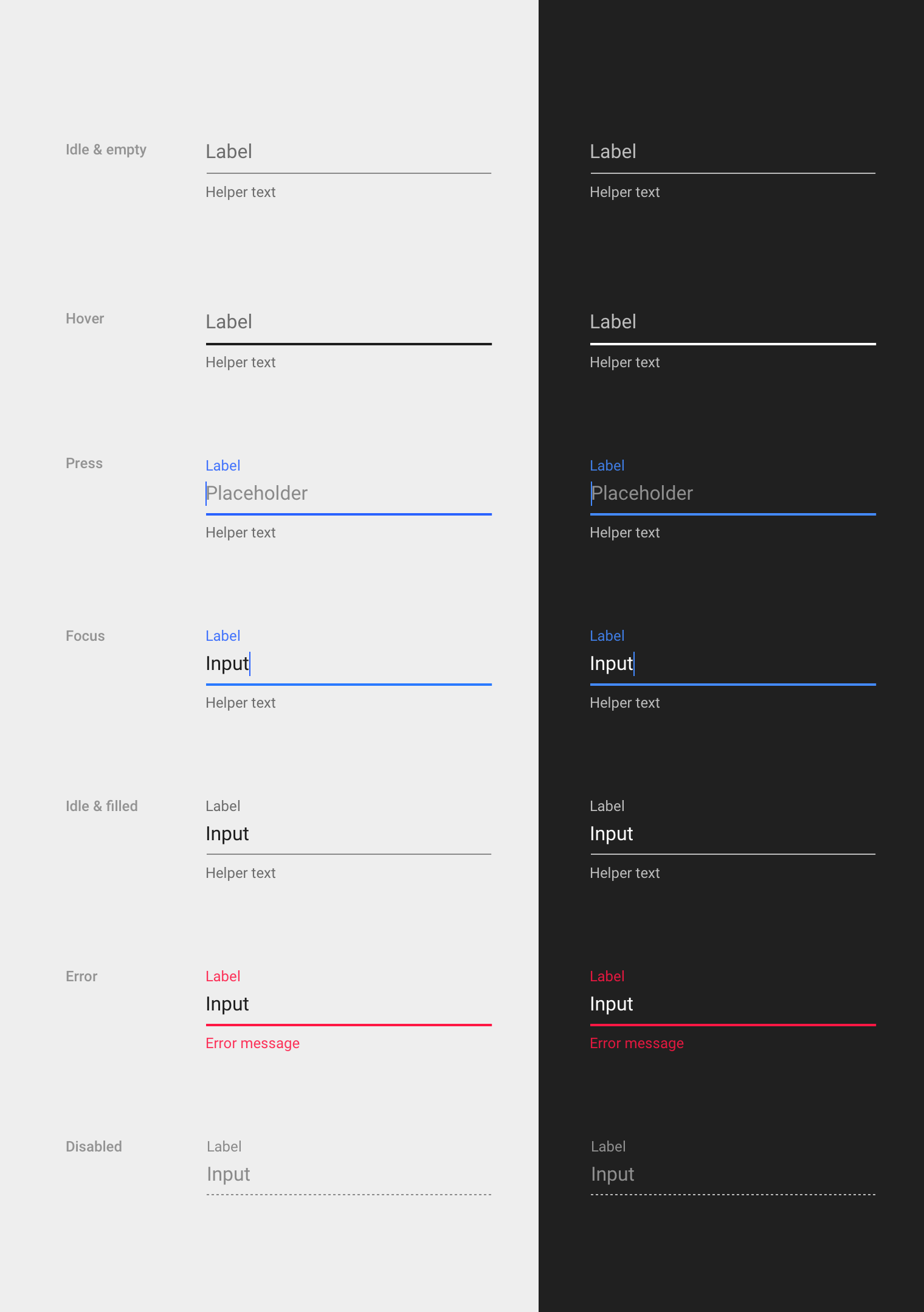
Estados dos campos de texto
Habilitado
Por padrão, os campos de texto habilitados ficam vazios.
Especificações
- Os rótulos têm 8dp de espaçamento acima da linha de entrada
- O texto do rótulo tem o mesmo tamanho do texto de entrada
Acessibilidade
A linha deve ter uma razão de contraste de 3:1 para facilitar a identificação, o mesmo padrão de acessibilidade AA aplicado a textos grandes.
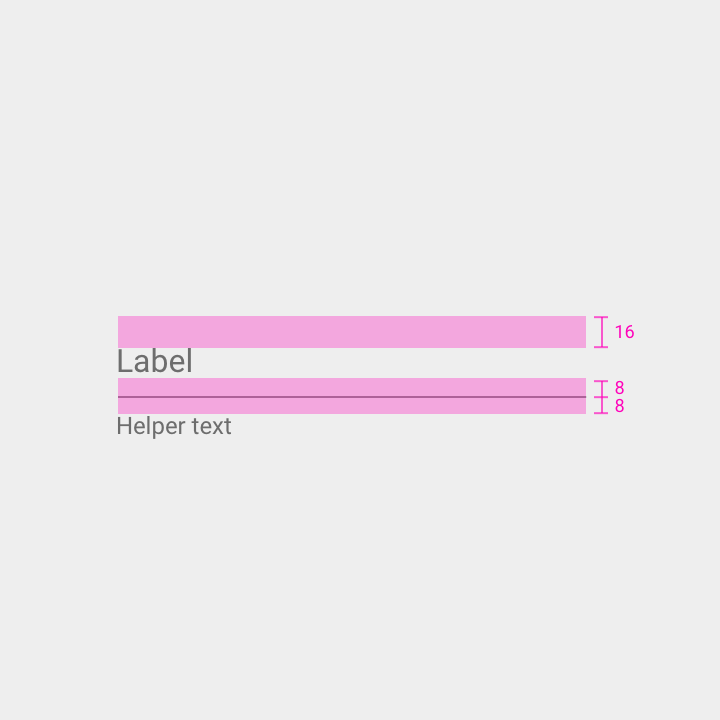
Linha inferior
- Espessura: 1dp
- Cor: 42% preto (razão de contraste 3:1)
Texto do rótulo
- Fonte: Roboto 16sp
- Cor: 54% preto (razão de contraste 4.5:1)
- Espaçamento: 16dp superior, 8dp inferior, alinhado à linha inferior
Texto de ajuda (opcional)
- Fonte: Roboto 12sp
- Cor: 54% preto (razão de contraste 4.5:1)
- Espaçamento: 16dp à esquerda, 8dp superior
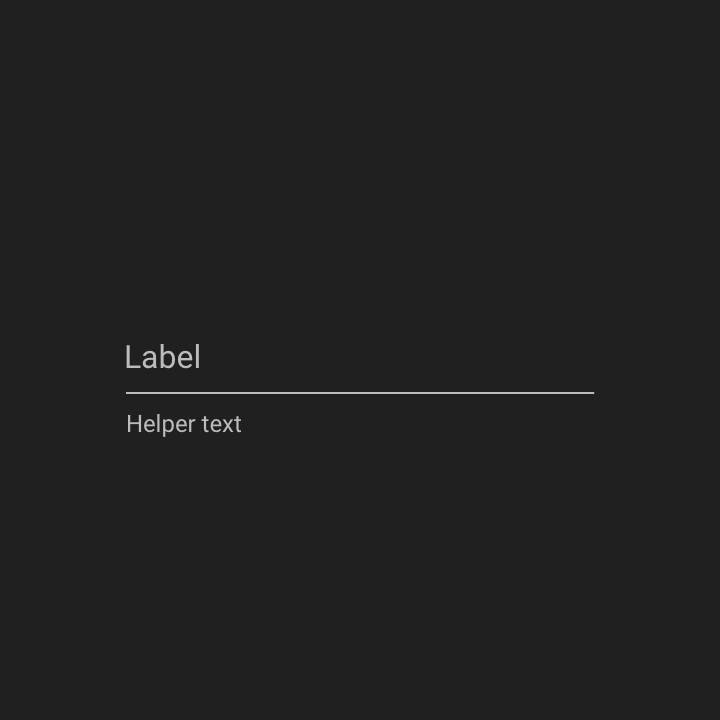
Linha inferior
- Espessura: 1dp
- Cor: 70% branco (razão de contraste 7:1)
Texto do rótulo
- Fonte: Roboto 16sp
- Cor: 70% branco (razão de contraste 7:1)
- Espaçamento: 16dp superior, 8dp inferior, alinhado à linha inferior
Texto de ajuda (opcional)
- Fonte: Roboto 12sp
- Cor: 70% branco (razão de contraste 7:1)
- Espaçamento: 16dp à esquerda, 8dp superior
Desabilitado
Os campos de texto desabilitados não podem ser editados. Eles exibem uma linha de entrada pontilhada e têm opacidade reduzida, para parecerem menos tocáveis.
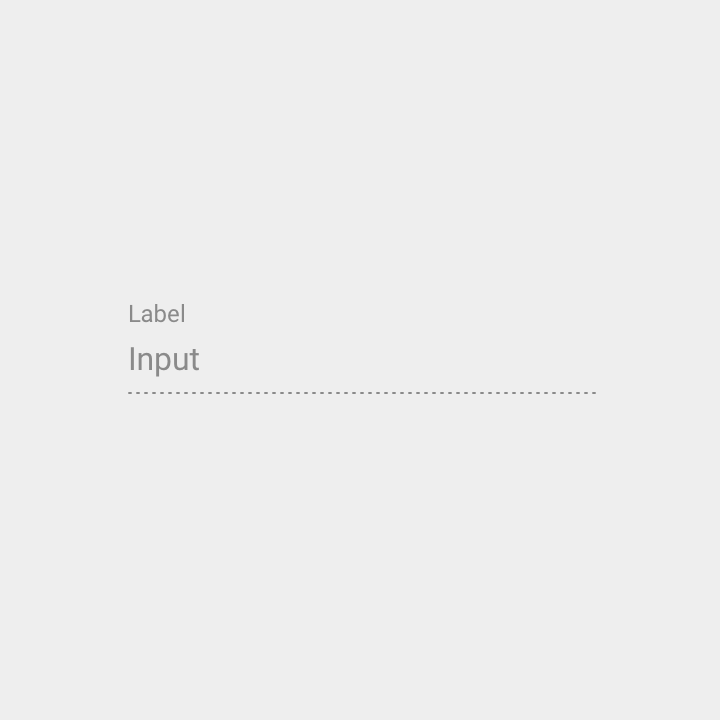
Linha inferior
- Espessura: 1dp
- Cor: 42% preto
- Pontilhada
Texto do rótulo
- Fonte: Roboto 12sp
- Cor: 38% preto (razão de contraste 2.21:1)
- Espaçamento: 8dp inferior, alinhado à linha inferior
Texto de entrada
- Fonte: Roboto 16sp
- Cor: 38% preto (razão de contraste 2.21:1)
- Espaçamento: 8dp superior, alinhado à linha inferior
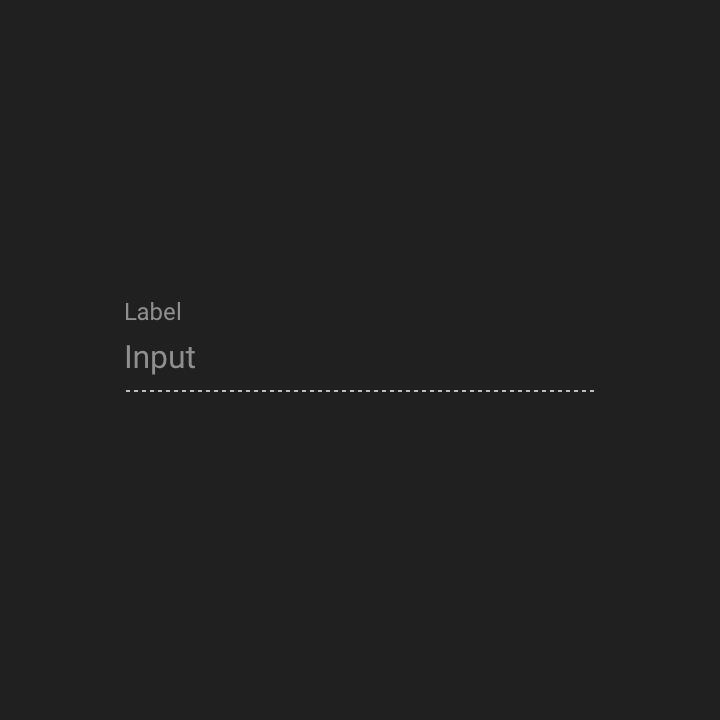
Linha inferior
- Espessura: 1dp
- Cor: 70% branco
- Pontilhada
Texto do rótulo
- Fonte: Roboto 12sp
- Cor: 50% branco (razão de contraste 4.5:1)
- Espaçamento: 8dp inferior, alinhado à linha inferior
Texto de entrada
- Fonte: Roboto 16sp
- Cor: 50% branco (razão de contraste 4.5:1)
- Espaçamento: 8dp superior, alinhado à linha inferior
Interações do usuário
Hover (passar o cursor)
No estado de hover, a opacidade da linha de entrada aumenta, tornando os campos de texto mais perceptíveis em desktops.
Linha inferior
- Espessura: 2dp
- Cor: 87% preto (razão de contraste 15:1)
Texto do rótulo
- Fonte: Roboto 16sp
- Cor: 54% preto (razão de contraste 4.5:1)
- Espaçamento: 8dp inferior, alinhado à linha inferior
Texto de ajuda (opcional)
- Fonte: Roboto 12sp
- Cor: 54% preto (razão de contraste 4.5:1)
- Espaçamento: 8dp superior, alinhado à linha inferior
Linha inferior
- Espessura: 2dp
- Cor: 100% branco (razão de contraste 13:1)
Texto do rótulo
- Fonte: Roboto 16sp
- Cor: 70% branco (razão de contraste 7:1)
- Espaçamento: 8dp inferior, alinhado à linha inferior
Texto de ajuda (opcional)
- Fonte: Roboto 12sp
- Cor: 70% branco (razão de contraste 7:1)
- Espaçamento: 8dp superior, alinhado à linha inferior
Pressionar
Ao tocar no campo, o rótulo se reduz e flutua para cima, revelando o cursor e qualquer texto de espaço reservado.
Para sinalizar que o campo está ativo, a cor primária da interface é aplicada à linha de entrada, ao texto do rótulo e ao cursor.
Linha inferior
- Espessura: 2dp
- Cor: 100% da cor primária (Escuro A700)
- Movimento: ondulação (ripple) e esmaecimento (wash)
Texto do rótulo
- Fonte: Roboto 12sp
- Cor: 87% da cor primária (Escuro A700)
- Espaçamento: 8dp inferior, alinhado à linha inferior
Texto de espaço reservado (opcional)
- Fonte: Roboto 16sp
- Cor: 42% preto (razão de contraste 3:1)
- Espaçamento: 8dp inferior, alinhado à linha inferior
Texto de ajuda (opcional)
- Fonte: Roboto 12sp
- Cor: 54% preto (razão de contraste 4.5:1)
- Espaçamento: 8dp superior, alinhado à linha inferior
Linha inferior
- Espessura: 2dp
- Cor: 100% da cor primária (Claro A200)
- Movimento: ondulação (ripple) e esmaecimento (wash)
Texto do rótulo
- Fonte: Roboto 12sp
- Cor: 100% da cor primária (Claro A200)
- Espaçamento: 8dp inferior, alinhado à linha inferior
Texto de espaço reservado (opcional)
- Fonte: Roboto 16sp
- Cor: 50% branco (razão de contraste 4.5:1)
- Espaçamento: 8dp inferior, alinhado à linha inferior
Texto de ajuda (opcional)
- Fonte: Roboto 12sp
- Cor: 70% branco (razão de contraste 7:1)
- Espaçamento: 8dp superior, alinhado à linha inferior
Foco
Conforme o usuário digita no campo de texto, o texto de entrada substitui o texto de espaço reservado. O texto preenchido automaticamente é exibido à direita do cursor, com o mesmo tamanho de fonte e a mesma cor do texto de espaço reservado.
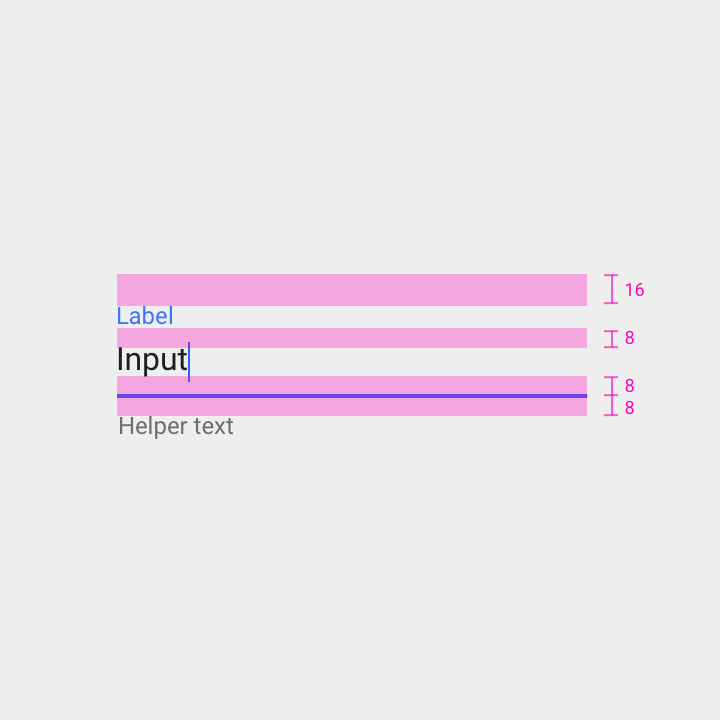
Linha inferior
- Espessura: 2dp
- Cor: 100% da cor primária (Escuro A700)
Texto do rótulo
- Fonte: Roboto 12sp
- Cor: 87% da cor primária (Escuro A700)
- Espaçamento: 16dp superior e 8dp inferior
Texto de entrada
- Fonte: Roboto 16sp
- Cor: 87% preto (razão de contraste 15:1)
- Espaçamento: 8dp inferior, alinhado à linha inferior
Texto de ajuda (opcional)
- Fonte: Roboto 12sp
- Cor: 54% preto (razão de contraste 4.5:1)
- Espaçamento: 8dp superior, alinhado à linha inferior
Linha inferior
- Espessura: 2dp
- Cor: 100% da cor primária (Claro A200)
Texto do rótulo
- Fonte: Roboto 12sp
- Cor: 100% da cor primária (Claro A200)
- Espaçamento: 16dp superior e 8dp inferior
Texto de entrada
- Fonte: Roboto 16sp
- Cor: 100% branco (razão de contraste 13:1)
- Espaçamento: 8dp inferior, alinhado à linha inferior
Texto de ajuda (opcional)
- Fonte: Roboto 12sp
- Cor: 70% branco (razão de contraste 7:1)
- Espaçamento: 8dp superior, alinhado à linha inferior
Entrada do campo de texto
Ocioso e preenchido
Quando o usuário move o foco para outro elemento, o texto de entrada permanece visível no campo.
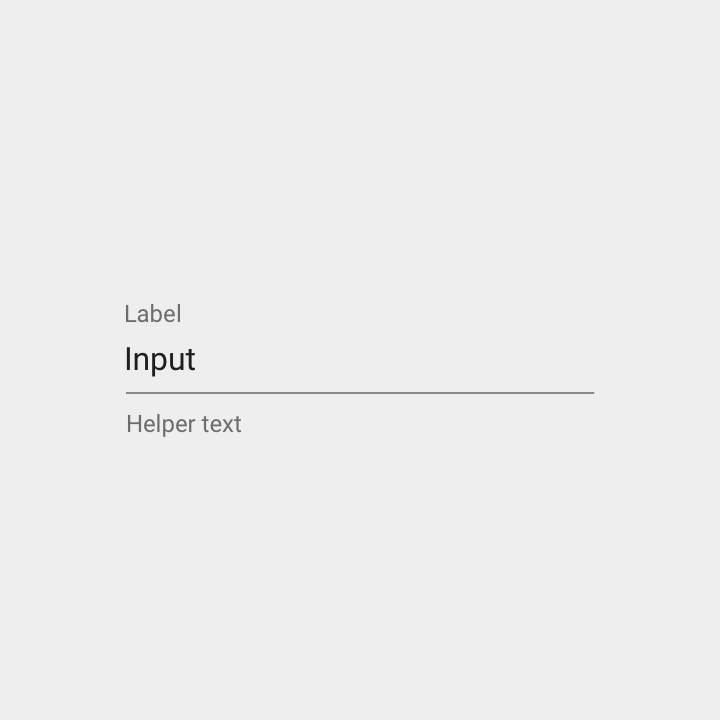
Linha inferior
- Espessura: 1dp
- Cor: 42% preto (razão de contraste 3:1)
Texto do rótulo
- Fonte: Roboto 12sp
- Cor: 54% preto (razão de contraste 4.5:1)
- Espaçamento: 16dp superior e 8dp inferior
Texto de entrada
- Fonte: Roboto 16sp
- Cor: 87% preto (razão de contraste 15:1)
- Espaçamento: 8dp inferior, alinhado à linha inferior
Texto de ajuda (opcional)
- Fonte: Roboto 12sp
- Cor: 54% preto (razão de contraste 4.5:1)
- Espaçamento: 8dp superior, alinhado à linha inferior
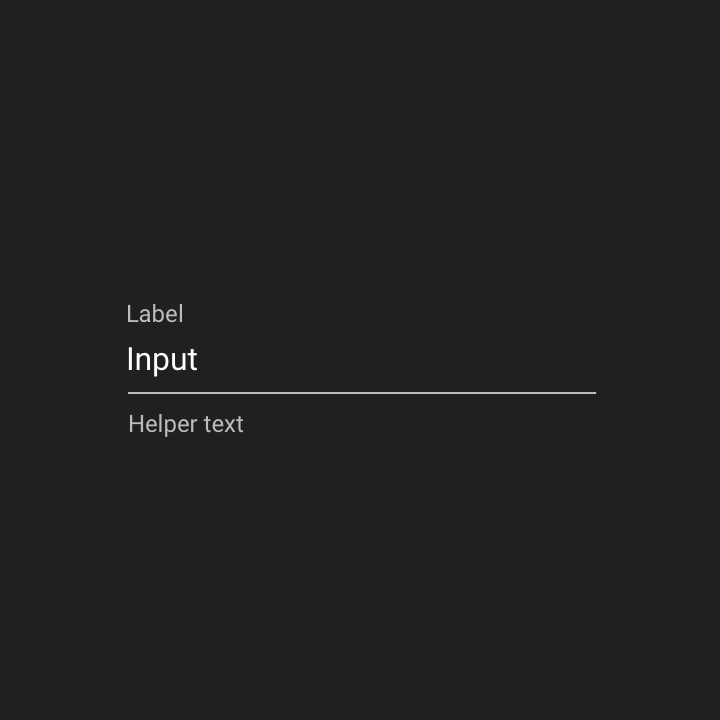
Linha inferior
- Espessura: 1dp
- Cor: 70% branco (razão de contraste 7:1)
Texto do rótulo
- Fonte: Roboto 12sp
- Cor: 70% branco (razão de contraste 7:1)
- Espaçamento: 16dp superior e 8dp inferior
Texto de entrada
- Fonte: Roboto 16sp
- Cor: 100% branco (razão de contraste 13:1)
- Espaçamento: 8dp inferior, alinhado à linha inferior
Texto de ajuda (opcional)
- Fonte: Roboto 12sp
- Cor: 70% branco (razão de contraste 7:1)
- Espaçamento: 8dp superior, alinhado à linha inferior
Conteúdo do campo de texto
Erro
Se uma entrada for inválida, uma mensagem de erro é exibida quando o usuário move o foco para outro elemento. Para indicar o erro, a linha de entrada e o rótulo usam uma tonalidade mais quente, como vermelho ou laranja.
Especificações
- Exibir uma mensagem de erro abaixo do campo de texto, substituindo qualquer texto de ajuda
- Indicar brevemente o motivo do erro e como corrigi-lo
- Colocar a palavra “Erro” (ou um ícone de erro) antes da mensagem
- Remover o erro assim que o usuário o corrigir
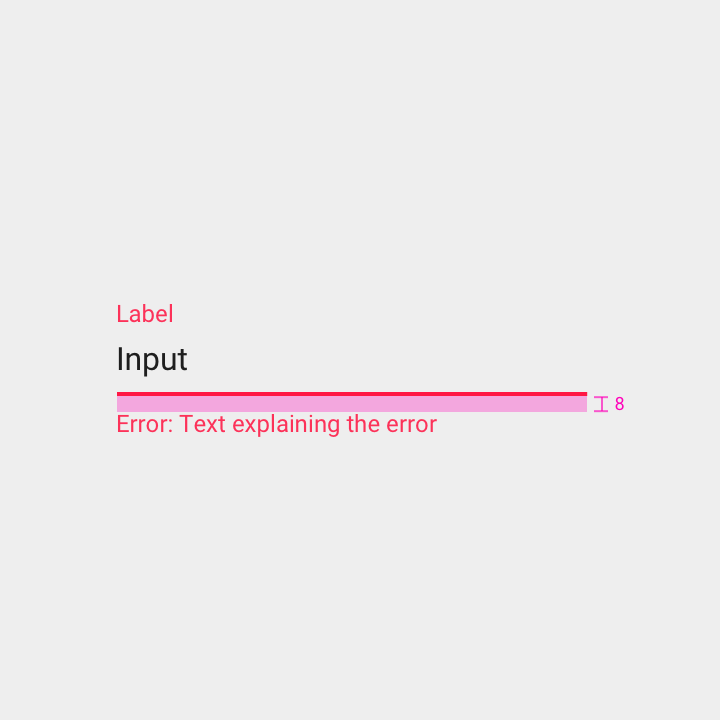
Linha inferior
- Espessura: 2dp
- Cor: 100% vermelho (A400)
Texto do rótulo
- Fonte: Roboto 12sp
- Cor: 100% vermelho (A400)
- Espaçamento: 16dp superior e 8dp inferior, alinhado à linha inferior
Texto de entrada
- Fonte: Roboto 16sp
- Cor: 87% preto (razão de contraste 15:1)
- Espaçamento: 16dp à esquerda, 8dp inferior
Texto de erro
- Fonte: Roboto 12sp
- Cor: 87% vermelho (A400)
- Espaçamento: 8dp superior, alinhado à linha inferior
Linha inferior
- Espessura: 2dp
- Cor: 100% vermelho (A400)
Texto do rótulo
- Fonte: Roboto 12sp
- Cor: 100% vermelho (A400)
- Espaçamento: 16dp superior e 8dp inferior, alinhado à linha inferior
Texto de entrada
- Fonte: Roboto 16sp
- Cor: 100% branco (razão de contraste 13:1)
- Espaçamento: 16dp à esquerda, 8dp inferior
Texto de erro
- Fonte: Roboto 12sp
- Cor: 100% vermelho (A400)
- Espaçamento: 8dp superior, alinhado à linha inferior
Tipos de campo
Existem vários tipos de campos de texto:
- Campo de linha única
- Campo de várias linhas
- Área de texto
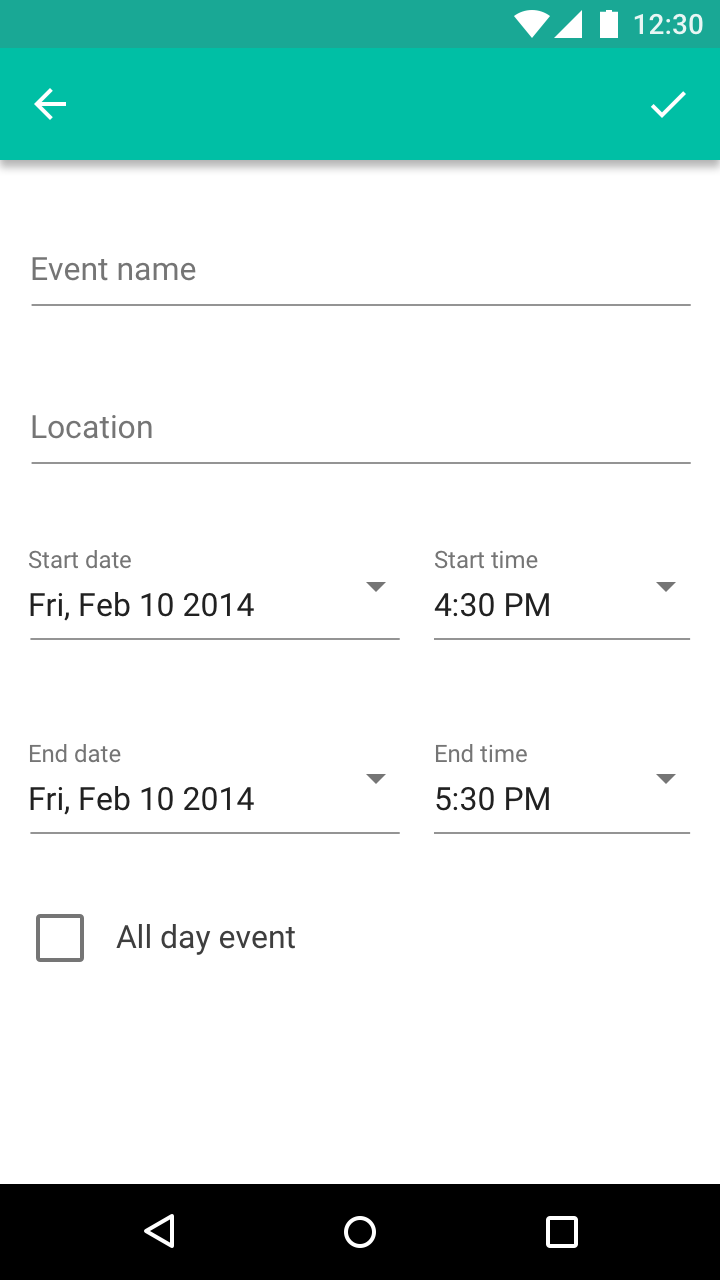
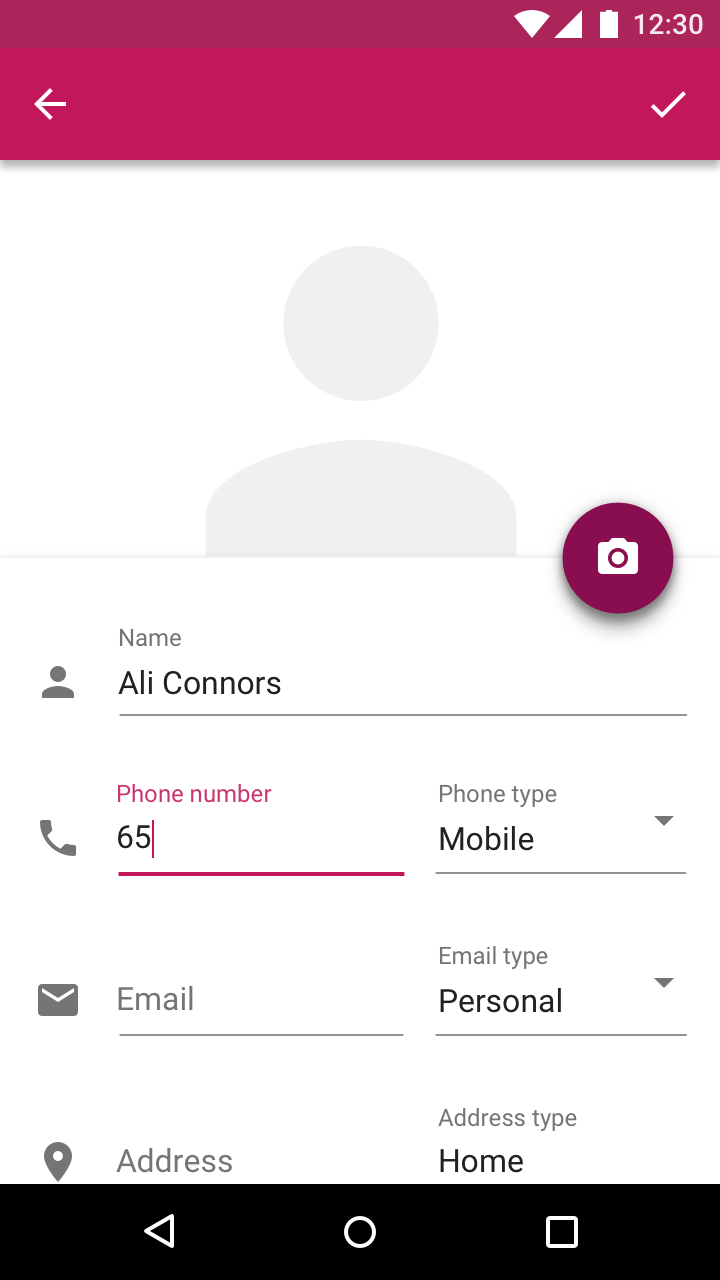
Campos de linha única
Quando o texto inserido é mais longo do que a linha de entrada, ele rola automaticamente para a esquerda conforme o cursor se aproxima da borda direita do campo.
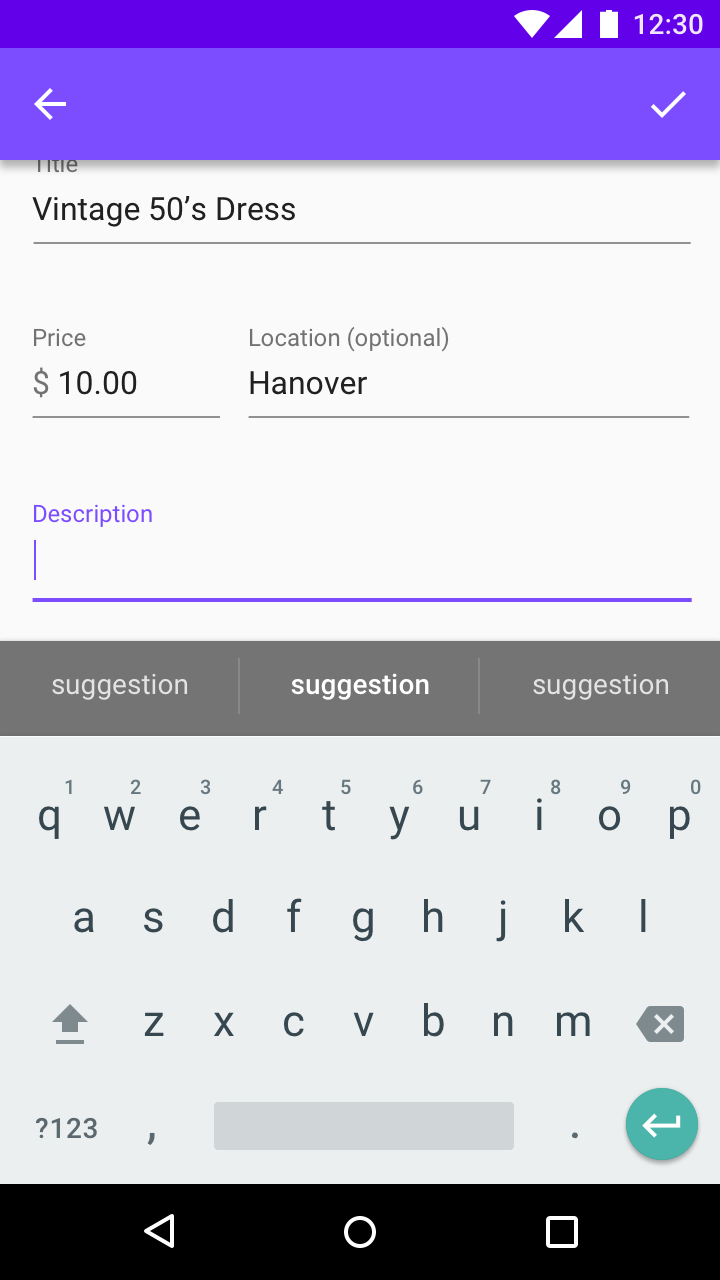
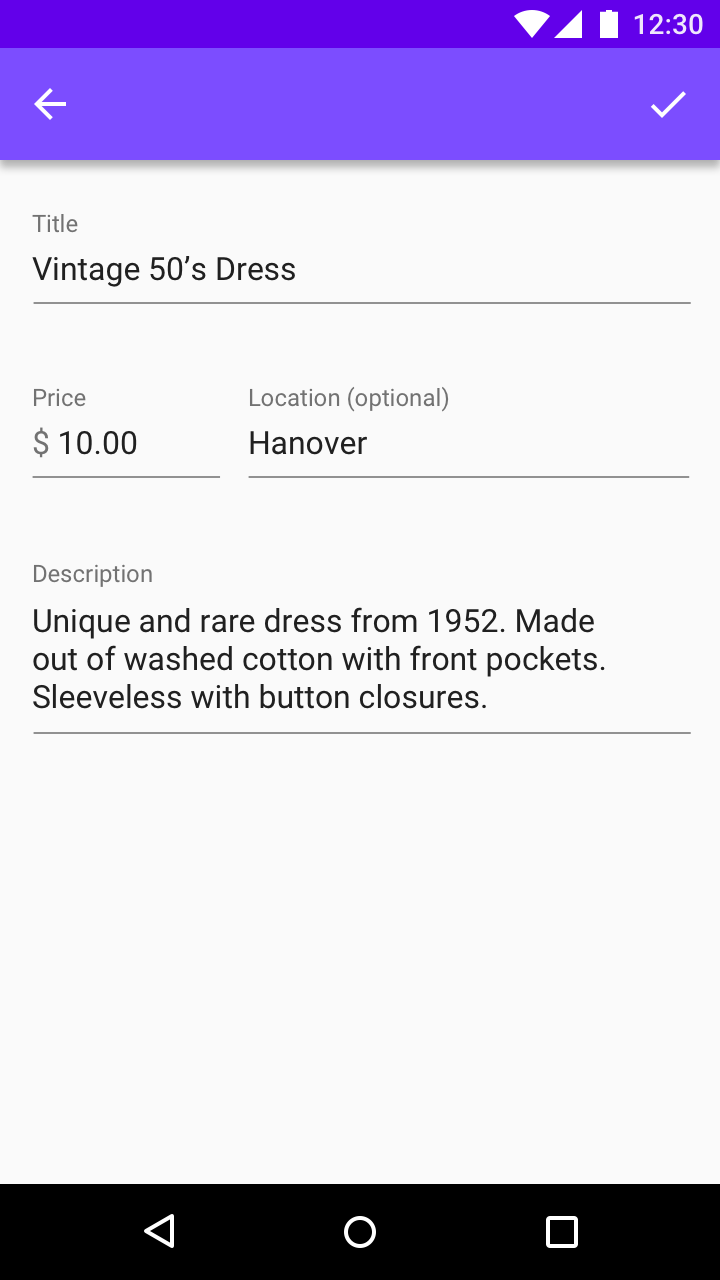
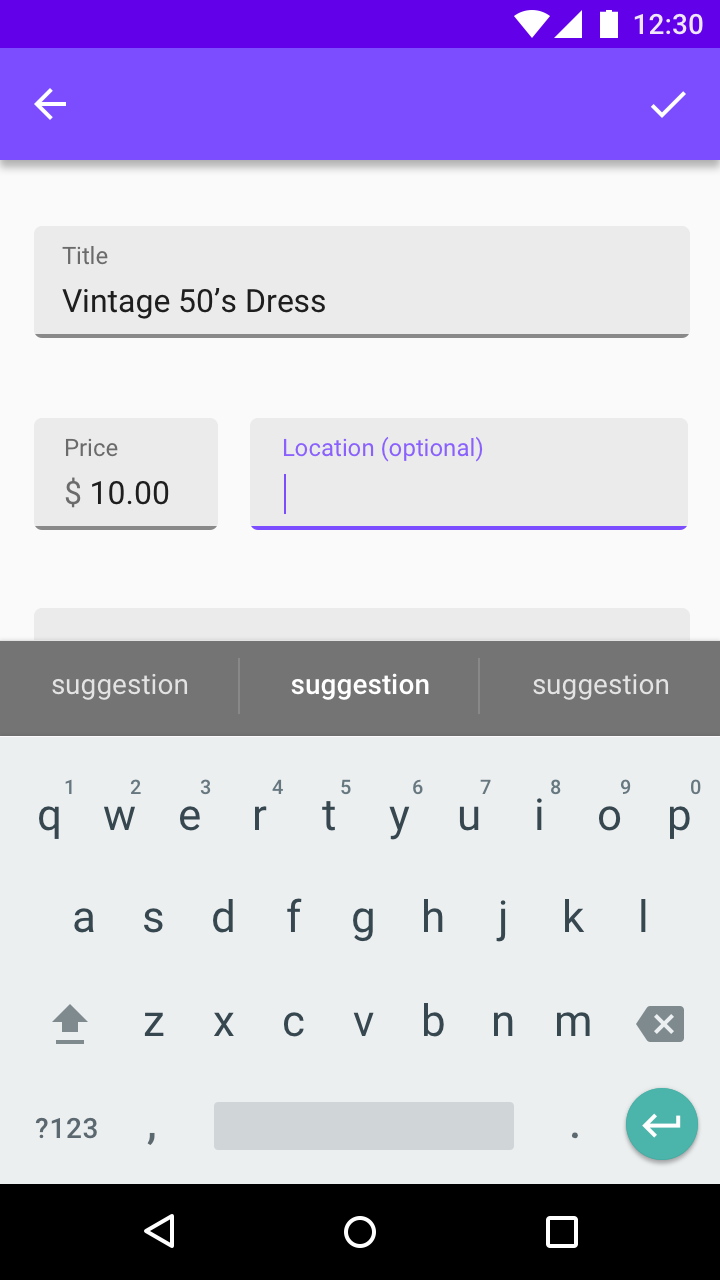
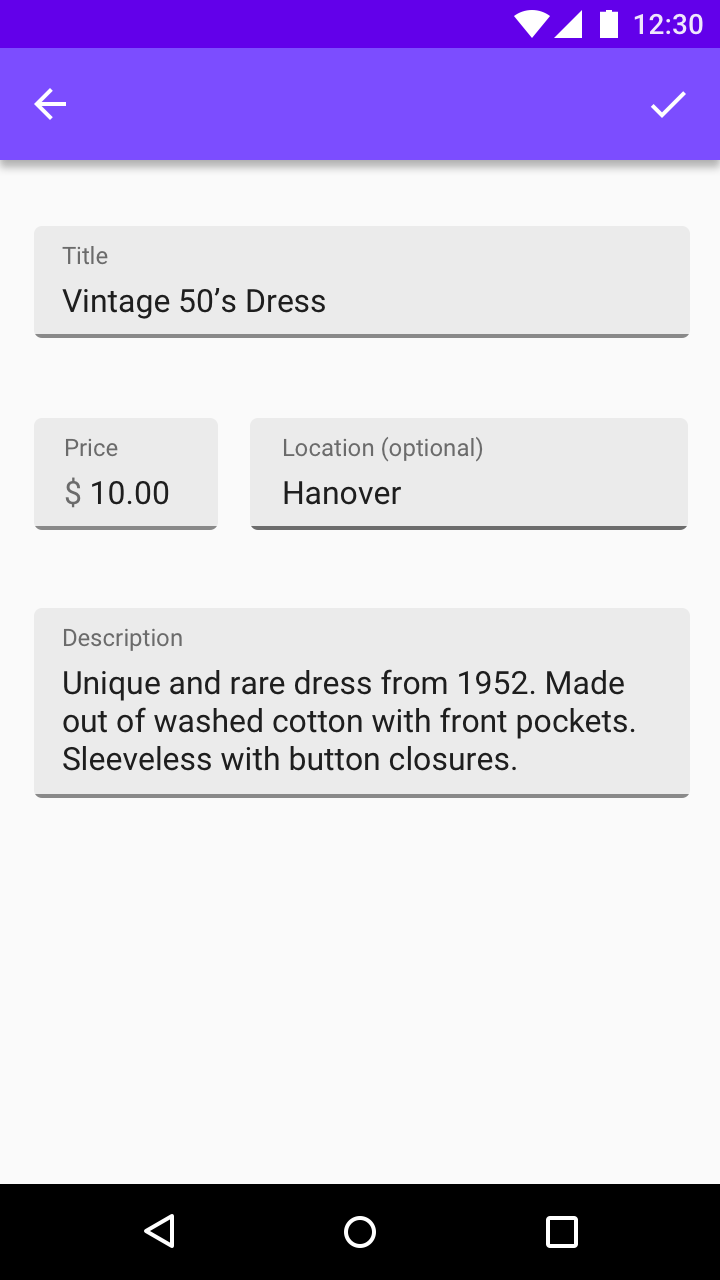
Campos de várias linhas
Os campos de texto de várias linhas quebram o texto em uma nova linha, expandindo a parte inferior do campo e deslocando para baixo os elementos abaixo dele na tela.
Esses campos permitem que os usuários visualizem tudo o que inseriram de uma só vez.
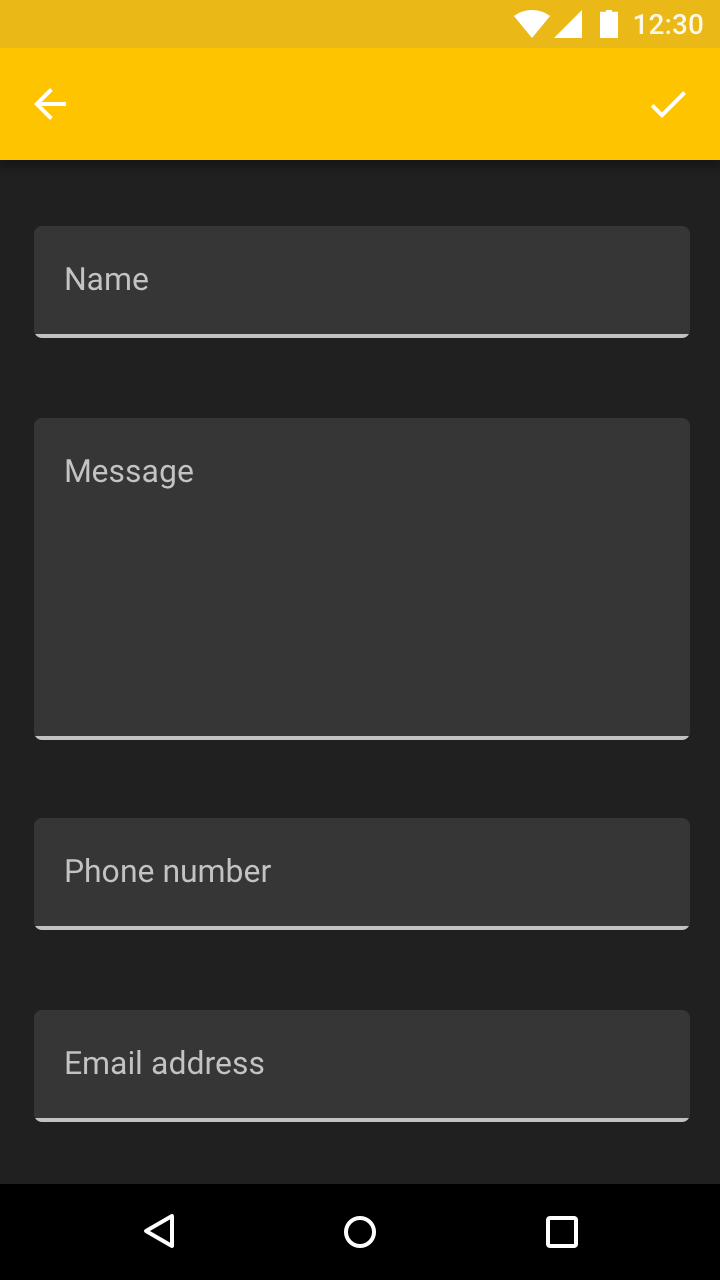
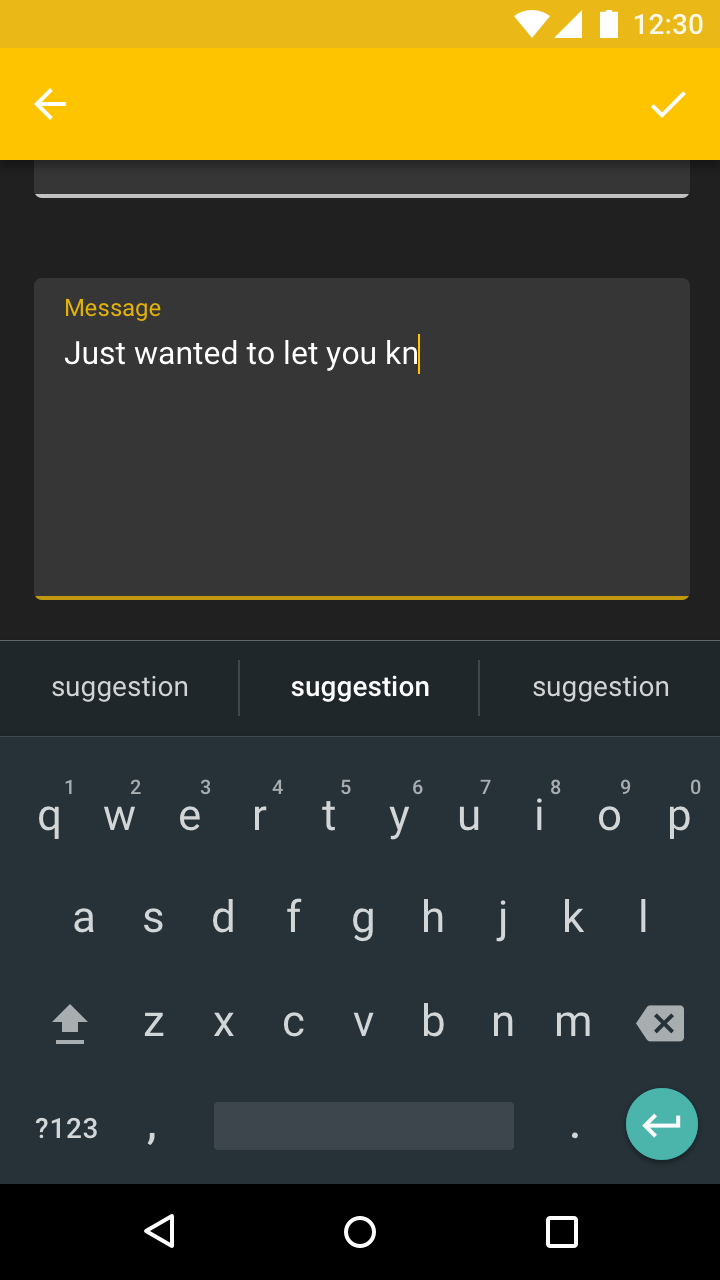
Área de texto
As áreas de texto são mais altas do que os campos de texto e quebram o texto excedente em novas linhas. Elas rolam verticalmente quando o cursor alcança a parte inferior do campo.
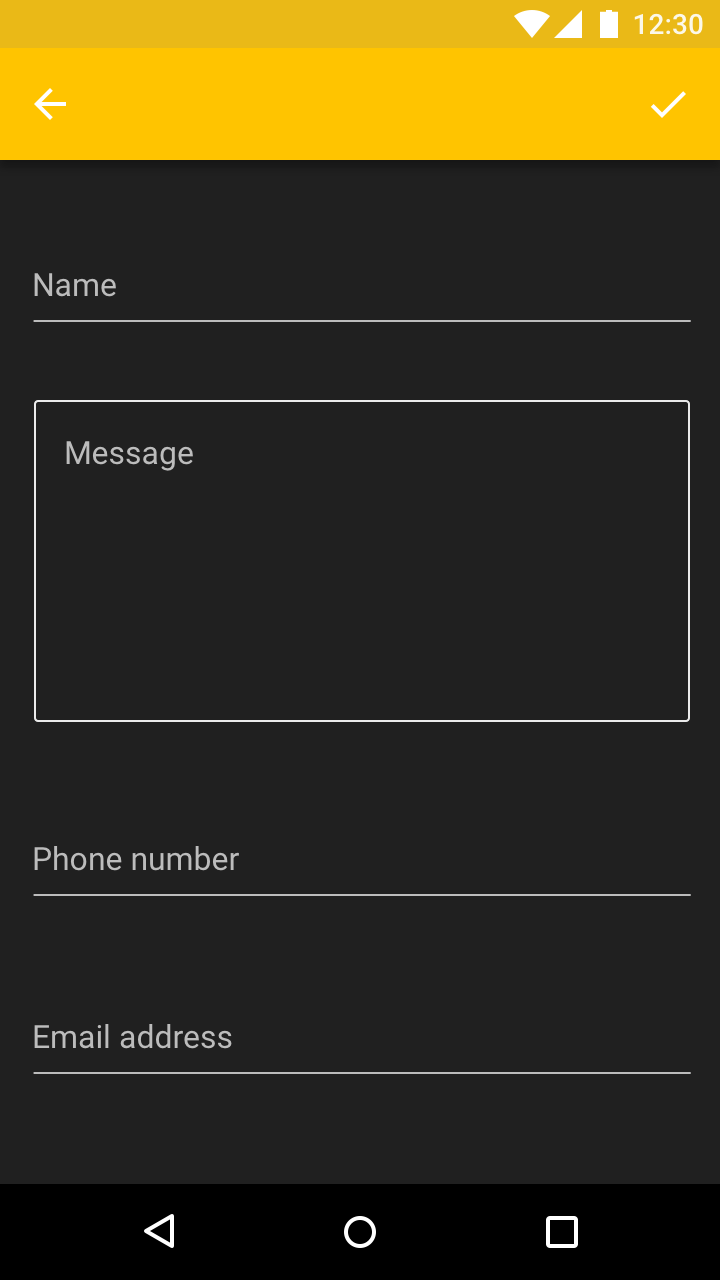
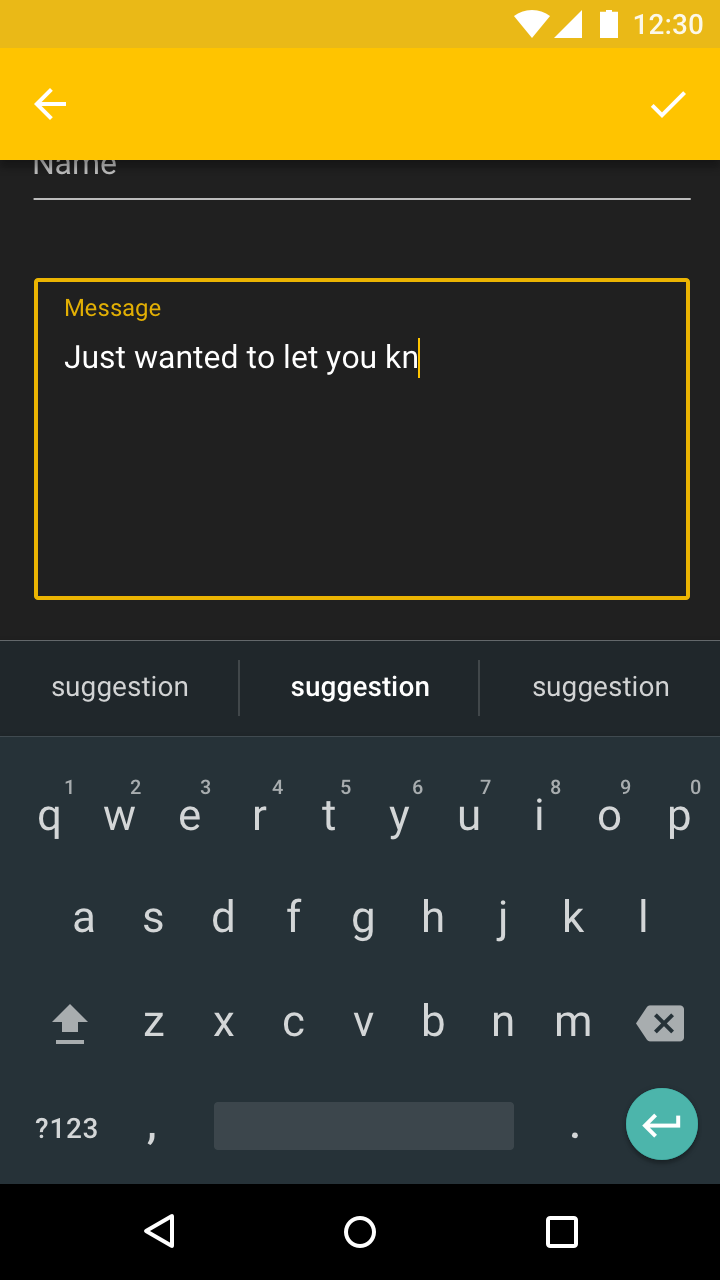
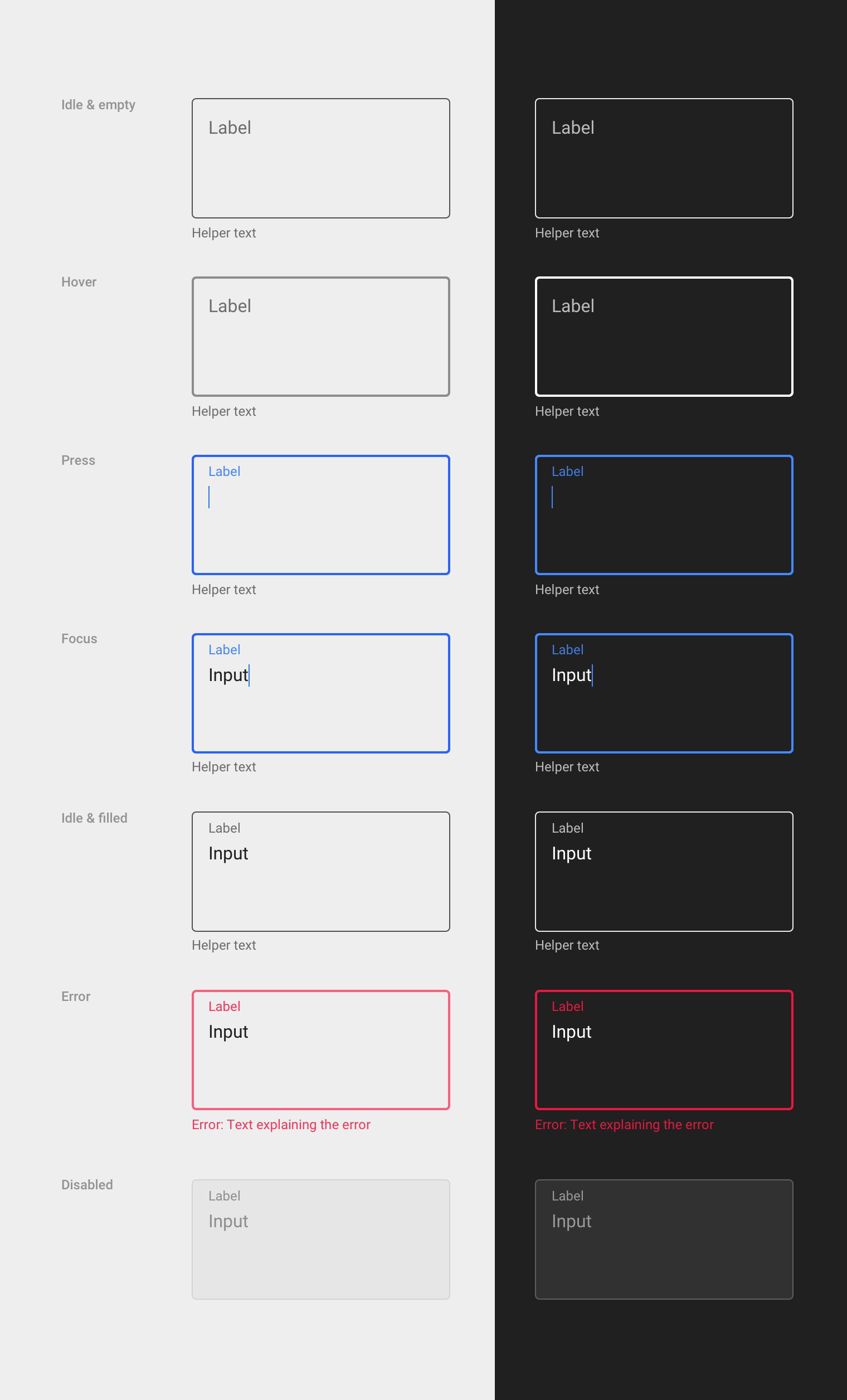
As áreas de texto devem ter uma borda visível, com a mesma cor e espessura da linha de entrada.
Tipos de entrada
Entradas formatadas
Os campos de texto podem ser formatados para indicar os tipos de dados que aceitam, usando texto de espaço reservado, layout predefinido e limites de caracteres. A formatação do texto deve ser exibida apenas quando o campo estiver pressionado, em foco ou preenchido.
Os caracteres podem ser formatados por meio de:
- Caracteres agrupados
- Prefixos e sufixos
- Ocultação de senha
Caracteres agrupados
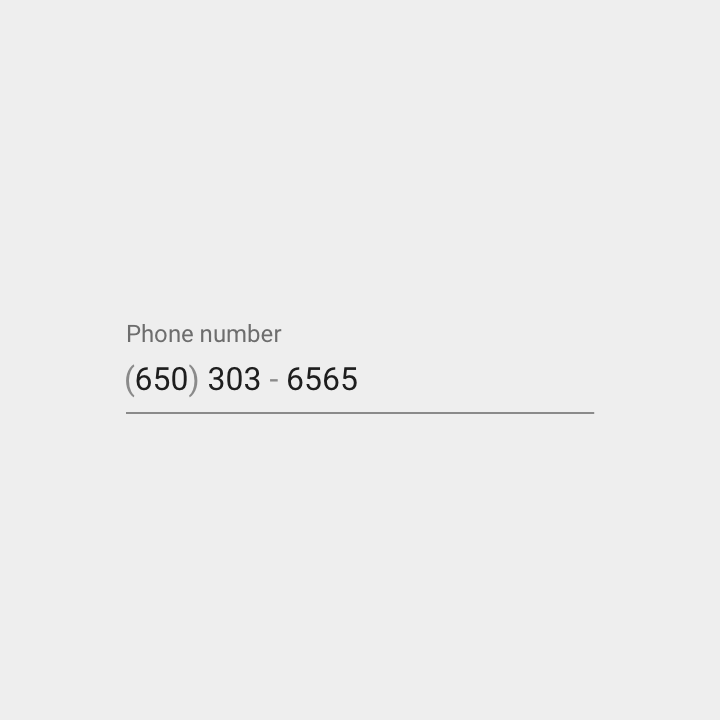
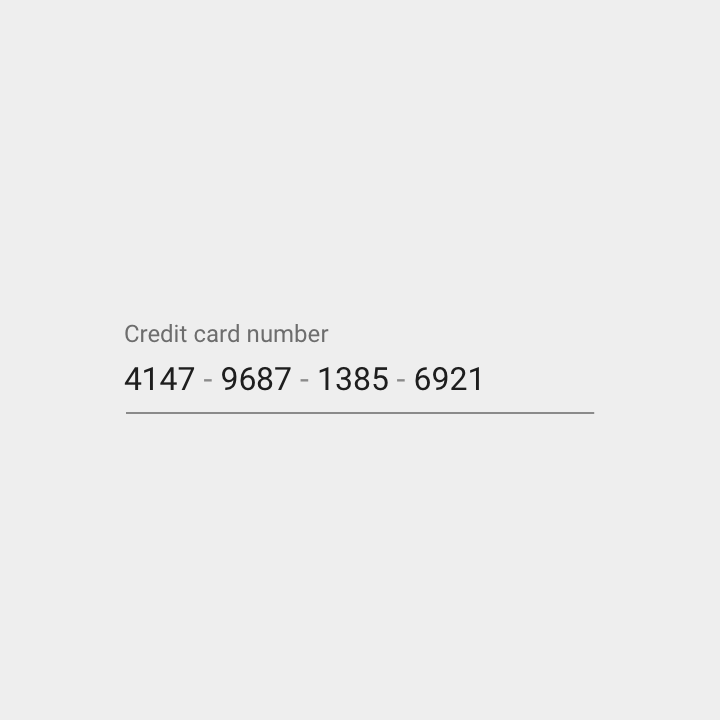
O texto de entrada pode ser dividido em grupos, com caracteres especiais inseridos em posições apropriadas, como os hífens de um número de telefone. Assim que o primeiro caractere especial é alcançado, o cursor salta automaticamente para o início do grupo seguinte.
Prefixos e sufixos
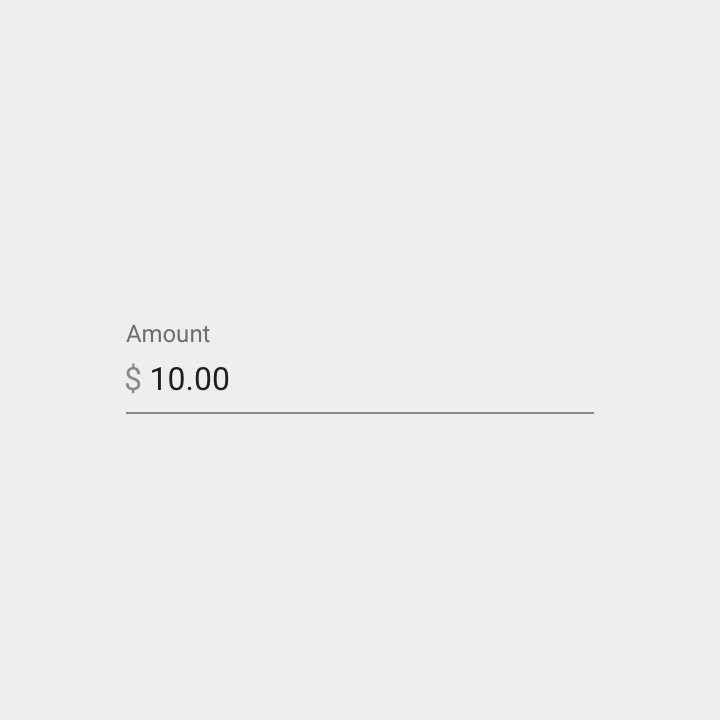
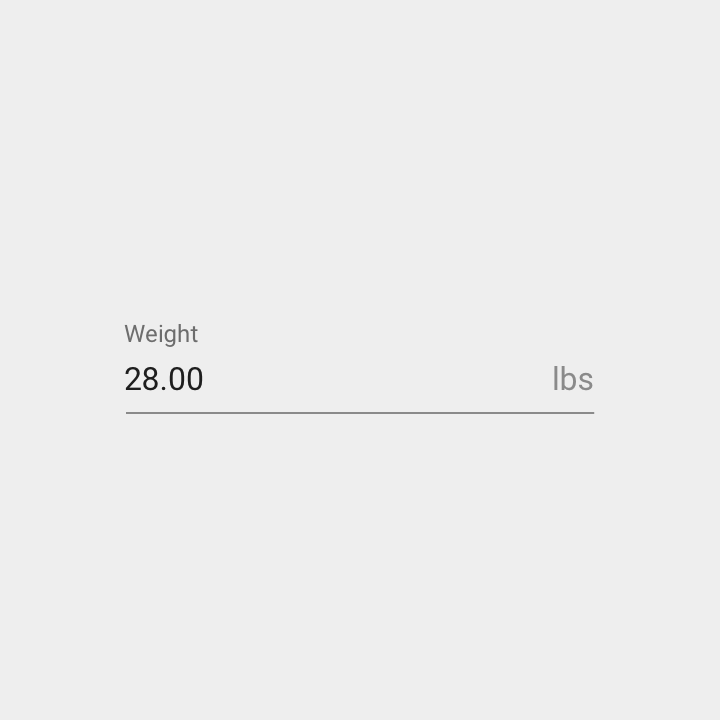
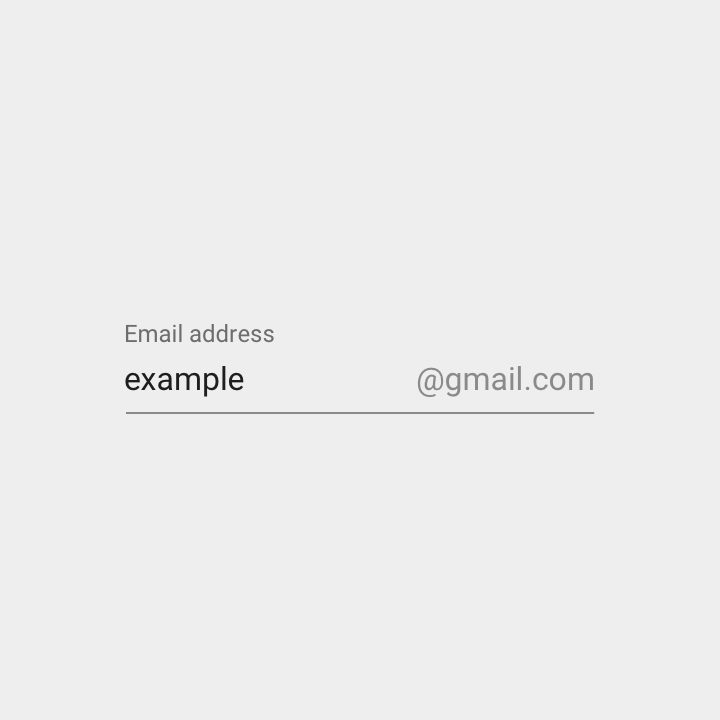
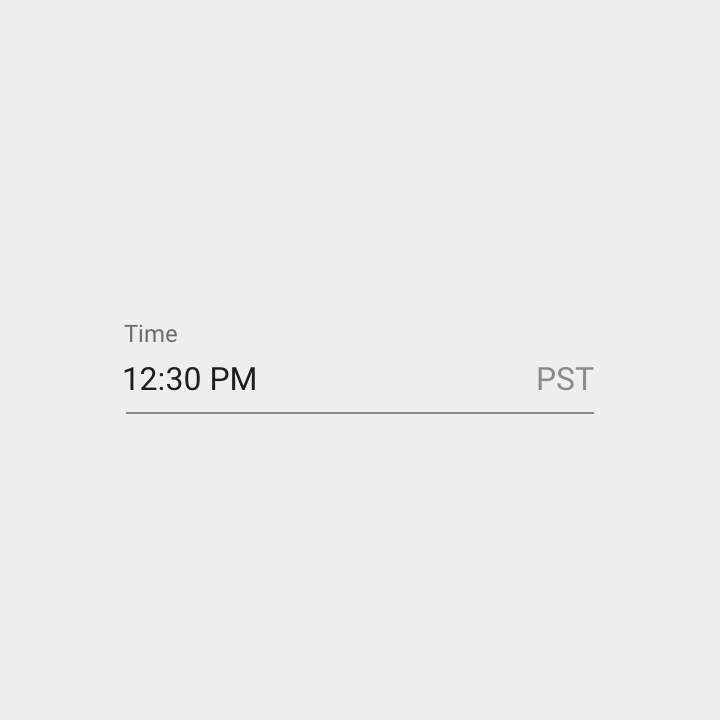
Os prefixos e sufixos servem para esclarecer unidades ou antecipar parte da entrada. Os prefixos ficam alinhados à esquerda do campo de texto; os sufixos, à direita. Um campo de texto pode ter prefixo e sufixo ao mesmo tempo.
Ocultação de senha
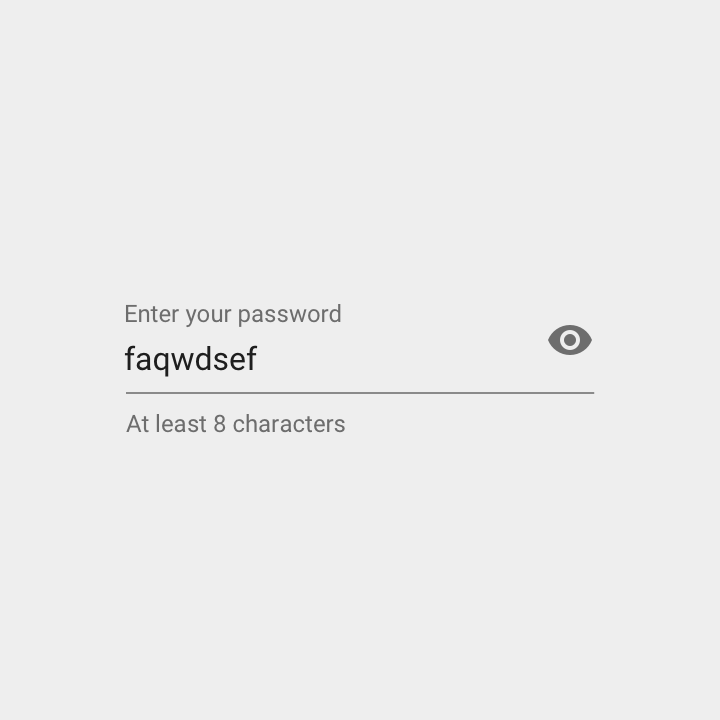
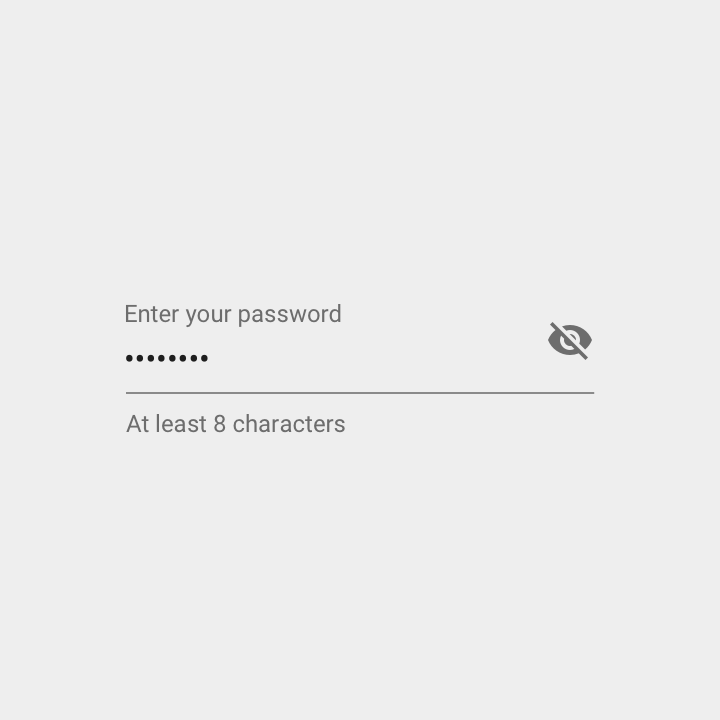
Por padrão, a senha é mascarada. Reticências na linha média são exibidas para representar cada caractere digitado (por exemplo, •••••••).
Quando um ícone de visibilidade é exibido junto ao campo de texto, ele indica se a entrada está visível ou não. A visibilidade do campo pode ser alternada por meio desse ícone.
Outras entradas
Menus e seletores
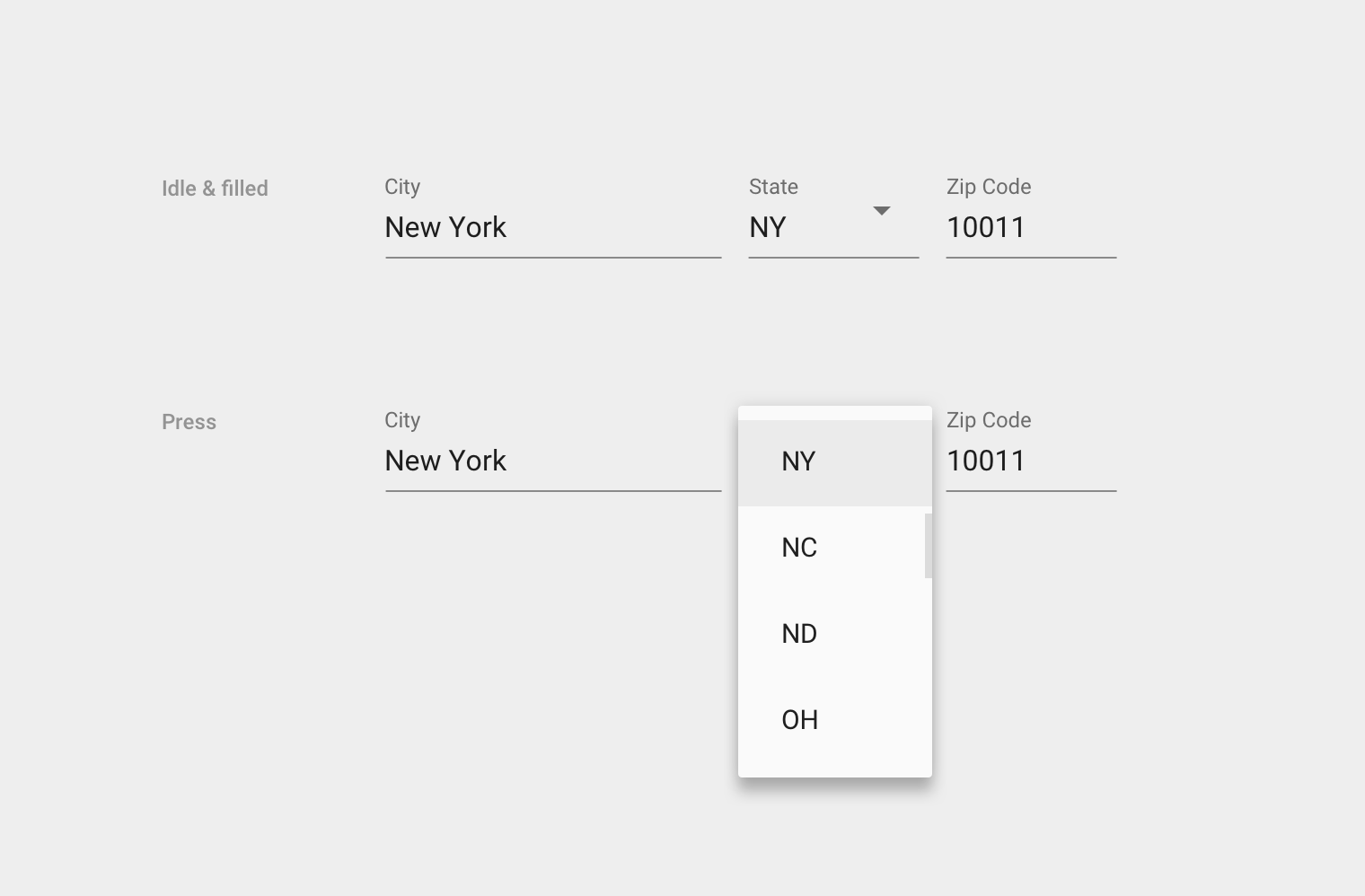
Outros componentes, como menus suspensos e seletores, podem ser aninhados a campos de texto para facilitar a entrada de dados.
Variações de campo
Destaque os campos de texto usando estas variações de estilo:
- Rótulos como títulos
- Campos independentes
- Campos de largura total
Rótulos como títulos
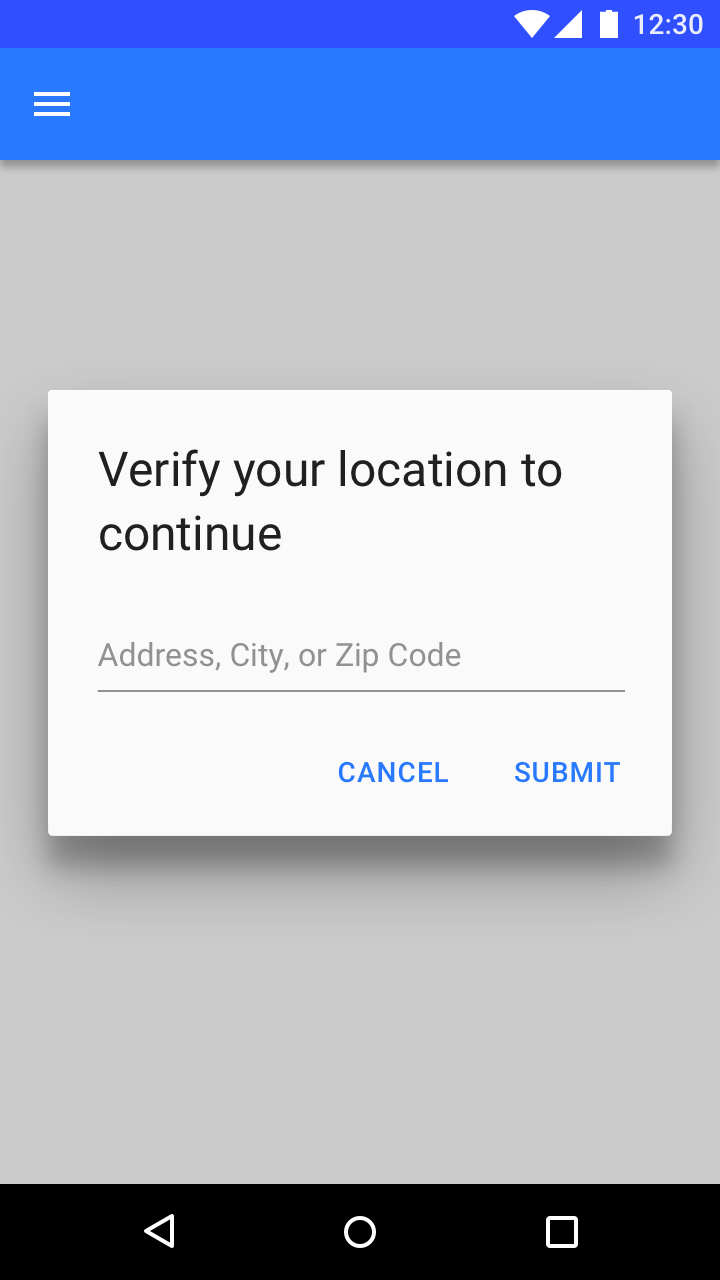
Quando um campo de texto é a ação principal da tela, seu rótulo pode ser removido ou transformado em um título.
Nesse caso, o texto de espaço reservado aparece no estado ocioso e é substituído pelo texto de entrada conforme o usuário digita.

Campos independentes
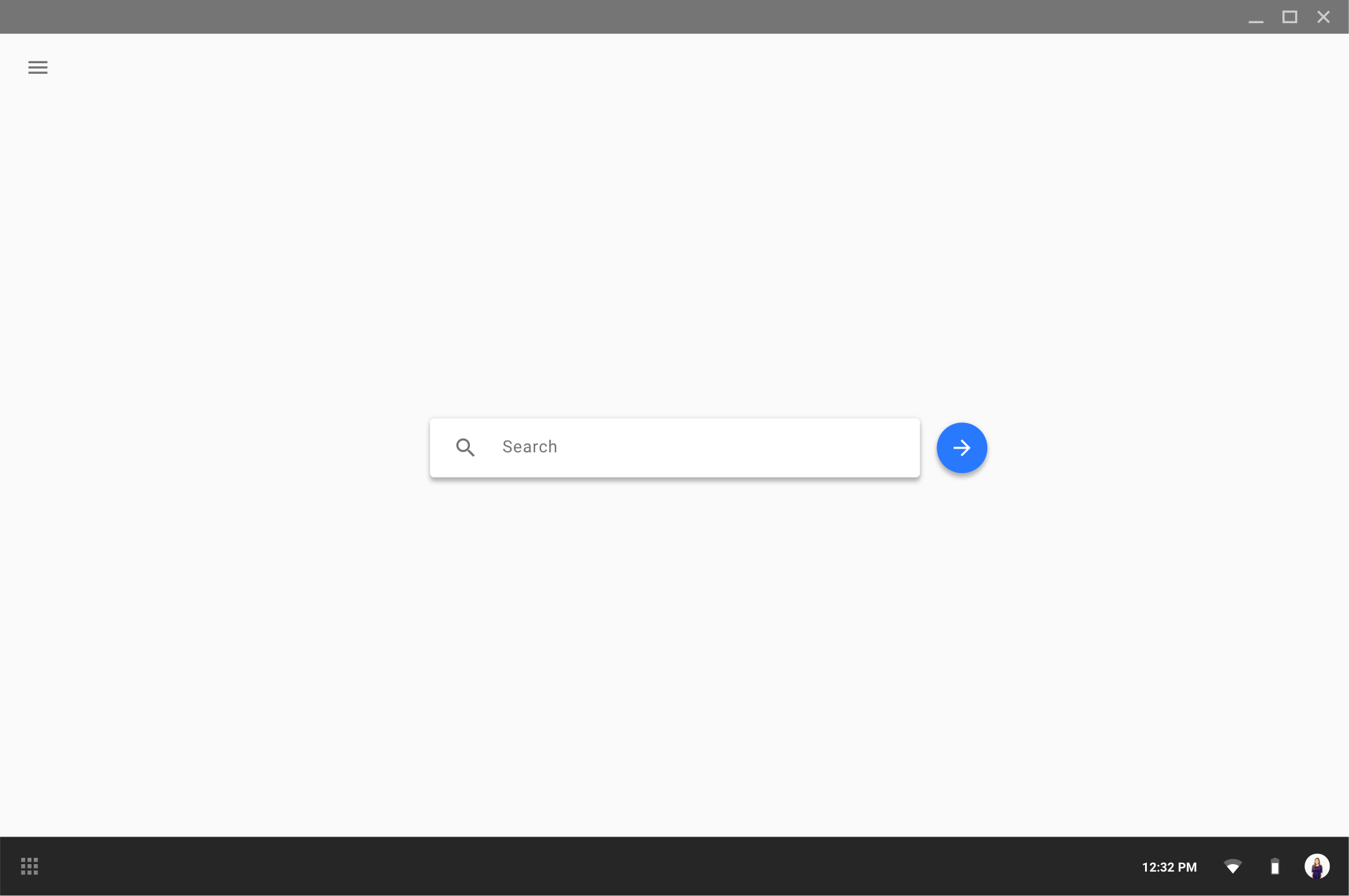
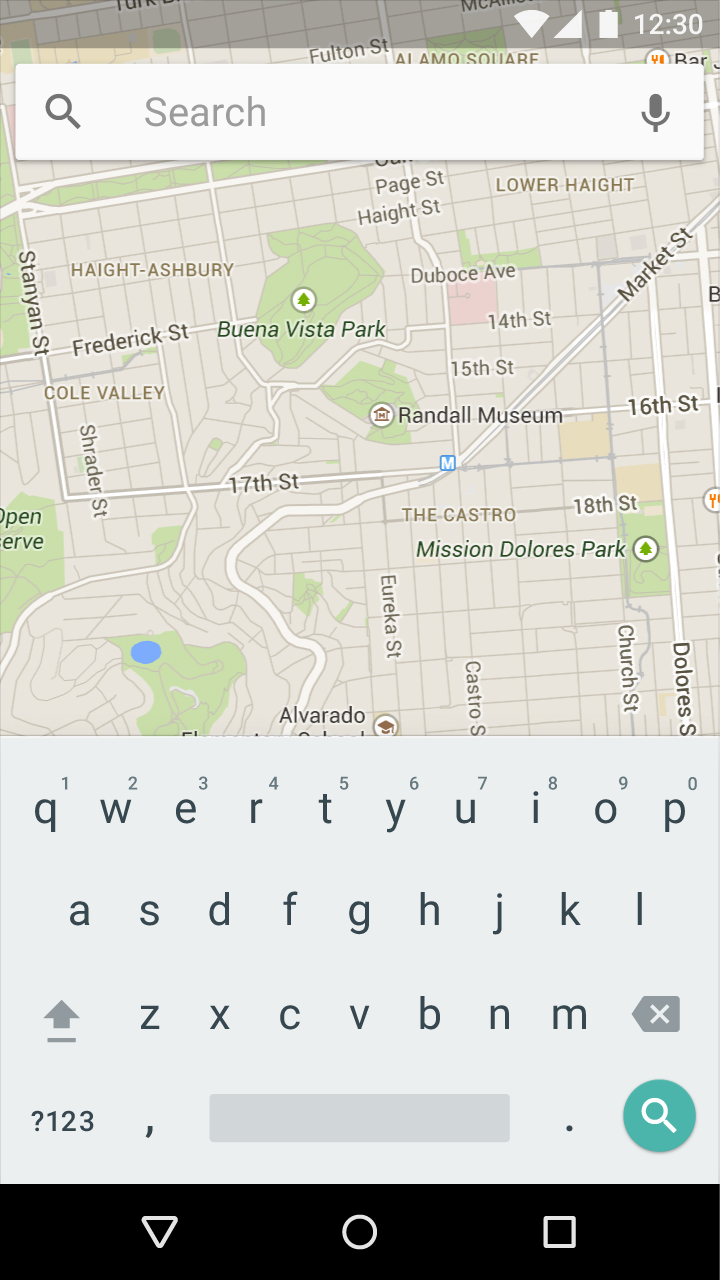
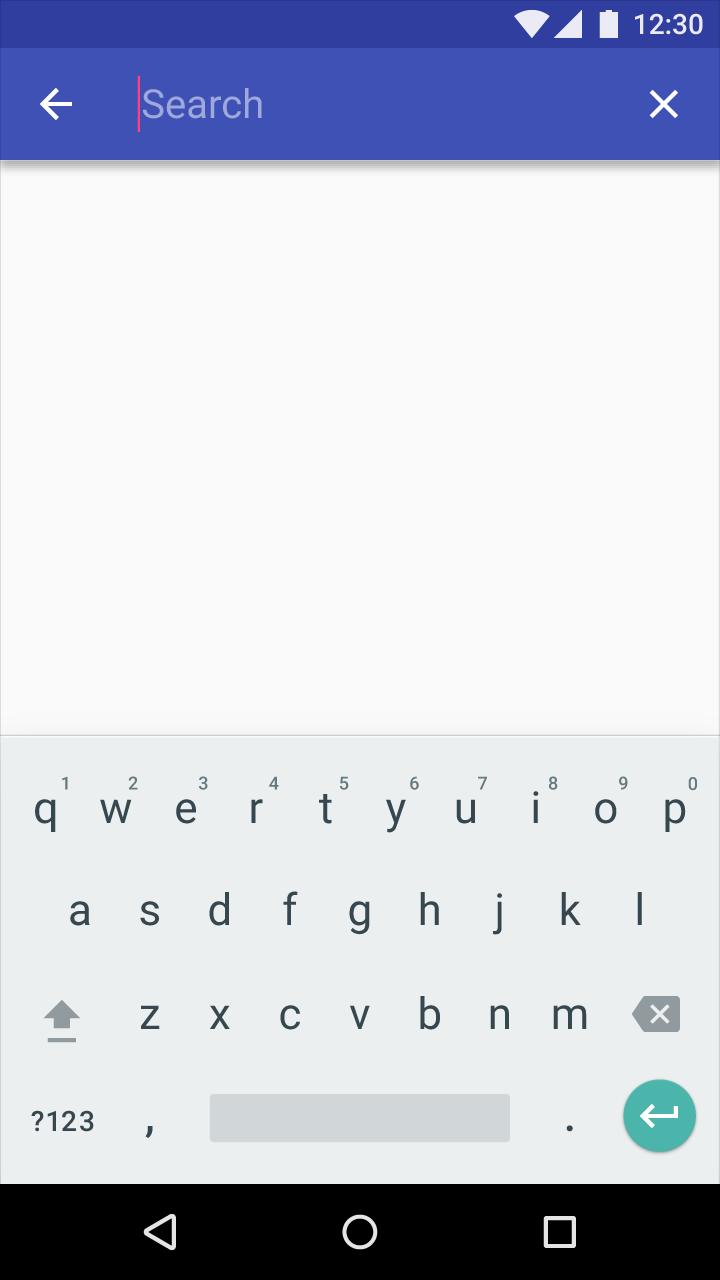
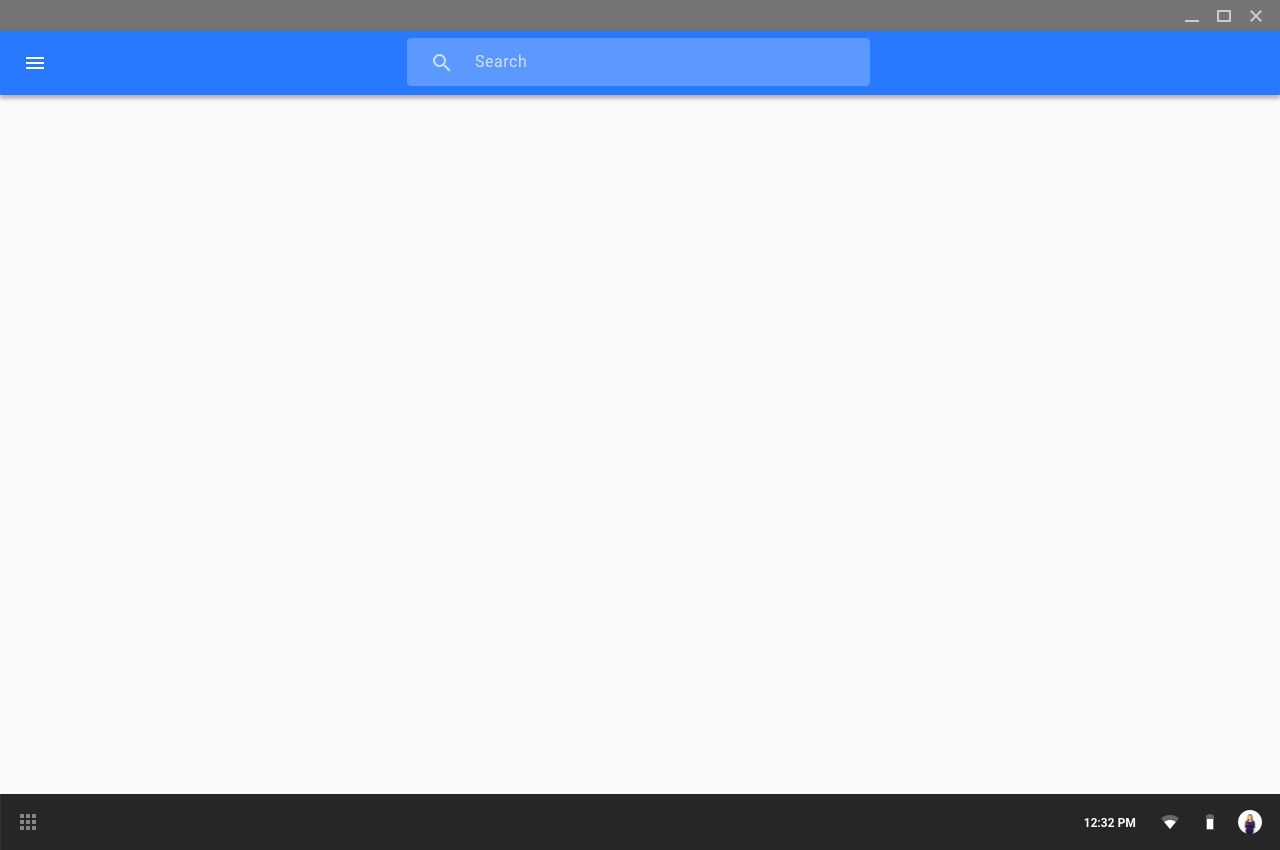
Quando um campo de texto é usado para uma única ação, como pesquisa, ele pode ter elevação, com os ícones associados posicionados dentro dele. Nesse caso, a linha de entrada não é necessária.
Em desktops, um botão de pesquisa com elevação deve aparecer à direita do campo de pesquisa.
Campo de largura total
Os campos de texto de largura total são úteis para tarefas mais detalhadas ou para a inserção de informações complexas.
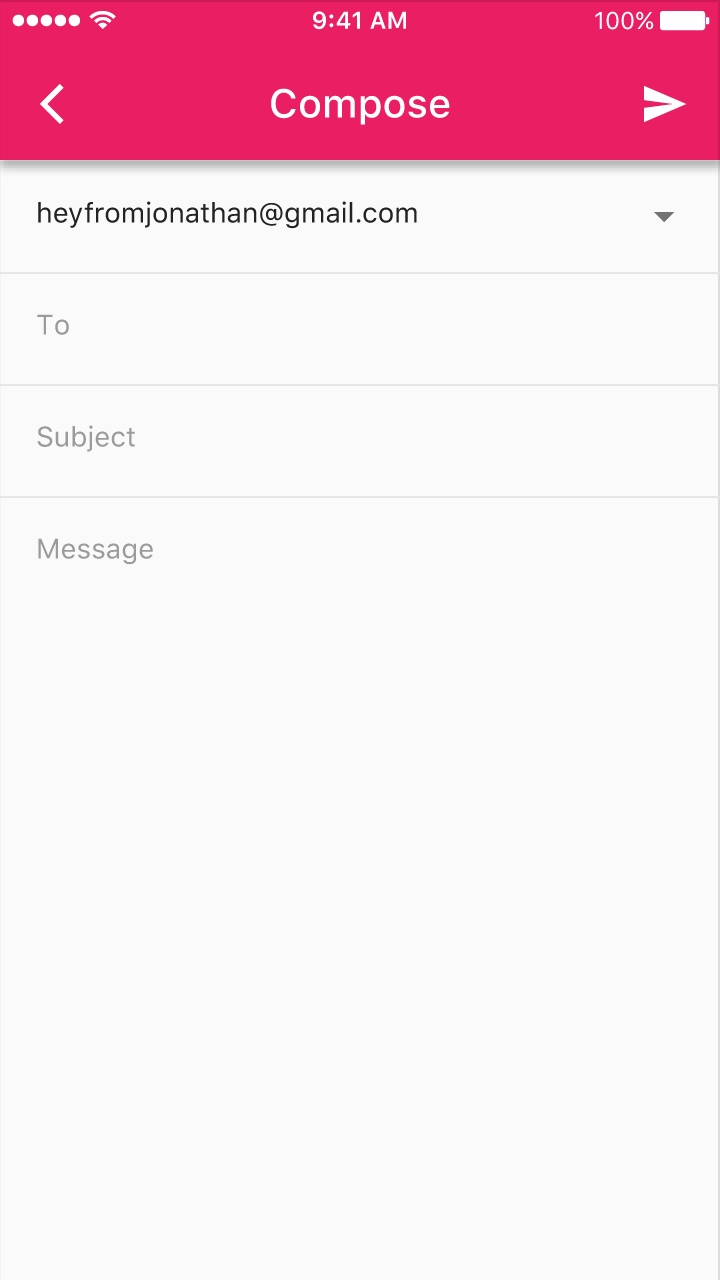


Altura: 56dp
Espaçamento superior: 20dp
Espaçamento inferior: 20dp

Altura: 48dp
Espaçamento superior: 16dp
Espaçamento inferior: 16dp
Caixas de campo de texto
As caixas de campo de texto melhoram a identificação e a leitura rápida dos campos, usando um preenchimento retangular transparente para envolver o rótulo e o texto de entrada.
Estados
Em uma caixa de campo de texto, o preenchimento retangular é a principal afordância, ocultando as extremidades da linha de entrada. Uma animação de ripple (ondulação) é exibida nos estados de hover e pressionado.
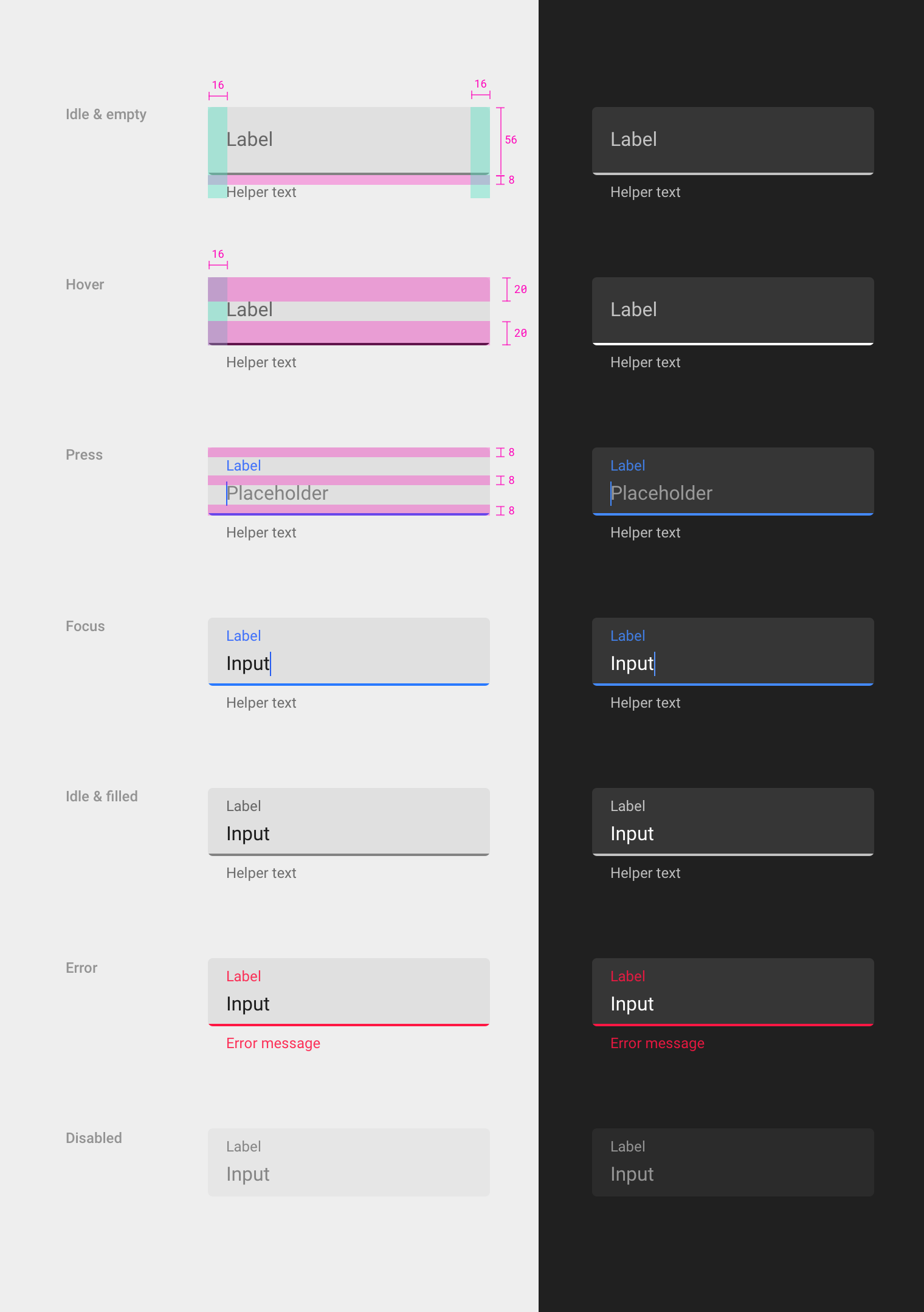
Preenchimento retangular
- Altura: 56dp
- Raio dos cantos: 4dp
- Cor (tema claro): 6% preto
- Cor (tema escuro): 10% branco
Linha inferior
- Espessura: 2dp
- Oculta pelos cantos arredondados do retângulo
Ocioso e vazio
- Espaçamento à esquerda: 16dp
- Espaçamento à direita: 16dp
- Espaçamento acima do rótulo: 8dp
Hover
- Espaçamento à esquerda: 16dp
- Espaçamento acima do rótulo: 20dp
- Espaçamento abaixo do rótulo: 20dp
Pressionado
- Espaçamento acima do rótulo: 8dp
- Espaçamento abaixo do rótulo: 8dp
- Espaçamento abaixo do texto de espaço reservado: 8dp
Os espaçamentos dos estados de foco, ocioso e preenchido, erro e desabilitado são iguais aos do estado pressionado.
Layouts compactos
As caixas de campo de texto tornam os layouts compactos mais fáceis de ler.
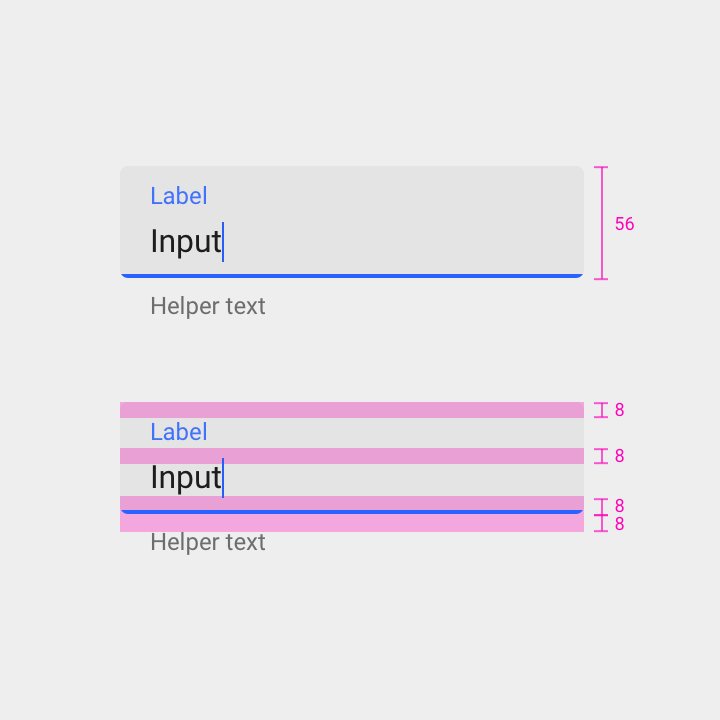
Altura: 56dp
Espaçamento acima do rótulo: 8dp
Espaçamento abaixo do rótulo: 8dp
Espaçamento abaixo do campo de texto: 8dp
Espaçamento acima do texto de ajuda: 8dp
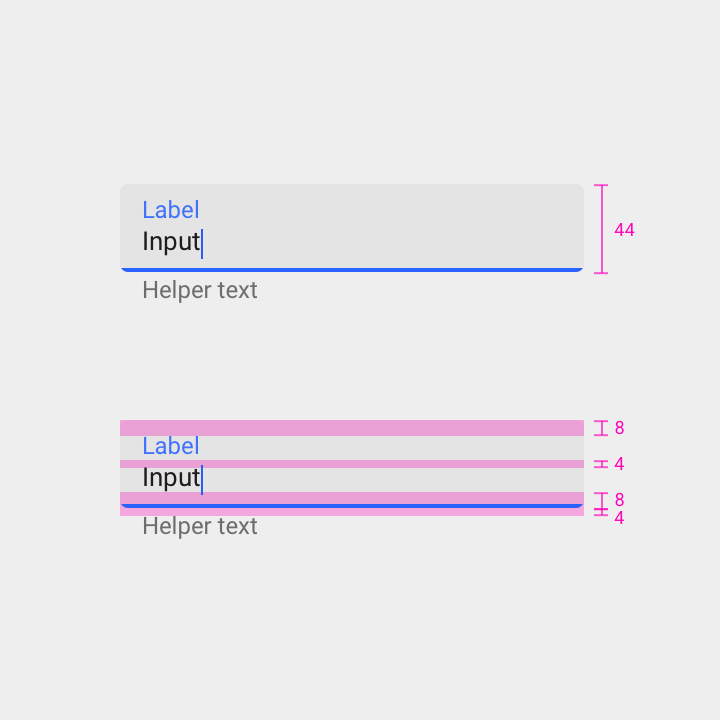
Altura: 44dp
Espaçamento acima do rótulo: 8dp
Espaçamento abaixo do rótulo: 4dp
Espaçamento abaixo do campo de texto: 8dp
Espaçamento acima do texto de ajuda: 4dp
Caixa de campo de texto de linha única

Caixa de campo de texto de várias linhas
Área da caixa de texto
Menus e seletores