テキストフィールド
テキストフィールドを使用すると、ユーザーはテキストの入力・編集・選択ができます。
テキストフィールドは通常フォーム内に配置されますが、ダイアログや検索画面など、他の場所に表示される場合もあります。
使用方法
テキストフィールドは、入力内容を検証し、ユーザーのエラー修正を支援するほか、単語の自動補完や候補の提示も行います。
フィールドの種類
単一行
複数行
テキストエリア
入力の種類
書式付き入力
組み込みメニューとピッカー
原則
テキストフィールドには、次の特性が求められます:
識別しやすい
タップ可能なタッチターゲットによって、ユーザーが情報を入力できる箇所であることを示す必要があります。
見つけやすい
他の要素に囲まれていても、テキストフィールドを容易に見つけられる必要があります。
判別しやすい
明確なラベル、入力テキスト、補助テキストによって、フィールドの状態(有効/無効、空/入力済み、妥当/不正)がひと目でわかる必要があります。
レイアウト
テキストフィールドは、次の要素で構成されます:
ラベル
ラベルは、そのフィールドに入力すべき内容の種類を示します。すべてのテキストフィールドにラベルが必要です。
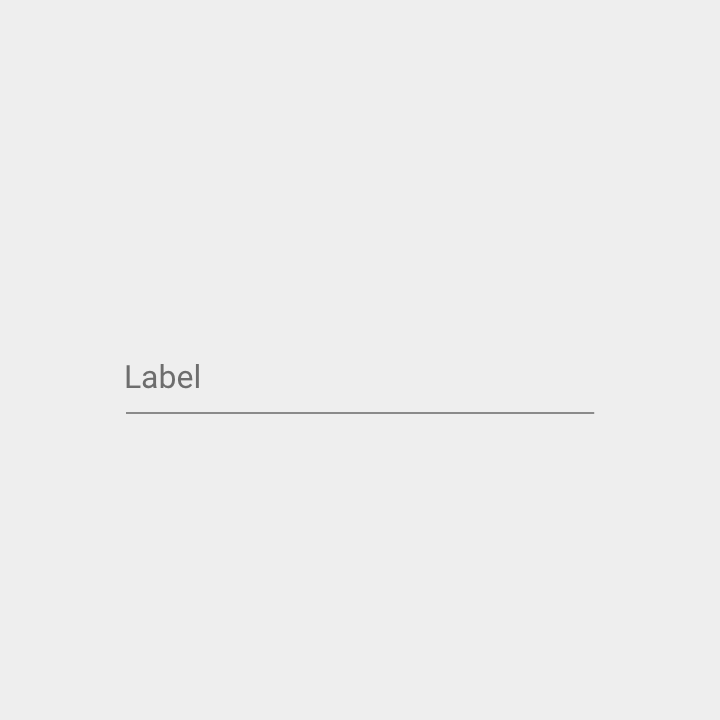
ラベルは入力ラインに揃えて常に表示され、静止状態(フィールドが非アクティブで空のとき)または浮動状態のいずれかになります。
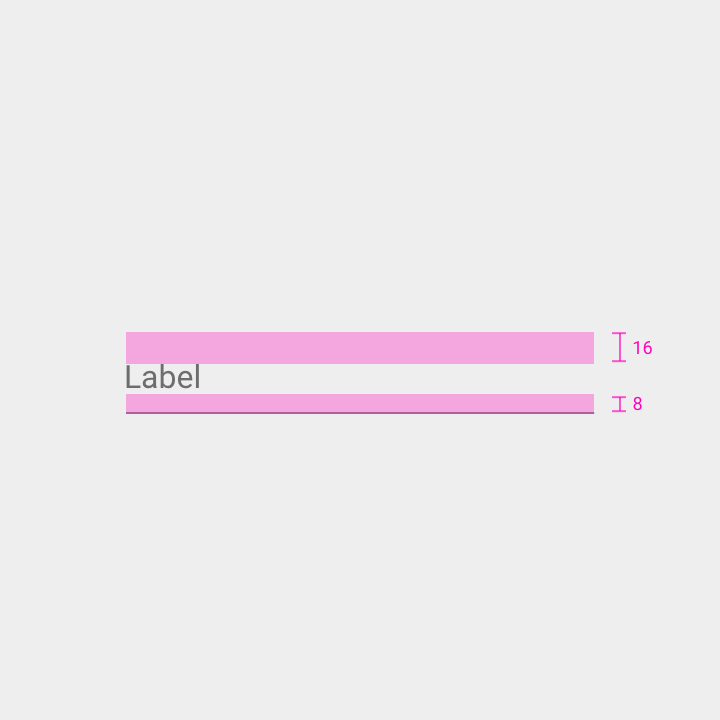
上パディング: 16dp
下パディング: 8dp
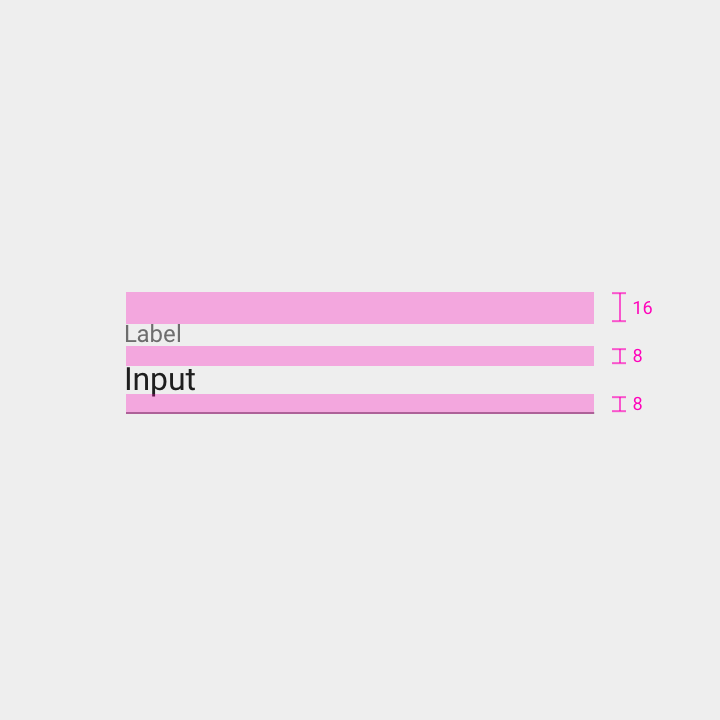
ラベル上のパディング: 16dp
ラベル下のパディング: 8dp
入力下のパディング: 8dp
入力ライン
入力ラインはテキストの入力位置を示し、ラベルの下に表示されます。
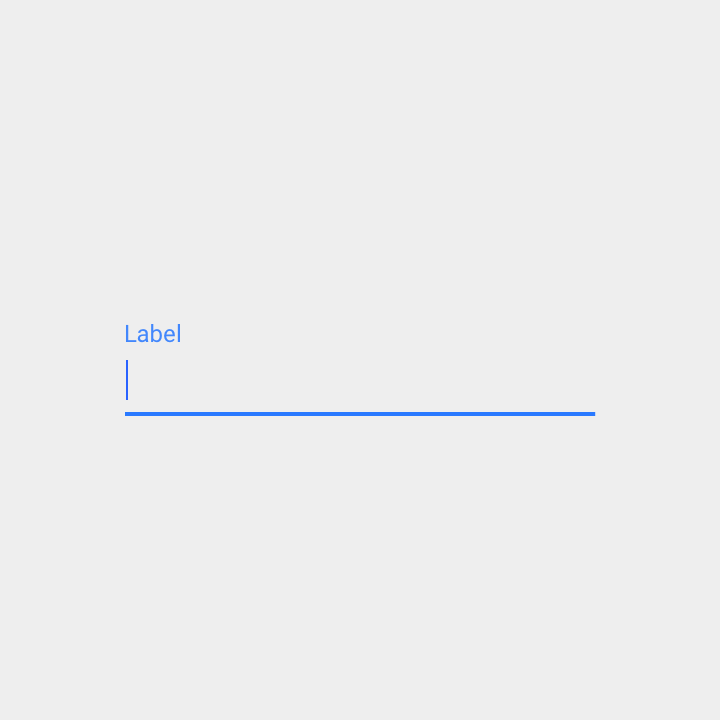
フィールドがアクティブな場合やエラー状態では、ラインの色と太さが変化します。
カーソル
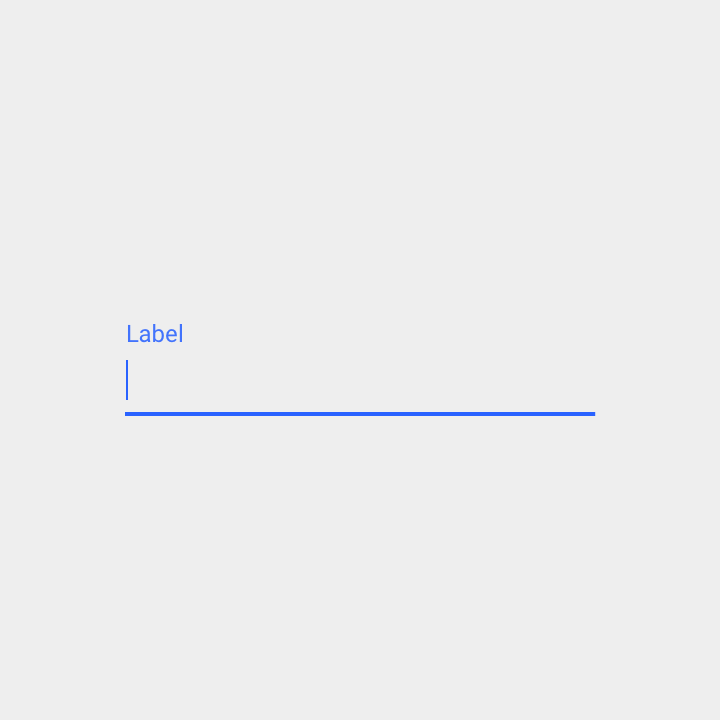
カーソルは、ユーザーの現在の入力位置を示します。
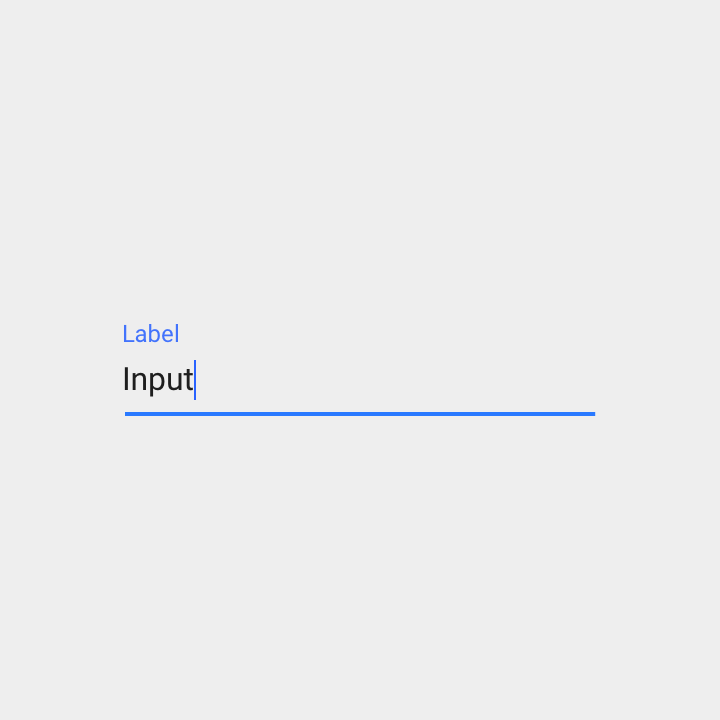
入力テキスト
テキストフィールドに入力されたテキストを、入力テキストと呼びます。
適切な場合は、入力テキストの最初の文字(およびフィールド内の各文の最初の文字)を大文字にします。たとえば、次のようなテキストが該当します:
- アラームの名前など、何かの名前を表すテキスト
- テキストメッセージなど、フレーズを含むテキスト
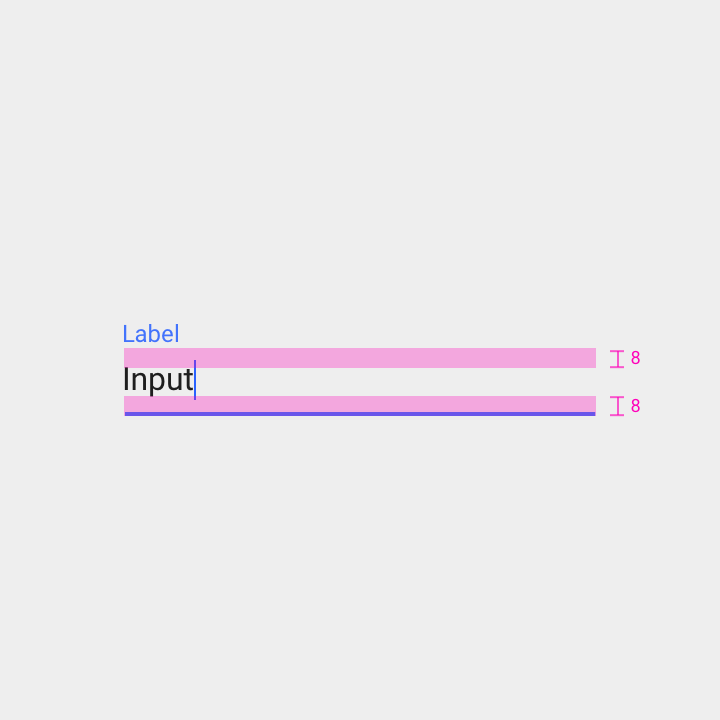
上パディング: 8dp
下パディング: 8dp
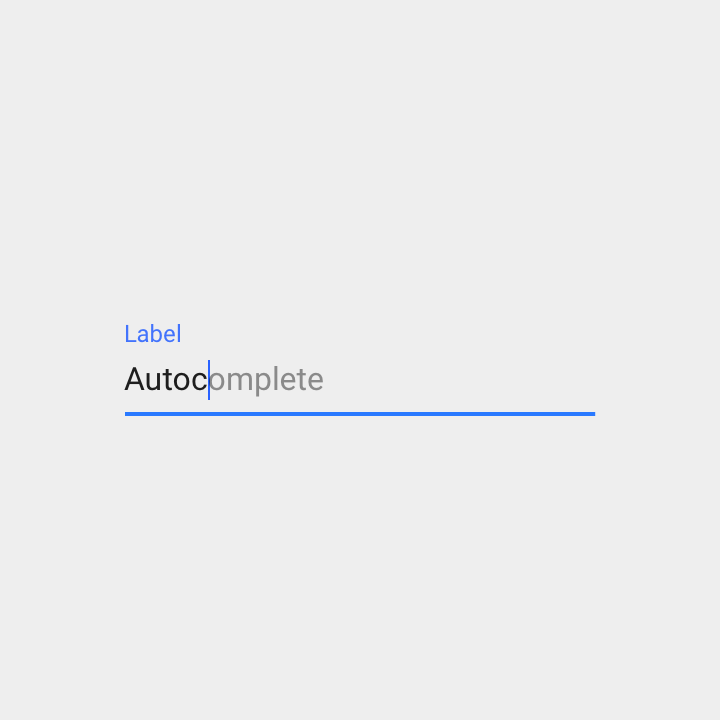
入力テキストは自動補完と組み合わせて使用でき、読み書きに不慣れなユーザーや外国語での入力を支援できます。自動補完には、たとえば次のような機能があります:
- 入力に合わせて候補を表示する(キーを押すたびに候補を更新)
- フィールドにデフォルトの入力テキストを設定する
リターンボタンを押すと、現在表示されている自動補完候補が確定します。
プレースホルダーテキスト(ヒントテキスト)
プレースホルダーテキストは、ユーザーが入力を始めるまで入力フィールド内に表示されます。アクションや入力例(電話番号やメールアドレスなど)を含めることができます。
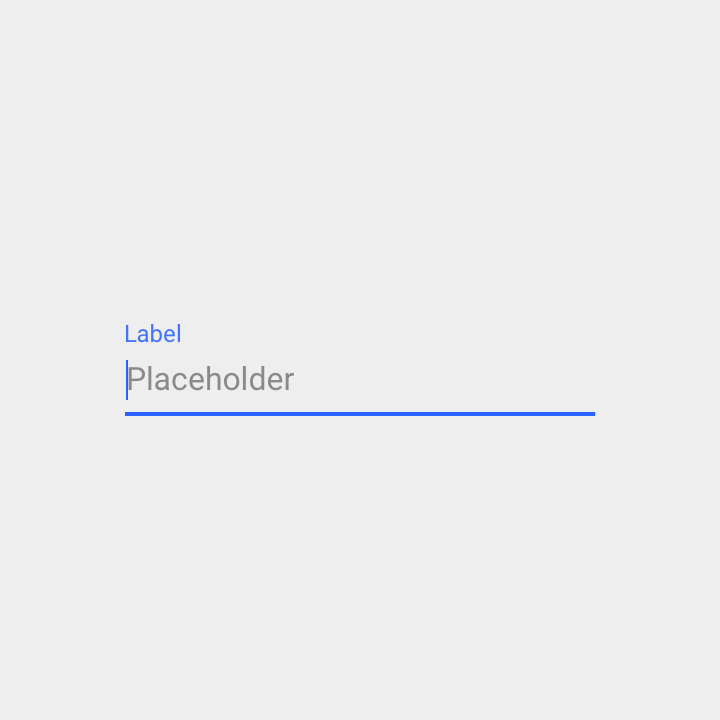
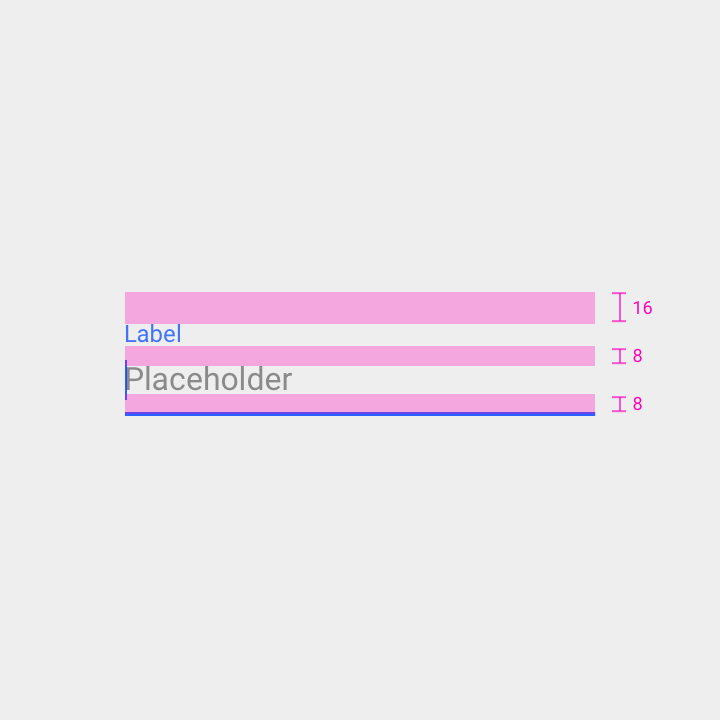
ラベル上のパディング: 16dp
プレースホルダーテキスト上のパディング: 8dp
プレースホルダーテキスト下のパディング: 8dp
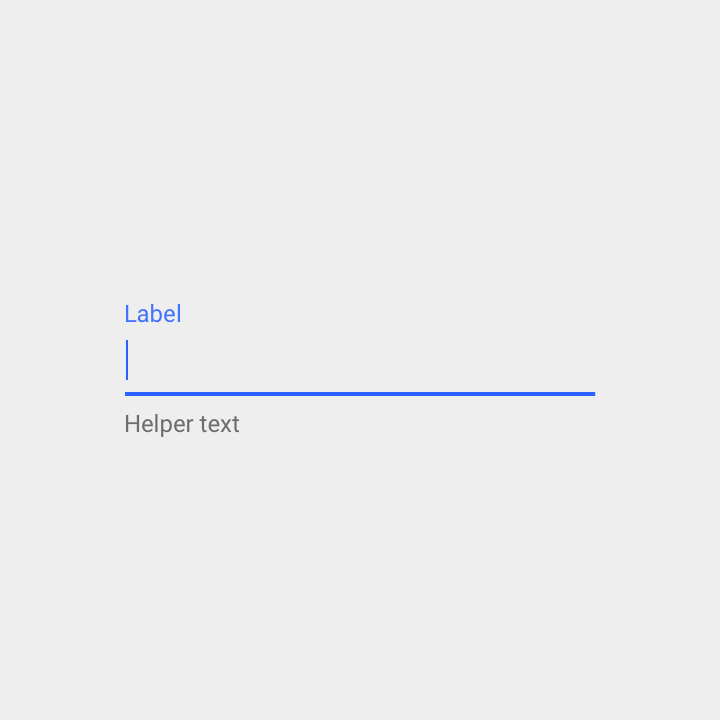
ヘルパーテキスト
ヘルパーテキストは、入力の補足情報(入力内容がどんな用途に使われるかなど)を提供します。
ヘルパーテキストは、常時表示、またはフォーカス時のみ表示のいずれかにします。
仕様:
- 左揃え
- 可能な限り 1 行で表示する(複数行になる場合はテキストを折り返す)
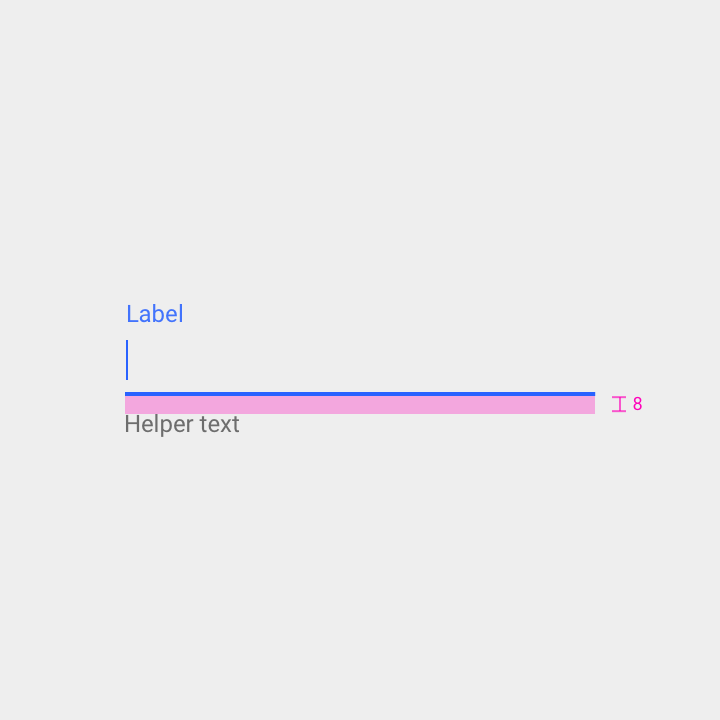
ヘルパーテキスト上のパディング: 8dp
エラーメッセージ
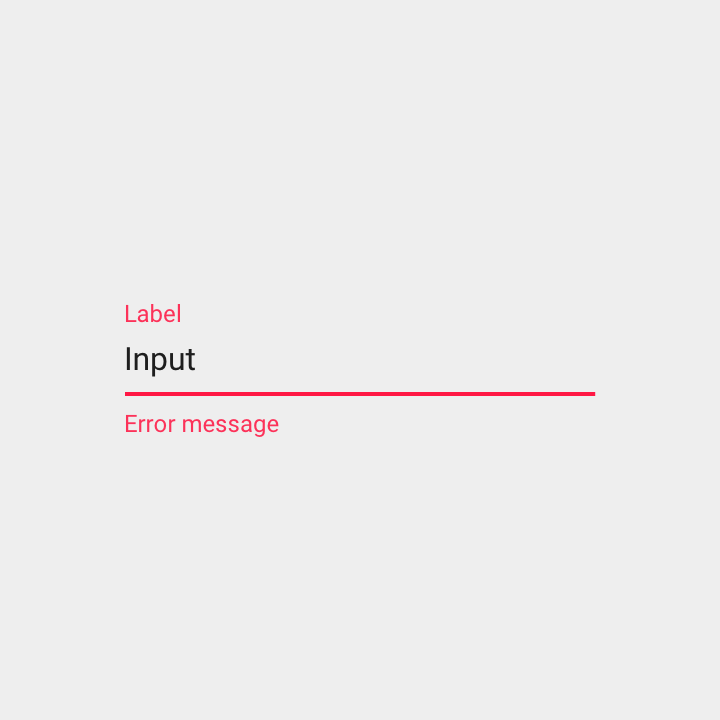
入力が受け付けられない場合、テキストフィールドは入力ラインの下に、エラーの修正方法を示すエラーメッセージを表示できます。エラーが修正されるまでの間、ヘルパーテキストの代わりにエラーメッセージが表示されます。
可能であれば、エラーメッセージは 1 行で表示します。
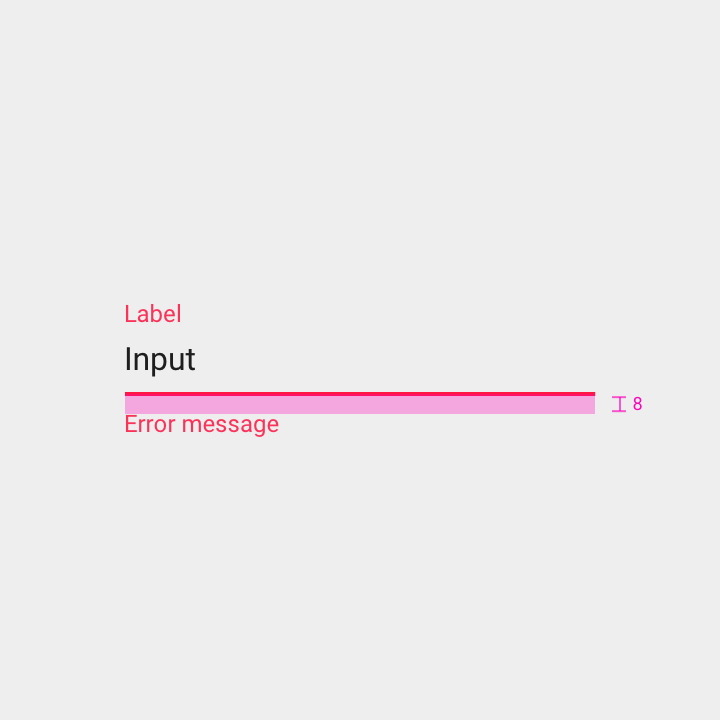
エラーメッセージ上のパディング: 8dp
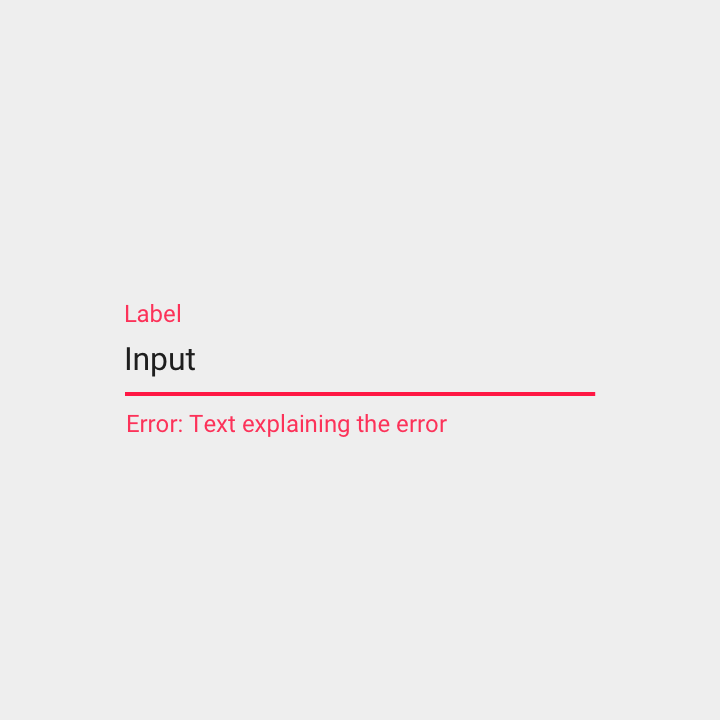
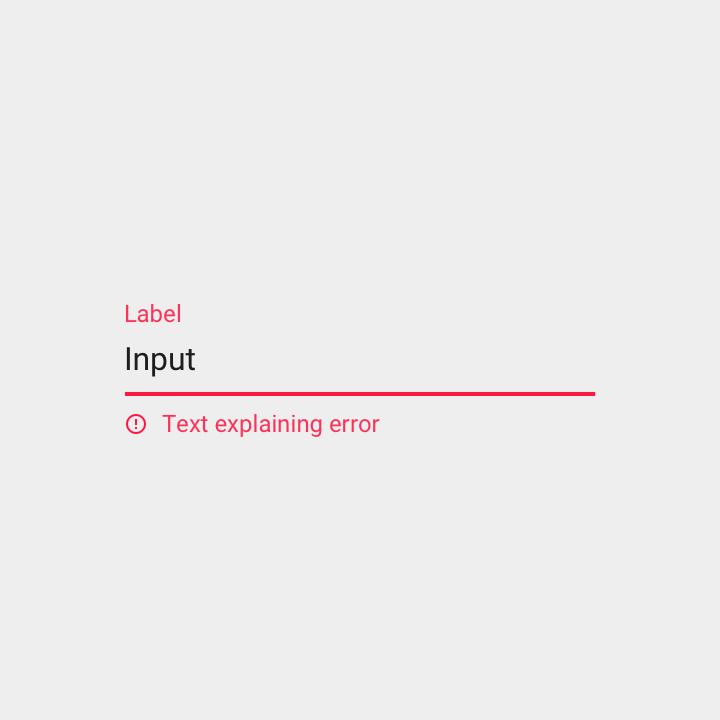
エラーメッセージの前には「エラー」という単語(またはエラーアイコン)を表示します。これにより、色覚特性のあるユーザーにもエラー状態が伝わりやすくなります。
必須フィールド
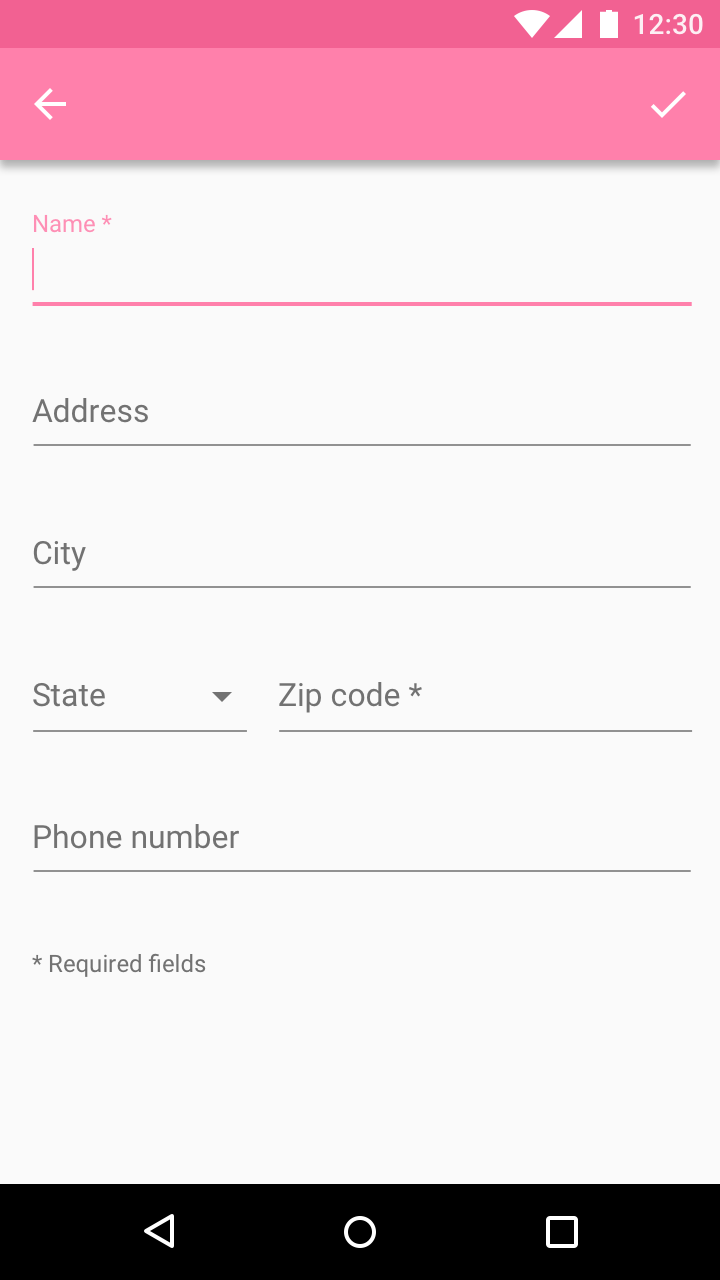
フィールドが必須であることを示すには、ラベルの横にアスタリスク(*)を表示します。また、フォームの下部に、アスタリスクが必須フィールドを表す旨を記載します。
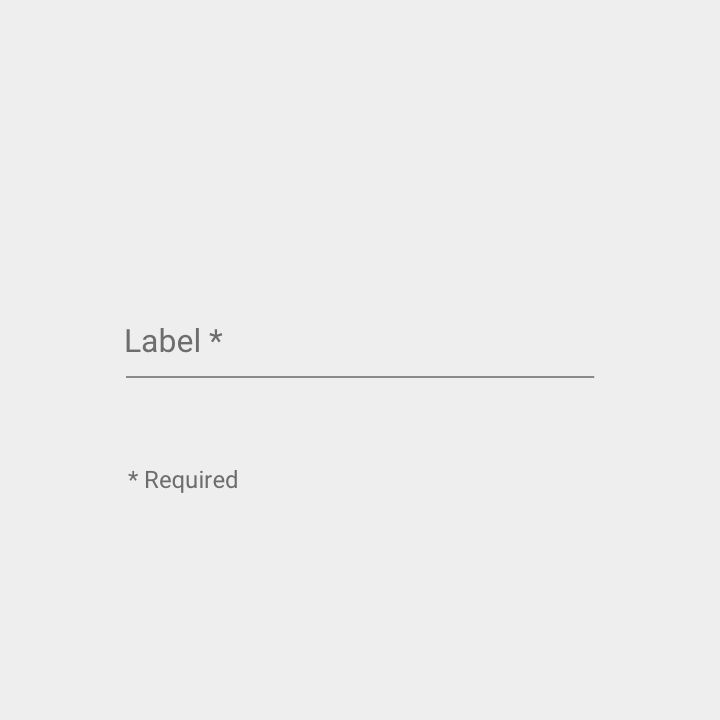
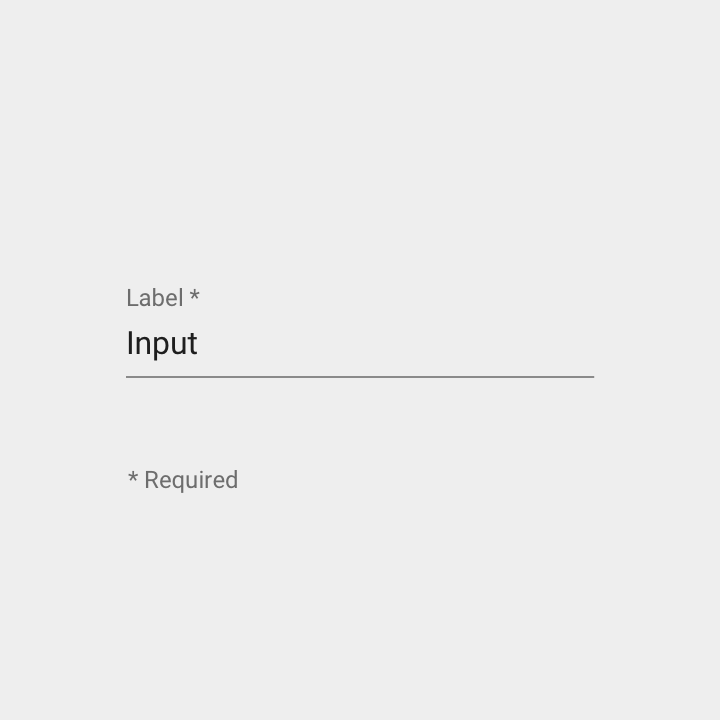
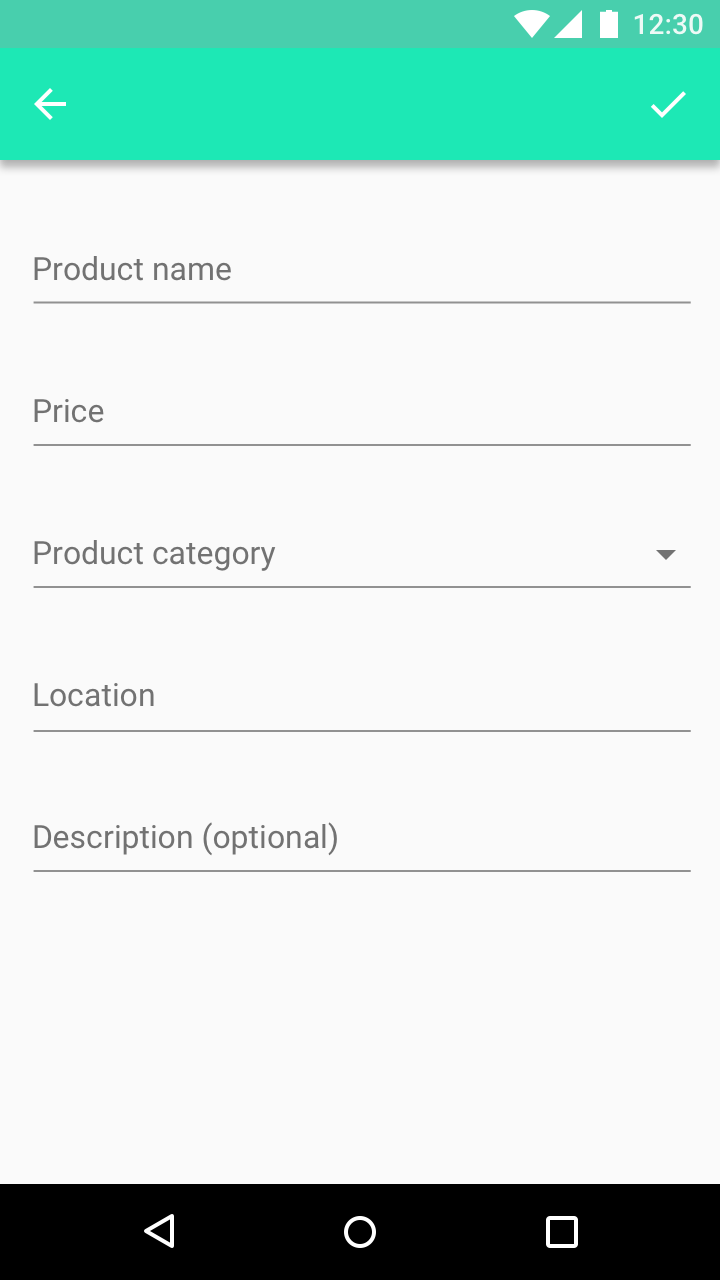
フィールドが任意であることを示すには、ラベルの横に括弧で囲んだ「任意」という語を表示します。
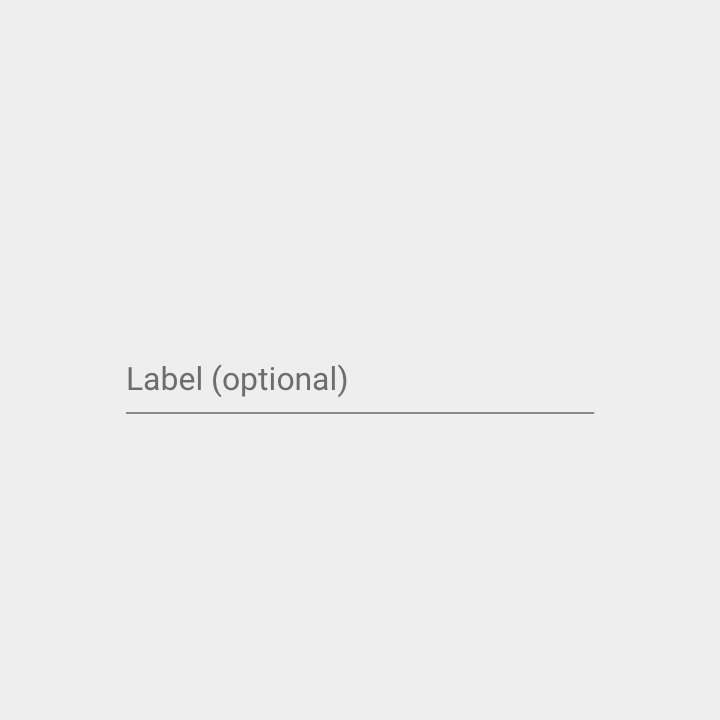
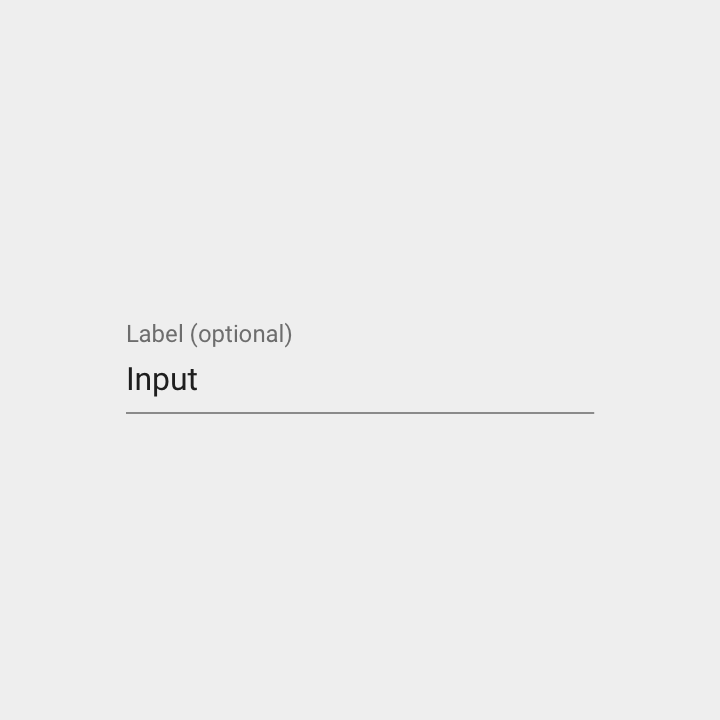
必須フィールドを含むフォームでは、必須フィールドすべてを明示します。ただし、任意フィールドの方が少ない場合は、代わりに任意フィールドのみを明示します。
文字数または単語数カウンター
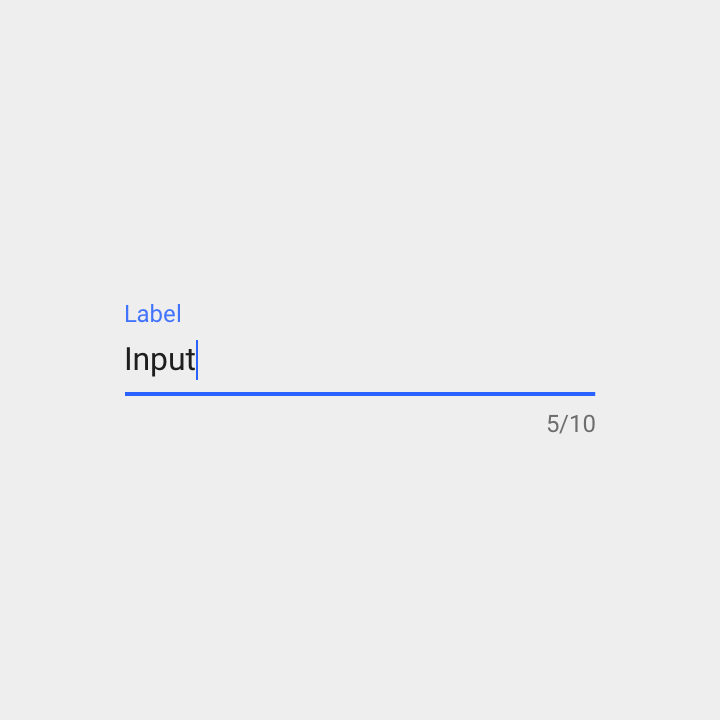
入力に文字数または単語数の制限がある場合は、カウンターを使用します。
仕様:
- 右揃え
- 入力済みの文字数と文字数上限の比率として表示(形式: 入力済みの文字数 / 文字数上限)
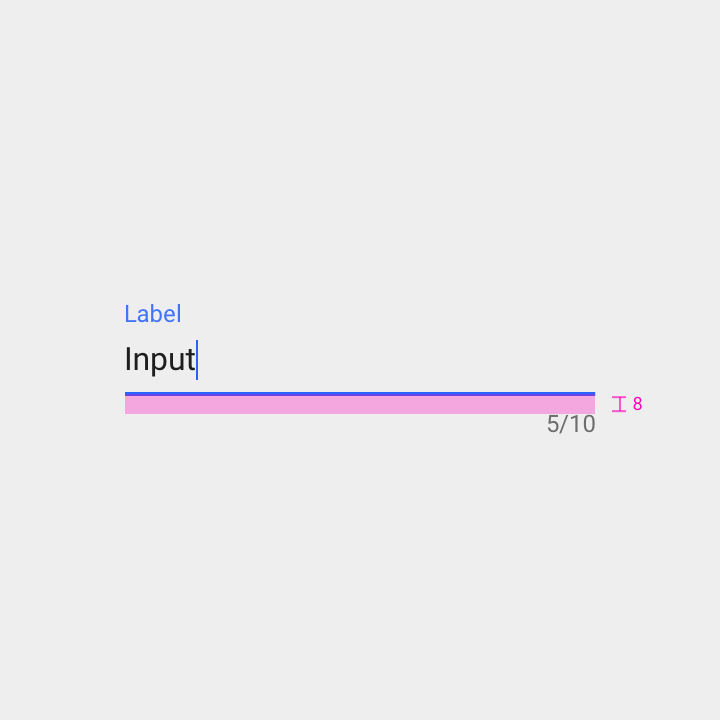
テキスト入力ライン下のパディング: 8dp
識別用アイコン
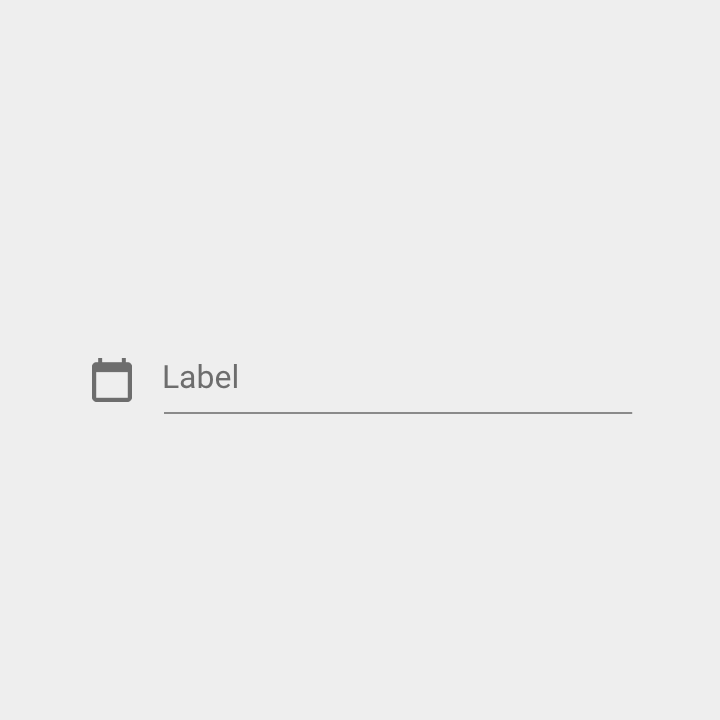
識別用アイコンは、テキストフィールドに入力すべき内容の種類を表し、フィールドの左側に表示されます。
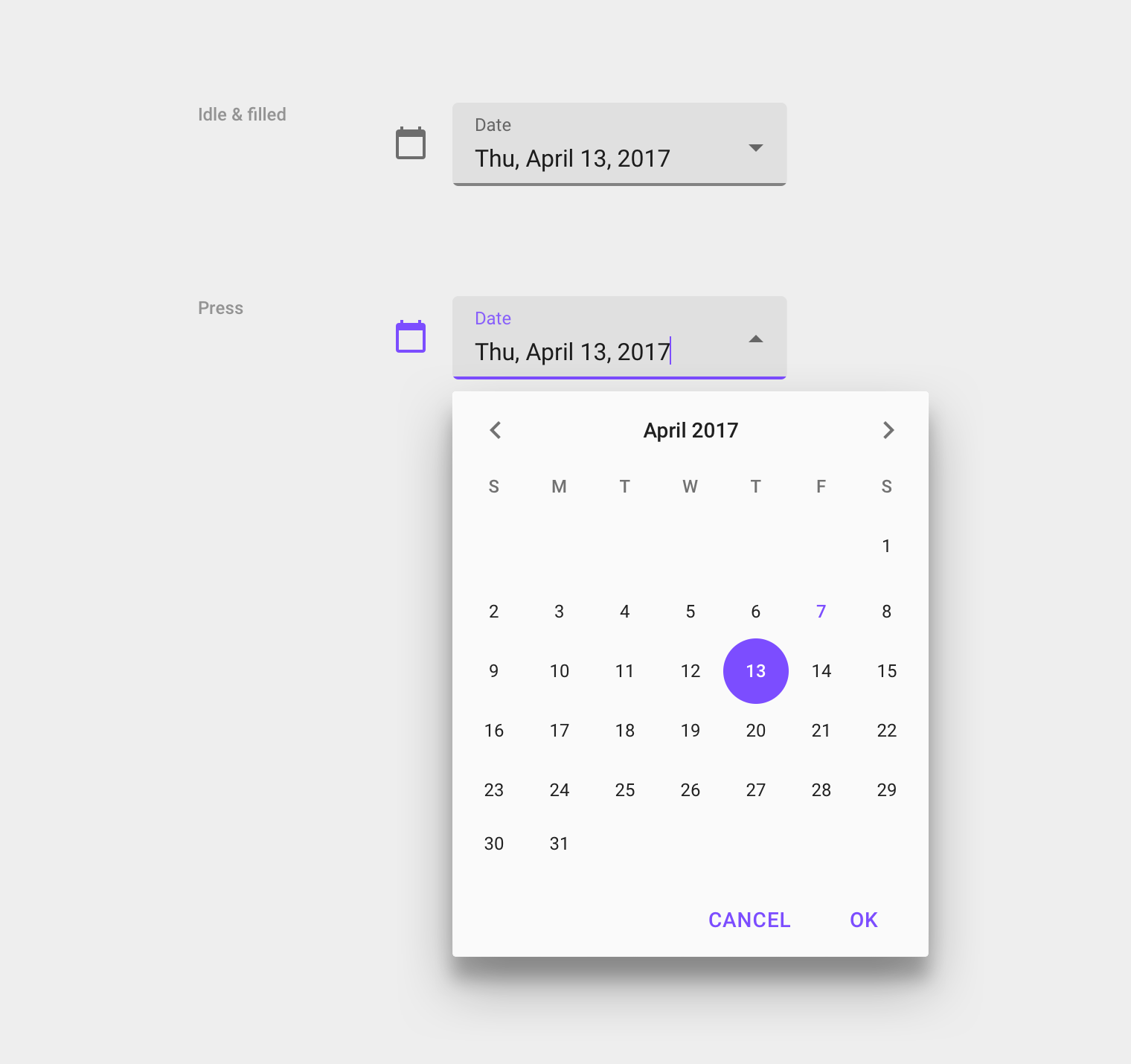
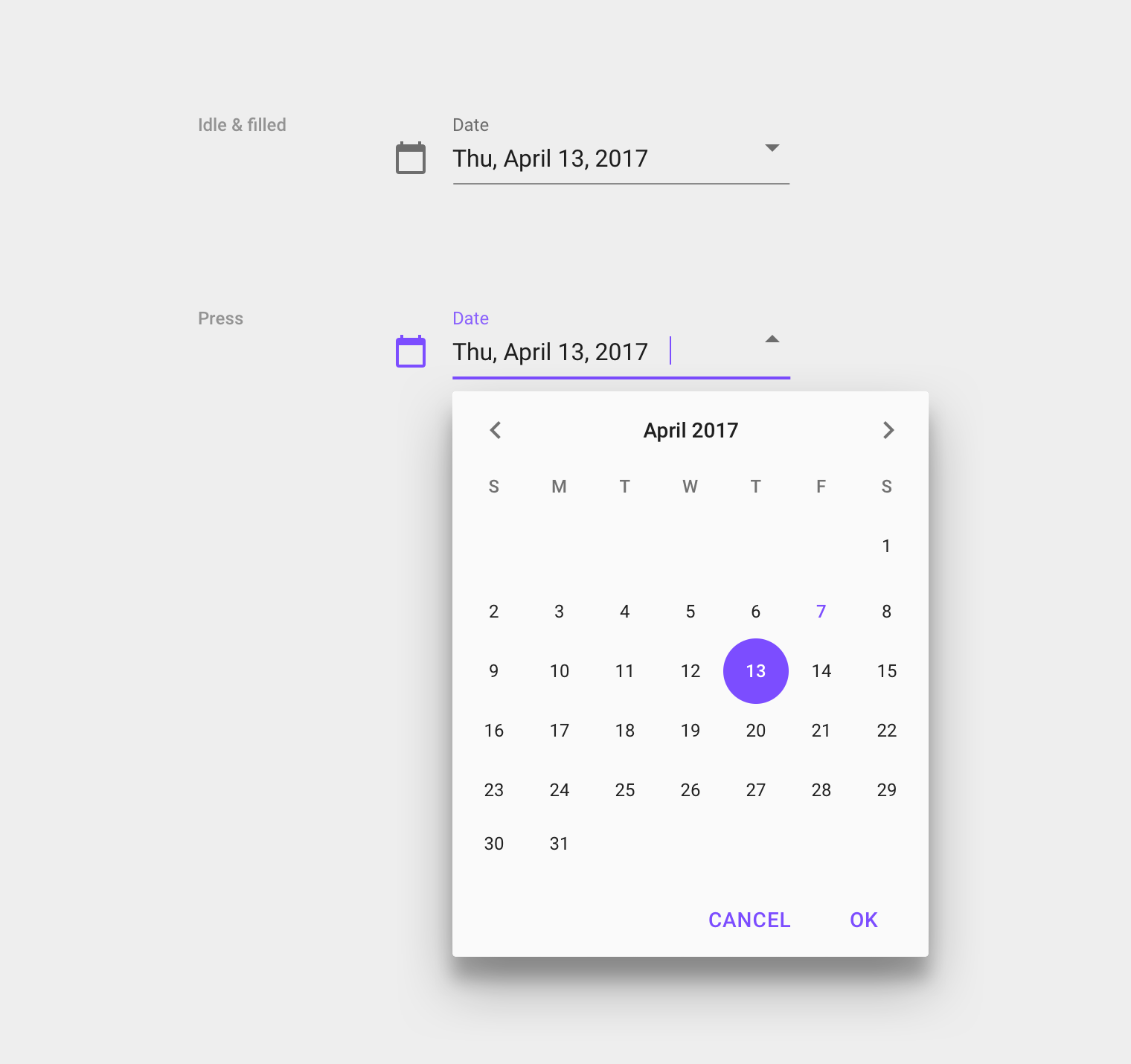
アイコンは、組み込みコンポーネントのタッチターゲットとしても機能します。たとえば、カレンダーアイコンをタップすると日付ピッカーが表示されます。
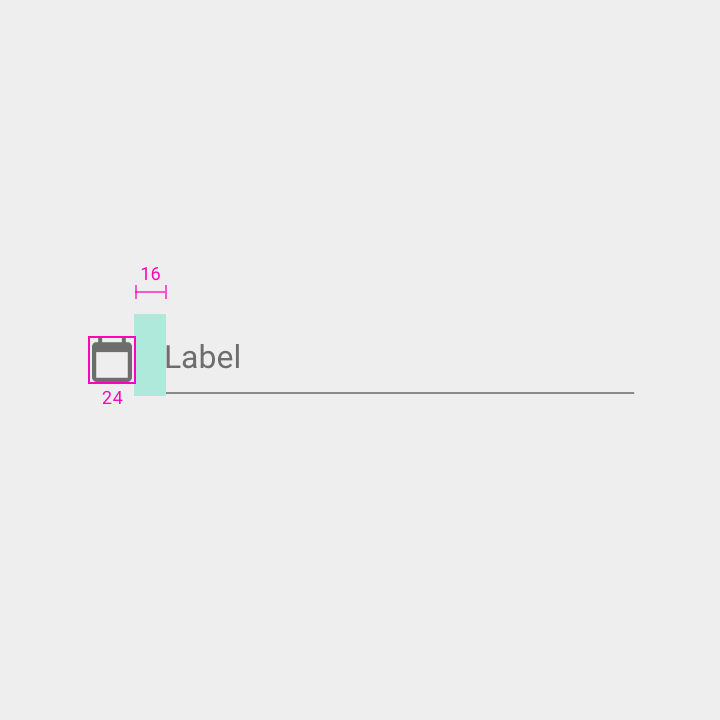
幅: 24dp
識別用アイコンとラベルの間のパディング: 16dp
音声入力アイコン
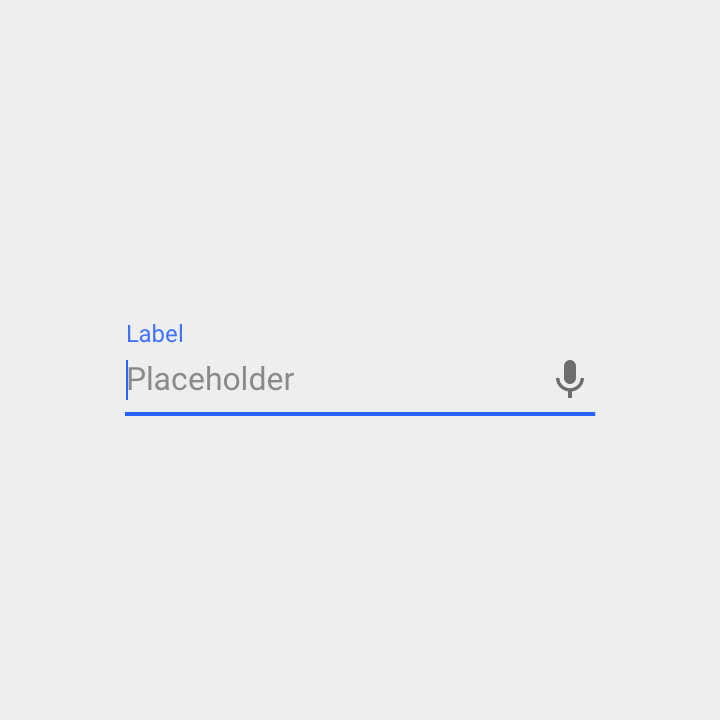
マイクのアイコンは、音声による文字入力が可能であることを示します。
音声入力アイコンは右揃えで、常に有効です。
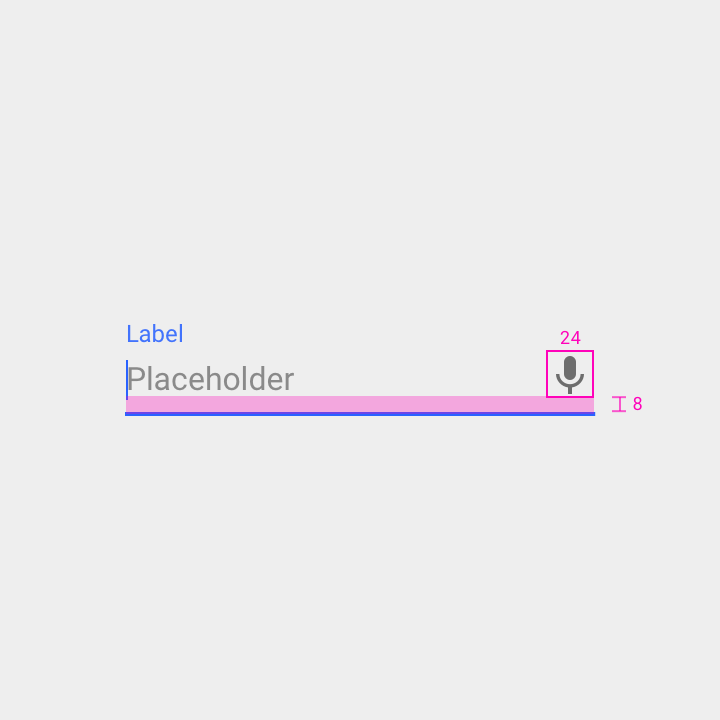
幅: 24dp
アイコン下のパディング: 8dp
ドロップダウンアイコン
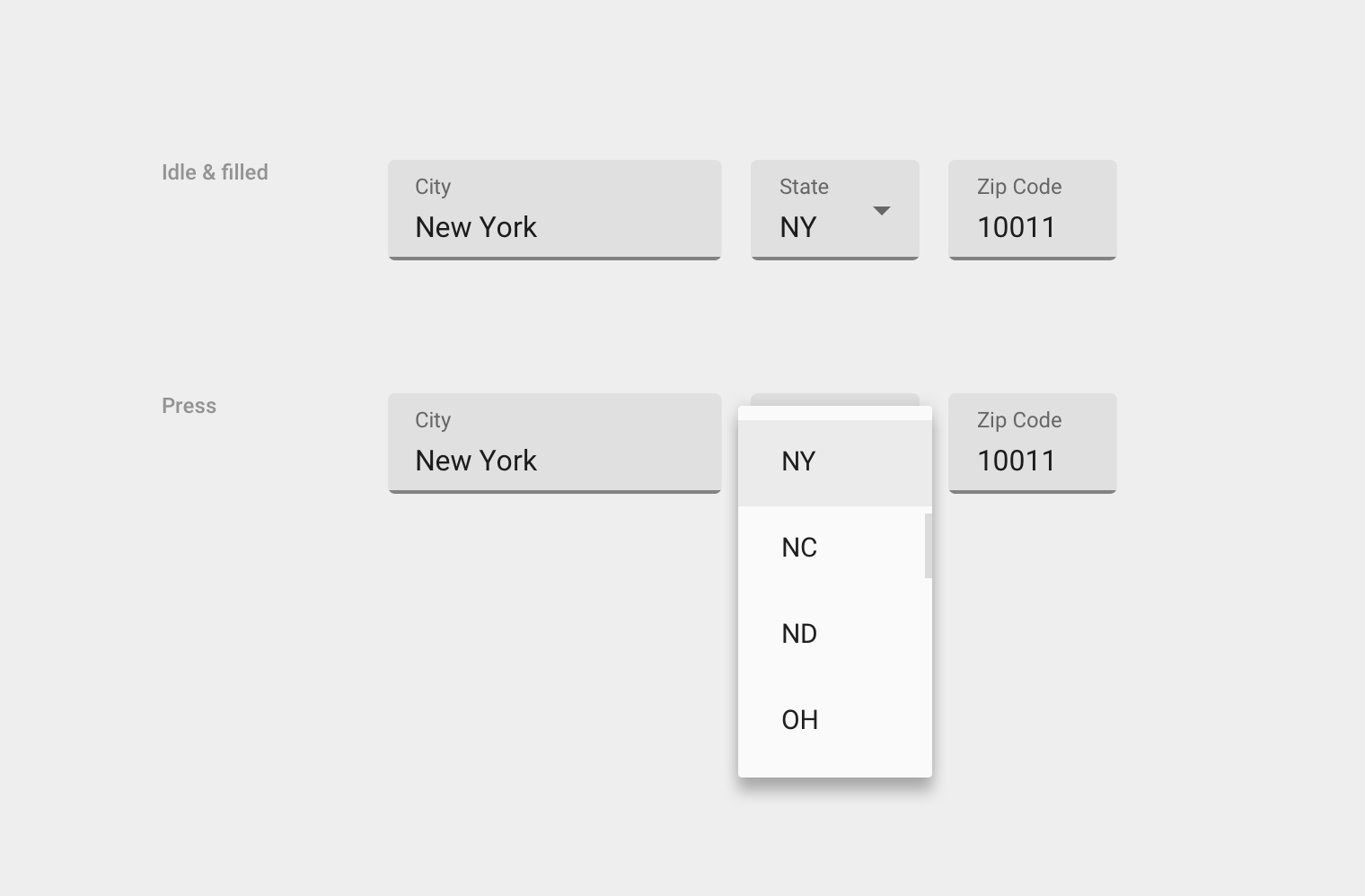
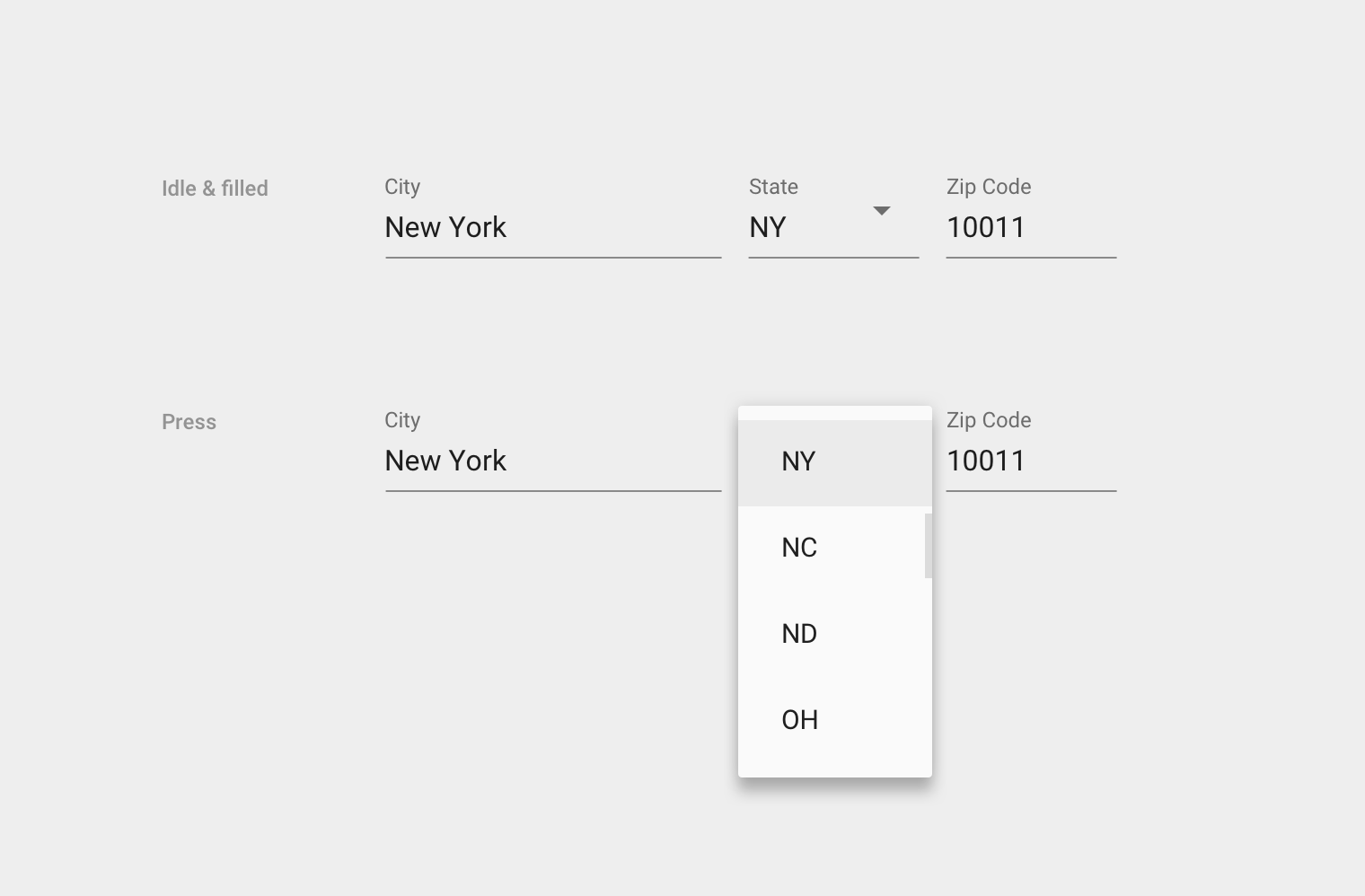
ドロップダウンの矢印は、テキストフィールドに選択肢が組み込まれていることを示します。
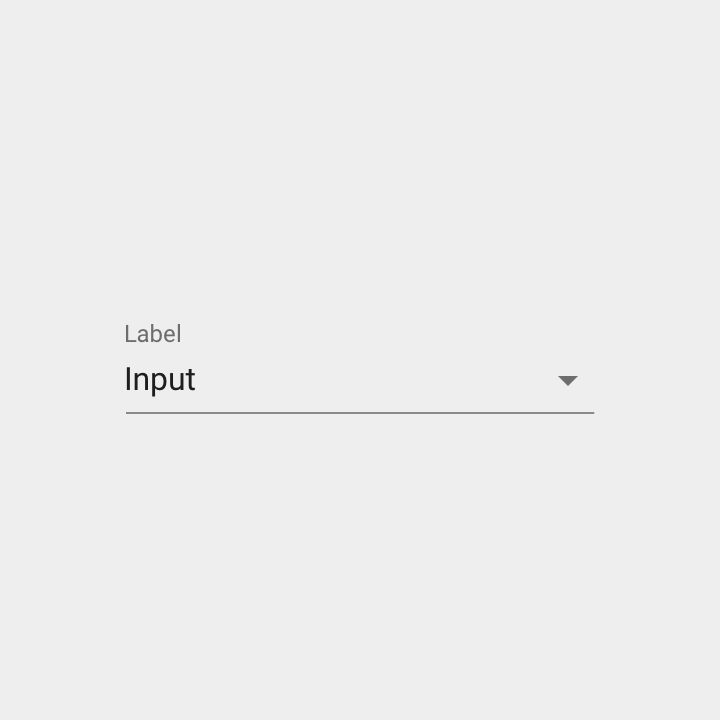
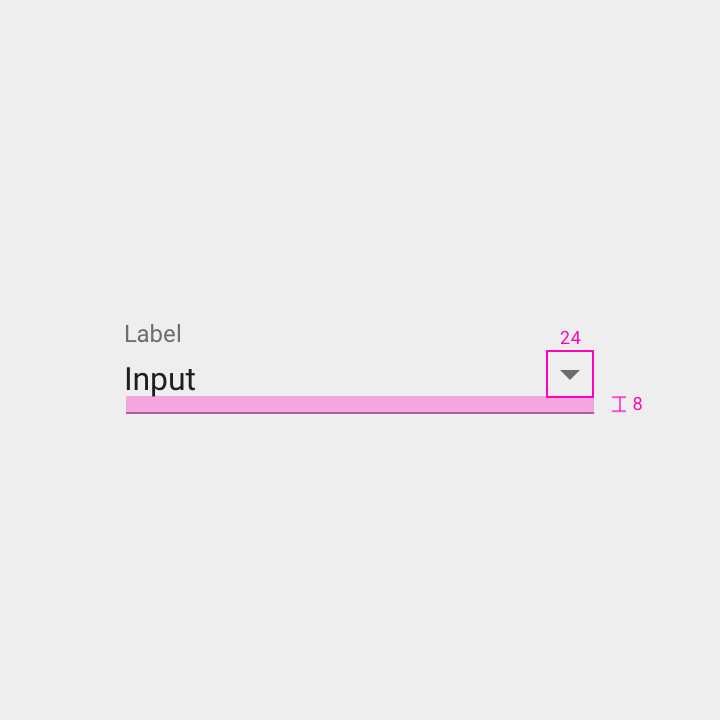
幅: 24dp
高さ: 24dp
アイコン下のパディング: 8dp
クリアボタン
クリアボタンを使用すると、フィールドに入力された内容をすべて消去できます。
クリアボタンはフィールド内の右側に表示されます。
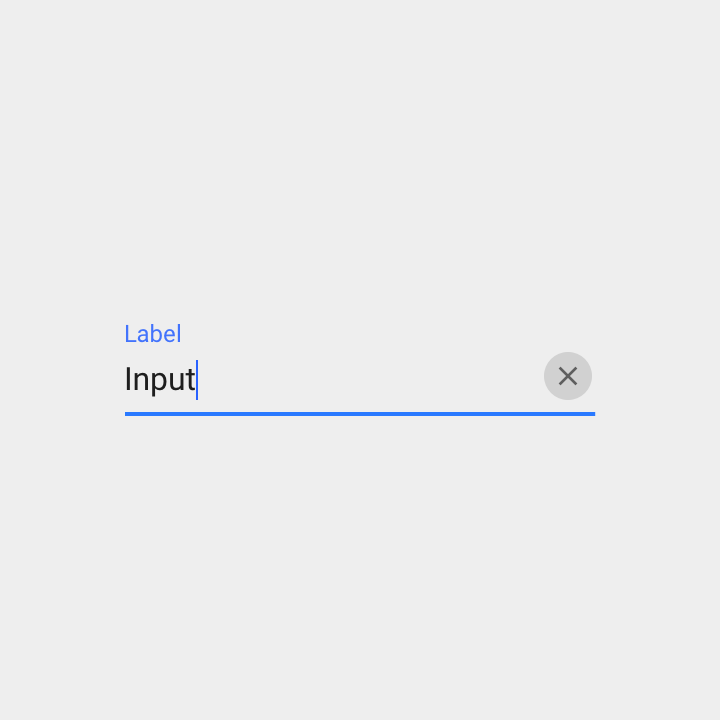
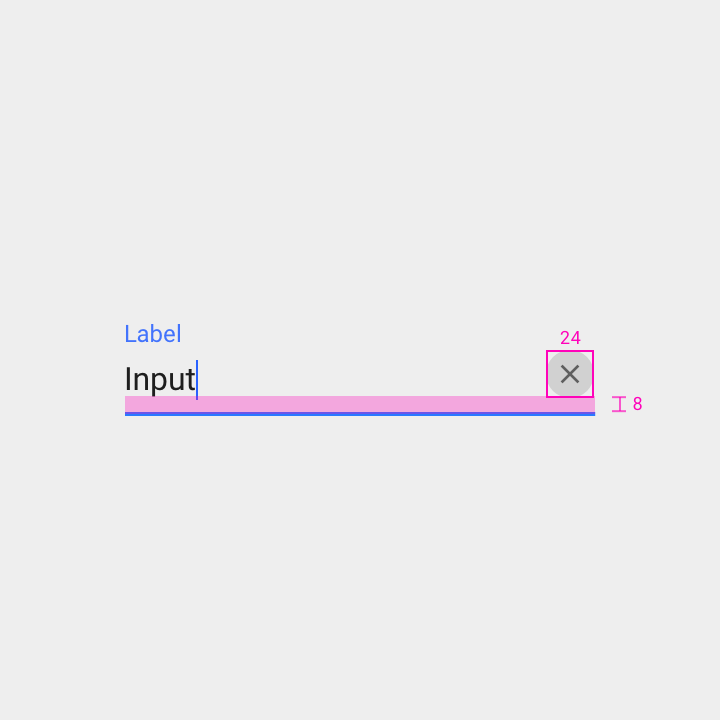
幅: 24dp
高さ: 24dp
アイコン下のパディング: 8dp
フィールド数が多い、または密度が高いフォームでは、テキストフィールドの高さを低くできます。
仕様:
- 入力テキスト: 13sp
- ラベルと入力テキスト間のスペースを削減
- 入力ラインとヘルパーテキスト間のスペースを 50% 削減
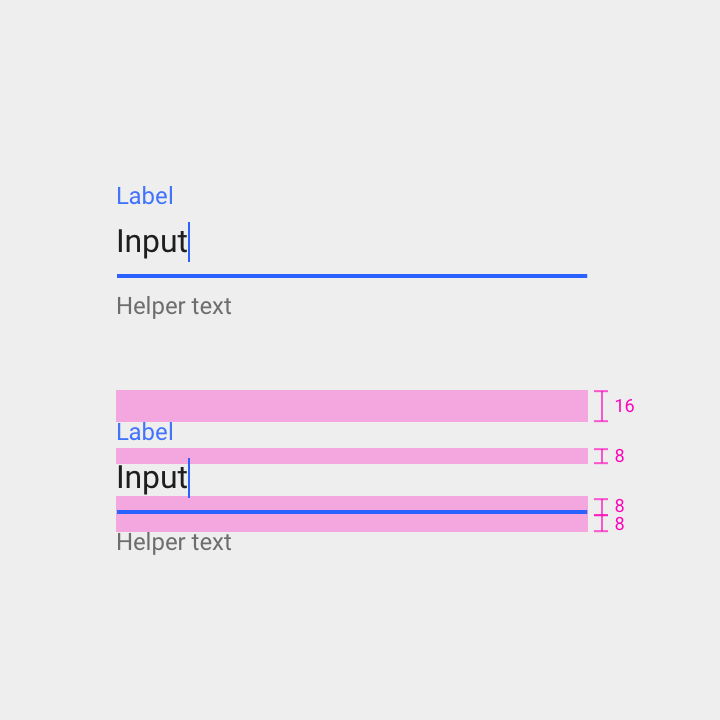
ラベル上のパディング: 16dp
ラベル下のパディング: 8dp
テキスト入力ライン上のパディング: 8dp
テキスト入力ライン下のパディング: 8dp
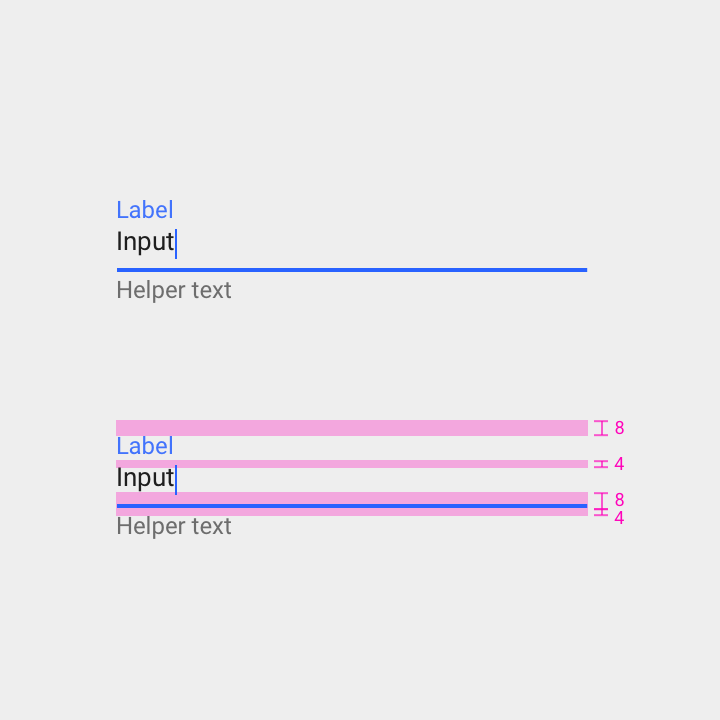
ラベル上のパディング: 8dp
ラベル下のパディング: 4dp
テキスト入力ライン上のパディング: 8dp
テキスト入力ライン下のパディング: 4dp
状態
テキストフィールドには、有効と無効の 2 つの主要な状態があります。
有効な状態では、次のユーザー操作が可能です:
- アイドル
- ホバー
- 押下
- フォーカス
また、テキストフィールドの入力状態は次のいずれかです:
- 空、または入力済み
- 妥当、または不正
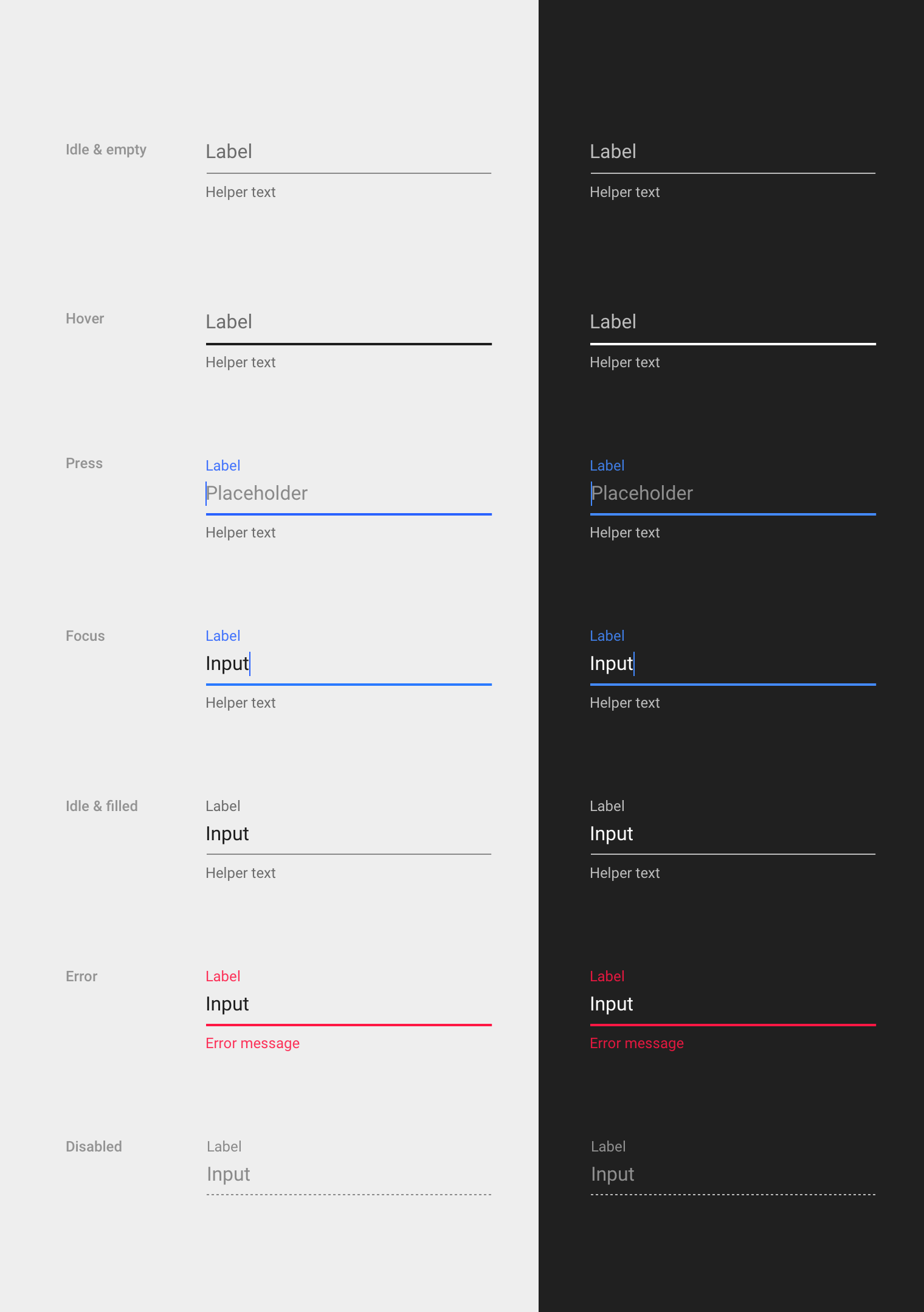
テキストフィールドの状態
有効
有効なテキストフィールドは、デフォルトでは空の状態です。
仕様
- ラベルには、入力ラインの上側に 8dp のパディングを確保する
- ラベルテキストは入力テキストと同じサイズにする
アクセシビリティ
識別のしやすさを確保するため、ラインは 3:1 のコントラスト比を持たせる必要があります。これは、大きなテキストと同じ AA アクセシビリティ基準です。
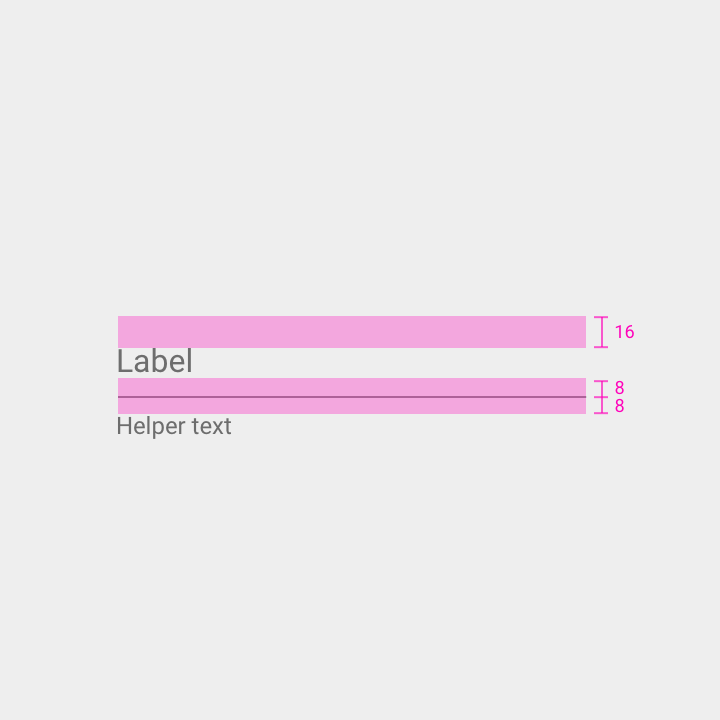
下部のライン
- 太さ: 1dp
- 色: 42% の黒(3:1 のコントラスト比)
ラベルテキスト
- タイプ: Roboto 16sp
- 色: 54% の黒(4.5:1 のコントラスト比)
- スペーシング: 上パディング 16dp、下パディング 8dp、下部のラインと同じインデント位置
ヘルパーテキスト(オプション)
- タイプ: Roboto 12sp
- 色: 54% の黒(4.5:1 のコントラスト比)
- スペーシング: 左パディング 16dp、上パディング 8dp
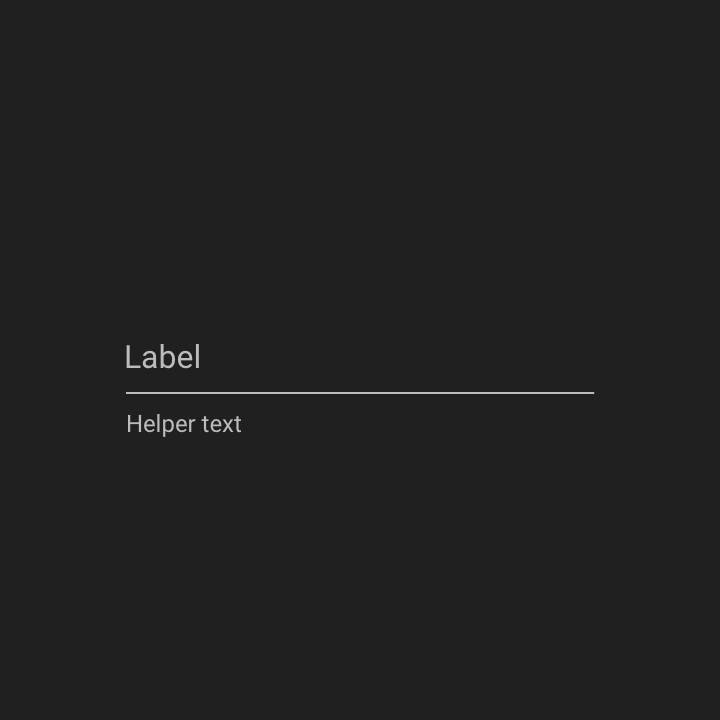
下部のライン
- 太さ: 1dp
- 色: 70% の白(7:1 のコントラスト比)
ラベルテキスト
- タイプ: Roboto 16sp
- 色: 70% の白(7:1 のコントラスト比)
- スペーシング: 上パディング 16dp、下パディング 8dp、下部のラインと同じインデント位置
ヘルパーテキスト(オプション)
- タイプ: Roboto 12sp
- 色: 70% の白(7:1 のコントラスト比)
- スペーシング: 左パディング 16dp、上パディング 8dp
無効
無効なテキストフィールドは編集できません。点線の入力ラインと低い不透明度で表示され、タップ可能な要素には見えないようになっています。
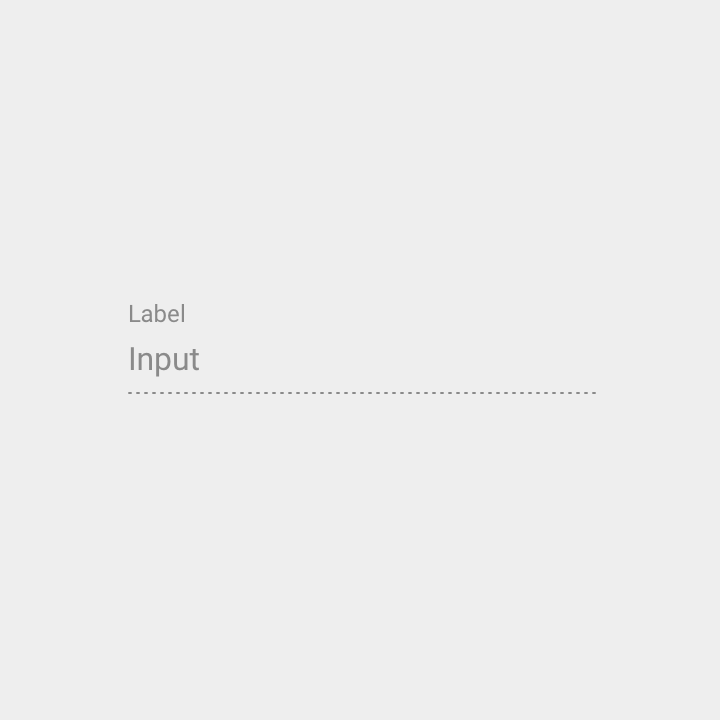
下部のライン
- 太さ: 1dp
- 色: 42% の黒
- 点線
ラベルテキスト
- タイプ: Roboto 12sp
- 色: 38% の黒(2.21:1 のコントラスト比)
- スペーシング: 下パディング 8dp、下部のラインと同じインデント位置
入力テキスト
- タイプ: Roboto 16sp
- 色: 38% の黒(2.21:1 のコントラスト比)
- スペーシング: 上パディング 8dp、下部のラインと同じインデント位置
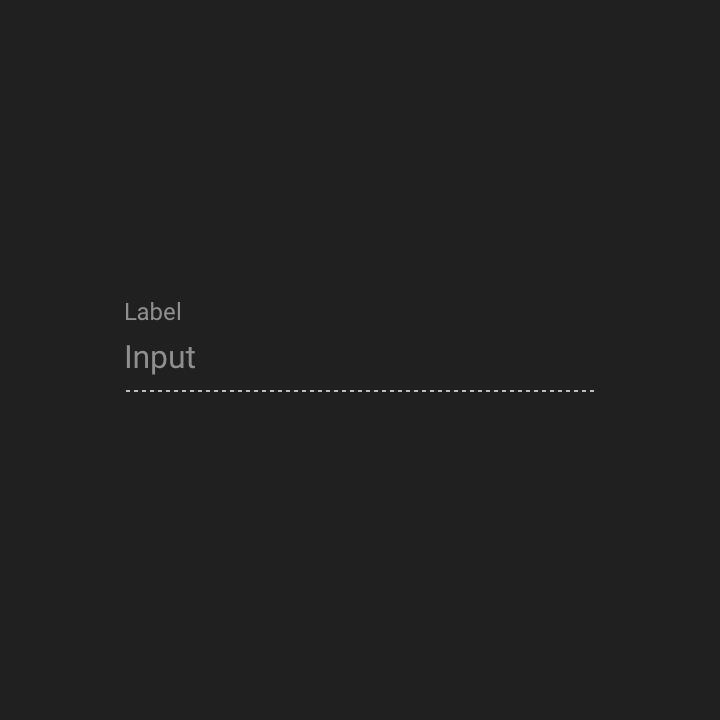
下部のライン
- 太さ: 1dp
- 色: 70% の白
- 点線
ラベルテキスト
- タイプ: Roboto 12sp
- 色: 50% の白(4.5:1 のコントラスト比)
- スペーシング: 下パディング 8dp、下部のラインと同じインデント位置
入力テキスト
- タイプ: Roboto 16sp
- 色: 50% の白(4.5:1 のコントラスト比)
- スペーシング: 上パディング 8dp、下部のラインと同じインデント位置
ユーザーインタラクション
ホバー
ホバー状態では、入力ラインの不透明度が高まり、テキストフィールドがデスクトップ上でより目立つようになります。
下部のライン
- 太さ: 2dp
- 色: 87% の黒(15:1 のコントラスト比)
ラベルテキスト
- タイプ: Roboto 16sp
- 色: 54% の黒(4.5:1 のコントラスト比)
- スペーシング: 下パディング 8dp、下部のラインと同じインデント位置
ヘルパーテキスト(オプション)
- タイプ: Roboto 12sp
- 色: 54% の黒(4.5:1 のコントラスト比)
- スペーシング: 上パディング 8dp、下部のラインと同じインデント位置
下部のライン
- 太さ: 2dp
- 色: 100% の白(13:1 のコントラスト比)
ラベルテキスト
- タイプ: Roboto 16sp
- 色: 70% の白(7:1 のコントラスト比)
- スペーシング: 下パディング 8dp、下部のラインと同じインデント位置
ヘルパーテキスト(オプション)
- タイプ: Roboto 12sp
- 色: 70% の白(7:1 のコントラスト比)
- スペーシング: 上パディング 8dp、下部のラインと同じインデント位置
押下
押下すると、テキストフィールドのラベルは縮小してフィールドの上に浮動し、カーソルとプレースホルダーテキストが表示されます。
フィールドがアクティブであることを示すため、UI のプライマリカラーが入力ライン、ラベルテキスト、カーソルに適用されます。
下部のライン
- 太さ: 2dp
- 色: 100% のプライマリカラー(Dark A700)
- モーション: リップルとウォッシュ
ラベルテキスト
- タイプ: Roboto 12sp
- 色: 87% のプライマリカラー(Dark A700)
- スペーシング: 下パディング 8dp、下部のラインと同じインデント位置
プレースホルダーテキスト(オプション)
- タイプ: Roboto 16sp
- 色: 42% の黒(3:1 のコントラスト比)
- スペーシング: 下パディング 8dp、下部のラインと同じインデント位置
ヘルパーテキスト(オプション)
- タイプ: Roboto 12sp
- 色: 54% の黒(4.5:1 のコントラスト比)
- スペーシング: 上パディング 8dp、下部のラインと同じインデント位置
下部のライン
- 太さ: 2dp
- 色: 100% のプライマリカラー(Light A200)
- モーション: リップルとウォッシュ
ラベルテキスト
- タイプ: Roboto 12sp
- 色: 100% のプライマリカラー(Light A200)
- スペーシング: 下パディング 8dp、下部のラインと同じインデント位置
プレースホルダーテキスト(オプション)
- タイプ: Roboto 16sp
- 色: 50% の白(4.5:1 のコントラスト比)
- スペーシング: 下パディング 8dp、下部のラインと同じインデント位置
ヘルパーテキスト(オプション)
- タイプ: Roboto 12sp
- 色: 70% の白(7:1 のコントラスト比)
- スペーシング: 上パディング 8dp、下部のラインと同じインデント位置
フォーカス
ユーザーがテキストフィールドに入力すると、入力テキストがプレースホルダーテキストに置き換わります。自動補完されたテキストはカーソルの右側に、プレースホルダーテキストと同じフォントサイズと色で表示されます。
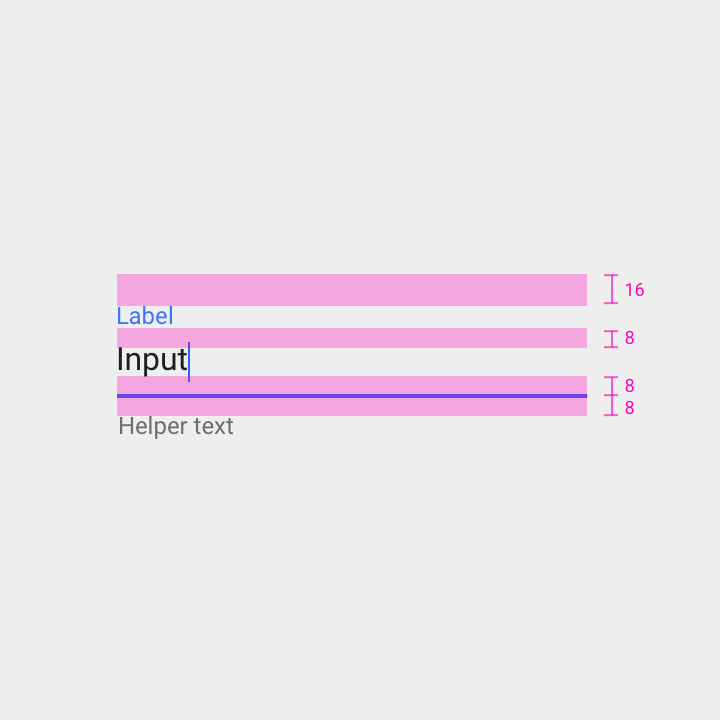
下部のライン
- 太さ: 2dp
- 色: 100% のプライマリカラー(Dark A700)
ラベルテキスト
- タイプ: Roboto 12sp
- 色: 87% のプライマリカラー(Dark A700)
- スペーシング: 上パディング 16dp、下パディング 8dp
入力テキスト
- タイプ: Roboto 16sp
- 色: 87% の黒(15:1 のコントラスト比)
- スペーシング: 下パディング 8dp、下部のラインと同じインデント位置
ヘルパーテキスト(オプション)
- タイプ: Roboto 12sp
- 色: 54% の黒(4.5:1 のコントラスト比)
- スペーシング: 上パディング 8dp、下部のラインと同じインデント位置
下部のライン
- 太さ: 2dp
- 色: 100% のプライマリカラー(Light A200)
ラベルテキスト
- タイプ: Roboto 12sp
- 色: 100% のプライマリカラー(Light A200)
- スペーシング: 上パディング 16dp、下パディング 8dp
入力テキスト
- タイプ: Roboto 16sp
- 色: 100% の白(13:1 のコントラスト比)
- スペーシング: 下パディング 8dp、下部のラインと同じインデント位置
ヘルパーテキスト(オプション)
- タイプ: Roboto 12sp
- 色: 70% の白(7:1 のコントラスト比)
- スペーシング: 上パディング 8dp、下部のラインと同じインデント位置
テキストフィールドへの入力
アイドル&入力済み
ユーザーがフォーカスを別の要素へ移しても、入力されたテキストは表示されたままになります。
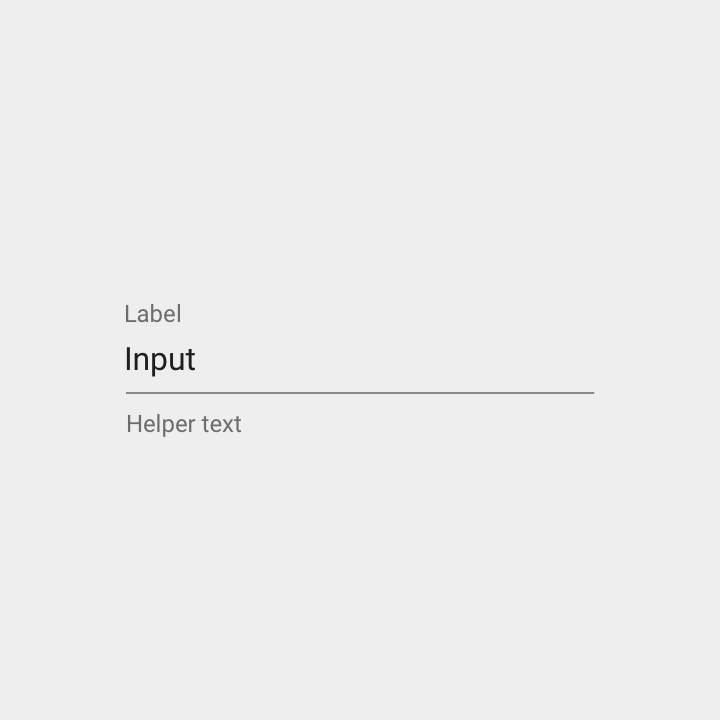
下部のライン
- 太さ: 1dp
- 色: 42% の黒(3:1 のコントラスト比)
ラベルテキスト
- タイプ: Roboto 12sp
- 色: 54% の黒(4.5:1 のコントラスト比)
- スペーシング: 上パディング 16dp、下パディング 8dp
入力テキスト
- タイプ: Roboto 16sp
- 色: 87% の黒(15:1 のコントラスト比)
- スペーシング: 下パディング 8dp、下部のラインと同じインデント位置
ヘルパーテキスト(オプション)
- タイプ: Roboto 12sp
- 色: 54% の黒(4.5:1 のコントラスト比)
- スペーシング: 上パディング 8dp、下部のラインと同じインデント位置
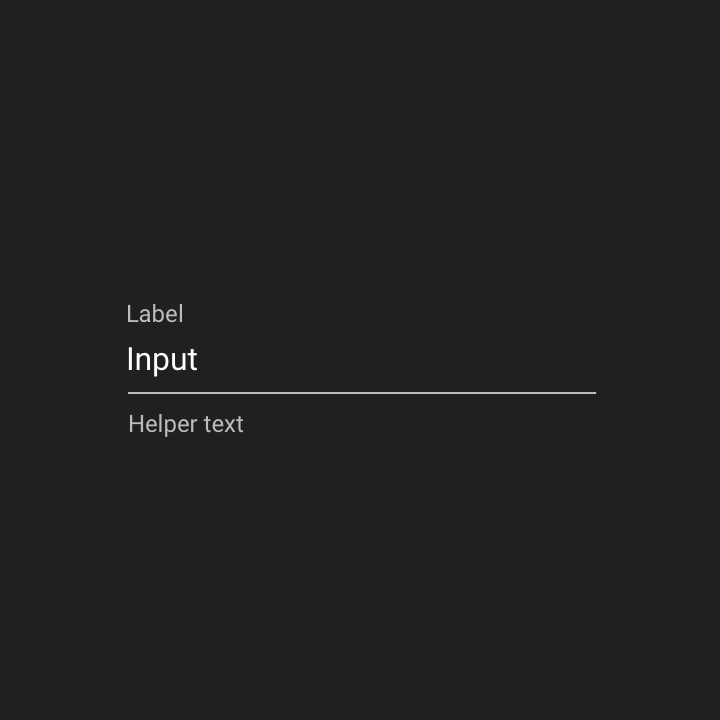
下部のライン
- 太さ: 1dp
- 色: 70% の白(7:1 のコントラスト比)
ラベルテキスト
- タイプ: Roboto 12sp
- 色: 70% の白(7:1 のコントラスト比)
- スペーシング: 上パディング 16dp、下パディング 8dp
入力テキスト
- タイプ: Roboto 16sp
- 色: 100% の白(13:1 のコントラスト比)
- スペーシング: 下パディング 8dp、下部のラインと同じインデント位置
ヘルパーテキスト(オプション)
- タイプ: Roboto 12sp
- 色: 70% の白(7:1 のコントラスト比)
- スペーシング: 上パディング 8dp、下部のラインと同じインデント位置
テキストフィールドのコンテンツ
エラー
テキストフィールドが不正な場合、ユーザーがフォーカスを別の要素へ移すとエラーメッセージが表示されます。エラーを示すため、入力ラインとラベルには赤やオレンジなど、より暖色系の色が使用されます。
仕様
- テキストフィールドの下にエラーメッセージを表示し、ヘルパーテキストと置き換える
- エラーの原因と修正方法を簡潔に示す
- エラーメッセージの前に「エラー」という単語(またはエラーアイコン)を置く
- ユーザーがエラーを修正したら、エラー表示を削除する
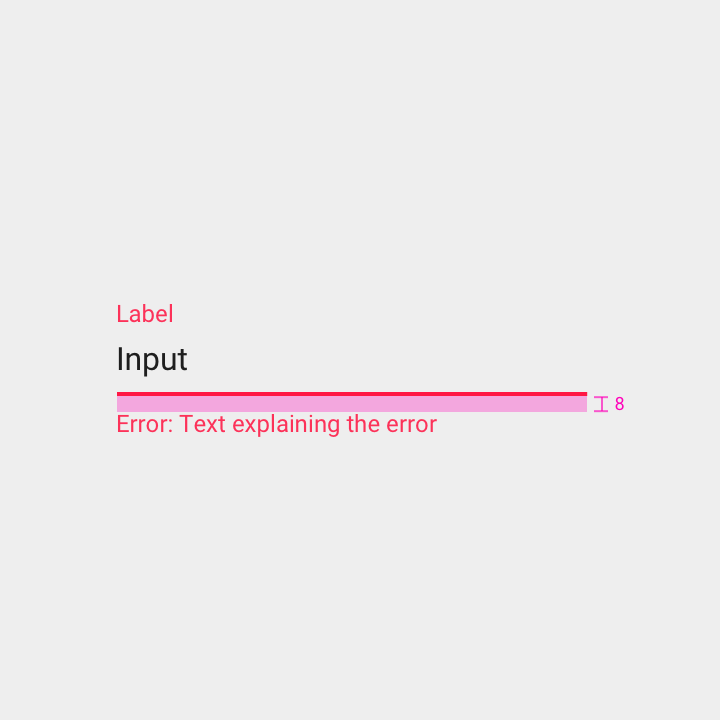
下部のライン
- 太さ: 2dp
- 色: 100% の赤(A400)
ラベルテキスト
- タイプ: Roboto 12sp
- 色: 100% の赤(A400)
- スペーシング: 上パディング 16dp、下パディング 8dp、下部のラインと同じインデント位置
入力テキスト
- タイプ: Roboto 16sp
- 色: 87% の黒(15:1 のコントラスト比)
- スペーシング: 左パディング 16dp、下パディング 8dp
エラーテキスト
- タイプ: Roboto 12sp
- 色: 87% の赤(A400)
- スペーシング: 上パディング 8dp、下部のラインと同じインデント位置
下部のライン
- 太さ: 2dp
- 色: 100% の赤(A400)
ラベルテキスト
- タイプ: Roboto 12sp
- 色: 100% の赤(A400)
- スペーシング: 上パディング 16dp、下パディング 8dp、下部のラインと同じインデント位置
入力テキスト
- タイプ: Roboto 16sp
- 色: 100% の白(13:1 のコントラスト比)
- スペーシング: 左パディング 16dp、下パディング 8dp
エラーテキスト
- タイプ: Roboto 12sp
- 色: 100% の赤(A400)
- スペーシング: 上パディング 8dp、下部のラインと同じインデント位置
フィールドの種類
テキストフィールドにはいくつかの種類があります:
- 単一行
- 複数行
- テキストエリア
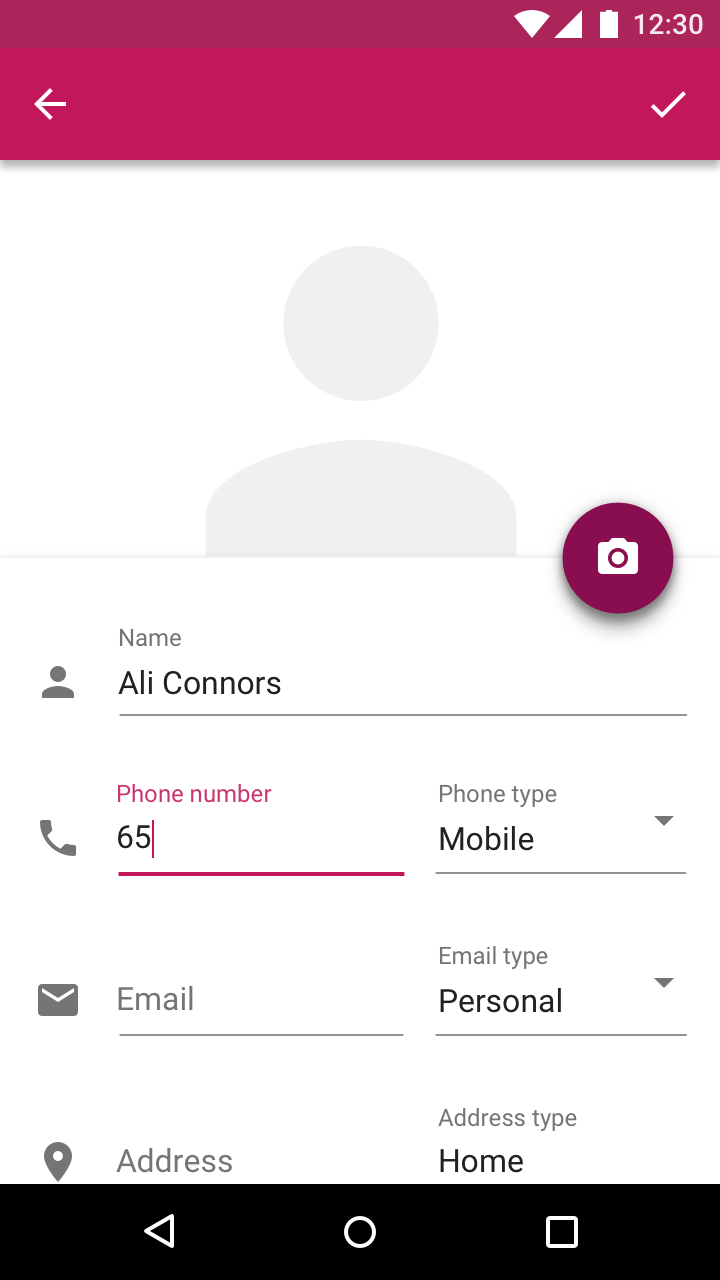
単一行フィールド
入力されたテキストが入力ラインより長い場合、カーソルがフィールドの右端に達すると、自動的に左へスクロールします。
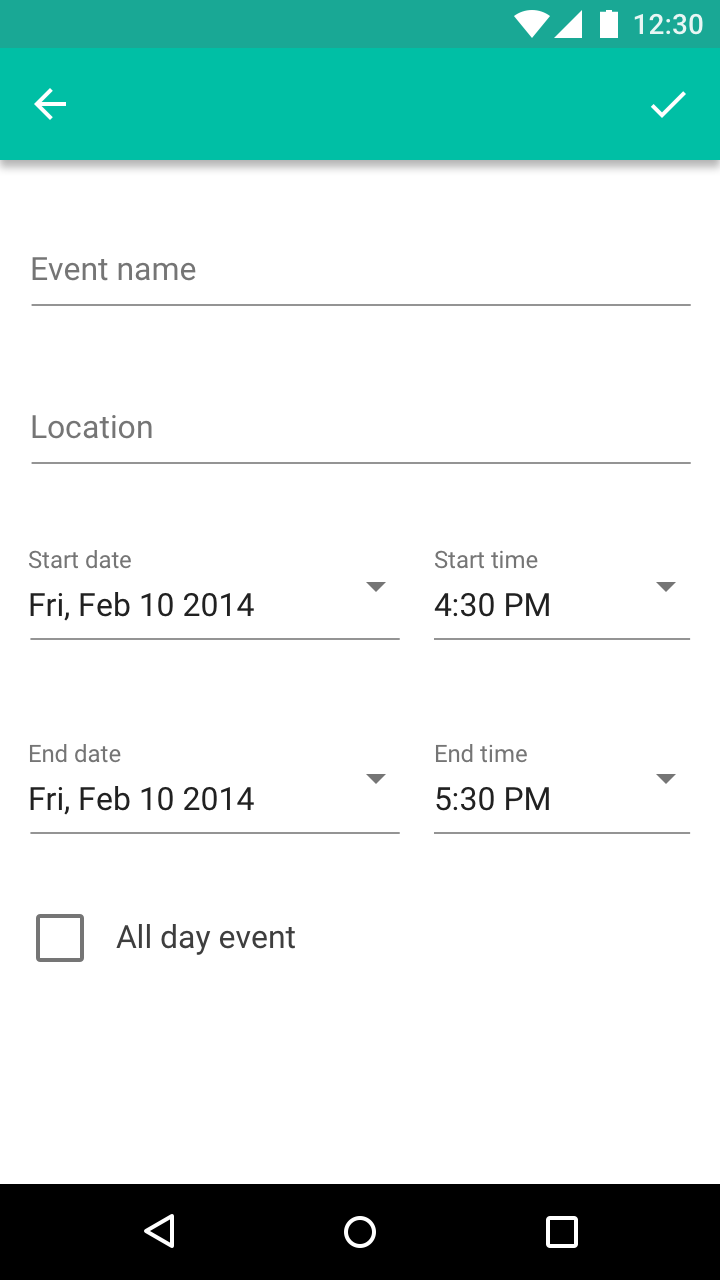
複数行フィールド
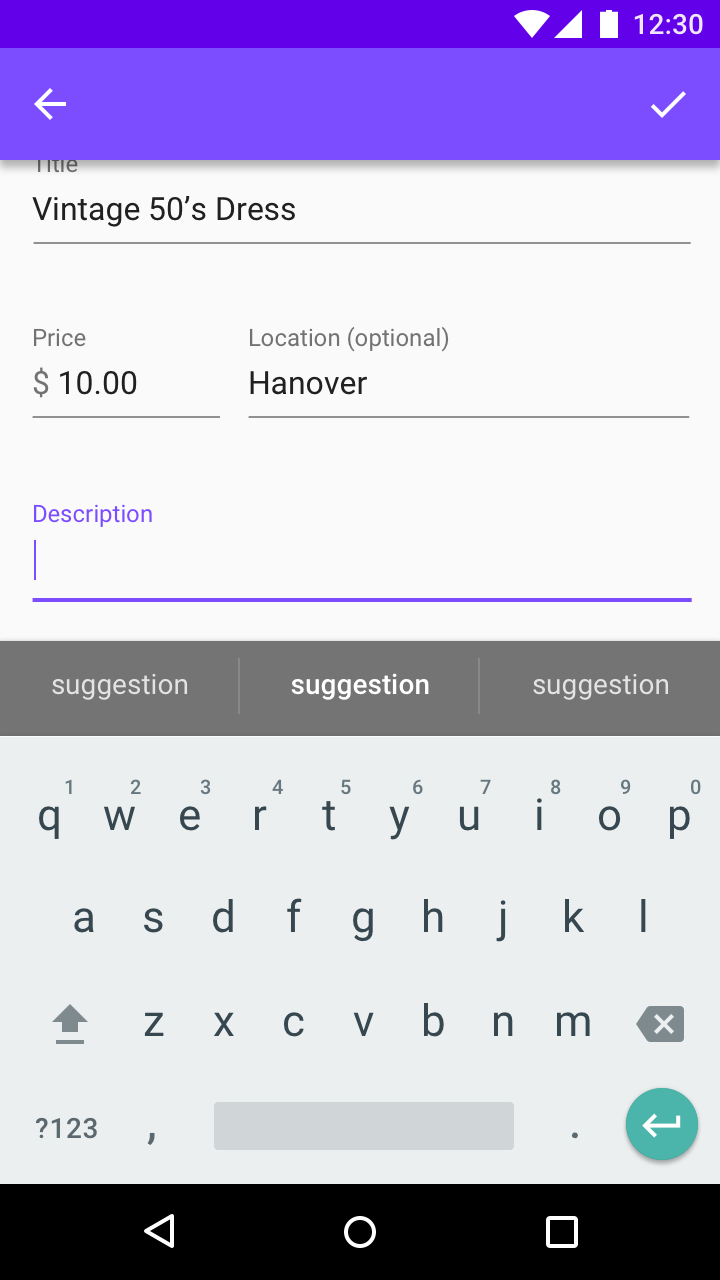
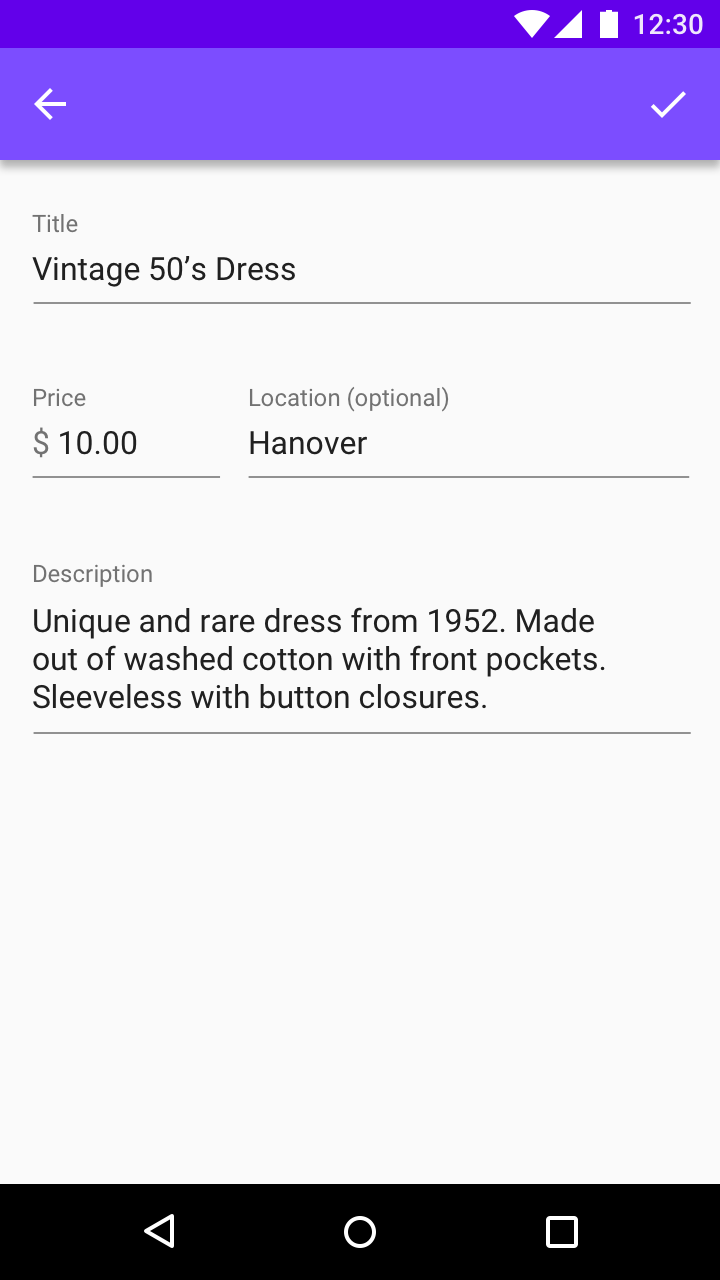
複数行テキストフィールドは、フィールドの下端を拡張することでテキストを新しい行に折り返し、画面上の要素を下へ押し下げます。
複数行テキストフィールドでは、入力した内容をすべて一度に確認できます。
テキストエリア
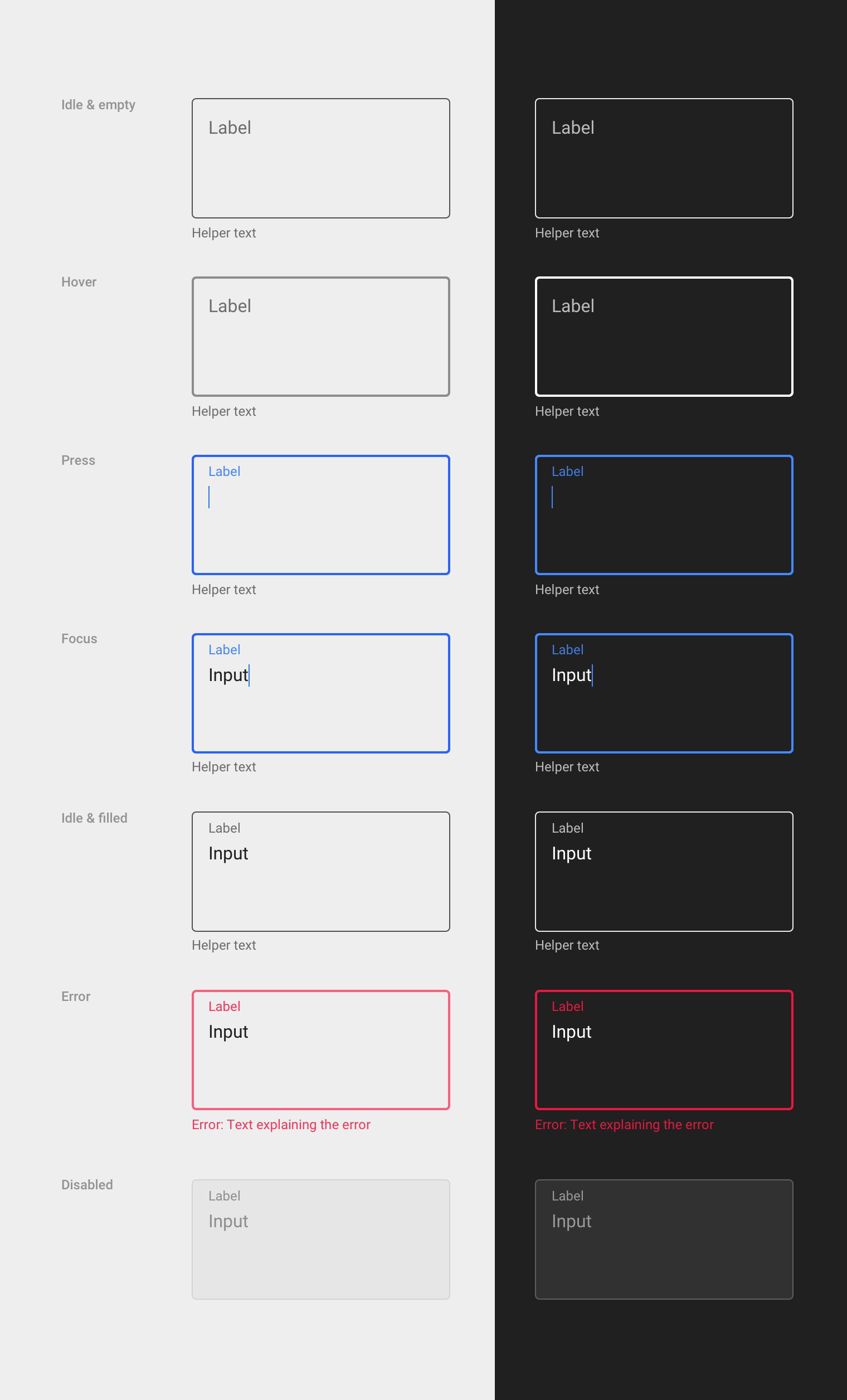
テキストエリアはテキストフィールドより高く、あふれたテキストを新しい行に折り返します。カーソルがフィールドの下端に達すると、垂直方向にスクロールします。
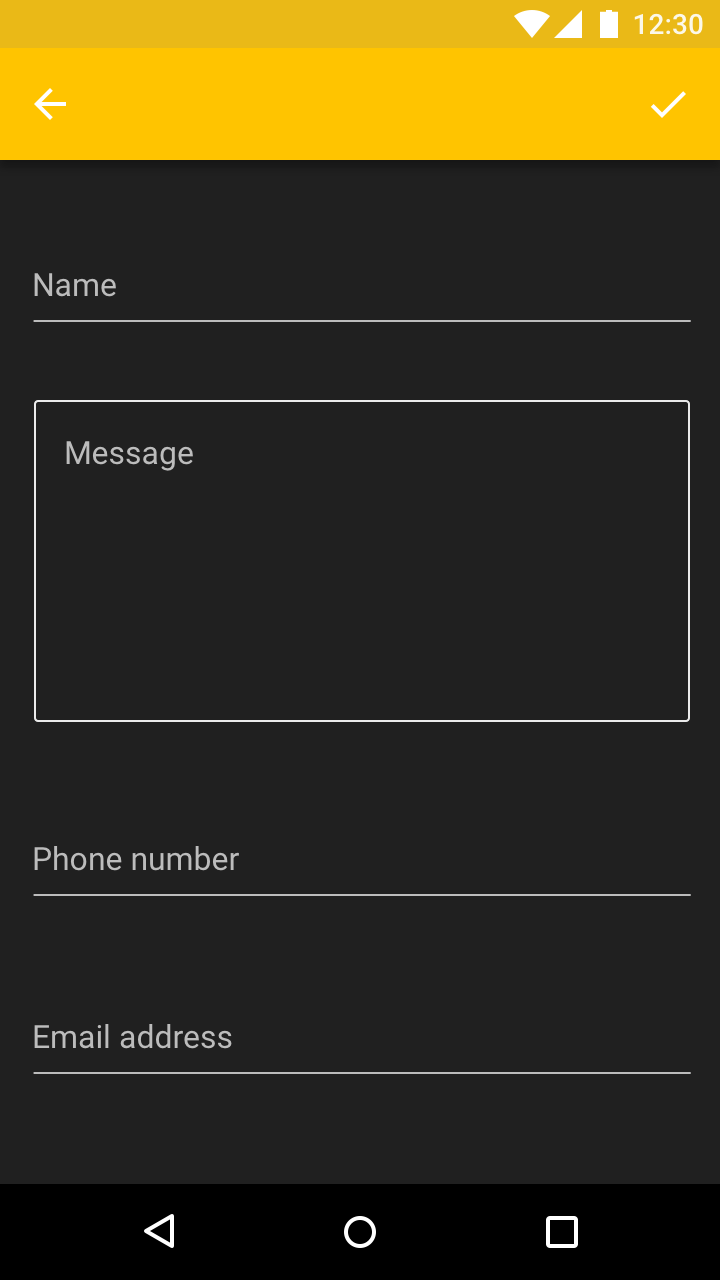
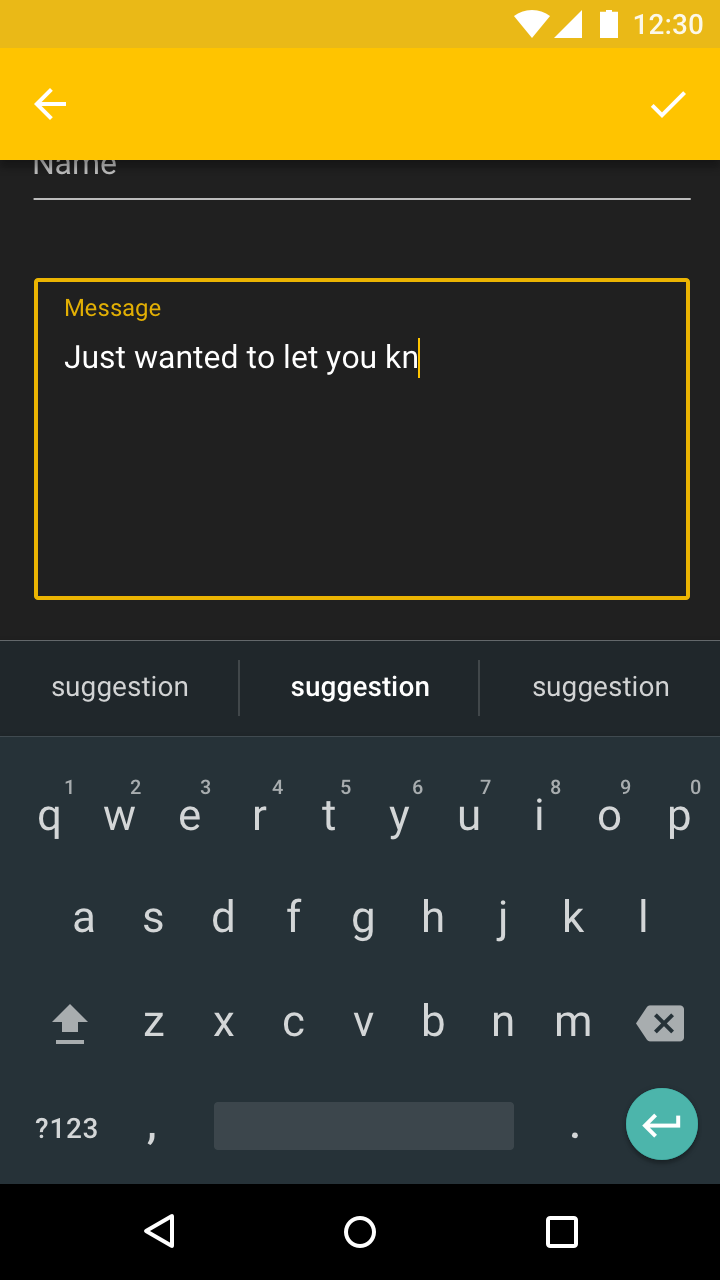
テキストエリアには、入力ラインと同じ色と太さの、目に見える境界線が必要です。
入力の種類
書式付き入力
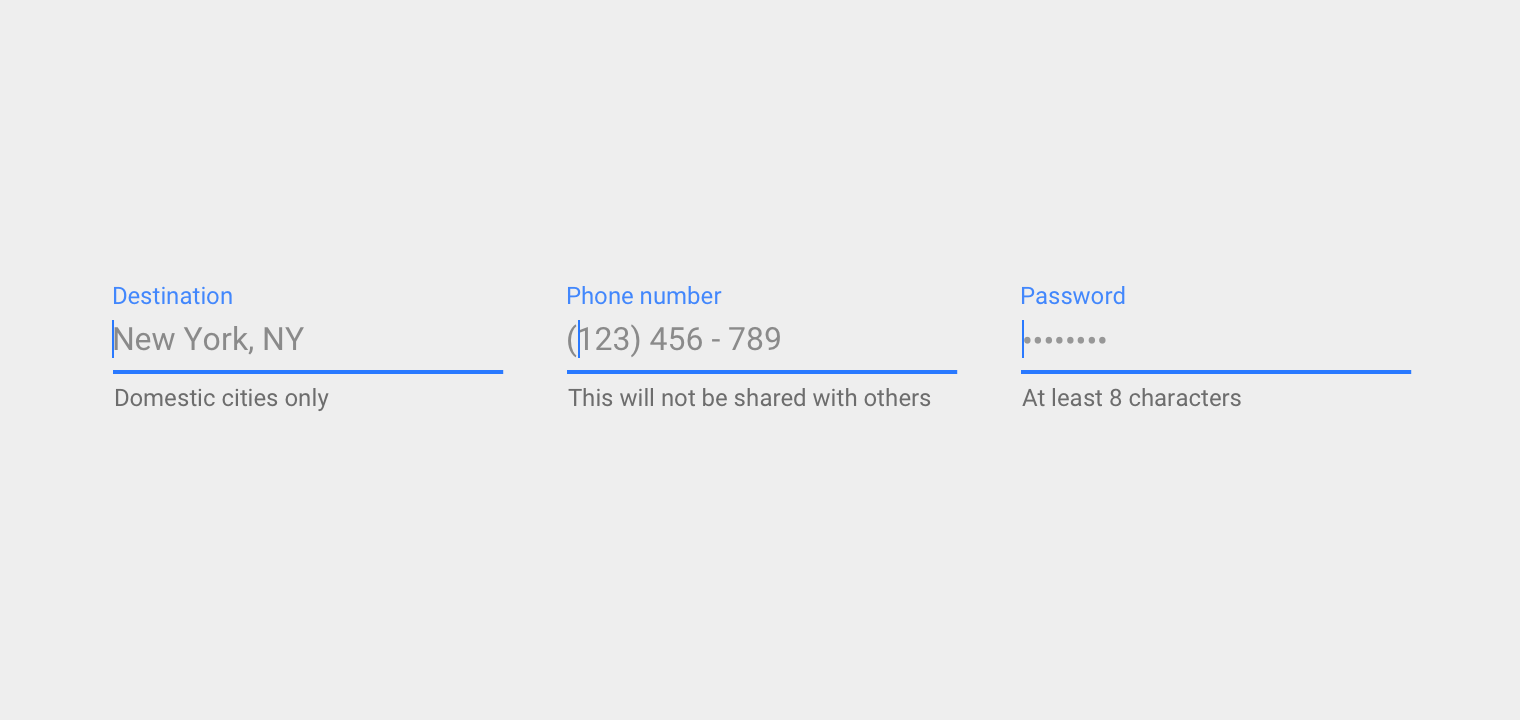
テキストフィールドは、プレースホルダーテキスト、事前定義されたレイアウト、文字数制限を使用して、フィールドが受け付けるデータの種類を示すように書式設定できます。テキストの書式は、フィールドが押下されたとき、フォーカスされたとき、または入力済みのときにのみ表示する必要があります。
文字は次の方法で書式設定できます:
- 文字のグループ化
- プレフィックスとサフィックス
- パスワードのマスキング
文字のグループ化
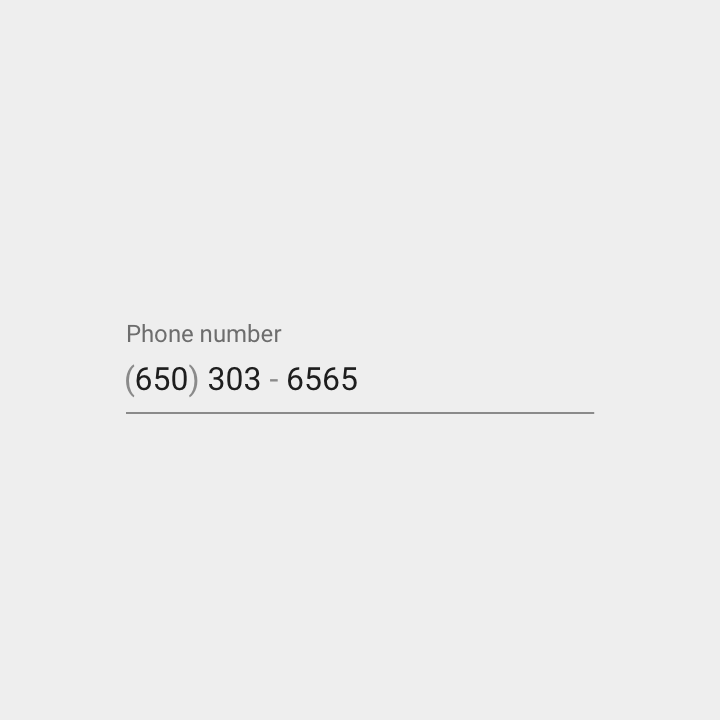
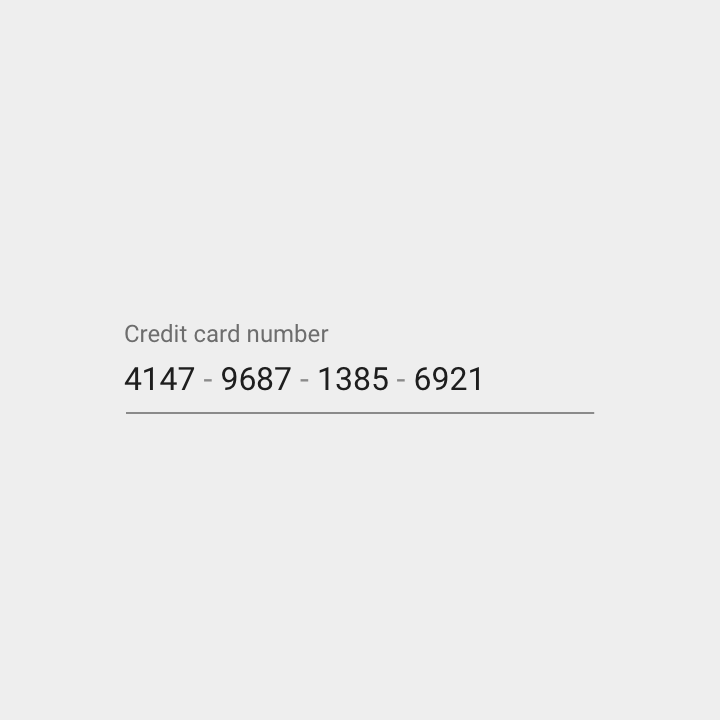
入力テキストはさまざまな方法でグループ化でき、適切な位置に特殊文字を追加できます。たとえば、電話番号にハイフンを追加します。最初の特殊文字の位置に達すると、カーソルは自動的に次のグループへ移動します。
プレフィックスとサフィックス
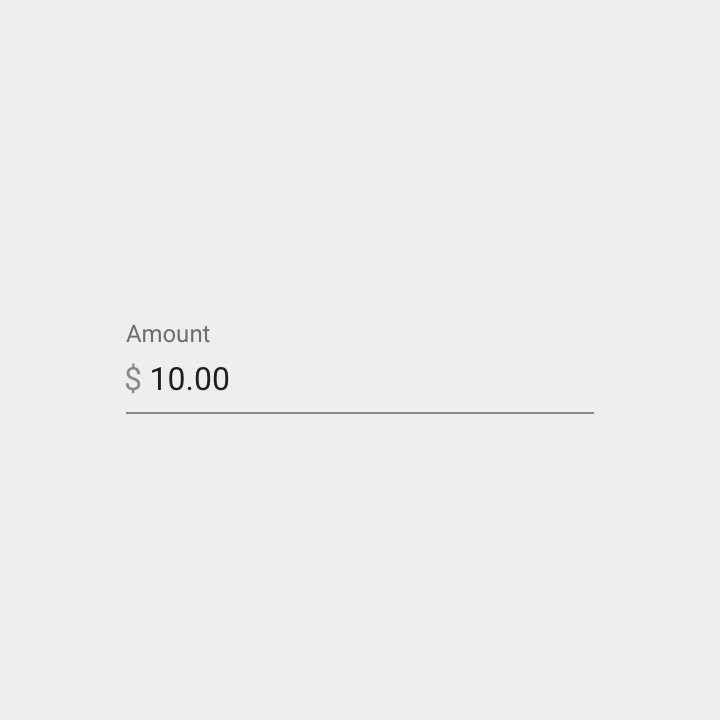
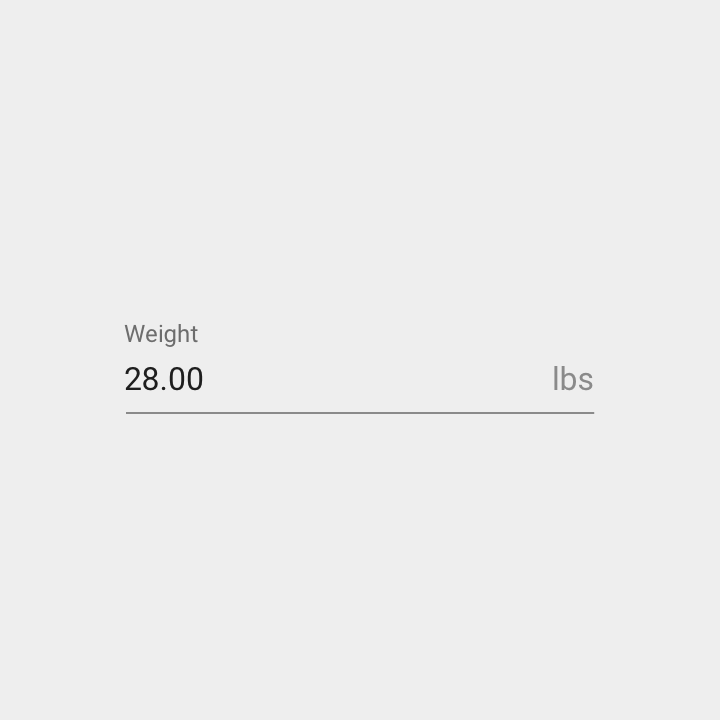
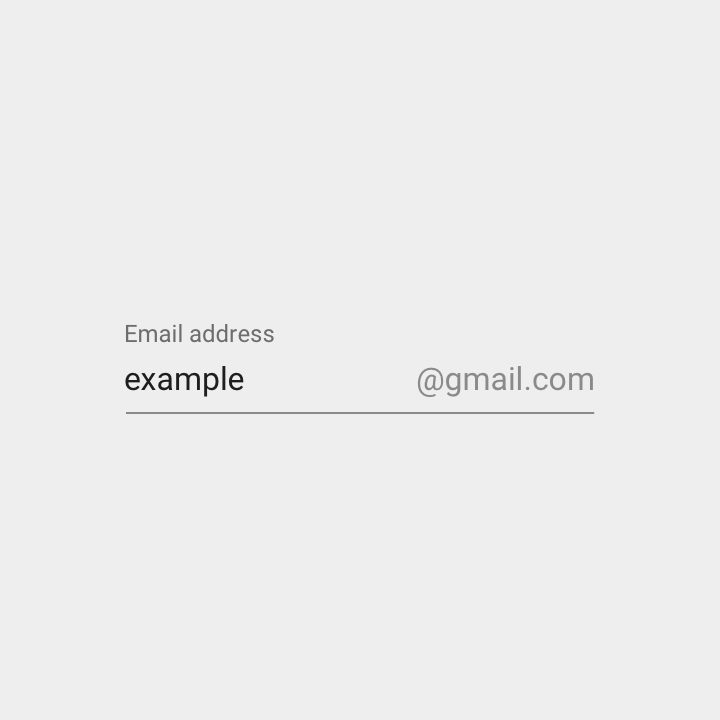
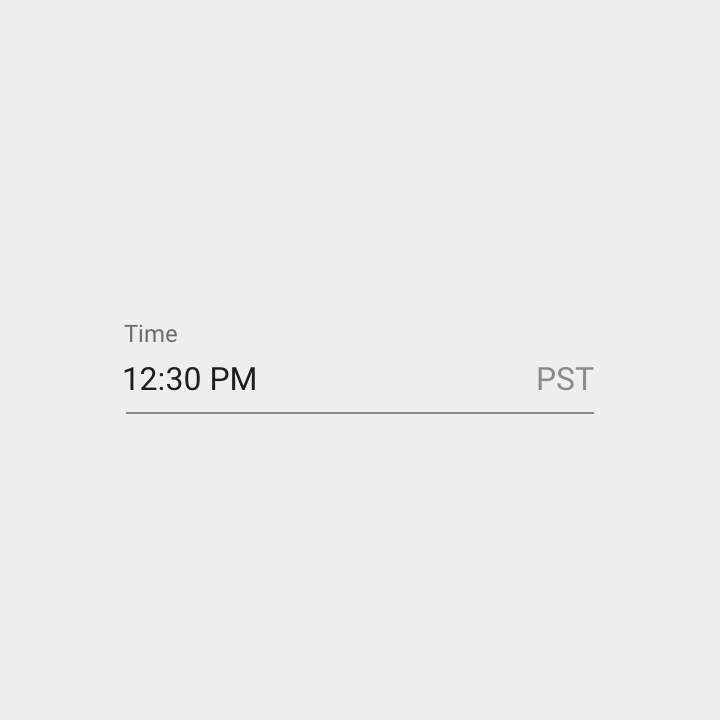
プレフィックスとサフィックスは、単位を明確にしたり、入力内容を事前に示したりするために使用できます。プレフィックスはテキストフィールド内で左揃え、サフィックスは右揃えで表示されます。テキストフィールドには、プレフィックスとサフィックスの両方を設定できます。
パスワードのマスキング
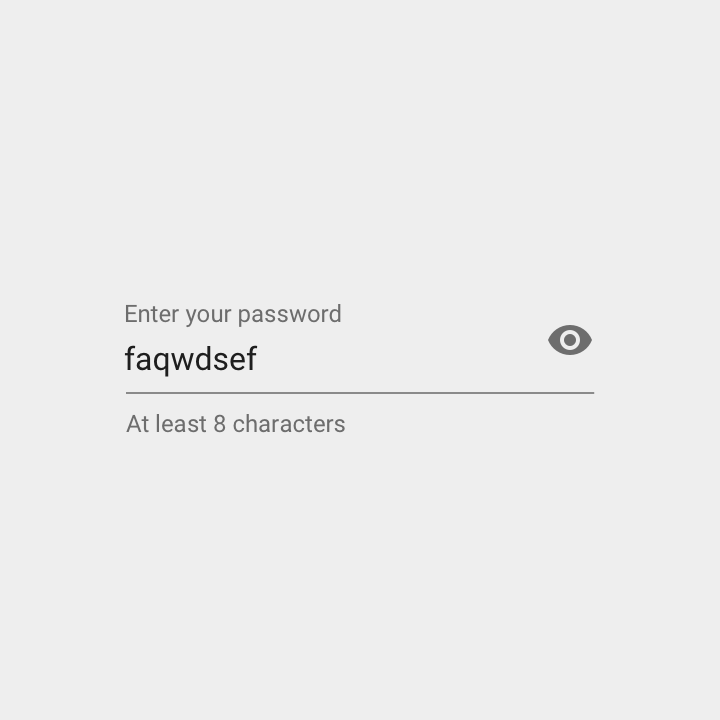
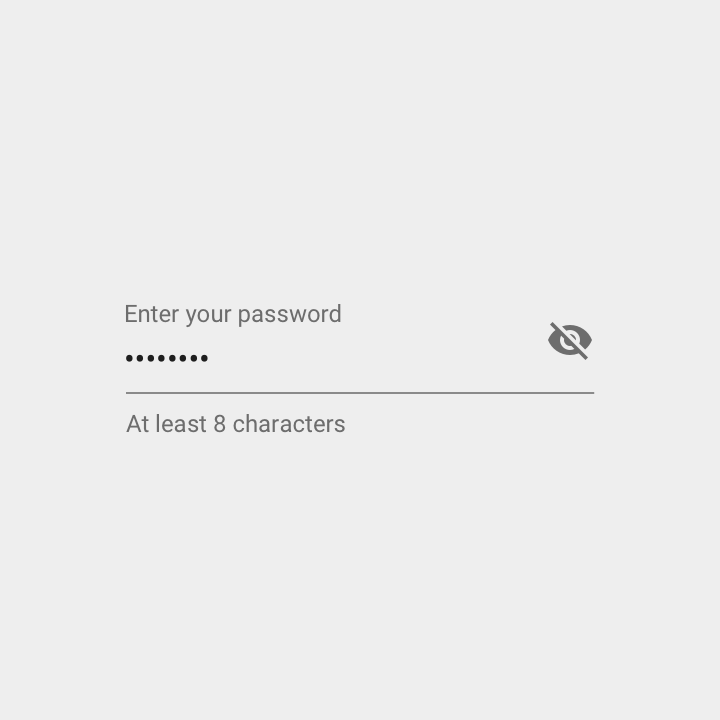
パスワードの入力内容は、デフォルトでマスクされます。入力されたパスワードの各文字は、中黒の省略記号(ミッドライン省略記号)で表示されます(例: •••••••)。
テキストフィールドに可視性アイコンが表示されている場合、そのフィールドの入力内容が表示されているかどうかを示します。フィールドの可視性は、このアイコンでオン/オフを切り替えられます。
その他の入力
フィールドのバリエーション
次のスタイルのバリエーションを使用して、テキストフィールドへの注目を高めます:
- 見出しとしてのラベル
- 単独フィールド
- 全幅フィールド
見出しとしてのラベル
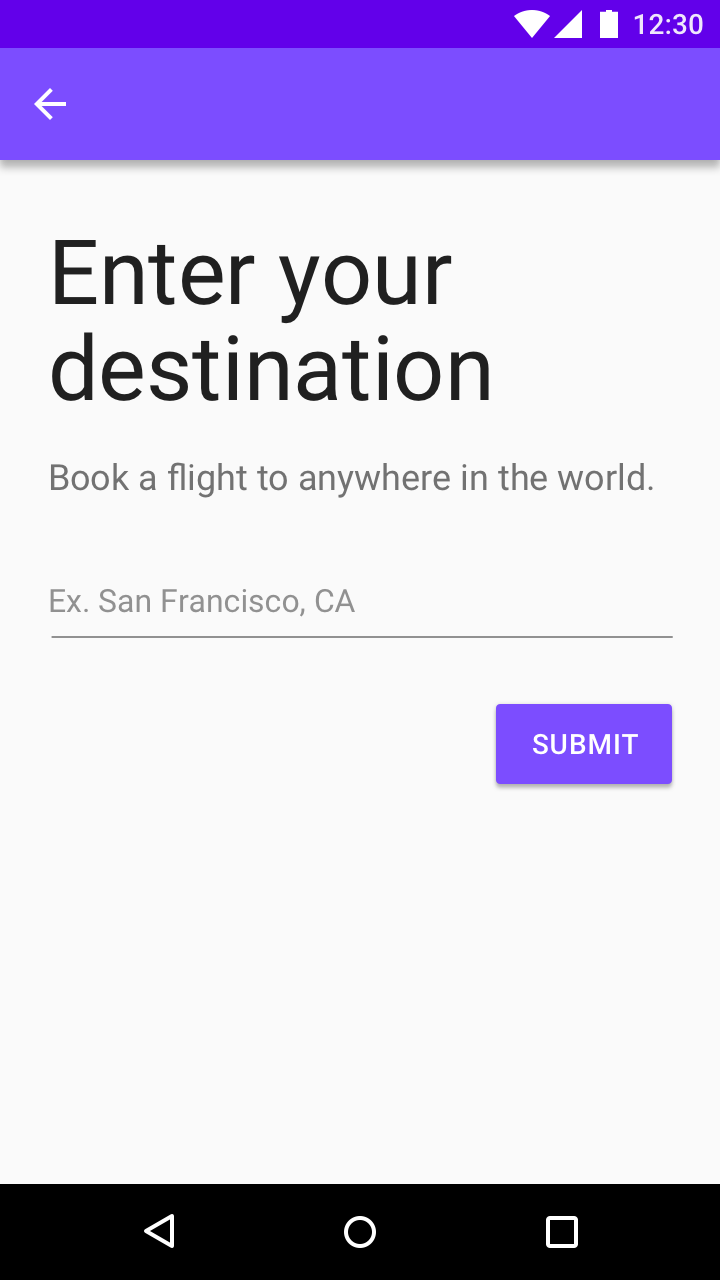
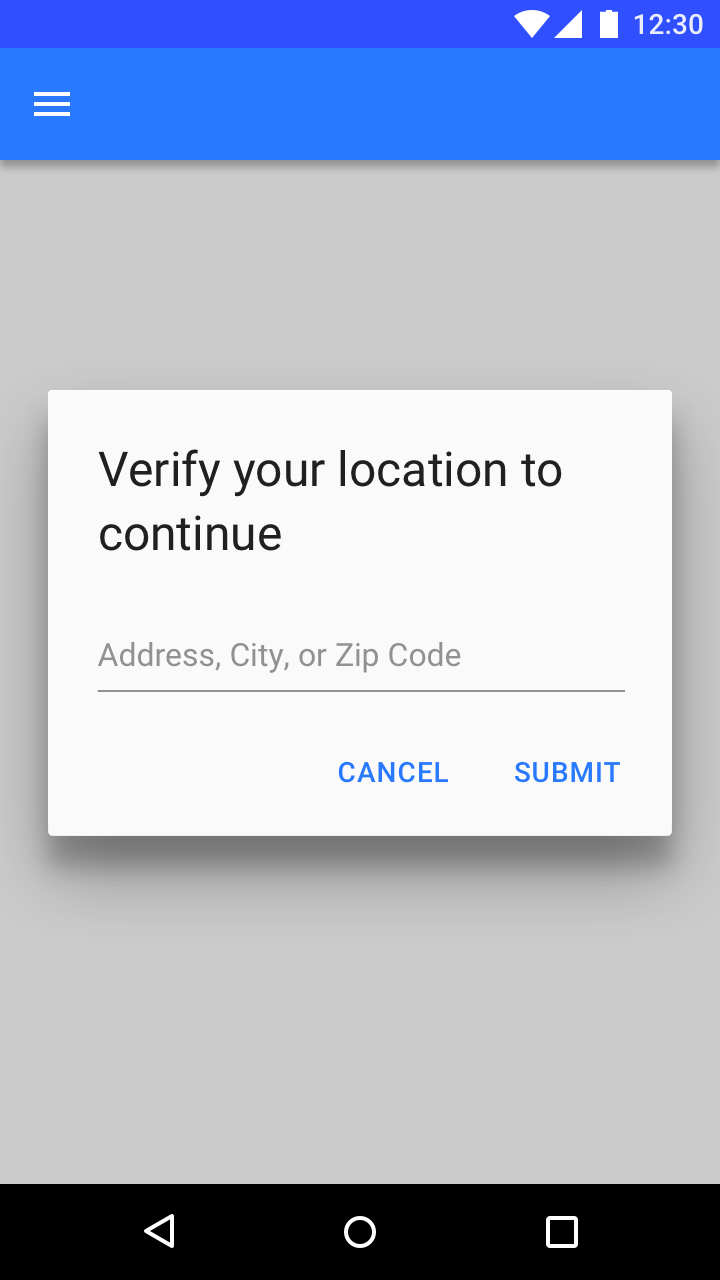
テキストフィールドが画面上の主要なアクションである場合、そのラベルは削除するか、見出しにすることができます。
プレースホルダーテキストはアイドル状態で表示され、ユーザーが入力すると入力テキストに置き換えられます。
単独フィールド
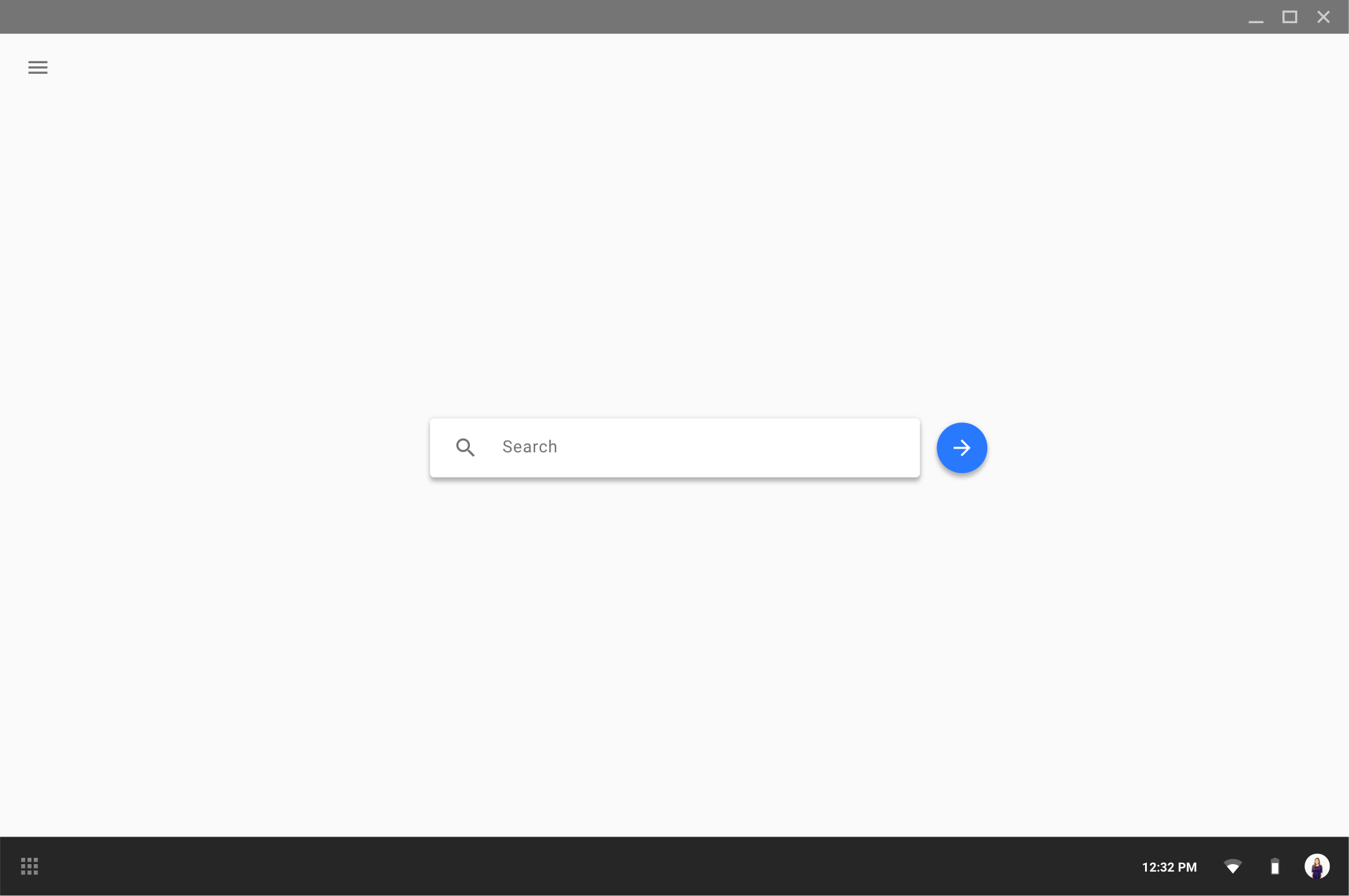
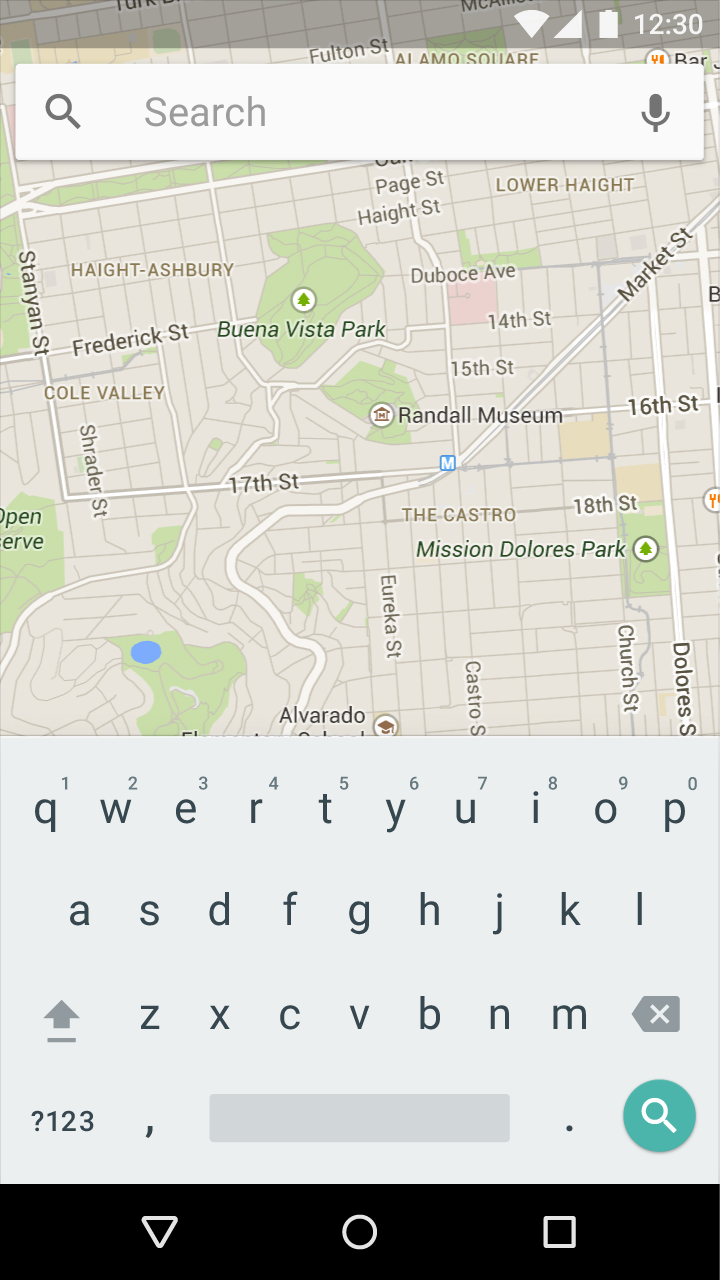
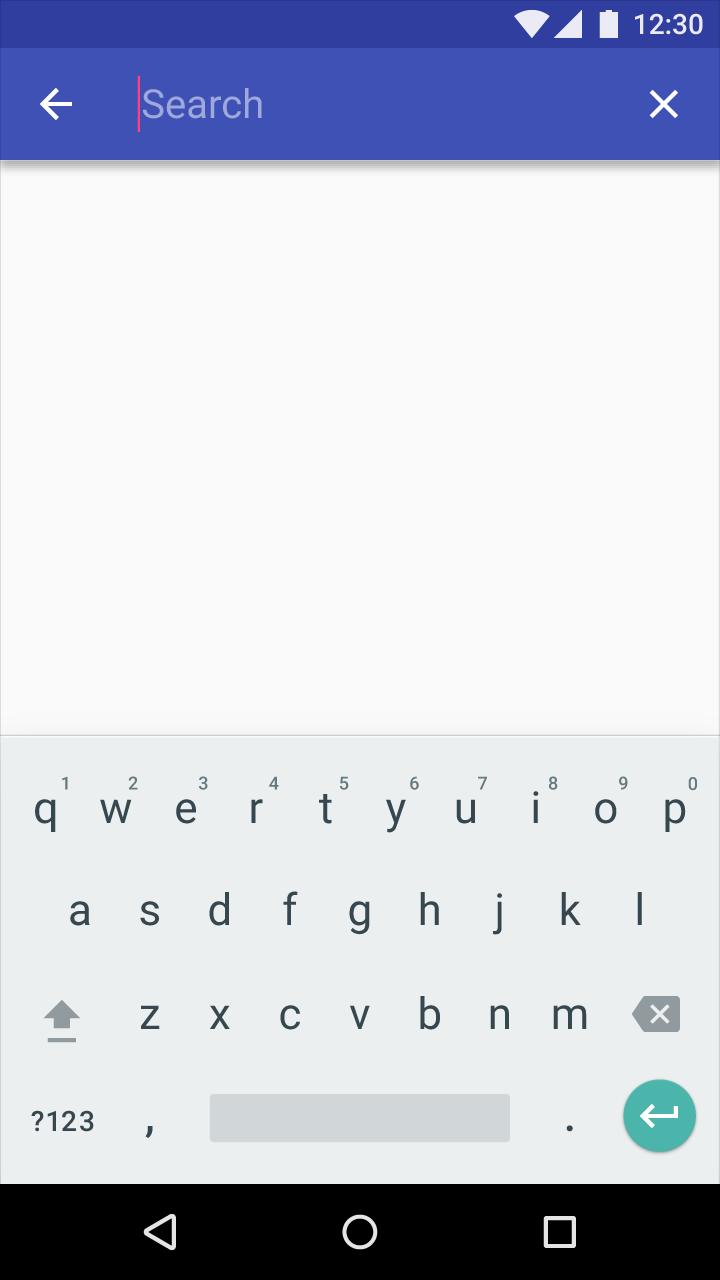
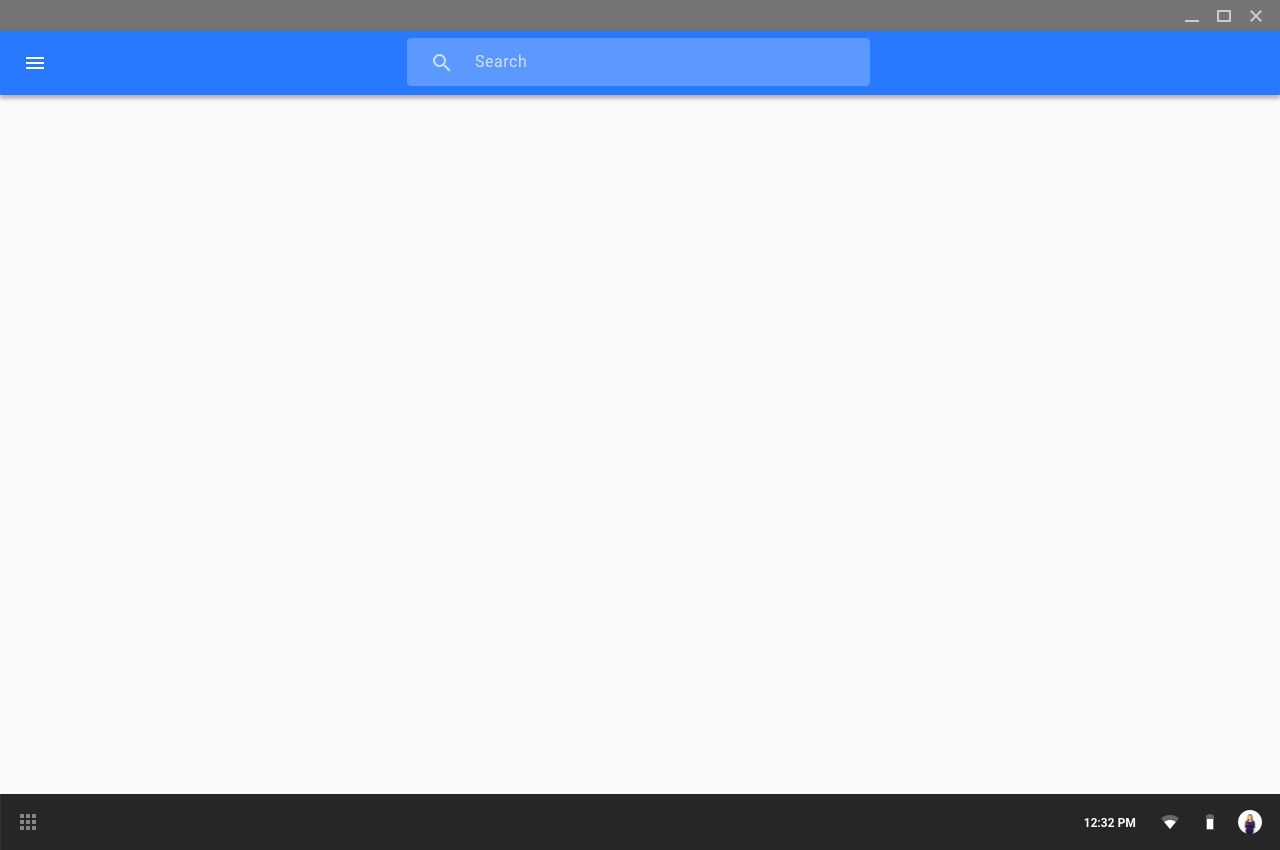
テキストフィールドが検索のような単一の操作に使用される場合、テキストフィールドは浮き上がって表示され、関連するアイコンがその内部に配置されることがあります。入力ラインは必要ありません。
デスクトップでは、検索フィールドの右側に浮き上がった検索ボタンを表示する必要があります。
全幅フィールド
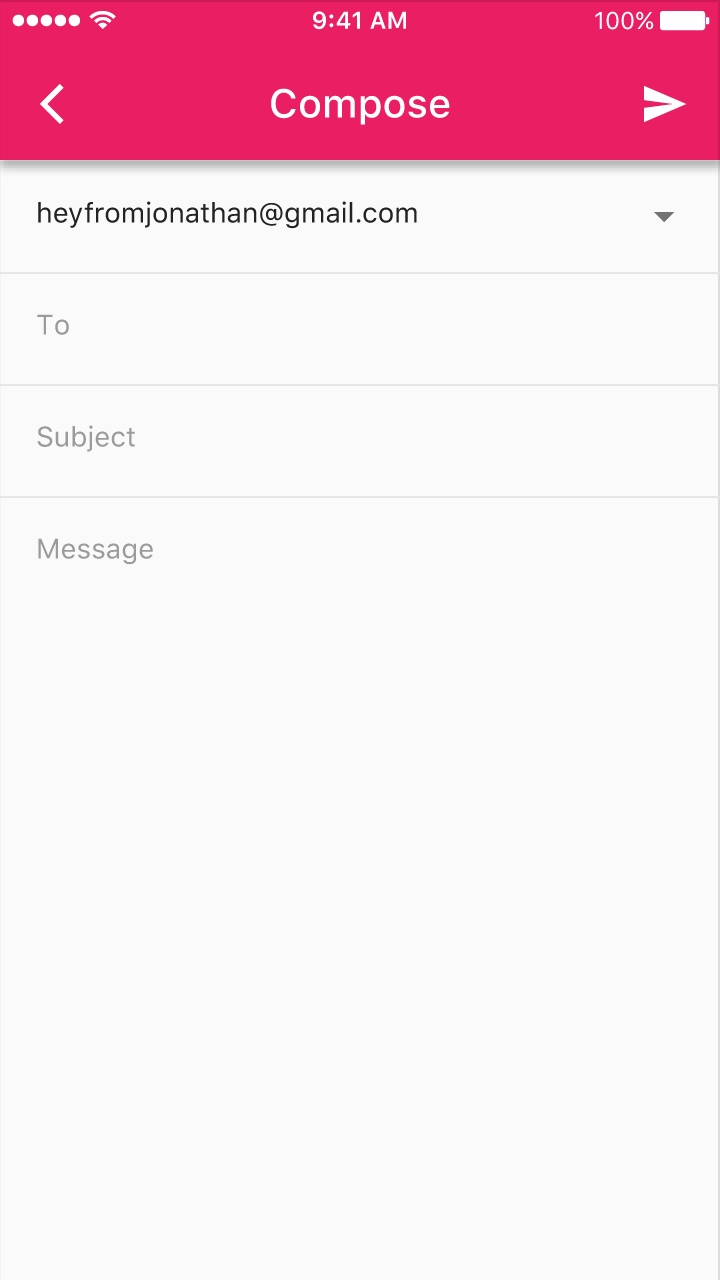
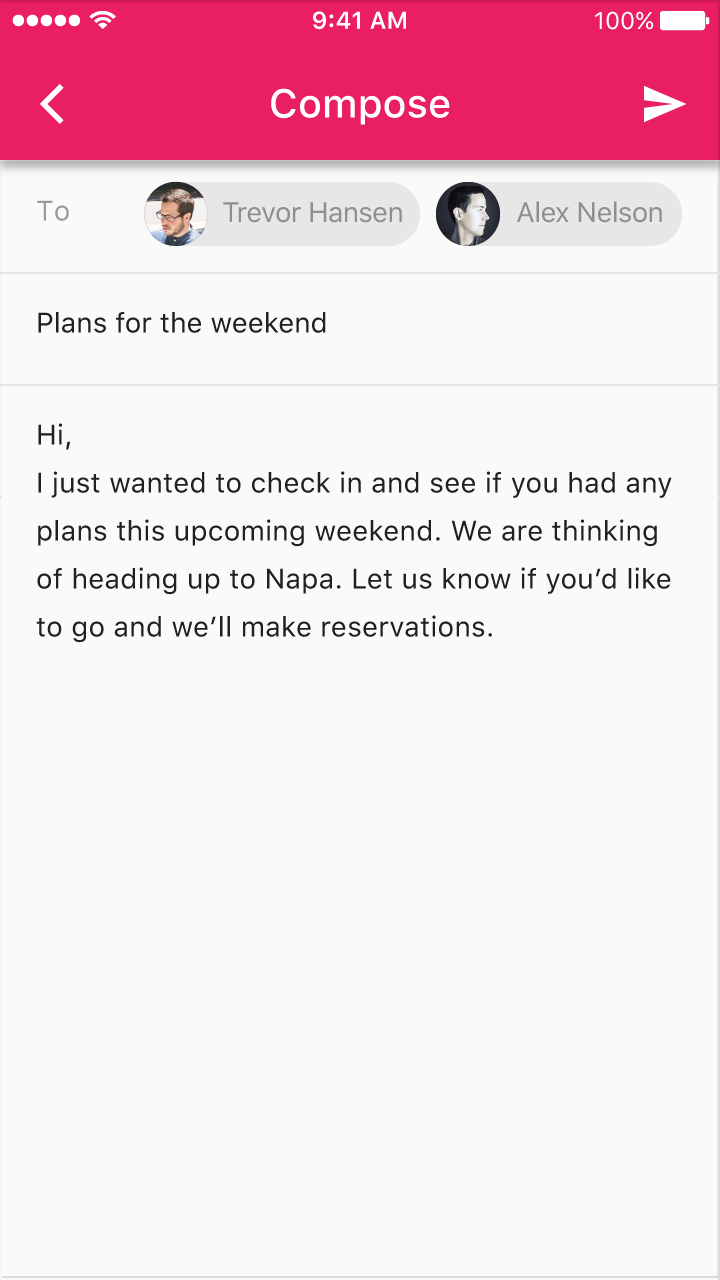
全幅テキストフィールドは、詳細な作業や複雑な情報の入力に役立ちます。

高さ: 56dp
上パディング: 20dp
下パディング: 20dp

高さ: 48dp
上パディング: 16dp
下パディング: 16dp
テキストフィールドボックス
テキストフィールドボックスは、透明な矩形の塗りつぶしでラベルと入力テキストを囲むことで、テキストフィールドの識別性と視認性を高めます。
状態
テキストフィールドボックスは、矩形の塗りつぶしを主要なアフォーダンスとして使用し、入力ラインの両端を覆い隠します。ホバー状態と押下状態では、リップルのモーションが発生します。
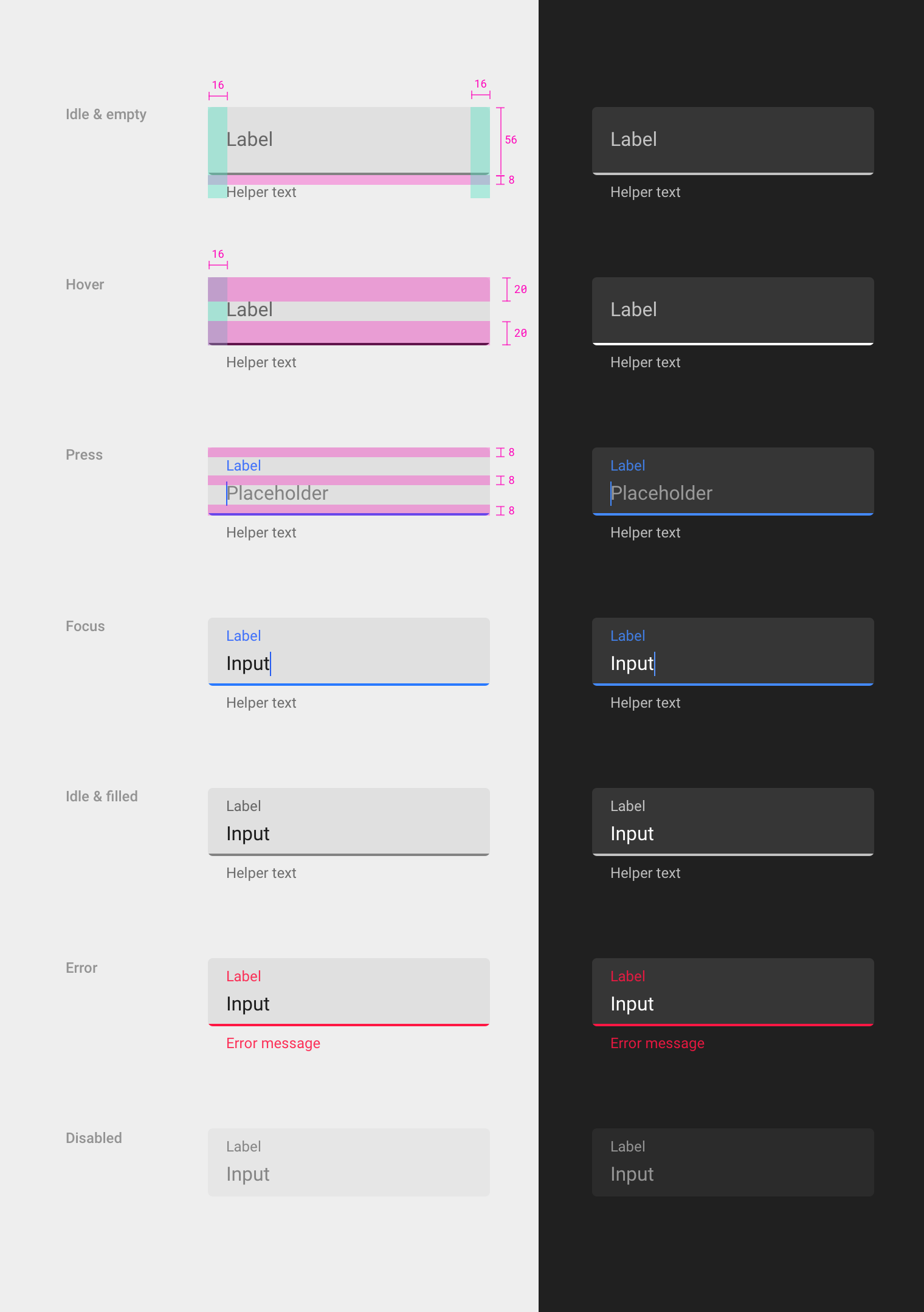
矩形の塗りつぶし
- 高さ: 56dp
- 角の半径: 4dp
- 色(ライトテーマ): 6% の黒
- 色(ダークテーマ): 10% の白
下部のライン
- 太さ: 2dp
- 矩形の角丸に覆い隠される
アイドル&空
- 左パディング: 16dp
- 右パディング: 16dp
- ラベル上のパディング: 8dp
ホバー
- 左パディング: 16dp
- ラベル上のパディング: 20dp
- ラベル下のパディング: 20dp
押下
- ラベル上のパディング: 8dp
- ラベル下のパディング: 8dp
- プレースホルダー下のパディング: 8dp
フォーカス、アイドル&入力済み、エラー、無効の各状態のスペーシングは、押下状態と同じです。
高密度レイアウト
テキストフィールドボックスは、高密度のレイアウトを読みやすくします。
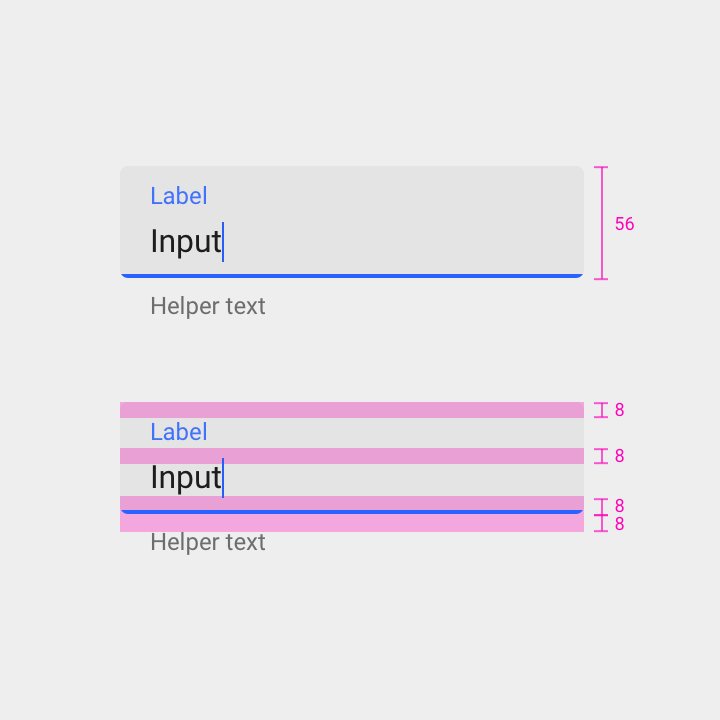
高さ: 56dp
ラベル上のパディング: 8dp
ラベル下のパディング: 8dp
テキストフィールド下のパディング: 8dp
ヘルパーテキスト上のパディング: 8dp
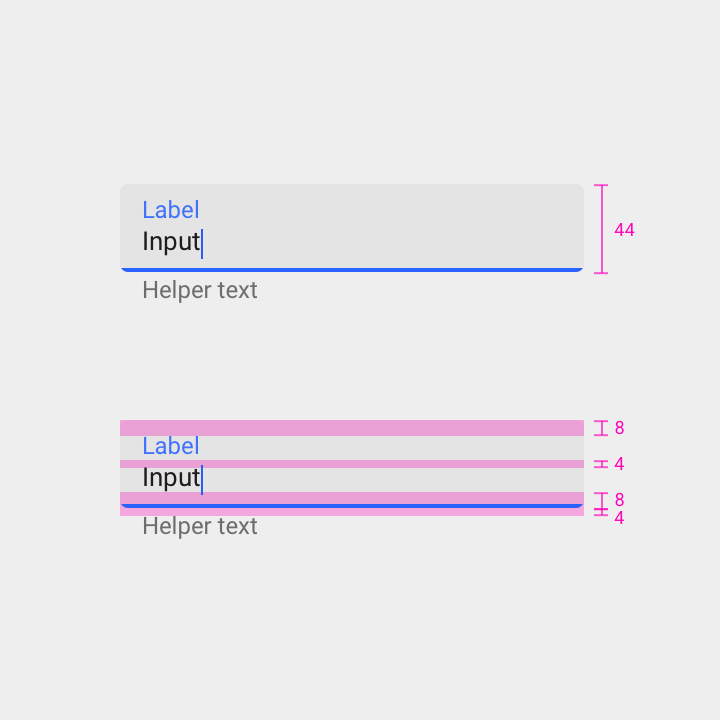
高さ: 44dp
ラベル上のパディング: 8dp
ラベル下のパディング: 4dp
テキストフィールド下のパディング: 8dp
ヘルパーテキスト上のパディング: 4dp
単一行テキストフィールドボックス
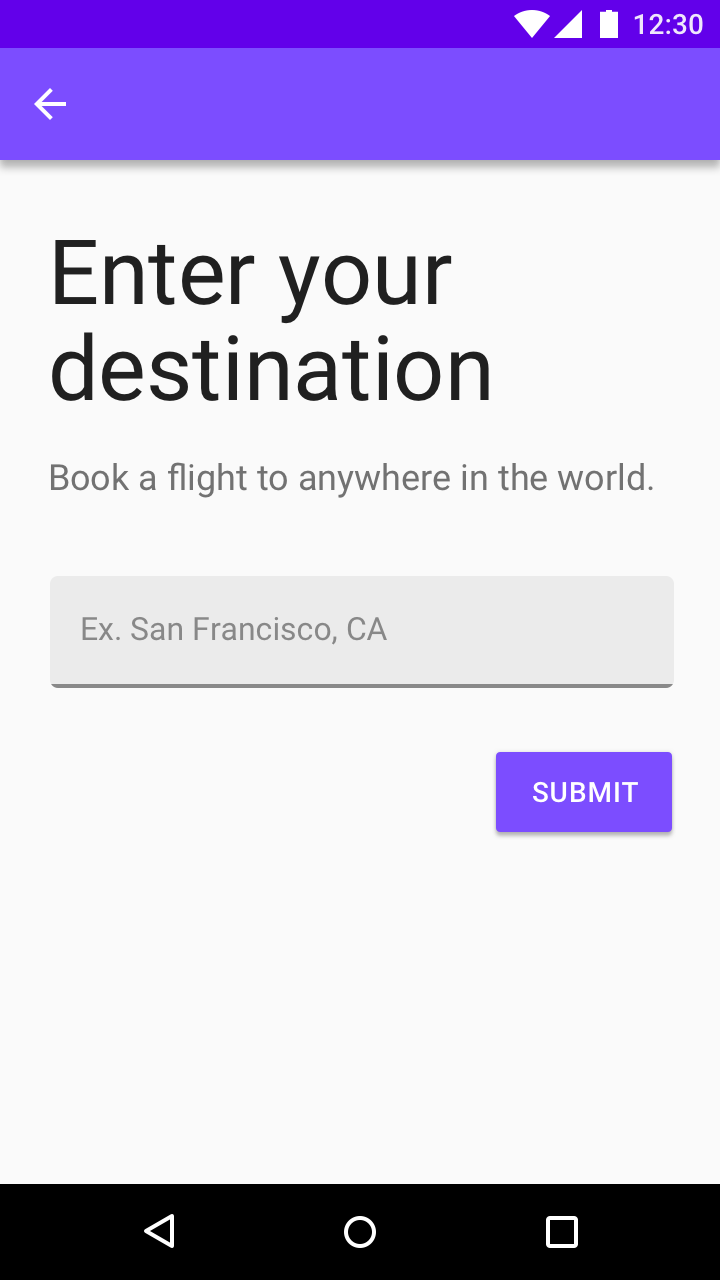
複数行テキストフィールドボックス
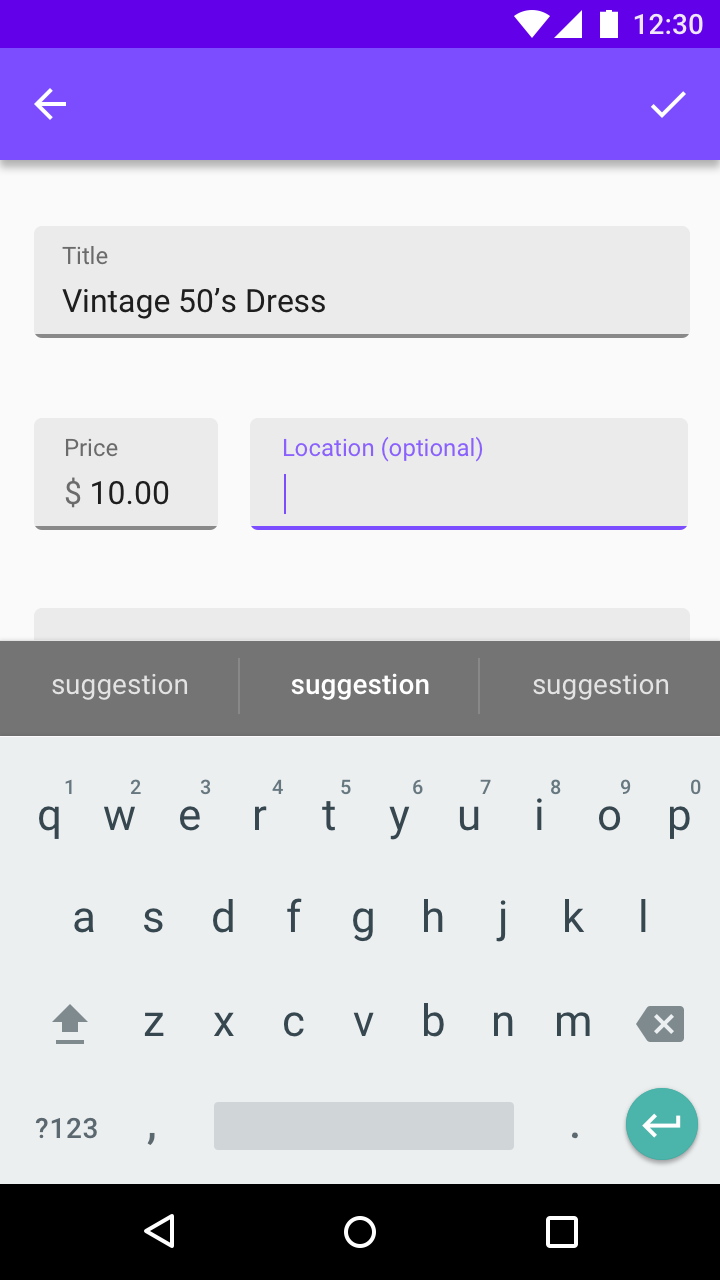
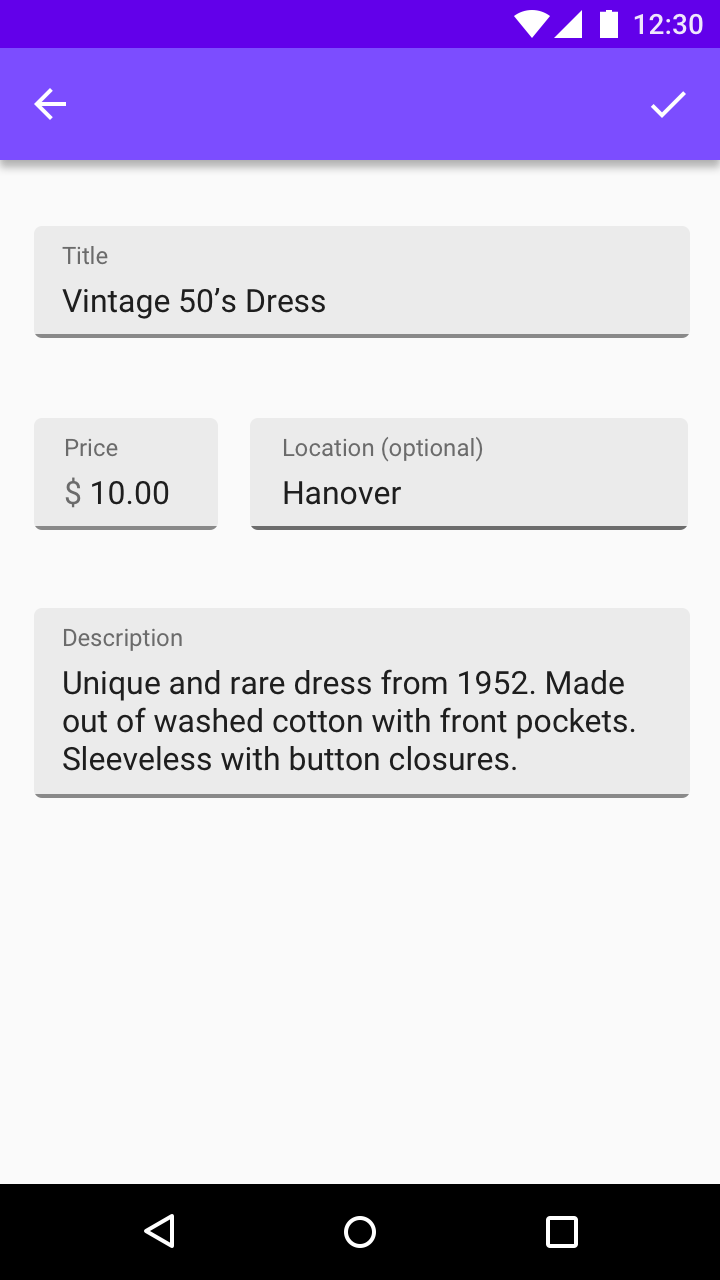
テキストボックスエリア
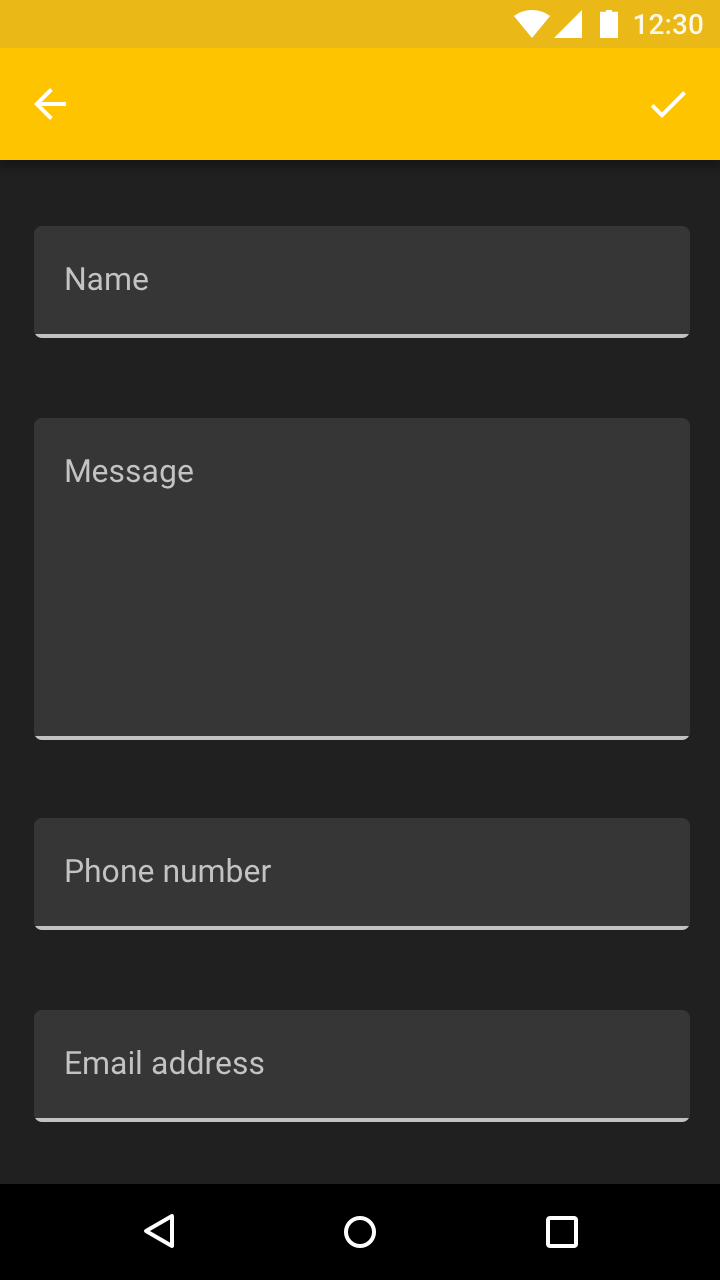
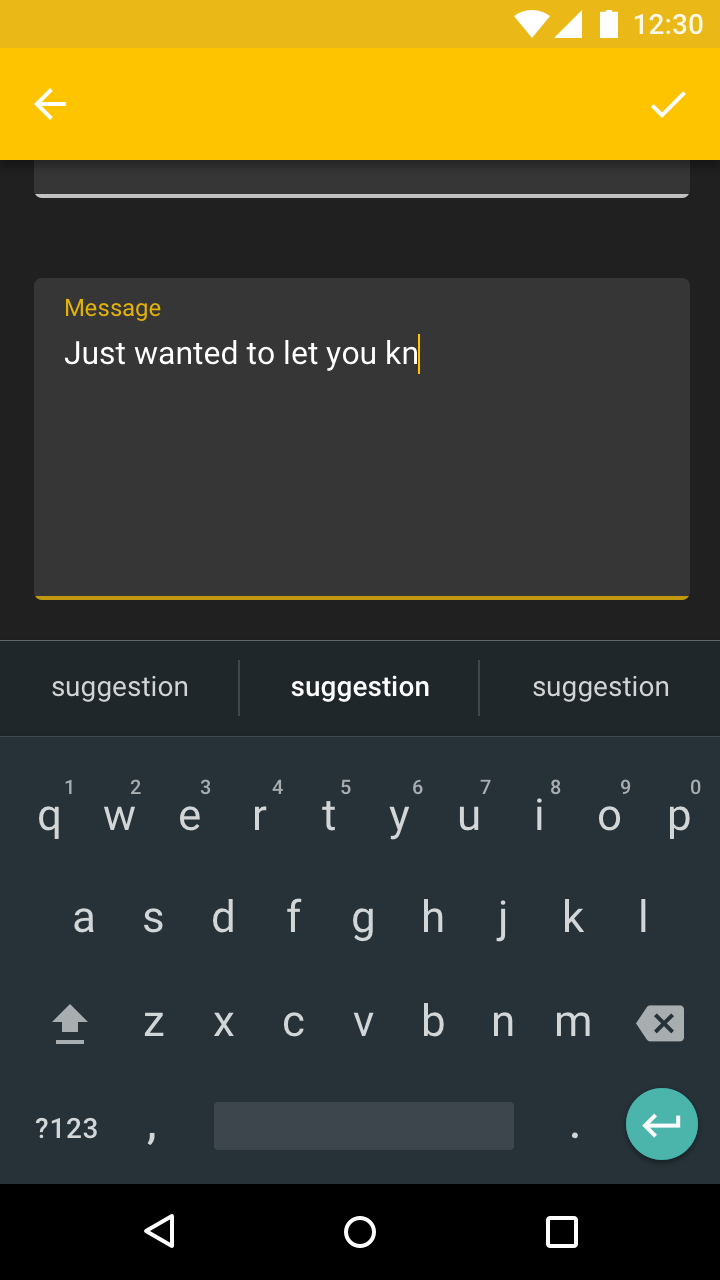
メニューとピッカー