文字欄位
文字欄位允許使用者輸入、編輯及選取文字。
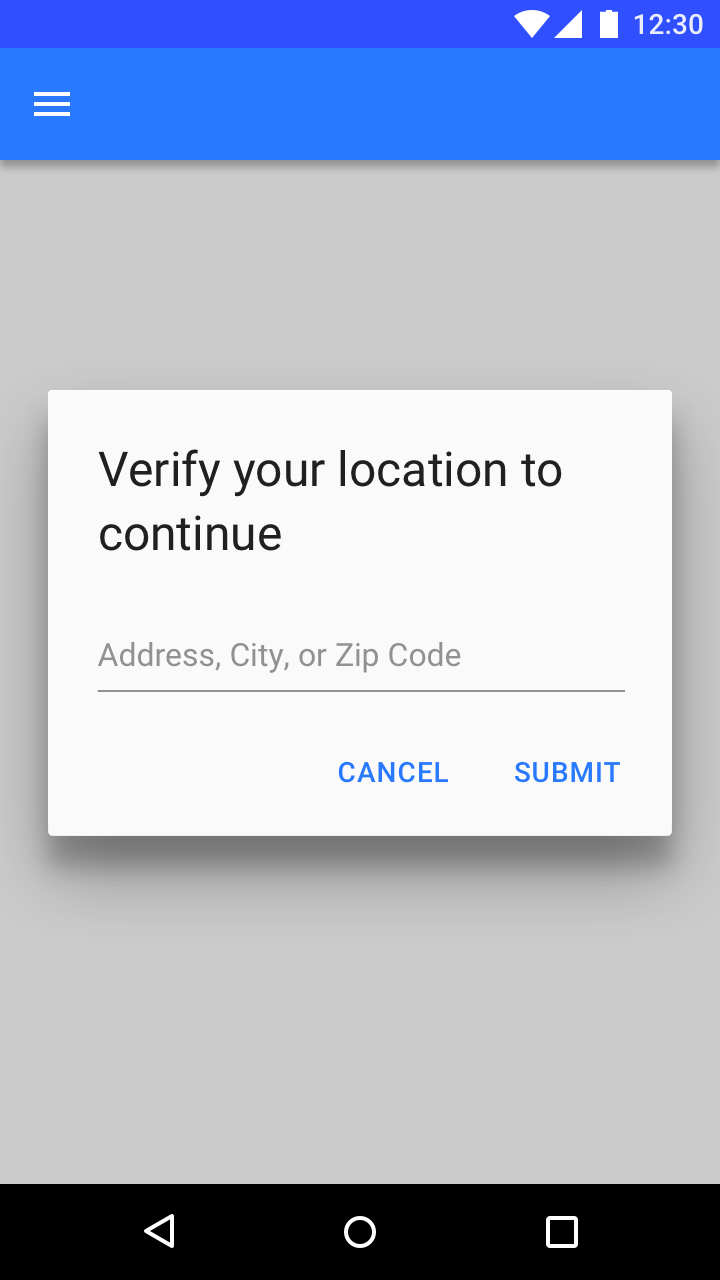
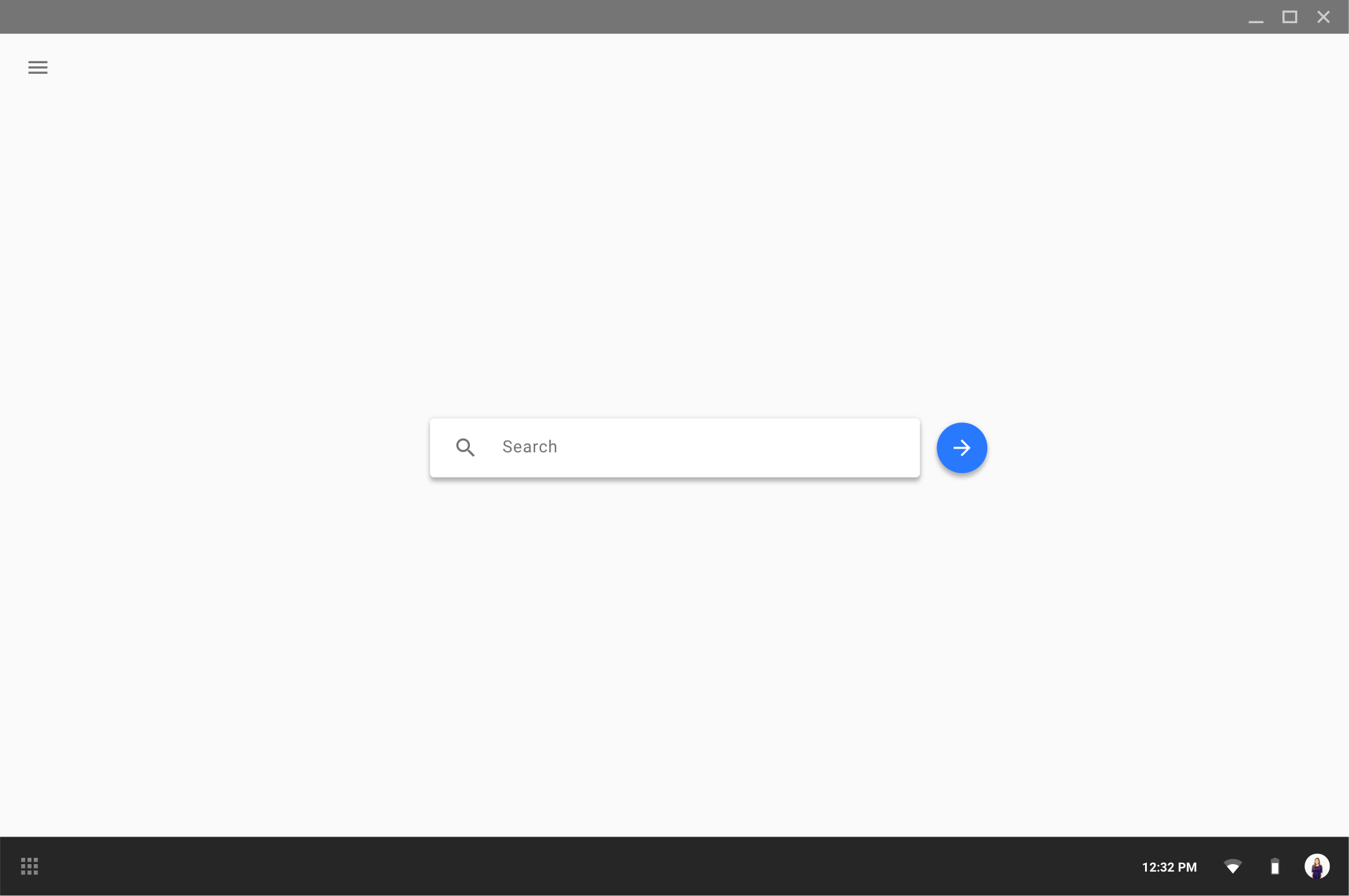
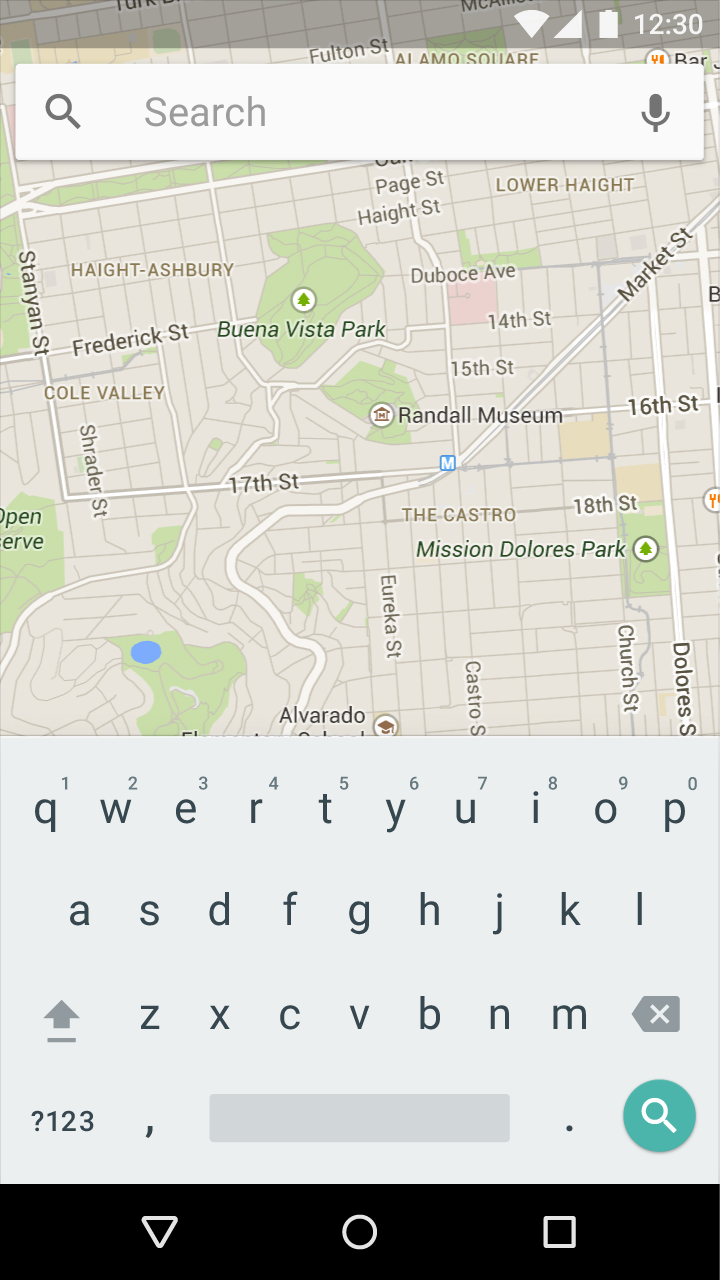
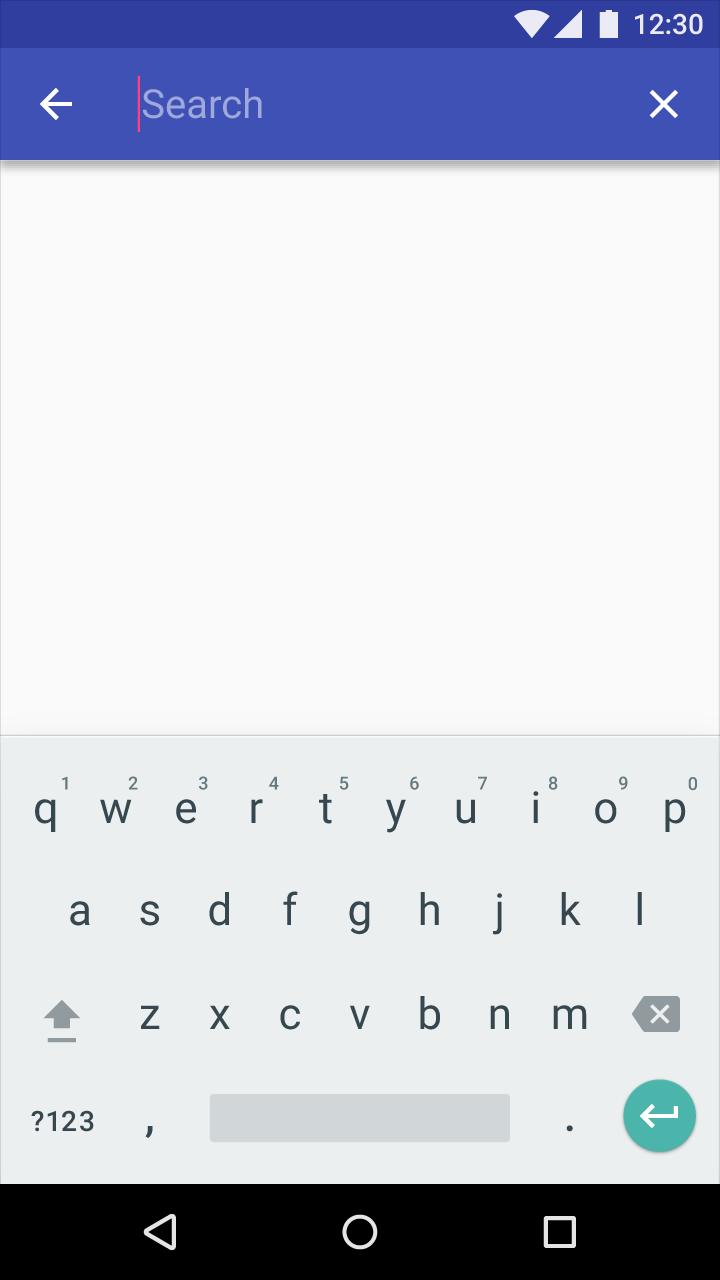
文字欄位通常位於表單中,但也可能出現在其他地方,例如對話方塊和搜尋列。
用法
文字欄位可驗證輸入內容、協助使用者修正錯誤、自動補全單字,並提供建議。
欄位類型
單行
多行
文字區域
輸入類型
格式化輸入
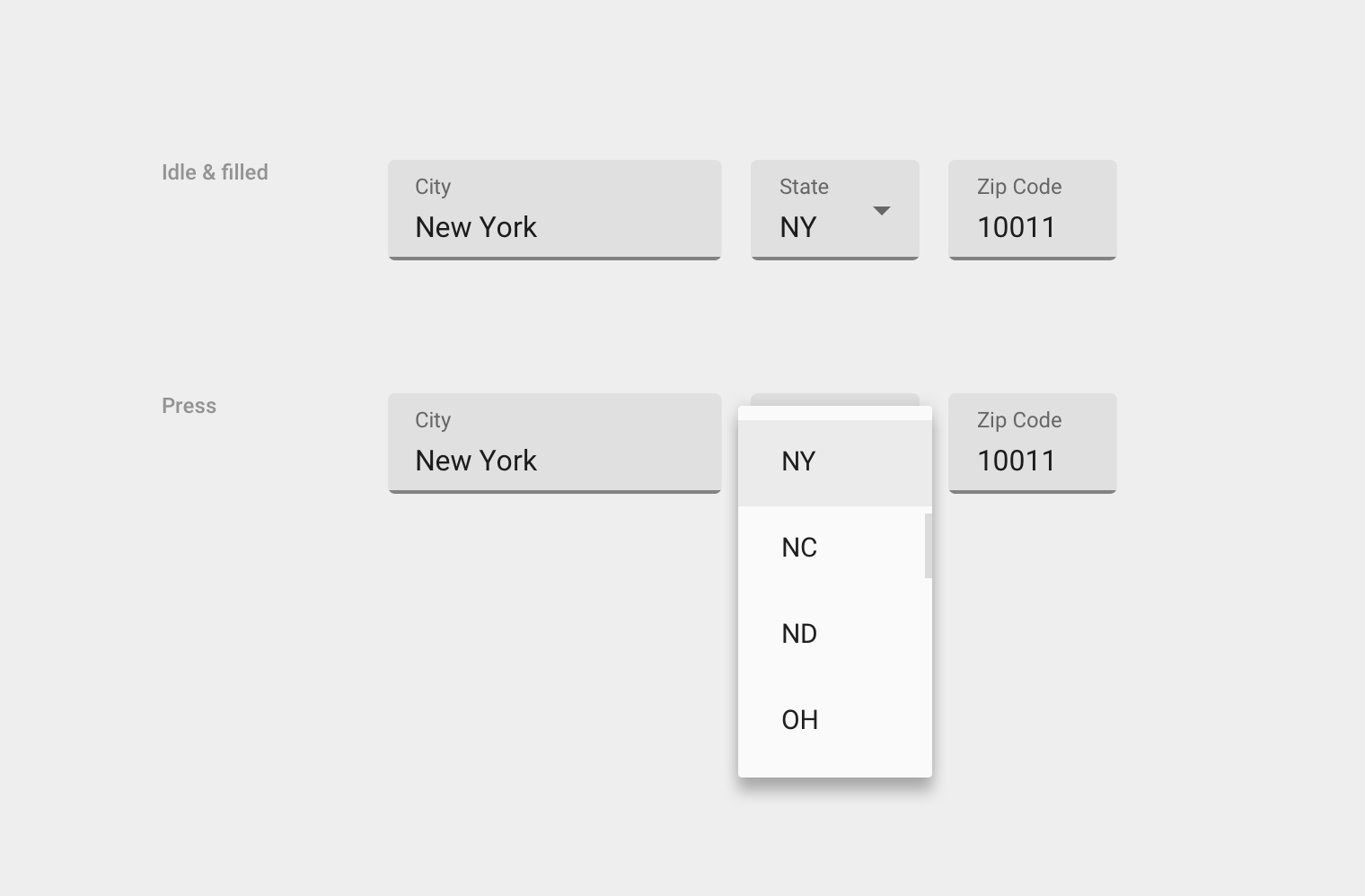
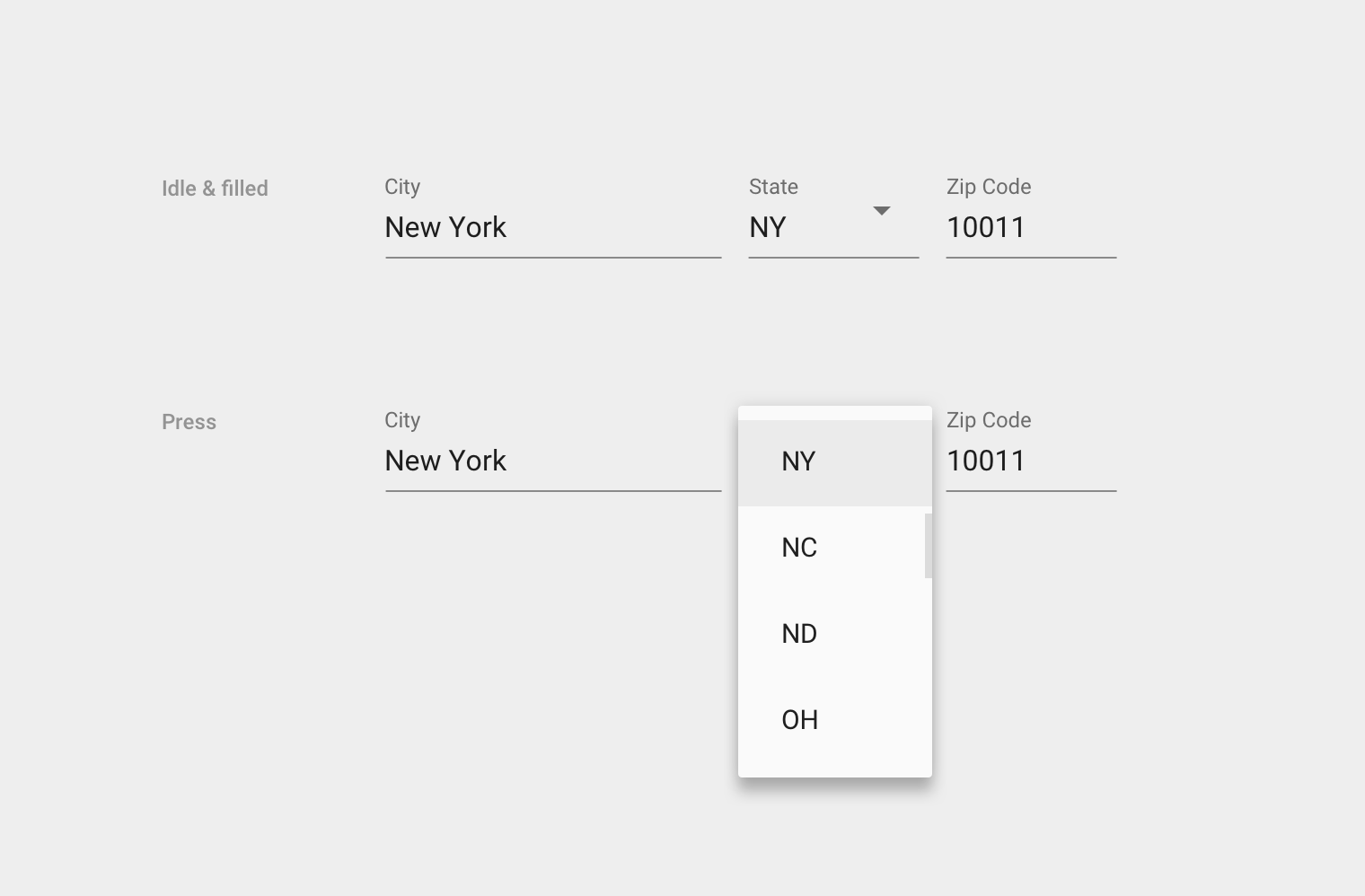
巢狀選單與挑選器

原則
文字欄位應具備以下特性:
可識別
文字欄位應具有可點擊的觸控目標,以提示使用者可以輸入資訊。
易於發現
使用者應能輕易從其他介面元素中找到文字欄位。
清晰易讀
文字欄位應透過清晰的標籤、輸入內容和輔助文字,明確指示其狀態——包括啟用或停用、空白或已填寫,以及有效或無效。
版面配置
文字欄位包含以下元素:
標籤
文字欄位的標籤用於說明欄位所需的輸入類型。每個文字欄位都應有標籤。
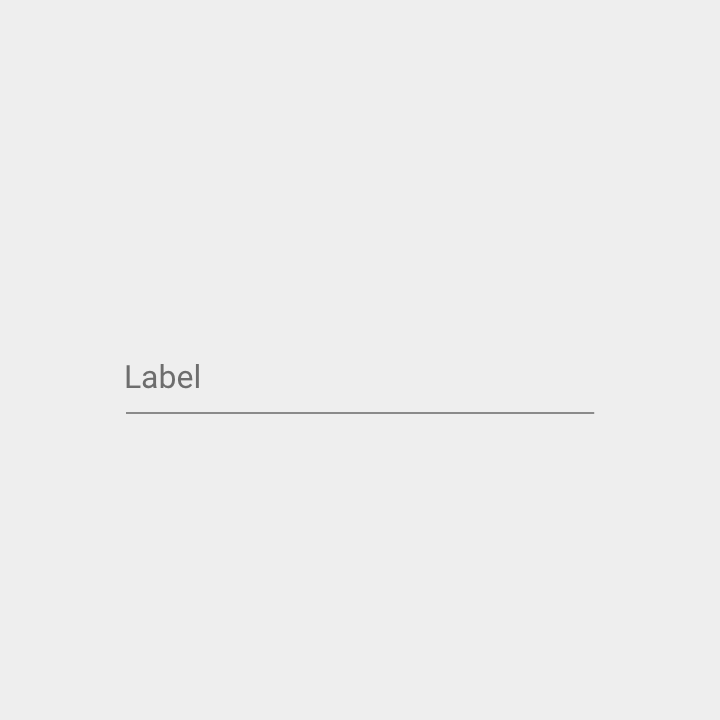
標籤與輸入線對齊,且始終可見。標籤可以是靜置的(當欄位處於閒置且空白狀態時),也可以是浮動的。
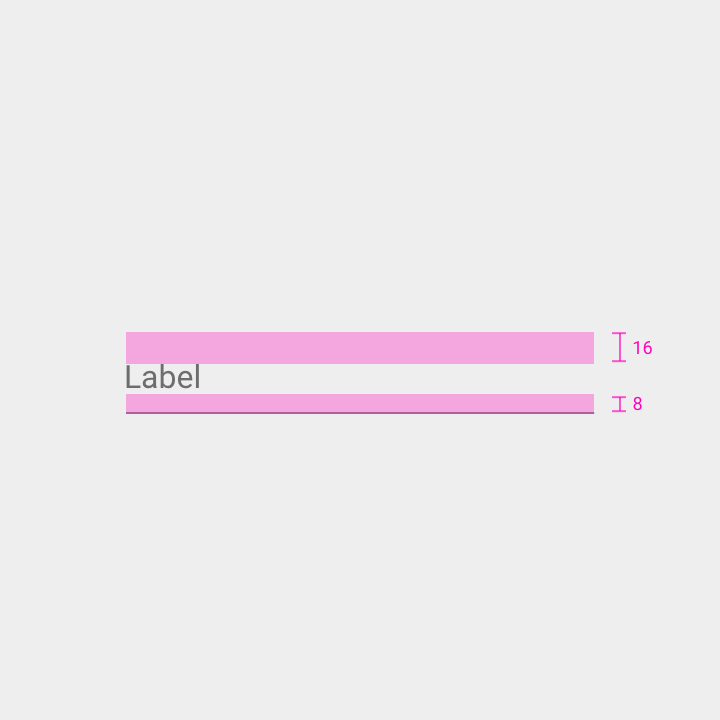
上方內距:16dp
下方內距:8dp
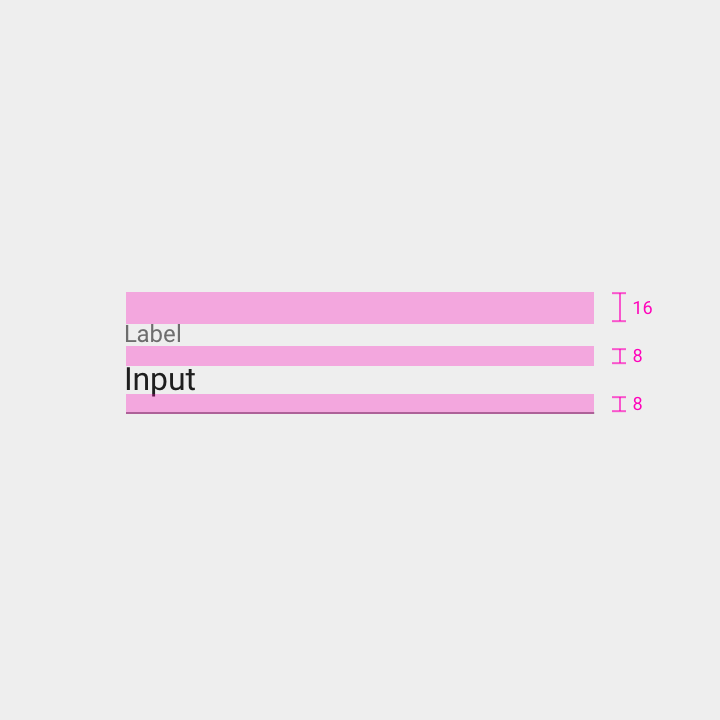
標籤上方內距:16dp
標籤下方內距:8dp
輸入內容下方內距:8dp
輸入線
輸入線顯示於標籤下方,用來指示文字的輸入位置。
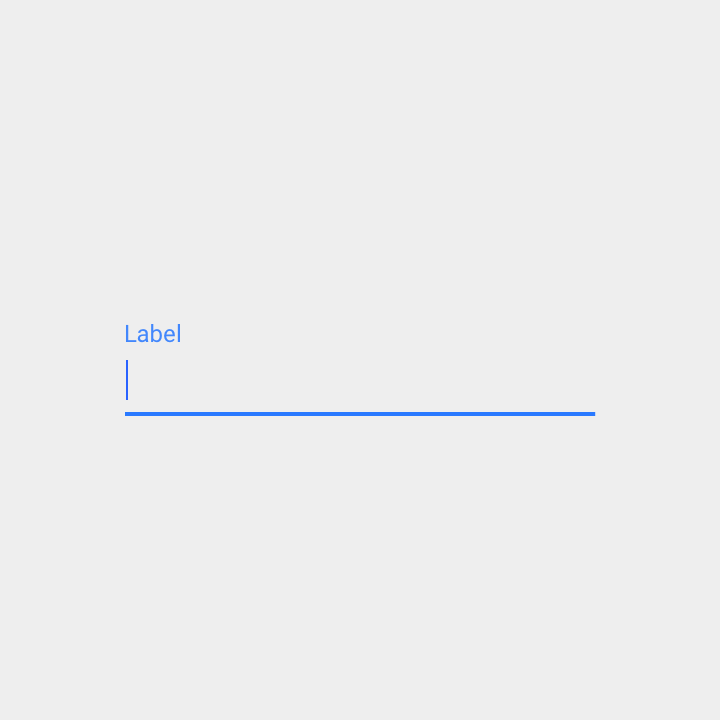
當欄位處於作用中狀態或發生錯誤時,輸入線的色彩和粗細會有所不同。
游標
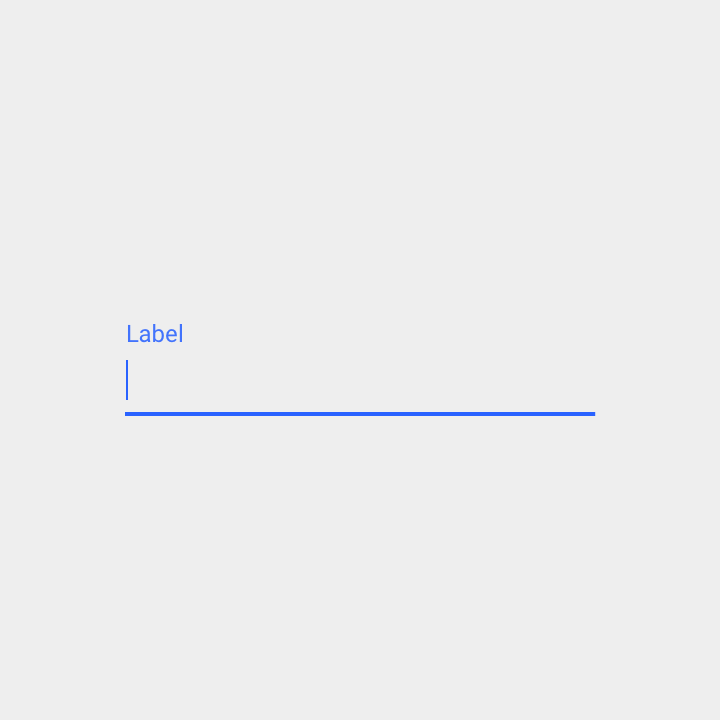
游標指示使用者目前的輸入位置。
輸入文字
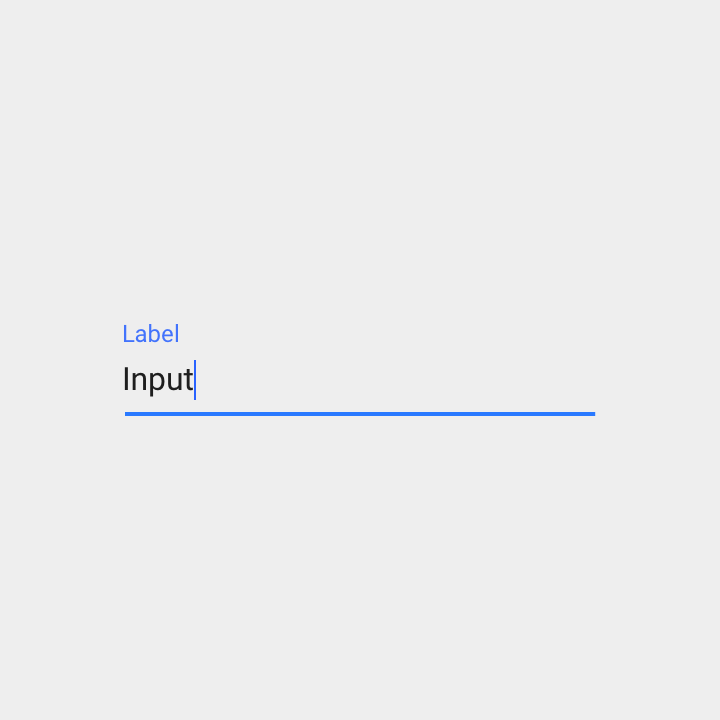
輸入到文字欄位中的文字稱為輸入文字。
在適當的情況下,輸入文字(以及欄位中的每個句子)的首字母應大寫,例如:
- 為某事物命名,例如鬧鐘
- 包含片語,例如簡訊
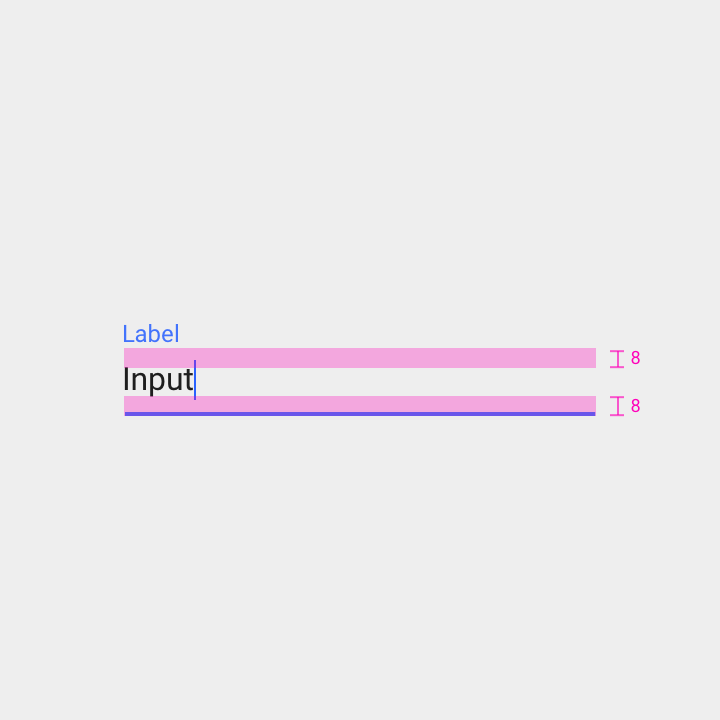
上方內距:8dp
下方內距:8dp
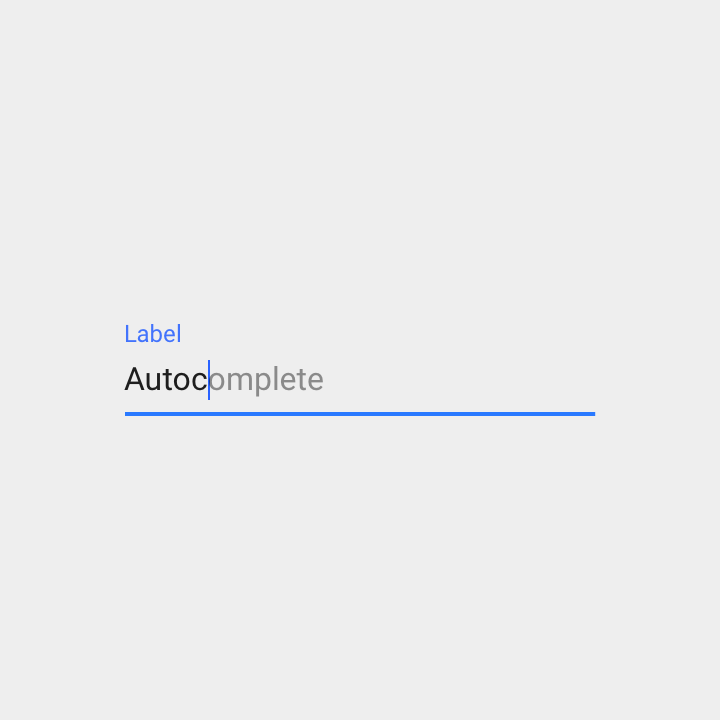
輸入文字可搭配自動補全功能,協助讀寫能力有限或以外語輸入的使用者。例如,自動補全可以:
- 在輸入過程中即時建議輸入內容(每次按鍵都會更新建議)
- 將預設輸入文字填入欄位
按下 Enter 鍵即可接受目前的自動補全建議。
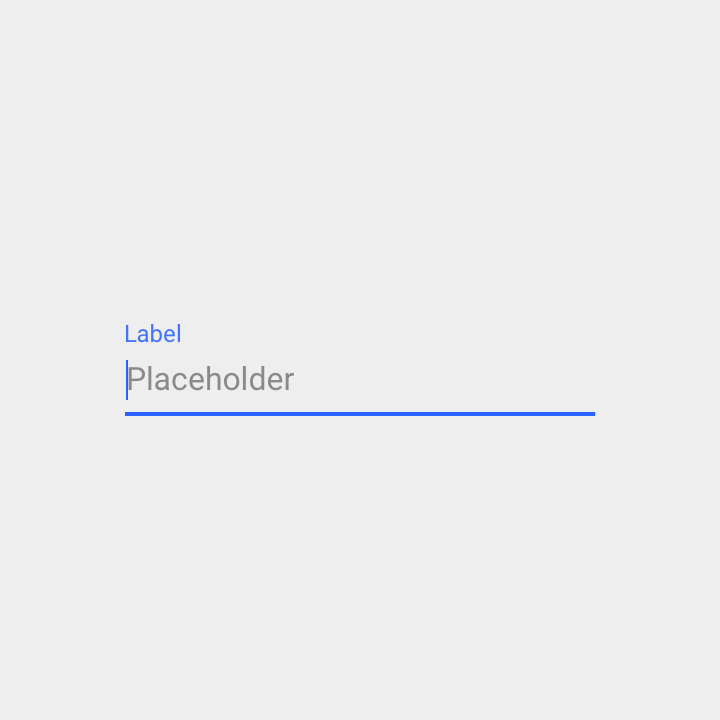
預留位置文字(提示文字)
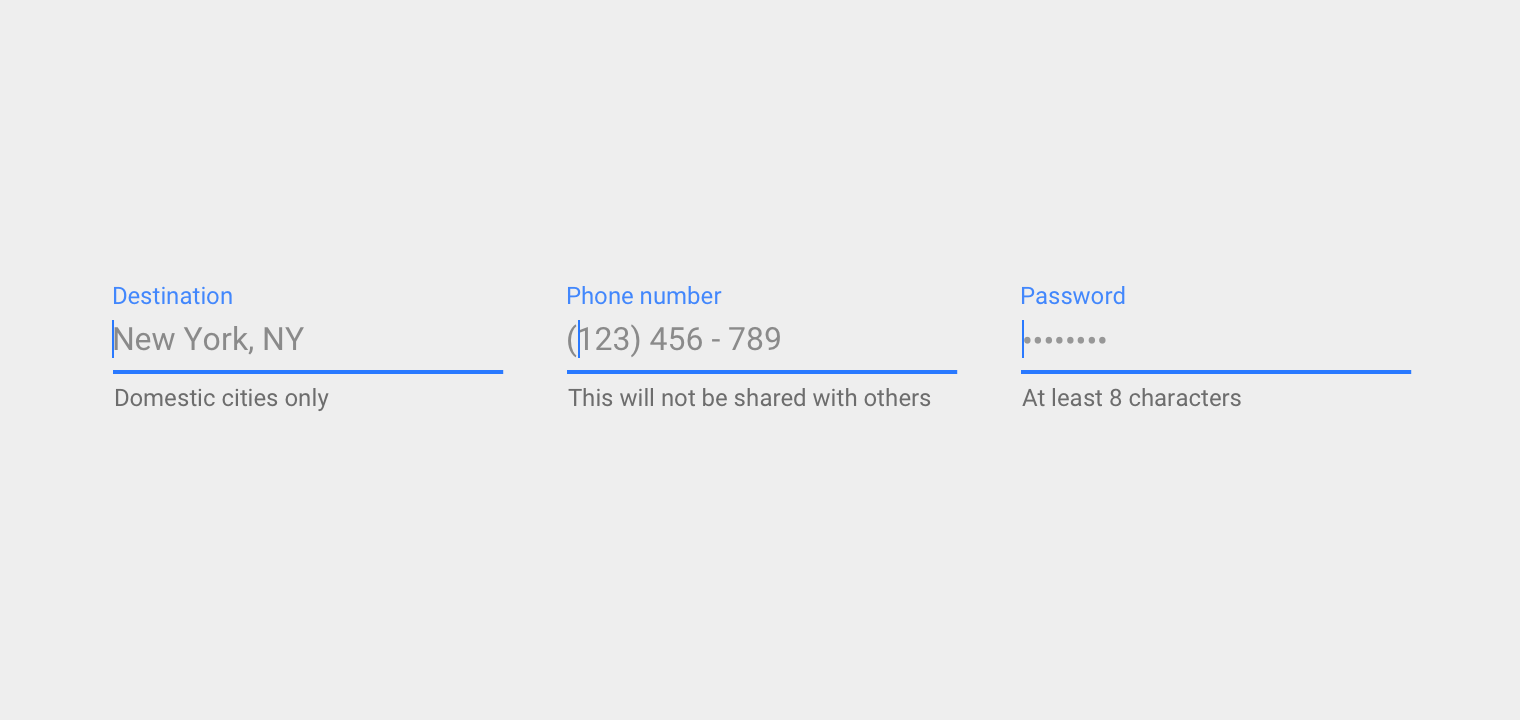
預留位置文字會顯示於輸入欄位中,直到使用者開始輸入文字為止。它可以包含一個動作提示或輸入範例,例如電話號碼或電子郵件地址。
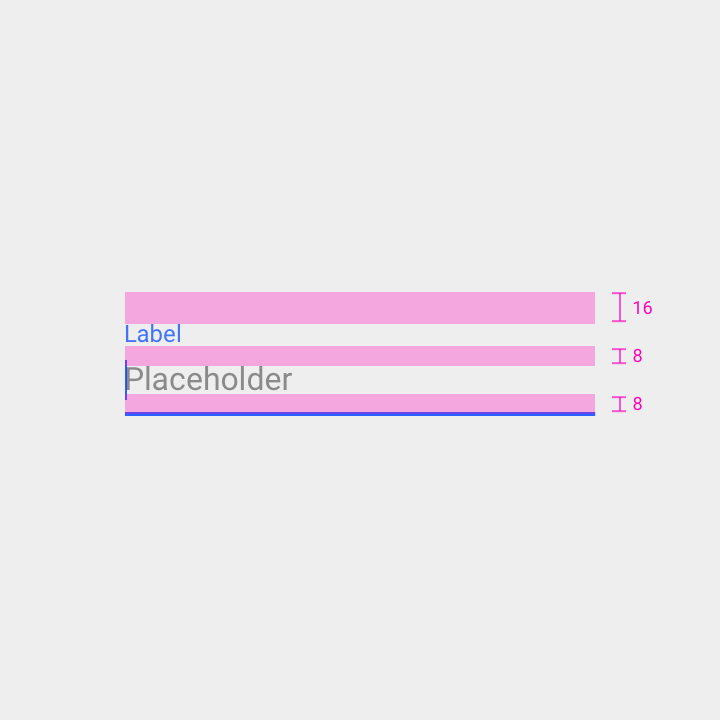
標籤上方內距:16dp
預留位置文字上方內距:8dp
預留位置文字下方內距:8dp
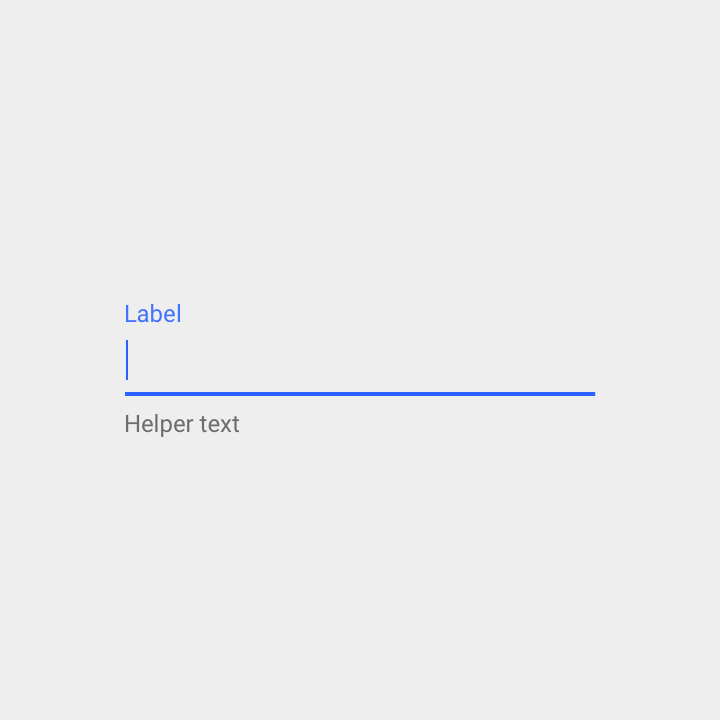
輔助文字
輔助文字提供與欄位輸入相關的資訊,例如輸入內容的用途。
輔助文字應持續顯示,或僅在欄位取得焦點時顯示。
規格:
- 靠左對齊
- 盡可能顯示在單行內,若為多行則自動換行
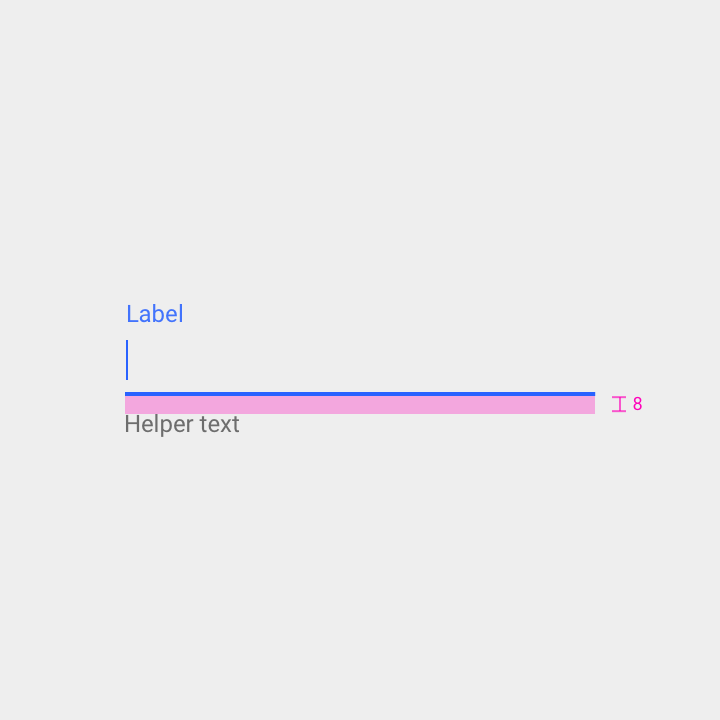
輔助文字上方內距:8dp
錯誤訊息
當輸入內容未通過驗證時,文字欄位可在輸入線下方顯示錯誤訊息,並說明如何修正錯誤。在錯誤被修正之前,錯誤訊息會取代輔助文字。
錯誤訊息應盡可能顯示在單行內。
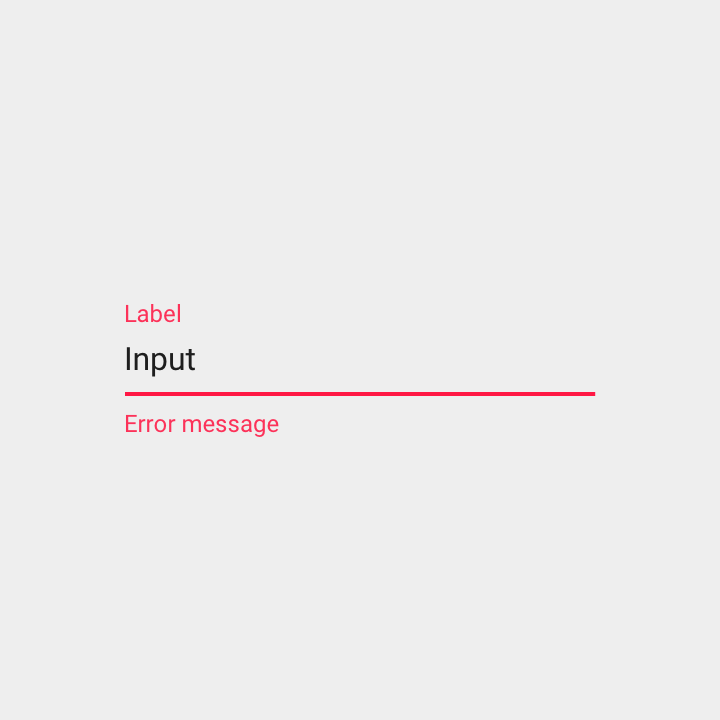
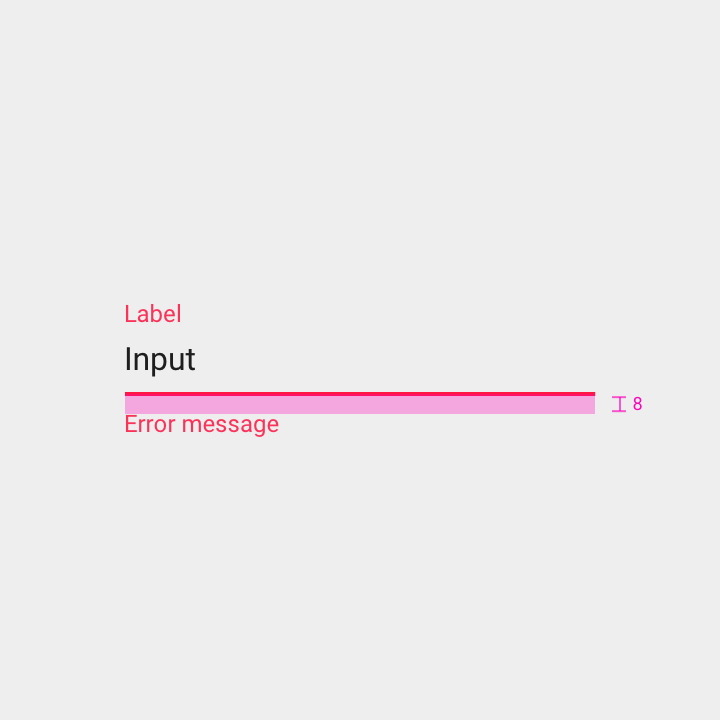
錯誤訊息上方內距:8dp
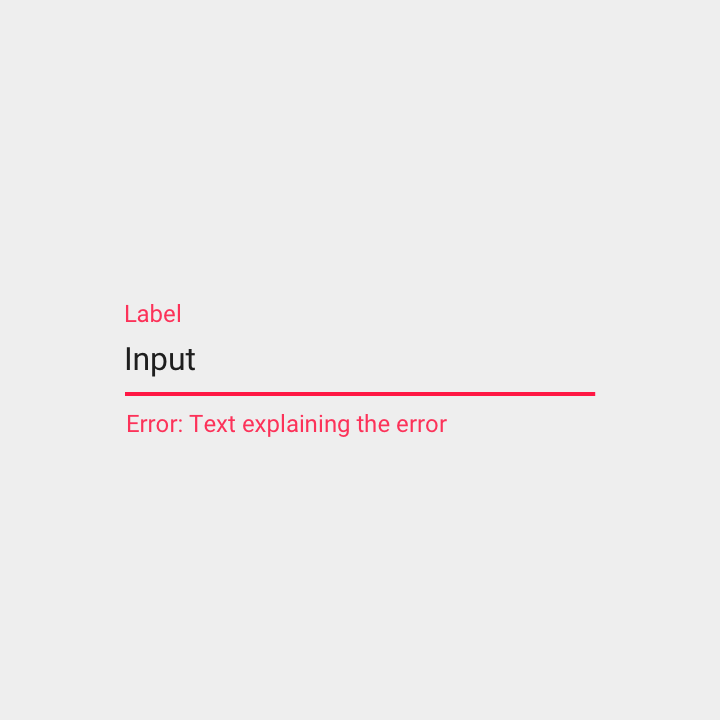
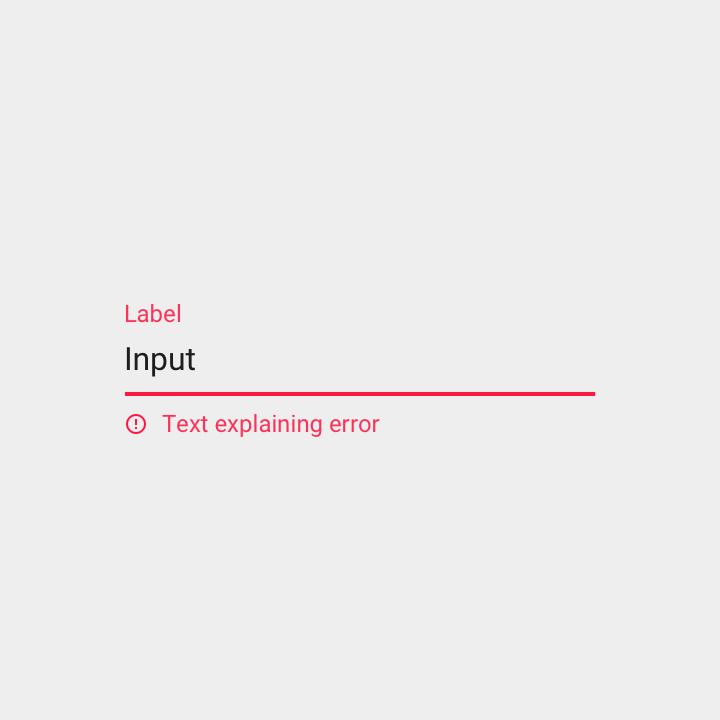
錯誤訊息前面應加上「Error」一詞(或錯誤圖示),讓色覺障礙的使用者更容易辨識錯誤狀態。
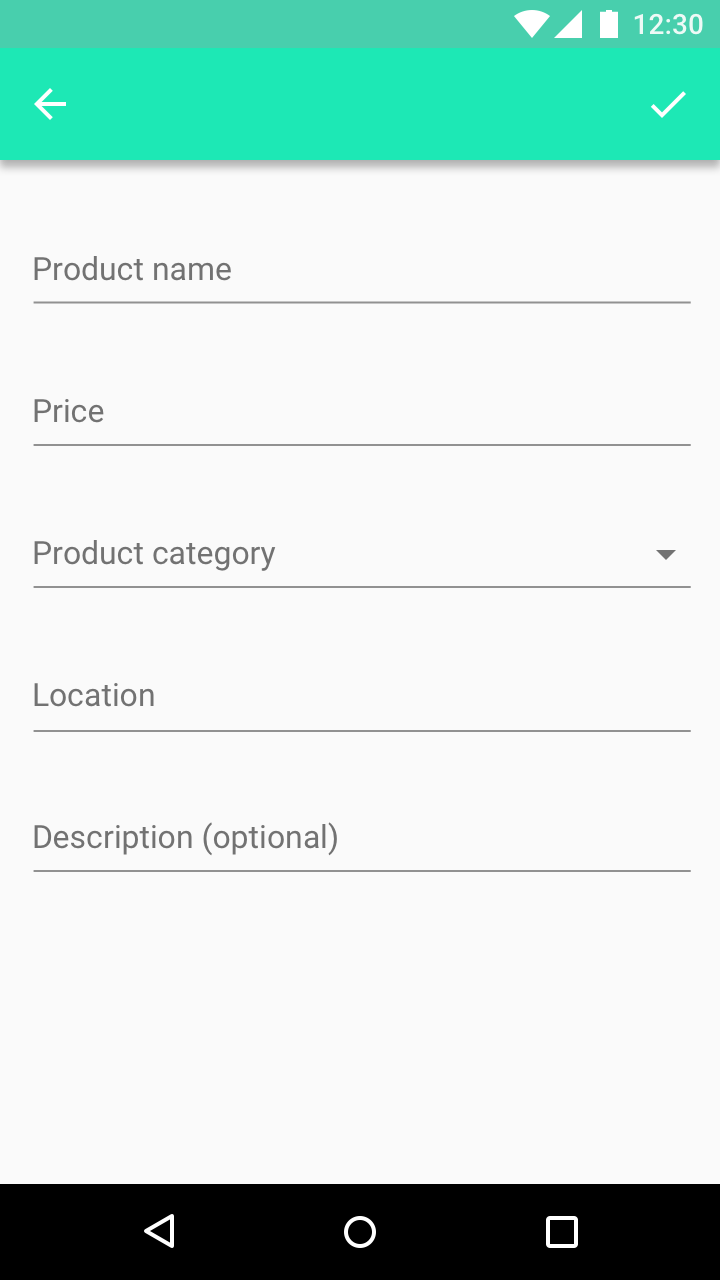
必填欄位
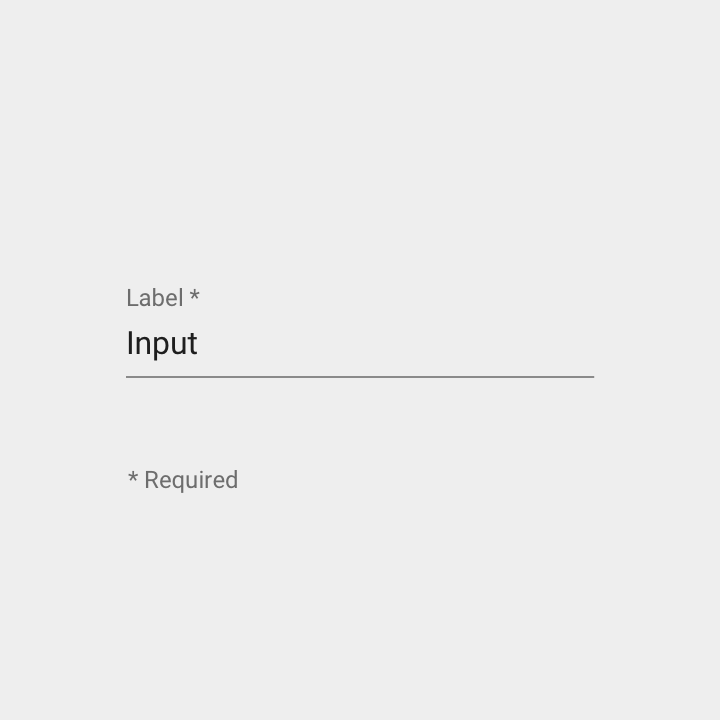
若要表示欄位為必填,請在標籤旁顯示星號(*)。此外,應在表單底部註明星號代表必填欄位。
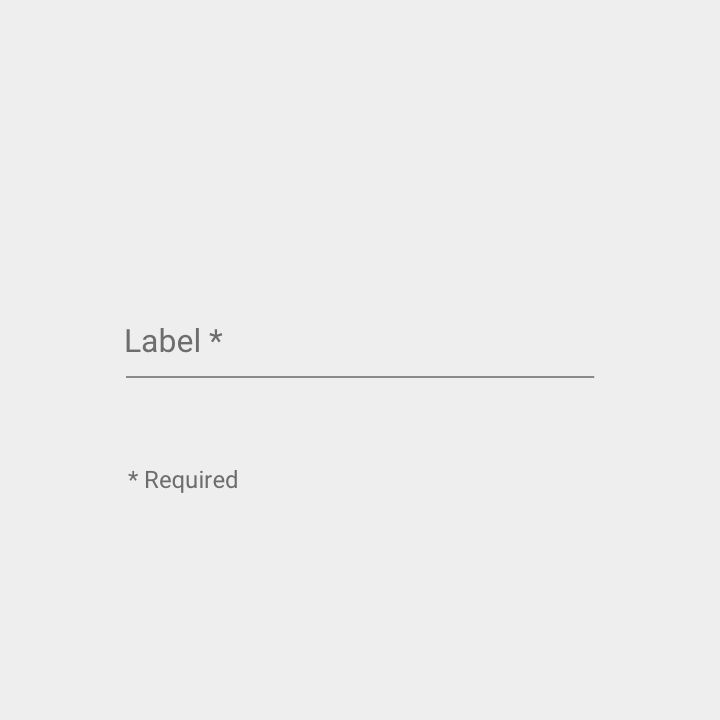
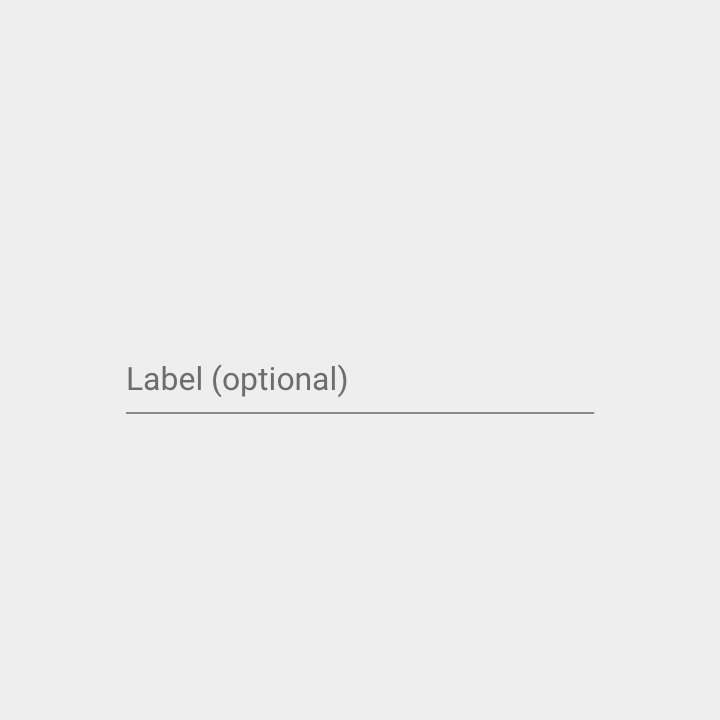
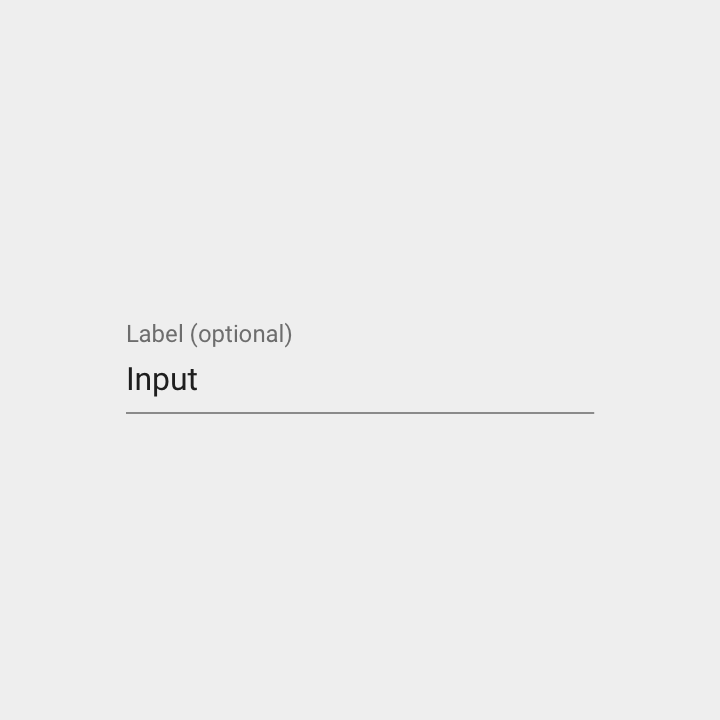
若要表示欄位為選填,請在欄位標籤旁以括號顯示「optional」一詞。
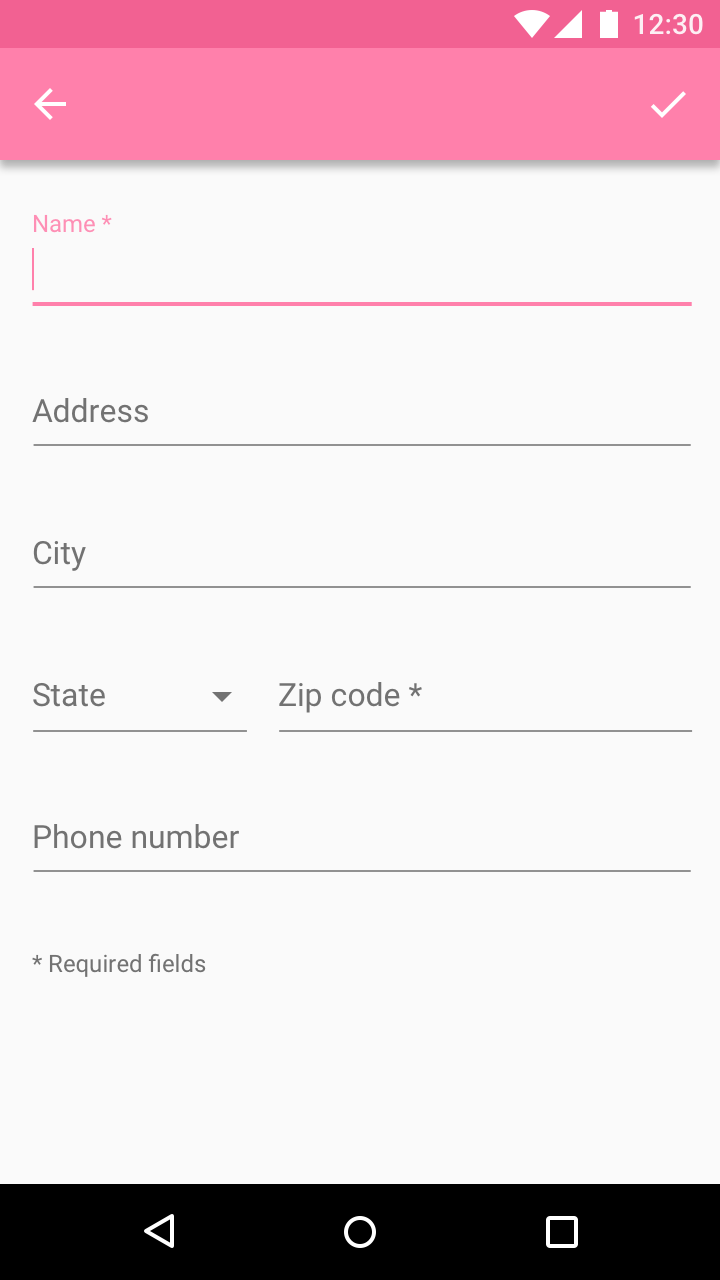
在包含部分必填欄位的表單中,應標示所有必填欄位。不過,如果選填欄位較少,也可改為標示這些選填欄位。
字元或字數計數器
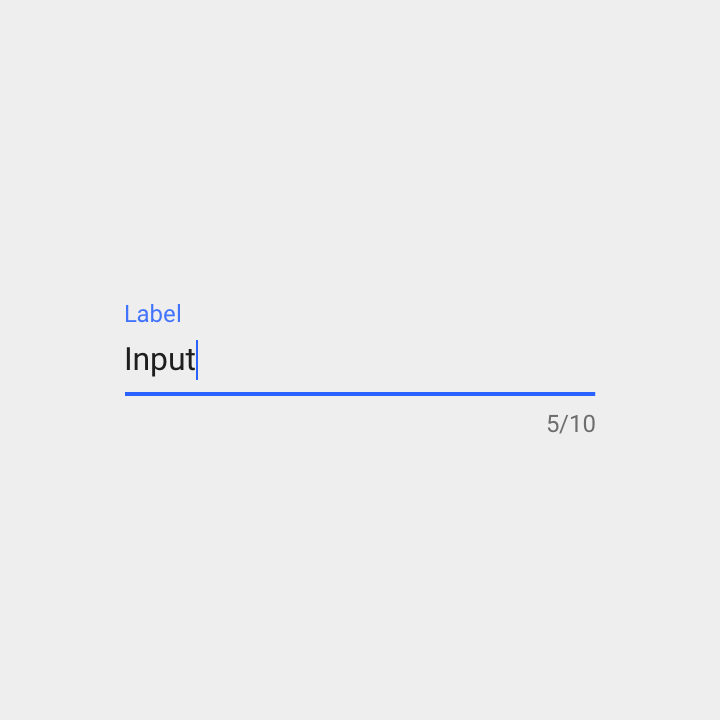
當欄位有字元或字數限制時,可使用字元或字數計數器。
規格:
- 靠右對齊
- 以「已使用字元數 / 字元上限」的格式顯示
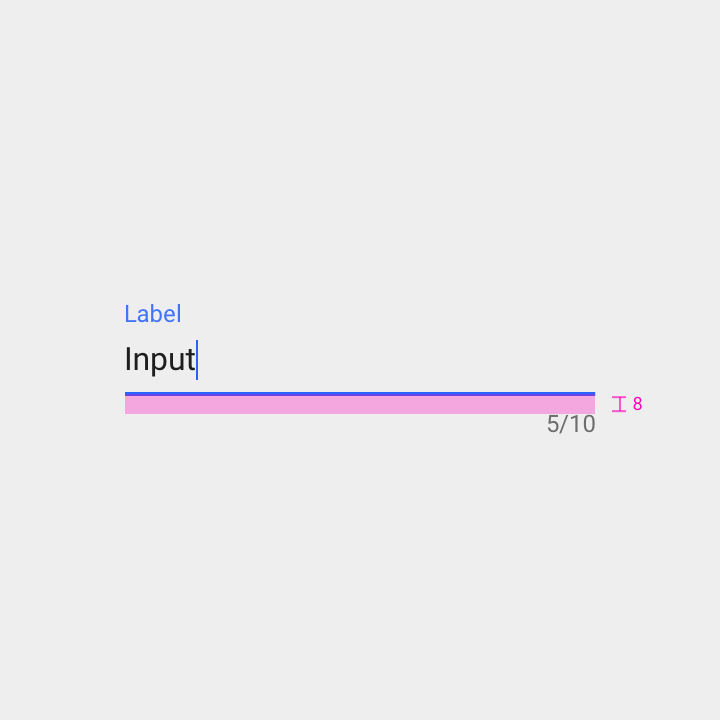
文字輸入線下方內距:8dp
圖示指示器
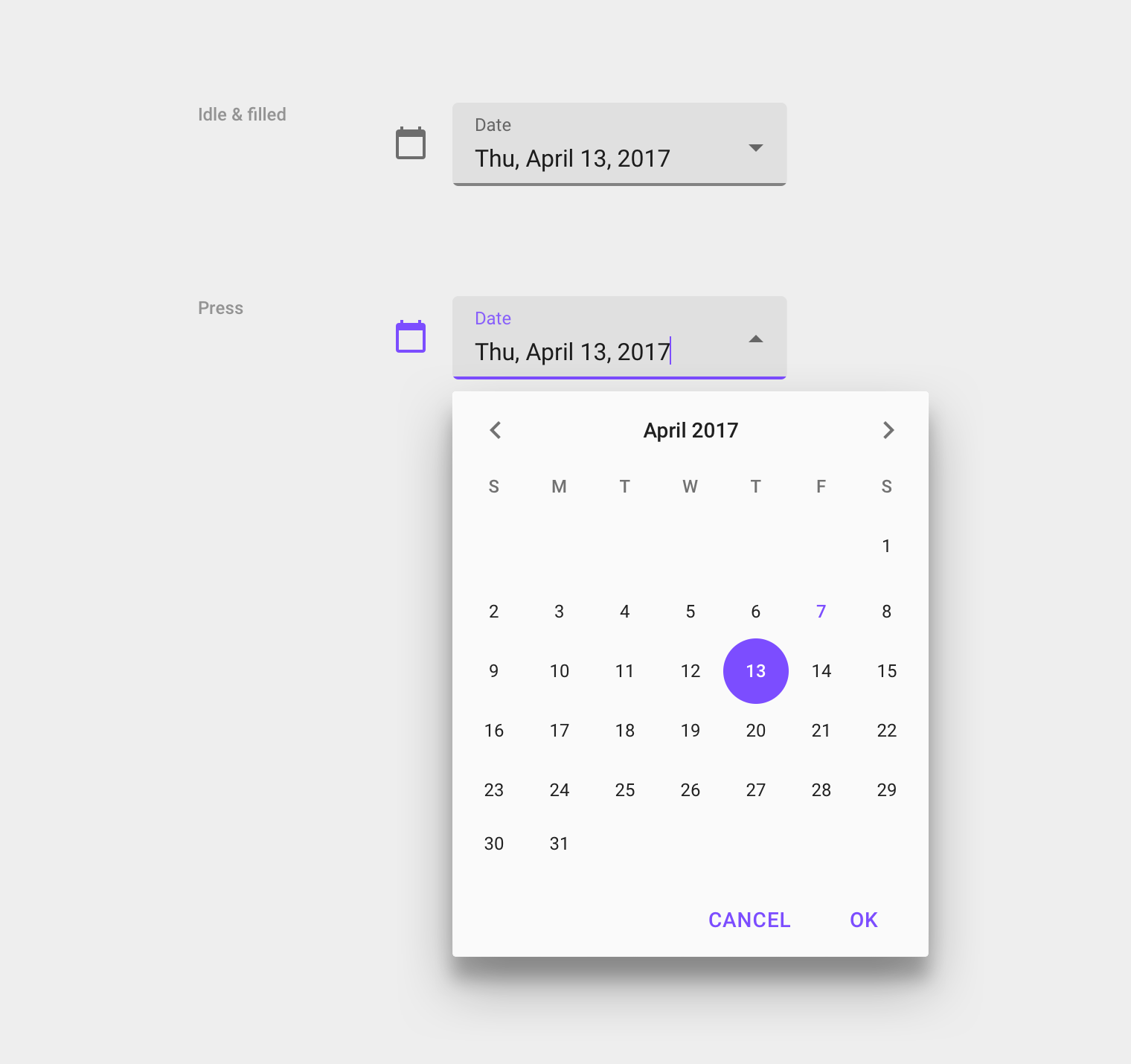
圖示可用來表示文字欄位所需的輸入類型。圖示顯示於文字欄位的左側。
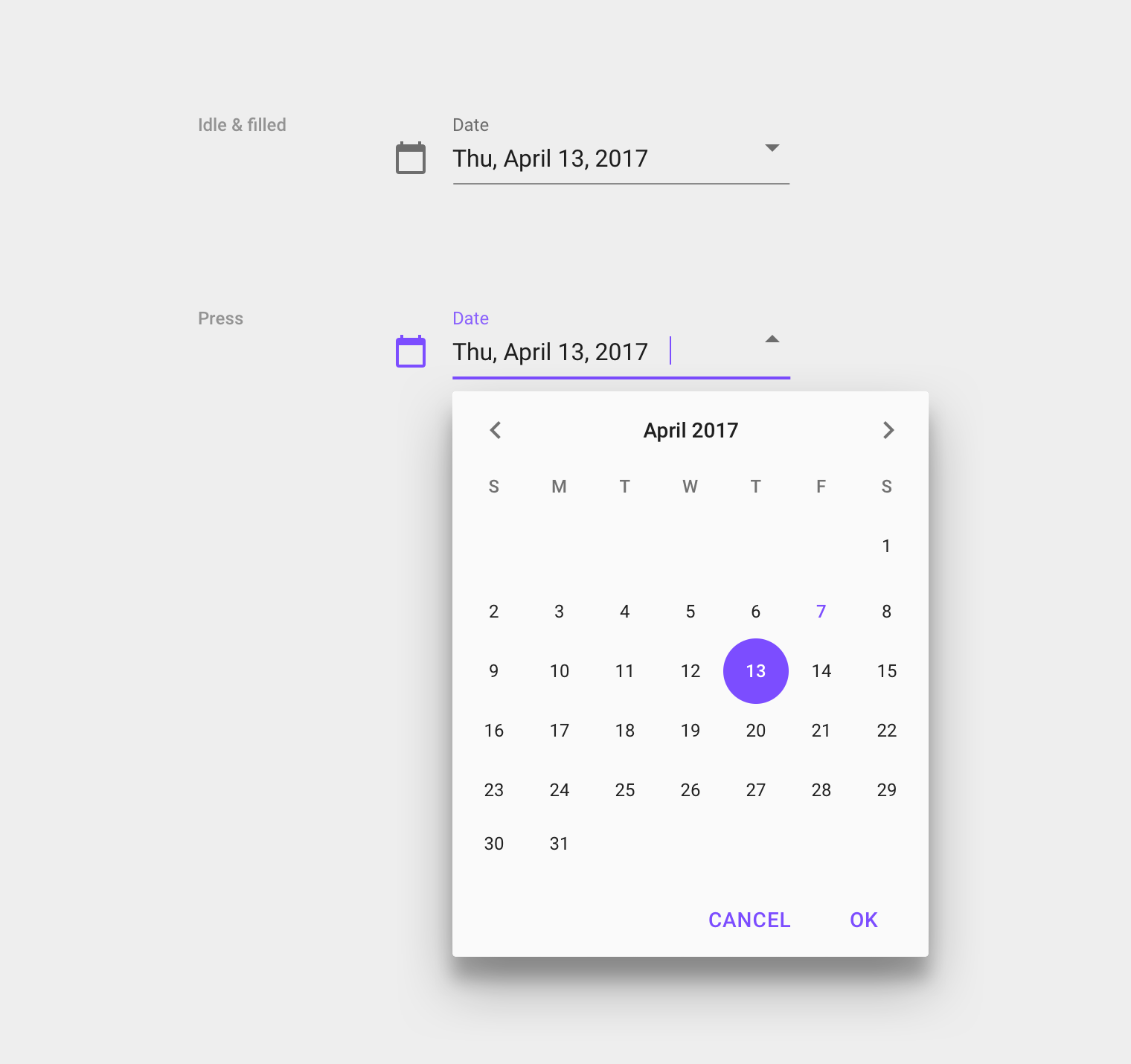
圖示也可以作為巢狀元件的觸控目標。例如,可點擊行事曆圖示來顯示日期選擇器。
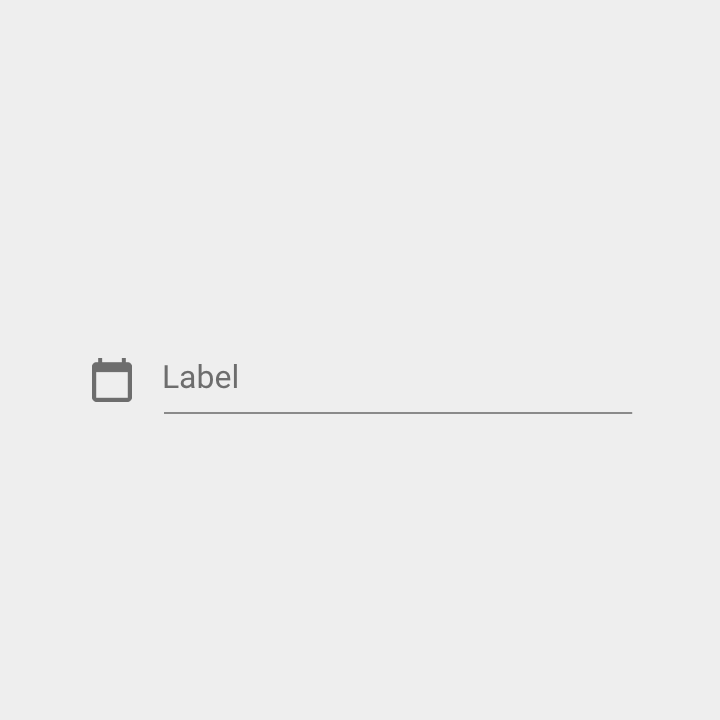
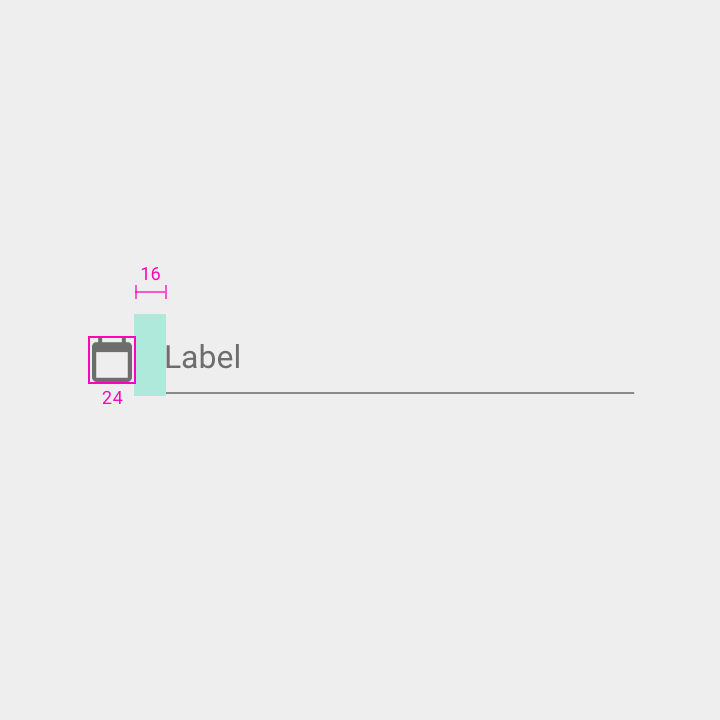
寬度:24dp
圖示指示器與標籤之間的內距:16dp
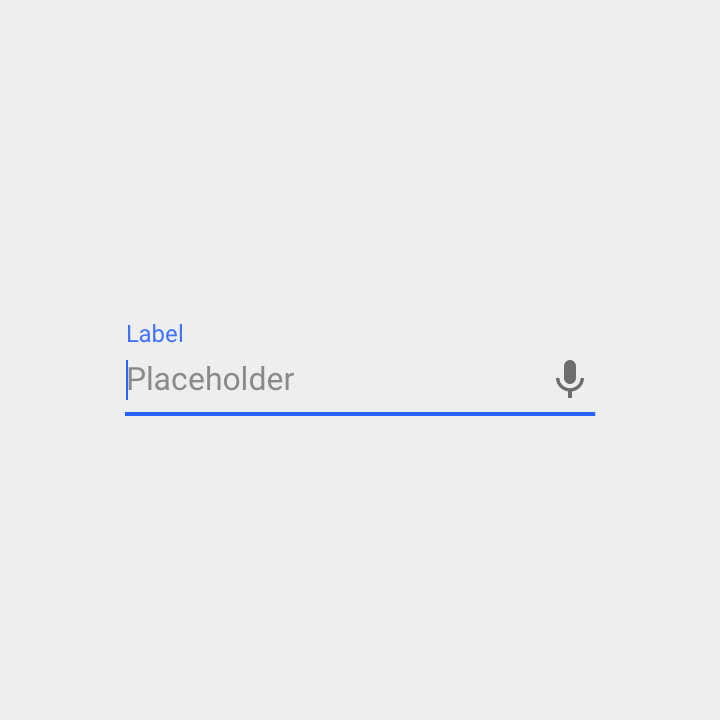
語音輸入圖示
麥克風圖示表示使用者可以使用語音輸入文字。
語音輸入圖示靠右對齊,且始終為啟用狀態。
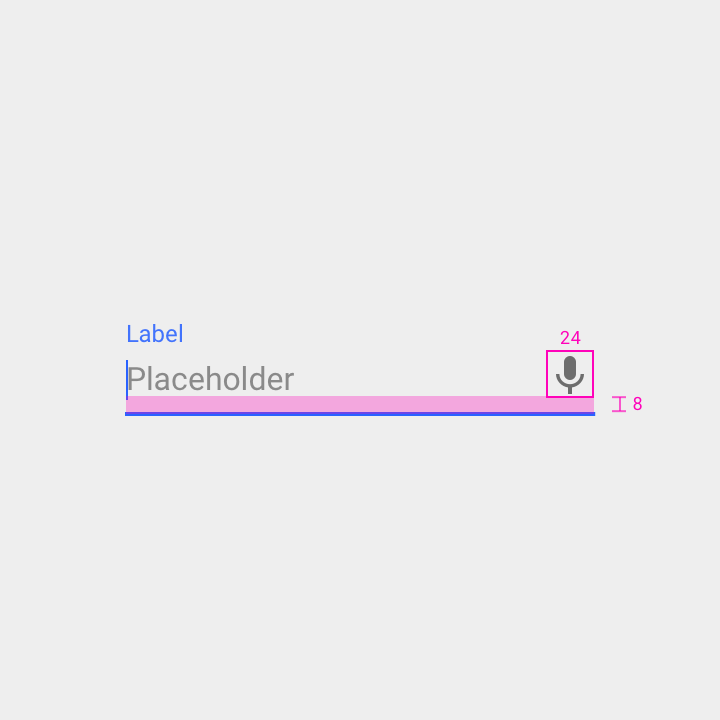
寬度:24dp
圖示下方內距:8dp
下拉式圖示
下拉式箭頭表示文字欄位包含巢狀選擇功能。
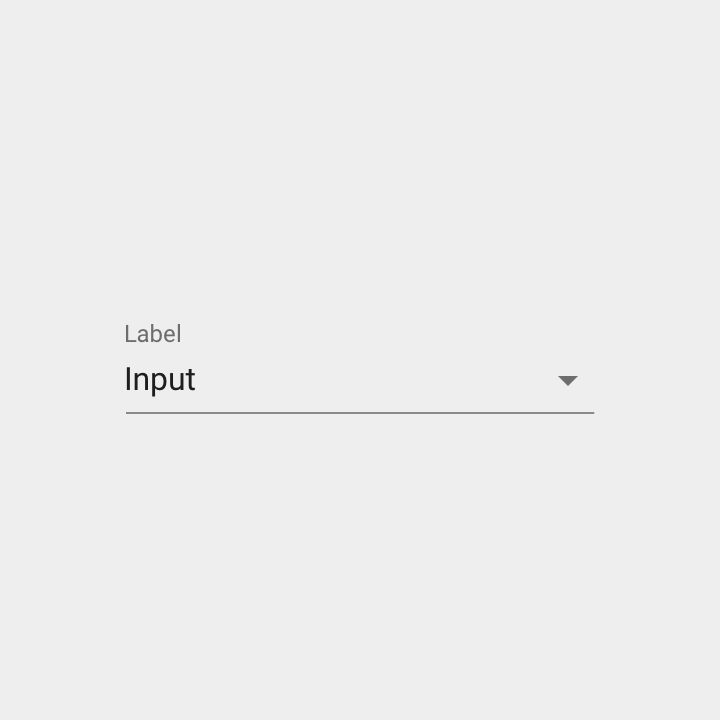
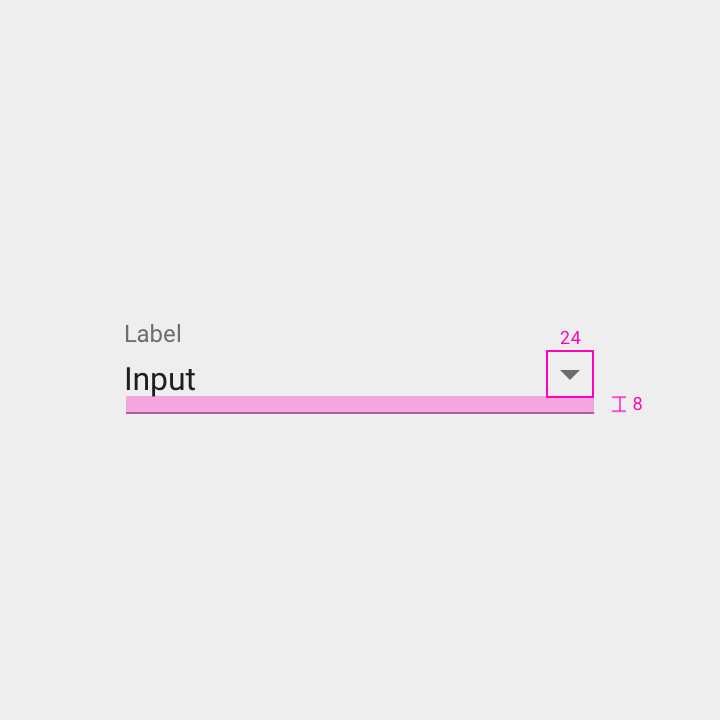
寬度:24dp
高度:24dp
圖示下方內距:8dp
清除按鈕
清除按鈕可讓使用者清空整個輸入欄位。
清除按鈕在欄位中靠右對齊。
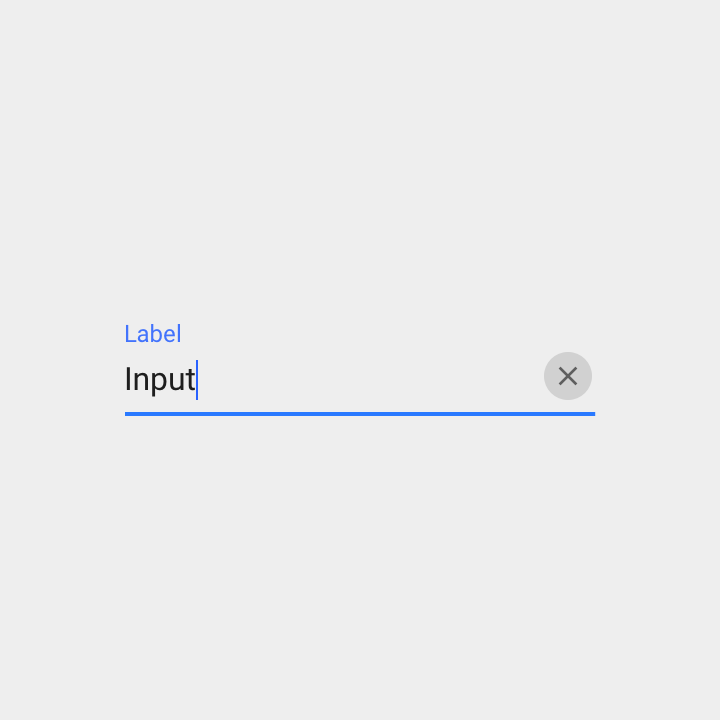
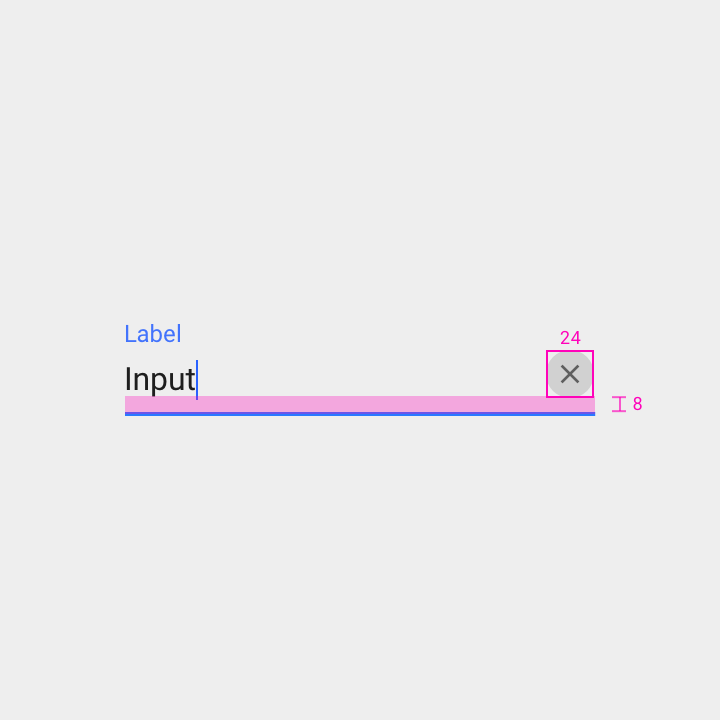
寬度:24dp
高度:24dp
圖示下方內距:8dp
在欄位較多或空間較擁擠的表單中,文字欄位可以採用緊湊樣式。
規格:
- 輸入文字:13sp
- 縮減標籤與輸入文字之間的間距
- 將輸入線與輔助文字之間的間距縮減 50%
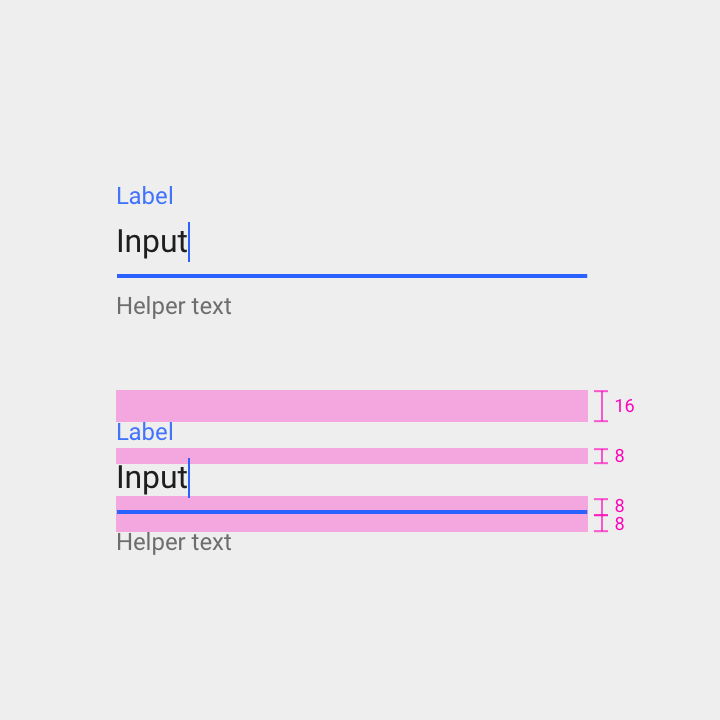
標籤上方內距:16dp
標籤下方內距:8dp
文字輸入線上方內距:8dp
文字輸入線下方內距:8dp
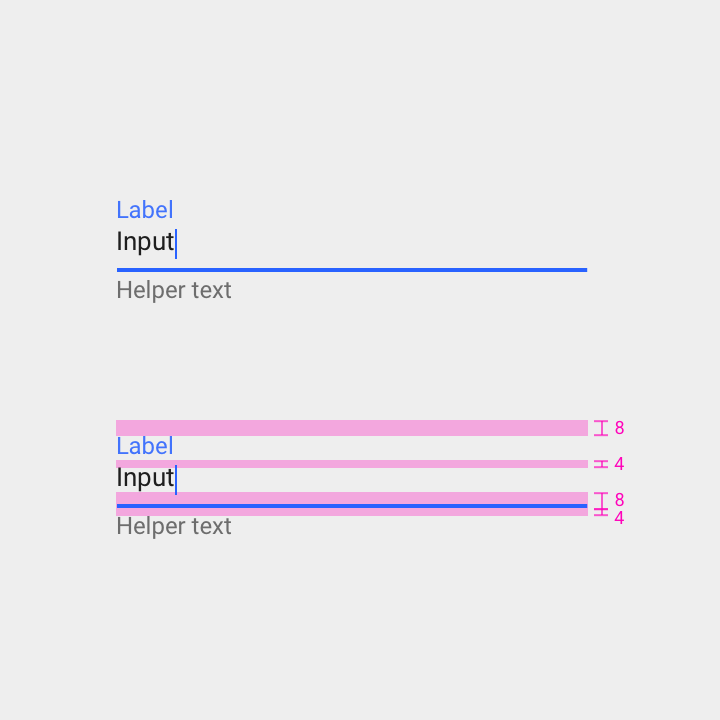
標籤上方內距:8dp
標籤下方內距:4dp
文字輸入線上方內距:8dp
文字輸入線下方內距:4dp
狀態
文字欄位有兩種主要狀態:啟用或停用。
在啟用狀態下,可進行以下使用者互動:
- 閒置
- 懸停
- 按下
- 聚焦
文字欄位的輸入內容可以是:
- 空白或已填寫
- 有效或無效
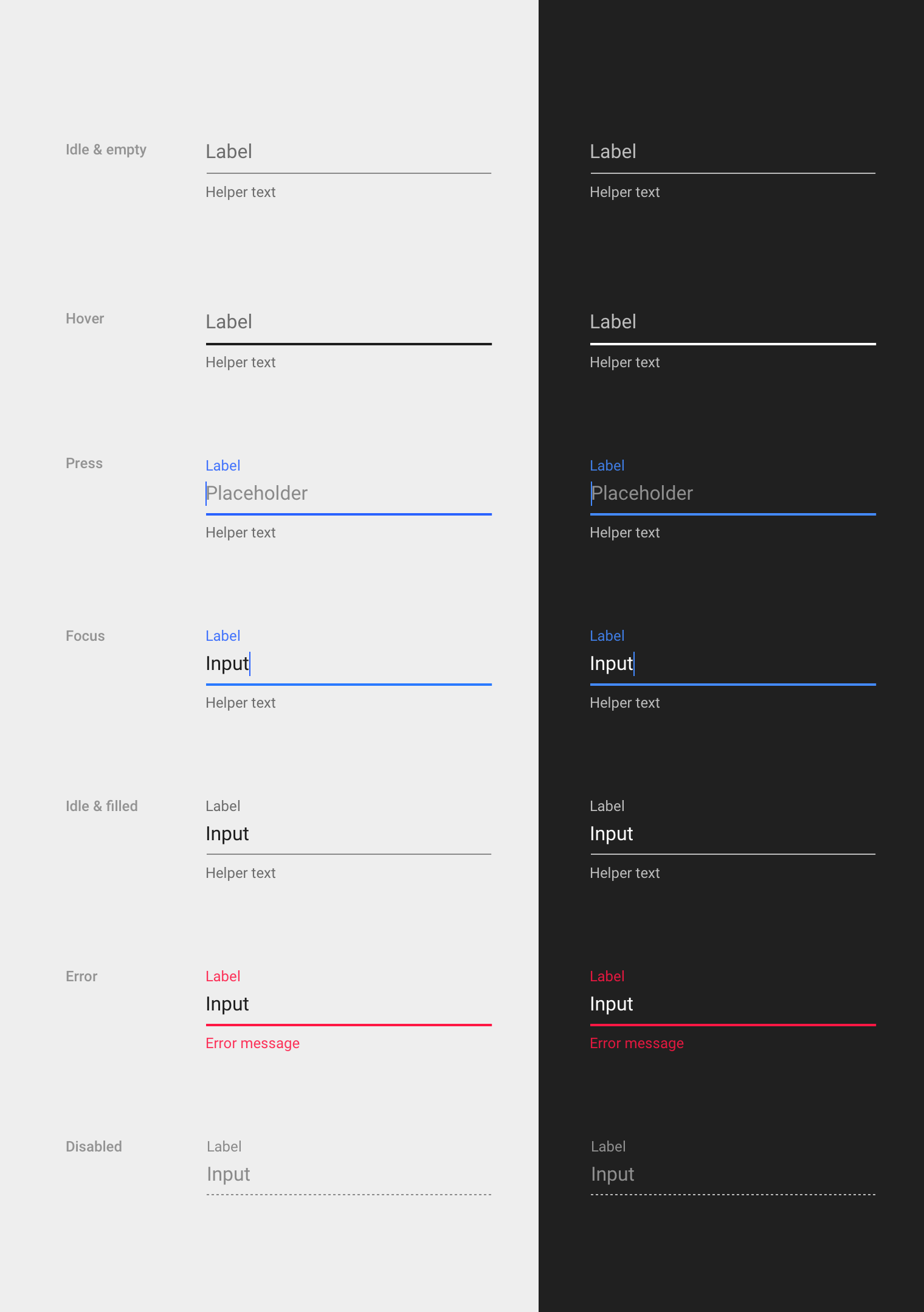
文字欄位狀態
啟用
處於啟用狀態的文字欄位預設為空白。
規格
- 標籤與輸入線之間有 8dp 的內距
- 標籤文字與輸入文字大小相同
無障礙設計
輸入線應具有 3:1 的對比度,以提升可識別性,符合大型文字適用的 AA 無障礙標準。
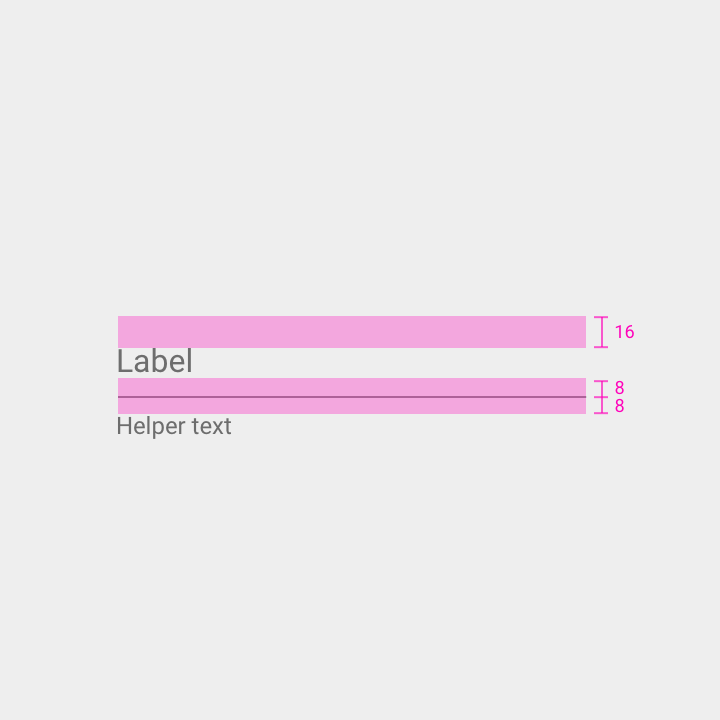
底線
- 粗細:1dp
- 色彩:黑色 42%(3:1 對比度)
標籤文字
- 字型:Roboto 16sp
- 色彩:黑色 54%(4.5:1 對比度)
- 間距:上方內距 16dp、下方內距 8dp,與底線對齊並內縮
輔助文字(選用)
- 字型:Roboto 12sp
- 色彩:黑色 54%(4.5:1 對比度)
- 間距:左側內距 16dp、上方內距 8dp
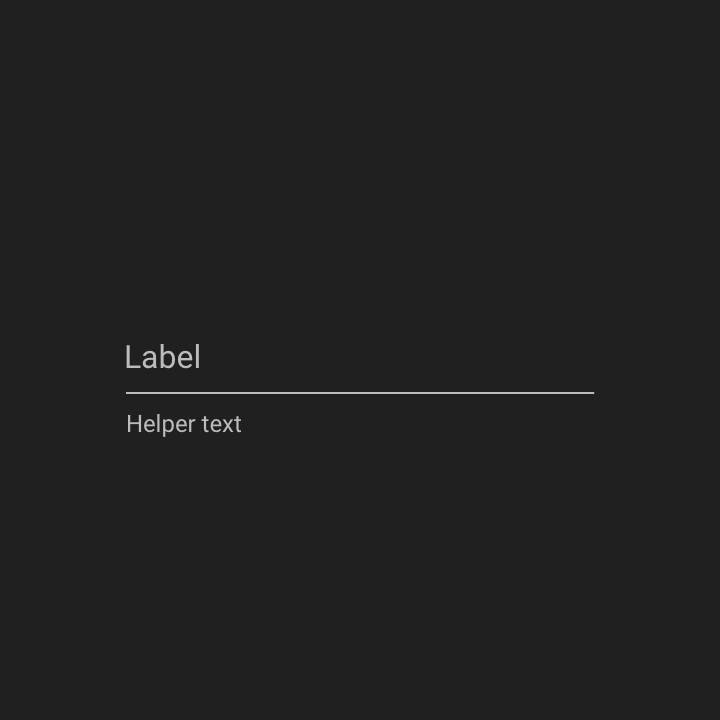
底線
- 粗細:1dp
- 色彩:白色 70%(7:1 對比度)
標籤文字
- 字型:Roboto 16sp
- 色彩:白色 70%(7:1 對比度)
- 間距:上方內距 16dp、下方內距 8dp,與底線對齊並內縮
輔助文字(選用)
- 字型:Roboto 12sp
- 色彩:白色 70%(7:1 對比度)
- 間距:左側內距 16dp、上方內距 8dp
停用
處於停用狀態的文字欄位無法編輯。它們具有虛線輸入線,且不透明度較低,因此看起來不易被點選。
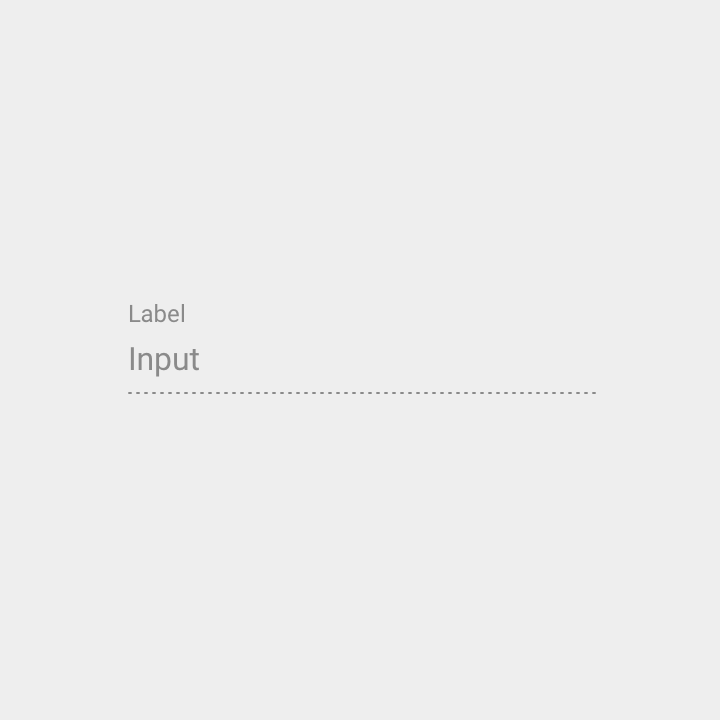
底線
- 粗細:1dp
- 色彩:黑色 42%
- 虛線
標籤文字
- 字型:Roboto 12sp
- 色彩:黑色 38%(2.21:1 對比度)
- 間距:下方內距 8dp,與底線對齊並內縮
輸入文字
- 字型:Roboto 16sp
- 色彩:黑色 38%(2.21:1 對比度)
- 間距:上方內距 8dp,與底線對齊並內縮
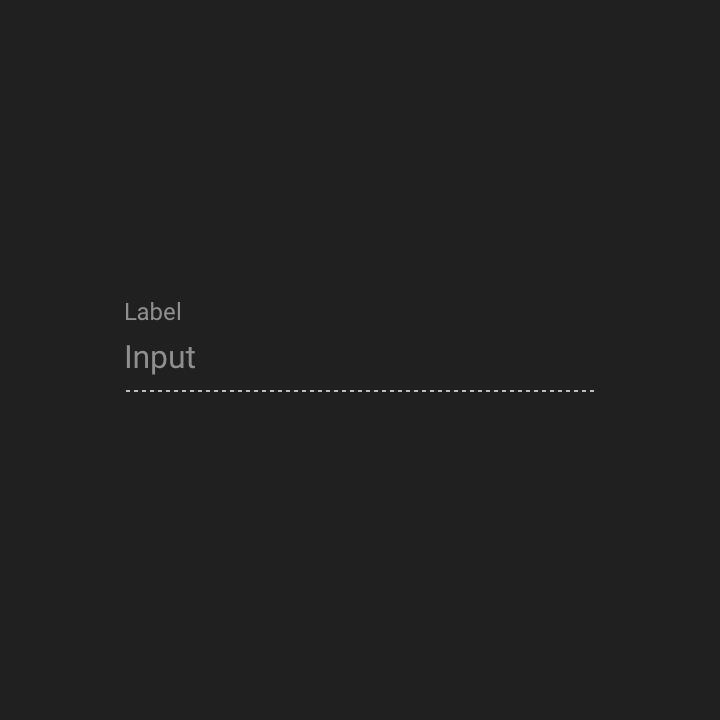
底線
- 粗細:1dp
- 色彩:白色 70%
- 虛線
標籤文字
- 字型:Roboto 12sp
- 色彩:白色 50%(4.5:1 對比度)
- 間距:下方內距 8dp,與底線對齊並內縮
輸入文字
- 字型:Roboto 16sp
- 色彩:白色 50%(4.5:1 對比度)
- 間距:上方內距 8dp,與底線對齊並內縮
使用者互動
懸停
懸停狀態會提高輸入線的不透明度,使文字欄位在桌面裝置上更加醒目。
底線
- 粗細:2dp
- 色彩:黑色 87%(15:1 對比度)
標籤文字
- 字型:Roboto 16sp
- 色彩:黑色 54%(4.5:1 對比度)
- 間距:下方內距 8dp,與底線對齊並內縮
輔助文字(選用)
- 字型:Roboto 12sp
- 色彩:黑色 54%(4.5:1 對比度)
- 間距:上方內距 8dp,與底線對齊並內縮
底線
- 粗細:2dp
- 色彩:白色 100%(13:1 對比度)
標籤文字
- 字型:Roboto 16sp
- 色彩:白色 70%(7:1 對比度)
- 間距:下方內距 8dp,與底線對齊並內縮
輔助文字(選用)
- 字型:Roboto 12sp
- 色彩:白色 70%(7:1 對比度)
- 間距:上方內距 8dp,與底線對齊並內縮
按下
按下後,文字欄位的標籤會縮小並浮動至欄位上方,同時顯示游標和預留位置文字。
為了表示欄位處於作用中狀態,介面的主色會套用至輸入線、標籤文字和游標。
底線
- 粗細:2dp
- 色彩:主色 100%(Dark A700)
- 動態效果:漣漪與暈染
標籤文字
- 字型:Roboto 12sp
- 色彩:主色 87%(Dark A700)
- 間距:下方內距 8dp,與底線對齊並內縮
預留位置文字(選用)
- 字型:Roboto 16sp
- 色彩:黑色 42%(3:1 對比度)
- 間距:下方內距 8dp,與底線對齊並內縮
輔助文字(選用)
- 字型:Roboto 12sp
- 色彩:黑色 54%(4.5:1 對比度)
- 間距:上方內距 8dp,與底線對齊並內縮
底線
- 粗細:2dp
- 色彩:主色 100%(Light A200)
- 動態效果:漣漪與暈染
標籤文字
- 字型:Roboto 12sp
- 色彩:主色 100%(Light A200)
- 間距:下方內距 8dp,與底線對齊並內縮
預留位置文字(選用)
- 字型:Roboto 16sp
- 色彩:白色 50%(4.5:1 對比度)
- 間距:下方內距 8dp,與底線對齊並內縮
輔助文字(選用)
- 字型:Roboto 12sp
- 色彩:白色 70%(7:1 對比度)
- 間距:上方內距 8dp,與底線對齊並內縮
聚焦
當使用者在文字欄位中輸入文字時,輸入文字會取代預留位置文字。自動補全的文字會顯示在游標右側,並使用與預留位置文字相同的字體大小和色彩。
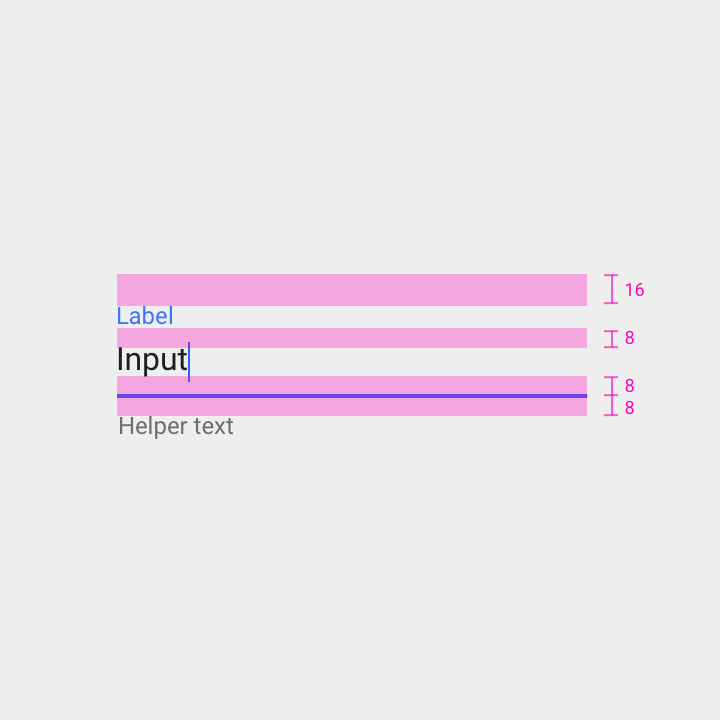
底線
- 粗細:2dp
- 色彩:主色 100%(Dark A700)
標籤文字
- 字型:Roboto 12sp
- 色彩:主色 87%(Dark A700)
- 間距:上方內距 16dp、下方內距 8dp
輸入文字
- 字型:Roboto 16sp
- 色彩:黑色 87%(15:1 對比度)
- 間距:下方內距 8dp,與底線對齊並內縮
輔助文字(選用)
- 字型:Roboto 12sp
- 色彩:黑色 54%(4.5:1 對比度)
- 間距:上方內距 8dp,與底線對齊並內縮
底線
- 粗細:2dp
- 色彩:主色 100%(Light A200)
標籤文字
- 字型:Roboto 12sp
- 色彩:主色 100%(Light A200)
- 間距:上方內距 16dp、下方內距 8dp
輸入文字
- 字型:Roboto 16sp
- 色彩:白色 100%(13:1 對比度)
- 間距:下方內距 8dp,與底線對齊並內縮
輔助文字(選用)
- 字型:Roboto 12sp
- 色彩:白色 70%(7:1 對比度)
- 間距:上方內距 8dp,與底線對齊並內縮
文字欄位的輸入內容
閒置且已填寫
當使用者將焦點移至其他元素時,已輸入的文字仍會保持可見。
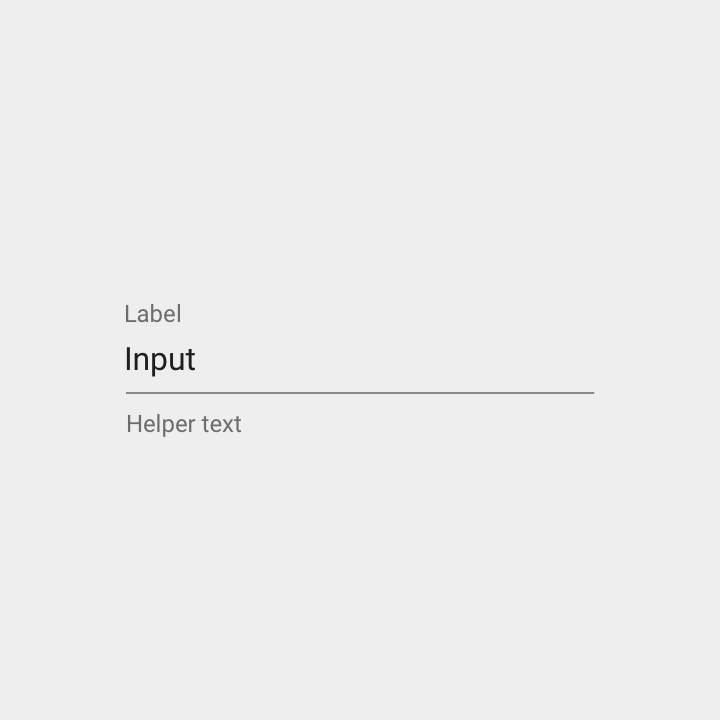
底線
- 粗細:1dp
- 色彩:黑色 42%(3:1 對比度)
標籤文字
- 字型:Roboto 12sp
- 色彩:黑色 54%(4.5:1 對比度)
- 間距:上方內距 16dp、下方內距 8dp
輸入文字
- 字型:Roboto 16sp
- 色彩:黑色 87%(15:1 對比度)
- 間距:下方內距 8dp,與底線對齊並內縮
輔助文字(選用)
- 字型:Roboto 12sp
- 色彩:黑色 54%(4.5:1 對比度)
- 間距:上方內距 8dp,與底線對齊並內縮
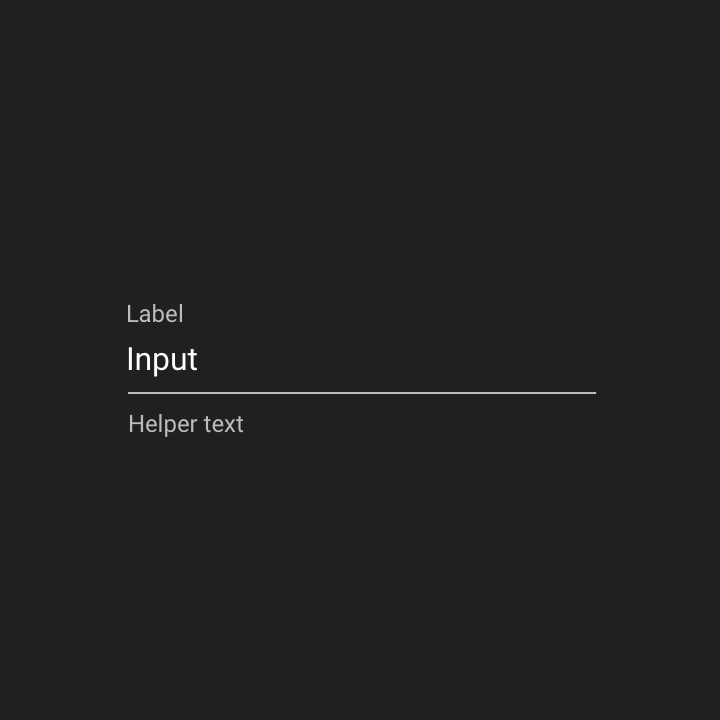
底線
- 粗細:1dp
- 色彩:白色 70%(7:1 對比度)
標籤文字
- 字型:Roboto 12sp
- 色彩:白色 70%(7:1 對比度)
- 間距:上方內距 16dp、下方內距 8dp
輸入文字
- 字型:Roboto 16sp
- 色彩:白色 100%(13:1 對比度)
- 間距:下方內距 8dp,與底線對齊並內縮
輔助文字(選用)
- 字型:Roboto 12sp
- 色彩:白色 70%(7:1 對比度)
- 間距:上方內距 8dp,與底線對齊並內縮
文字欄位內容
錯誤
如果文字欄位的內容無效,當使用者將焦點移至其他元素時,就會顯示錯誤訊息。為了指示錯誤,輸入線和標籤會使用色溫較暖的色彩,例如紅色或橙色。
規格
- 在文字欄位下方顯示錯誤訊息,取代任何輔助文字
- 簡要說明錯誤原因以及如何修正
- 在錯誤訊息前面加上「Error」一詞(或錯誤圖示)
- 一旦使用者修正錯誤,即移除錯誤訊息
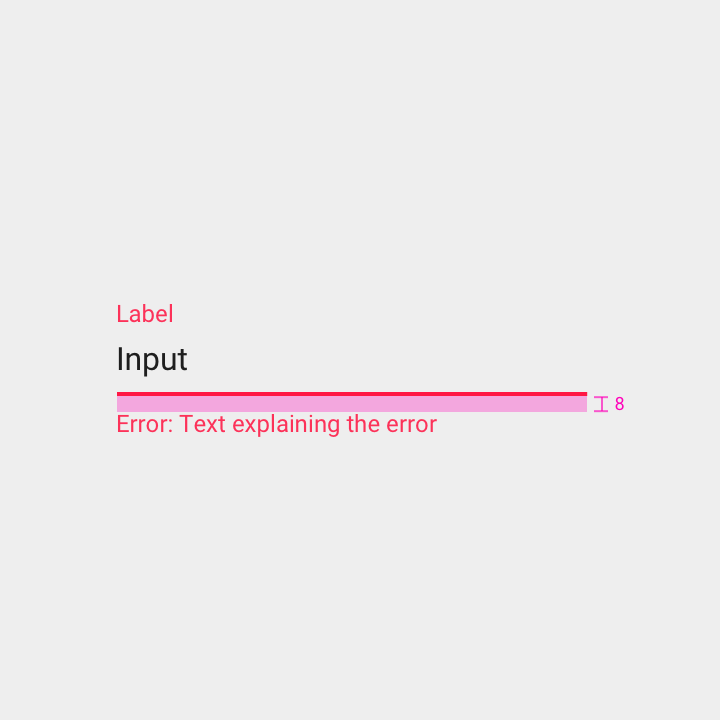
底線
- 粗細:2dp
- 色彩:紅色 100%(A400)
標籤文字
- 字型:Roboto 12sp
- 色彩:紅色 100%(A400)
- 間距:上方內距 16dp、下方內距 8dp,與底線對齊並內縮
輸入文字
- 字型:Roboto 16sp
- 色彩:黑色 87%(15:1 對比度)
- 間距:左側內距 16dp、下方內距 8dp
錯誤文字
- 字型:Roboto 12sp
- 色彩:紅色 87%(A400)
- 間距:上方內距 8dp,與底線對齊並內縮
底線
- 粗細:2dp
- 色彩:紅色 100%(A400)
標籤文字
- 字型:Roboto 12sp
- 色彩:紅色 100%(A400)
- 間距:上方內距 16dp、下方內距 8dp,與底線對齊並內縮
輸入文字
- 字型:Roboto 16sp
- 色彩:白色 100%(13:1 對比度)
- 間距:左側內距 16dp、下方內距 8dp
錯誤文字
- 字型:Roboto 12sp
- 色彩:紅色 100%(A400)
- 間距:上方內距 8dp,與底線對齊並內縮
欄位類型
文字欄位有數種類型:
- 單行
- 多行
- 文字區域
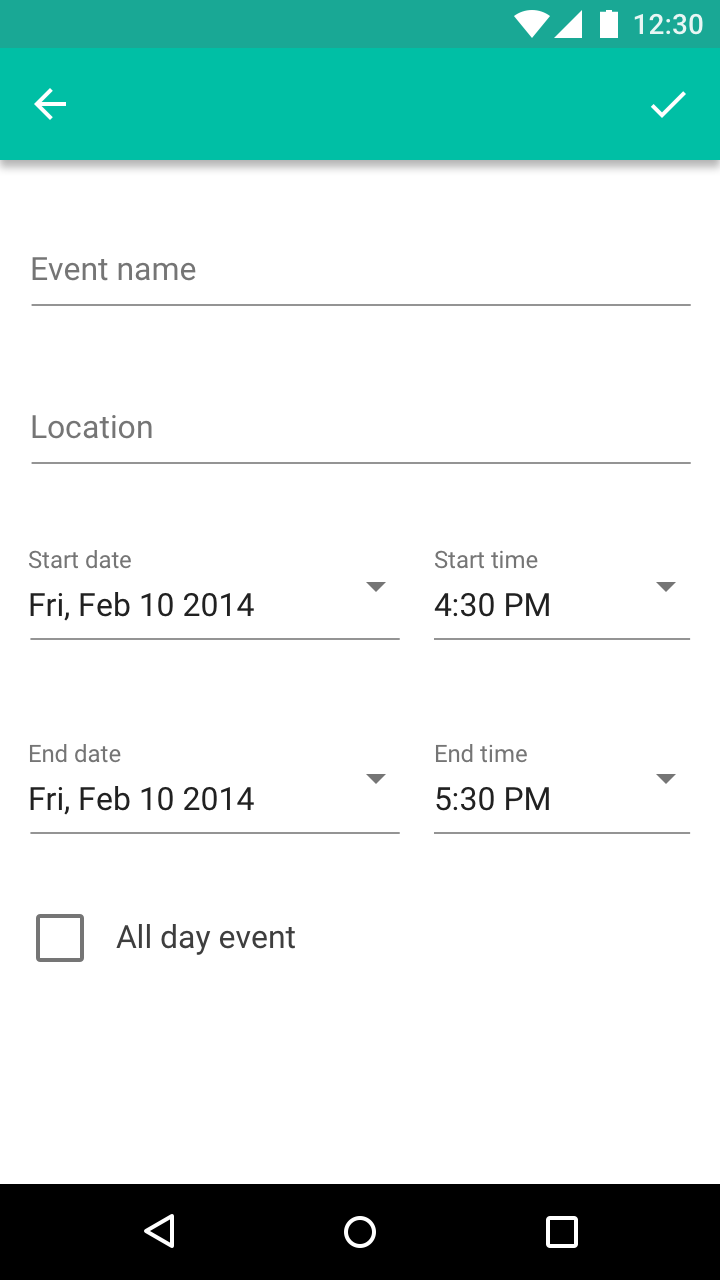
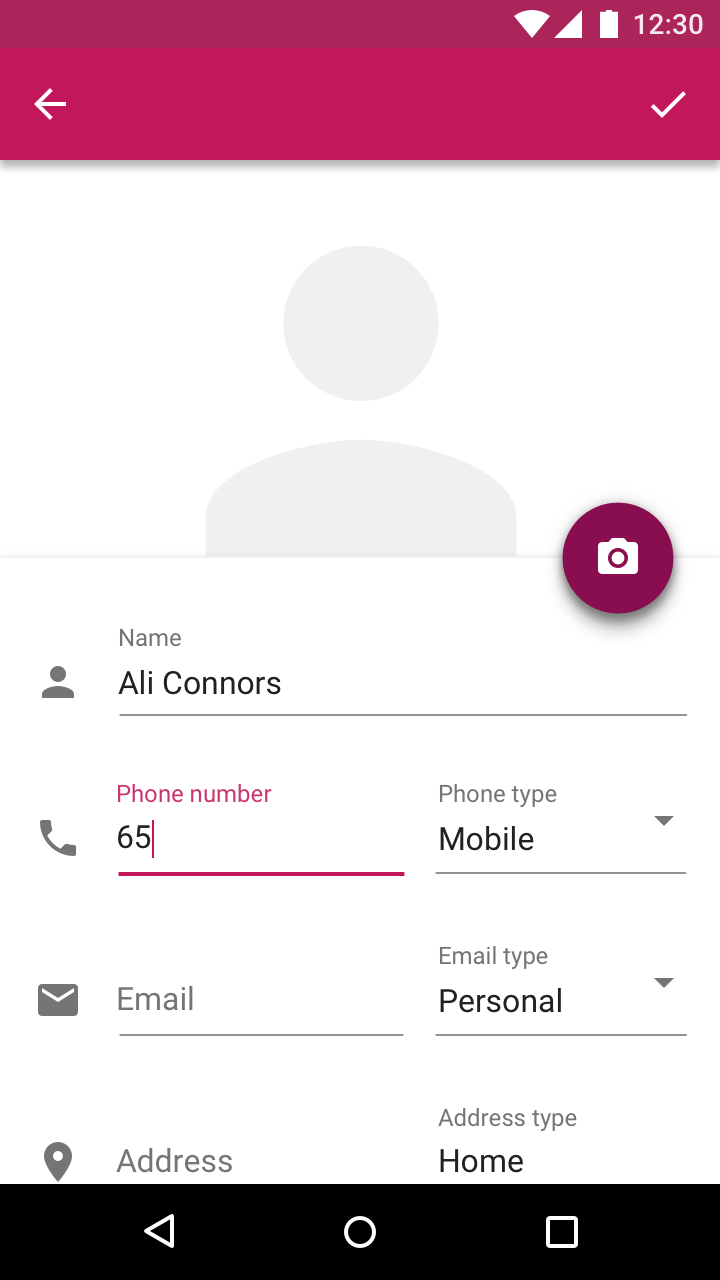
單行欄位
當輸入的文字長度超過輸入線時,會在游標到達欄位右側邊緣時自動向左捲動。
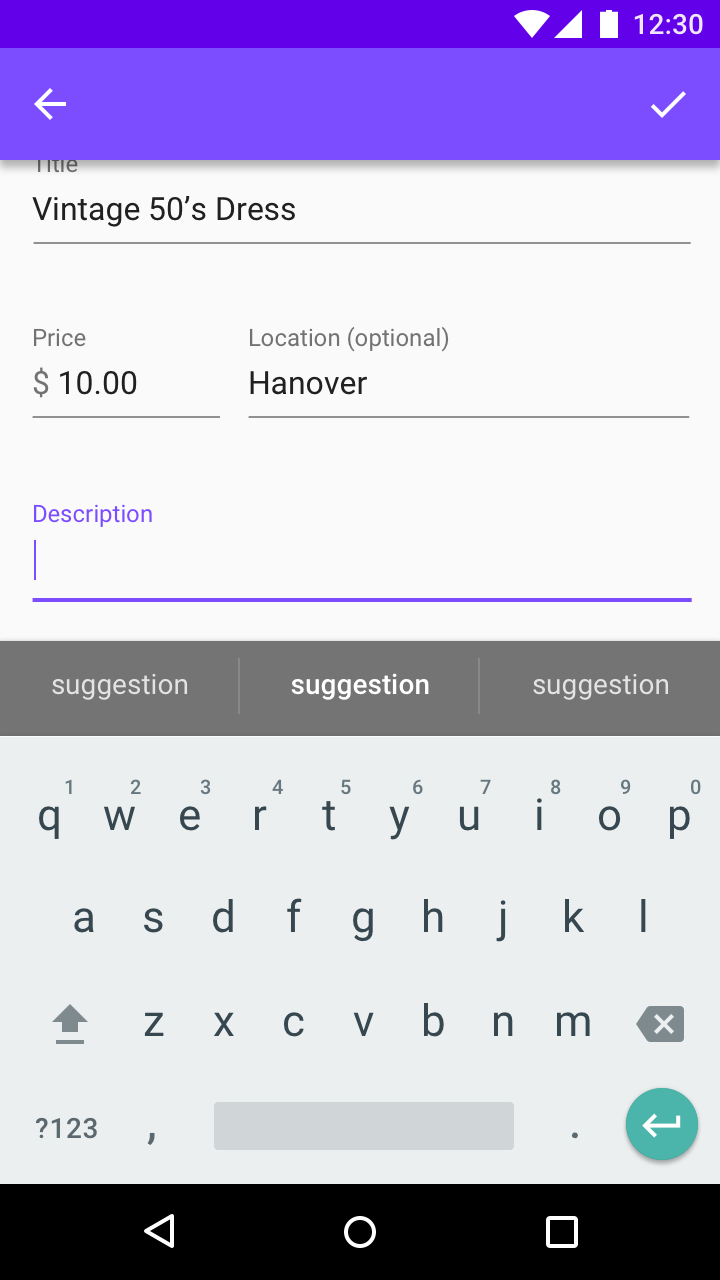
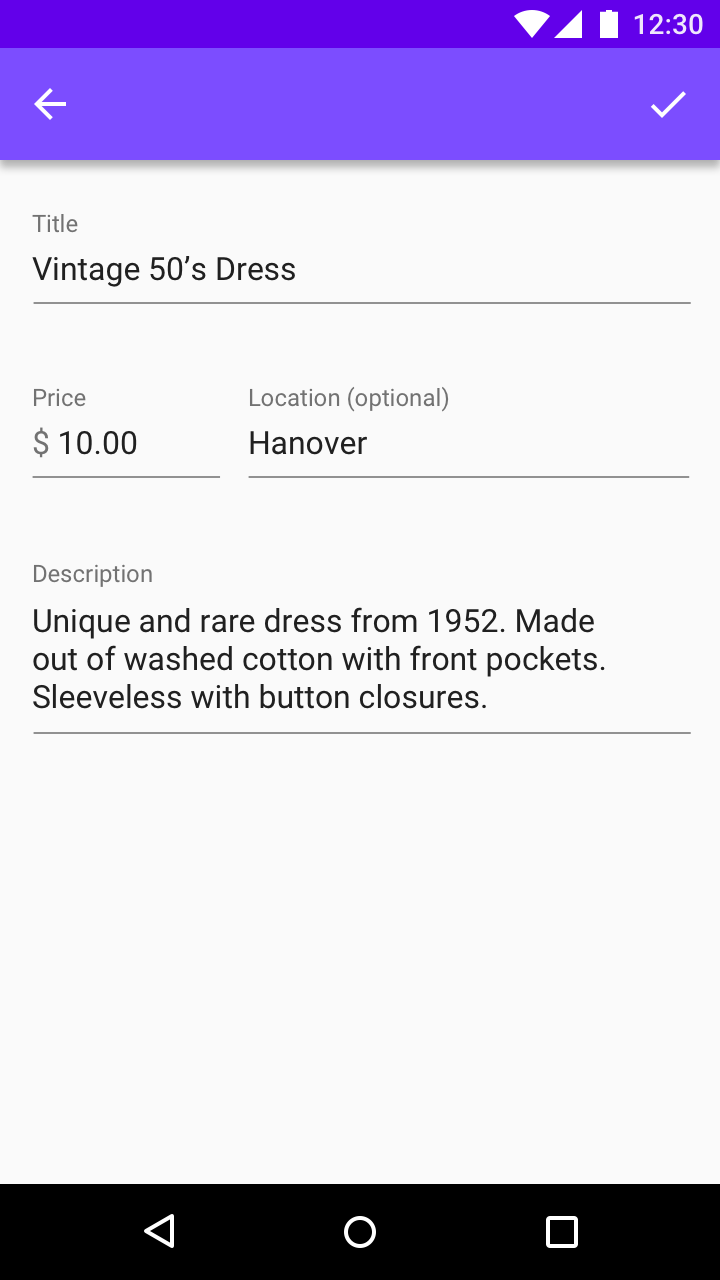
多行欄位
多行文字欄位會擴展欄位底部,將文字換行至新的一行,並將畫面上的其他元素向下推移。
多行文字欄位可讓使用者一次看到所有輸入的內容。
文字區域
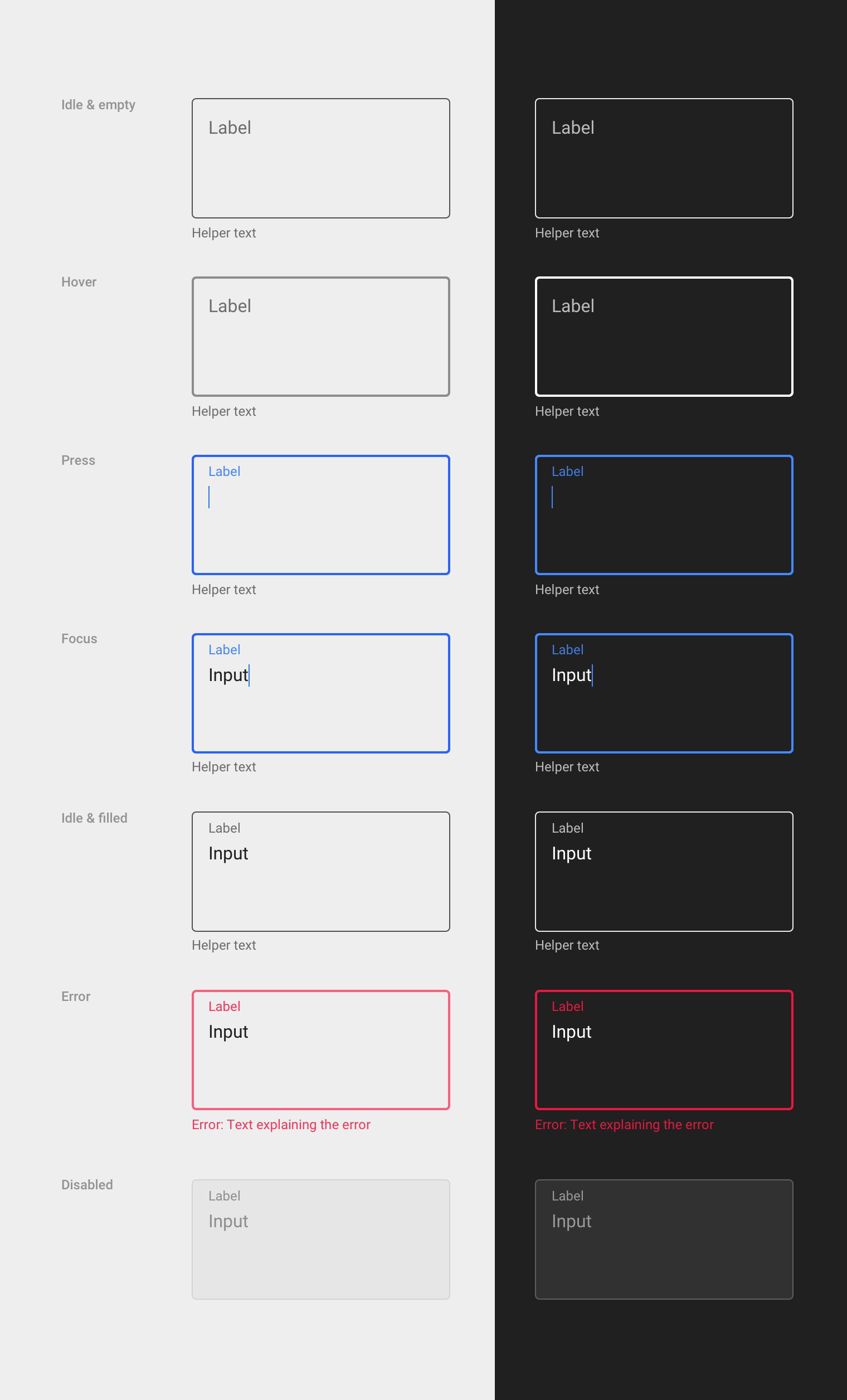
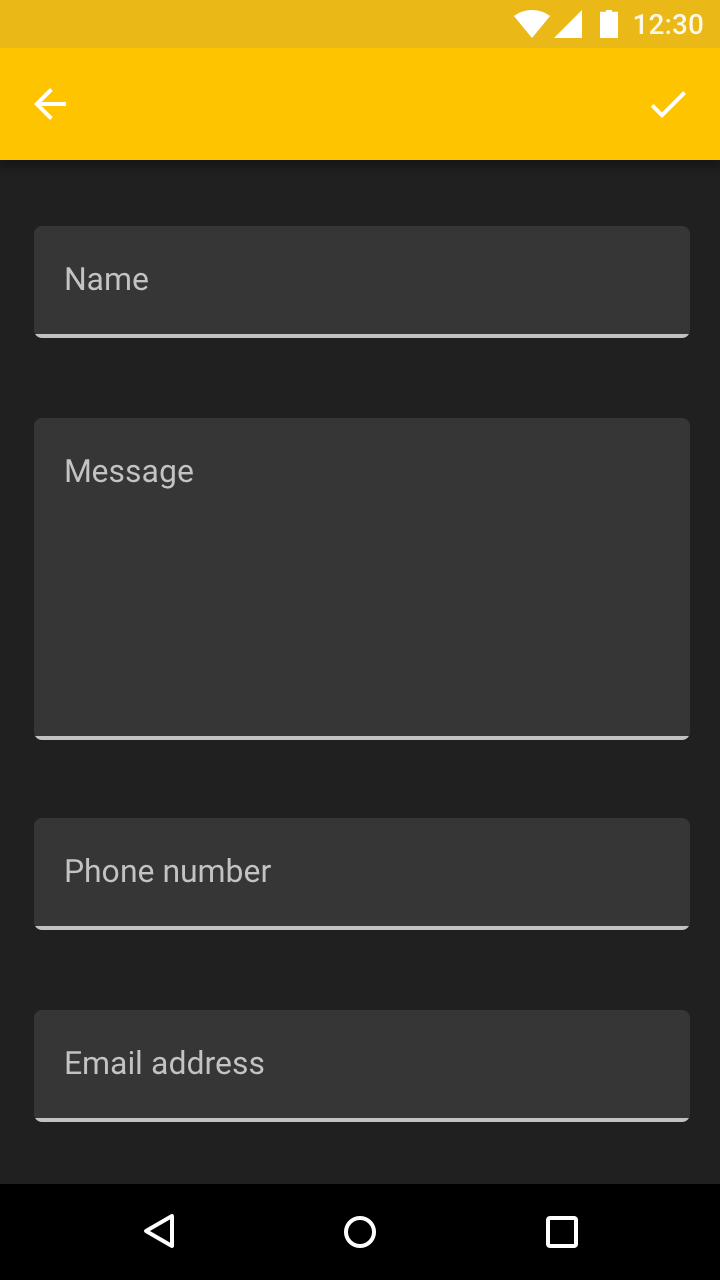
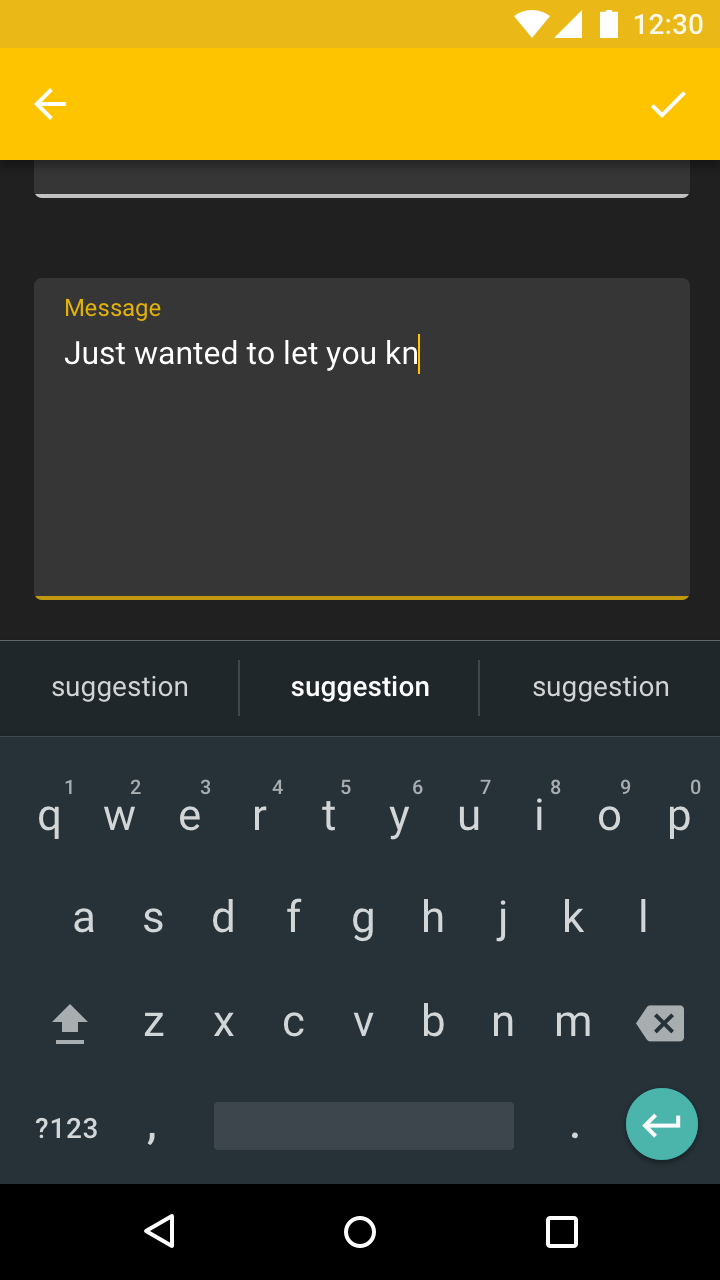
文字區域比文字欄位更高,並會將溢出的文字換行至新的一行。當游標到達欄位底部時,內容會垂直捲動。
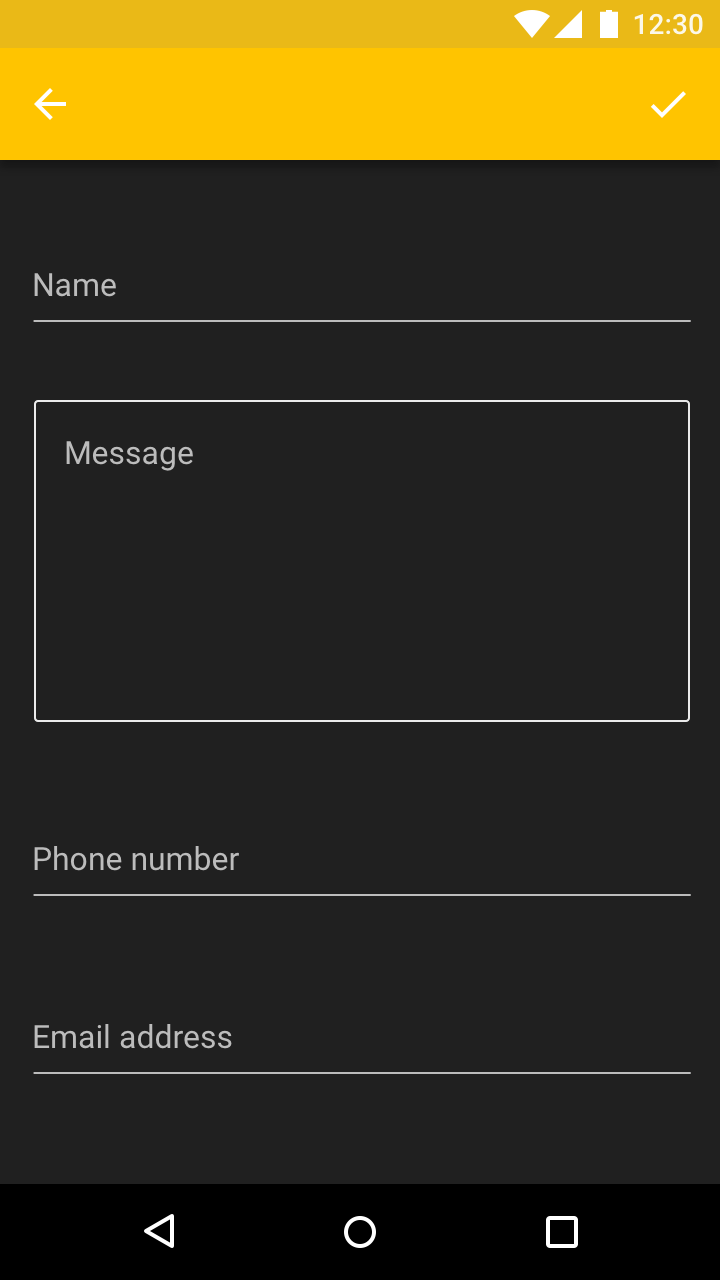
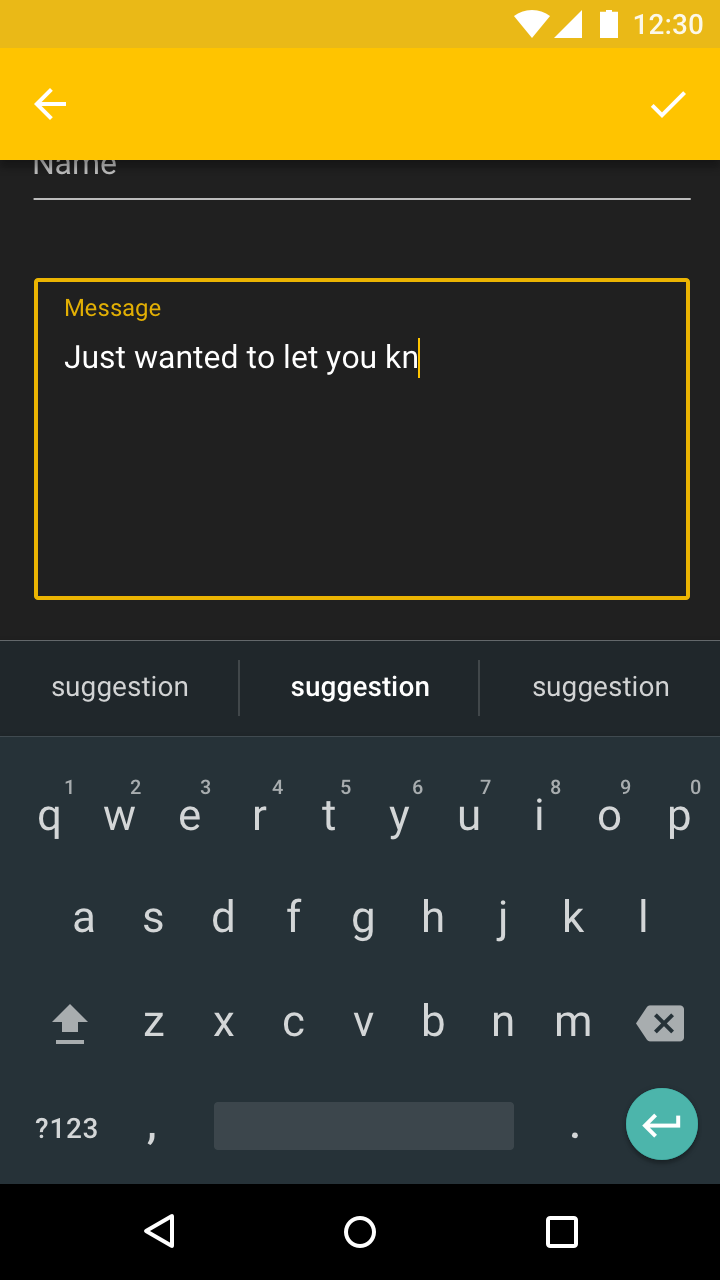
文字區域應具有可見的邊框,並使用與輸入線相同的色彩和粗細。
輸入類型
格式化輸入
文字欄位可以透過預留位置文字、預設版面配置和字元限制進行格式化,以指示欄位接受的資料類型。文字格式化僅應在欄位被按下、取得焦點或已填寫時顯示。
字元可以使用以下方式進行格式化:
- 分組字元
- 前綴與後綴
- 密碼遮蔽
分組字元
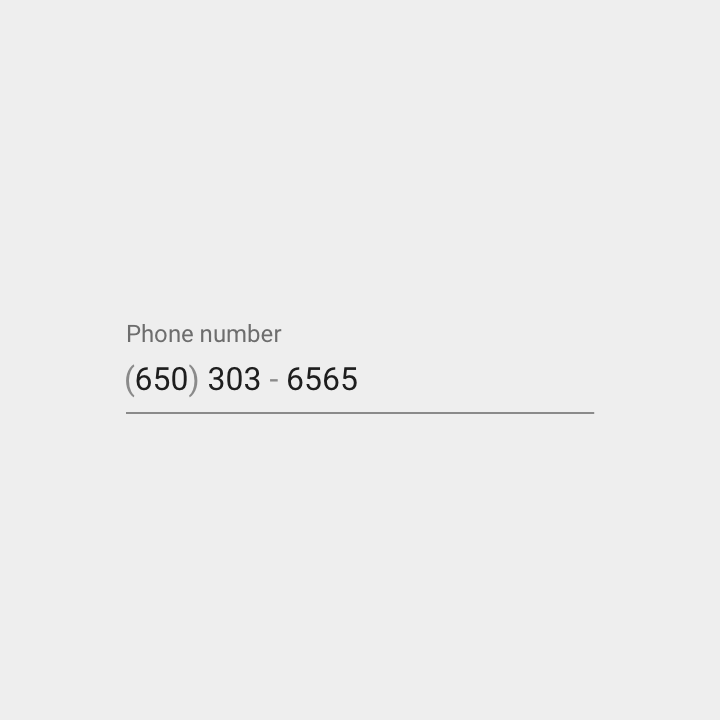
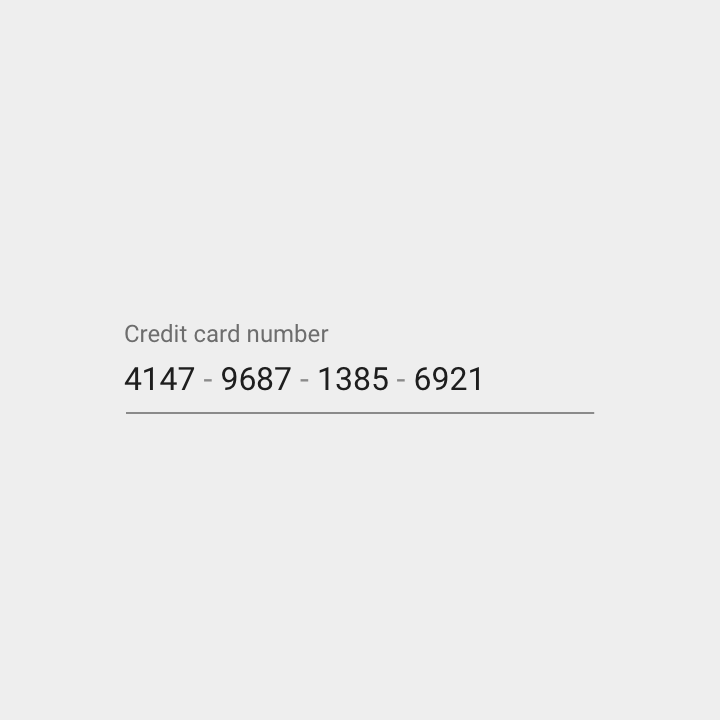
輸入文字可以透過不同方式分組,並在適當位置加入特殊字元,例如在電話號碼中加入連字號。當游標到達第一個特殊字元的位置時,會自動跳至下一組。
前綴與後綴
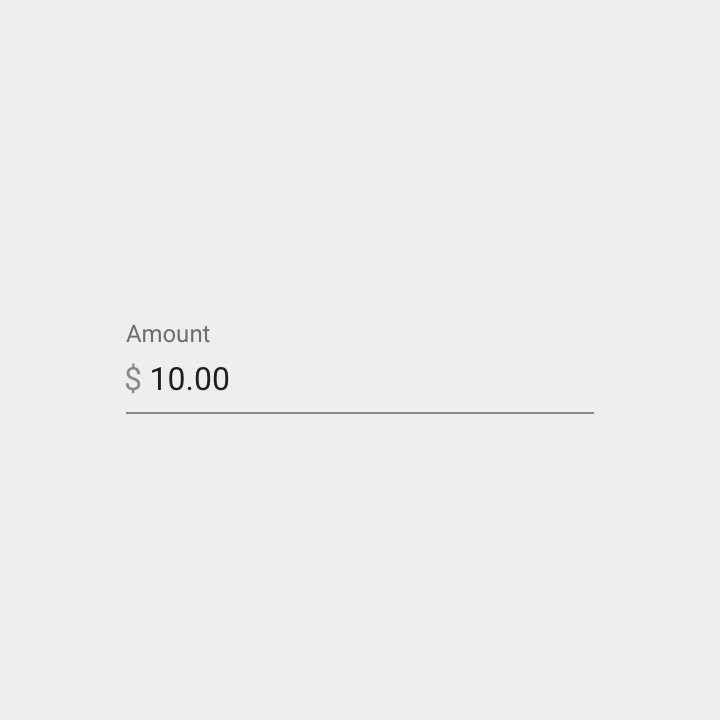
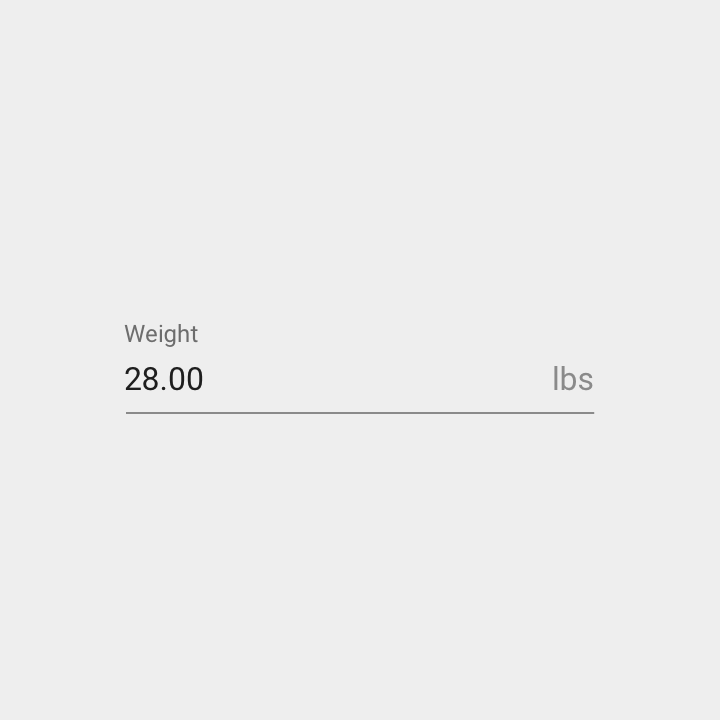
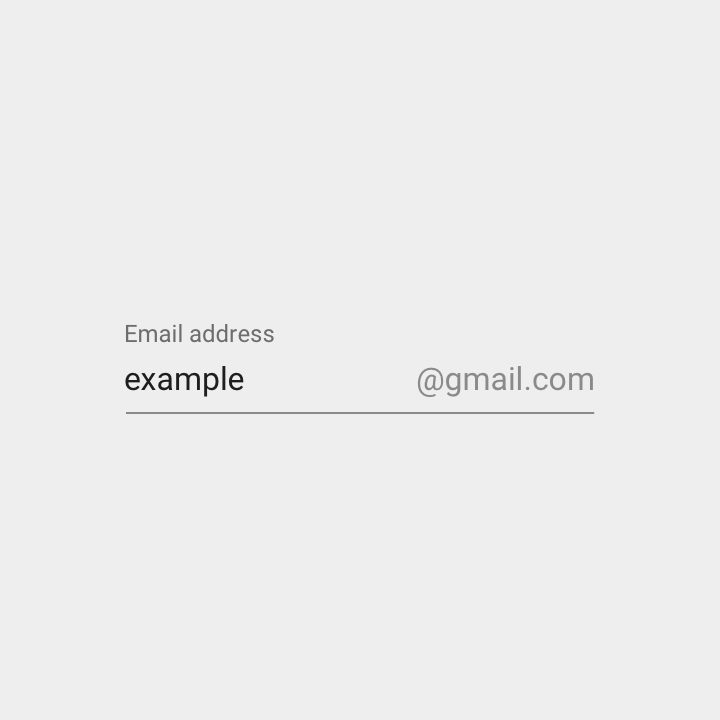
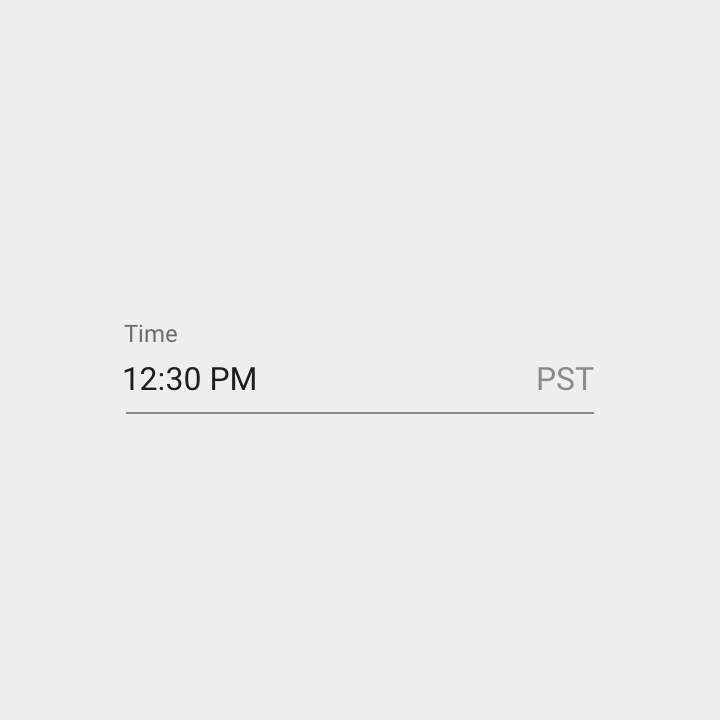
前綴與後綴可用於釐清輸入單位或預先填入部分輸入內容。前綴在文字欄位中靠左對齊;後綴靠右對齊。文字欄位可以同時具有前綴與後綴。
密碼遮蔽
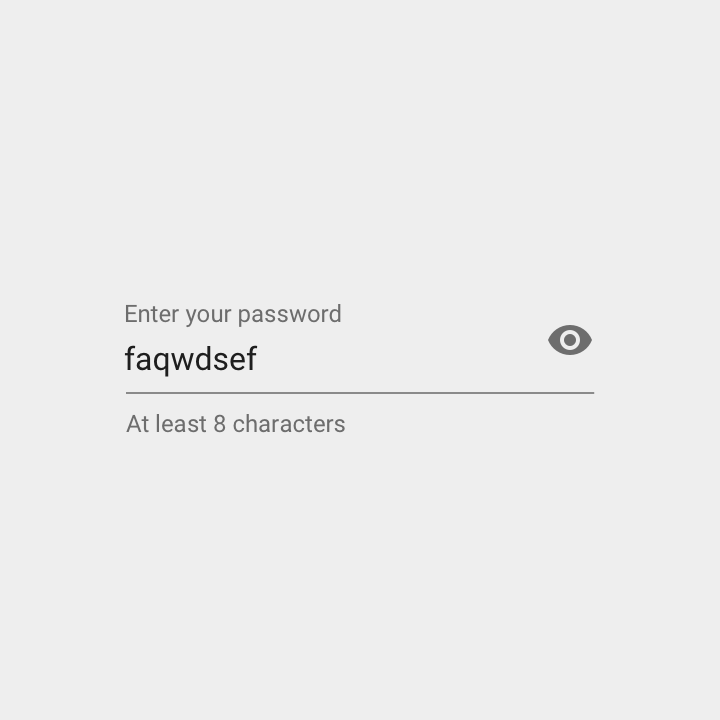
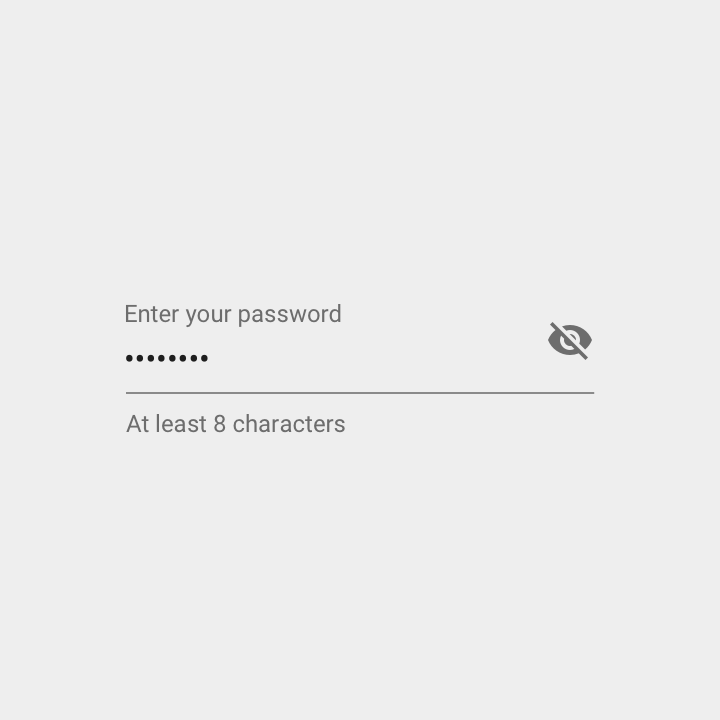
密碼輸入內容預設為隱藏,已輸入的每個密碼字元會以置中圓點顯示(例如 •••••••)。
當文字欄位旁顯示顯示圖示時,該圖示會指示欄位的輸入內容是否可見。可使用該圖示切換欄位輸入內容的可見與隱藏狀態。
其他輸入方式
欄位變體
使用以下樣式變化,可進一步凸顯文字欄位:
- 標籤作為標題
- 獨立欄位
- 全寬欄位
標籤作為標題
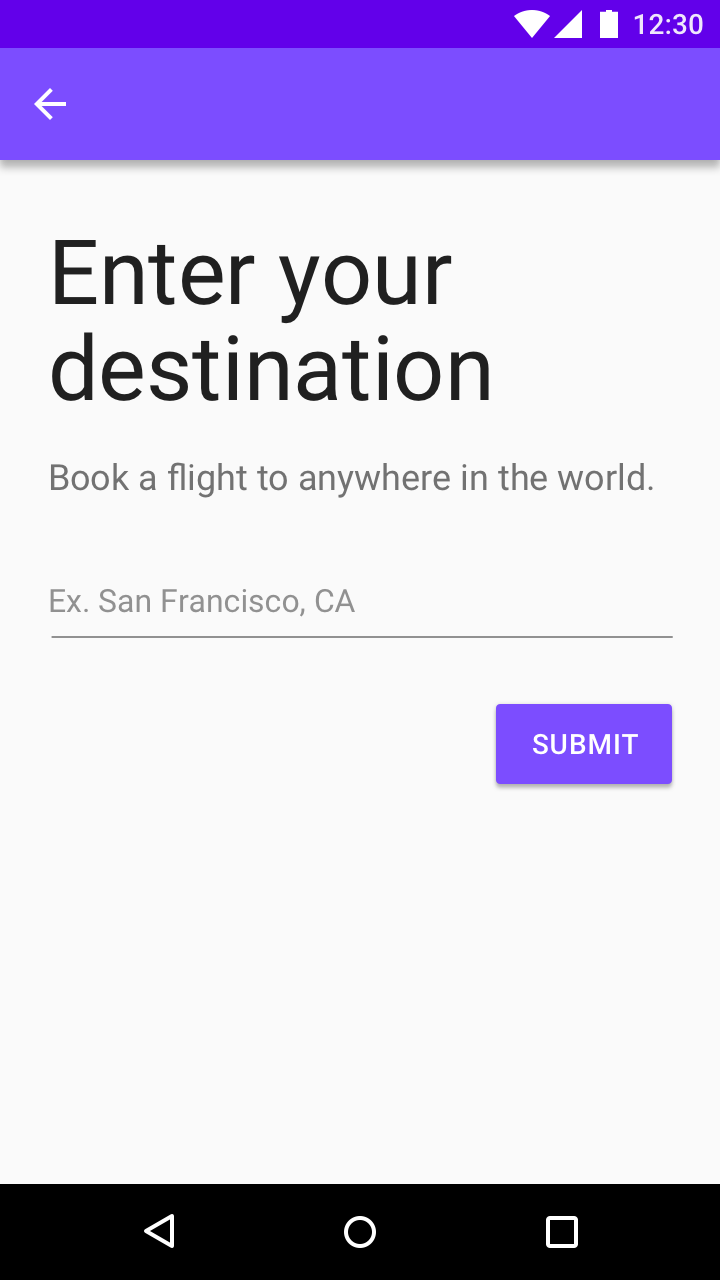
當文字欄位是畫面上的主要操作時,其標籤可以被移除或改為以標題形式呈現。
預留位置文字會在閒置狀態下顯示,並在使用者輸入文字時被輸入文字取代。
全寬欄位
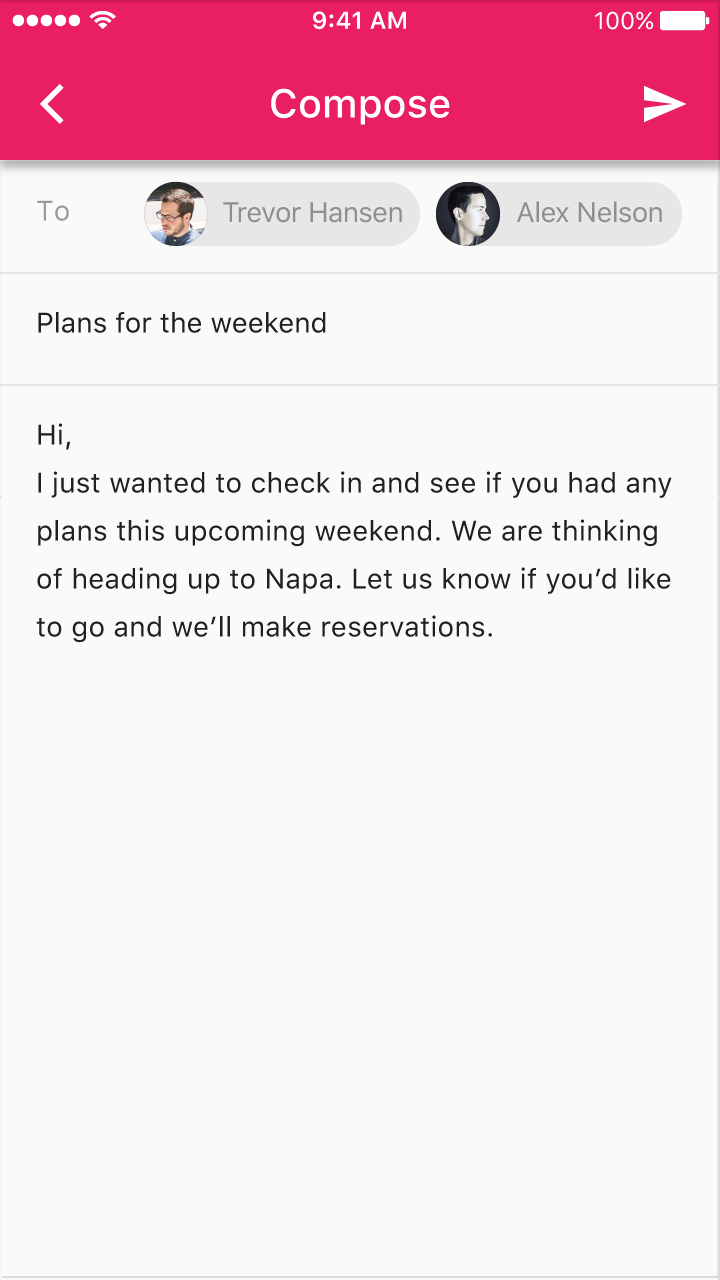
全寬文字欄位適合用於需要深入處理的工作或輸入複雜資訊的情境。
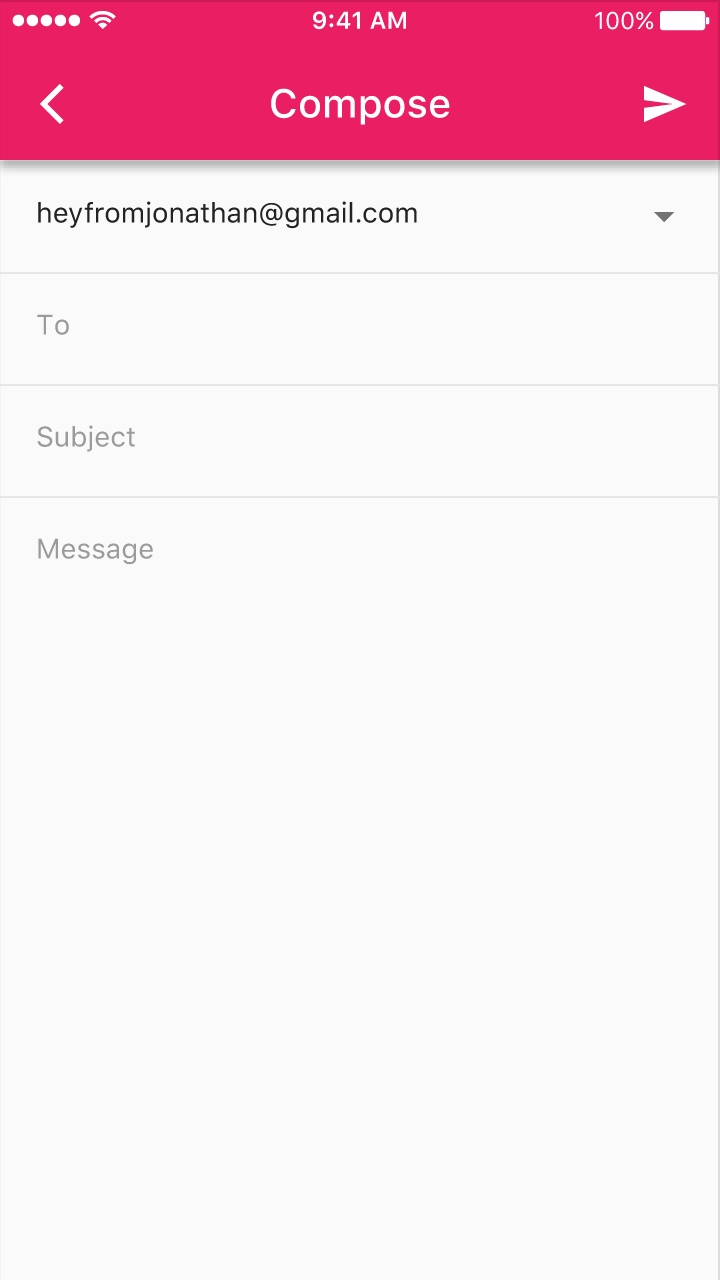

高度:56dp
上方內距:20dp
下方內距:20dp

高度:48dp
上方內距:16dp
下方內距:16dp
文字欄位方框
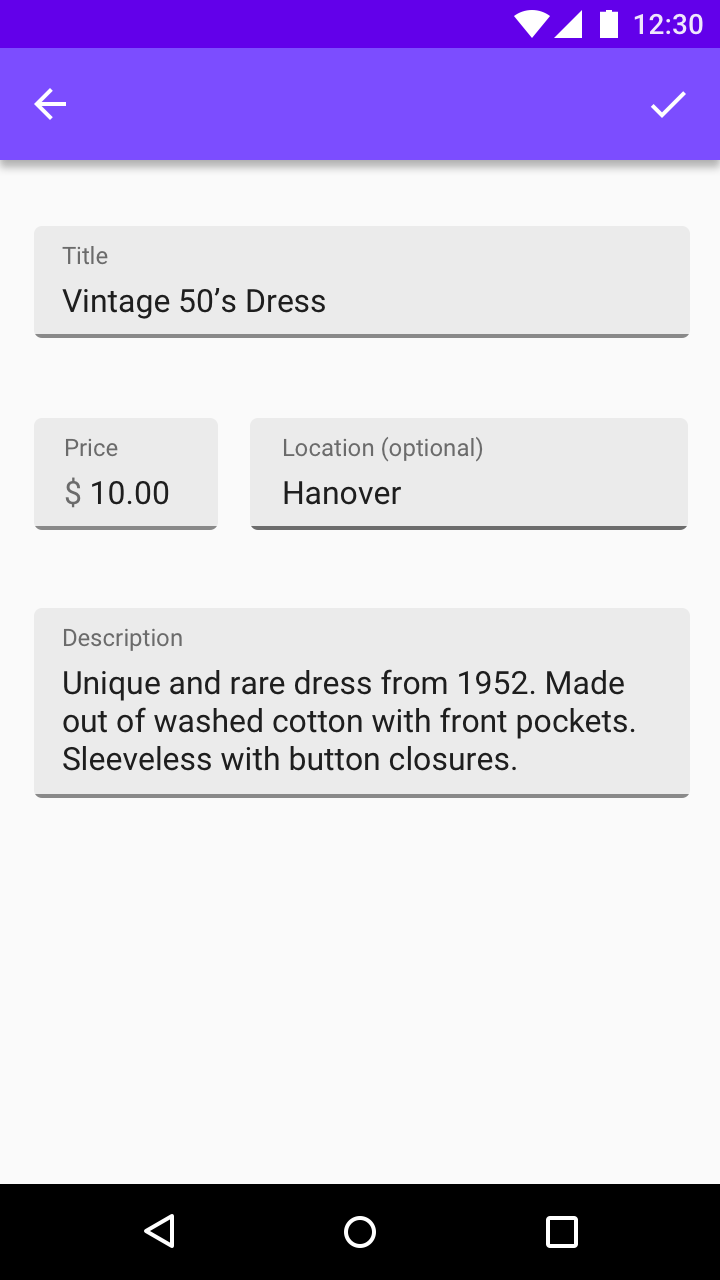
文字欄位方框以透明的矩形填色包圍標籤和輸入文字,以提高文字欄位的可識別性與可瀏覽性。
狀態
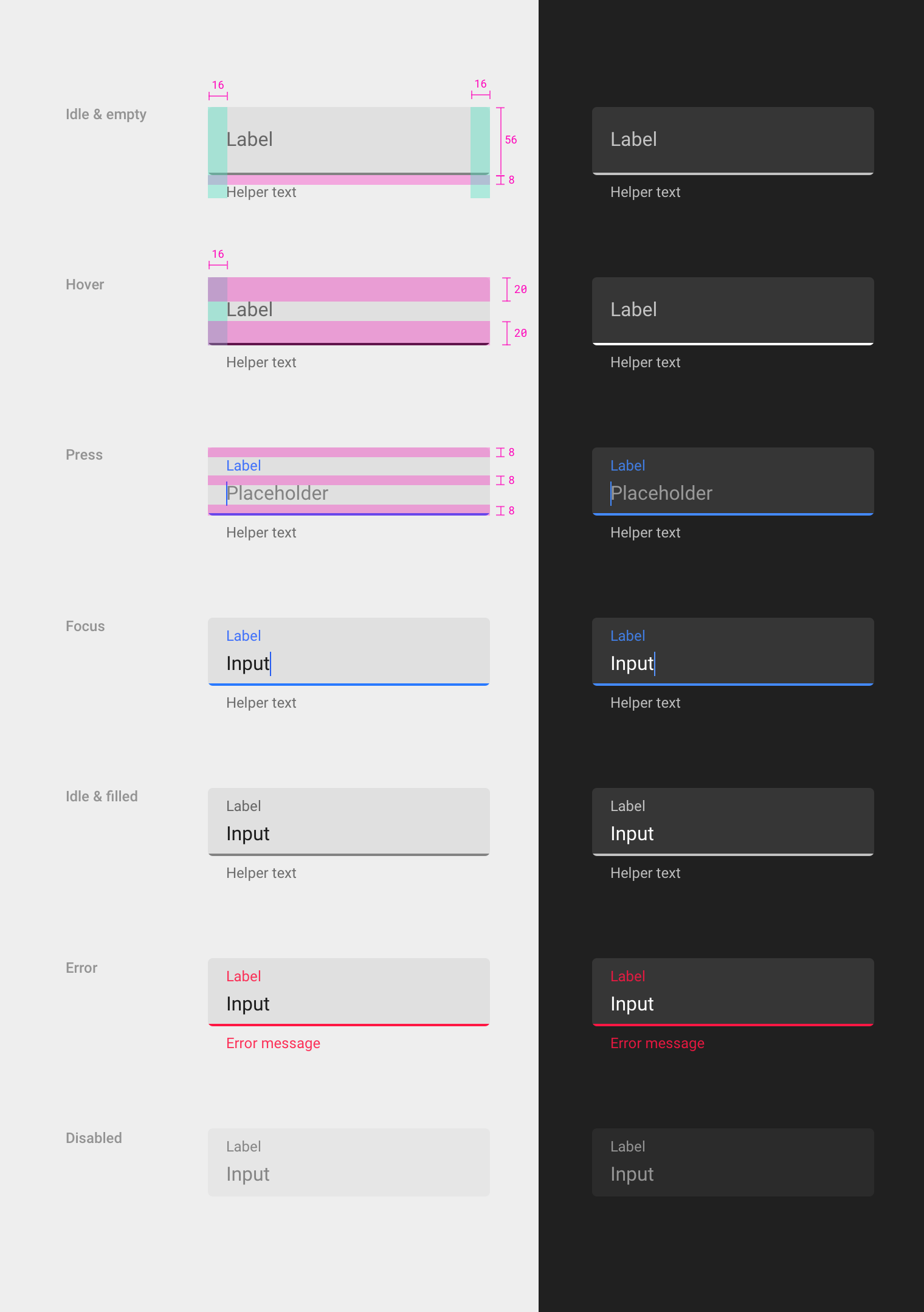
文字欄位方框以矩形填色作為主要的操作提示,並遮蔽底線的兩端。在懸停和按下狀態下會出現漣漪動態效果。
矩形填色
- 高度:56dp
- 圓角半徑:4dp
- 色彩(淺色主題):黑色 6%
- 色彩(深色主題):白色 10%
底線
- 粗細:2dp
- 由矩形的圓角遮蔽
閒置且空白
- 左側內距:16dp
- 右側內距:16dp
- 標籤上方內距:8dp
懸停
- 左側內距:16dp
- 標籤上方內距:20dp
- 標籤下方內距:20dp
按下
- 標籤上方內距:8dp
- 標籤下方內距:8dp
- 預留位置下方內距:8dp
聚焦、閒置且已填寫、錯誤和停用狀態的間距與按下狀態相同。
緊湊版面
文字欄位方框讓緊湊版面更易於閱讀。
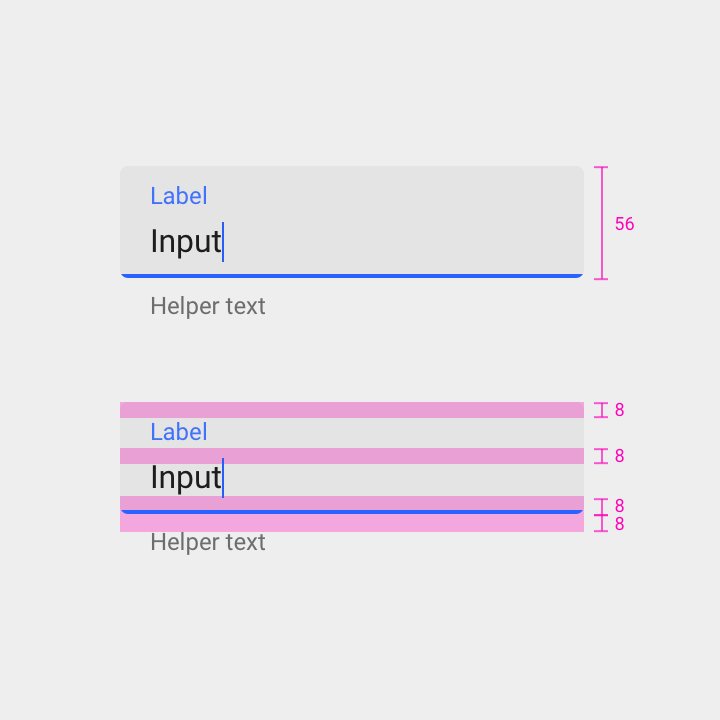
高度:56dp
標籤上方內距:8dp
標籤下方內距:8dp
文字欄位下方內距:8dp
輔助文字上方內距:8dp
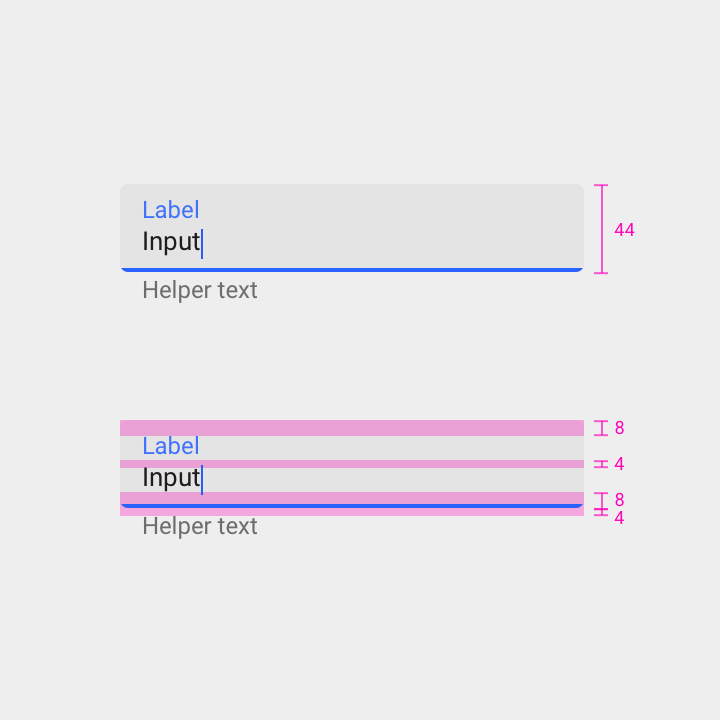
高度:44dp
標籤上方內距:8dp
標籤下方內距:4dp
文字欄位下方內距:8dp
輔助文字上方內距:4dp
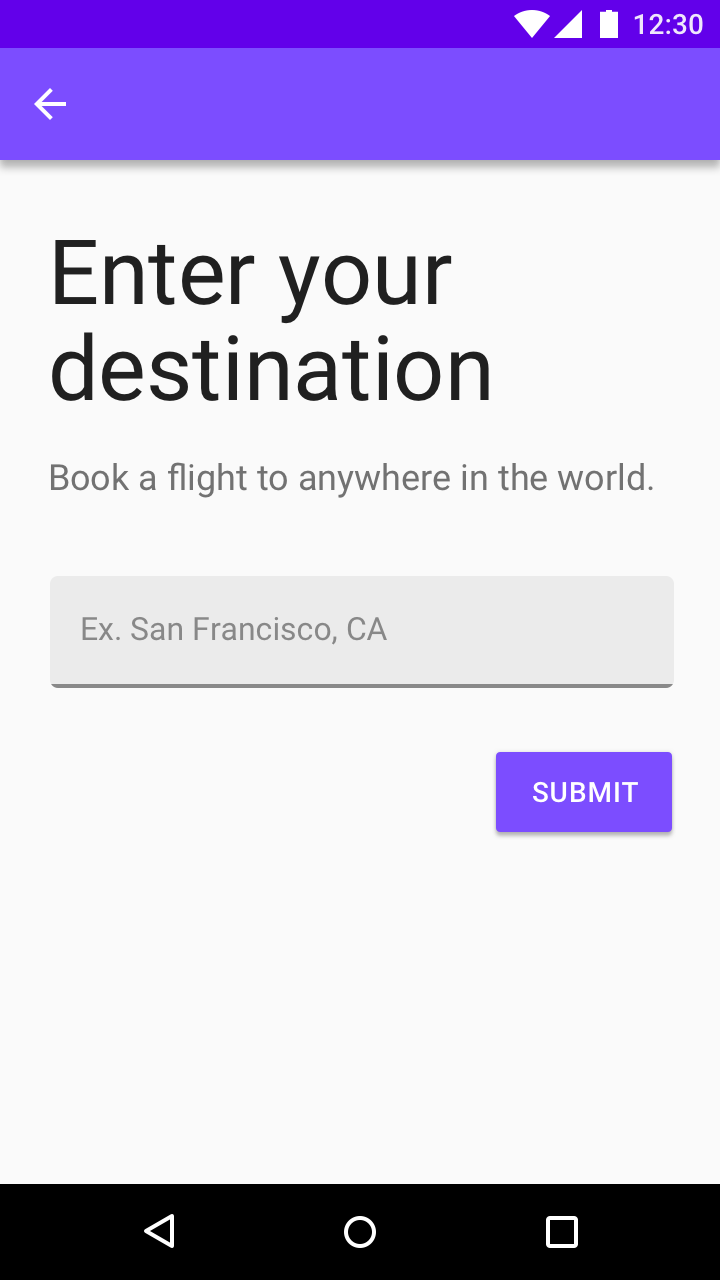
單行文字欄位方框
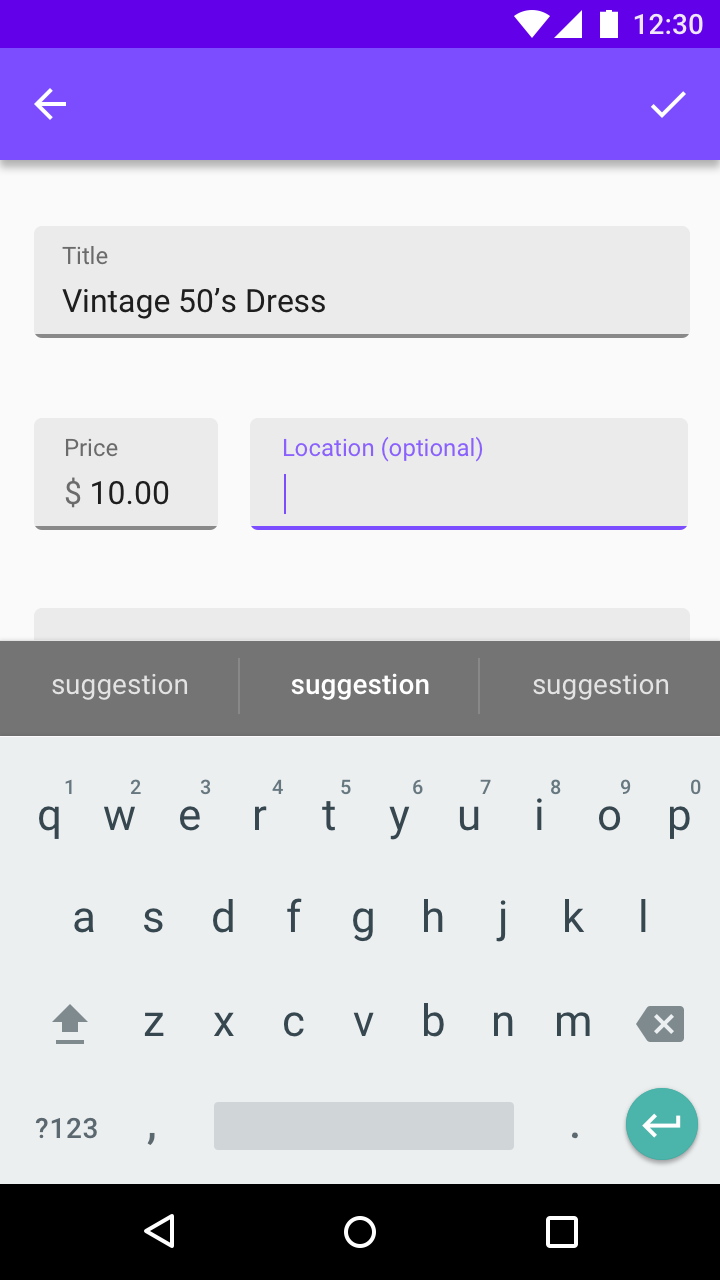
多行文字欄位方框
方框文字區域
選單與挑選器