Campi di testo
I campi di testo consentono agli utenti di inserire, modificare e selezionare testo.
I campi di testo si trovano in genere nei moduli, ma possono comparire anche in altri contesti, ad esempio nelle finestre di dialogo o nelle funzioni di ricerca.
Uso
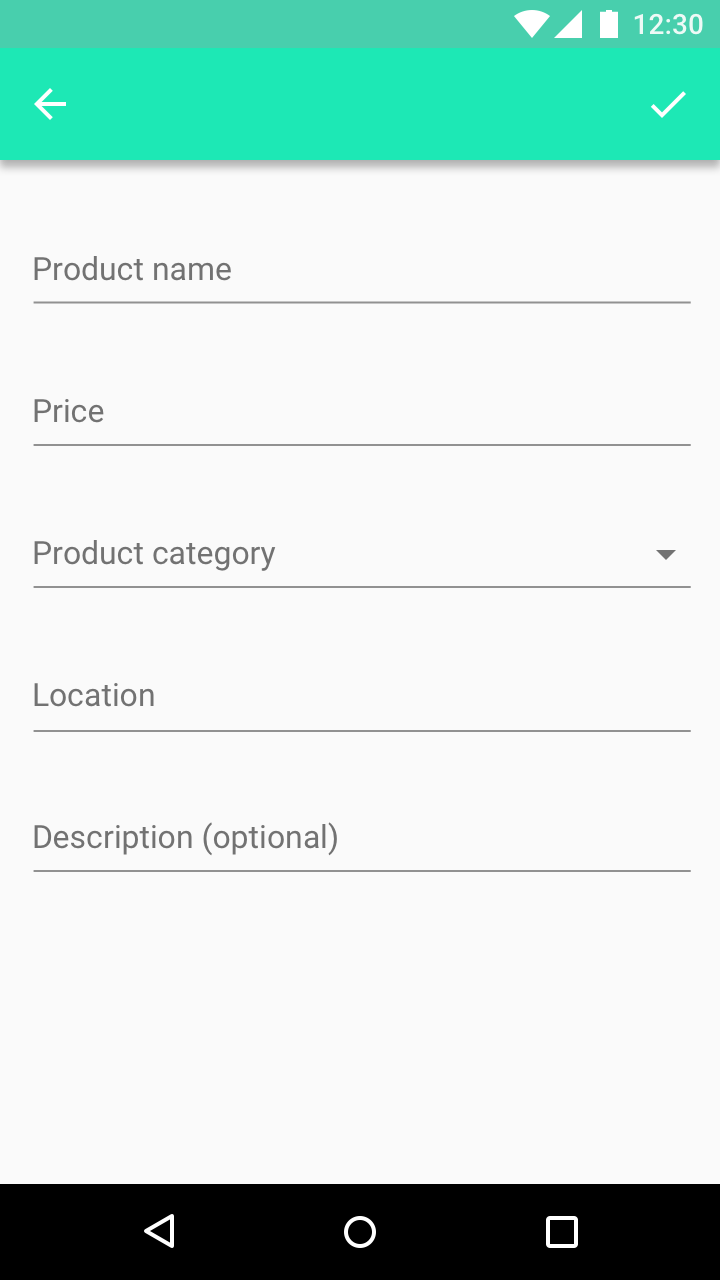
I campi di testo convalidano l'input, aiutano gli utenti a correggere gli errori, completano automaticamente le parole e forniscono suggerimenti.
Tipi di campo
Su una sola riga
Su più righe
Area di testo
Tipi di input
Input formattati
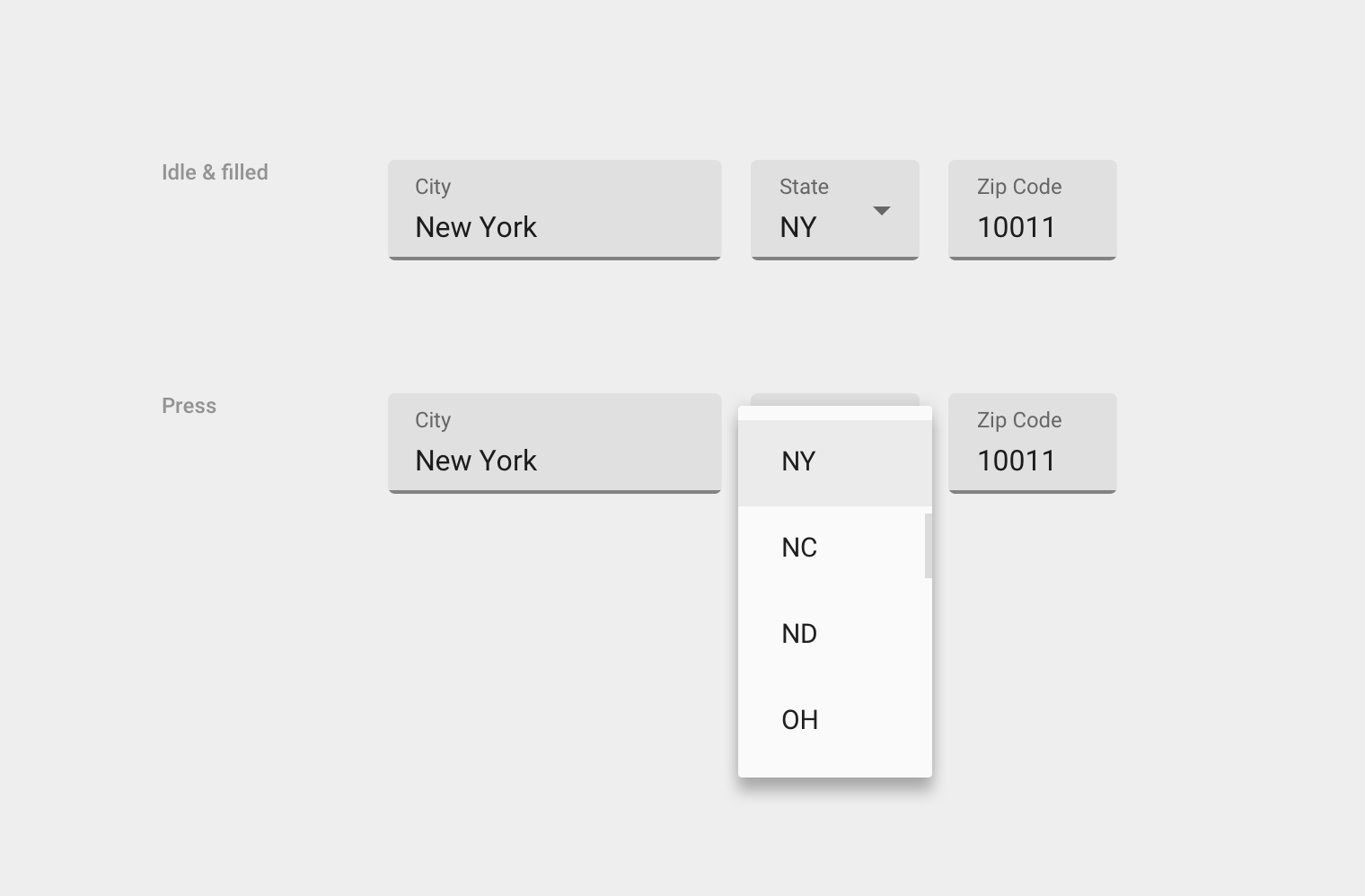
Menu e selettori nidificati

Principi
I campi di testo dovrebbero avere le seguenti caratteristiche:
Riconoscibili
Grazie a un'area sensibile al tocco, i campi di testo dovrebbero indicare chiaramente che gli utenti possono inserire informazioni.
Reperibili
Dovrebbe essere facile individuare un campo di testo tra gli altri elementi dell'interfaccia.
Leggibili
I campi di testo dovrebbero comunicare chiaramente il proprio stato – abilitato o disabilitato, vuoto o compilato, valido o non valido – tramite etichetta, testo immesso e testo di aiuto.
Layout
I campi di testo contengono i seguenti elementi:
Etichetta
Le etichette dei campi di testo indicano il tipo di input richiesto dal campo. Ogni campo di testo dovrebbe avere un'etichetta.
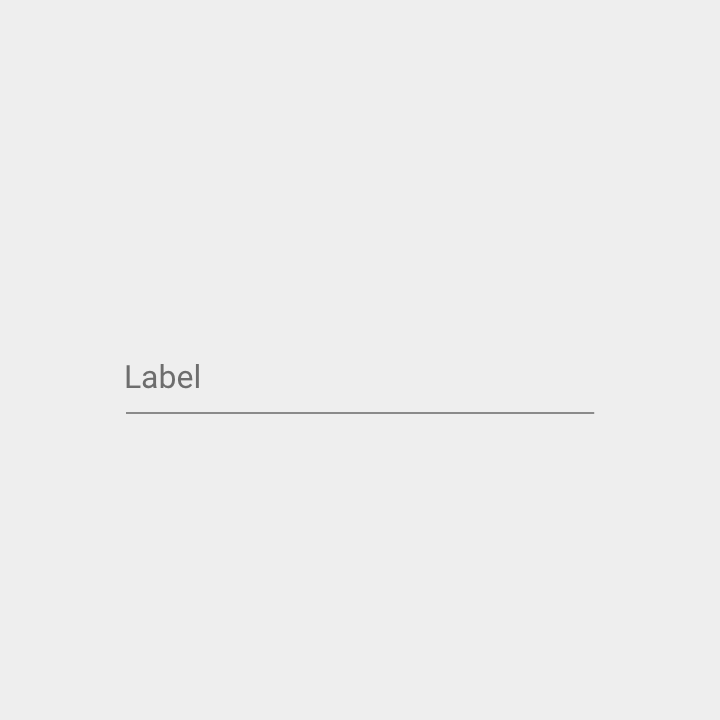
Le etichette sono allineate alla linea di input e sempre visibili. Possono trovarsi nello stato a riposo (quando il campo è inattivo e vuoto) o nello stato fluttuante.
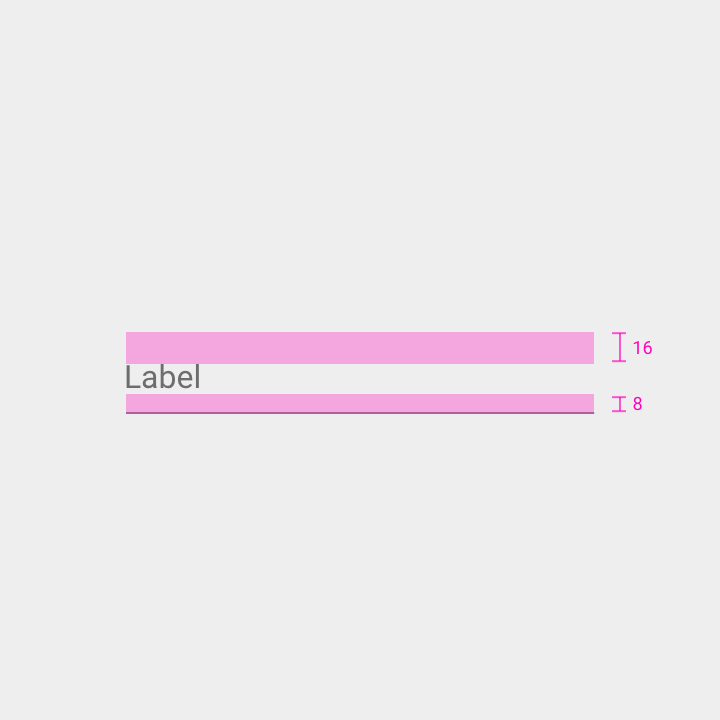
Padding superiore: 16dp
Padding inferiore: 8dp
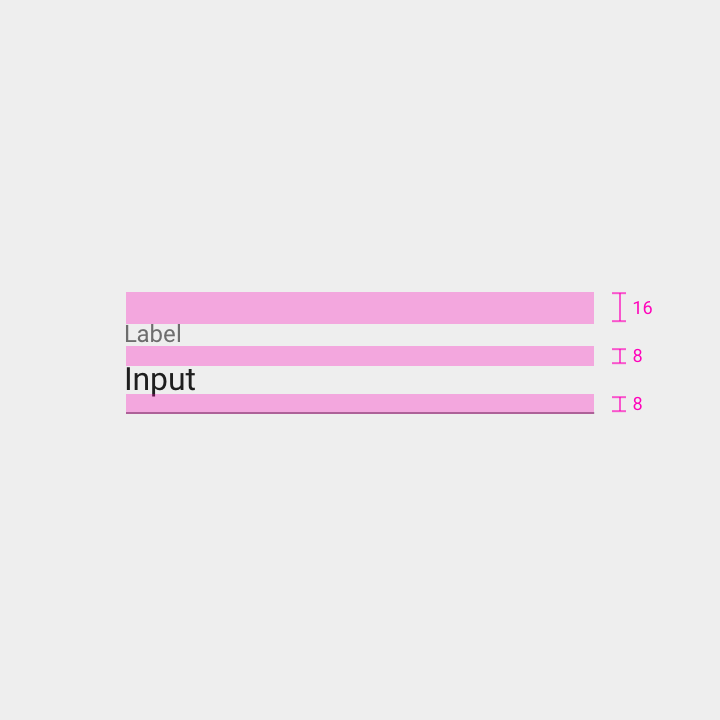
Padding sopra l'etichetta: 16dp
Padding sotto l'etichetta: 8dp
Padding sotto l'input: 8dp
Linea di input
La linea di input indica dove inserire il testo e viene visualizzata sotto l'etichetta.
Quando il campo è attivo o contiene un errore, il colore e lo spessore della linea cambiano.
Cursore
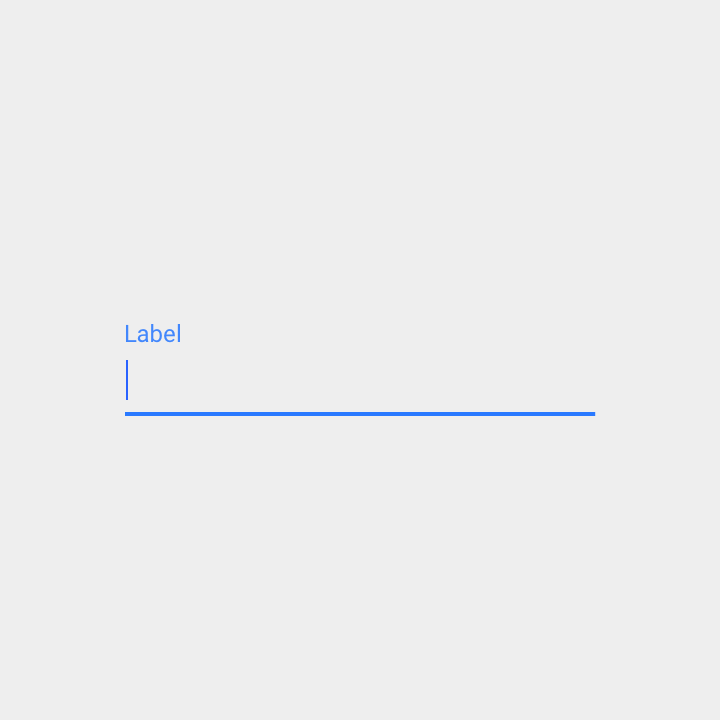
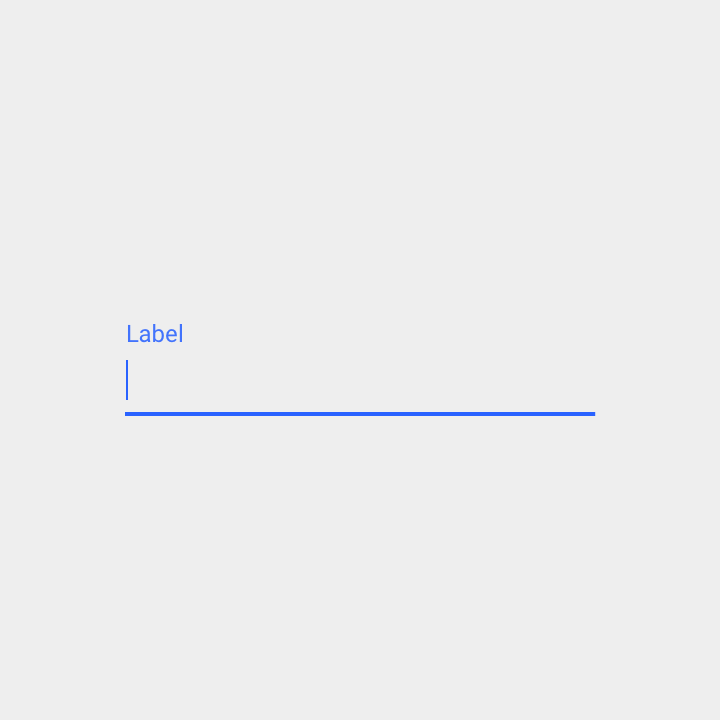
Il cursore indica la posizione corrente di inserimento del testo da parte dell'utente.
Testo di input
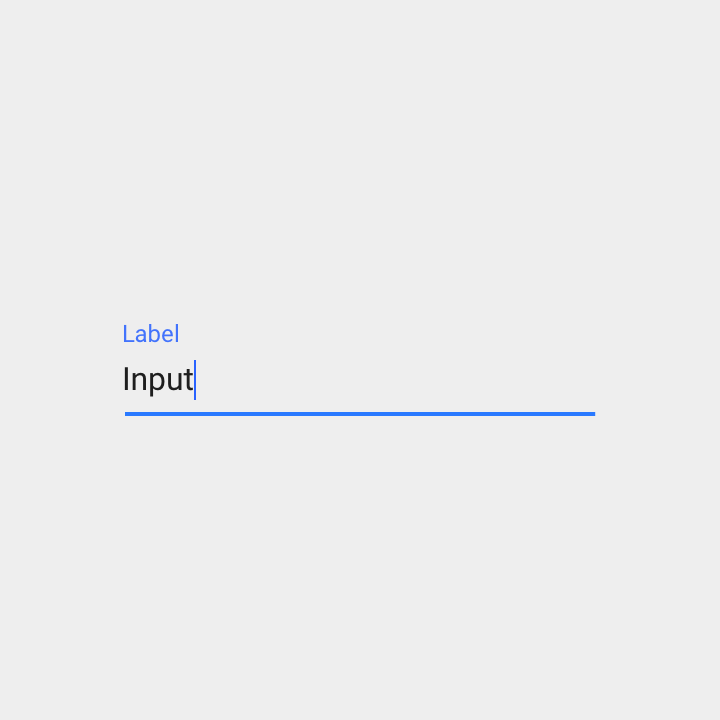
Il testo inserito in un campo di testo è denominato testo di input.
Quando è appropriato, la prima lettera del testo di input (e di ogni frase all'interno del campo) dovrebbe essere maiuscola. Ad esempio, nel testo che:
- Attribuisce un nome a qualcosa, come una sveglia
- Contiene frasi, come un messaggio di testo
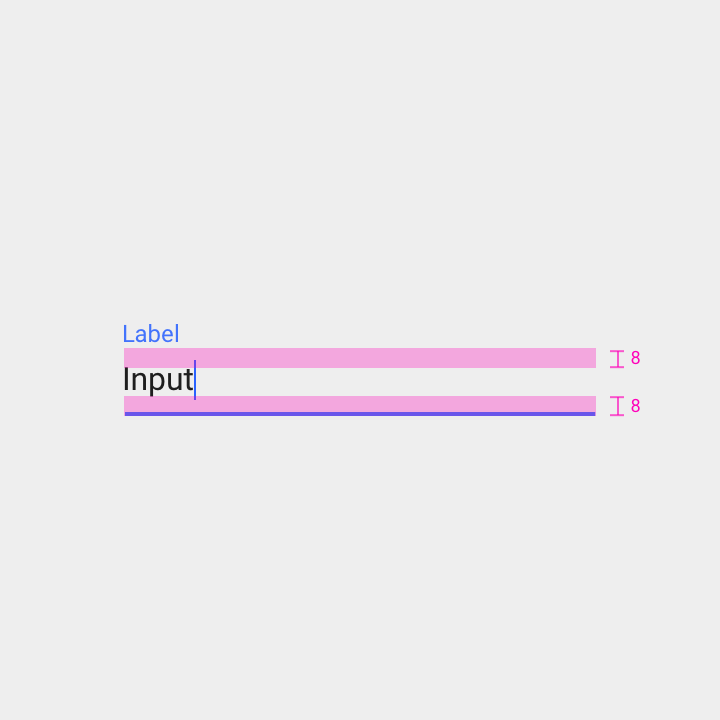
Padding superiore: 8dp
Padding inferiore: 8dp
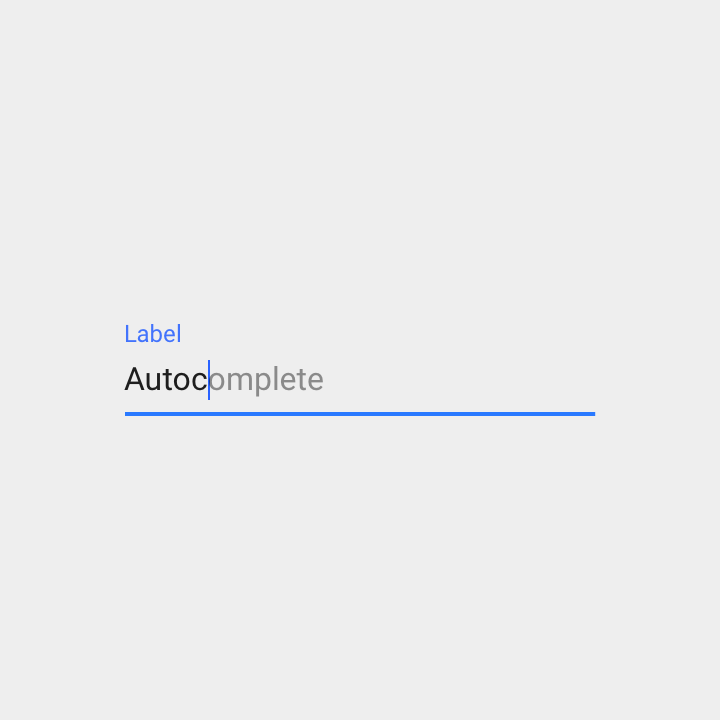
Il testo di input può essere combinato con il completamento automatico per aiutare gli utenti con scarse competenze di alfabetizzazione o che scrivono in una lingua straniera. Ad esempio, il completamento automatico può:
- Suggerire testo durante la digitazione (aggiornando i suggerimenti a ogni pressione di tasto)
- Inserire nel campo un testo predefinito
La pressione del tasto Invio accetta il suggerimento di completamento automatico corrente.
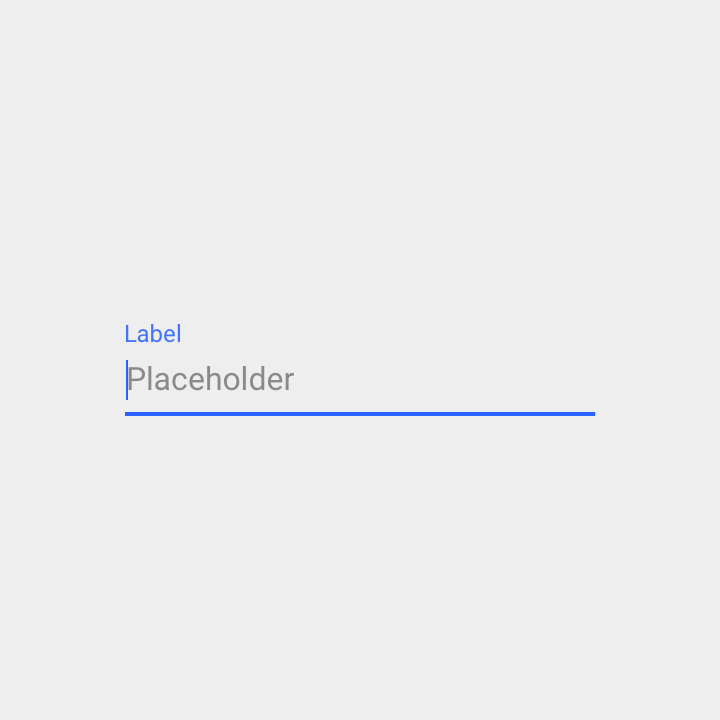
Testo segnaposto (testo di suggerimento)
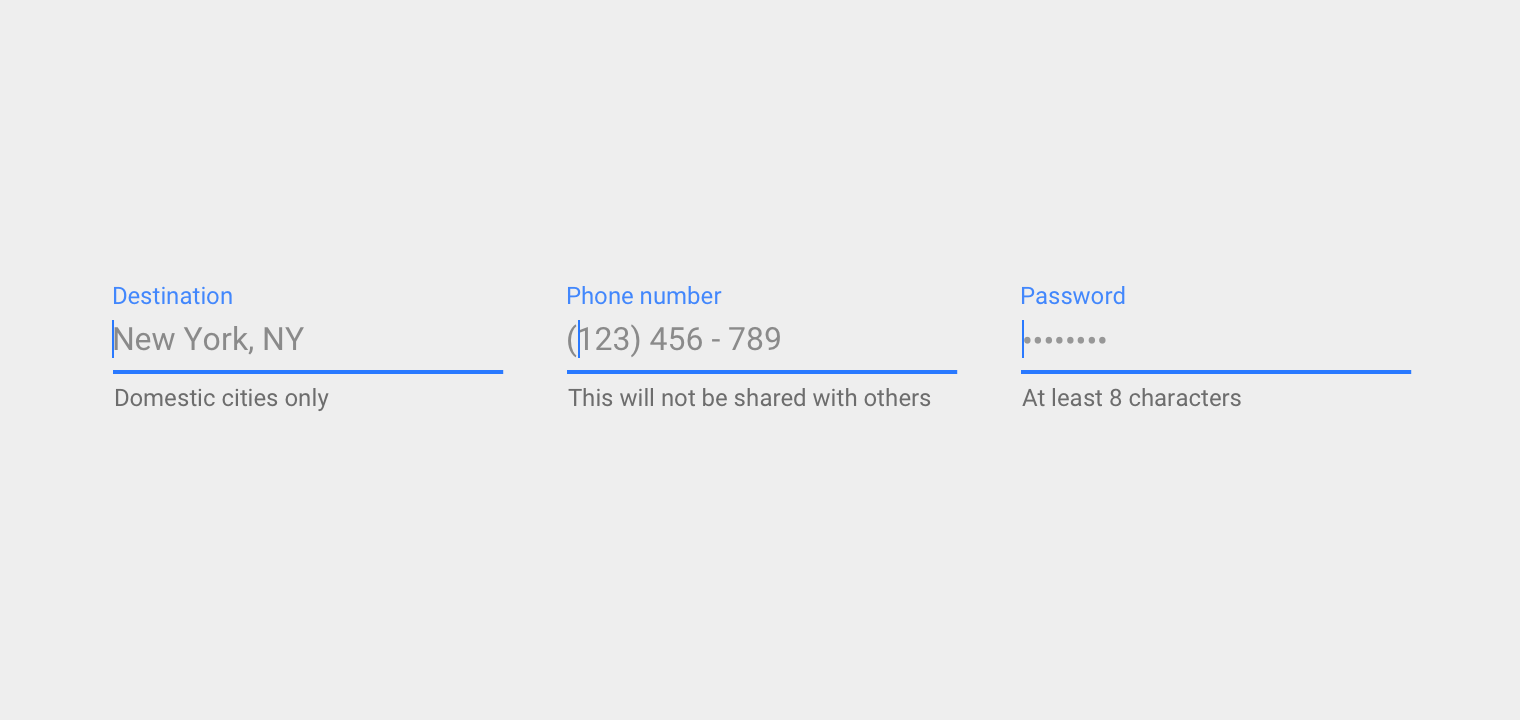
Il testo segnaposto è visibile nel campo di input finché l'utente non inizia a inserire testo. Può suggerire un'azione o fornire un esempio, come un numero di telefono o un indirizzo email.
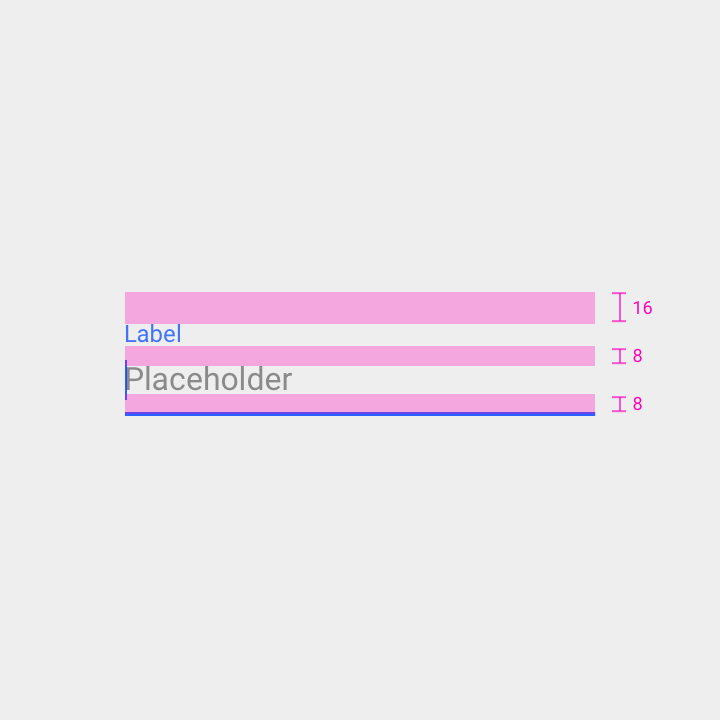
Padding sopra l'etichetta: 16dp
Padding sopra il testo segnaposto: 8dp
Padding sotto il testo segnaposto: 8dp
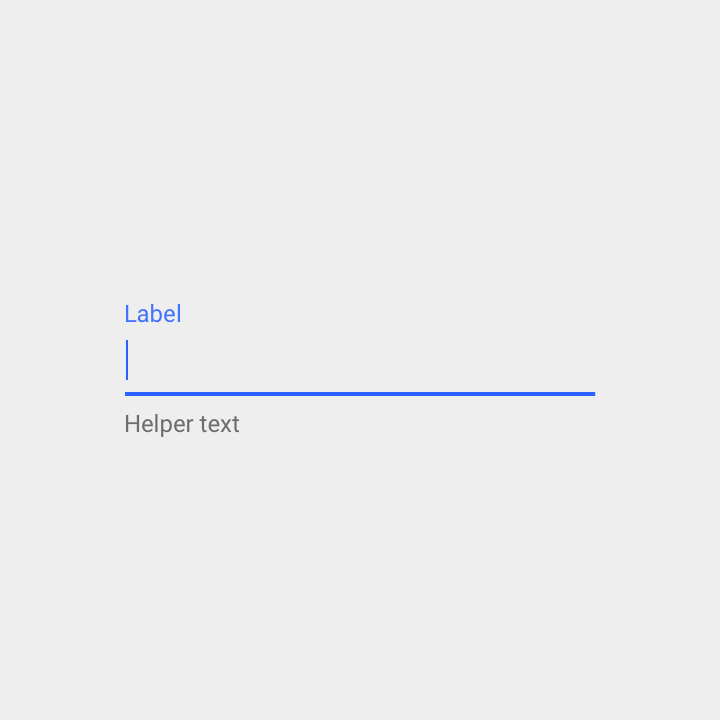
Testo di aiuto
Il testo di aiuto fornisce contesto sull'input del campo, ad esempio spiegando come verrà utilizzato.
Può essere visibile in modo persistente oppure mostrarsi solo quando il campo riceve il focus.
Specifiche:
- Allineato a sinistra
- Su una sola riga quando possibile; se necessario, il testo va a capo su più righe
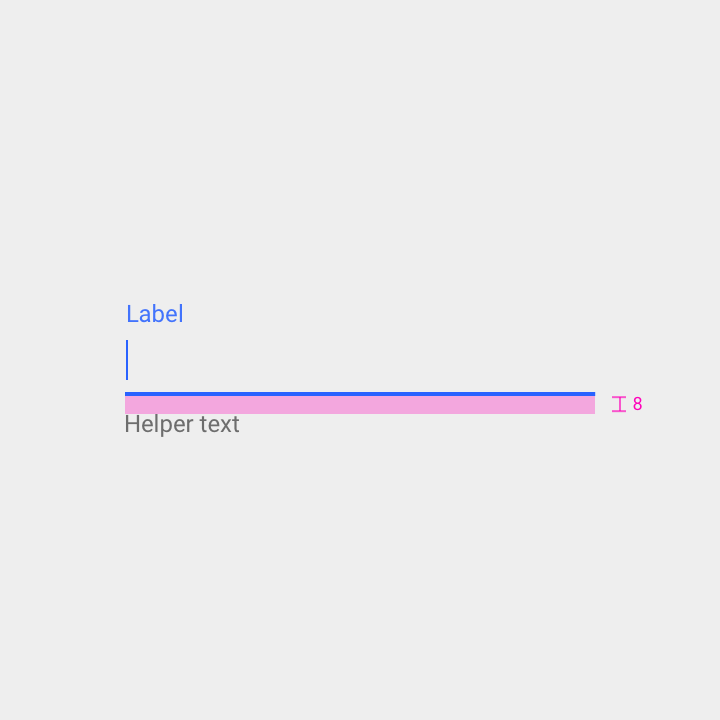
Padding sopra il testo di aiuto: 8dp
Messaggio di errore
Quando l'input non viene accettato, i campi di testo possono visualizzare un messaggio di errore sotto la linea di input, contenente le istruzioni per correggere l'errore. Finché l'errore non viene corretto, il messaggio di errore sostituisce il testo di aiuto.
Quando possibile, il messaggio di errore dovrebbe occupare una sola riga.
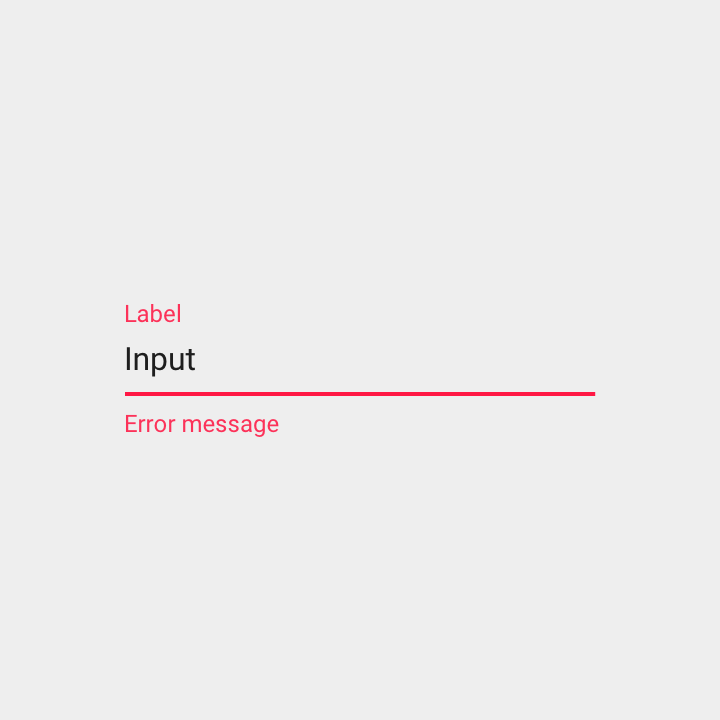
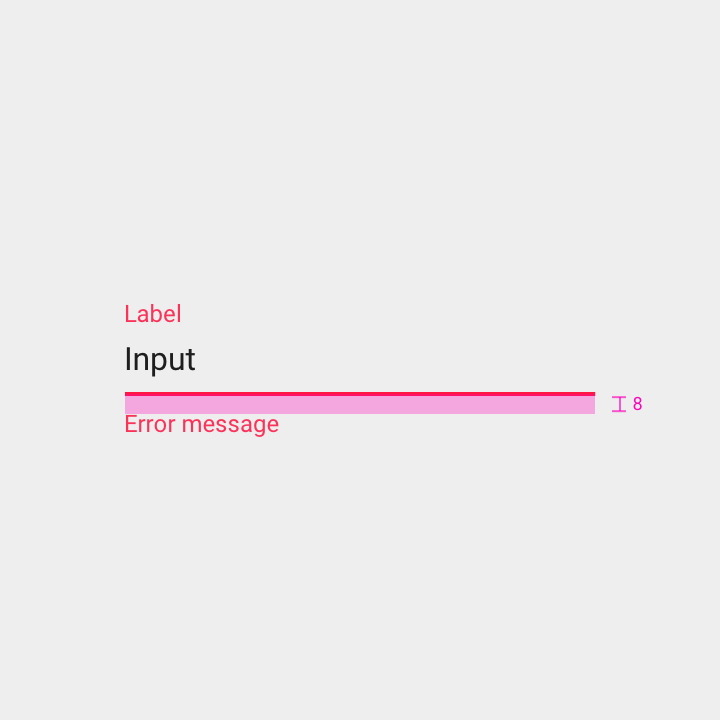
Padding sopra il messaggio di errore: 8dp
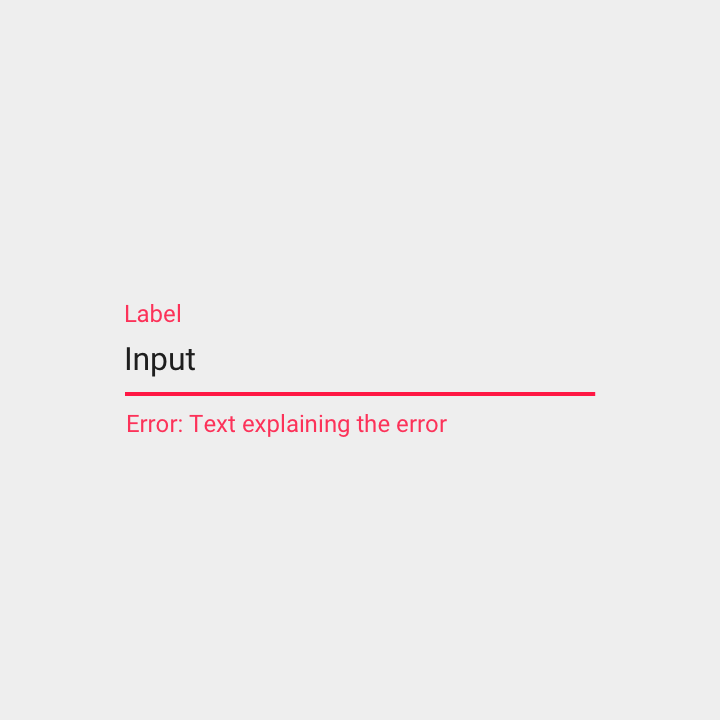
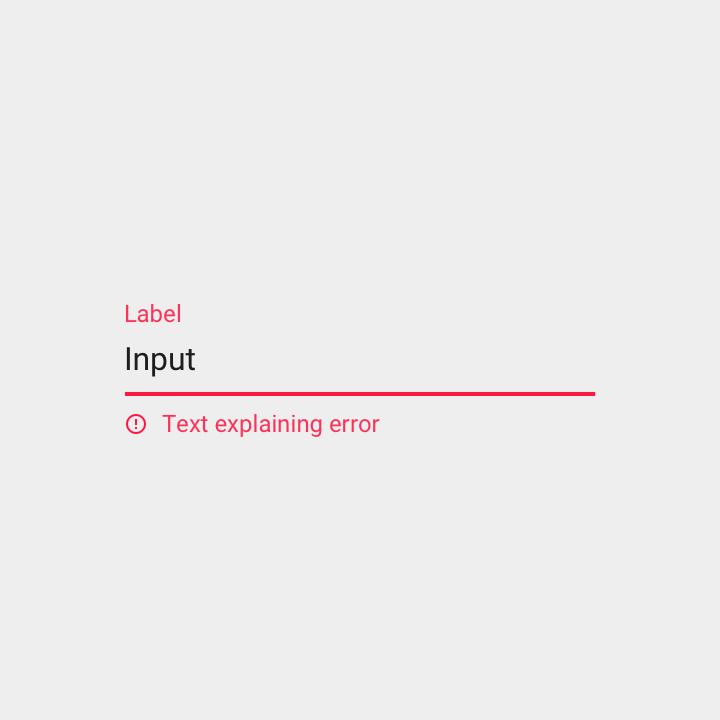
Il messaggio di errore è preceduto dalla parola “Errore” (o da un'icona di errore), in modo che lo stato di errore sia distinguibile anche dagli utenti daltonici.
Campo obbligatorio
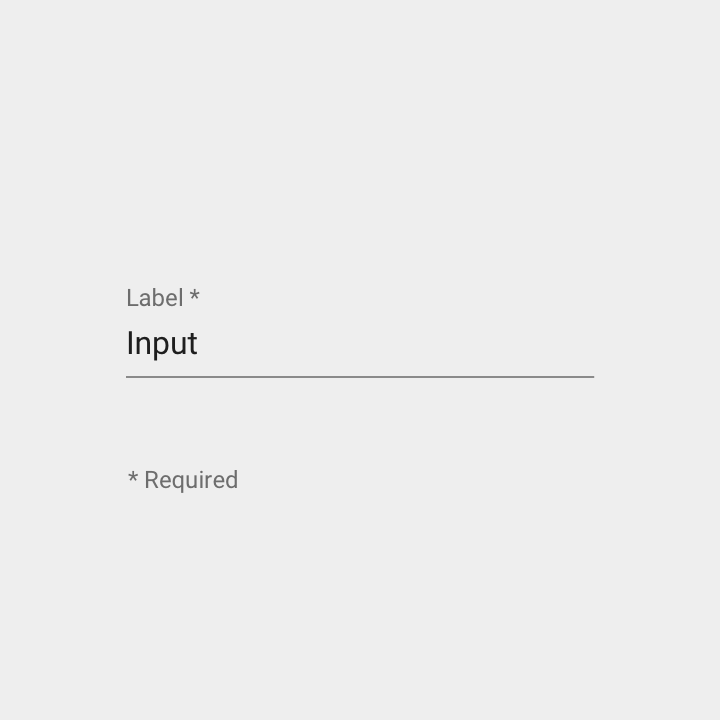
Per indicare che un campo è obbligatorio, visualizzare un asterisco (*) accanto alla sua etichetta. In fondo al modulo, specificare che gli asterischi indicano i campi obbligatori.
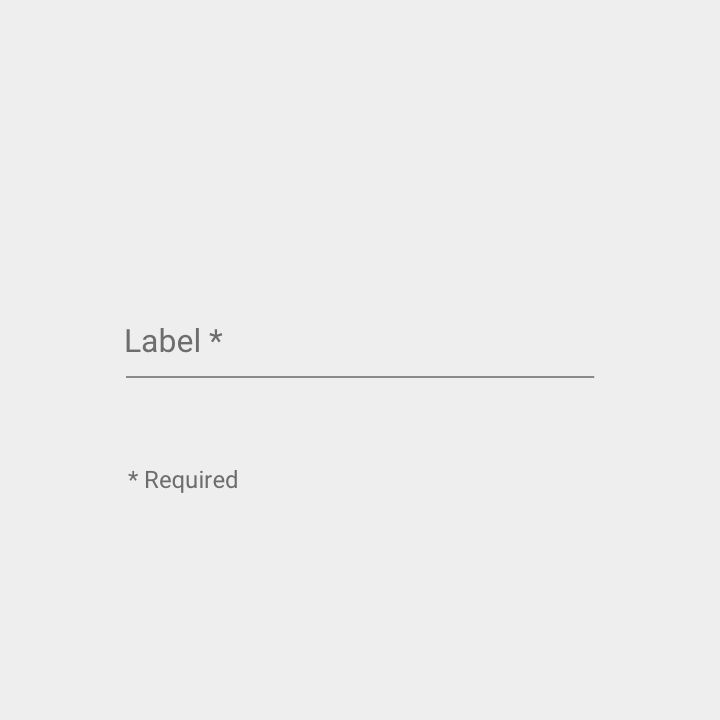
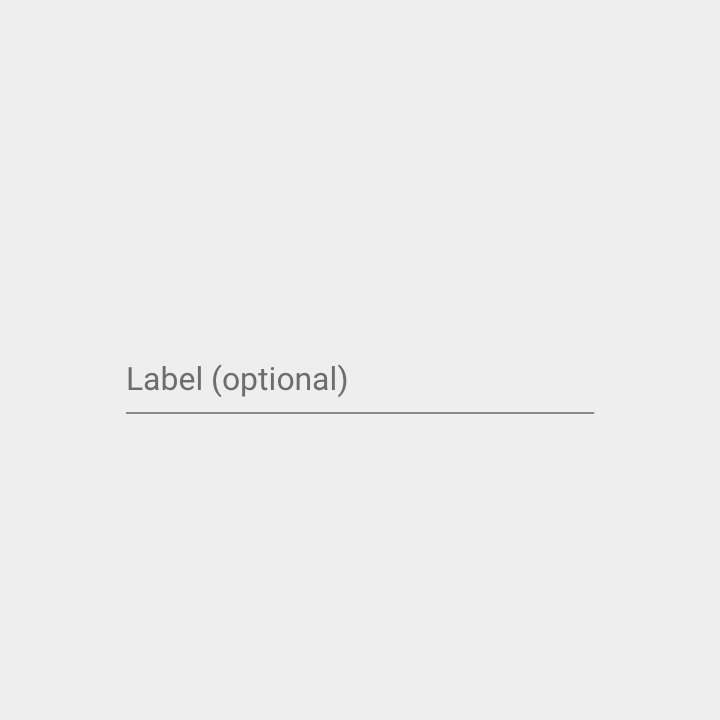
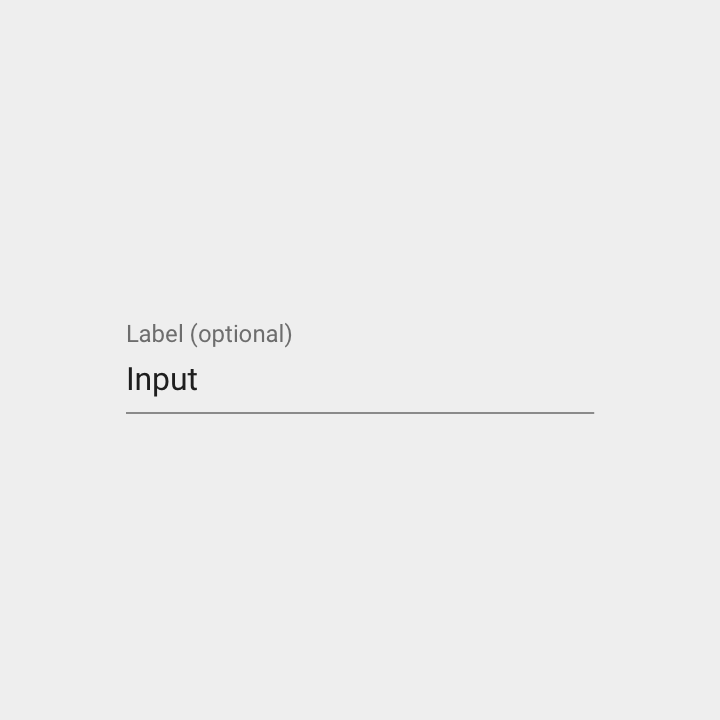
Per indicare che un campo è facoltativo, visualizzare la parola “facoltativo” tra parentesi accanto all'etichetta del campo.
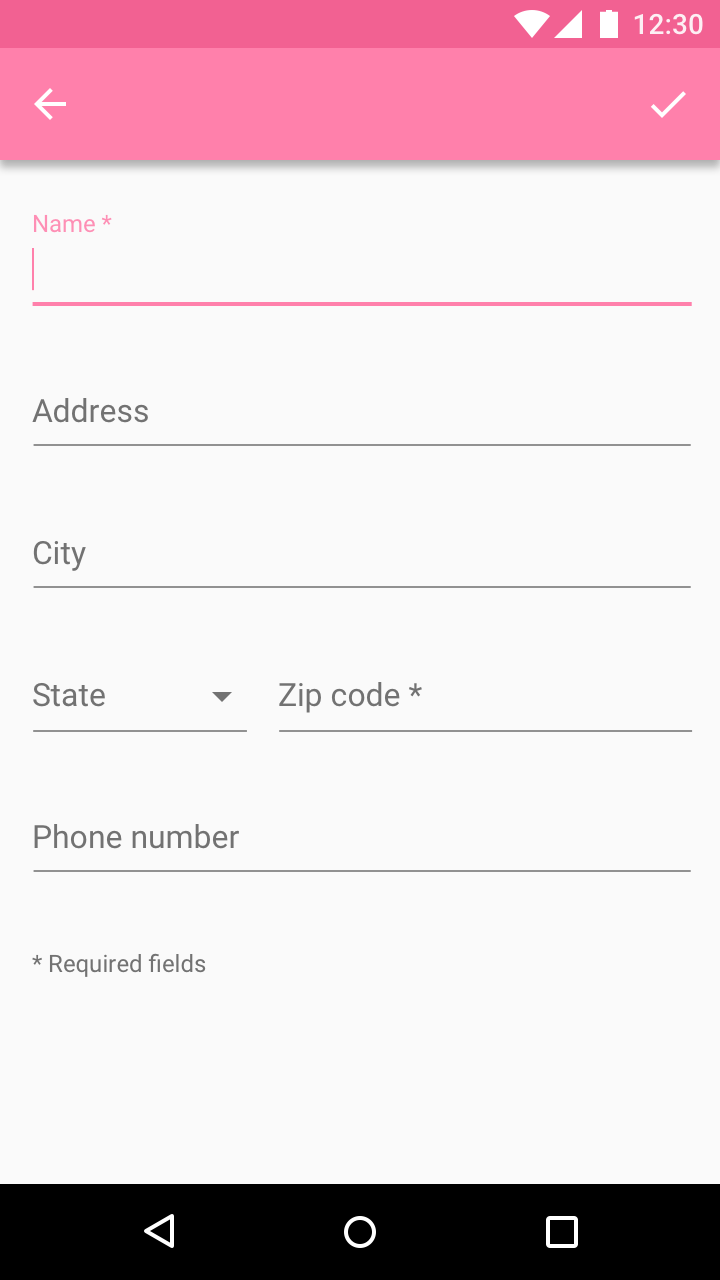
Nei moduli contenenti campi obbligatori, indicare tutti i campi obbligatori. Se, tuttavia, i campi facoltativi sono meno numerosi, indicare invece questi ultimi.
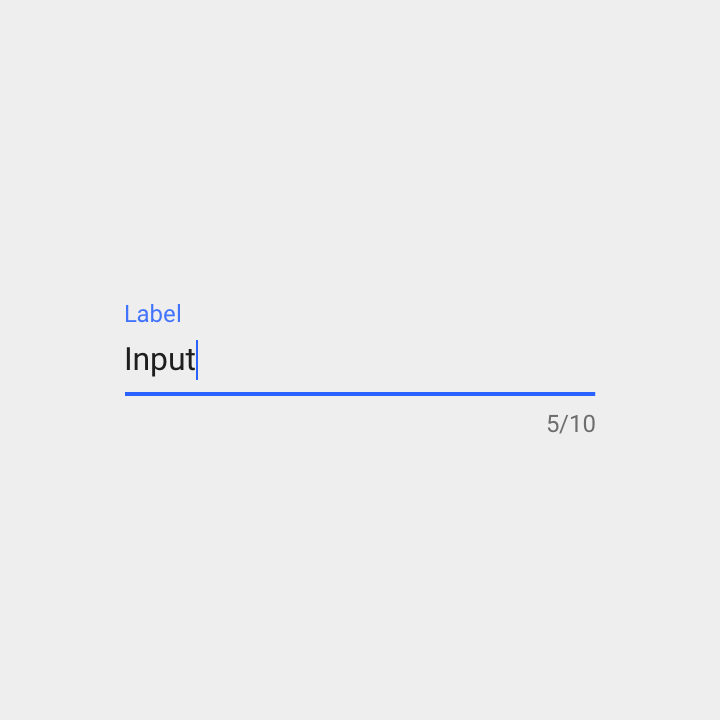
Contatore di caratteri o parole
Usare un contatore di caratteri o parole quando è previsto un limite di caratteri o parole.
Specifiche:
- Allineato a destra
- Visualizzato come rapporto tra caratteri utilizzati e limite di caratteri (nel formato: caratteri utilizzati / limite di caratteri)
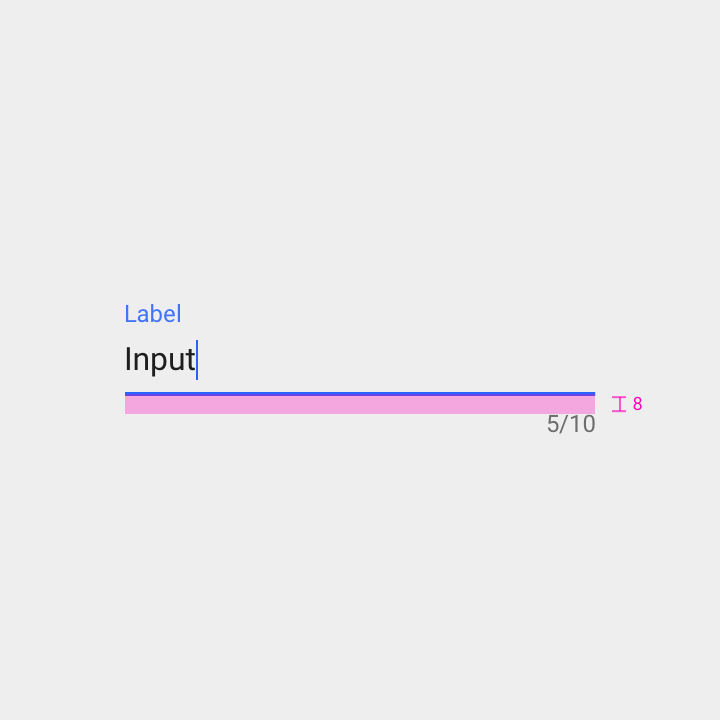
Padding sotto la linea di input del testo: 8dp
Icona indicativa
Le icone descrivono il tipo di input richiesto da un campo di testo e vengono visualizzate a sinistra del campo.
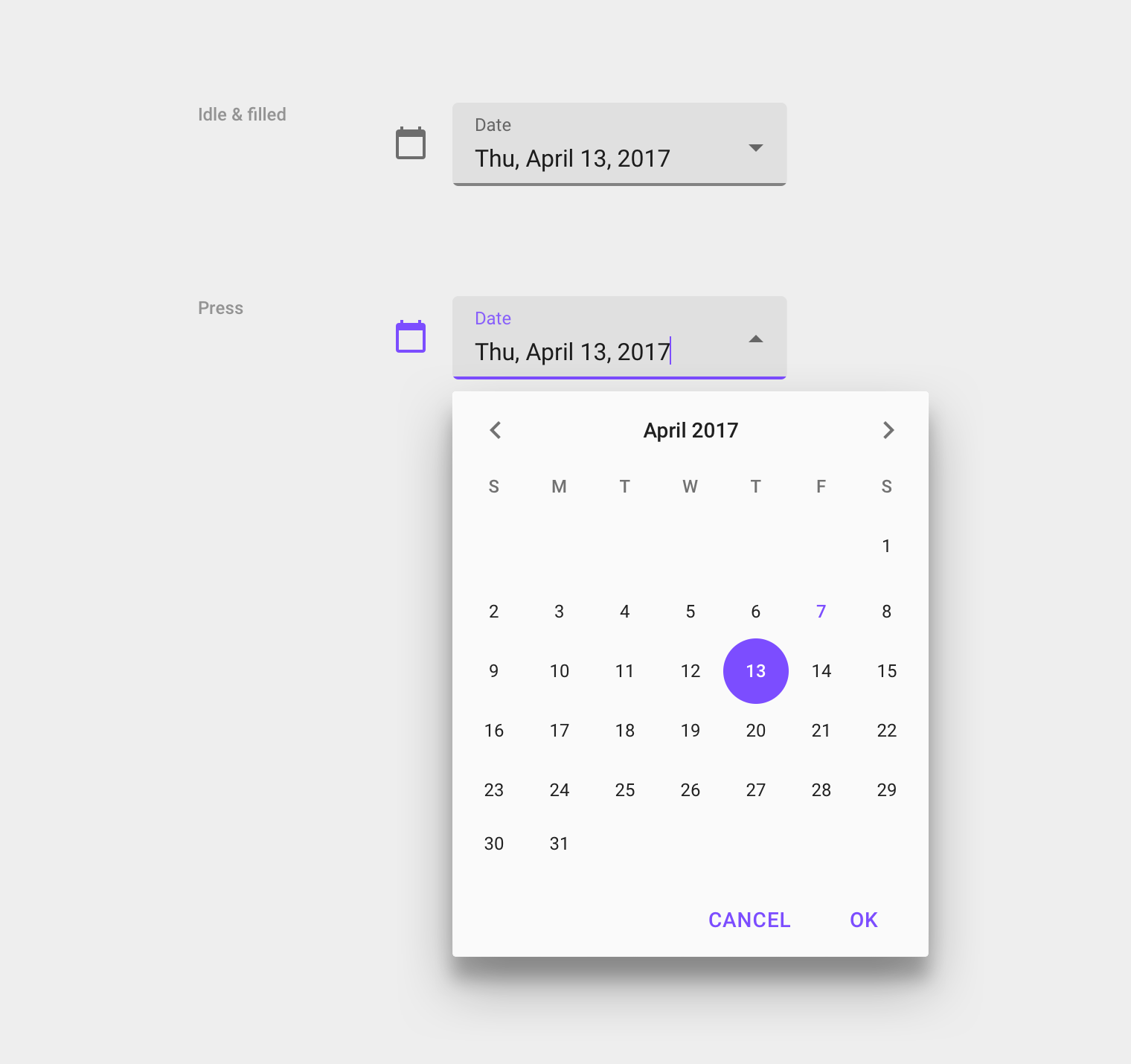
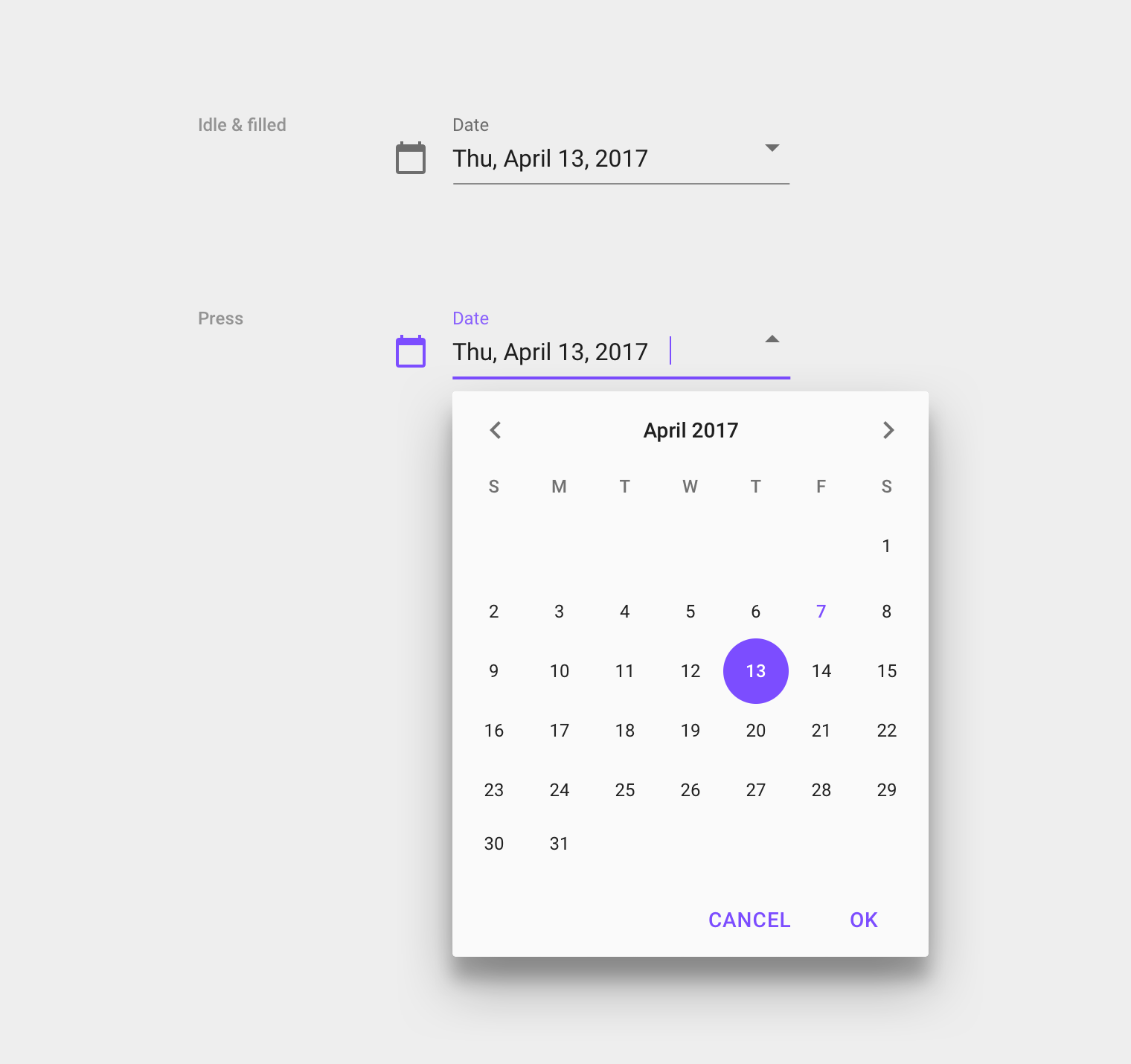
Le icone possono anche fungere da aree di tocco per componenti nidificati. Ad esempio, toccando un'icona del calendario si può aprire un selettore di data.
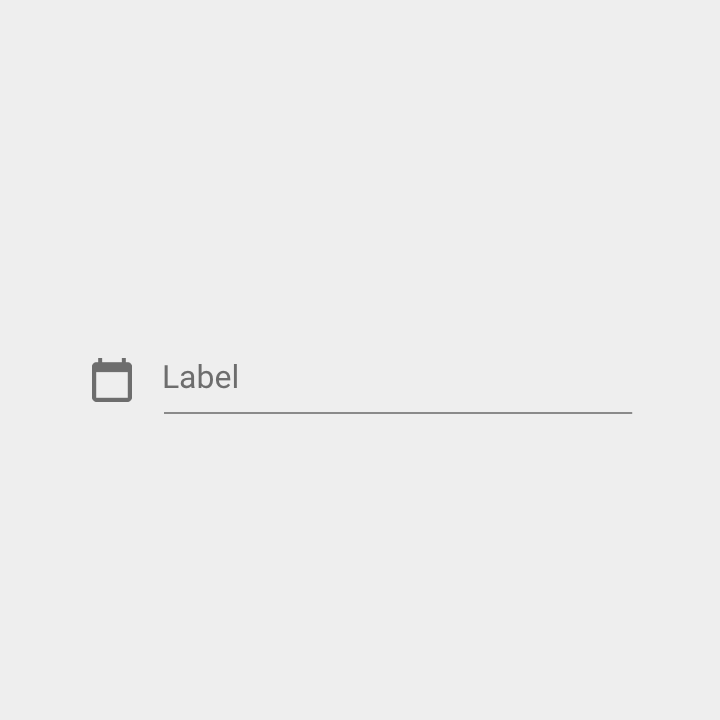
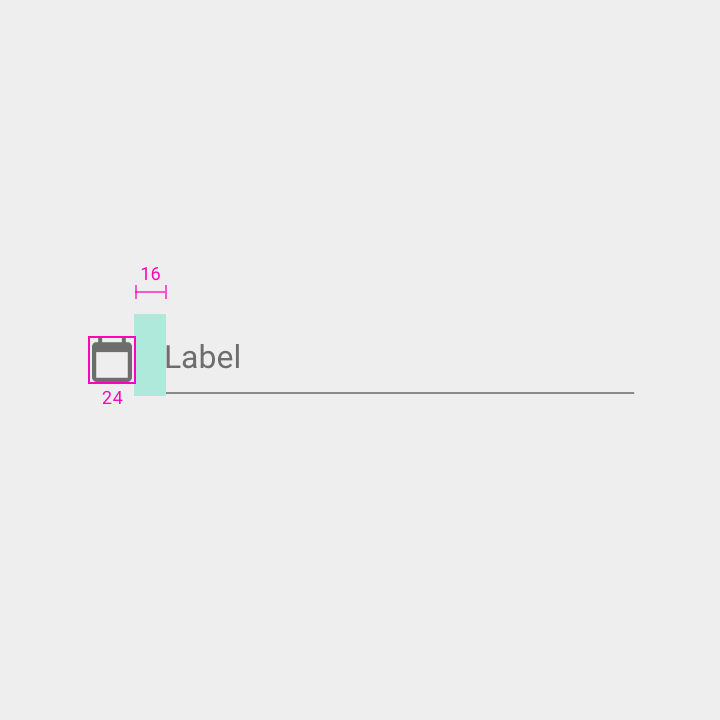
Larghezza: 24dp
Padding tra l'icona indicativa e l'etichetta: 16dp
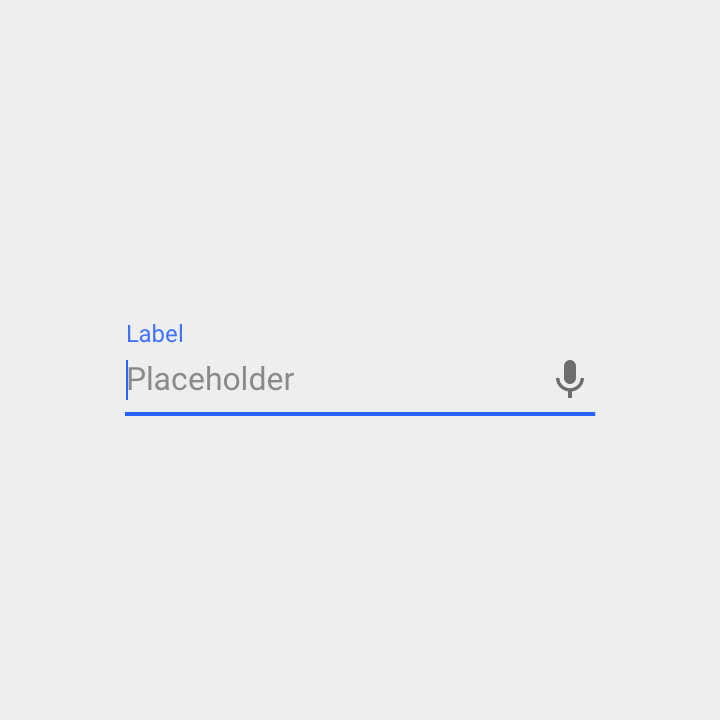
Icona di input vocale
Un'icona a forma di microfono indica che gli utenti possono inserire caratteri tramite la voce.
Le icone di input vocale sono allineate a destra e sempre abilitate.
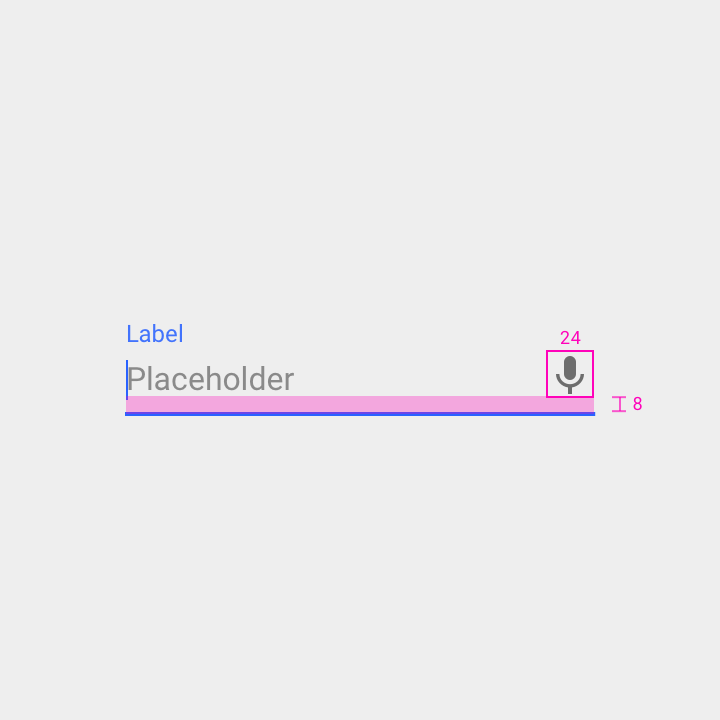
Larghezza: 24dp
Padding sotto l'icona: 8dp
Icona del menu a discesa
Una freccia del menu a discesa indica che il campo di testo contiene selezioni nidificate.
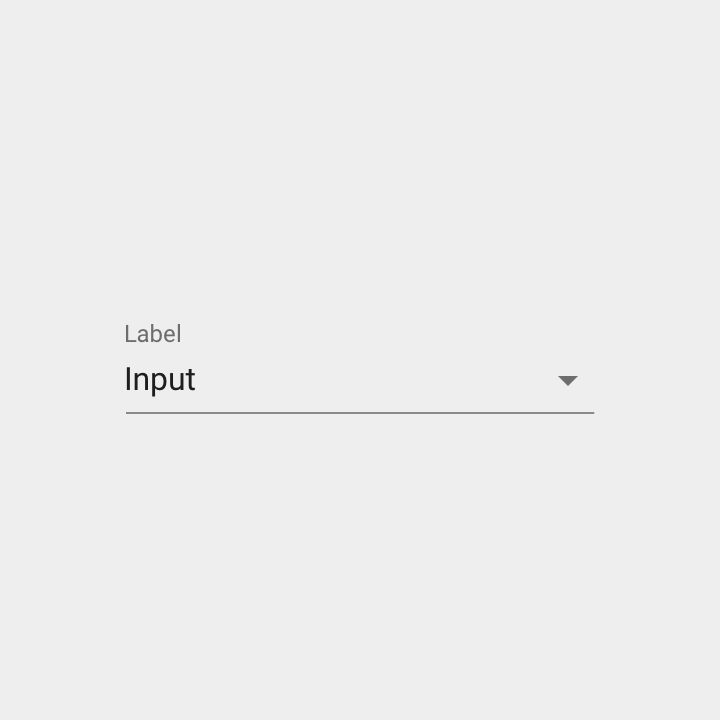
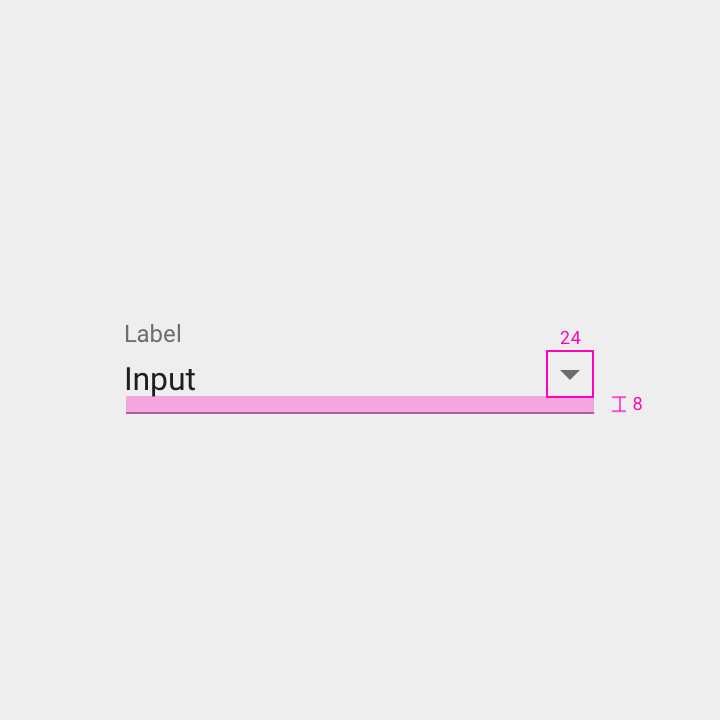
Larghezza: 24dp
Altezza: 24dp
Padding sotto l'icona: 8dp
Pulsante Cancella
I pulsanti Cancella consentono agli utenti di svuotare l'intero campo di input.
Sono allineati a destra all'interno del campo.
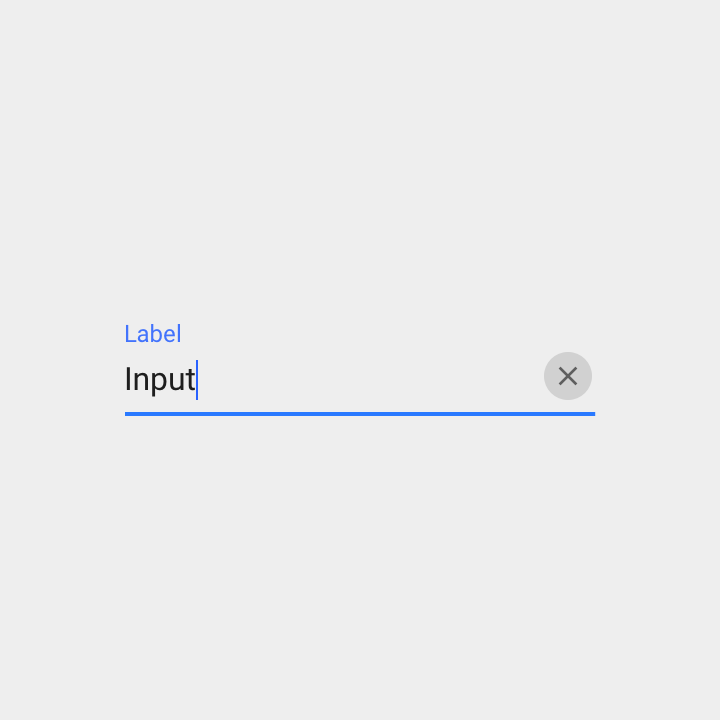
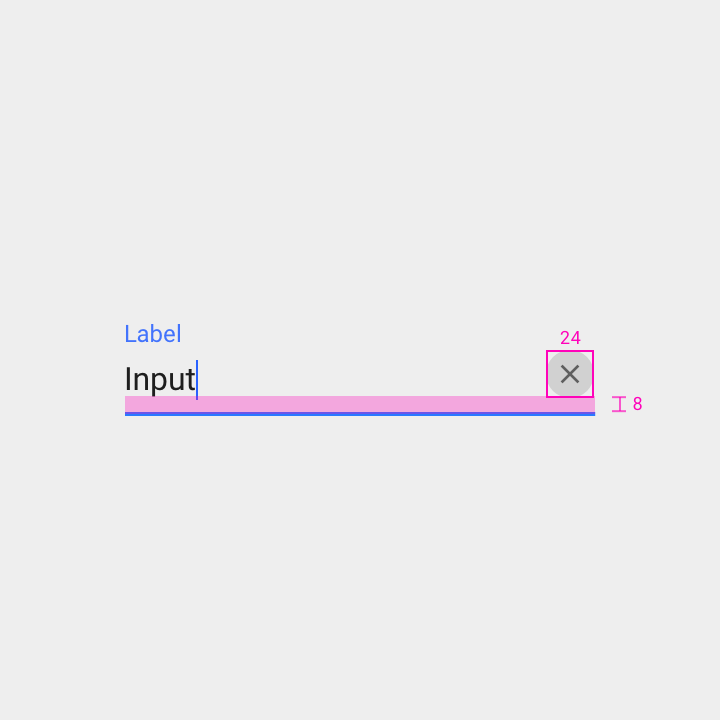
Larghezza: 24dp
Altezza: 24dp
Padding sotto l'icona: 8dp
Nei moduli con molti campi o con campi ravvicinati, i campi di testo possono essere visualizzati in formato compatto.
Specifiche:
- Testo di input: 13sp
- Spazio ridotto tra l'etichetta e il testo di input
- Spazio tra la linea di input e il testo di aiuto ridotto del 50%
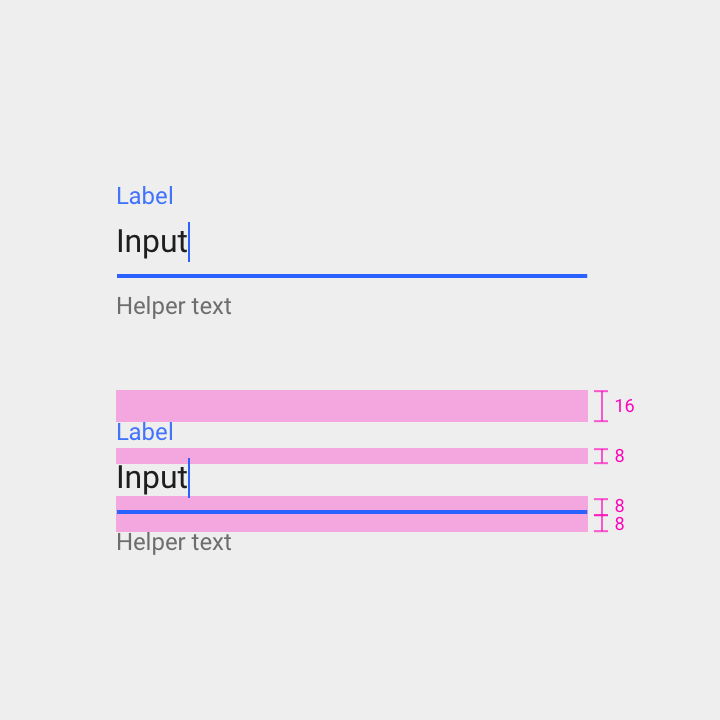
Padding sopra l'etichetta: 16dp
Padding sotto l'etichetta: 8dp
Padding sopra la linea di input del testo: 8dp
Padding sotto la linea di input del testo: 8dp
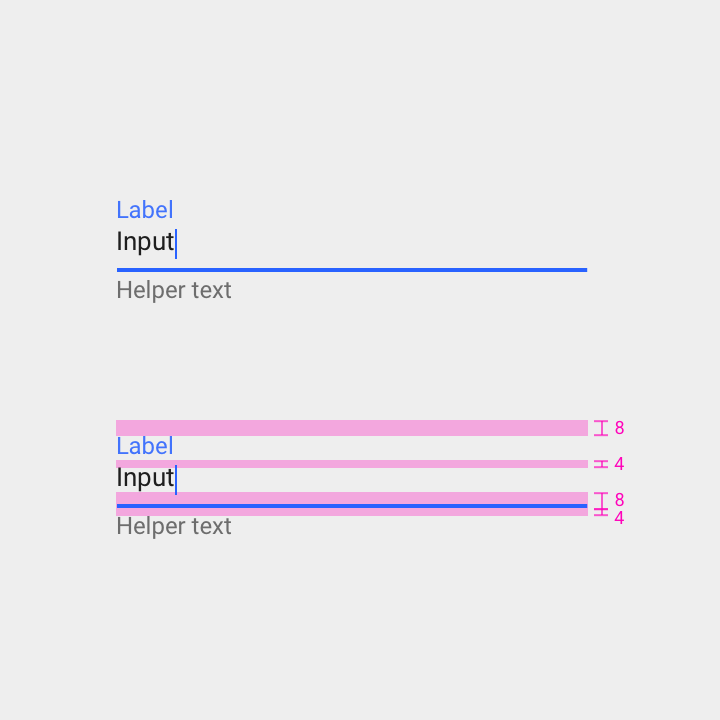
Padding sopra l'etichetta: 8dp
Padding sotto l'etichetta: 4dp
Padding sopra la linea di input del testo: 8dp
Padding sotto la linea di input del testo: 4dp
Stati
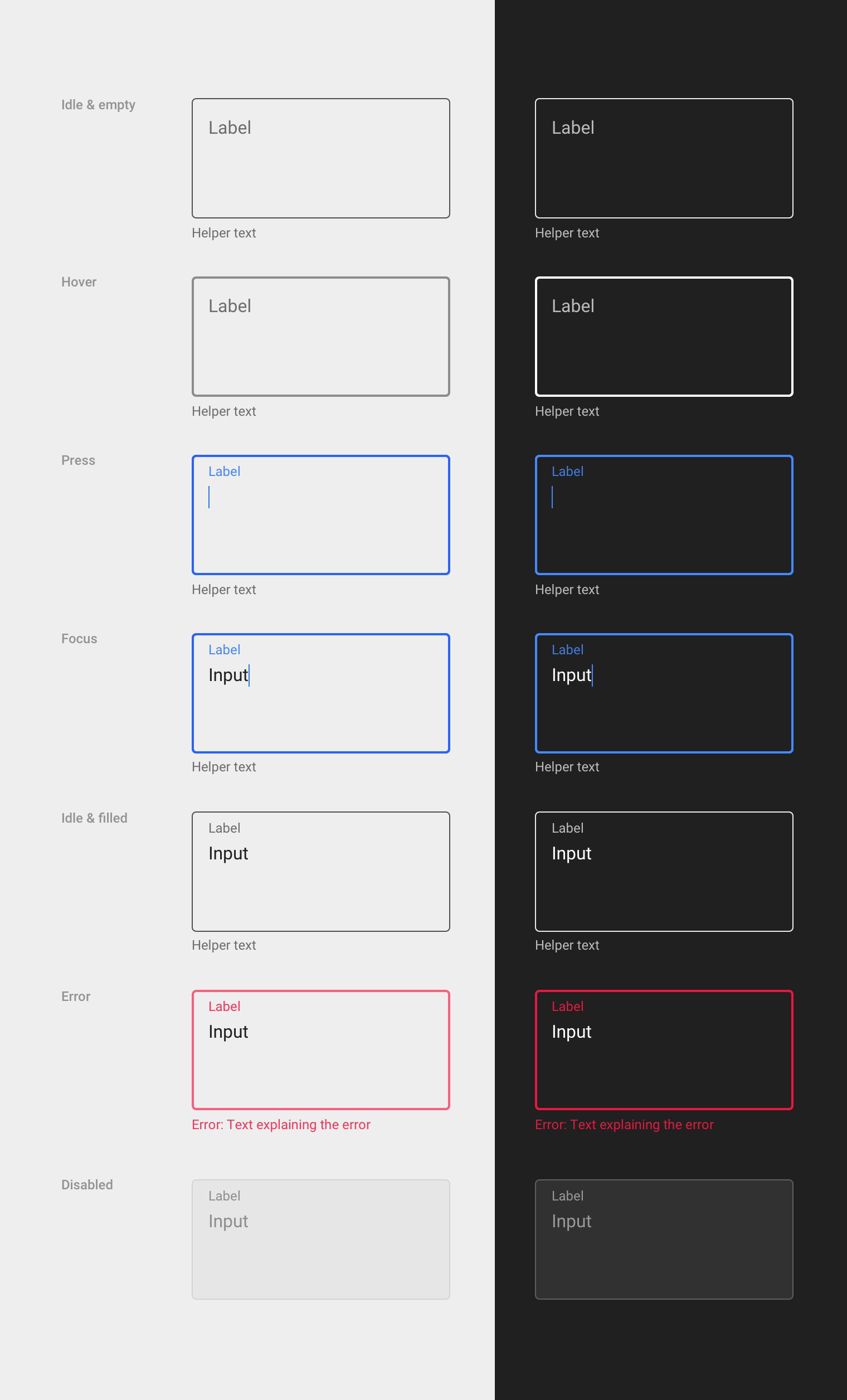
I campi di testo possono trovarsi in due stati principali: abilitato o disabilitato.
Nello stato abilitato sono disponibili le seguenti interazioni dell'utente:
- Inattivo
- Hover
- Pressione
- Focus
L'input del campo di testo può essere:
- Vuoto o compilato
- Valido o non valido
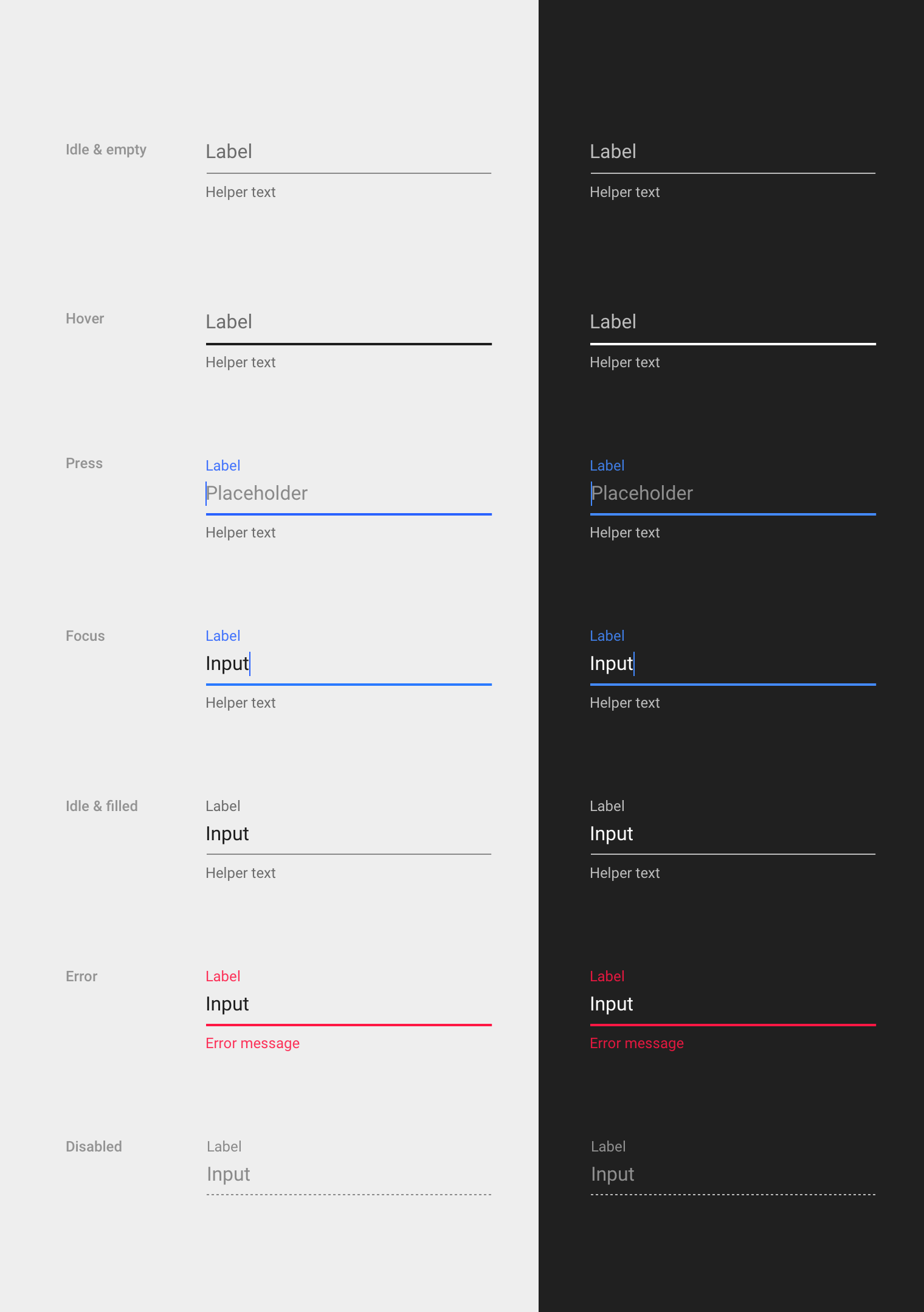
Stati del campo di testo
Abilitato
I campi di testo abilitati sono vuoti per impostazione predefinita.
Specifiche
- Le etichette hanno un padding di 8dp sopra la linea di input
- Il testo dell'etichetta ha la stessa dimensione del testo di input
Accessibilità
La linea dovrebbe avere un rapporto di contrasto di 3:1 per essere più facilmente riconoscibile, lo stesso standard di accessibilità AA previsto per il testo di grandi dimensioni.
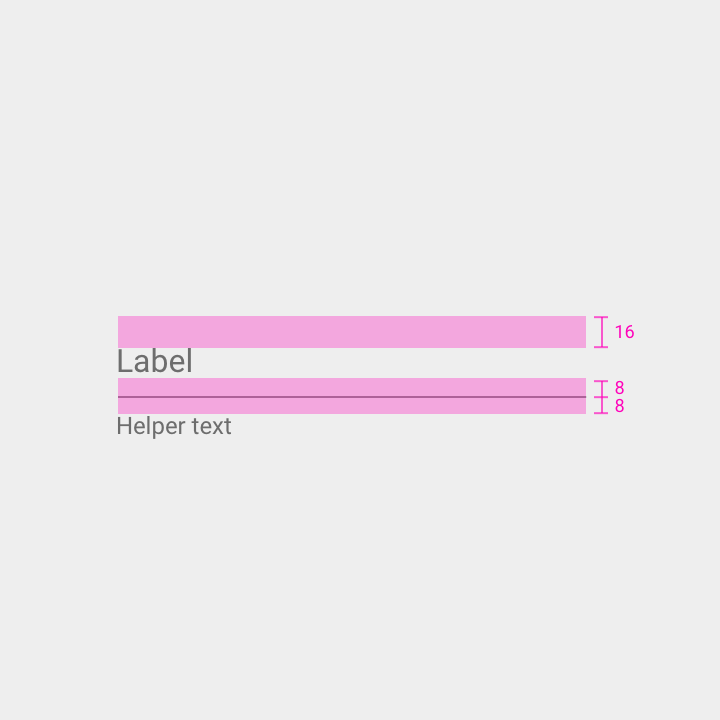
Linea inferiore
- Spessore: 1dp
- Colore: 42% di nero (rapporto di contrasto 3:1)
Testo dell'etichetta
- Font: Roboto 16sp
- Colore: 54% di nero (rapporto di contrasto 4.5:1)
- Spaziatura: padding superiore di 16dp, padding inferiore di 8dp, allineato con la linea inferiore
Testo di aiuto (facoltativo)
- Font: Roboto 12sp
- Colore: 54% di nero (rapporto di contrasto 4.5:1)
- Spaziatura: padding a sinistra di 16dp, padding superiore di 8dp
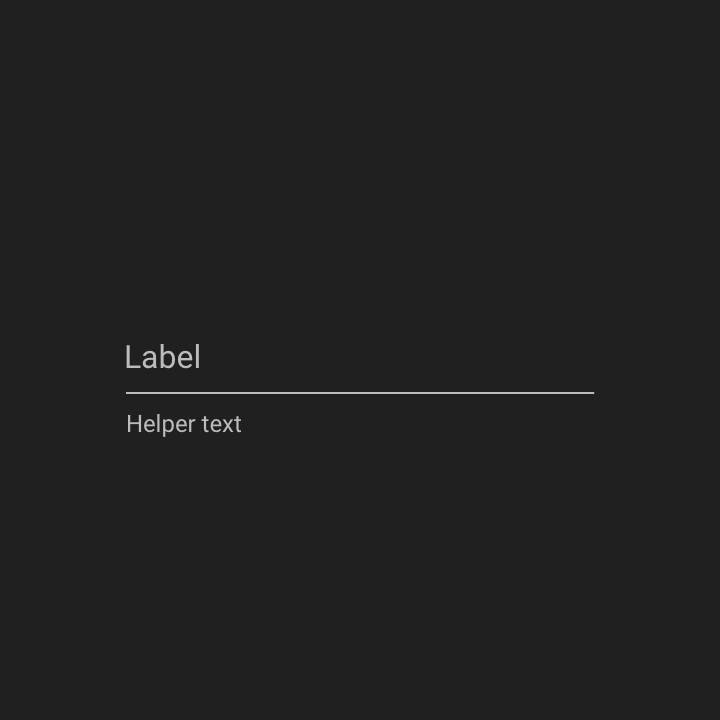
Linea inferiore
- Spessore: 1dp
- Colore: 70% di bianco (rapporto di contrasto 7:1)
Testo dell'etichetta
- Font: Roboto 16sp
- Colore: 70% di bianco (rapporto di contrasto 7:1)
- Spaziatura: padding superiore di 16dp, padding inferiore di 8dp, allineato con la linea inferiore
Testo di aiuto (facoltativo)
- Font: Roboto 12sp
- Colore: 70% di bianco (rapporto di contrasto 7:1)
- Spaziatura: padding a sinistra di 16dp, padding superiore di 8dp
Disabilitato
I campi di testo disabilitati non sono modificabili. Presentano una linea di input punteggiata e un'opacità ridotta, che li fa apparire meno interattivi.
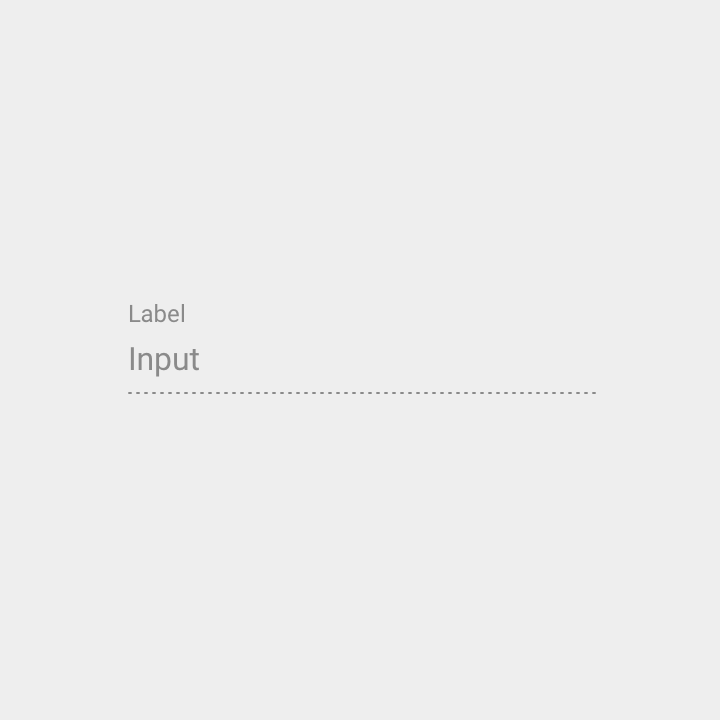
Linea inferiore
- Spessore: 1dp
- Colore: 42% di nero
- Punteggiata
Testo dell'etichetta
- Font: Roboto 12sp
- Colore: 38% di nero (rapporto di contrasto 2.21:1)
- Spaziatura: padding inferiore di 8dp, allineato con la linea inferiore
Testo di input
- Font: Roboto 16sp
- Colore: 38% di nero (rapporto di contrasto 2.21:1)
- Spaziatura: padding superiore di 8dp, allineato con la linea inferiore
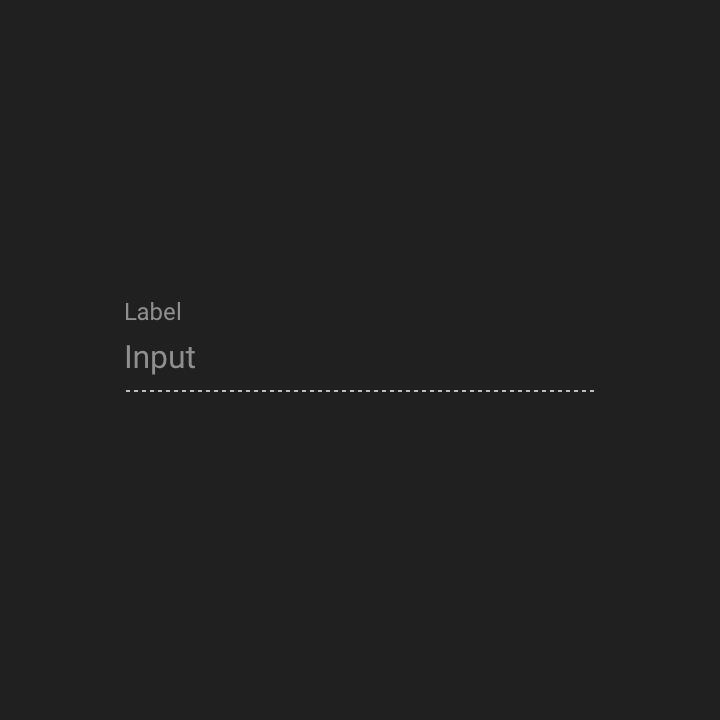
Linea inferiore
- Spessore: 1dp
- Colore: 70% di bianco
- Punteggiata
Testo dell'etichetta
- Font: Roboto 12sp
- Colore: 50% di bianco (rapporto di contrasto 4.5:1)
- Spaziatura: padding inferiore di 8dp, allineato con la linea inferiore
Testo di input
- Font: Roboto 16sp
- Colore: 50% di bianco (rapporto di contrasto 4.5:1)
- Spaziatura: padding superiore di 8dp, allineato con la linea inferiore
Interazioni utente
Hover
Gli stati in stato hover aumentano l'opacità della linea di input, rendendo i campi di testo più visibili sul desktop.
Linea inferiore
- Spessore: 2dp
- Colore: 87% di nero (rapporto di contrasto 15:1)
Testo dell'etichetta
- Font: Roboto 16sp
- Colore: 54% di nero (rapporto di contrasto 4.5:1)
- Spaziatura: padding inferiore di 8dp, allineato con la linea inferiore
Testo di aiuto (facoltativo)
- Font: Roboto 12sp
- Colore: 54% di nero (rapporto di contrasto 4.5:1)
- Spaziatura: padding superiore di 8dp, allineato con la linea inferiore
Linea inferiore
- Spessore: 2dp
- Colore: 100% di bianco (rapporto di contrasto 13:1)
Testo dell'etichetta
- Font: Roboto 16sp
- Colore: 70% di bianco (rapporto di contrasto 7:1)
- Spaziatura: padding inferiore di 8dp, allineato con la linea inferiore
Testo di aiuto (facoltativo)
- Font: Roboto 12sp
- Colore: 70% di bianco (rapporto di contrasto 7:1)
- Spaziatura: padding superiore di 8dp, allineato con la linea inferiore
Pressione
Alla pressione del campo, l'etichetta si riduce e si sposta sopra il campo, rivelando il cursore e l'eventuale testo segnaposto.
Per segnalare che il campo è attivo, il colore primario dell'interfaccia utente viene applicato alla linea di input, al testo dell'etichetta e al cursore.
Linea inferiore
- Spessore: 2dp
- Colore: 100% del colore primario (Dark A700)
- Movimento: Ripple & wash
Testo dell'etichetta
- Font: Roboto 12sp
- Colore: 87% del colore primario (Dark A700)
- Spaziatura: padding inferiore di 8dp, allineato con la linea inferiore
Testo segnaposto (facoltativo)
- Font: Roboto 16sp
- Colore: 42% di nero (rapporto di contrasto 3:1)
- Spaziatura: padding inferiore di 8dp, allineato con la linea inferiore
Testo di aiuto (facoltativo)
- Font: Roboto 12sp
- Colore: 54% di nero (rapporto di contrasto 4.5:1)
- Spaziatura: padding superiore di 8dp, allineato con la linea inferiore
Linea inferiore
- Spessore: 2dp
- Colore: 100% del colore primario (Light A200)
- Movimento: Ripple & wash
Testo dell'etichetta
- Font: Roboto 12sp
- Colore: 100% del colore primario (Light A200)
- Spaziatura: padding inferiore di 8dp, allineato con la linea inferiore
Testo segnaposto (facoltativo)
- Font: Roboto 16sp
- Colore: 50% di bianco (rapporto di contrasto 4.5:1)
- Spaziatura: padding inferiore di 8dp, allineato con la linea inferiore
Testo di aiuto (facoltativo)
- Font: Roboto 12sp
- Colore: 70% di bianco (rapporto di contrasto 7:1)
- Spaziatura: padding superiore di 8dp, allineato con la linea inferiore
Focus
Mentre l'utente digita nel campo di testo, il testo di input sostituisce l'eventuale testo segnaposto. Il testo di completamento automatico viene visualizzato a destra del cursore, con le stesse dimensioni del carattere e lo stesso colore del testo segnaposto.
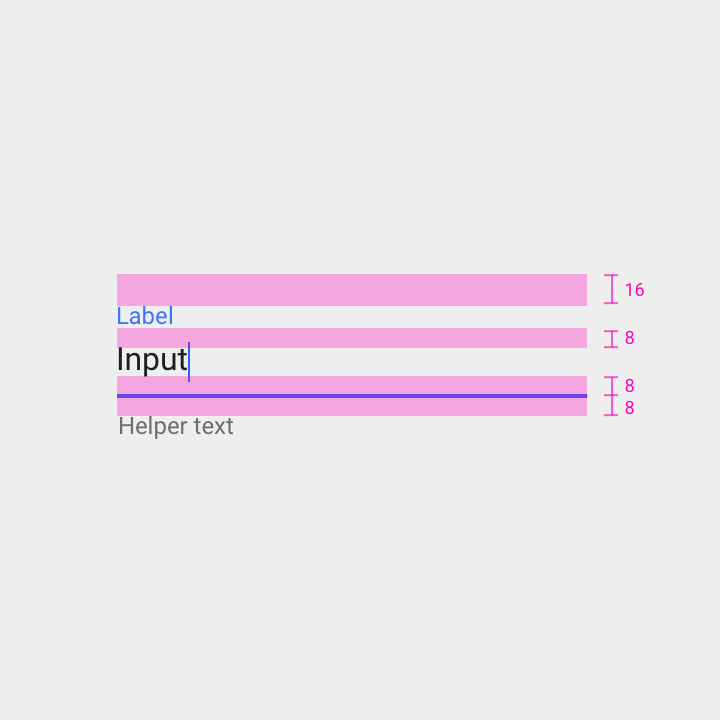
Linea inferiore
- Spessore: 2dp
- Colore: 100% del colore primario (Dark A700)
Testo dell'etichetta
- Font: Roboto 12sp
- Colore: 87% del colore primario (Dark A700)
- Spaziatura: padding superiore di 16dp e padding inferiore di 8dp
Testo di input
- Font: Roboto 16sp
- Colore: 87% di nero (rapporto di contrasto 15:1)
- Spaziatura: padding inferiore di 8dp, allineato con la linea inferiore
Testo di aiuto (facoltativo)
- Font: Roboto 12sp
- Colore: 54% di nero (rapporto di contrasto 4.5:1)
- Spaziatura: padding superiore di 8dp, allineato con la linea inferiore
Linea inferiore
- Spessore: 2dp
- Colore: 100% del colore primario (Light A200)
Testo dell'etichetta
- Font: Roboto 12sp
- Colore: 100% del colore primario (Light A200)
- Spaziatura: padding superiore di 16dp e padding inferiore di 8dp
Testo di input
- Font: Roboto 16sp
- Colore: 100% di bianco (rapporto di contrasto 13:1)
- Spaziatura: padding inferiore di 8dp, allineato con la linea inferiore
Testo di aiuto (facoltativo)
- Font: Roboto 12sp
- Colore: 70% di bianco (rapporto di contrasto 7:1)
- Spaziatura: padding superiore di 8dp, allineato con la linea inferiore
Input del campo di testo
Inattivo e compilato
Quando l'utente sposta il focus su un altro elemento, il testo inserito rimane visibile.
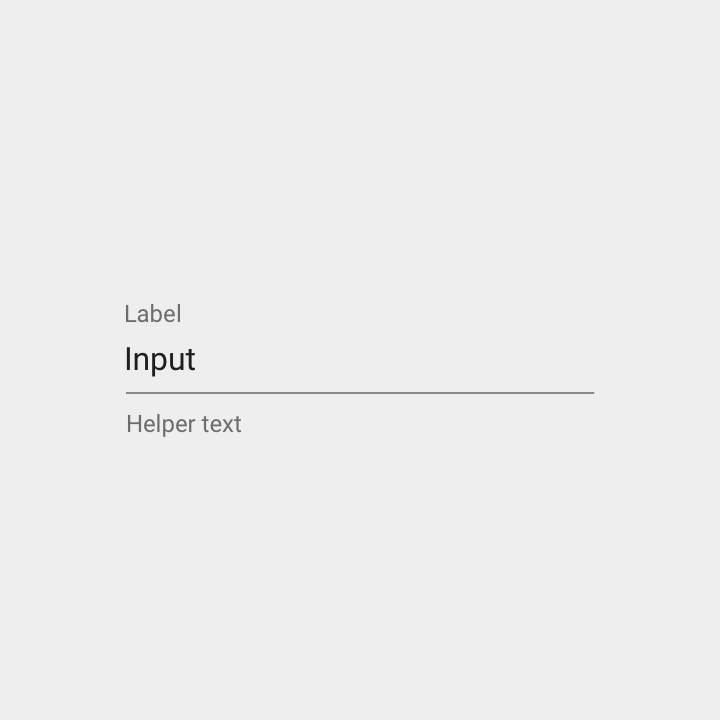
Linea inferiore
- Spessore: 1dp
- Colore: 42% di nero (rapporto di contrasto 3:1)
Testo dell'etichetta
- Font: Roboto 12sp
- Colore: 54% di nero (rapporto di contrasto 4.5:1)
- Spaziatura: padding superiore di 16dp e padding inferiore di 8dp
Testo di input
- Font: Roboto 16sp
- Colore: 87% di nero (rapporto di contrasto 15:1)
- Spaziatura: padding inferiore di 8dp, allineato con la linea inferiore
Testo di aiuto (facoltativo)
- Font: Roboto 12sp
- Colore: 54% di nero (rapporto di contrasto 4.5:1)
- Spaziatura: padding superiore di 8dp, allineato con la linea inferiore
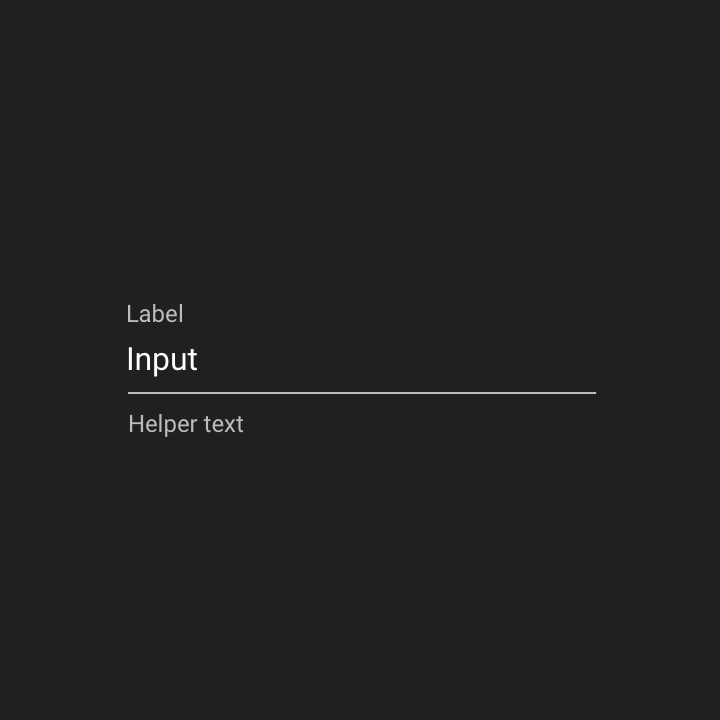
Linea inferiore
- Spessore: 1dp
- Colore: 70% di bianco (rapporto di contrasto 7:1)
Testo dell'etichetta
- Font: Roboto 12sp
- Colore: 70% di bianco (rapporto di contrasto 7:1)
- Spaziatura: padding superiore di 16dp e padding inferiore di 8dp
Testo di input
- Font: Roboto 16sp
- Colore: 100% di bianco (rapporto di contrasto 13:1)
- Spaziatura: padding inferiore di 8dp, allineato con la linea inferiore
Testo di aiuto (facoltativo)
- Font: Roboto 12sp
- Colore: 70% di bianco (rapporto di contrasto 7:1)
- Spaziatura: padding superiore di 8dp, allineato con la linea inferiore
Contenuto del campo di testo
Errore
Se il campo di testo non è valido, viene visualizzato un messaggio di errore quando l'utente sposta il focus su un altro elemento. Per segnalare l'errore, la linea di input e l'etichetta utilizzano un colore dal tono caldo, come il rosso o l'arancione.
Specifiche
- Visualizzare il messaggio di errore sotto il campo di testo, in sostituzione dell'eventuale testo di aiuto
- Spiegare brevemente la causa dell'errore e come correggerlo
- Fare precedere il messaggio di errore dalla parola “Errore” (o da un'icona di errore)
- Rimuovere l'errore una volta che l'utente l'ha corretto
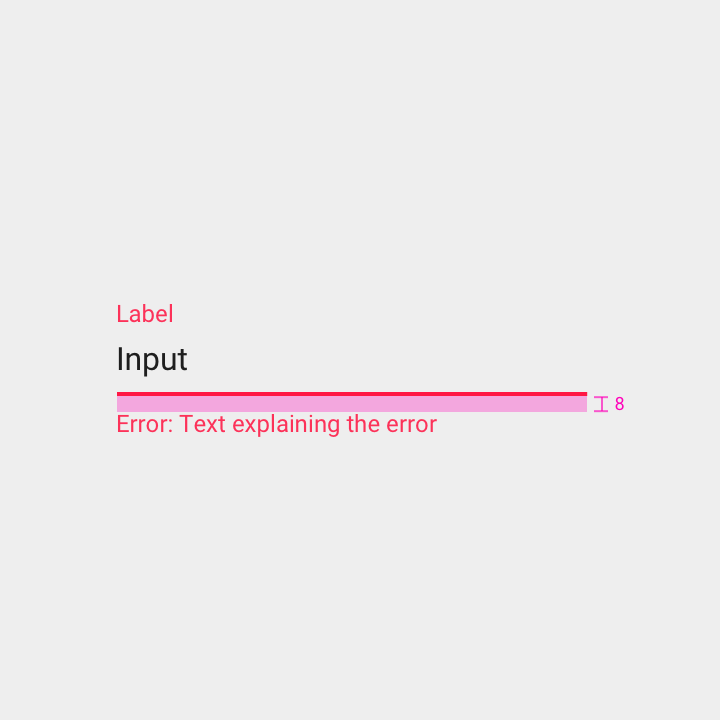
Linea inferiore
- Spessore: 2dp
- Colore: 100% di rosso (A400)
Testo dell'etichetta
- Font: Roboto 12sp
- Colore: 100% di rosso (A400)
- Spaziatura: padding superiore di 16dp e padding inferiore di 8dp, allineato con la linea inferiore
Testo di input
- Font: Roboto 16sp
- Colore: 87% di nero (rapporto di contrasto 15:1)
- Spaziatura: padding a sinistra di 16dp, padding inferiore di 8dp
Testo di errore
- Font: Roboto 12sp
- Colore: 87% di rosso (A400)
- Spaziatura: padding superiore di 8dp, allineato con la linea inferiore
Linea inferiore
- Spessore: 2dp
- Colore: 100% di rosso (A400)
Testo dell'etichetta
- Font: Roboto 12sp
- Colore: 100% di rosso (A400)
- Spaziatura: padding superiore di 16dp e padding inferiore di 8dp, allineato con la linea inferiore
Testo di input
- Font: Roboto 16sp
- Colore: 100% di bianco (rapporto di contrasto 13:1)
- Spaziatura: padding a sinistra di 16dp, padding inferiore di 8dp
Testo di errore
- Font: Roboto 12sp
- Colore: 100% di rosso (A400)
- Spaziatura: padding superiore di 8dp, allineato con la linea inferiore
Tipi di campo
Esistono diversi tipi di campi di testo:
- Su una sola riga
- Su più righe
- Area di testo
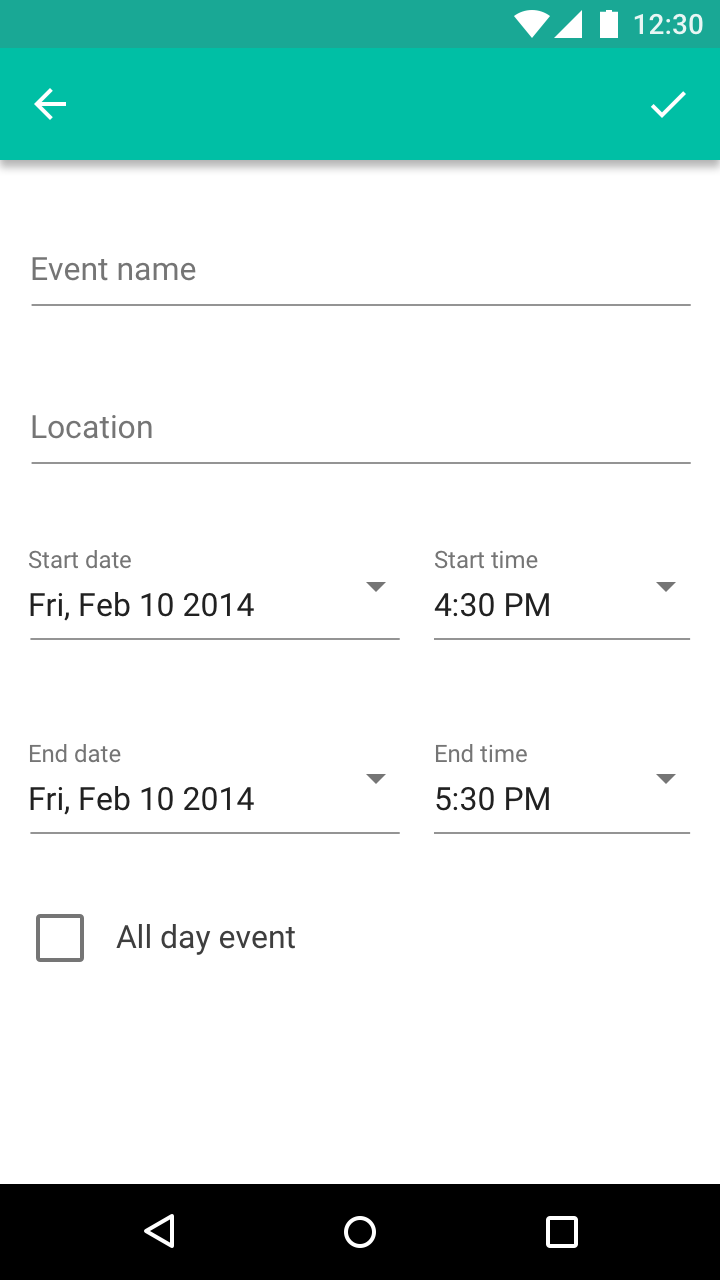
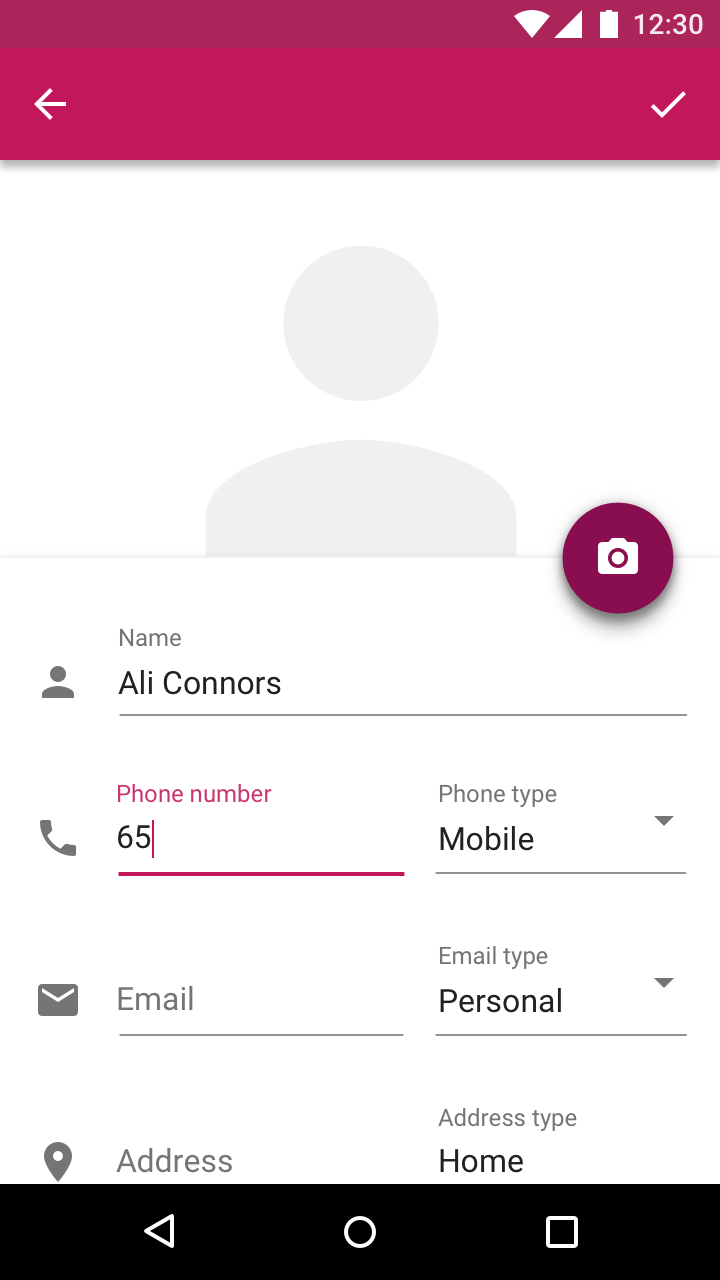
Campi su una sola riga
Quando il testo inserito supera la larghezza della linea di input, scorre automaticamente verso sinistra quando il cursore raggiunge il bordo destro del campo.
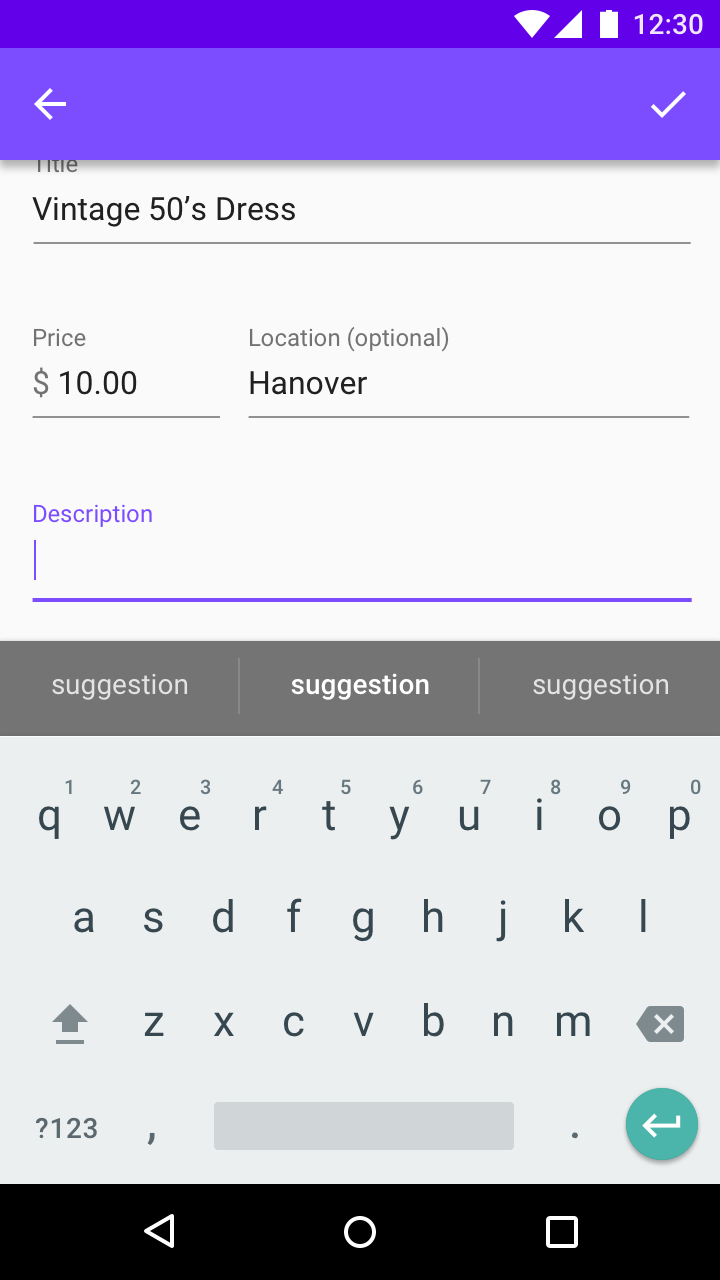
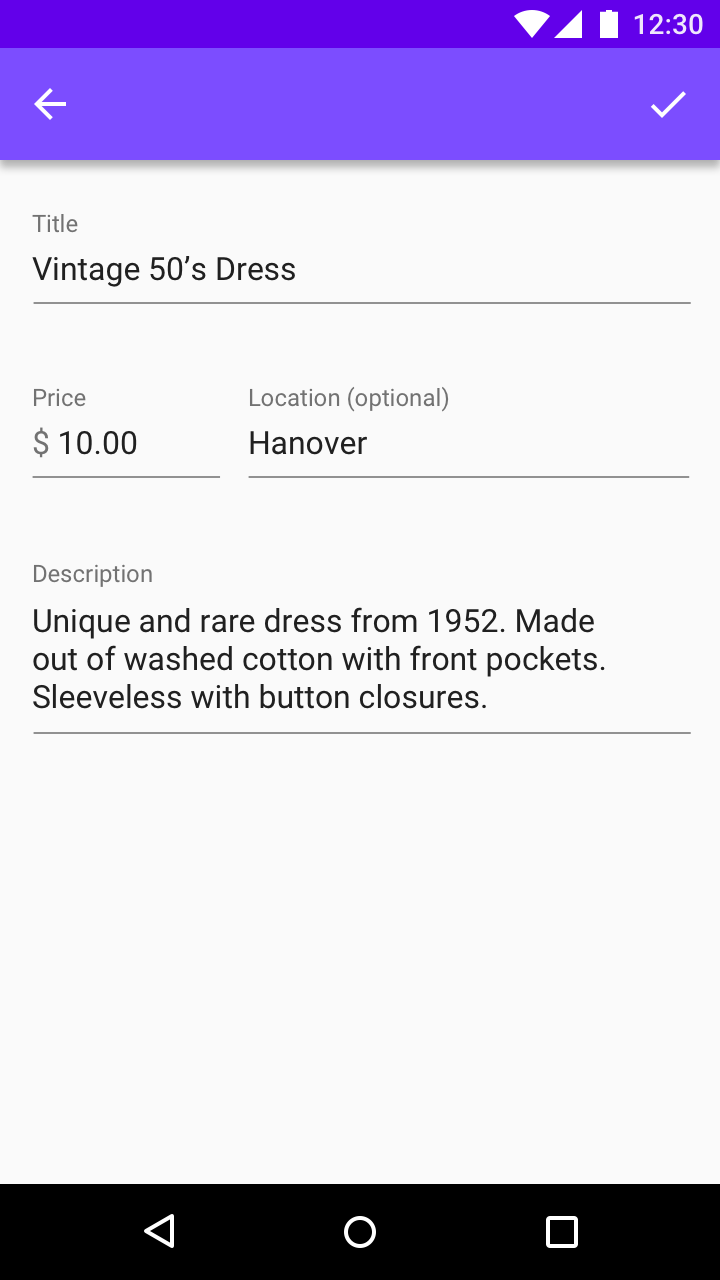
Campi su più righe
I campi di testo su più righe portano il testo su una nuova riga espandendo la parte inferiore del campo e spostando verso il basso gli altri elementi della schermata.
I campi di testo su più righe consentono all'utente di visualizzare contemporaneamente tutto il testo inserito.
Area di testo
Le aree di testo sono più alte dei campi di testo e portano il testo in eccesso su una nuova riga. Scorrono in verticale quando il cursore raggiunge la parte inferiore del campo.
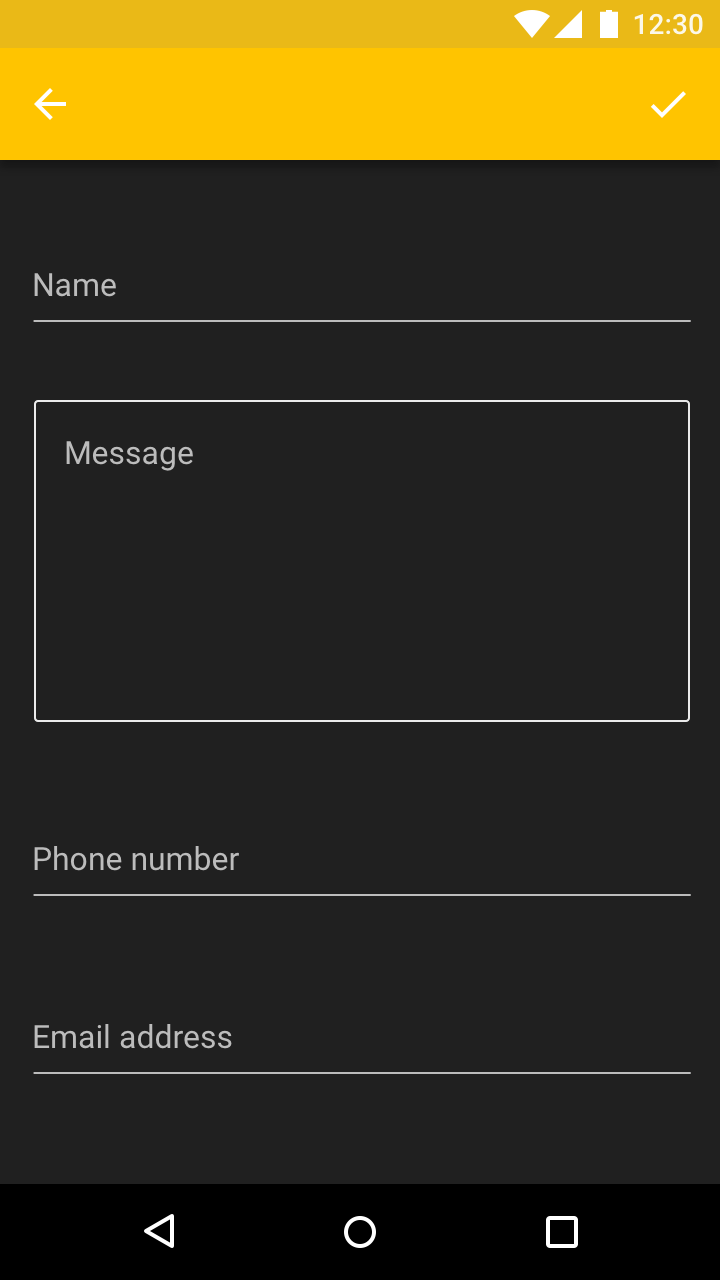
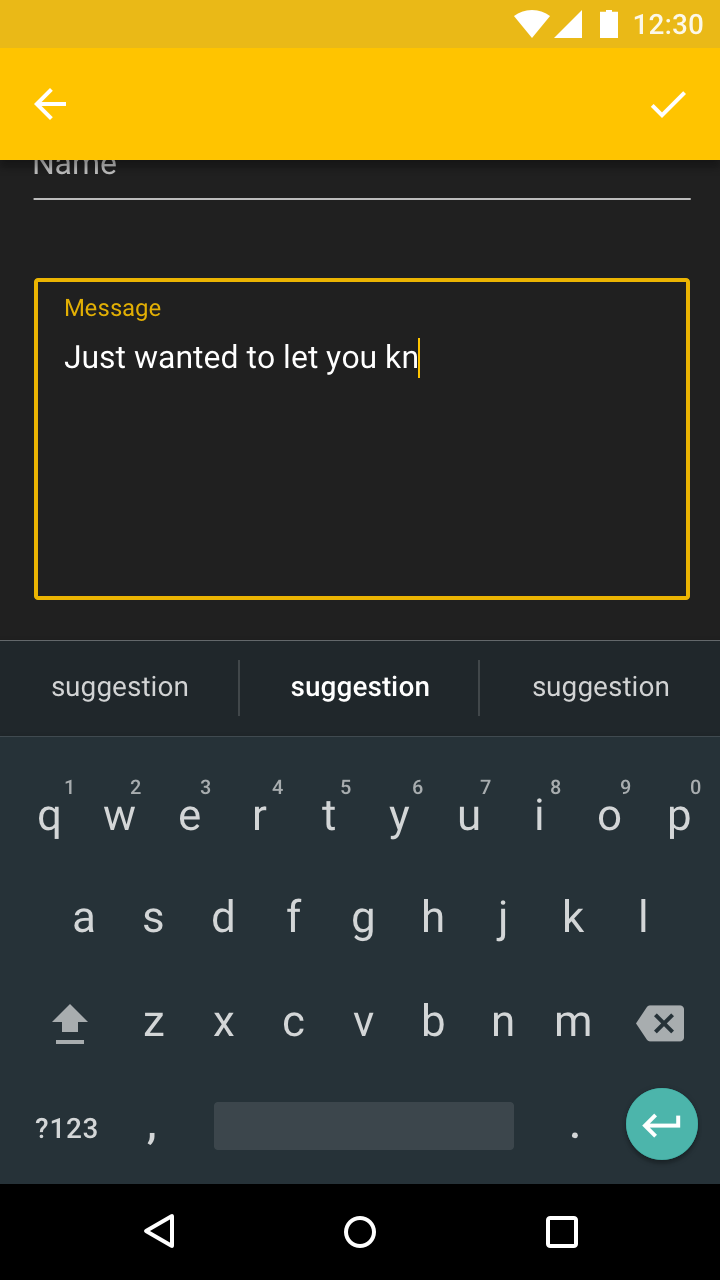
Le aree di testo devono avere un bordo visibile, con lo stesso colore e spessore della linea di input.
Tipi di input
Input formattati
I campi di testo possono essere formattati per indicare i tipi di dati che accettano, tramite testo segnaposto, layout preimpostati e limiti di caratteri. La formattazione del testo dovrebbe essere visibile solo quando il campo viene premuto, ha il focus o è compilato.
I caratteri possono essere formattati tramite:
- Caratteri raggruppati
- Prefissi e suffissi
- Mascheramento della password
Caratteri raggruppati
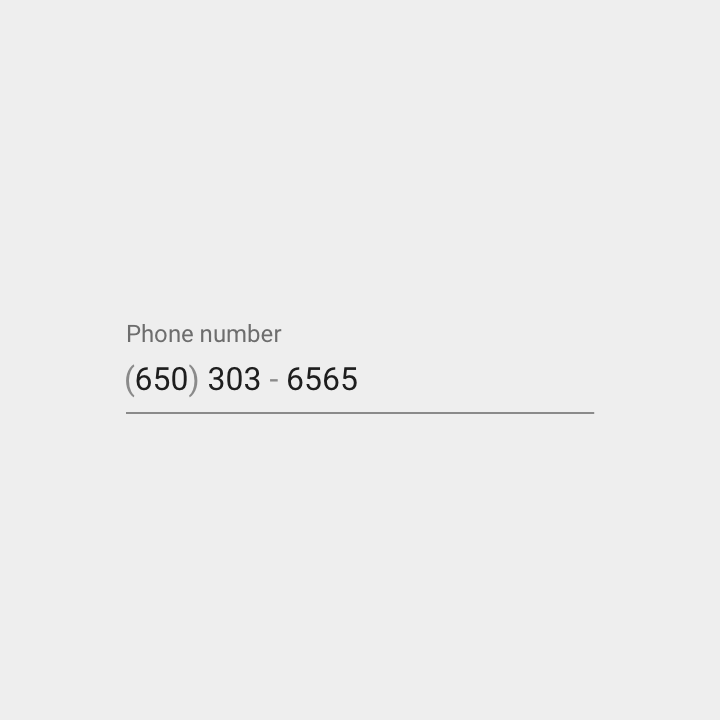
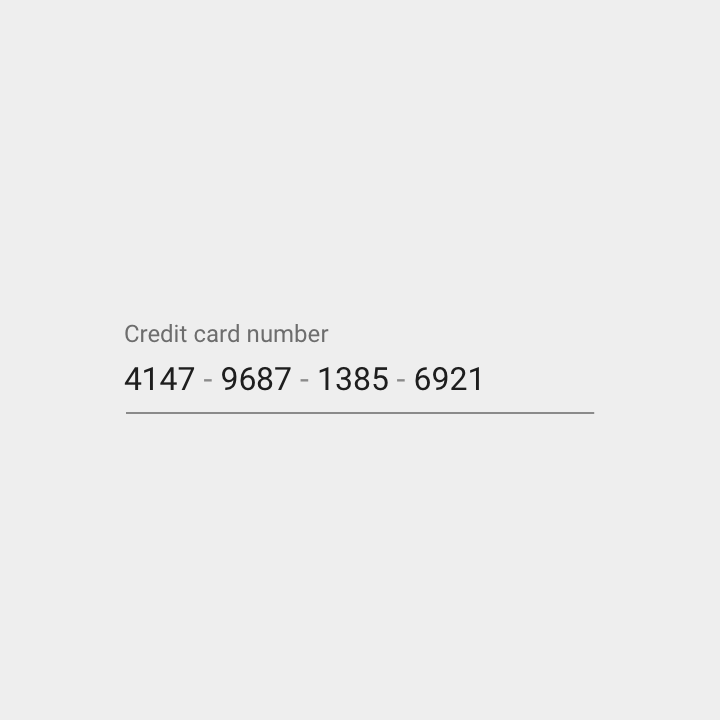
Il testo di input può essere raggruppato in diversi modi, con l'inserimento di caratteri speciali nei punti appropriati, ad esempio trattini in un numero di telefono. Una volta raggiunto il primo carattere speciale, il cursore passa automaticamente al gruppo successivo.
Prefissi e suffissi
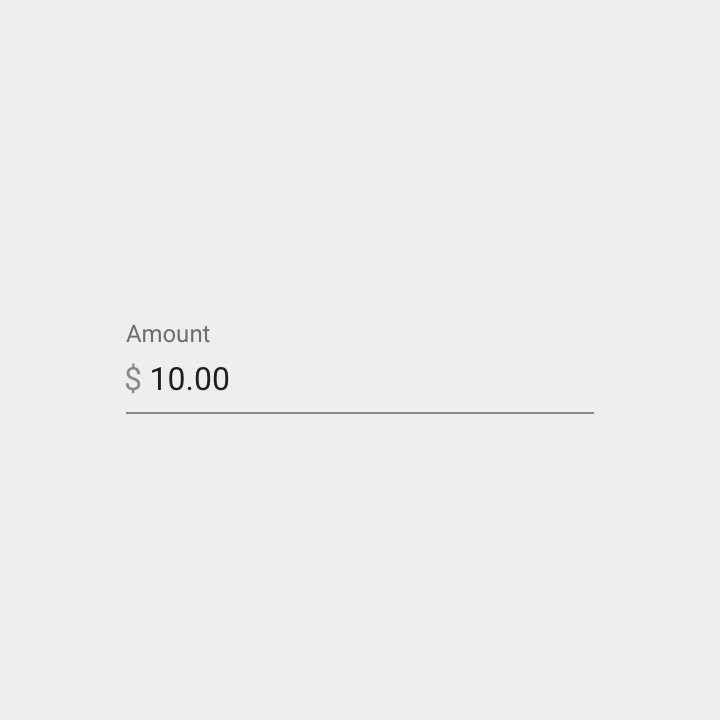
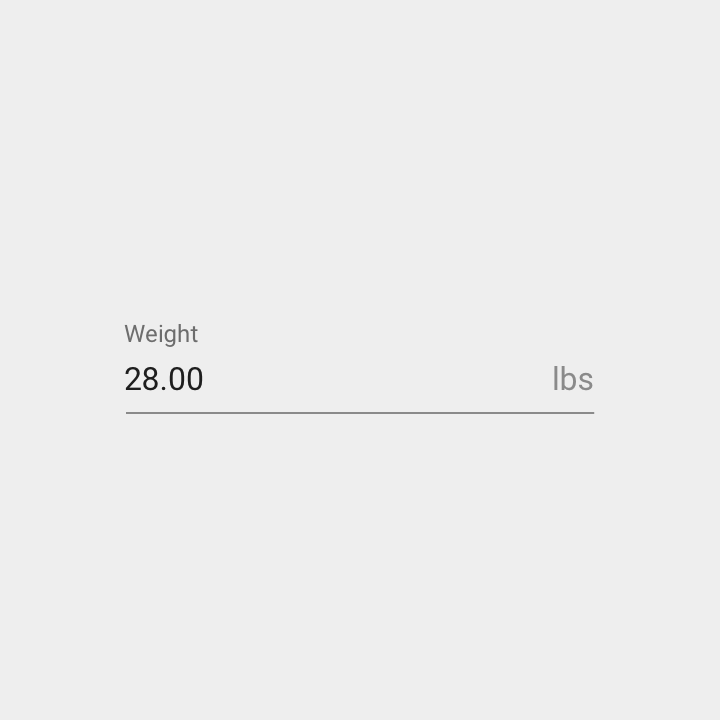
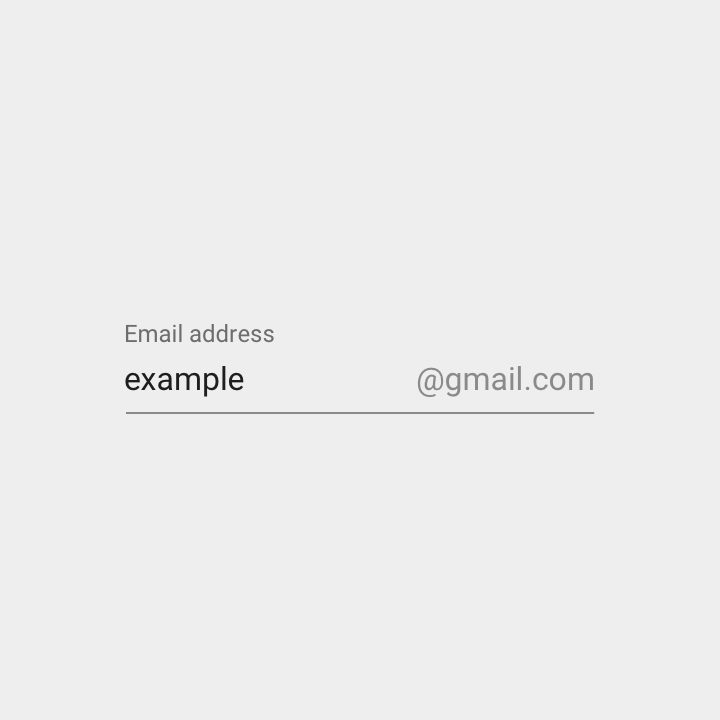
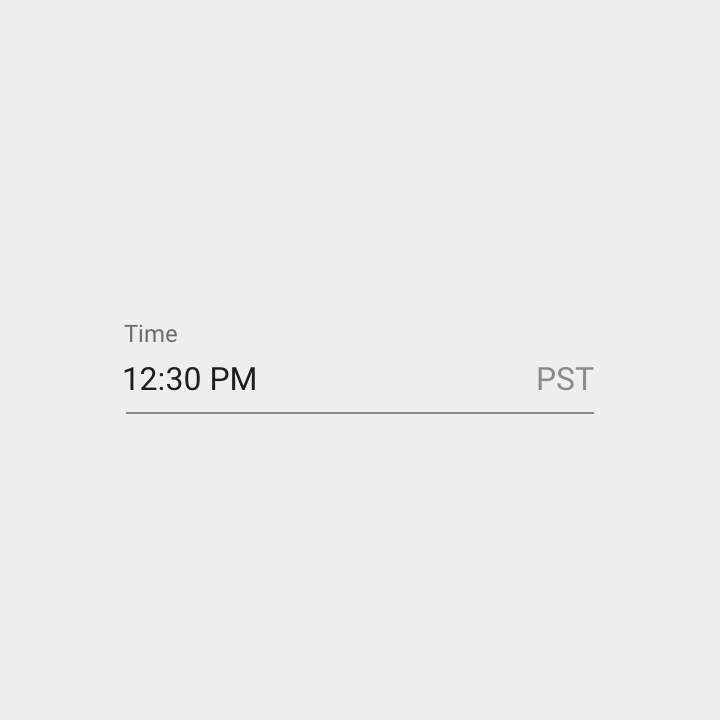
I prefissi e i suffissi possono essere usati per chiarire le unità di misura o per precompilare parte del testo da inserire. I prefissi sono allineati a sinistra nel campo di testo; i suffissi a destra. Un campo di testo può contenere sia prefissi che suffissi.
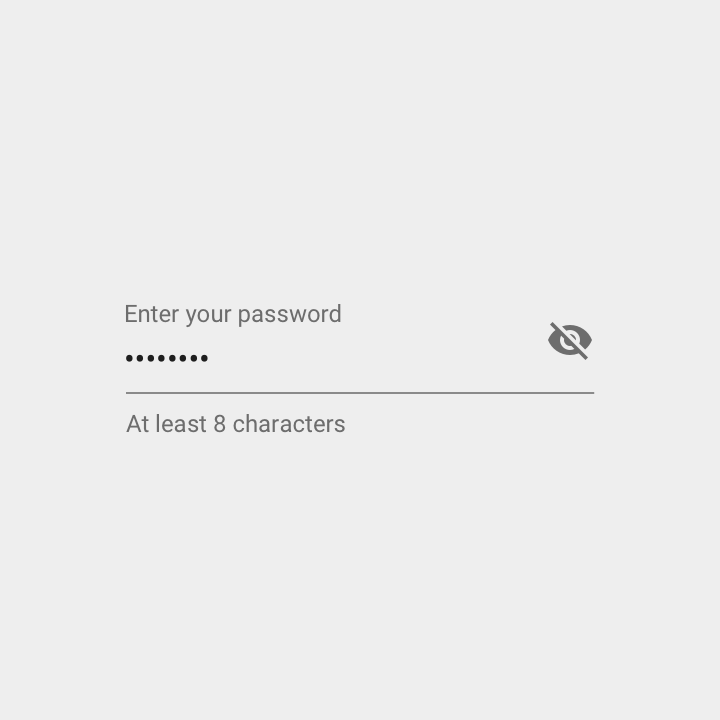
Mascheramento della password
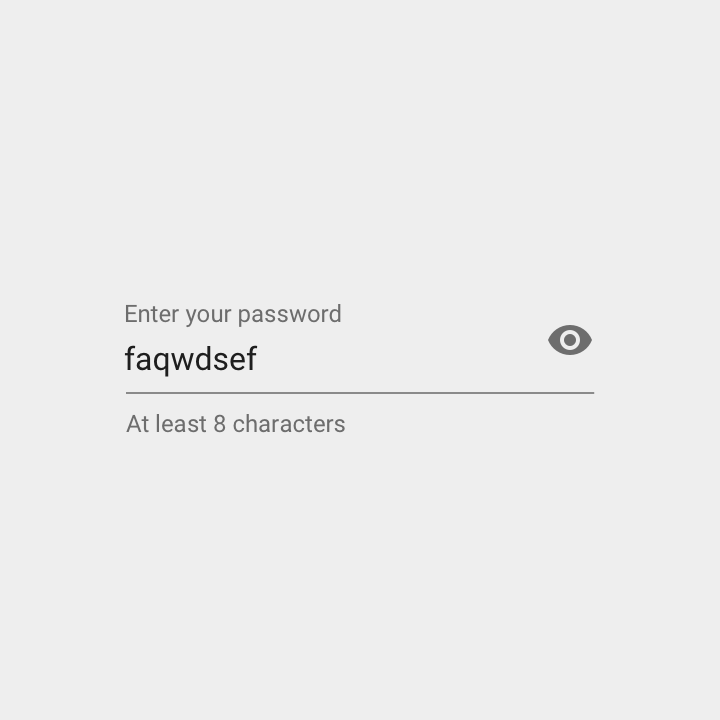
L'inserimento della password è mascherato per impostazione predefinita. Ogni carattere della password inserita viene rappresentato da un punto centrato (ad esempio •••••••).
Quando l'icona di visibilità è visualizzata insieme a un campo di testo, indica se l'input del campo è visibile o meno. La visibilità dell'input può essere attivata o disattivata tramite l'icona.
Altri input
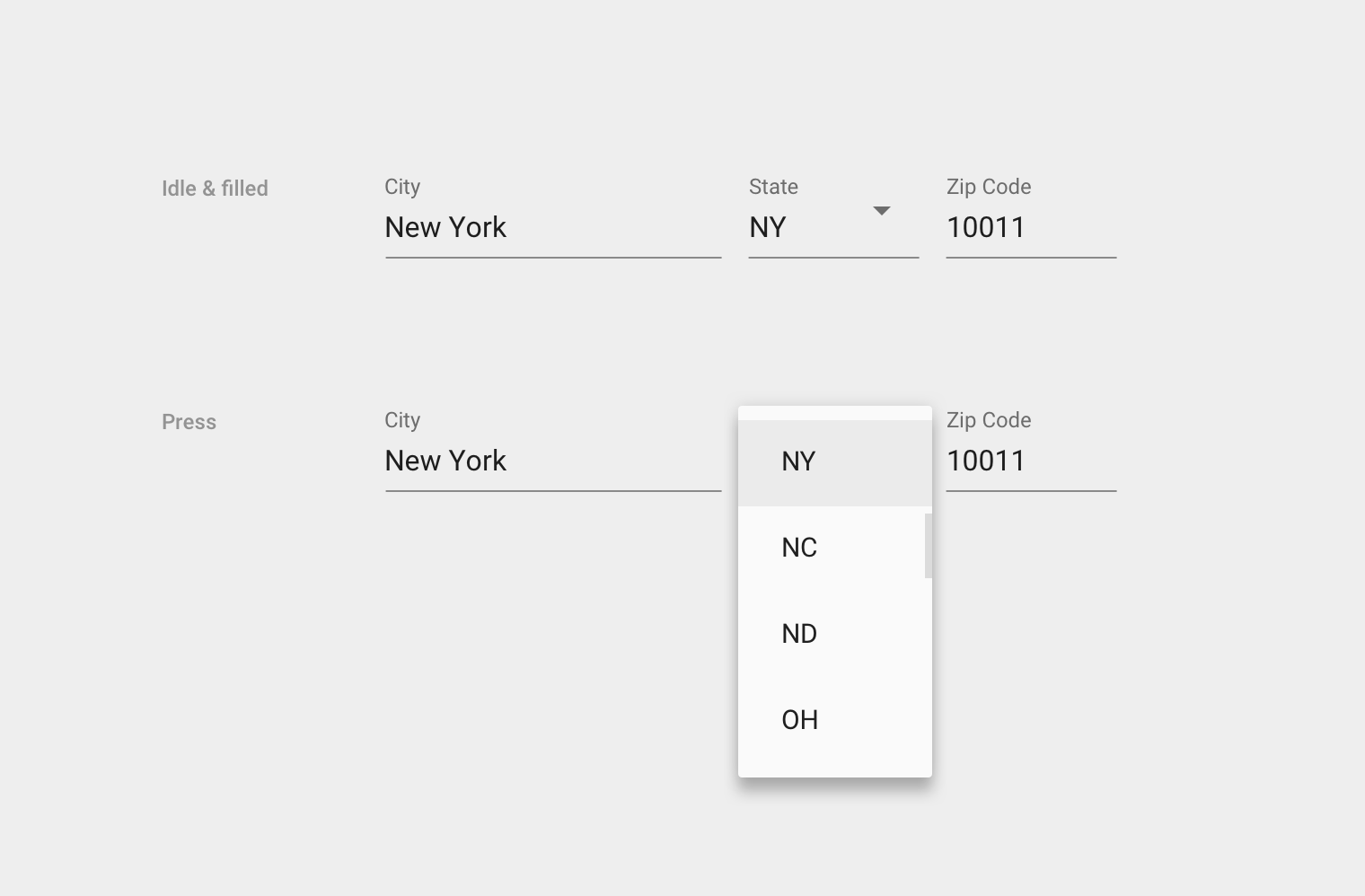
Menu e selettori
Altri componenti, come i menu a discesa e i selettori, possono essere nidificati nei campi di testo per facilitare l'inserimento.
Varianti di campo
Richiamare maggiormente l'attenzione sui campi di testo con queste varianti di stile:
- Etichette come intestazioni
- Campi indipendenti
- Campi a tutta larghezza
Etichette come intestazioni
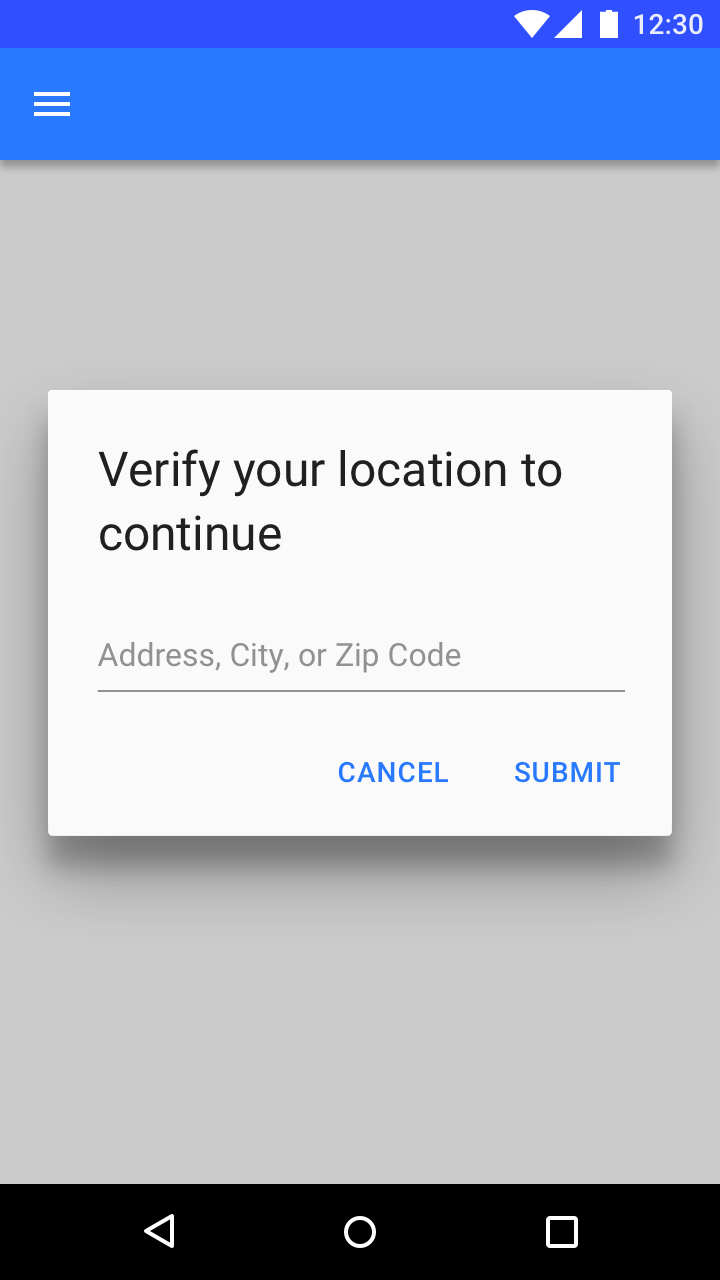
Quando un campo di testo svolge l'azione principale di una schermata, la sua etichetta può essere rimossa dal campo o trasformata in un'intestazione.
Il testo segnaposto appare nello stato inattivo e viene sostituito dal testo di input durante la digitazione dell'utente.

Campi indipendenti
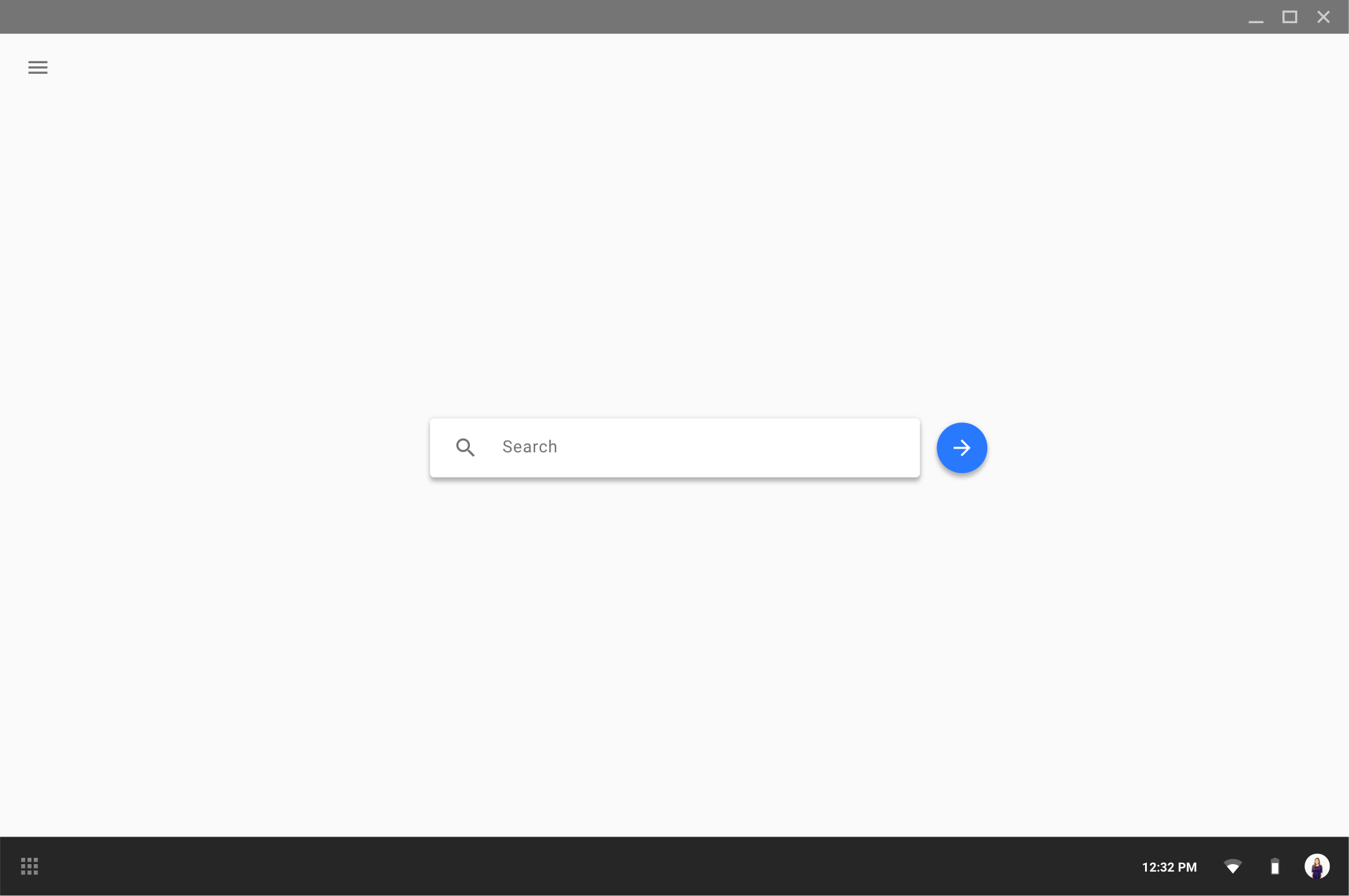
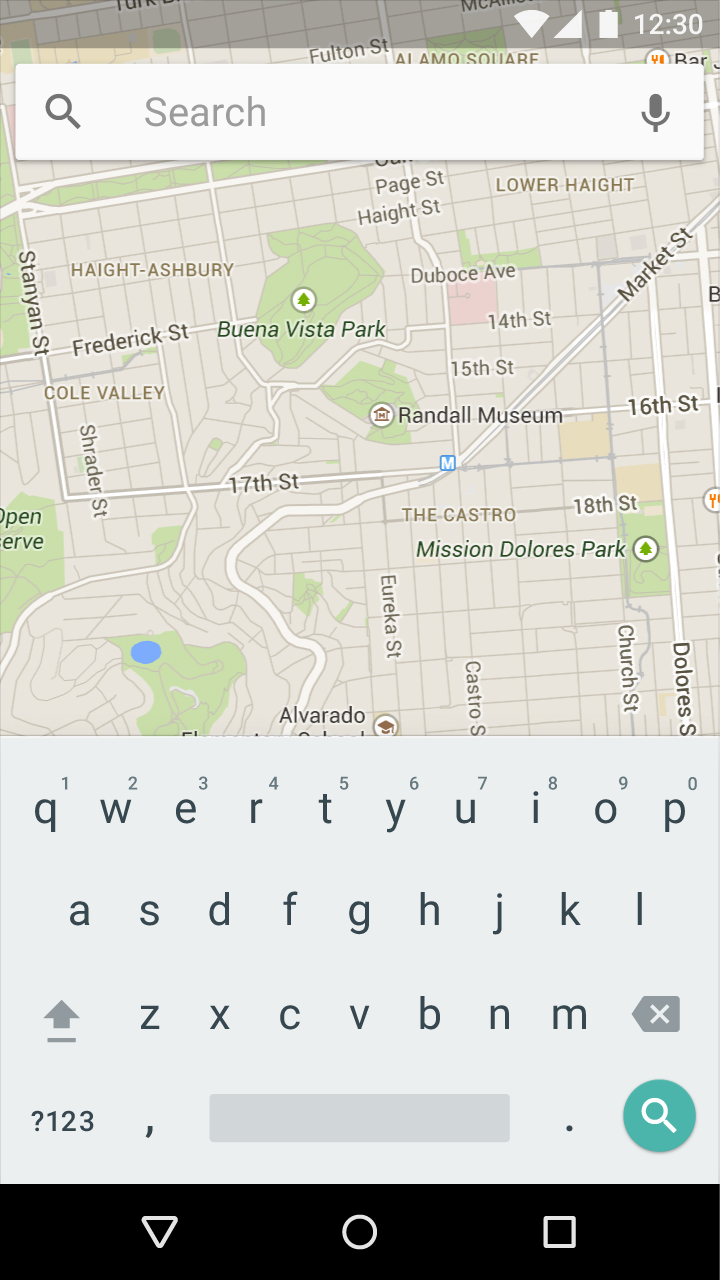
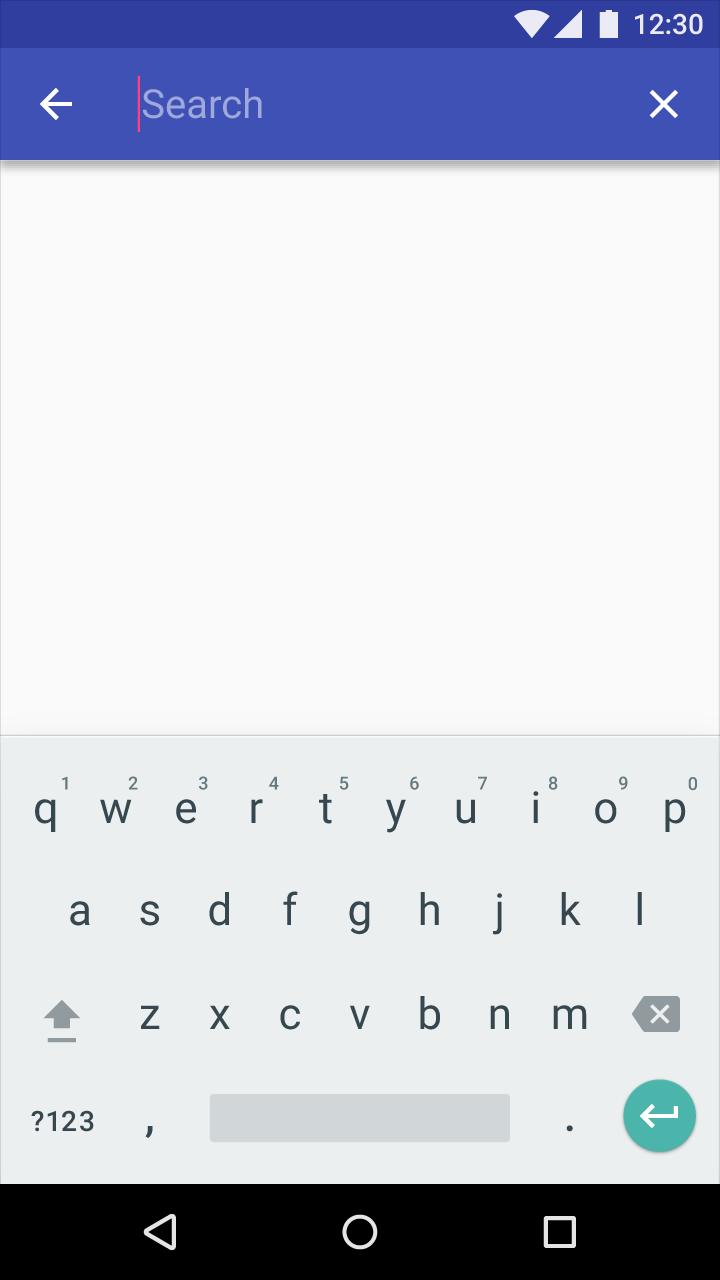
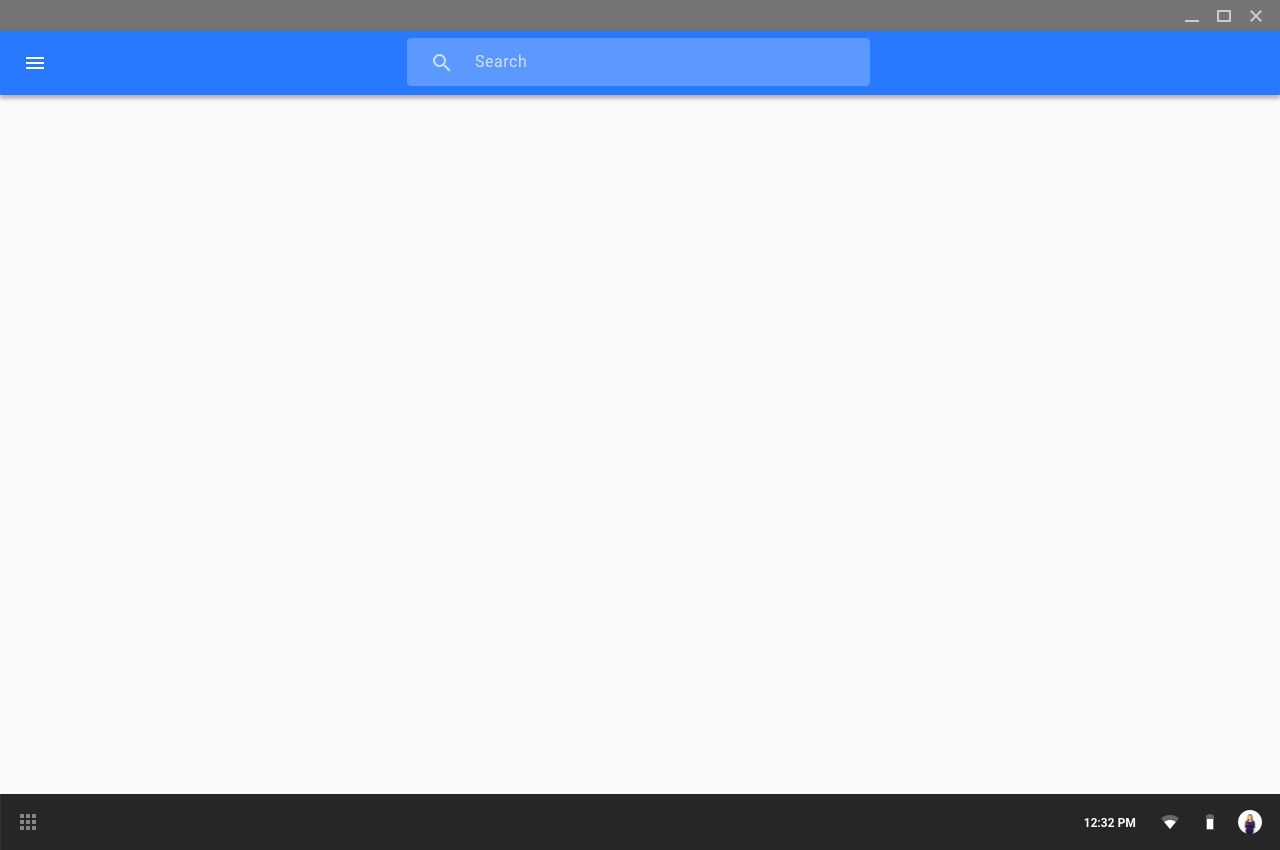
Quando un campo di testo viene utilizzato per una singola azione, come la ricerca, può essere visualizzato come campo rialzato, con le icone associate posizionate al suo interno. La linea di input non è necessaria.
Sul desktop, il pulsante di ricerca di un campo rialzato dovrebbe essere posizionato a destra del campo di ricerca.
Campo a tutta larghezza
I campi di testo a tutta larghezza sono utili per le attività che richiedono un'analisi approfondita o l'inserimento di informazioni complesse.
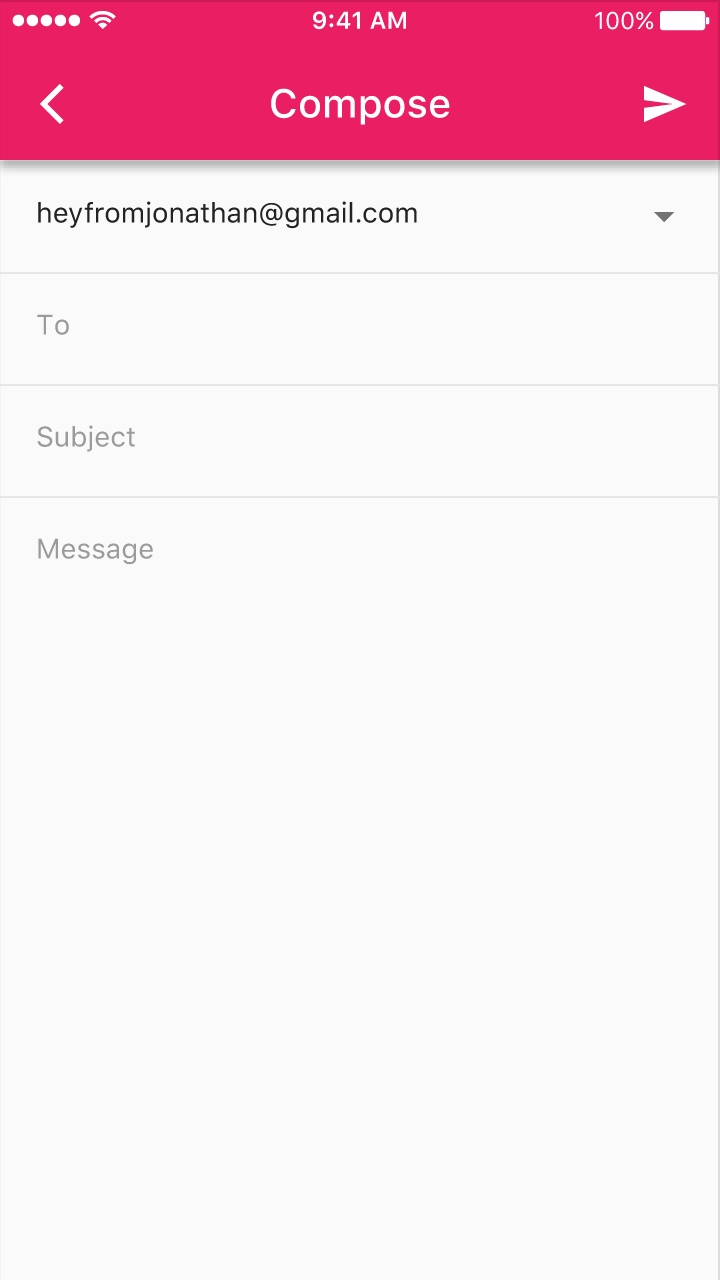


Altezza: 56dp
Padding superiore: 20dp
Padding inferiore: 20dp

Altezza: 48dp
Padding superiore: 16dp
Padding inferiore: 16dp
Riquadri dei campi di testo
I riquadri dei campi di testo aumentano la riconoscibilità e la leggibilità a colpo d'occhio del campo di testo, racchiudendo l'etichetta e il testo di input in un riempimento rettangolare trasparente.
Stati
Il riquadro del campo di testo utilizza un riempimento rettangolare come principale indicatore visivo, mascherando le estremità della linea di input. Negli stati di hover e di pressione si verifica un'increspatura.
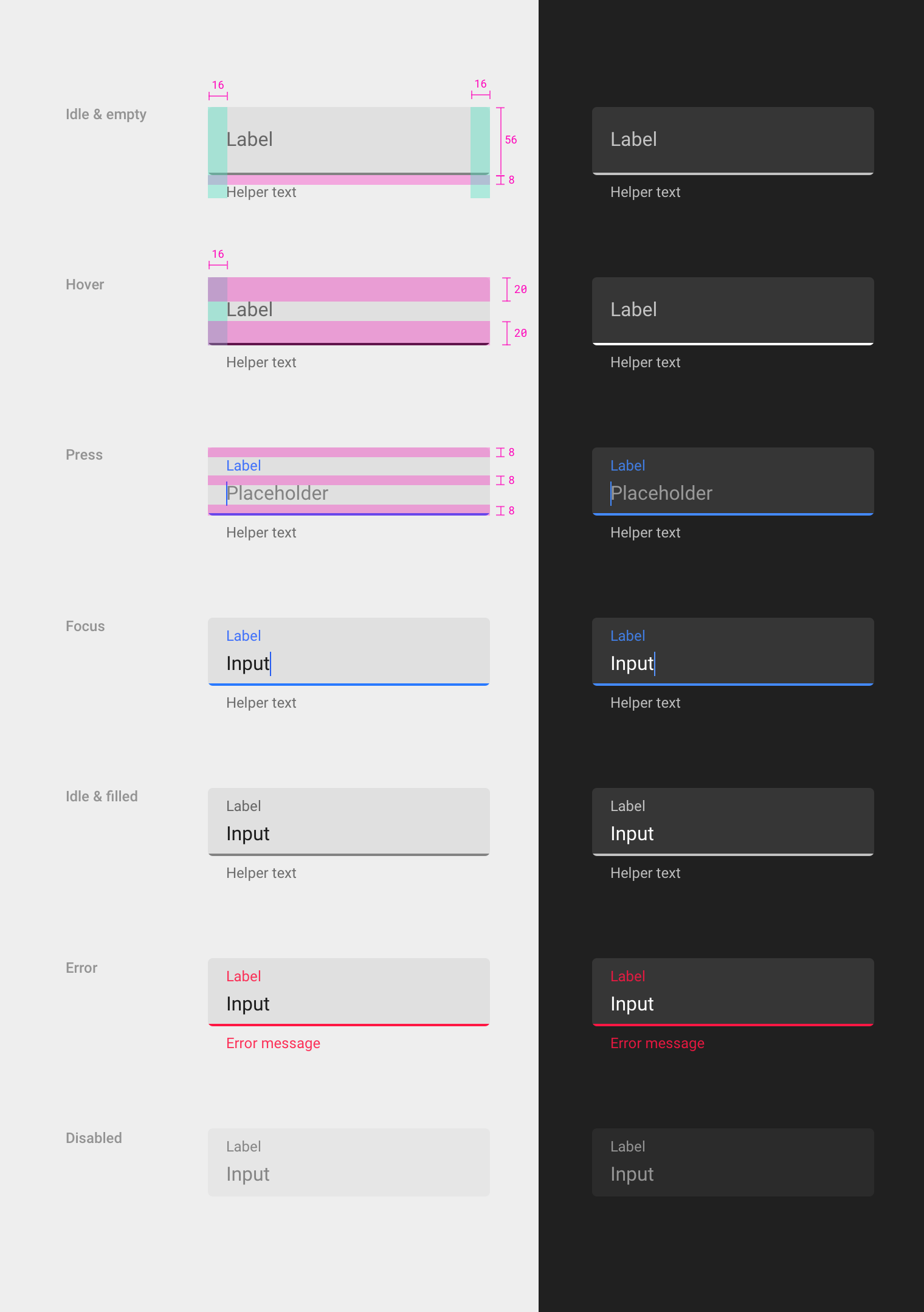
Riempimento rettangolare
- Altezza: 56dp
- Raggio di arrotondamento degli angoli: 4dp
- Colore (tema chiaro): 6% di nero
- Colore (tema scuro): 10% di bianco
Linea inferiore
- Spessore: 2dp
- Nascosta dagli angoli arrotondati del rettangolo
Inattivo e vuoto
- Padding a sinistra: 16dp
- Padding a destra: 16dp
- Padding sopra l'etichetta: 8dp
Hover
- Padding a sinistra: 16dp
- Padding sopra l'etichetta: 20dp
- Padding sotto l'etichetta: 20dp
Pressione
- Padding sopra l'etichetta: 8dp
- Padding sotto l'etichetta: 8dp
- Padding sotto il segnaposto: 8dp
Gli stati con focus, inattivo e compilato, di errore e disabilitato hanno le stesse spaziature dello stato di pressione.
Layout compatti
I riquadri dei campi di testo migliorano la leggibilità dei layout compatti.
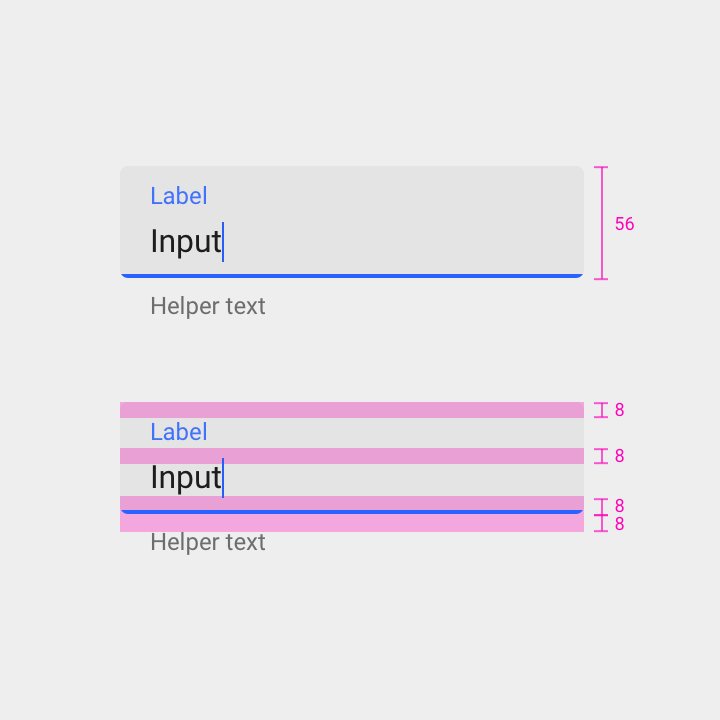
Altezza: 56dp
Padding sopra l'etichetta: 8dp
Padding sotto l'etichetta: 8dp
Padding sotto il campo di testo: 8dp
Padding sopra il testo di aiuto: 8dp
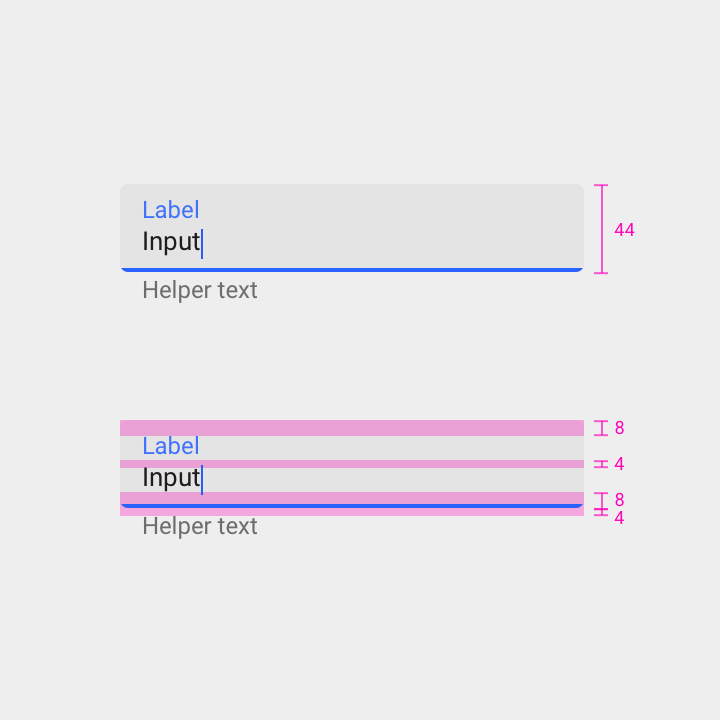
Altezza: 44dp
Padding sopra l'etichetta: 8dp
Padding sotto l'etichetta: 4dp
Padding sotto il campo di testo: 8dp
Padding sopra il testo di aiuto: 4dp.
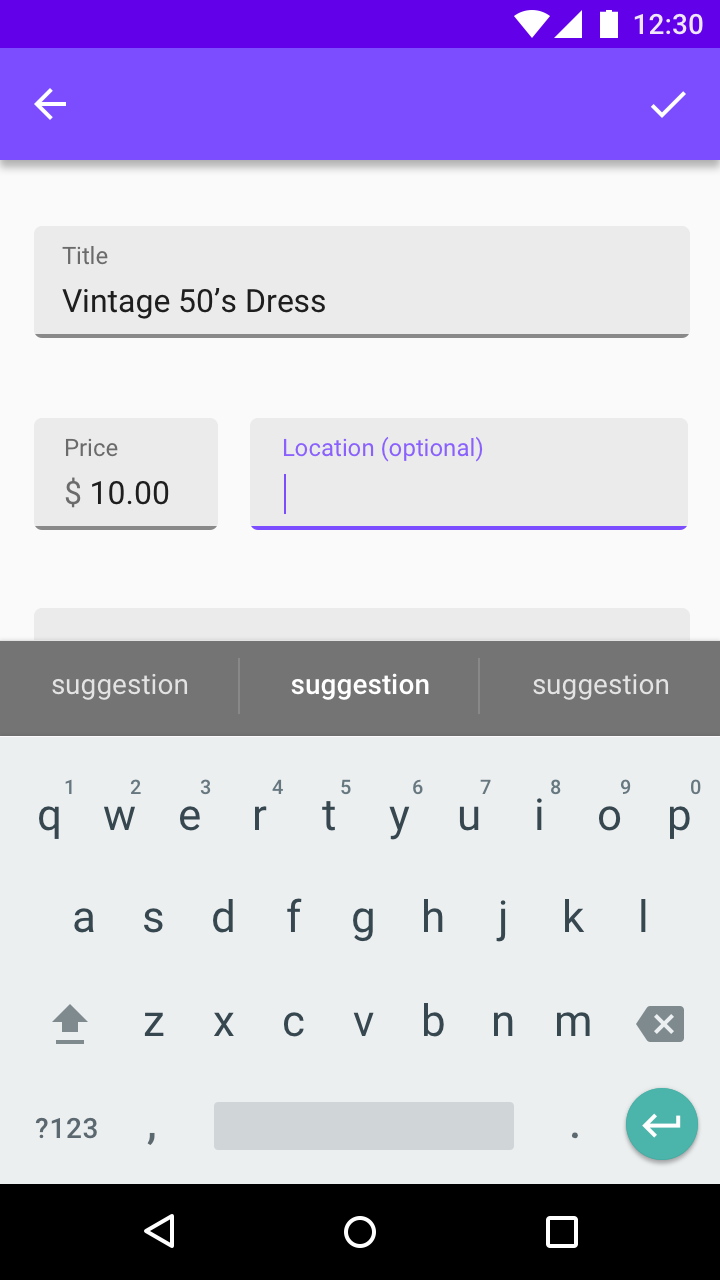
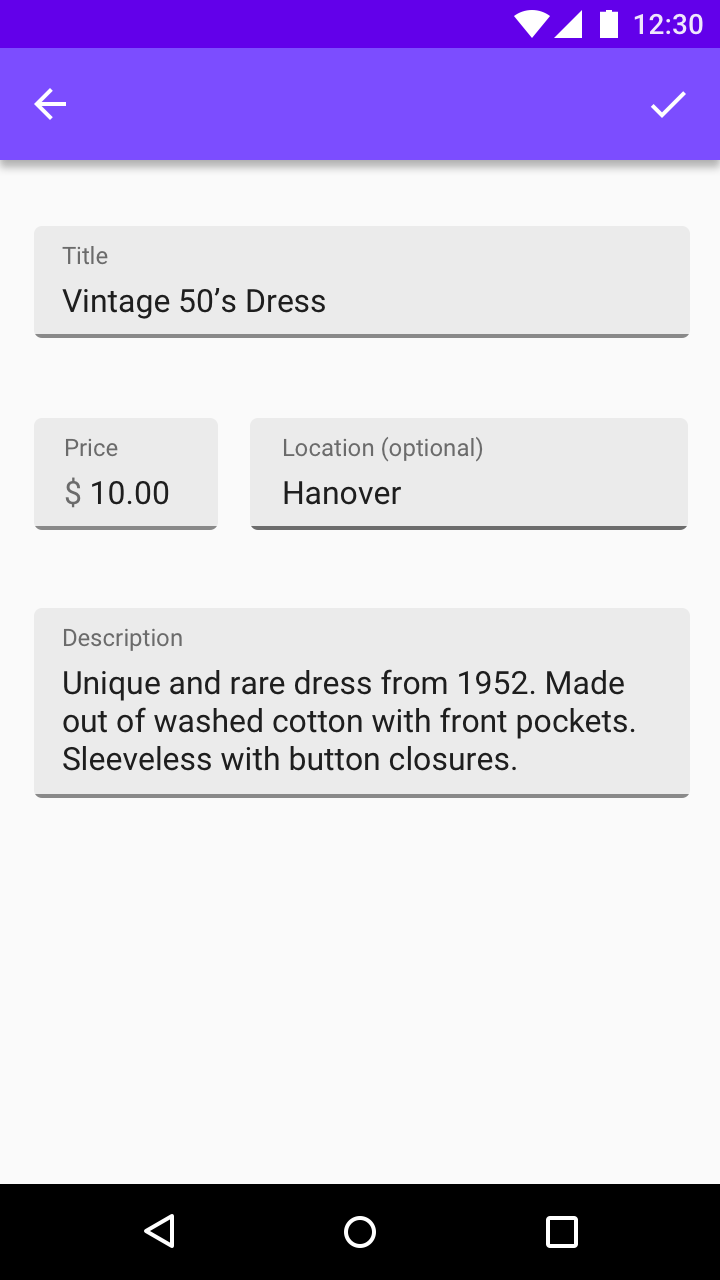
Riquadro del campo di testo su una sola riga

Riquadro del campo di testo su più righe
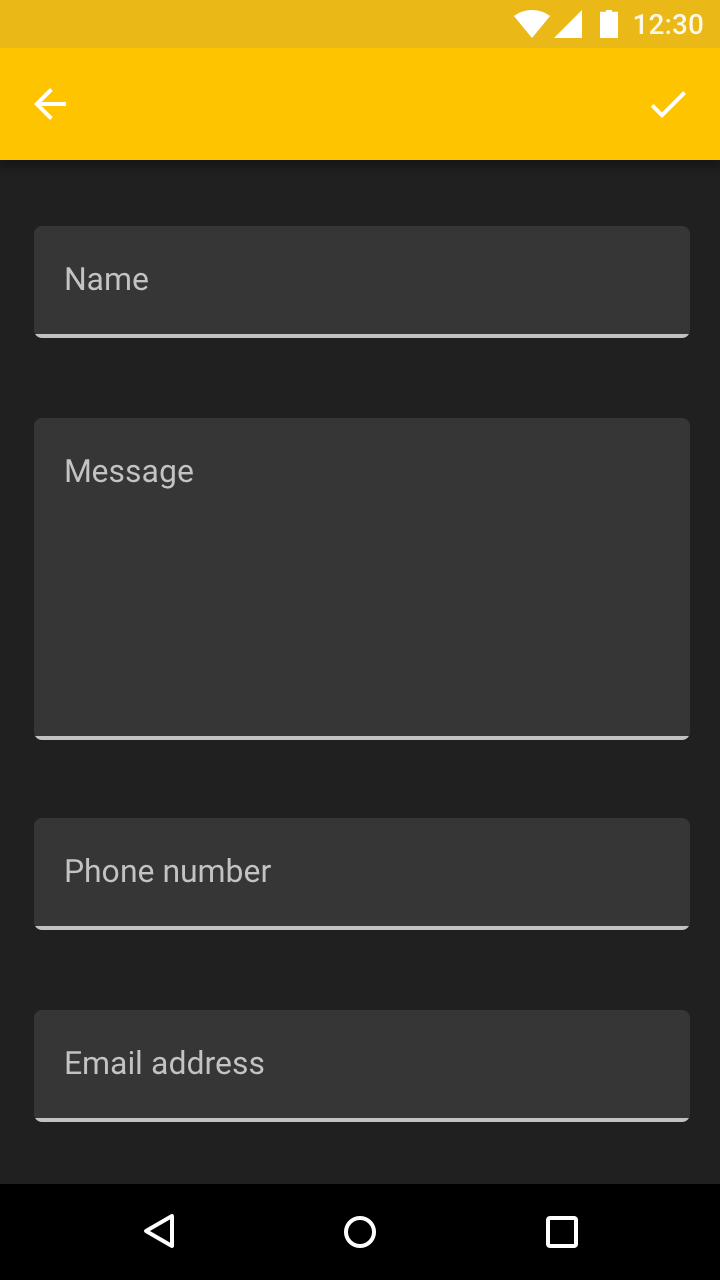
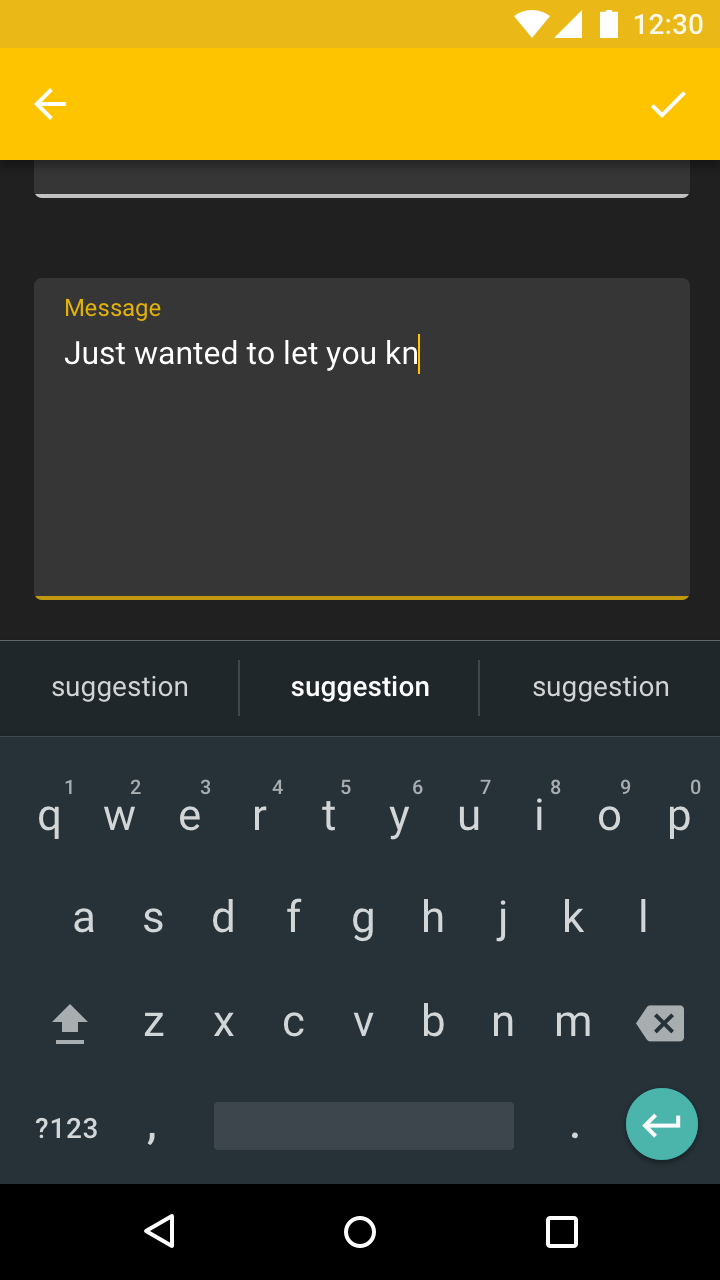
Area di testo riquadrata
Menu e selettori