

Onboarding
O onboarding, frequentemente chamado de "boas-vindas calorosas" (warm welcome), é a primeira experiência que os novos usuários têm com o seu produto. Concentre seu onboarding na retenção de novos usuários usando um destes padrões.
Uso
Seu onboarding deve ter metas específicas, adequadas ao nível de familiaridade do usuário com o app.
| Contexto do usuário | Metas das boas-vindas |
|---|---|
|
|
Modelos de onboarding
O onboarding é uma etapa de uma jornada mais longa, que começa na loja de aplicativos e termina com:
- Uma experiência de primeira execução (FRE), ou
- A primeira experiência do usuário ao usar o app
Ao projetar seu onboarding, considere as telas que aparecem antes dele e as que virão depois.
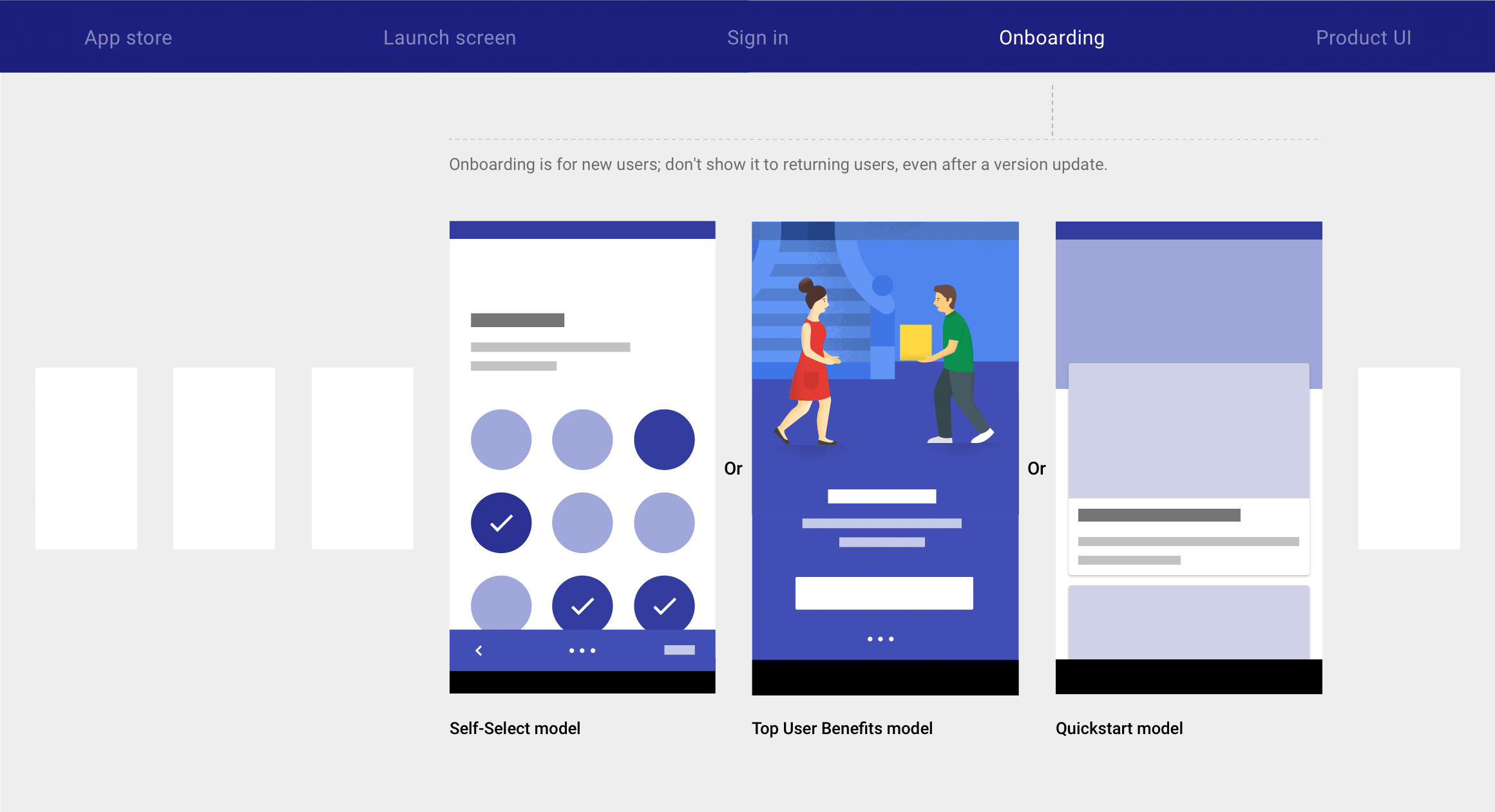
O Material Design inclui três modelos de onboarding:
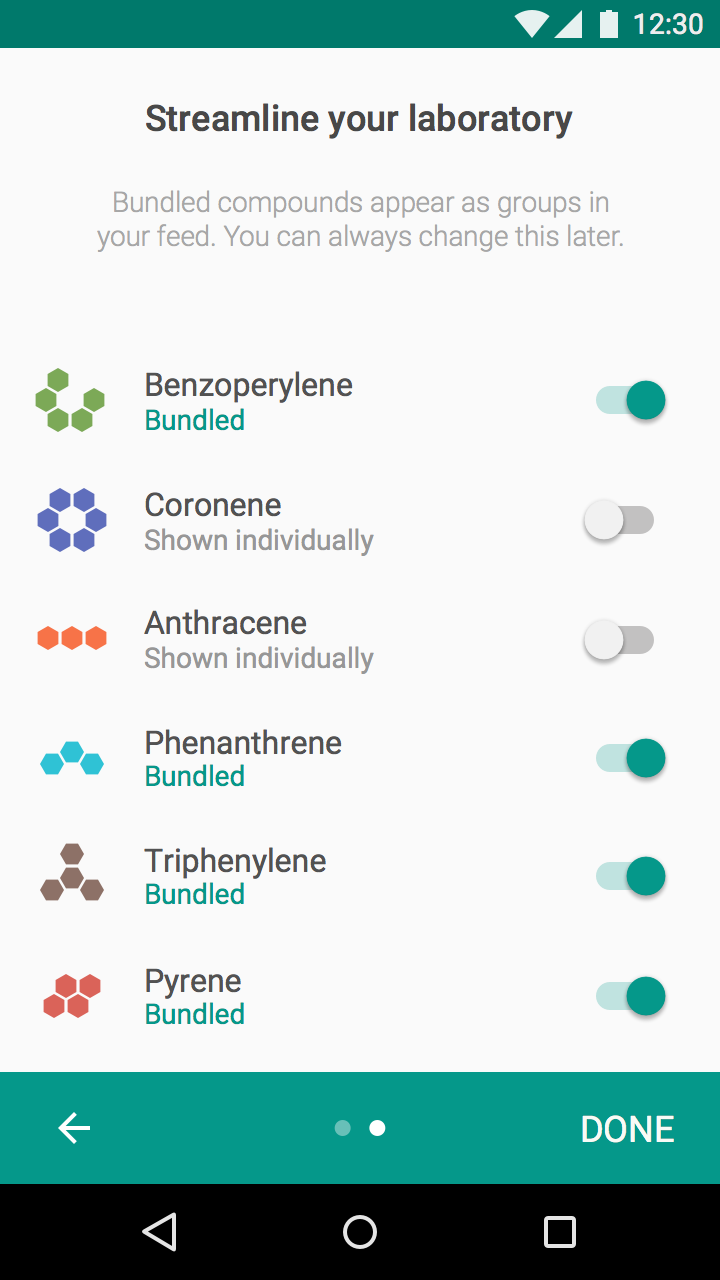
Permite que os usuários personalizem a própria experiência.
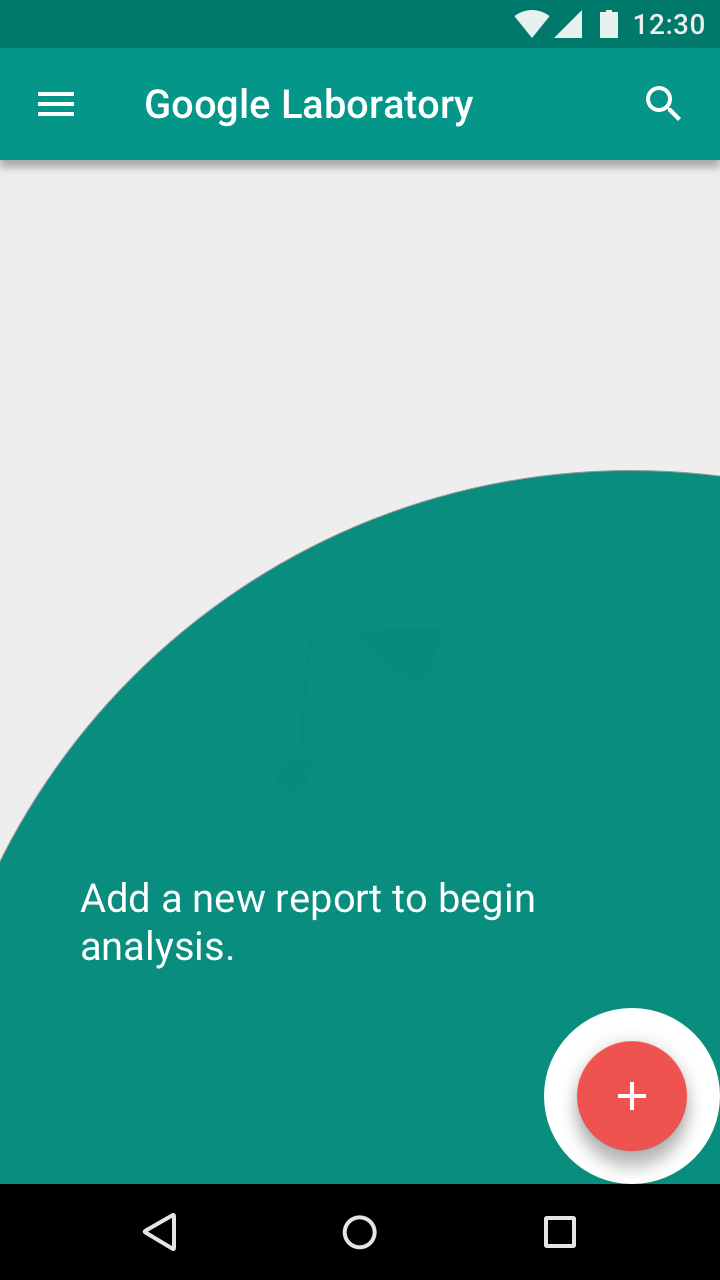
Leva o usuário diretamente ao app.
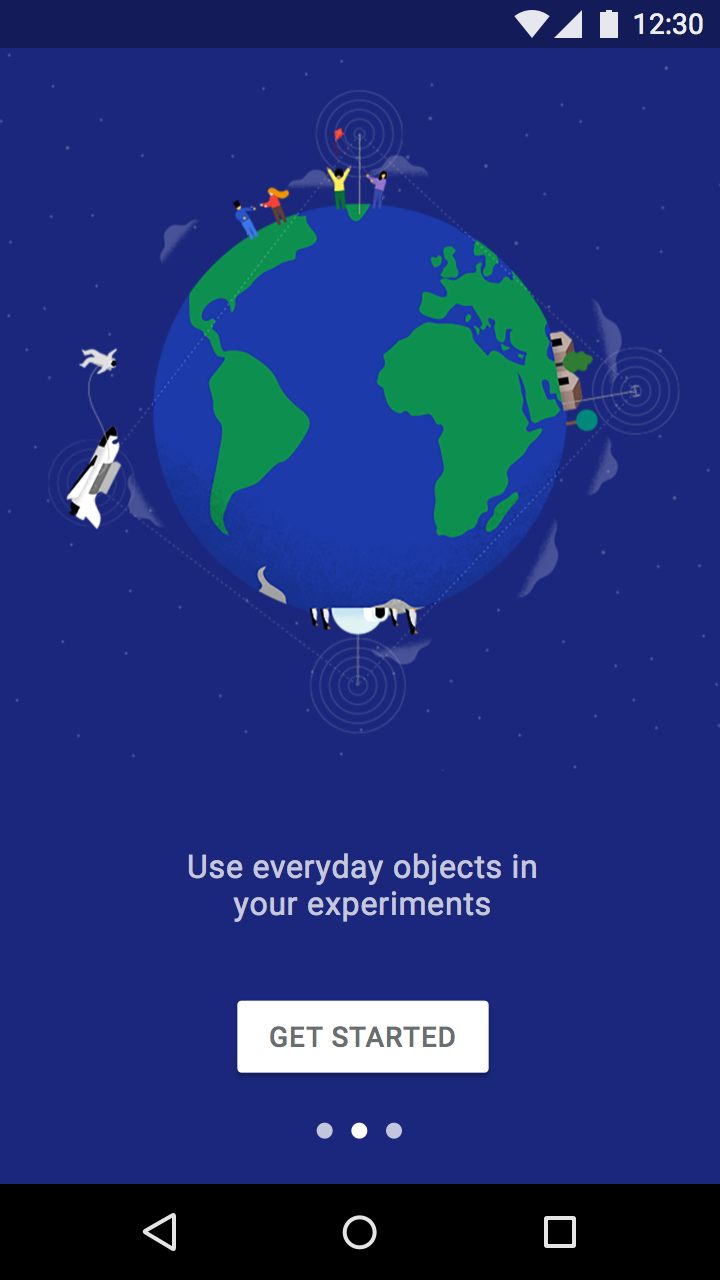
Exibe um breve carrossel de reprodução automática (ou storyboard animado) destacando até três benefícios do uso do app.
O modelo de onboarding mais adequado ao seu app depende de dois fatores: se o app utiliza uma UI comum e reconhecível e quão simples é configurá-lo.
| Self-Select | Quickstart | Top User Benefits | |
|---|---|---|---|
| Quando usar |
| Você já identificou os comportamentos associados ao aumento de engajamento (na primeira sessão) ou de retenção (nos primeiros sete dias) |
|
| Quando não usar |
| Seu app resolve um novo desafio ou oferece um novo tipo de benefício |
|
| Combinações | Não combine Self-Select com Top User Benefits | É aceitável incluir a configuração antes da experiência de primeira execução |
|
Self-Select
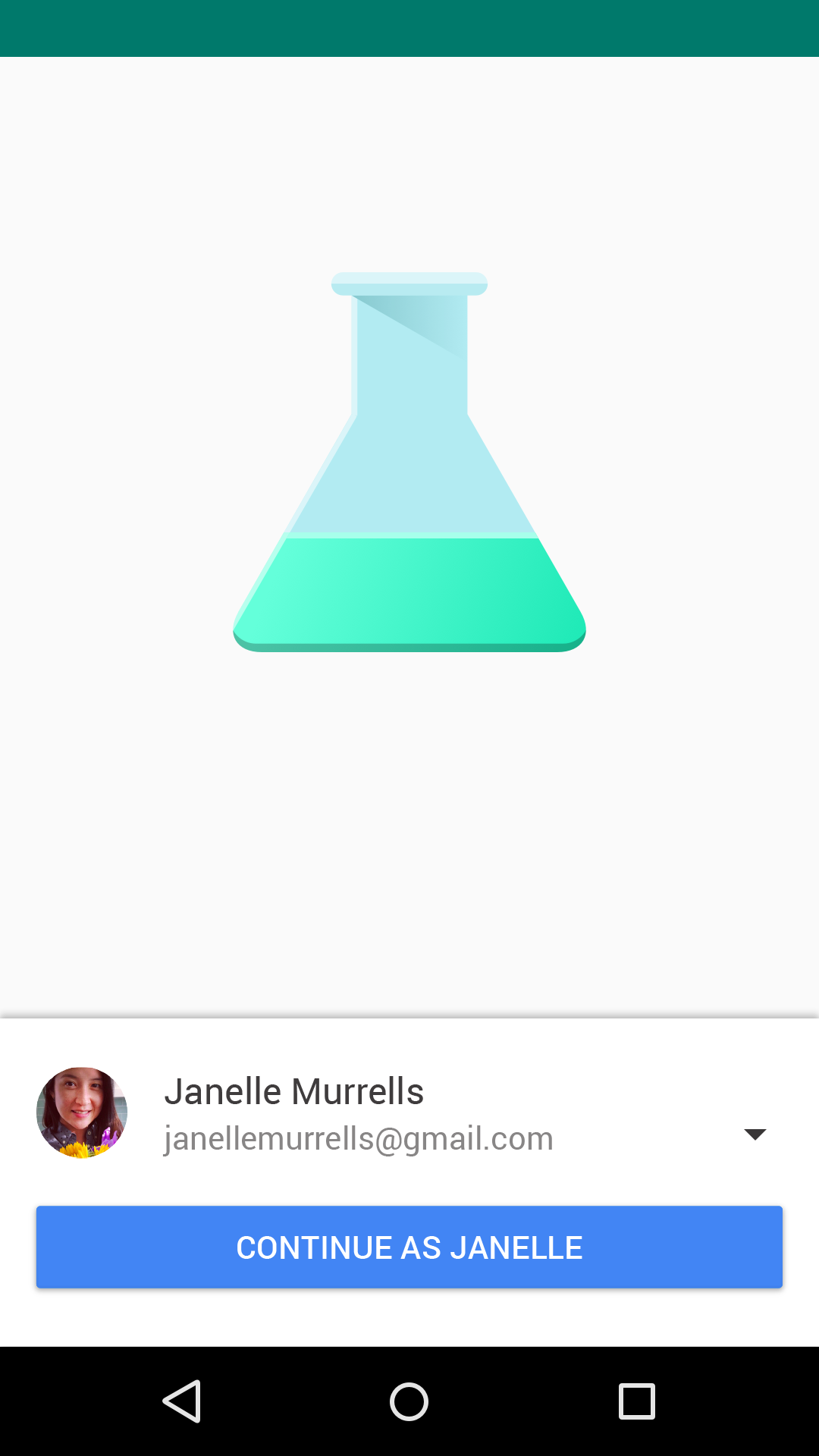
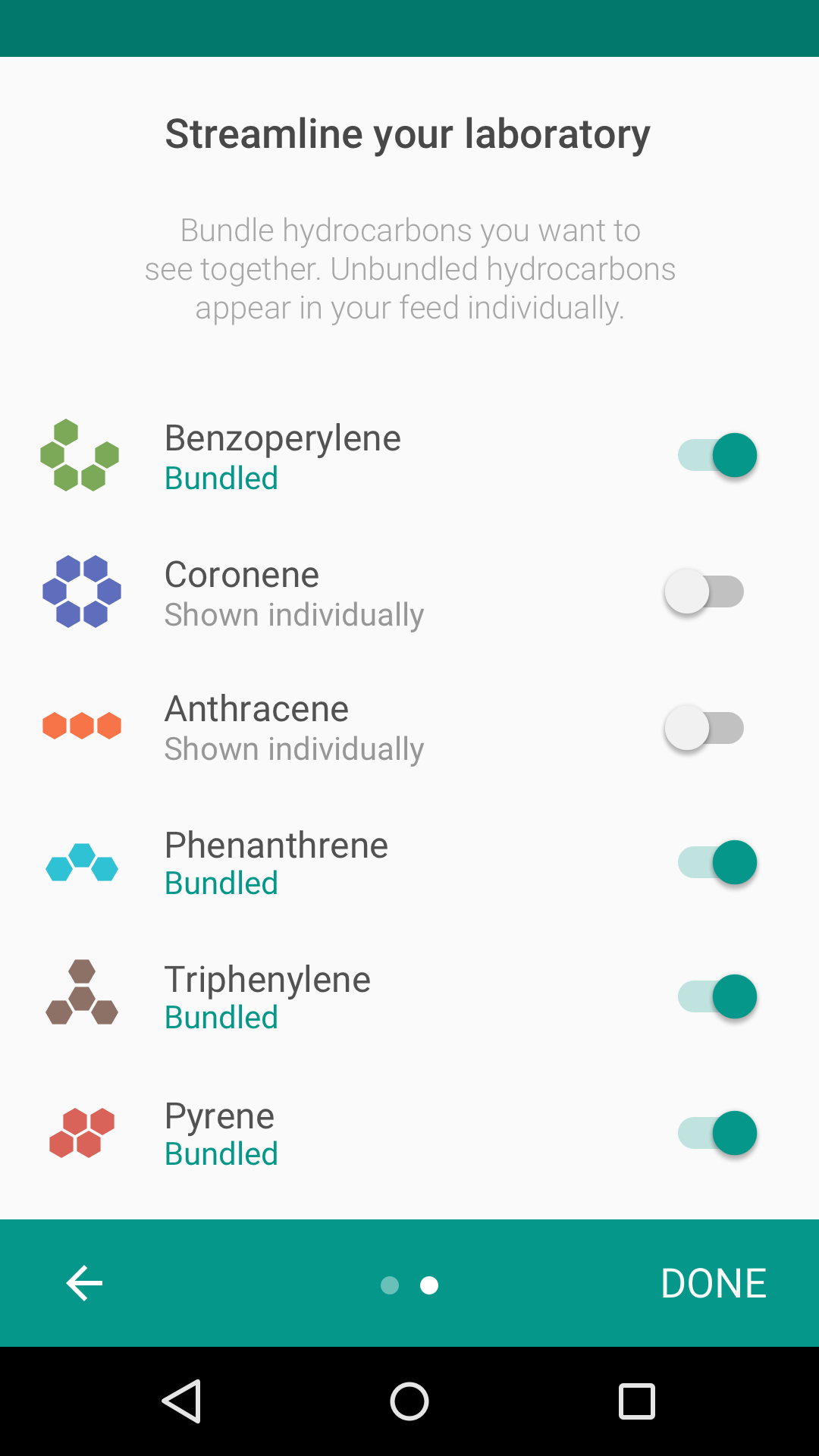
O modelo Self-Select permite que os usuários personalizem a experiência de primeira execução por meio de uma breve série de escolhas.
Essa experiência proporciona aprendizado implícito, transmitindo ao usuário uma sensação de controle e de envolvimento pessoal com as telas que virão a seguir.
Apresente as escolhas certas
As escolhas oferecidas aos usuários afetam o sucesso do seu onboarding.
As escolhas devem:
- Ser significativas e perceptíveis
- Oferecer informações novas
- Ser breves
Significativas e perceptíveis
Ofereça escolhas que tenham impacto significativo e perceptível na experiência do usuário. Elas ensinam implicitamente os usuários a interagir com a UI do seu app.
Faça.
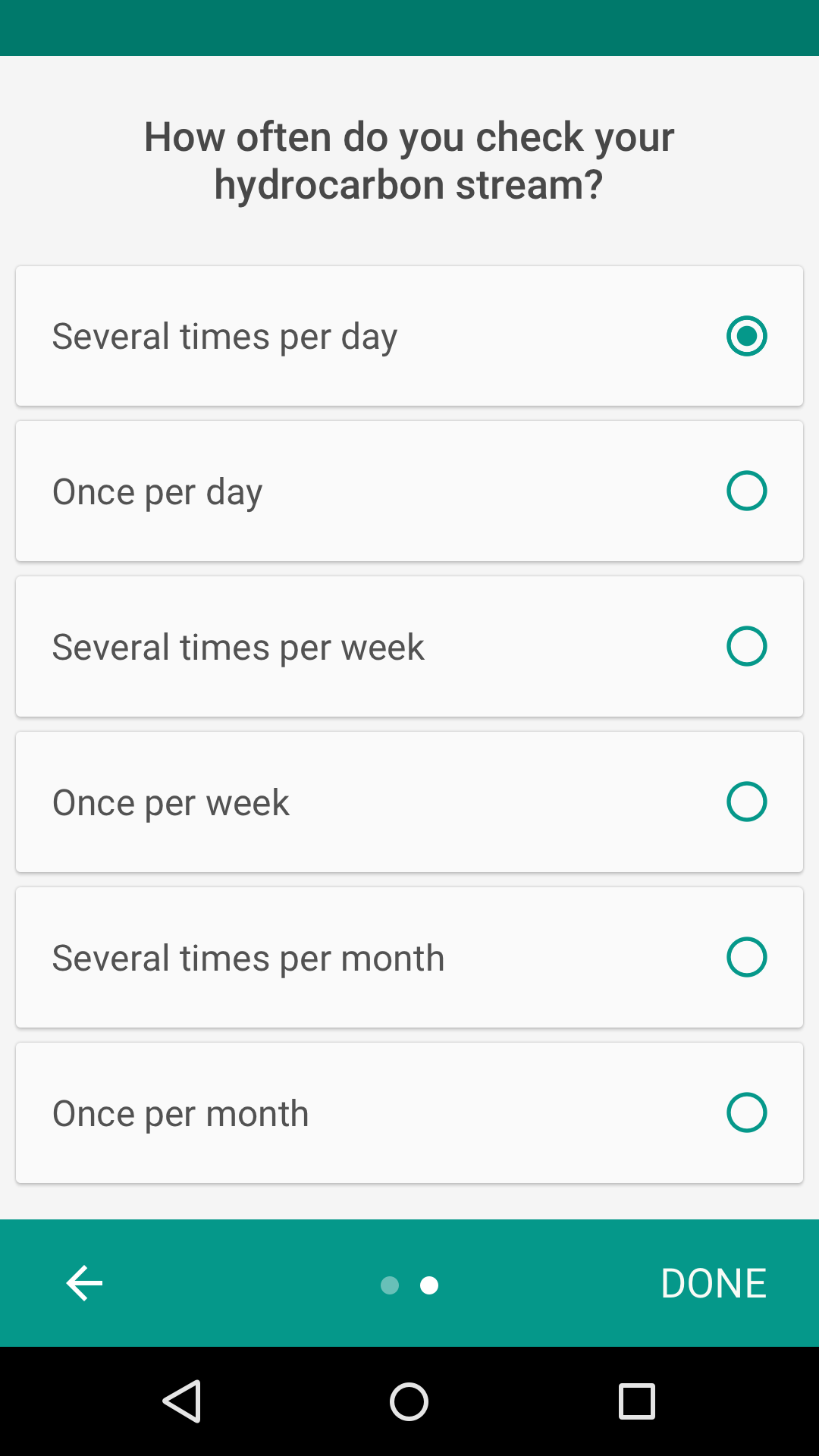
Não faça.
Pergunte o que você ainda não sabe
Não solicite preferências que possam ser deduzidas pelo uso normal.
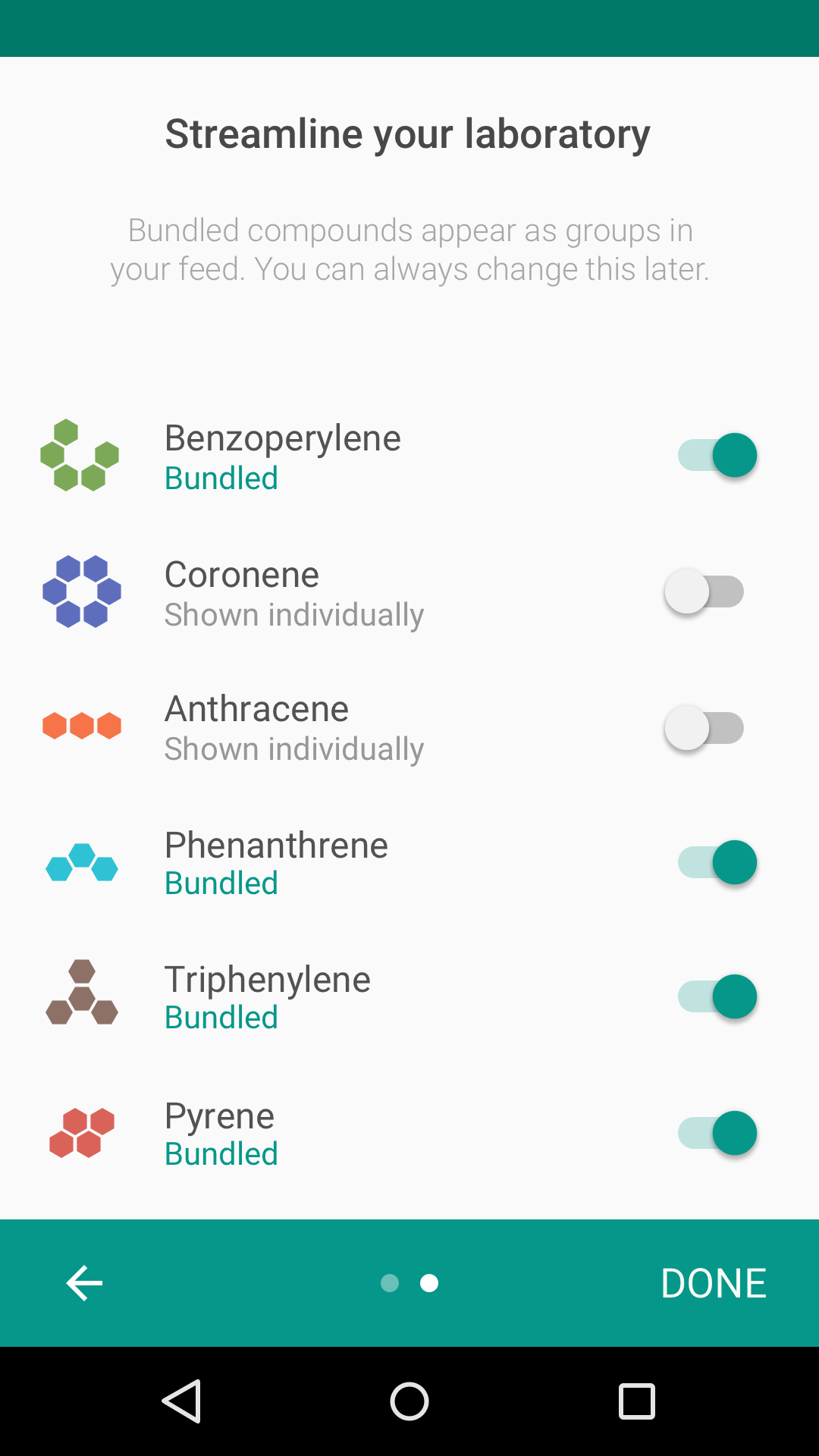
Faça.
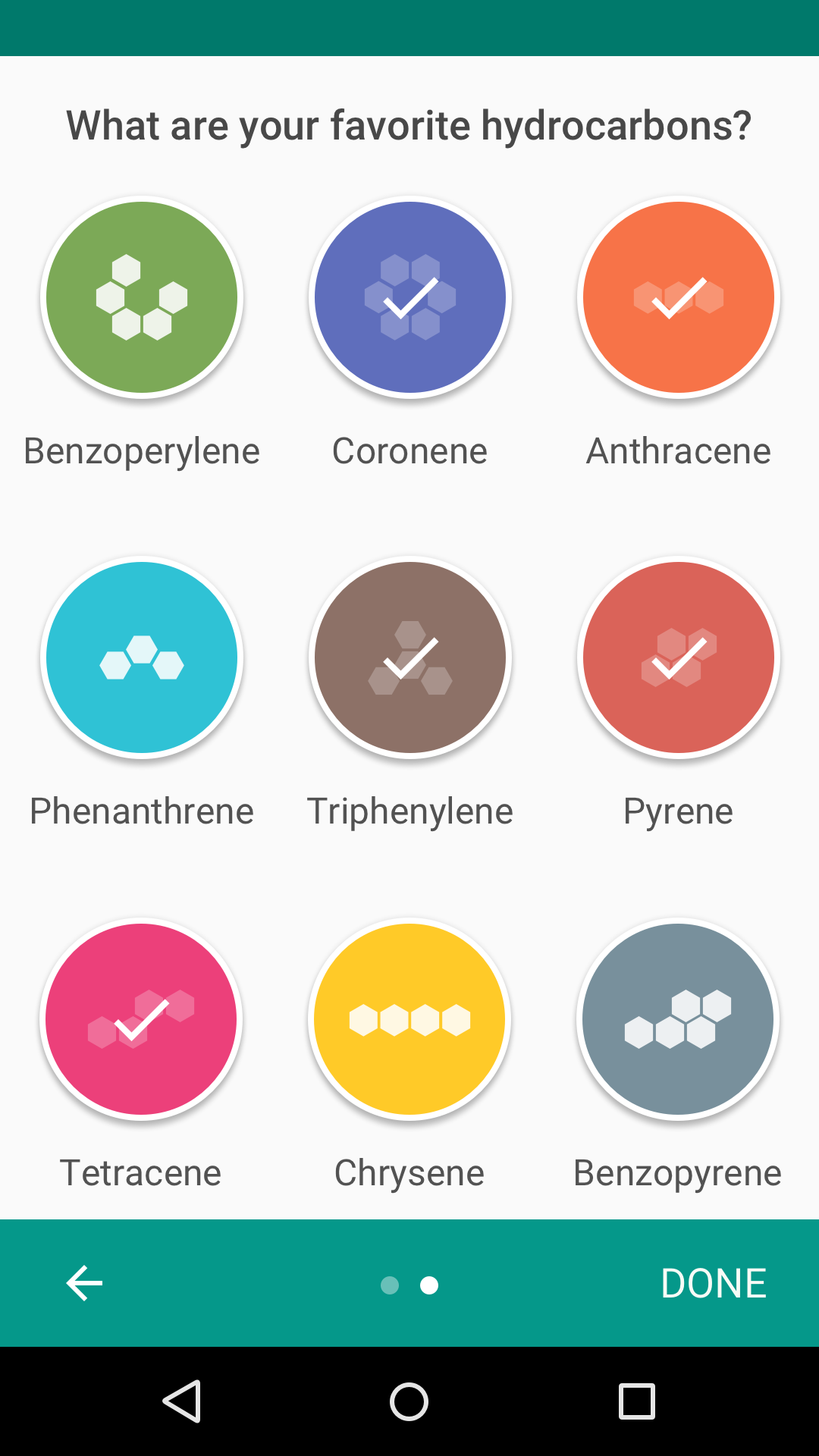
Não faça.
Seja breve
Limite as escolhas a uma única tela ou faça com que múltiplas telas pareçam conectadas entre si.
Cada tela deve ter menos de dez escolhas.
Faça.
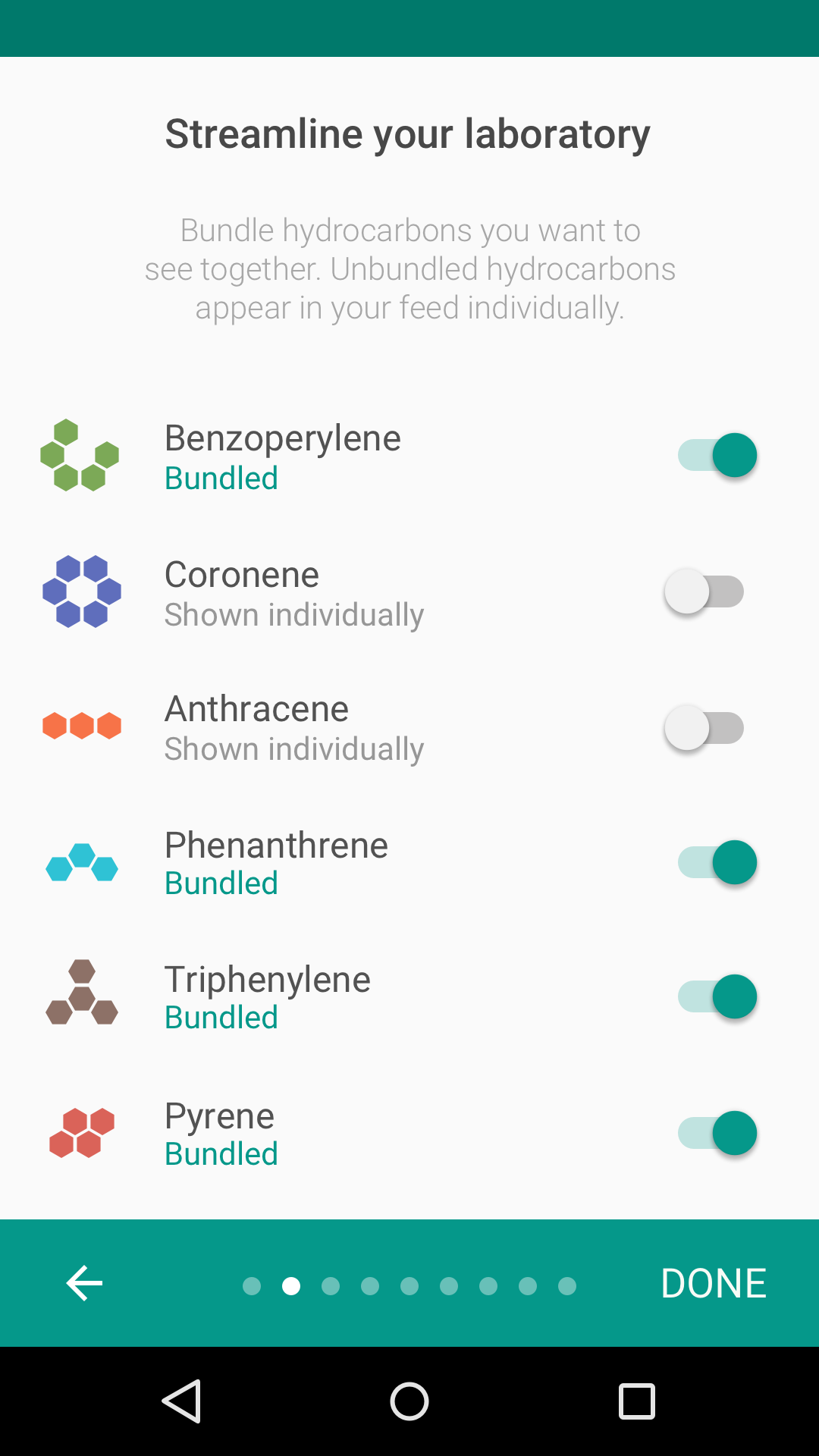
Não faça.
Ao projetar o onboarding, pense em como ele se conecta à experiência de primeira execução do usuário. Após o onboarding, os usuários devem chegar a uma tela que facilite agir com base no que acabaram de aprender.
Design
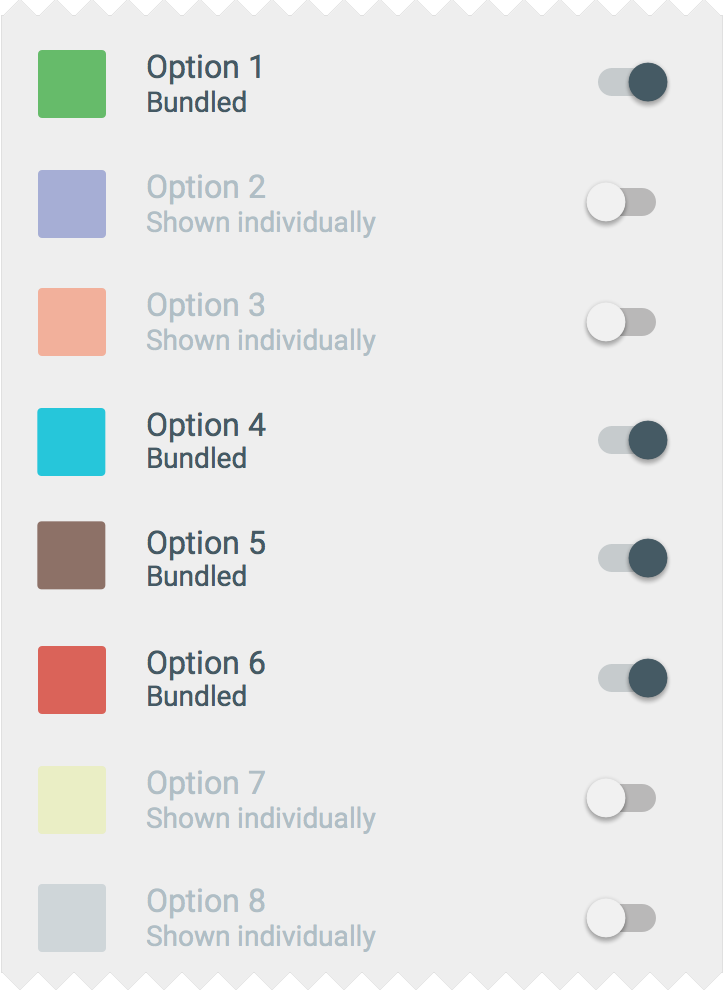
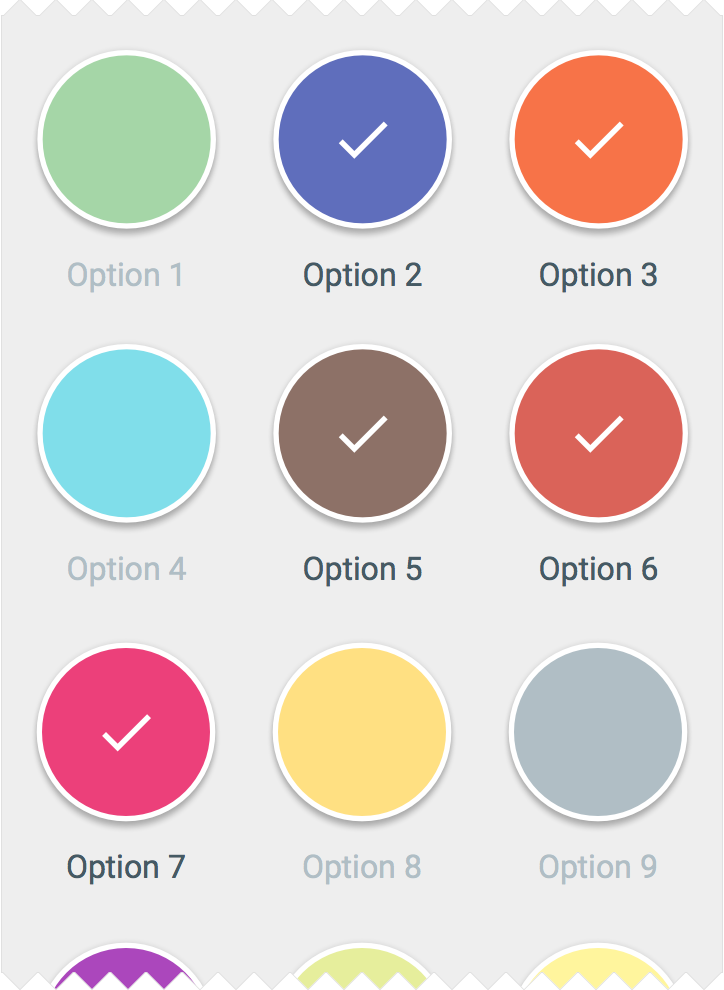
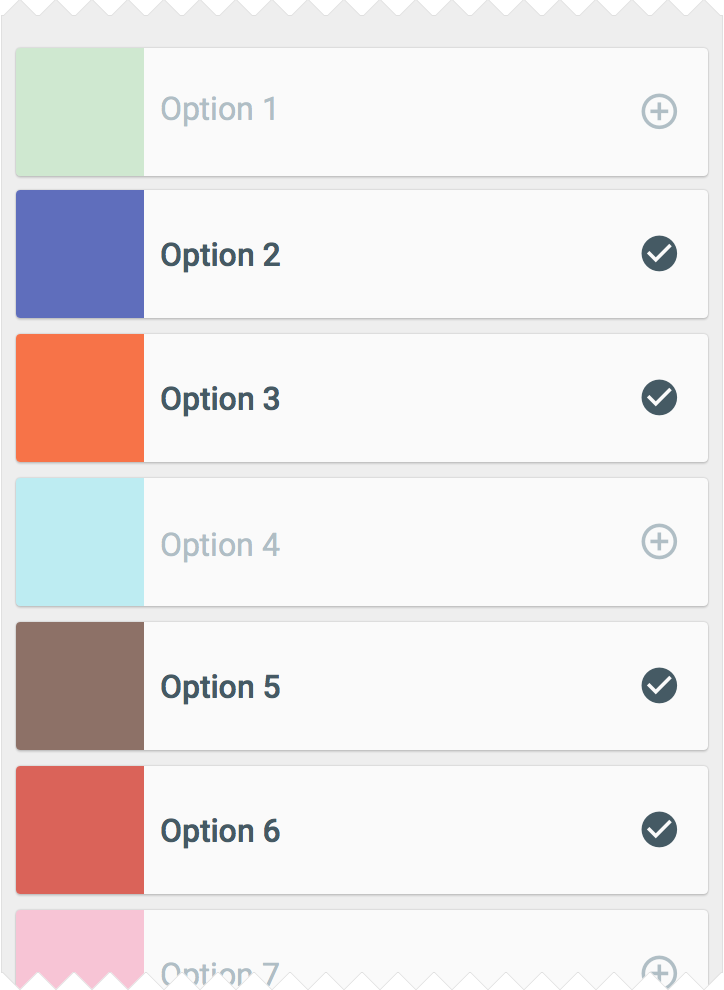
Projete as telas Self-Select de modo que se relacionem com o que o seu app faz. Apps focados no consumo de conteúdo podem pedir tópicos de interesse, enquanto apps com feeds podem perguntar quais tópicos agrupar.
Alguns padrões de design comuns do Self-Select incluem:
Quickstart
No modelo Quickstart, os usuários chegam diretamente à UI, sem exibir nenhum modelo de onboarding (exceto login e configuração).
O modelo Quickstart:
- Permite que os usuários comecem a usar rapidamente a funcionalidade principal do app
- Frequentemente prioriza a primeira ação-chave
- Também pode oferecer uma forma opcional de aprender mais ou pedir ajuda
Boas práticas
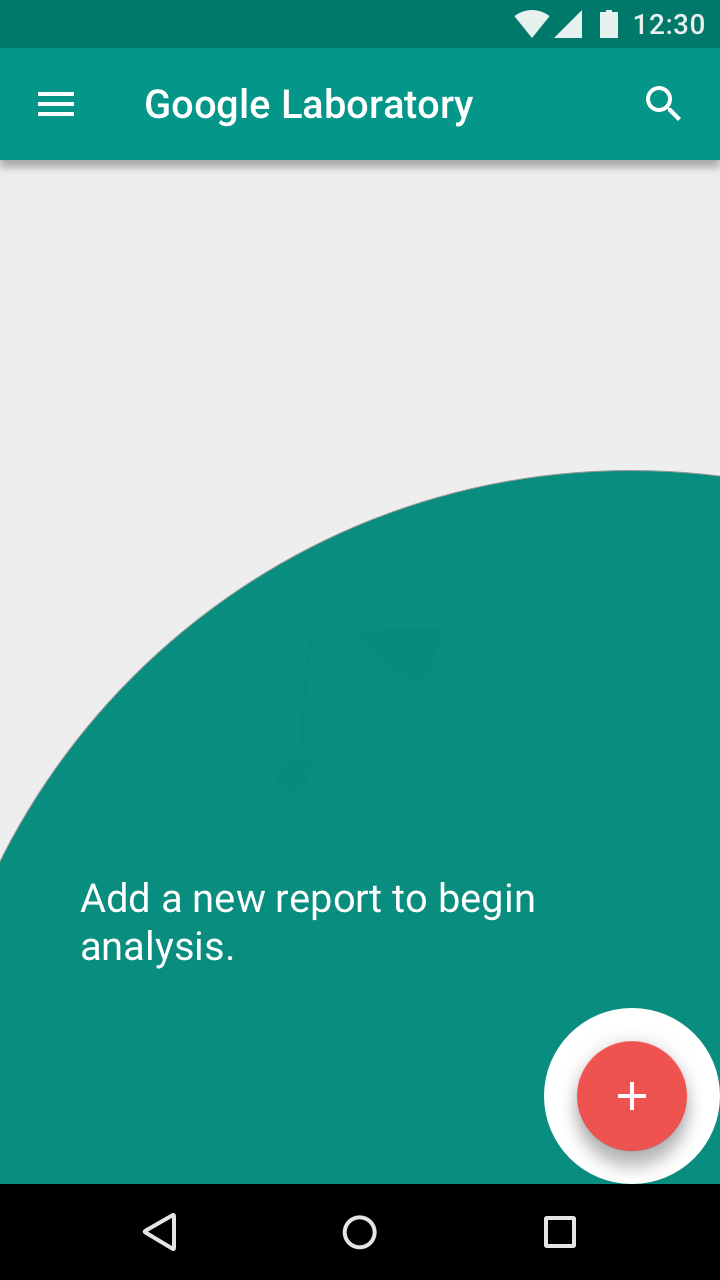
Dê algo para os usuários fazerem
Em vez de deixar os usuários diante de uma tela em branco, sua UI deve incentivá-los a interagir.
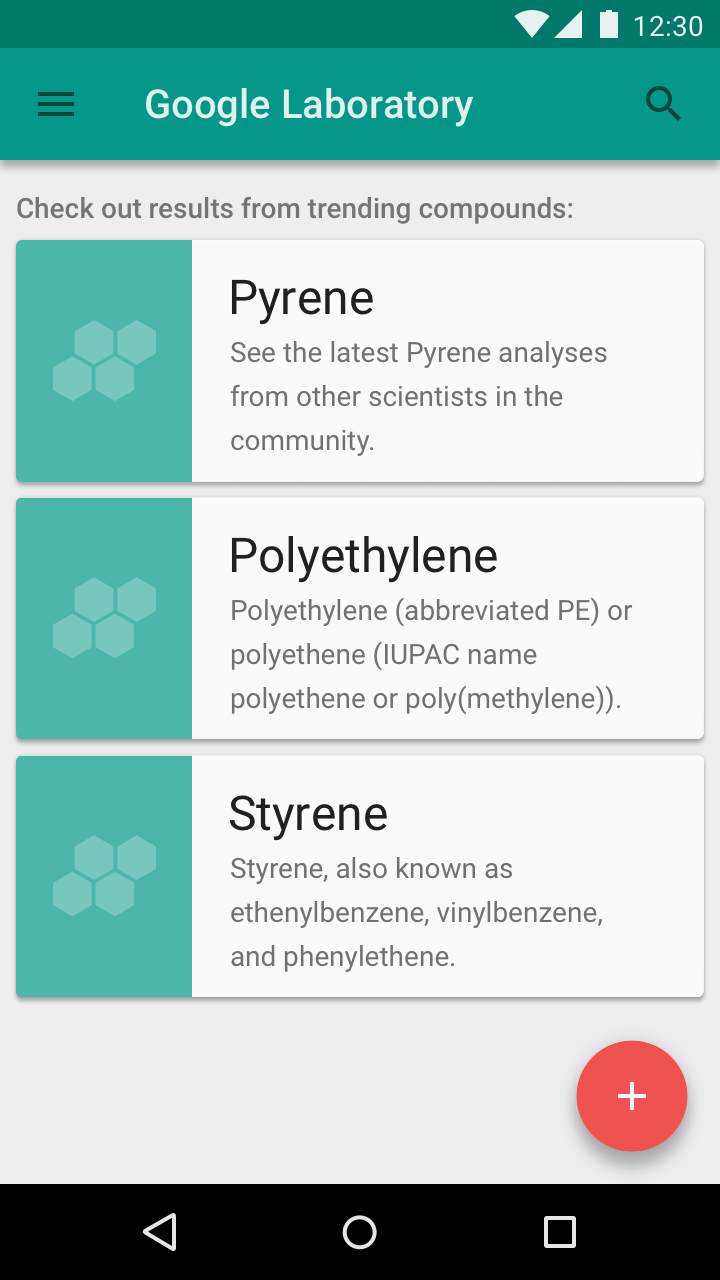
Faça.
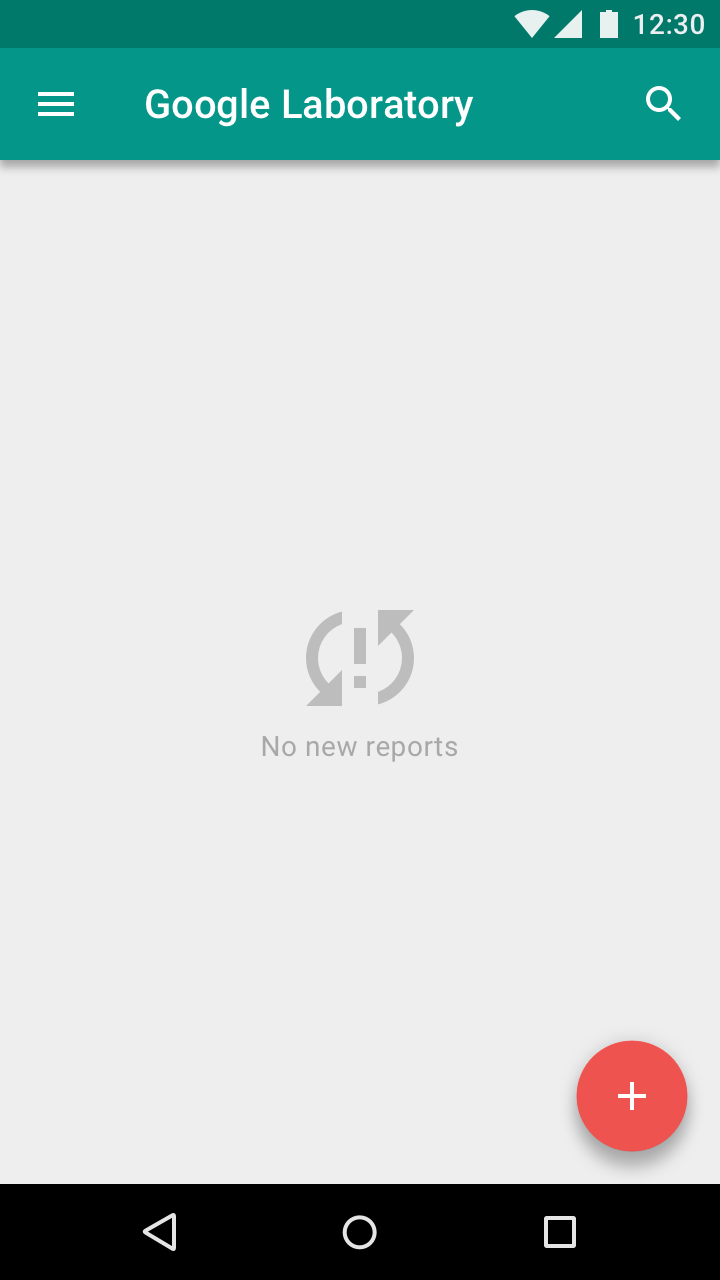
Não faça.
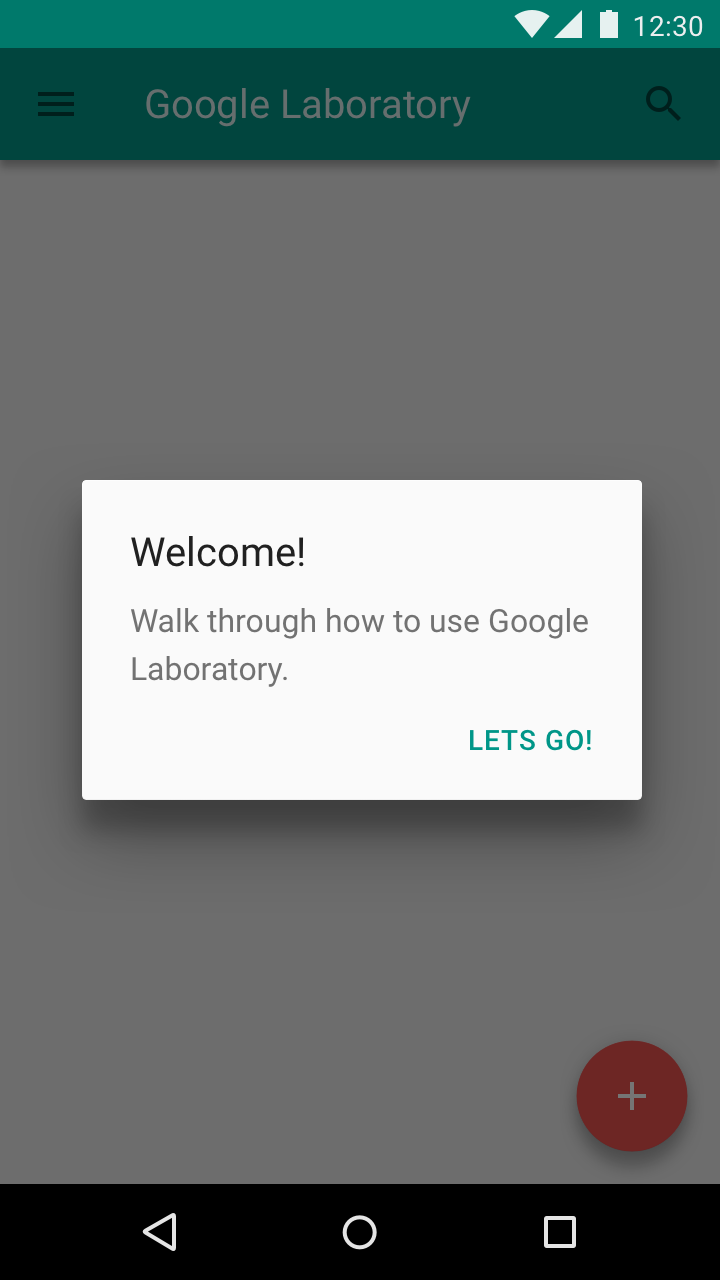
Ofereça orientações
Se, próximo ao fim da experiência média de primeira execução (90% da primeira sessão), o usuário aparentar não saber como usar o app, exiba uma mensagem na UI oferecendo a oportunidade de aprender a usá-lo.
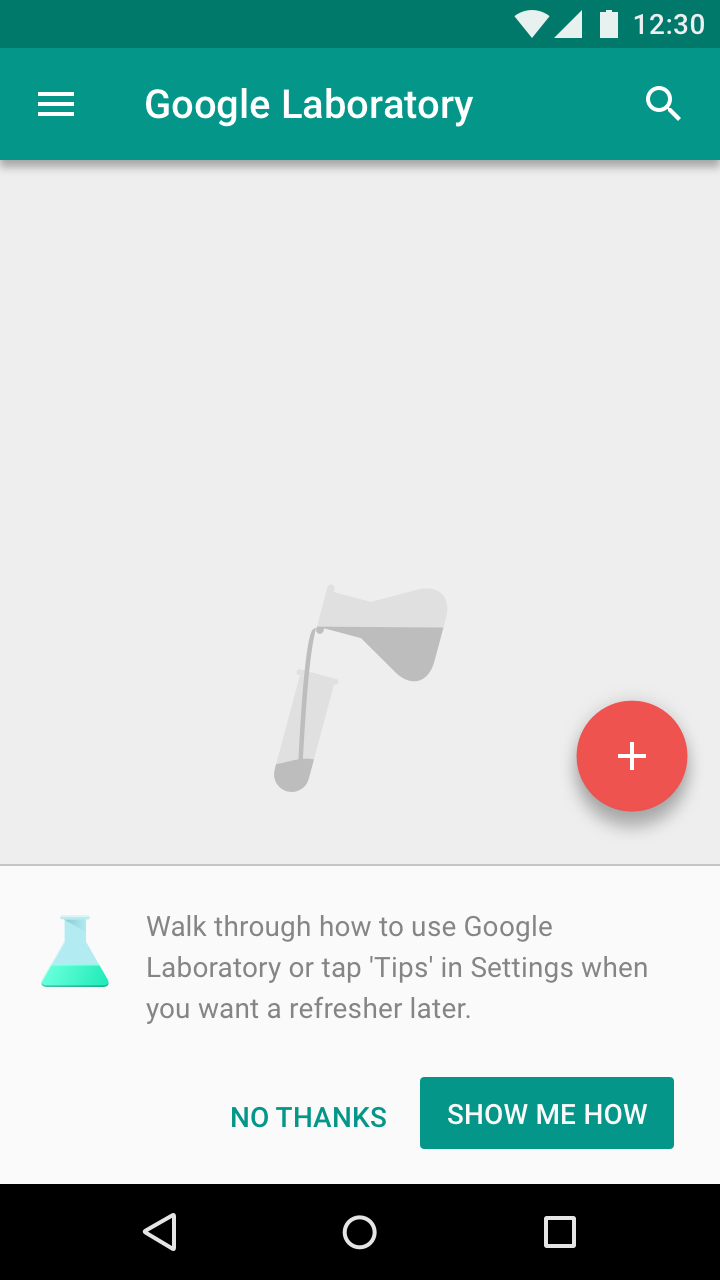
Faça.
Não faça.
Priorize a primeira ação-chave
Escolha a ação mais diretamente relacionada ao engajamento nos primeiros sete dias. Como alternativa, apresente a funcionalidade principal na forma de dicas para ações que o usuário ainda não tenha tentado.
Faça.
Não faça.
Top User Benefits
O modelo de onboarding Top User Benefits contém um breve carrossel de reprodução automática, ou storyboard animado, que destaca até três dos principais benefícios de usar o app.
Escolher os benefícios certos
O modelo Top User Benefits deve demonstrar até três benefícios principais do uso do app. Esses benefícios devem mostrar o app como algo relevante e pessoal em um momento importante, em vez de dar instruções ou descrever recursos.
Ao identificar quais benefícios apresentar, considere:
- Os problemas que o app resolve
- Os principais benefícios que o app proporciona
- Os recursos "escova de dentes" do app (ou seja, um recurso que o usuário usaria uma ou duas vezes por dia)
Opções de integração
Carrossel de reprodução automática
Exiba no máximo três ilustrações em um carrossel que gira automaticamente a cada dois ou três segundos, com indicadores de paginação visíveis. Faça a primeira tela avançar automaticamente mais rápido, para que fique claro que não se trata de uma única tela. O avanço automático deve ser desativado quando o usuário tocar no carrossel.
Exiba um botão "Começar" durante toda a animação e mantenha a animação em loop até que o usuário toque nesse botão.
A tela deve permitir deslizar para frente ou para trás.
Vídeo
A versão mais elaborada da experiência Top User Benefits inclui um vídeo de produção elaborada.
Essa versão deve incluir um botão "Começar", sem indicadores de paginação.
Boas práticas
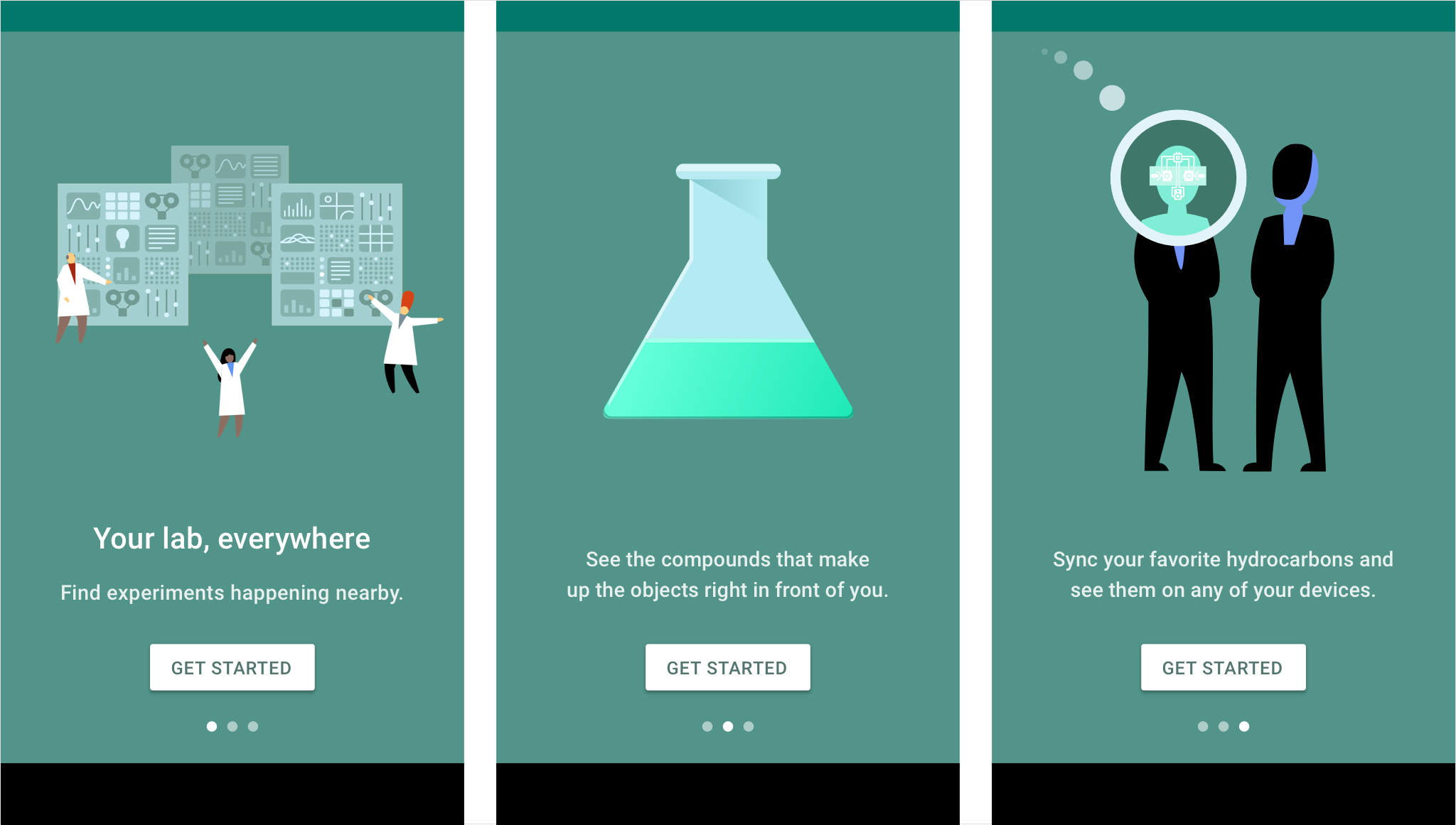
Mantenha a continuidade visual
Mantenha a continuidade visual entre personagens, ambientes, estilo, tipografia e cores dos botões.
Faça.
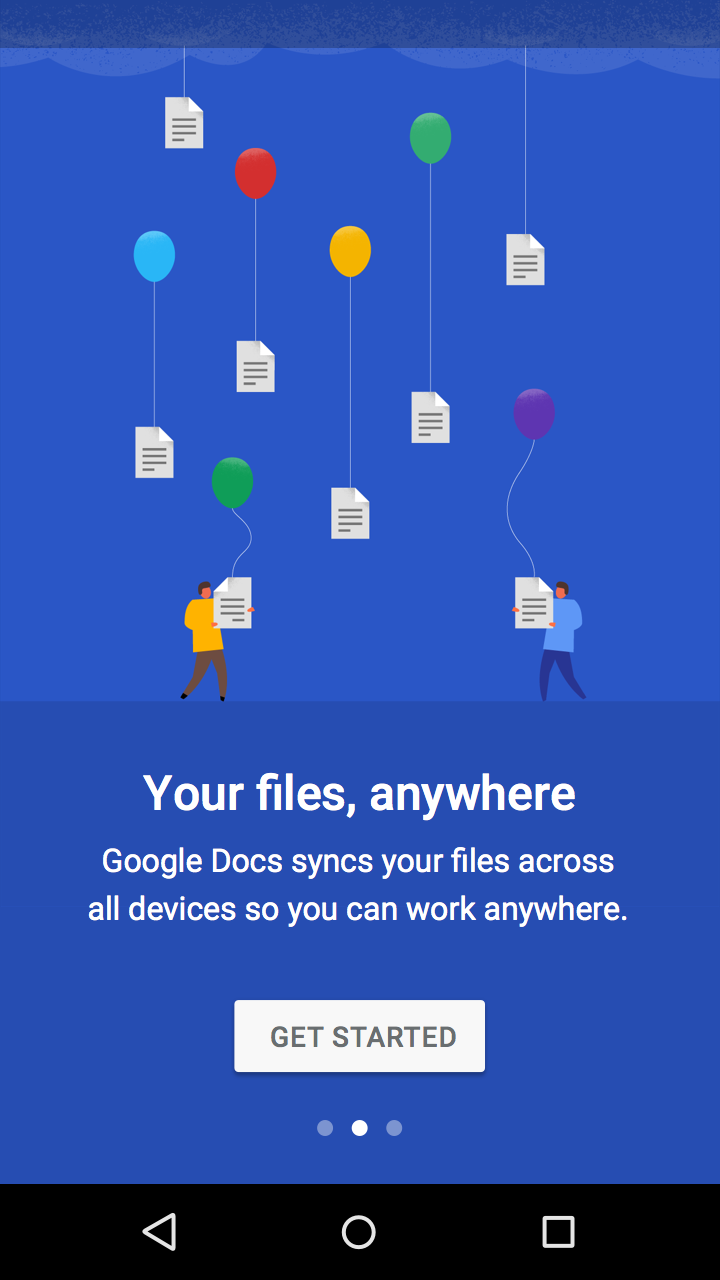
Simplifique
Reduza os visuais ao essencial para transmitir cada conceito.
Faça.
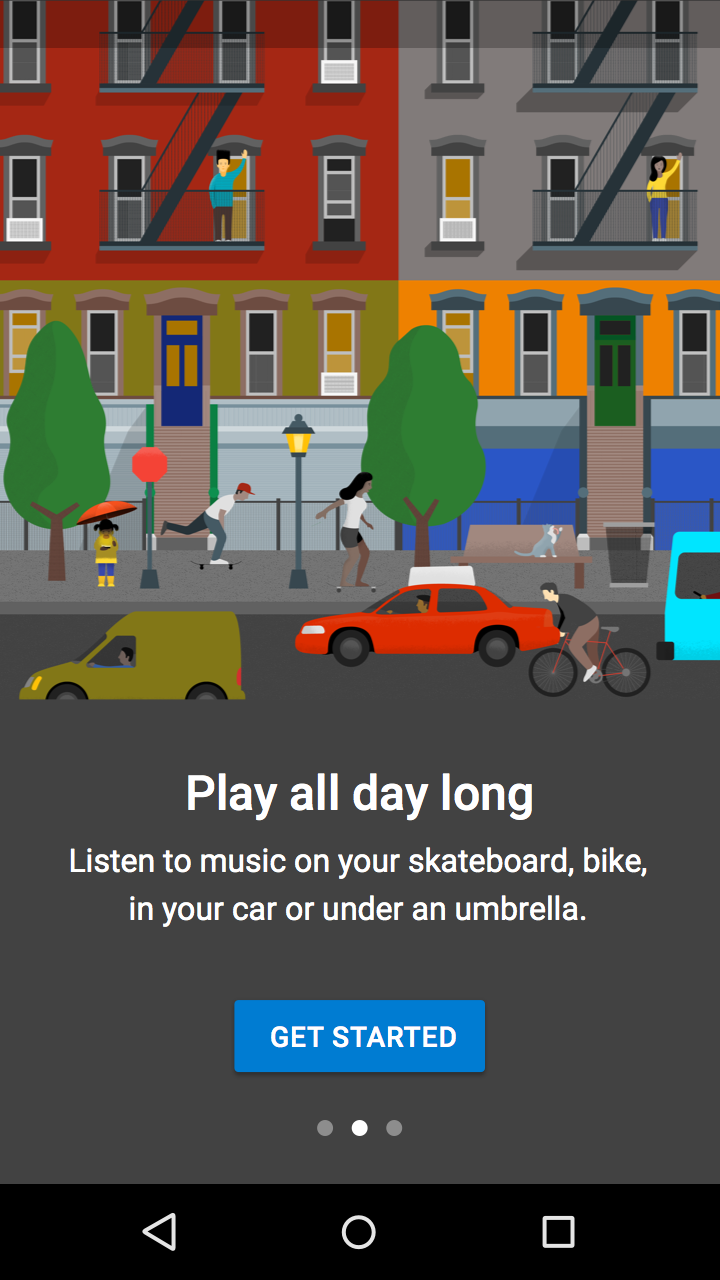
Não faça.
Não mostre a UI de forma literal
Não mostre a UI do app antes que os usuários a tenham experimentado. Apresente primeiro o benefício ao usuário.
Você pode exibir orientações sobre a UI específica em um contexto posterior.
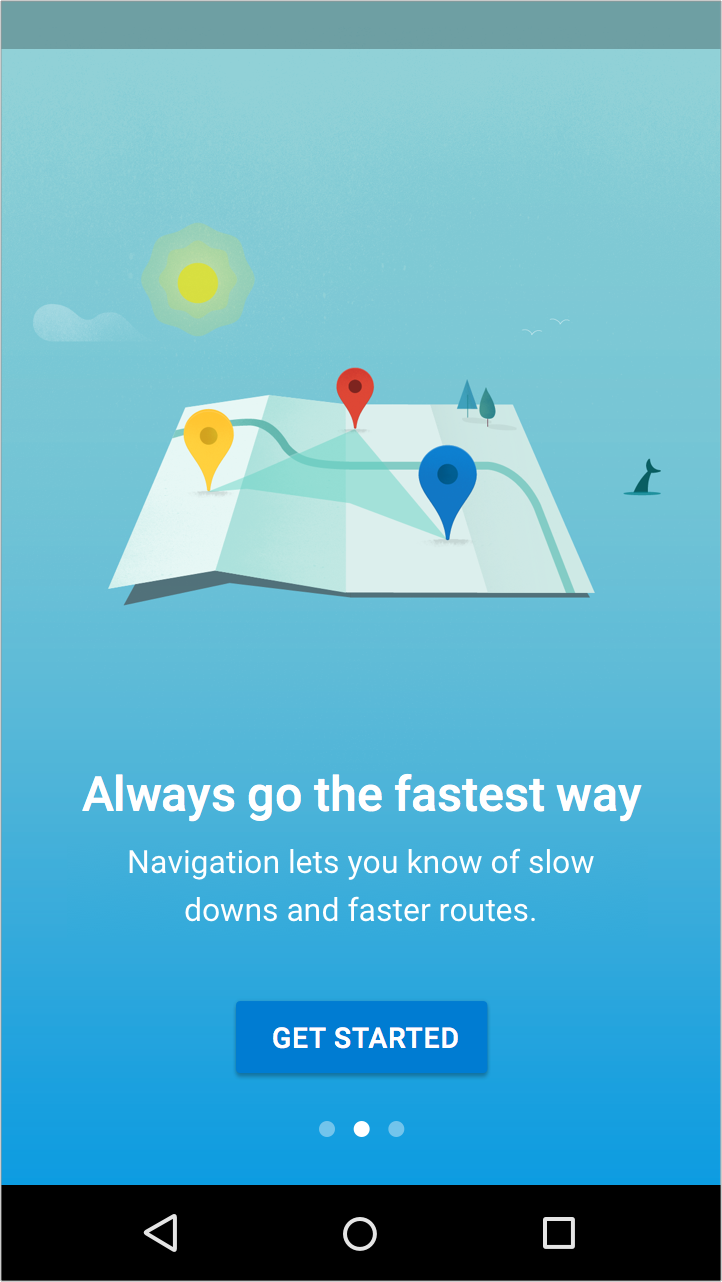
Faça.
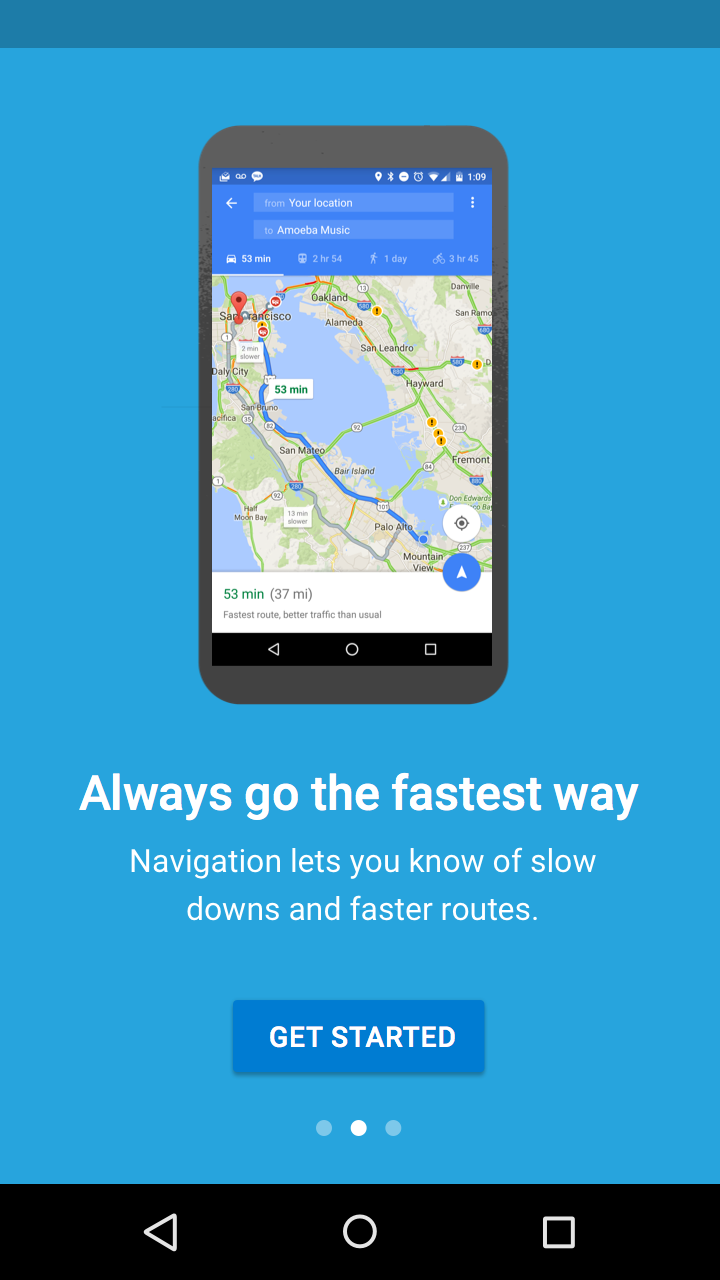
Não faça.
Projete um onboarding que se conecte à experiência de primeira execução. A UI exibida após o onboarding deve facilitar que os usuários ajam com base no que acabaram de aprender.
Design
O design do Top User Benefits deve complementar o texto. Se houver uma ideia que possa ser melhor expressa por meio de palavras, use texto em vez de imagens.
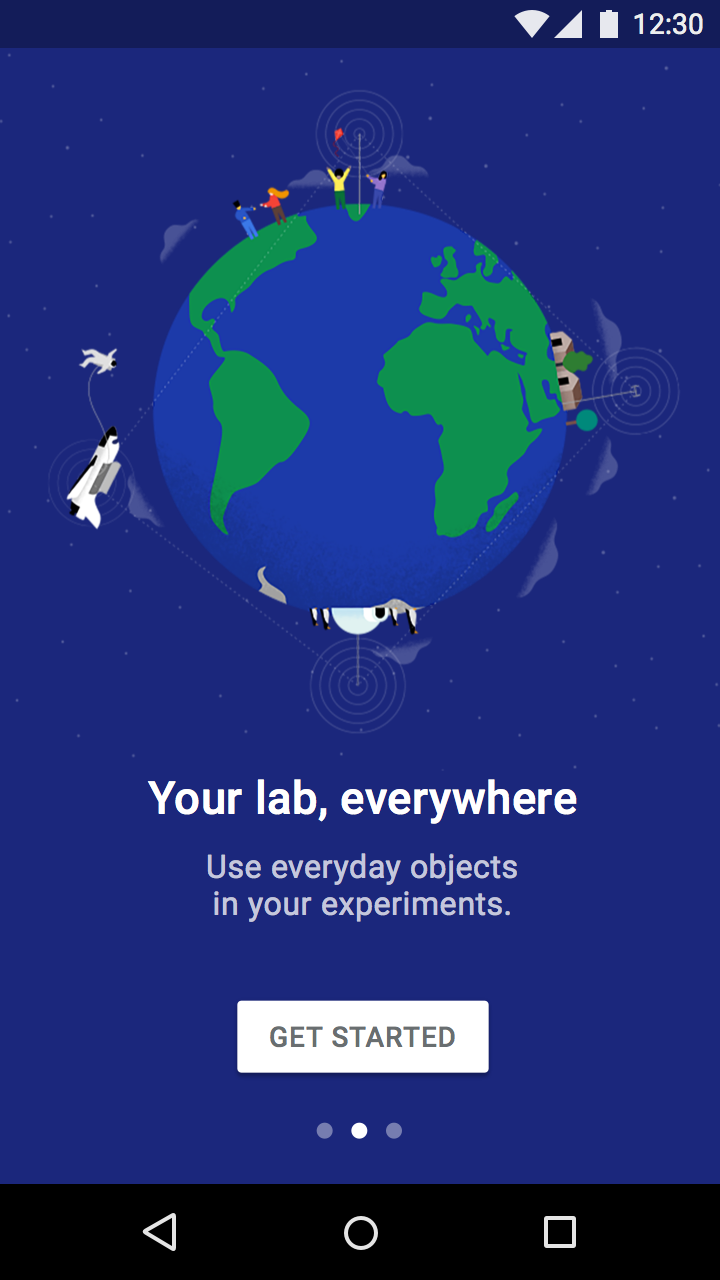
Esses layouts foram projetados para que uma ilustração com proporção 1:1 se ajuste de forma consistente às telas de todas as plataformas. Garanta que as cores de fundo e de texto atendam aos índices mínimos de contraste para acessibilidade.
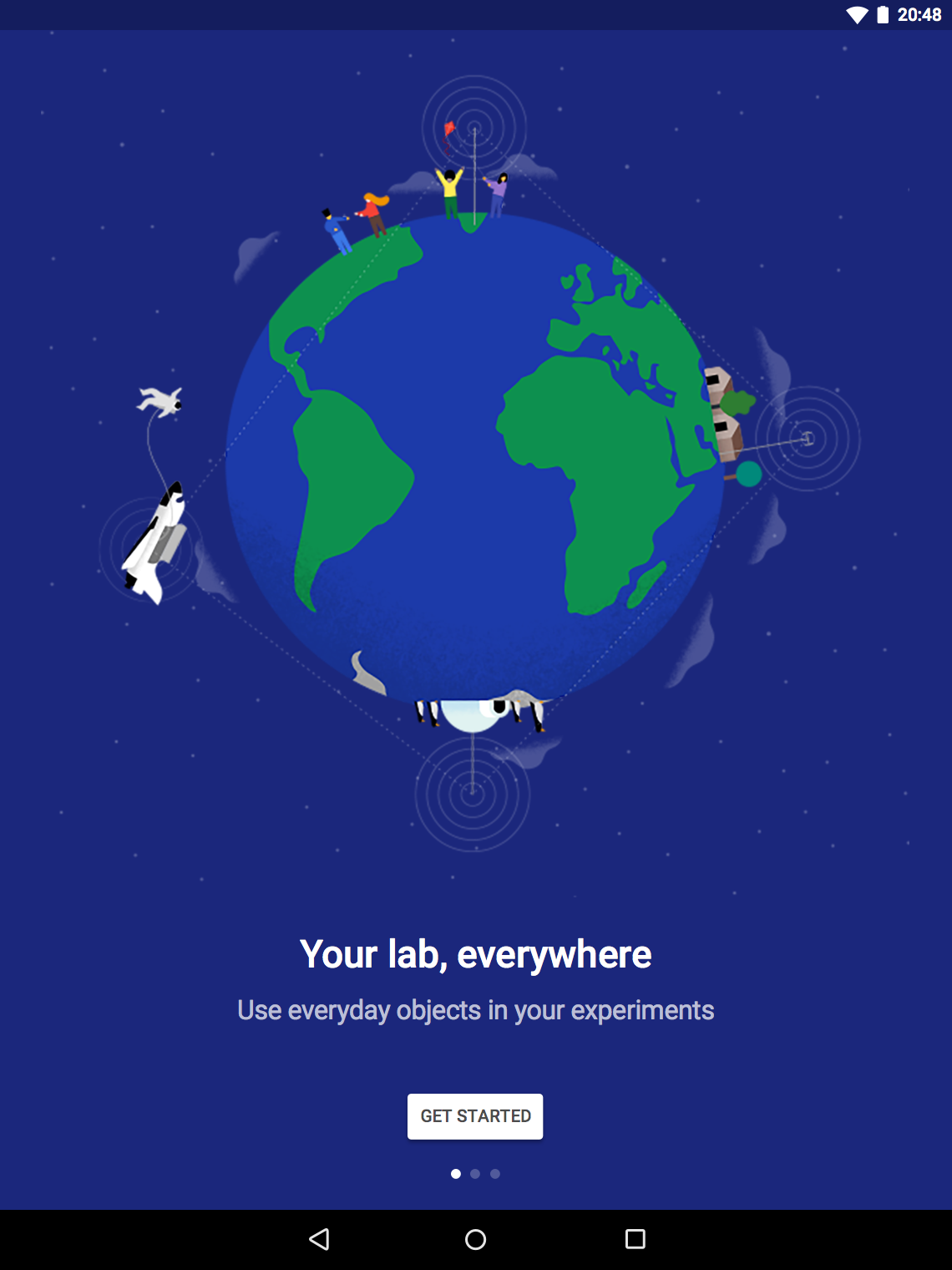
Celular e tablet no modo retrato
Posicione o texto e as interações centralizados, abaixo da ilustração.
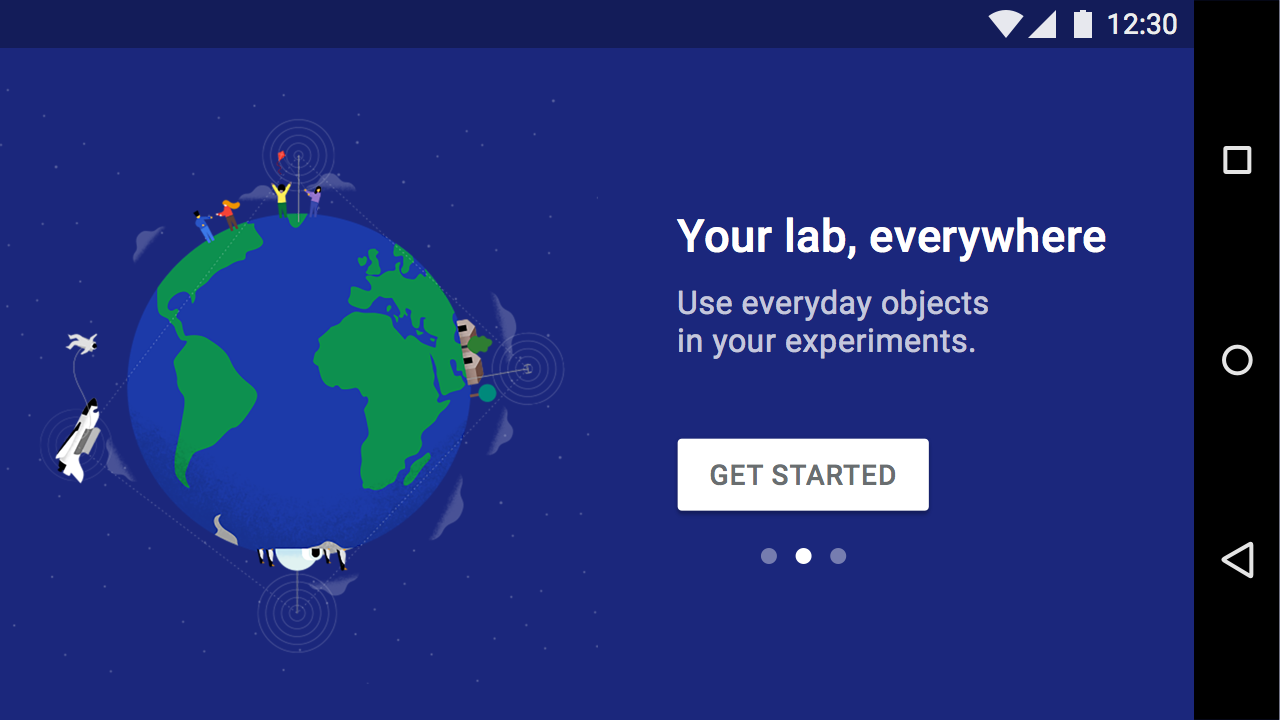
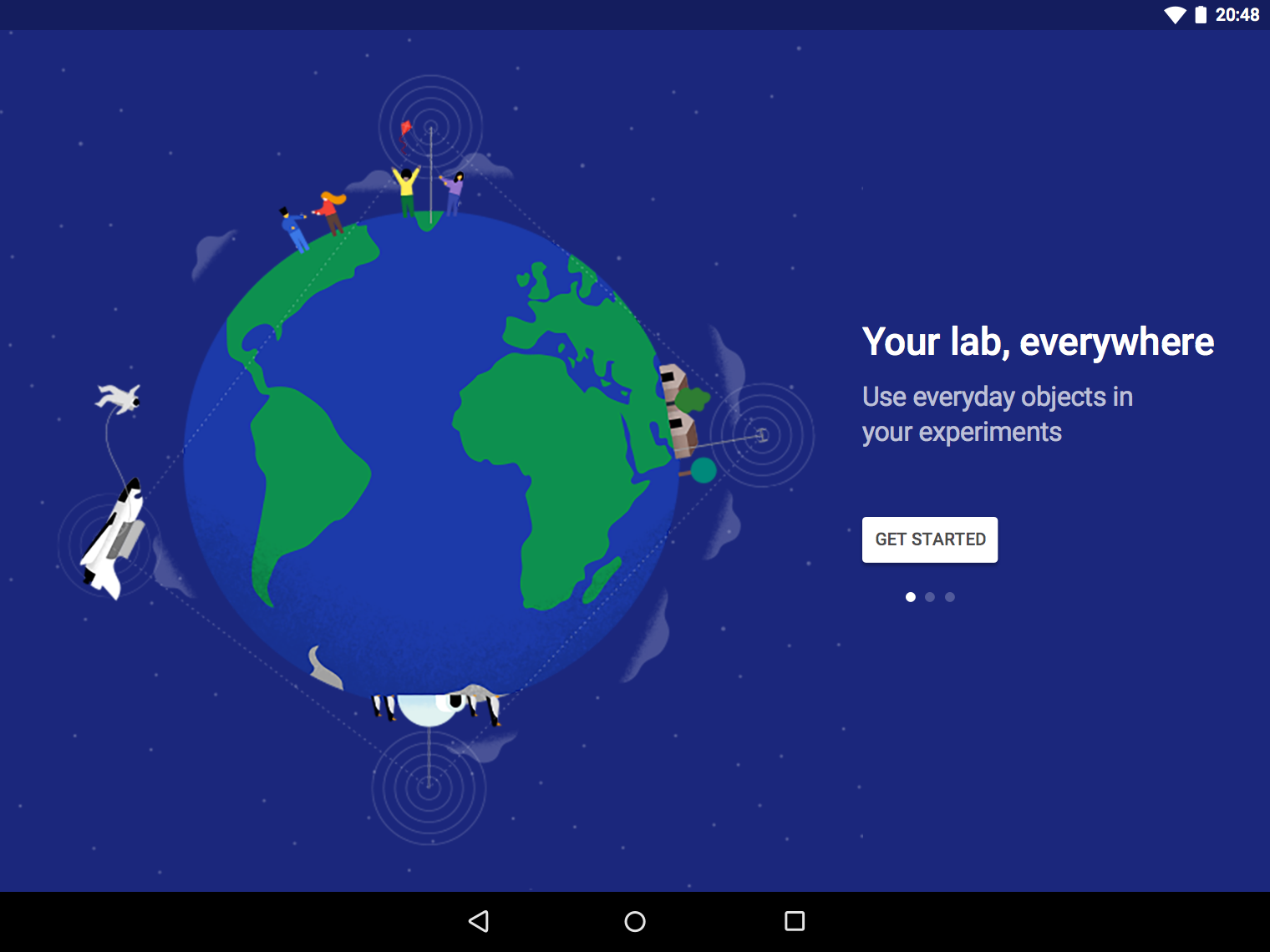
Celular e tablet no modo paisagem
Posicione o texto e as interações alinhados à esquerda, junto à borda direita da ilustração, verticalmente centralizados.
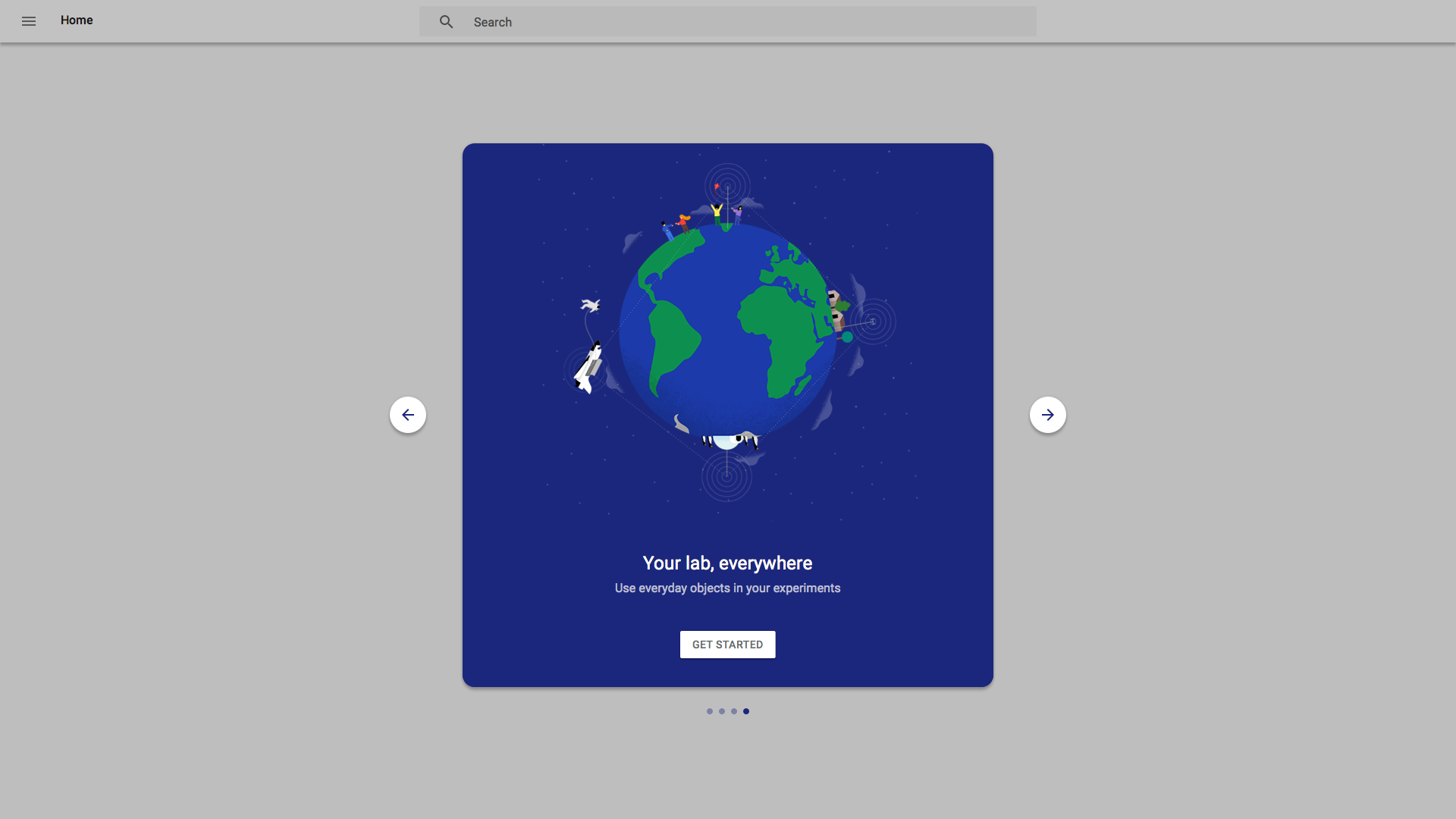
Desktop
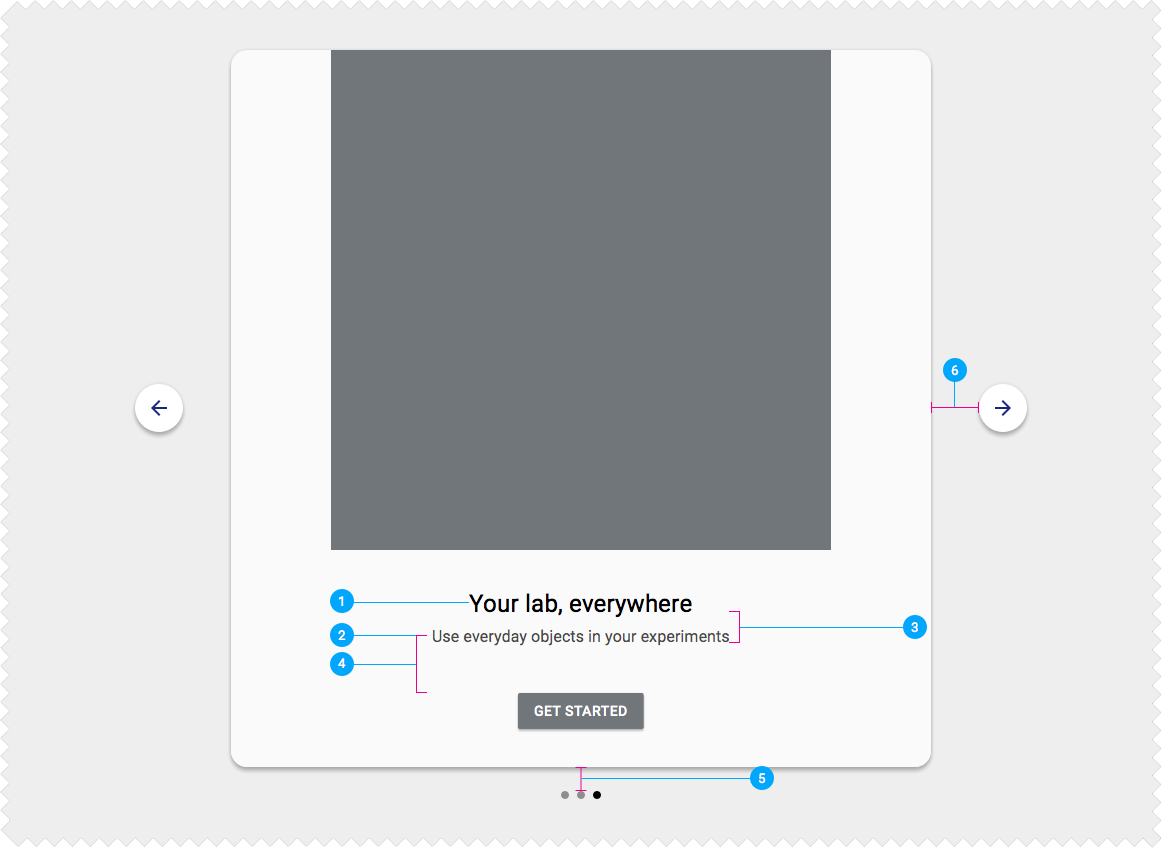
Posicione a ilustração, o texto e as interações em um cartão centralizado. Exiba os botões "Próximo" e "Anterior" ao lado desse cartão e os indicadores de paginação abaixo dele.
As experiências de boas-vindas para dispositivos vestíveis e TV usam métodos de interação diferentes e devem ser tratadas de forma distinta.
Especificações da plataforma
Celular e tablet no modo retrato
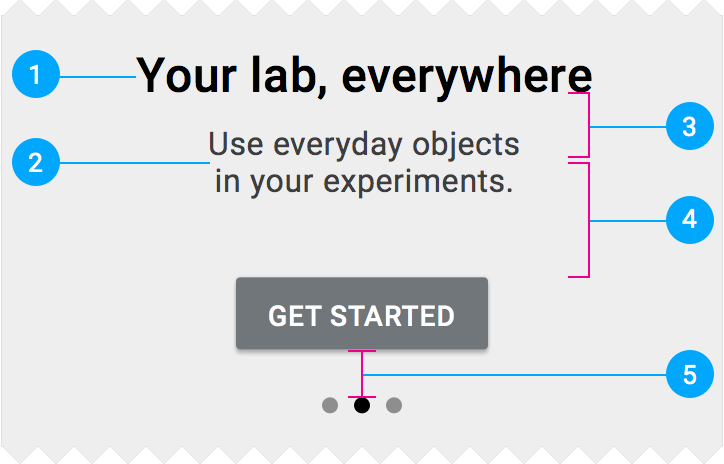
O texto e a UI são centralizados na tela e dispostos de baixo para cima, com padding de 24dp.
- Título: fonte 24sp, entrelinha 32sp
- Subtítulo 1: fonte 15sp, entrelinha 24sp
- Altura de linha de 32sp
- Espaçamento de 56dp entre o topo do botão e o centro do texto (permitindo espaço para 1 a 3 linhas de texto)
- Espaçamento vertical de 24dp
Celular e tablet no modo paisagem
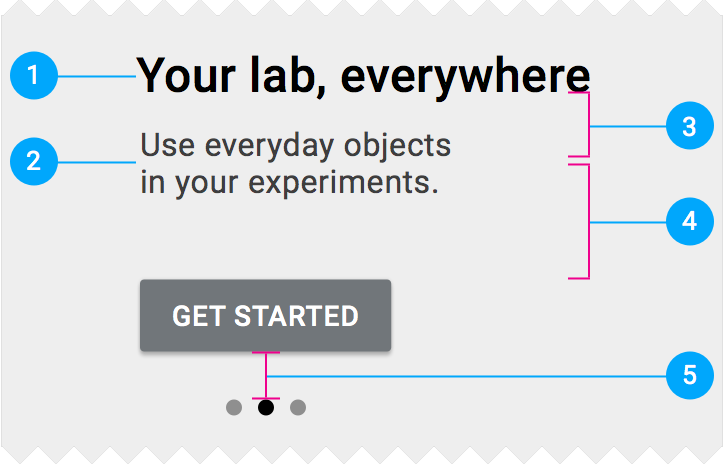
Alinhe o texto e a UI à borda esquerda da ilustração, verticalmente centralizados.
- Título: fonte 24sp, entrelinha 32sp
- Subtítulo 1: fonte 15sp, entrelinha 24sp
- Altura de linha de 32sp
- Espaçamento de 56dp entre o topo do botão e o centro do texto (permitindo espaço para 1 a 3 linhas de texto)
- Espaçamento vertical de 24dp
Desktop
- Título: fonte 24sp, entrelinha 32sp
- Subtítulo: fonte 16sp, entrelinha 24sp
- Altura de linha: 32sp
- Espaçamento entre o topo do botão e o centro do texto: 56dp (permitindo 1 a 3 linhas de texto)
- Espaçamento vertical da imagem aos indicadores de paginação: 24dp
- Espaçamento horizontal da imagem à seta: 48dp