

Onboarding
Onboarding, často označovaný jako „vřelé přivítání“, představuje první zkušenost, kterou mají noví uživatelé s vaším produktem. Zaměřte svůj onboarding na udržení nových uživatelů pomocí jednoho z níže uvedených modelů.
Použití
Váš onboarding by měl mít konkrétní cíle, které odpovídají míře obeznámenosti uživatele s aplikací.
| Kontext uživatele | Cíle vřelého přivítání |
|---|---|
|
|
Modely onboardingu
Onboarding je jednou ze zastávek na delší cestě, která začíná v obchodě s aplikacemi a končí buď:
- zážitkem z prvního spuštění (first-run experience, FRE), nebo
- první zkušeností uživatele s používáním aplikace
Při navrhování onboardingu zvažte obrazovky, které mu předcházejí, i ty, které po něm následují.
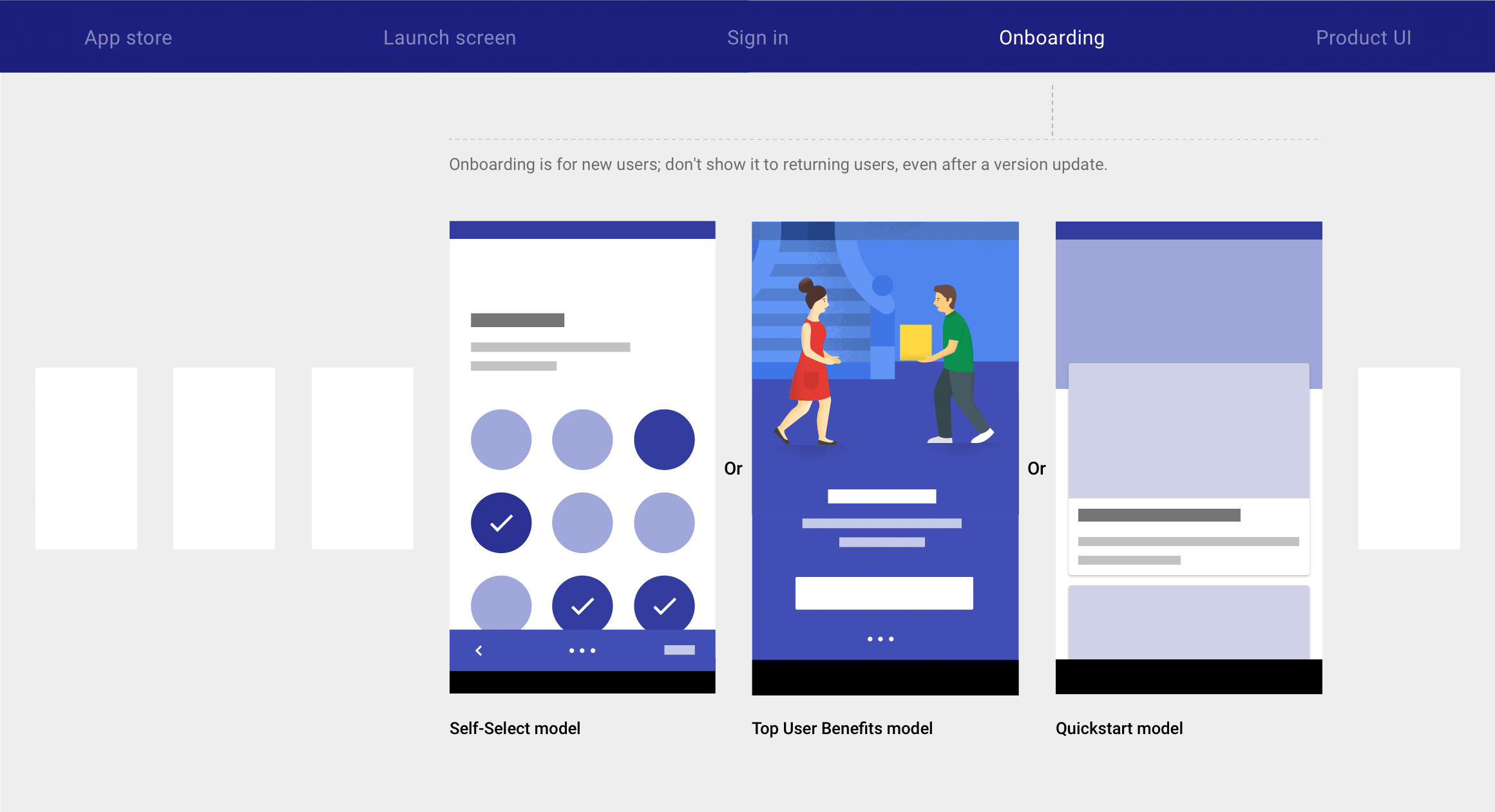
Material Design zahrnuje tři modely onboardingu:
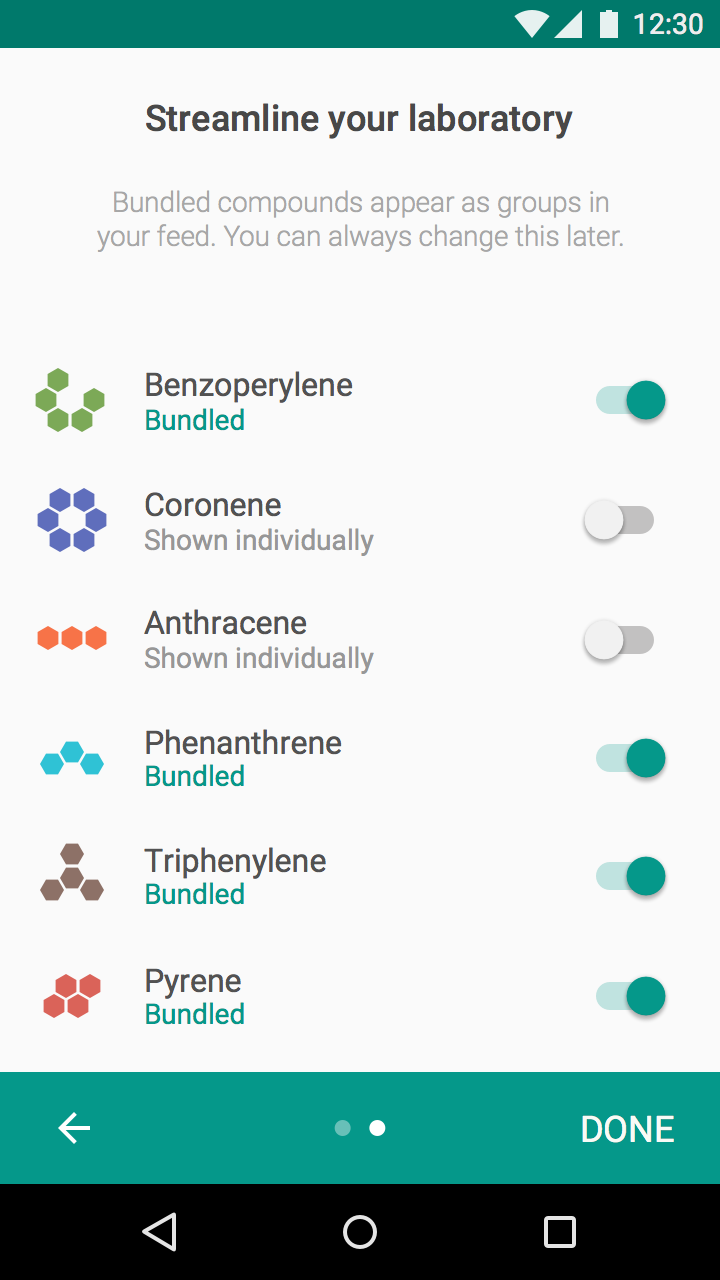
Umožněte uživatelům přizpůsobit si svůj zážitek.
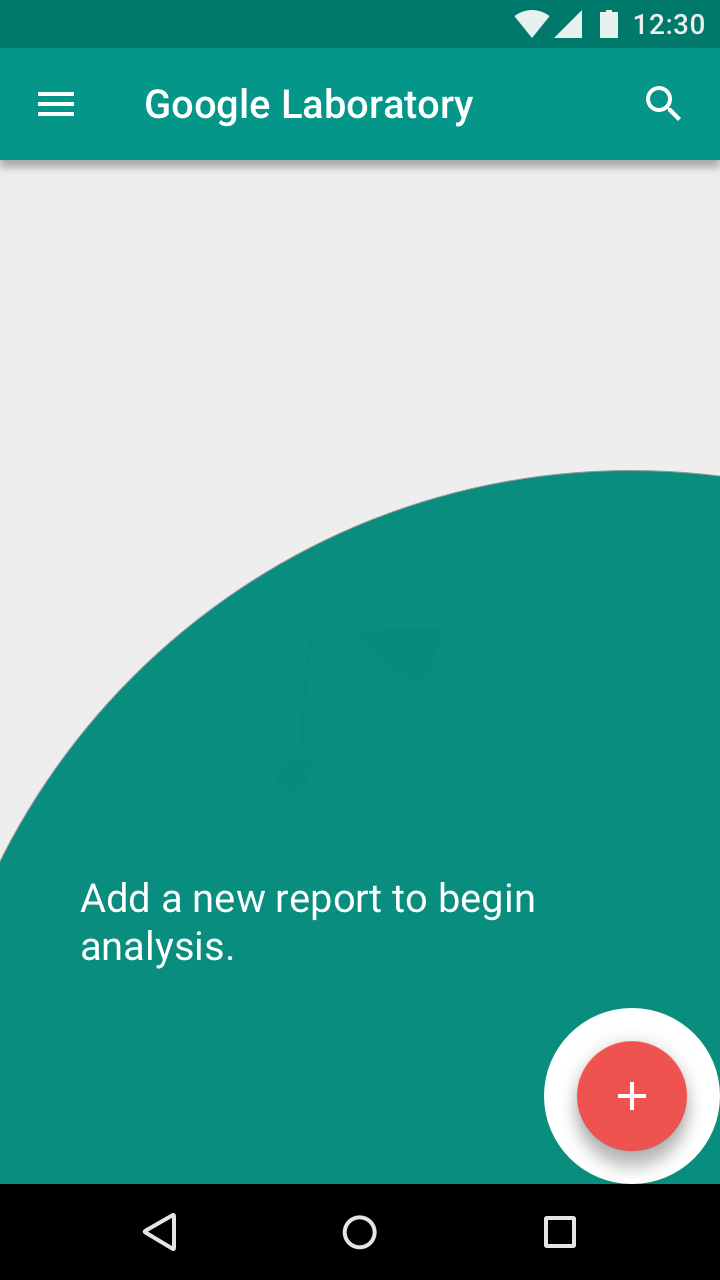
Přeneste uživatele přímo do aplikace.
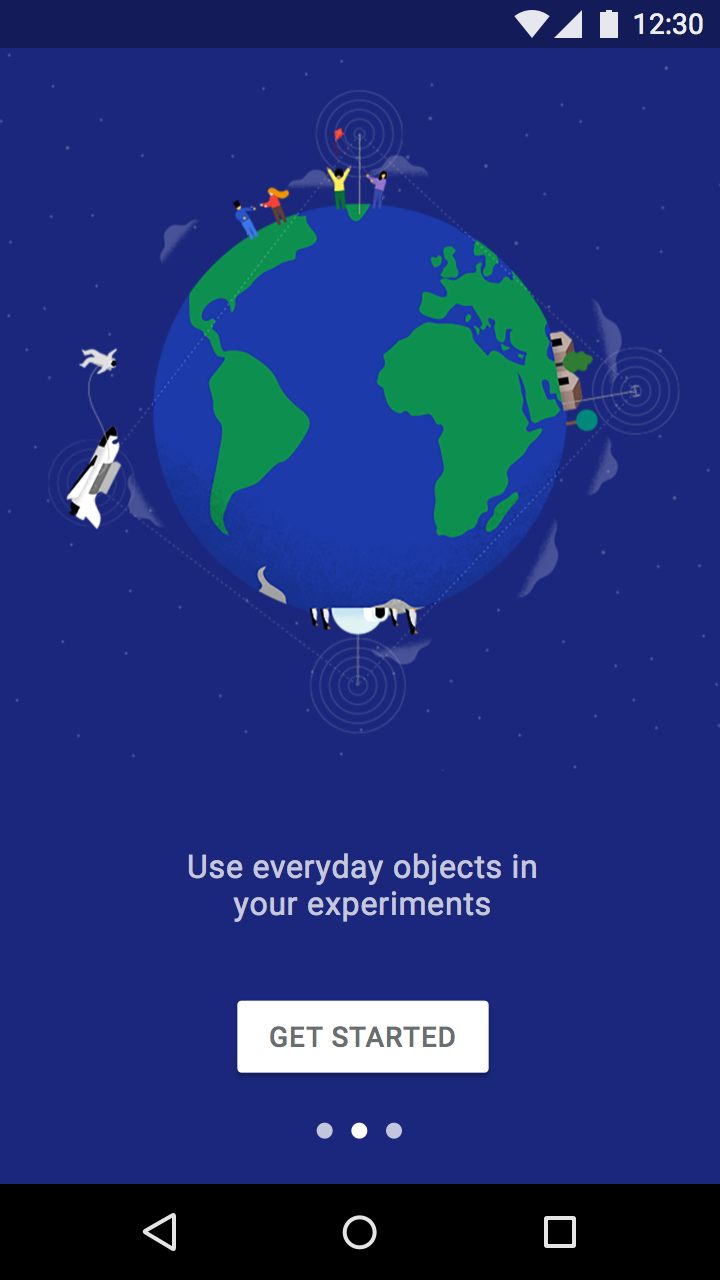
Zobrazte stručný automaticky se přehrávající karusel (nebo animatic) zdůrazňující až tři přínosy používání aplikace.
Volba nejvhodnějšího onboardingu závisí na tom, zda vaše aplikace používá obvyklý, snadno rozpoznatelný styl uživatelského rozhraní, a na tom, jak snadné je její nastavení.
| Self-Select | Quickstart | Top User Benefits | |
|---|---|---|---|
| Kdy použít |
| Již jste identifikovali chování, které vede ke zvýšenému zapojení (v první relaci) nebo zvýšené retenci (v prvních sedmi dnech) |
|
| Kdy nepoužít |
| Vaše aplikace řeší novou výzvu nebo poskytuje nový typ přínosu |
|
| Kombinace | Nekombinujte Self-Select s Top User Benefits | Nastavení lze zahrnout před zážitek z prvního spuštění |
|
Self-Select
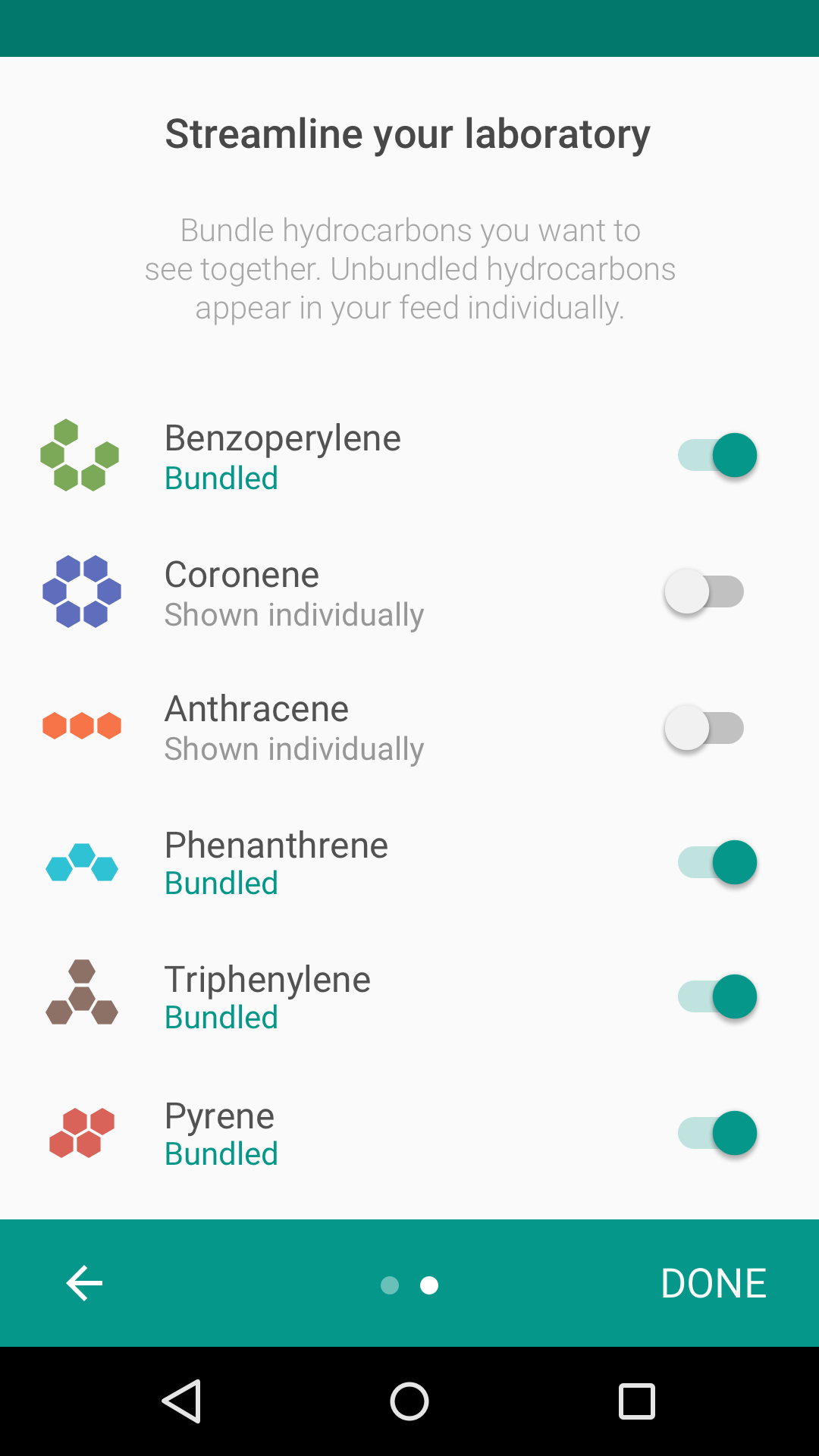
Model Self-Select umožňuje uživatelům přizpůsobit si zážitek z prvního spuštění prostřednictvím krátké série voleb.
Tento zážitek uživatele nepřímo poučí a dává jim pocit kontroly i zainteresovanosti na obrazovkách, které následují.
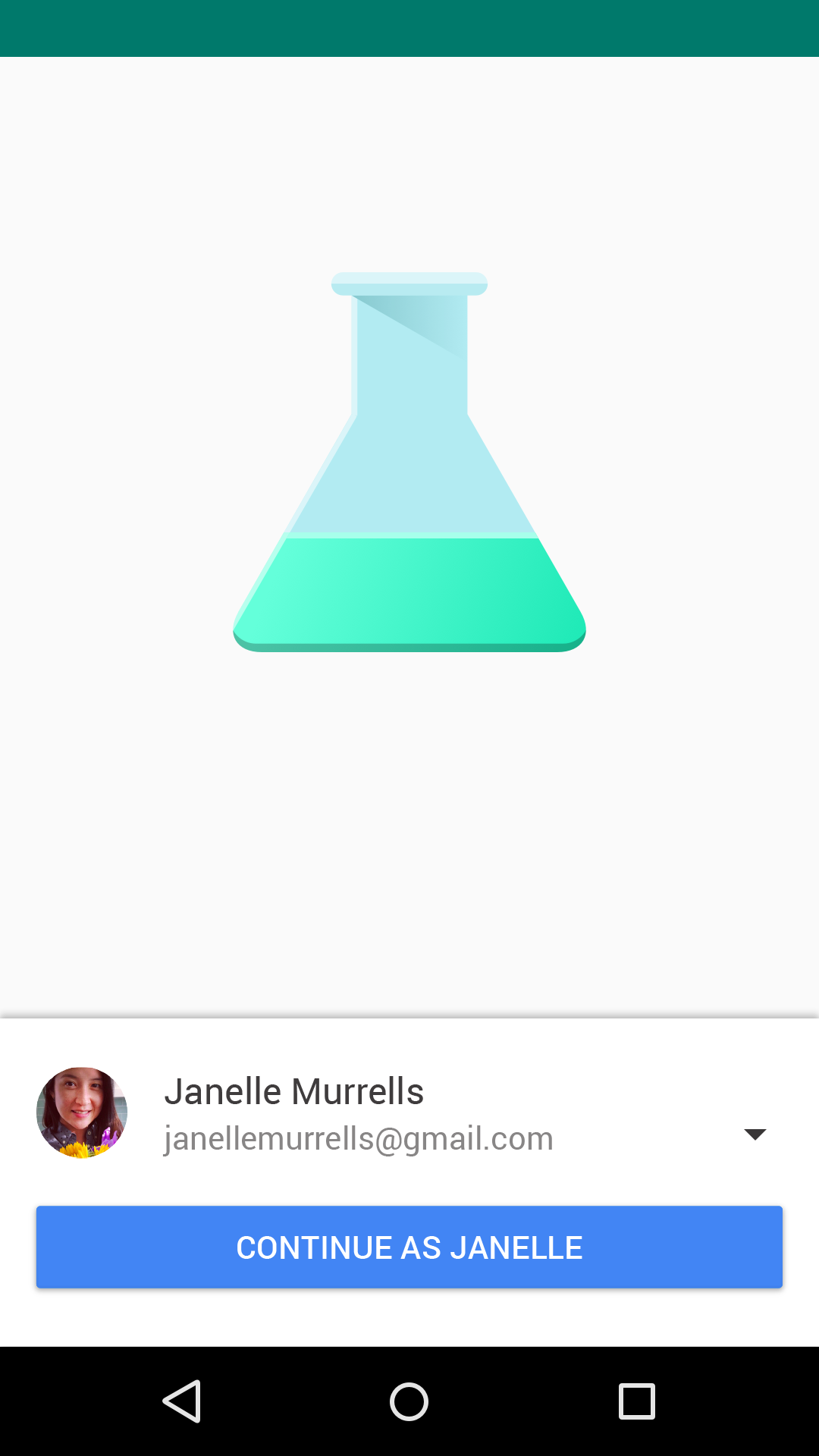
Nabídněte správné volby
Volby, které uživatelům nabídnete, ovlivňují úspěšnost vašeho onboardingu.
Volby by měly:
- Být smysluplné a znatelné
- Poskytovat nové informace
- Být stručné
Smysluplné a znatelné
Nabízejte volby, které mají smysluplný a znatelný dopad na uživatelský zážitek. Tyto volby uživatele nepřímo učí, jak s vaším uživatelským rozhraním pracovat.
Správně.
Nesprávně.
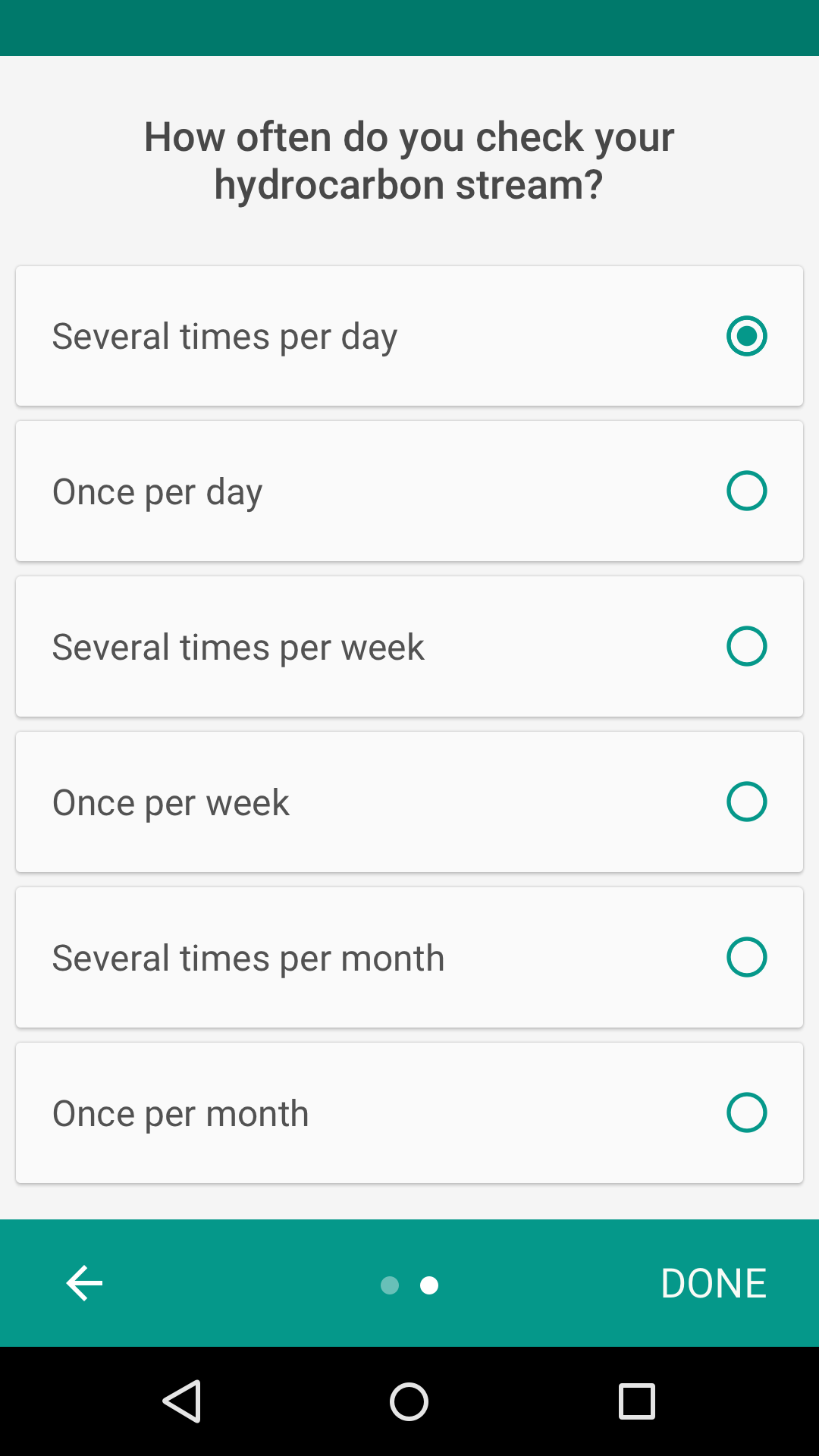
Zeptejte se na to, co nevíte
Neptejte se na preference, které lze odvodit z běžného používání.
Správně.
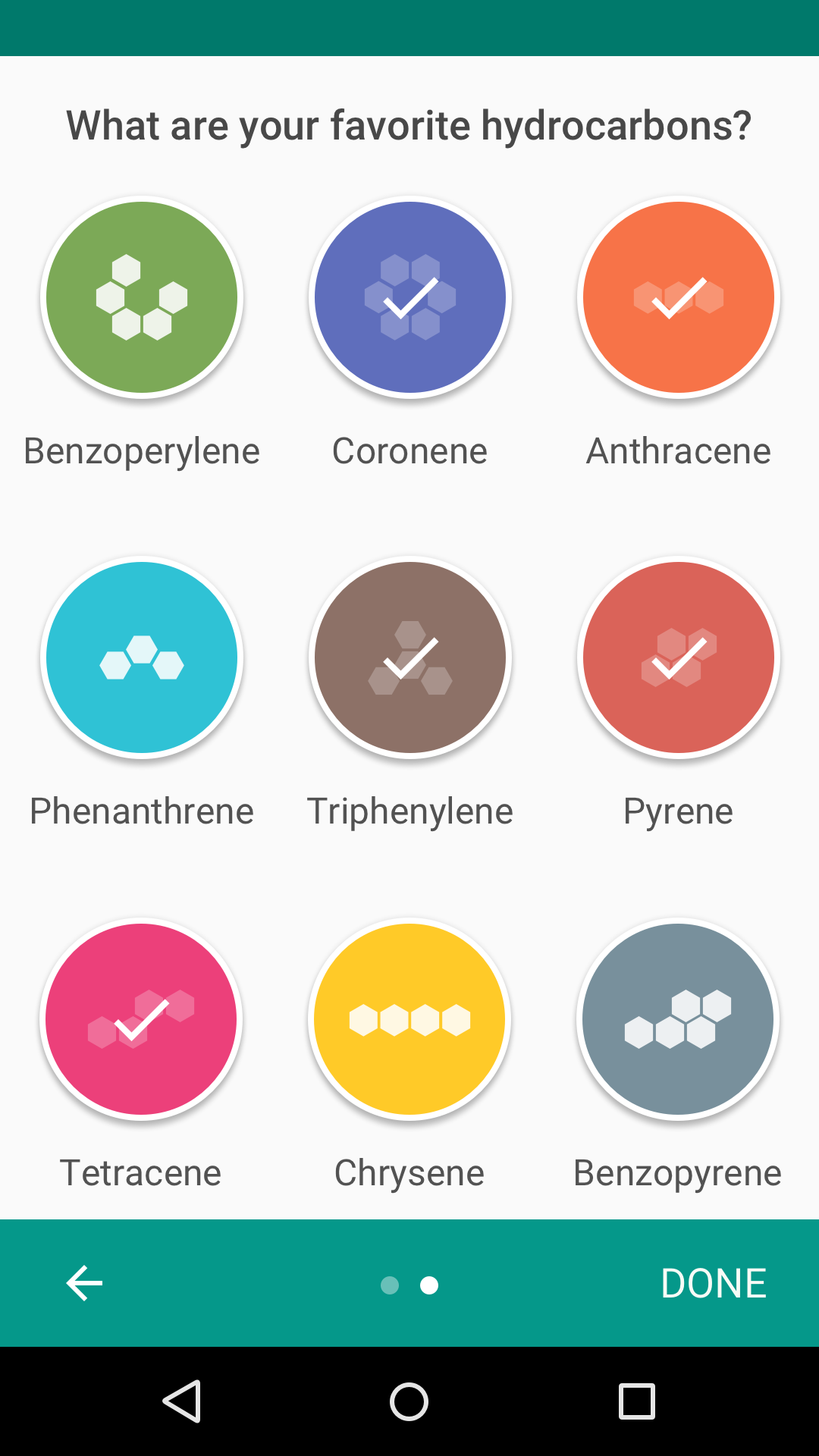
Nesprávně.
Zachovejte stručnost
Omezte volby na jednu obrazovku, nebo zajistěte, aby více obrazovek působilo jako propojený celek.
Každá obrazovka by měla obsahovat méně než deset voleb.
Správně.
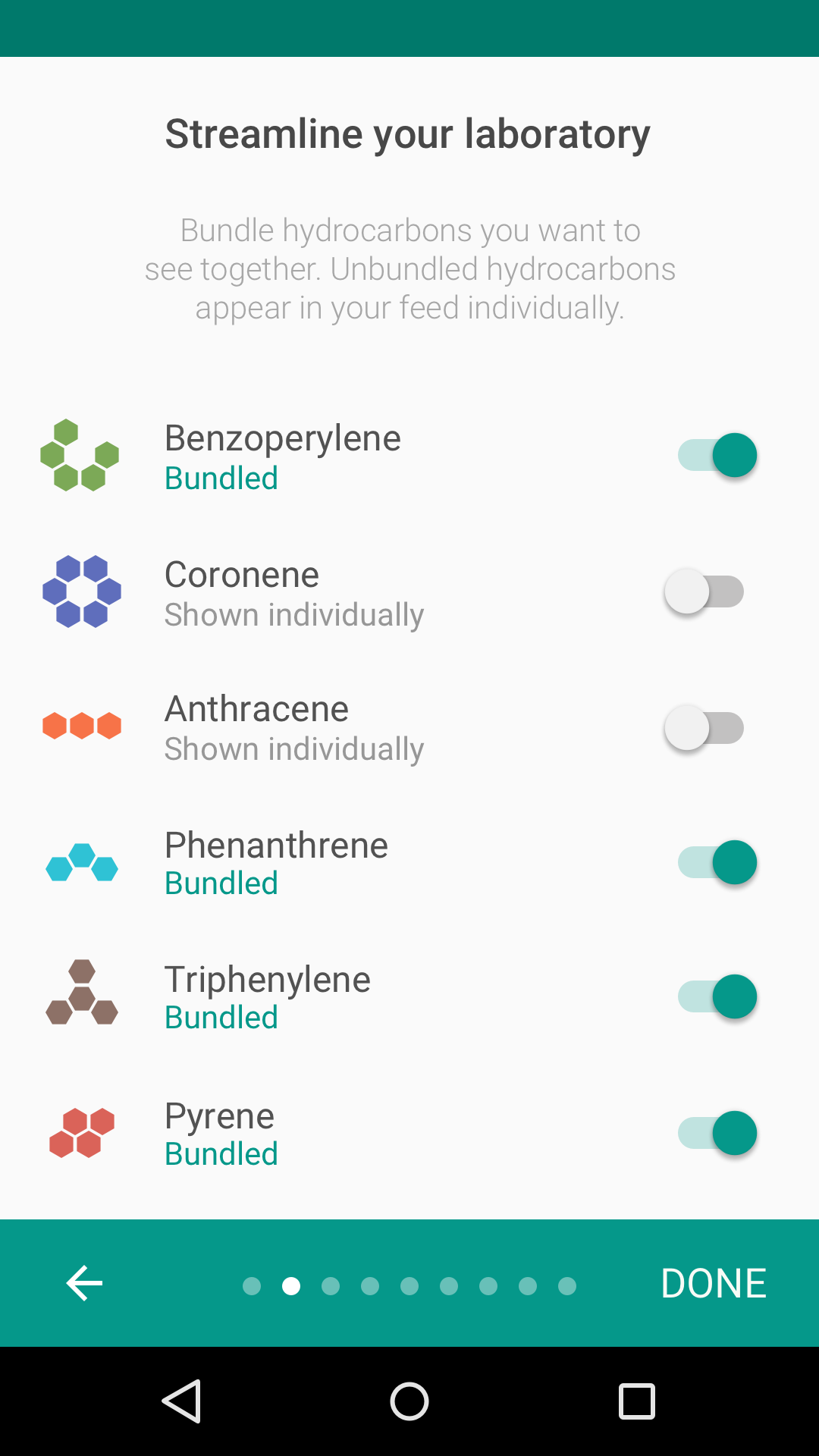
Nesprávně.
Při navrhování onboardingu přemýšlejte o tom, jak proces navazuje na zážitek uživatele z prvního spuštění. Po onboardingu by se uživatelé měli ocitnout na obrazovce, která jim usnadní uplatnění toho, co se právě naučili.
Design
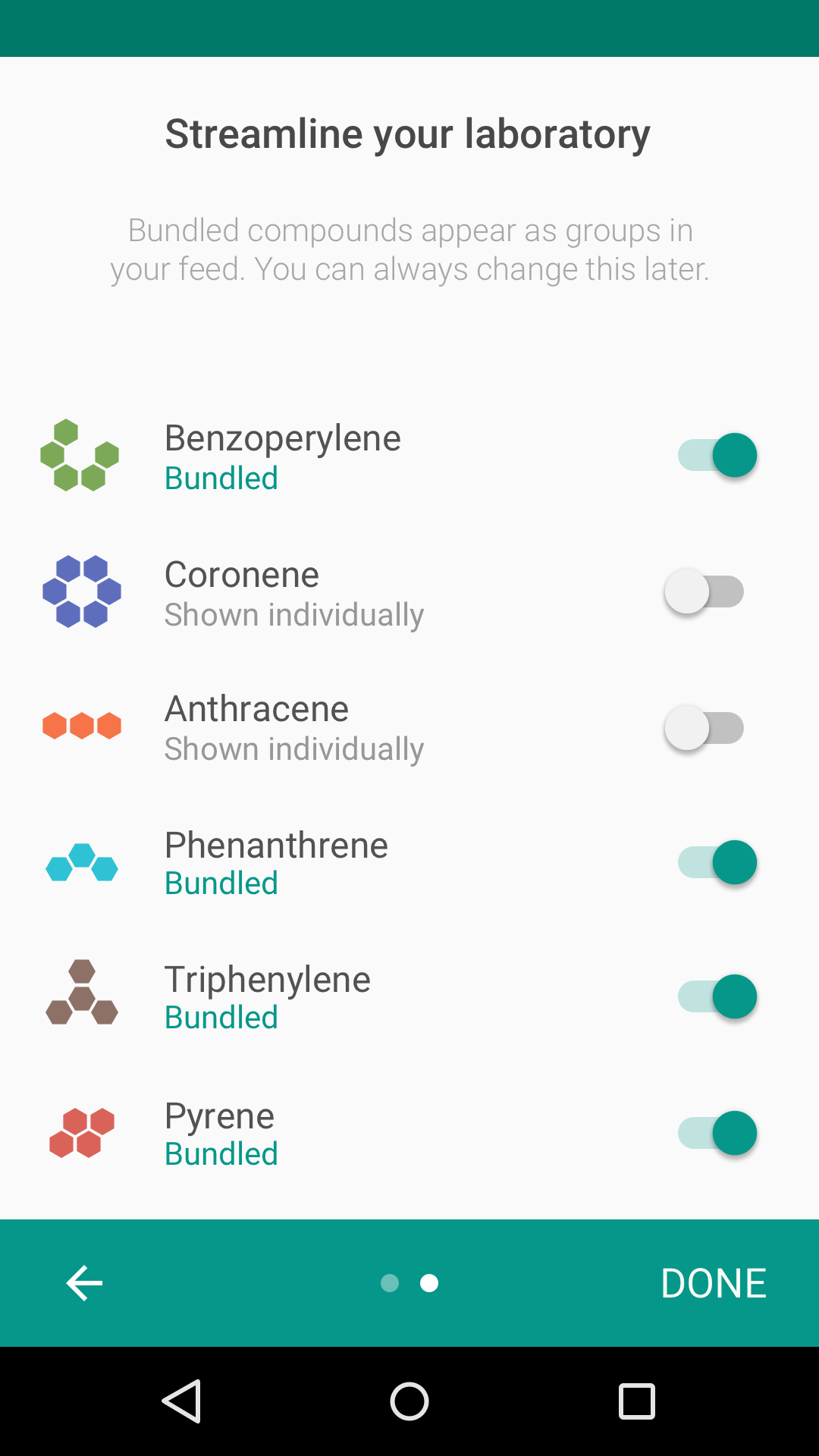
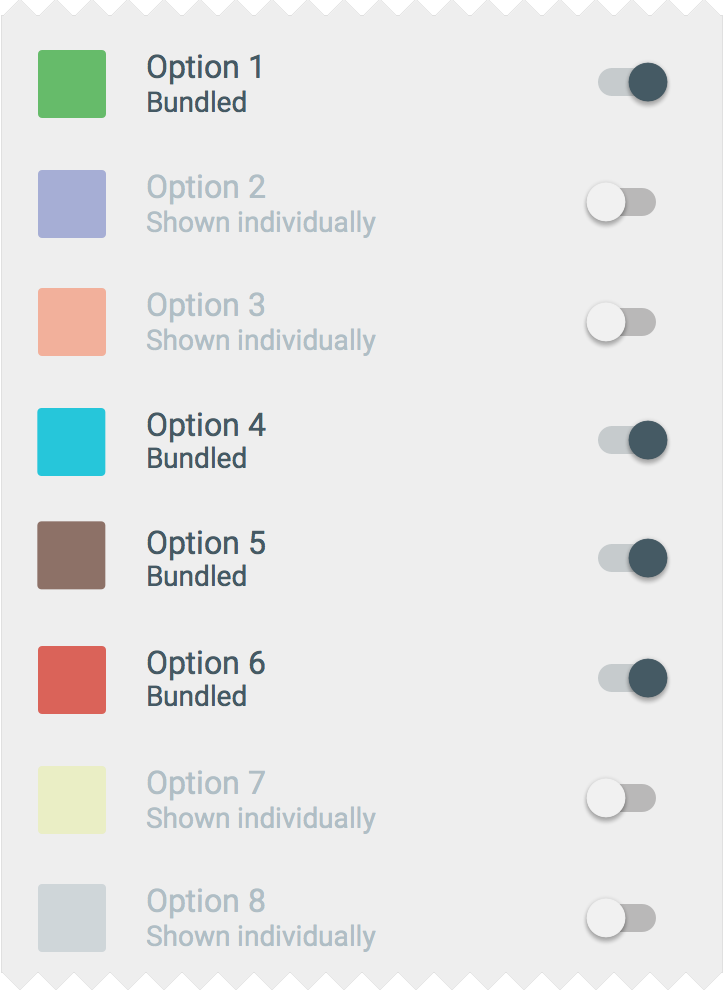
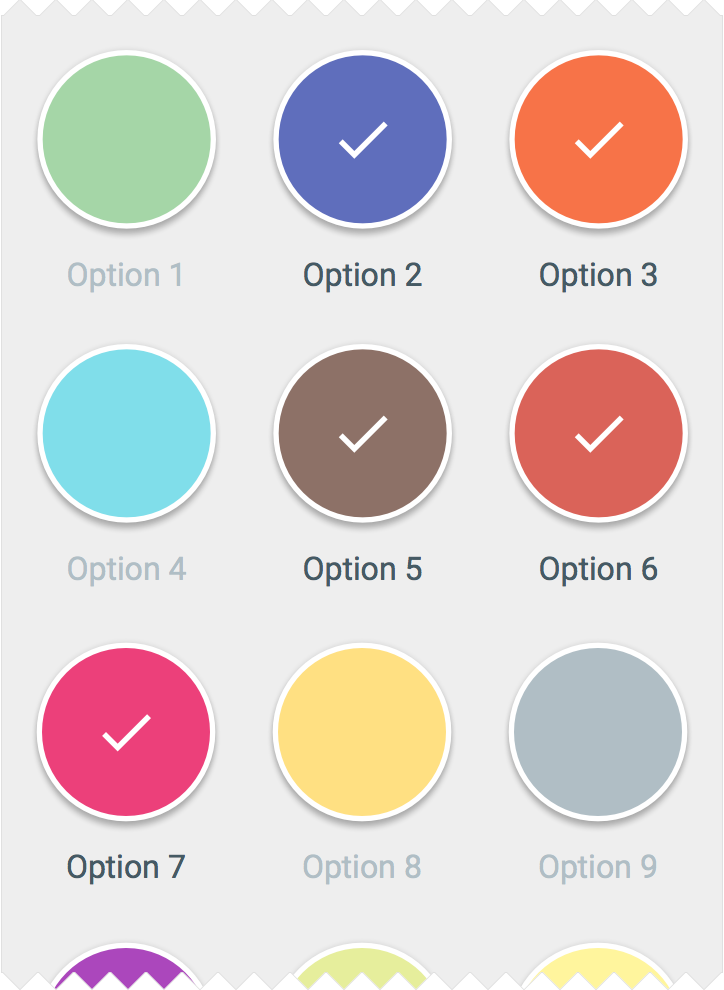
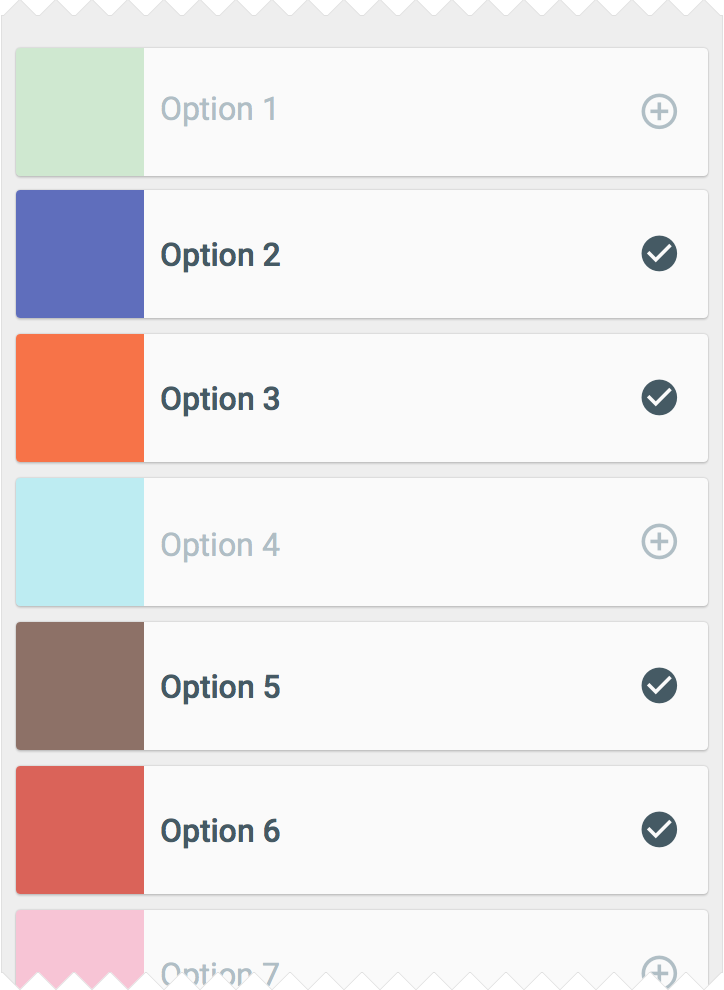
Navrhněte obrazovky Self-Select tak, aby souvisely s účelem vaší aplikace. Aplikace zaměřené na zobrazování obsahu se mohou ptát na témata, která uživatele zajímají, zatímco aplikace s feedy se mohou ptát, která témata seskupovat.
Některé běžné návrhové vzory Self-Select zahrnují:
Quickstart
V modelu Quickstart se uživatelé ocitají přímo v uživatelském rozhraní, aniž by se jim zobrazil jakýkoli model onboardingu (s výjimkou přihlášení a nastavení).
Model Quickstart:
- Umožňuje uživatelům rychle začít používat základní funkce aplikace
- Často upřednostňuje první klíčovou akci
- Může také nabízet volitelný způsob, jak se dozvědět více, nebo požádat o pomoc
Osvědčené postupy
Nabídněte uživatelům činnost
Vaše uživatelské rozhraní by mělo podněcovat k interakci, místo aby uživatele nechávalo na prázdné obrazovce.
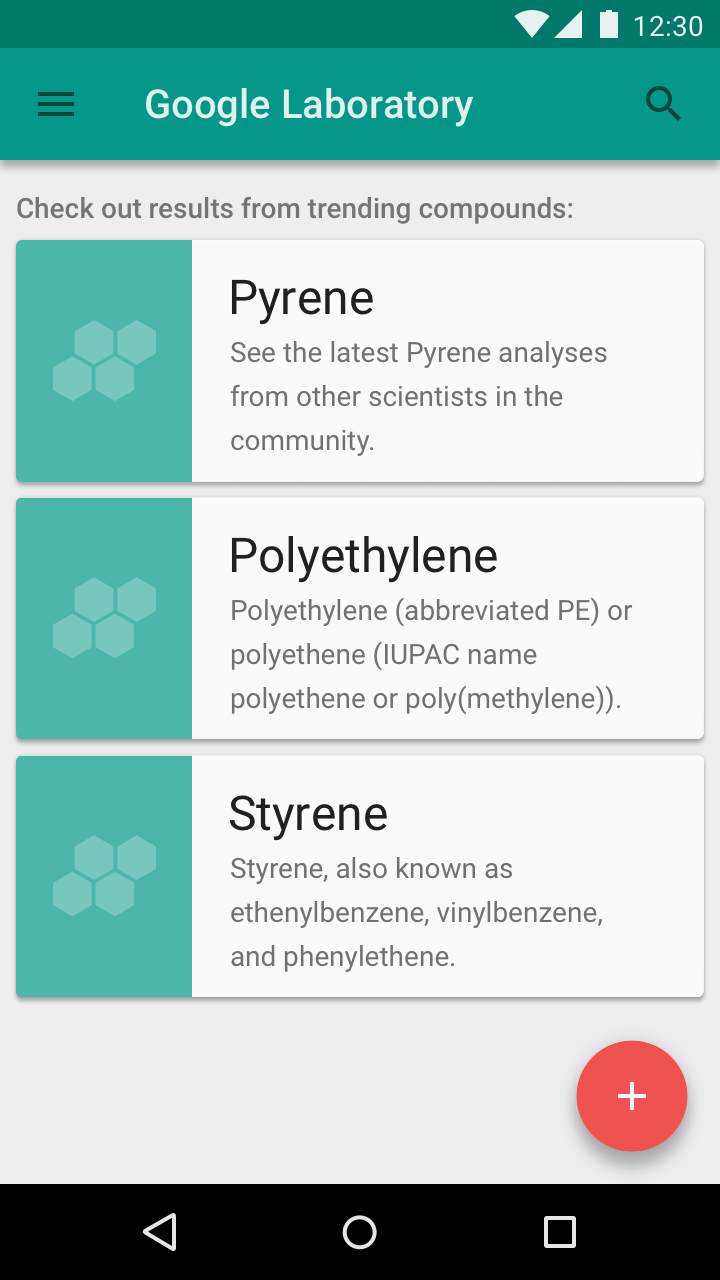
Správně.
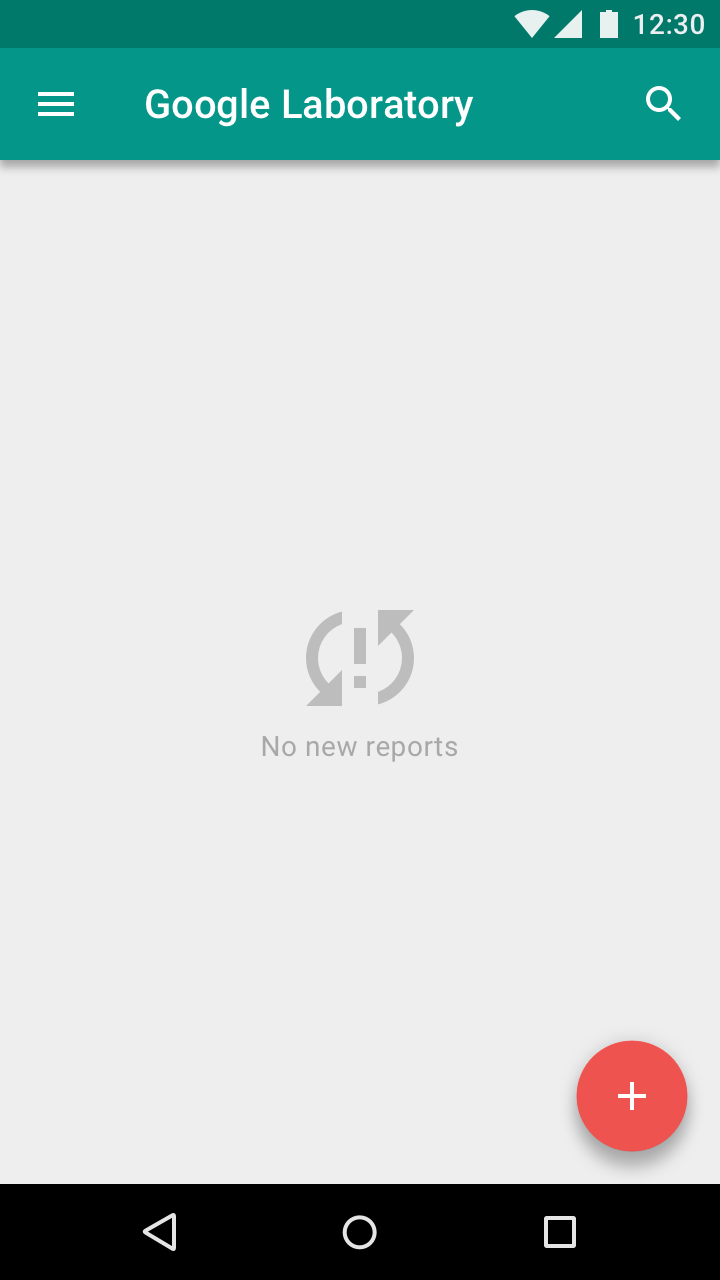
Nesprávně.
Nabídněte poučení
Pokud se zdá, že si uživatel blízko konce průměrného zážitku z prvního spuštění (přibližně v 90 % průběhu první relace) není jistý, jak aplikaci používat, zobrazte v uživatelském rozhraní zprávu nabízející možnost naučit se aplikaci používat.
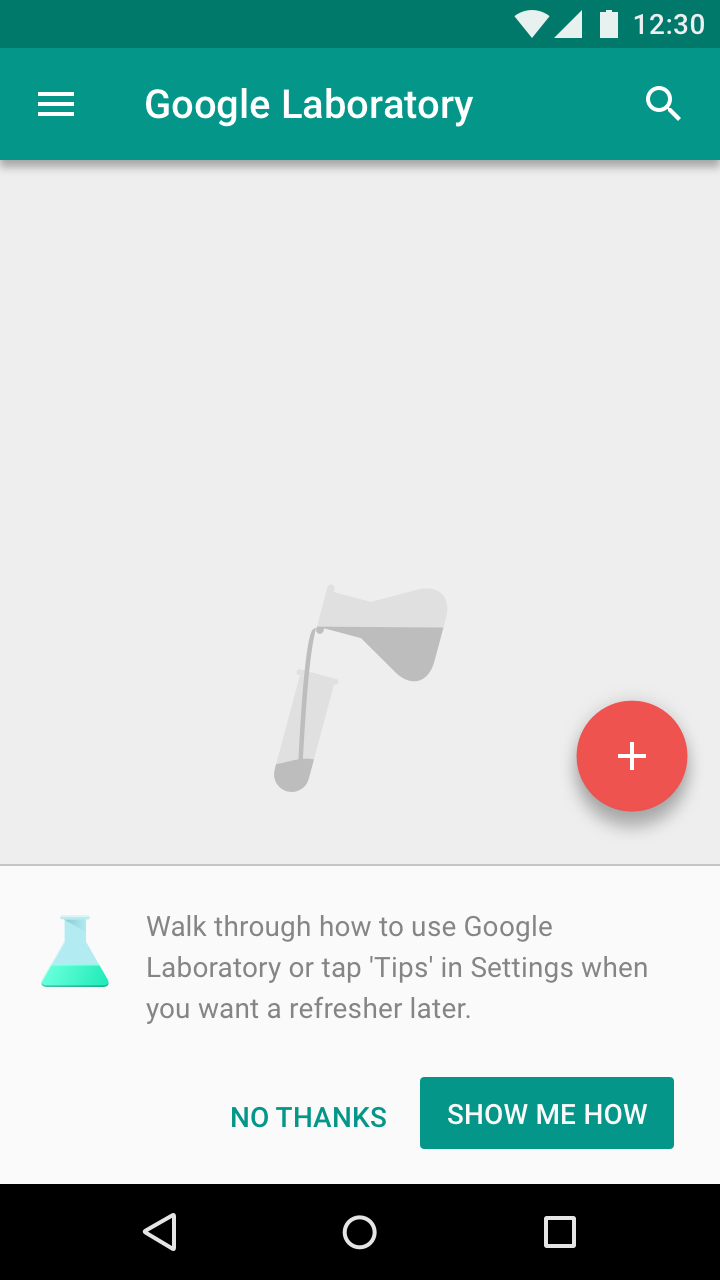
Správně.
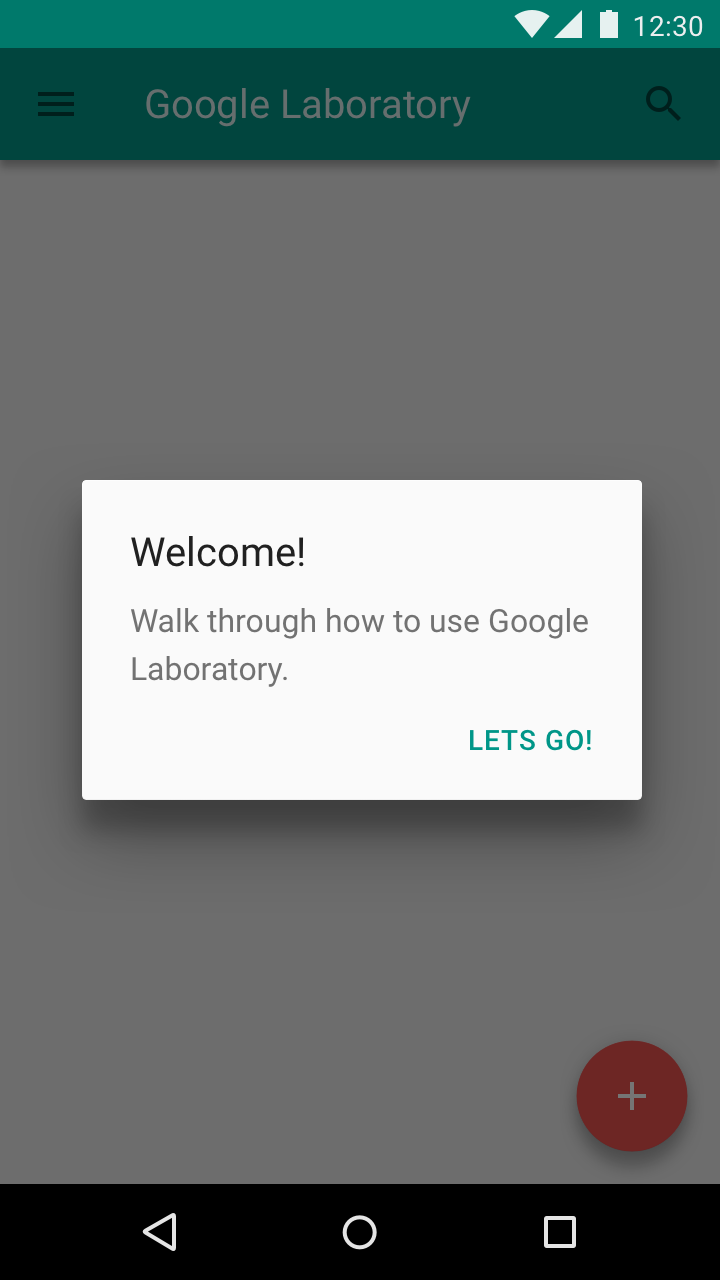
Nesprávně.
Upřednostněte první klíčovou akci
Vyberte akci, která je nejvíce spojena se zapojením v prvních sedmi dnech. Případně představte základní funkce jako tipy pro akce, které uživatel zatím nezkusil.
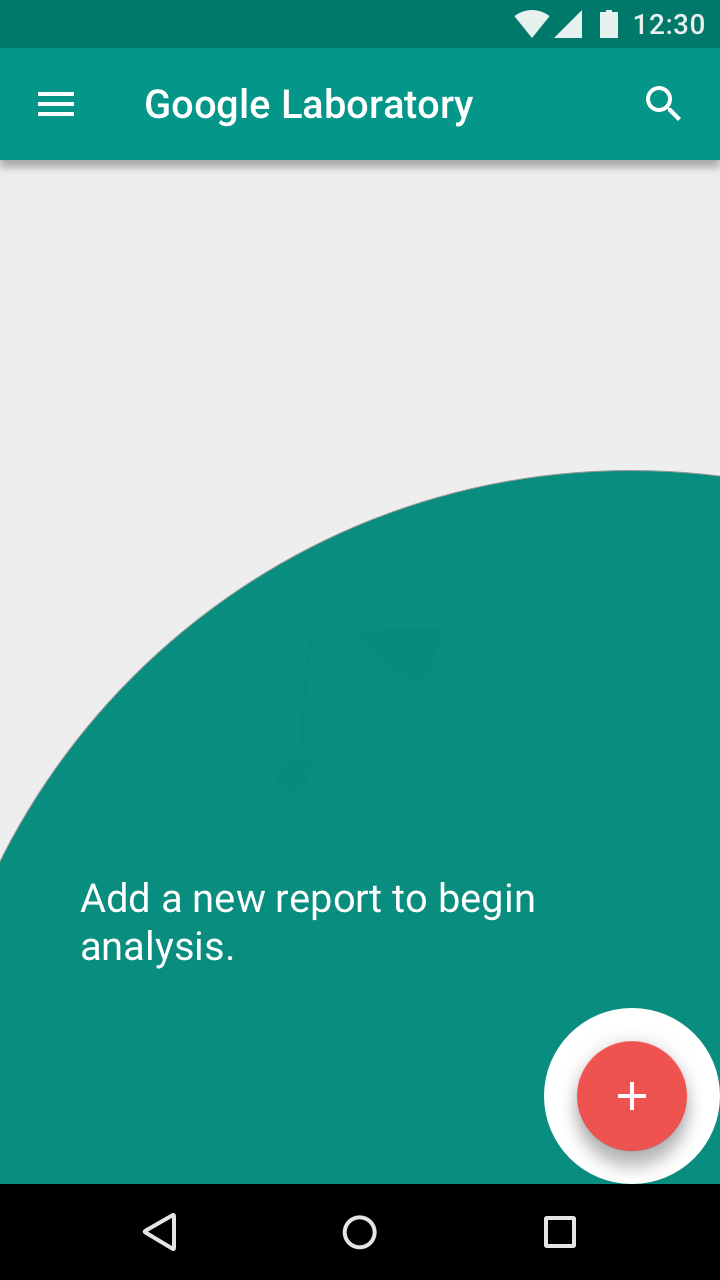
Správně.
Nesprávně.
Top User Benefits
Model onboardingu Top User Benefits obsahuje stručný automaticky se přehrávající karusel, tedy animovaný storyboard, který zdůrazňuje až tři hlavní přínosy používání aplikace.
Výběr správných přínosů
Model Top User Benefits by měl předvést až tři hlavní přínosy používání aplikace. Tyto přínosy by měly aplikaci prezentovat jako relevantní a osobní ve chvíli, na které záleží, nikoli se soustředit na poskytování instrukcí nebo popis funkcí.
Při určování, které přínosy představit, zvažte:
- Problémy, které aplikace řeší
- Hlavní přínosy, které aplikace přináší
- „Funkce typu zubní kartáček“ (tj. funkce, které byste používali jednou či dvakrát denně)
Možnosti integrace
Automaticky rotující karusel
Maximálně tři ilustrace by se měly automaticky střídat každé dvě až tři sekundy a zobrazovat navigaci stránkování. První obrazovka by se měla posouvat automaticky rychleji, aby bylo zřejmé, že se nejedná o jedinou obrazovku. Automatické posouvání by mělo být deaktivováno, jakmile se uživatel karuselu dotkne.
Po celou dobu animace zobrazujte tlačítko „Začít“ a animaci průběžně opakujte, dokud na něj uživatel neklepne.
Obrazovka by měla podporovat ovládání přejetím prstem, a to dopředu nebo dozadu.
Video
Nejsložitější verze zážitku Top User Benefits zahrnuje video s vysokou produkční hodnotou.
Video by mělo obsahovat tlačítko „Začít“, a to bez teček stránkování.
Osvědčené postupy
Udržujte vizuální kontinuitu
Udržujte vizuální konzistenci v postavách, prostředí, stylu, typografii a barvách tlačítek.
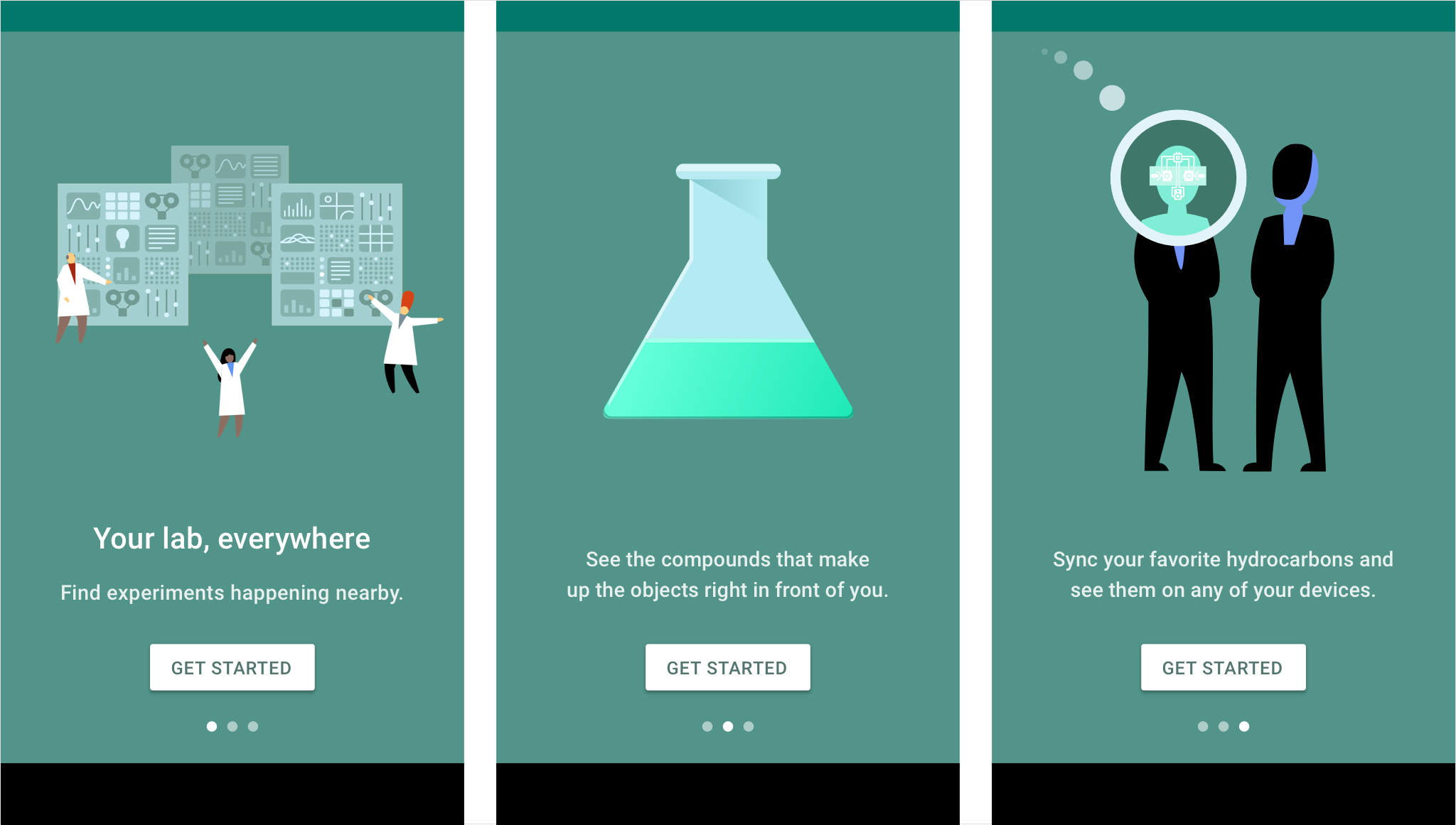
Správně.
Zjednodušte
Zjednodušte vizuály na nezbytné minimum potřebné ke sdělení konceptu.
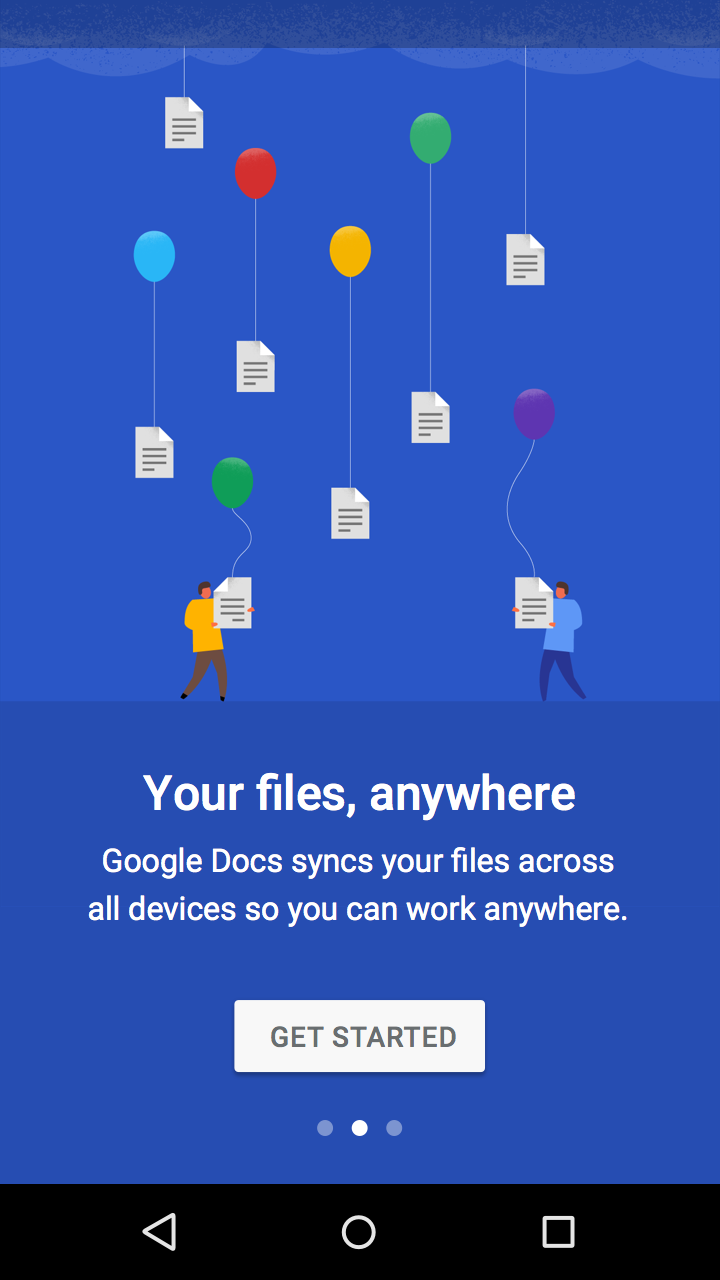
Správně.
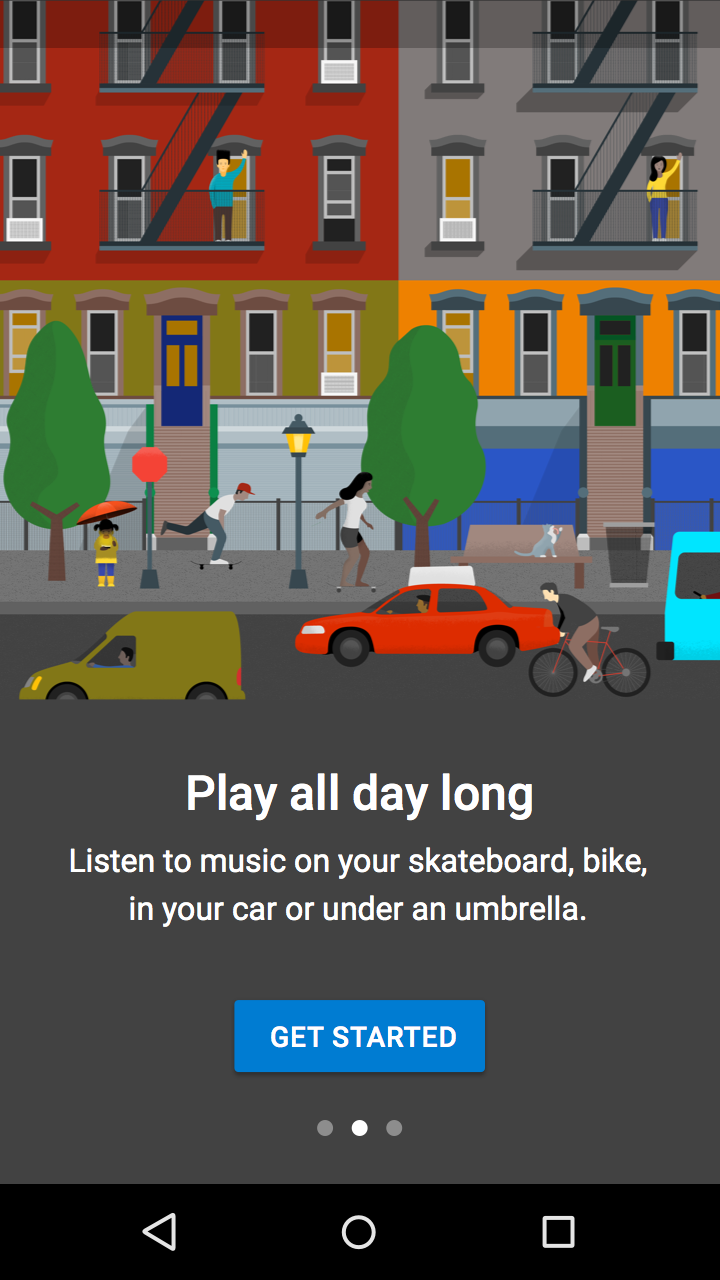
Nesprávně.
Nezobrazujte uživatelské rozhraní doslovně
Nezobrazujte uživatelské rozhraní aplikace, dokud jej uživatelé nezažili. Nejprve ukažte přínos pro uživatele.
Poučení o konkrétním uživatelském rozhraní můžete zobrazit později v příslušném kontextu.
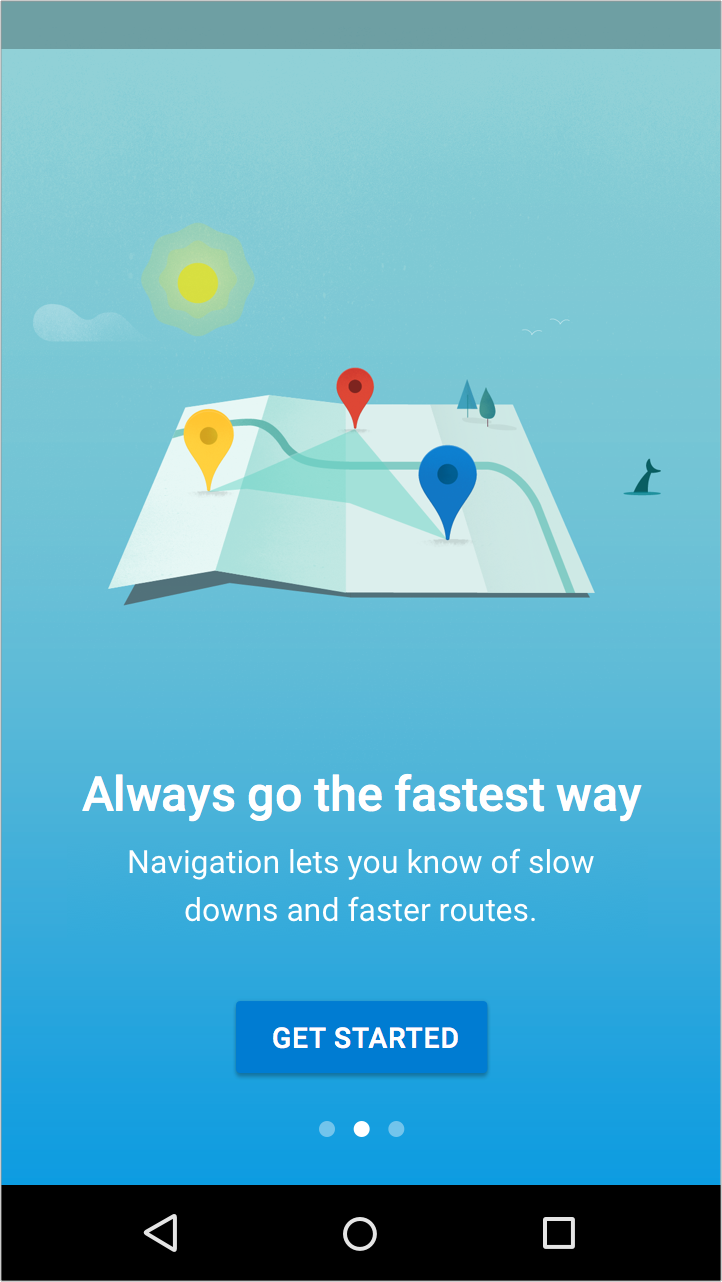
Správně.
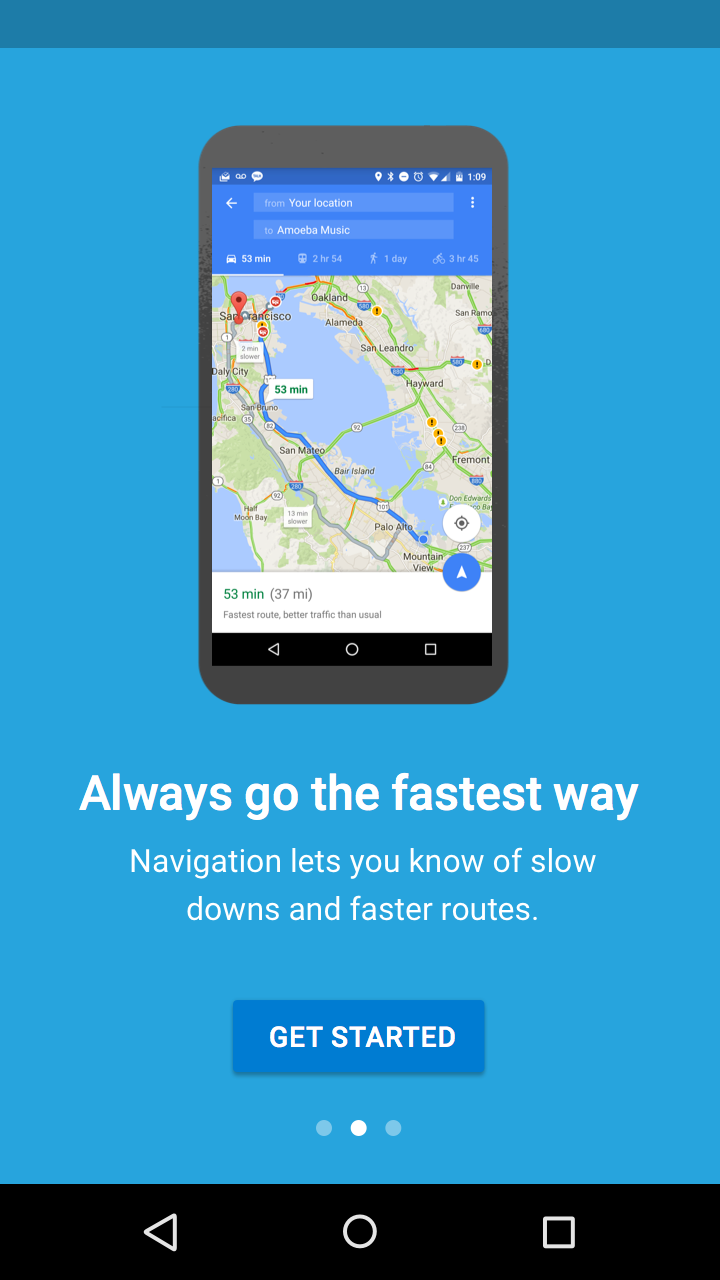
Nesprávně.
Navrhněte onboarding tak, aby navazoval na zážitek z prvního spuštění. Uživatelské rozhraní zobrazené po onboardingu by uživatelům mělo usnadnit uplatnění toho, co se právě naučili.
Design
Design modelu Top User Benefits by měl doplňovat text. Pokud existuje myšlenka, kterou lze lépe vyjádřit slovy, použijte text místo grafiky.
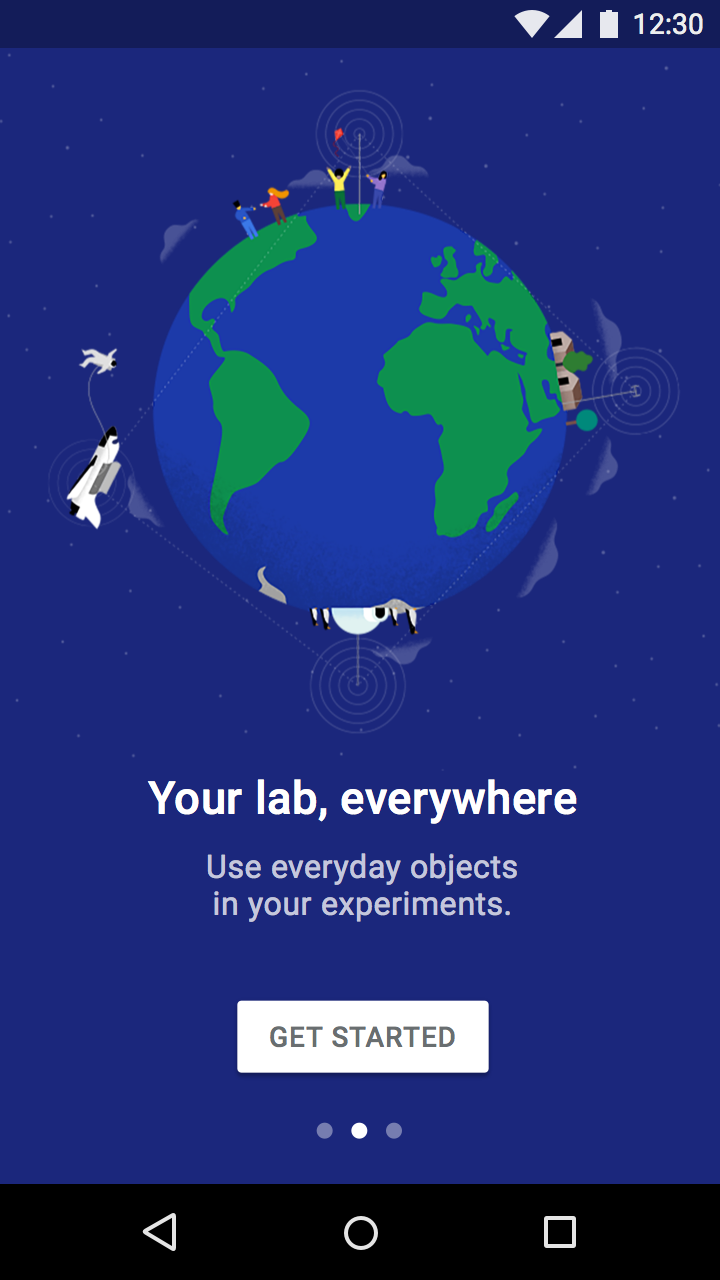
Tato rozvržení jsou navržena tak, aby se ilustrace s poměrem stran 1:1 konzistentně vešla na obrazovky napříč všemi platformami. Zajistěte, aby barvy pozadí a textu splňovaly minimální požadavky na kontrast pro přístupnost.
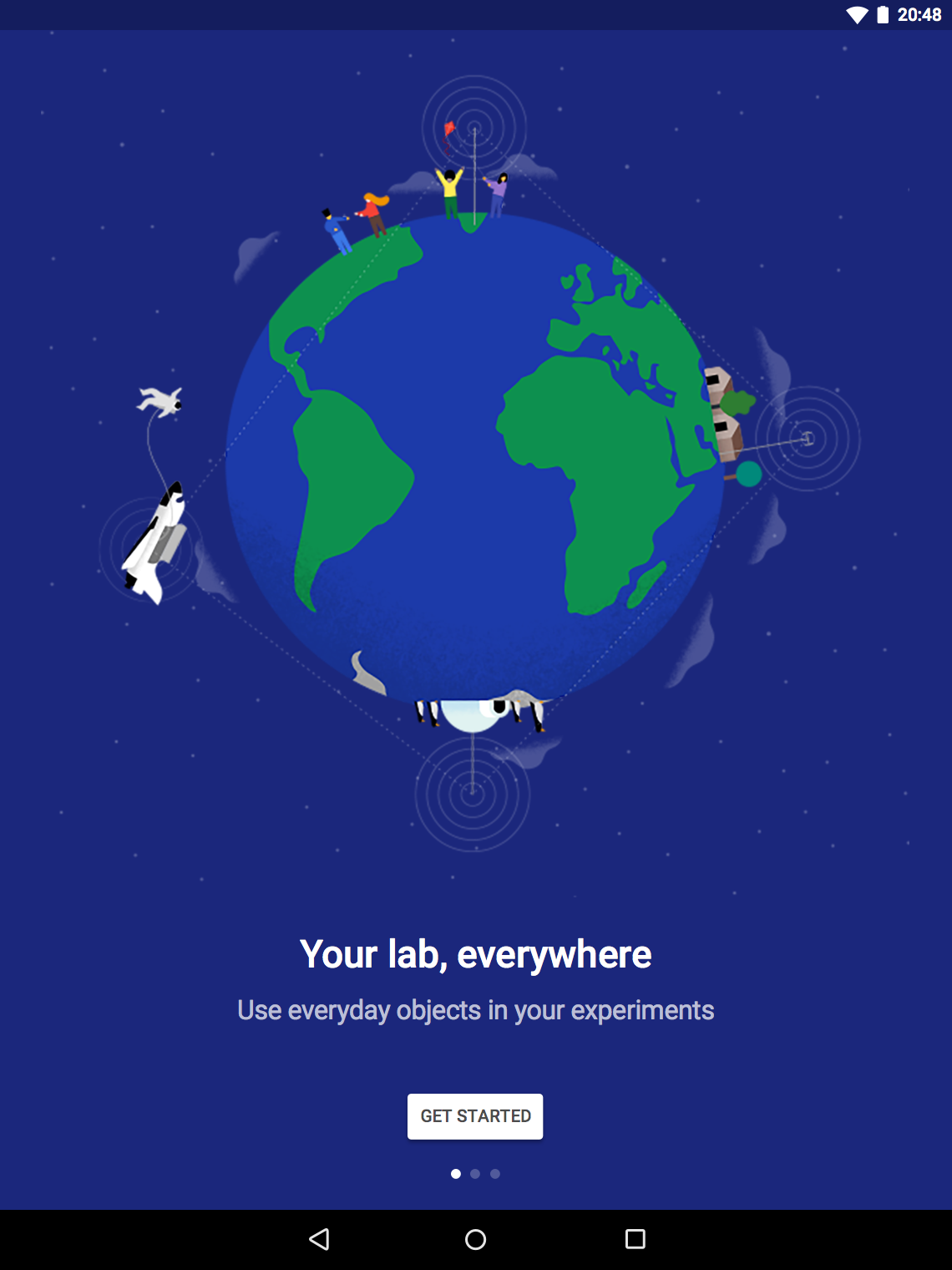
Mobil a tablet na výšku
Umístěte text a interaktivní prvky zarovnané na střed pod ilustraci.
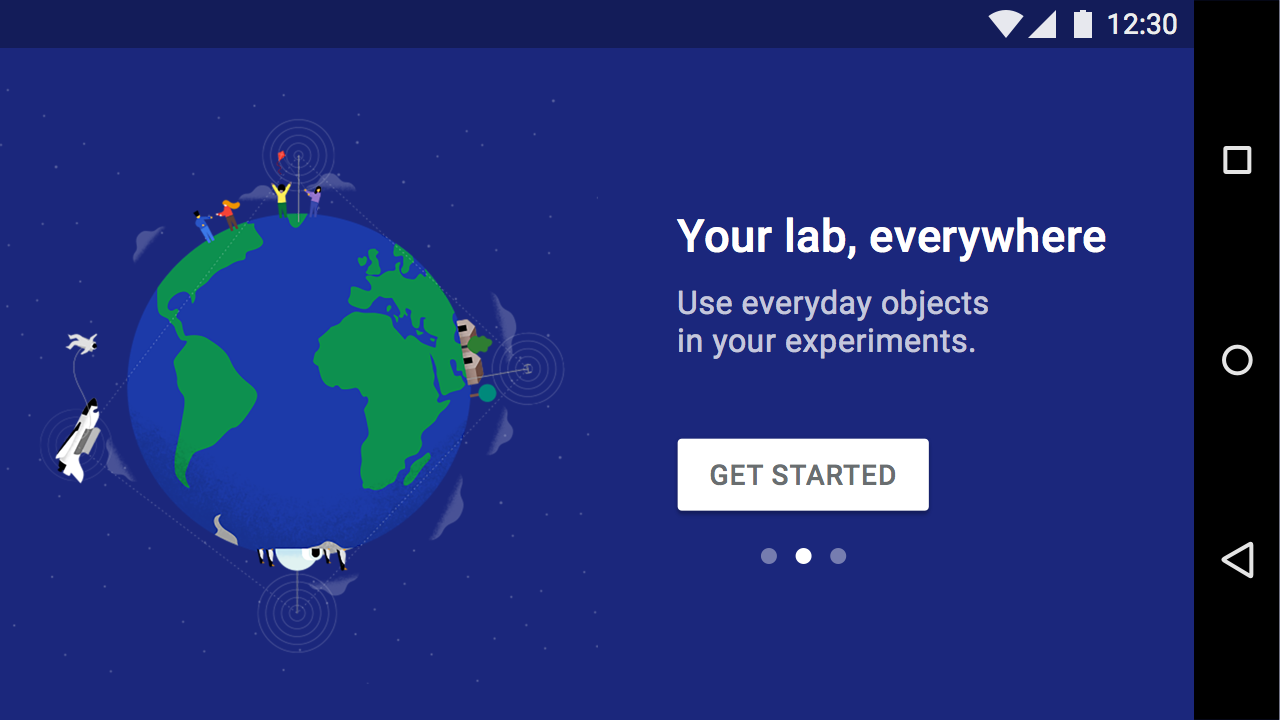
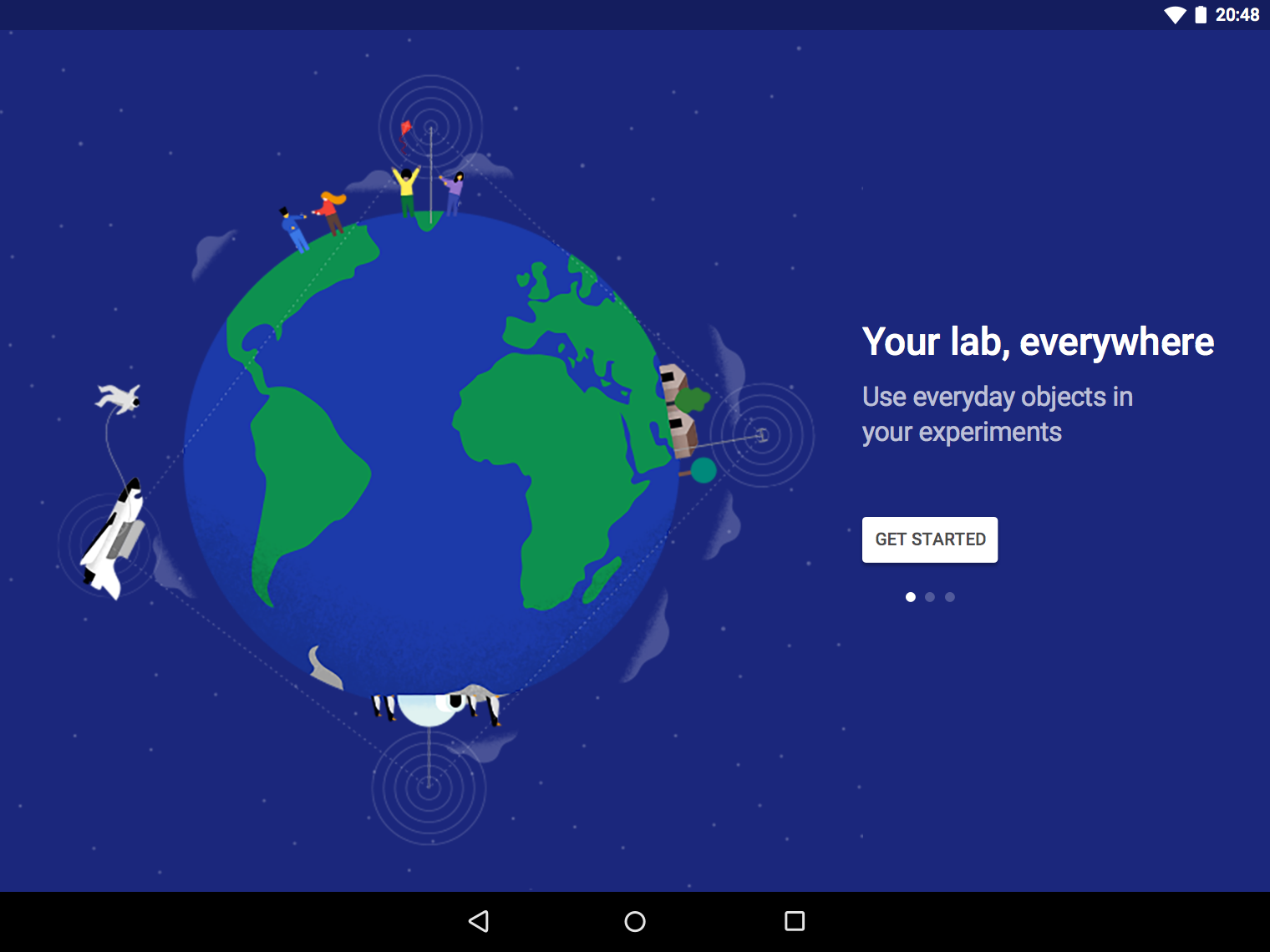
Mobil a tablet na šířku
Umístěte text a interaktivní prvky zarovnané doleva k pravému okraji ilustrace, svisle na střed.
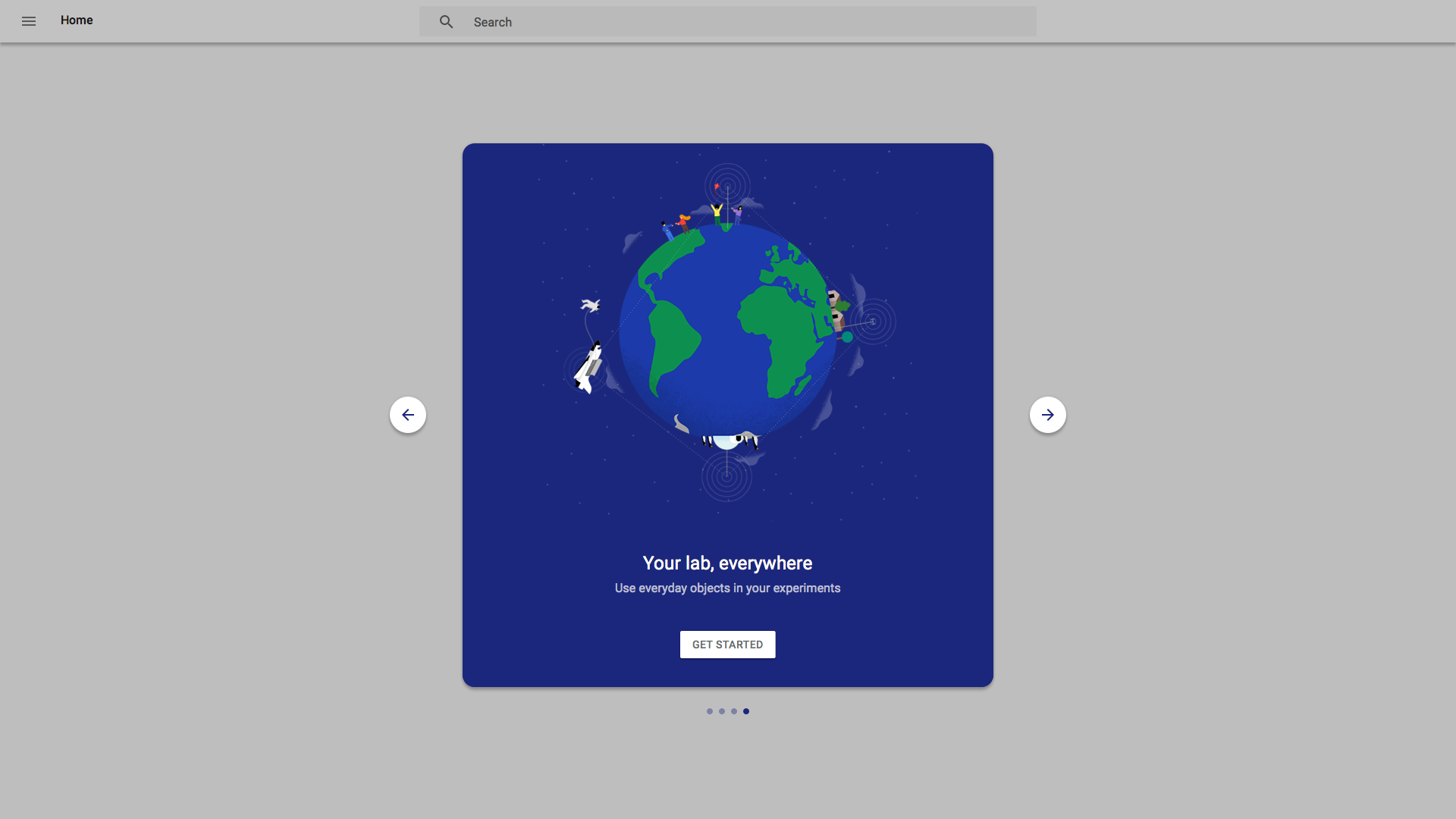
Desktop
Umístěte ilustraci, text a interaktivní prvky do vycentrované karty. Zobrazte tlačítka „Další“ a „Předchozí“ vedle této karty a ukazatele stránkování pod ní.
Zážitky vřelého přivítání pro nositelná zařízení a televizory používají odlišné metody interakce a mělo by se k nim přistupovat odlišně.
Redlines platforem
Mobil a tablet na výšku
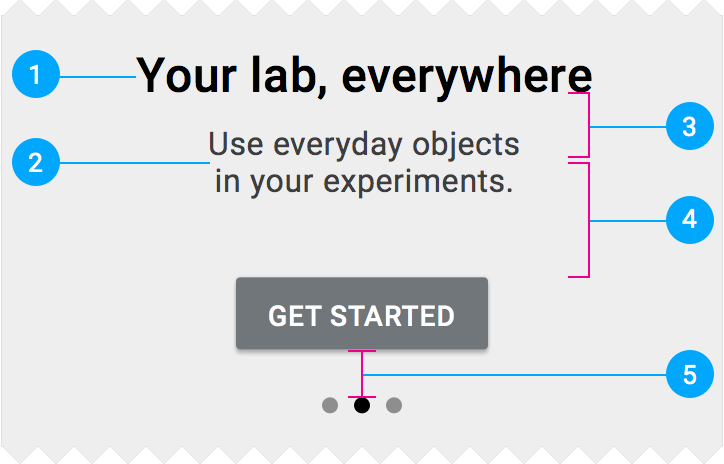
Text a uživatelské rozhraní jsou na obrazovce zarovnány na střed a jsou sestavovány zdola nahoru s odsazením 24dp.
- Nadpis: velikost písma 24sp, řádkování 32sp
- Podnadpis 1: velikost písma 15sp, řádkování 24sp
- Výška řádku 32sp
- Odsazení 56dp mezi horním okrajem tlačítka a středem textu (ponechává prostor pro 1–3 řádky textu)
- Svislé odsazení 24dp
Mobil a tablet na šířku
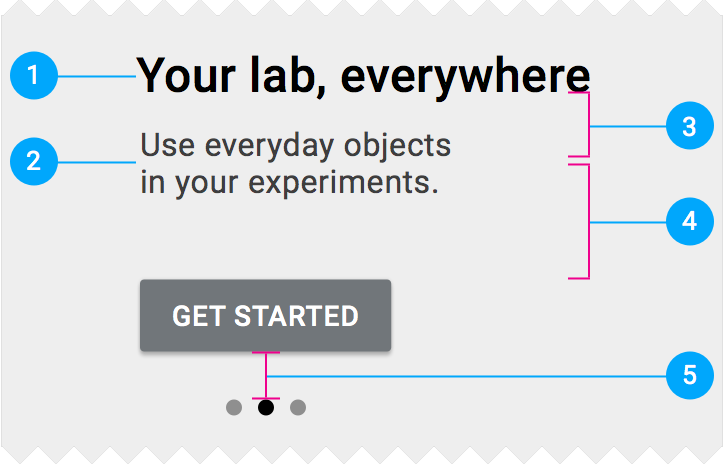
Zarovnejte text a uživatelské rozhraní k levému okraji ilustrace, svisle na střed.
- Nadpis: velikost písma 24sp, řádkování 32sp
- Podnadpis 1: velikost písma 15sp, řádkování 24sp
- Výška řádku 32sp
- Odsazení 56dp mezi horním okrajem tlačítka a středem textu (ponechává prostor pro 1–3 řádky textu)
- Svislé odsazení 24dp
Desktop
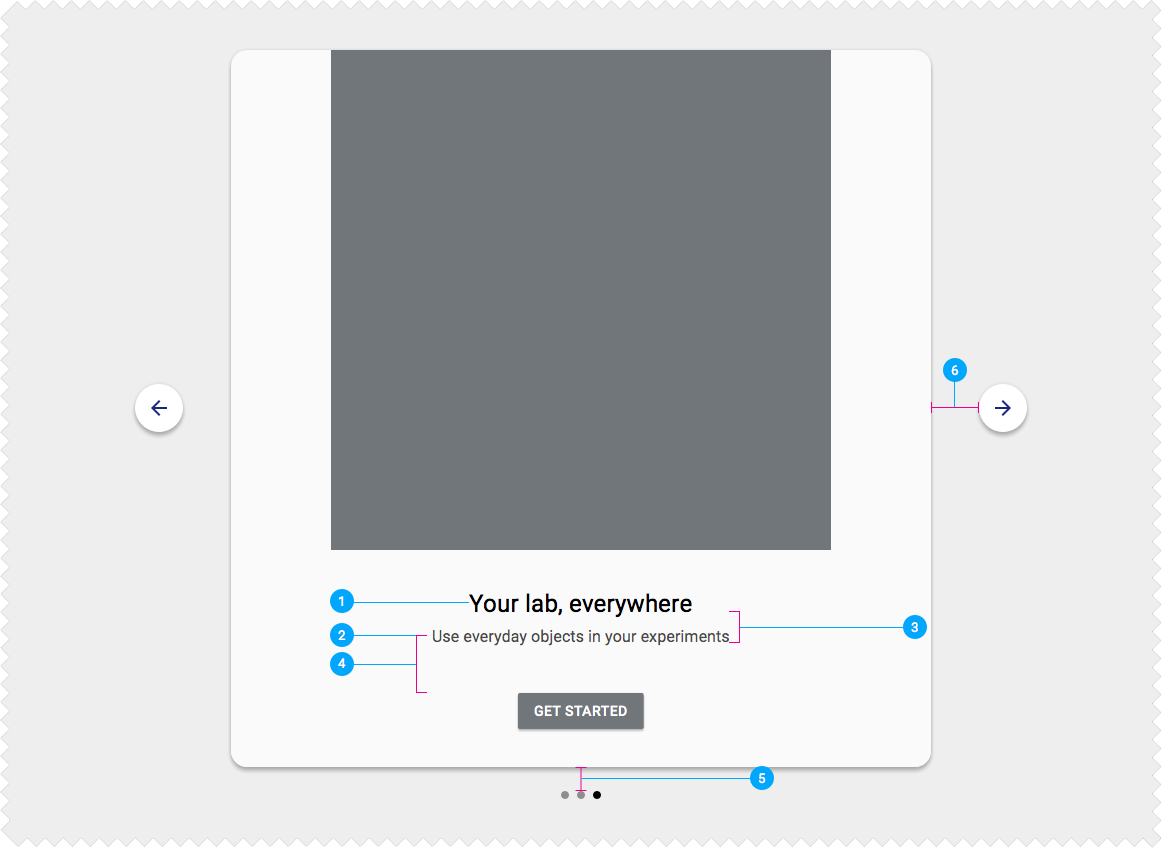
- Nadpis: velikost písma 24sp, řádkování 32sp
- Podnadpis: velikost písma 16sp, řádkování 24sp
- Výška řádku: 32sp
- Odsazení mezi horním okrajem tlačítka a středem textu: 56dp (ponechává prostor pro 1–3 řádky textu)
- Svislé odsazení od obrázku k tečkám stránkování: 24dp
- Vodorovná vzdálenost od obrázku k šipce: 48dp