

Onboarding
Onboarding, oft als „warmes Willkommen“ bezeichnet, ist die erste Erfahrung, die neue Nutzer mit Ihrem Produkt machen. Konzentrieren Sie Ihr Onboarding darauf, neue Nutzer zu binden, indem Sie eines der folgenden Muster verwenden.
Verwendung
Ihr Onboarding sollte bestimmte Ziele verfolgen, die dem Vertrautheitsgrad des Nutzers mit der App entsprechen.
| Nutzerkontext | Ziele des Onboardings |
|---|---|
|
|
Onboarding-Modelle
Onboarding ist eine Etappe auf einer längeren Nutzerreise, die im App Store beginnt und mit einer der folgenden Optionen endet:
- Einer First-Run-Experience (FRE) oder
- Der ersten Nutzungssitzung eines Nutzers mit der App
Berücksichtigen Sie bei der Gestaltung Ihres Onboardings die Bildschirme, die davor angezeigt werden, und die Bildschirme, die danach folgen.
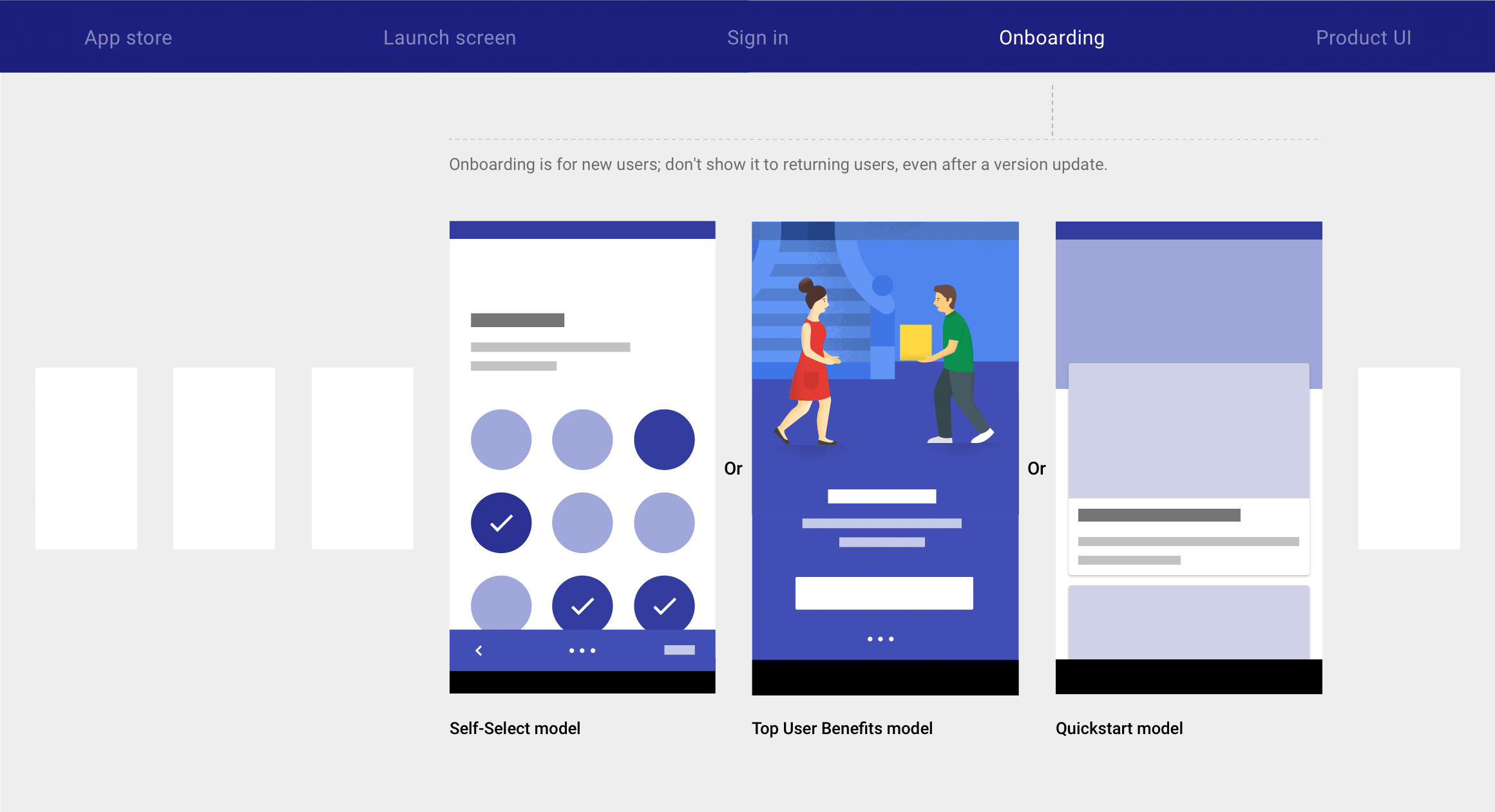
Material Design umfasst drei Onboarding-Modelle:
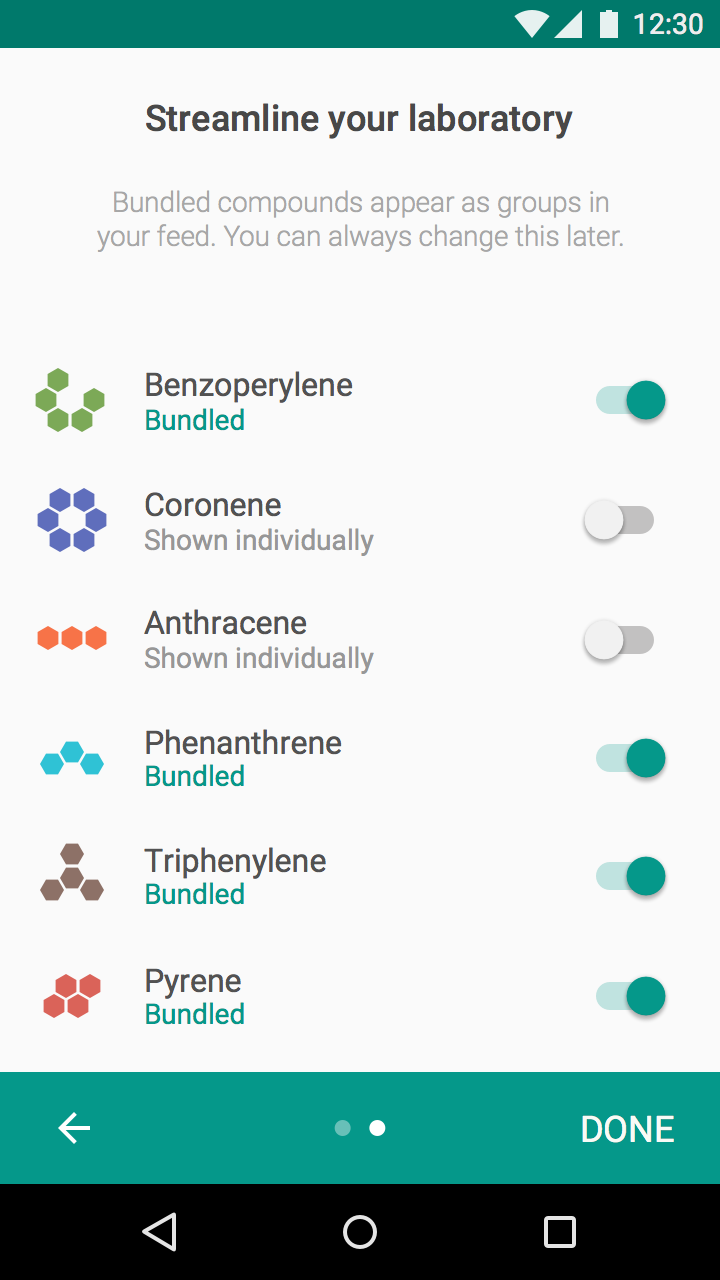
Ermöglicht Nutzern, ihr Erlebnis anzupassen.
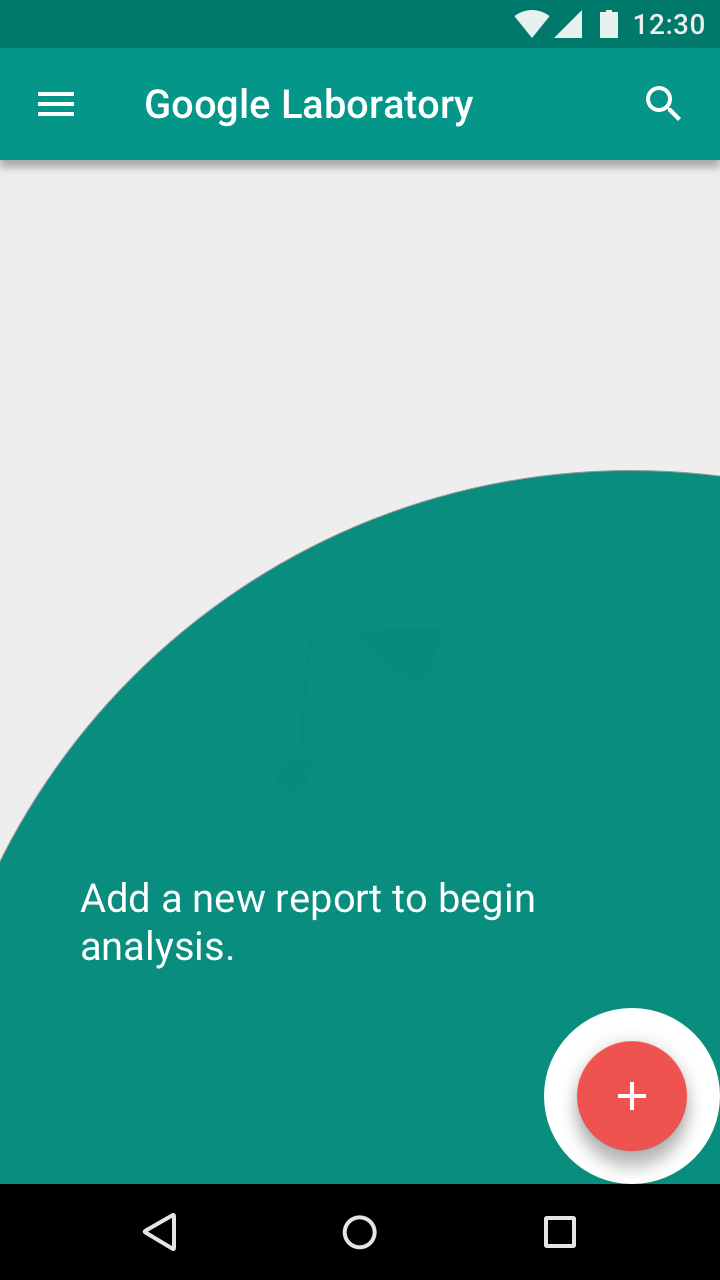
Führt den Nutzer direkt in die App.
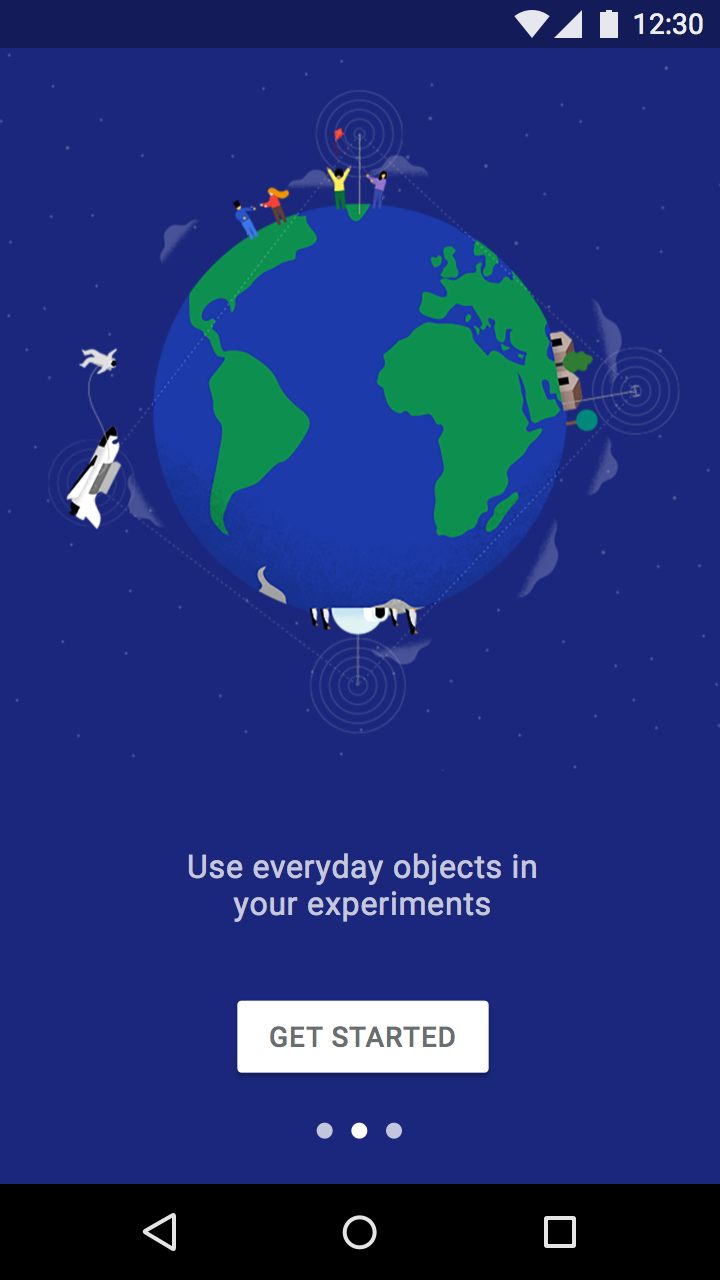
Zeigt ein kurzes, automatisch ablaufendes Karussell (oder Animatic) an, das bis zu drei Vorteile der App-Nutzung hervorhebt.
Welches Onboarding-Modell am besten zu Ihrer App passt, hängt davon ab, ob Ihre App einen gängigen, wiedererkennbaren UI-Stil verwendet und wie einfach die Einrichtung ist.
| Self-Select | Quickstart | Top User Benefits | |
|---|---|---|---|
| Wann verwenden? |
| Sie haben bereits die Verhaltensweisen identifiziert, die mit höherem Engagement (in der ersten Sitzung) oder höherer Bindung (in den ersten sieben Tagen) verbunden sind |
|
| Wann nicht verwenden? |
| Ihre App löst ein neues Problem oder bietet einen neuartigen Nutzen |
|
| Kombinierbarkeit | Self-Select nicht mit Top User Benefits kombinieren | Die Einrichtung kann vor der First-Run-Experience erfolgen |
|
Self-Select
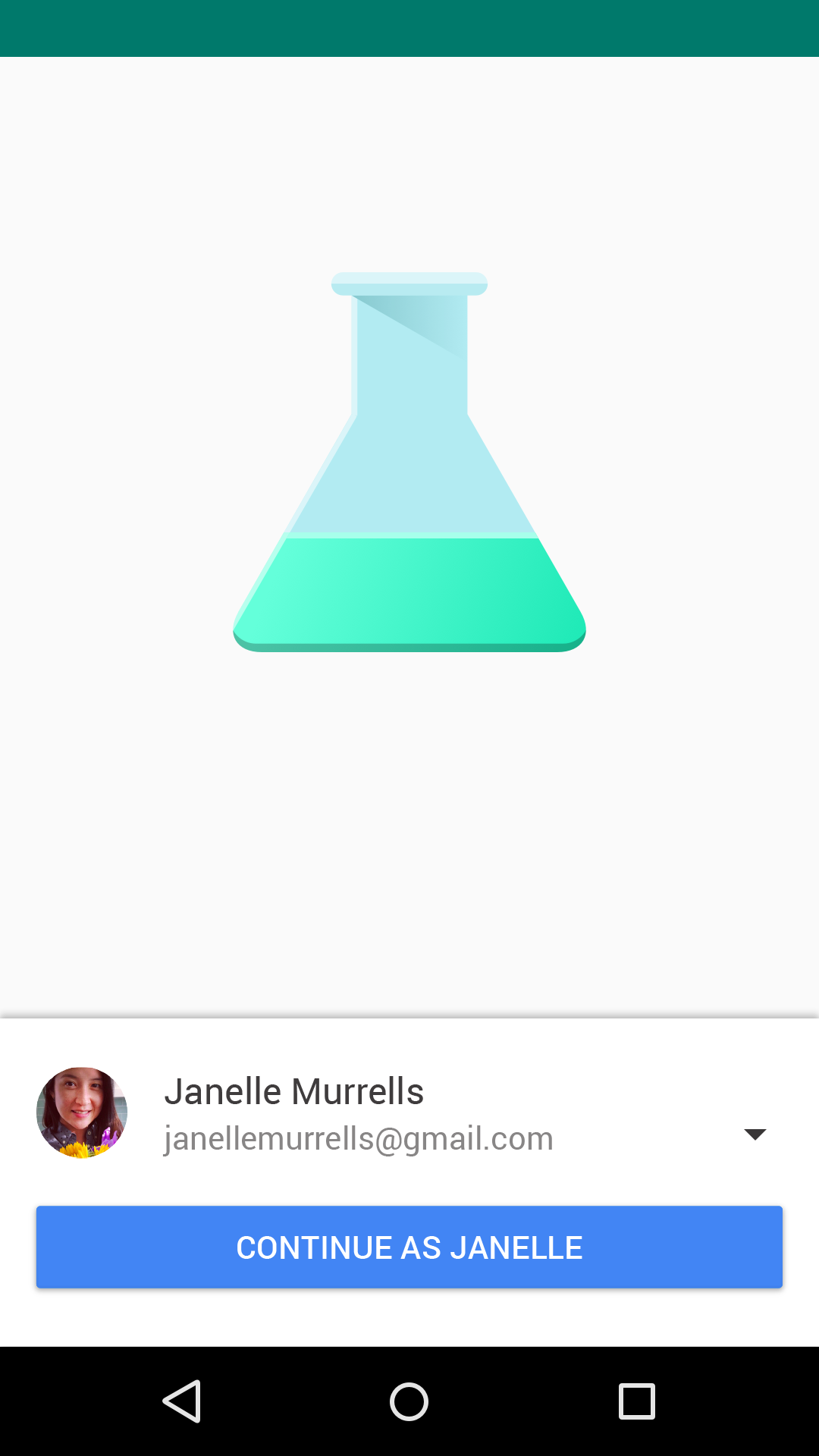
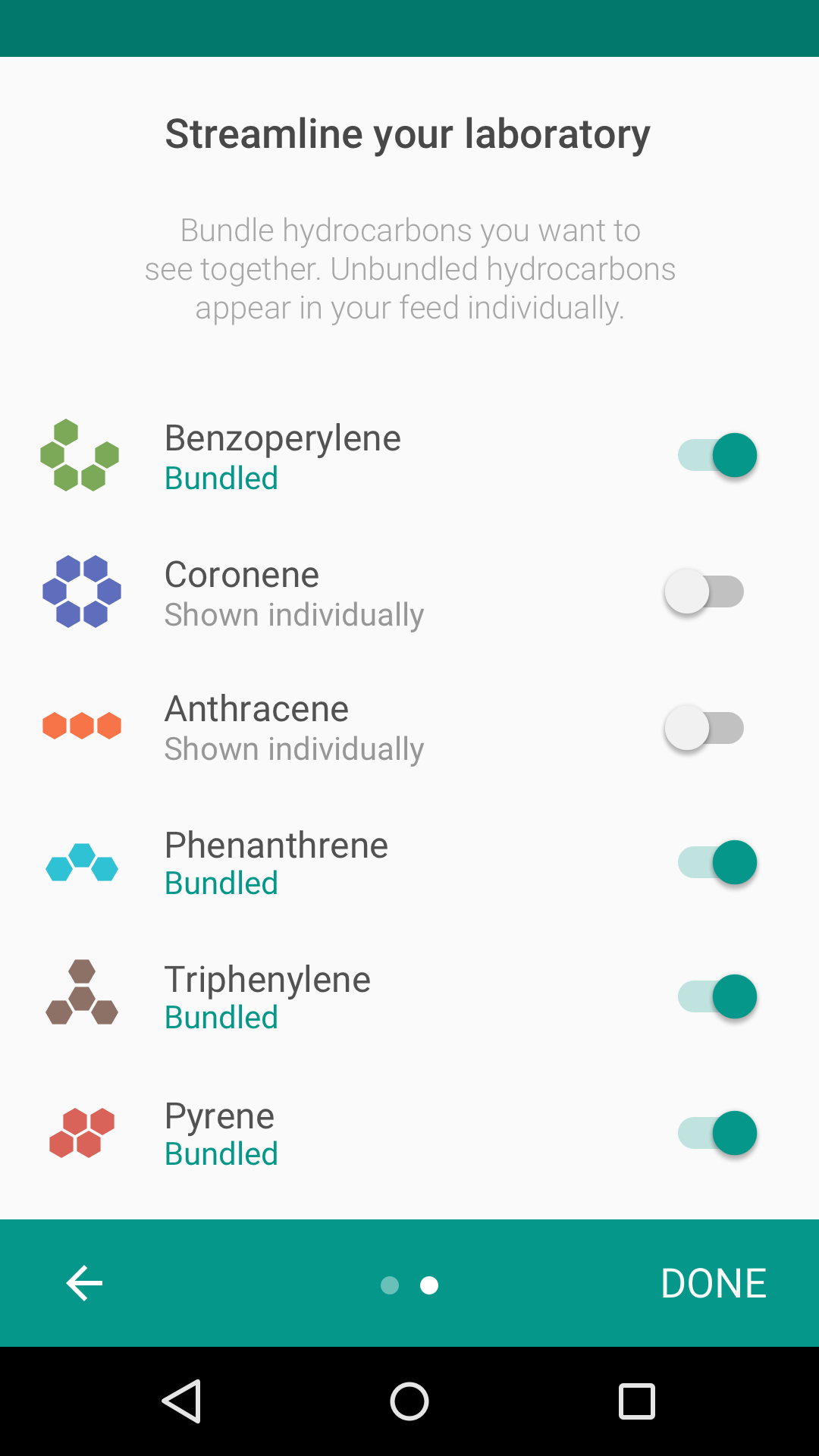
Das Self-Select-Modell ermöglicht es Nutzern, ihre First-Run-Experience durch eine kurze Reihe von Auswahlschritten anzupassen.
Dieses Erlebnis vermittelt implizit Wissen und gibt dem Nutzer ein Gefühl von Kontrolle und persönlicher Beteiligung an den kommenden Bildschirmen.
Die richtigen Auswahlmöglichkeiten präsentieren
Die Auswahlmöglichkeiten, die Sie Nutzern geben, beeinflussen den Erfolg Ihres Onboardings.
Auswahlmöglichkeiten sollten:
- Bedeutsam und deutlich wahrnehmbar sein
- Neue Informationen liefern
- Kurz sein
Bedeutsam und deutlich wahrnehmbar
Bieten Sie Auswahlmöglichkeiten an, die sich spürbar und deutlich auf das Nutzererlebnis auswirken. Diese vermitteln Nutzern implizit, wie sie mit Ihrer Benutzeroberfläche interagieren.
Richtig.
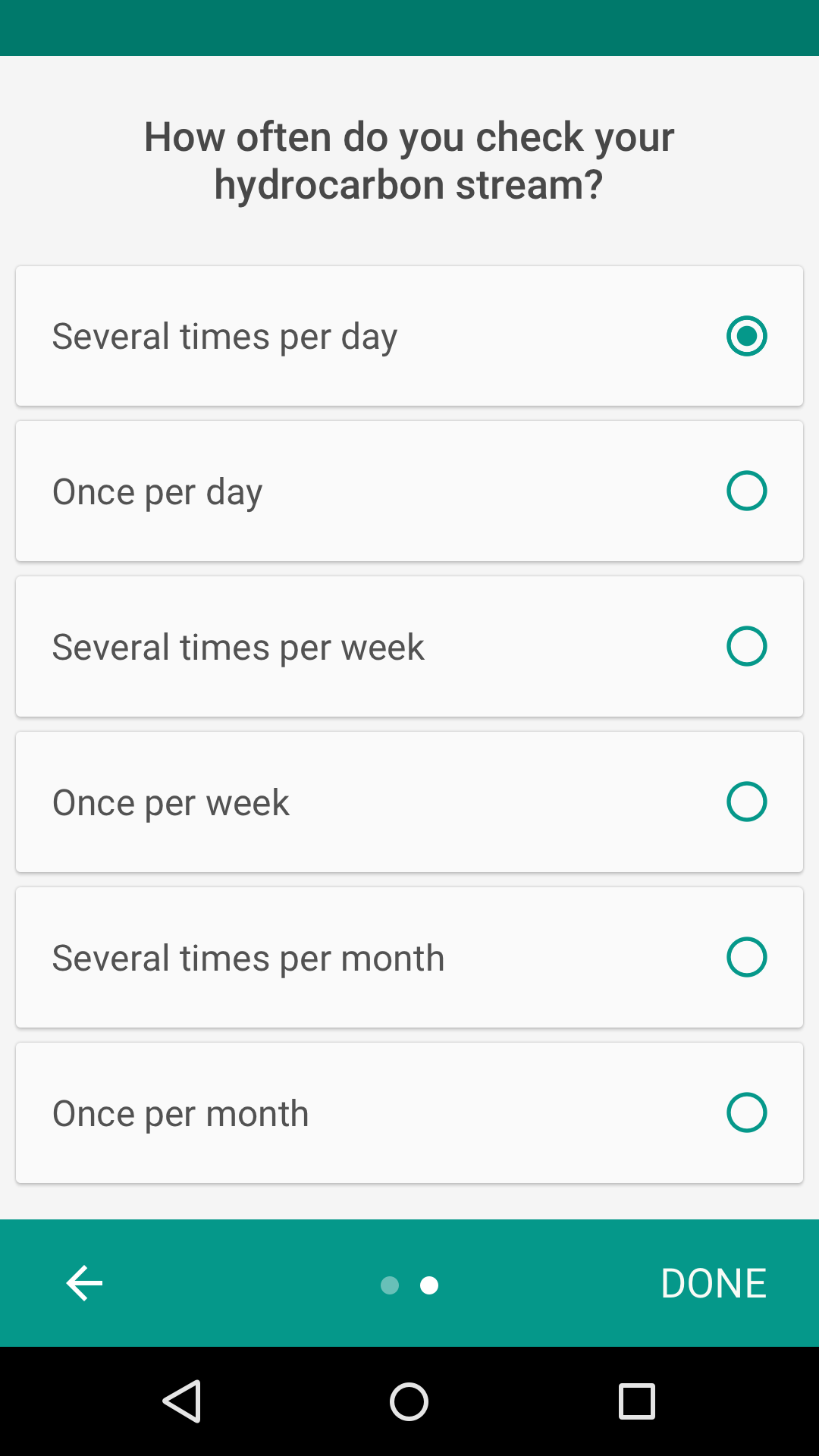
Falsch.
Nur nach dem fragen, was Sie nicht wissen
Fragen Sie nicht nach Präferenzen, die sich aus der normalen Verwendung ableiten lassen.
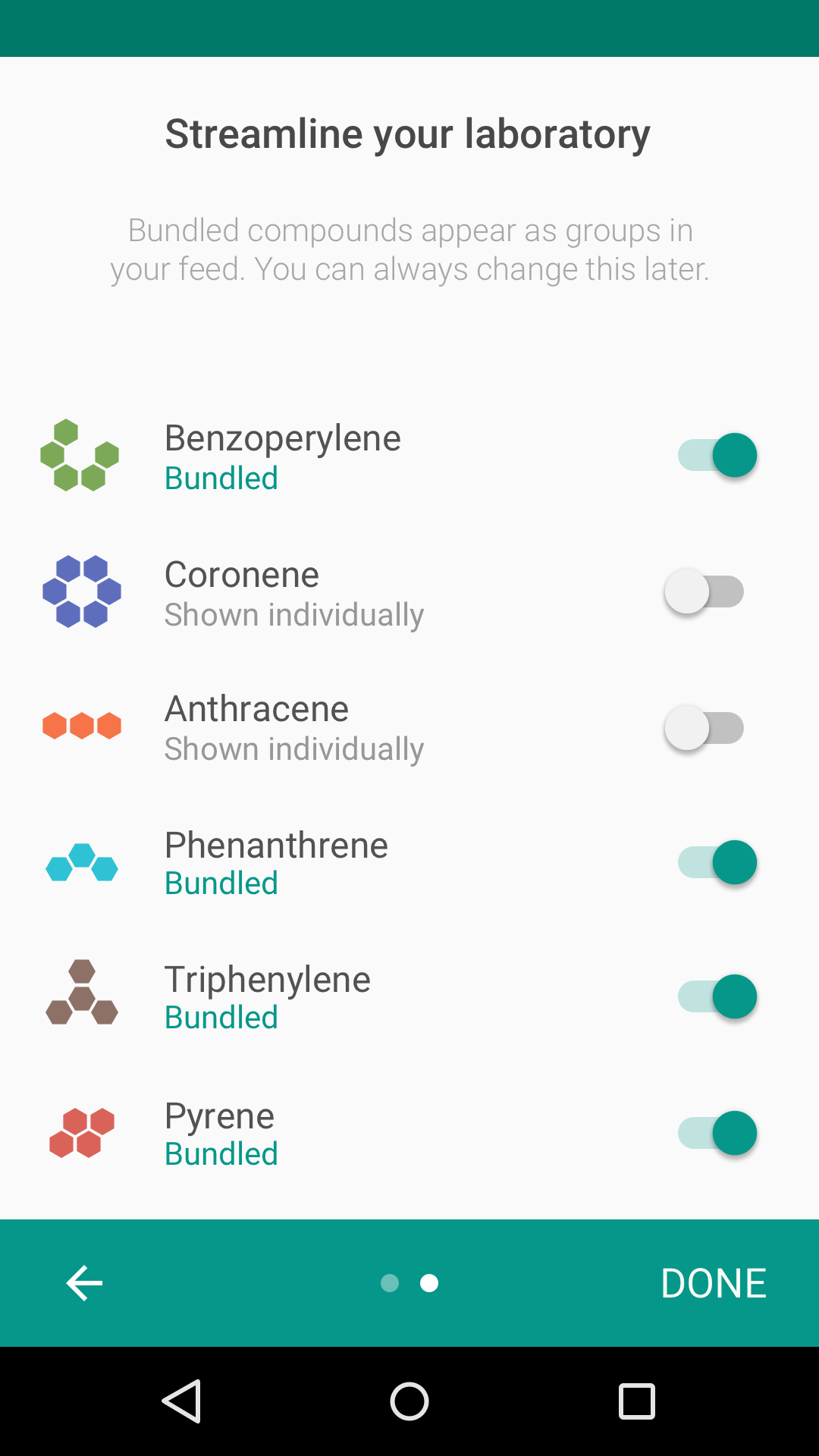
Richtig.
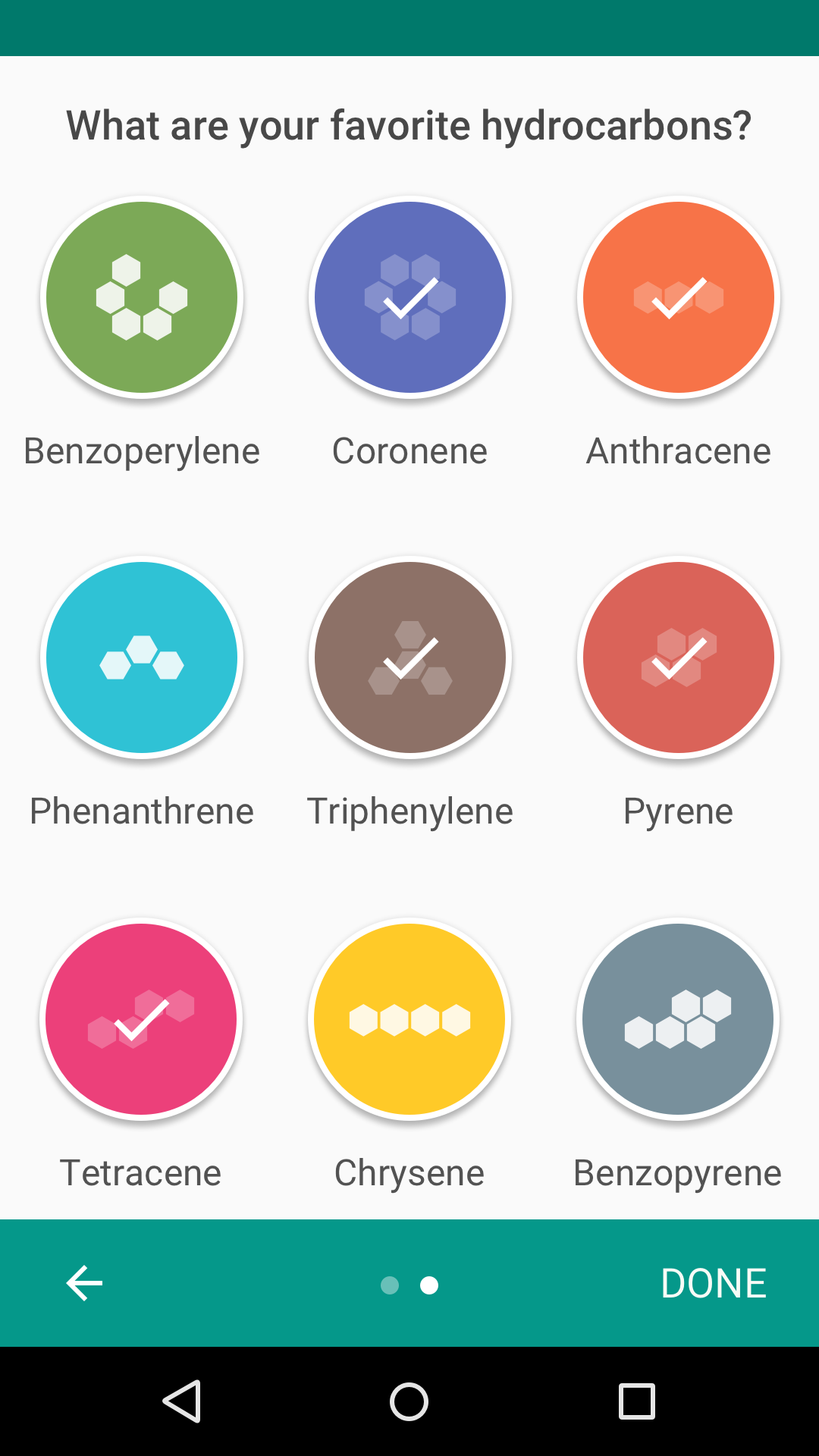
Falsch.
Kurz halten
Beschränken Sie die Auswahlmöglichkeiten auf einen Bildschirm, oder gestalten Sie mehrere Bildschirme als zusammenhängende Sequenz.
Jeder Bildschirm sollte weniger als zehn Auswahlmöglichkeiten enthalten.
Richtig.
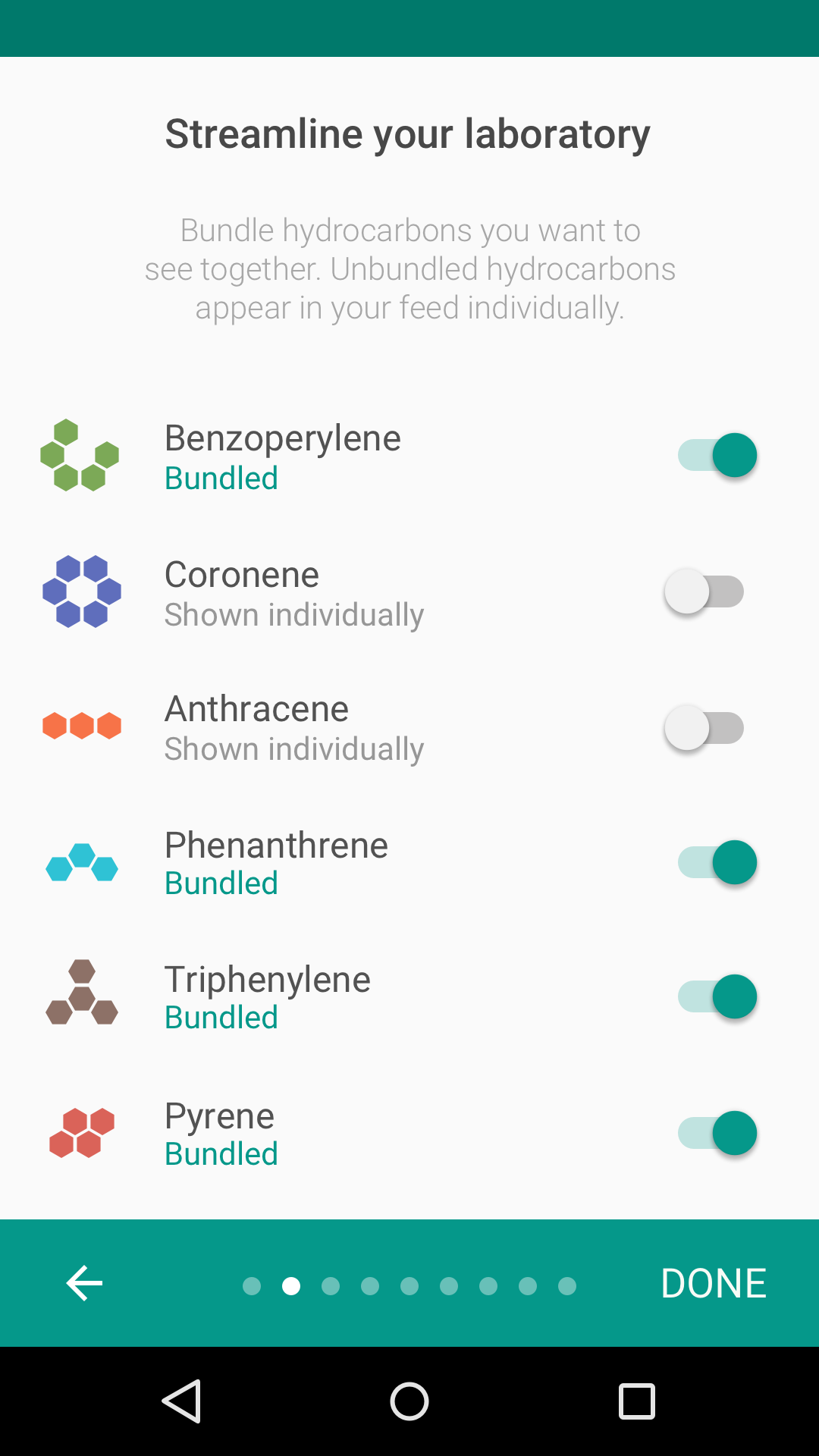
Falsch.
Denken Sie bei der Gestaltung des Onboardings daran, wie der Onboarding-Prozess mit der First-Run-Experience des Nutzers zusammenhängt. Nach dem Onboarding sollten Nutzer auf einen Bildschirm gelangen, auf dem sie das Gelernte leicht umsetzen können.
Design
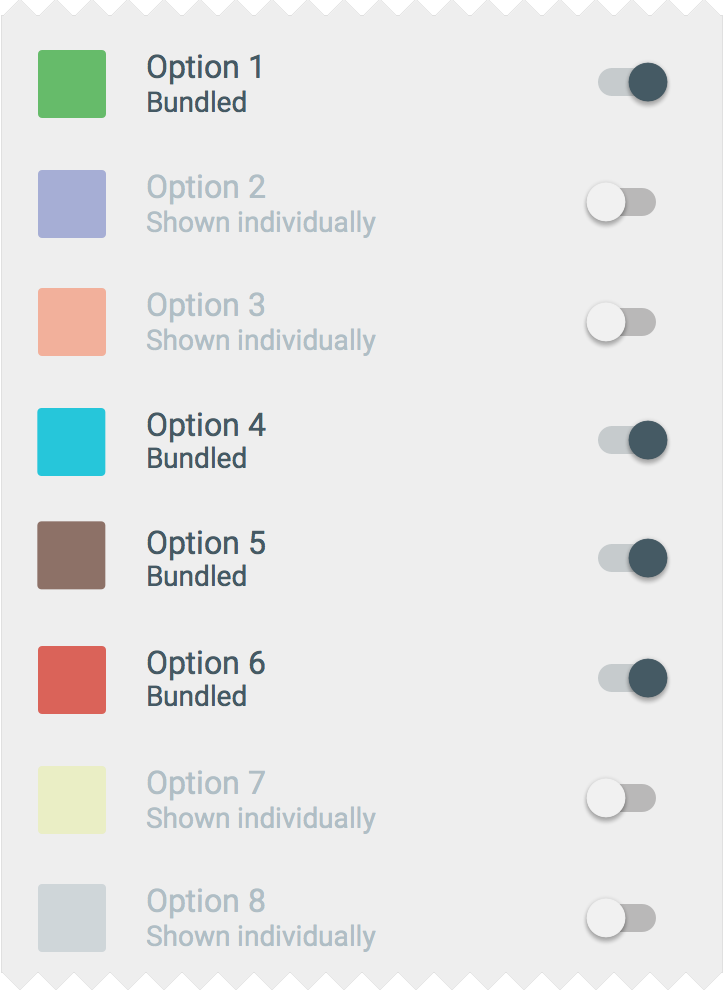
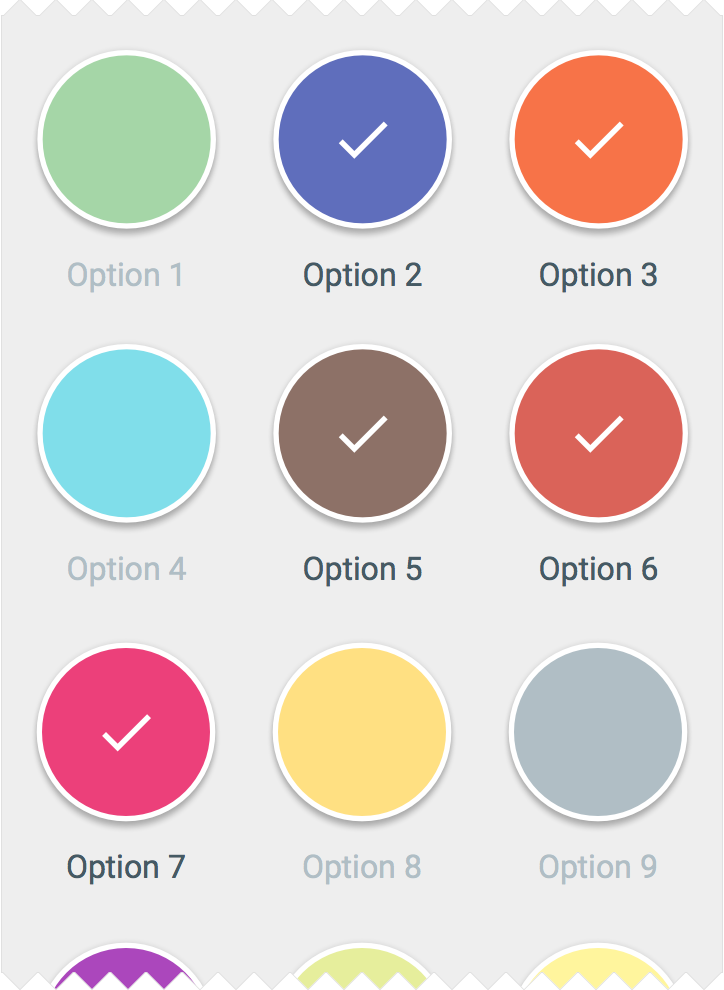
Gestalten Sie Ihre Self-Select-Bildschirme so, dass sie die Funktionsweise Ihrer App widerspiegeln. Apps, die auf den Konsum von Inhalten ausgerichtet sind, können nach Interessengebieten fragen, während Apps mit Feeds fragen können, welche Themen gebündelt werden sollen.
Zu den gängigen Self-Select-Designmustern gehören:
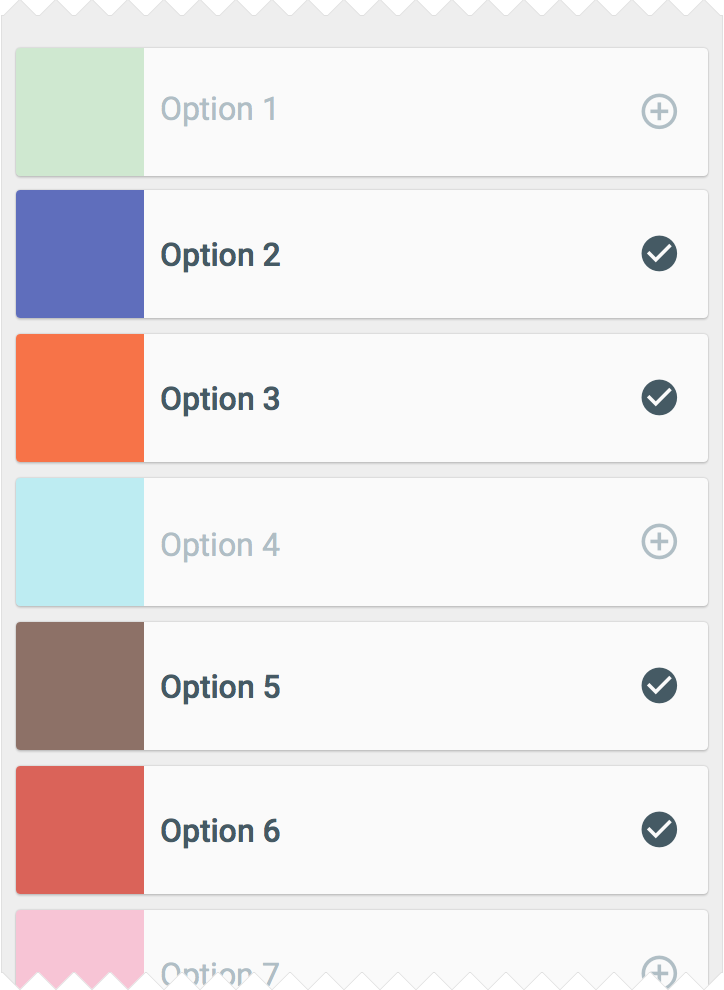
Quickstart
Im Quickstart-Modell starten Nutzer direkt in der Benutzeroberfläche, ohne dass ein Onboarding-Modell angezeigt wird (abgesehen von Anmeldung und Einrichtung).
Das Quickstart-Modell:
- Ermöglicht Nutzern, schnell mit den Kernfunktionen der App zu starten
- Priorisiert häufig die erste Schlüsselaktion
- Kann auch einen optionalen Weg bieten, mehr zu erfahren oder Hilfe anzufordern
Empfohlene Vorgehensweisen
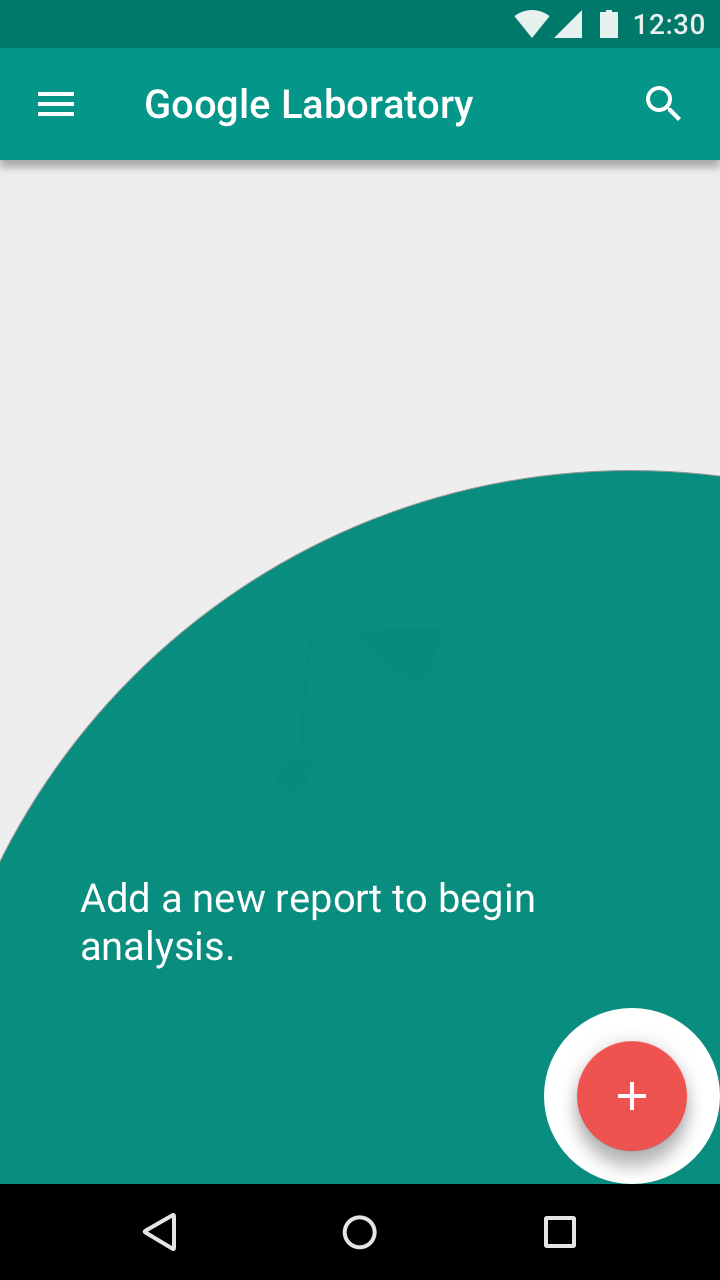
Geben Sie Nutzern etwas zu tun
Anstatt Nutzer auf einem leeren Bildschirm zurückzulassen, sollte Ihre Benutzeroberfläche zur Interaktion anregen.
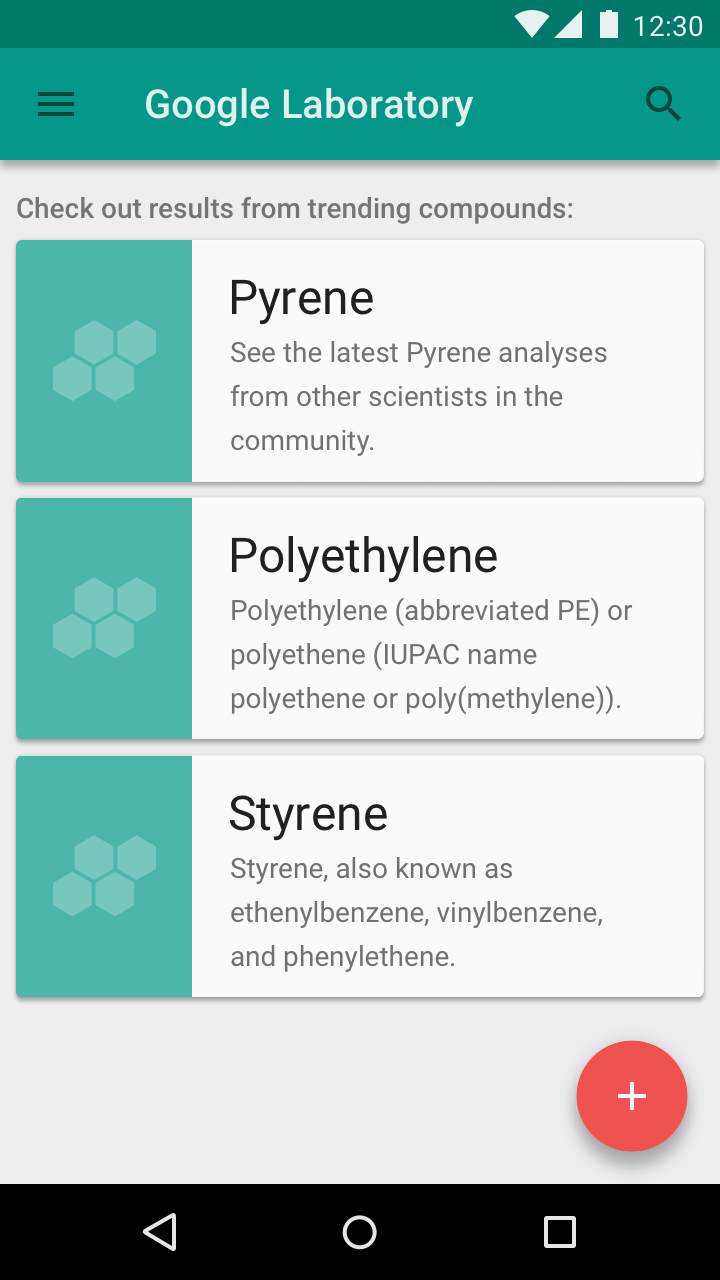
Richtig.
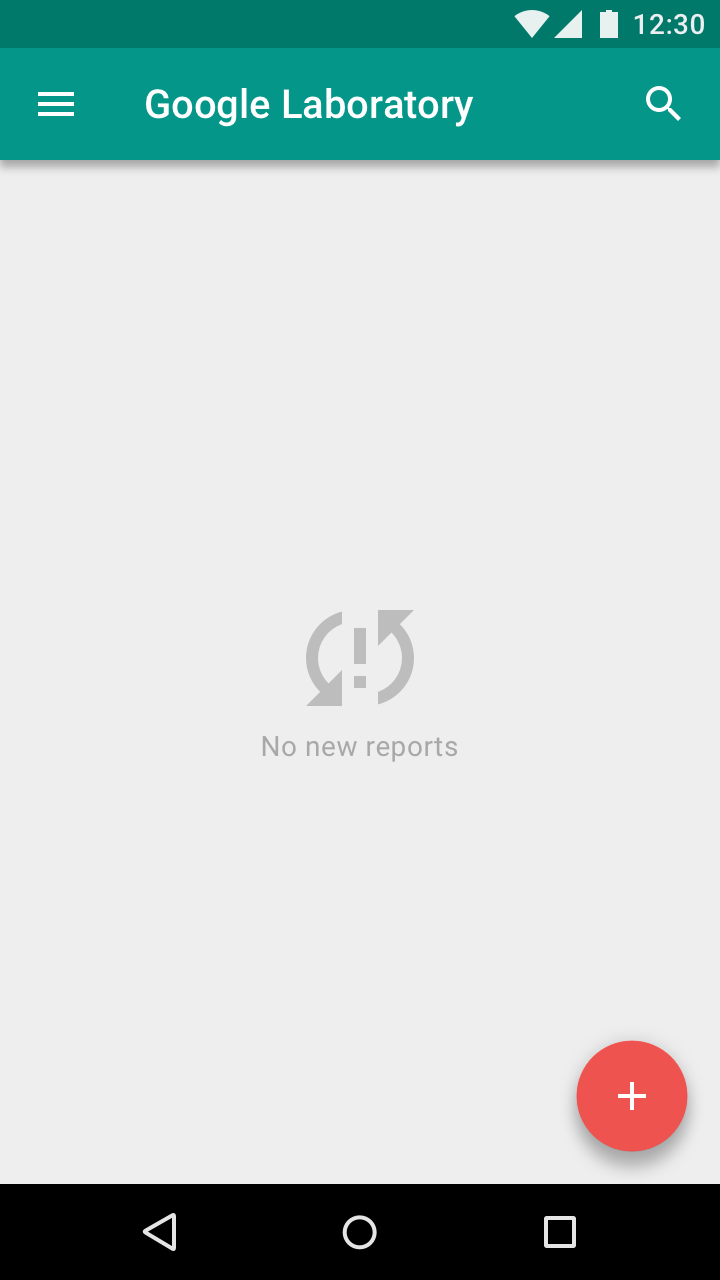
Falsch.
Einführung anbieten
Zeigt sich gegen Ende der durchschnittlichen First-Run-Experience (nach 90 % der ersten Sitzung), dass dem Nutzer die Bedienung der App unklar ist, zeigen Sie einen Hinweis in der Benutzeroberfläche an, der die Gelegenheit bietet, mehr über die Bedienung zu erfahren.
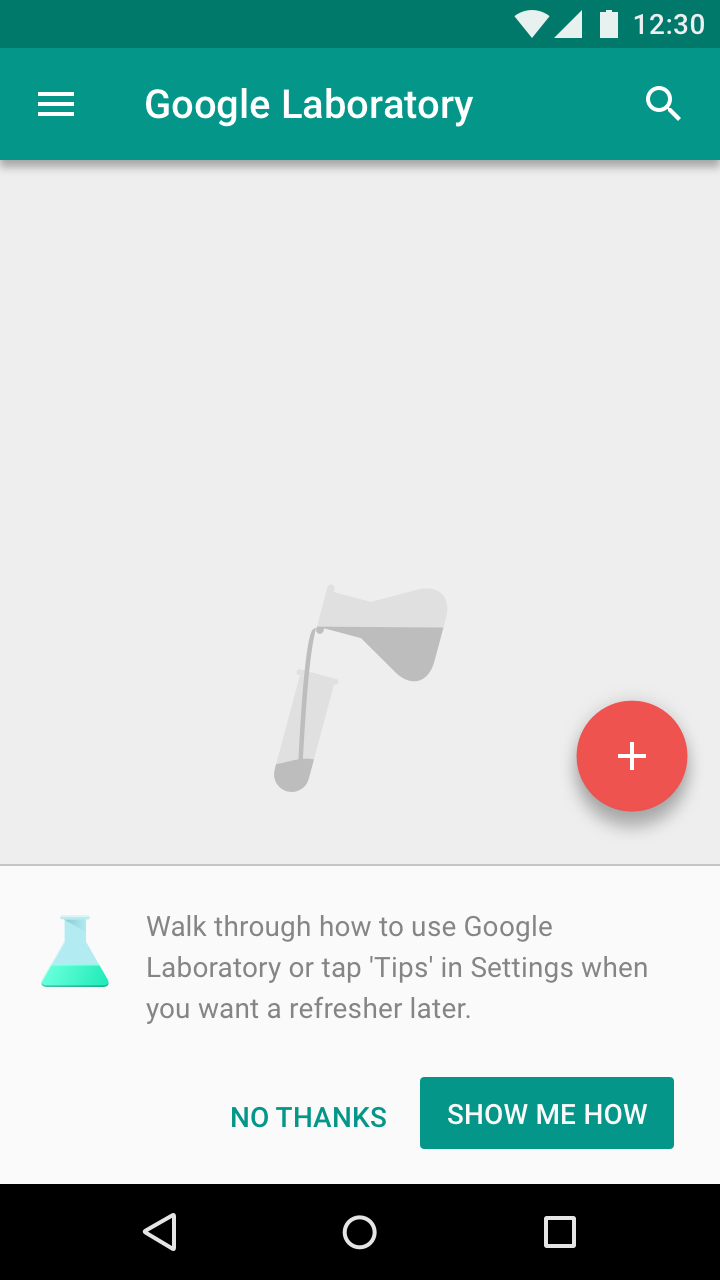
Richtig.
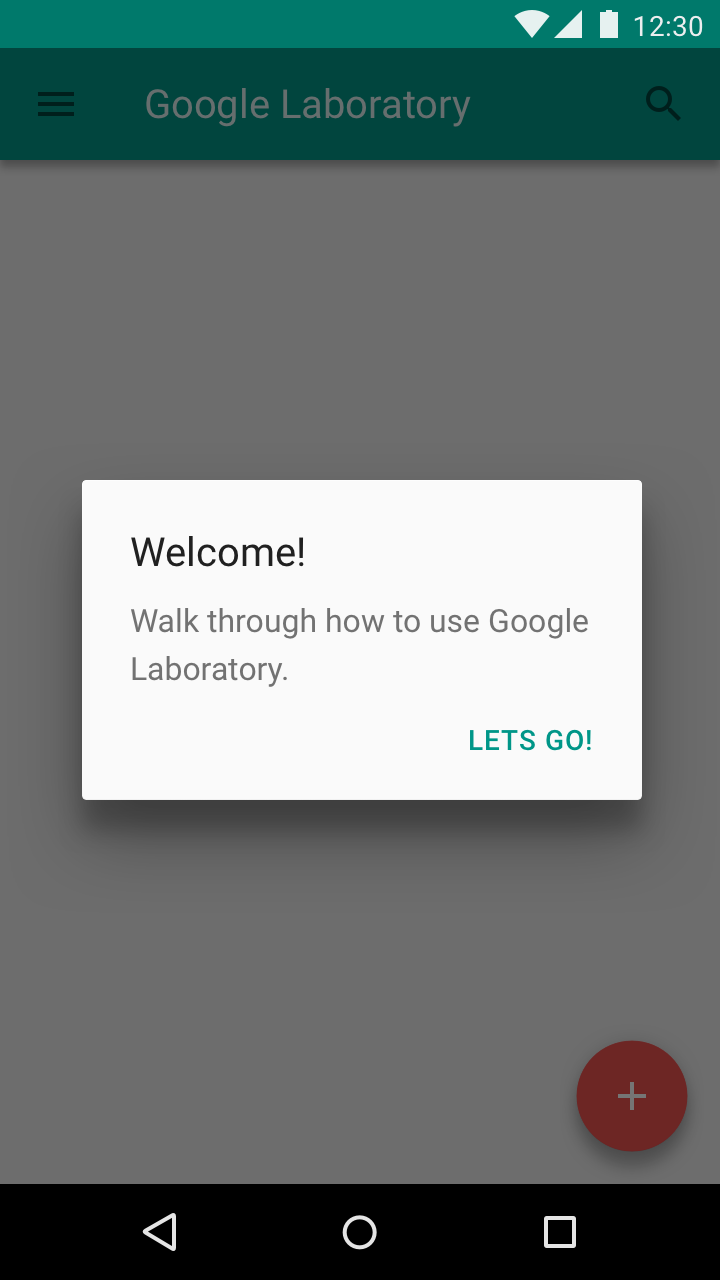
Falsch.
Die erste Schlüsselaktion priorisieren
Wählen Sie die Aktion, die am engsten mit dem Engagement in den ersten sieben Tagen verknüpft ist. Alternativ können Sie Kernfunktionen als Tipps für Aktionen einführen, die der Nutzer noch nicht ausprobiert hat.
Richtig.
Falsch.
Top User Benefits
Das Onboarding-Modell Top User Benefits enthält ein kurzes, automatisch ablaufendes Karussell oder ein animiertes Storyboard, das bis zu drei der wichtigsten Vorteile der App-Nutzung hervorhebt.
Die richtigen Vorteile auswählen
Das Top-User-Benefits-Modell sollte bis zu drei primäre Vorteile der App-Nutzung aufzeigen. Diese Vorteile sollten die App in einem wichtigen Moment als relevant und persönlich darstellen, statt Anweisungen zu geben oder Funktionen zu beschreiben.
Überlegen Sie bei der Bestimmung der darzustellenden Vorteile:
- Welche Probleme die App löst
- Welche primären Vorteile die App bietet
- Was die „Zahnbürsten-Funktionen“ der App sind (d. h. Funktionen, die man ein- bis zweimal täglich nutzen würde)
Implementierungsvarianten
Automatisch rotierendes Karussell
Maximal drei Illustrationen wechseln alle zwei bis drei Sekunden automatisch und zeigen eine Seitennavigation an. Wechseln Sie nach dem ersten Bildschirm schneller automatisch weiter, damit deutlich wird, dass es sich nicht um einen einzelnen Bildschirm handelt. Der automatische Wechsel sollte deaktiviert werden, wenn der Nutzer das Karussell berührt.
Zeigen Sie während der gesamten Animation eine Schaltfläche „Get Started“ (Los geht’s) an und lassen Sie die Animation kontinuierlich in einer Schleife laufen, bis der Nutzer auf „Get Started“ tippt.
Der Bildschirm sollte per Wischgeste – in Vorwärts- oder Rückwärtsrichtung – bedienbar sein.
Video
Die aufwendigste Variante des Top-User-Benefits-Erlebnisses enthält ein professionell produziertes Video.
Dieses sollte eine Schaltfläche „Get Started“ enthalten, jedoch keine Seitenindikatoren.
Empfohlene Vorgehensweisen
Visuelle Kontinuität wahren
Achten Sie bei Figuren, Umgebungen, Stil, Typografie und Schaltflächenfarben auf visuelle Kontinuität.
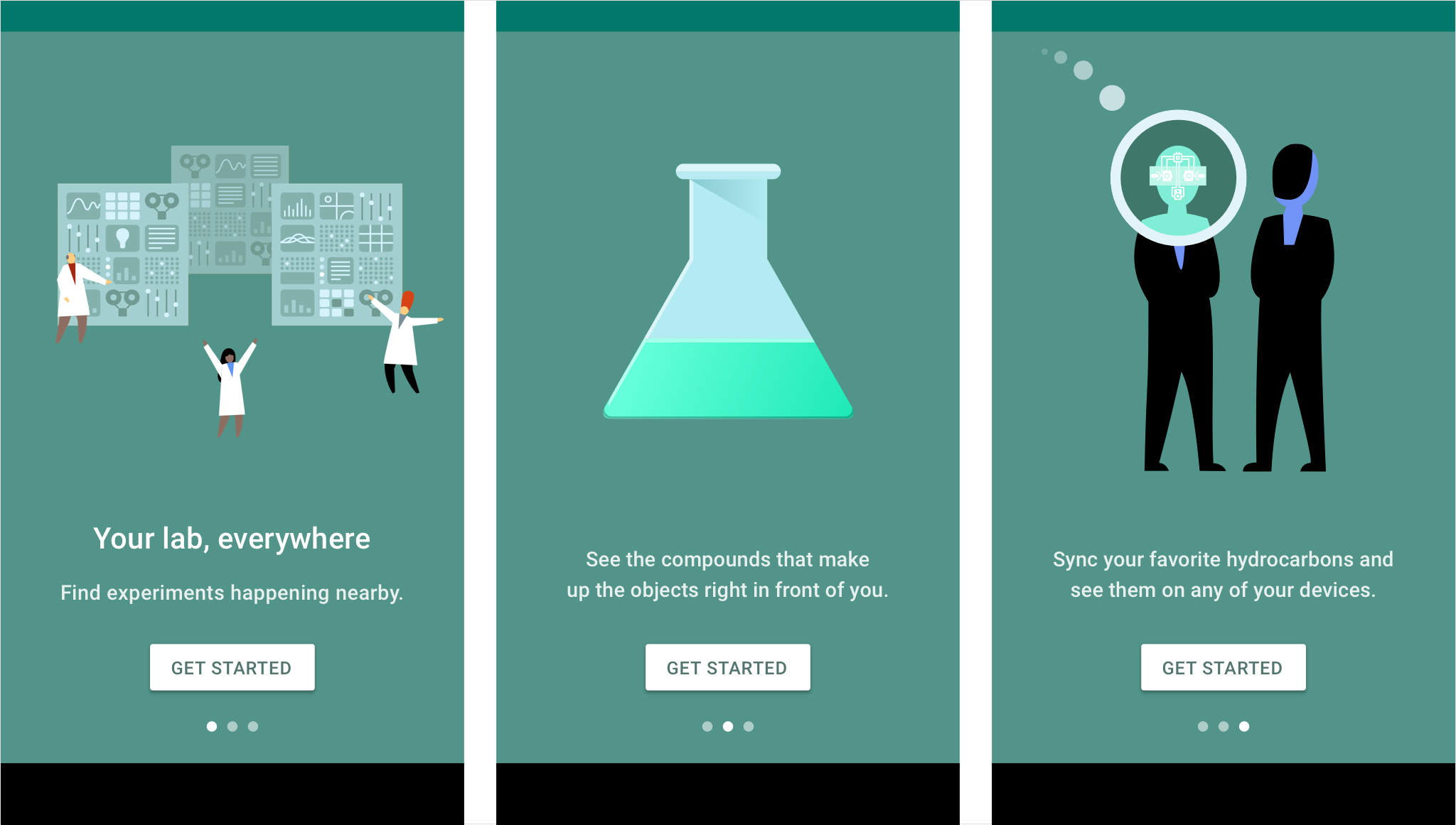
Richtig.
Vereinfachen
Reduzieren Sie die visuellen Elemente auf das Wesentliche, das zur Vermittlung eines Konzepts erforderlich ist.
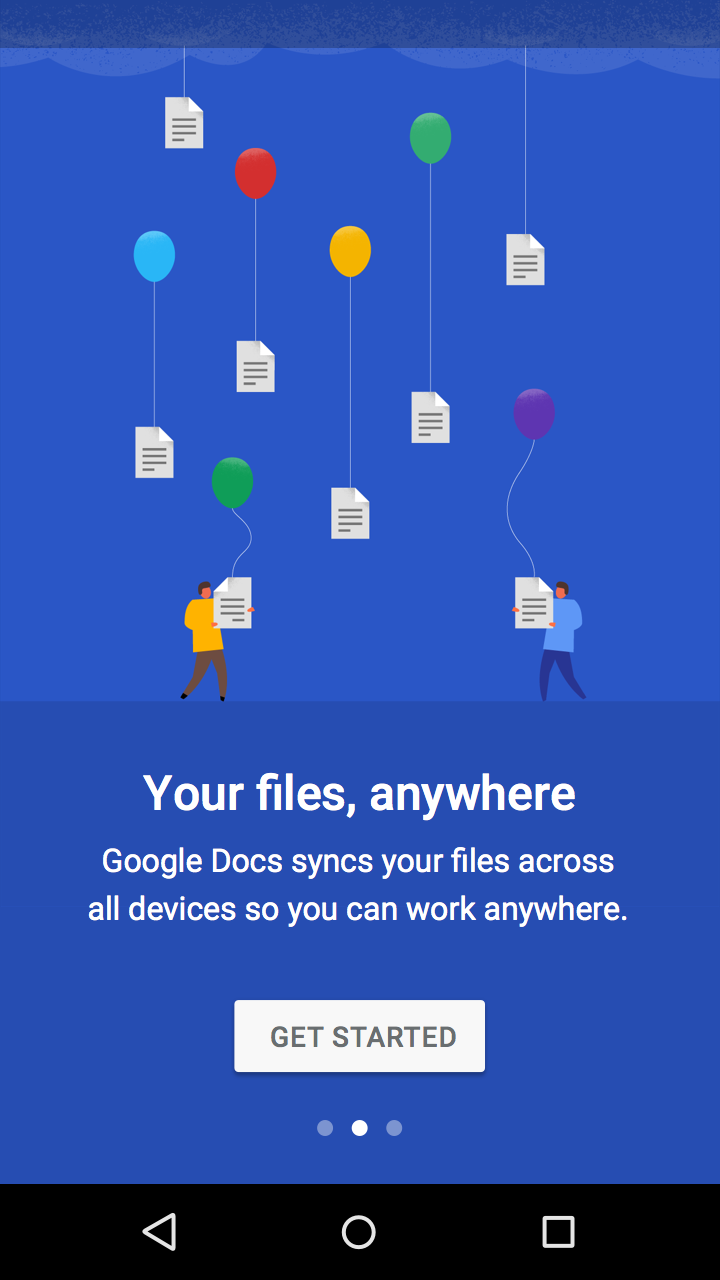
Richtig.
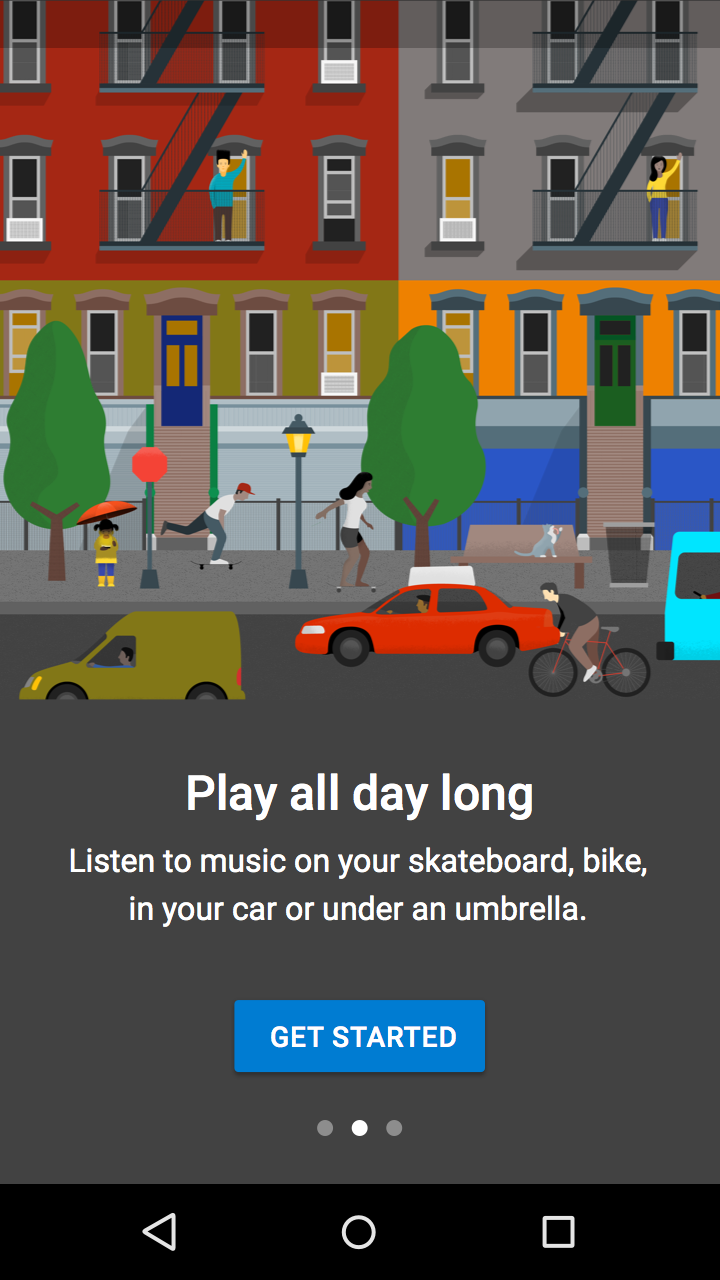
Falsch.
Die UI nicht wörtlich darstellen
Zeigen Sie die App-Benutzeroberfläche nicht, bevor Nutzer sie kennengelernt haben. Zeigen Sie zunächst den Nutzervorteil.
Erklärungen zur konkreten Benutzeroberfläche können Sie in einem späteren Kontext anzeigen.

Richtig.
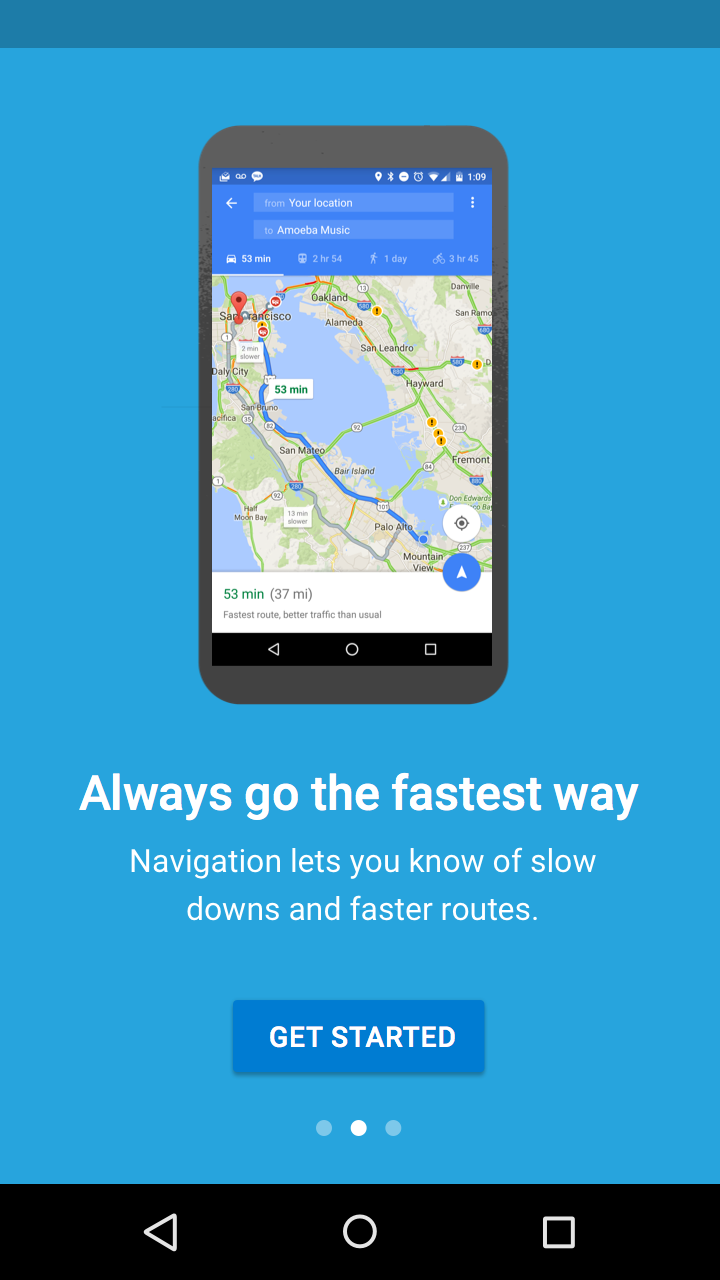
Falsch.
Gestalten Sie ein Onboarding, das an die First-Run-Experience anknüpft. Die nach dem Onboarding angezeigte Benutzeroberfläche sollte es Nutzern leicht machen, das Gelernte umzusetzen.
Design
Das Design von Top User Benefits sollte den Text ergänzen. Wenn sich eine Idee besser durch Worte ausdrücken lässt, verwenden Sie Text statt Bildern.
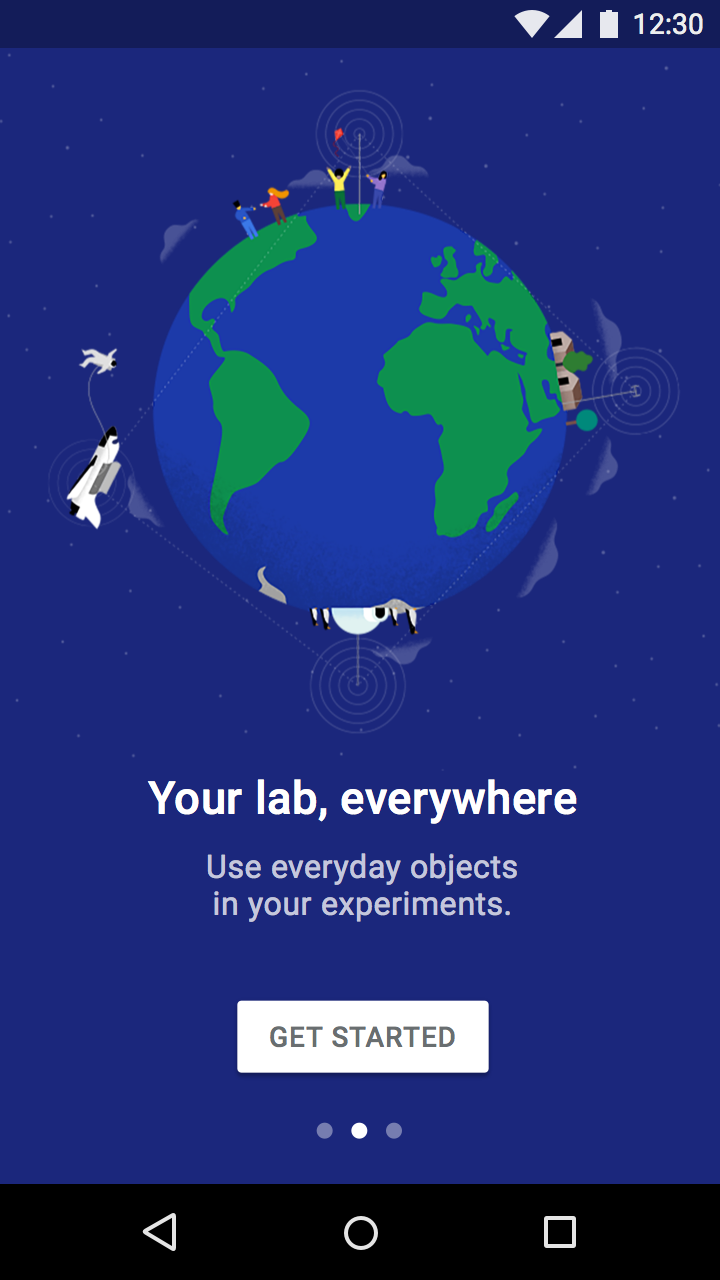
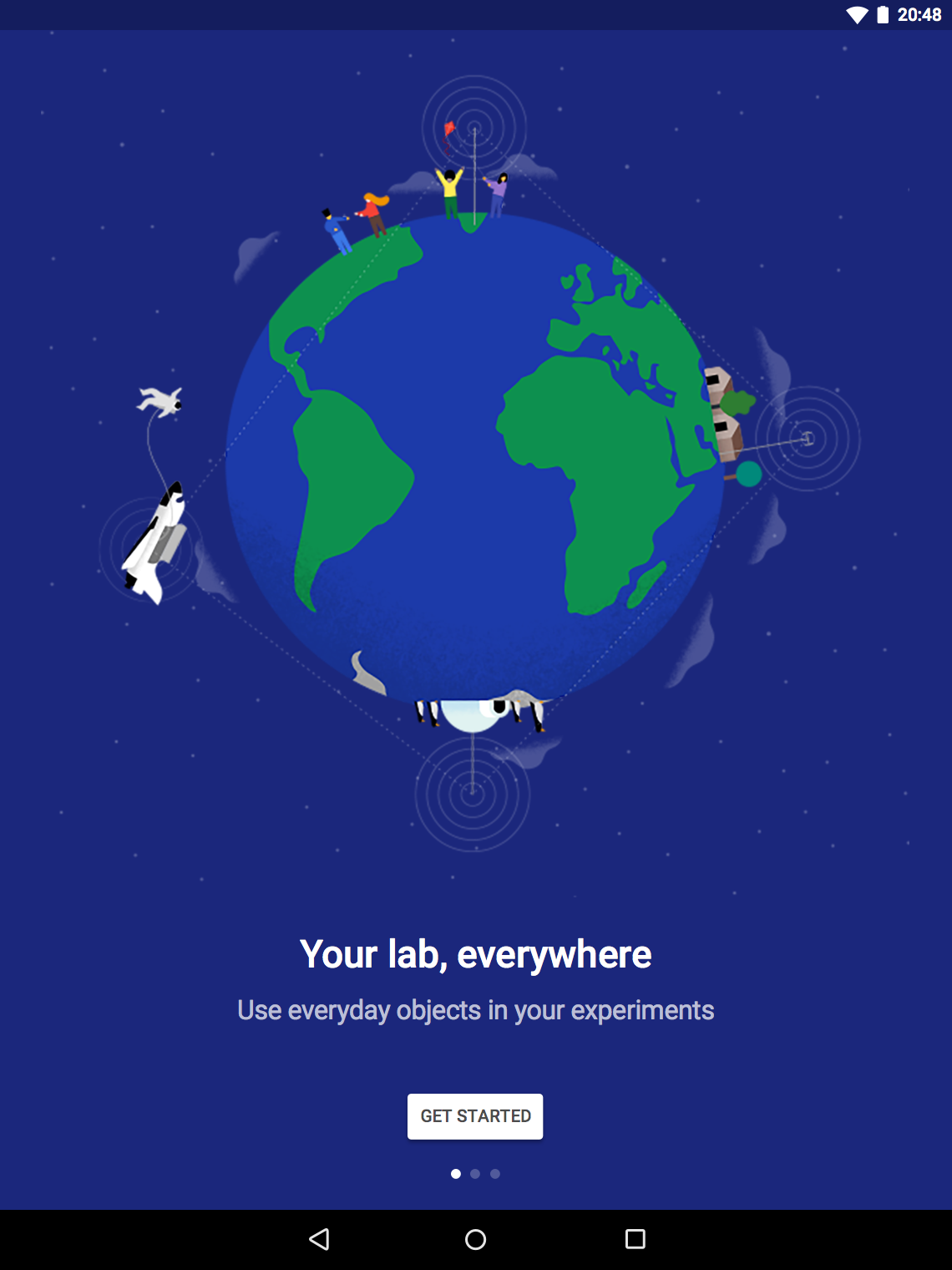
Diese Layouts sind so gestaltet, dass eine Illustration mit einem Seitenverhältnis von 1:1 durchgängig auf Bildschirmen aller Plattformen passt. Stellen Sie sicher, dass Hintergrund- und Textfarbe die Mindestkontrastwerte für Barrierefreiheit erfüllen.
Mobilgeräte und Tablets im Hochformat
Platzieren Sie zentrierten Text und Interaktionen unterhalb der Illustration.
Mobilgeräte und Tablets im Querformat
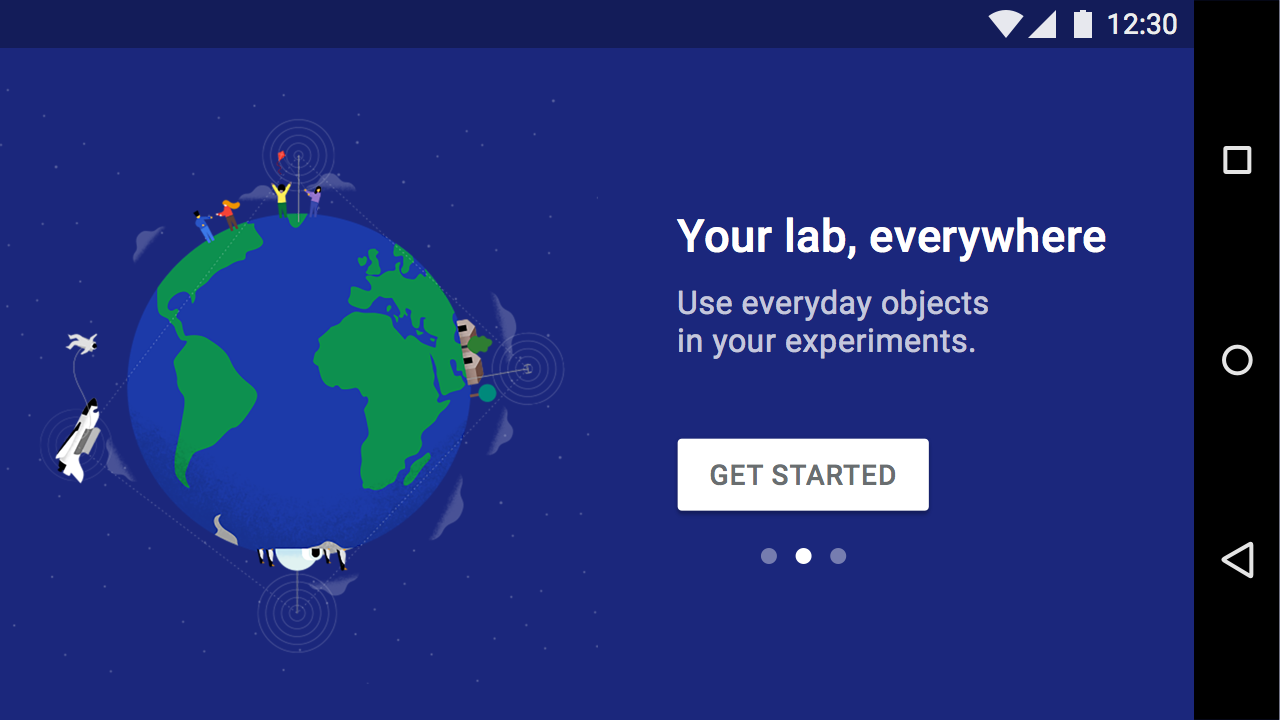
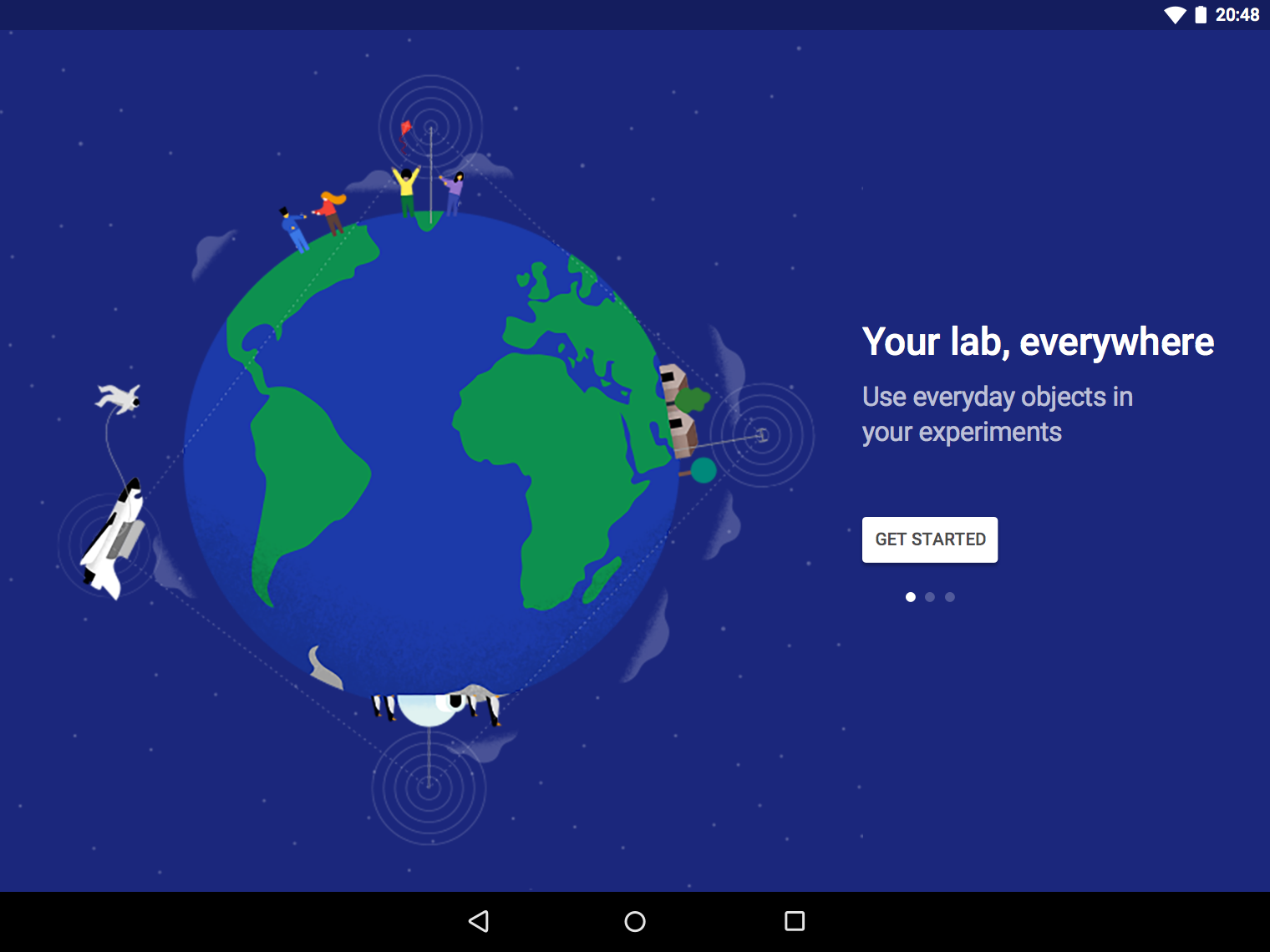
Platzieren Sie linksbündigen Text und Interaktionen rechts neben der Illustration, vertikal zentriert.
Desktop
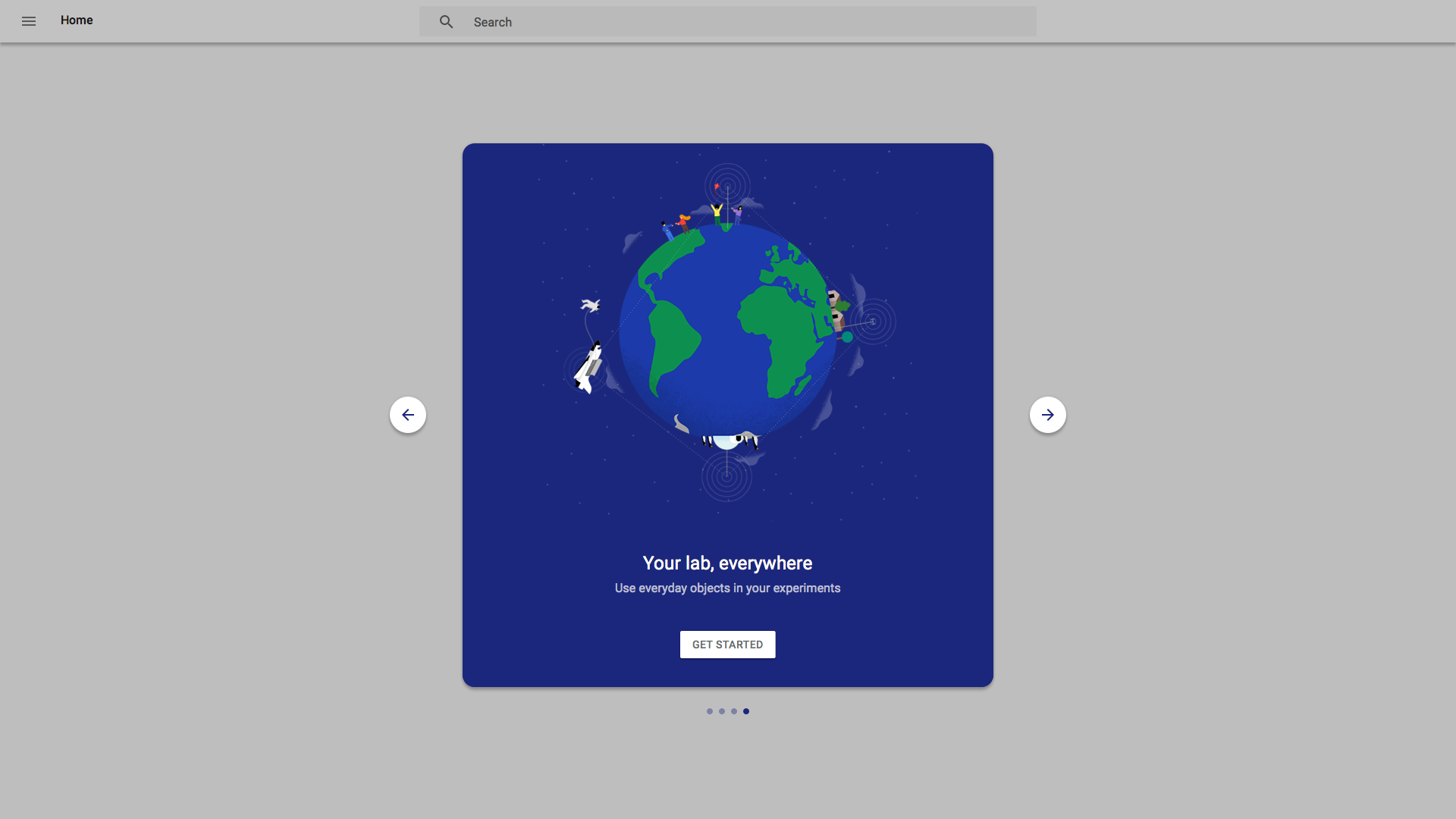
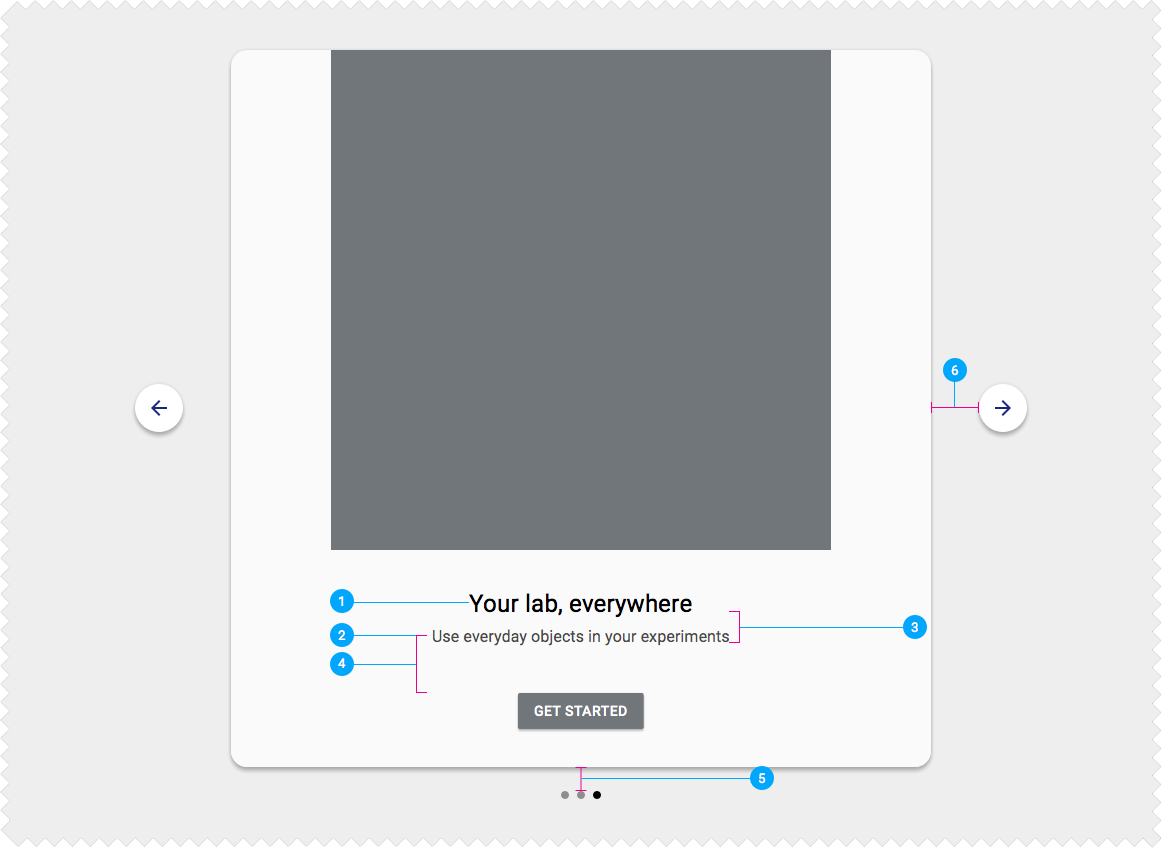
Platzieren Sie Illustration, Text und Interaktionen in einer zentrierten Karte. Zeigen Sie die Schaltflächen „Weiter“ und „Zurück“ neben dieser Karte und die Seitenindikatoren darunter an.
Willkommens-Erlebnisse für Wearables und TV verwenden unterschiedliche Interaktionsmethoden und sollten entsprechend anders behandelt werden.
Plattformvorgaben
Mobilgeräte und Tablets im Hochformat
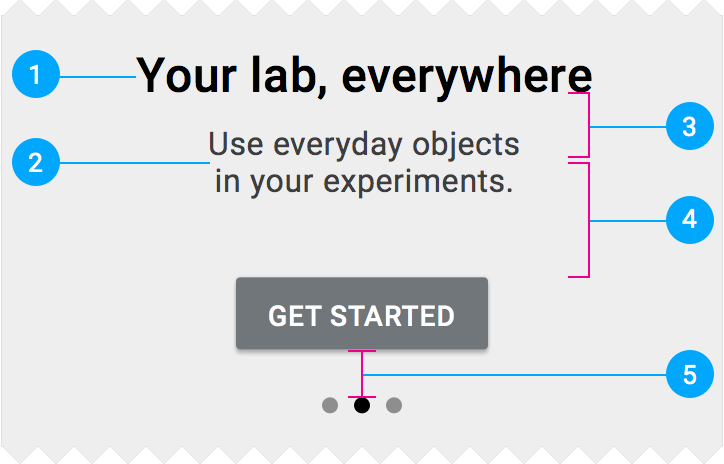
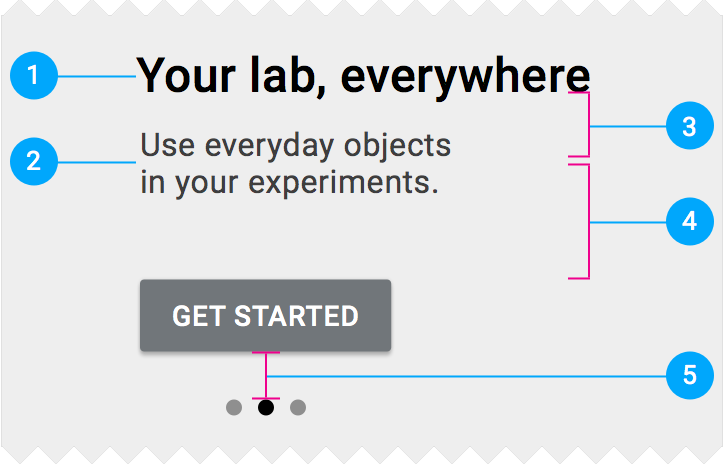
Text und Benutzeroberfläche sind zentriert auf dem Bildschirm ausgerichtet und werden vom unteren Bildschirmrand ausgehend mit einem Abstand von 24 dp nach oben aufgebaut.
- Headline: Schriftgröße 24 sp, Zeilenabstand 32 sp
- Subhead 1: Schriftgröße 15 sp, Zeilenabstand 24 sp
- Zeilenhöhe: 32 sp
- Abstand zwischen dem oberen Rand der Schaltfläche und der Textmitte: 56 dp (mit Platz für 1–3 Textzeilen)
- Vertikaler Abstand: 24 dp
Mobilgeräte und Tablets im Querformat
Richten Sie Text und Benutzeroberfläche an der linken Kante der Illustration aus, vertikal zentriert.
- Headline: Schriftgröße 24 sp, Zeilenabstand 32 sp
- Subhead 1: Schriftgröße 15 sp, Zeilenabstand 24 sp
- Zeilenhöhe: 32 sp
- Abstand zwischen dem oberen Rand der Schaltfläche und der Textmitte: 56 dp (mit Platz für 1–3 Textzeilen)
- Vertikaler Abstand: 24 dp
Desktop
- Headline: Schriftgröße 24 sp, Zeilenabstand 32 sp
- Subhead: Schriftgröße 16 sp, Zeilenabstand 24 sp
- Zeilenhöhe: 32 sp
- Abstand zwischen dem oberen Rand der Schaltfläche und der Textmitte: 56 dp (mit Platz für 1–3 Textzeilen)
- Vertikaler Abstand vom Bild zu den Seitenindikatoren: 24 dp
- Horizontaler Abstand vom Bild zum Pfeil: 48 dp