

Onboarding
Onboarding, genellikle "sıcak karşılama" (warm welcome) olarak adlandırılır ve yeni kullanıcıların ürününüzle yaşadığı ilk deneyimdir. Onboarding sürecinizi bu modellerden birini kullanarak, yeni kullanıcıları elde tutmaya odaklayın.
Kullanım
Onboarding süreciniz, kullanıcının uygulamaya aşinalık düzeyine uygun belirli hedeflere sahip olmalıdır.
| Kullanıcı bağlamı | Sıcak karşılamanın hedefleri |
|---|---|
|
|
Onboarding modelleri
Onboarding, uygulama mağazasında başlayıp aşağıdakilerden biriyle sona eren daha uzun bir yolculuğun bir aşamasıdır:
- Bir ilk çalıştırma deneyimi (First Run Experience, FRE) veya
- Kullanıcının uygulamayı ilk kez kullanma deneyimi
Onboarding'inizi tasarlarken, ondan önce gelen ve ondan sonra gelecek ekranları göz önünde bulundurun.
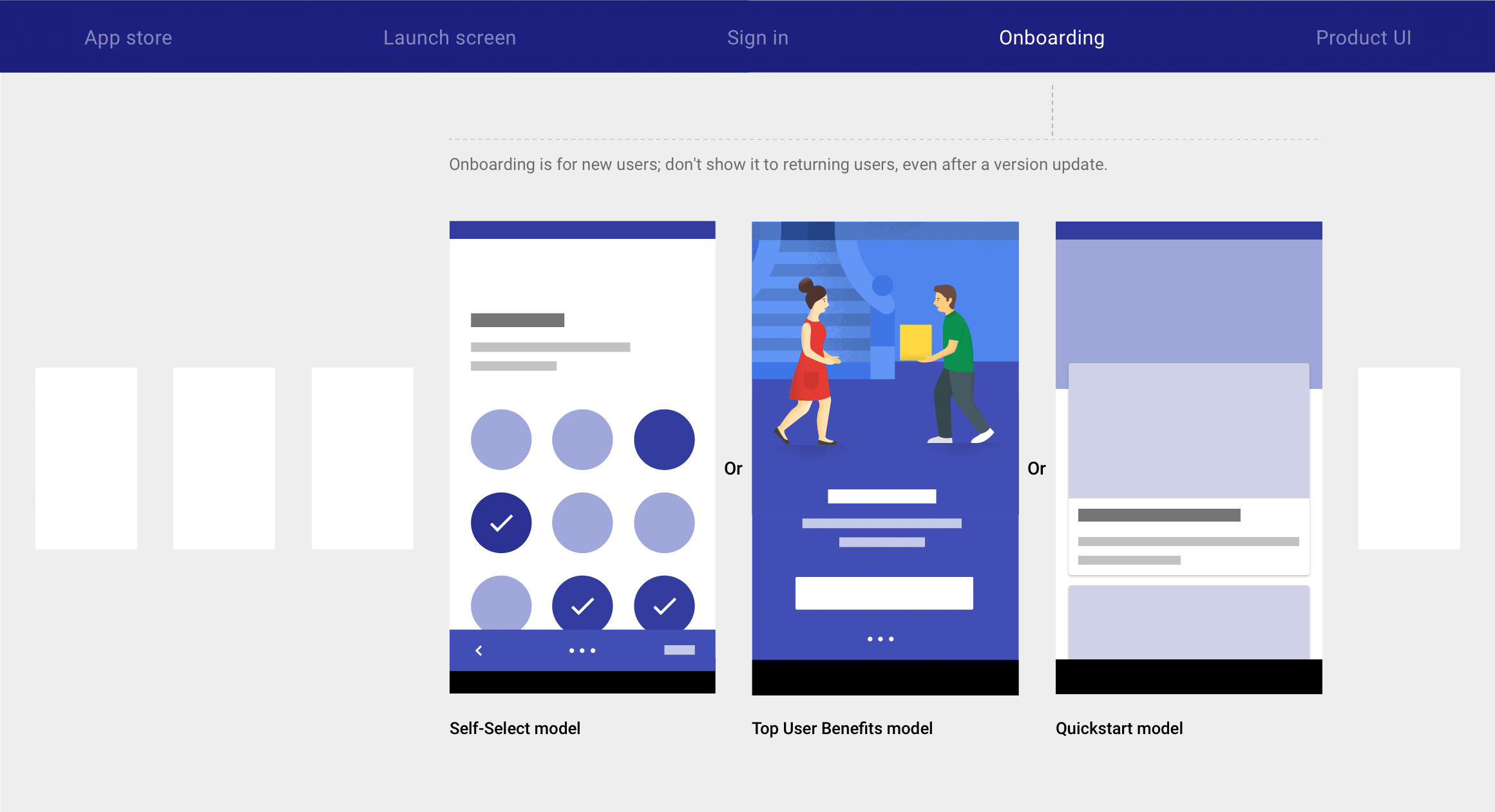
Material Design, üç onboarding modeli içerir:
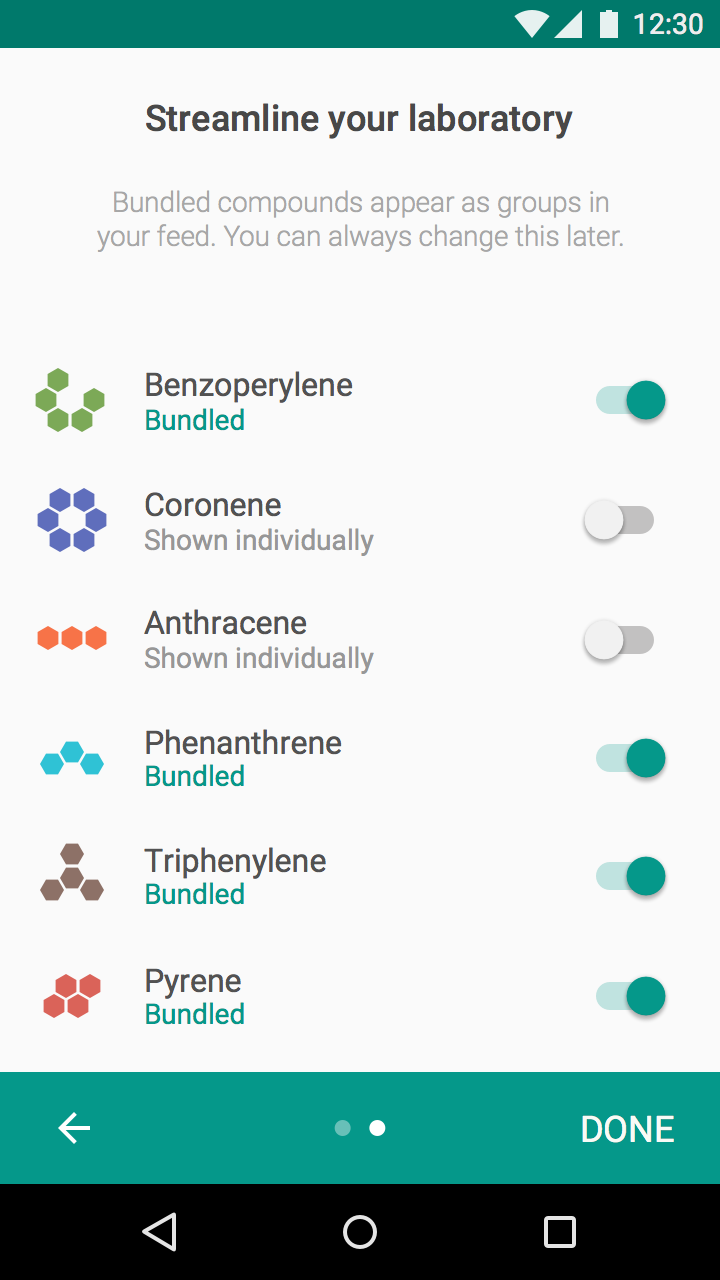
Kullanıcıların deneyimlerini özelleştirmesine izin verin.
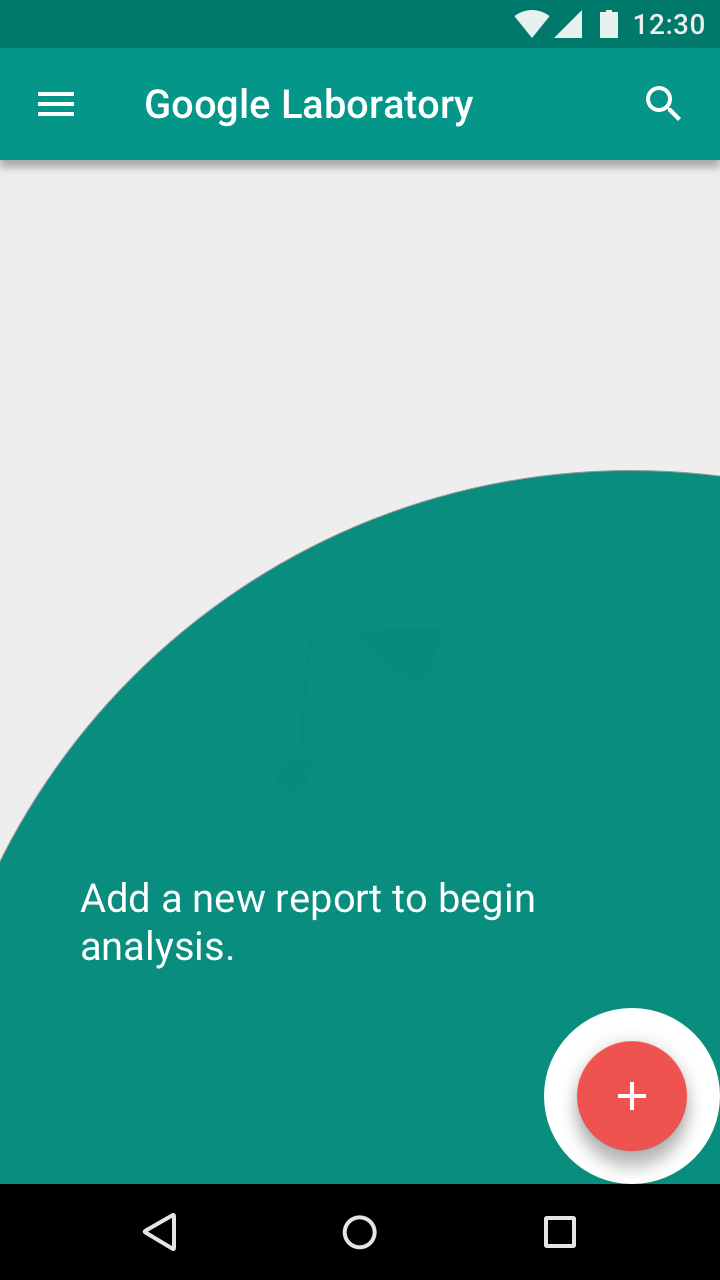
Kullanıcıyı doğrudan uygulamanın içinde başlatın.
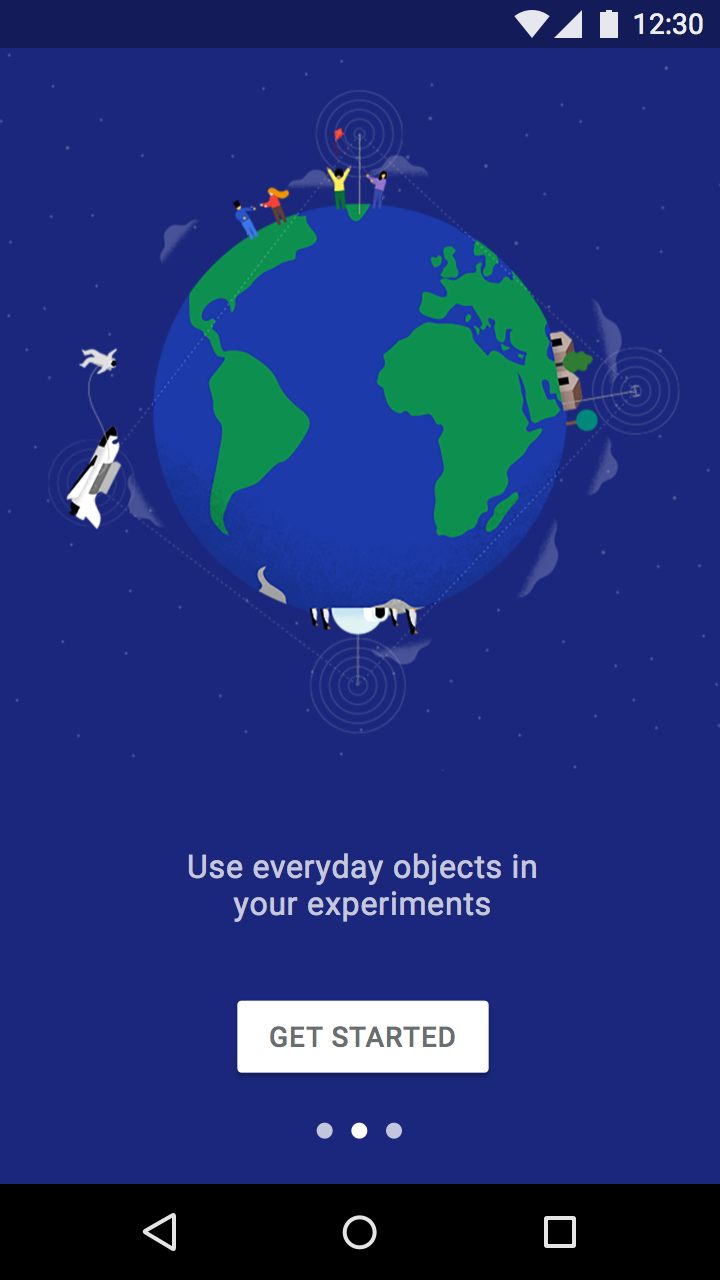
Uygulamayı kullanmanın en fazla üç faydasını vurgulayan kısa bir otomatik oynatılan karusel (veya hareketli storyboard) görüntüleyin.
Uygulamanıza en uygun onboarding modeli; uygulamanızın yaygın ve tanınabilir bir arayüz stili kullanıp kullanmadığına ve kurulumunun ne kadar kolay olduğuna bağlıdır.
| Self-Select | Quickstart | Top User Benefits | |
|---|---|---|---|
| Ne zaman kullanılmalı |
| Etkileşimi (ilk oturumda) veya elde tutmayı (ilk yedi günde) artıran davranışları zaten belirlemişseniz |
|
| Ne zaman kullanılmamalı |
| Uygulamanız yeni bir soruna çözüm getiriyor veya yeni bir tür fayda sunuyorsa |
|
| Kombinasyonlar | Self-Select ile Top User Benefits'i birleştirmeyin | İlk çalıştırma deneyiminden önce kurulum eklemek uygundur |
|
Self-Select
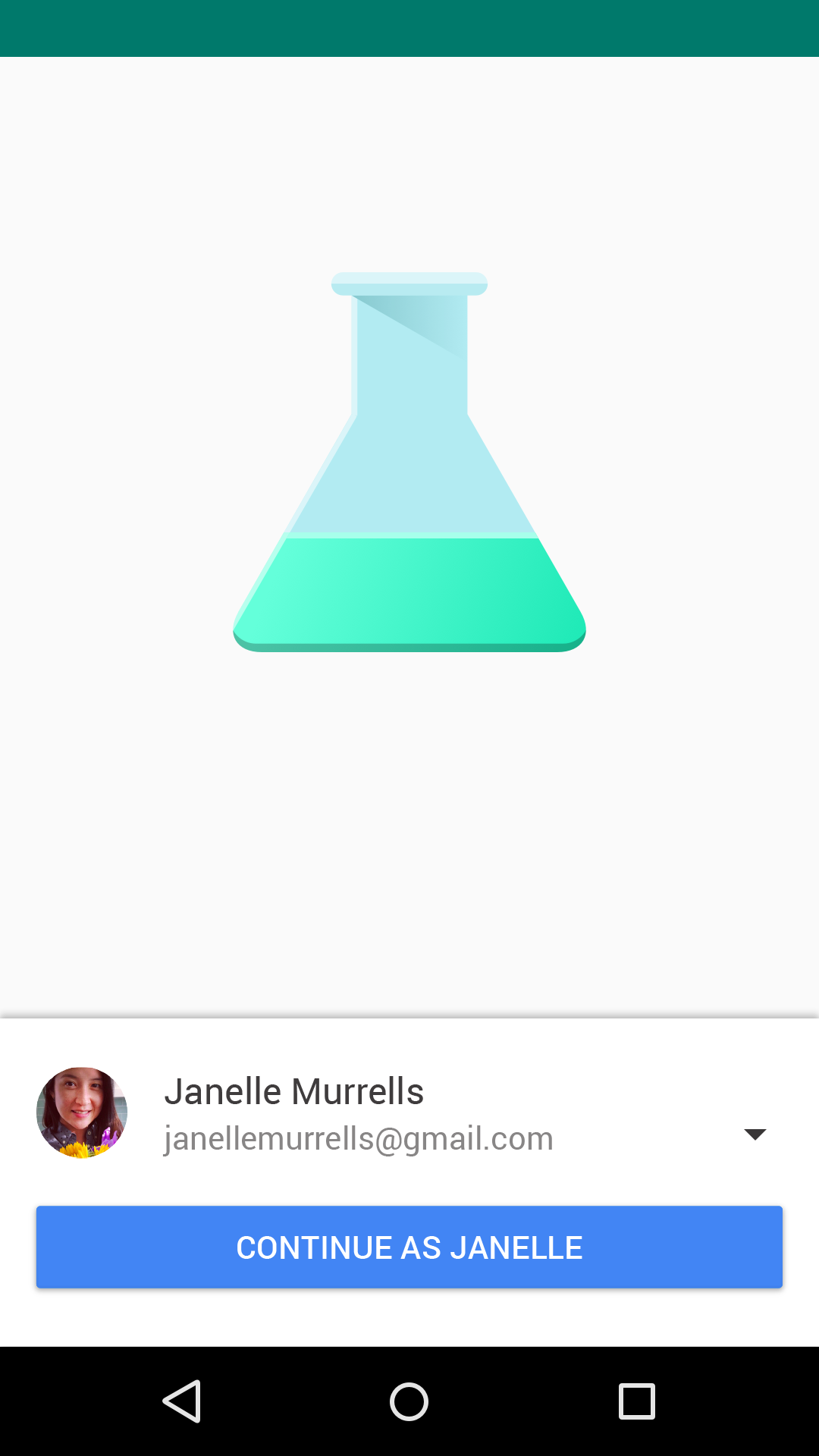
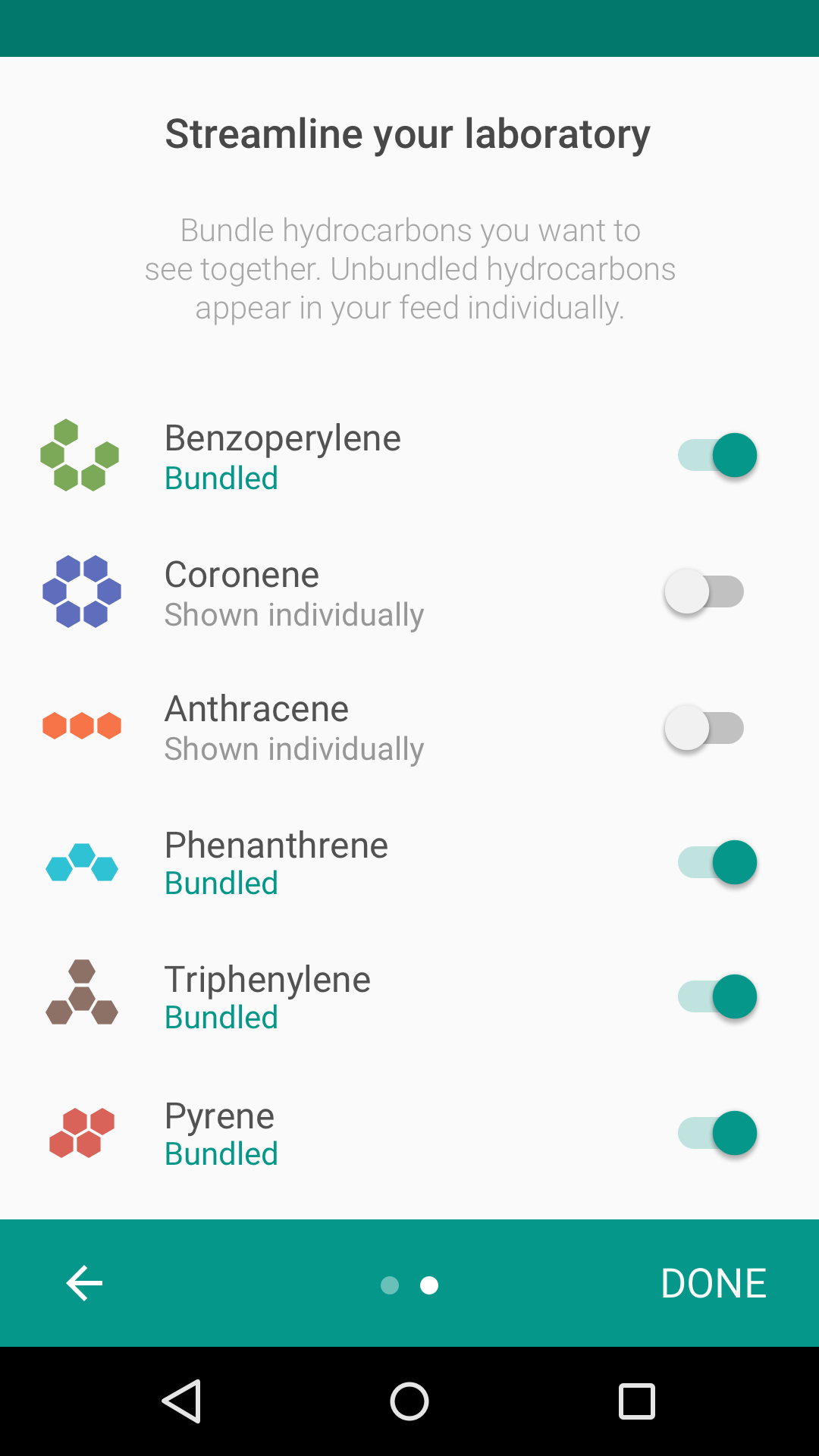
Self-Select modeli, kullanıcıların kısa bir dizi seçim yaparak ilk çalıştırma deneyimlerini özelleştirmesine olanak tanır.
Bu deneyim örtük bir eğitim sağlar ve kullanıcıya, karşısına çıkacak ekranlar üzerinde kontrol ve sahiplenme duygusu verir.
Doğru seçimleri sunun
Kullanıcılara sunduğunuz seçimler, onboarding'inizin başarısını doğrudan etkiler.
Seçimler şu özelliklere sahip olmalıdır:
- Anlamlı ve fark edilir olmalı
- Yeni bilgi sağlamalı
- Kısa olmalı
Anlamlı ve fark edilir
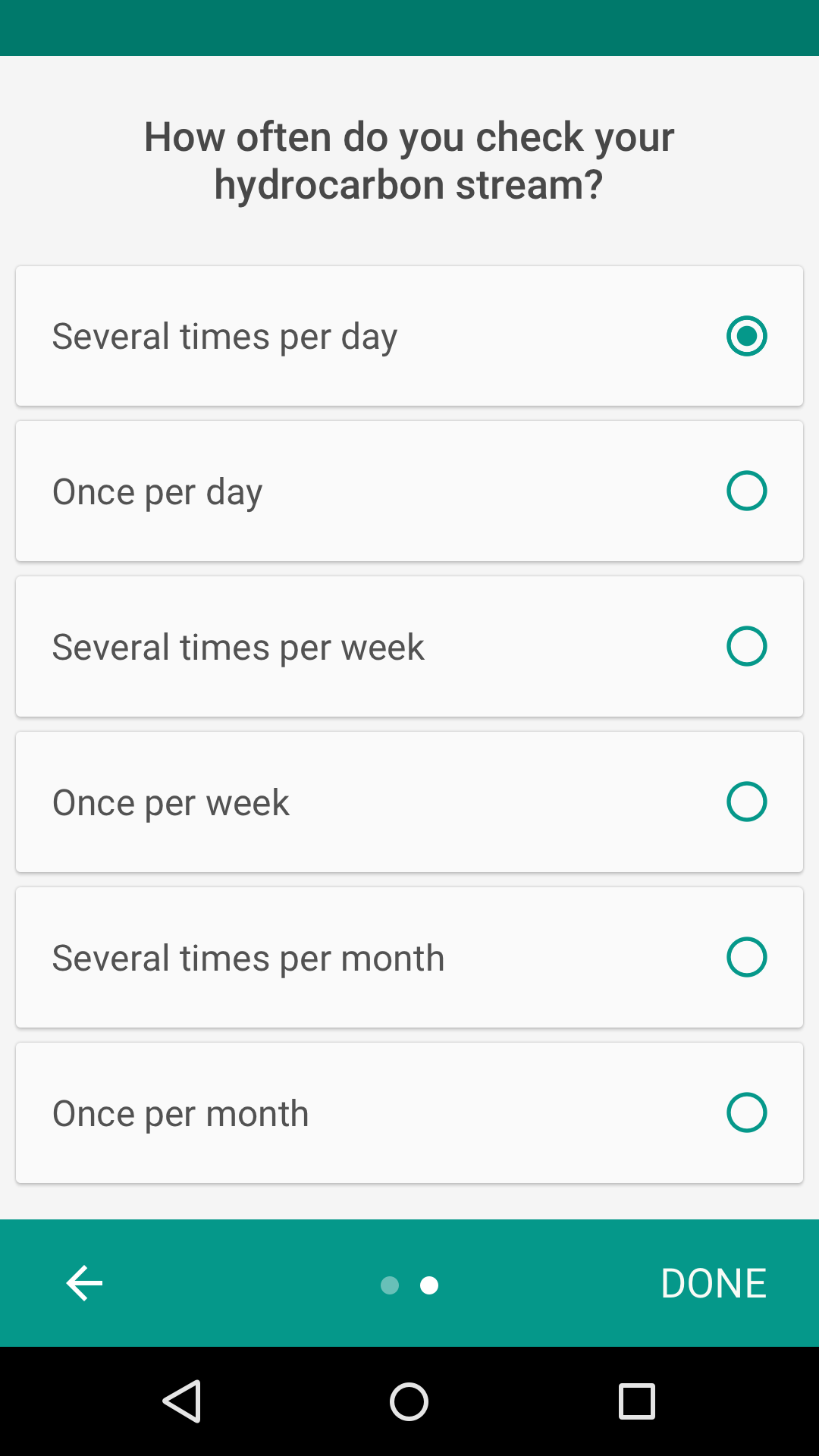
Kullanıcı deneyimi üzerinde anlamlı ve fark edilir bir etkiye sahip seçimler sunun. Bu tür seçimler, kullanıcılara arayüzünüzle nasıl etkileşim kuracaklarını örtük olarak öğretir.
Yapın.
Yapmayın.
Bilmediğinizi sorun
Normal kullanım sırasında zaten anlaşılabilecek tercihleri sormayın.
Yapın.
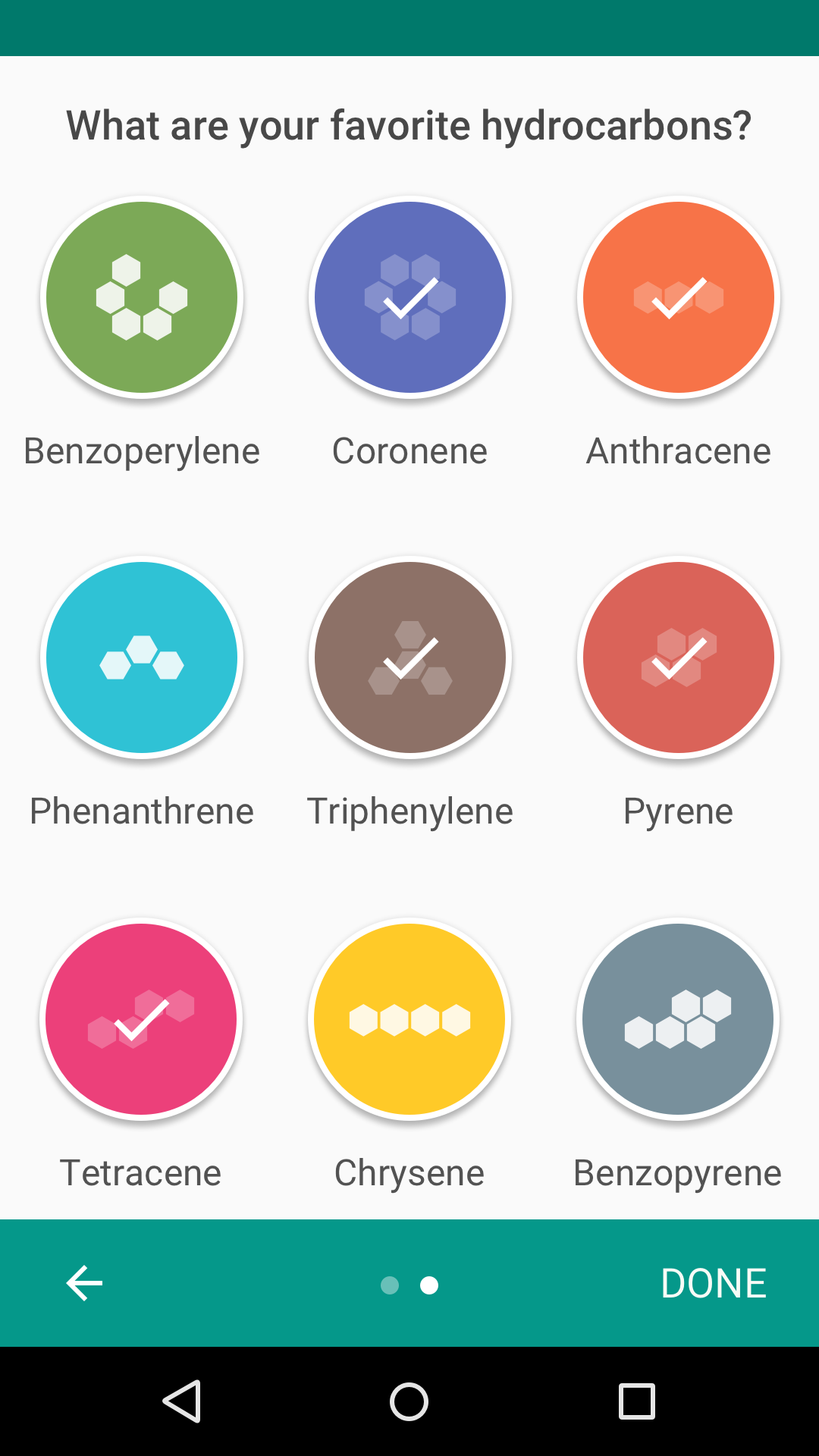
Yapmayın.
Kısa tutun
Seçimleri tek bir ekranla sınırlayın veya birden fazla ekranın birbiriyle bağlantılı olduğu hissini verin.
Her ekranda ondan az seçim bulunmalıdır.
Yapın.
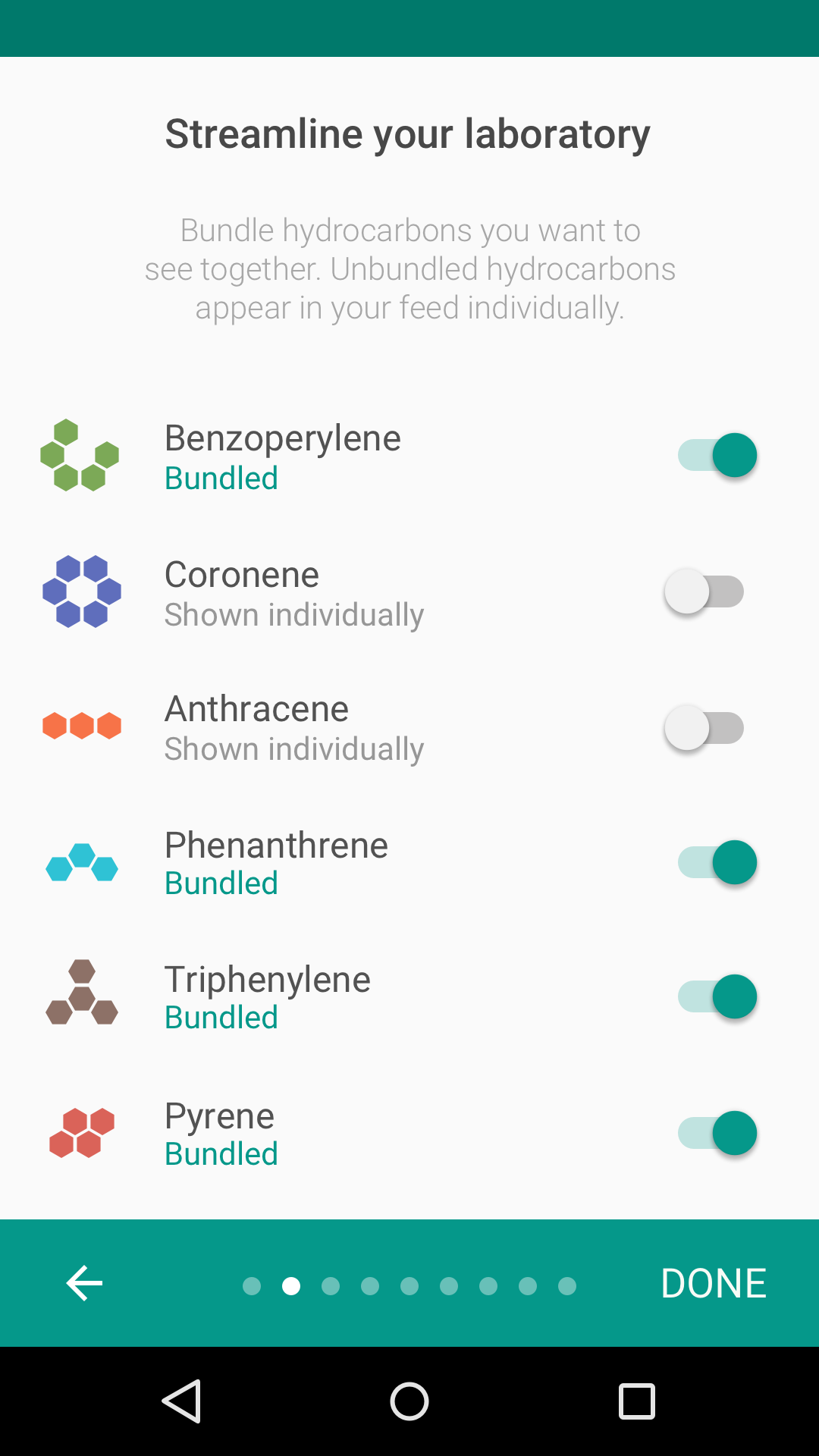
Yapmayın.
Onboarding tasarlarken, onboarding sürecinin kullanıcının ilk çalıştırma deneyimiyle nasıl bağlandığını düşünün. Onboarding'den sonra kullanıcılar, az önce öğrendiklerine dayanarak kolayca eyleme geçebilecekleri bir ekrana yönlendirilmelidir.
Tasarım
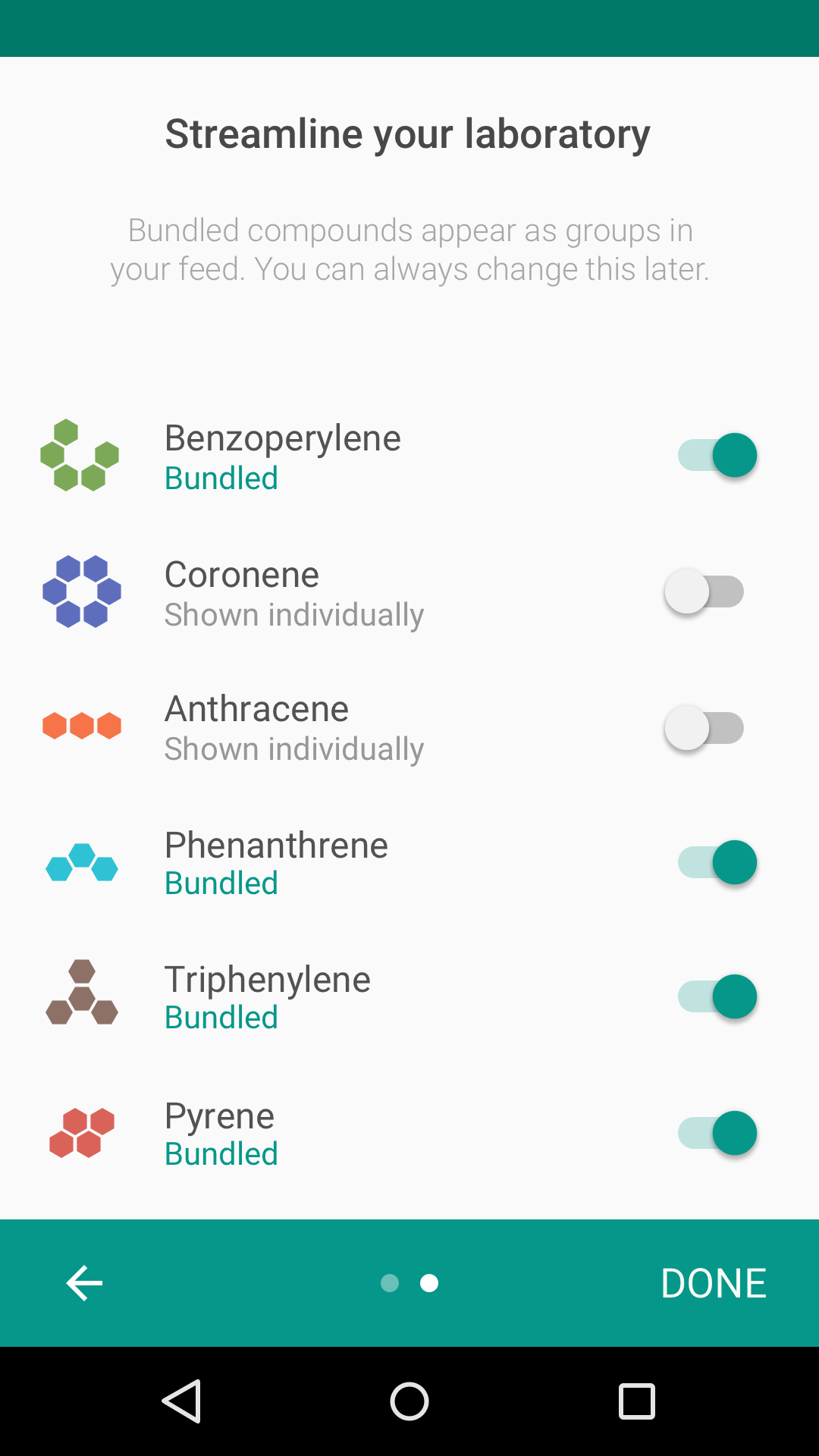
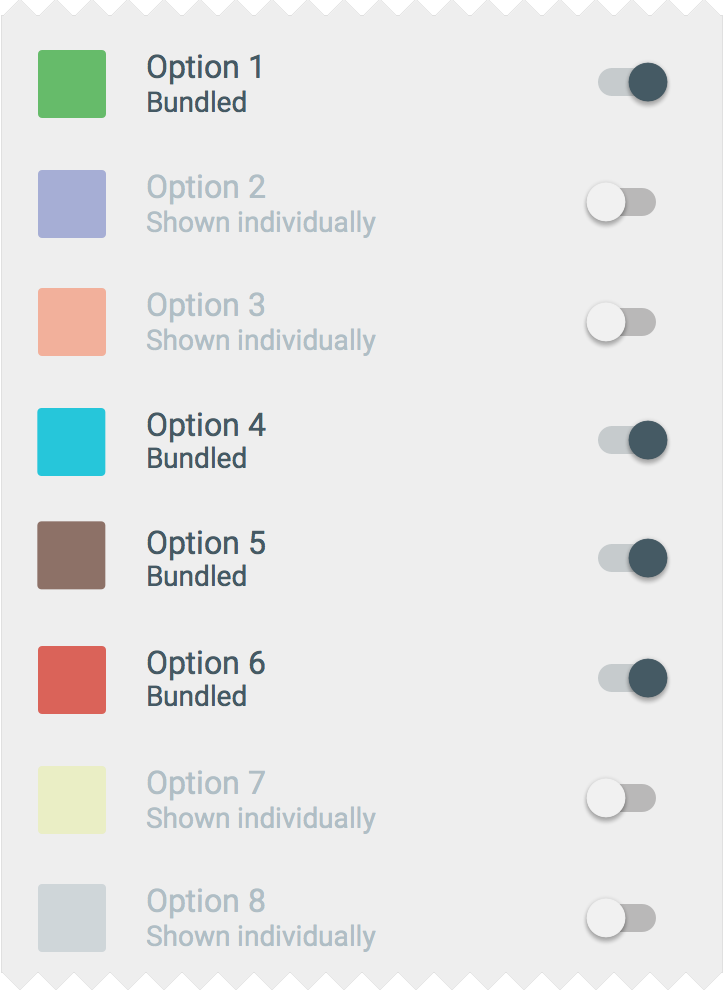
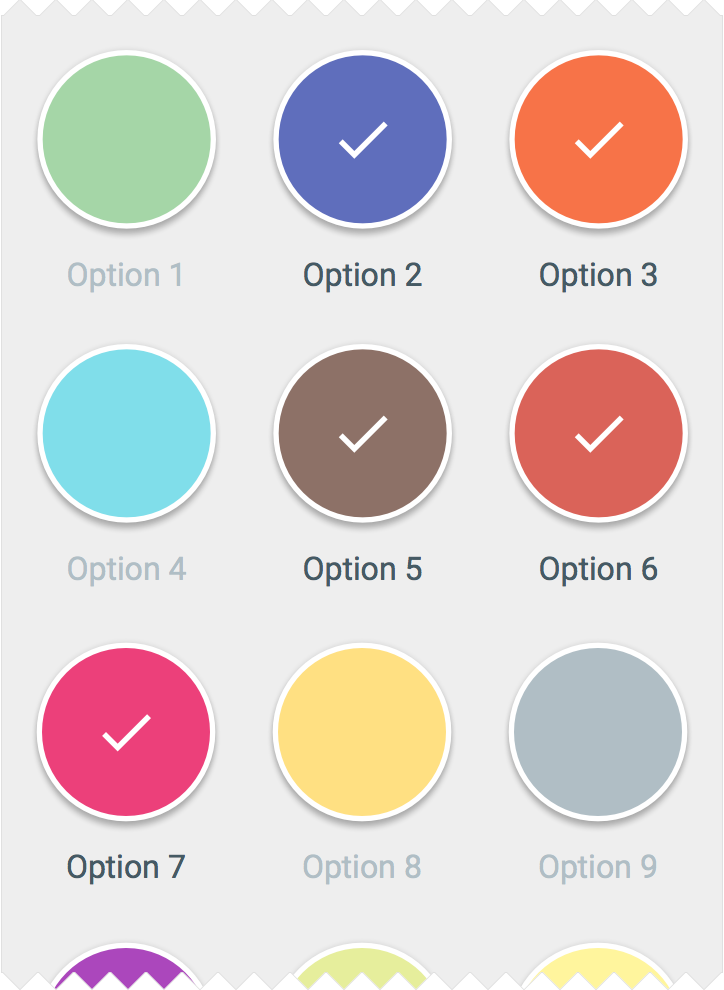
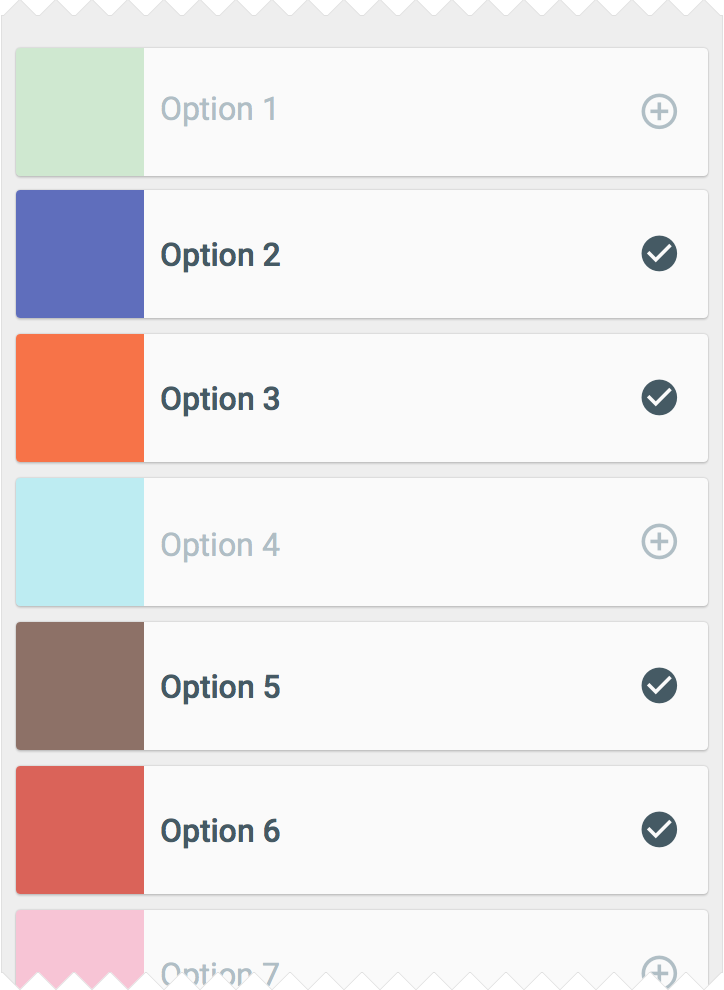
Self-Select ekranlarınızı, uygulamanızın işleviyle ilişkili olacak şekilde tasarlayın. İçerik tüketimine odaklanan uygulamalar ilgi duyulan konuları sorabilirken, akış (feed) içeren uygulamalar hangi konuların paketleneceğini sorabilir.
Yaygın Self-Select tasarım desenleri şunlardır:
Quickstart
Quickstart modelinde, kullanıcılar herhangi bir onboarding modeli gösterilmeden doğrudan arayüze yönlendirilir (oturum açma ve kurulum hariç).
Quickstart modeli:
- Kullanıcıların uygulamanın temel işlevleriyle hızlıca başlamasını sağlar
- Genellikle ilk kilit eyleme öncelik verir
- Ayrıca, daha fazla bilgi edinmek veya yardım almak için isteğe bağlı bir yol sunabilir
En iyi uygulamalar
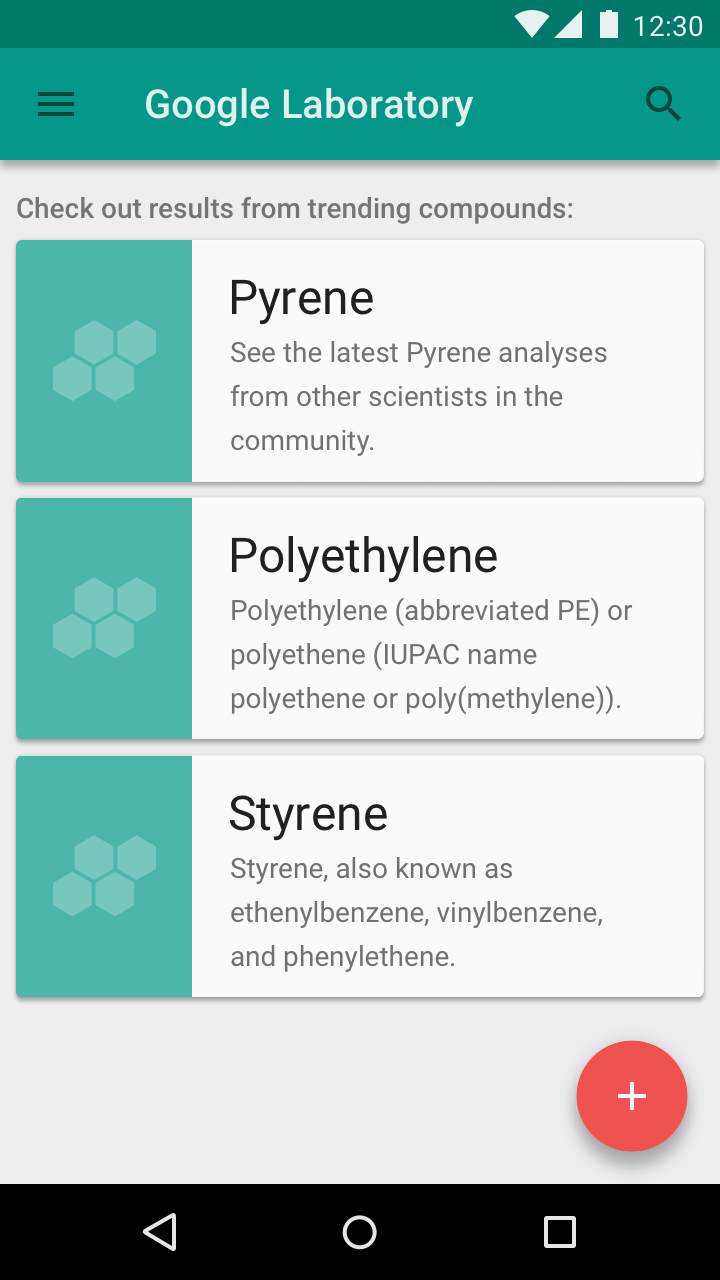
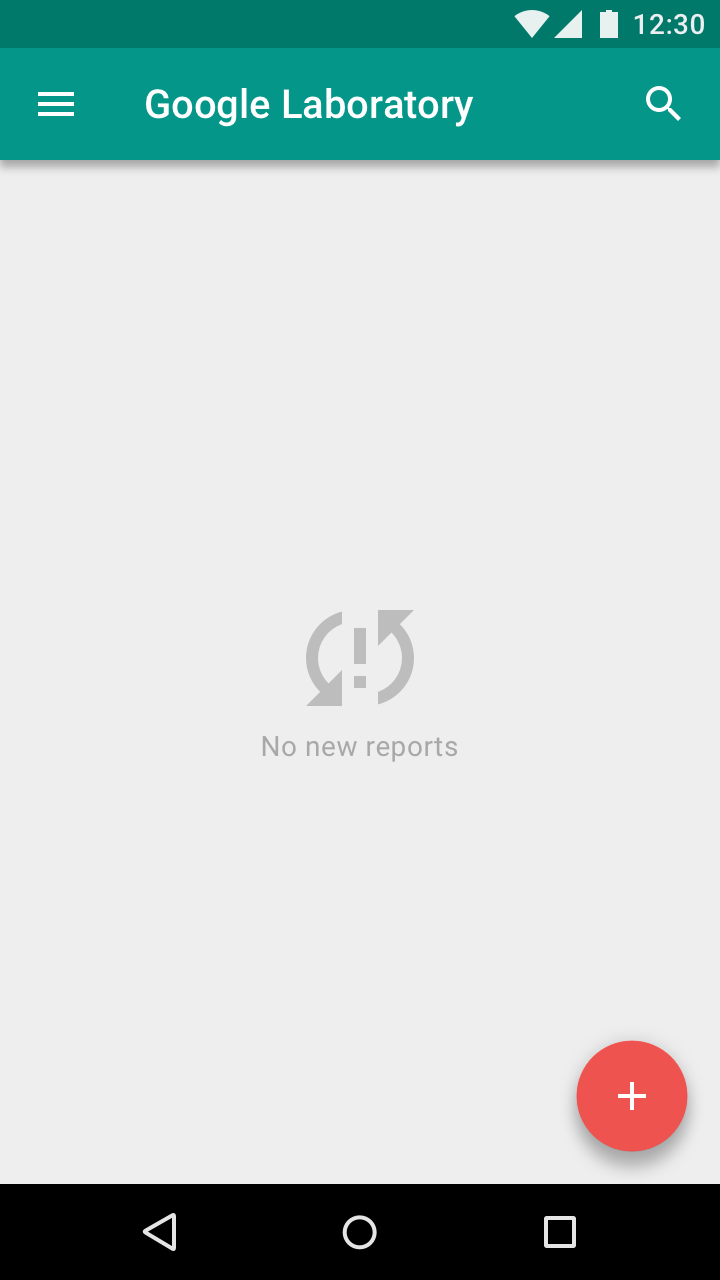
Kullanıcılara yapacak bir şey verin
Kullanıcıları boş bir ekranda bırakmak yerine, arayüzünüz etkileşimi teşvik etmelidir.
Yapın.
Yapmayın.
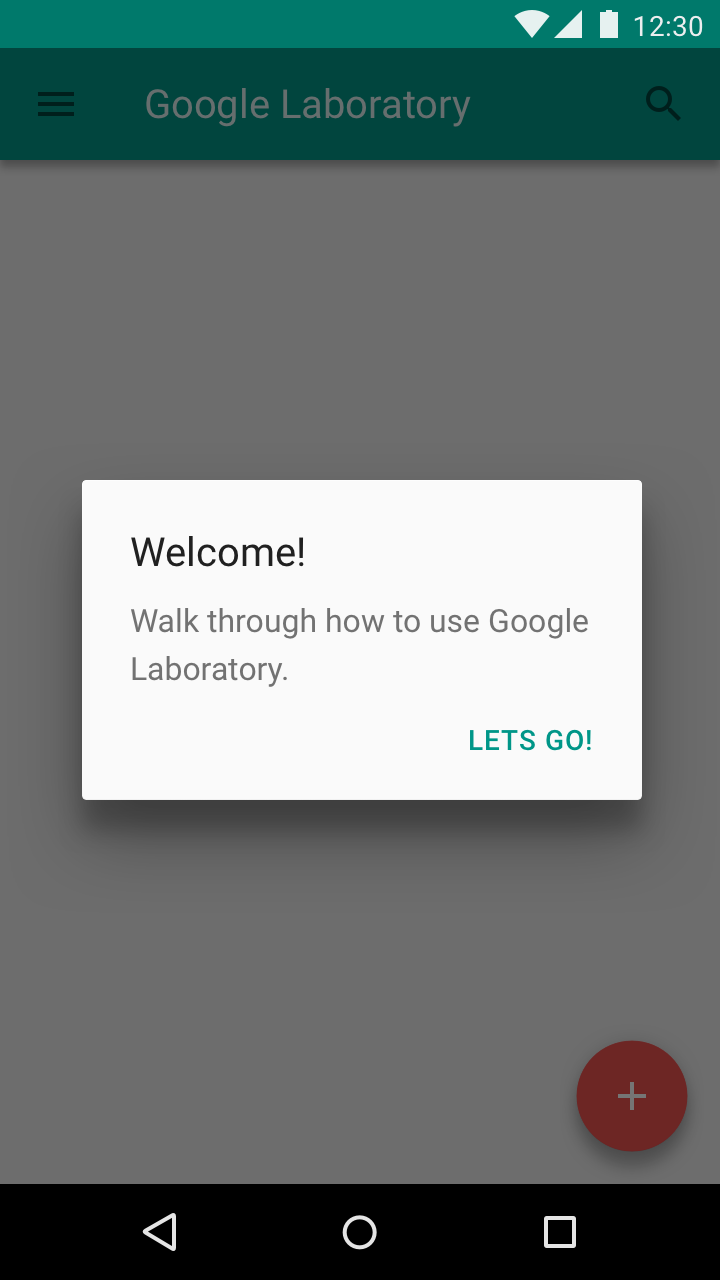
Eğitim sunun
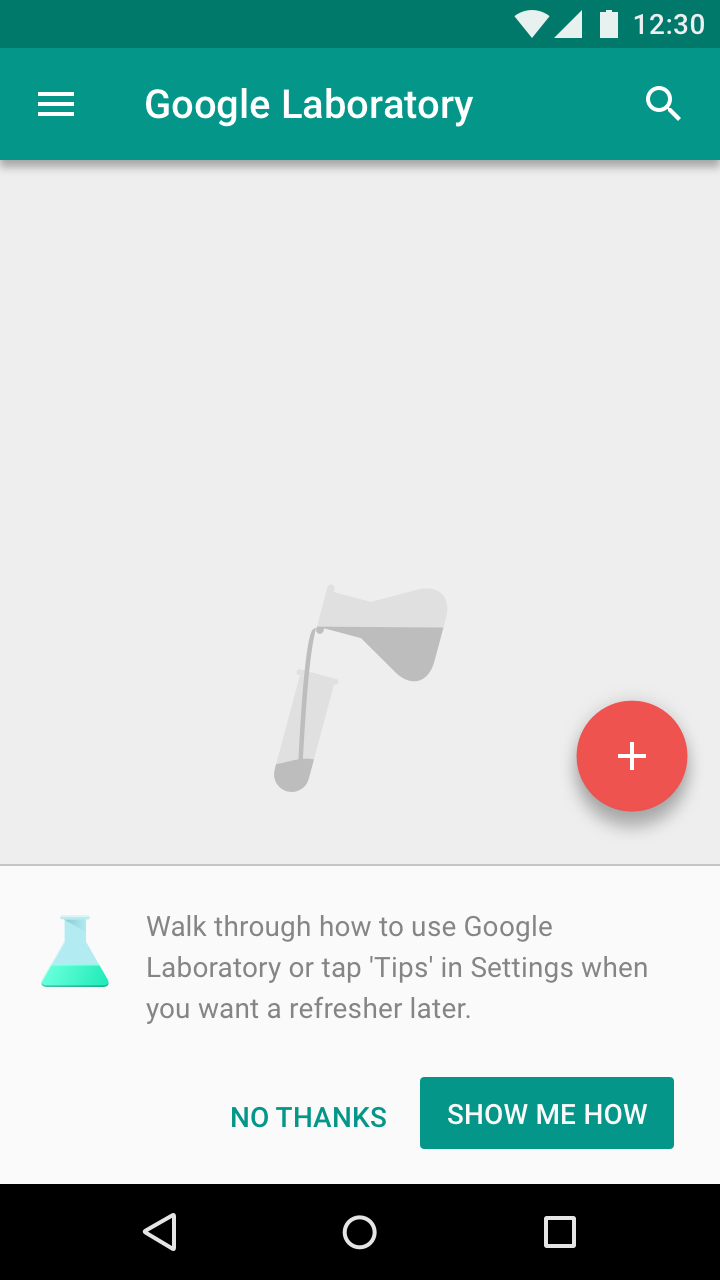
İlk çalıştırma deneyiminin sonuna doğru (ilk oturumun %90'ı tamamlandığında), kullanıcının uygulamayı nasıl kullanacağı konusunda kararsız kaldığı görülürse, uygulamayı öğrenme fırsatı sunan bir arayüz istemi (prompt) gösterin.
Yapın.
Yapmayın.
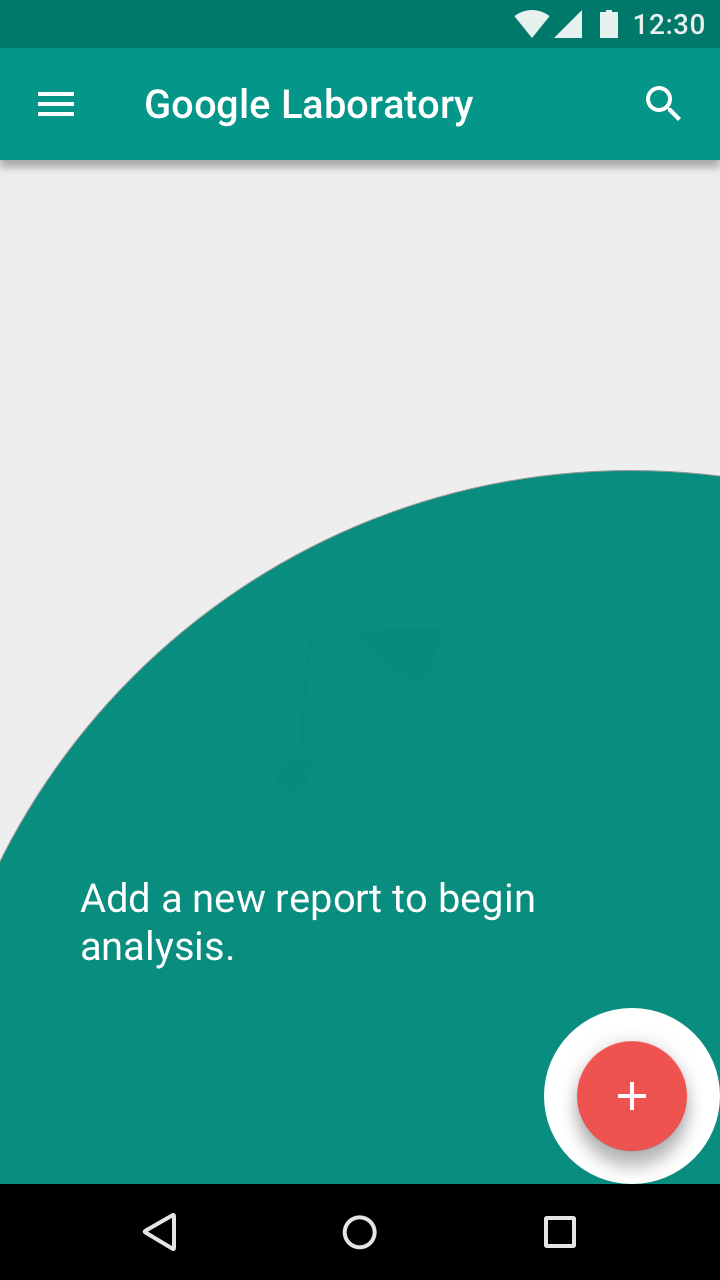
İlk kilit eyleme öncelik verin
İlk yedi gün içindeki etkileşimle en yakından bağlantılı eylemi seçin. Alternatif olarak, temel işlevleri, kullanıcının henüz denemediği eylemlere yönelik ipuçları biçiminde sunun.
Yapın.
Yapmayın.
Top User Benefits
Top User Benefits onboarding modeli, bir uygulamayı kullanmanın en fazla üç temel faydasını vurgulayan kısa bir otomatik oynatılan karusel veya hareketli storyboard içerir.
Doğru faydaları seçmek
Top User Benefits modeli, uygulamayı kullanmanın en fazla üç temel faydasını göstermelidir. Bu faydalar, talimat vermek veya özellikleri listelemek yerine, önemli bir anda uygulamayı alakalı ve kişisel bir konuma yerleştirmelidir.
Hangi faydaların sunulacağını belirlerken şunları göz önünde bulundurun:
- Uygulamanın çözdüğü problemler
- Uygulamanın sağladığı temel faydalar
- Uygulamanın "diş fırçası özellikleri" (yani, günde bir veya iki kez kullanacağınız özellikler)
Entegrasyon seçenekleri
Otomatik oynatılan karusel
En fazla üç görsel, her iki ila üç saniyede bir otomatik olarak dönmeli ve sayfalama navigasyonunu göstermelidir. Bunun tek bir ekran olmadığını açıkça belli etmek için ilk ekranı daha hızlı otomatik ilerletin. Kullanıcı karusele dokunursa otomatik ilerleme devre dışı bırakılmalıdır.
Animasyon boyunca bir "Başlayın" düğmesi görüntüleyin ve bu düğmeye dokunulana kadar animasyonu sürekli döngüde çalıştırın.
Ekran, ileri veya geri yönde kaydırmaya (swipe) uygun olmalıdır.
Video
Top User Benefits deneyiminin en karmaşık sürümü, profesyonelce üretilmiş bir video içerir.
Bu sürüm, sayfalama noktaları olmadan bir "Başlayın" düğmesi içermelidir.
En iyi uygulamalar
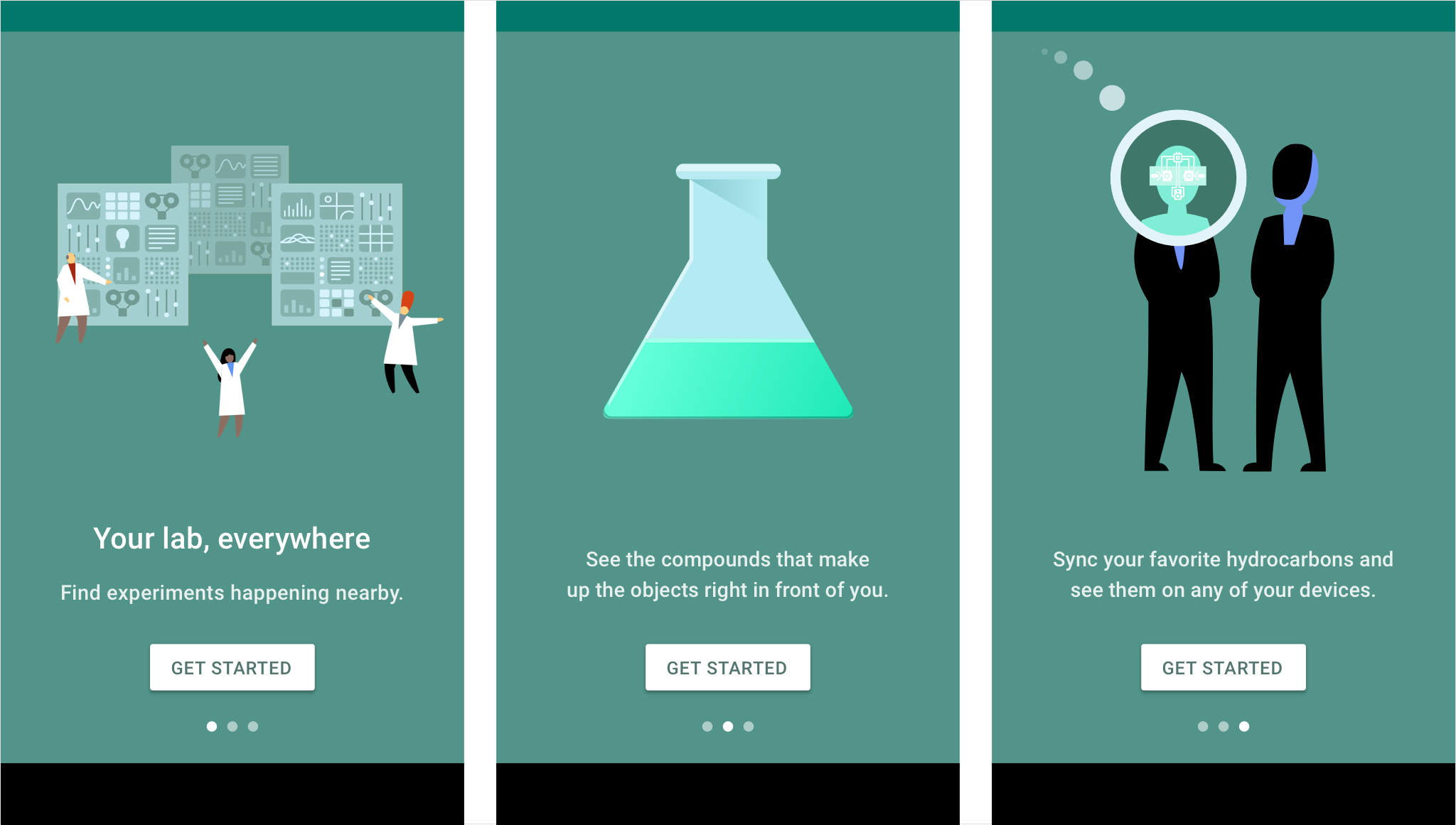
Görsel sürekliliği koruyun
Karakterlerde, ortamlarda, stilde, tipografide ve düğme renklerinde görsel sürekliliği koruyun.
Yapın.
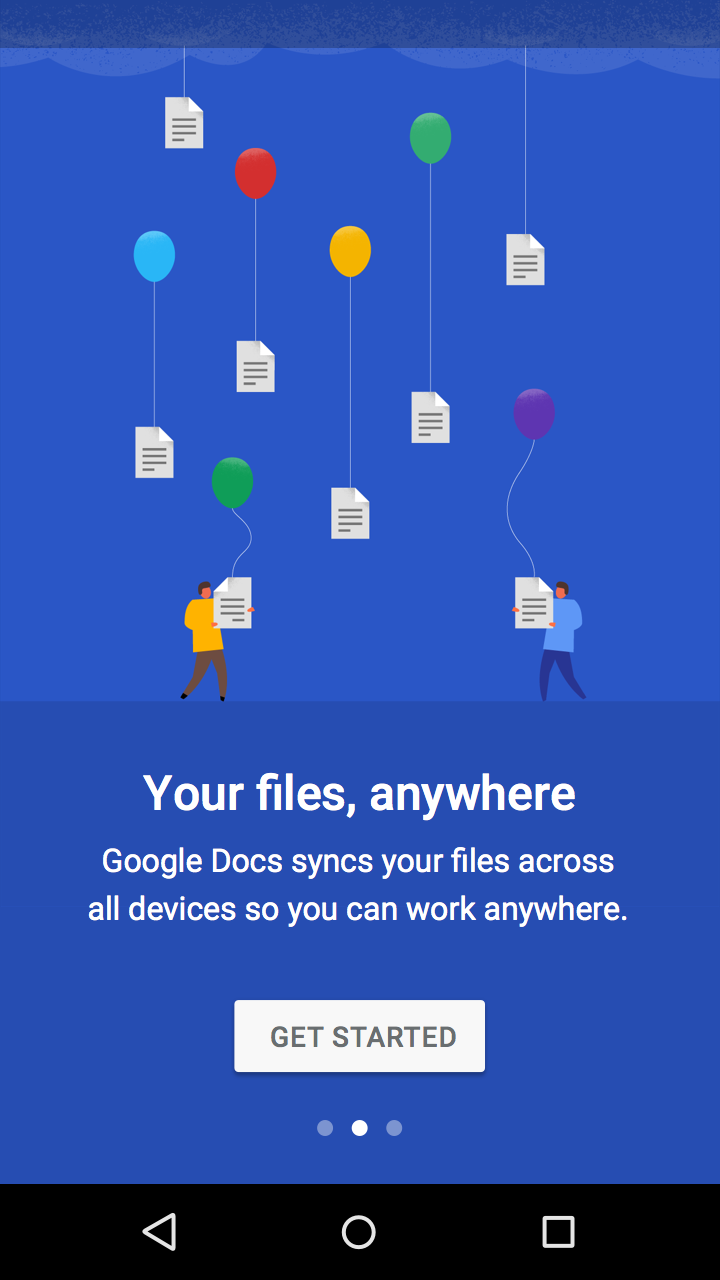
Sadeleştirin
Görselleri, bir kavramı aktarmak için gereken temel unsurlara indirgeyin.
Yapın.
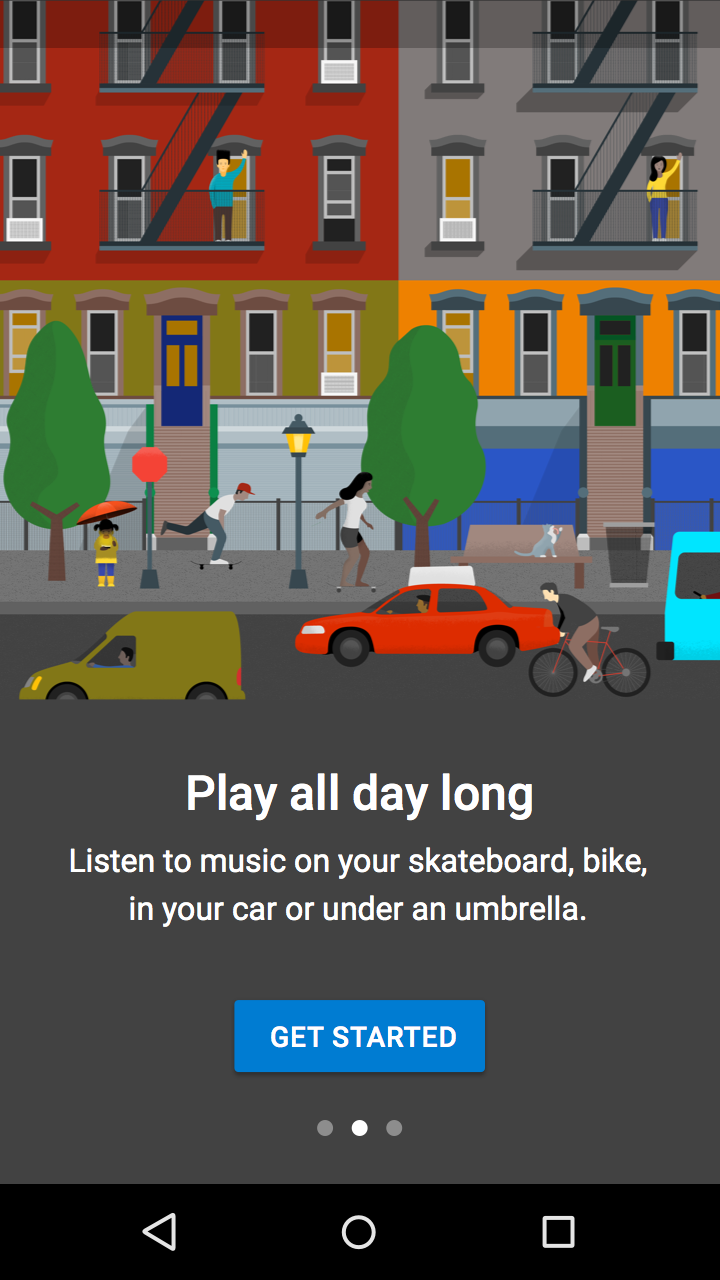
Yapmayın.
Arayüzü birebir göstermeyin
Kullanıcılar uygulama arayüzünü henüz deneyimlemediyse, arayüzü göstermeyin. Önce kullanıcı faydasını gösterin.
Belirli arayüz öğelerine yönelik eğitimi daha sonraki bir bağlamda sunabilirsiniz.
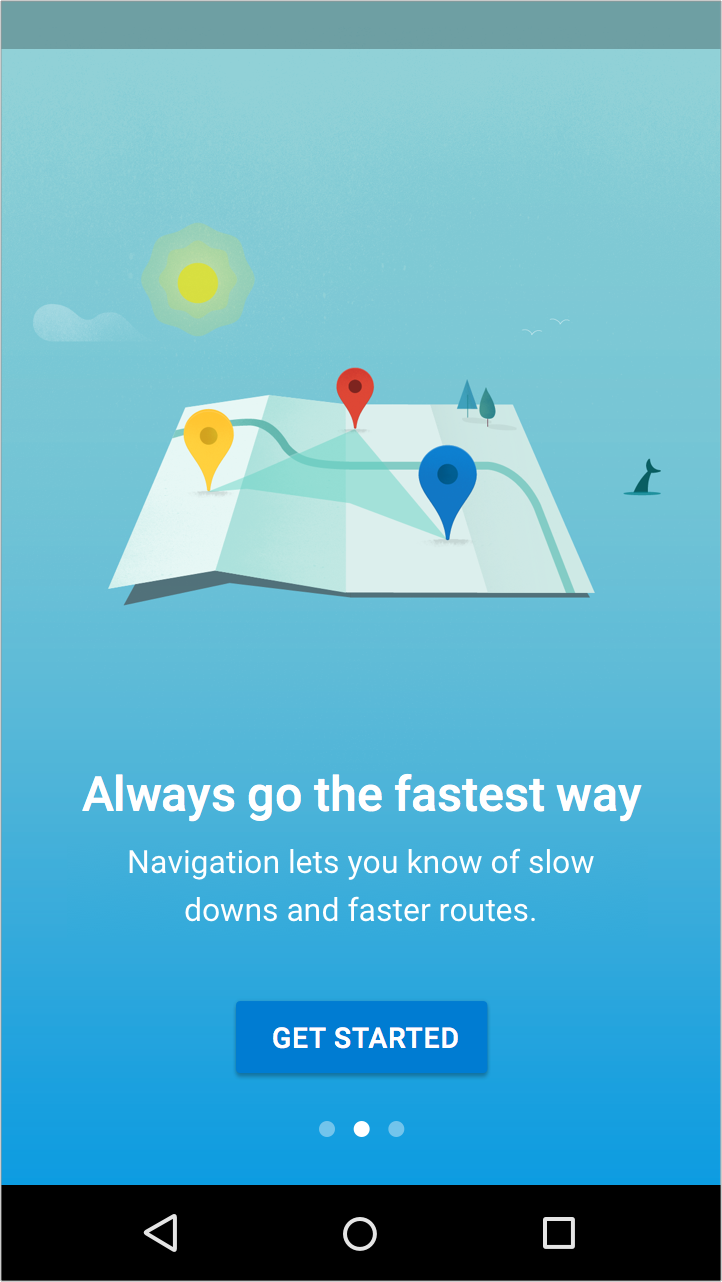
Yapın.
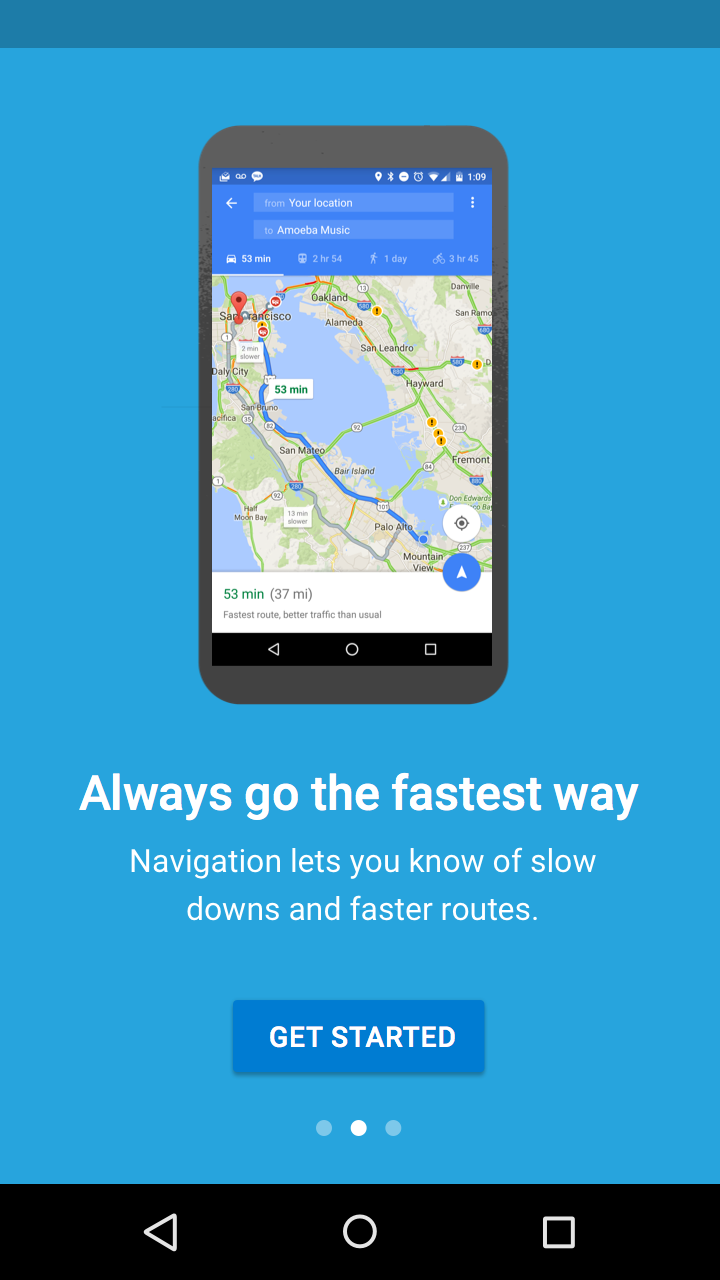
Yapmayın.
İlk çalıştırma deneyimine bağlanan bir onboarding tasarlayın. Onboarding'den sonra görülen arayüz, kullanıcıların az önce öğrendiklerine dayanarak kolayca eyleme geçmesini sağlamalıdır.
Tasarım
Top User Benefits'in tasarımı, yazıyı tamamlamalıdır. Bir fikir kelimelerle daha iyi ifade edilebiliyorsa, görseller yerine metni kullanın.
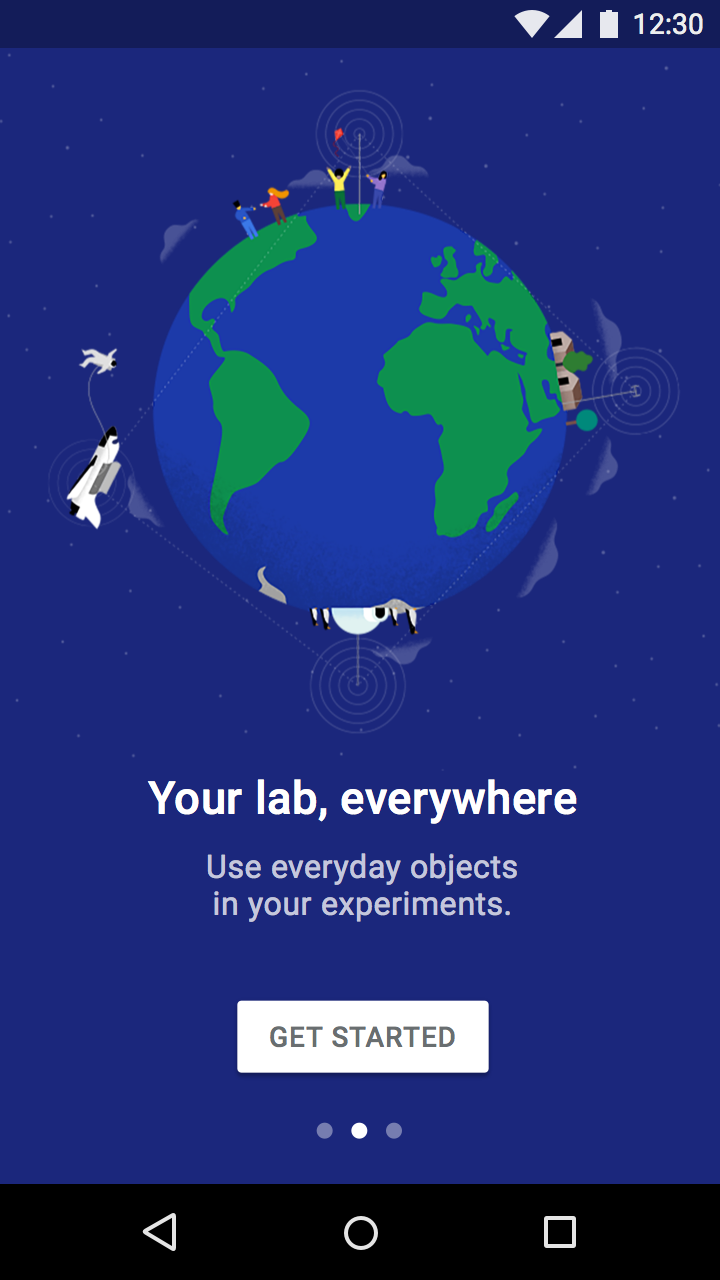
Bu düzenler, 1:1 en-boy oranına sahip bir görselin tüm platformlardaki ekranlara tutarlı biçimde sığmasını sağlamak üzere tasarlanmıştır. Arka plan ve metin renginin, erişilebilirlik için gereken minimum kontrast oranlarını karşıladığından emin olun.
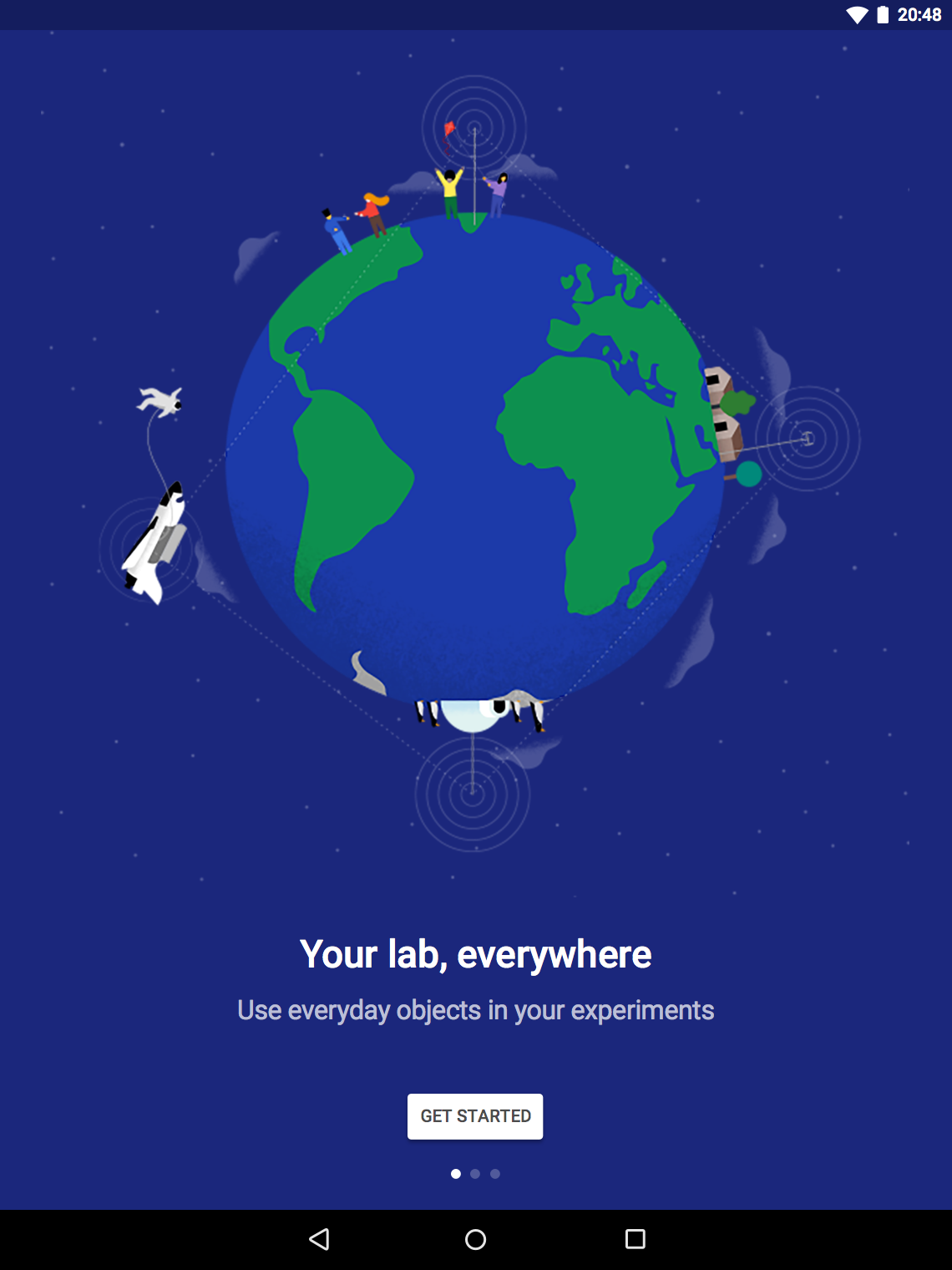
Mobil ve tablet dikey (portrait)
Ortaya hizalanmış metinleri ve etkileşimleri görselin altına yerleştirin.
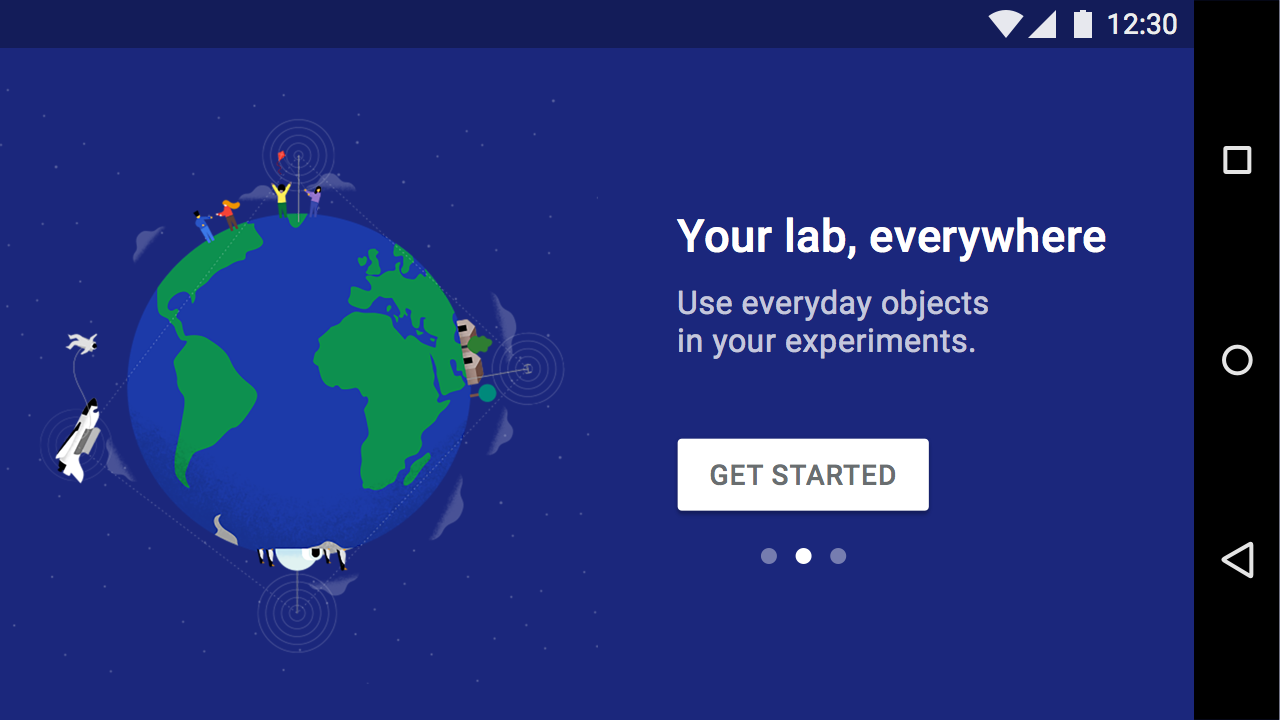
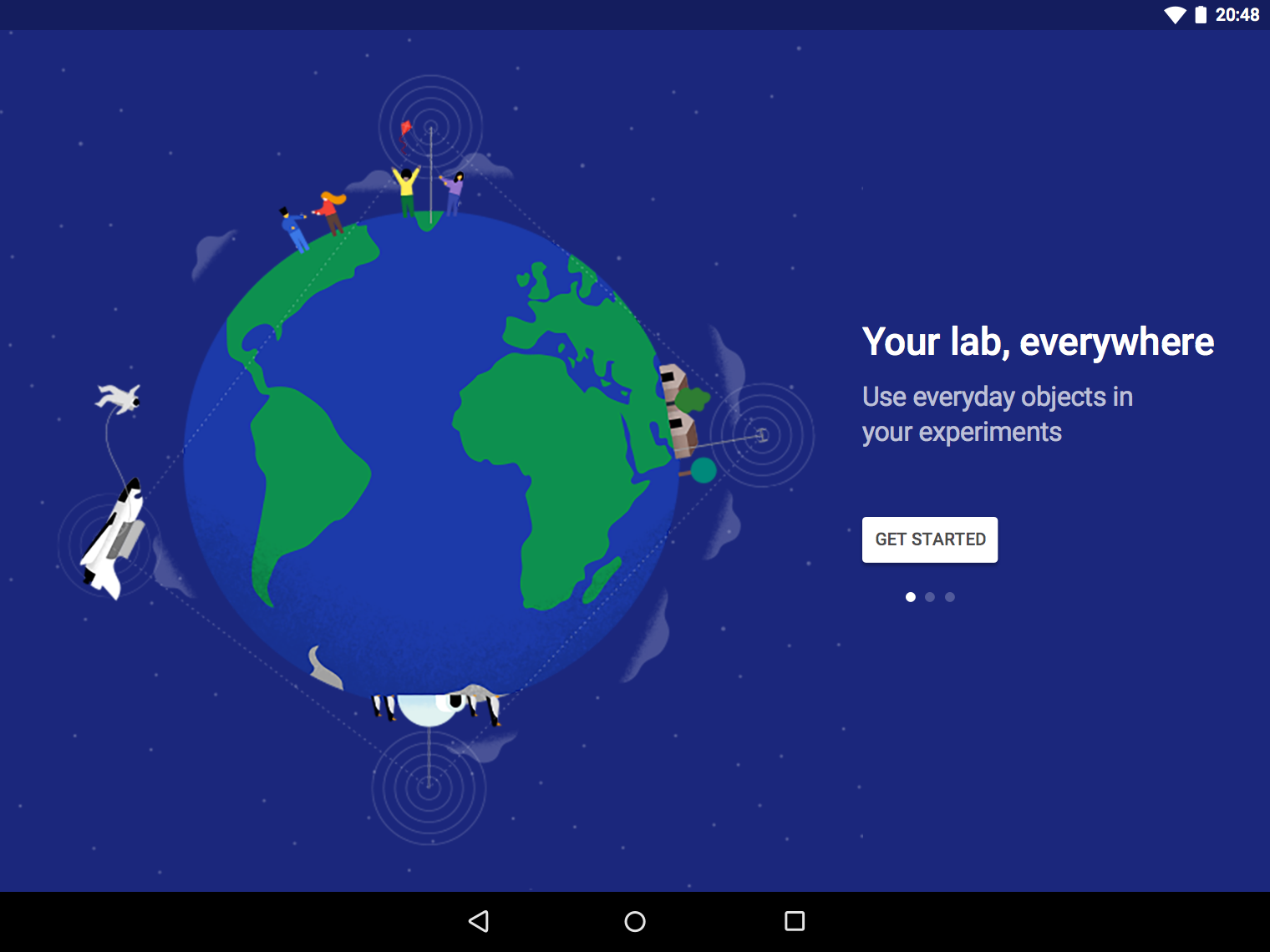
Mobil ve tablet yatay (landscape)
Sola hizalanmış metinleri ve etkileşimleri, görselin sağ kenarına yaslayarak ve dikeyde ortalanacak şekilde yerleştirin.
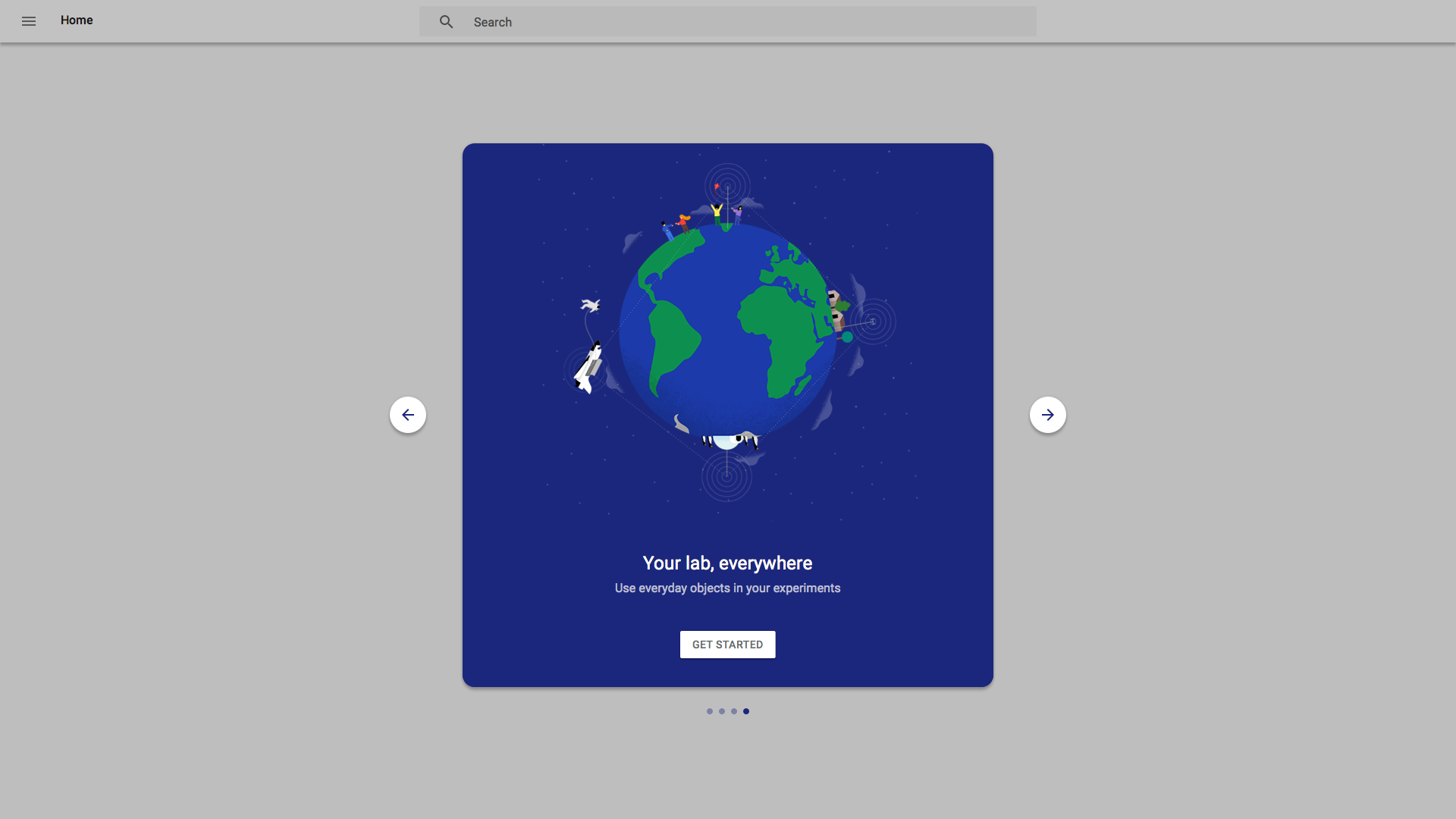
Masaüstü
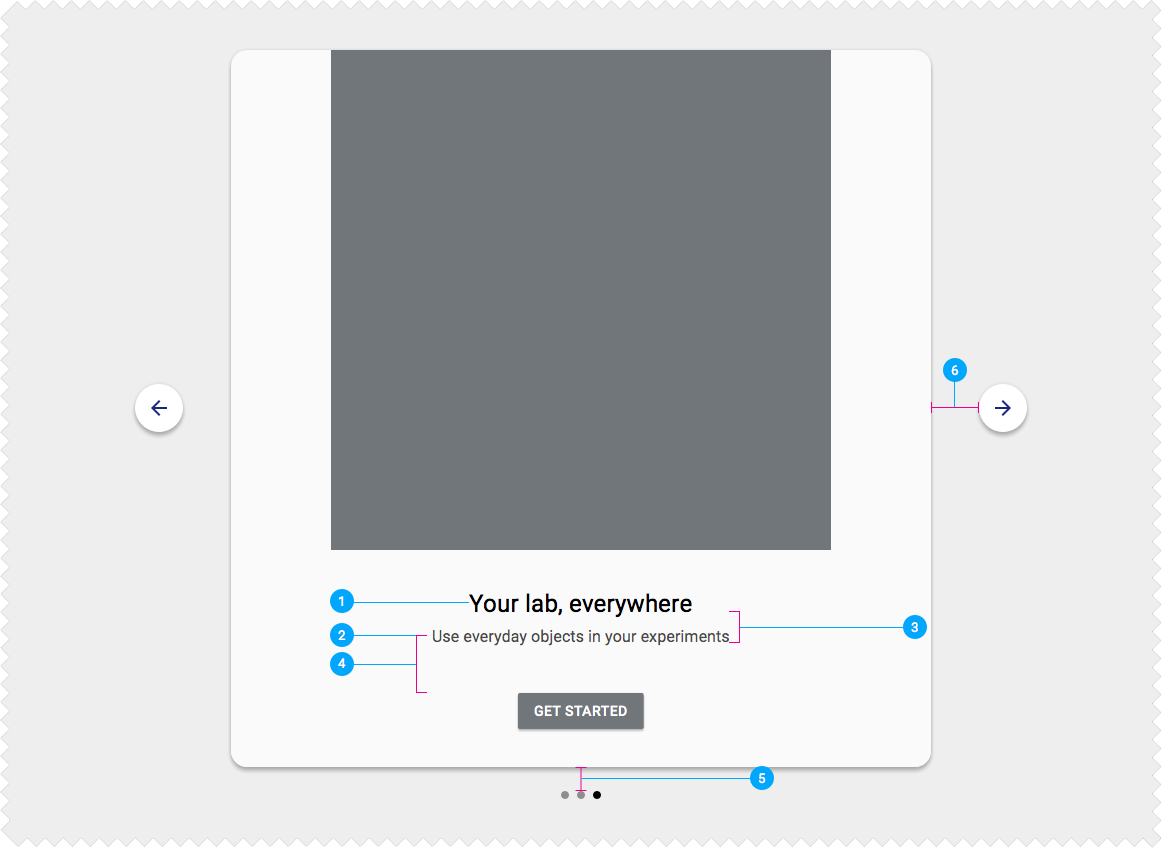
Görseli, metinleri ve etkileşimleri ortalanmış bir kartın içine yerleştirin. Bu kartın yanında "İleri" ve "Geri" düğmelerini, altında ise sayfalama göstergelerini görüntüleyin.
Giyilebilir cihazlar ve TV için sıcak karşılama deneyimleri farklı etkileşim yöntemleri kullanır ve farklı biçimde ele alınmalıdır.
Platform Redline'ları
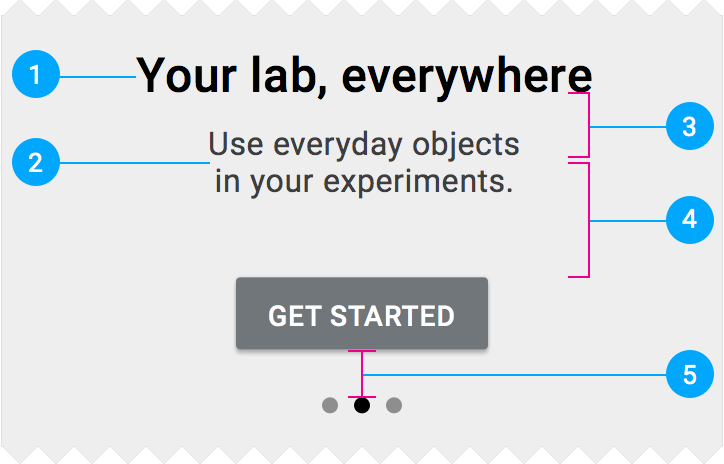
Mobil ve tablet dikey (portrait)
Metinler ve arayüz, ekranda ortaya hizalanır ve 24dp boşlukla ekranın altından yukarıya doğru yerleştirilir.
- Başlık: Yazı tipi boyutu 24sp, satır aralığı 32sp
- Alt başlık 1: Yazı tipi boyutu 15sp, satır aralığı 24sp
- 32sp satır yüksekliği
- Düğmenin üst kısmı ile metin bloğunun ortası arasında 56dp boşluk (1-3 satır metin için alan bırakır)
- 24dp dikey boşluk
Mobil ve tablet yatay (landscape)
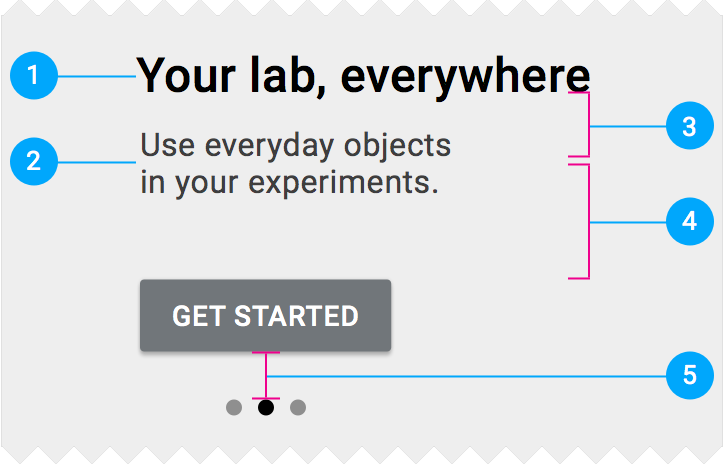
Metinleri ve arayüzü, görselin sol kenarına hizalayın ve dikeyde ortalanacak şekilde konumlandırın.
- Başlık: Yazı tipi boyutu 24sp, satır aralığı 32sp
- Alt başlık 1: Yazı tipi boyutu 15sp, satır aralığı 24sp
- 32sp satır yüksekliği
- Düğmenin üst kısmı ile metin bloğunun ortası arasında 56dp boşluk (1-3 satır metin için alan bırakır)
- 24dp dikey boşluk
Masaüstü
- Başlık: Yazı tipi boyutu 24sp, satır aralığı 32sp
- Alt başlık: Yazı tipi boyutu 16sp, satır aralığı 24sp
- Satır yüksekliği: 32sp
- Düğmenin üst kısmı ile metin bloğunun ortası arasındaki boşluk: 56dp (1-3 satır metin için alan bırakır)
- Görselden sayfalama noktalarına dikey boşluk: 24dp
- Görselden oka yatay boşluk: 48dp