

オンボーディング
オンボーディングは「ウォームウェルカム」とも呼ばれ、新しいユーザーがプロダクトに初めて触れる体験です。以下のパターンのいずれかを用いて、新規ユーザーの定着(リテンション)向上を目的としたオンボーディングを設計してください。
使用方法
オンボーディングには、ユーザーのアプリへの習熟度に応じた具体的な目標を設定する必要があります。
| ユーザーの状況 | ウォームウェルカムの目標 |
|---|---|
|
|
オンボーディングのモデル
オンボーディングは、アプリストアで始まり、次のいずれかで終わる、より長いジャーニーの中の 1 つのポイントです。
- 初回起動体験(first-run experience、FRE)、または
- ユーザーがアプリを初めて使用する体験
オンボーディングをデザインする際は、その前に表示される画面と、その後に続く画面の両方を考慮してください。
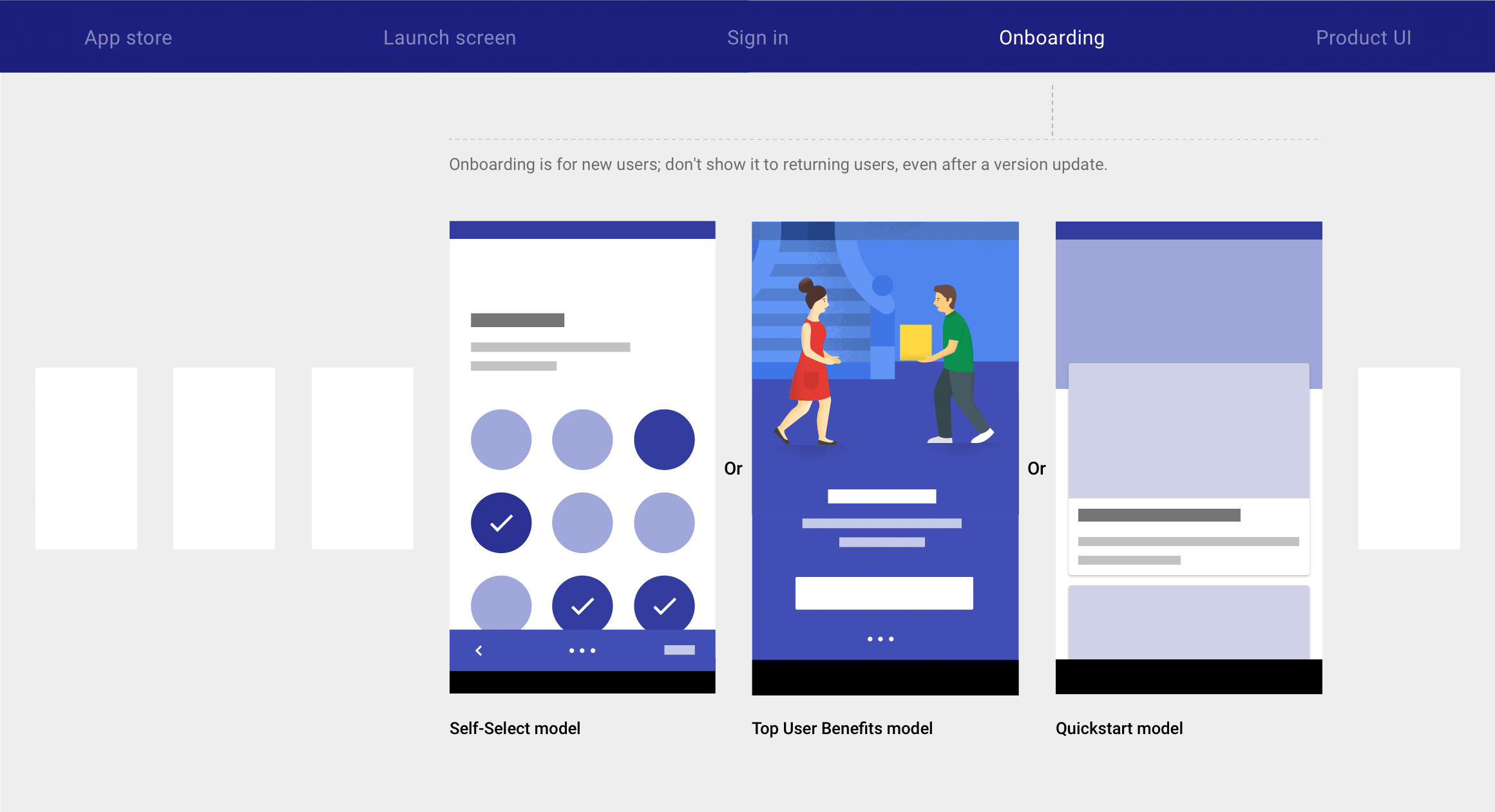
Material Design には 3 つのオンボーディングモデルがあります:
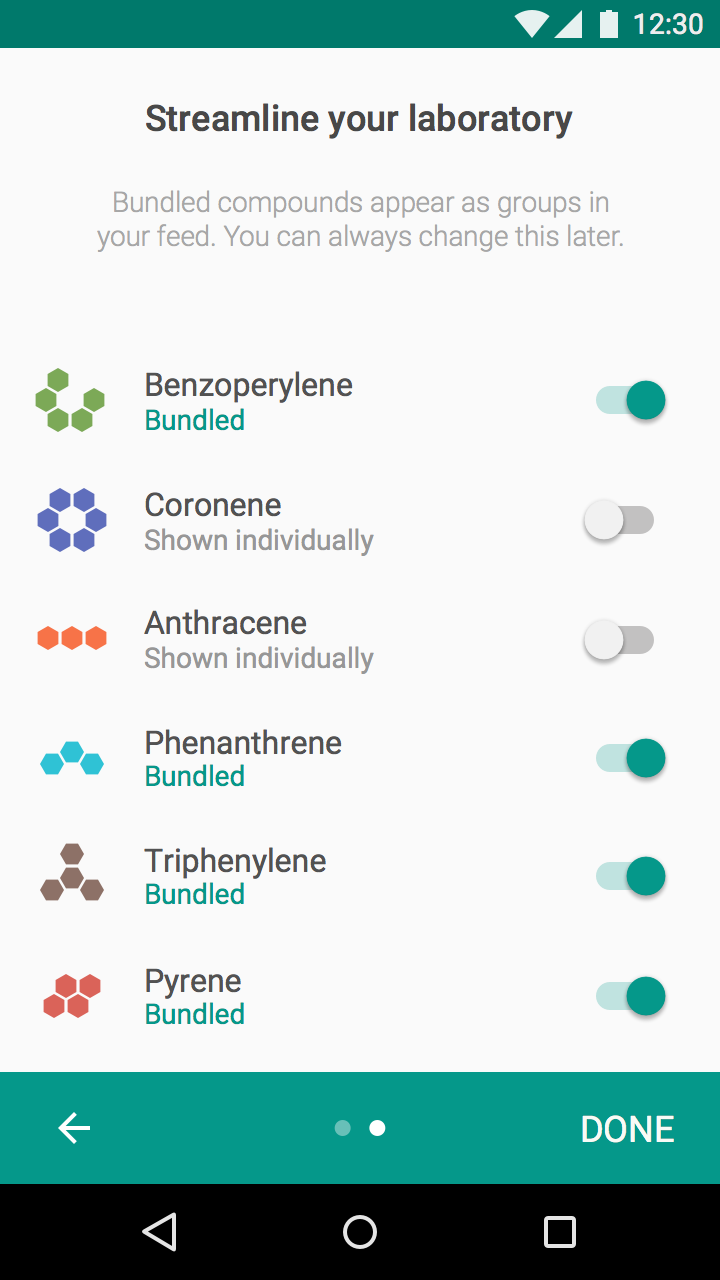
ユーザーが自分の体験をカスタマイズできるようにします。
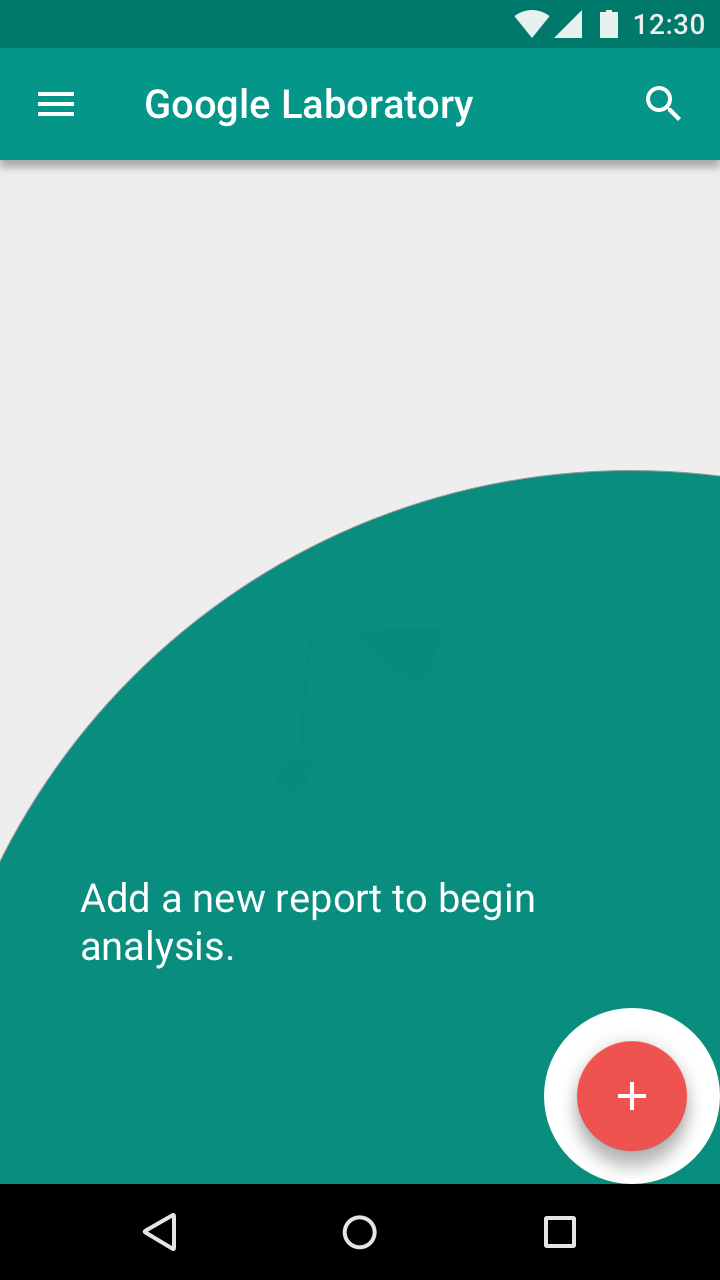
ユーザーがアプリ内で直接使い始められるようにします。
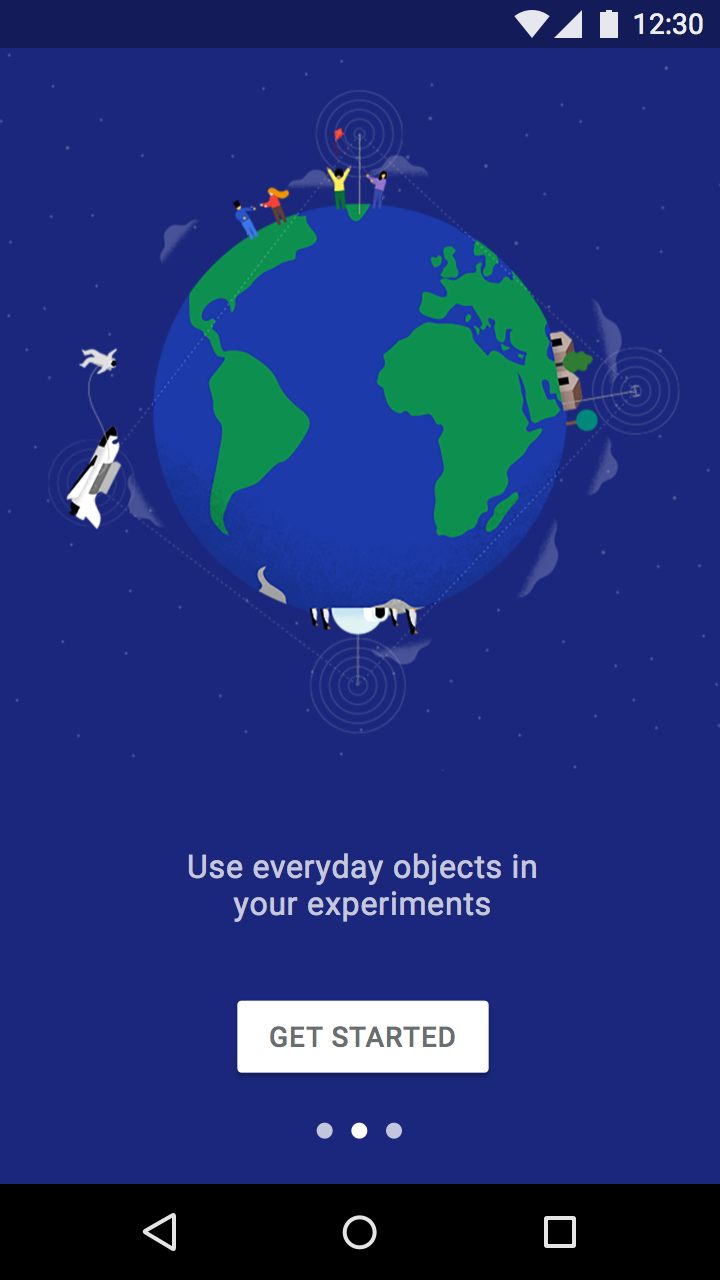
アプリの主なメリットを最大 3 つ強調して示す、短い自動再生カルーセル(またはアニマティック)を表示します。
どのオンボーディングモデルがアプリに最も適しているかは、アプリが一般的で見慣れた UI スタイルを使用しているかどうか、およびセットアップがどの程度簡単かによって異なります。
| セルフセレクト(Self-Select) | クイックスタート(Quickstart) | トップユーザーベネフィッツ(Top User Benefits) | |
|---|---|---|---|
| 使用する場合 |
| エンゲージメント(初回セッション内)またはリテンション(最初の 7 日間)の向上につながる行動をすでに特定している場合 |
|
| 使用しない場合 |
| アプリが新しい課題に取り組んでいる、または新しい種類のメリットを提供している場合 |
|
| 組み合わせ | セルフセレクトとトップユーザーベネフィッツを組み合わせないでください | 初回起動体験の前にセットアップを含めても問題ありません |
|
セルフセレクト(Self-Select)
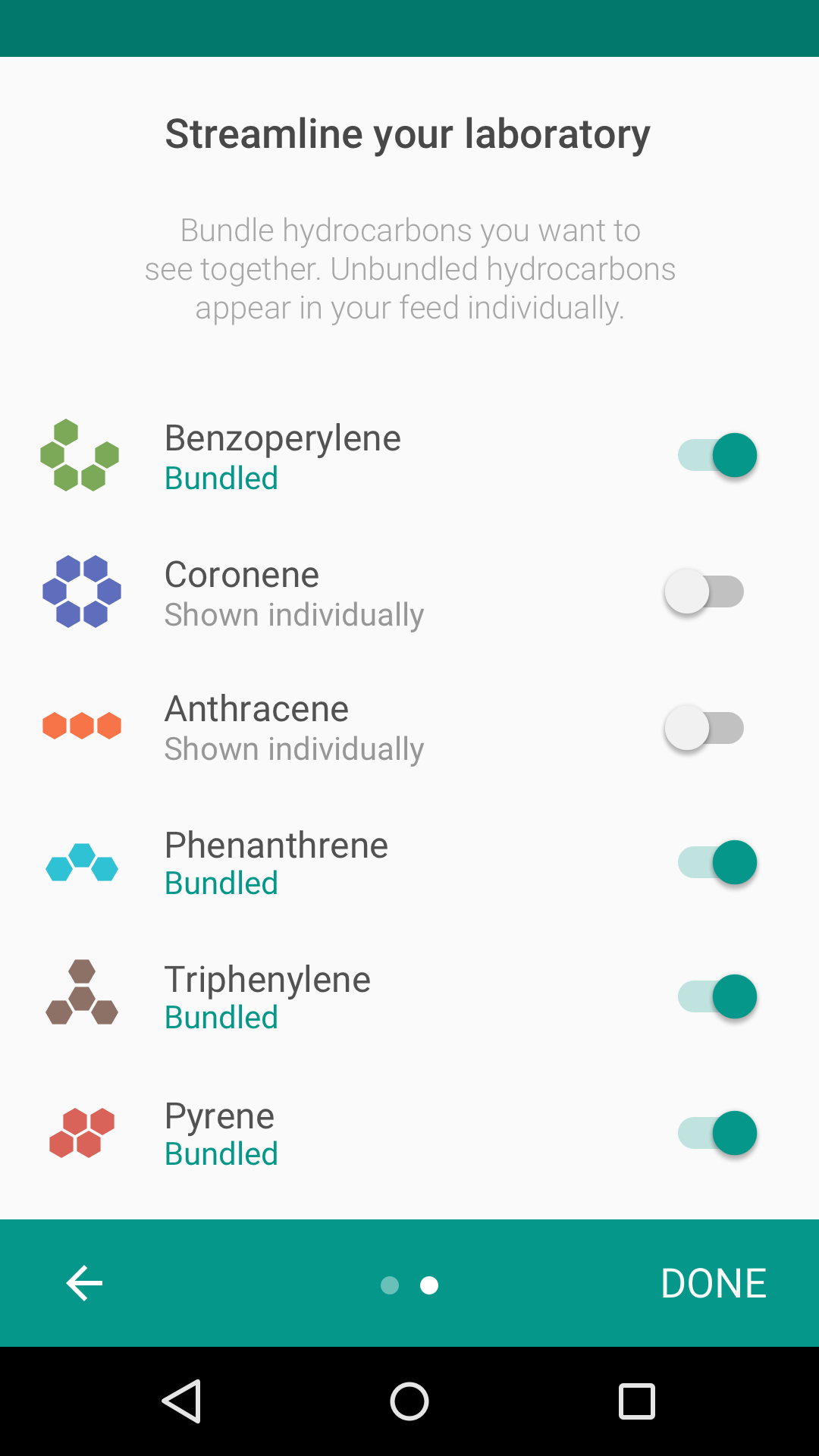
セルフセレクトモデルでは、短い一連の選択を通じて、ユーザーが初回起動体験をカスタマイズできます。
この体験は暗黙的なユーザー教育を提供し、ユーザーに自分で操作している感覚と、これからの画面への当事者意識を持たせます。
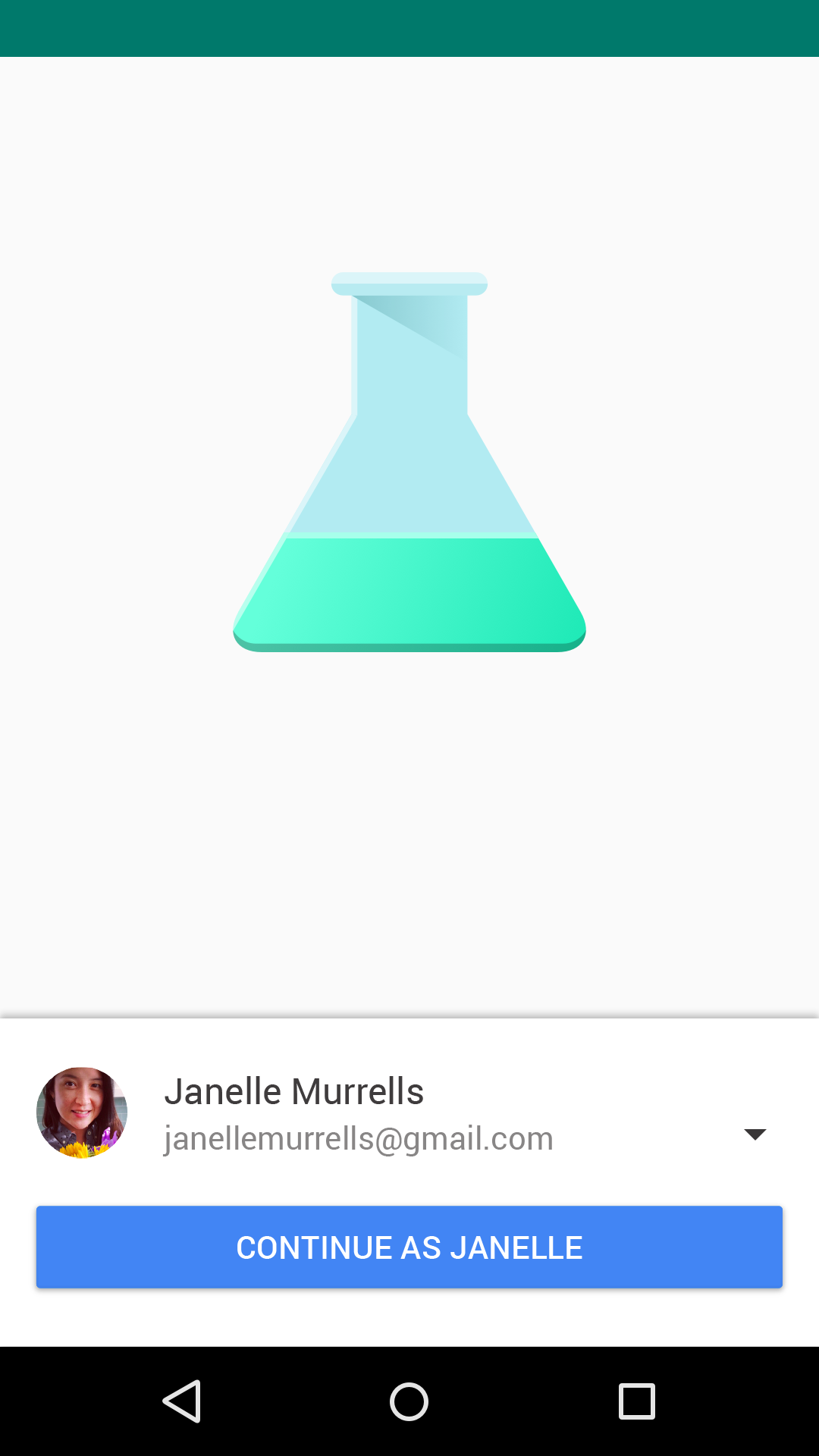
適切な選択肢を提示する
ユーザーに与える選択肢は、オンボーディングの成否に影響します。
選択肢は次の条件を満たす必要があります:
- 意味があり、目立つこと
- 新しい情報を提供すること
- 短いこと
意味があり、目立つこと
ユーザー体験に有意義で目立つ影響を与える選択肢を提供します。これにより、ユーザーは UI とのやり取りを暗黙的に学ぶことができます。
推奨
非推奨
通常の使用では分からないことを尋ねる
通常の使用から把握できる好みを尋ねないでください。
推奨
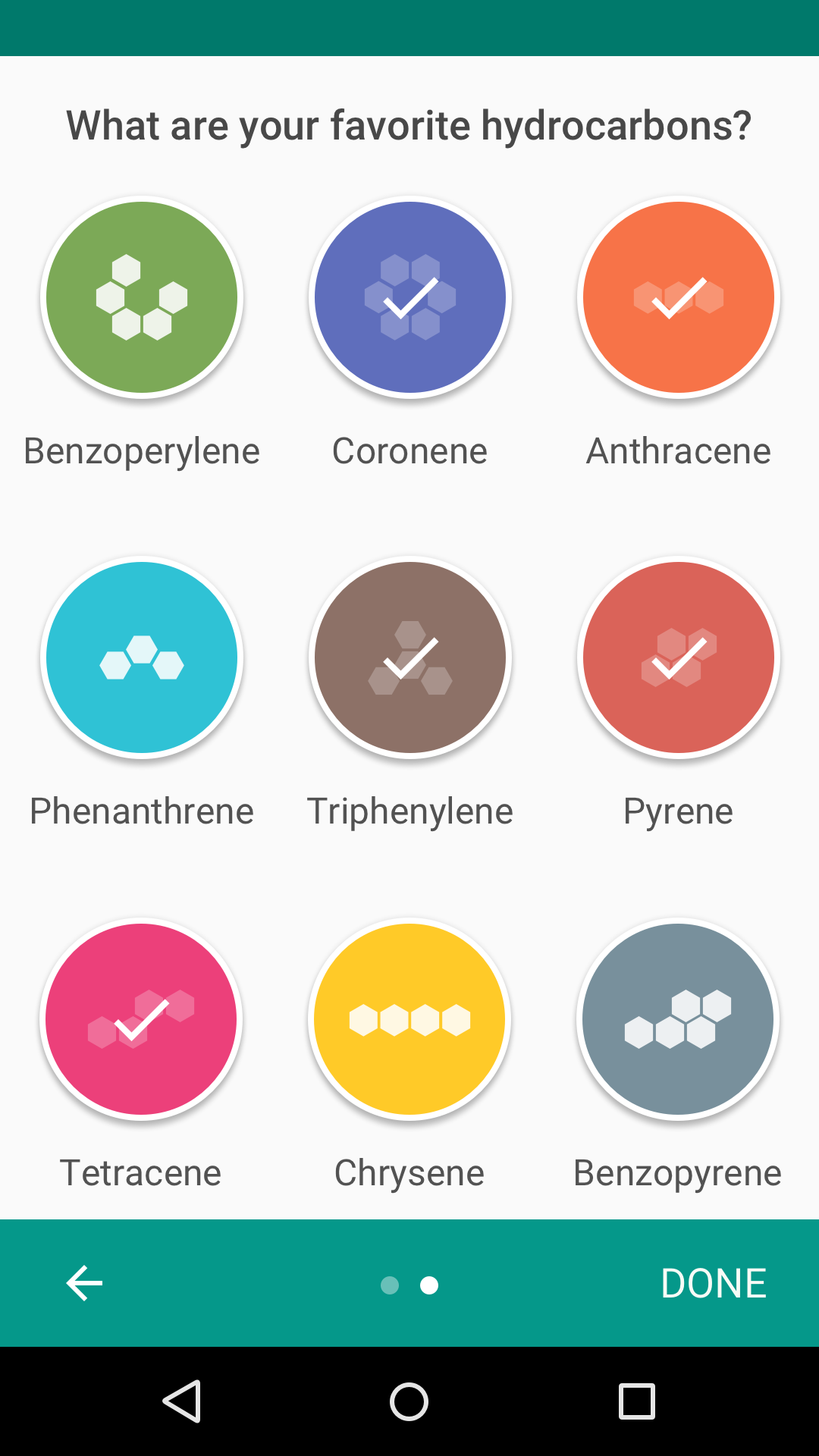
非推奨
簡潔にする
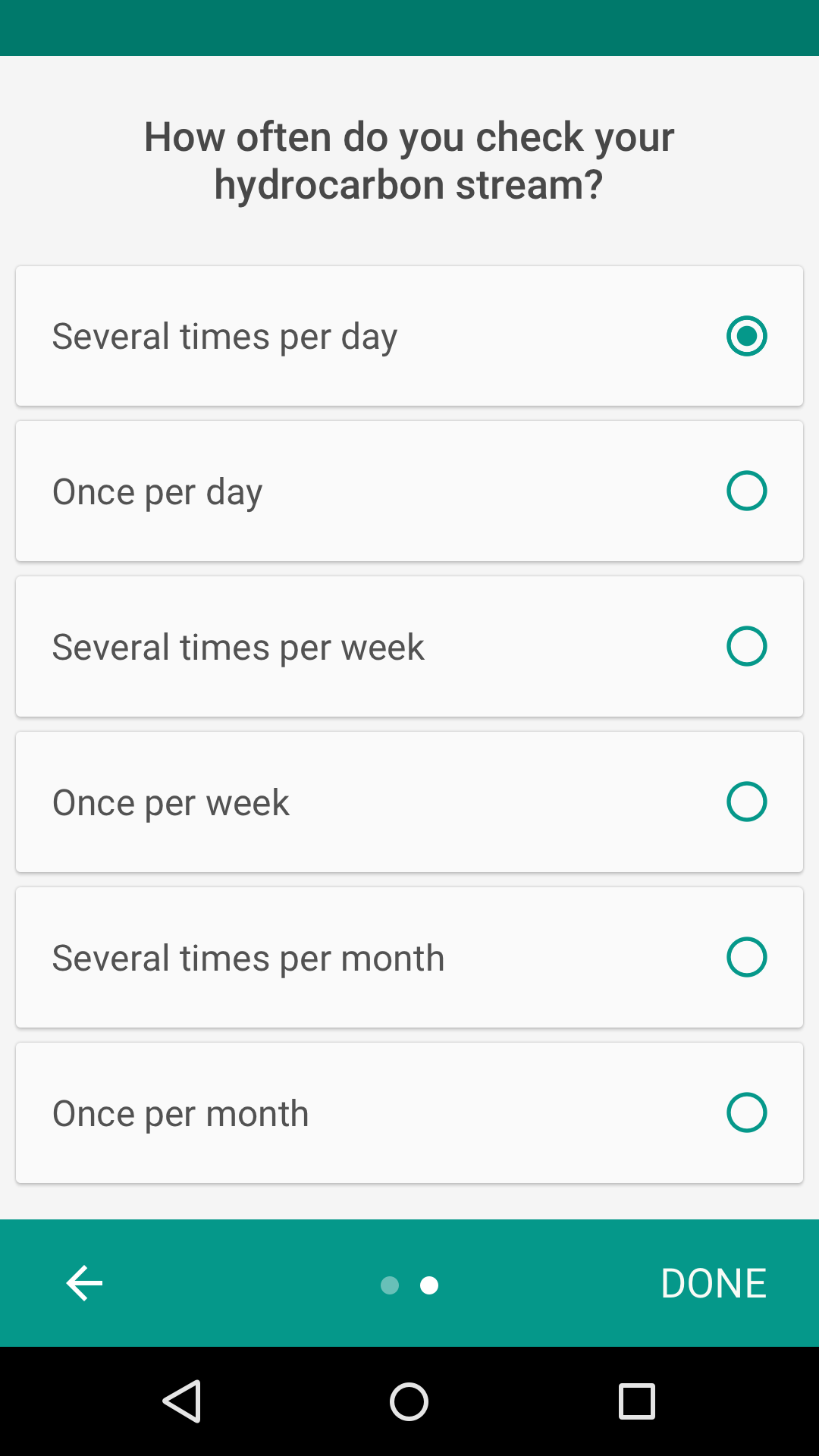
選択肢は 1 画面に収めるか、複数の画面を使う場合は互いにつながりを感じさせるようにします。
各画面の選択肢は 10 個未満にします。
推奨
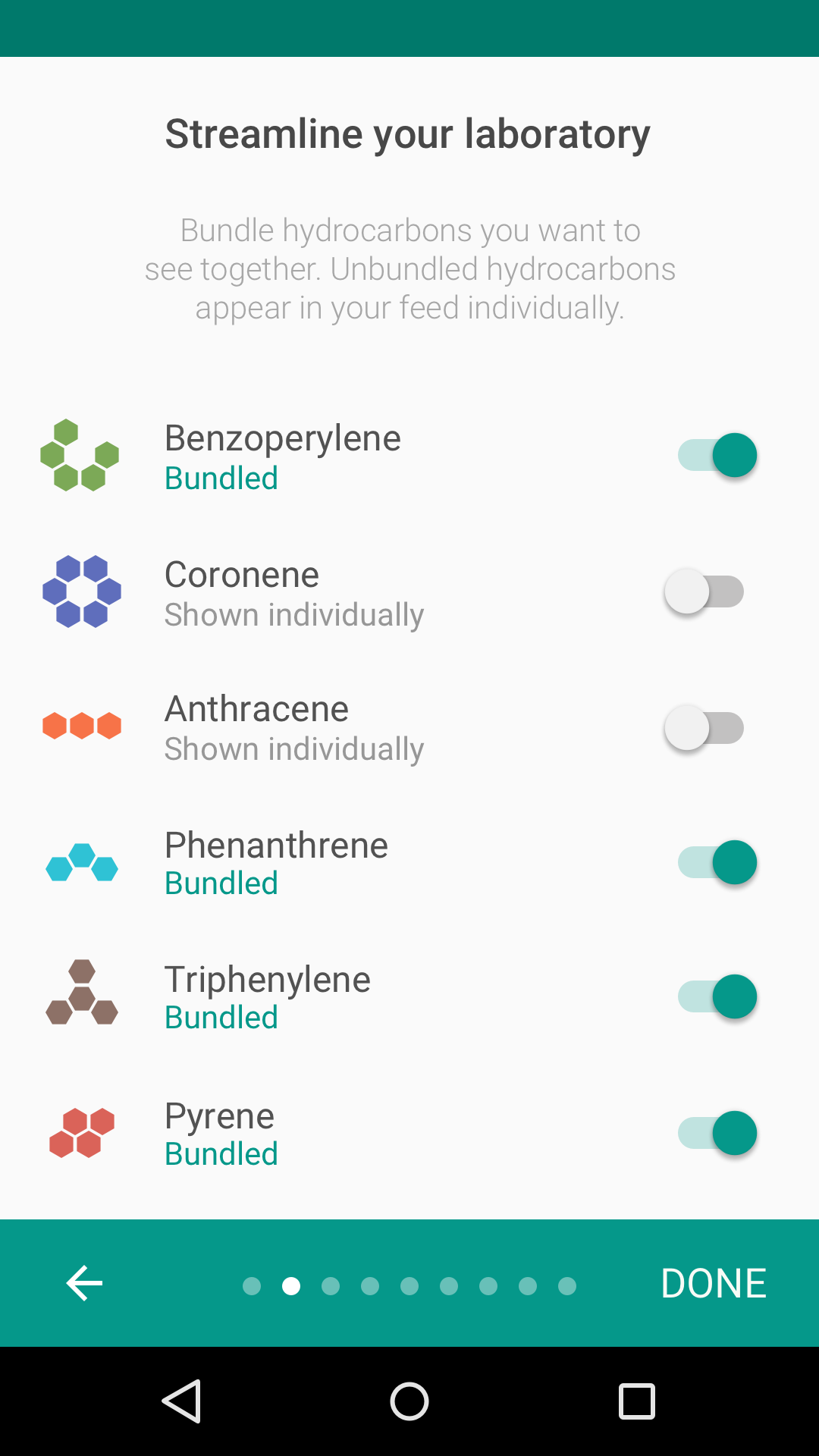
非推奨
オンボーディングをデザインする際は、オンボーディングのプロセスがユーザーの初回起動体験にどのようにつながるかを考えてください。オンボーディングの後、ユーザーが学んだことをすぐに実行できる画面にたどり着けるようにしてください。
デザイン
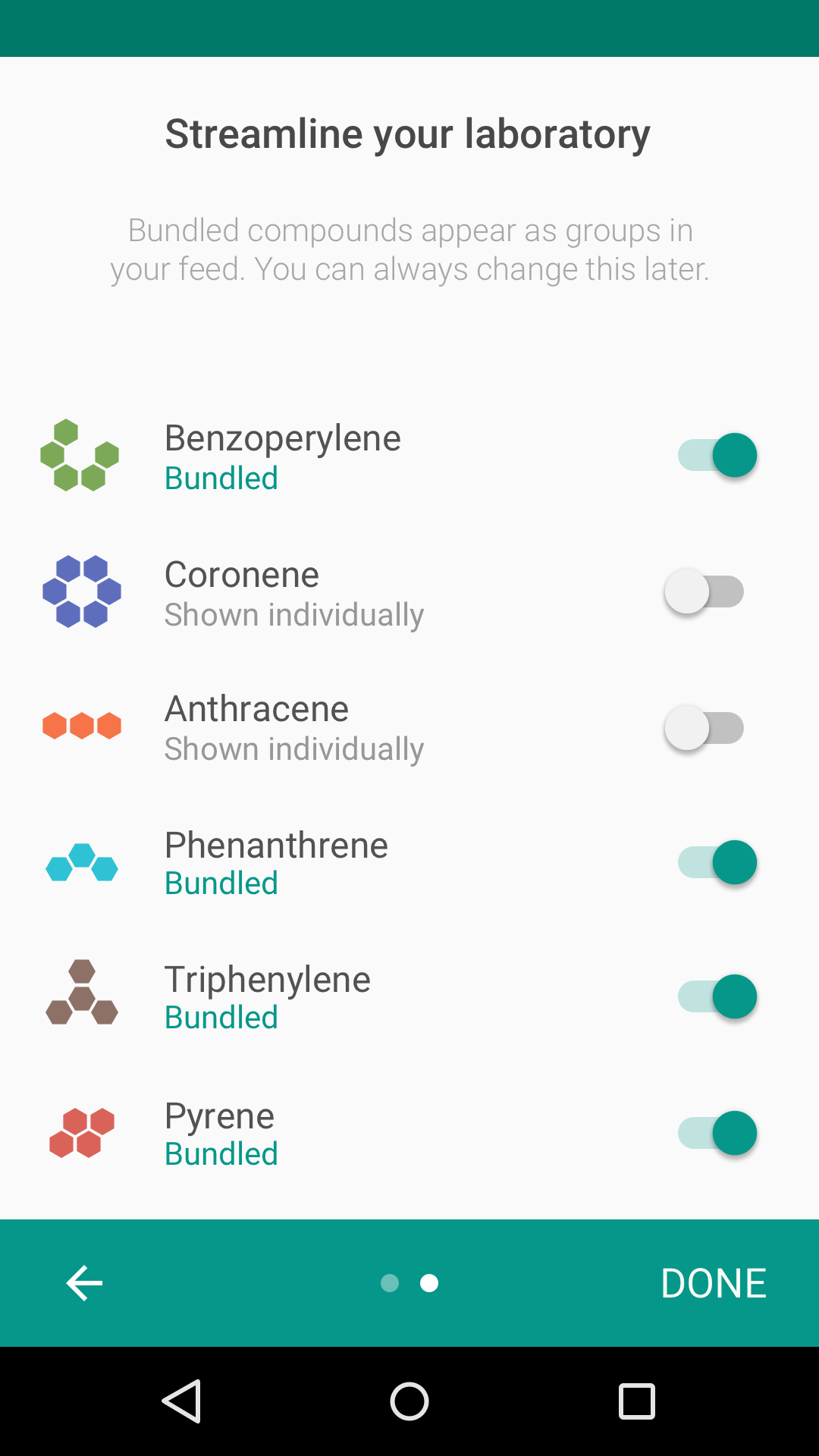
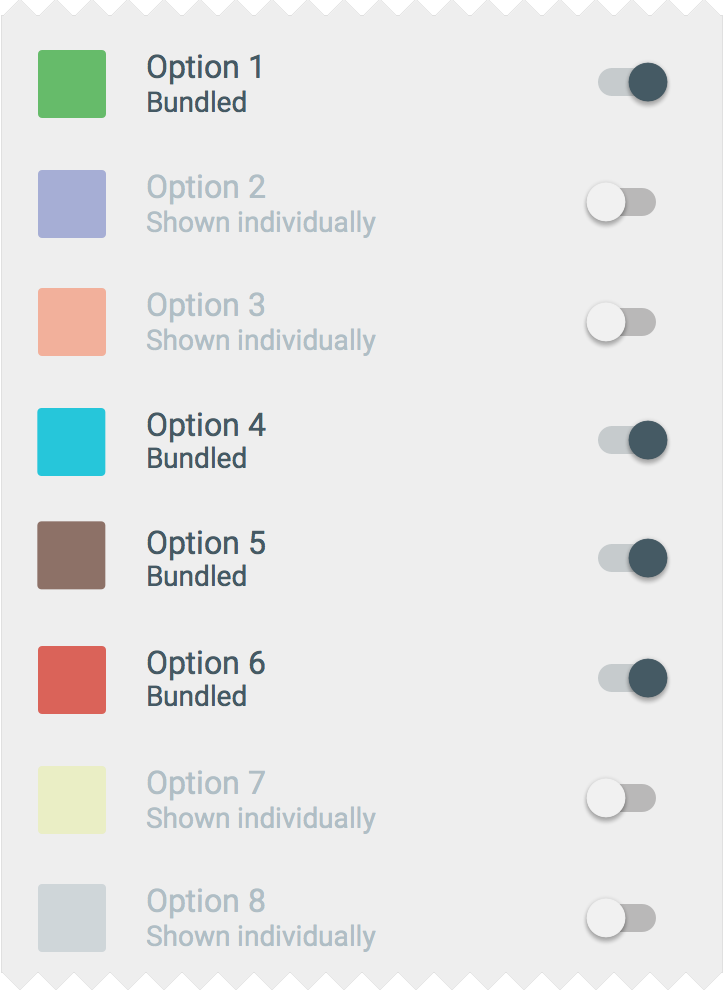
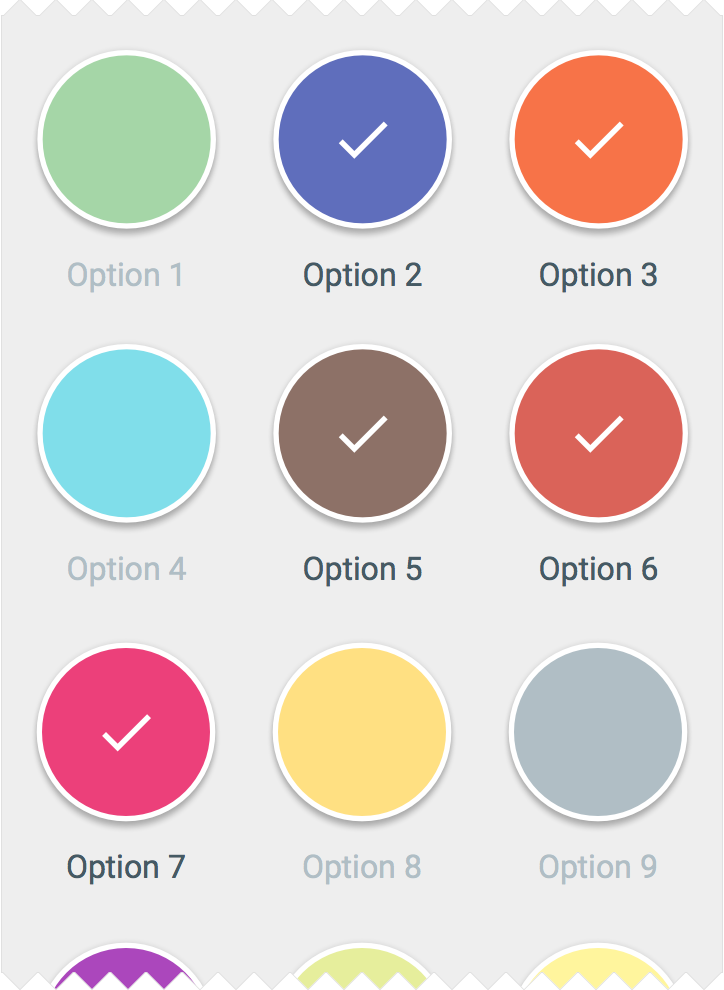
セルフセレクトの画面は、アプリの機能や用途に関連付けてデザインします。たとえば、コンテンツの閲覧を主とするアプリは興味のあるトピックを尋ね、フィードを持つアプリはどのトピックをまとめるかを尋ねるとよいでしょう。
一般的なセルフセレクトのデザインパターンには次のものがあります:
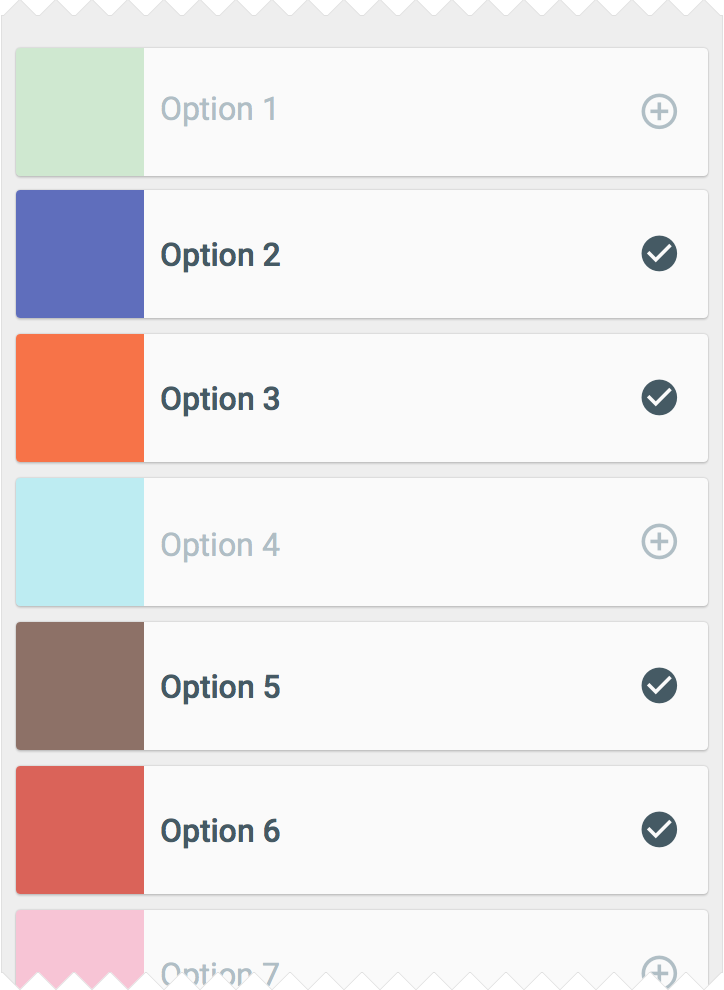
クイックスタート(Quickstart)
クイックスタートモデルでは、オンボーディング画面を表示せずに、ユーザーを直接 UI へ誘導します(サインインとセットアップは除きます)。
クイックスタートモデル:
- ユーザーがアプリのコア機能をすばやく使い始められるようにする
- 多くの場合、最初の重要なアクションを優先する
- 任意で、詳細を学んだりヘルプを求めたりするための手段を提供することもできる
ベストプラクティス
ユーザーにやるべきことを提供する
ユーザーを空白の画面に放置するのではなく、UI はインタラクションを促すものであるべきです。
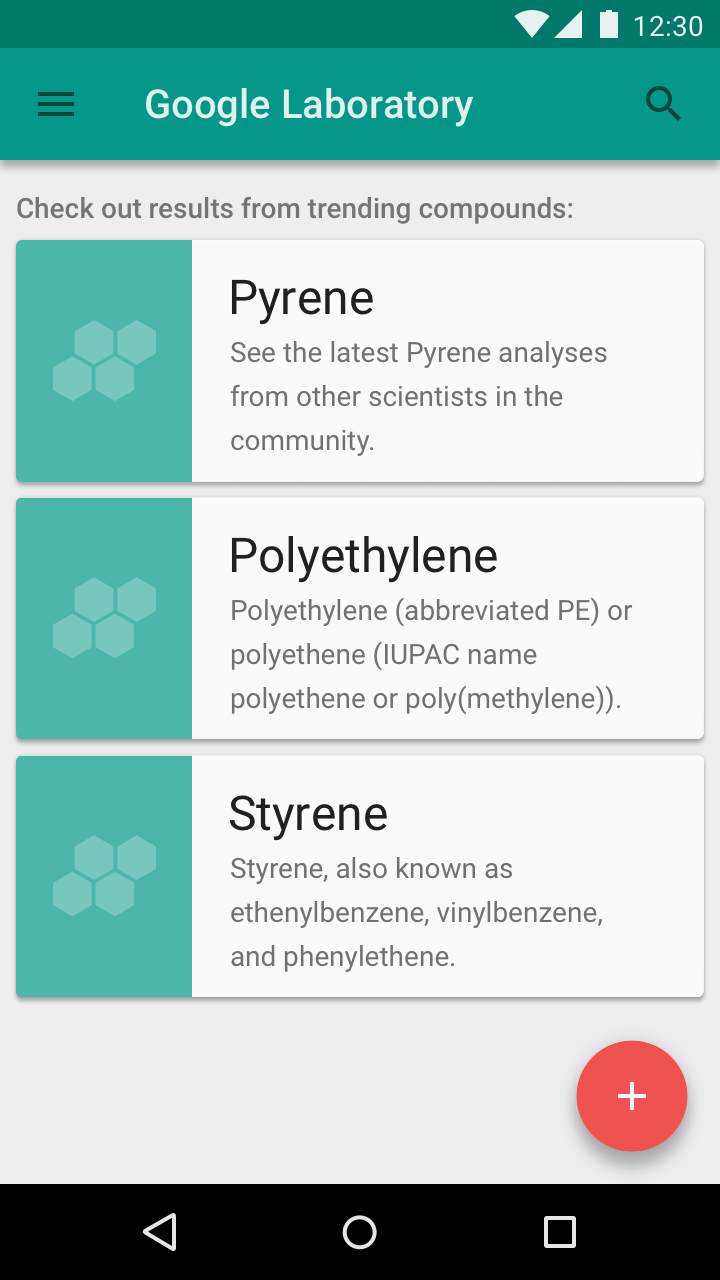
推奨
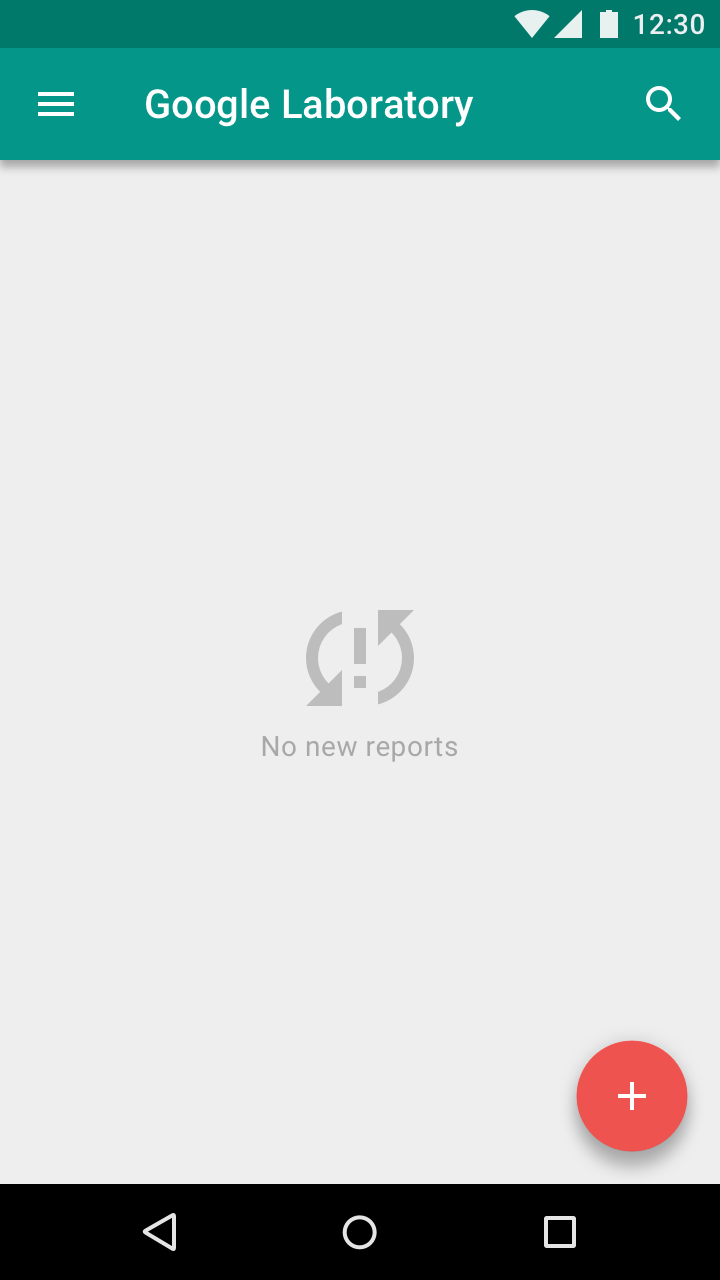
非推奨
使い方の説明を提供する
初回起動体験の終盤(初回セッションの 90% が経過した時点)で、ユーザーがアプリの使い方を理解していないように見える場合は、使い方を学ぶ機会を提供する UI プロンプトを表示します。
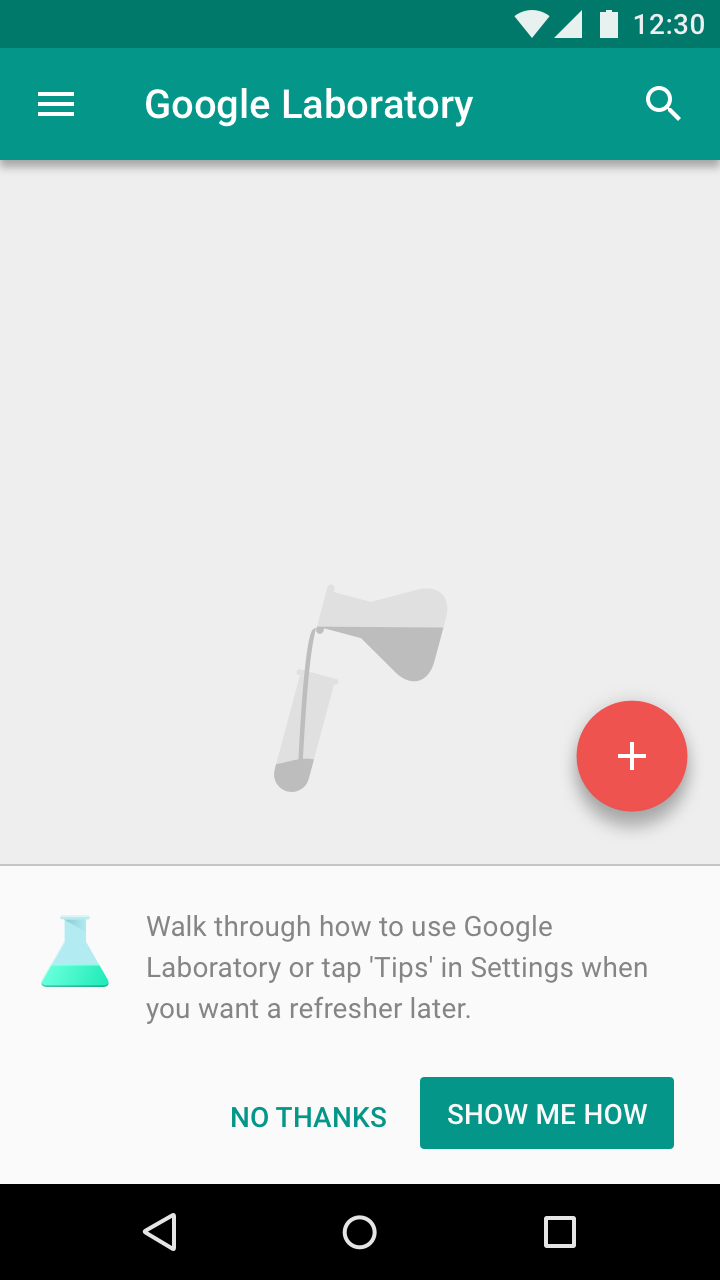
推奨
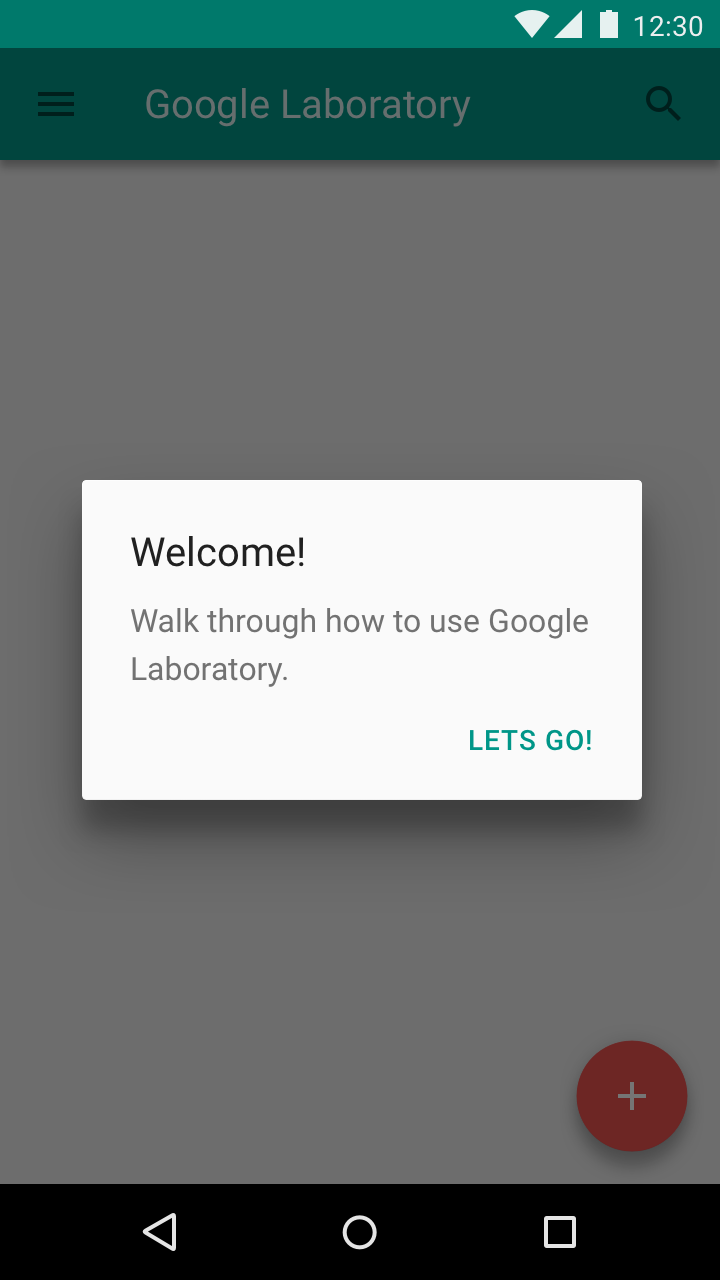
非推奨
最初の重要なアクションを優先する
最初の 7 日間のエンゲージメントに最も密接に関連するアクションを選びます。あるいは、ユーザーがまだ試したことのないアクションのヒントとして、コア機能を紹介します。
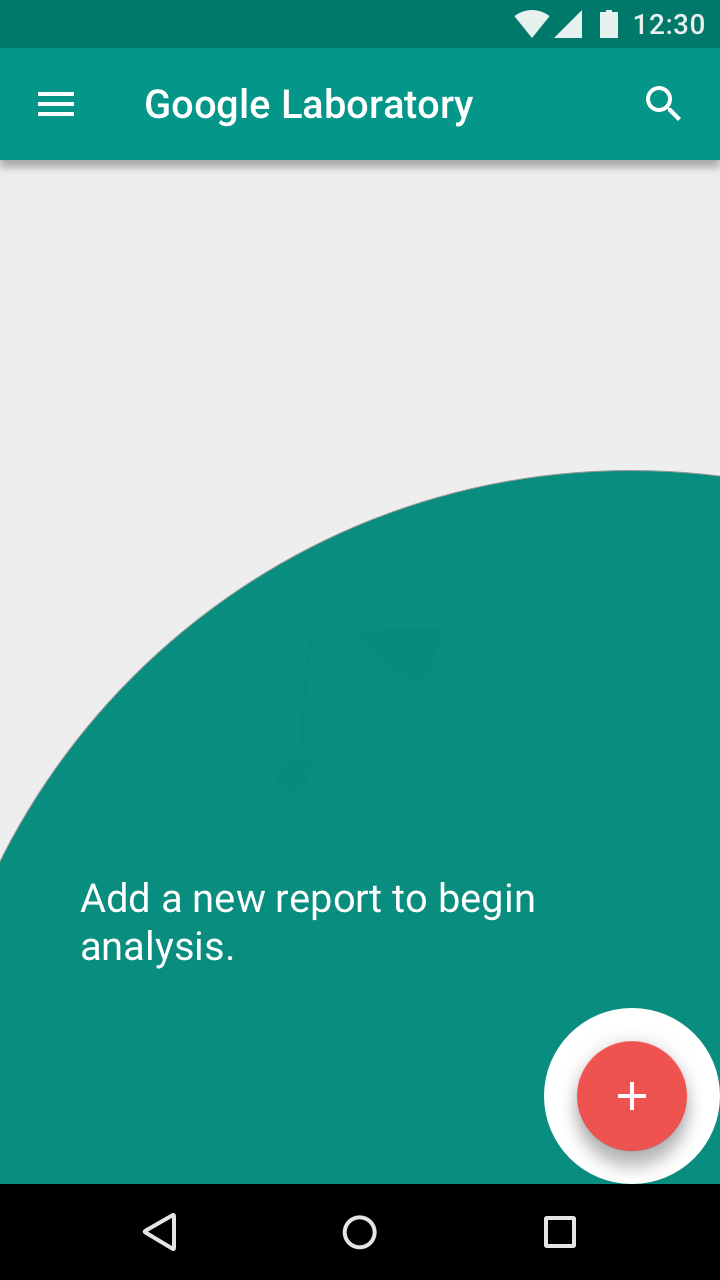
推奨
非推奨
トップユーザーベネフィッツ(Top User Benefits)
トップユーザーベネフィッツのオンボーディングモデルは、アプリの使用による主なメリットを最大 3 つ強調して示す、短い自動再生カルーセルまたはアニマティック(動く絵コンテ)で構成されます。
適切なメリットの選定
トップユーザーベネフィッツモデルでは、アプリの使用による主なメリットを最大 3 つ示す必要があります。これらのメリットは、指示を与えたり機能を説明したりするものではなく、重要な瞬間において、アプリがユーザーにとって関係が深く、パーソナルなものであることを伝えるものでなければなりません。
どのメリットを提示するかを検討する際は、次の点を考慮してください:
- アプリが解決する問題
- アプリが生み出す主なメリット
- アプリの「歯ブラシ的機能」(toothbrush feature、つまり毎日 1 ~ 2 回使うような習慣的な機能)
実装オプション
自動再生カルーセル
ページネーションナビゲーションを表示しつつ、最大 3 つのイラストが 2 ~ 3 秒ごとに自動で切り替わるようにします。これが単一の画面ではないことを明確にするため、最初の画面はより早く自動送りします。ユーザーがカルーセルに触れた場合は、自動送り機能を無効にします。
アニメーション全体を通して「スタート」ボタンを表示し、「スタート」ボタンがタップされるまでアニメーションを継続的にループさせます。
画面は、次へ/前へいずれの方向にもスワイプできるようにします。
動画
トップユーザーベネフィッツ体験の最も高度な実装形態には、高品質に制作された動画が含まれます。
ページネーションの円は表示せず、「スタート」ボタンを含める必要があります。
ベストプラクティス
視覚的な一貫性を維持する
キャラクター、環境、スタイル、タイポグラフィ、ボタンの色のすべてにおいて、視覚的な一貫性を維持します。
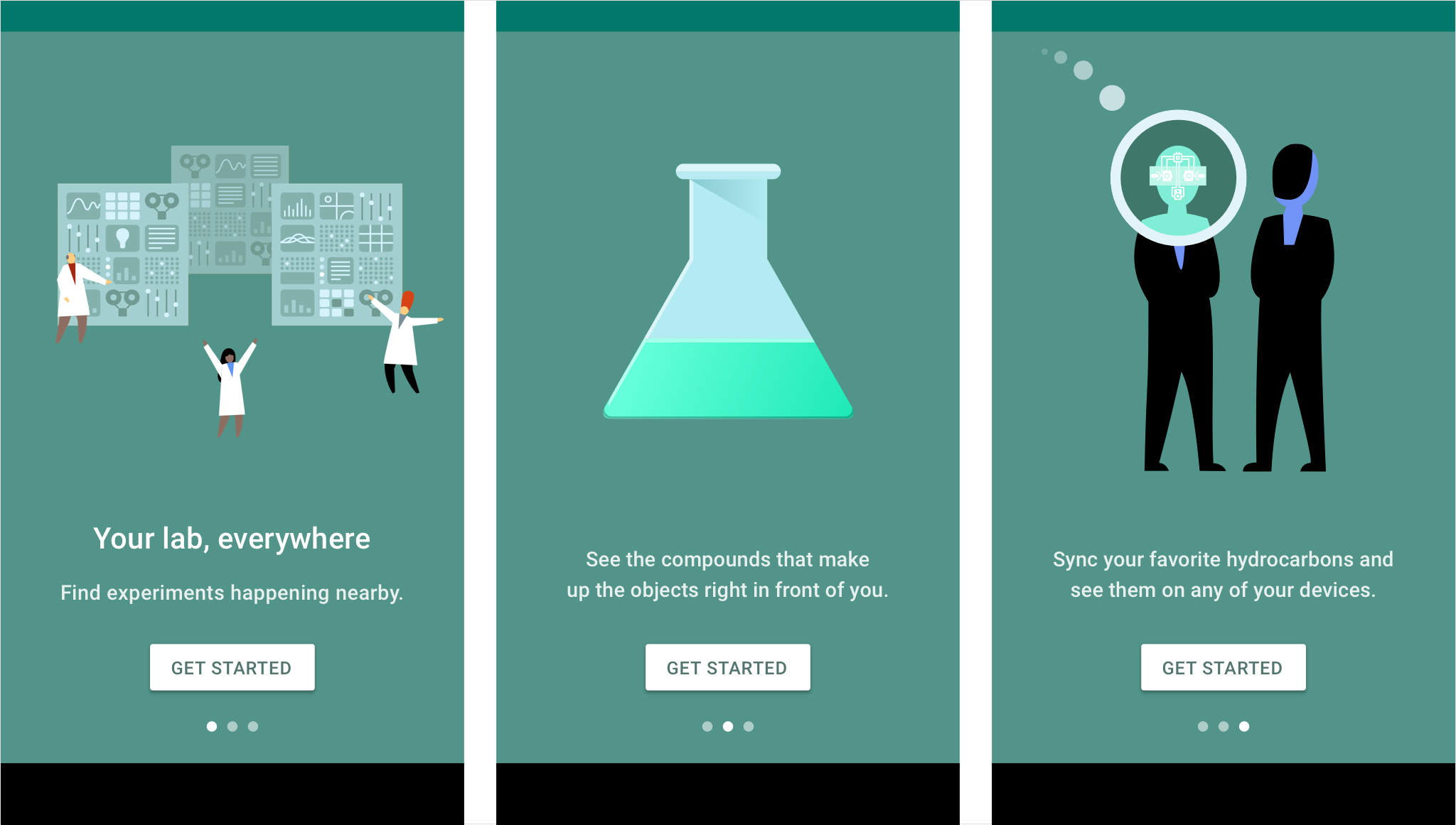
推奨
シンプルにする
コンセプトを伝えるために必要な要素だけにビジュアルを簡素化します。
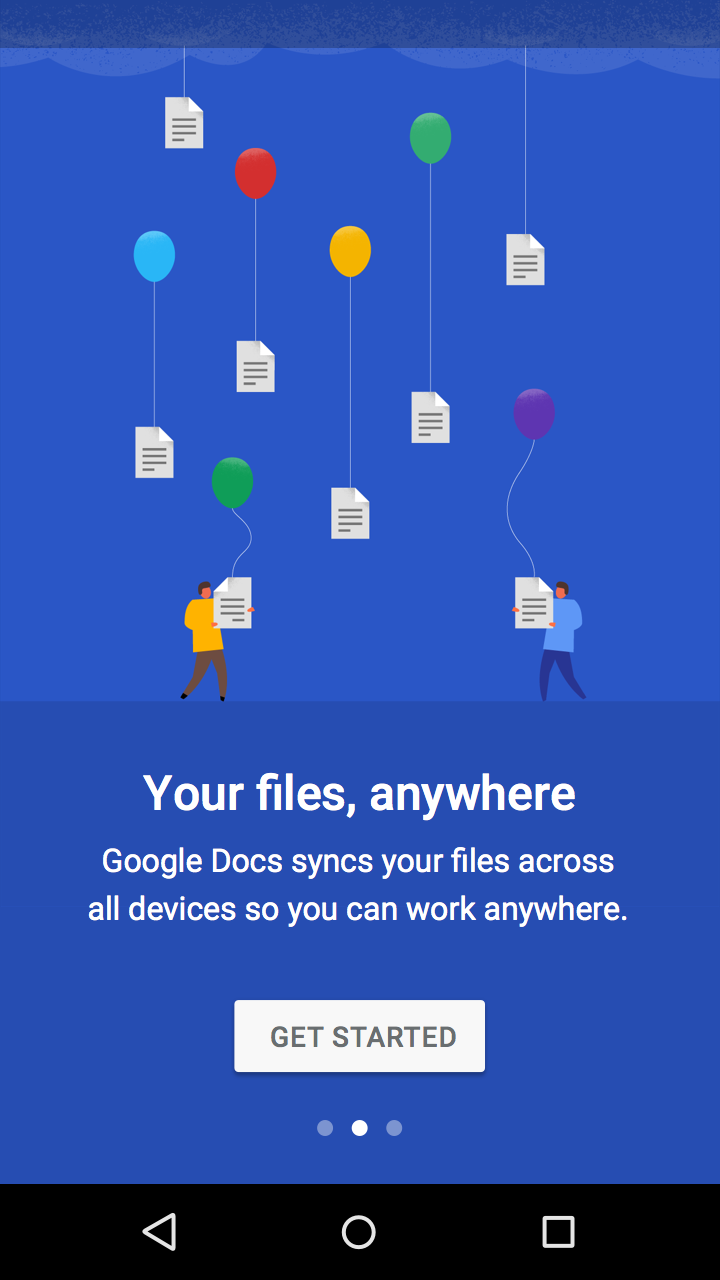
推奨
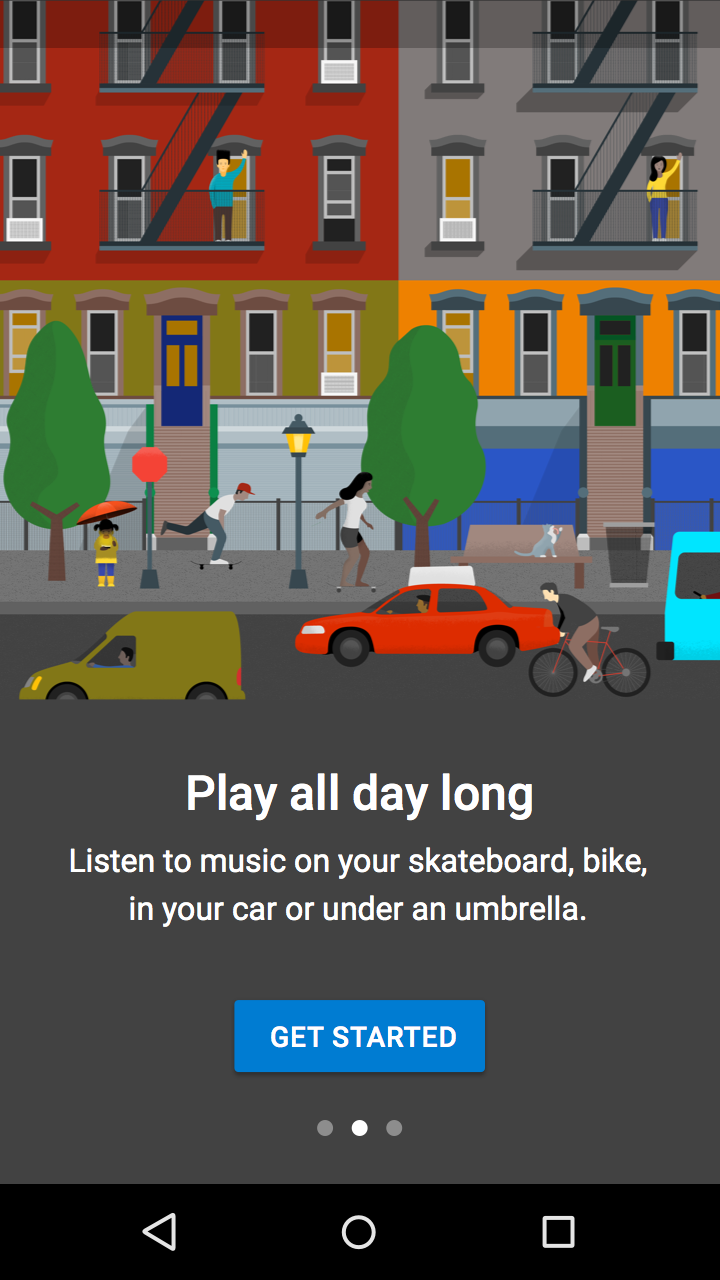
非推奨
UI をそのまま見せない
ユーザーがまだアプリの UI を体験していない場合は、アプリの UI を表示しないでください。まずユーザーにとってのメリットを示します。
特定の UI に関する説明は、後の場面で表示しても構いません。
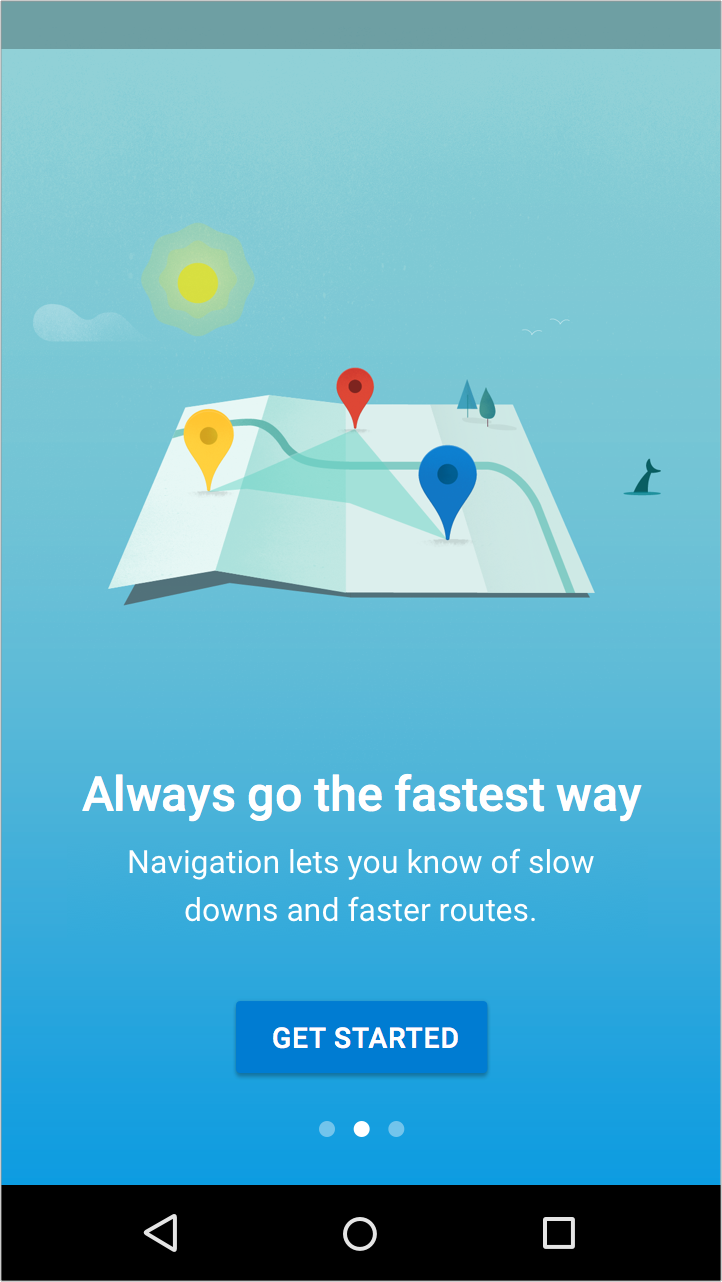
推奨
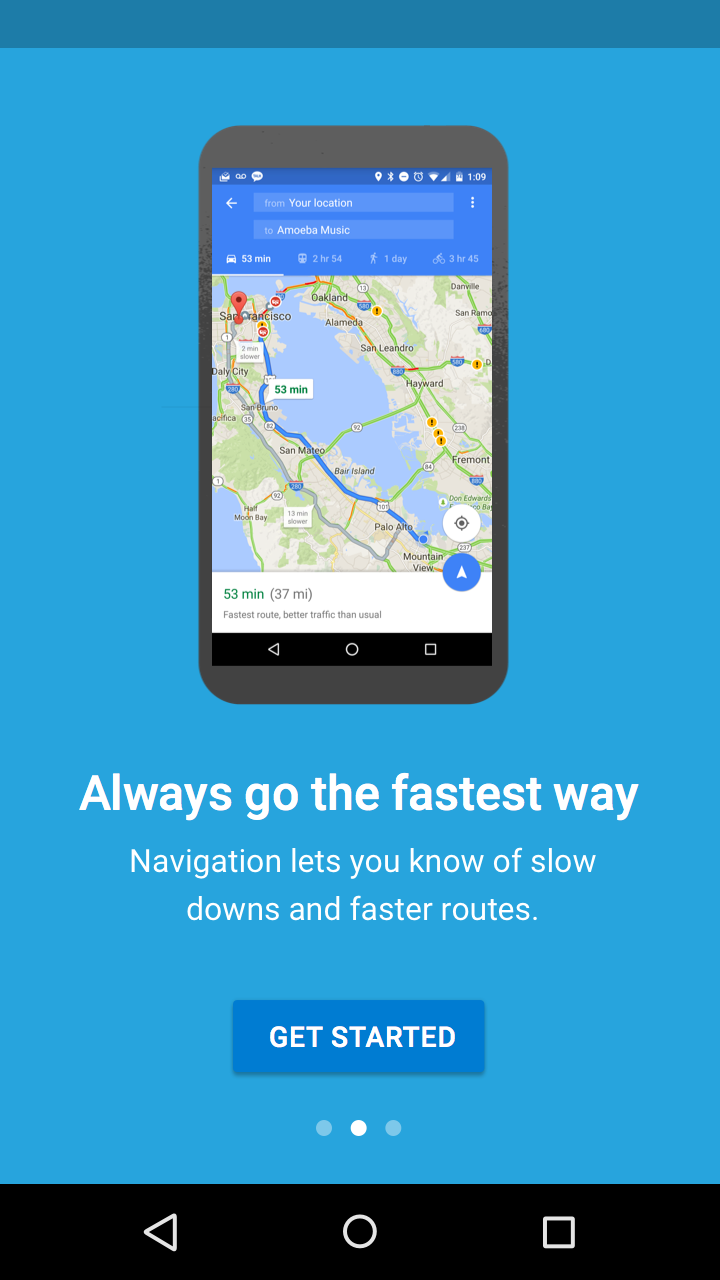
非推奨
オンボーディングは初回起動体験とつながるようにデザインしてください。オンボーディングの後に表示される UI は、ユーザーが学んだことをすぐに実行しやすいものである必要があります。
デザイン
トップユーザーベネフィッツのデザインは、文章を引き立てるものであるべきです。言葉でより的確に表現できるアイデアがある場合は、イメージではなくテキストを使用します。
これらのレイアウトは、1:1 のアスペクト比のイラストが、すべてのプラットフォームの画面に一貫して収まるようにデザインされています。背景色とテキストの色が、アクセシビリティのための最小コントラスト比を満たしていることを確認してください。
モバイルとタブレットの縦向き
中央揃えのテキストとインタラクションを、イラストの下に配置します。
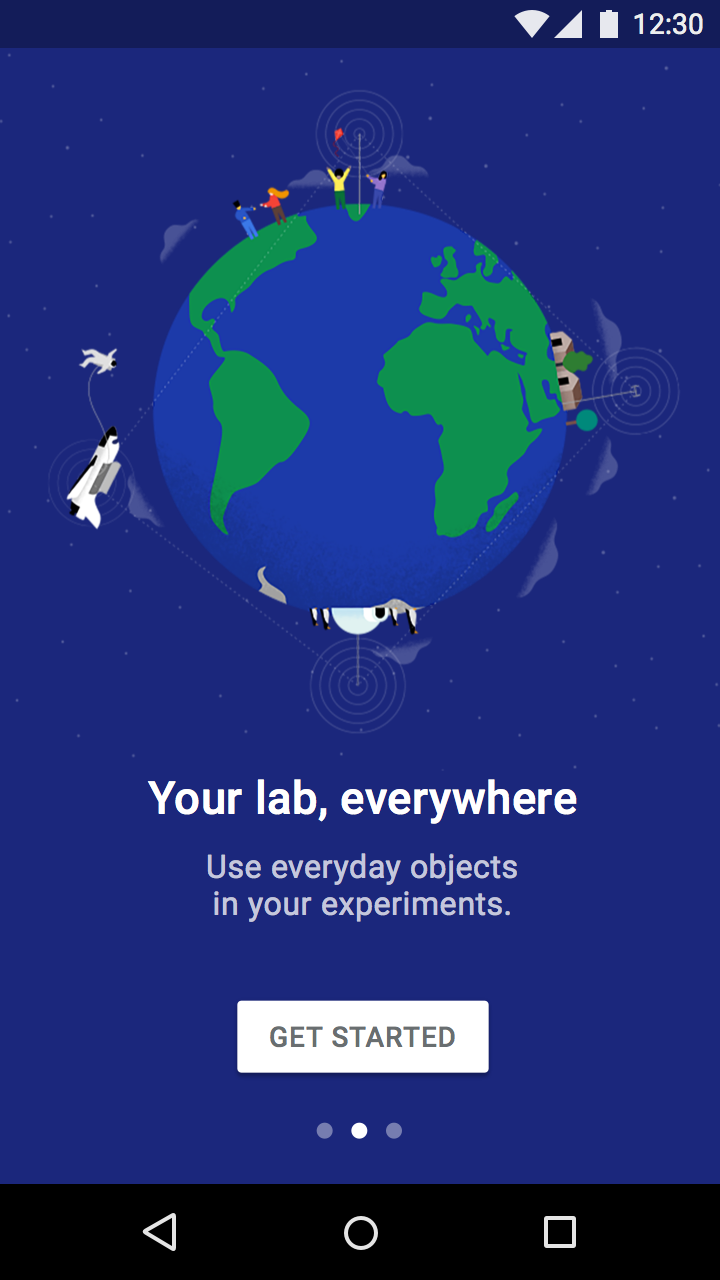
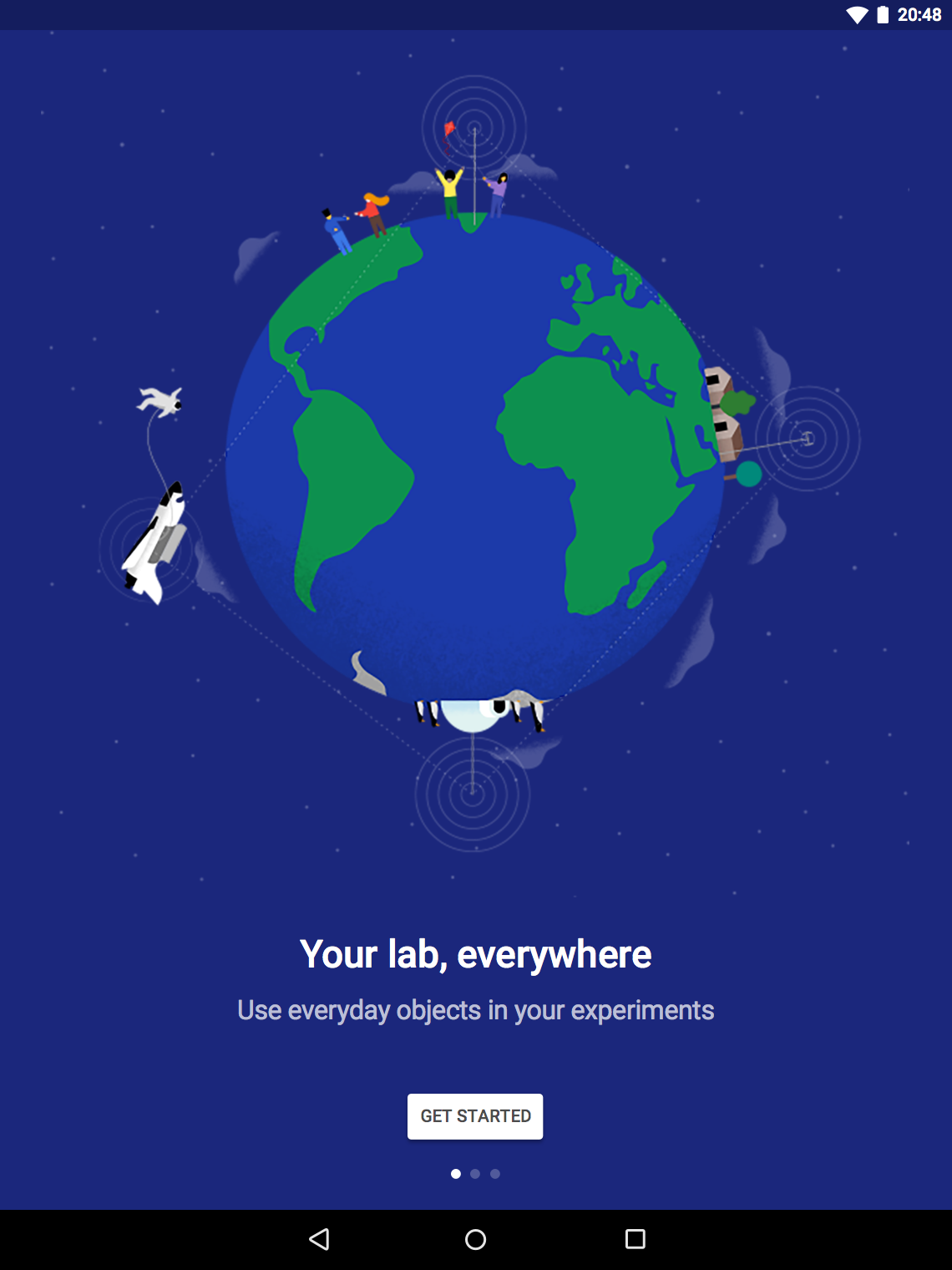
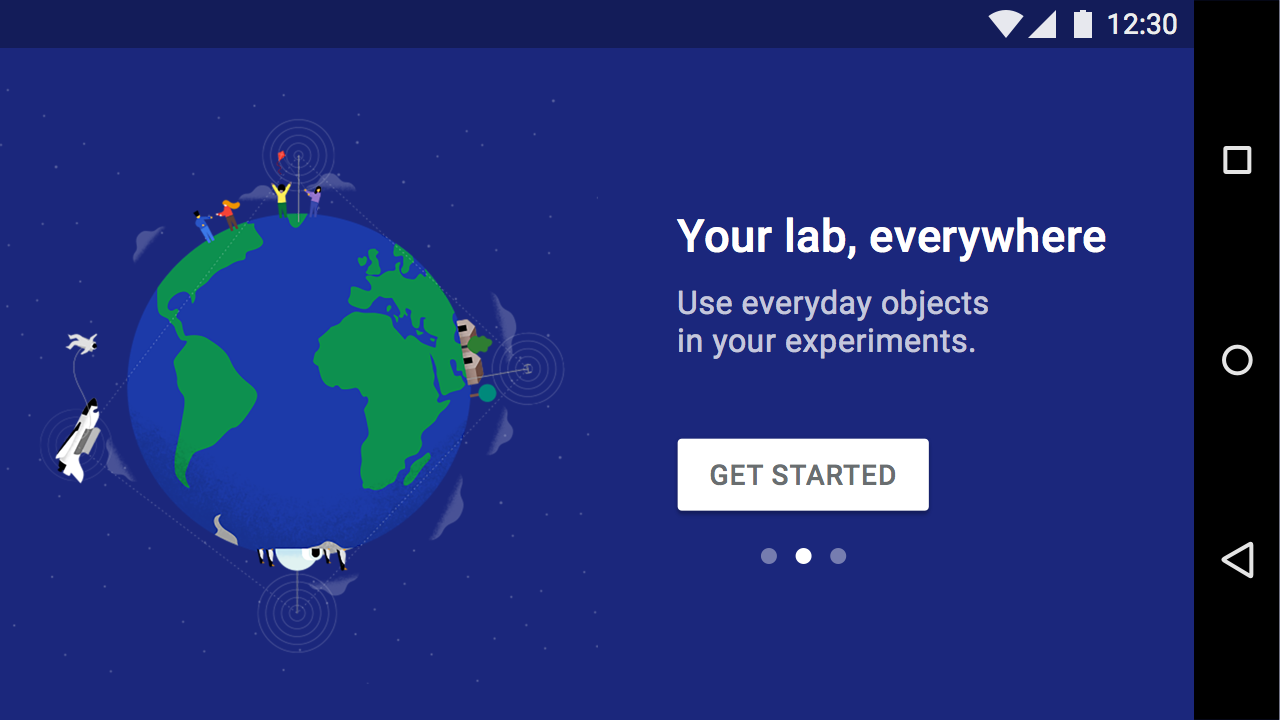
モバイルとタブレットの横向き
左揃えのテキストとインタラクションを、イラストの右端に沿って垂直方向に中央揃えで配置します。
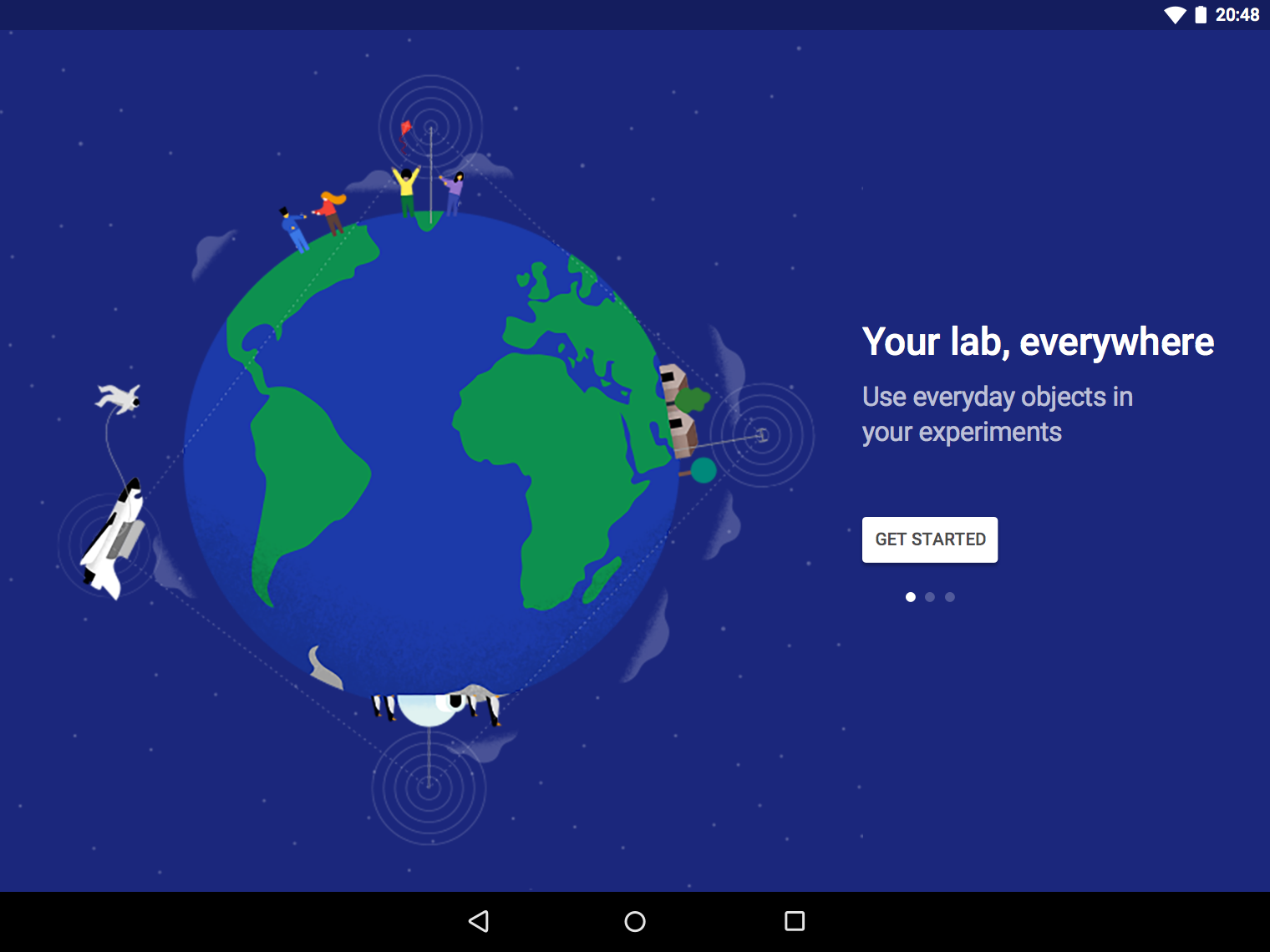
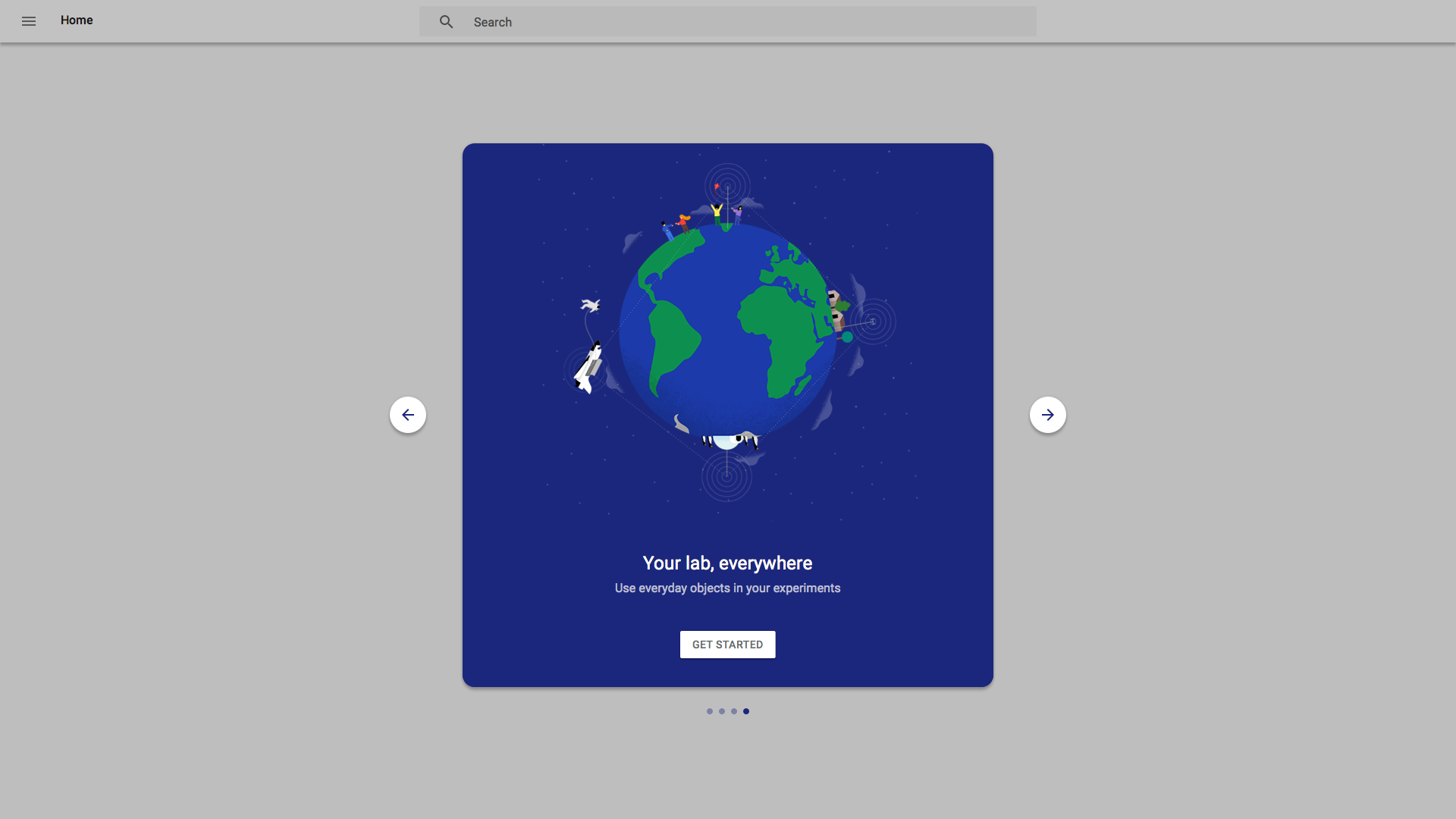
デスクトップ
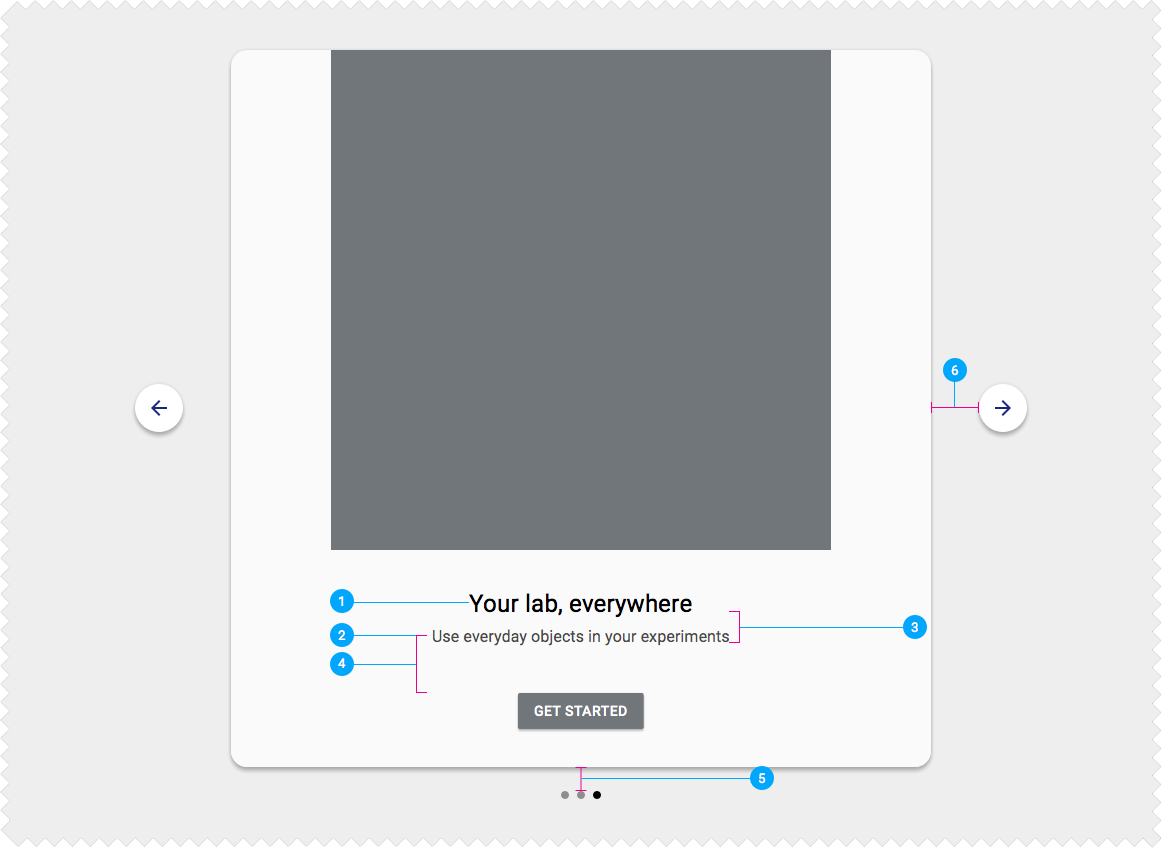
イラスト、テキスト、インタラクションを中央のカードに配置します。このカードの横に「次へ」「前へ」ボタンを表示し、カードの下にページネーションインジケーターを表示します。
ウェアラブルと TV におけるウォームウェルカム体験では、異なる操作方法が用いられるため、別の扱いが必要です。
プラットフォームのレッドライン(Redlines)
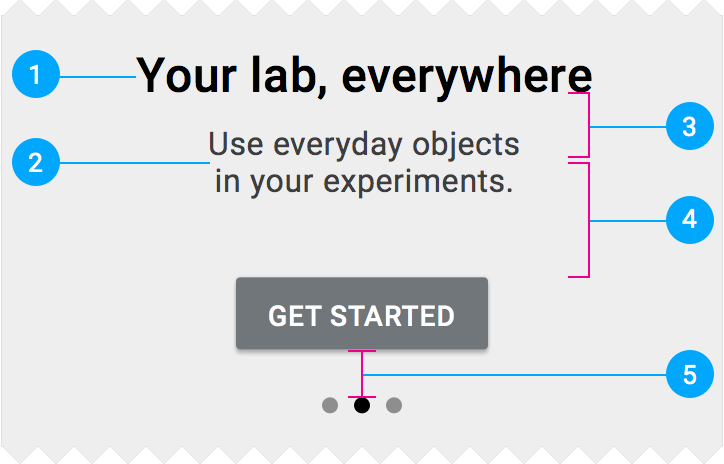
モバイルとタブレットの縦向き
テキストと UI は画面の中央揃えで配置し、画面の下端から上に向かって構築します。下端には 24dp のパディングを確保します。
- 見出し(Headline):フォントサイズ 24sp、行送り 32sp
- サブ見出し 1(Subhead 1):フォントサイズ 15sp、行送り 24sp
- 行の高さ 32sp
- ボタンの上端からテキストの中心までのパディング 56dp(1 ~ 3 行のテキストが入るスペースを確保)
- 垂直方向のパディング 24dp
モバイルとタブレットの横向き
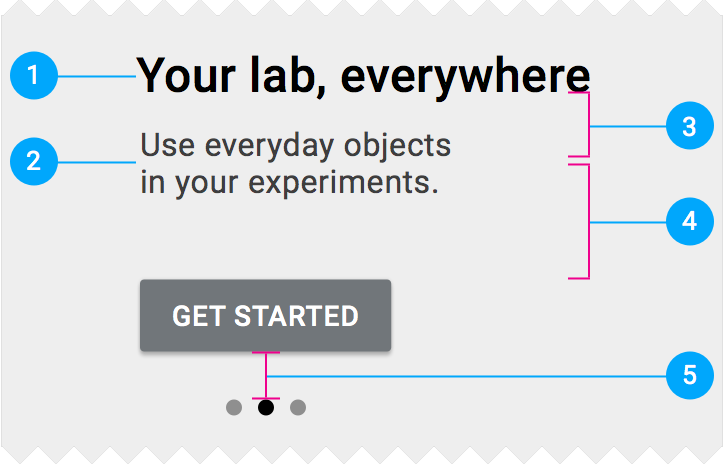
テキストと UI はイラストの左端に揃え、垂直方向に中央揃えで配置します。
- 見出し(Headline):フォントサイズ 24sp、行送り 32sp
- サブ見出し 1(Subhead 1):フォントサイズ 15sp、行送り 24sp
- 行の高さ 32sp
- ボタンの上端からテキストの中心までのパディング 56dp(1 ~ 3 行のテキストが入るスペースを確保)
- 垂直方向のパディング 24dp
デスクトップ
- 見出し(Headline):フォントサイズ 24sp、行送り 32sp
- サブ見出し(Subhead):フォントサイズ 16sp、行送り 24sp
- 行の高さ:32sp
- ボタンの上端からテキストの中心までのパディング:56dp(1 ~ 3 行のテキストが入るスペースを確保)
- 画像からページネーションドットまでの垂直方向の間隔:24dp
- 画像から矢印までの水平方向の間隔:48dp