

Onboarding (Parcours d'accueil)
L'onboarding, souvent appelé « warm welcome » (accueil chaleureux), constitue la première expérience des nouveaux utilisateurs avec votre produit. Concentrez votre onboarding sur la fidélisation des nouveaux utilisateurs en utilisant l'un de ces modèles.
Utilisation
Votre onboarding doit avoir des objectifs précis, adaptés au niveau de familiarité de l'utilisateur avec l'application.
| Contexte utilisateur | Objectifs de l'accueil chaleureux |
|---|---|
|
|
Modèles d'onboarding
L'onboarding n'est qu'une étape d'un parcours plus long qui commence dans le magasin d'applications et qui se termine soit par :
- Une expérience de première utilisation (FRE), ou
- La première expérience d'utilisation de l'application par un utilisateur
Lors de la conception de votre onboarding, tenez compte des écrans qui le précèdent et de ceux qui suivront.
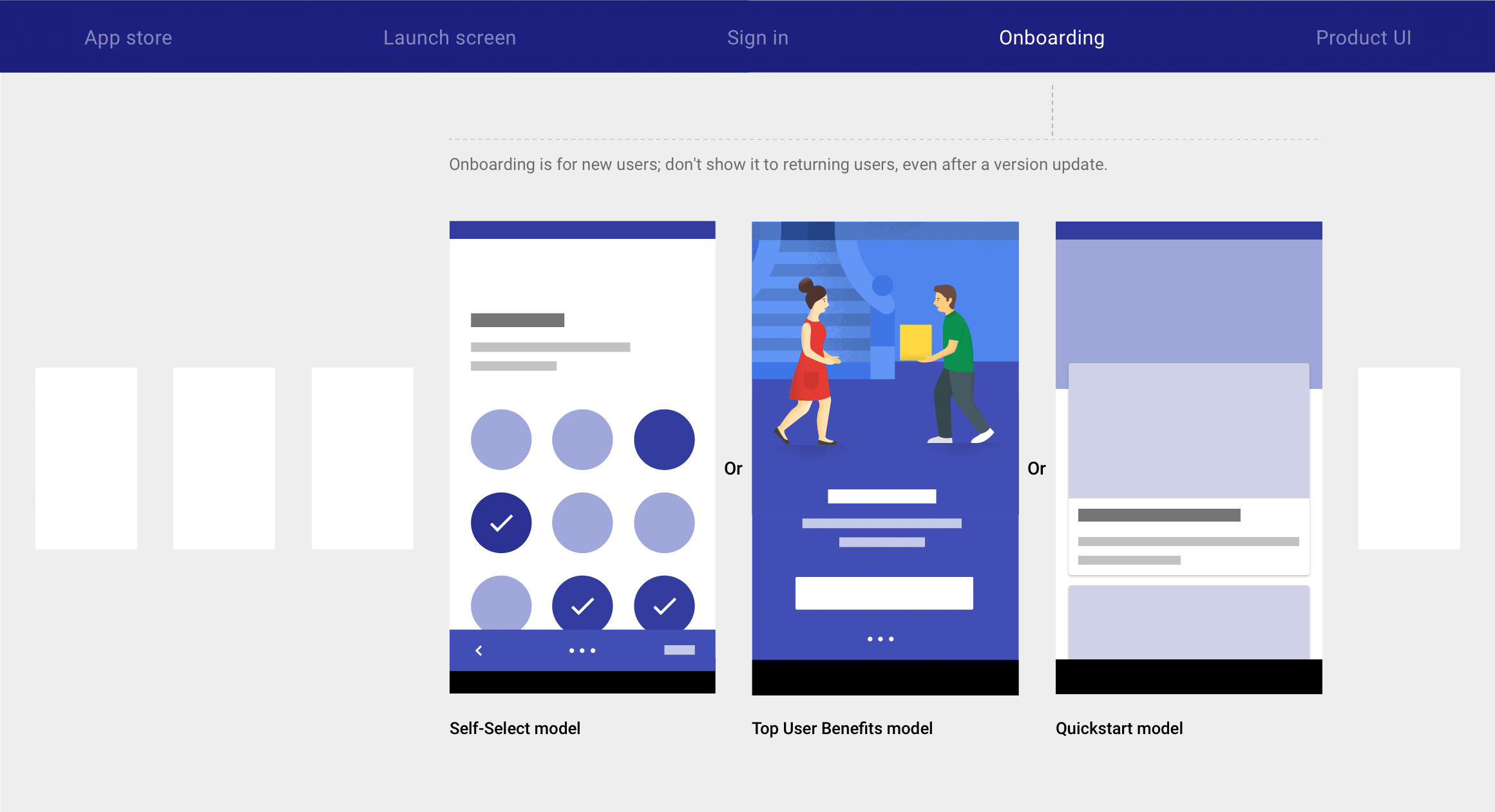
Material Design comprend trois modèles d'onboarding :
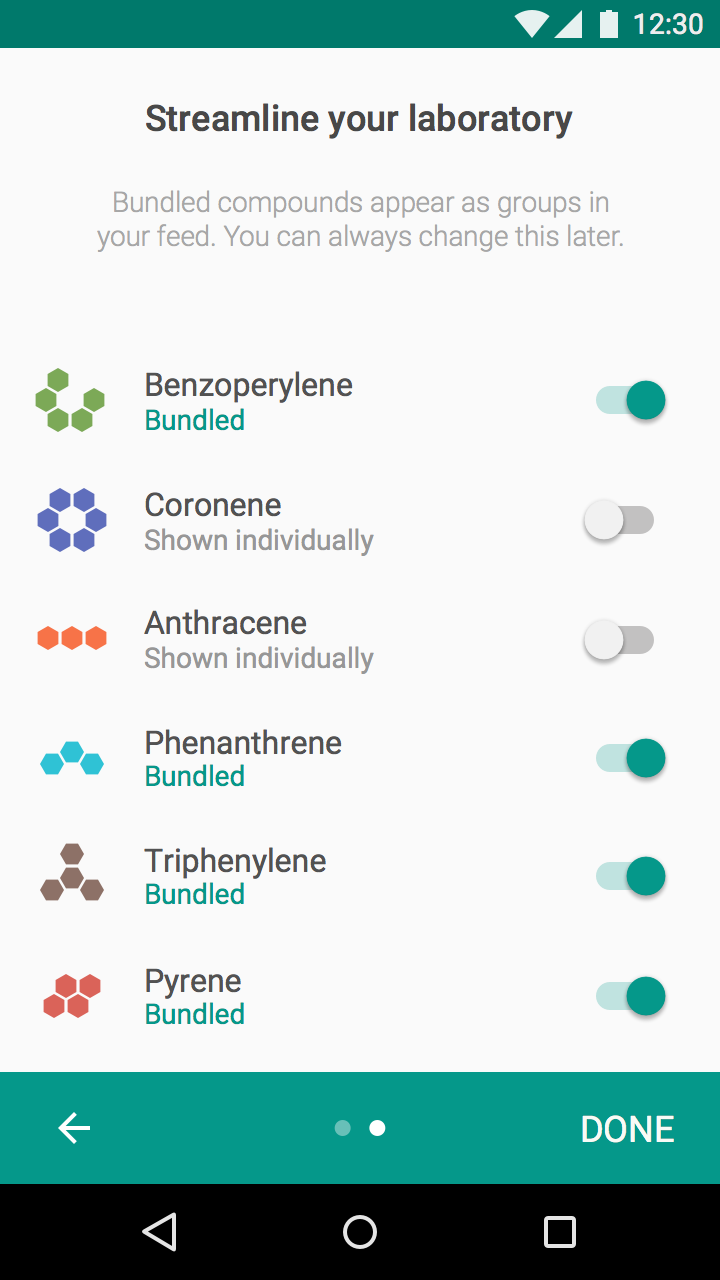
Permettez aux utilisateurs de personnaliser leur expérience.
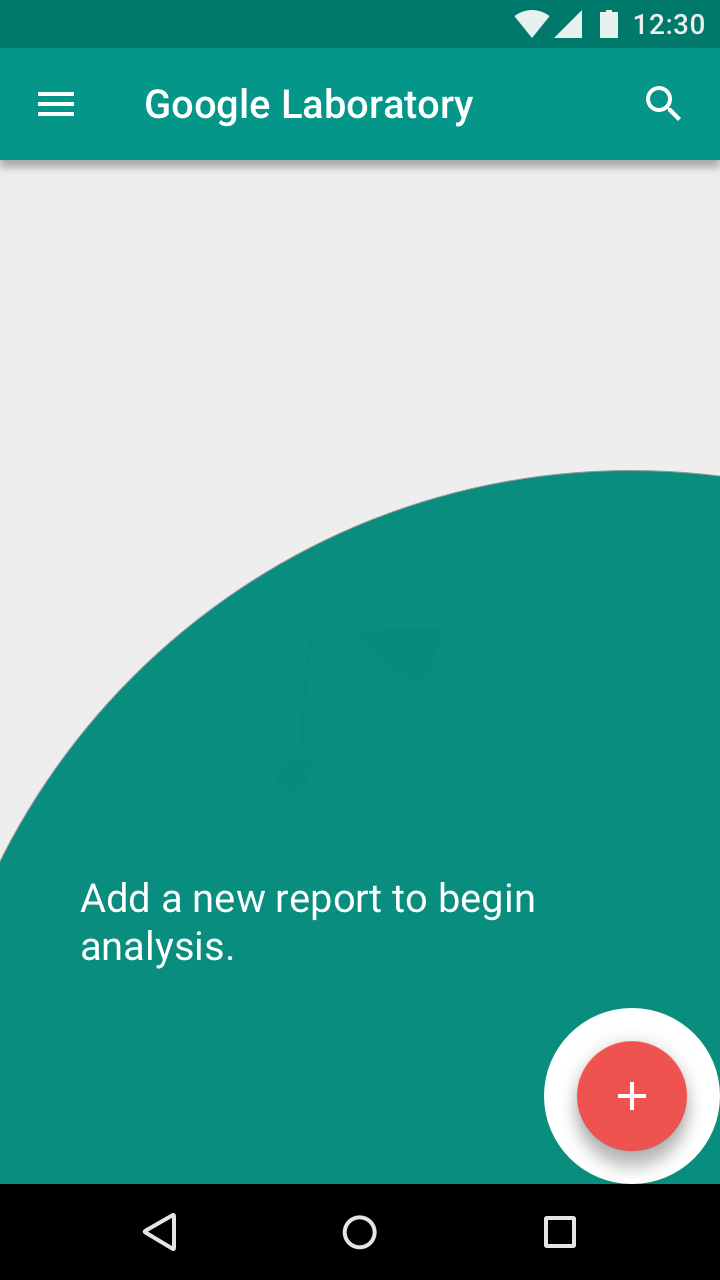
Amenez directement l'utilisateur dans l'application.
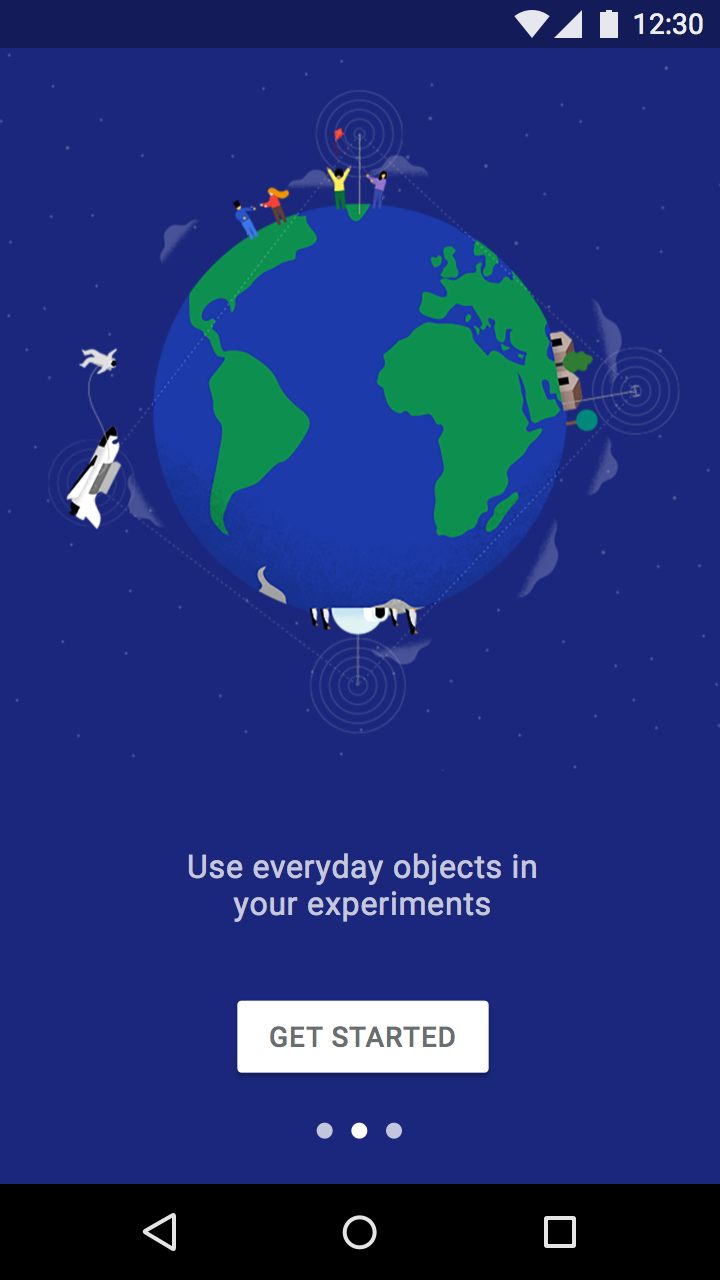
Affichez un court carrousel en lecture automatique (ou animatic) mettant en évidence jusqu'à trois avantages de l'utilisation de l'application.
Le modèle le mieux adapté dépend de l'utilisation d'un style d'interface courant et reconnaissable, ainsi que de la facilité de configuration de l'application.
| Self-Select | Quickstart | Top User Benefits | |
|---|---|---|---|
| Quand l'utiliser |
| Vous avez déjà identifié les comportements qui correspondent à un engagement accru (au cours de la première session) ou à une meilleure rétention (au cours des sept premiers jours) |
|
| Quand ne pas l'utiliser |
| Votre application répond à un nouveau besoin ou propose un nouveau type d'avantage |
|
| Combinaisons | Ne combinez pas Self-Select avec Top User Benefits | Vous pouvez inclure la configuration avant l'expérience de première utilisation |
|
Self-Select
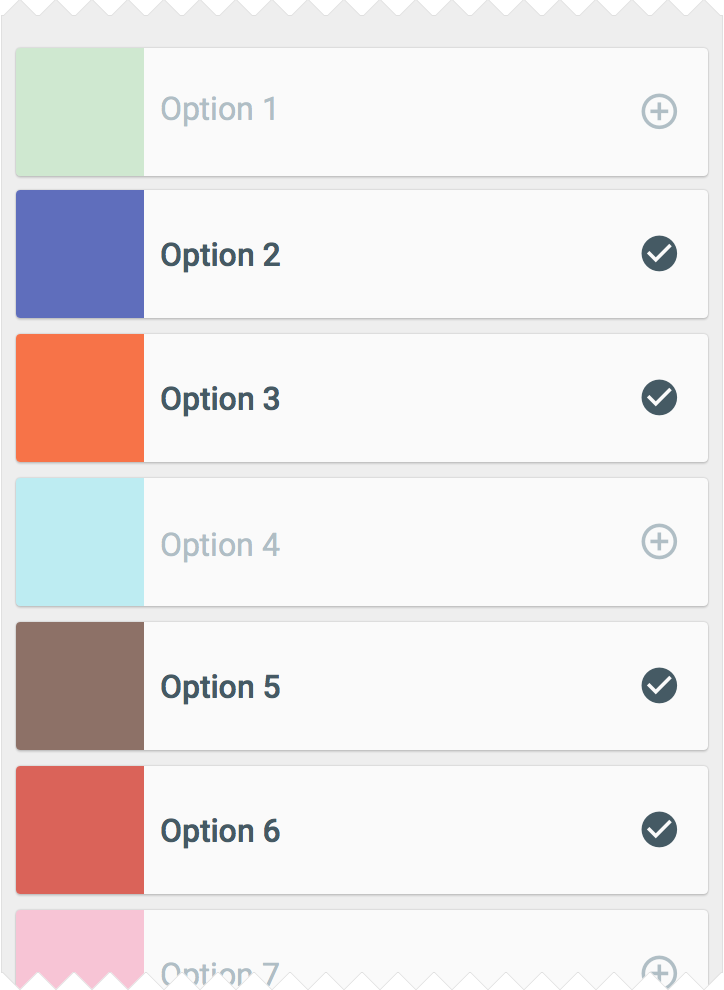
Le modèle Self-Select permet aux utilisateurs de personnaliser leur expérience de première utilisation en effectuant une courte série de choix.
Cette expérience favorise un apprentissage implicite, en donnant à l'utilisateur le sentiment de contrôler et de s'approprier les écrans à venir.
Présenter les bons choix
Les choix que vous offrez aux utilisateurs déterminent le succès de votre onboarding.
Les choix doivent :
- Être significatifs et perceptibles
- Apporter de nouvelles informations
- Être courts
Significatifs et perceptibles
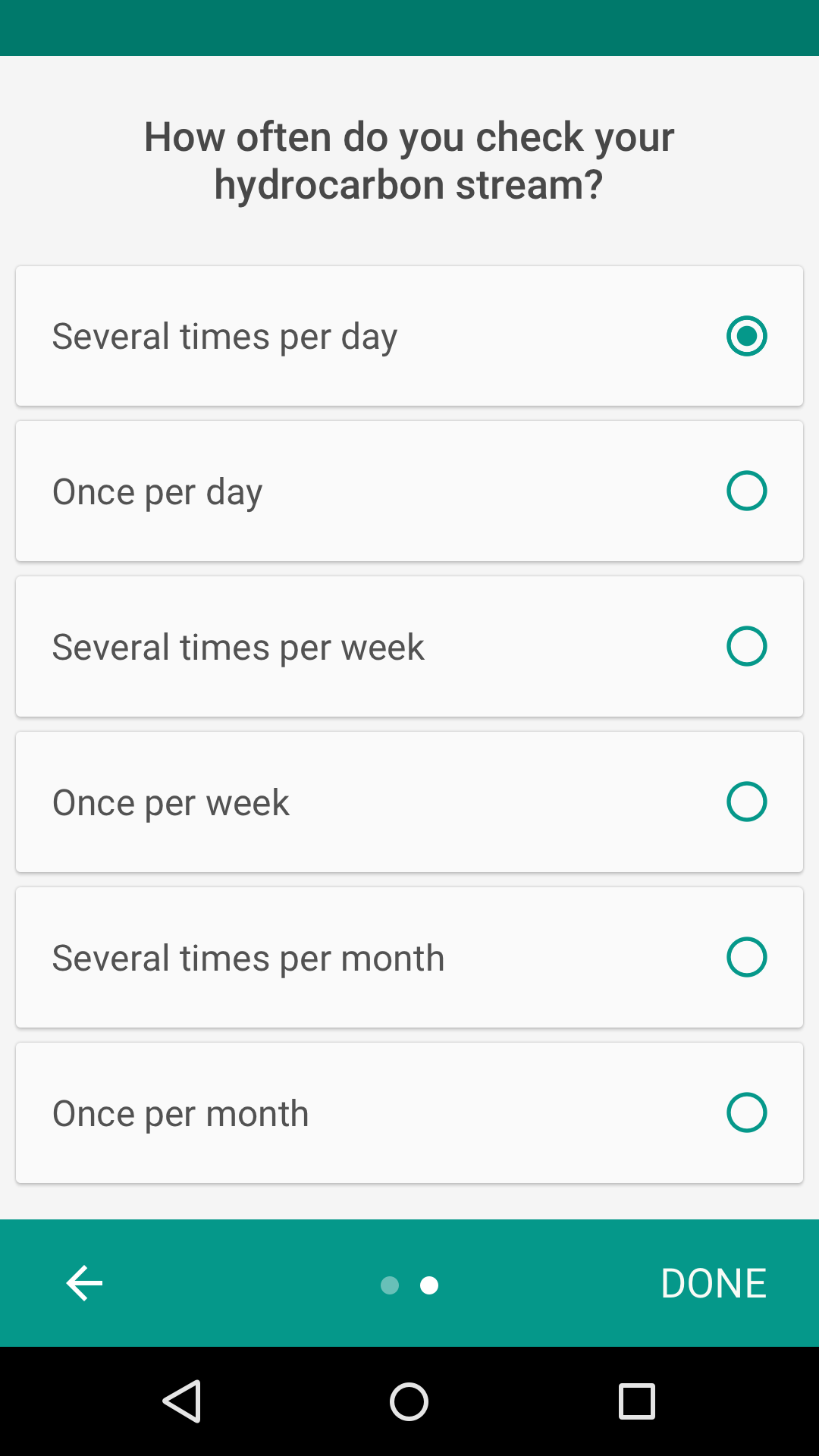
Proposez des choix qui ont un impact significatif et perceptible sur l'expérience utilisateur. Ceux-ci initient implicitement les utilisateurs à l'interaction avec votre interface.
À faire.
À ne pas faire.
Ne demandez que ce que vous ne pouvez pas déduire
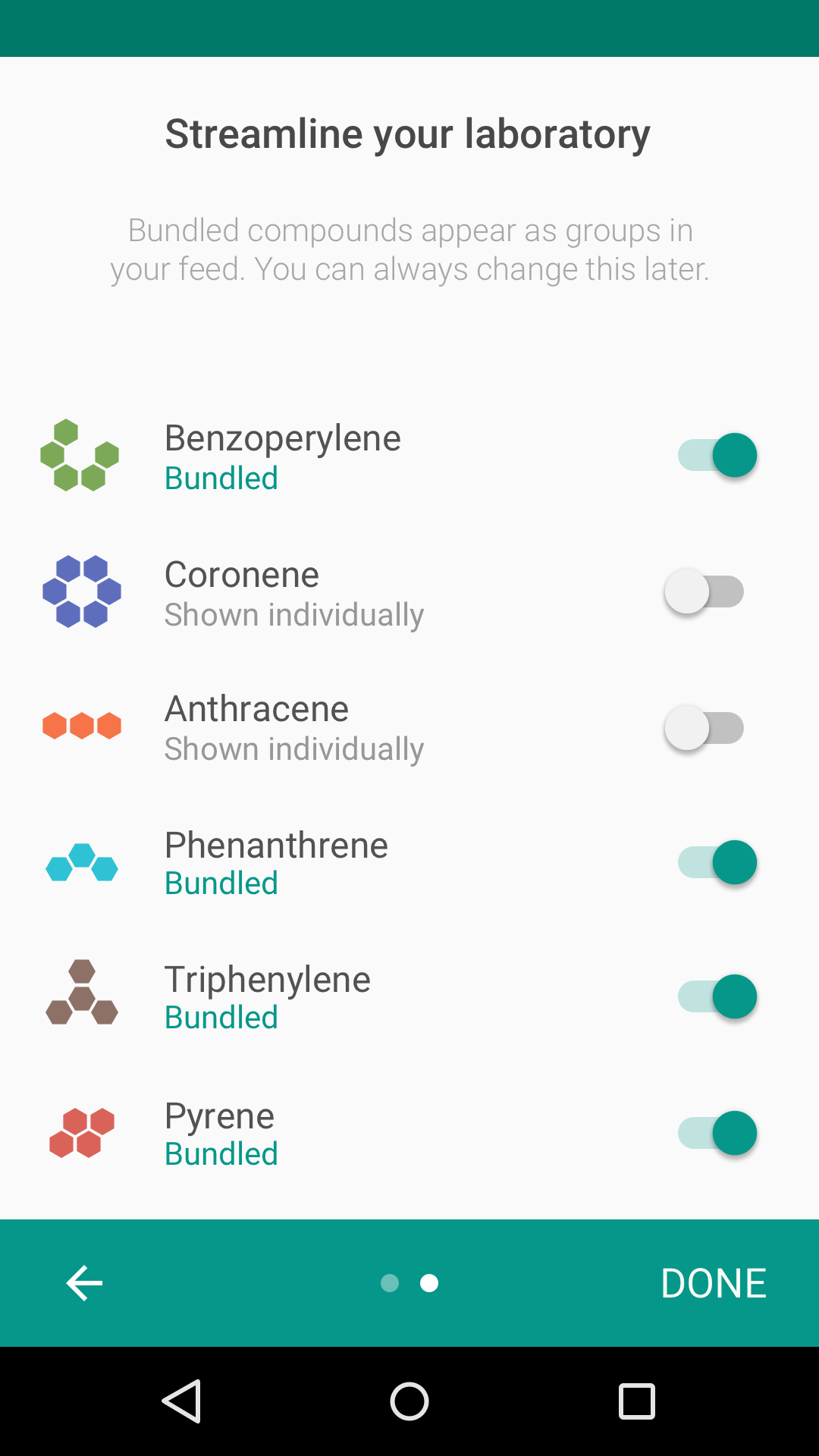
Ne demandez pas de préférences qui peuvent être déduites d'une utilisation normale.
À faire.
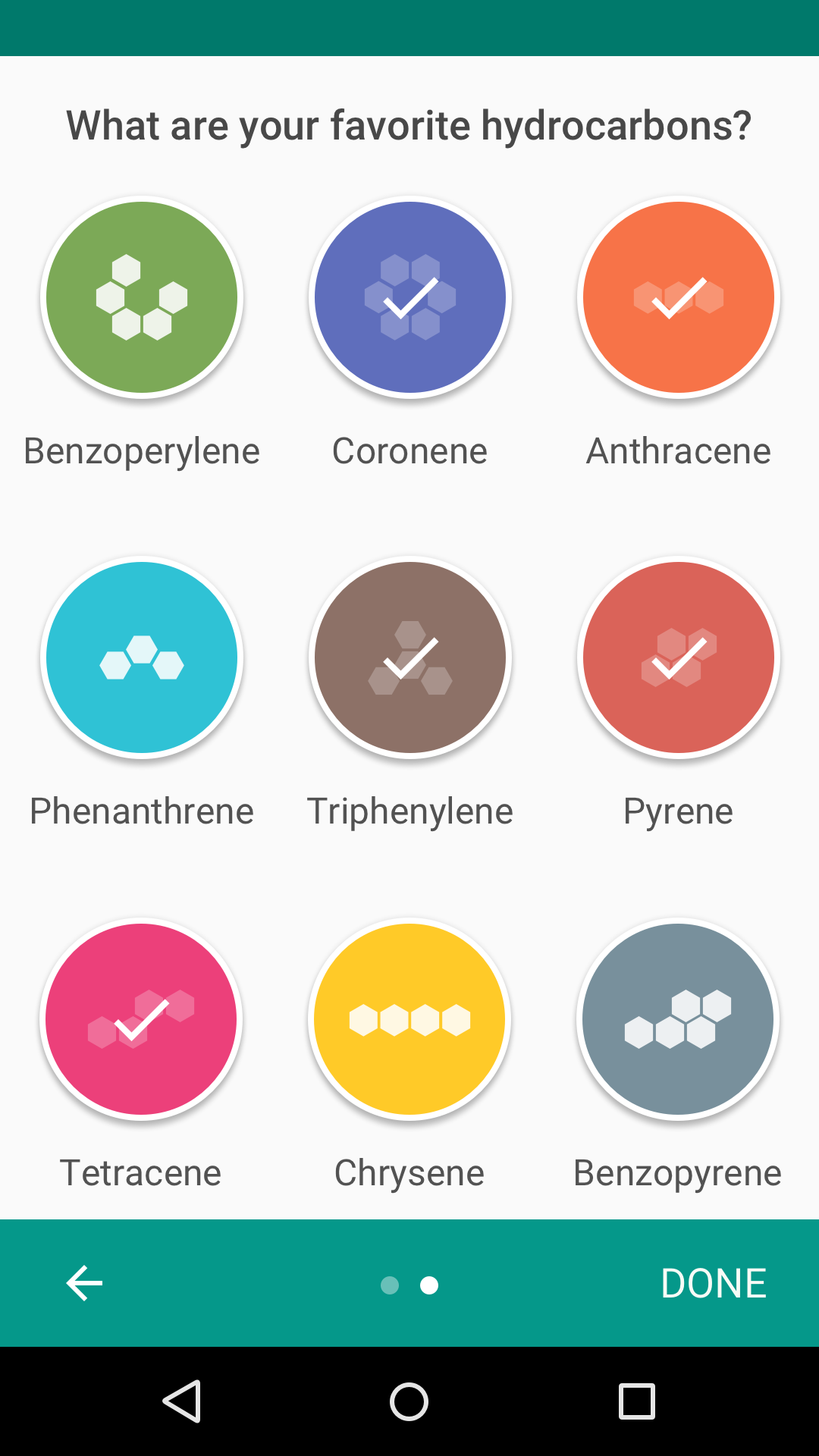
À ne pas faire.
Soyez concis
Limitez les choix à un seul écran, ou faites en sorte que plusieurs écrans semblent connectés entre eux.
Chaque écran doit comporter moins de dix choix.
À faire.
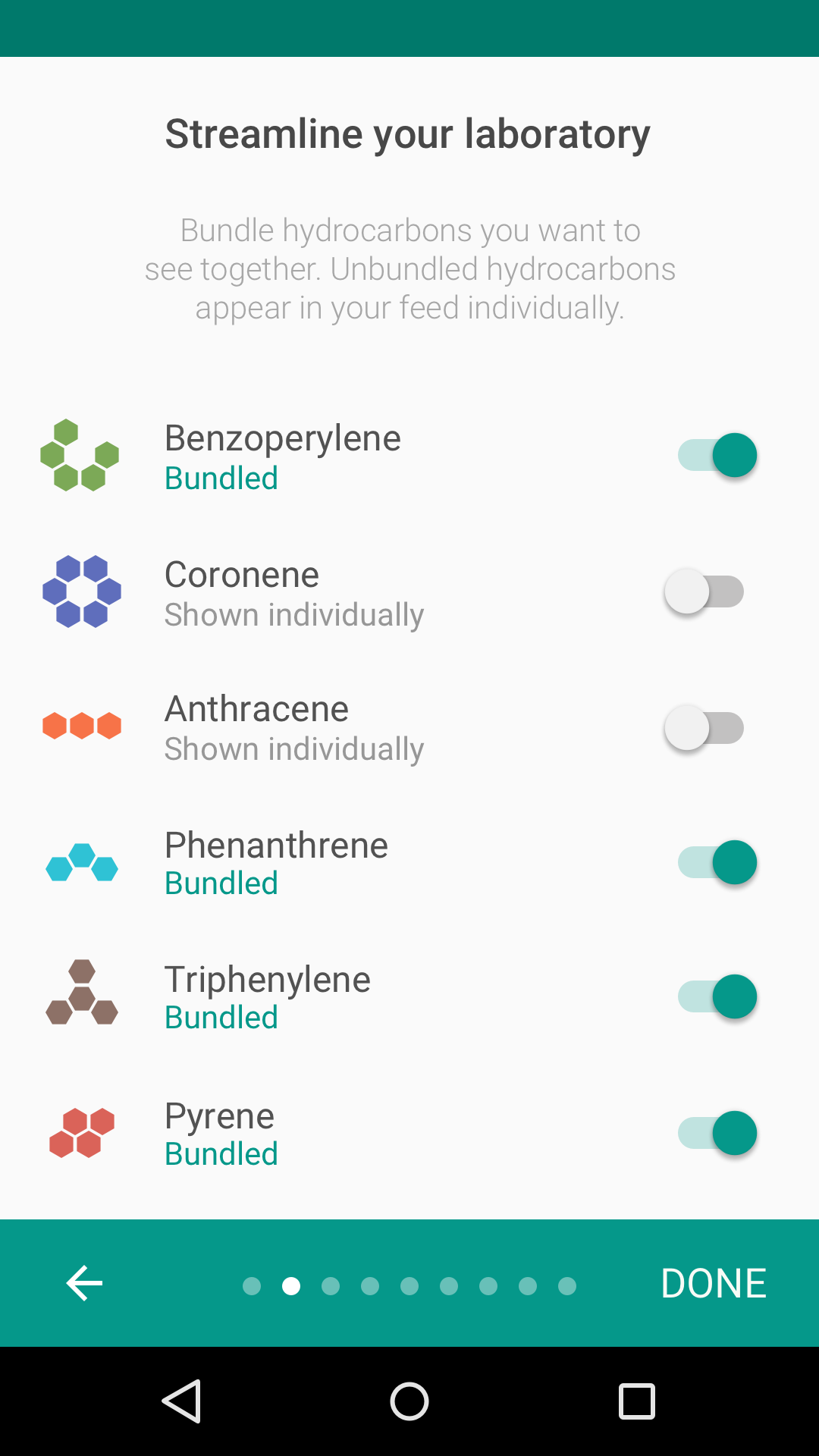
À ne pas faire.
Lors de la conception de l'onboarding, réfléchissez à la manière dont ce processus s'articule avec l'expérience de première utilisation de l'utilisateur. Après l'onboarding, les utilisateurs devraient arriver sur un écran qui facilite la mise en pratique de ce qu'ils viennent d'apprendre.
Conception
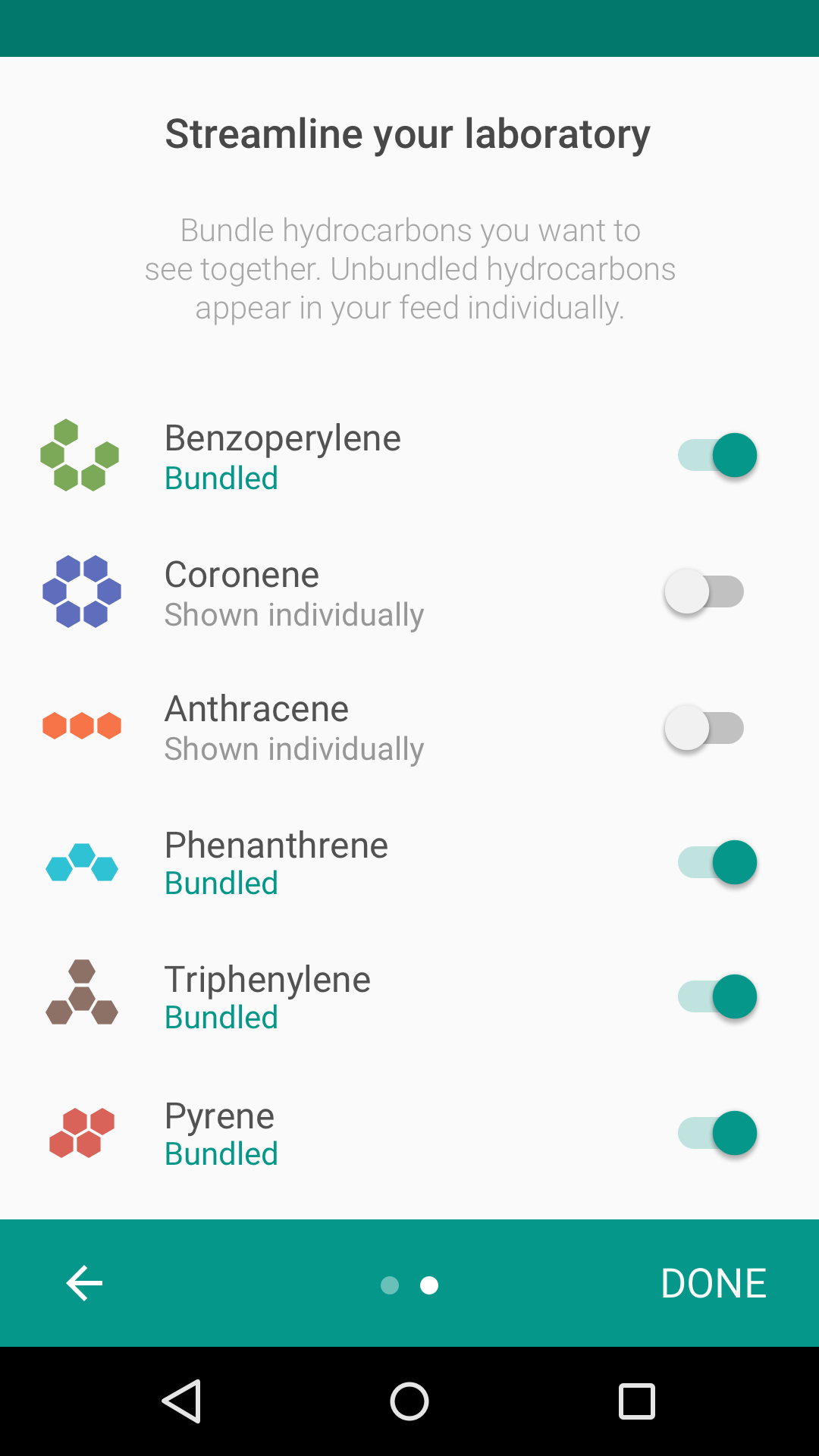
Concevez vos écrans Self-Select en lien avec ce que fait votre application. Les applications axées sur la consommation de contenu peuvent demander à l'utilisateur ses centres d'intérêt, tandis que les applications avec des flux peuvent demander quels sujets regrouper.
Parmi les modèles de conception Self-Select courants figurent :
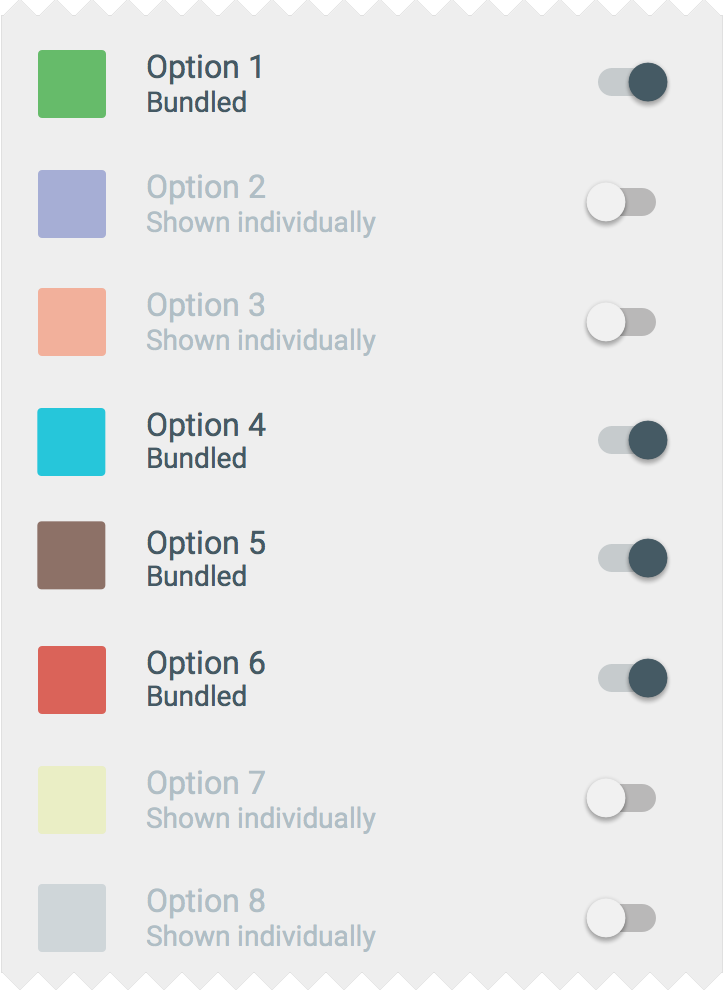
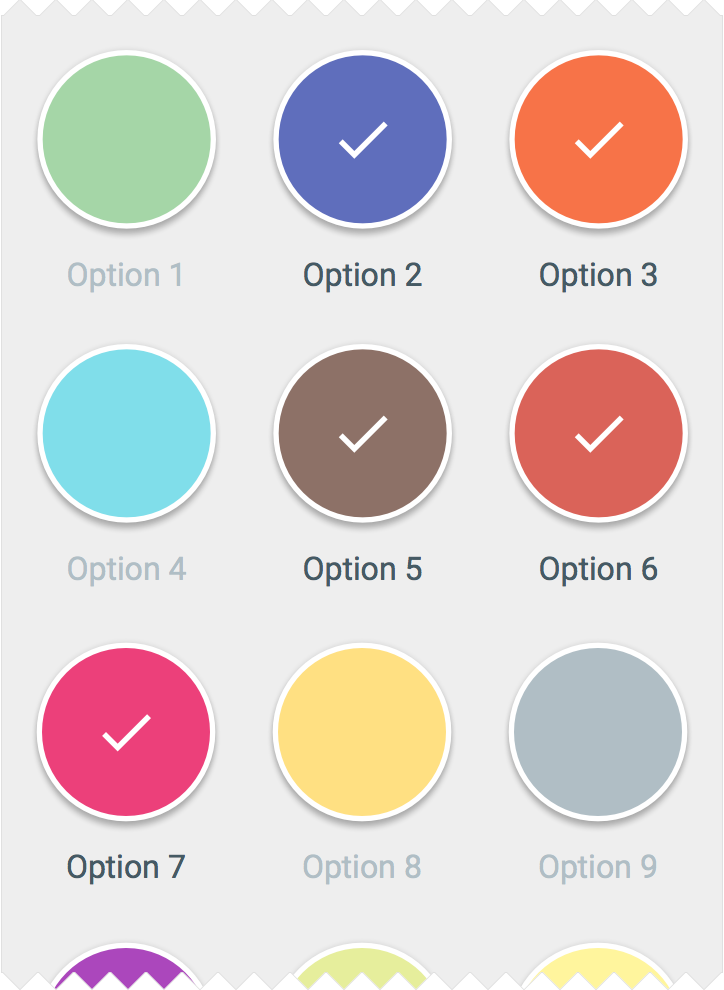
Quickstart
Dans le modèle Quickstart, les utilisateurs arrivent directement dans l'interface sans qu'aucun modèle d'onboarding ne leur soit présenté (hormis la connexion et la configuration).
Le modèle Quickstart :
- Permet aux utilisateurs de démarrer rapidement avec les fonctionnalités principales de l'application
- Accorde souvent la priorité à la première action clé
- Peut également offrir un moyen facultatif d'en apprendre davantage ou de demander de l'aide
Bonnes pratiques
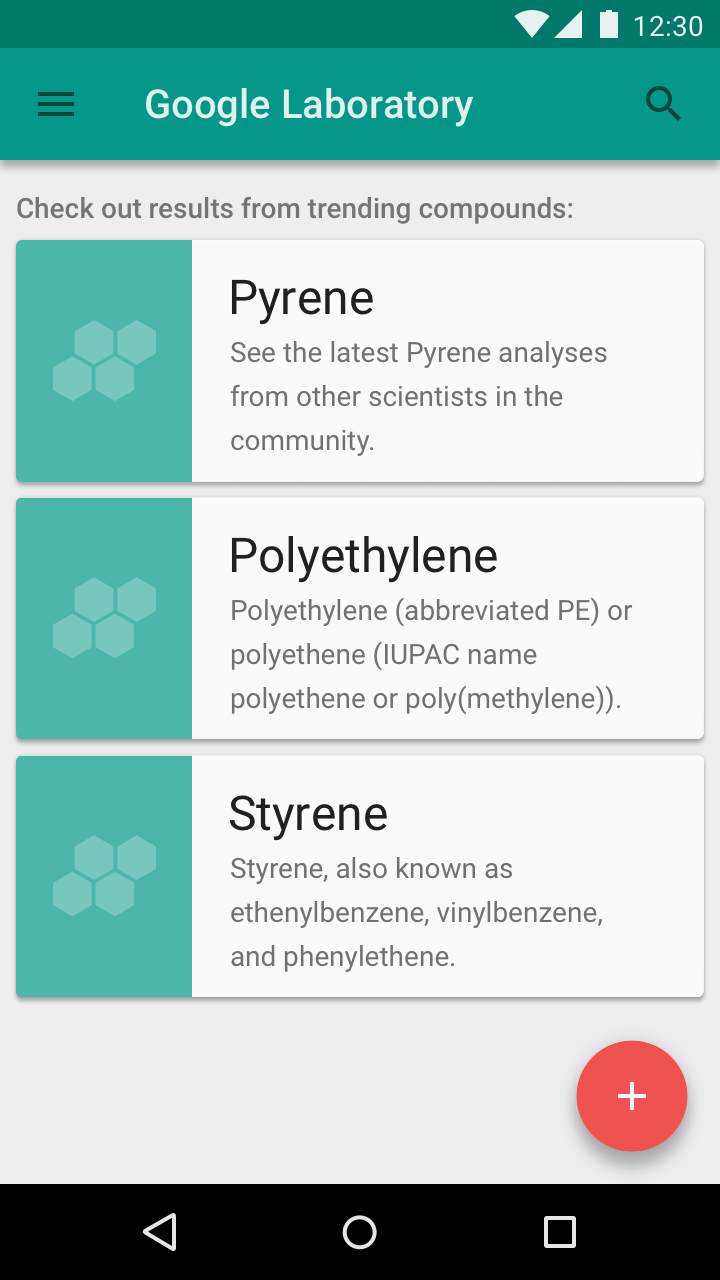
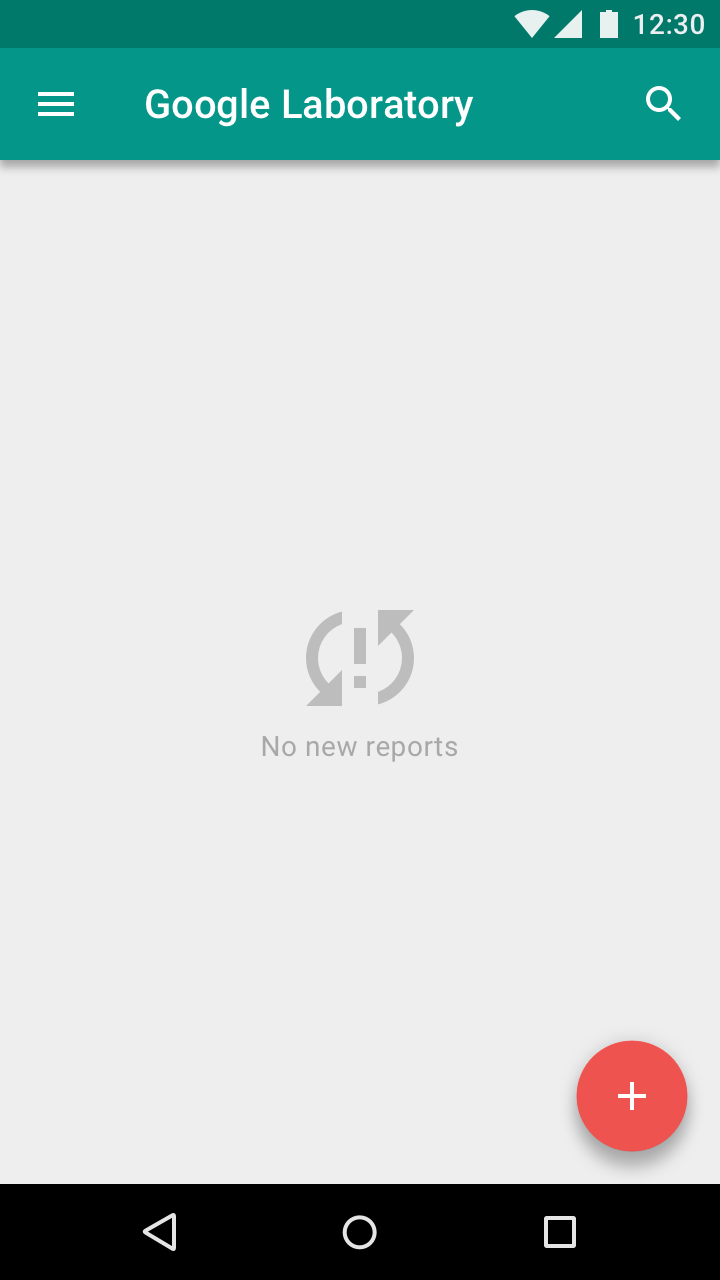
Donnez aux utilisateurs quelque chose à faire
Au lieu de laisser les utilisateurs devant un écran vide, votre interface devrait encourager l'interaction.
À faire.
À ne pas faire.
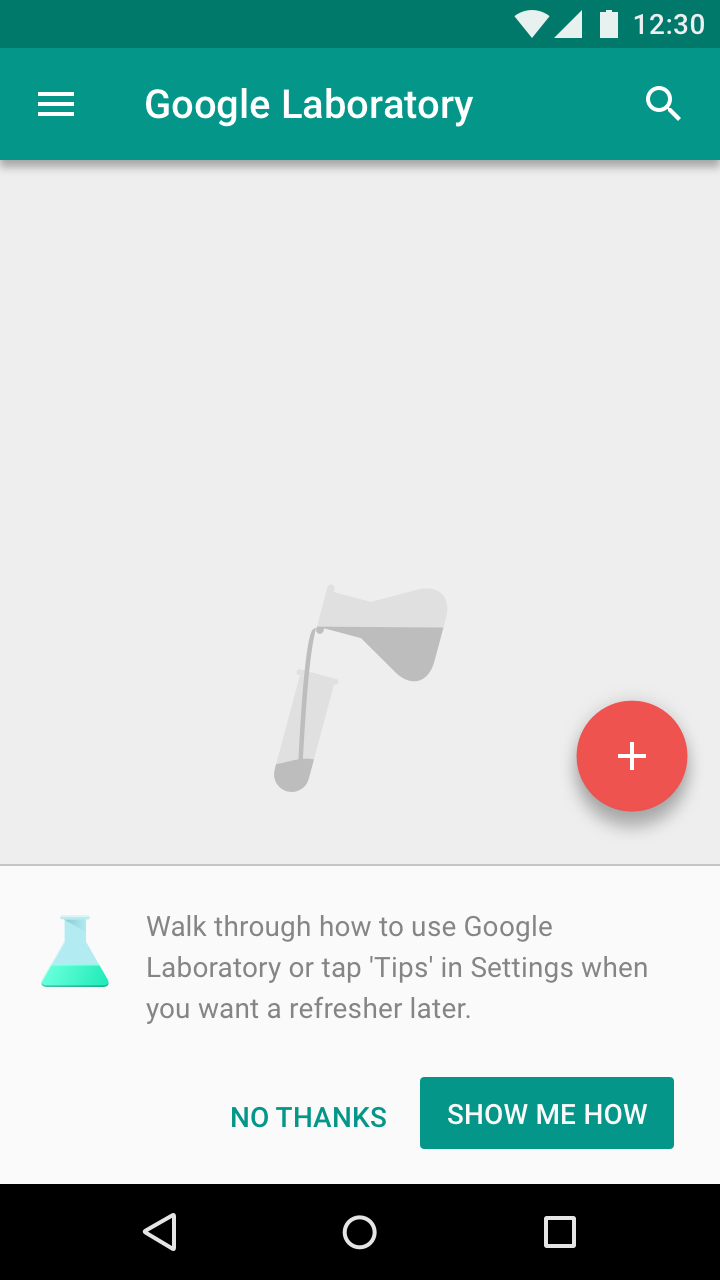
Proposez une aide
Si l'utilisateur semble ne pas comprendre comment utiliser l'application vers la fin de la première session (lorsque 90 % de celle-ci est écoulée), affichez une invite dans l'interface offrant la possibilité d'apprendre à utiliser l'application.
À faire.
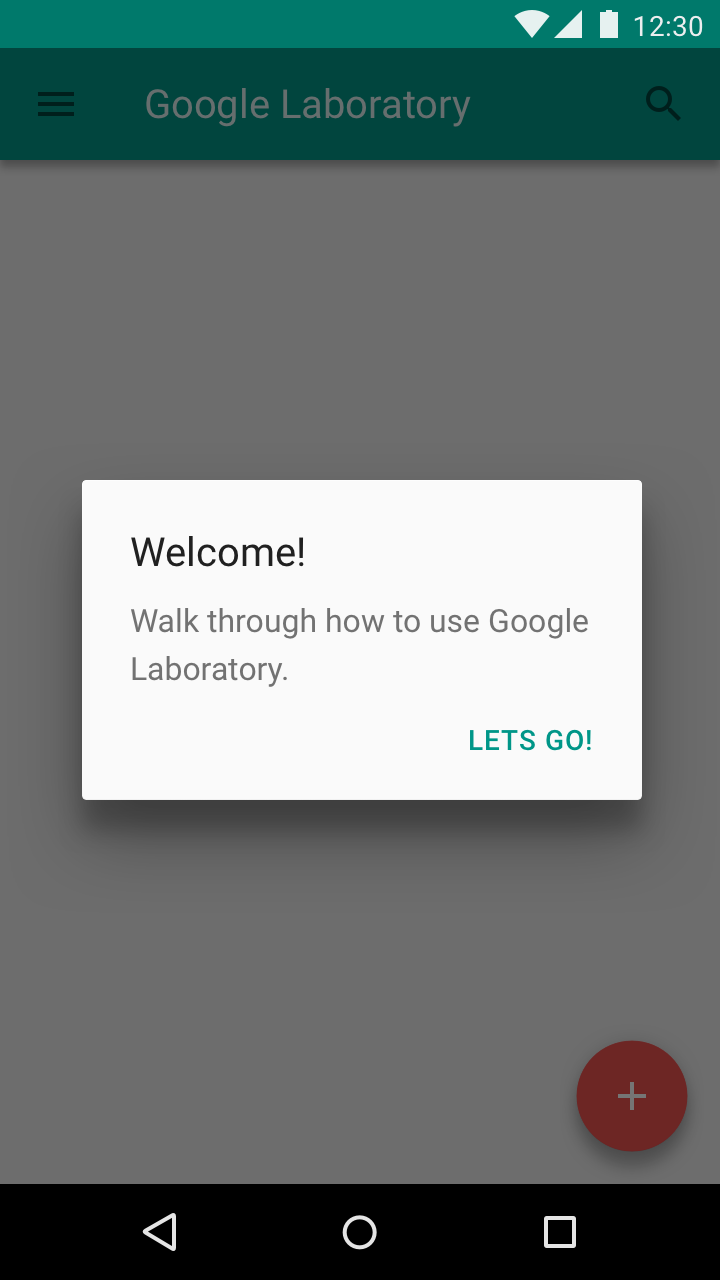
À ne pas faire.
Accordez la priorité à la première action clé
Choisissez l'action la plus étroitement liée à l'engagement au cours des sept premiers jours. Vous pouvez également présenter les fonctionnalités principales sous forme d'astuces pour les actions que l'utilisateur n'a pas encore effectuées.
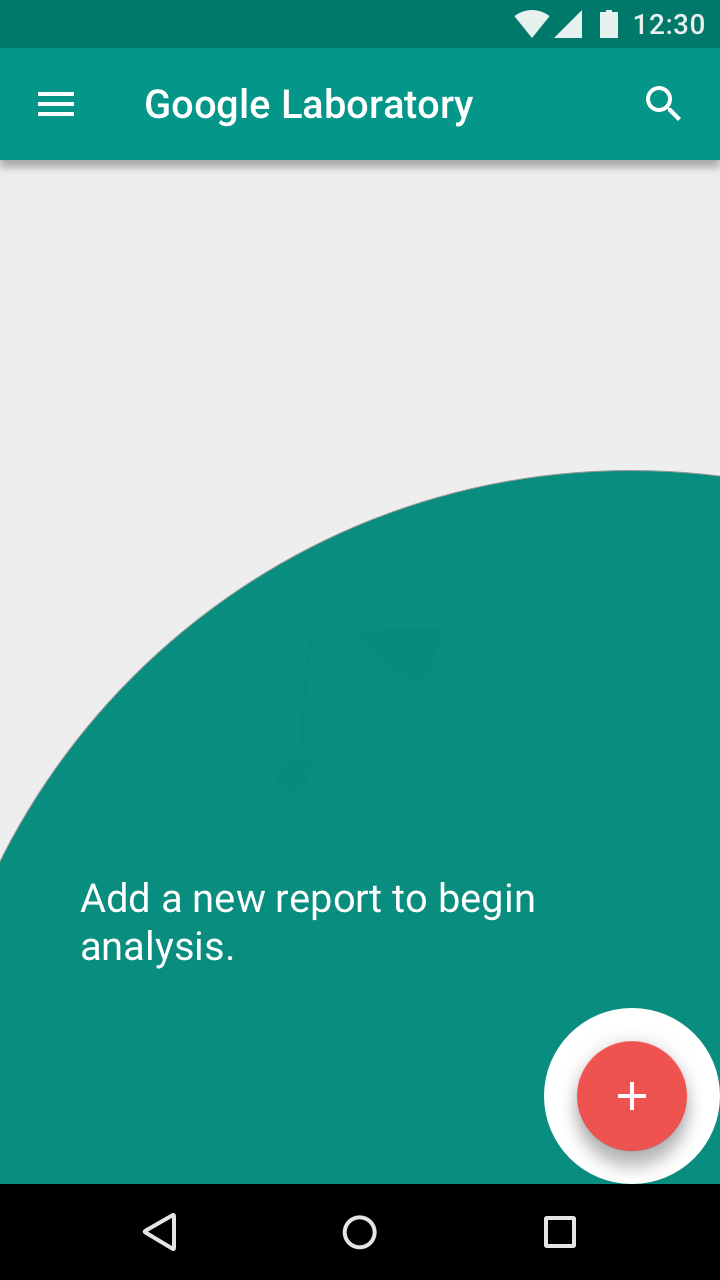
À faire.
À ne pas faire.
Top User Benefits
Le modèle d'onboarding Top User Benefits contient un court carrousel en lecture automatique, ou storyboard animé, qui met en évidence jusqu'à trois avantages principaux liés à l'utilisation d'une application.
Choisir les bons avantages
Le modèle Top User Benefits doit présenter jusqu'à trois avantages principaux liés à l'utilisation de l'application. Ces avantages doivent positionner l'application comme pertinente et personnelle à un moment clé, plutôt que de donner des instructions ou de décrire des fonctionnalités.
Lors de l'identification des avantages à présenter, prenez en compte :
- Les problèmes que l'application résout
- Les principaux avantages que l'application procure
- Les fonctionnalités de type « brosse à dents » de l'application (c'est-à-dire une fonctionnalité que vous utiliseriez une ou deux fois par jour)
Options d'intégration
Carrousel à rotation automatique
Le carrousel doit contenir au maximum trois illustrations qui défilent automatiquement toutes les deux à trois secondes, avec des indicateurs de pagination. Faites défiler le premier écran plus rapidement afin qu'il soit clair qu'il ne s'agit pas d'un écran unique. La lecture automatique doit être désactivée si l'utilisateur touche le carrousel.
Affichez un bouton « Commencer » tout au long de l'animation, et mettez l'animation en boucle de manière continue jusqu'à ce que l'utilisateur appuie sur « Commencer ».
L'écran doit permettre le balayage, vers l'avant ou vers l'arrière.
Vidéo
La version la plus élaborée d'une expérience Top User Benefits comprend une vidéo soigneusement produite.
Cette version doit inclure un bouton « Commencer », sans indicateurs de pagination.
Bonnes pratiques
Maintenez la continuité visuelle
Assurez la continuité visuelle entre les personnages, les environnements, le style, la typographie et les couleurs des boutons.
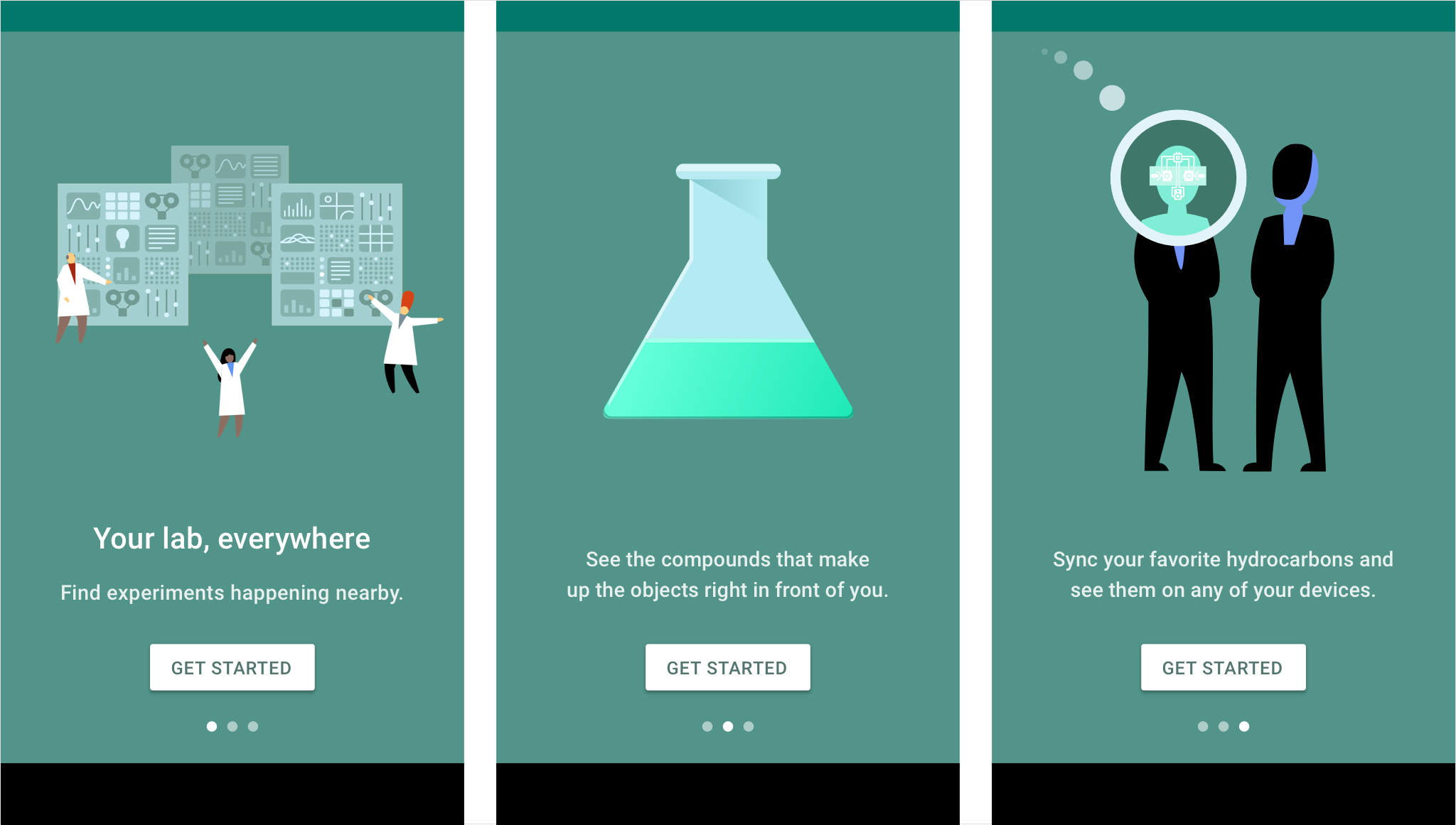
À faire.
Simplifiez
Limitez les visuels aux éléments essentiels nécessaires pour transmettre un concept.
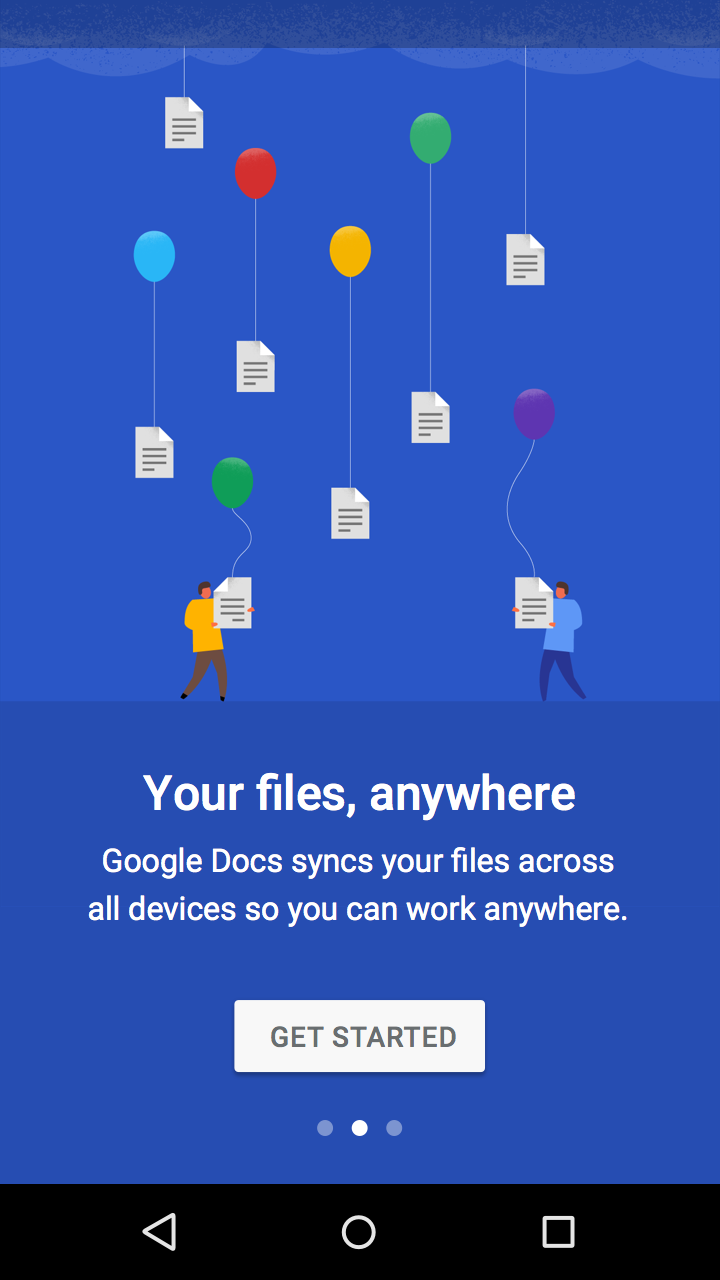
À faire.
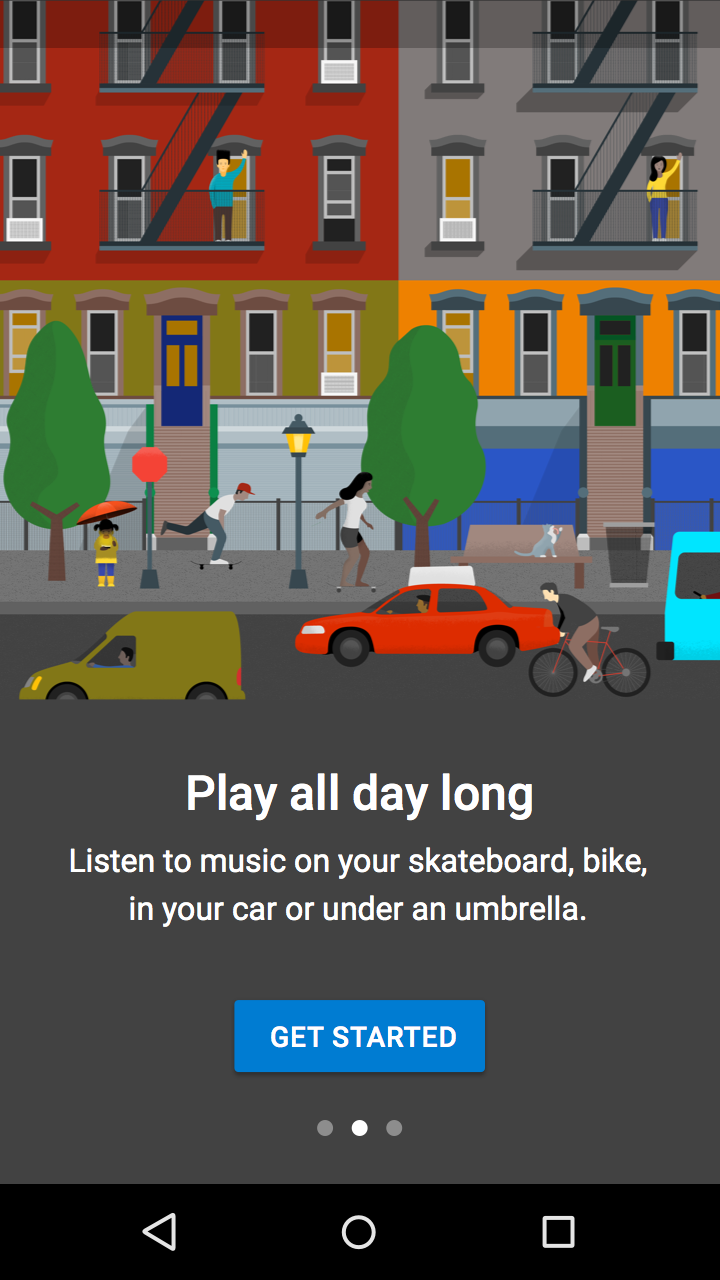
À ne pas faire.
Ne représentez pas l'interface de manière littérale
N'affichez pas l'interface de l'application si les utilisateurs ne l'ont pas encore expérimentée. Montrez d'abord l'avantage pour l'utilisateur.
Vous pourrez présenter des explications sur cette interface spécifique dans un contexte ultérieur.
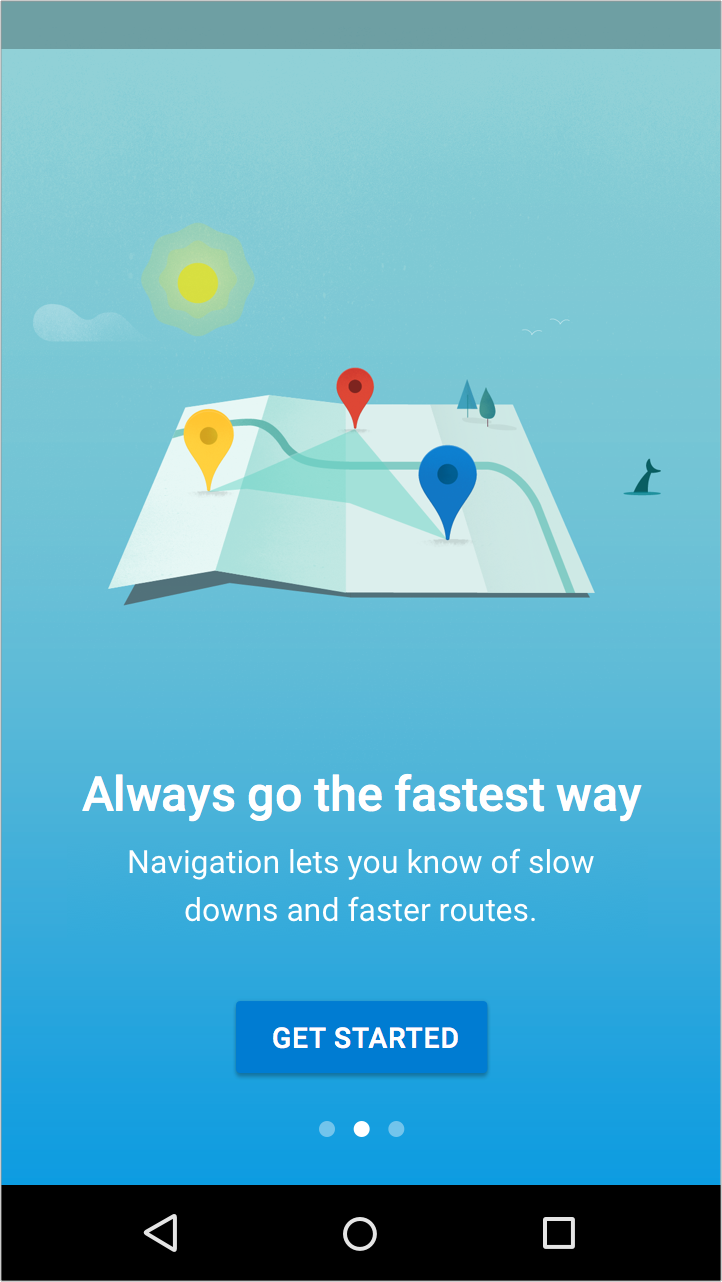
À faire.
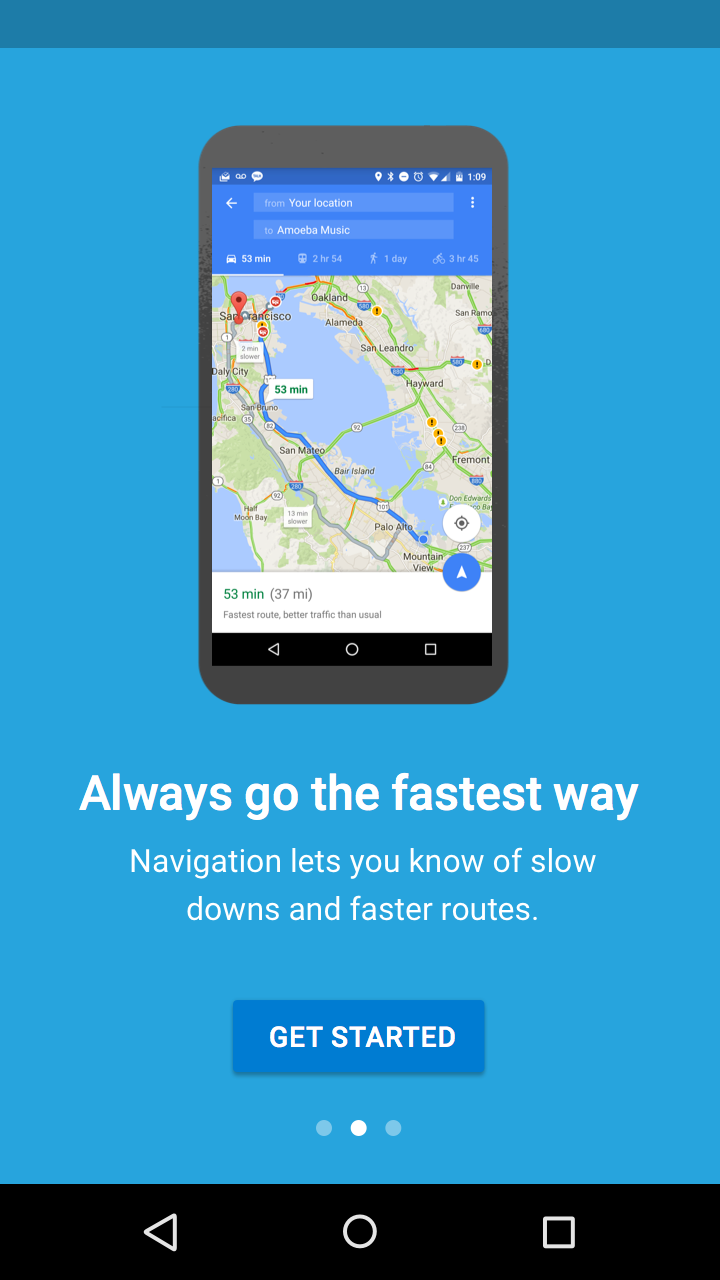
À ne pas faire.
Concevez un onboarding lié à l'expérience de première utilisation. L'interface vue après l'onboarding doit permettre aux utilisateurs de mettre facilement en pratique ce qu'ils viennent d'apprendre.
Conception
La conception de Top User Benefits doit compléter le texte. S'il existe une idée qui peut être mieux exprimée par des mots, utilisez du texte plutôt que des images.
Ces mises en page sont conçues pour permettre à une illustration au format 1:1 de s'adapter de manière cohérente aux écrans de toutes les plateformes. Assurez-vous que l'arrière-plan et la couleur du texte respectent les ratios de contraste minimum requis pour l'accessibilité.
Mobile et tablette en mode portrait
Placez le texte et les éléments interactifs, centrés, sous l'illustration.
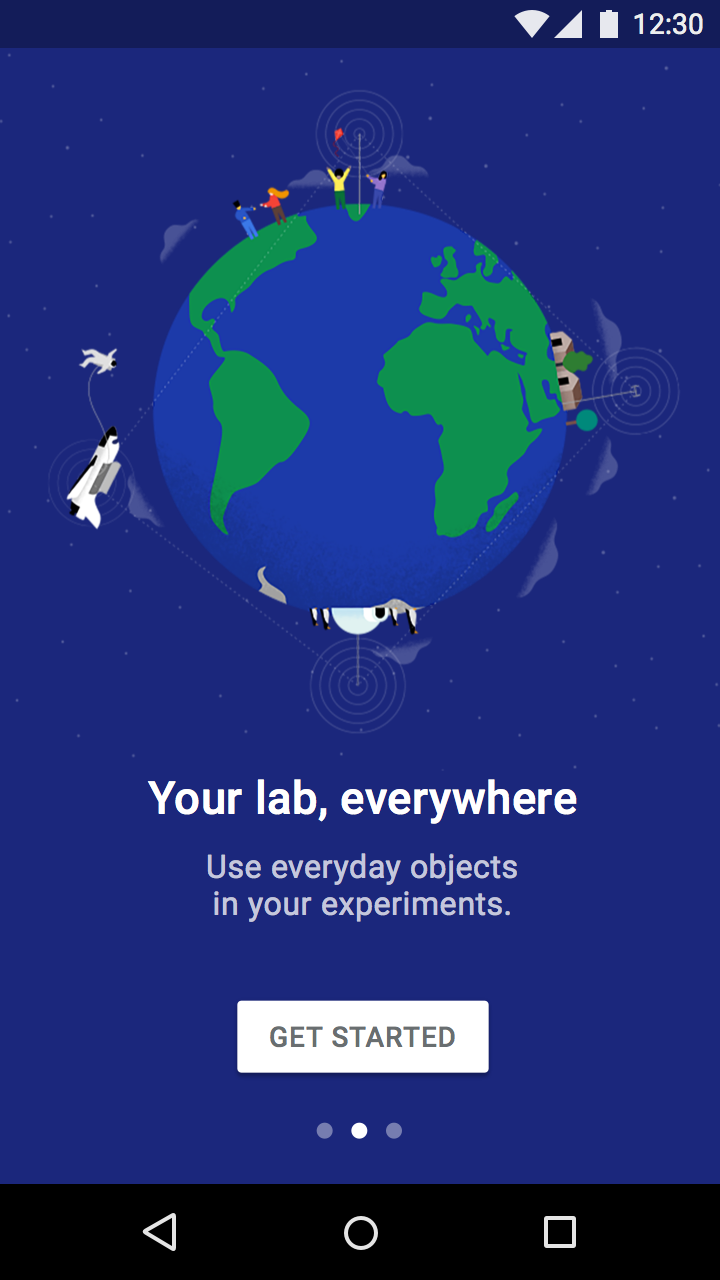
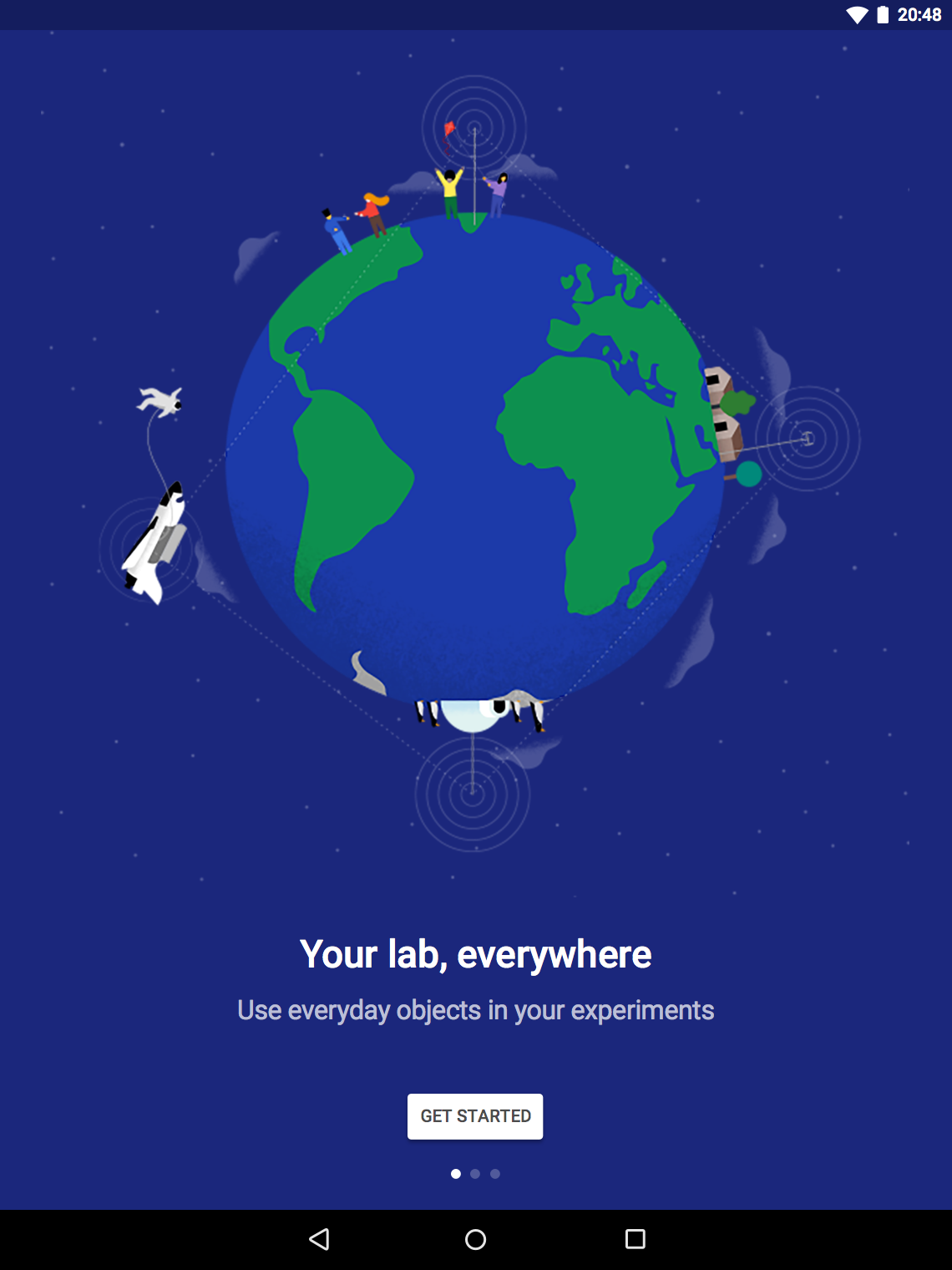
Mobile et tablette en mode paysage
Placez le texte et les éléments interactifs le long du bord droit de l'illustration, en les alignant à gauche et en les centrant verticalement.
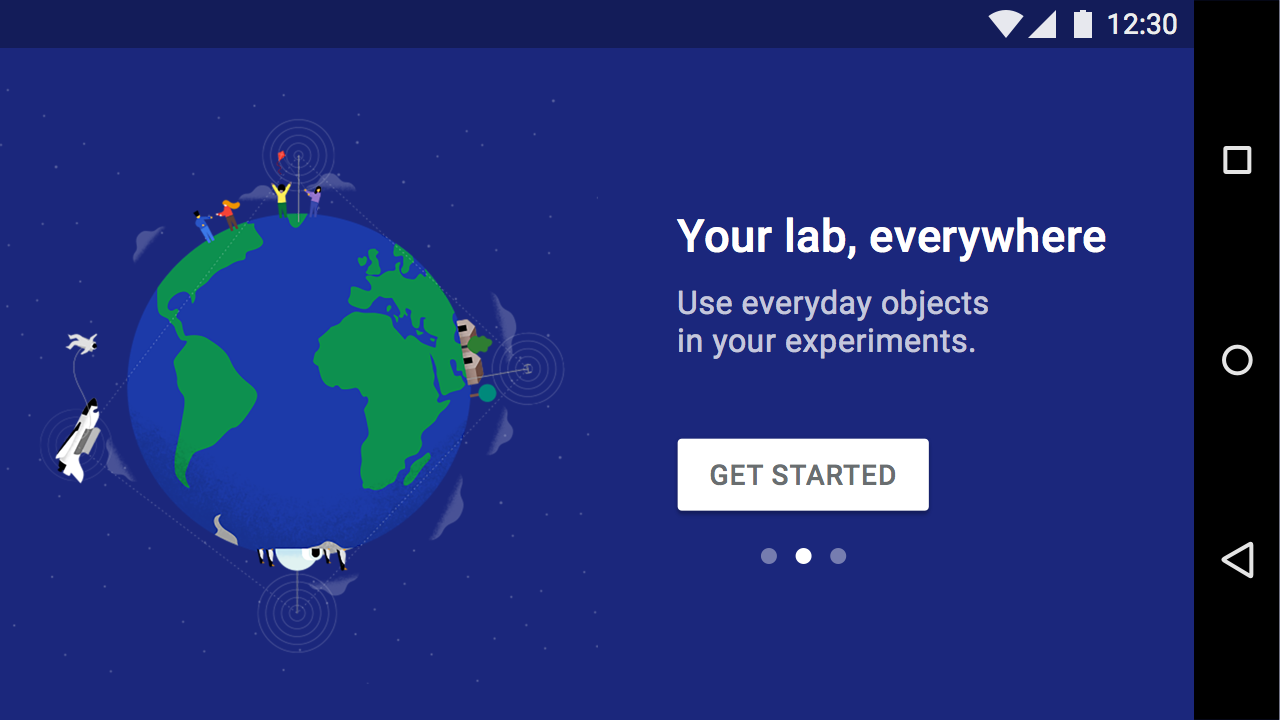
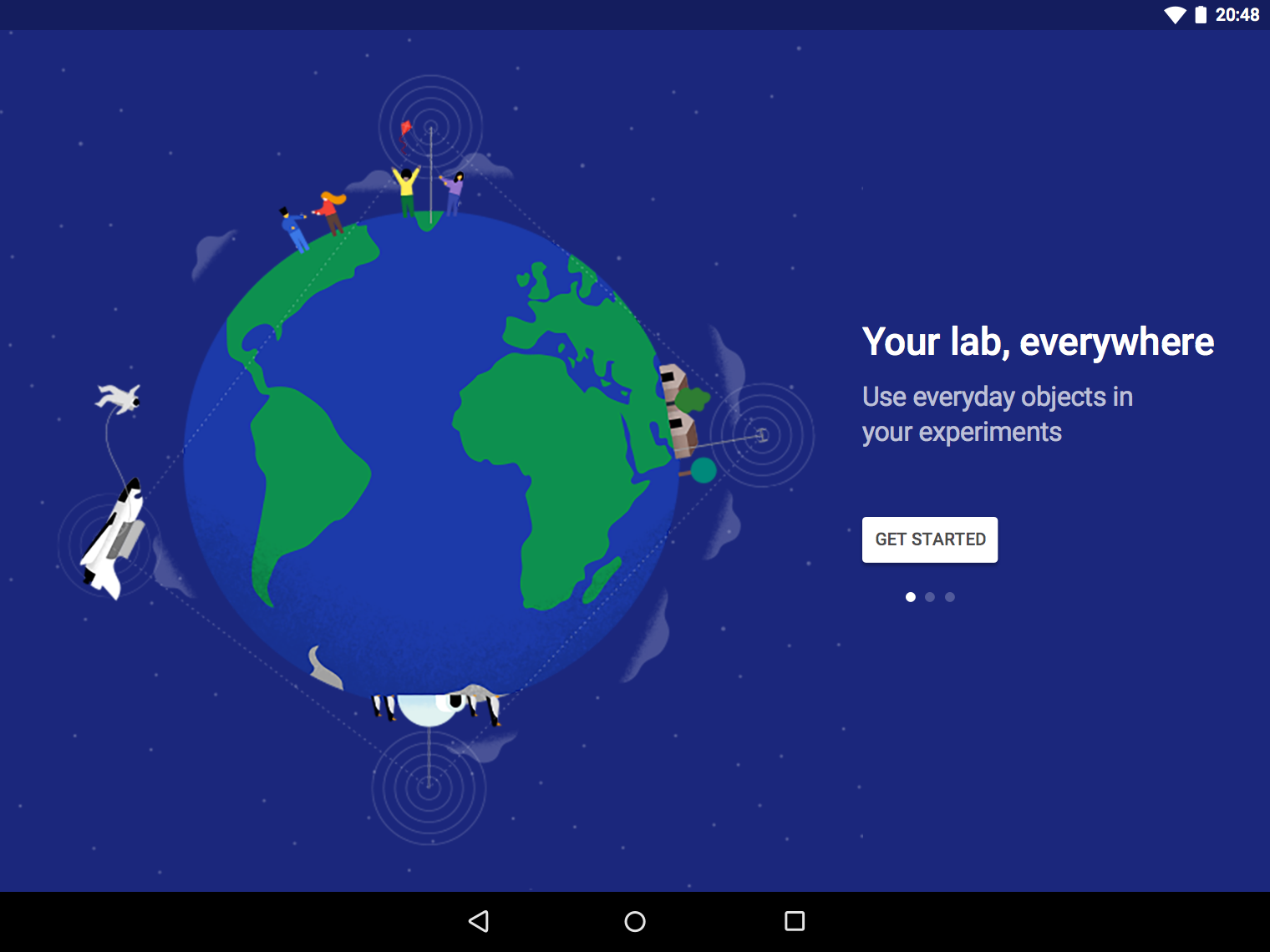
Ordinateur de bureau
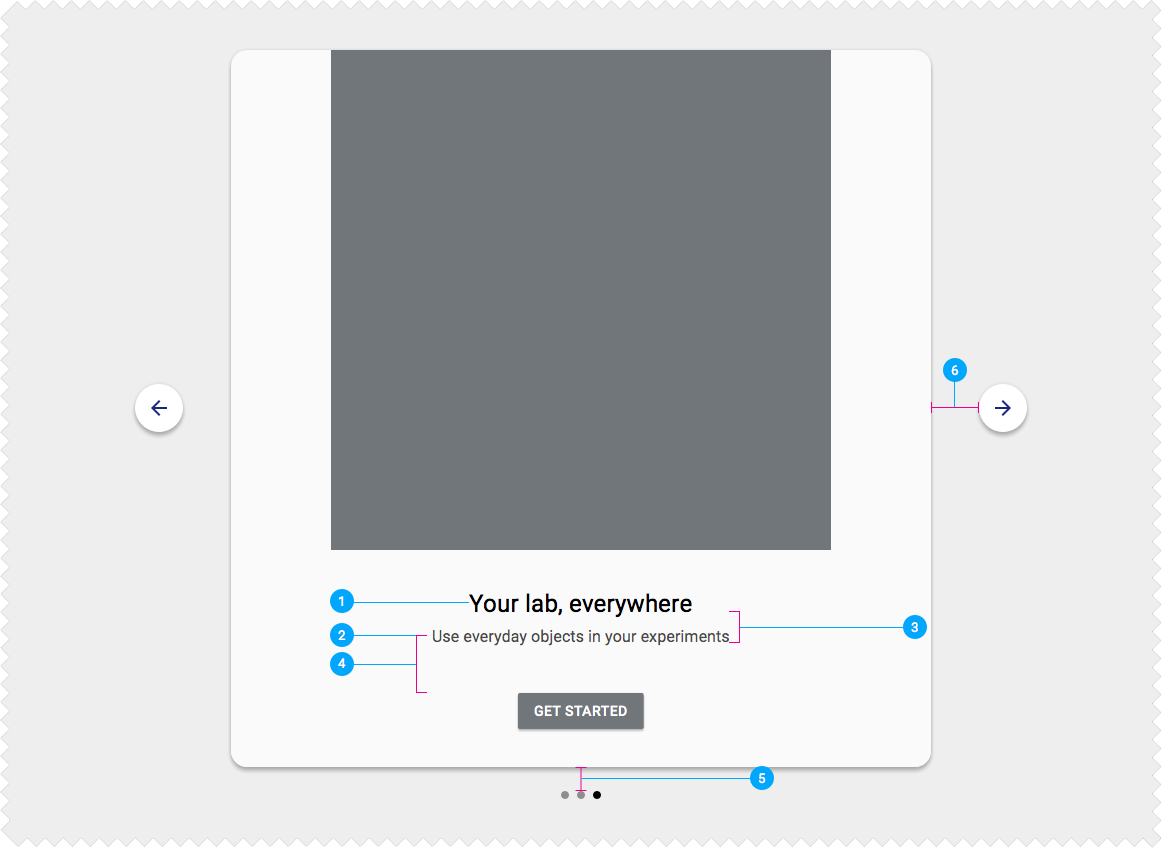
Placez l'illustration, le texte et les éléments interactifs dans une carte centrée. Affichez les boutons « Suivant » et « Précédent » à côté de cette carte et les indicateurs de pagination en dessous.
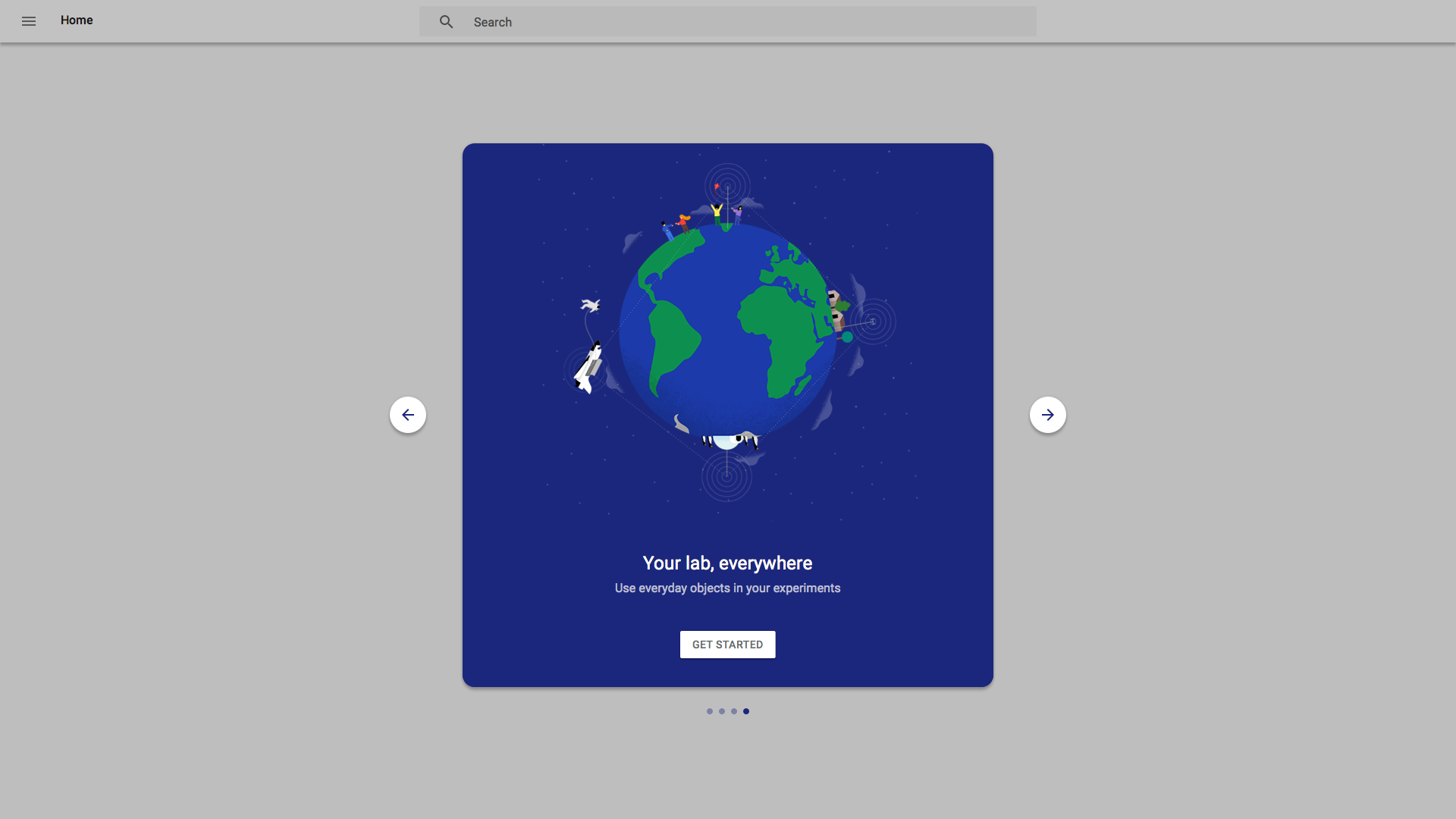
Les parcours d'accueil pour les appareils portables (wearables) et la TV utilisent des modes d'interaction différents et doivent faire l'objet d'un traitement spécifique.
Spécifications de mise en page (redlines)
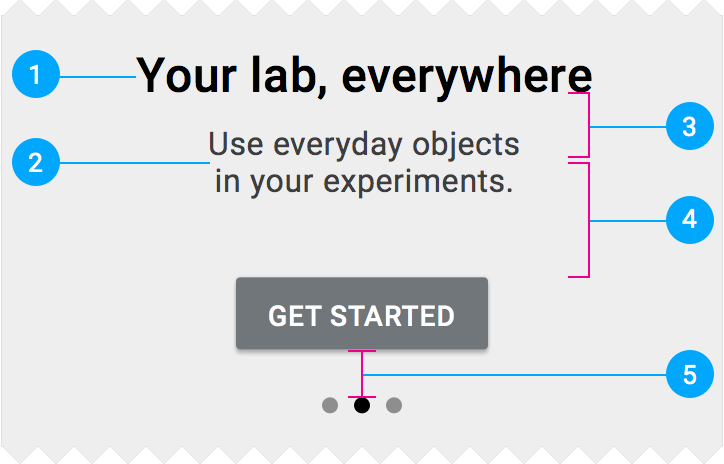
Mobile et tablette en mode portrait
Le texte et l'interface sont centrés sur l'écran et disposés depuis le bas de l'écran vers le haut avec une marge intérieure de 24dp.
- Titre : Taille 24sp, Interligne 32sp
- Sous-titre 1 : Taille 15sp, Interligne 24sp
- Interligne : 32sp
- Espacement de 56dp entre le haut du bouton et le centre du texte (permettant d'accueillir 1 à 3 lignes de texte)
- Marge intérieure verticale de 24dp
Mobile et tablette en mode paysage
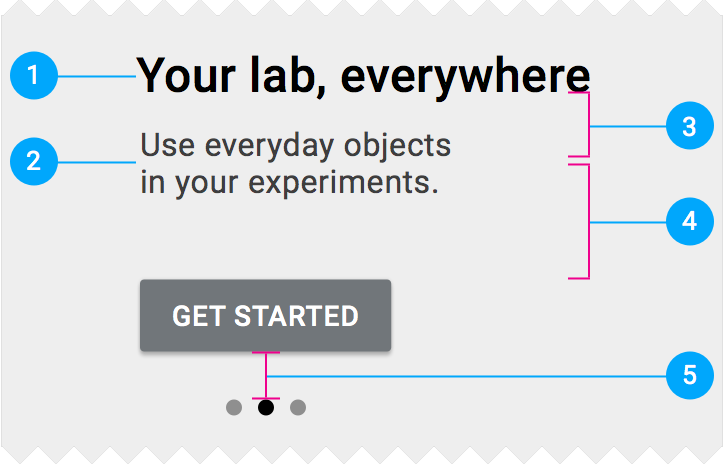
Alignez le texte et l'interface avec le bord gauche de l'illustration, centrés verticalement.
- Titre : Taille 24sp, Interligne 32sp
- Sous-titre 1 : Taille 15sp, Interligne 24sp
- Interligne : 32sp
- Espacement de 56dp entre le haut du bouton et le centre du texte (permettant d'accueillir 1 à 3 lignes de texte)
- Marge intérieure verticale de 24dp
Ordinateur de bureau
- Titre : Taille 24sp, Interligne 32sp
- Sous-titre : Taille 16sp, Interligne 24sp
- Interligne : 32sp
- Espacement entre le haut du bouton et le centre du texte : 56dp (permettant d'accueillir 1 à 3 lignes de texte)
- Espacement vertical entre l'image et les points de pagination : 24dp
- Espacement horizontal entre l'image et la flèche : 48dp