

Onboarding
Onboarding, często nazywany „ciepłym powitaniem”, to pierwsze doświadczenie nowych użytkowników z Twoim produktem. Skoncentruj onboarding na utrzymaniu nowych użytkowników, stosując jeden z poniższych wzorców.
Zastosowanie
Twój onboarding powinien mieć konkretne cele dostosowane do poziomu znajomości aplikacji przez użytkownika.
| Kontekst użytkownika | Cele ciepłego powitania |
|---|---|
|
|
Modele onboardingu
Onboarding to jeden z punktów dłuższej podróży, która rozpoczyna się w sklepie z aplikacjami, a kończy się na jednym z dwóch etapów:
- pierwszym uruchomieniu aplikacji (first-run experience, FRE) albo
- pierwszym doświadczeniu użytkownika z korzystania z aplikacji.
Projektując onboarding, weź pod uwagę ekrany poprzedzające go oraz te, które następują po nim.
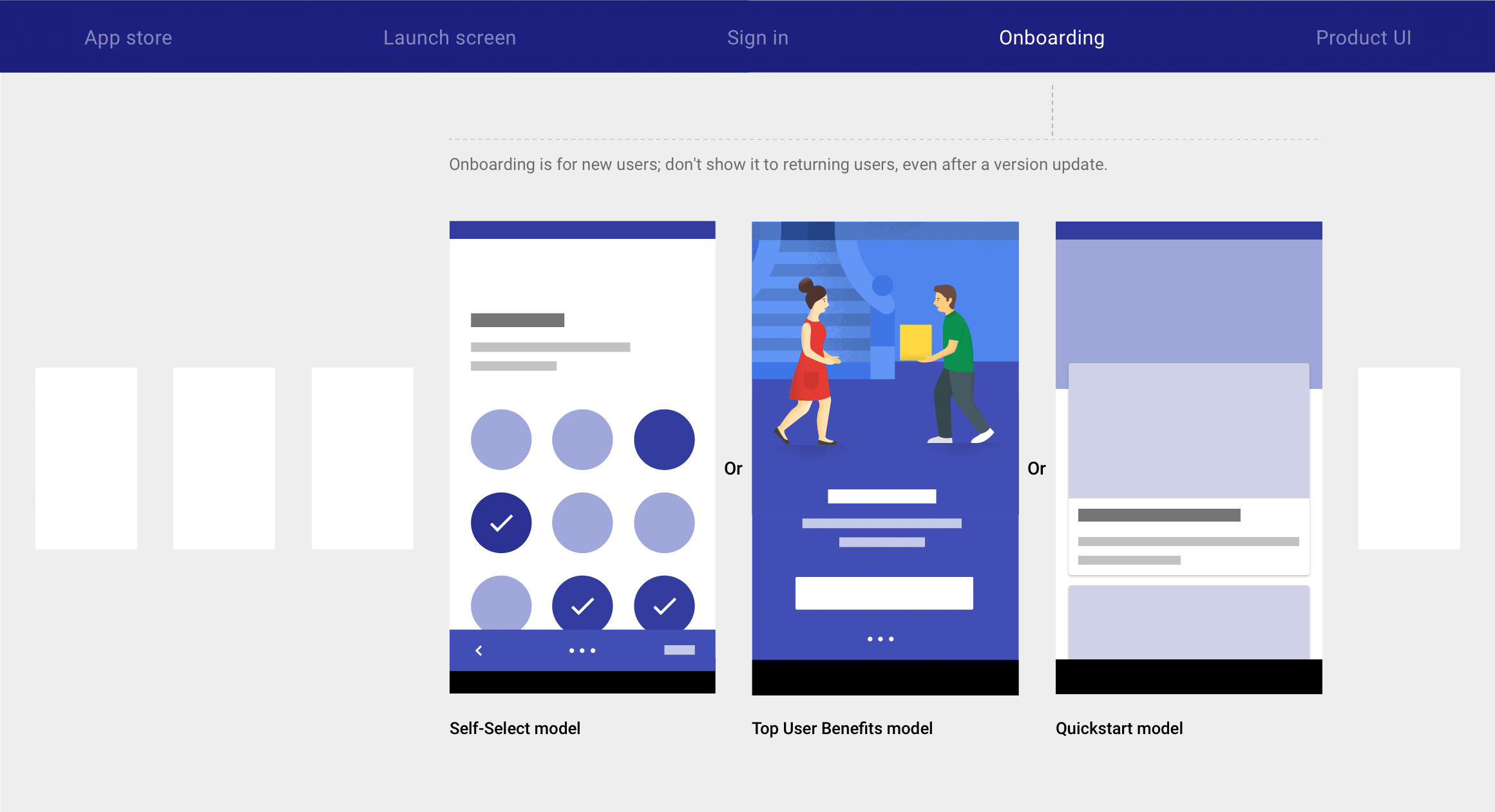
Material Design obejmuje trzy modele onboardingu:
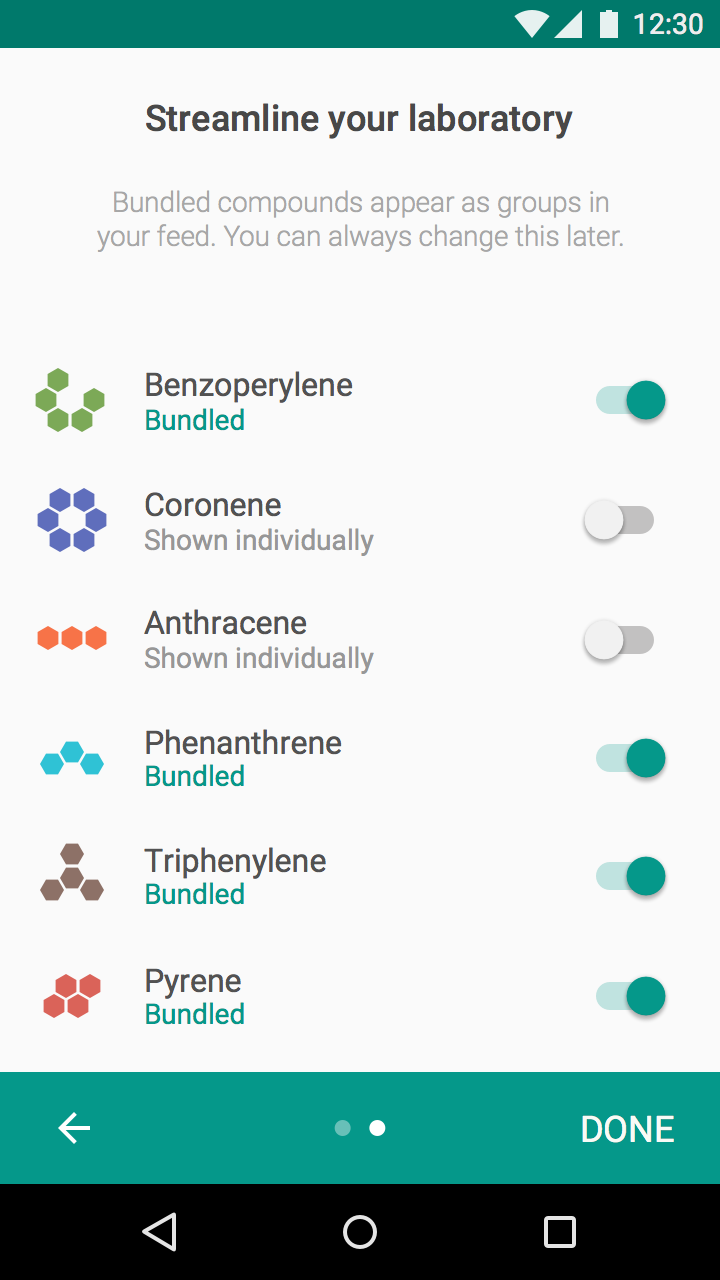
Pozwól użytkownikom dostosować doświadczenie do własnych potrzeb.
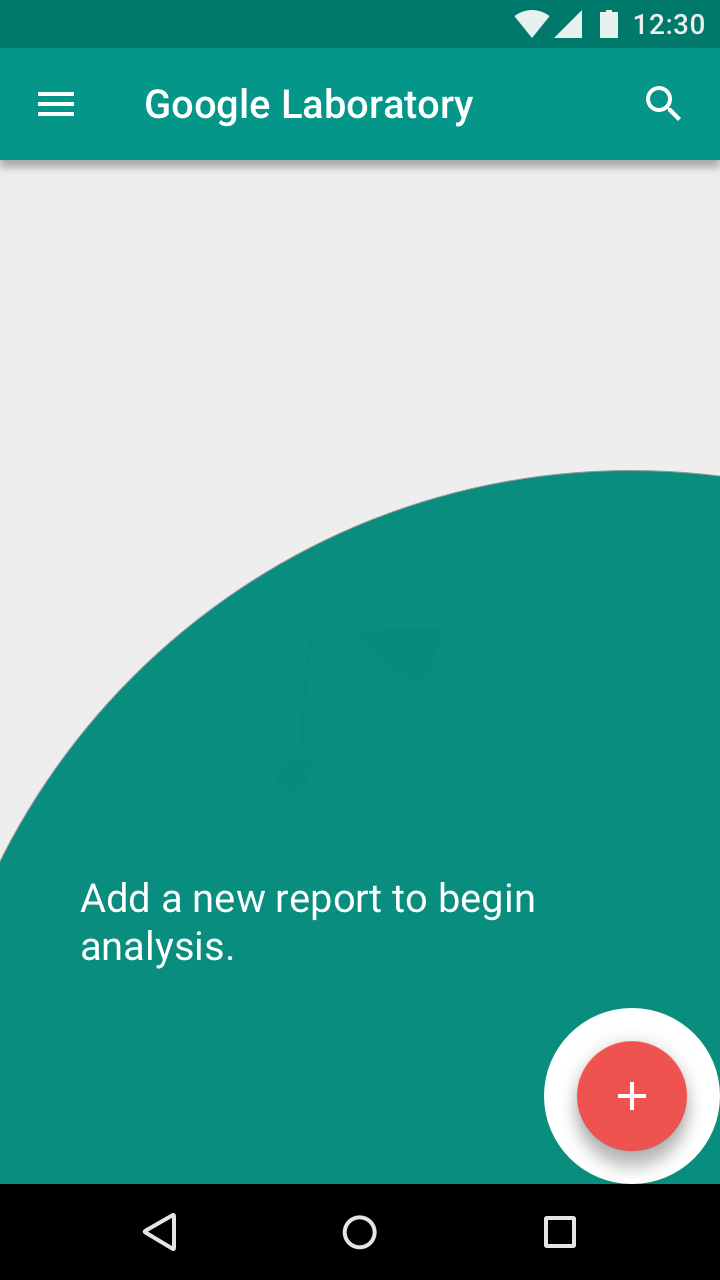
Zaprowadź użytkownika od razu do pracy w aplikacji.
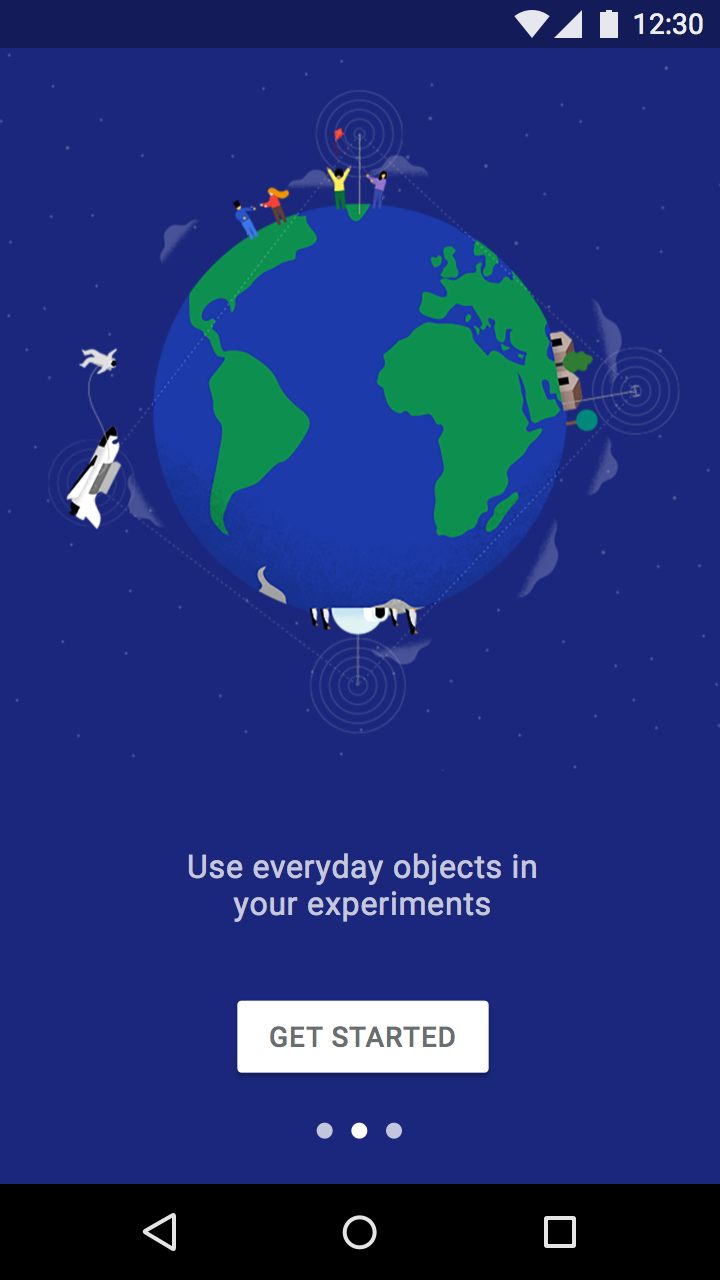
Wyświetl krótką, automatycznie przewijaną karuzelę (lub animowany storyboard), prezentującą maksymalnie trzy korzyści z korzystania z aplikacji.
Wybór najlepszego modelu onboardingu zależy od tego, czy aplikacja korzysta z powszechnie rozpoznawalnego stylu interfejsu i jak łatwa jest jej konfiguracja.
| Self-Select | Quickstart | Top User Benefits | |
|---|---|---|---|
| Kiedy stosować |
| Masz już zidentyfikowane zachowania, które przekładają się na większe zaangażowanie (w pierwszej sesji) lub większą retencję (w pierwszych siedmiu dniach) |
|
| Kiedy nie stosować |
| Aplikacja stawia przed użytkownikiem nowe wyzwanie lub oferuje nowy rodzaj korzyści |
|
| Kombinacje | Nie łącz modelu Self-Select z modelem Top User Benefits | Można dodać konfigurację przed pierwszym uruchomieniem aplikacji |
|
Self-Select
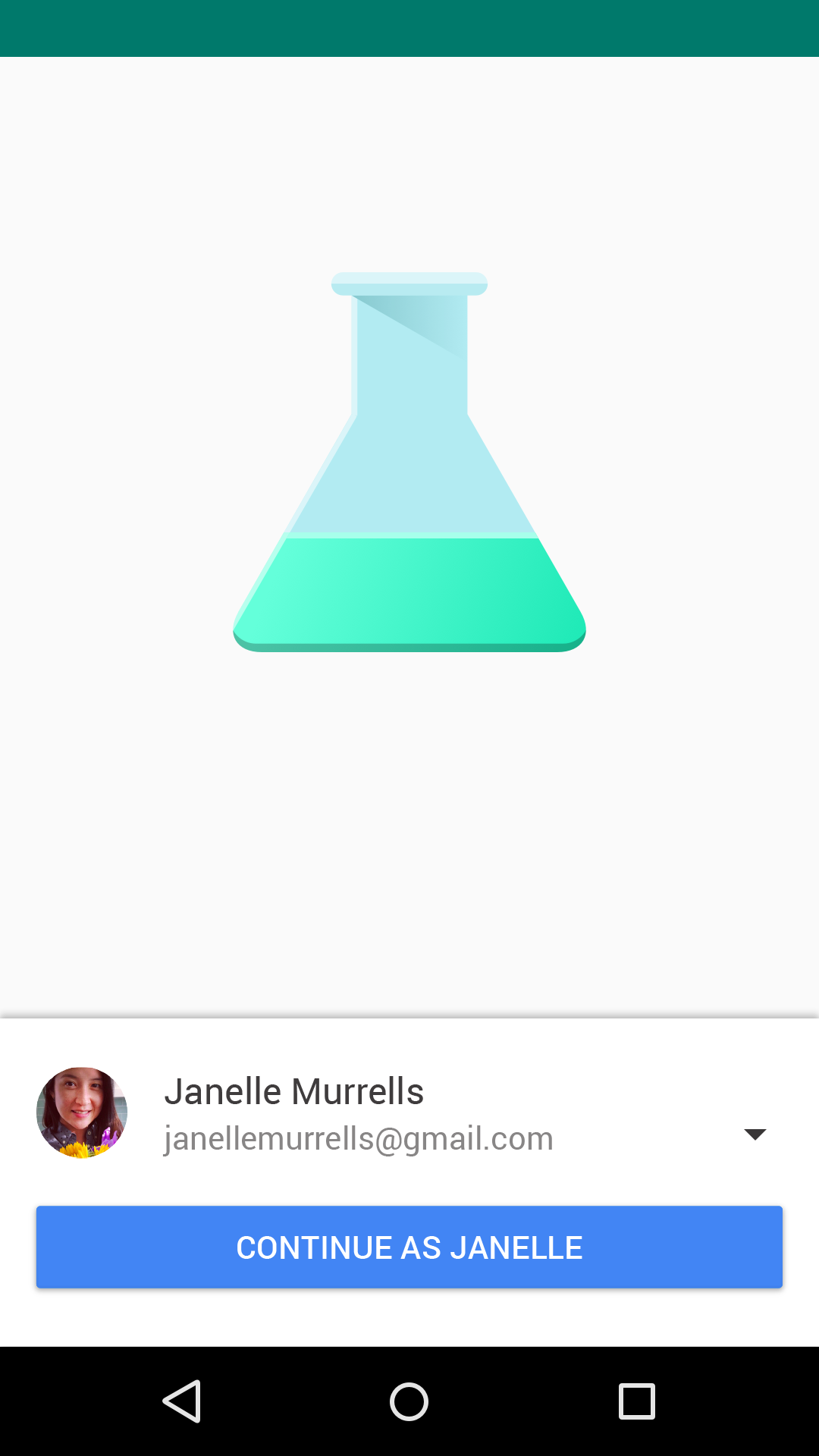
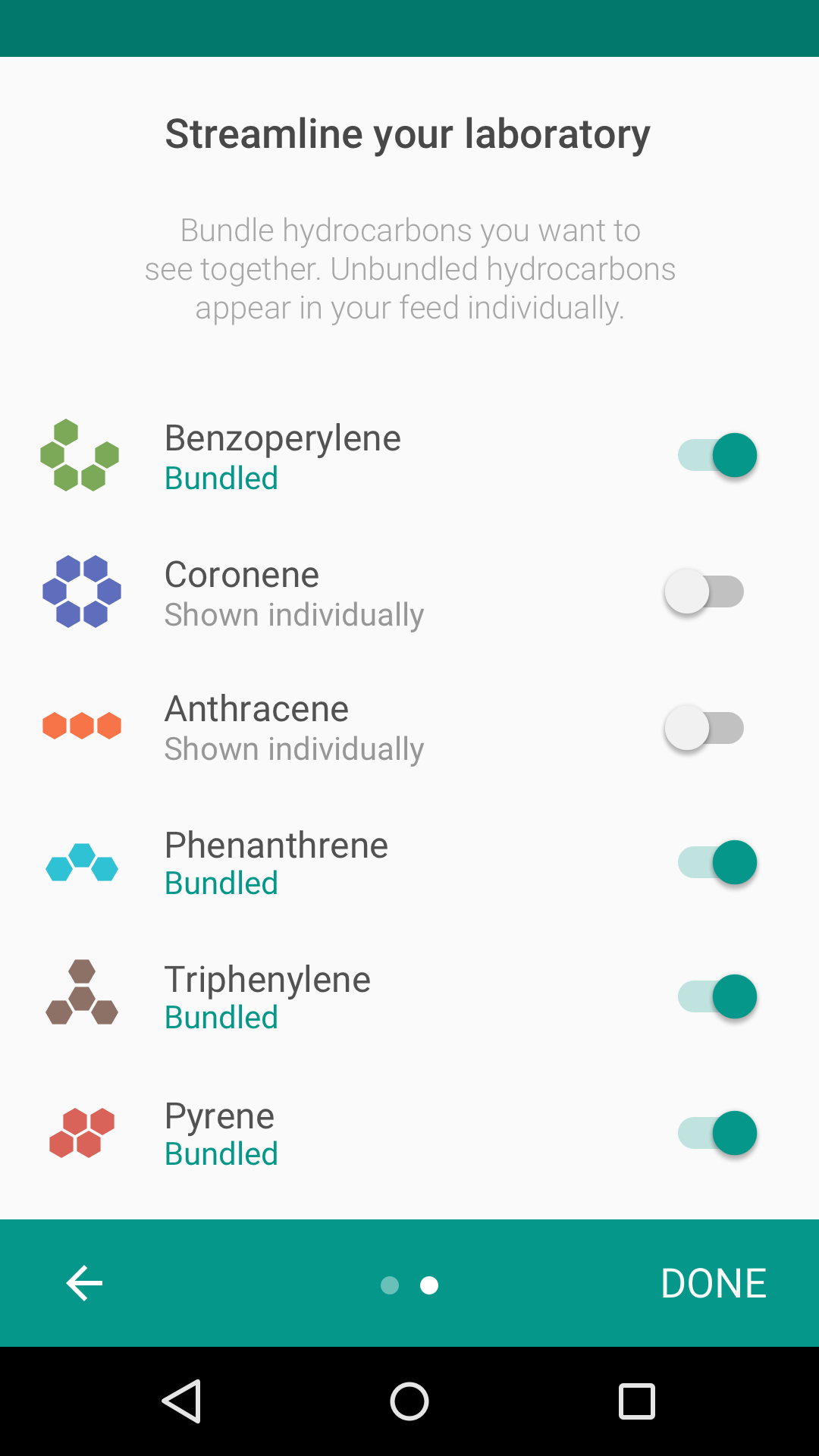
Model Self-Select pozwala użytkownikom dostosować doświadczenie pierwszego uruchomienia aplikacji poprzez krótką serię wyborów.
To doświadczenie zapewnia pośrednią edukację i daje użytkownikowi poczucie kontroli oraz osobistego wpływu na to, co pojawi się na kolejnych ekranach.
Przedstaw właściwe opcje wyboru
Opcje wyboru, które udostępniasz użytkownikom, wpływają na sukces Twojego onboardingu.
Opcje wyboru powinny:
- Być znaczące i zauważalne
- Dostarczać nowych informacji
- Być zwięzłe
Znaczące i zauważalne
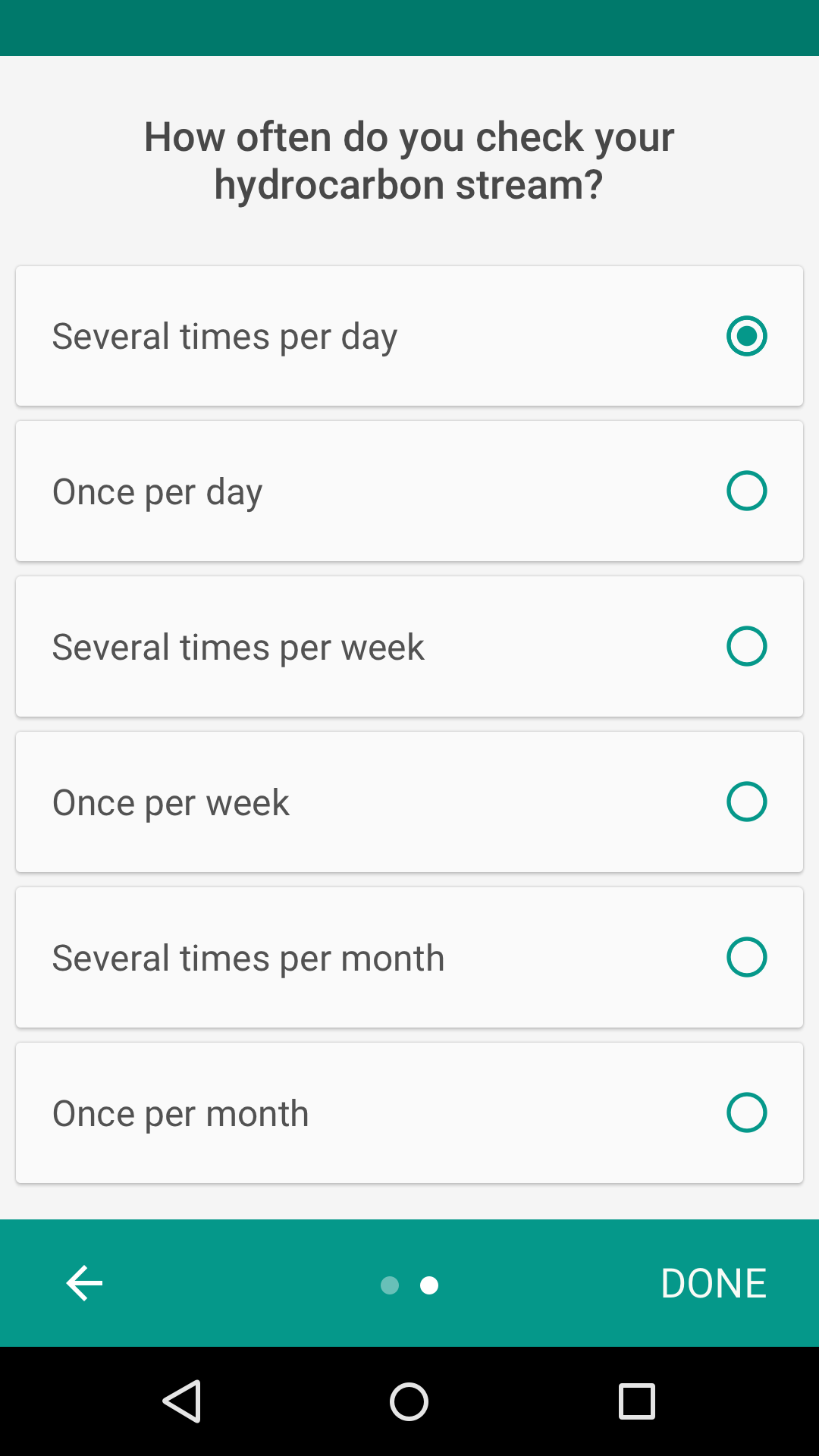
Oferuj opcje wyboru, które mają istotny i zauważalny wpływ na doświadczenie użytkownika. Pośrednio uczą one użytkowników, jak korzystać z Twojego interfejsu.
Zalecane.
Niezalecane.
Pytaj o to, czego nie wiesz
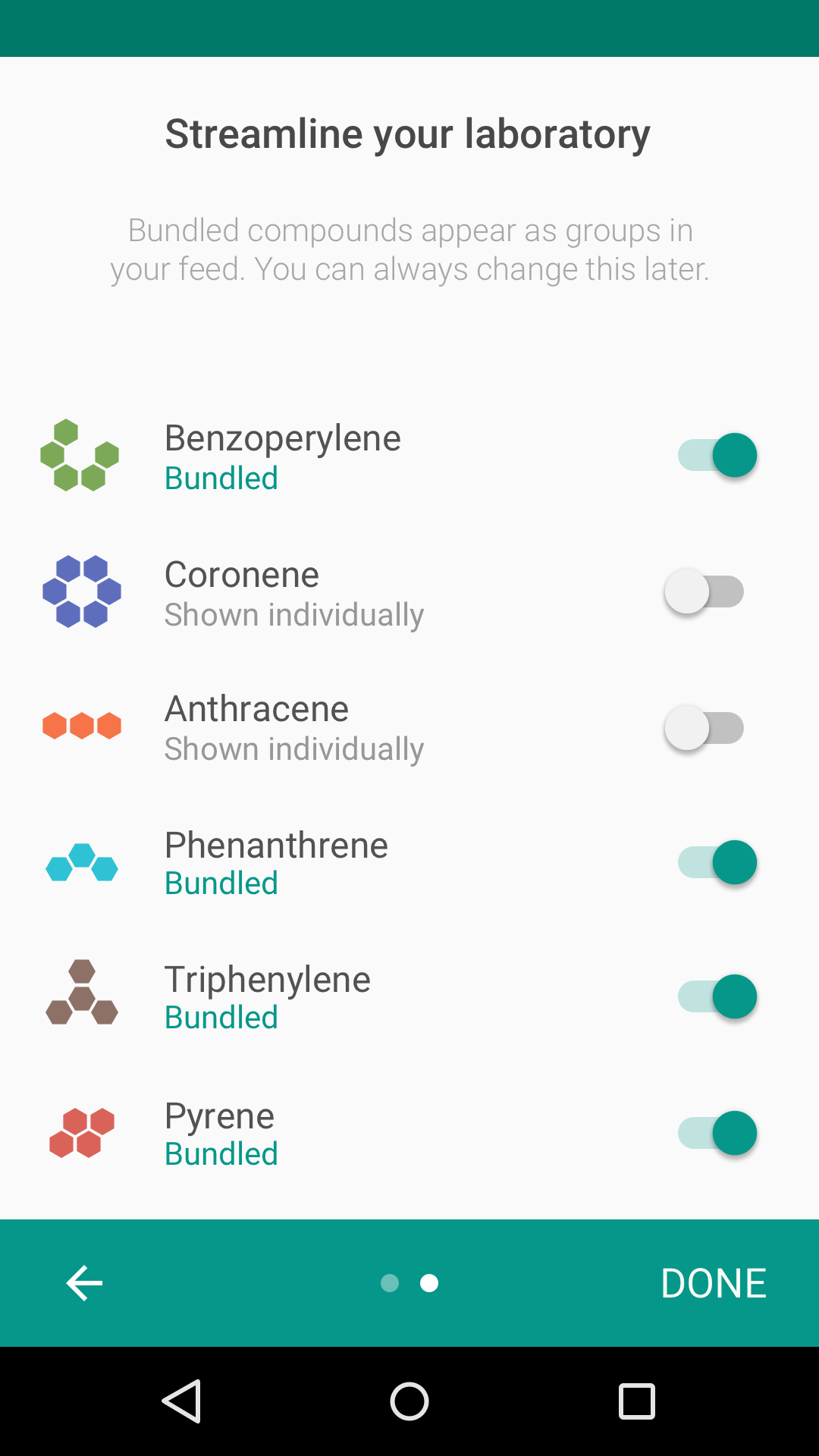
Nie pytaj o preferencje, które można wywnioskować na podstawie typowego korzystania z aplikacji.
Zalecane.
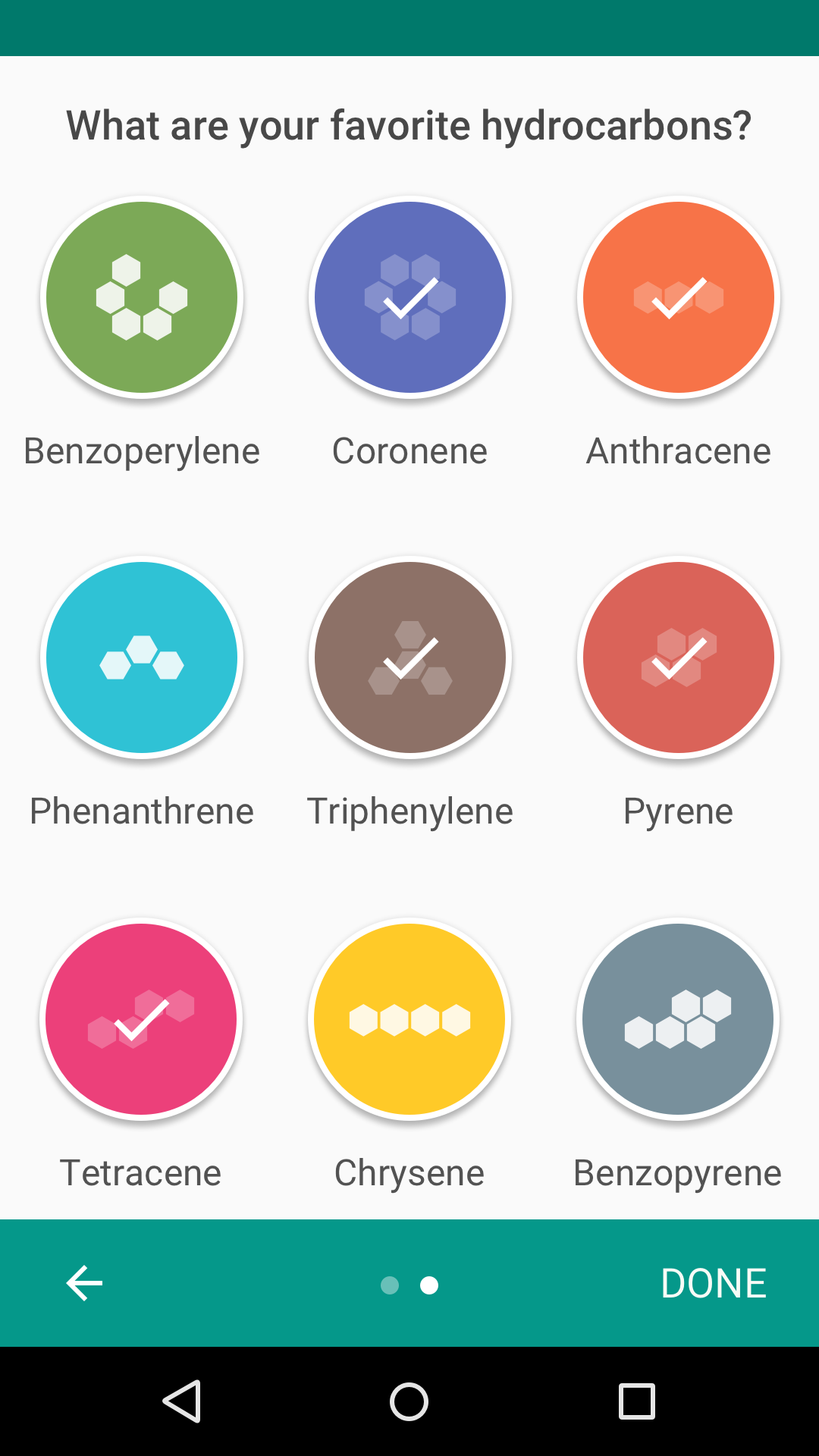
Niezalecane.
Zachowaj zwięzłość
Ogranicz wybory do jednego ekranu lub spraw, aby kolejne ekrany sprawiały wrażenie powiązanych ze sobą.
Każdy ekran powinien zawierać mniej niż dziesięć opcji wyboru.
Zalecane.
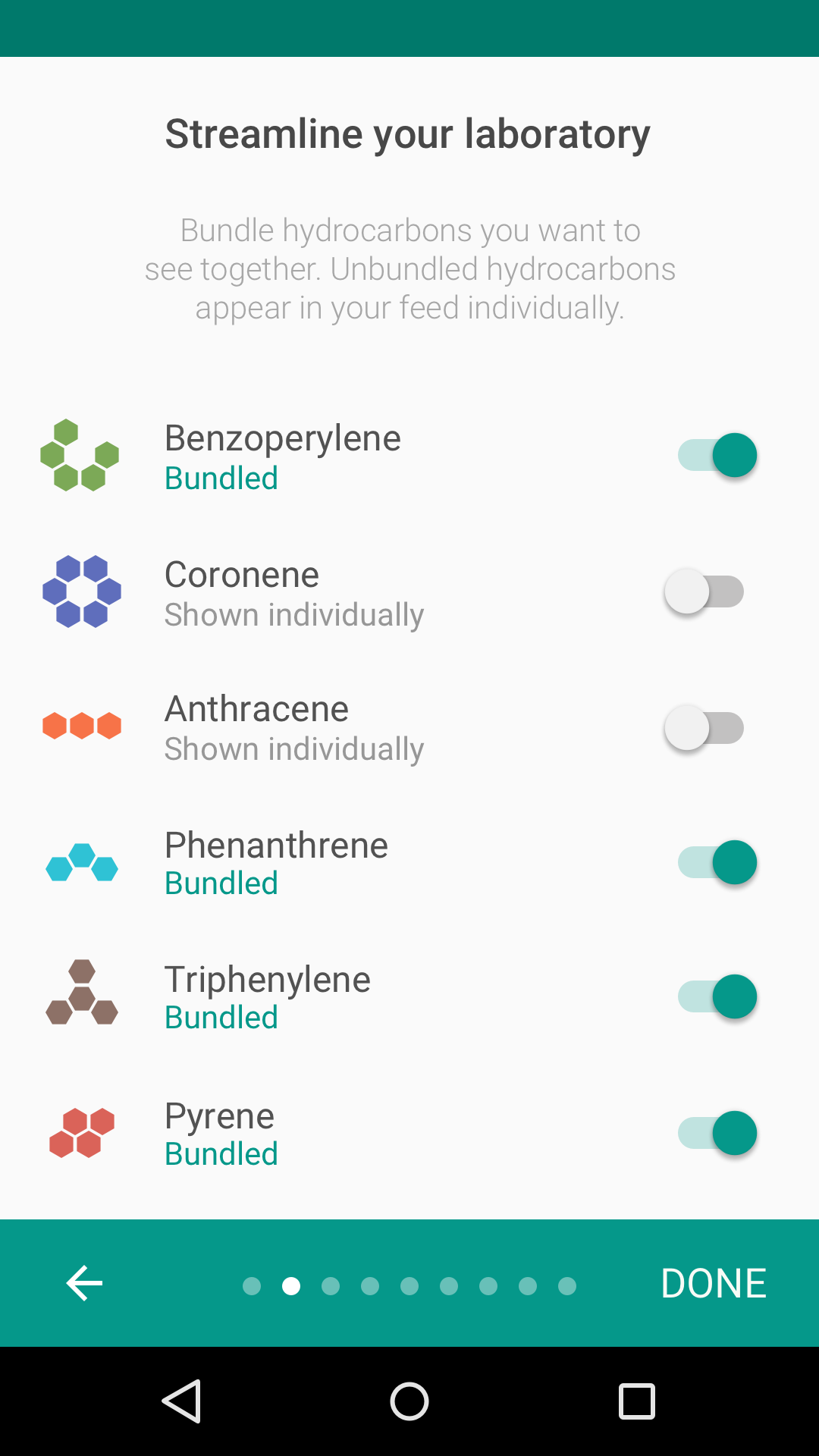
Niezalecane.
Projektując onboarding, pomyśl o tym, jak proces onboardingu łączy się z pierwszym uruchomieniem aplikacji przez użytkownika. Po onboardingu użytkownicy powinni trafić na ekran, który ułatwi im wykorzystanie zdobytej wiedzy.
Projektowanie
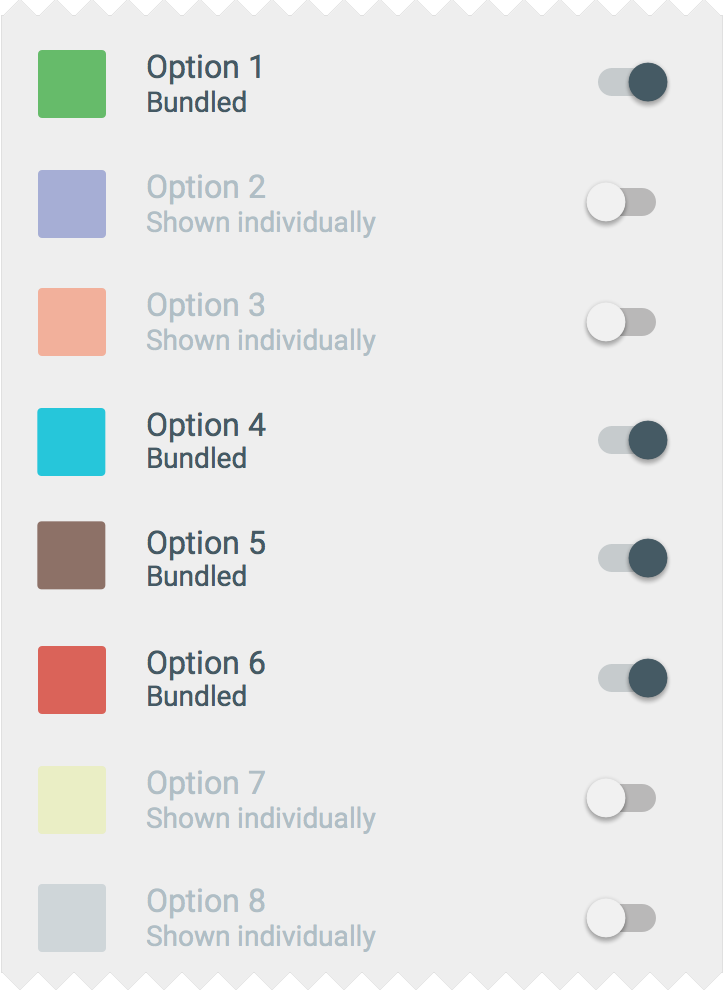
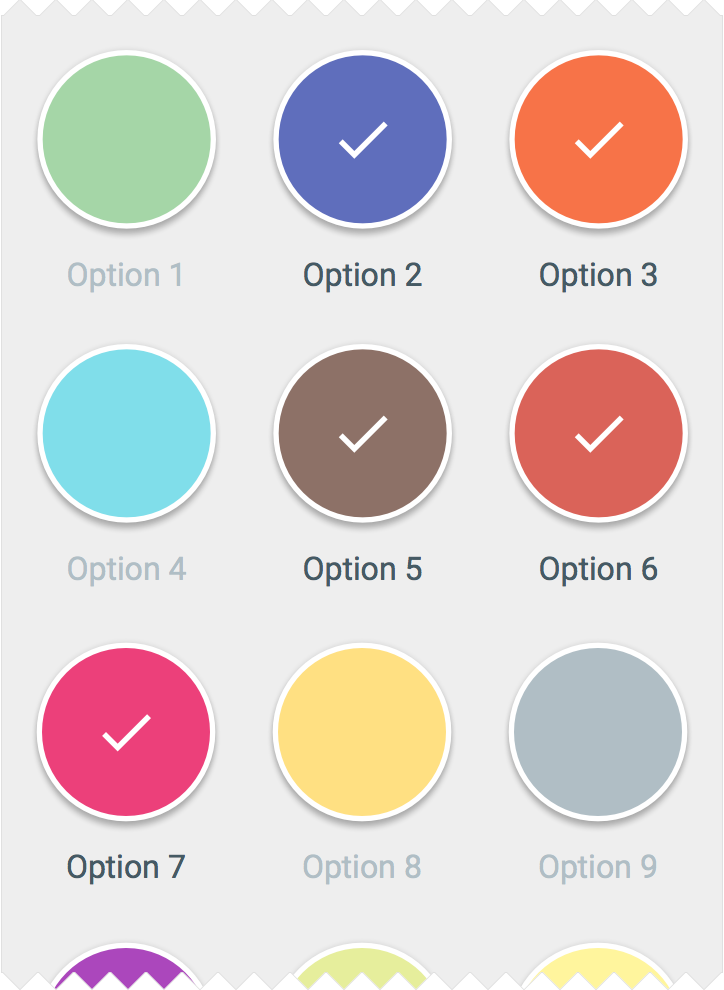
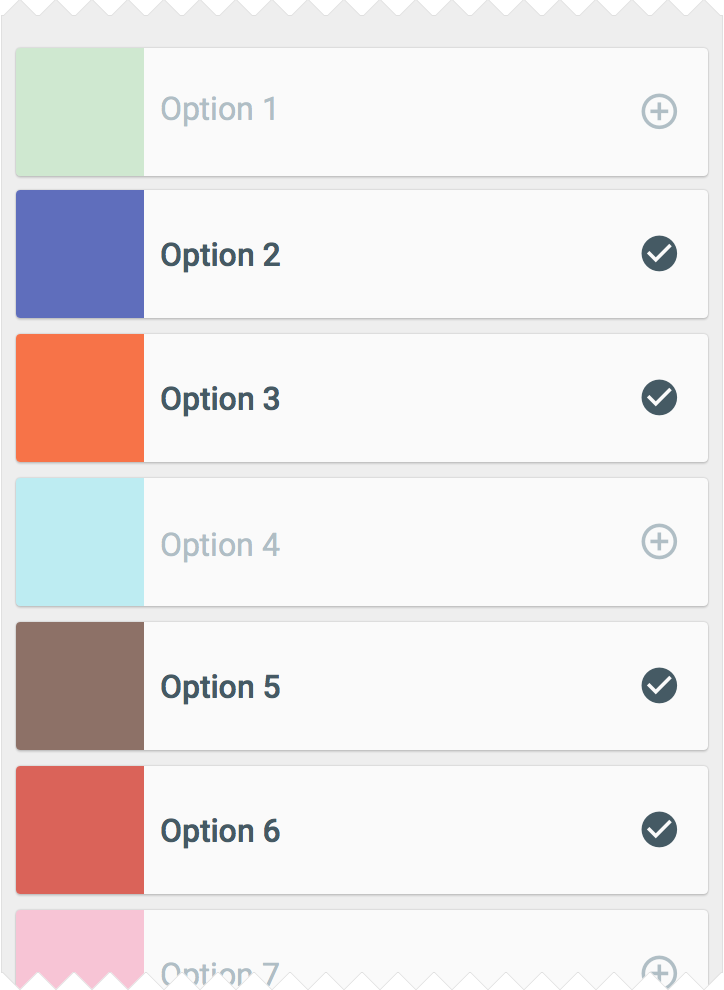
Zaprojektuj ekrany Self-Select tak, aby wiązały się z działaniem Twojej aplikacji. Aplikacje skoncentrowane na konsumpcji treści mogą pytać o tematy zainteresowań, natomiast aplikacje z kanałami informacyjnymi mogą pytać, które tematy połączyć w pakiet.
Typowe wzorce projektowe Self-Select to:
Quickstart
W modelu Quickstart użytkownicy trafiają bezpośrednio do interfejsu, bez dodatkowych ekranów onboardingu (poza logowaniem i konfiguracją).
Model Quickstart:
- Umożliwia użytkownikom szybkie rozpoczęcie korzystania z podstawowych funkcji aplikacji
- Często nadaje priorytet pierwszej kluczowej akcji
- Może również oferować opcjonalną możliwość poznania aplikacji lub uzyskania pomocy
Najlepsze praktyki
Daj użytkownikom coś do zrobienia
Zamiast zostawiać użytkowników z pustym ekranem, Twój interfejs powinien zachęcać do interakcji.
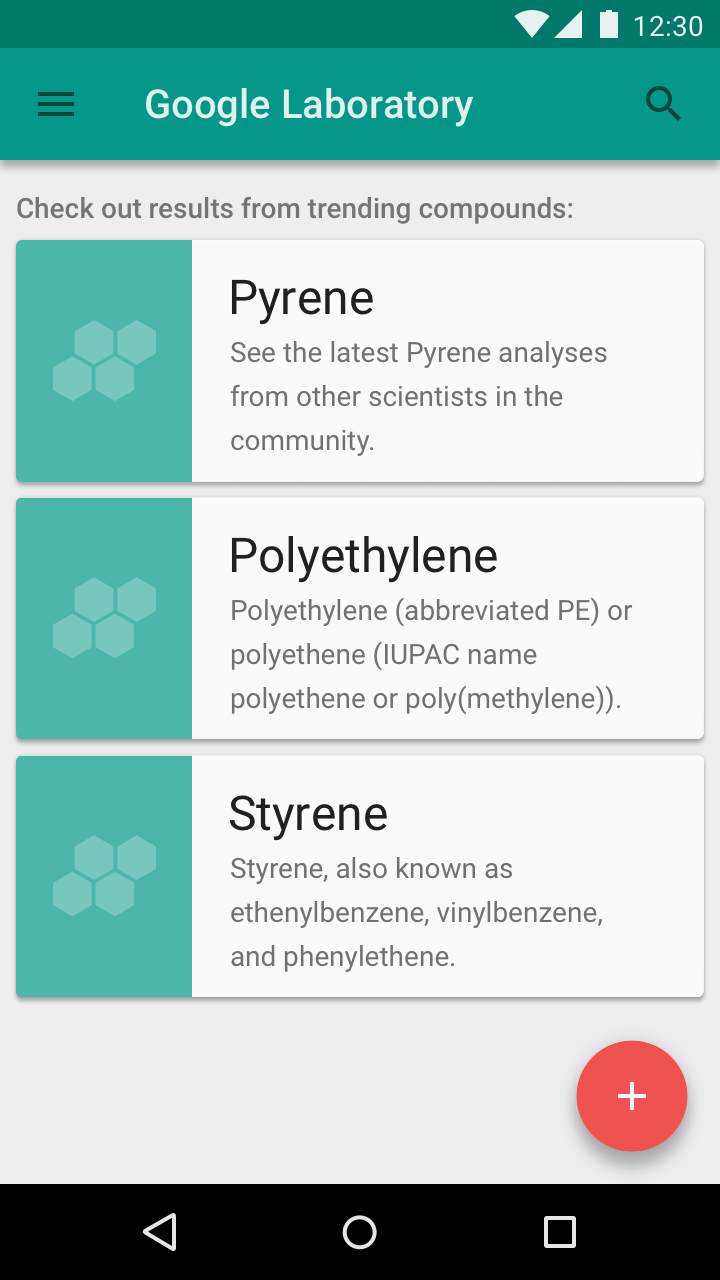
Zalecane.
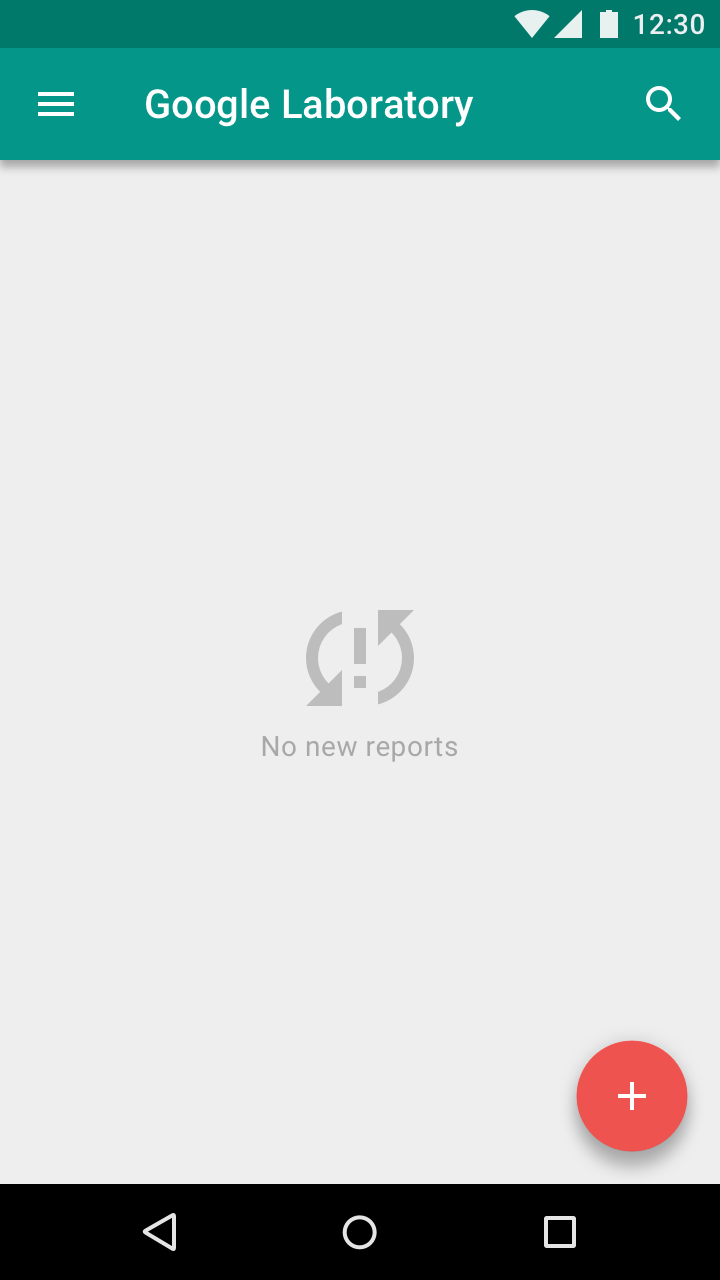
Niezalecane.
Zaproponuj wskazówki
Jeśli pod koniec typowego pierwszego uruchomienia aplikacji (po 90% pierwszej sesji) wygląda na to, że użytkownik nie wie, jak korzystać z aplikacji, wyświetl w interfejsie podpowiedź oferującą możliwość nauki obsługi aplikacji.
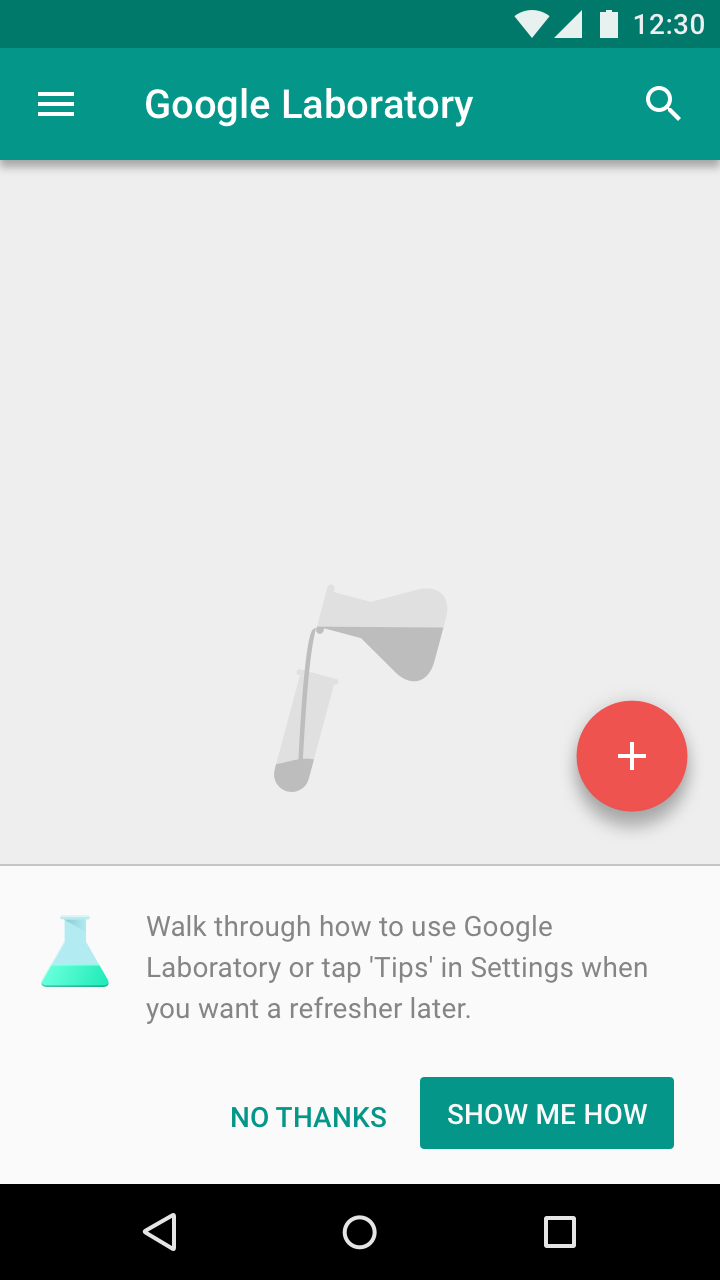
Zalecane.
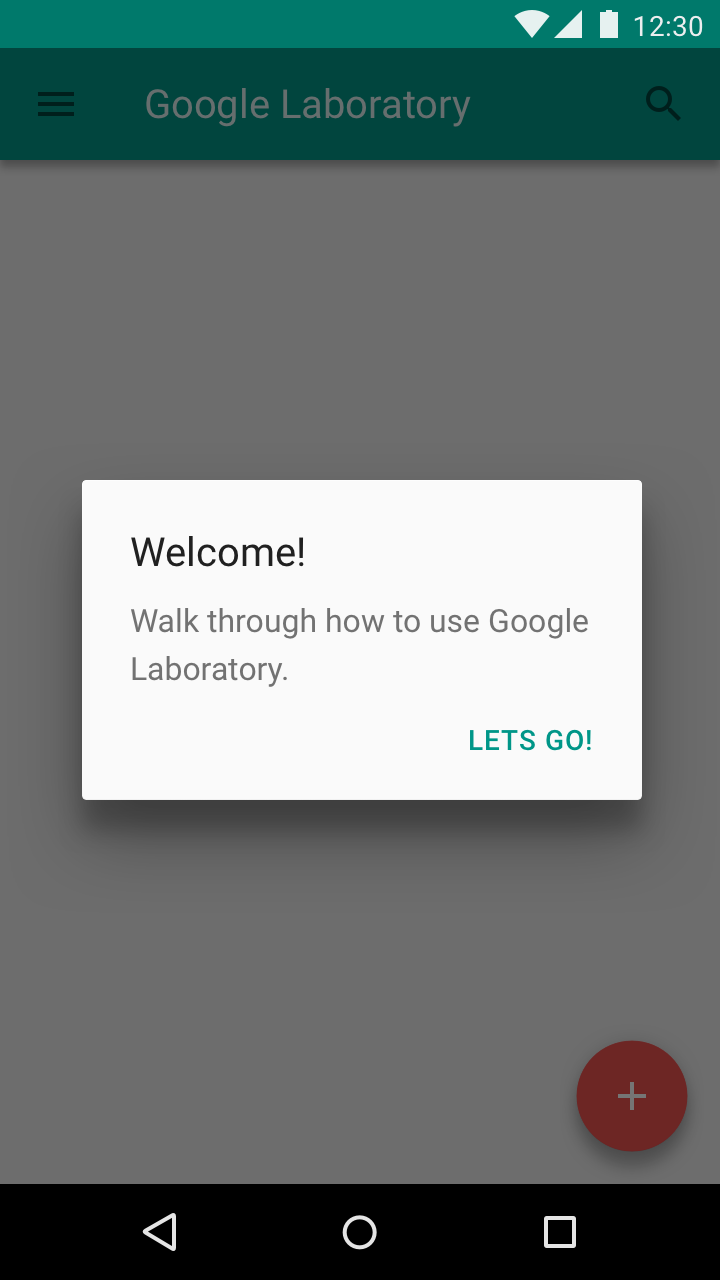
Niezalecane.
Nadaj priorytet pierwszej kluczowej akcji
Wybierz akcję najściślej powiązaną z zaangażowaniem w pierwszych siedmiu dniach. Ewentualnie przedstaw podstawowe funkcje jako wskazówki dotyczące działań, których użytkownik jeszcze nie wypróbował.
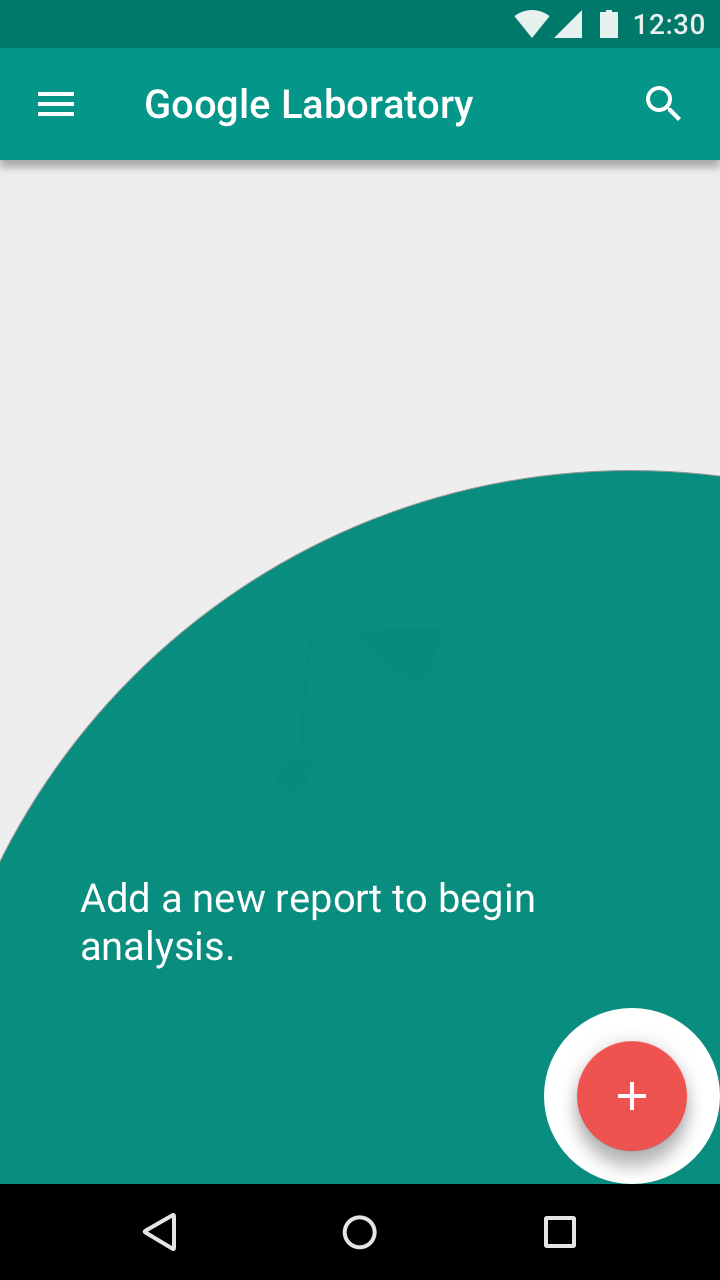
Zalecane.
Niezalecane.
Top User Benefits
Model onboardingu Top User Benefits zawiera krótką, automatycznie przewijaną karuzelę lub animowany storyboard, który prezentuje maksymalnie trzy główne korzyści z korzystania z aplikacji.
Wybór właściwych korzyści
Model Top User Benefits powinien przedstawiać maksymalnie trzy główne korzyści z korzystania z aplikacji. Korzyści te powinny pozycjonować aplikację jako istotną i spersonalizowaną w kluczowym momencie, zamiast udzielać instrukcji czy opisywać funkcje.
Określając, które korzyści przedstawić, weź pod uwagę:
- Problemy, które aplikacja rozwiązuje
- Główne korzyści, jakie zapewnia aplikacja
- „Funkcje szczoteczki do zębów” aplikacji (czyli funkcje, z których użytkownik korzystałby raz lub dwa razy dziennie)
Opcje integracji
Automatycznie przewijana karuzela
Karuzela powinna zawierać maksymalnie trzy ilustracje zmieniające się automatycznie co 2–3 sekundy oraz nawigację stronicowania. Pierwszy ekran powinien przełączać się automatycznie szybciej, aby było jasne, że nie jest to pojedynczy ekran. Automatyczne przełączanie powinno zostać wyłączone, gdy użytkownik dotknie karuzeli.
Wyświetlaj przycisk „Get Started” przez cały czas trwania animacji i zapętlaj animację, dopóki użytkownik nie dotknie przycisku „Get Started”.
Ekran powinien obsługiwać przesuwanie palcem, zarówno do przodu, jak i do tyłu.
Wideo
Najbardziej złożona wersja doświadczenia Top User Benefits opiera się na profesjonalnie wyprodukowanym wideo.
Powinno ono zawierać przycisk „Get Started” i nie powinno zawierać kropek stronicowania.
Najlepsze praktyki
Zachowaj ciągłość wizualną
Zachowaj spójność postaci, otoczenia, stylu, typografii i kolorów przycisków w całym doświadczeniu.
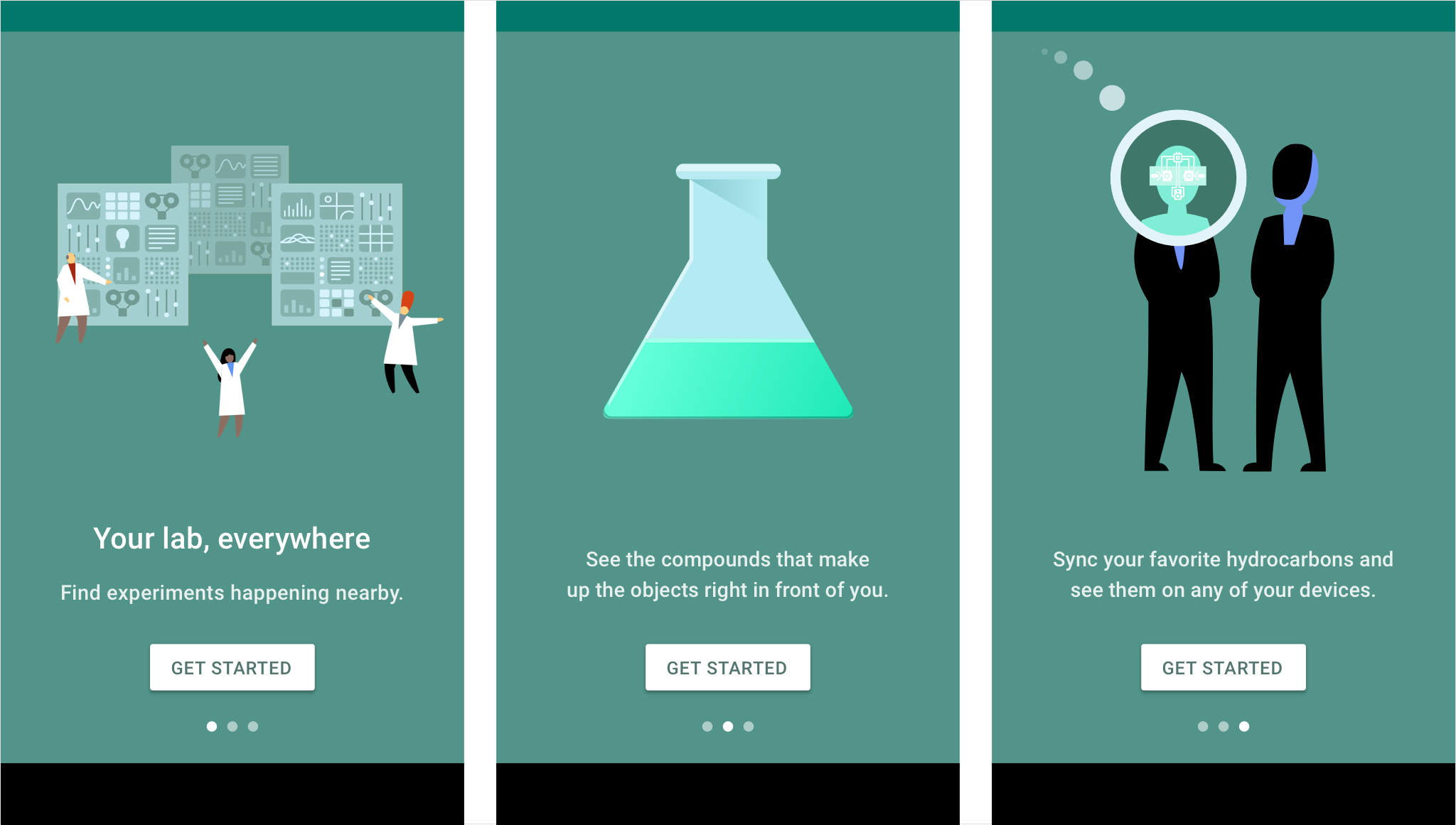
Zalecane.
Uprość
Ogranicz elementy wizualne do minimum niezbędnego do przekazania koncepcji.
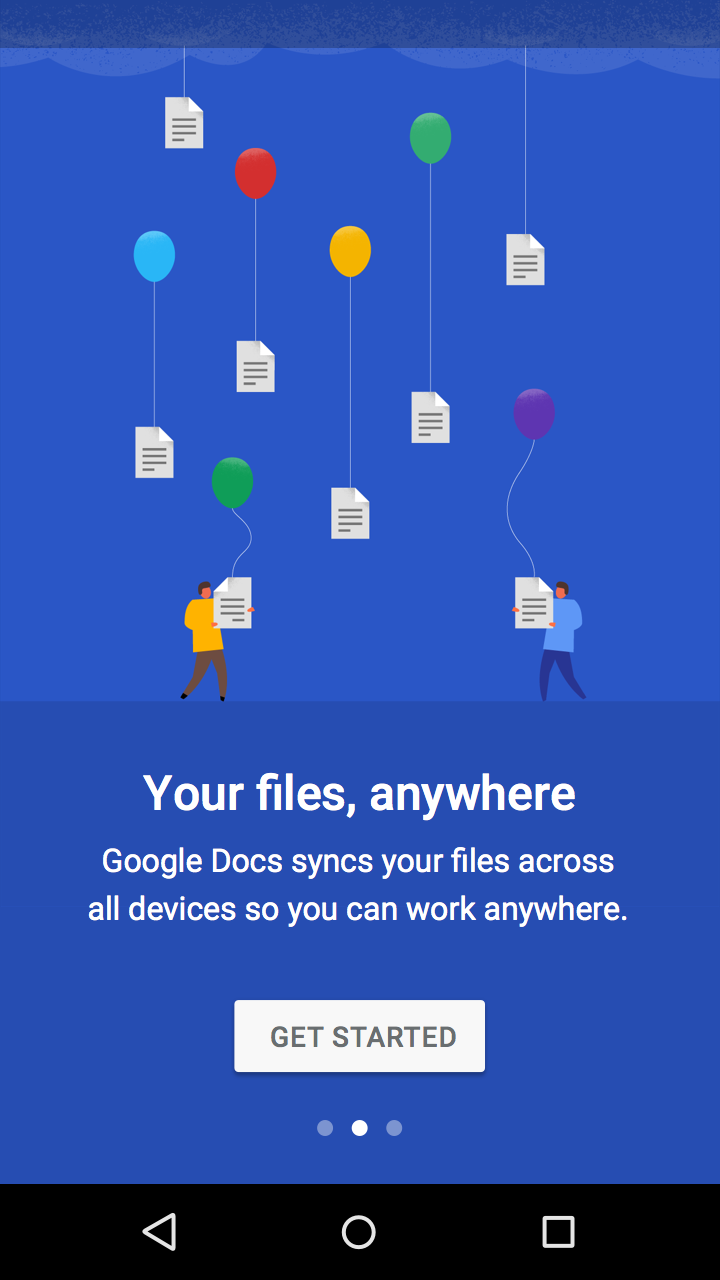
Zalecane.
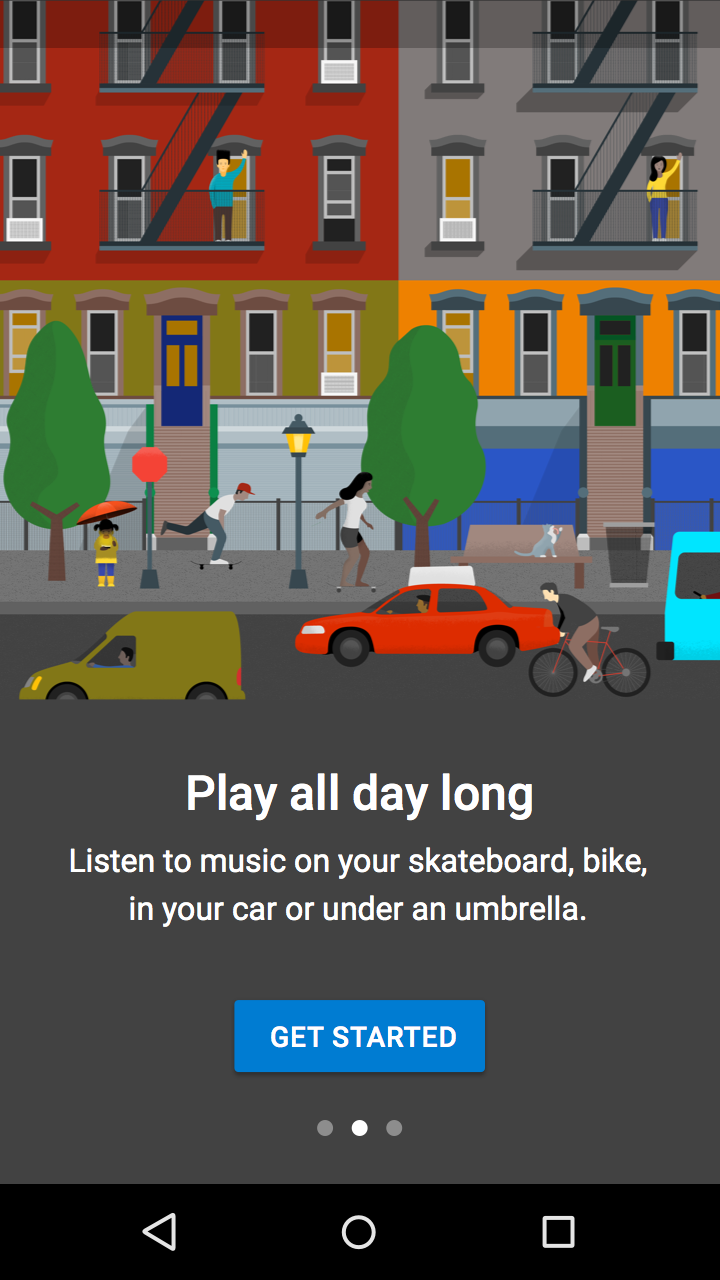
Niezalecane.
Nie odwzorowuj interfejsu zbyt dosłownie
Nie pokazuj interfejsu aplikacji, jeśli użytkownicy nie mieli z nim jeszcze styczności. Najpierw pokaż korzyść dla użytkownika.
Edukację dotyczącą konkretnego interfejsu możesz wyświetlić później, w odpowiednim kontekście.

Zalecane.
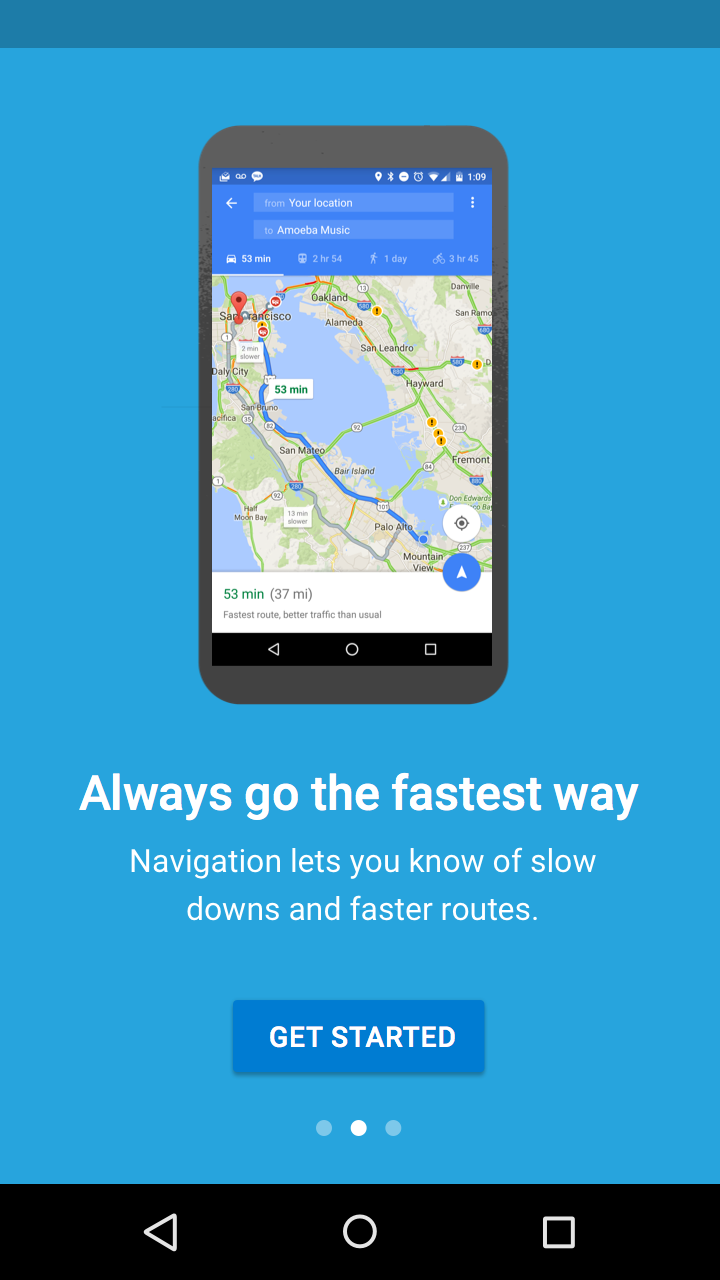
Niezalecane.
Zaprojektuj onboarding tak, aby łączył się z pierwszym uruchomieniem aplikacji. Interfejs widoczny po onboardingu powinien ułatwiać użytkownikom wykorzystanie zdobytej wiedzy.
Projektowanie
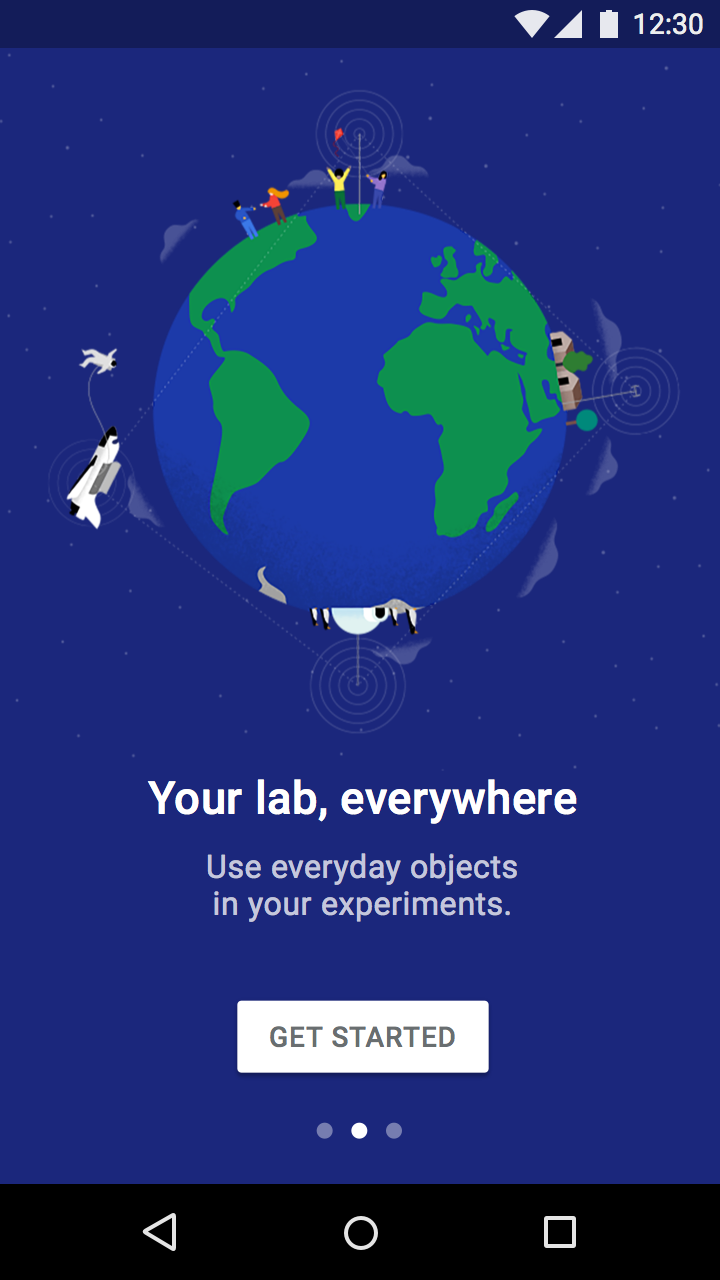
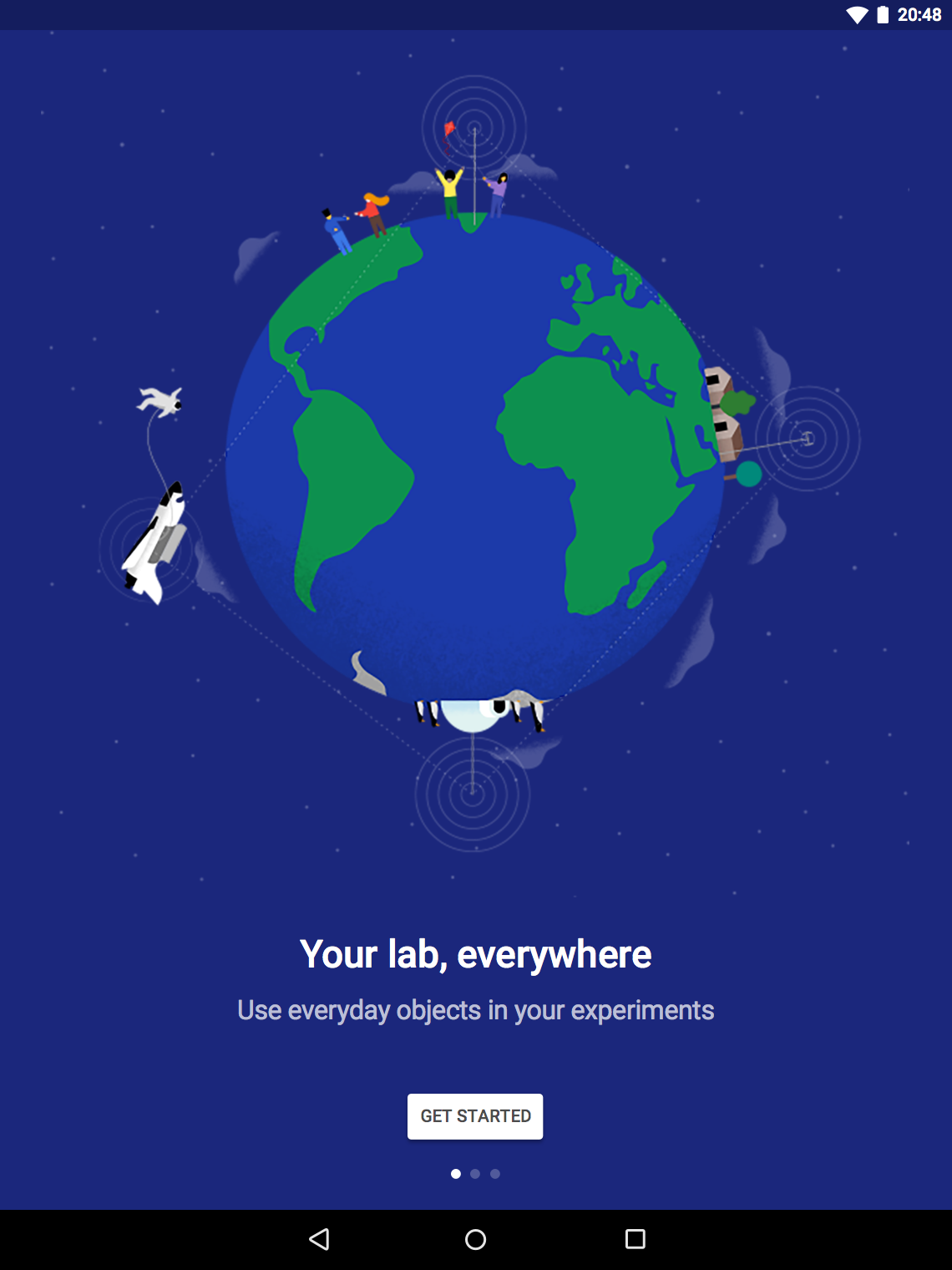
Projekt modelu Top User Benefits powinien stanowić uzupełnienie tekstu. Jeśli jakiś komunikat można lepiej wyrazić słowami, użyj tekstu zamiast obrazów.
Te układy zaprojektowano tak, aby ilustracja o proporcjach 1:1 zawsze mieściła się na ekranach wszystkich platform. Upewnij się, że kolory tła i tekstu spełniają minimalne wymagania dotyczące współczynnika kontrastu, aby zapewnić dostępność.
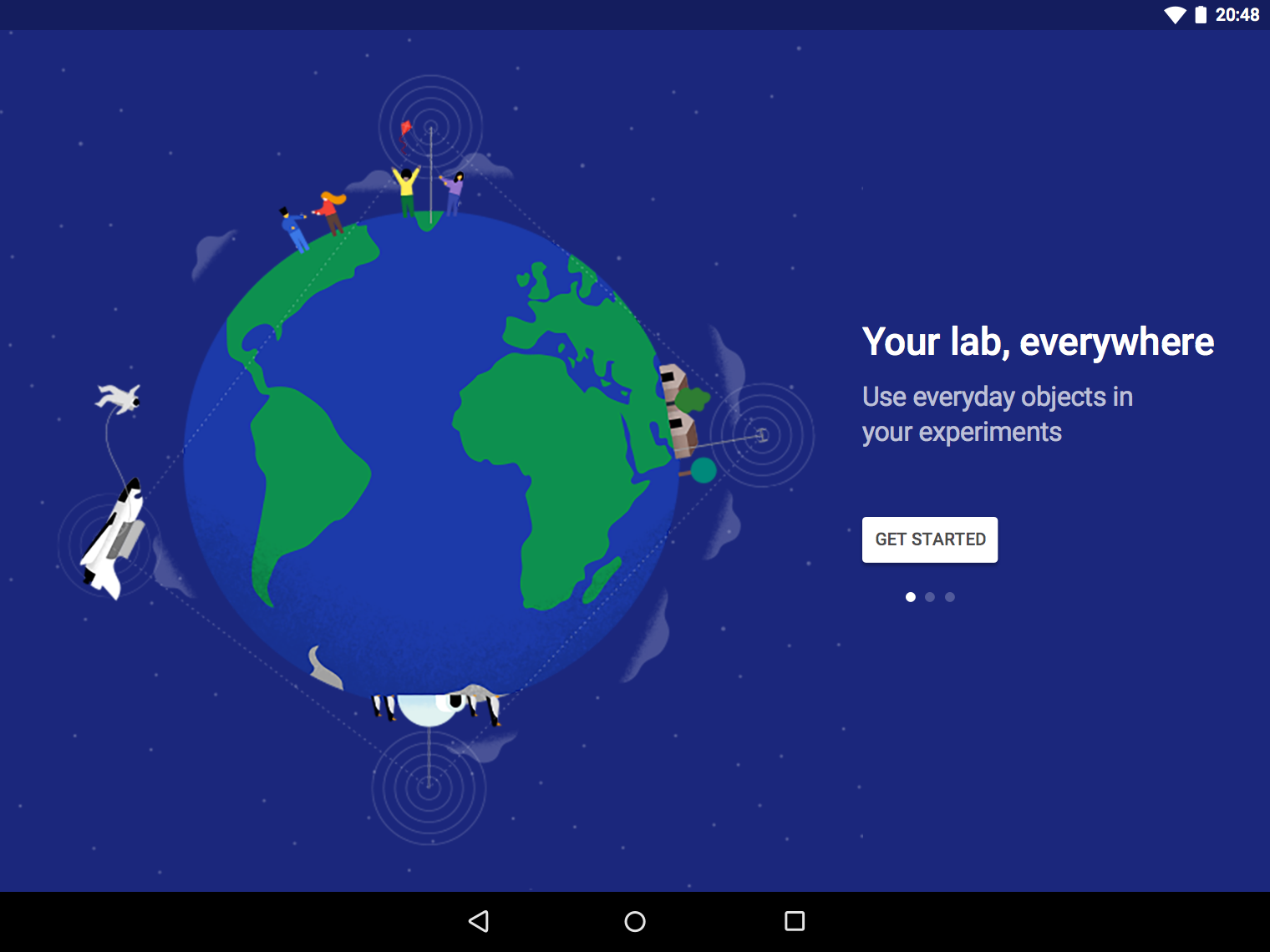
Telefon i tablet w orientacji pionowej
Umieść treść i elementy interaktywne pod ilustracją, wyśrodkowane.
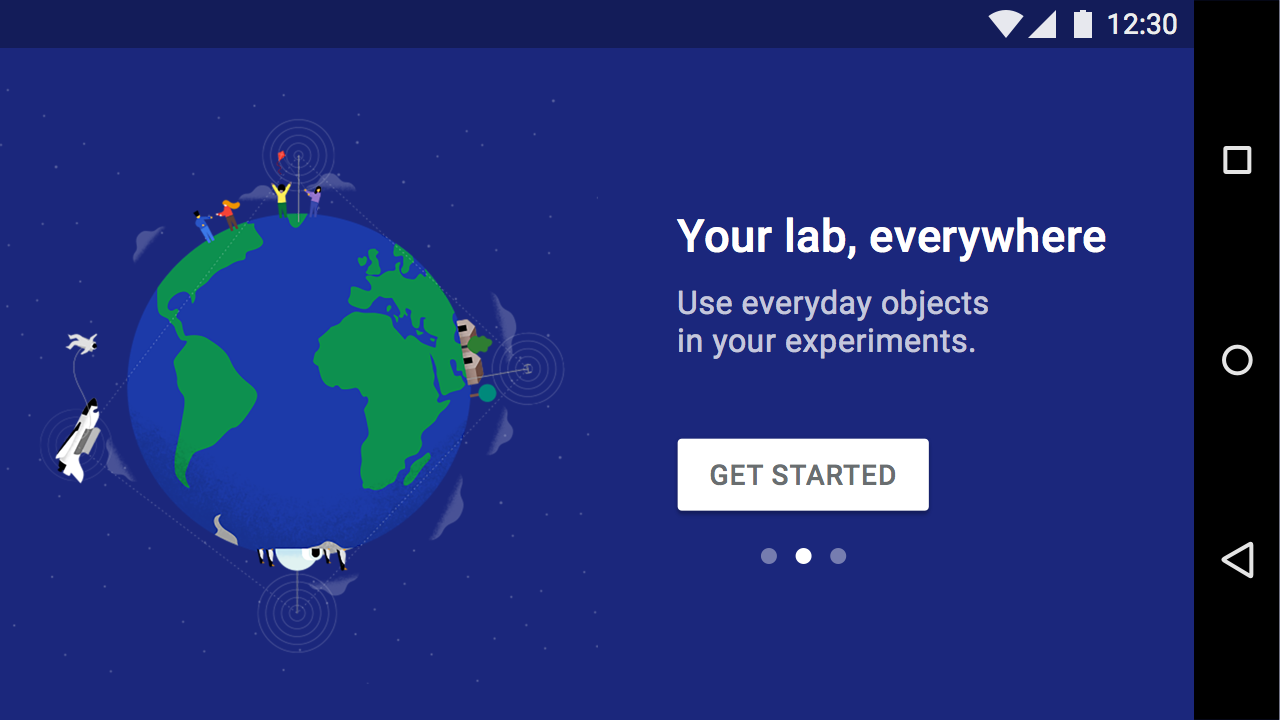
Telefon i tablet w orientacji poziomej
Umieść treść i elementy interaktywne przy prawej krawędzi ilustracji, wyrównane do lewej i wyśrodkowane w pionie.
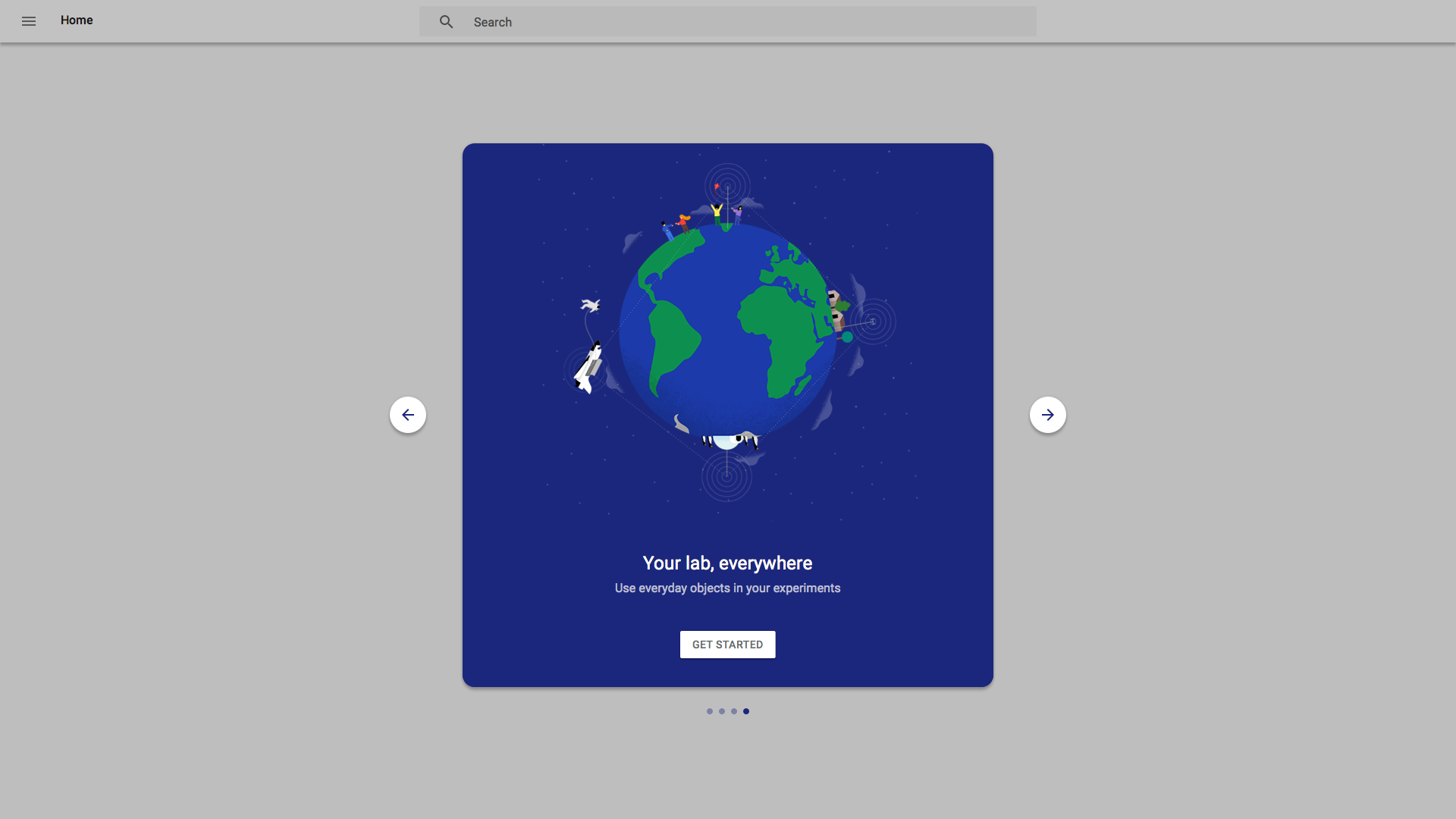
Komputer
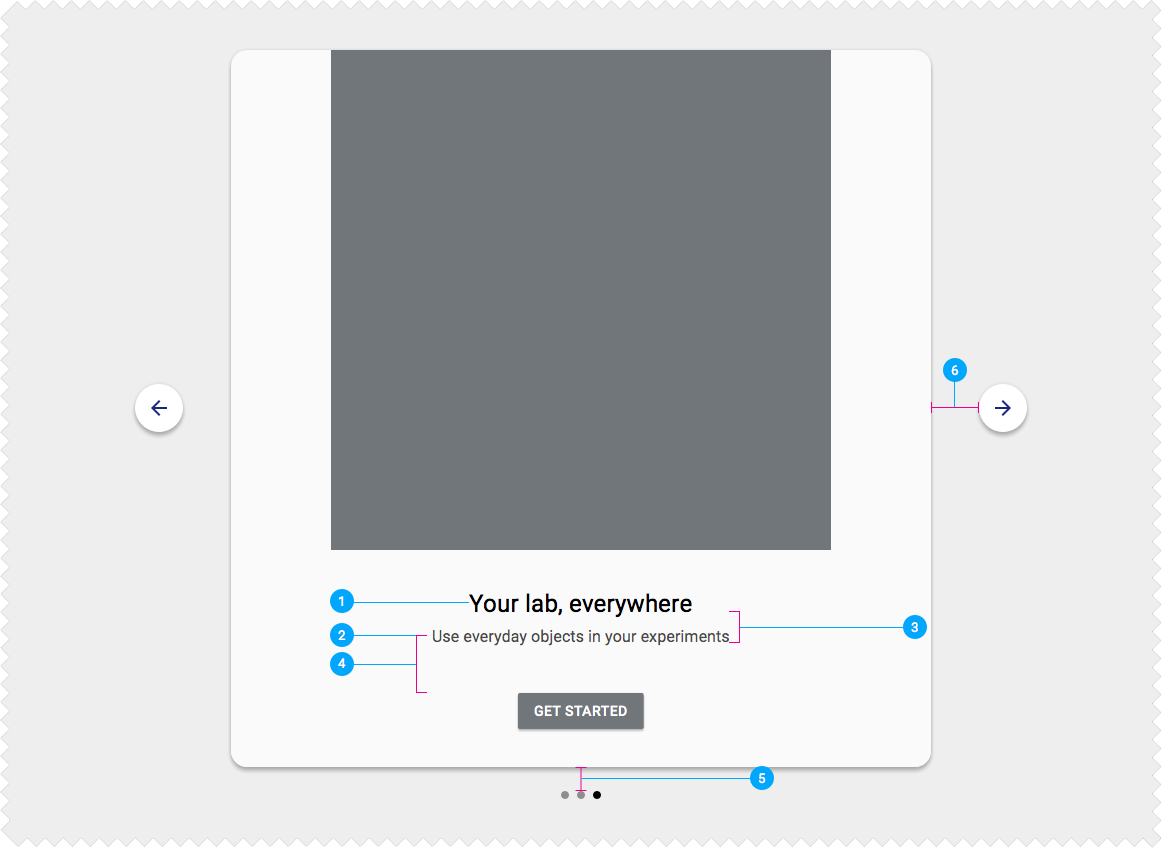
Umieść ilustrację, treść i elementy interaktywne w wyśrodkowanej karcie. Wyświetl przyciski „Dalej” i „Wstecz” obok tej karty, a wskaźniki stronicowania pod nią.
Ciepłe powitanie na urządzeniach noszonych (wearables) i telewizorach wykorzystuje inne metody interakcji i powinno być traktowane odrębnie.
Specyfikacja redline dla platform
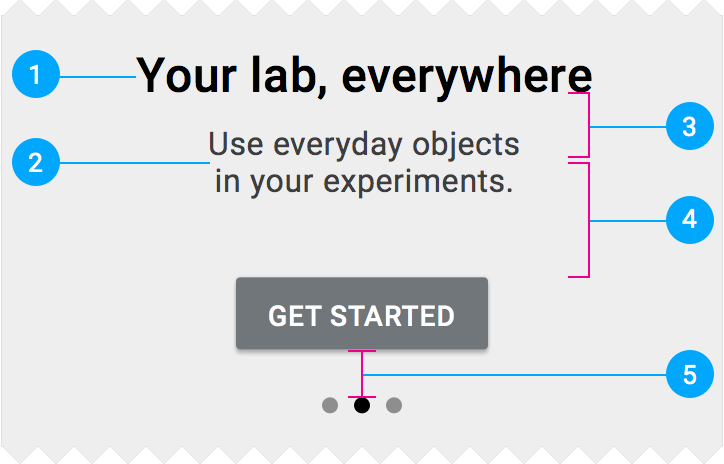
Telefon i tablet w orientacji pionowej
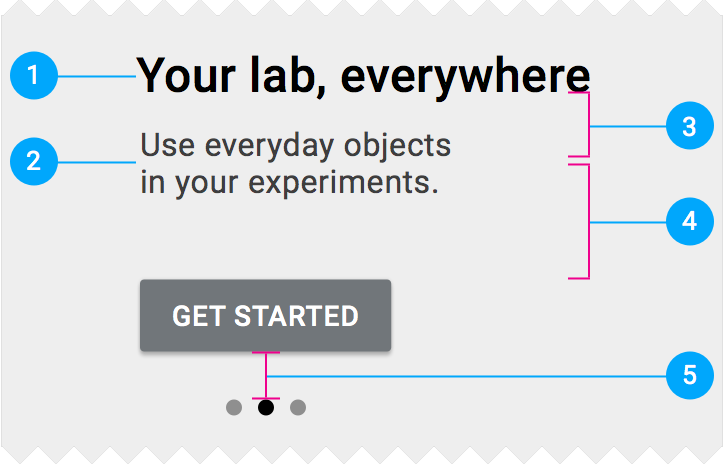
Treść i elementy interfejsu są wyśrodkowane na ekranie i układane od dołu ekranu ku górze, z dopełnieniem wewnętrznym 24dp.
- Nagłówek: rozmiar czcionki 24sp, wysokość wiersza 32sp
- Podtytuł 1: rozmiar czcionki 15sp, wysokość wiersza 24sp
- Wysokość linii 32sp
- 56dp odstępu między górną krawędzią przycisku a środkiem treści (z miejscem na 1–3 wiersze tekstu)
- 24dp pionowego dopełnienia wewnętrznego
Telefon i tablet w orientacji poziomej
Wyrównaj treść i elementy interfejsu do lewej krawędzi ilustracji i wyśrodkuj je w pionie.
- Nagłówek: rozmiar czcionki 24sp, wysokość wiersza 32sp
- Podtytuł 1: rozmiar czcionki 15sp, wysokość wiersza 24sp
- Wysokość linii 32sp
- 56dp odstępu między górną krawędzią przycisku a środkiem treści (z miejscem na 1–3 wiersze tekstu)
- 24dp pionowego dopełnienia wewnętrznego
Komputer
- Nagłówek: rozmiar czcionki 24sp, wysokość wiersza 32sp
- Podtytuł: rozmiar czcionki 16sp, wysokość wiersza 24sp
- Wysokość linii: 32sp
- Odstęp między górną krawędzią przycisku a środkiem treści: 56dp (z miejscem na 1–3 wiersze tekstu)
- Pionowe dopełnienie od obrazu do kropek stronicowania: 24dp
- Poziomy odstęp od obrazu do strzałki: 48dp