

Onboarding
Az onboarding, amit gyakran „meleg fogadtatásnak” (warm welcome) is neveznek, az első élmény, amit az új felhasználók a termékeddel szereznek. Az onboarding során az új felhasználók megtartására összpontosíts az alábbi minták egyikének alkalmazásával.
Használat
Az onboardingodnak olyan konkrét célokkal kell rendelkeznie, amelyek megfelelnek a felhasználó alkalmazással való ismerkedési szintjének.
| Felhasználói kontextus | A meleg fogadtatás céljai |
|---|---|
|
|
Onboarding modellek
Az onboarding egy hosszabb út egyik állomása, amely az alkalmazásboltban kezdődik, és az alábbiak egyikében ér véget:
- Első futtatási élmény (first-run experience, FRE), vagy
- A felhasználó első élménye az alkalmazás használatakor
Az onboarding tervezésekor vedd figyelembe az onboarding előtti és utáni képernyőket is.
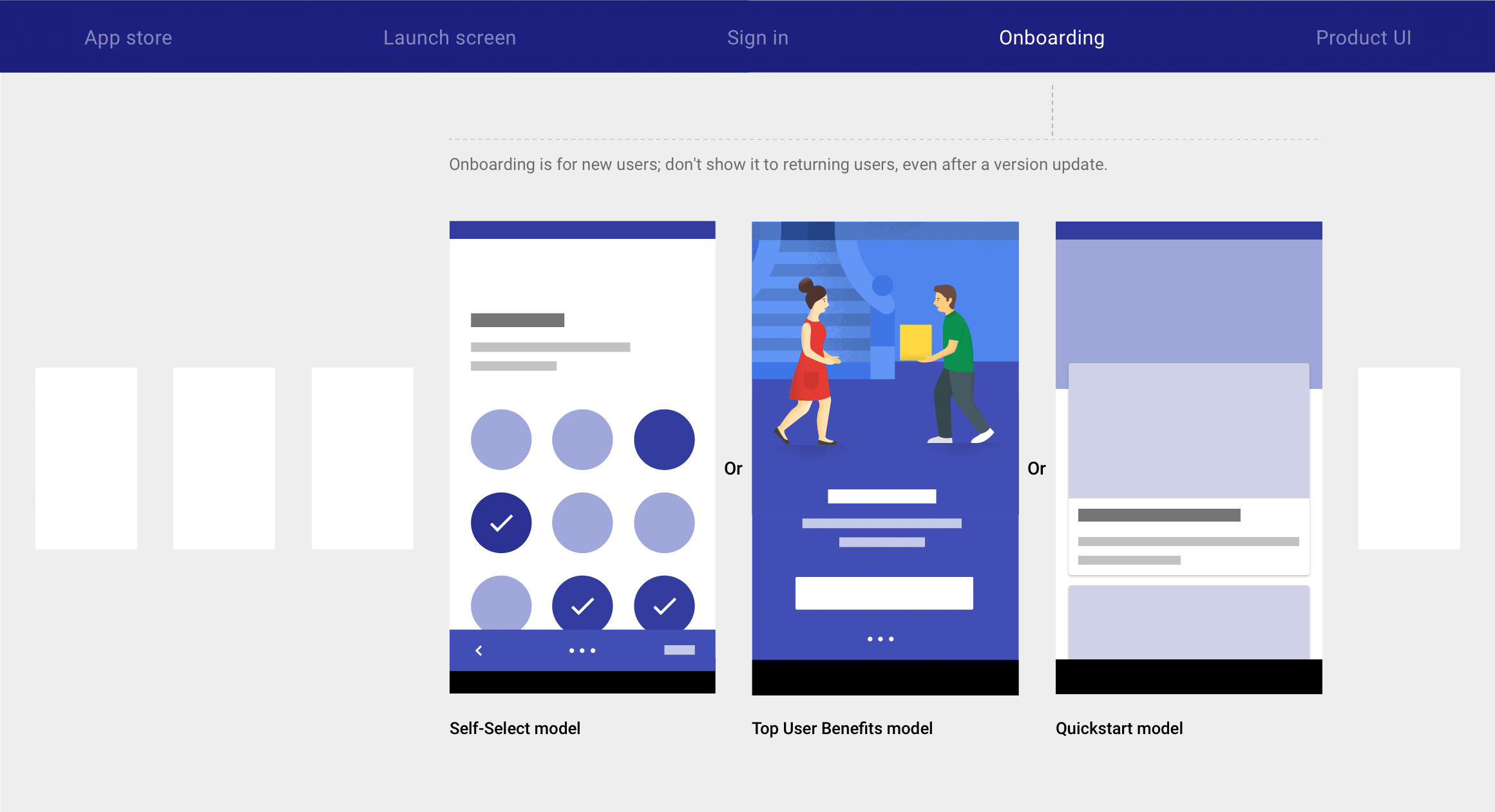
A Material Design három onboarding modellt tartalmaz:
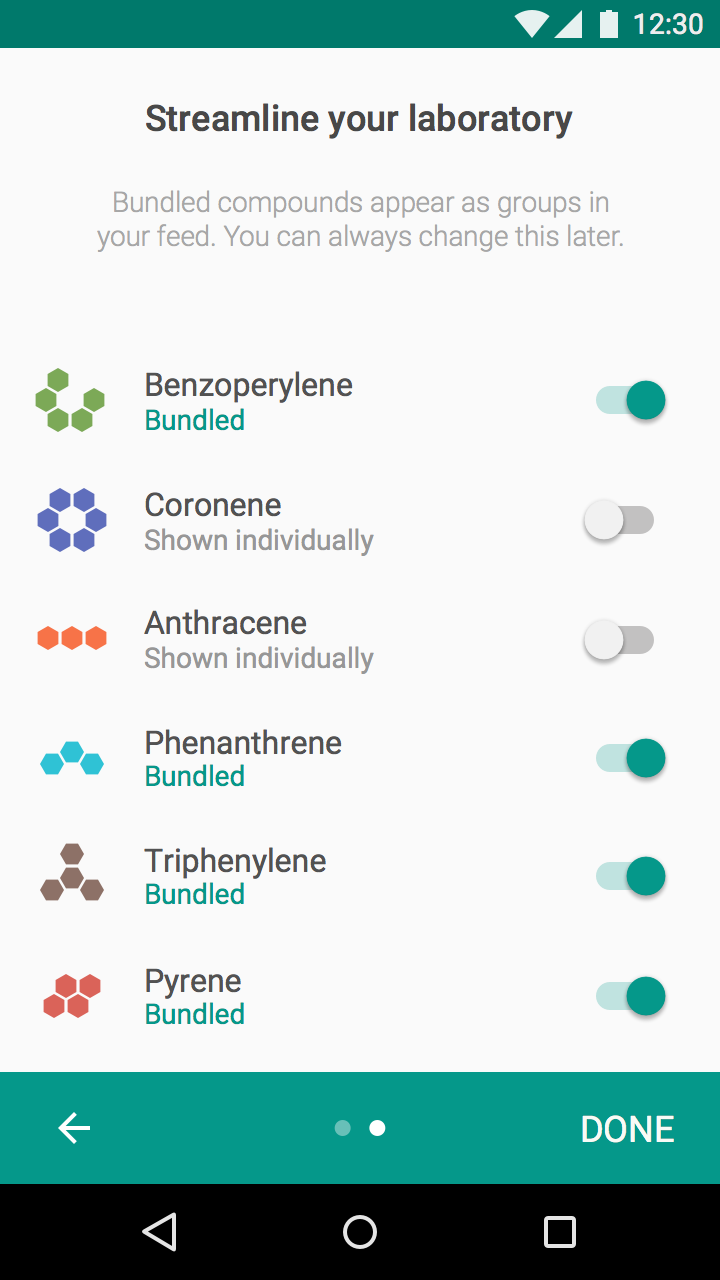
Lehetővé teszi a felhasználók számára, hogy testre szabják az élményüket.
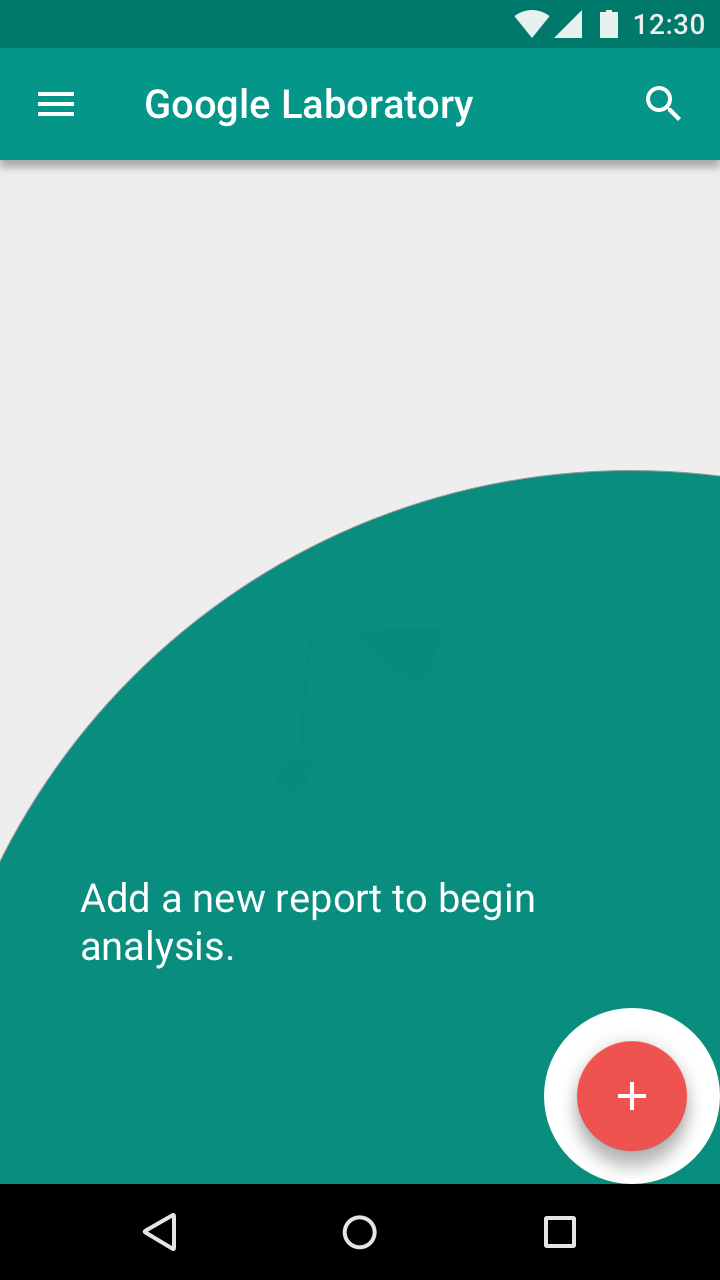
A felhasználó közvetlenül az alkalmazás használatával kezdhet.
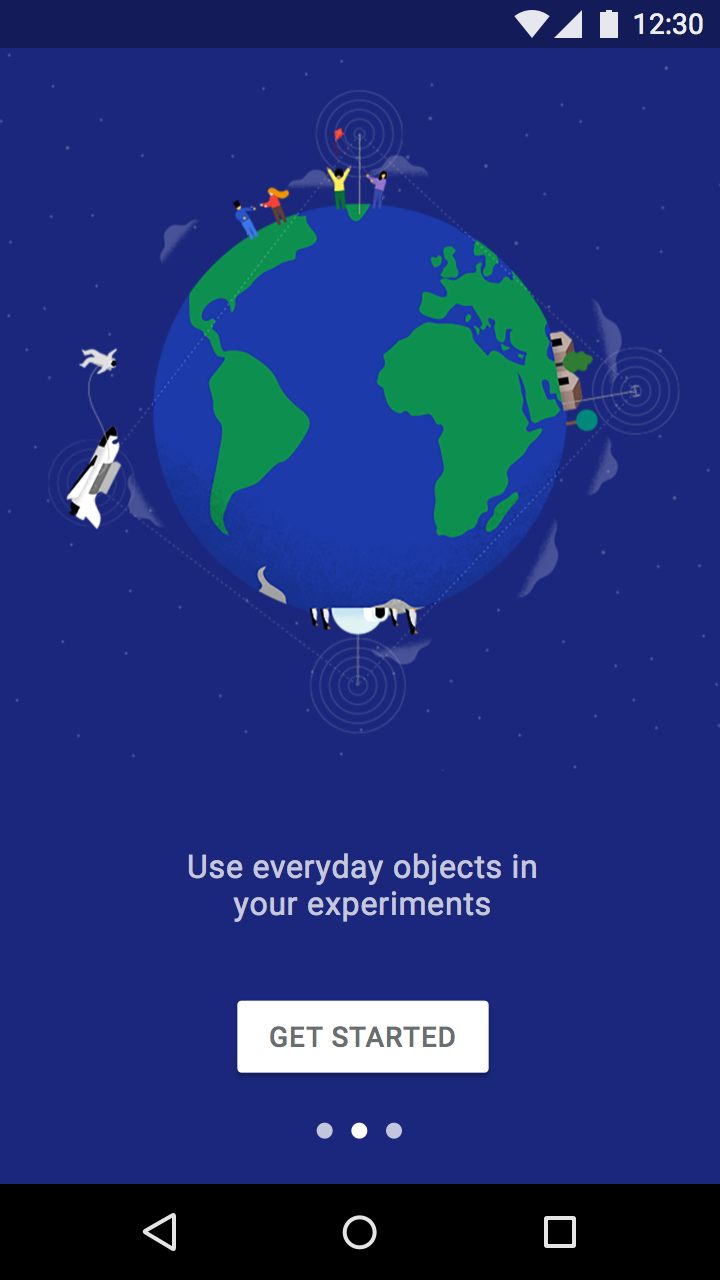
Jeleníts meg egy rövid, automatikusan lejátszódó körhintát (carousel-t) vagy animaticot, amely legfeljebb három, az alkalmazás használatából származó előnyt emel ki.
Azon onboarding modell kiválasztása, amely az alkalmazásodhoz leginkább illik, attól függ, hogy az alkalmazásod elterjedt, könnyen felismerhető UI-stílust használ-e, és hogy mennyire egyszerű a beállítása.
| Self-Select | Quickstart | Top User Benefits | |
|---|---|---|---|
| Mikor használjuk |
| Már azonosítottad azokat a viselkedéseket, amelyek az első munkamenetben növelik az elköteleződést, vagy az első hét napban a megtartást |
|
| Mikor ne használjuk |
| Az alkalmazásod új kihívásra kínál megoldást, vagy új típusú előnyt nyújt |
|
| Kombinációk | Ne kombináld a Self-Select modellt a Top User Benefits modellel | Az első futtatási élmény előtti beállítás szerepeltetése megengedett |
|
Self-Select
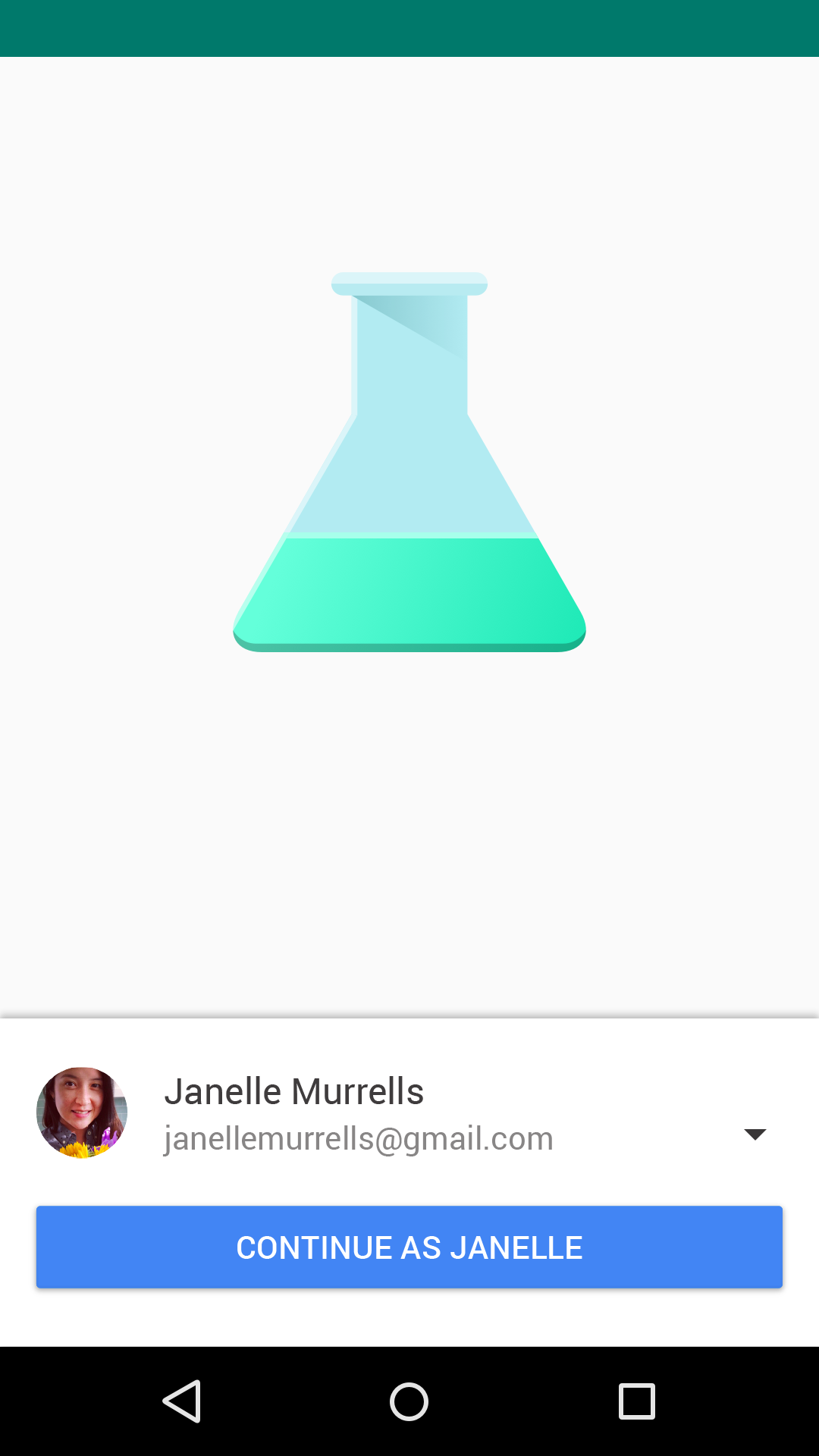
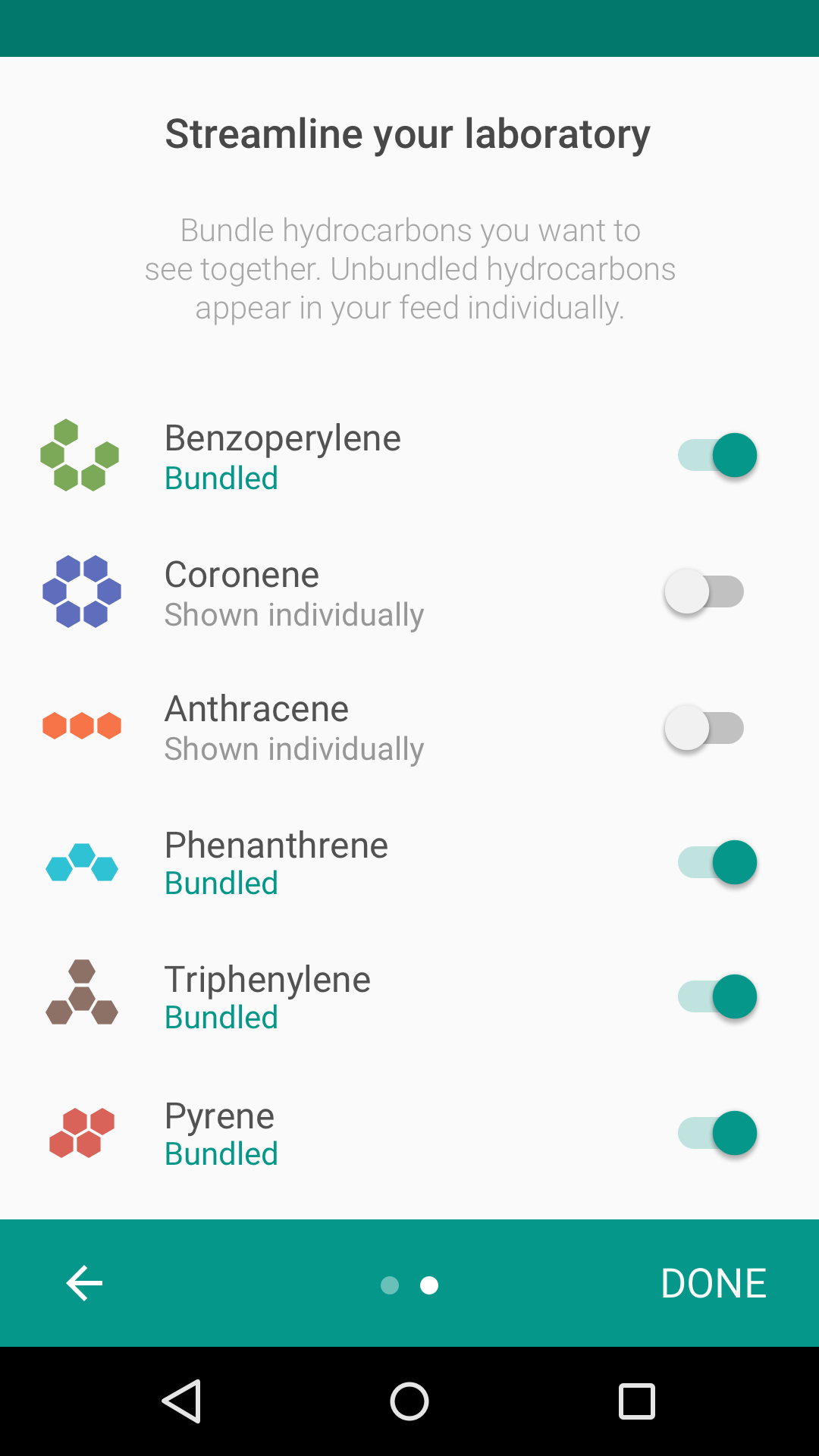
A Self-Select modell lehetővé teszi, hogy a felhasználók egy rövid választási sorozat révén testre szabják az első futtatási élményüket.
Ez az élmény implicit oktatást nyújt, így a felhasználó kontrollérzetet és személyes elköteleződést érez a következő képernyők iránt.
A megfelelő választások bemutatása
A felhasználóknak adott választások befolyásolják az onboarding sikerét.
A választásoknak:
- Értelmesnek és észrevehetőnek kell lenniük
- Új információt kell nyújtaniuk
- Rövidnek kell lenniük
Értelmes és észrevehető
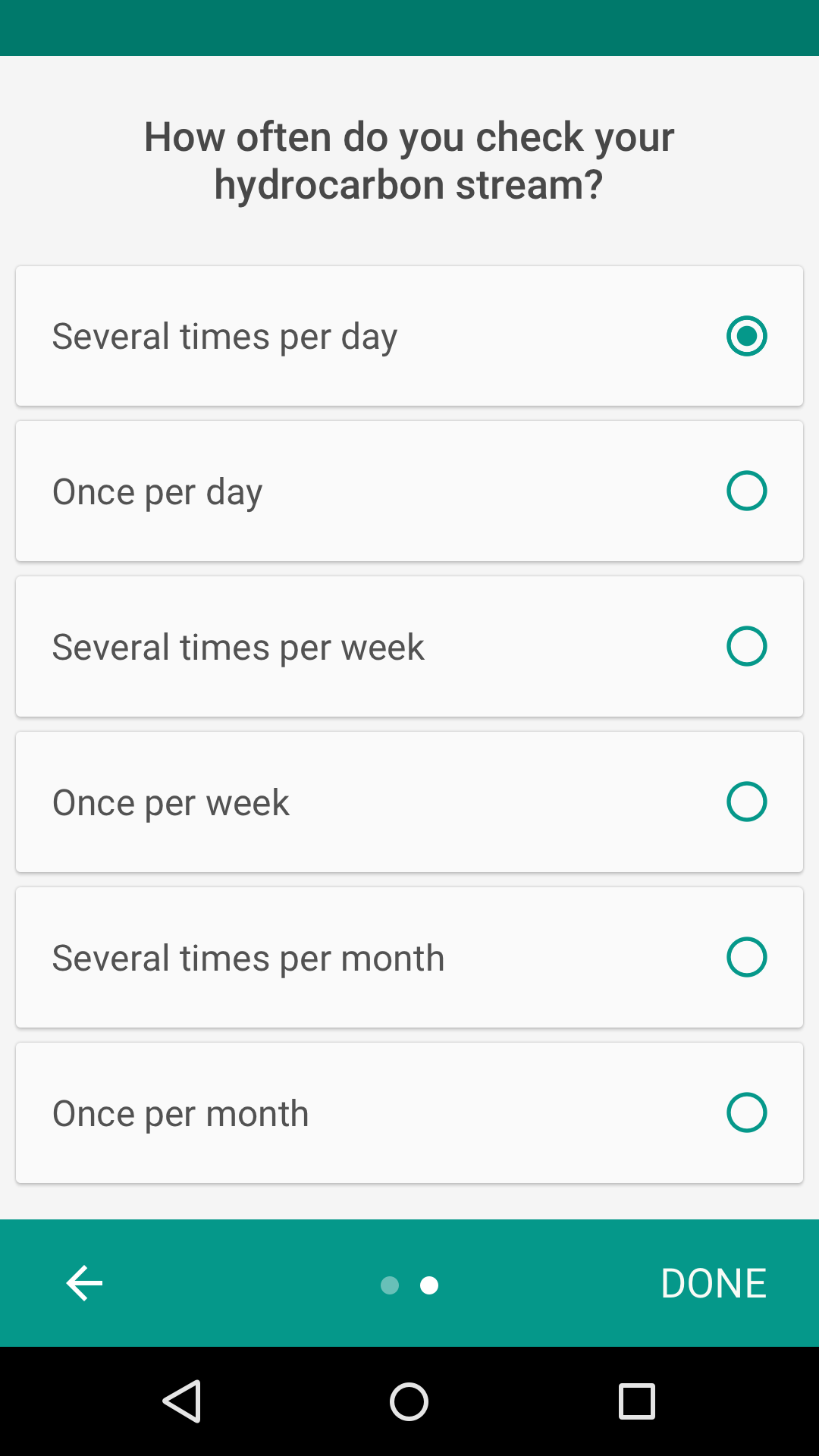
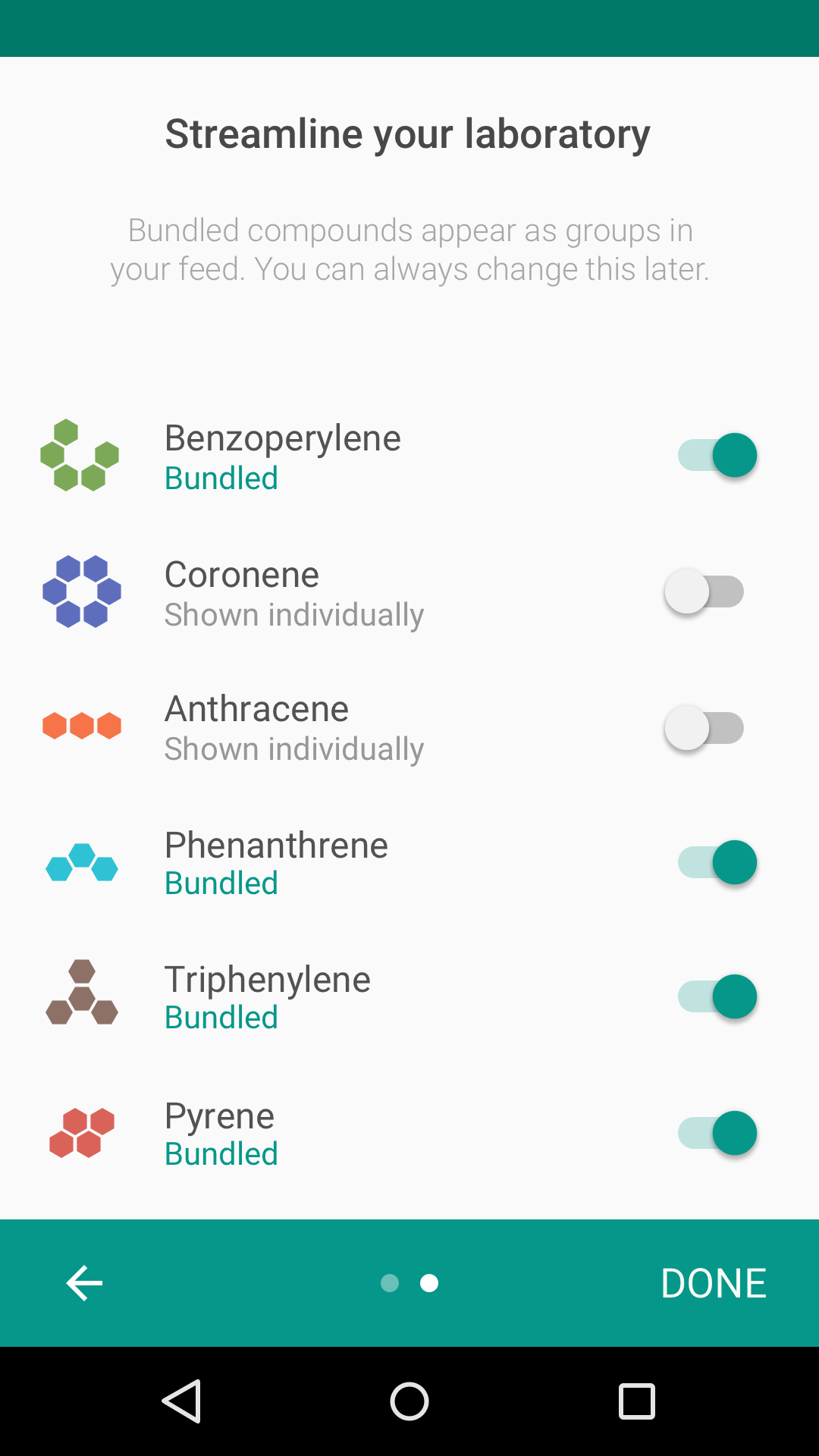
Kínálj olyan választási lehetőségeket, amelyek értelmes és észrevehető hatással vannak a felhasználói élményre. Ezek implicit módon megtanítják a felhasználókat a felhasználói felülettel való interakcióra.
Ajánlott.
Kerülendő.
Kérdezz rá arra, amit nem tudsz
Ne kérdezz rá olyan preferenciákra, amelyek a normál használatból is megismerhetők.
Ajánlott.
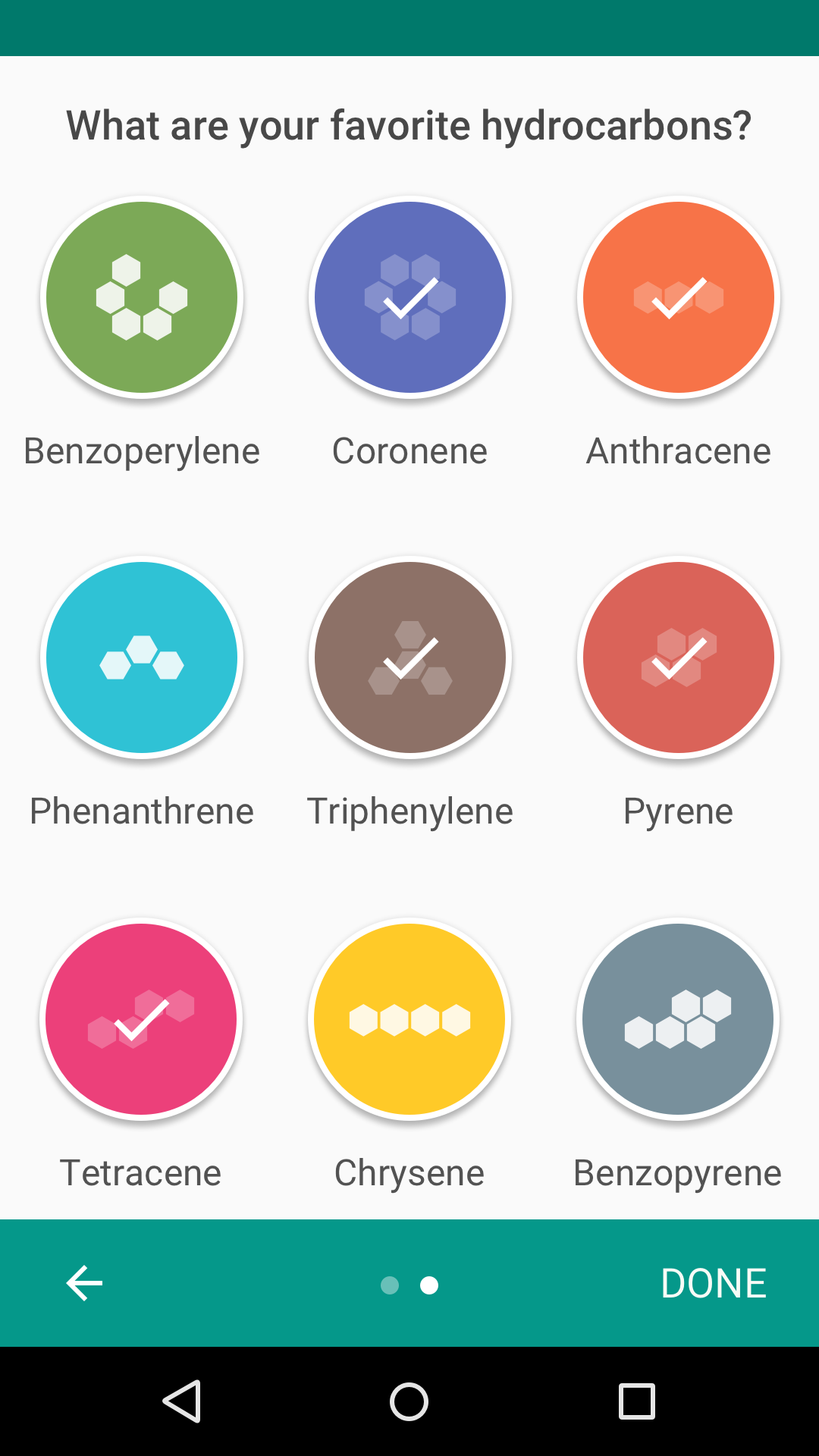
Kerülendő.
Tartsd röviden
Korlátozd a választási lehetőségeket egyetlen képernyőre, vagy alakítsd úgy, hogy több képernyő esetén is összefüggő egészként tűnjenek.
Egy képernyőn kevesebb mint tíz választási lehetőség legyen.
Ajánlott.
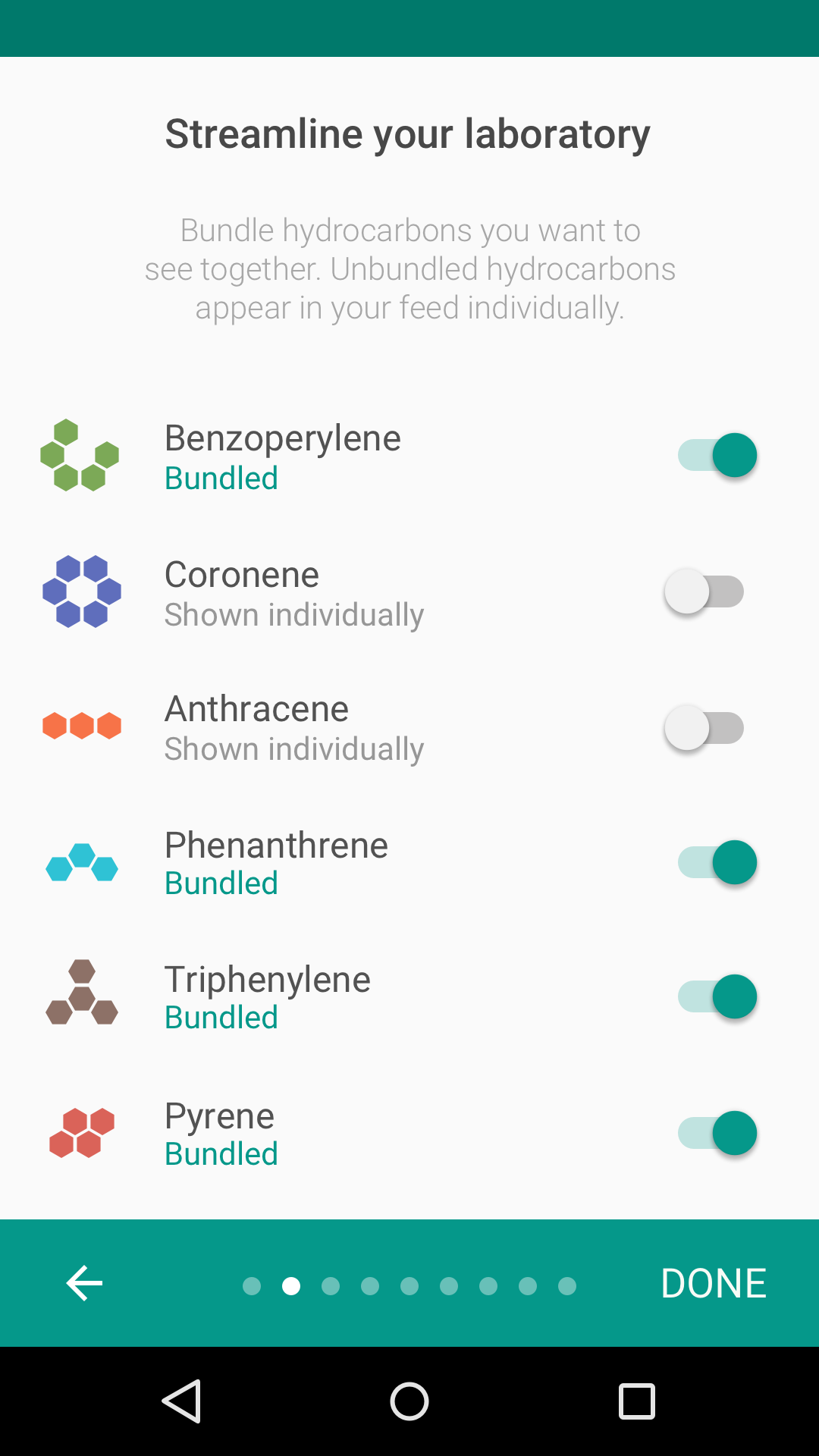
Kerülendő.
Az onboarding tervezésekor gondolj arra, hogyan kapcsolódik az onboarding folyamat a felhasználó első futtatási élményéhez. Az onboarding után a felhasználóknak olyan képernyőre kell jutniuk, amely megkönnyíti, hogy alkalmazzák, amit éppen megtanultak.
Design
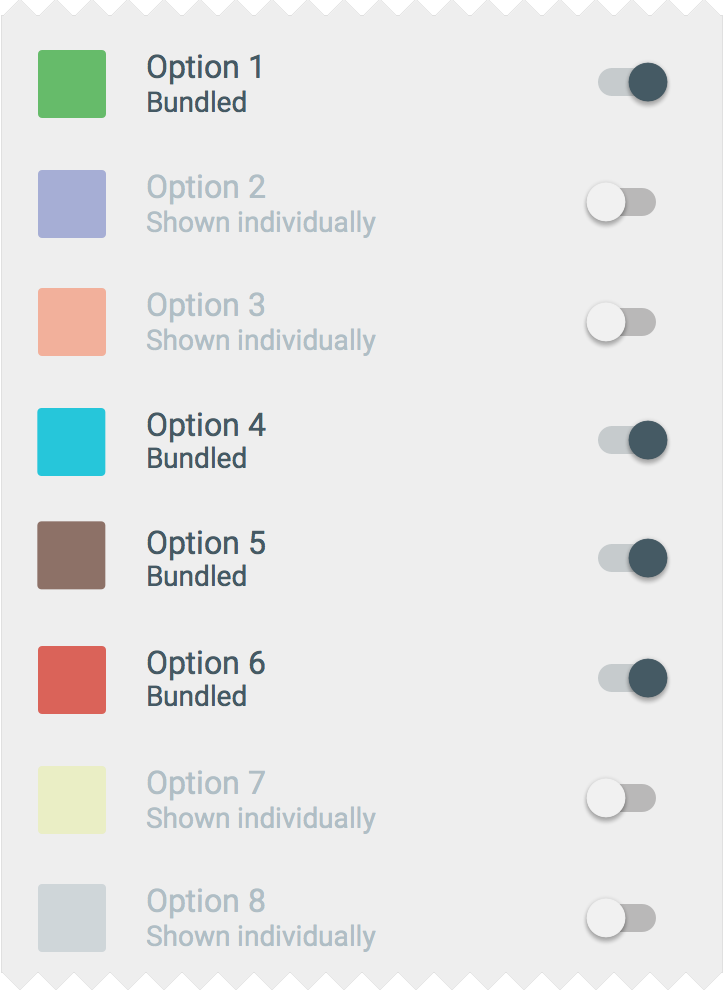
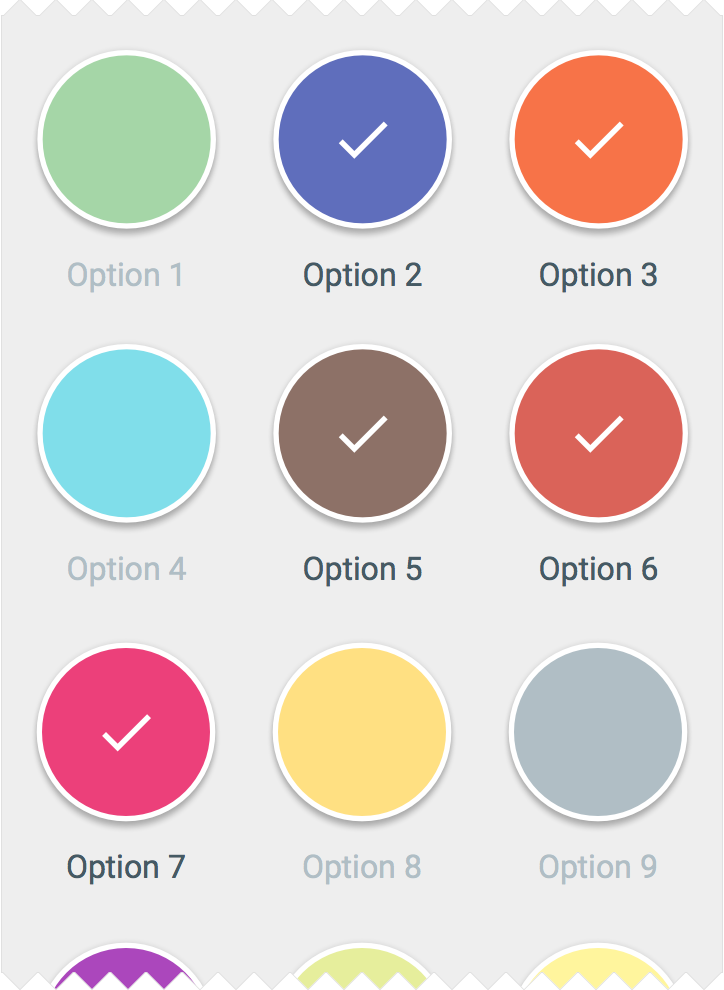
Tervezd meg a Self-Select képernyőket úgy, hogy azok az alkalmazásod működéséhez kapcsolódjanak. A tartalomfogyasztásra összpontosító alkalmazások érdeklődési témákról kérdezhetik a felhasználókat, míg a hírfolyamokkal rendelkező alkalmazások azt kérdezhetik, mely témákat szeretné a felhasználó csoportokba rendezni.
Néhány gyakori Self-Select tervezési minta:
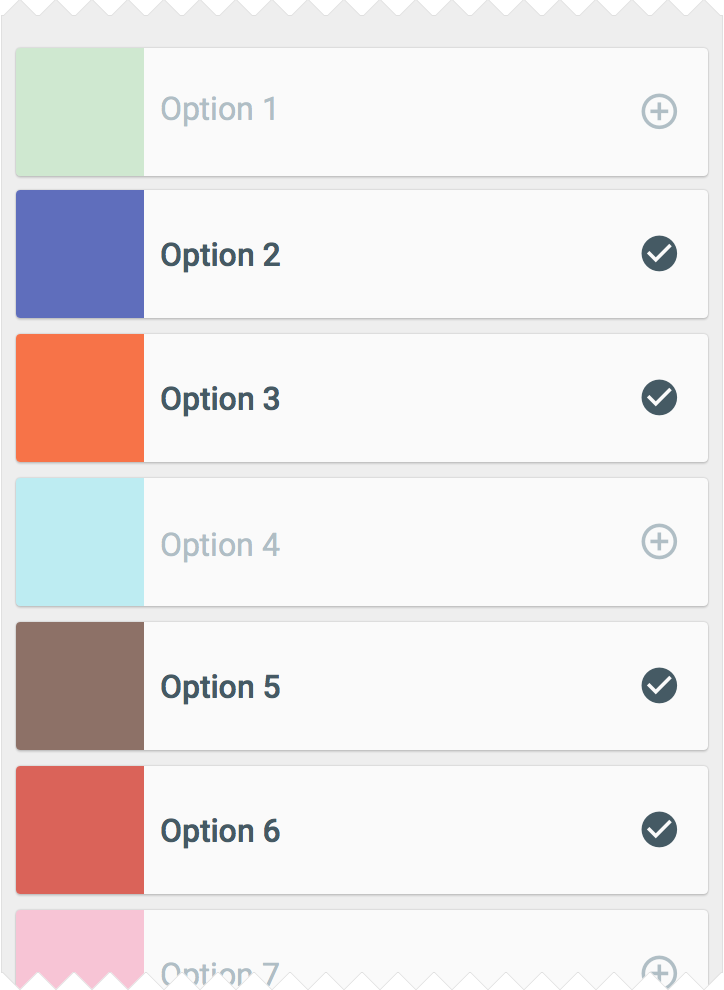
Quickstart
A Quickstart modellben a felhasználók közvetlenül a felhasználói felületre kerülnek, anélkül, hogy bármilyen onboarding modell megjelenne (a bejelentkezés és a beállítás kivételével).
A Quickstart modell:
- Lehetővé teszi a felhasználók számára, hogy gyorsan elkezdhessék az alkalmazás fő funkcióinak használatát
- Gyakran elsőbbséget ad az első kulcsfontosságú műveletnek
- Opcionális módot is biztosíthat a további információk megszerzésére vagy a segítségkérésre
Ajánlott gyakorlatok
Kínálj teendőt a felhasználóknak
Ahelyett, hogy üres képernyőn hagynád a felhasználókat, a felhasználói felületnek az interakcióra kell ösztönöznie.
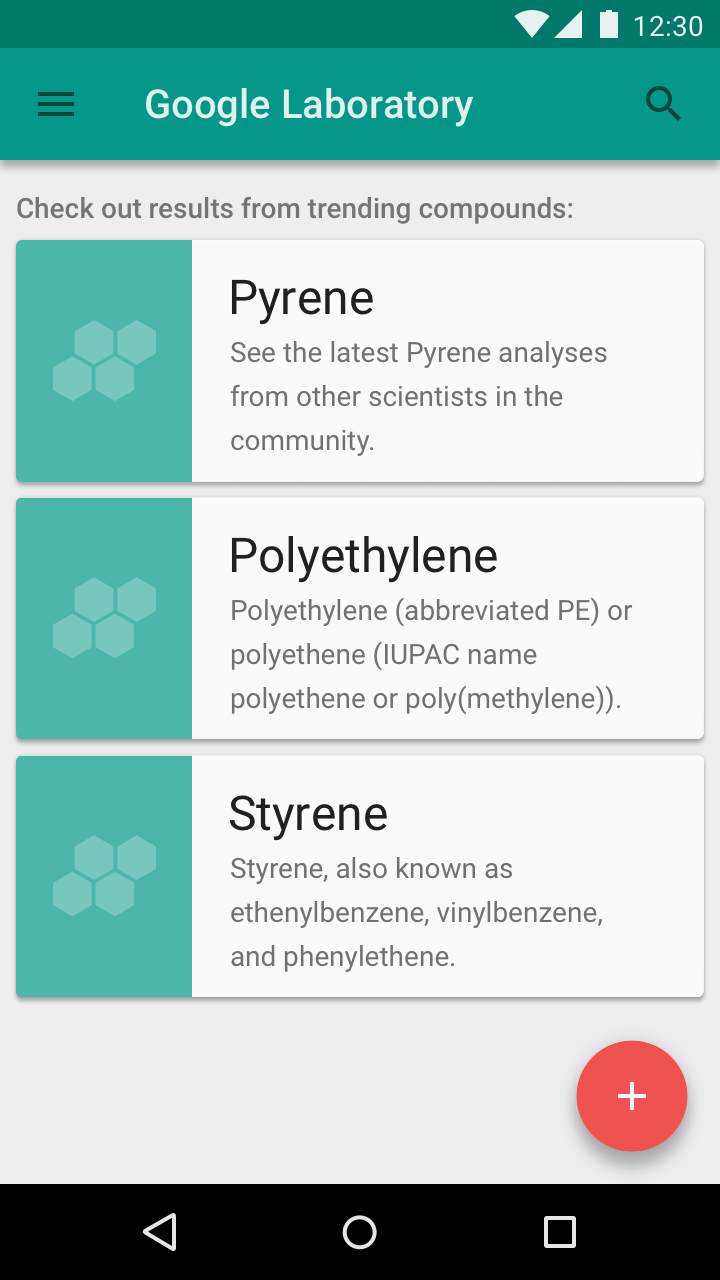
Ajánlott.
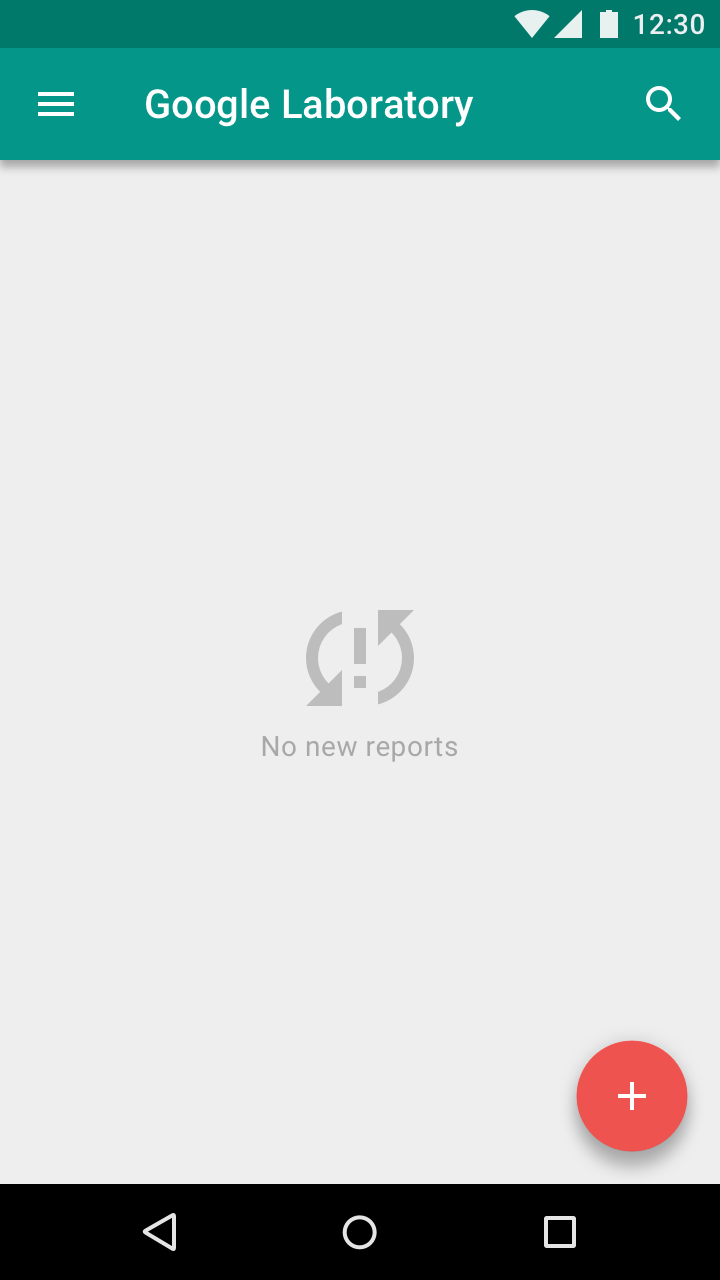
Kerülendő.
Kínálj útmutatást
Ha úgy tűnik, hogy a felhasználó az átlagos első futtatási élmény végén (az első munkamenet 90%-ánál) sem tudja, hogyan kell használni az alkalmazást, jeleníts meg egy felhasználói felületi üzenetet, amely lehetőséget kínál az alkalmazás használatának megtanulására.
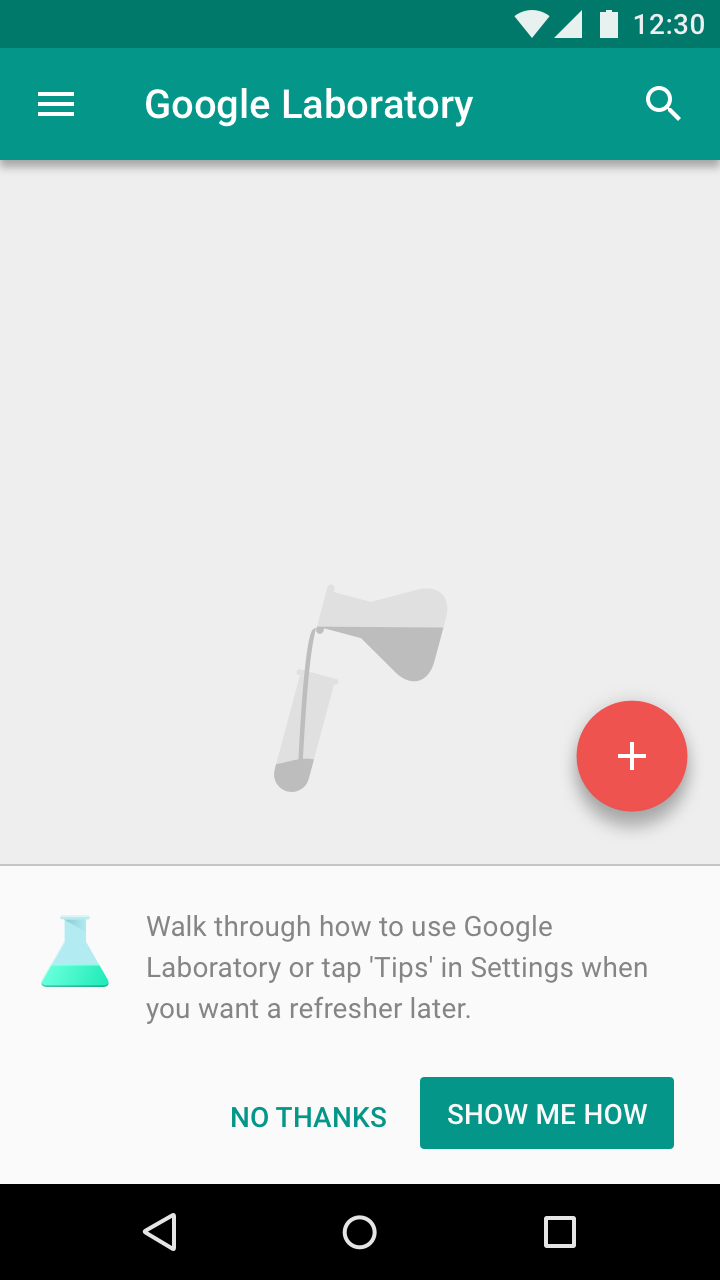
Ajánlott.
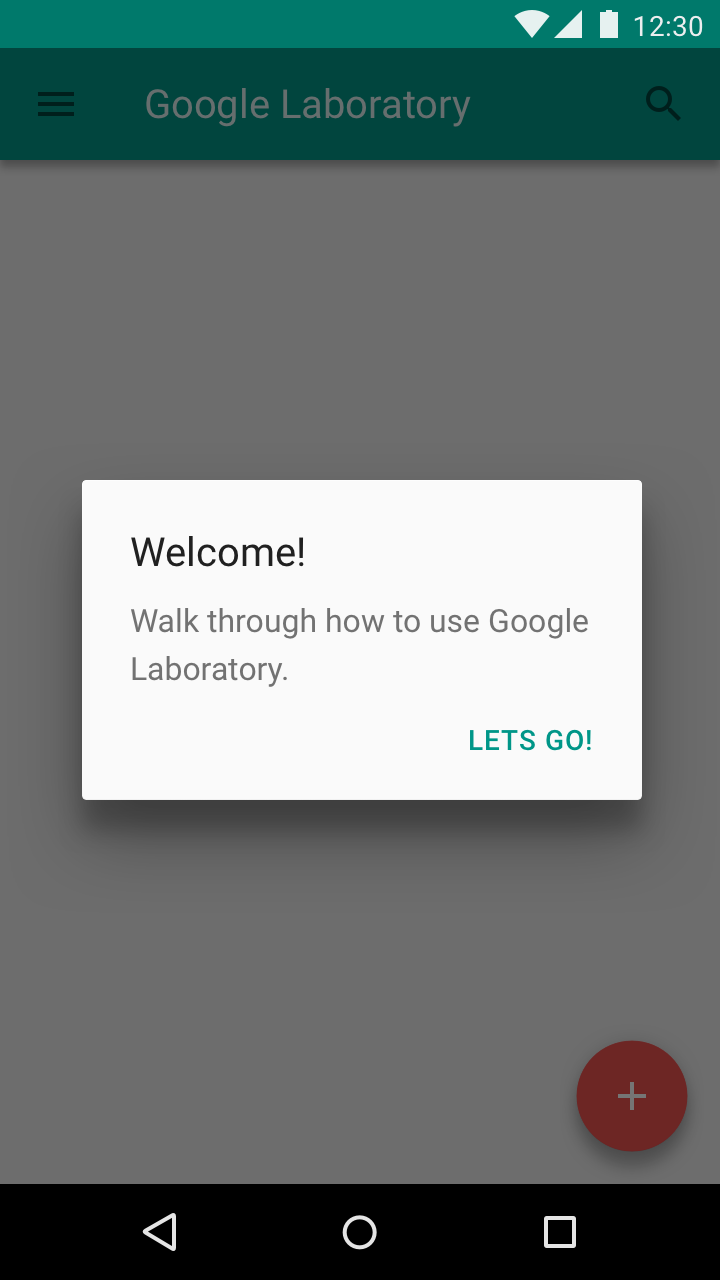
Kerülendő.
Priorizáld az első kulcsfontosságú műveletet
Válaszd ki azt a műveletet, amely a legszorosabban kapcsolódik az első hét napban mért elköteleződéshez. Alternatív megoldásként a fő funkciókat tippek formájában mutasd be olyan műveletekhez, amelyeket a felhasználó még nem próbált ki.
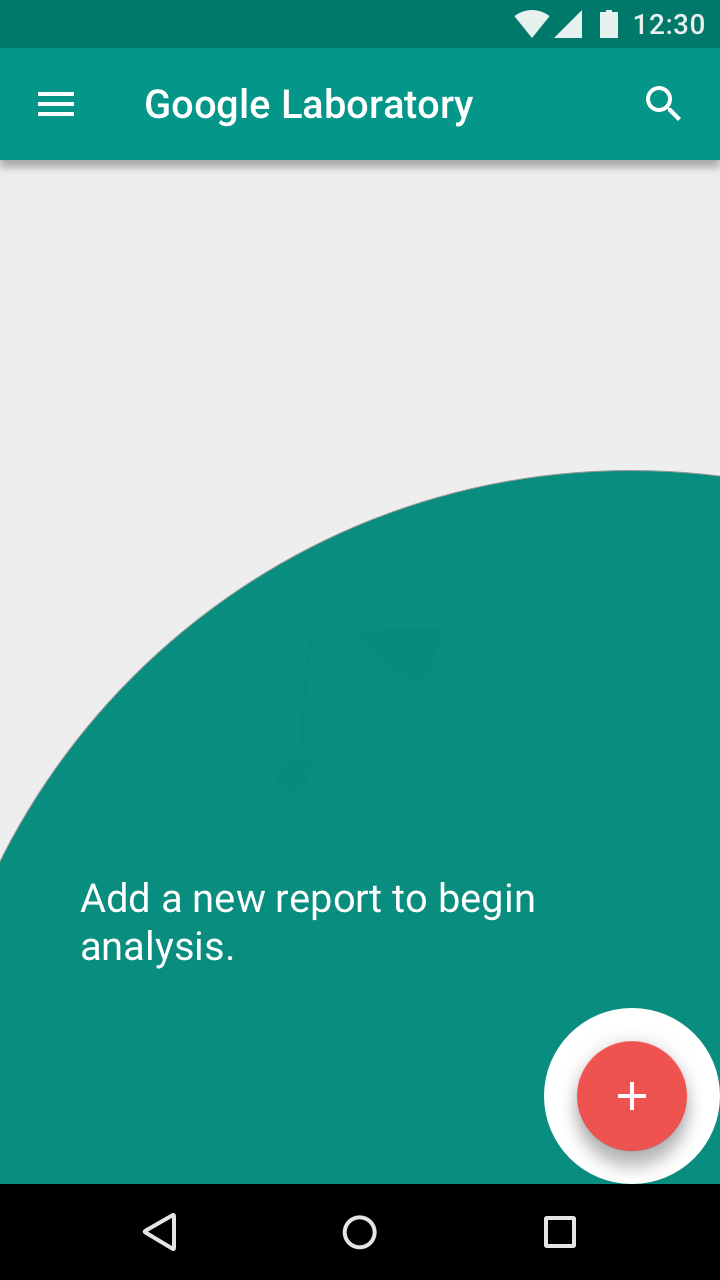
Ajánlott.
Kerülendő.
Top User Benefits
A Top User Benefits onboarding modell egy rövid, automatikusan lejátszódó körhintát vagy animált storyboardot tartalmaz, amely legfeljebb három, az alkalmazás használatából származó fő előnyt emel ki.
A megfelelő előnyök kiválasztása
A Top User Benefits modellnek legfeljebb három, az alkalmazás használatából származó fő előnyt kell bemutatnia. Ezeknek az előnyöknek az alkalmazást relevánsnak és személyesnek kell bemutatniuk egy fontos pillanatban, ahelyett, hogy utasításokat adnának vagy funkciókat írnának le.
Amikor eldöntöd, hogy mely előnyöket mutasd be, vedd figyelembe:
- Azokat a problémákat, amelyeket az alkalmazás megold
- A fő előnyöket, amelyeket az alkalmazás biztosít
- Az alkalmazás „fogkefe funkcióit” (azaz olyan funkciókat, amelyeket naponta egyszer vagy kétszer használsz)
Integrációs lehetőségek
Automatikusan forgó körhinta
Legfeljebb három illusztráció váltakozzon automatikusan két-három másodpercenként, és jelenítsen meg lapozási navigációt. Az első képernyő gyorsabban váltson tovább automatikusan, hogy egyértelmű legyen: ez nem egyetlen képernyő. Az automatikus továbblépési funkciót le kell tiltani, ha a felhasználó megérinti a körhintát.
Jeleníts meg egy „Kezdjük el” gombot a teljes animáció alatt, és folyamatosan ismételd az animációt, amíg a felhasználó rá nem koppint a „Kezdjük el” gombra.
A képernyő legyen lapozható ujjal, előre vagy hátra irányban.
Videó
A Top User Benefits élmény legösszetettebb változata igényesen elkészített videót tartalmaz.
Ennek tartalmaznia kell egy „Kezdjük el” gombot, lapozási körök nélkül.
Ajánlott gyakorlatok
Tartsd fenn a vizuális folytonosságot
A vizuális folytonosságot tartsd fenn a karakterek, környezetek, stílus, tipográfia és gombszínek terén.
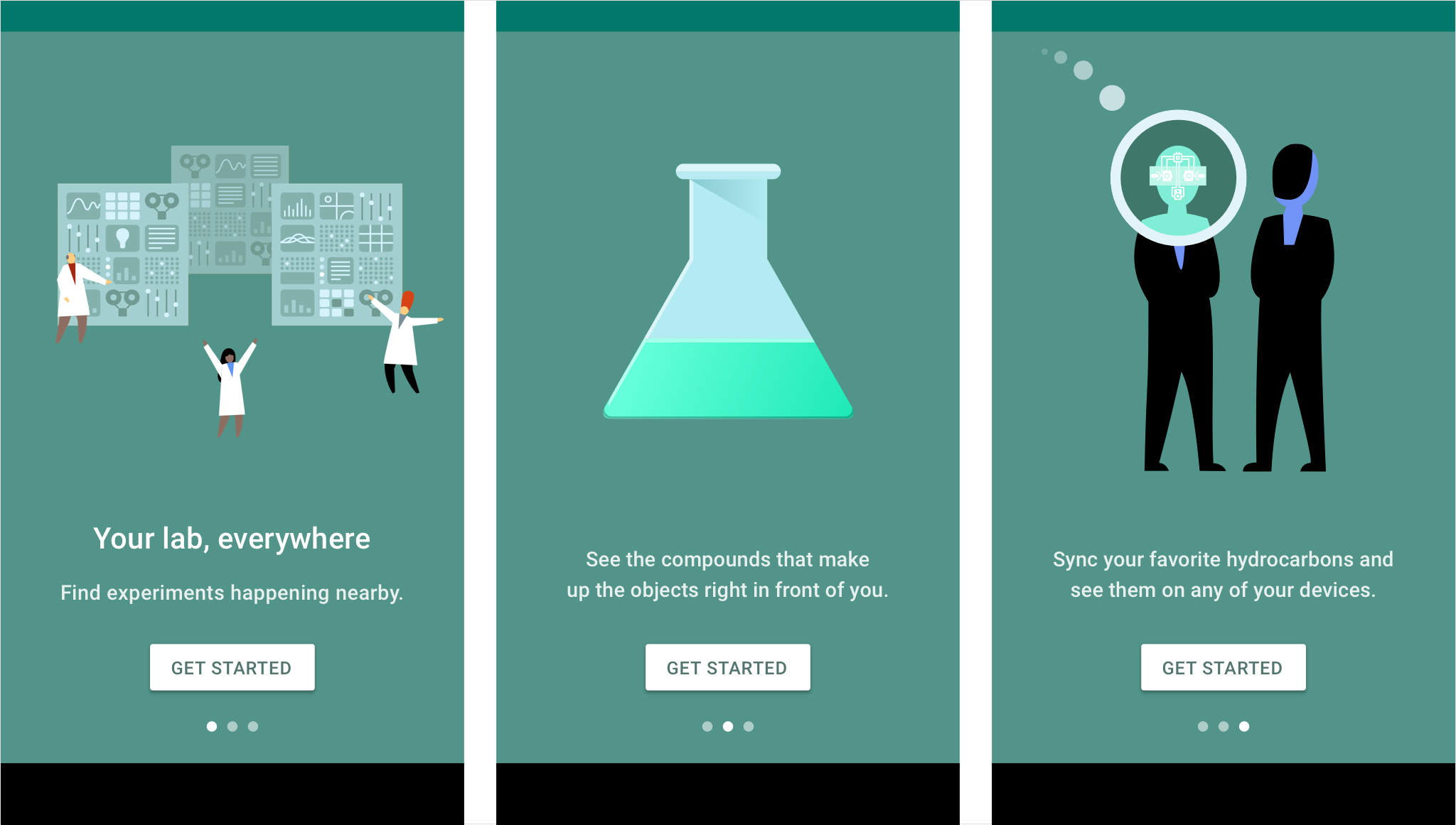
Ajánlott.
Egyszerűsíts
Egyszerűsítsd a vizuális elemeket a fogalom közvetítéséhez szükséges alapvető részekre.
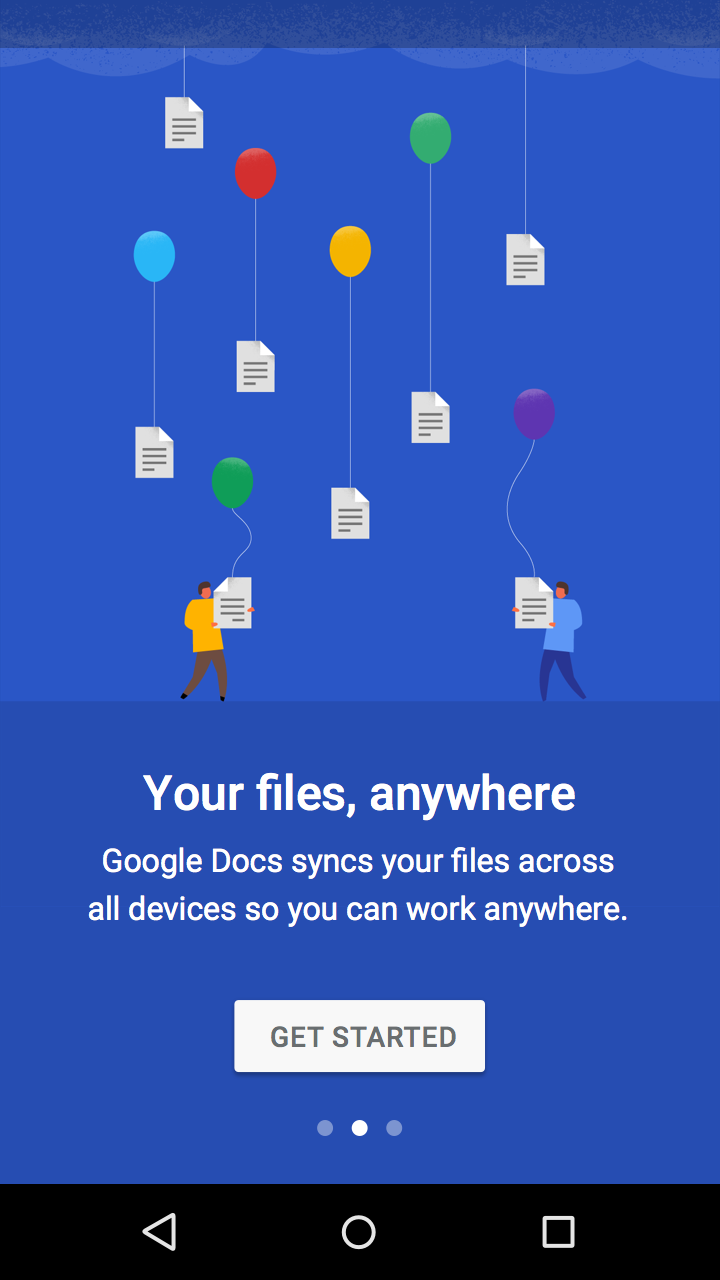
Ajánlott.
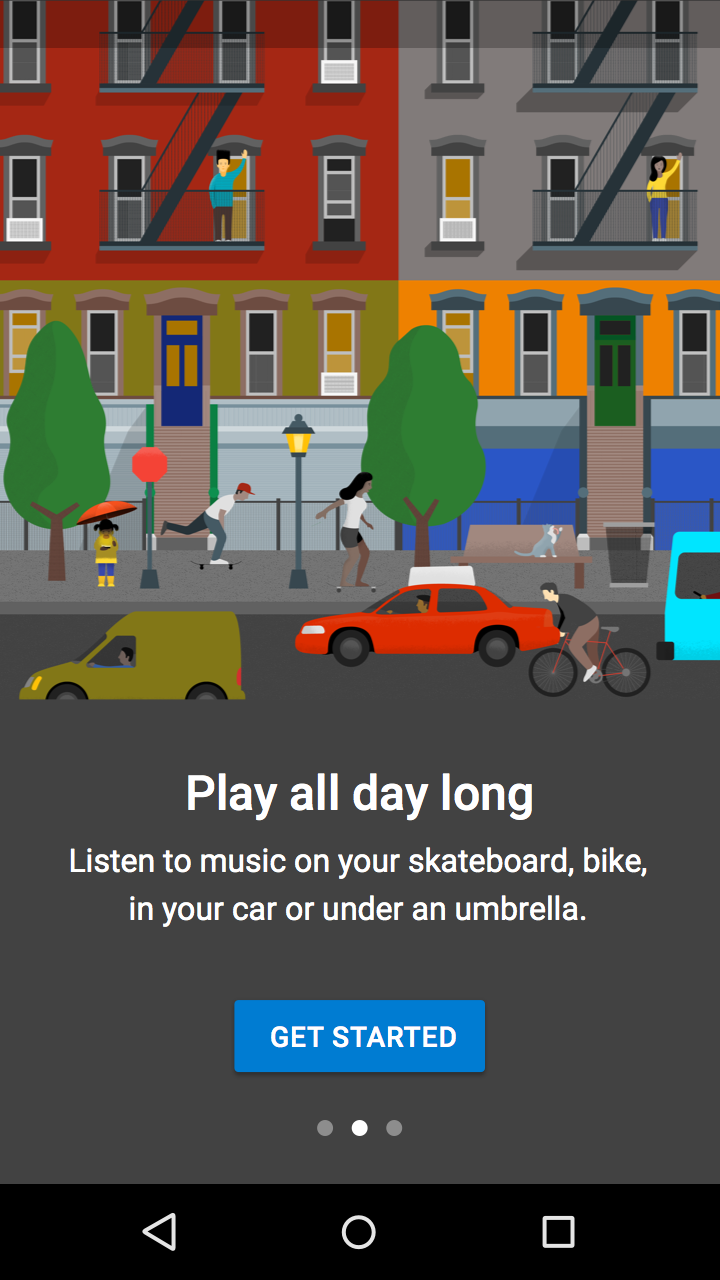
Kerülendő.
Ne mutasd szó szerint a felhasználói felületet
Ne mutasd az alkalmazás felhasználói felületét, ha a felhasználók még nem találkoztak vele. Először mutasd meg a felhasználói előnyt.
Az adott felhasználói felületre vonatkozó útmutatást később, más kontextusban is megjelenítheted.
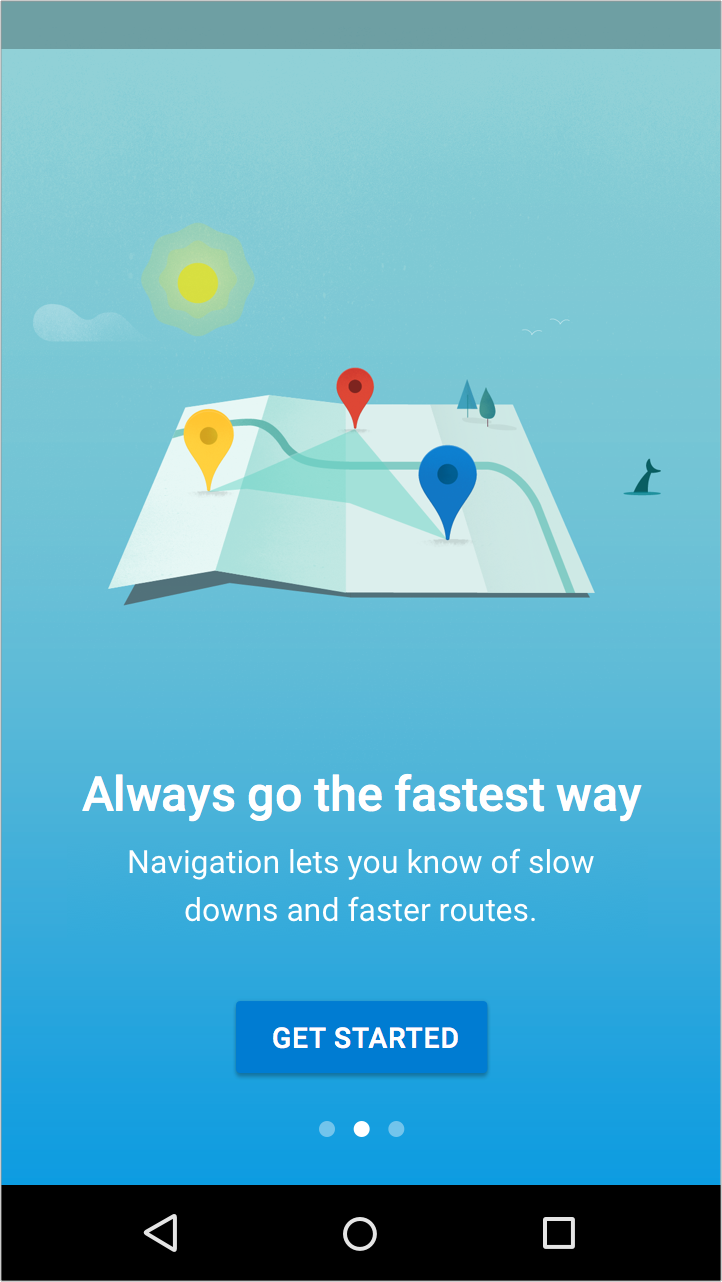
Ajánlott.
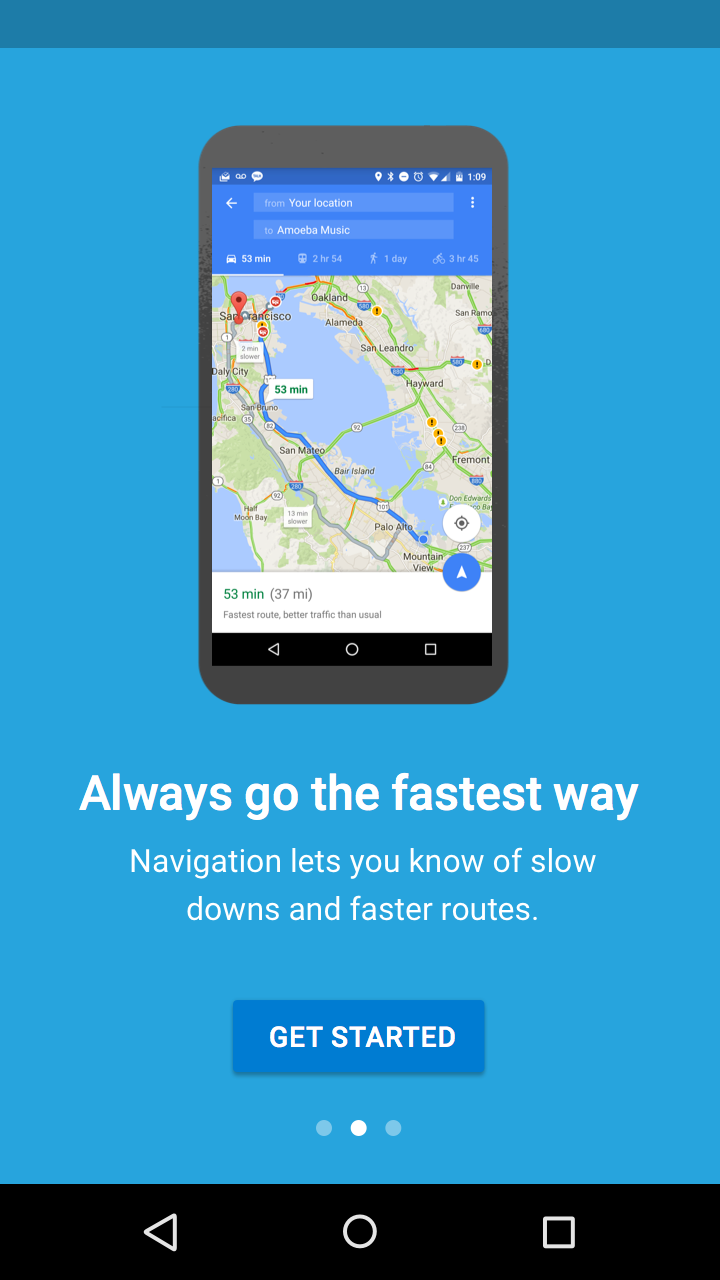
Kerülendő.
Tervezz olyan onboardingot, amely kapcsolódik az első futtatási élményhez. Az onboarding után látható felhasználói felületnek meg kell könnyítenie a felhasználók számára, hogy alkalmazzák, amit éppen megtanultak.
Design
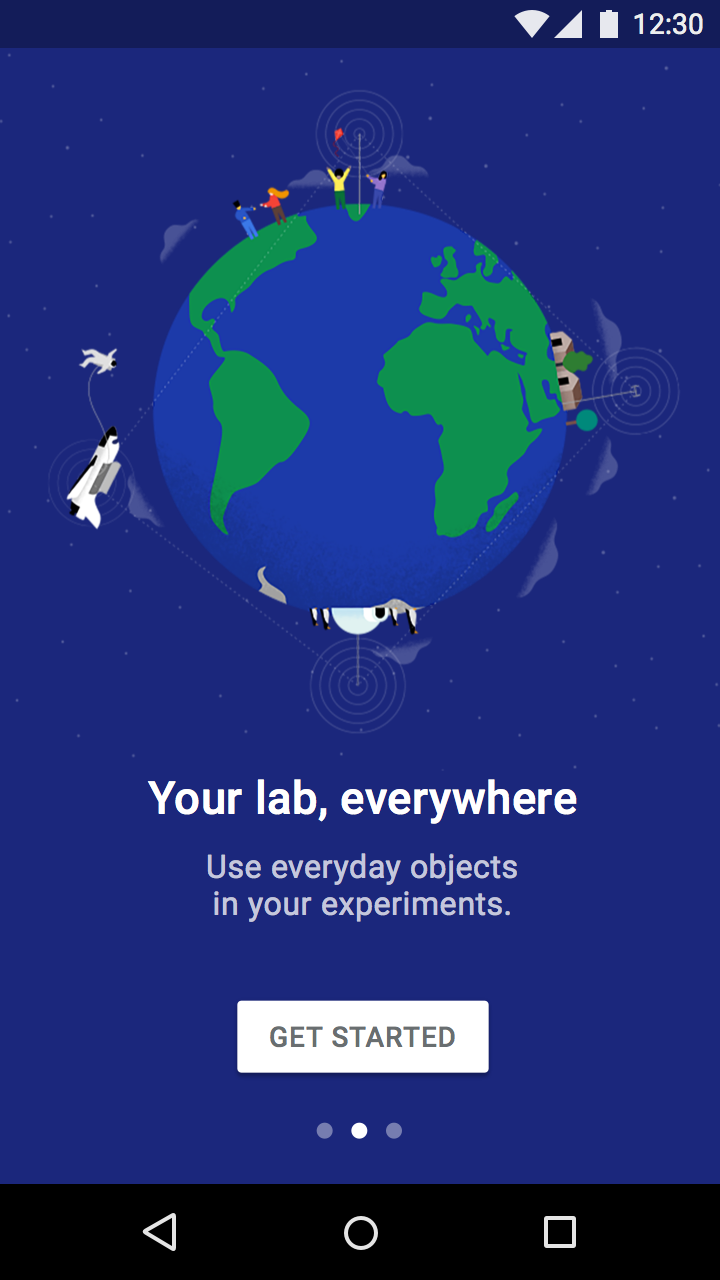
A Top User Benefits kialakításának ki kell egészítenie a szöveget. Ha van olyan gondolat, amely szavakkal jobban kifejezhető, használj szöveget ábrák helyett.
Ezek az elrendezések úgy vannak megtervezve, hogy egy 1:1 képarányú illusztráció minden platformon konzisztensen elférjen a képernyőkön. Biztosítsd, hogy a háttér- és szövegszín megfeleljen az akadálymentességhez szükséges minimális kontrasztarányoknak.
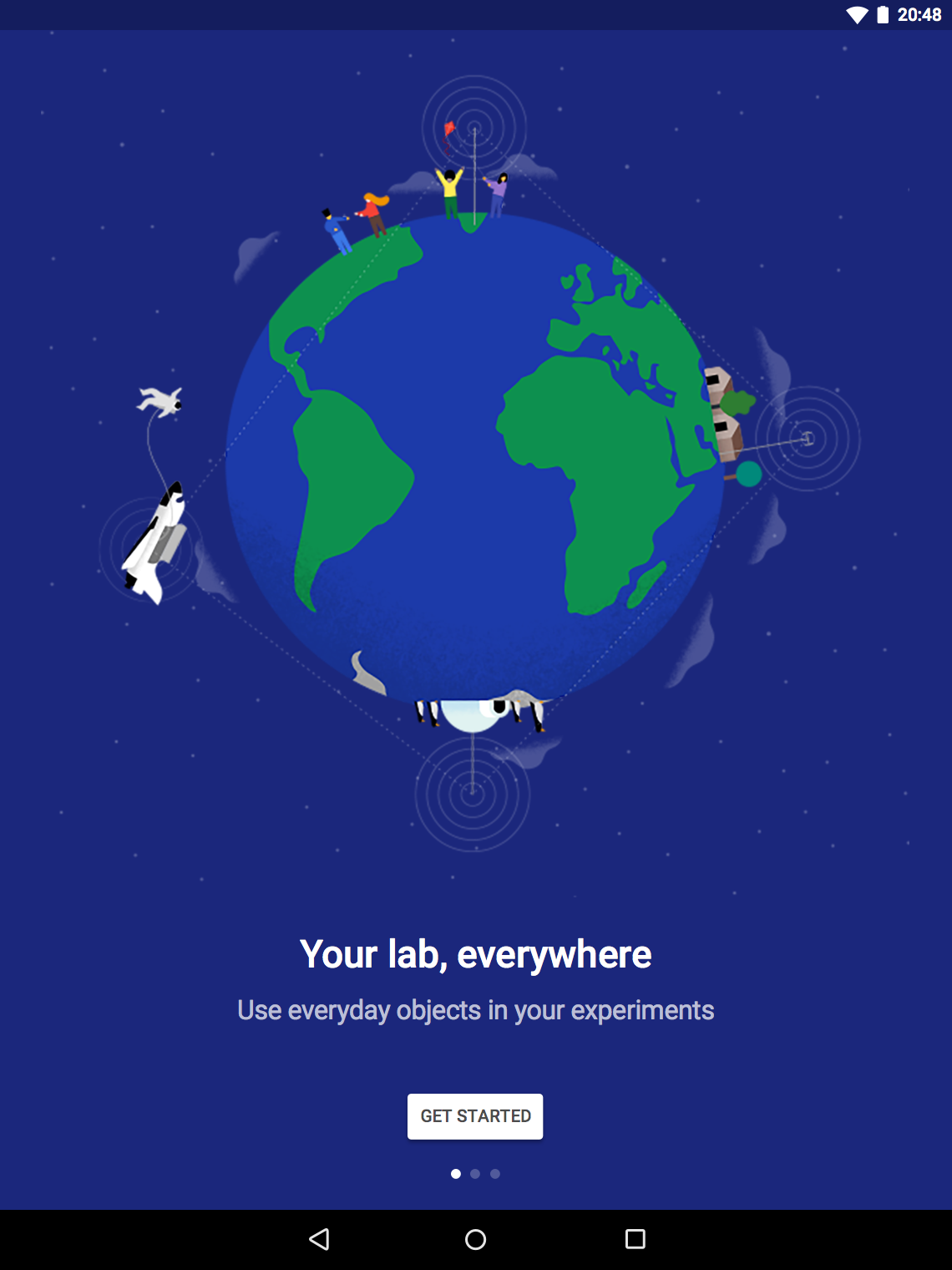
Mobil és tablet, álló tájolás
Helyezd a középre igazított szöveget és interakciókat az illusztráció alá.
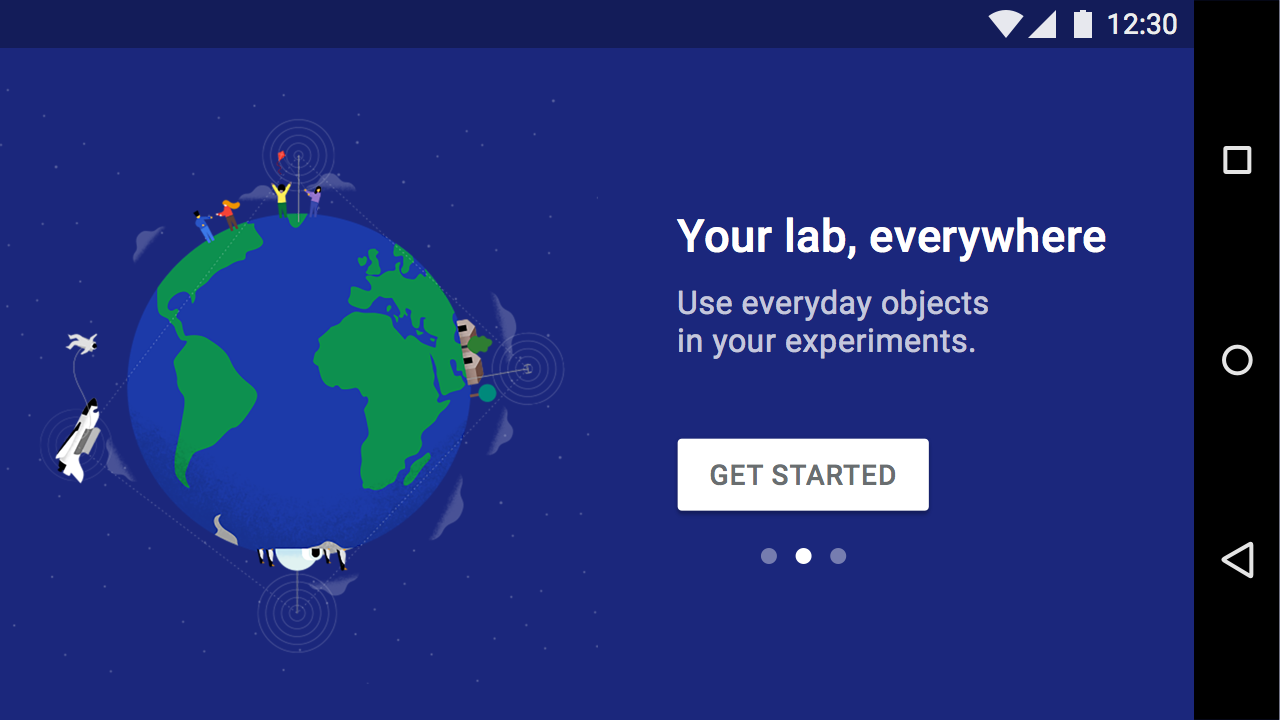
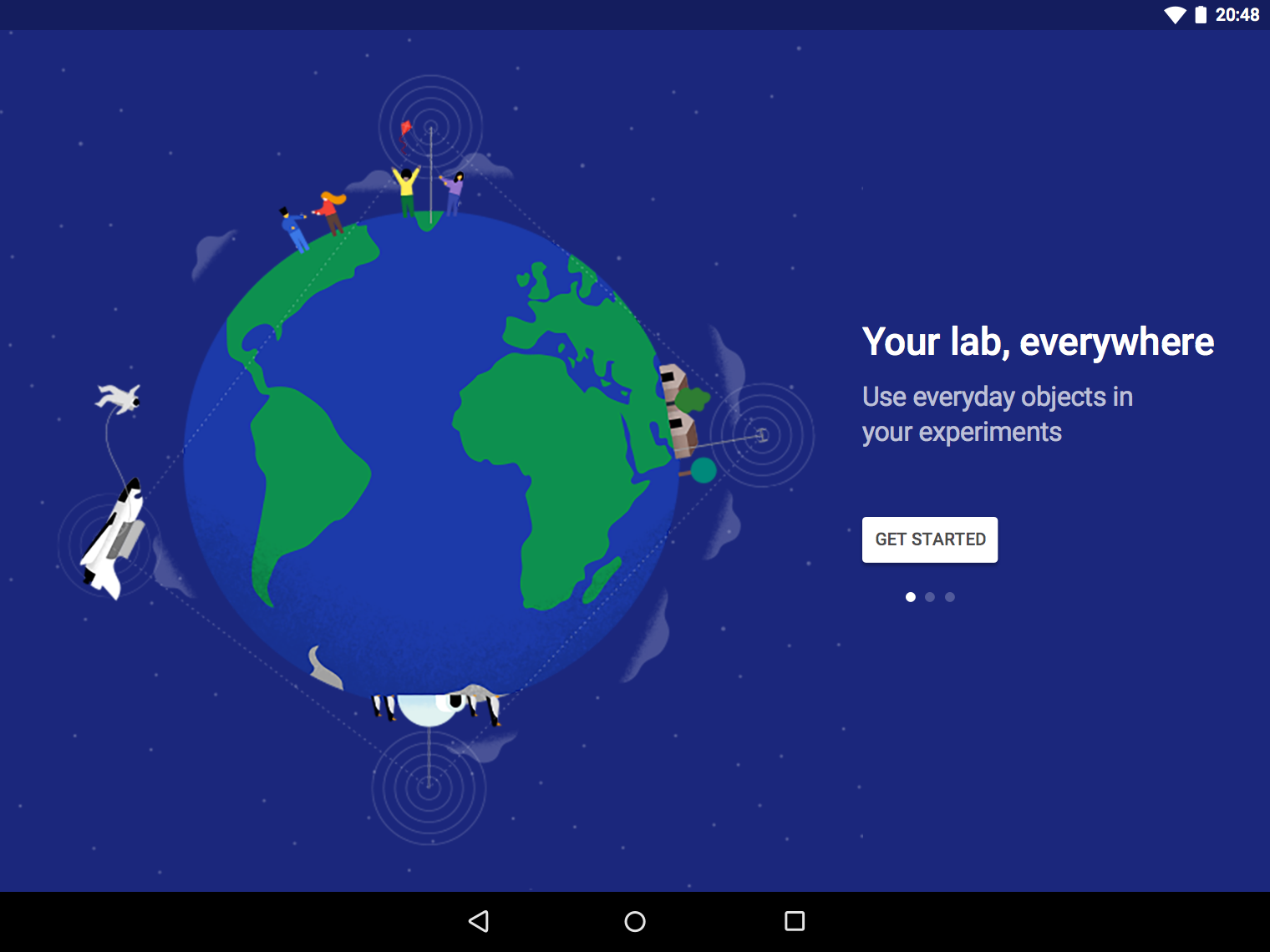
Mobil és tablet, fekvő tájolás
Helyezd a balra igazított szöveget és interakciókat az illusztráció jobb széle mellé, függőlegesen középre igazítva.
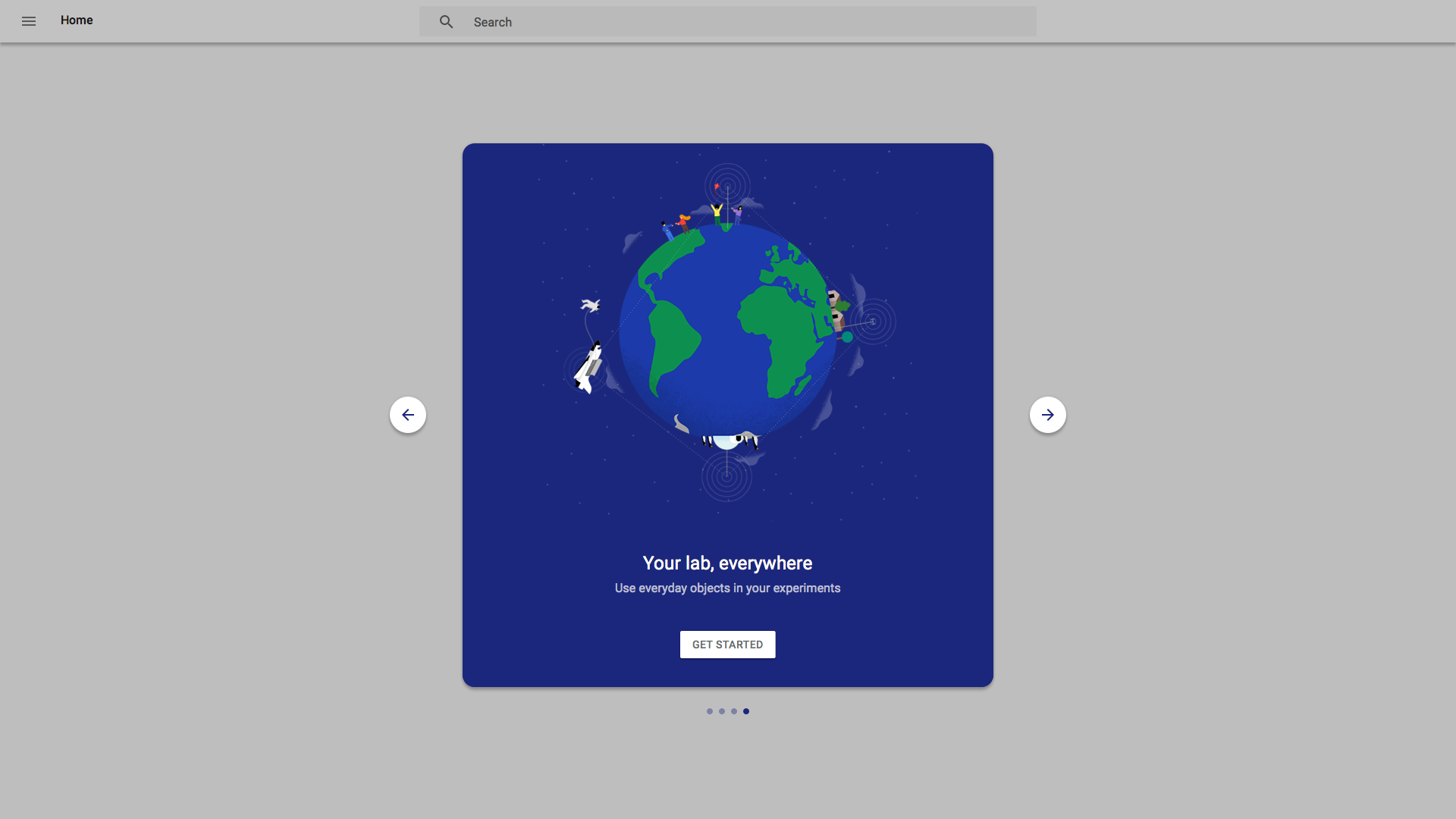
Asztali
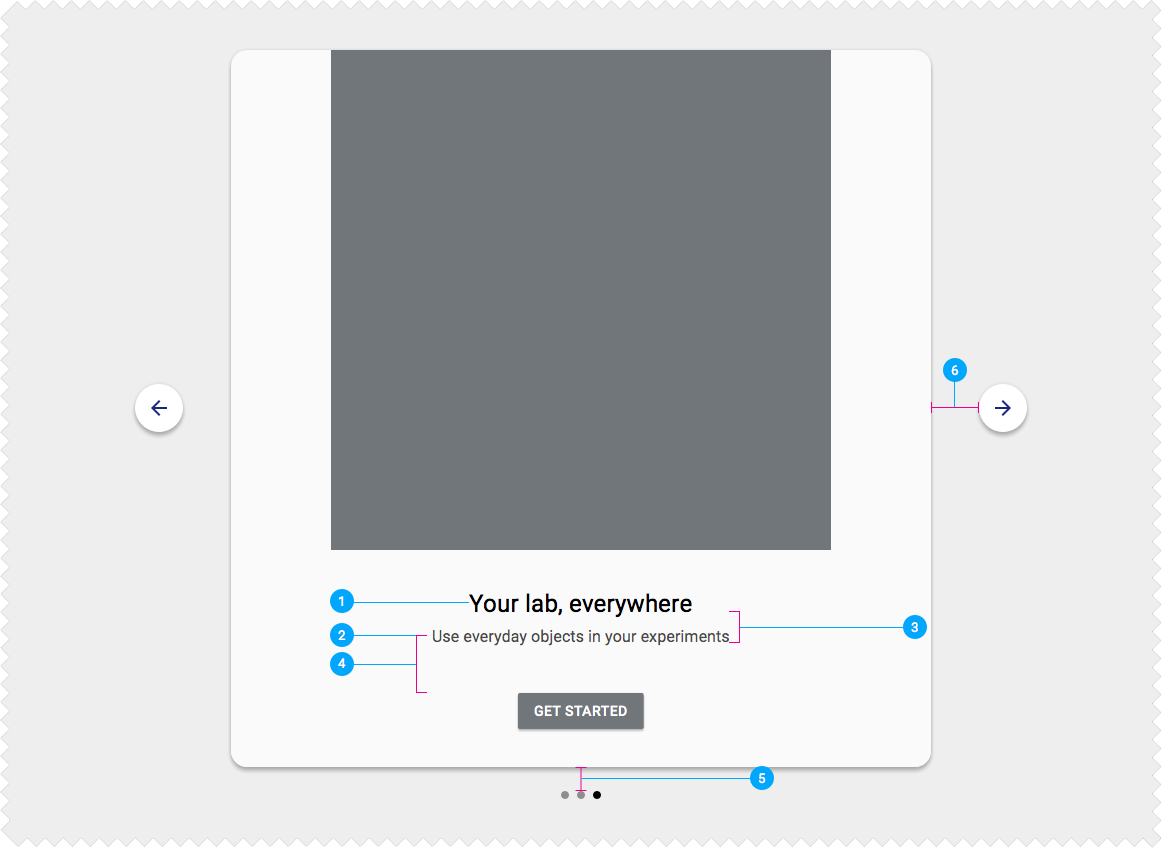
Helyezd az illusztrációt, a szöveget és az interakciókat egy középre helyezett kártyába. Jelenítsd meg a „Következő” és „Előző” gombokat a kártya mellett, a kártya alatt pedig a lapozási jelzőket.
A hordható eszközök (wearable) és a TV meleg fogadtatási élményei eltérő interakciós módszereket használnak, ezért másként kell kezelni őket.
Platform Redline-ok
Mobil és tablet, álló tájolás
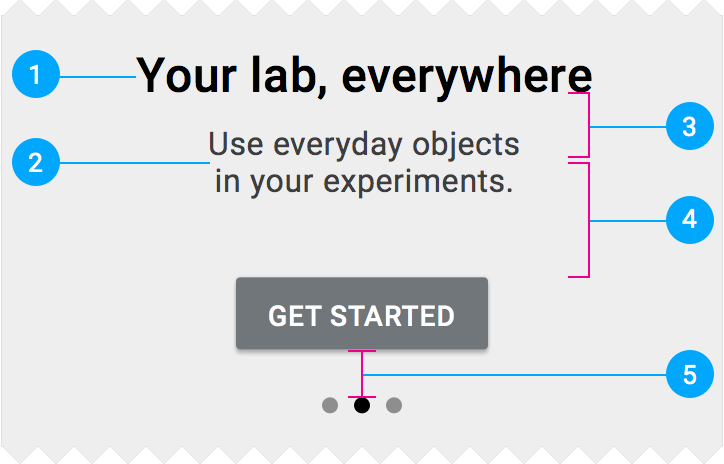
A szöveg és a felhasználói felület középre van igazítva a képernyőn, és a képernyő aljától felfelé, 24dp térközzel épül fel.
- Címsor: Betűméret 24sp, sorköz 32sp
- Alcím 1: Betűméret 15sp, sorköz 24sp
- 32sp sormagasság
- 56dp távolság a gomb teteje és a szöveg közepe között (helyet biztosítva 1-3 sornyi szövegnek)
- 24dp függőleges térköz
Mobil és tablet, fekvő tájolás
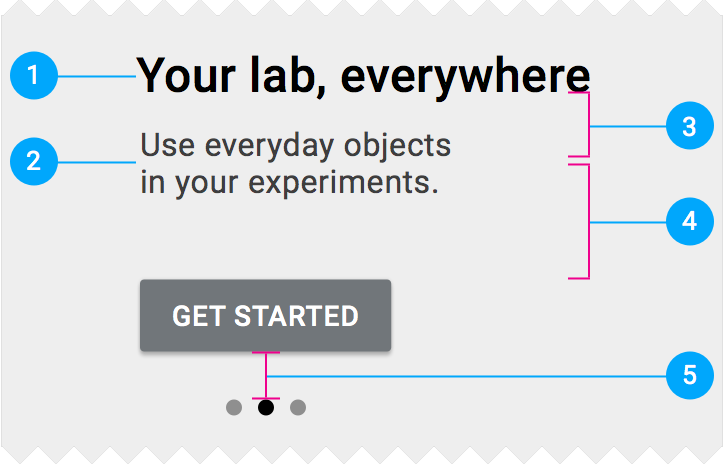
Igazítsd a szöveget és a felhasználói felületet az illusztráció bal széléhez, függőlegesen középre igazítva.
- Címsor: Betűméret 24sp, sorköz 32sp
- Alcím 1: Betűméret 15sp, sorköz 24sp
- 32sp sormagasság
- 56dp távolság a gomb teteje és a szöveg közepe között (helyet biztosítva 1-3 sornyi szövegnek)
- 24dp függőleges térköz
Asztali
- Címsor: Betűméret 24sp, sorköz 32sp
- Alcím: Betűméret 16sp, sorköz 24sp
- Sormagasság: 32sp
- Távolság a gomb teteje és a szöveg közepe között: 56dp (helyet biztosítva 1-3 sornyi szövegnek)
- Függőleges távolság a képtől a lapozási jelzőkig: 24dp
- Vízszintes térköz a képtől a nyílgombig: 48dp