

Онбординг
Онбординг, который часто называют «тёплым приёмом», — это первое знакомство новых пользователей с вашим продуктом. Задача онбординга — удержать новых пользователей, поэтому стоит использовать один из описанных ниже паттернов.
Использование
Онбординг должен преследовать конкретные цели, соответствующие уровню знакомства пользователя с приложением.
| Контекст пользователя | Цели «тёплого приёма» |
|---|---|
|
|
Модели онбординга
Онбординг — лишь один из этапов более длинного пути, который начинается в магазине приложений и заканчивается одним из двух вариантов:
- Первым запуском (first-run experience, FRE), или
- Первым опытом использования приложения
При проектировании онбординга учитывайте экраны, которые предшествуют ему и следуют за ним.
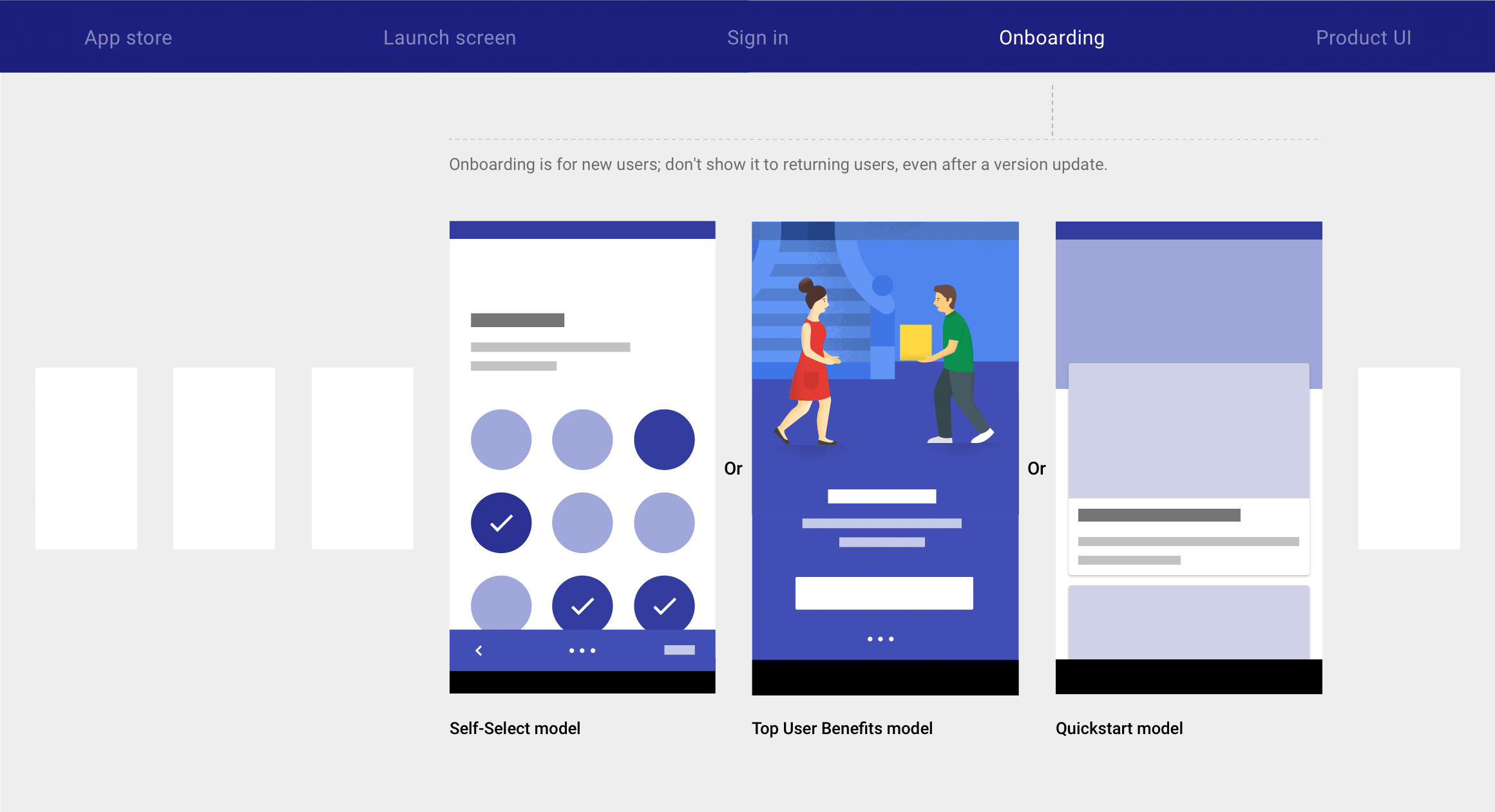
В Material Design предусмотрены три модели онбординга:
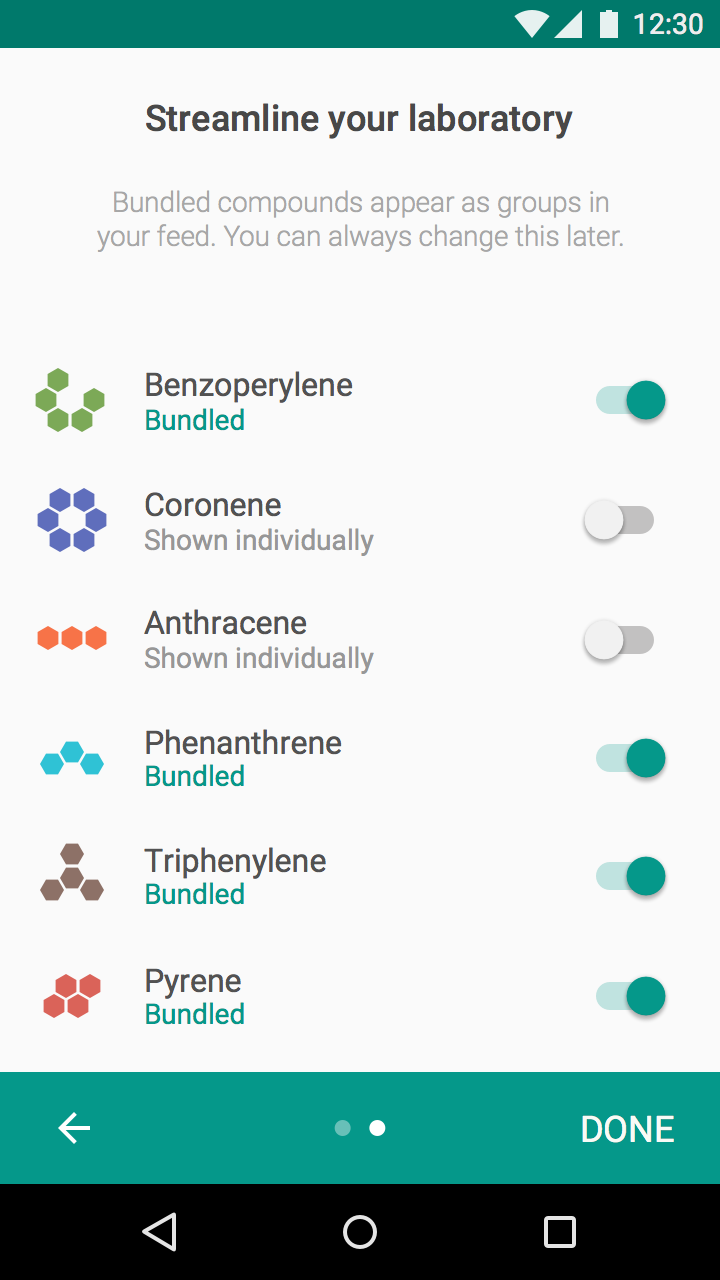
Позвольте пользователям настроить приложение под себя.
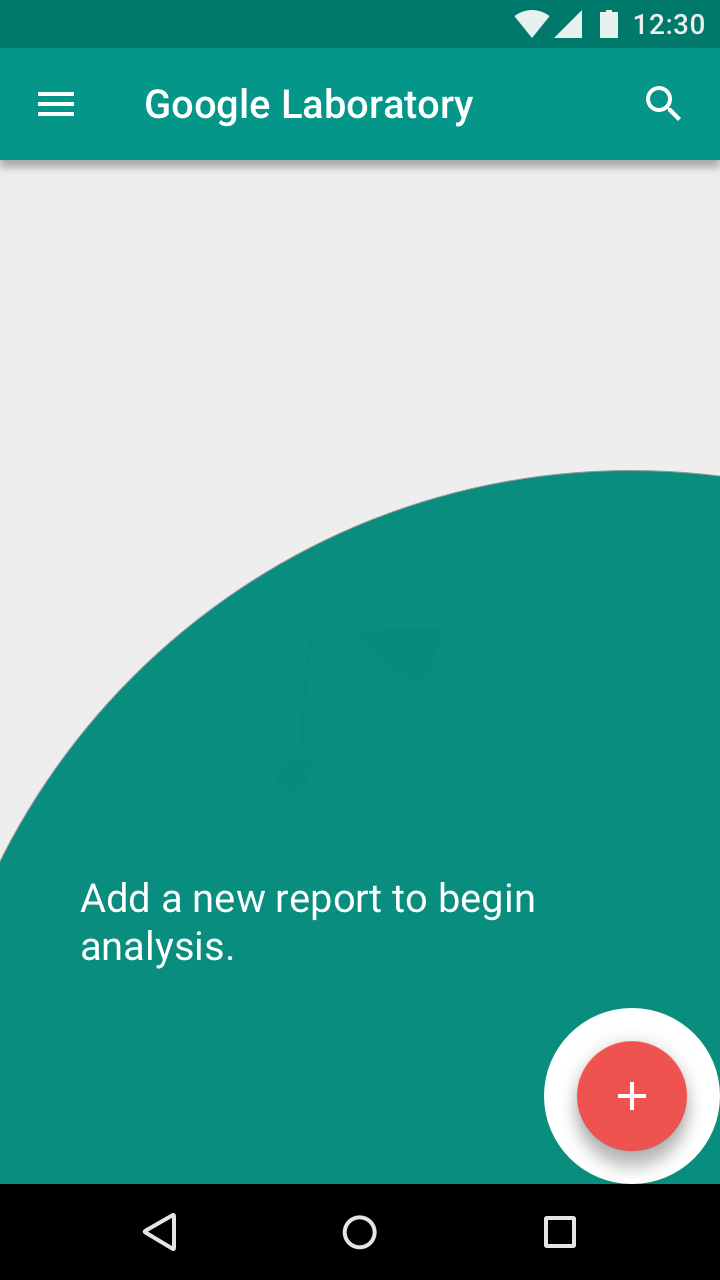
Погрузите пользователя в работу с приложением сразу.
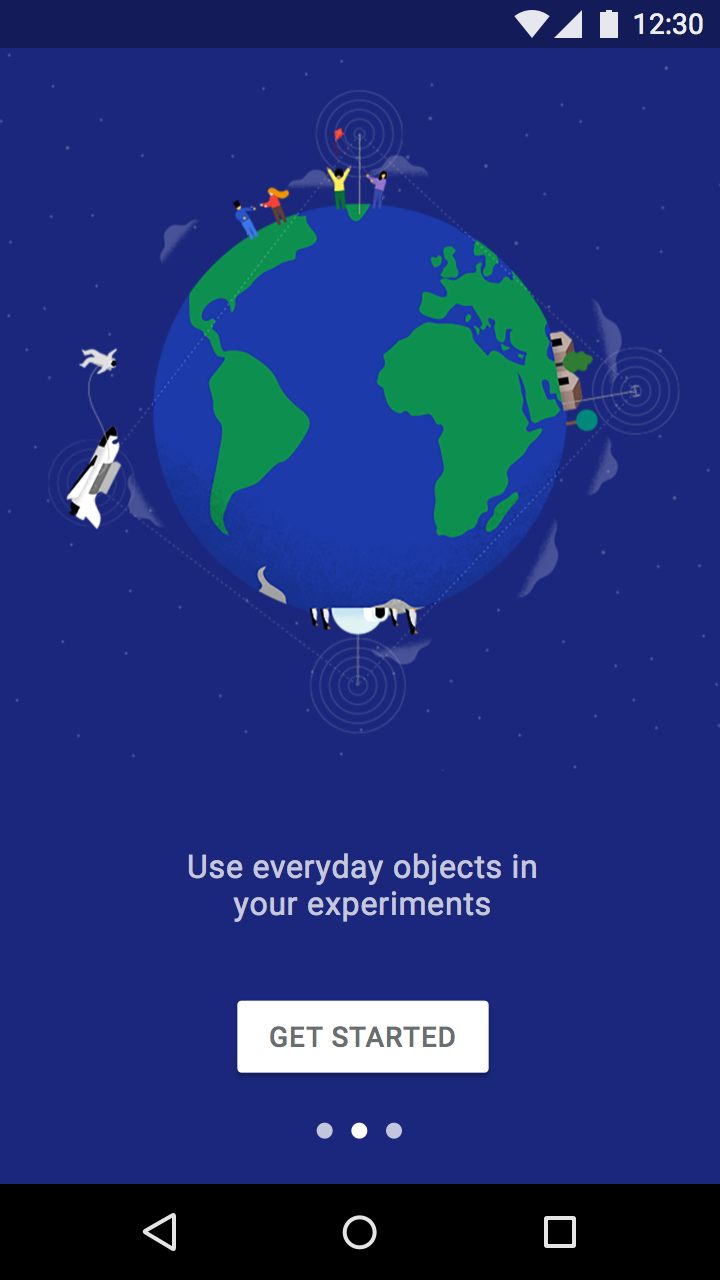
Покажите краткую автоматически сменяющуюся карусель (или аниматик), выделив в ней до трёх преимуществ приложения.
Выбор подходящей модели онбординга зависит от того, использует ли приложение распространённый, узнаваемый стиль интерфейса, и от того, насколько легко выполняется его настройка.
| Self-Select | Quickstart | Top User Benefits | |
|---|---|---|---|
| Когда использовать |
| Вы уже выявили паттерны поведения, которые повышают вовлечённость (в первой сессии) или удержание (в первые семь дней) |
|
| Когда не использовать |
| Приложение решает новую для пользователя задачу или предлагает новые преимущества |
|
| Комбинации | Не сочетайте Self-Select с Top User Benefits | Допустимо выполнить настройку до первого запуска |
|
Self-Select
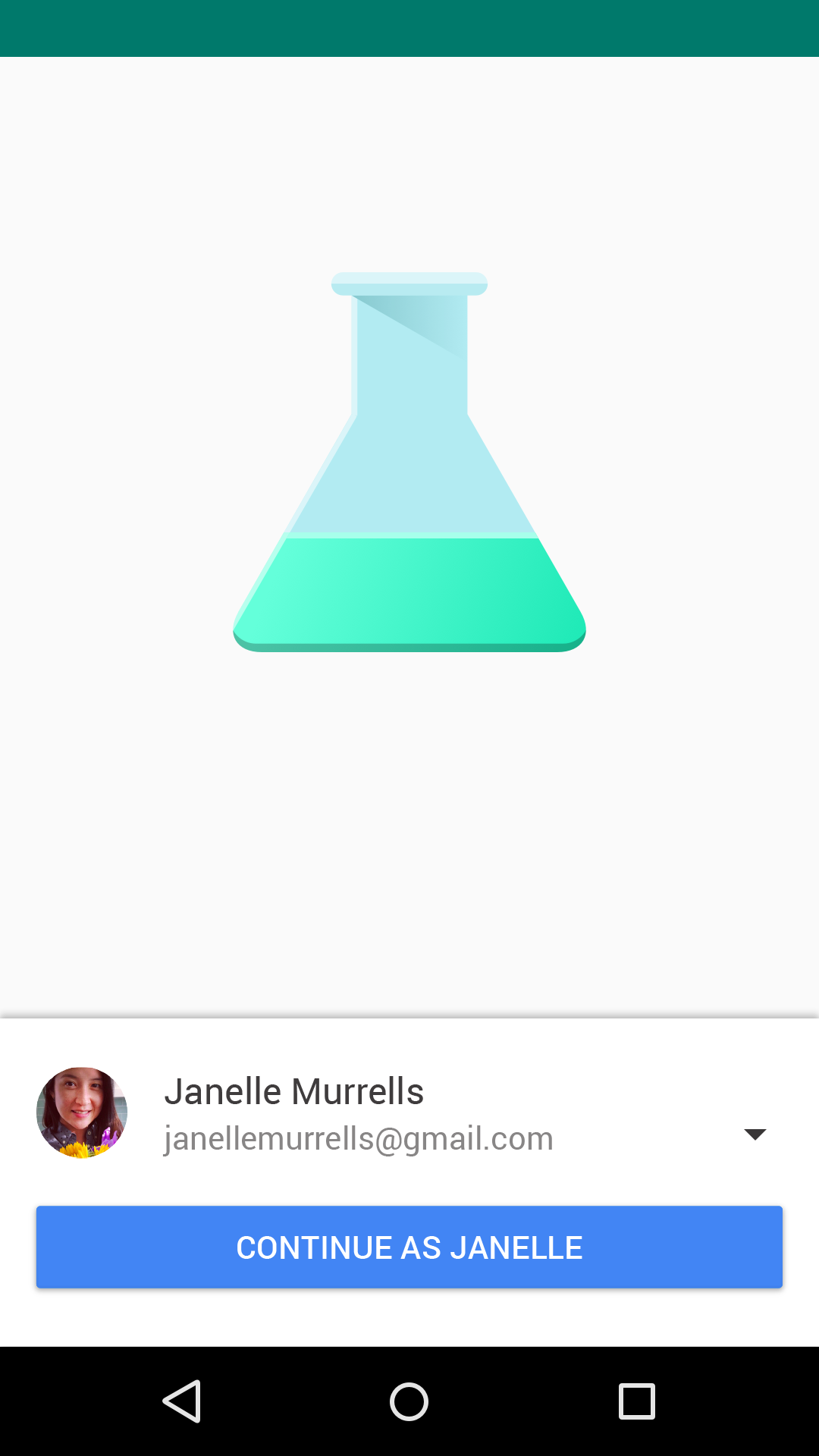
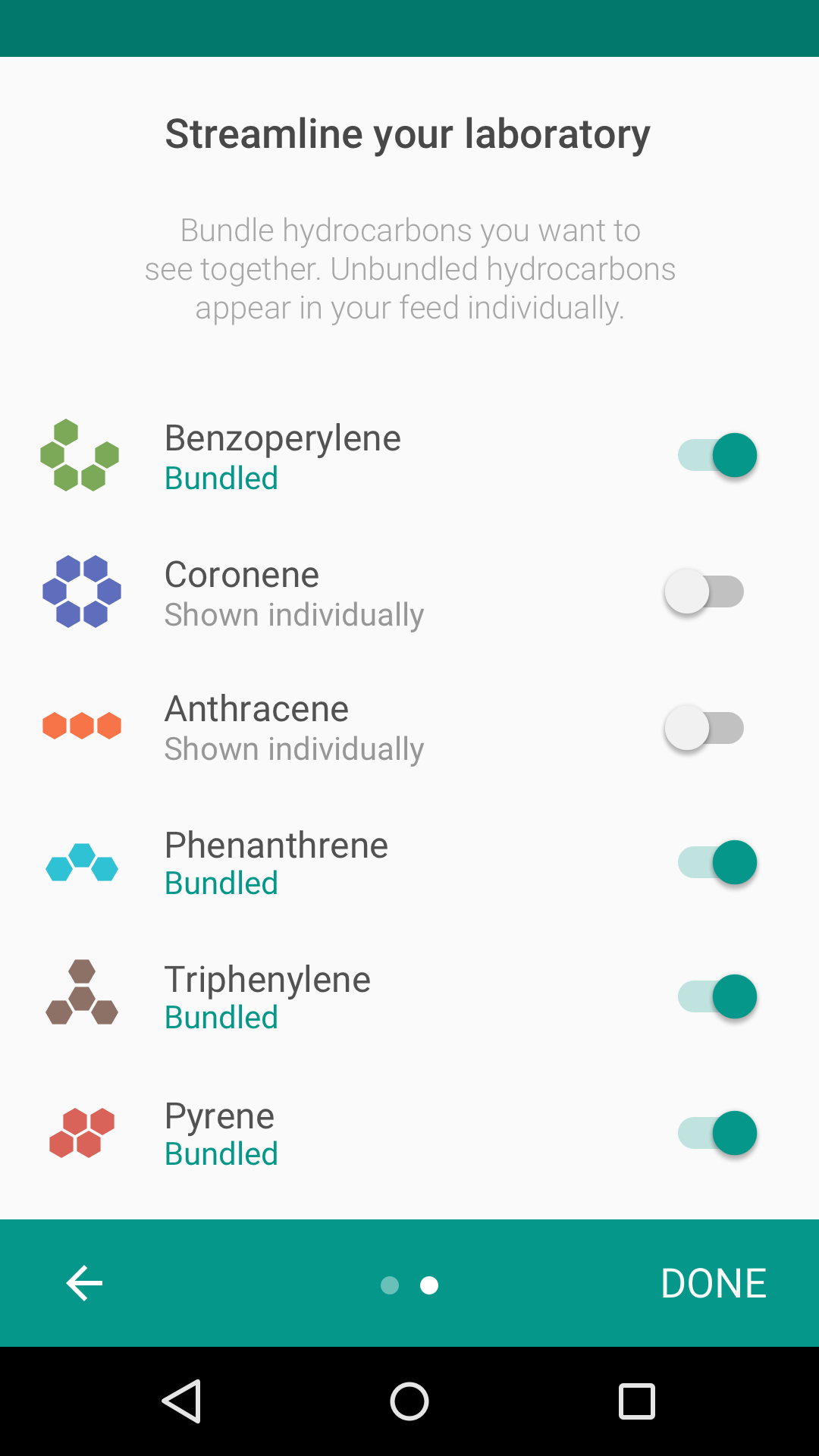
Модель Self-Select позволяет пользователям настроить первый запуск, сделав короткую серию выборов.
Этот подход обеспечивает неявное обучение: пользователь ощущает контроль над происходящим и личную вовлечённость в то, что появится на следующих экранах.
Предлагайте подходящие варианты выбора
От того, какие варианты выбора вы предоставляете пользователям, зависит успех онбординга.
Варианты выбора должны:
- Быть значимыми и заметными
- Содержать новую информацию
- Быть краткими
Значимые и заметные
Предлагайте варианты, которые значимо и заметно влияют на пользовательский опыт. Такие варианты неявно обучают пользователей взаимодействию с вашим интерфейсом.
Так делать.
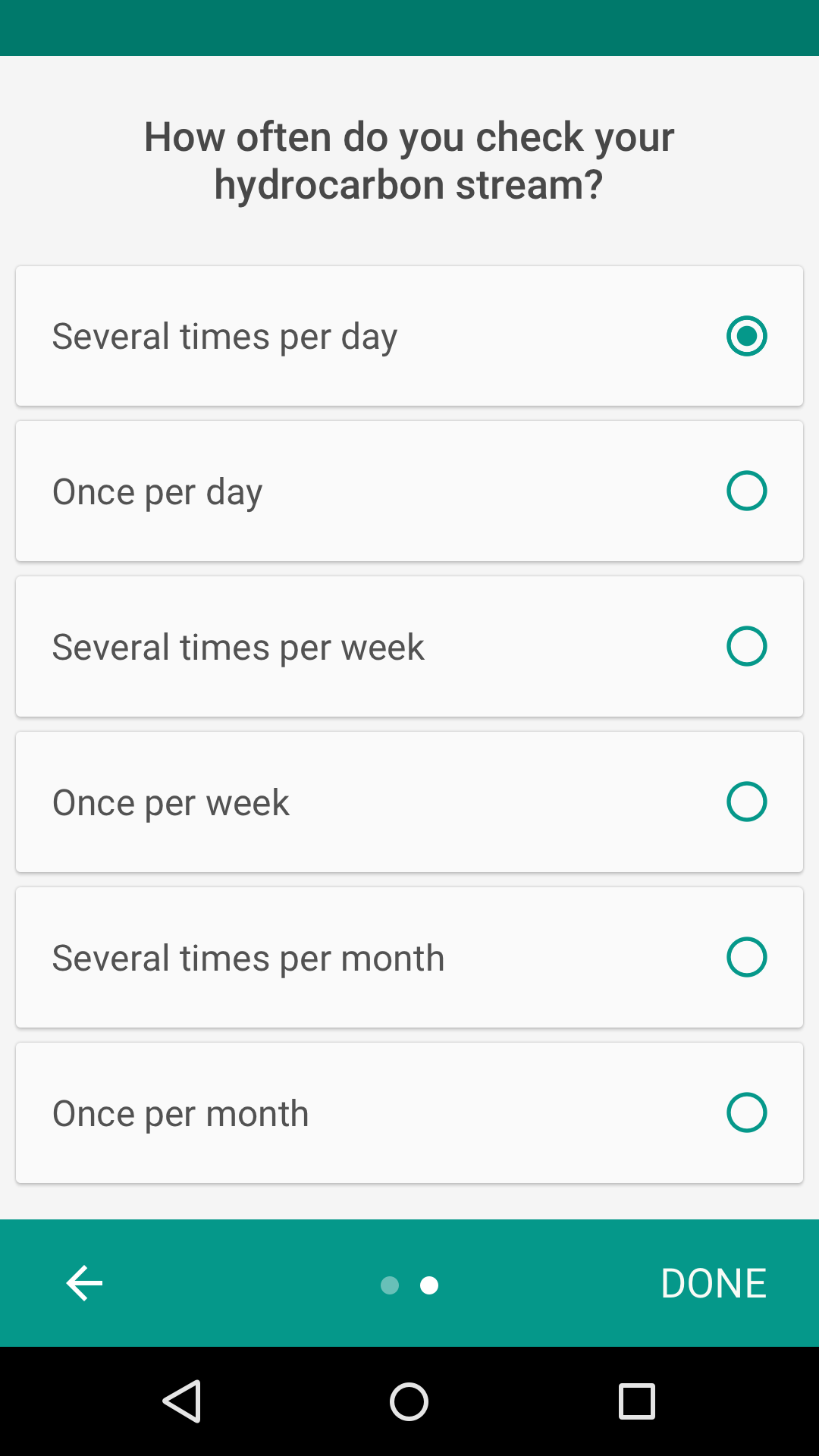
Так не делать.
Спрашивайте только о том, чего вы не знаете
Не спрашивайте о предпочтениях, которые можно выяснить в ходе обычного использования приложения.
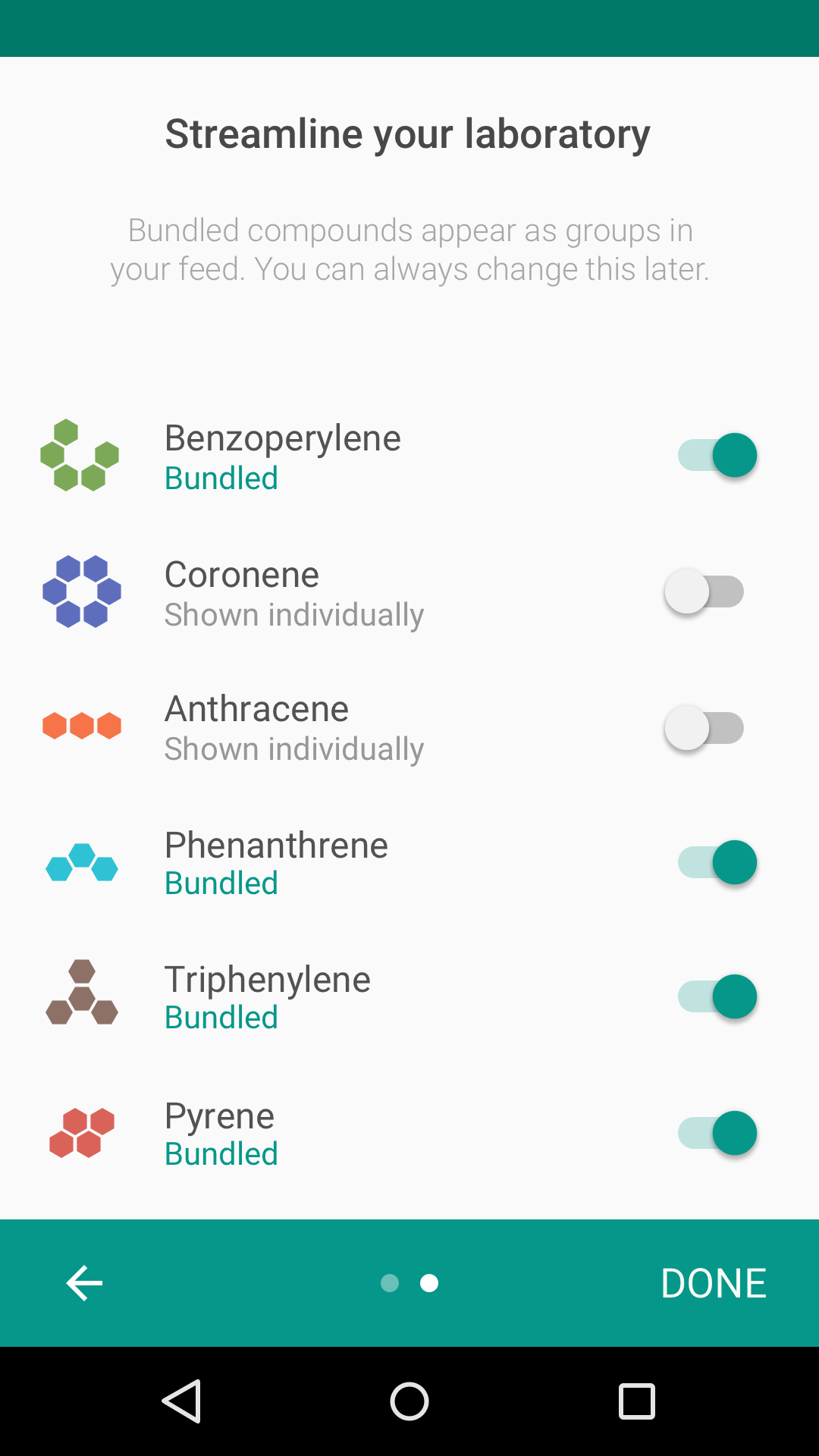
Так делать.
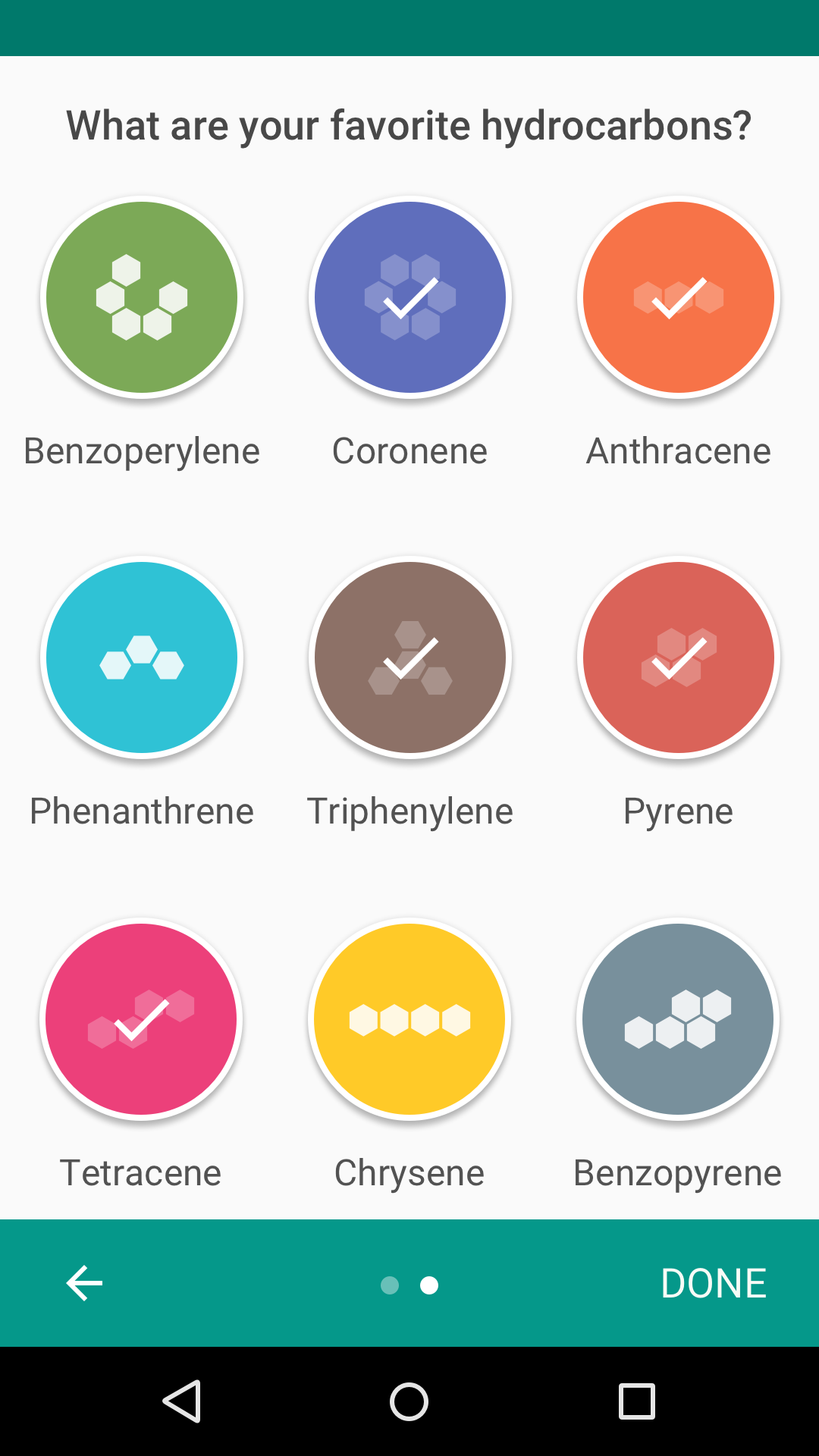
Так не делать.
Соблюдайте краткость
Ограничьте выбор одним экраном или сделайте так, чтобы несколько экранов воспринимались как единое целое.
На каждом экране должно быть менее десяти вариантов.
Так делать.
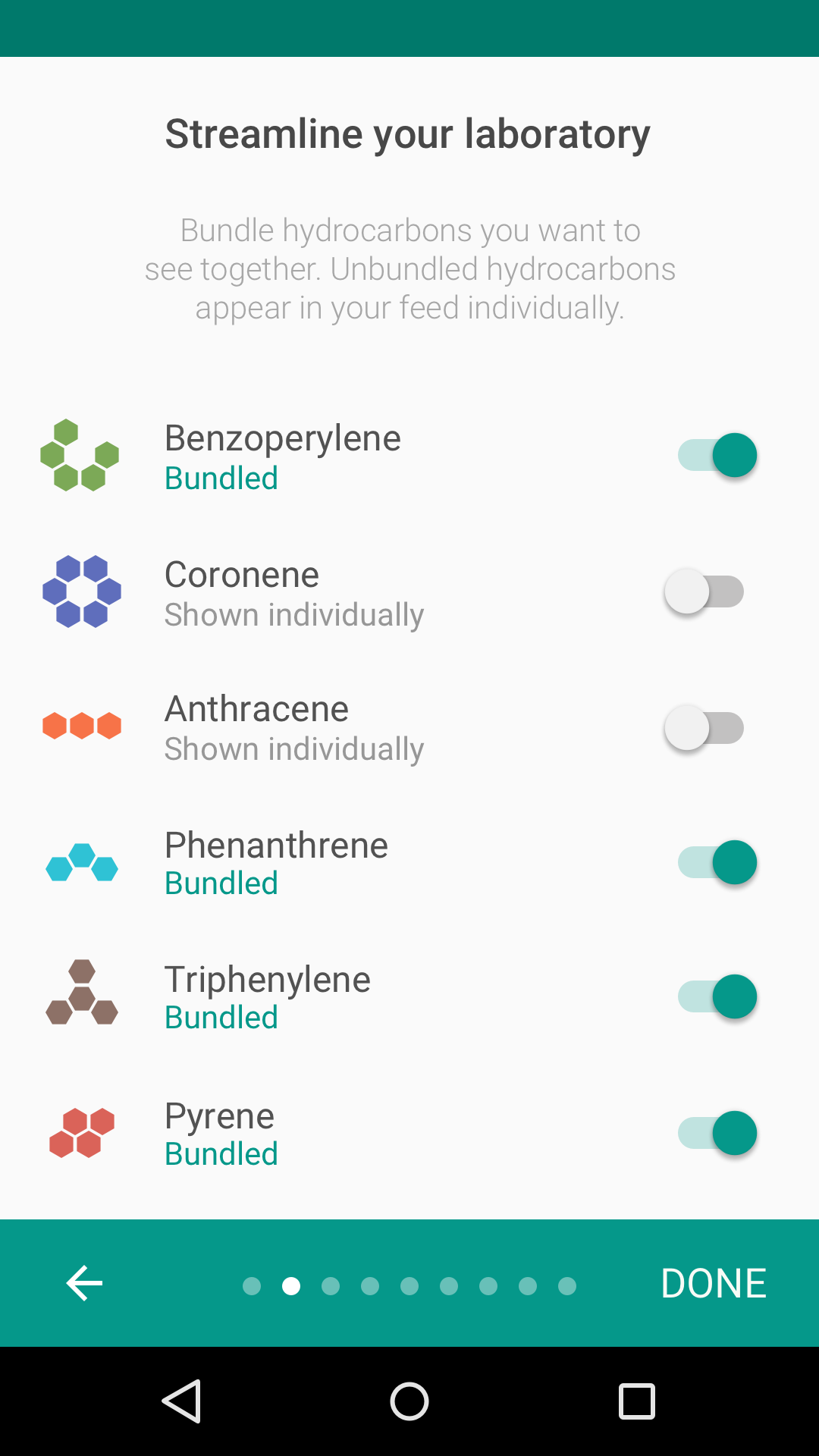
Так не делать.
Проектируя онбординг, продумайте его связь с первым запуском приложения. После онбординга пользователь должен попадать на экран, где можно сразу применить полученные знания.
Дизайн
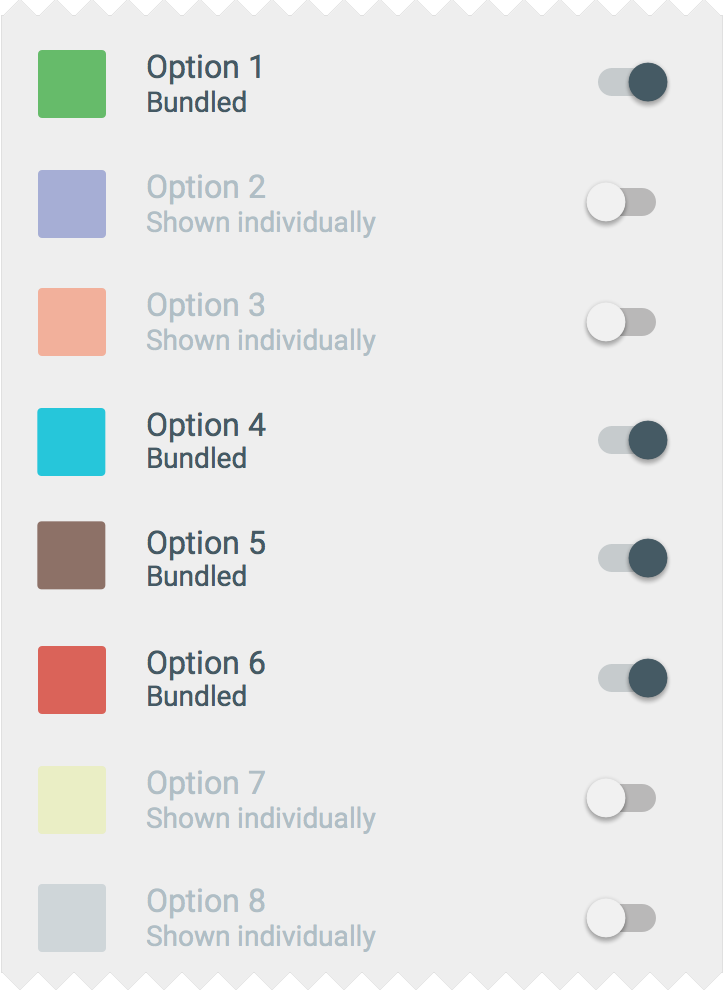
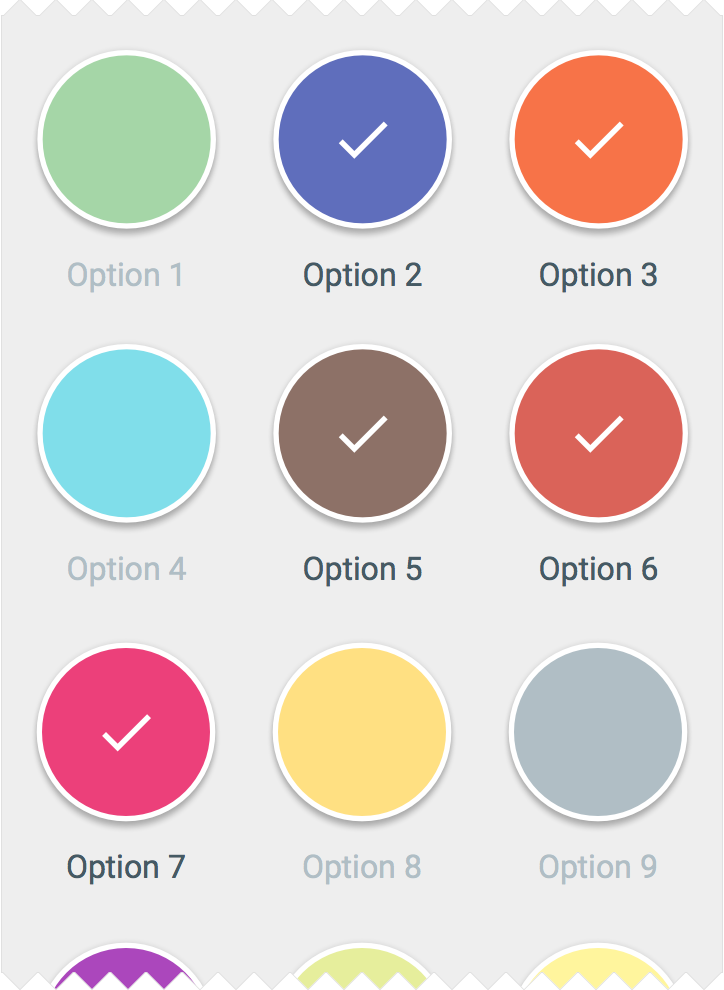
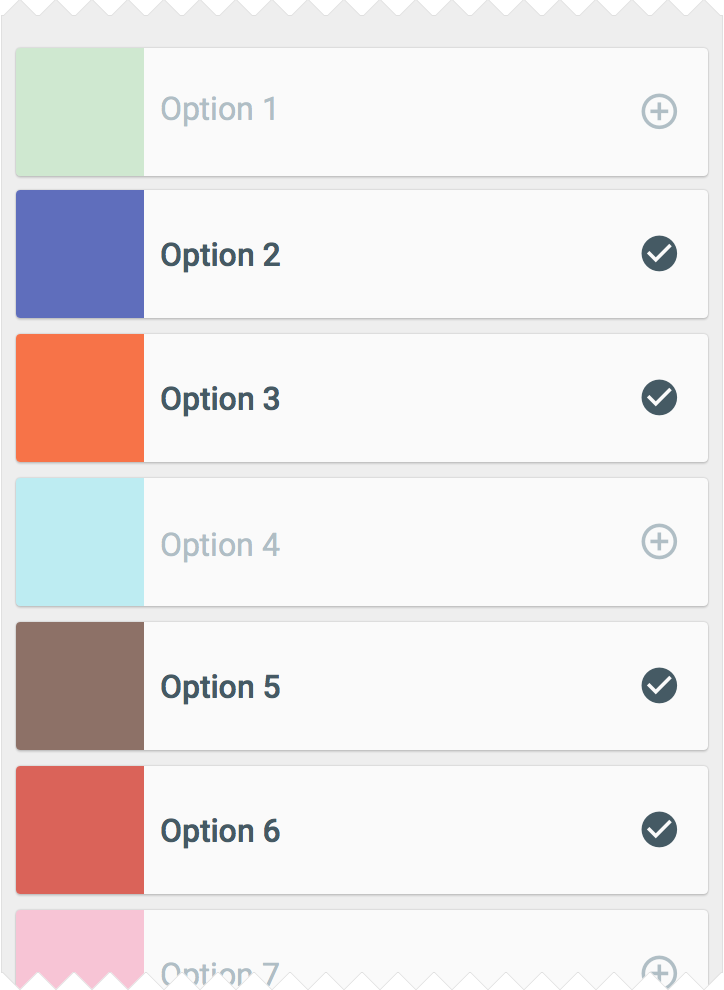
Экраны Self-Select должны отражать назначение вашего приложения. Приложения, ориентированные на потребление контента, могут спрашивать об интересующих темах, а приложения с лентами — о том, какие темы сгруппировать.
К распространённым паттернам дизайна Self-Select относятся:
Quickstart
В модели Quickstart пользователь сразу попадает в интерфейс приложения без какого-либо онбординга (за исключением экранов входа и настройки).
Модель Quickstart:
- Позволяет пользователям быстро приступить к основной функциональности приложения
- Обычно отдаёт приоритет первому ключевому действию
- По желанию пользователя может предложить узнать больше или обратиться за помощью
Лучшие практики
Дайте пользователям чем заняться
Интерфейс должен побуждать к взаимодействию, а не оставлять пользователя перед пустым экраном.
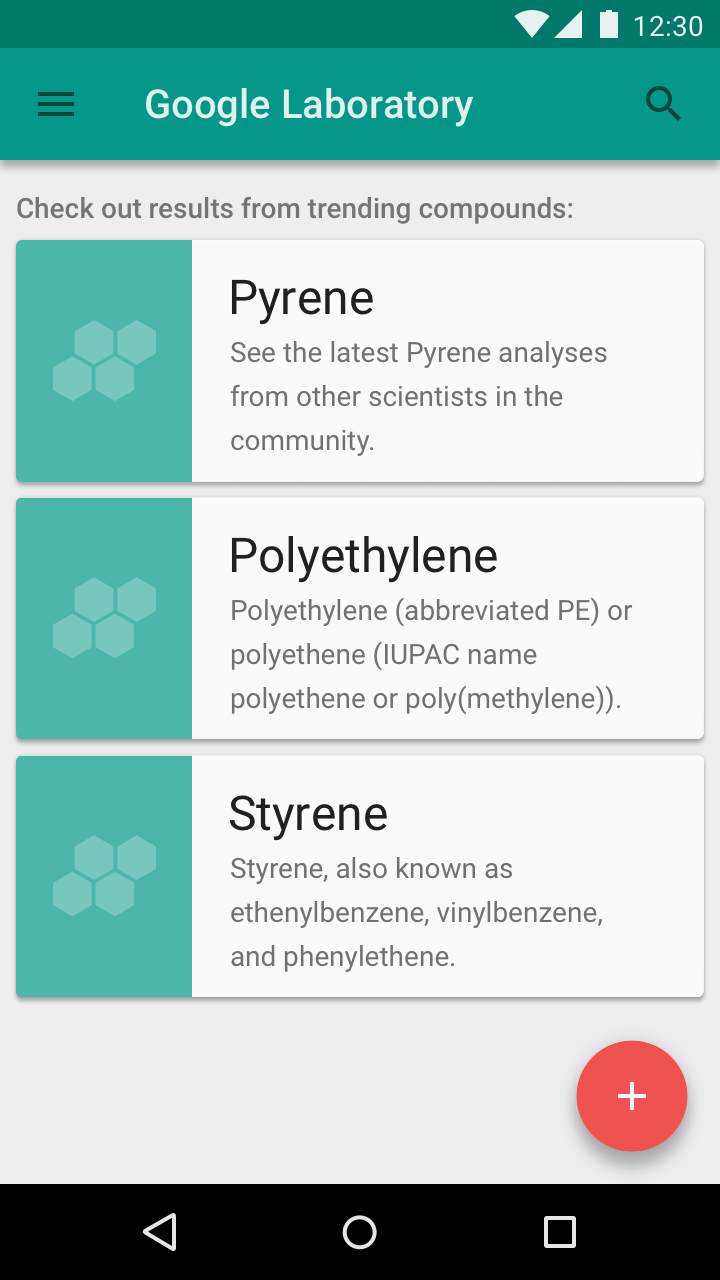
Так делать.
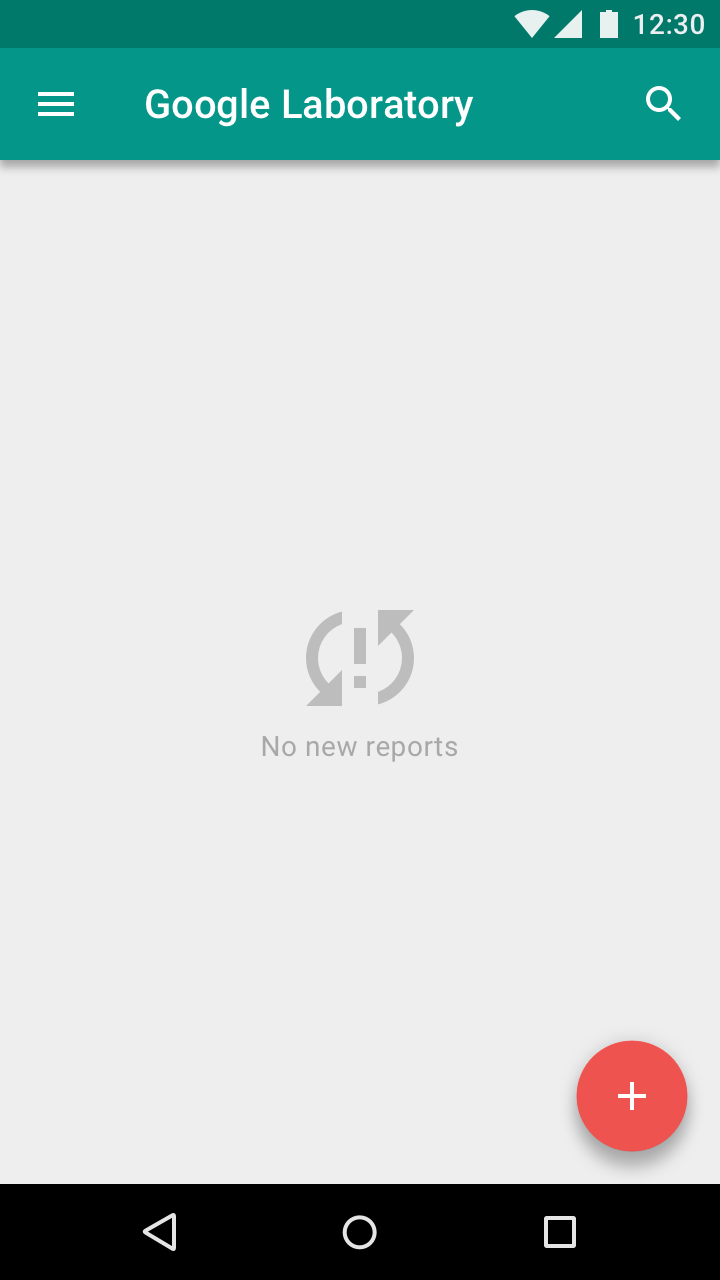
Так не делать.
Предлагайте обучение
Если к концу типичного первого запуска (на 90 % первой сессии) пользователю, судя по всему, непонятно, как пользоваться приложением, покажите подсказку в интерфейсе с предложением пройти обучение.
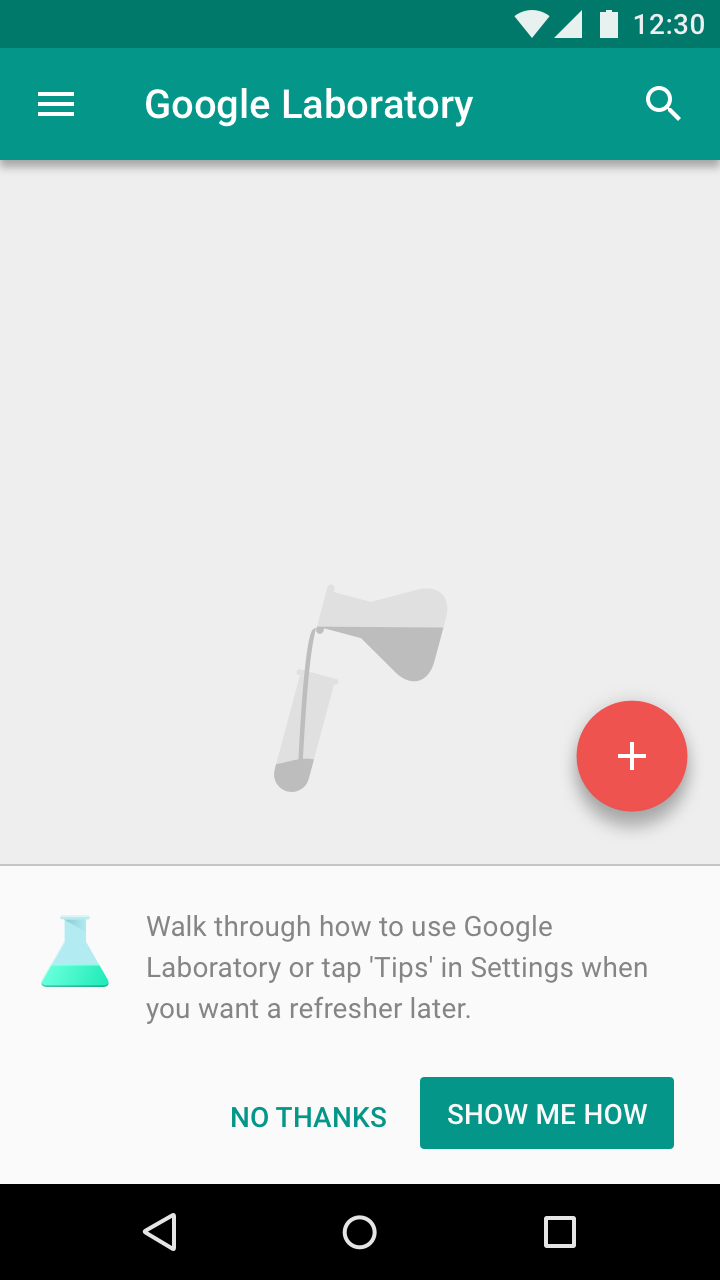
Так делать.
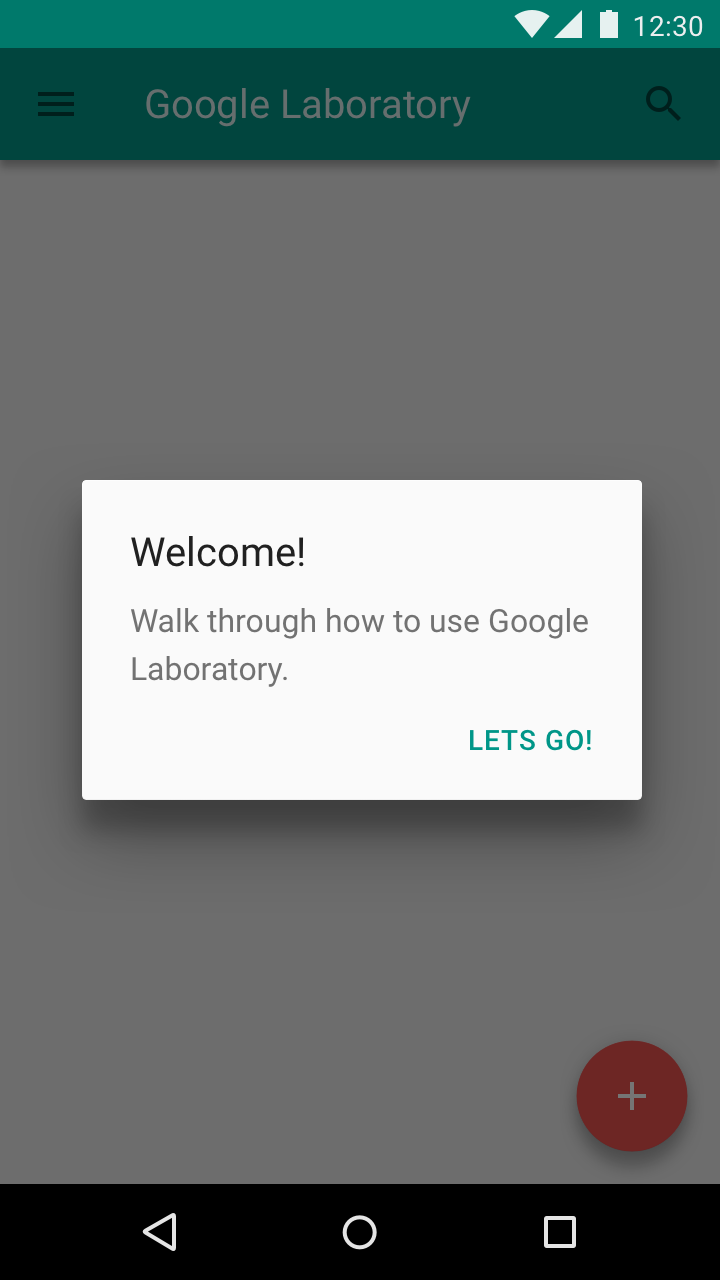
Так не делать.
Отдавайте приоритет первому ключевому действию
Выберите действие, наиболее тесно связанное с вовлечённостью в первые семь дней. В качестве альтернативы можно представить основную функциональность в виде подсказок о действиях, которые пользователь ещё не пробовал.
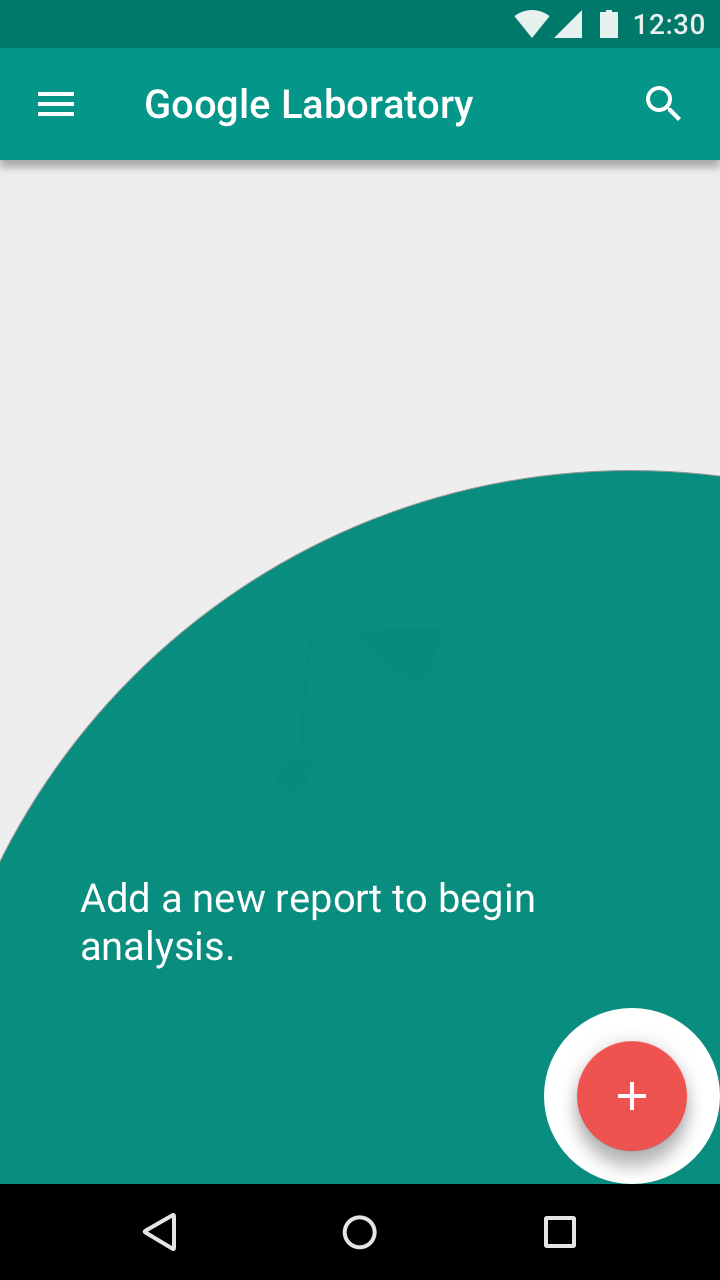
Так делать.
Так не делать.
Top User Benefits
Модель онбординга Top User Benefits представляет собой краткую автоматически сменяющуюся карусель (или анимированную раскадровку), которая выделяет до трёх основных преимуществ использования приложения.
Выбор правильных преимуществ
Модель Top User Benefits должна демонстрировать до трёх основных преимуществ использования приложения. Эти преимущества должны позиционировать приложение как релевантное и персонализированное в важный для пользователя момент, а не давать инструкции или описывать функции.
Определяя, какие преимущества показать, примите во внимание:
- Проблемы, которые решает приложение
- Основные преимущества, которые создаёт приложение
- «Зубную щётку» приложения (то есть функцию, которой пользователь пользуется один-два раза в день)
Варианты интеграции
Автоматически сменяющаяся карусель
Не более трёх иллюстраций автоматически сменяются каждые две-три секунды; отображается навигация по страницам. Первый экран переключается быстрее, чтобы пользователю было ясно, что это не единственный экран. Автопрокрутку следует отключать, когда пользователь касается карусели.
На протяжении всей анимации показывайте кнопку «Начать» и зацикливайте анимацию непрерывно, пока пользователь её не нажмёт.
Экран должен поддерживать свайп-пролистывание — как вперёд, так и назад.
Видео
Самый сложный вариант онбординга Top User Benefits включает тщательно подготовленное видео.
Оно должно содержать кнопку «Начать» без индикаторов страниц.
Лучшие практики
Сохраняйте визуальную целостность
Поддерживайте визуальную целостность во всём: в персонажах, окружении, стиле, типографике и цветах кнопок.
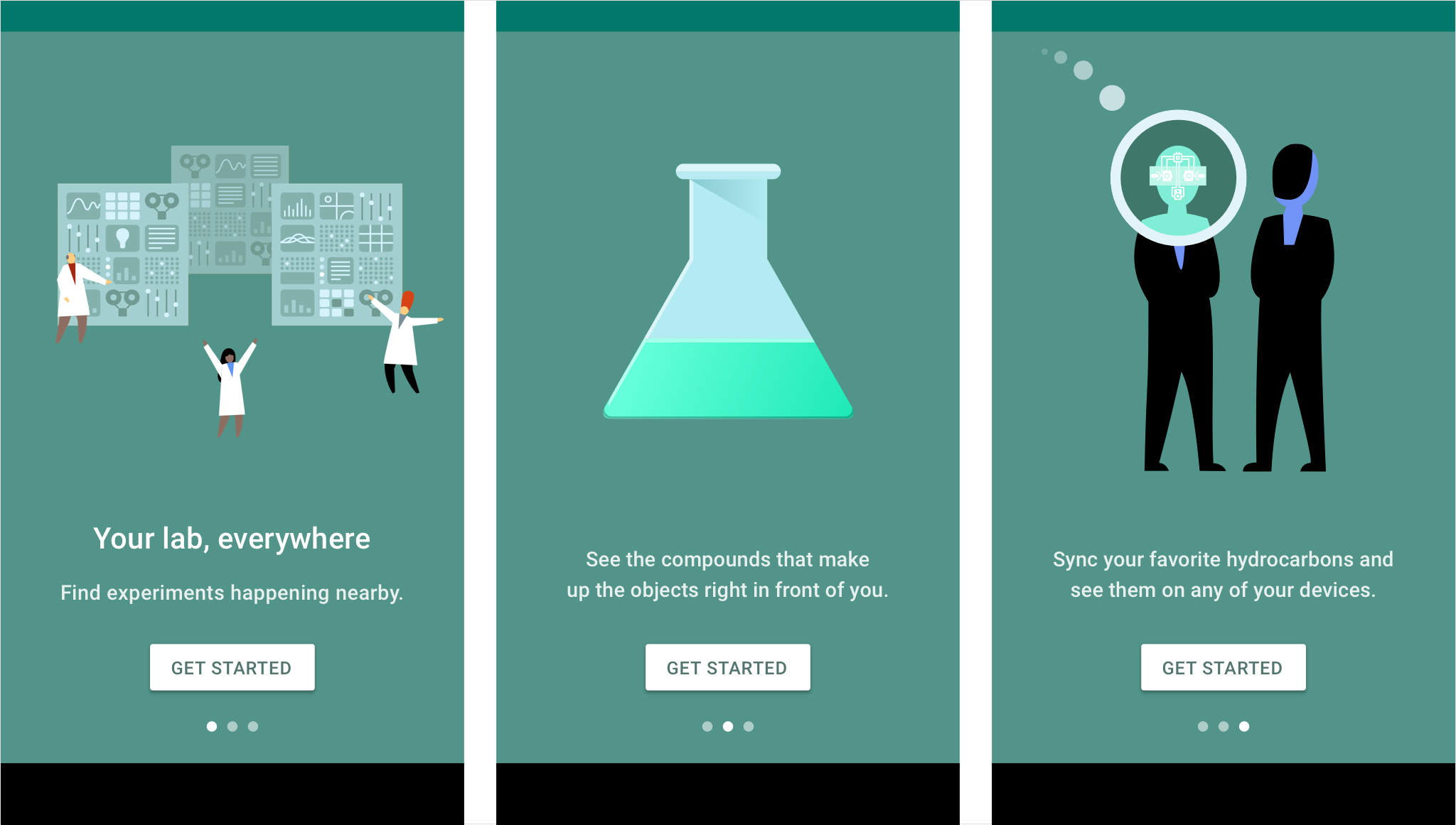
Так делать.
Упрощайте
Упрощайте визуальные элементы до минимума, необходимого для передачи концепции.
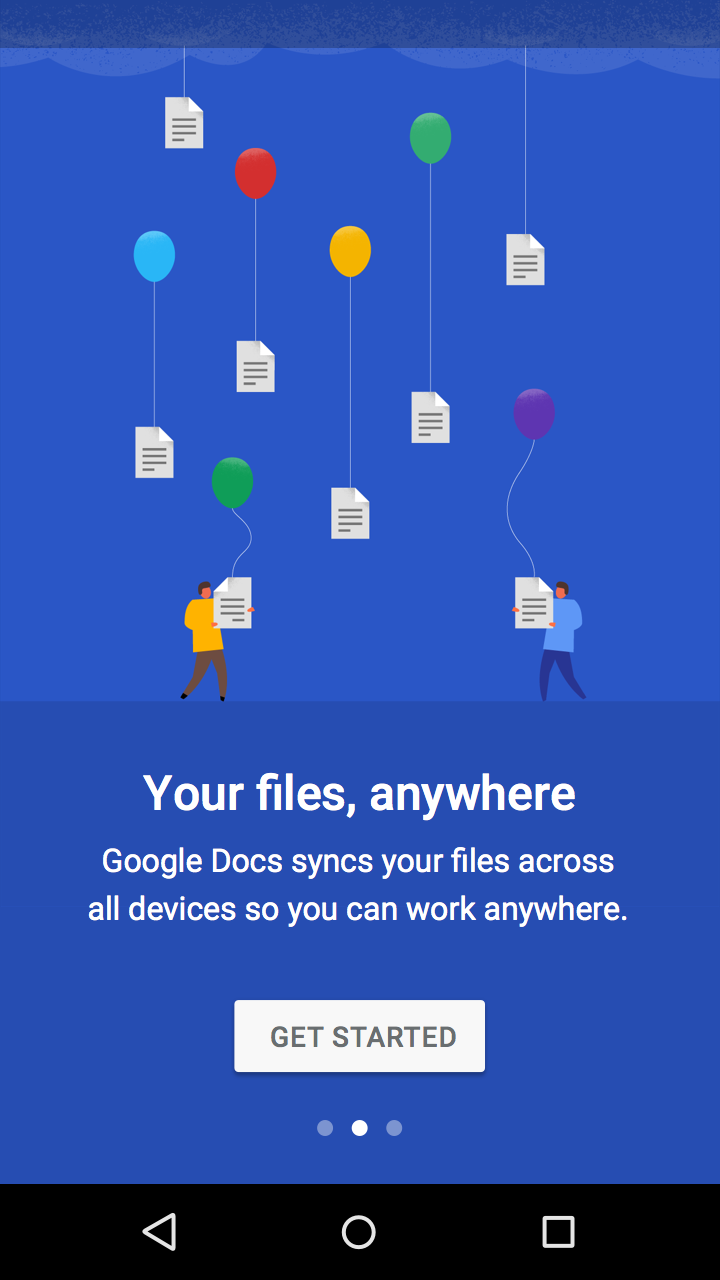
Так делать.
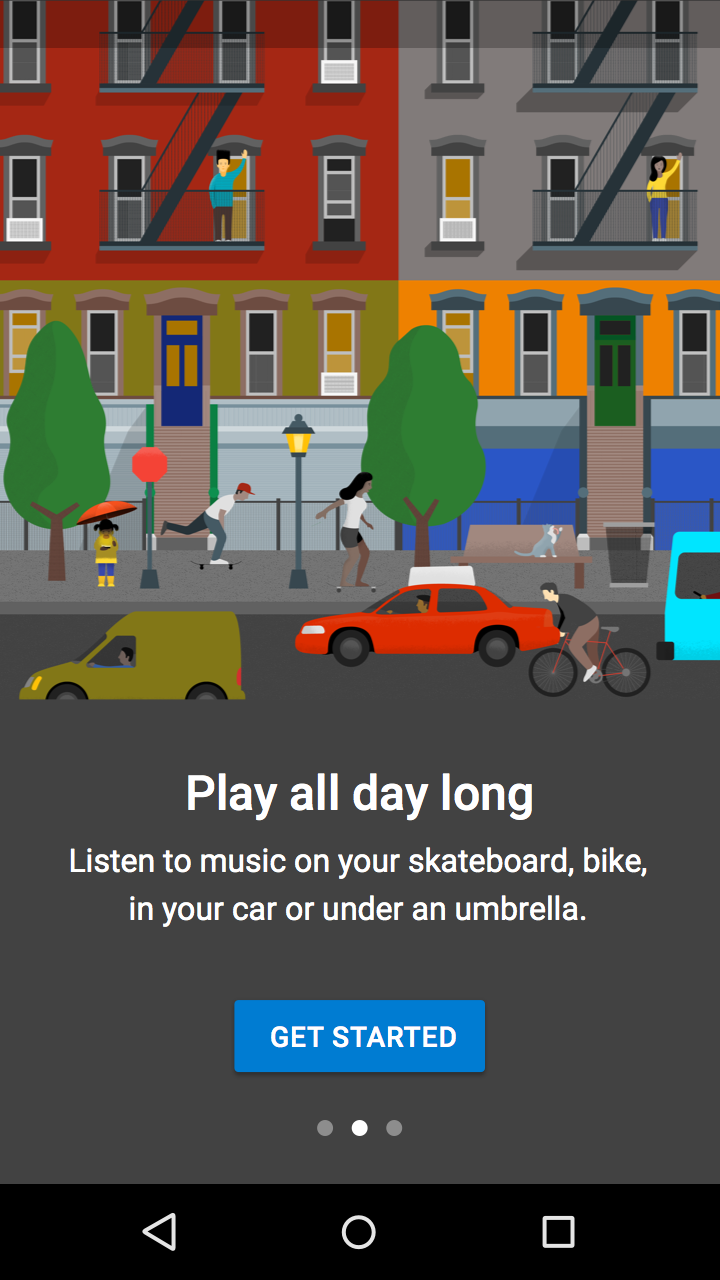
Так не делать.
Не показывайте интерфейс буквально
Не показывайте интерфейс приложения, с которым пользователи ещё не сталкивались. Сначала продемонстрируйте пользу для пользователя.
Обучение работе с конкретным интерфейсом можно провести позже, в соответствующем контексте.
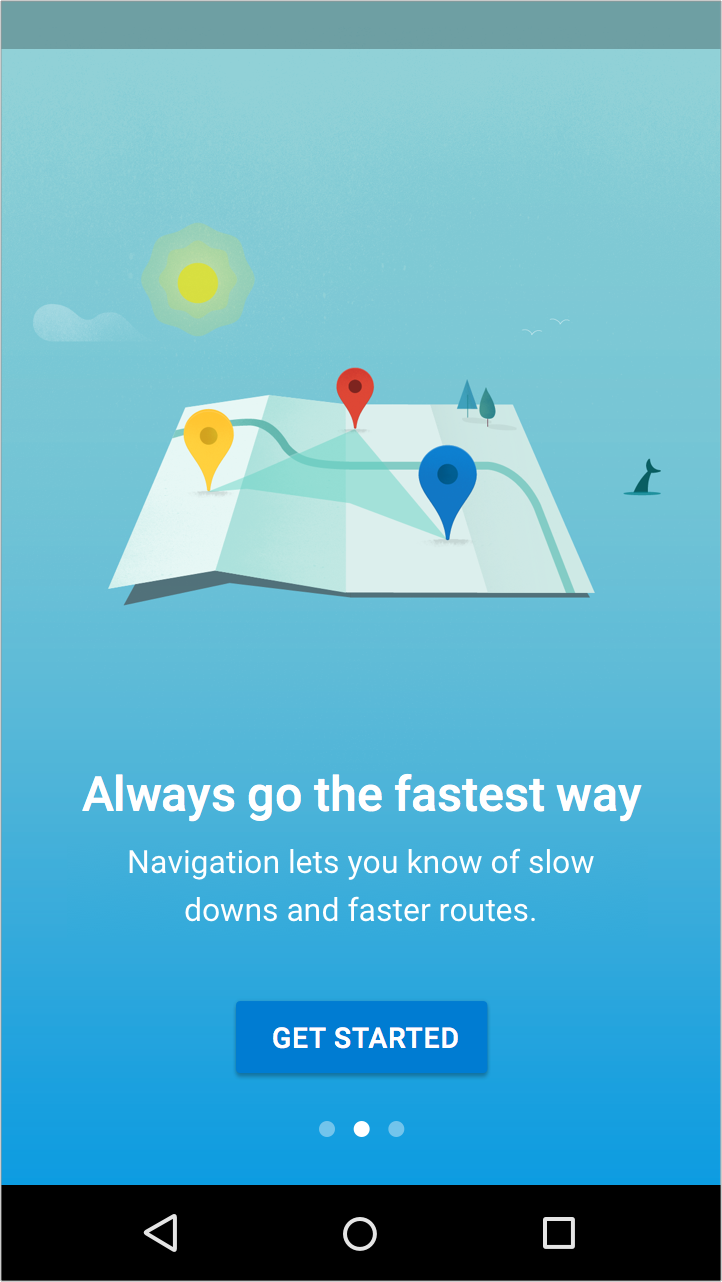
Так делать.
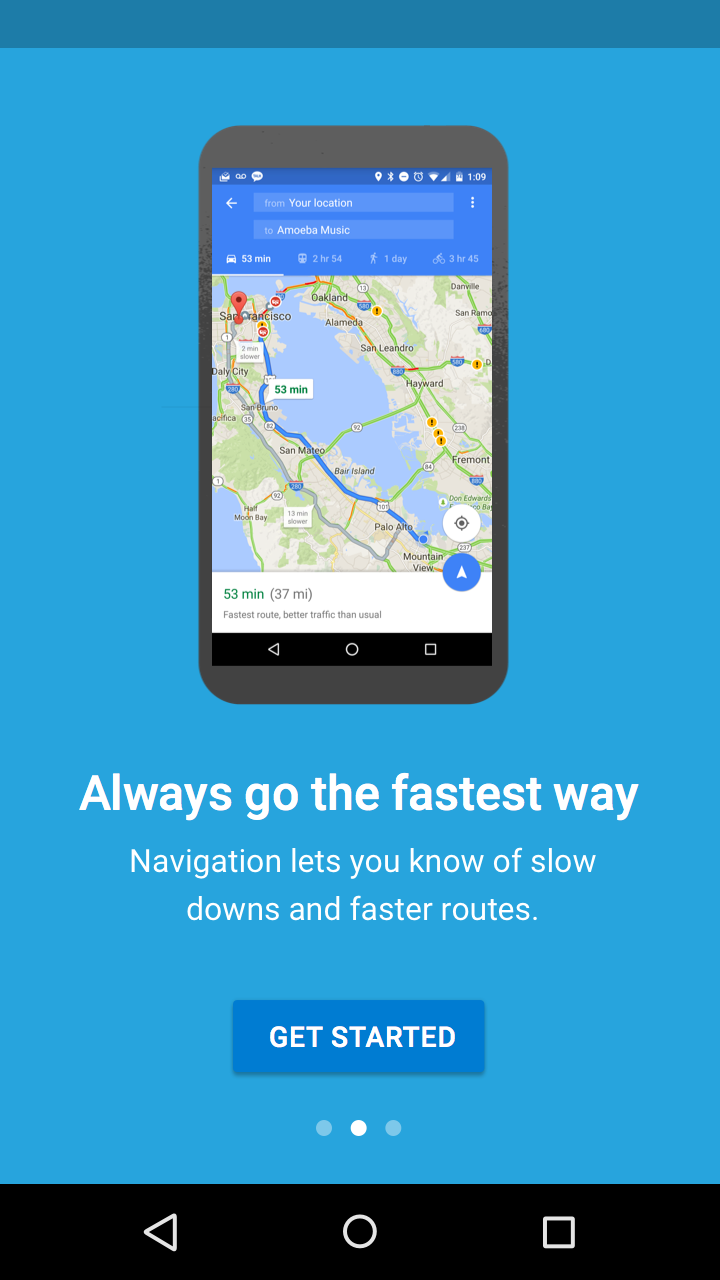
Так не делать.
Проектируйте онбординг в связке с первым запуском: интерфейс, который пользователь видит после онбординга, должен позволять легко применить полученные знания.
Дизайн
Дизайн Top User Benefits должен дополнять текст. Если какую-то идею лучше выразить словами, используйте текст, а не изображения.
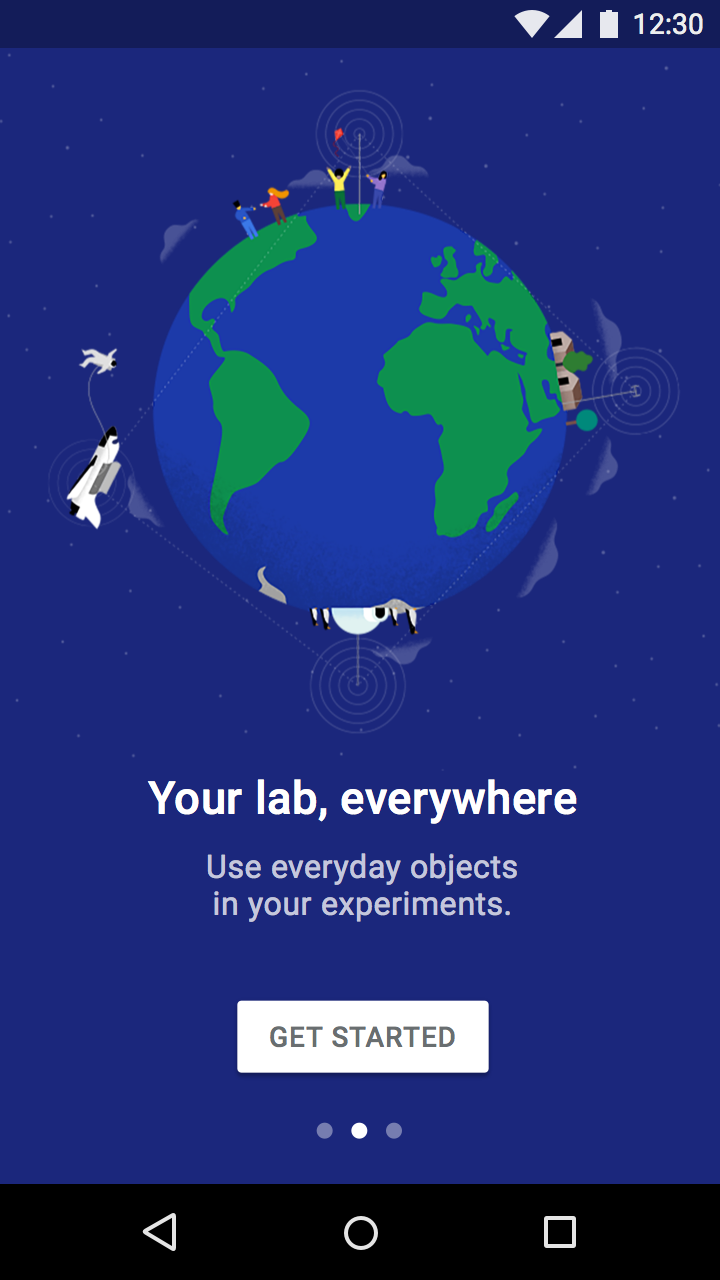
Эти макеты рассчитаны на то, чтобы иллюстрация с соотношением сторон 1:1 одинаково хорошо помещалась на экранах всех платформ. Убедитесь, что цвета фона и текста соответствуют минимальным требованиям к контрастности для обеспечения доступности.
Мобильные устройства и планшеты, портретная ориентация
Размещайте выровненный по центру текст и элементы взаимодействия под иллюстрацией.
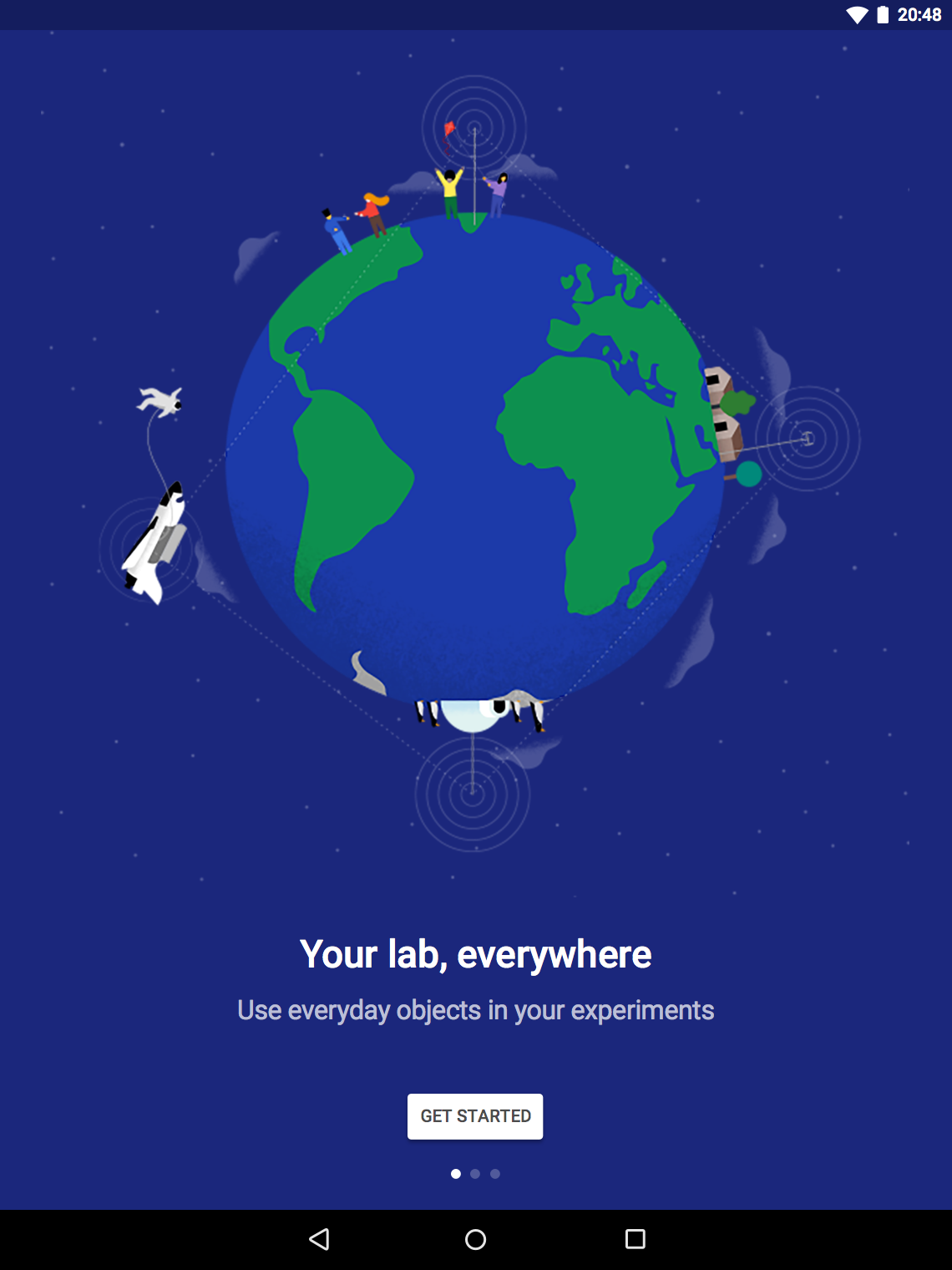
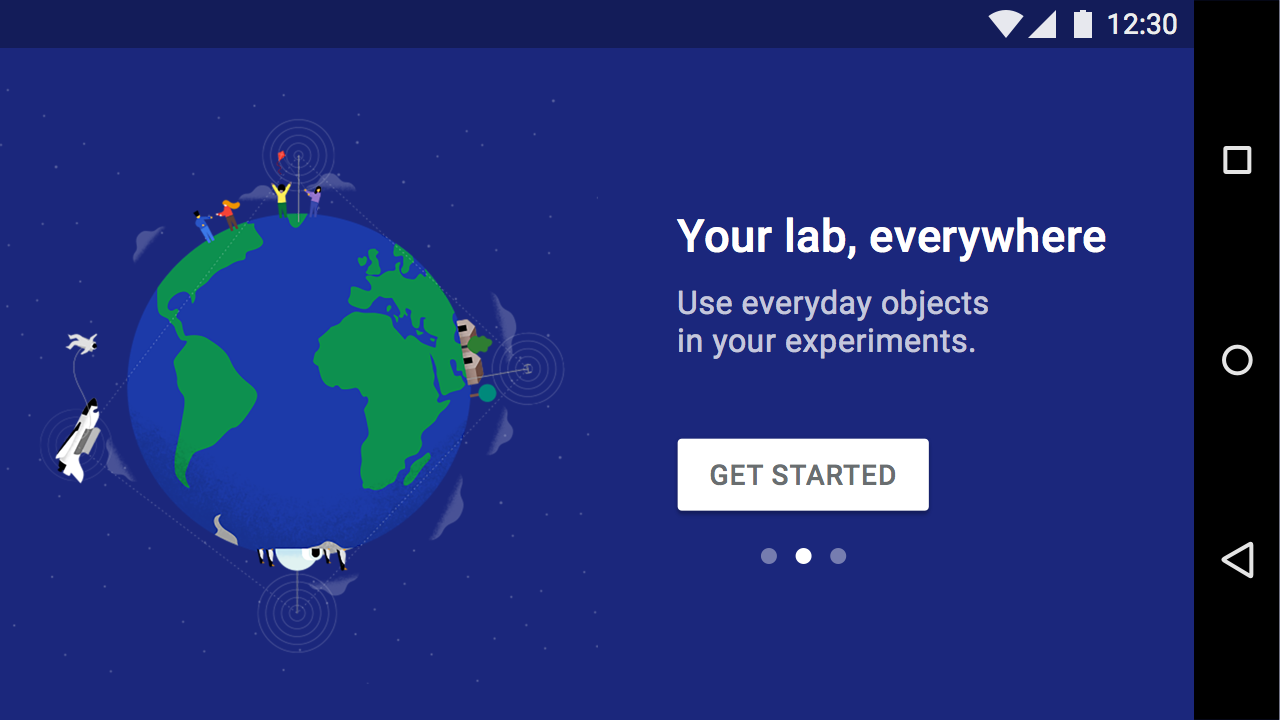
Мобильные устройства и планшеты, альбомная ориентация
Размещайте выровненный по левому краю текст и элементы взаимодействия справа от иллюстрации, с вертикальным центрированием.
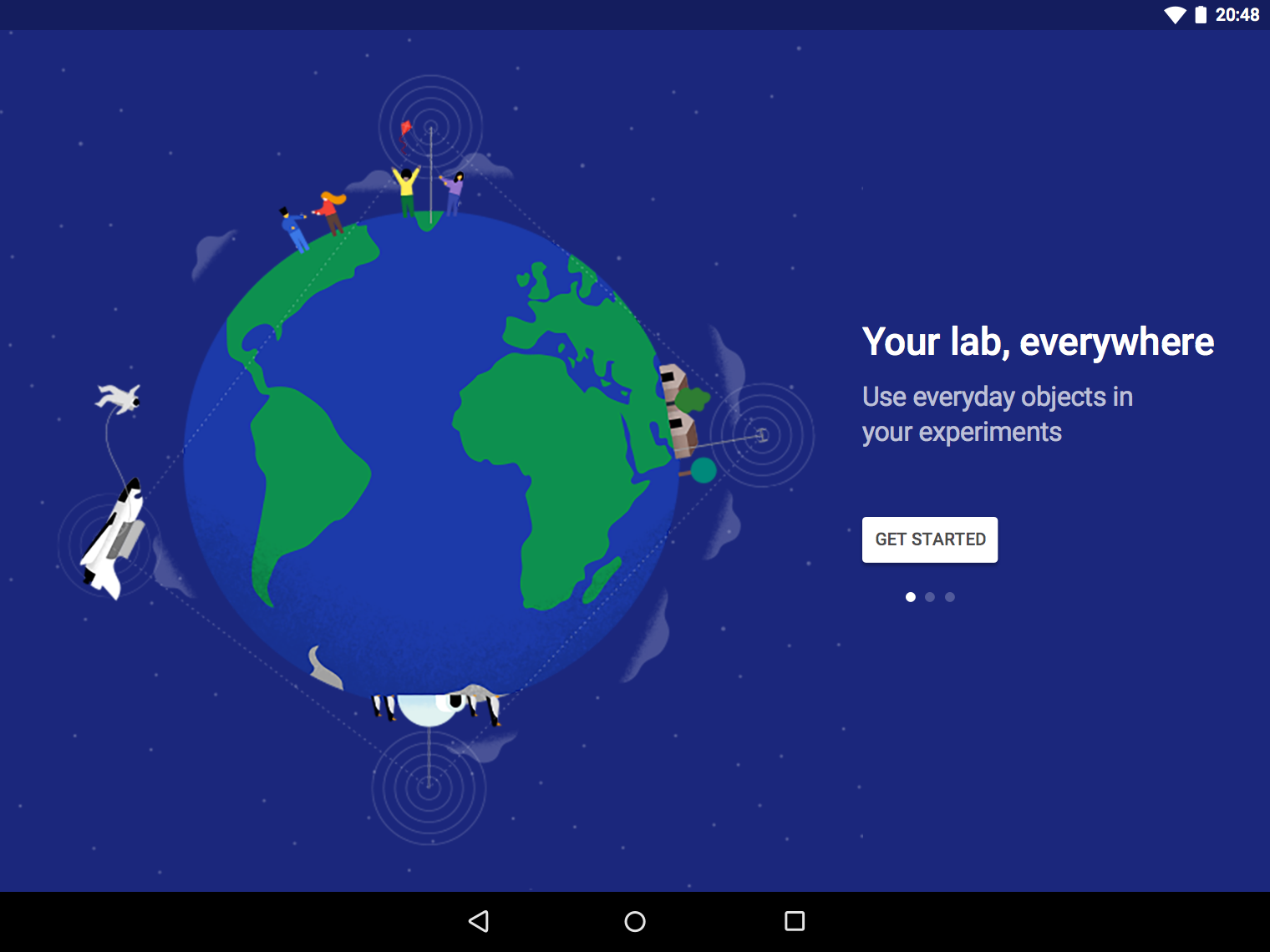
Настольные компьютеры
Размещайте иллюстрацию, текст и элементы взаимодействия на карточке по центру. Рядом с этой карточкой показывайте кнопки «Далее» и «Назад», а под ней — индикаторы страниц.
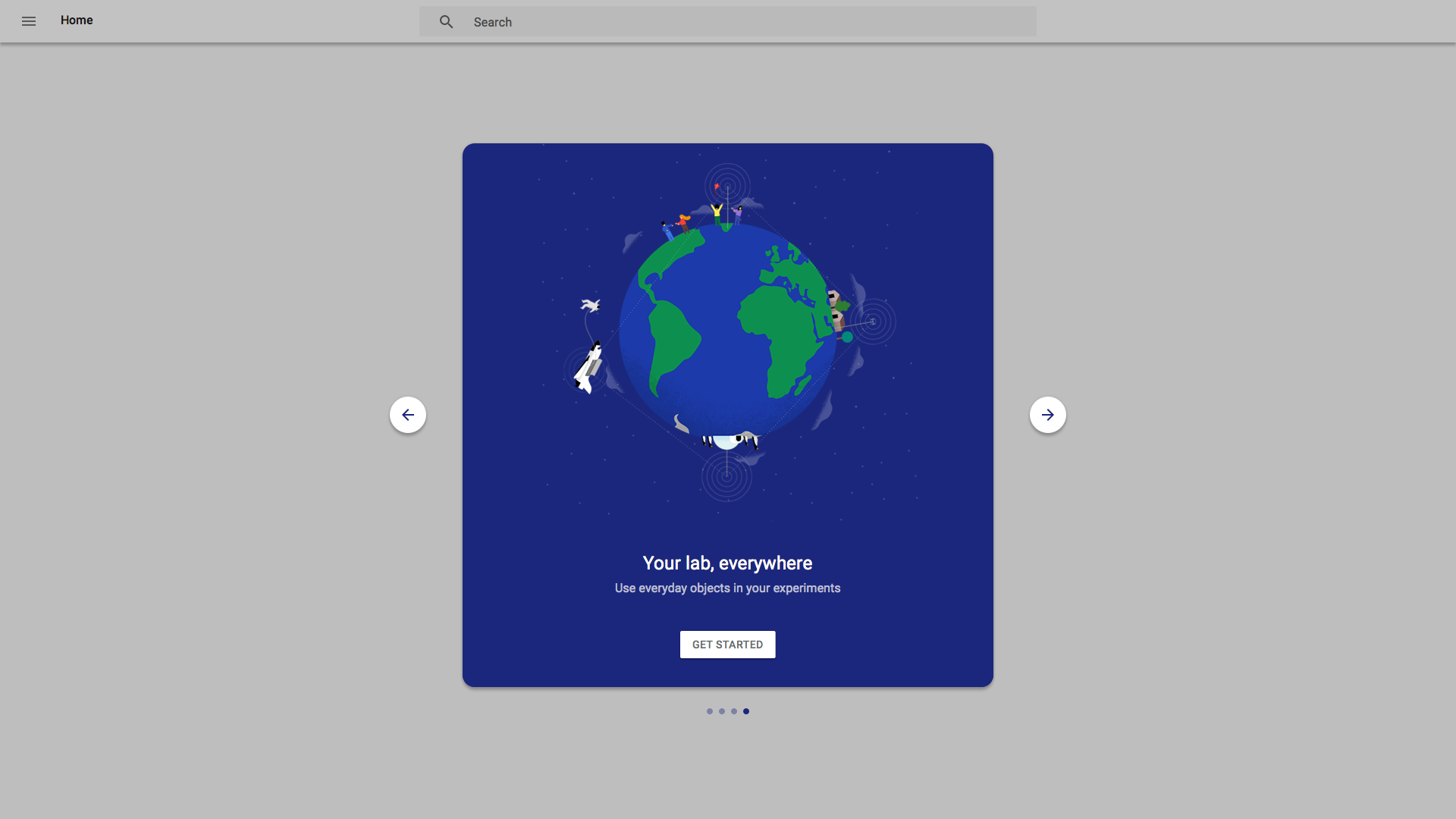
Сценарии «тёплого приёма» для носимых устройств и телевизоров используют иные способы взаимодействия и требуют отдельного подхода.
Спецификации платформ (Platform Redlines)
Мобильные устройства и планшеты, портретная ориентация
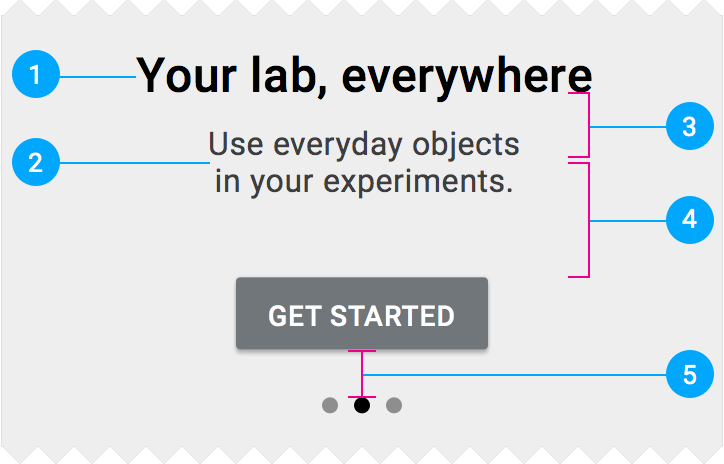
Текст и элементы интерфейса выровнены по центру экрана и выстраиваются снизу вверх с отступом 24dp от нижнего края экрана.
- Заголовок: размер шрифта 24sp, межстрочный интервал 32sp
- Подзаголовок 1: размер шрифта 15sp, межстрочный интервал 24sp
- Высота строки: 32sp
- Отступ 56dp между верхом кнопки и центром текстового блока (с запасом на 1–3 строки текста)
- Вертикальный отступ: 24dp
Мобильные устройства и планшеты, альбомная ориентация
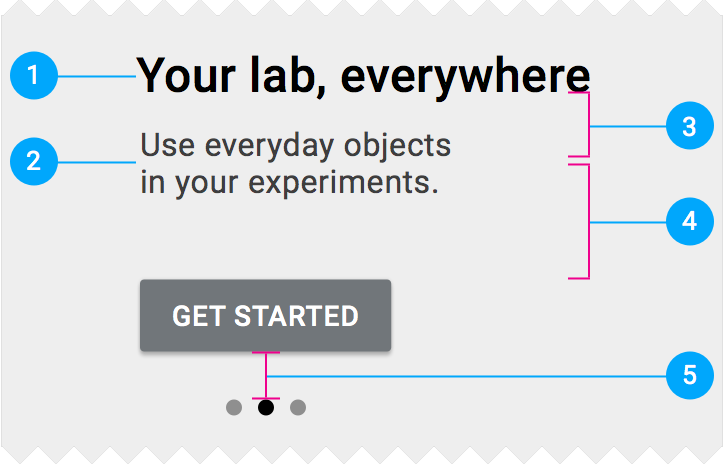
Выровняйте текст и элементы интерфейса по левому краю иллюстрации с вертикальным центрированием.
- Заголовок: размер шрифта 24sp, межстрочный интервал 32sp
- Подзаголовок 1: размер шрифта 15sp, межстрочный интервал 24sp
- Высота строки: 32sp
- Отступ 56dp между верхом кнопки и центром текстового блока (с запасом на 1–3 строки текста)
- Вертикальный отступ: 24dp
Настольные компьютеры
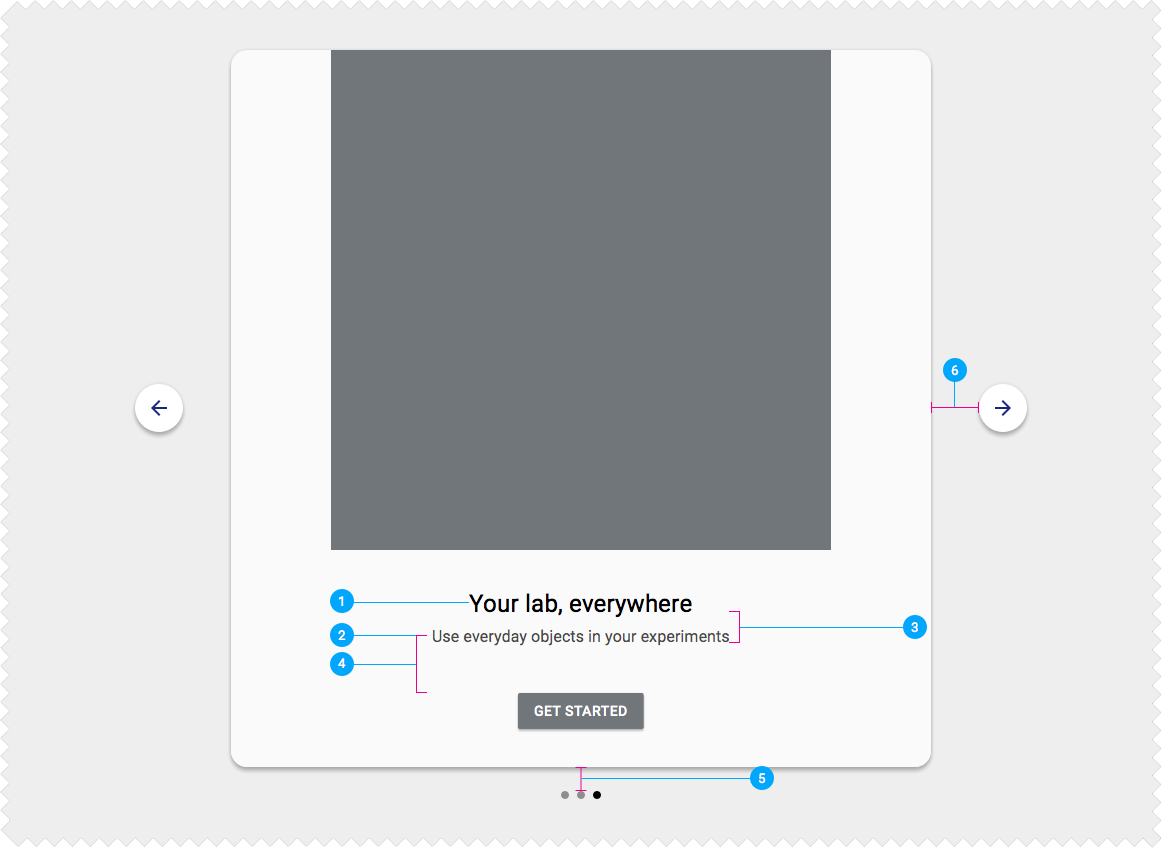
- Заголовок: размер шрифта 24sp, межстрочный интервал 32sp
- Подзаголовок: размер шрифта 16sp, межстрочный интервал 24sp
- Высота строки: 32sp
- Отступ между верхом кнопки и центром текстового блока: 56dp (с запасом на 1–3 строки текста)
- Вертикальный отступ от изображения до индикаторов страниц: 24dp
- Горизонтальный интервал от изображения до стрелки: 48dp