

Onboarding (Incorporación)
El onboarding, a menudo denominado "bienvenida cálida" (warm welcome), es la primera experiencia que los usuarios nuevos tienen con tu producto. Diseña tu incorporación para retener a los usuarios nuevos mediante uno de estos patrones.
Uso
Tu incorporación debe tener objetivos específicos adecuados al nivel de familiaridad del usuario con la aplicación.
| Contexto del usuario | Objetivos de la bienvenida cálida |
|---|---|
|
|
Modelos de incorporación
El onboarding es un punto dentro de un recorrido más largo que comienza en la tienda de aplicaciones y termina en una de estas dos experiencias:
- Una experiencia de primer uso (FRE, por sus siglas en inglés), o
- La primera experiencia de un usuario al usar la aplicación
Al diseñar tu incorporación, ten en cuenta las pantallas que la preceden y las que la siguen.
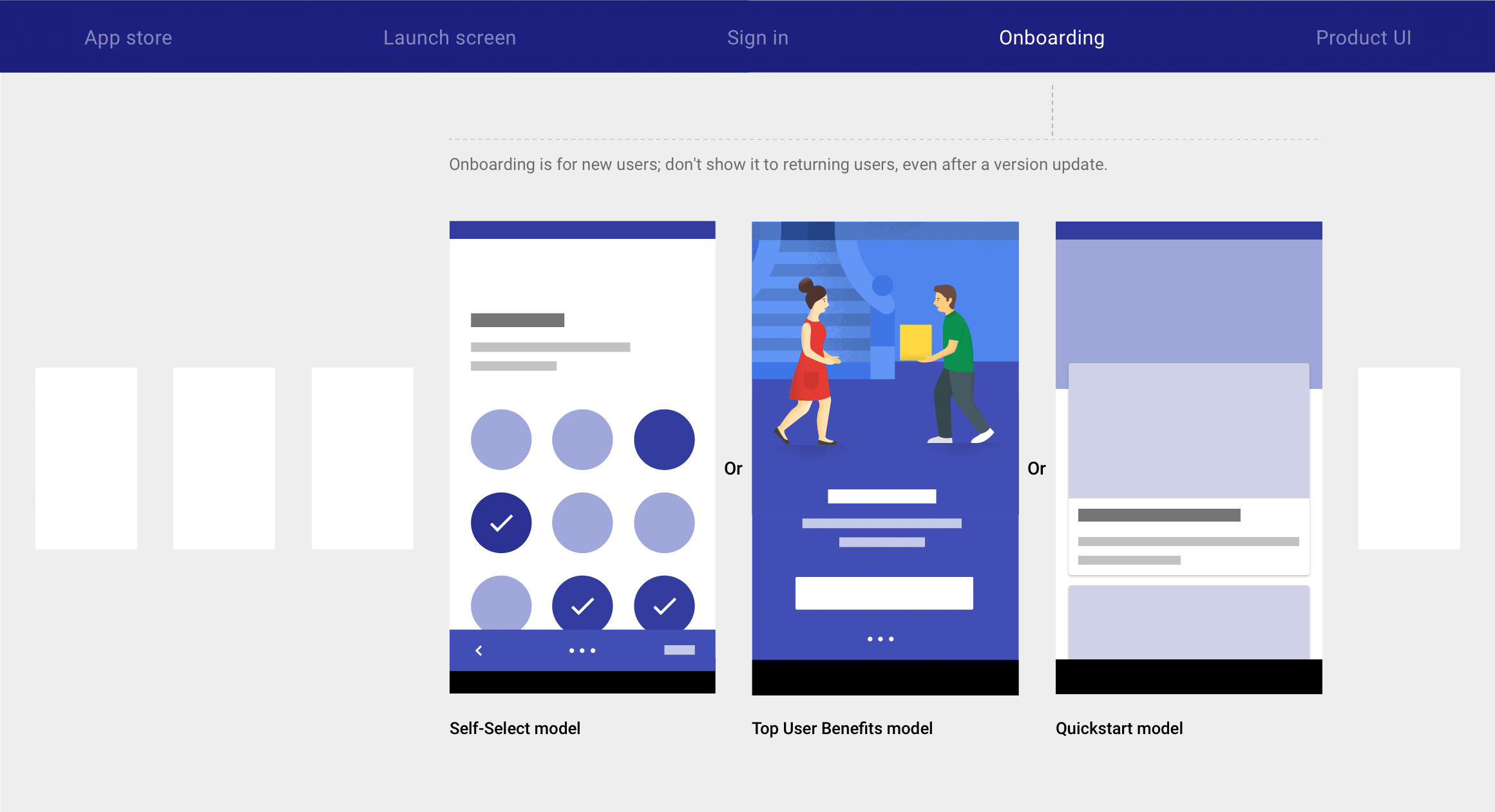
Material Design incluye tres modelos de incorporación:
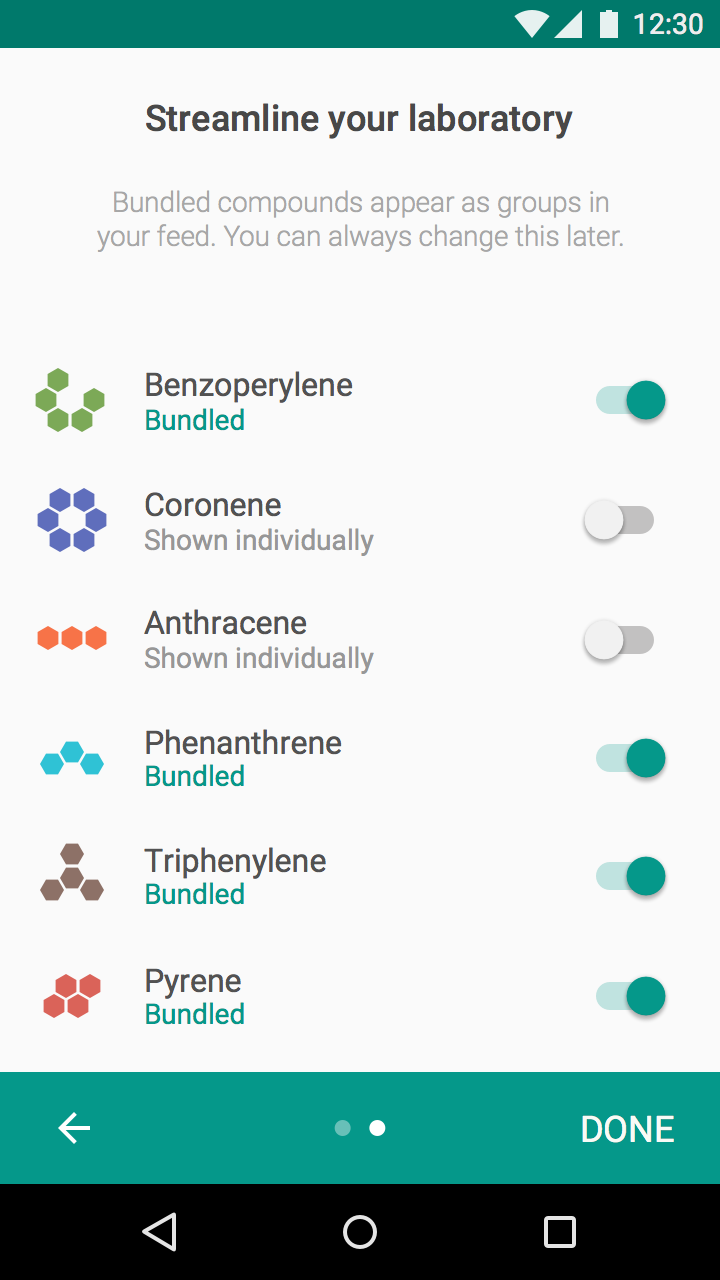
Permite a los usuarios personalizar su experiencia.
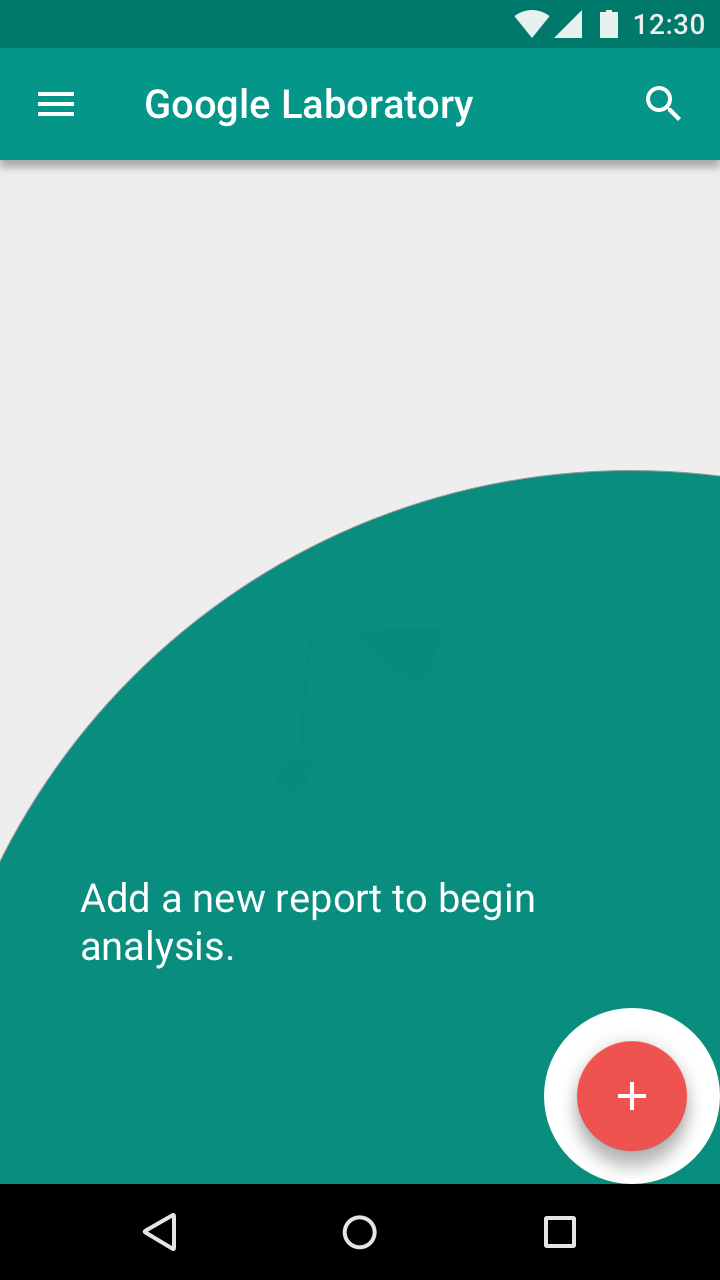
Lleva al usuario directamente a la aplicación.
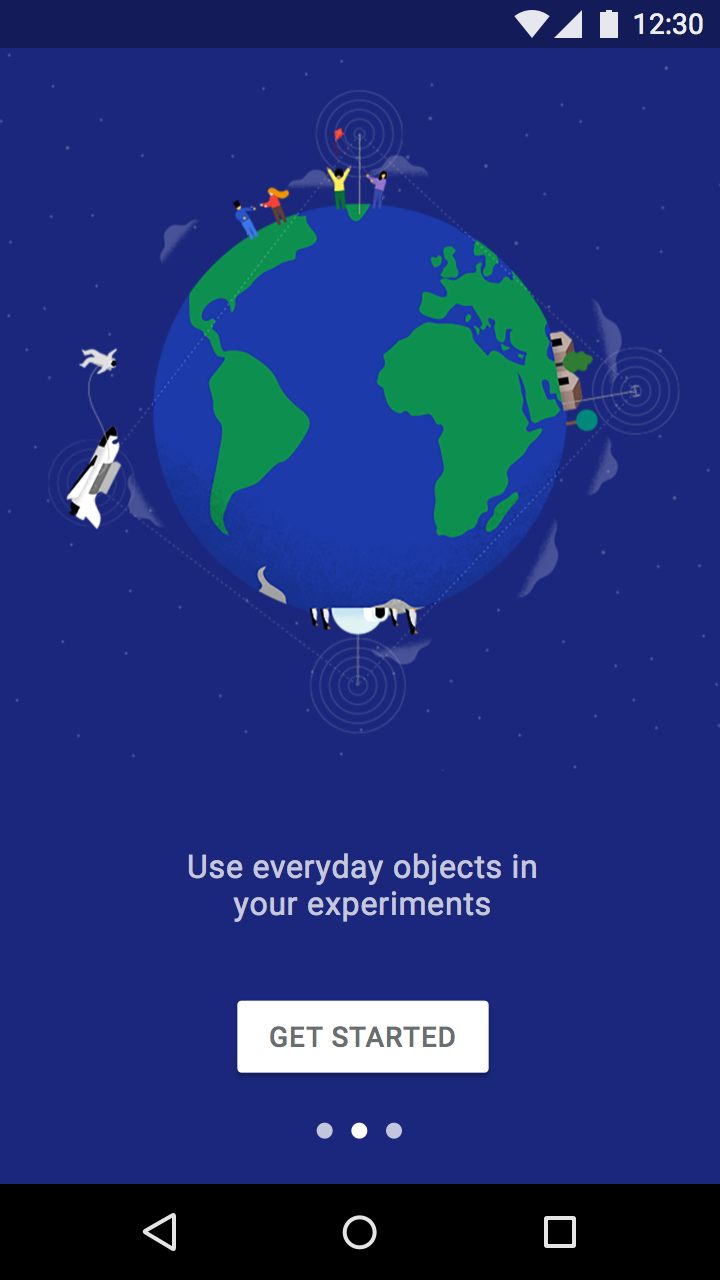
Muestra un breve carrusel de reproducción automática (o guion gráfico animado) que destaca hasta tres beneficios de usar la aplicación.
La incorporación más adecuada para tu aplicación depende de si esta utiliza un estilo de interfaz común y reconocible, y de lo fácil que sea configurarla.
| Self-Select | Quickstart | Top User Benefits | |
|---|---|---|---|
| Cuándo usarlo |
| Ya has identificado los comportamientos que se asocian a un aumento de la interacción (en la primera sesión) o de la retención (en los primeros siete días) |
|
| Cuándo no usarlo |
| Tu aplicación resuelve un problema nuevo o proporciona un tipo de beneficio novedoso |
|
| Combinaciones | No combines Self-Select con Top User Benefits | Se puede incluir la configuración antes de la experiencia de primer uso |
|
Self-Select (Autoselección)
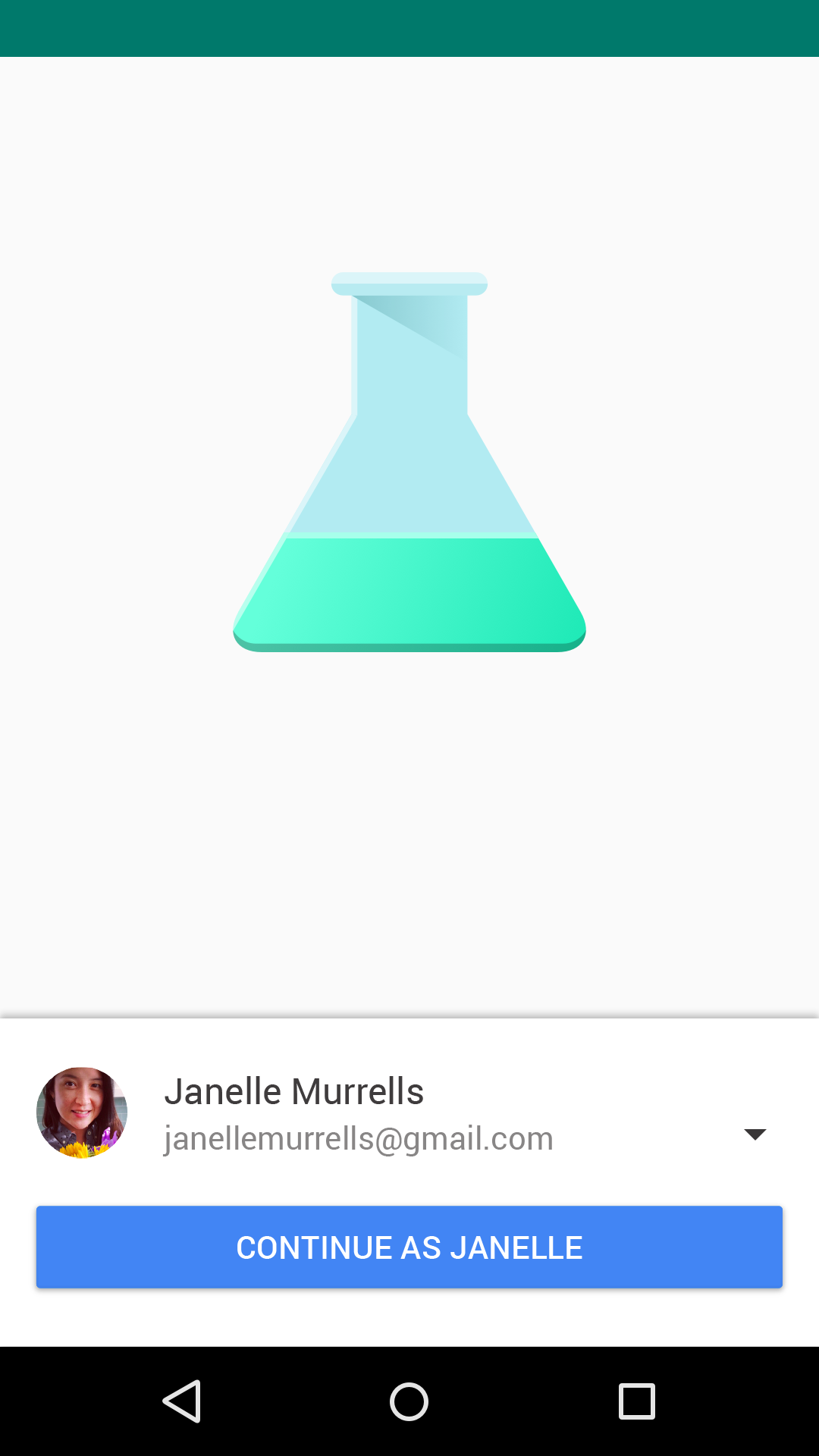
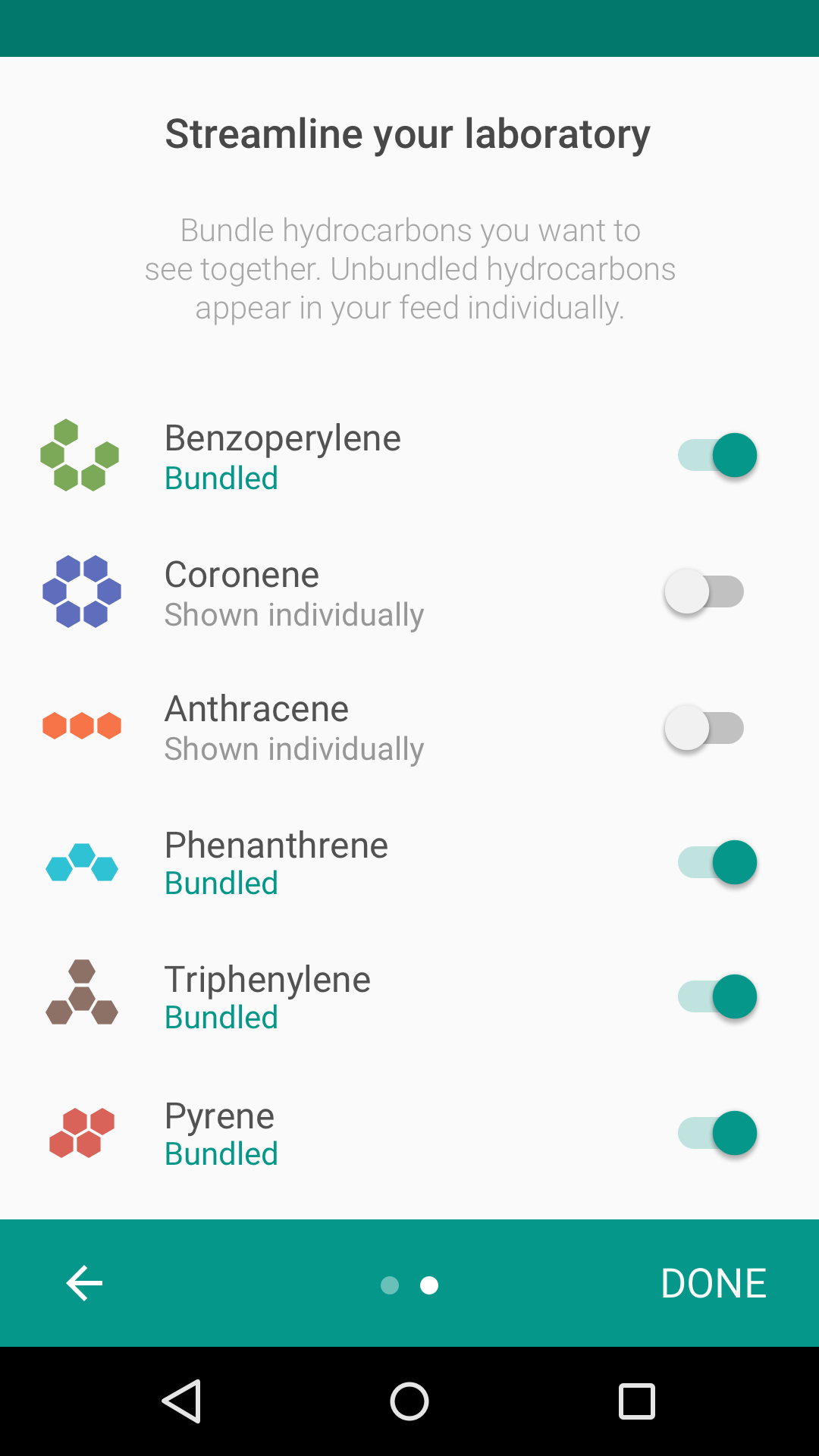
El modelo Self-Select permite a los usuarios personalizar su experiencia de primer uso mediante una breve serie de opciones.
Esta experiencia proporciona un aprendizaje implícito que da al usuario una sensación de control e implicación con las pantallas siguientes.
Presenta las opciones adecuadas
Las opciones que ofrezcas a los usuarios determinan el éxito de tu incorporación.
Las opciones deben:
- Tener un impacto real y perceptible
- Proporcionar información nueva
- Ser breves
Con un impacto real y perceptible
Ofrece opciones que tengan un impacto significativo y perceptible en la experiencia del usuario. Estas enseñan de forma implícita a los usuarios cómo interactuar con tu interfaz.
Correcto.
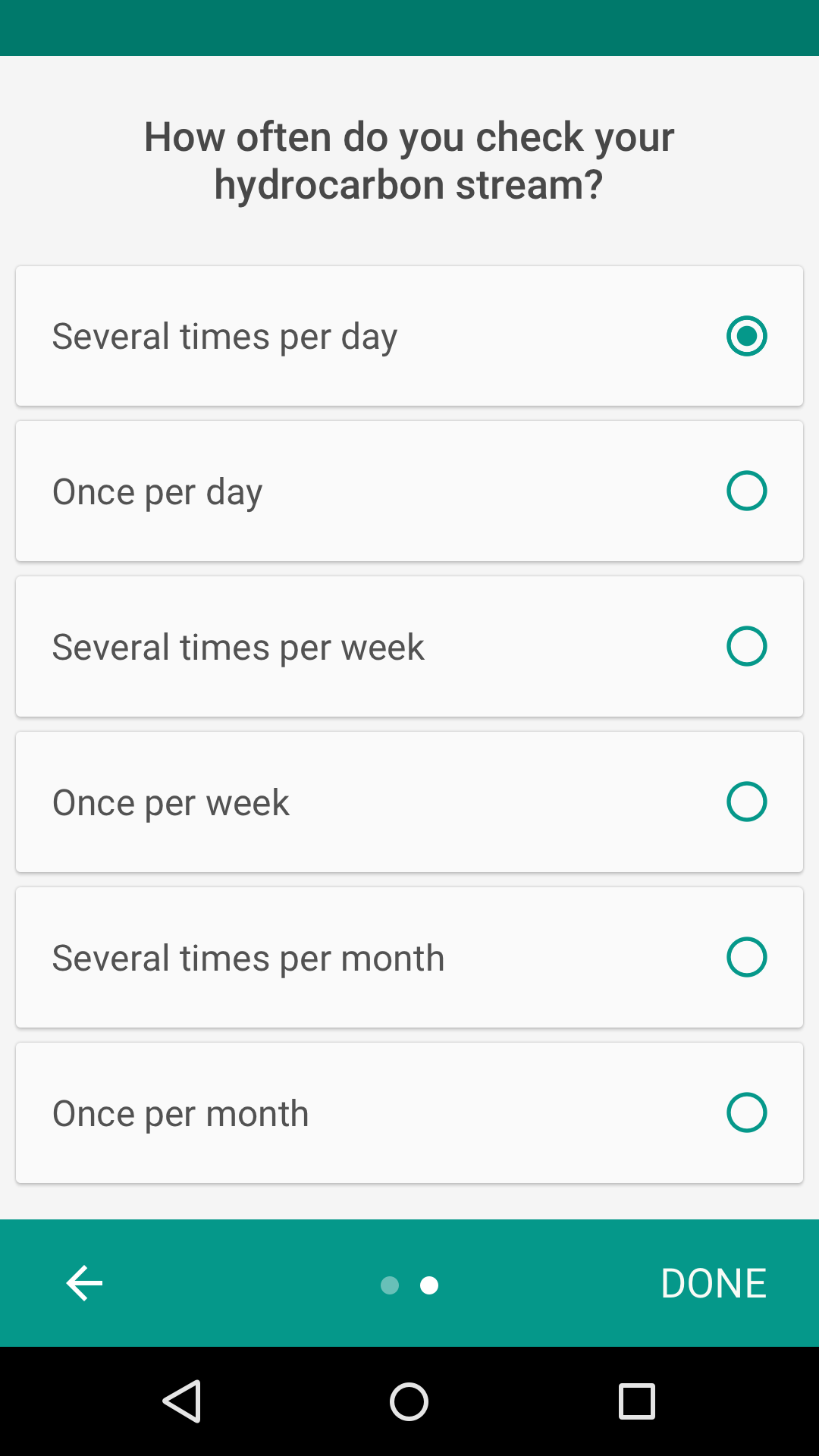
Incorrecto.
Pregunta solo lo que no puedes deducir
No solicites preferencias que se puedan inferir a partir del uso normal de la aplicación.
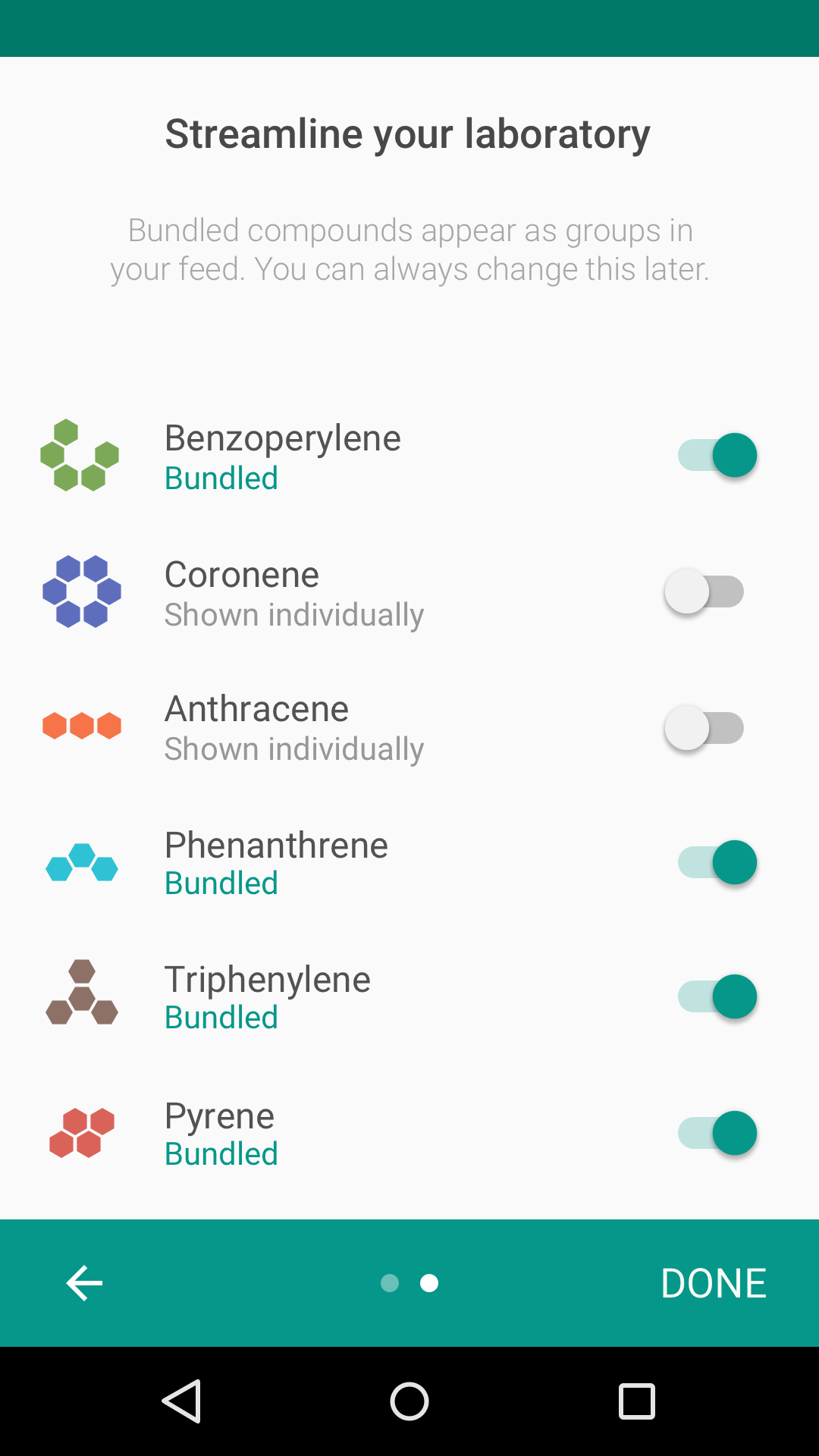
Correcto.
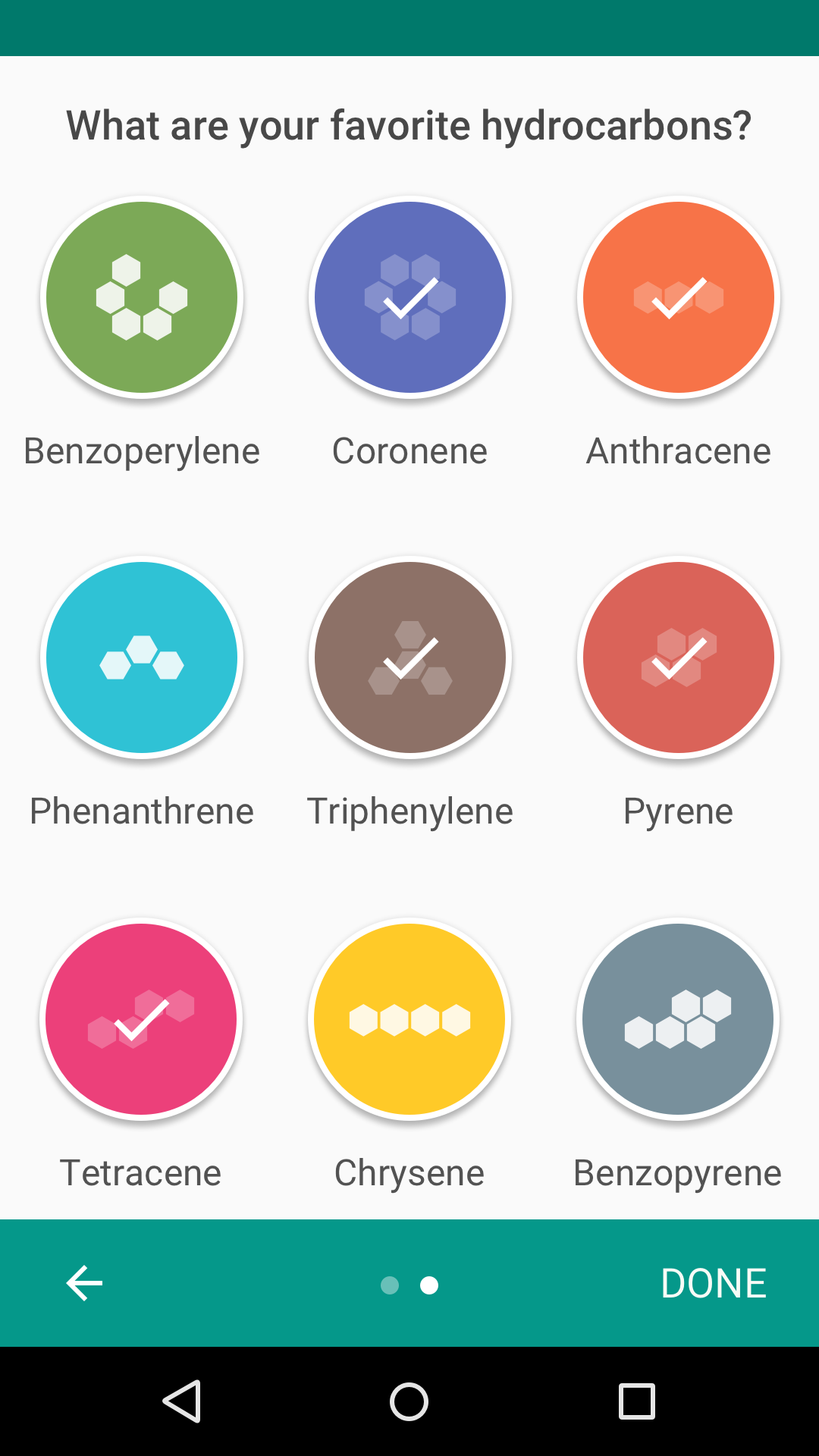
Incorrecto.
Mantén la brevedad
Limita las opciones a una sola pantalla, o haz que, si hay varias, transmitan la sensación de estar conectadas entre sí.
Cada pantalla debe tener menos de diez opciones.
Correcto.
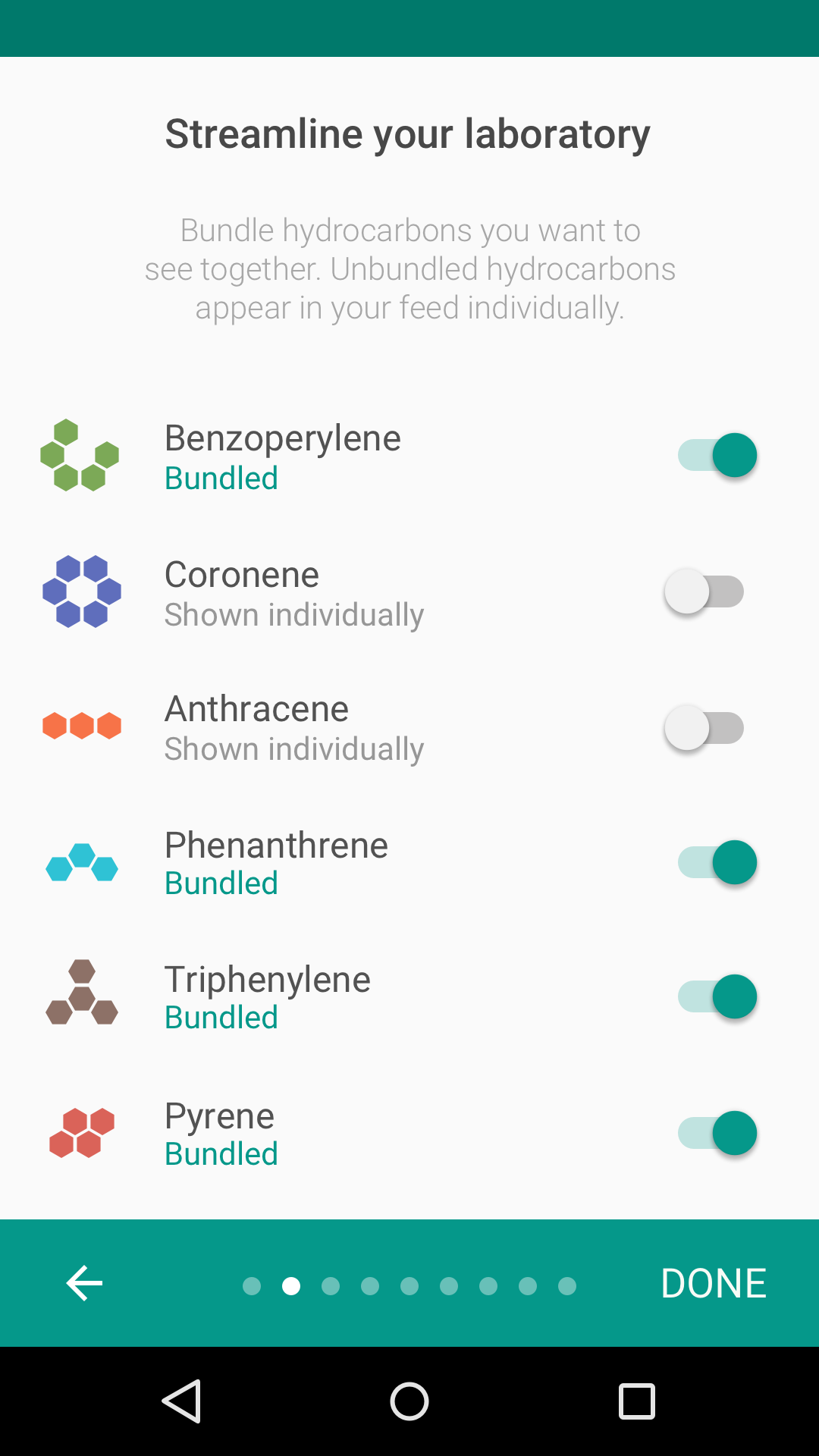
Incorrecto.
Al diseñar la incorporación, piensa en cómo este proceso se conecta con la experiencia de primer uso del usuario. Después de la incorporación, los usuarios deben llegar a una pantalla que les permita poner en práctica lo que acaban de aprender.
Diseño
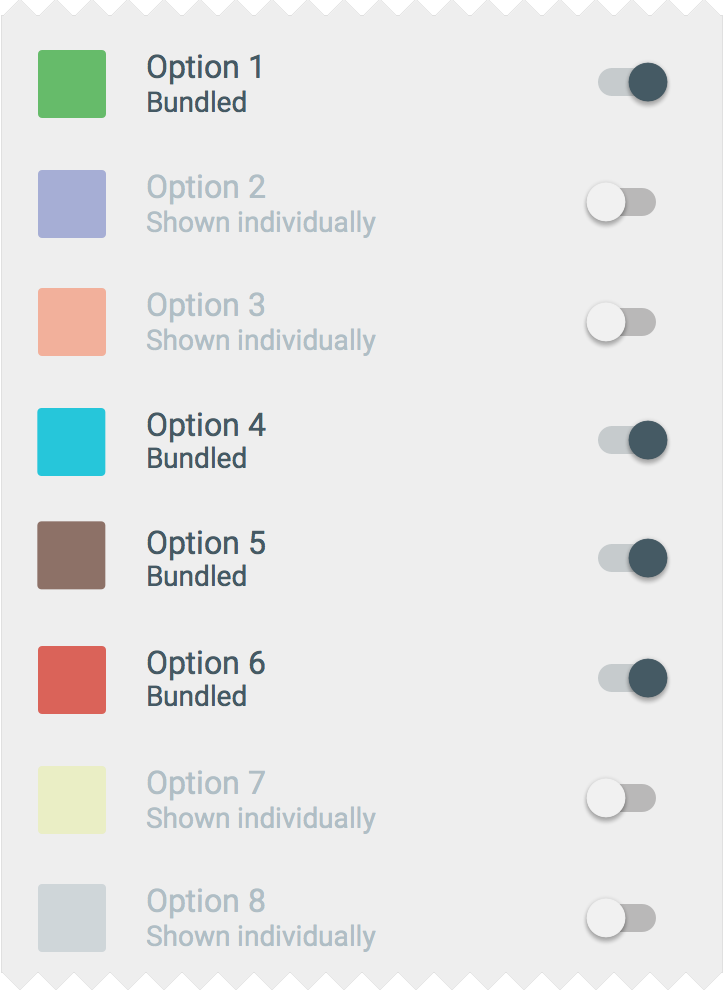
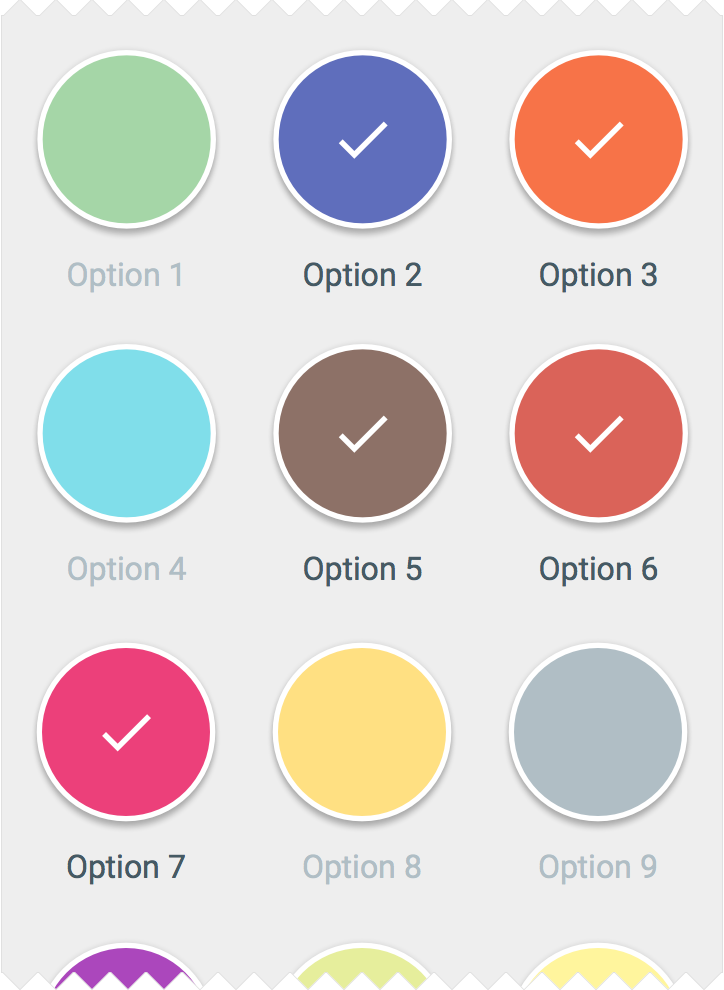
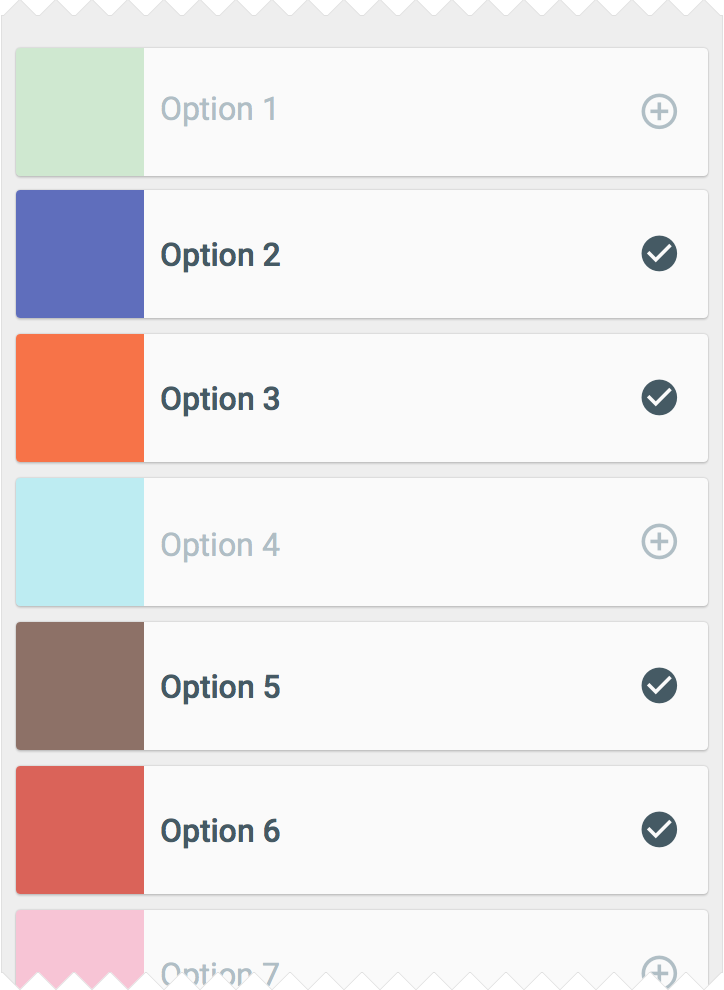
Diseña tus pantallas de Self-Select de forma coherente con la función de tu aplicación. Las aplicaciones centradas en el consumo de contenido pueden solicitar temas de interés, mientras que las aplicaciones con feeds pueden preguntar qué temas agrupar.
Algunos patrones de diseño habituales del modelo Self-Select incluyen:
Quickstart (Inicio rápido)
En el modelo Quickstart, los usuarios llegan directamente a la interfaz de la aplicación sin que se muestre ninguna pantalla de incorporación (aparte del inicio de sesión y la configuración).
El modelo Quickstart:
- Permite a los usuarios empezar rápidamente a utilizar la funcionalidad principal de la aplicación
- A menudo prioriza la primera acción clave
- También puede ofrecer una forma opcional de aprender más o pedir ayuda
Mejores prácticas
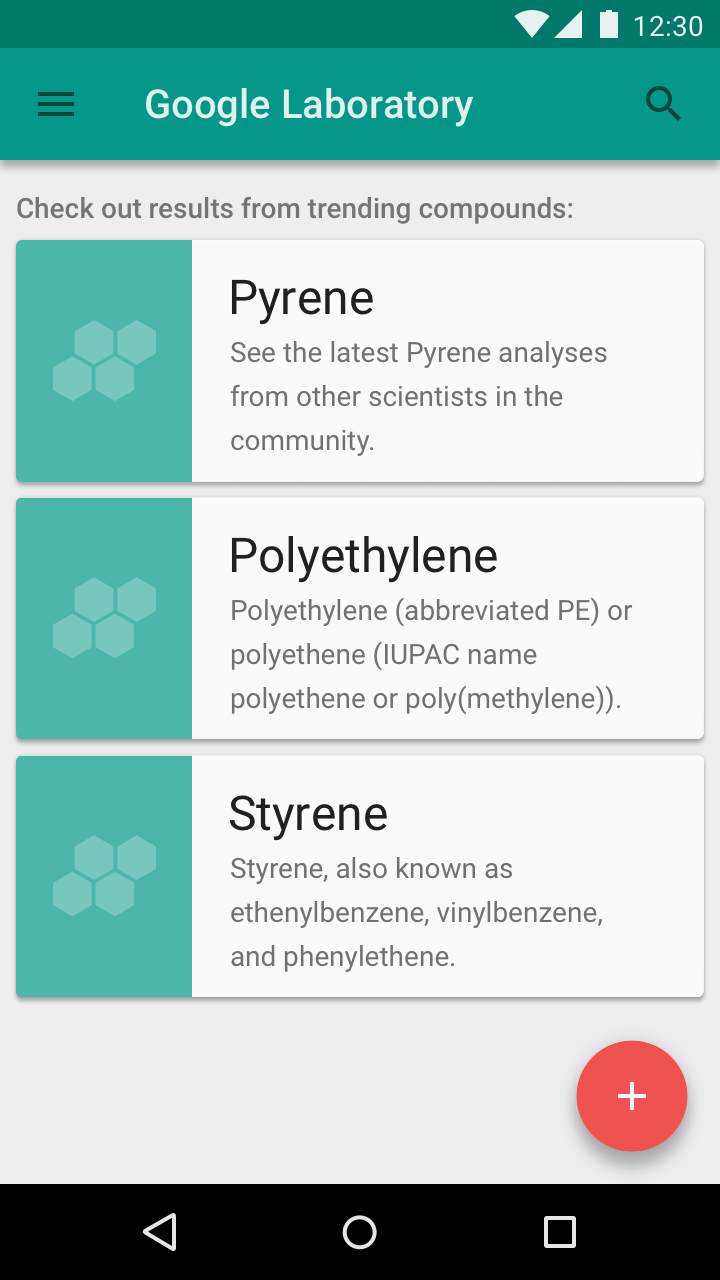
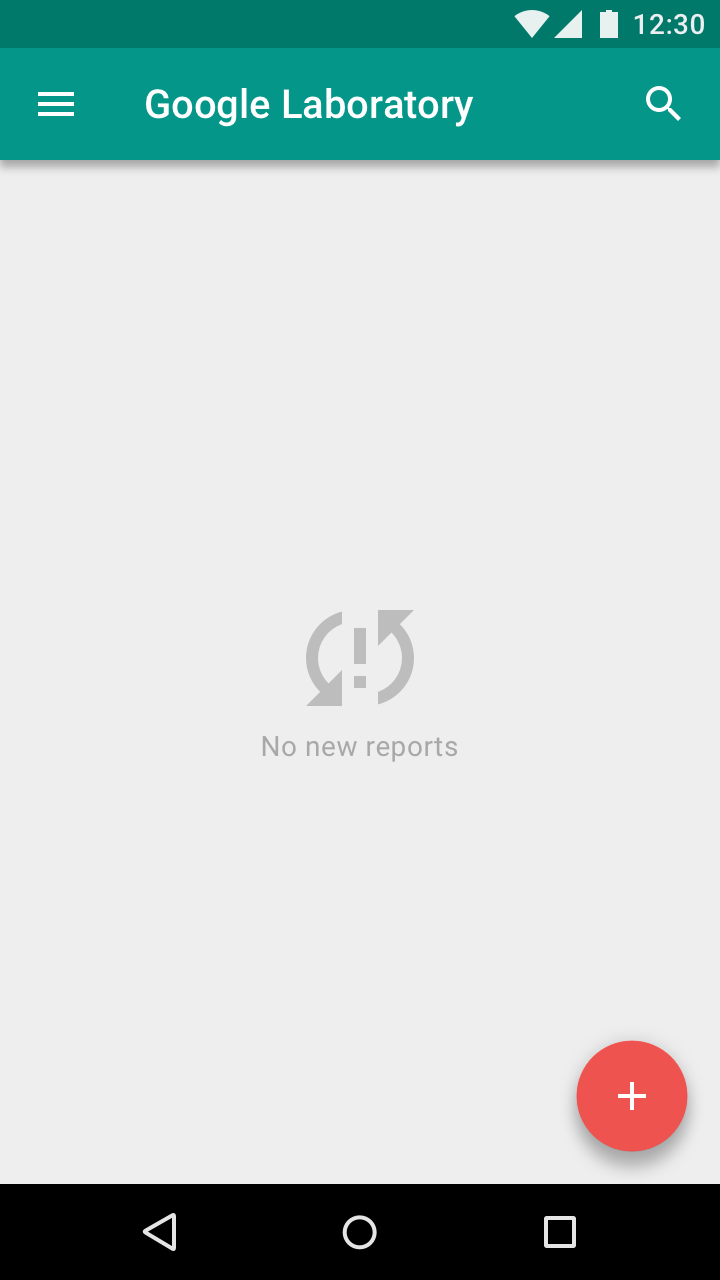
Proporciónales a los usuarios algo que hacer
En lugar de dejar a los usuarios frente a una pantalla en blanco, tu interfaz debe fomentar la interacción.
Correcto.
Incorrecto.
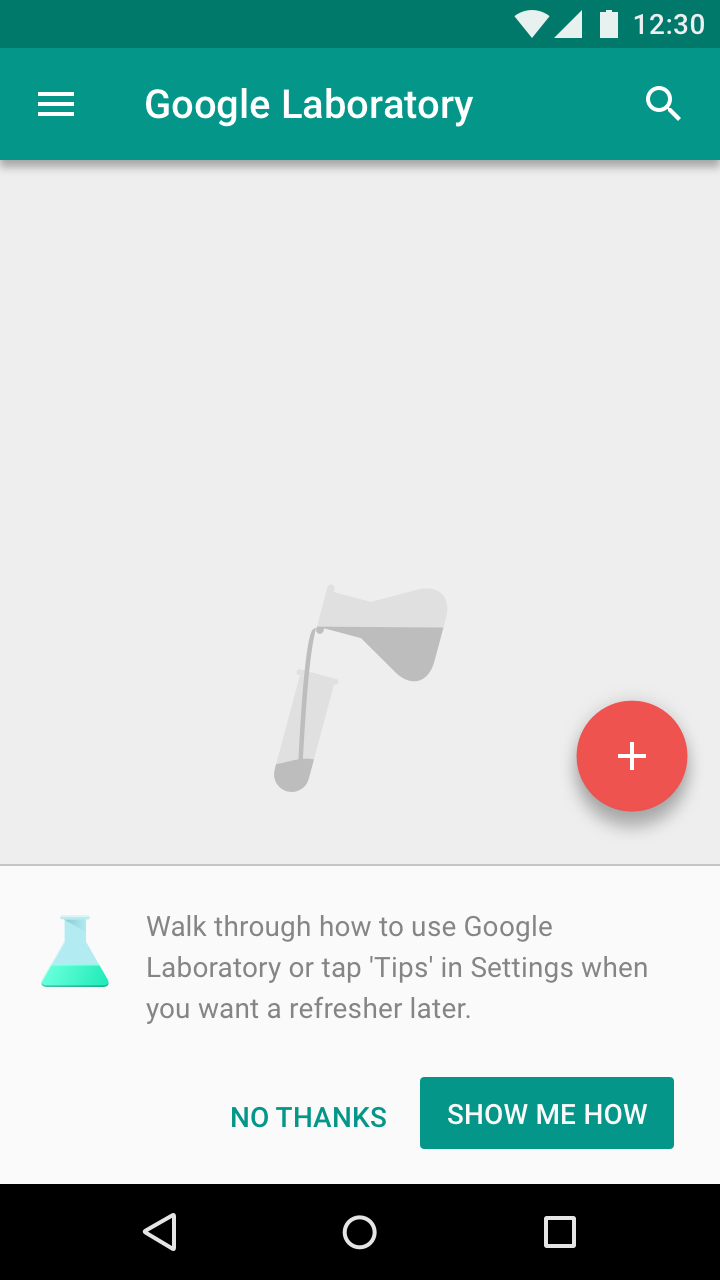
Ofrece orientación
Si el usuario parece no tener claro cómo usar la aplicación hacia el final de la experiencia típica de primer uso (cuando haya transcurrido aproximadamente el 90 % de la primera sesión), muestra un aviso en la interfaz que le ofrezca la opción de aprender a utilizarla.
Correcto.
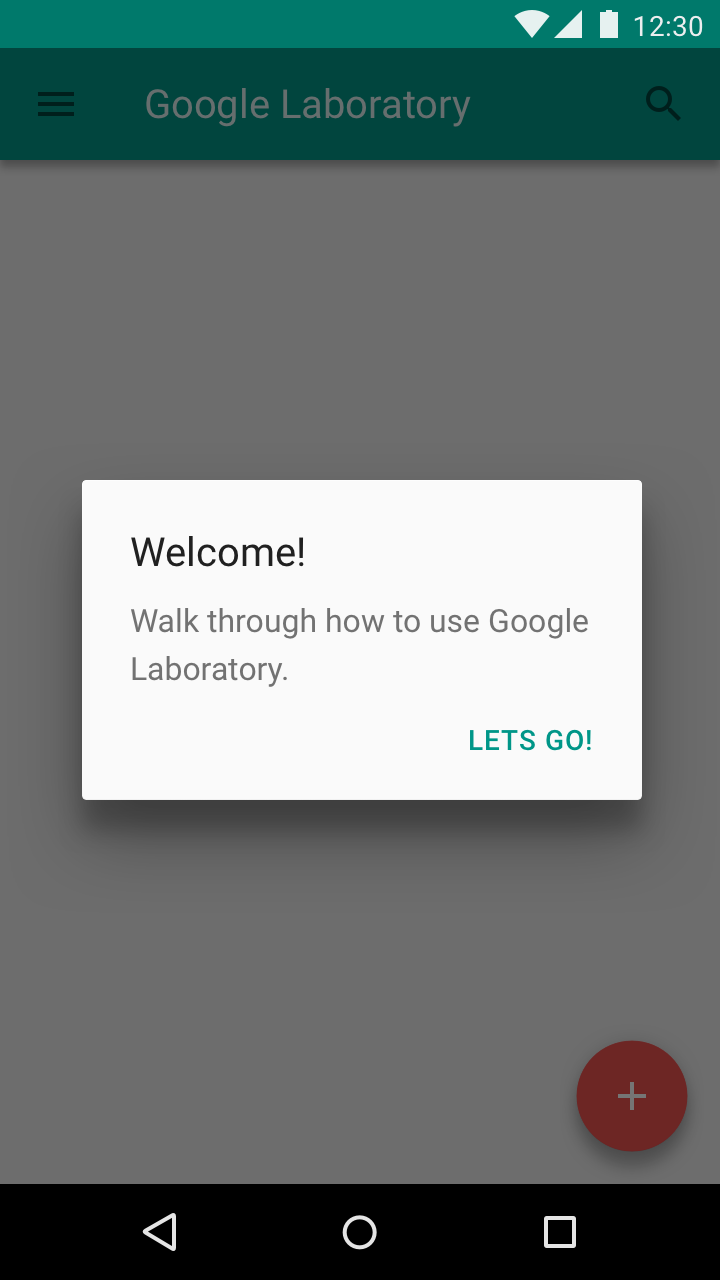
Incorrecto.
Prioriza la primera acción clave
Elige la acción con mayor relación con la interacción durante los primeros siete días. Como alternativa, presenta la funcionalidad principal mediante consejos asociados a acciones que el usuario aún no ha probado.
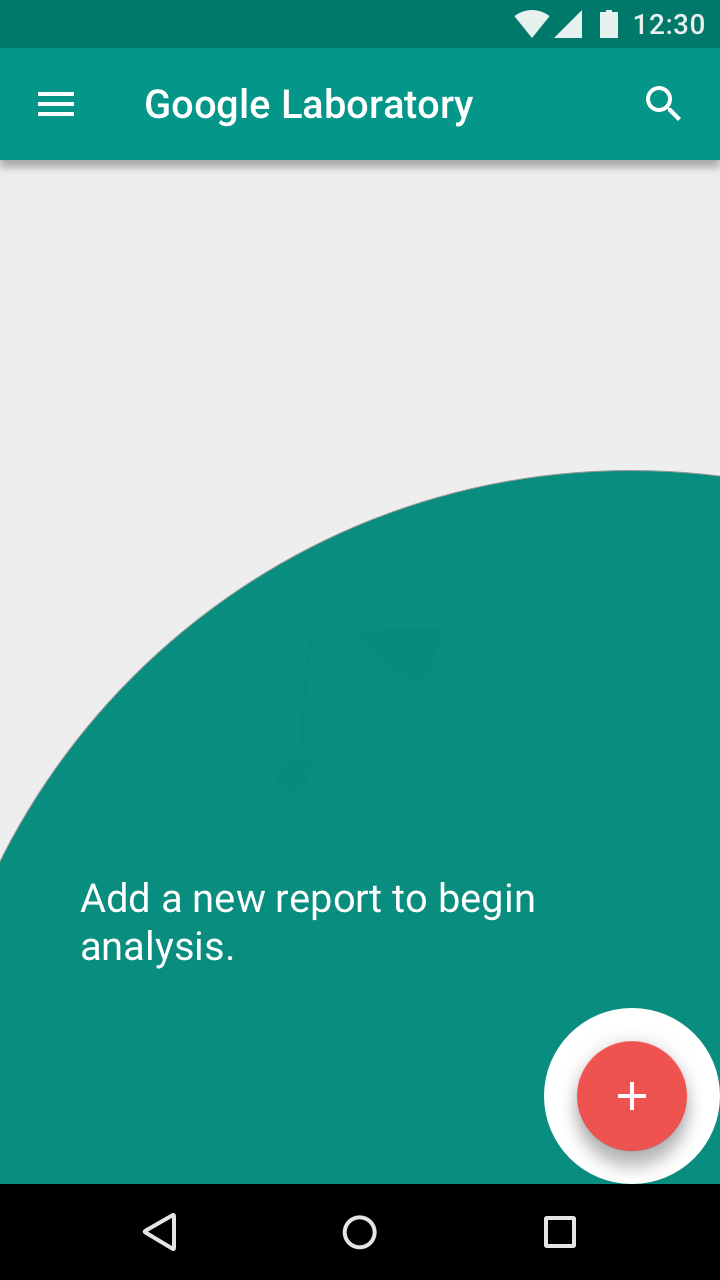
Correcto.
Incorrecto.
Top User Benefits (Principales beneficios para el usuario)
El modelo de incorporación Top User Benefits contiene un breve carrusel de reproducción automática, o guion gráfico animado, que destaca hasta tres de los principales beneficios de usar una aplicación.
Cómo elegir los beneficios adecuados
El modelo Top User Benefits debe mostrar hasta tres beneficios principales de usar la aplicación y presentar la aplicación como algo relevante y personal para el usuario en un momento clave, en lugar de dar instrucciones o describir características.
Al identificar qué beneficios presentar, ten en cuenta:
- Los problemas que resuelve la aplicación
- Los principales beneficios que ofrece
- Las funciones de uso diario de la aplicación (es decir, funciones que se usarían una o dos veces al día)
Opciones de integración
Carrusel de reproducción automática
Como máximo, tres ilustraciones deben rotar automáticamente cada dos o tres segundos y deben mostrarse controles de paginación. La primera pantalla debe avanzar automáticamente con mayor rapidez para que quede claro que no se trata de una sola pantalla. El avance automático debe deshabilitarse si el usuario toca el carrusel.
Muestra un botón de "Comenzar" durante toda la animación y reprodúcela en bucle hasta que el usuario pulse dicho botón.
La pantalla debe admitir gestos de deslizamiento, tanto hacia adelante como hacia atrás.
Video
La versión más elaborada de una experiencia Top User Benefits incluye un video de una alta calidad de producción.
La experiencia debe incluir un botón de "Comenzar", sin indicadores de paginación.
Mejores prácticas
Mantén la continuidad visual
Mantén la continuidad visual entre los personajes, los entornos, el estilo, la tipografía y los colores de los botones.
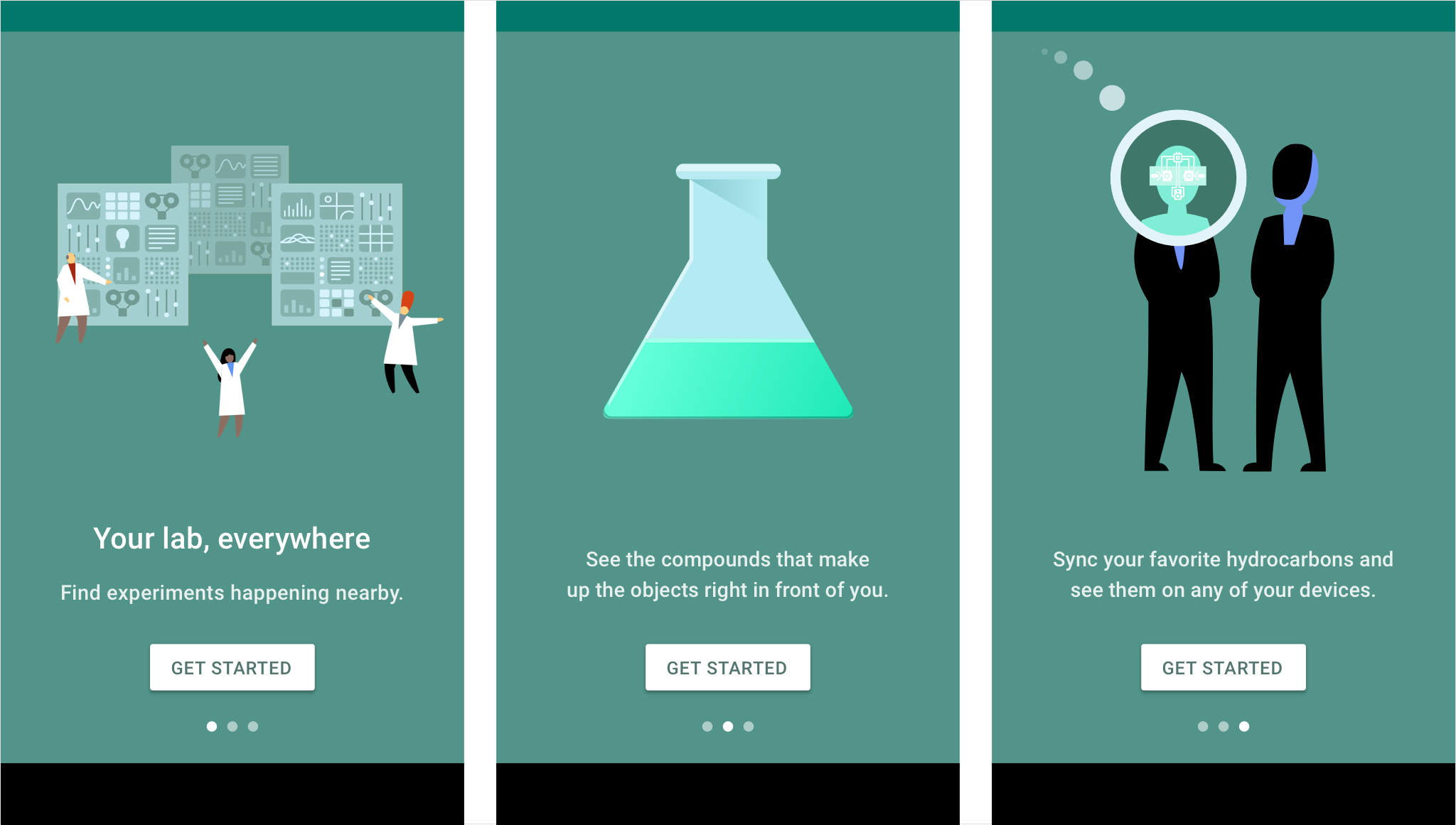
Correcto.
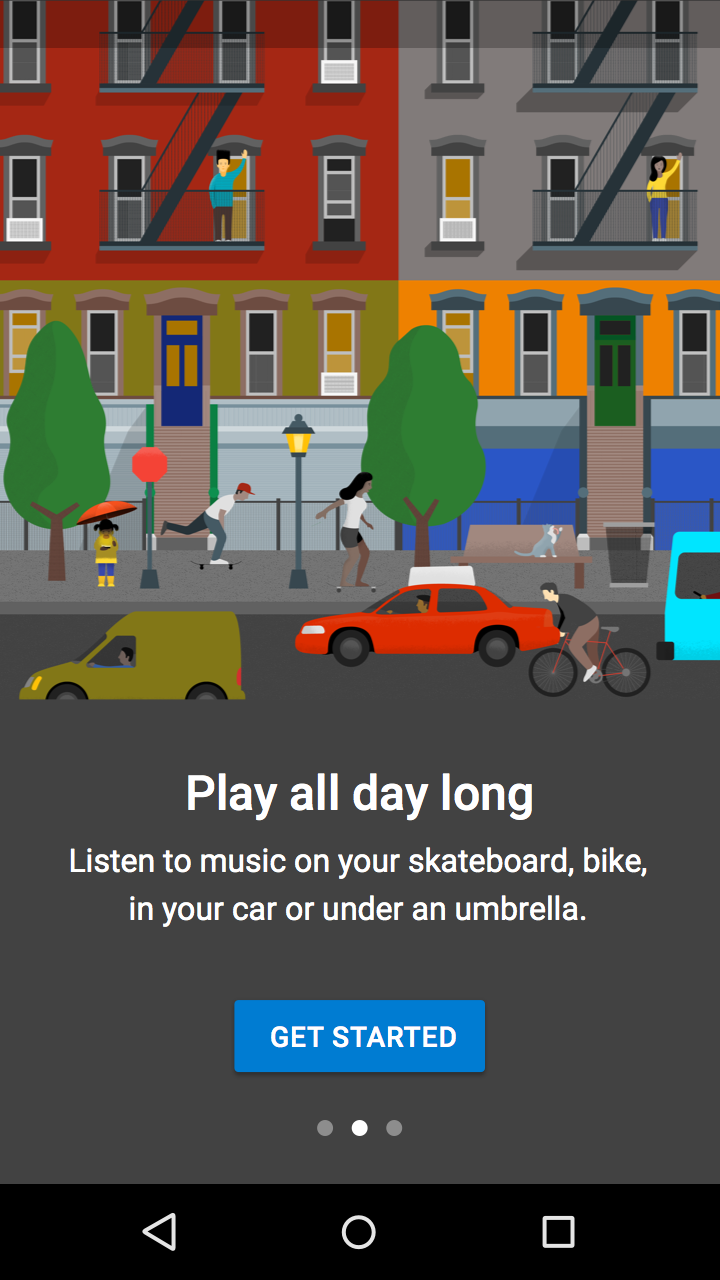
Simplifica
Reduce los elementos visuales a lo esencial para transmitir un concepto.
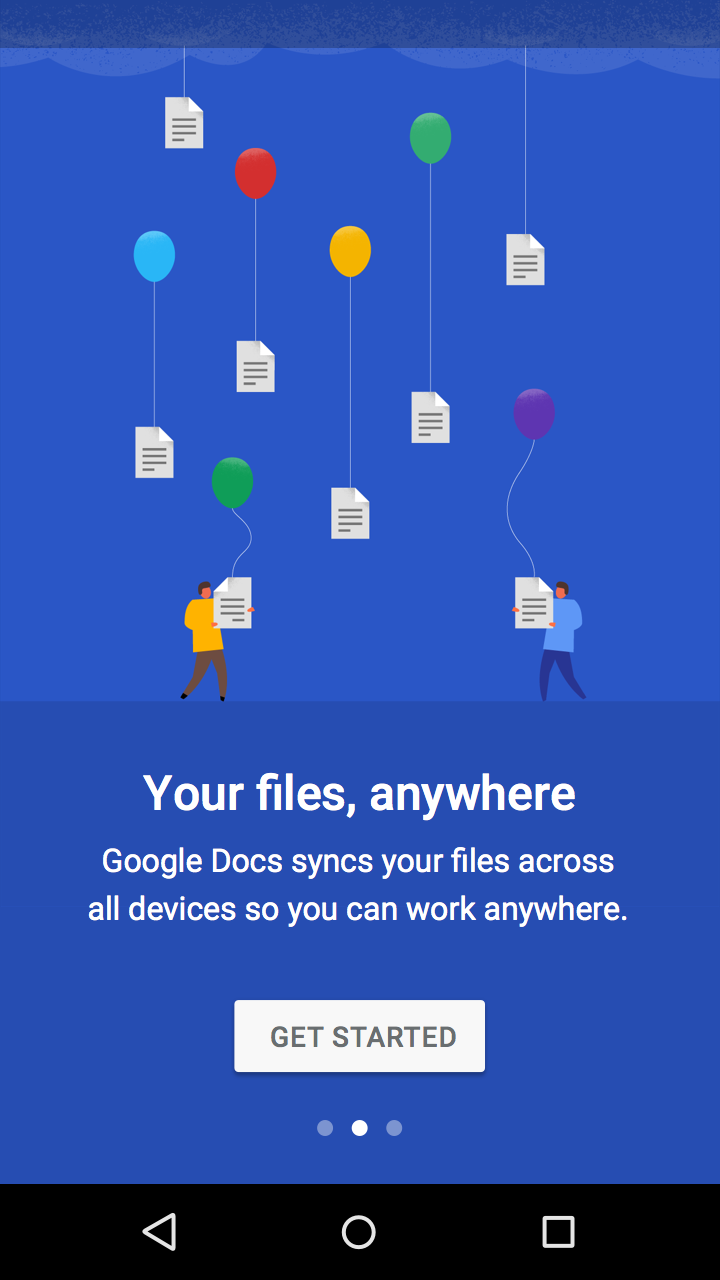
Correcto.
Incorrecto.
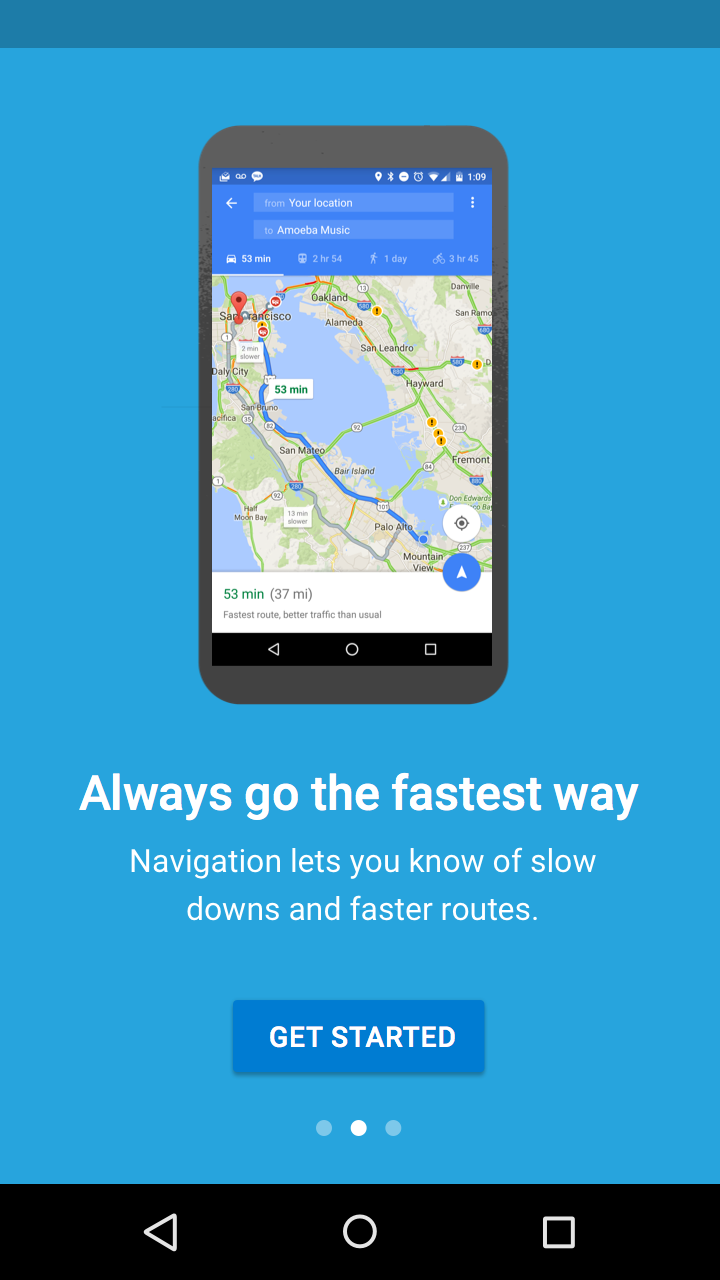
No representes la interfaz de usuario de forma literal
No muestres la interfaz de la aplicación si los usuarios aún no la han experimentado. Muestra primero el beneficio para el usuario.
Más adelante puedes explicar esa interfaz específica en otro contexto.

Correcto.
Incorrecto.
Diseña una incorporación que se conecte con la experiencia de primer uso. La interfaz que aparezca después de la incorporación debe facilitar que los usuarios pongan en práctica lo que acaban de aprender.
Diseño
El diseño de Top User Benefits debe complementar el texto. Si hay una idea que puede expresarse mejor con palabras, usa texto en lugar de imágenes.
Estos diseños permiten que una ilustración con una relación de aspecto de 1:1 se adapte de forma consistente a pantallas de todas las plataformas. Asegúrate de que el color del fondo y el del texto cumplan los niveles mínimos de contraste exigidos para la accesibilidad.
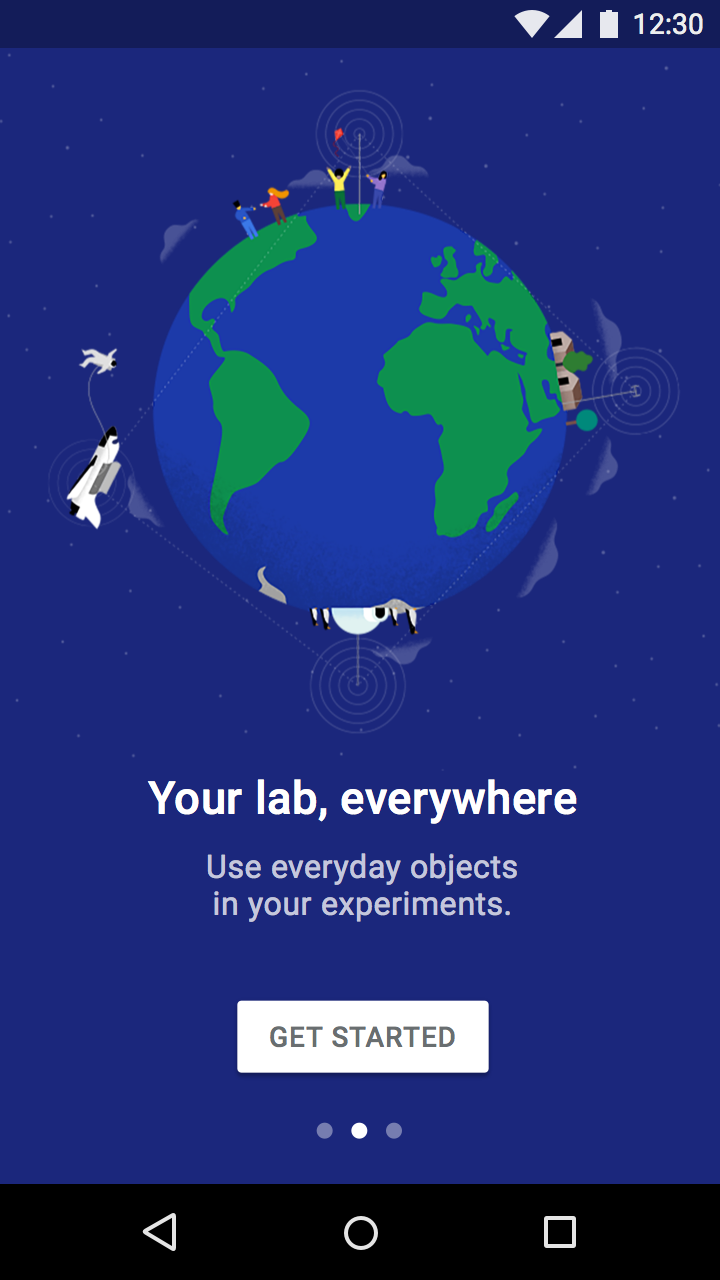
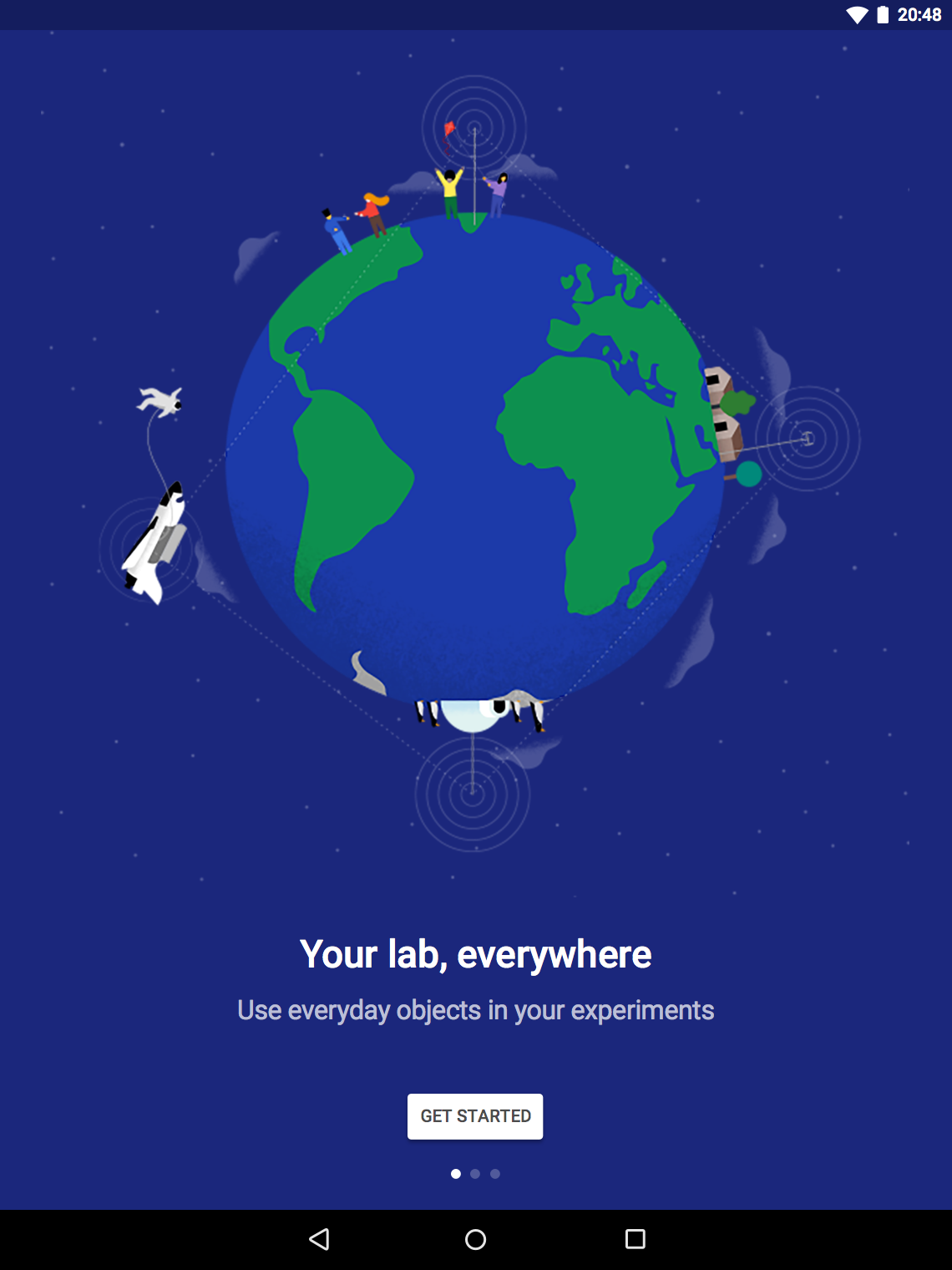
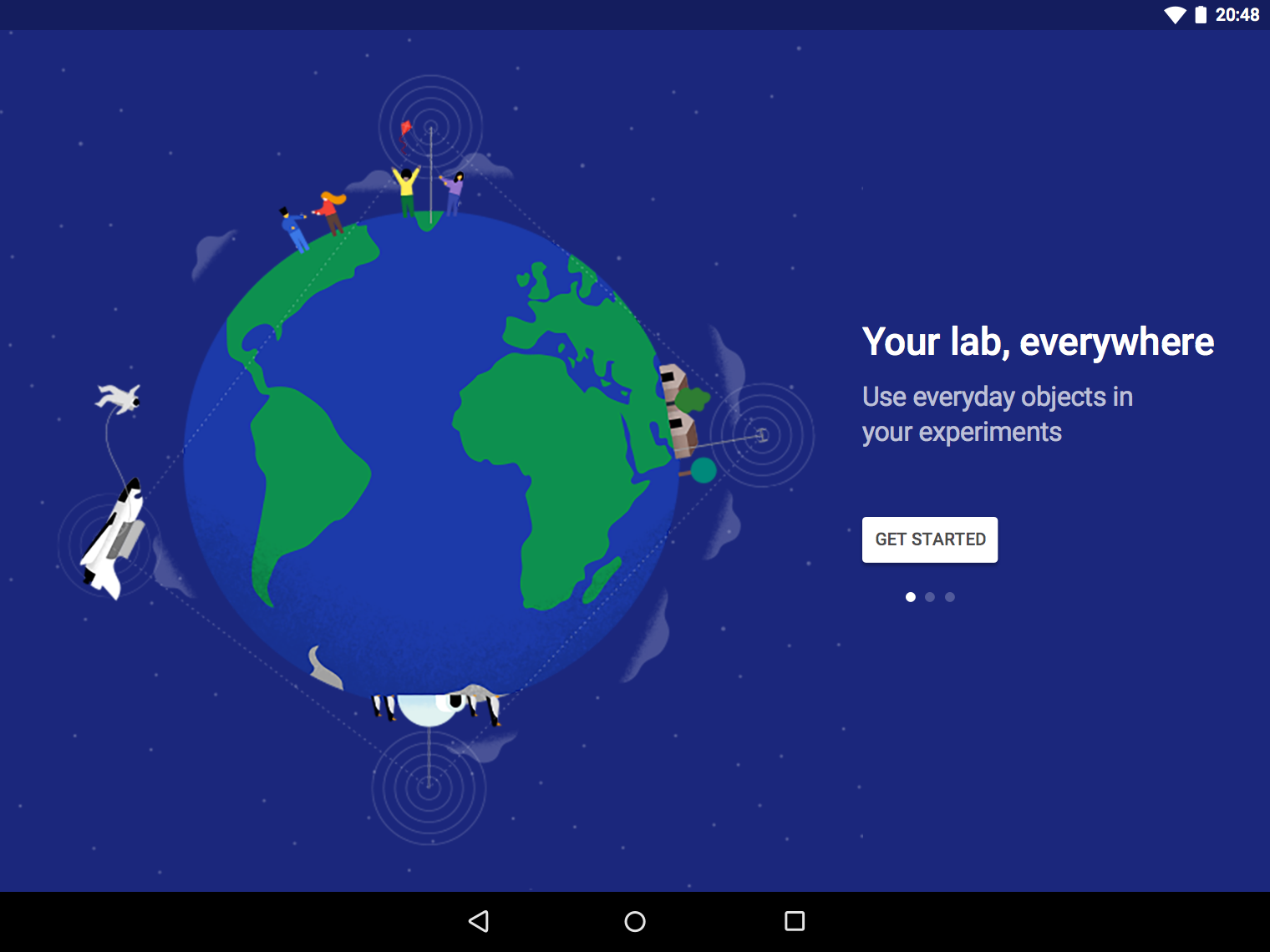
Móvil y tableta en orientación vertical
Coloca el texto y los elementos interactivos centrados horizontalmente, debajo de la ilustración.
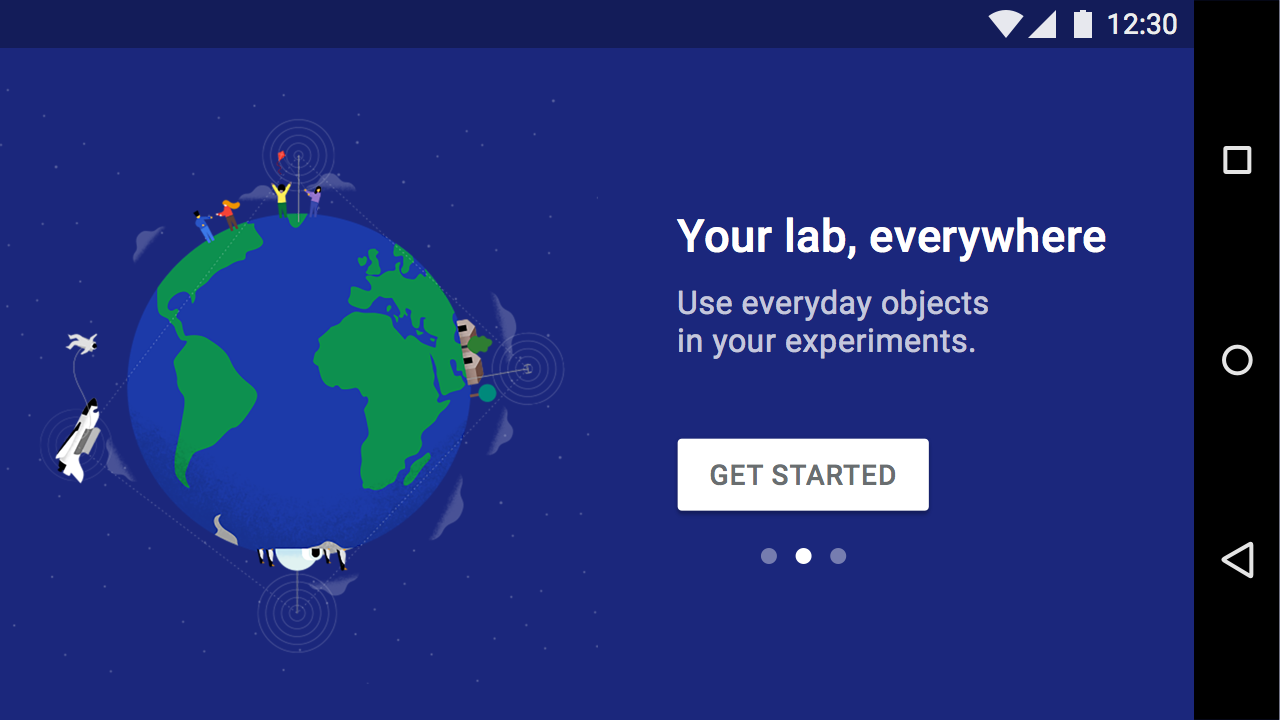
Móvil y tableta en orientación horizontal
Coloca el texto y los elementos interactivos alineados a la izquierda junto al borde derecho de la ilustración, y centrados verticalmente.
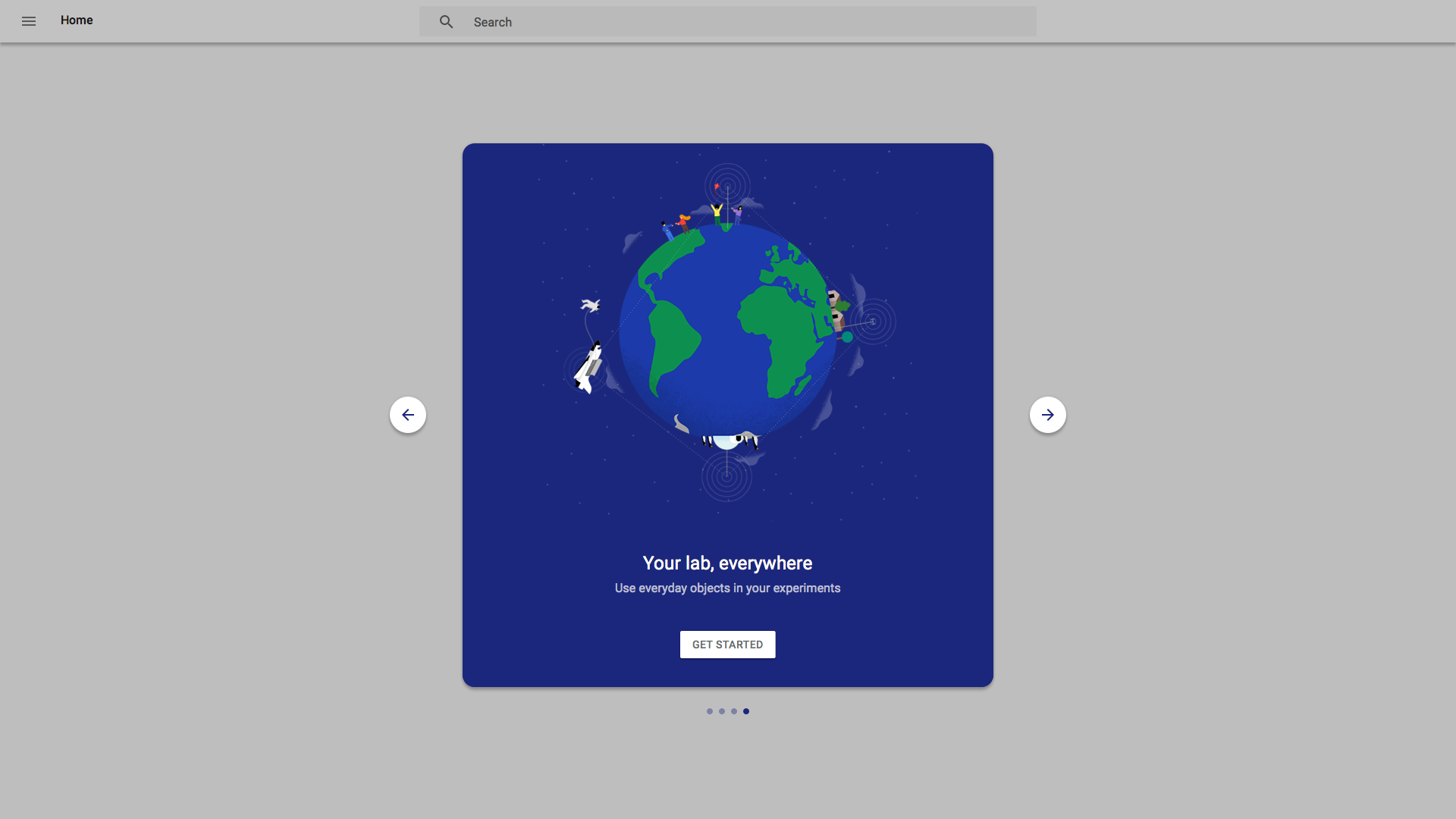
Escritorio
Coloca la ilustración, el texto y los elementos interactivos en una tarjeta centrada. Muestra los botones "Siguiente" y "Anterior" junto a esta tarjeta, y los indicadores de paginación debajo de ella.
Las experiencias de bienvenida cálida para dispositivos wearables y TV emplean métodos de interacción distintos y requieren un tratamiento específico.
Especificaciones de plataforma
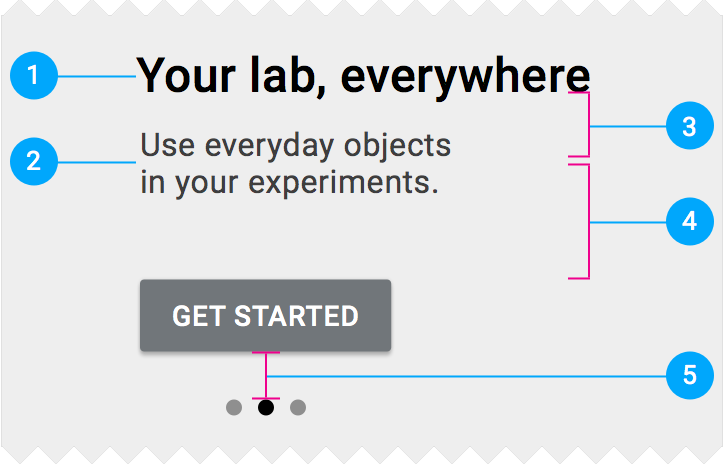
Móvil y tableta en orientación vertical
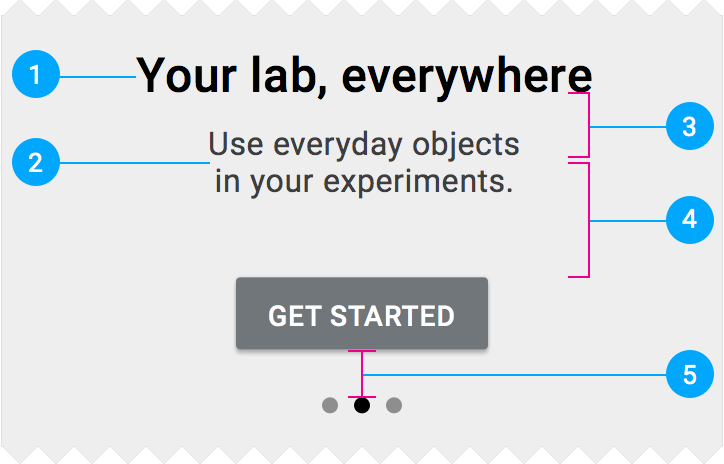
El texto y la interfaz de usuario están centrados horizontalmente en la pantalla y se disponen desde la parte inferior hacia arriba con un espaciado de 24dp.
- Título: tamaño de texto de 24sp, interlineado de 32sp
- Subtítulo 1: tamaño de texto de 15sp, interlineado de 24sp
- Altura de línea de 32sp
- Espaciado de 56dp entre la parte superior del botón y el centro del texto (dejando espacio para 1-3 líneas de texto)
- Espaciado vertical de 24dp
Móvil y tableta en orientación horizontal
Alinea el texto y la interfaz de usuario con el borde izquierdo de la ilustración, centrados verticalmente.
- Título: tamaño de texto de 24sp, interlineado de 32sp
- Subtítulo 1: tamaño de texto de 15sp, interlineado de 24sp
- Altura de línea de 32sp
- Espaciado de 56dp entre la parte superior del botón y el centro del texto (dejando espacio para 1-3 líneas de texto)
- Espaciado vertical de 24dp
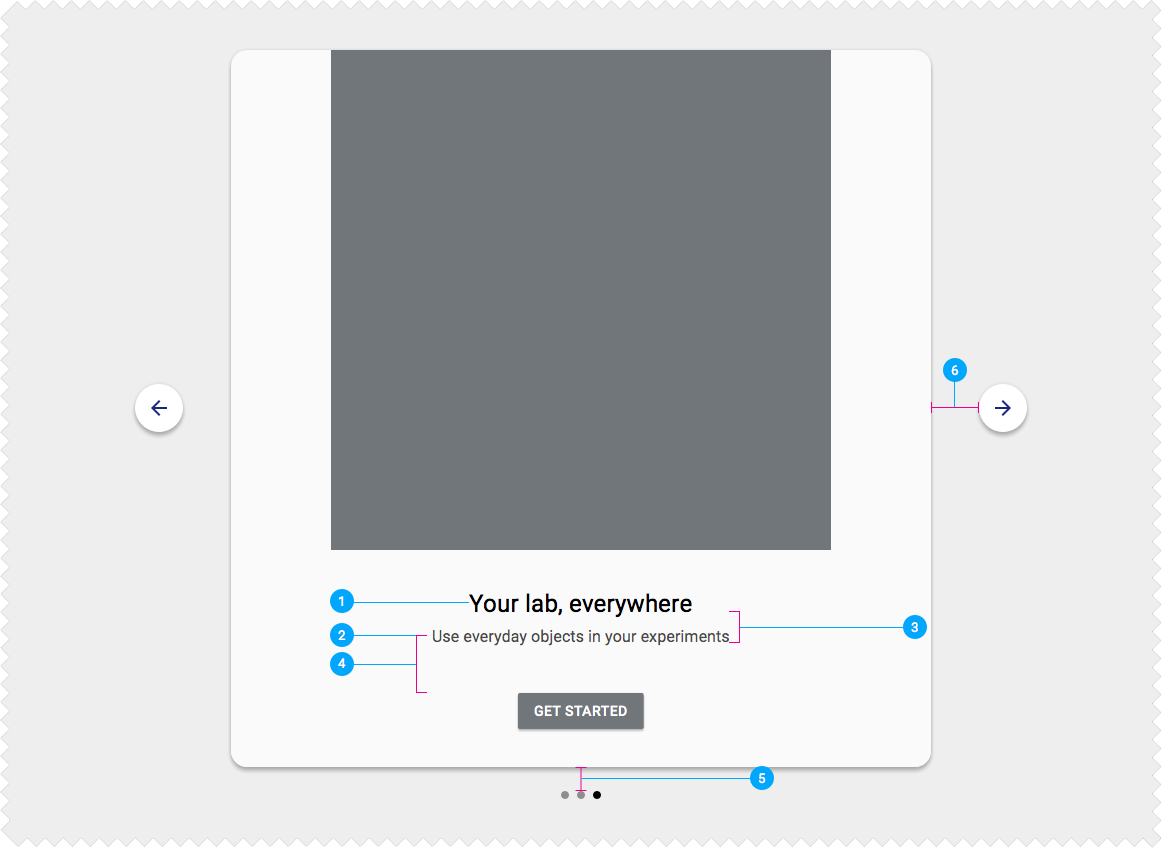
Escritorio
- Título: tamaño de texto de 24sp, interlineado de 32sp
- Subtítulo: tamaño de texto de 16sp, interlineado de 24sp
- Altura de línea: 32sp
- Espaciado entre la parte superior del botón y el centro del texto: 56dp (dejando espacio para 1-3 líneas de texto)
- Espaciado vertical desde la imagen hasta los indicadores de paginación: 24dp
- Espaciado horizontal desde la imagen hasta la flecha: 48dp