

Selección
La selección permite al usuario elegir elementos mediante gestos e indicadores visuales.
Las casillas de verificación indican la finalización, como al marcar elementos de una lista.
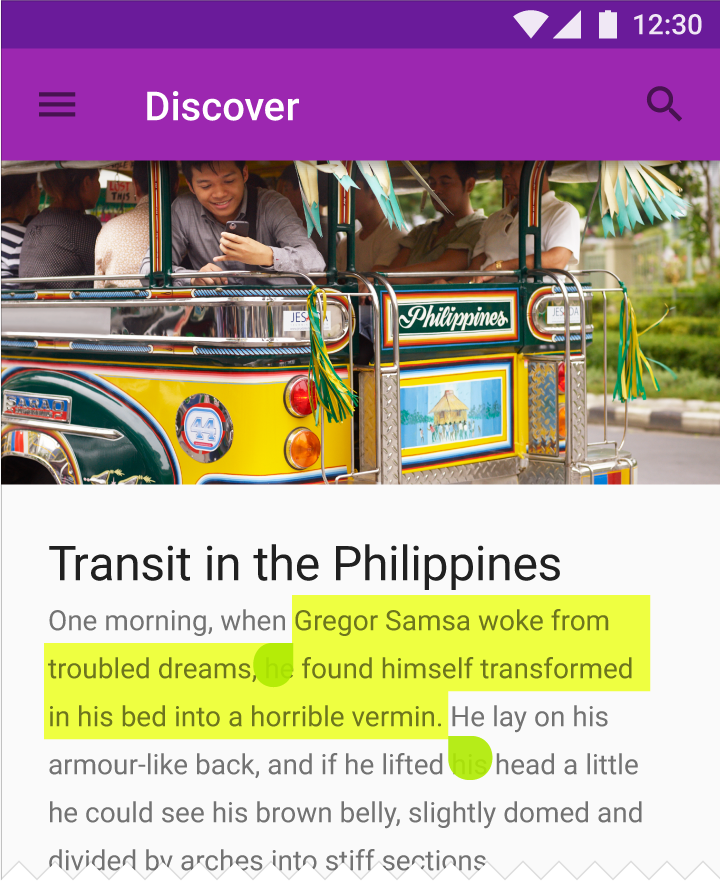
La selección de texto se indica resaltando un segmento de texto.
Tipos de selección
Selección de elementos
Selección de texto
Gestos de selección
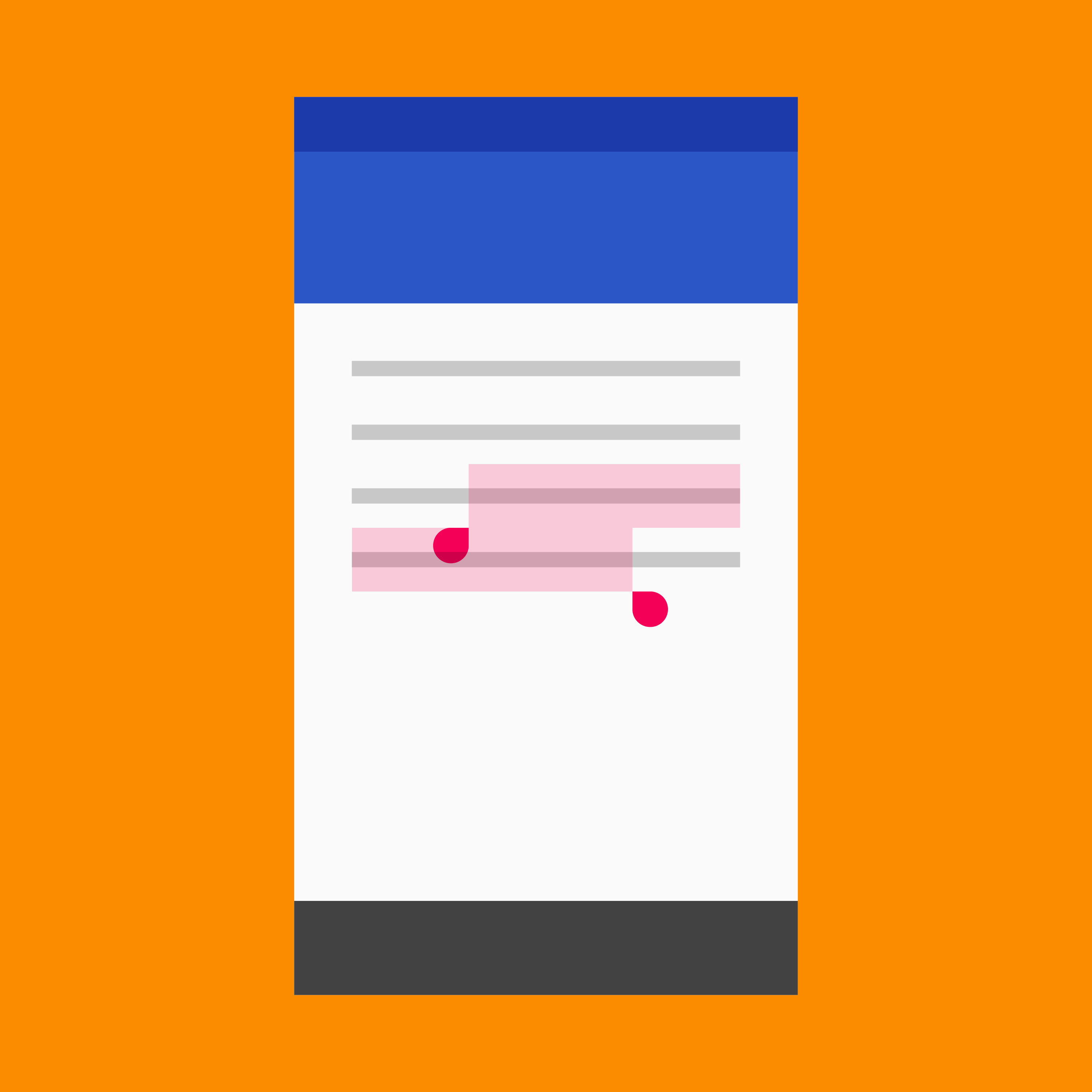
- Una pulsación larga, un toque o una pulsación del ratón que se mantiene en la misma posición durante un momento
- Tocar con dos dedos (solo en dispositivos táctiles)
Uso
El gesto de selección
El gesto general para seleccionar datos consiste en una pulsación larga, un toque o una pulsación del ratón que se mantiene en la misma posición durante un momento. En dispositivos táctiles, también se puede activar la selección tocando con dos dedos.
Casillas de verificación (recomendadas para escritorio)
Las casillas de verificación, o sus equivalentes personalizados, deben usarse únicamente para indicar la finalización, como al marcar elementos de listas.
Comportamiento de las casillas de verificación:
- Al pasar el cursor sobre un elemento, muestre una única casilla de verificación para ese elemento
- Después de seleccionar un elemento, muestre casillas de verificación para todos los elementos restantes de ese conjunto
Evite mostrar las casillas de verificación de forma permanente como parte de cada elemento.
Selección de elementos
La selección de elementos permite a los usuarios aplicar acciones a los elementos seleccionados.
Seleccionar elementos
En dispositivos táctiles, mantenga presionado un elemento para seleccionarlo.
Para salir del modo de selección, deseleccione todos los elementos o realice una acción sobre los elementos seleccionados mediante la barra de herramientas.
Alternar la selección
Para cambiar un elemento del estado seleccionado al no seleccionado (y viceversa), tóquelo.
Para seleccionar varios elementos, mantenga presionado y arrastre el cursor.
Escritorio
Para alternar la selección en escritorio, pase el cursor sobre un elemento para mostrar una marca de verificación en la que se puede hacer clic.
Indicar la selección
Para indicar que un elemento está seleccionado, muestre una marca de verificación y una superposición oscura sobre el elemento o sobre su avatar asociado.
Selección de texto
La selección de texto se indica resaltando un segmento continuo de texto.
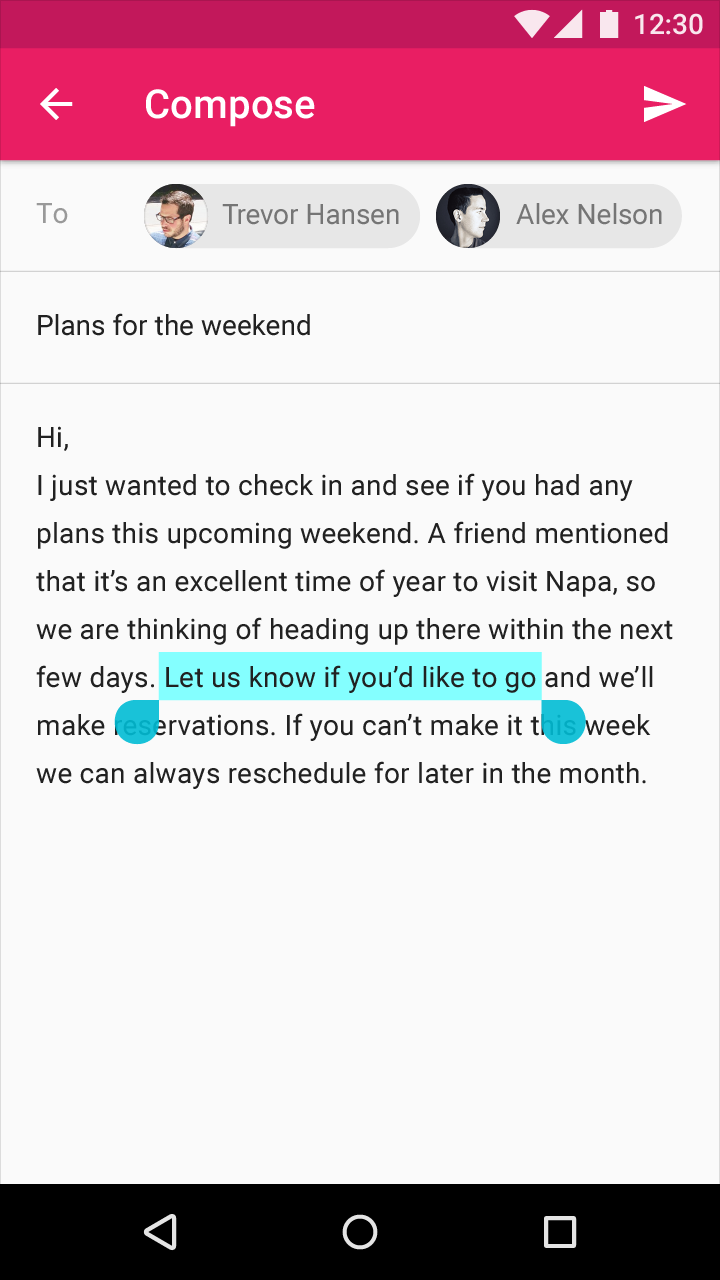
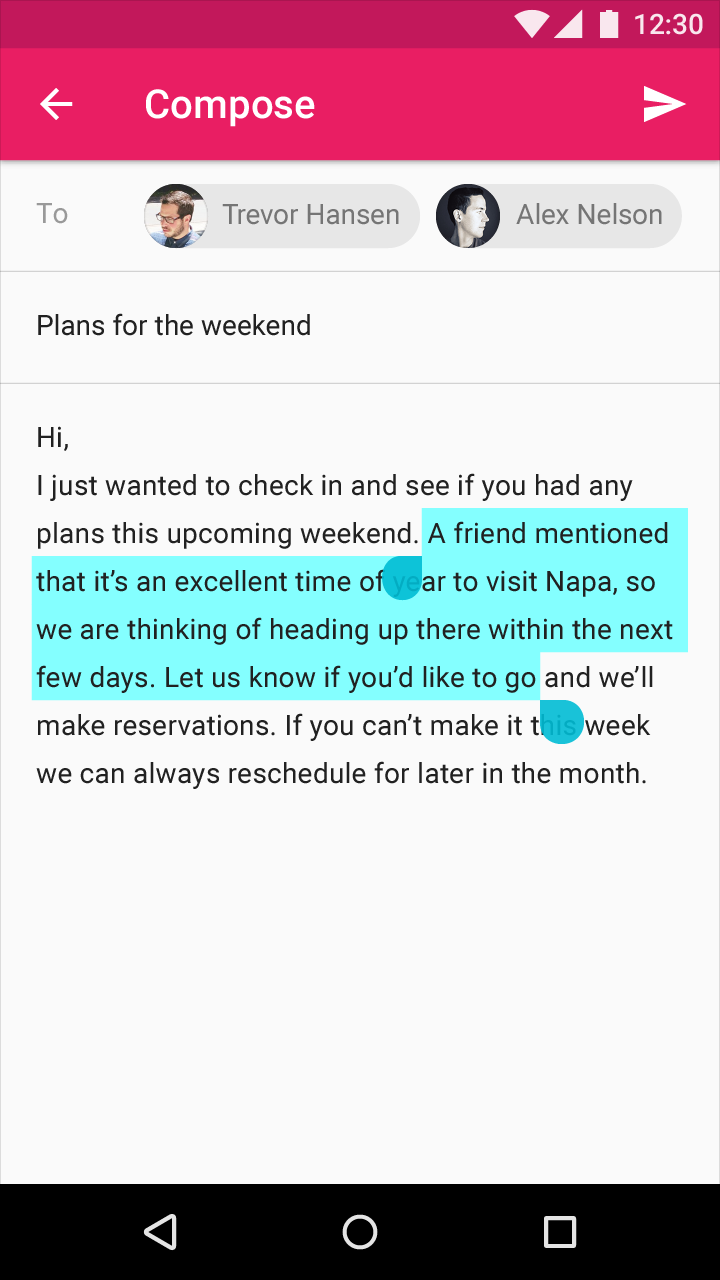
En dispositivos móviles, se añaden controles de selección tanto al inicio como al final de la selección. Las acciones relacionadas con el texto aparecen en un menú desplegable situado justo encima de la selección, sin superponerse a ella.
Ajustar el texto seleccionado
El usuario puede ajustar el alcance del texto seleccionado de las siguientes formas:
- Arrastrando la selección inicial para expandirla
- Arrastrando cualquiera de los controles de selección para expandir o reducir la selección
- Tocando (o haciendo clic) repetidamente dentro de la selección para expandirla (la selección alternará entre una sola palabra, un párrafo o todo el texto)
- Mediante atajos de teclado (consulte la tabla)
| Atajo de teclado | Resultado |
|---|---|
| Mayús + Flecha izquierda/derecha | Selección carácter a carácter |
| Mayús + Flecha arriba/abajo | Selección línea a línea |
| Ctrl/Cmd + A | Seleccionar todo |
Los atajos de teclado pueden usarse para modificar el alcance de la selección de texto.
Controles de selección de texto
Color y contraste
Los elementos de selección de texto pueden reflejar su paleta de colores mediante el uso del color de acento.
El texto seleccionado debe ser legible, con un contraste notable respecto a su color de fondo. Como alternativa, la selección puede indicarse mediante contornos, estilos de texto, movimiento o iconos de marca de verificación.
Obtenga más información sobre el contraste (o pruebe un analizador de contraste de color) en webaim.org.
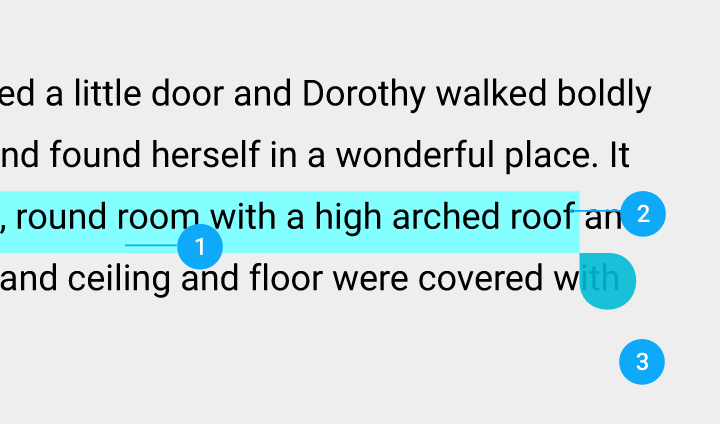
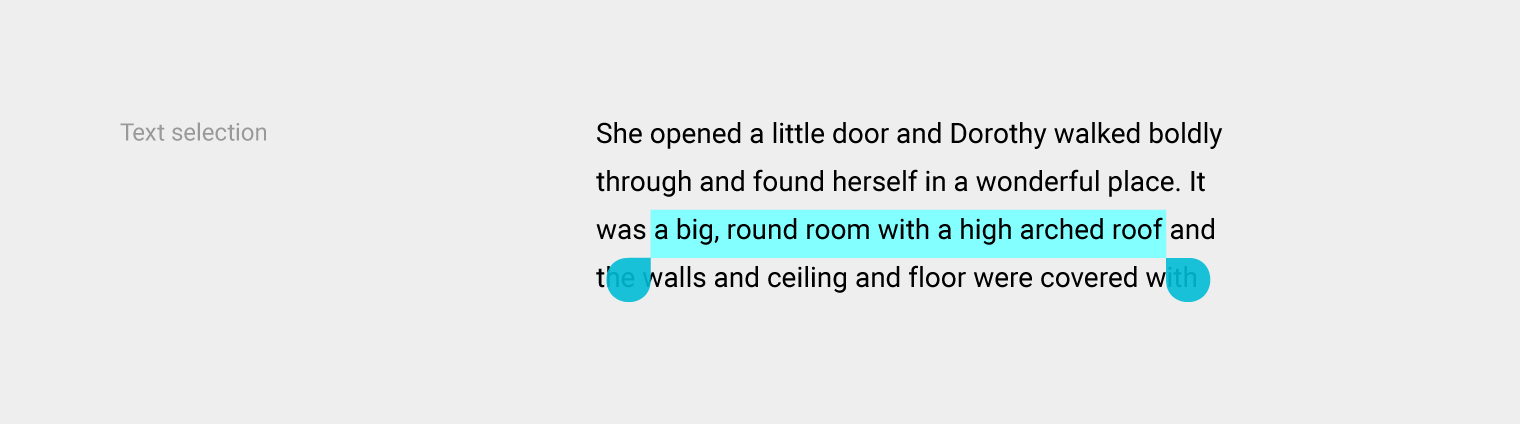
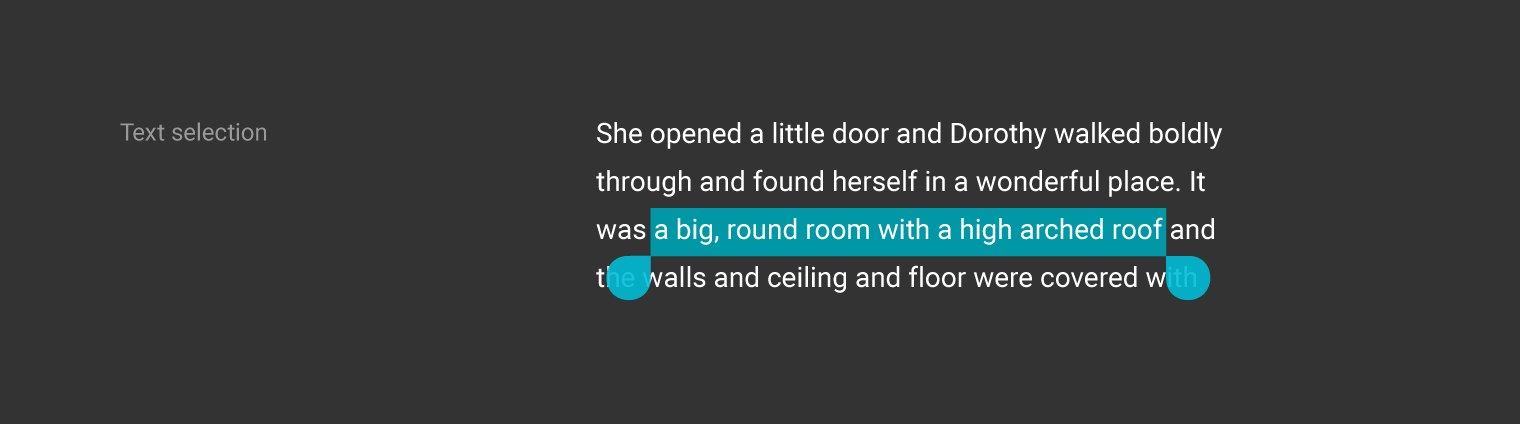
- Color de la selección de texto
- Texto
- Fondo
Selección de texto – Tema claro
Selección de texto – Tema oscuro
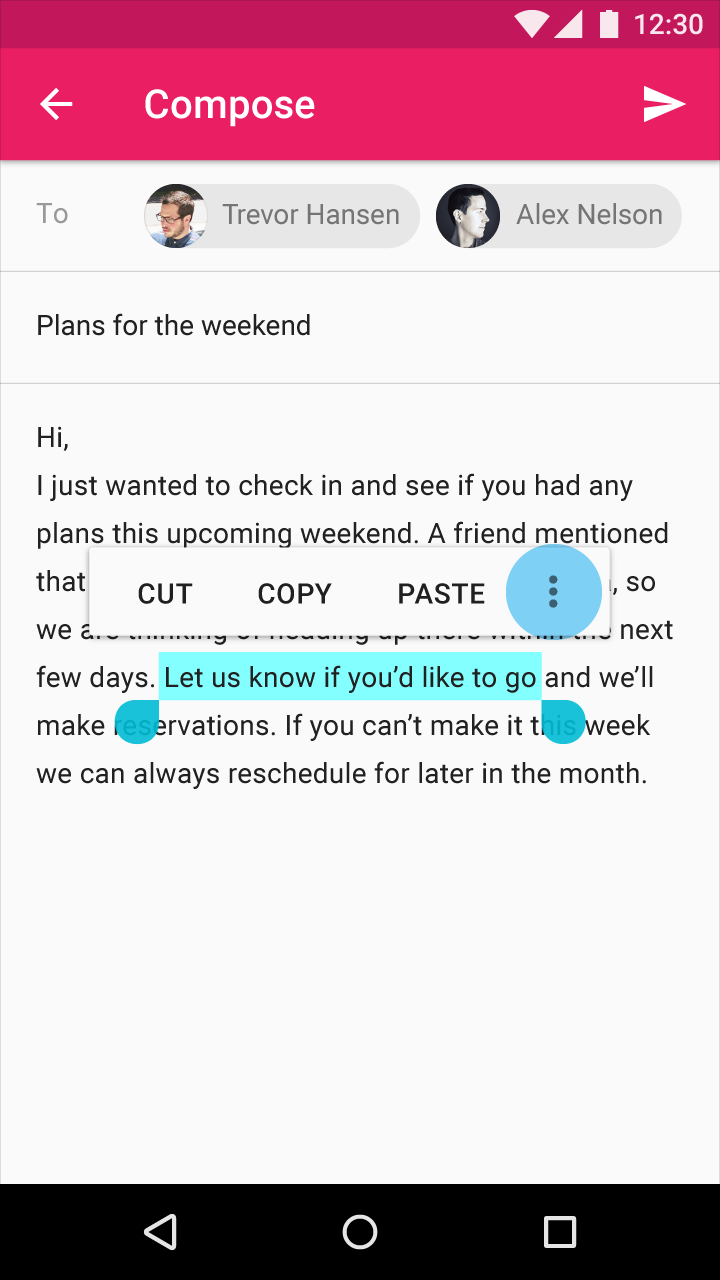
Barra de herramientas de selección de texto
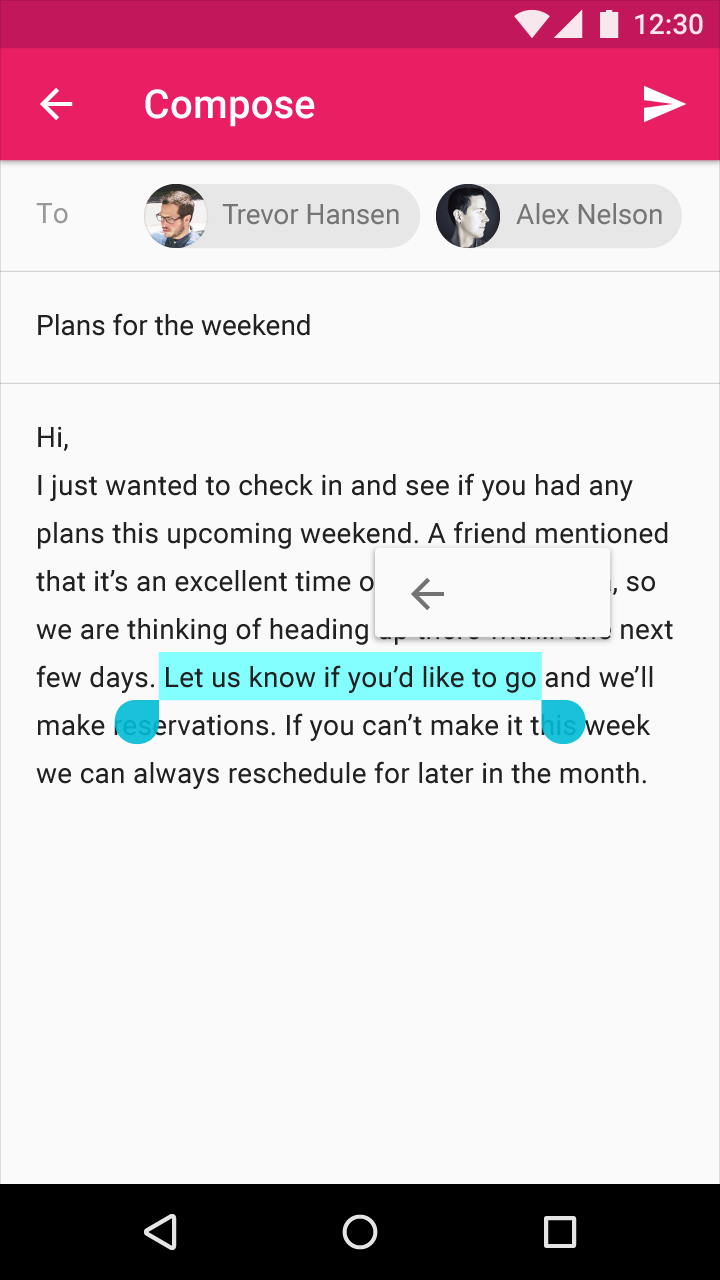
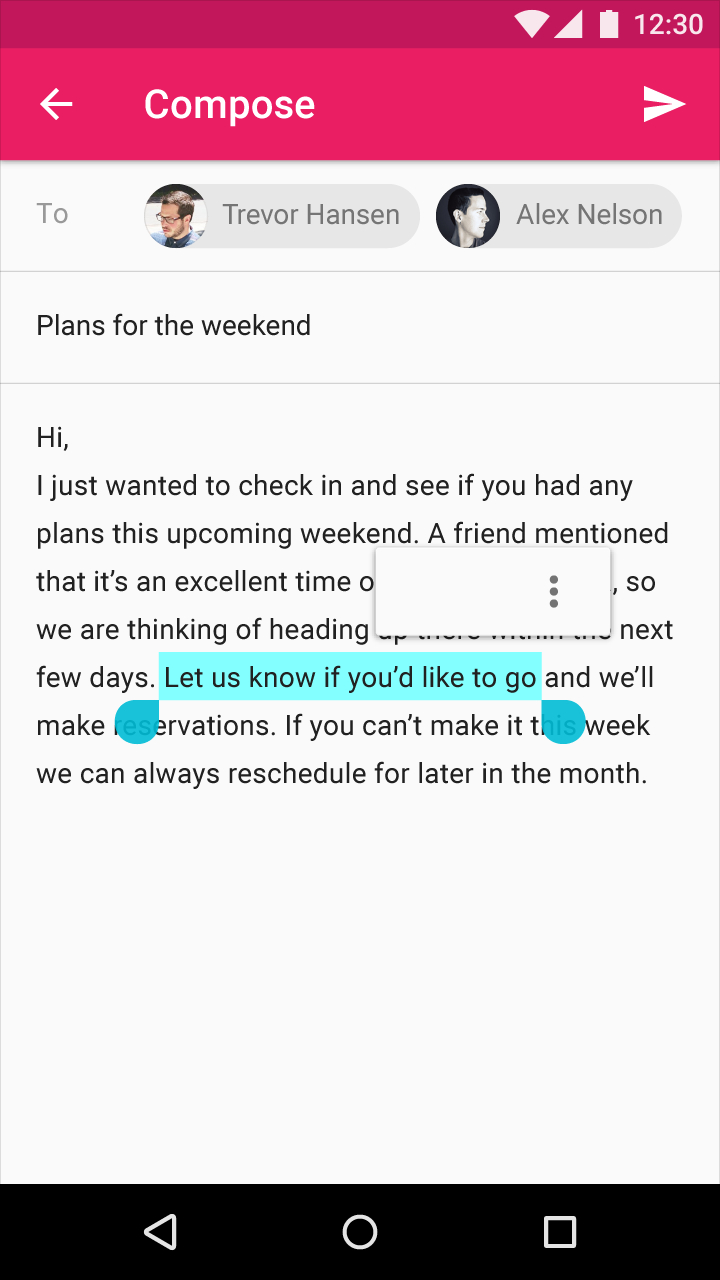
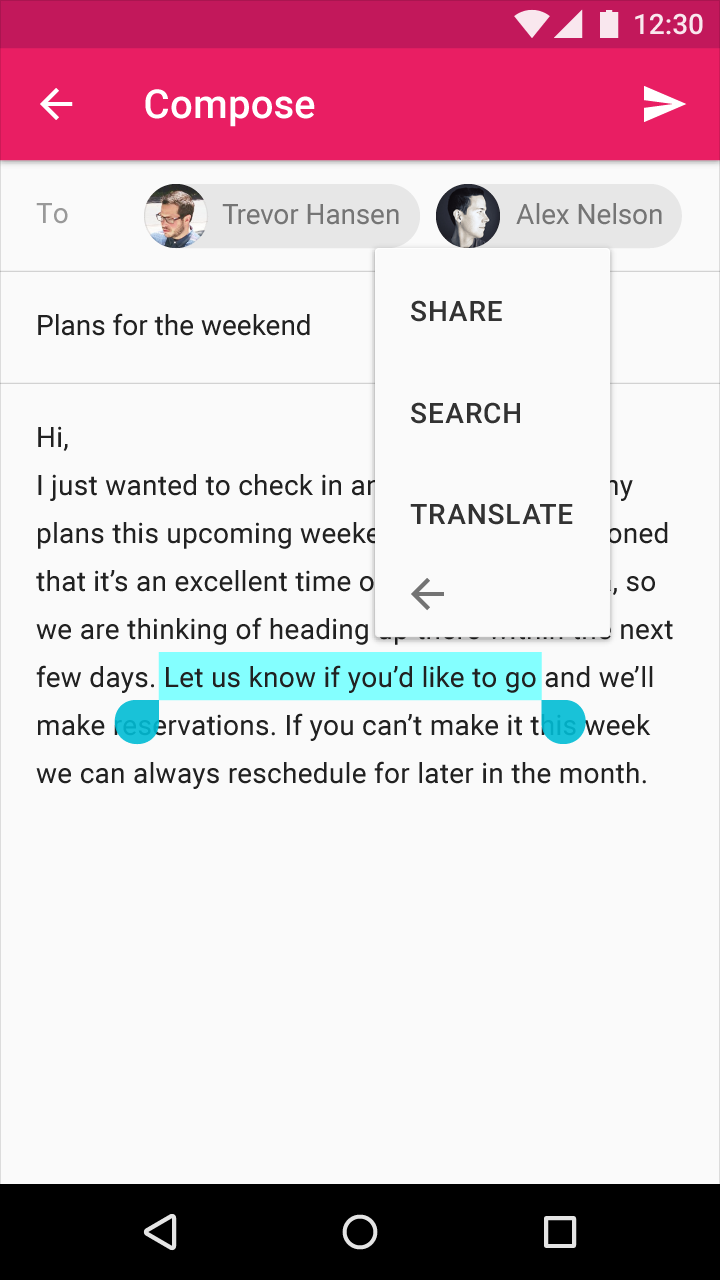
La barra de herramientas flotante aparece encima del área de selección con las acciones principales: Cortar, Copiar, Pegar y Más. Cuando el usuario selecciona el icono de Más, la barra de herramientas se contrae y se transforma en un menú secundario que revela acciones adicionales.
La tipografía del texto de la barra de herramientas flotante es Roboto Medium 14sp, todo en mayúsculas.
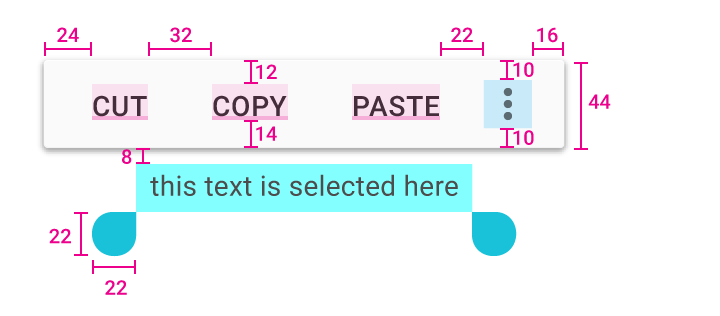
Altura del menú desplegable: 44dp
Relleno superior del texto del menú desplegable: 12dp
Relleno superior del texto del menú desplegable: 14dp
Relleno izquierdo del texto del menú desplegable: 24dp
Espacio entre los elementos de texto del menú desplegable: 32dp
Relleno superior del texto seleccionado: 8dp
Relleno derecho del icono de expansión: 16dp
Relleno izquierdo del icono de expansión: 22dp
Relleno superior e inferior del icono de expansión: 10dp
Controles de selección de texto: 22 x 22 dp