

Sélection
La sélection permet à l'utilisateur d'effectuer des choix au moyen de gestes et de repères visuels.
Les cases à cocher indiquent qu'une tâche est terminée, comme lorsque l'on coche des éléments dans une liste.
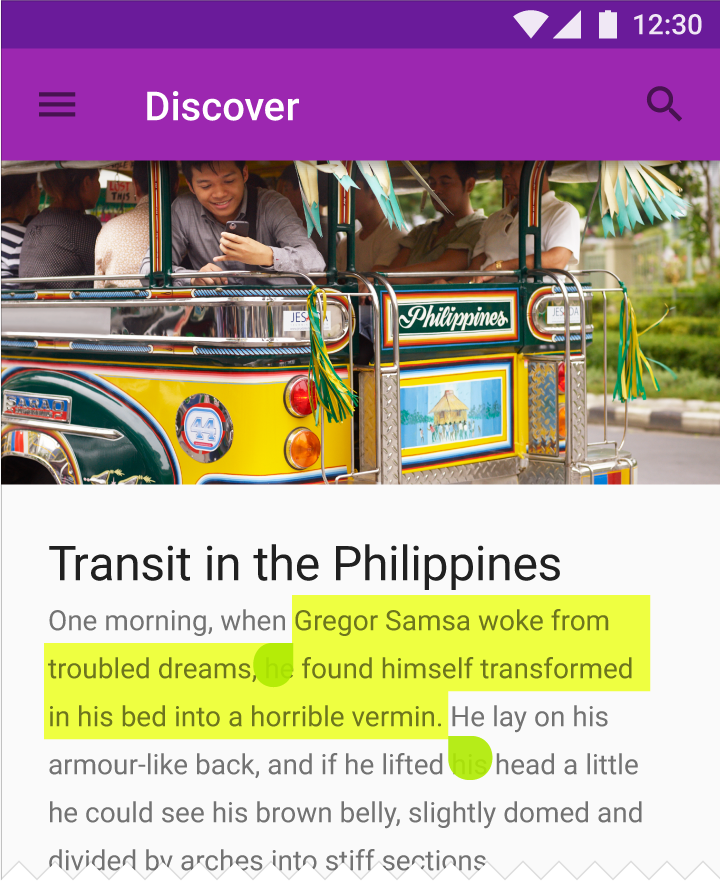
La sélection de texte est indiquée par la mise en surbrillance d'un segment de texte.
Types de sélection
Sélection d'éléments
Sélection de texte
Gestes de sélection
- Un appui long, une pression tactile ou un mousedown maintenus au même endroit pendant un instant
- Un appui à deux doigts (appareils tactiles uniquement)
Utilisation
Le geste de sélection
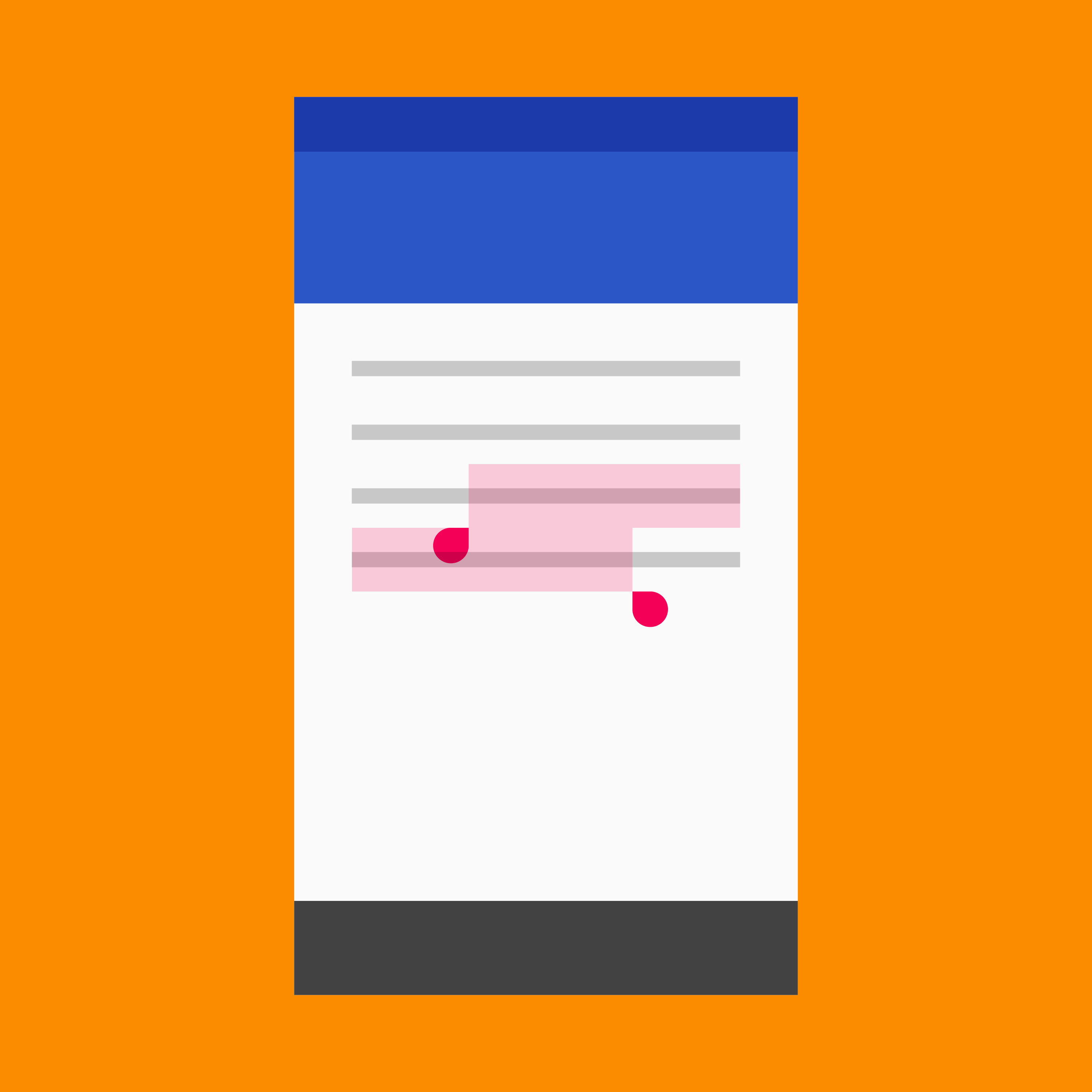
Le geste universel de sélection des données consiste en un appui long, une pression tactile ou un mousedown maintenus au même endroit pendant un instant. Sur les appareils tactiles, un appui à deux doigts peut également déclencher la sélection.
Cases à cocher (recommandées pour ordinateurs de bureau)
Les cases à cocher, ou leurs équivalents personnalisés, ne doivent être utilisées que pour indiquer qu'une tâche est terminée, comme lorsque l'on coche des éléments dans des listes.
Comportement des cases à cocher :
- Lors du survol d'un élément, afficher une seule case à cocher pour cet élément
- Une fois qu'un élément est sélectionné, afficher des cases à cocher pour tous les autres éléments de l'ensemble
Évitez d'afficher en permanence des cases à cocher sur chaque élément.
Sélection d'éléments
La sélection d'éléments permet aux utilisateurs d'appliquer des actions aux éléments sélectionnés.
Sélectionner des éléments
Sur les appareils tactiles, sélectionnez un élément en le maintenant appuyé.
Pour quitter le mode de sélection, désélectionnez tous les éléments ou appliquez une action aux éléments sélectionnés via la barre d'outils.
Activer et désactiver la sélection
Pour activer ou désactiver la sélection d'un élément, touchez celui-ci.
Pour sélectionner plusieurs éléments, maintenez l'un d'eux appuyé, puis faites glisser le curseur.
Ordinateur de bureau
Sur ordinateur de bureau, pour activer ou désactiver la sélection, survolez un élément pour faire apparaître une coche cliquable.
Indiquer la sélection
Pour indiquer qu'un élément est sélectionné, affichez une coche accompagnée d'un voile assombri (scrim) superposé à l'élément ou à son avatar.
Sélection de texte
La sélection de texte est indiquée par la mise en surbrillance d'un segment de texte continu.
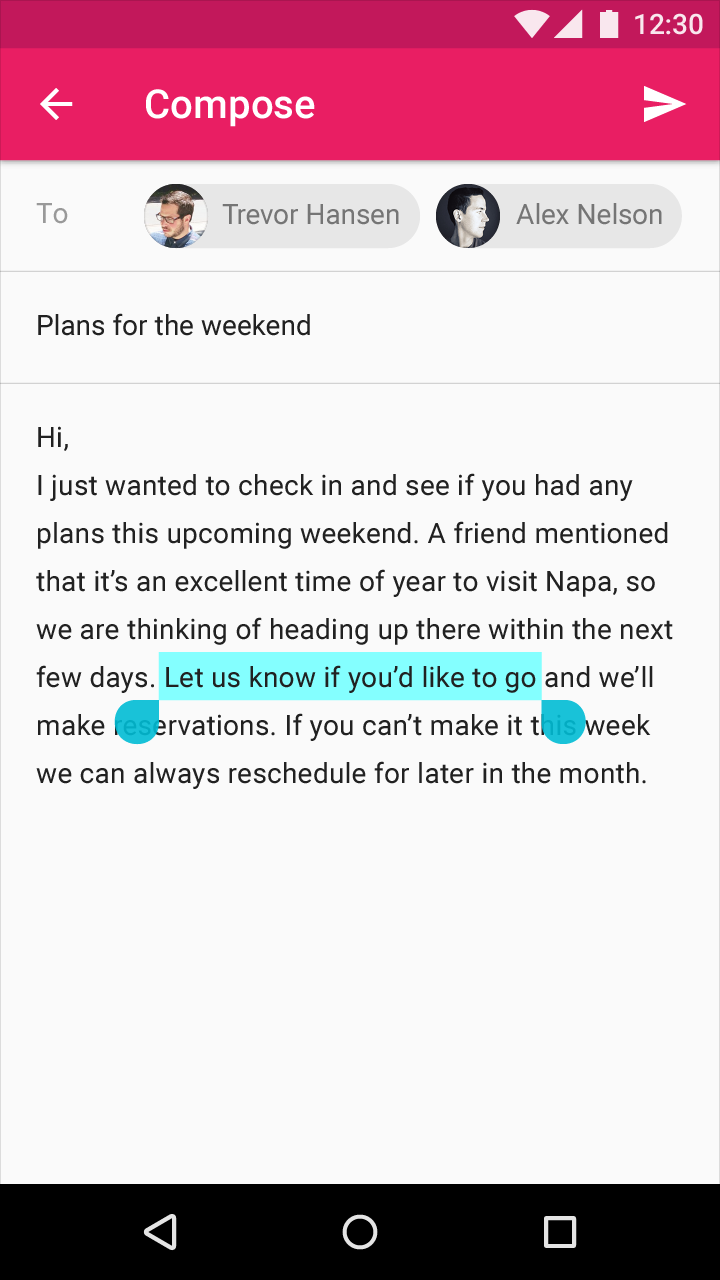
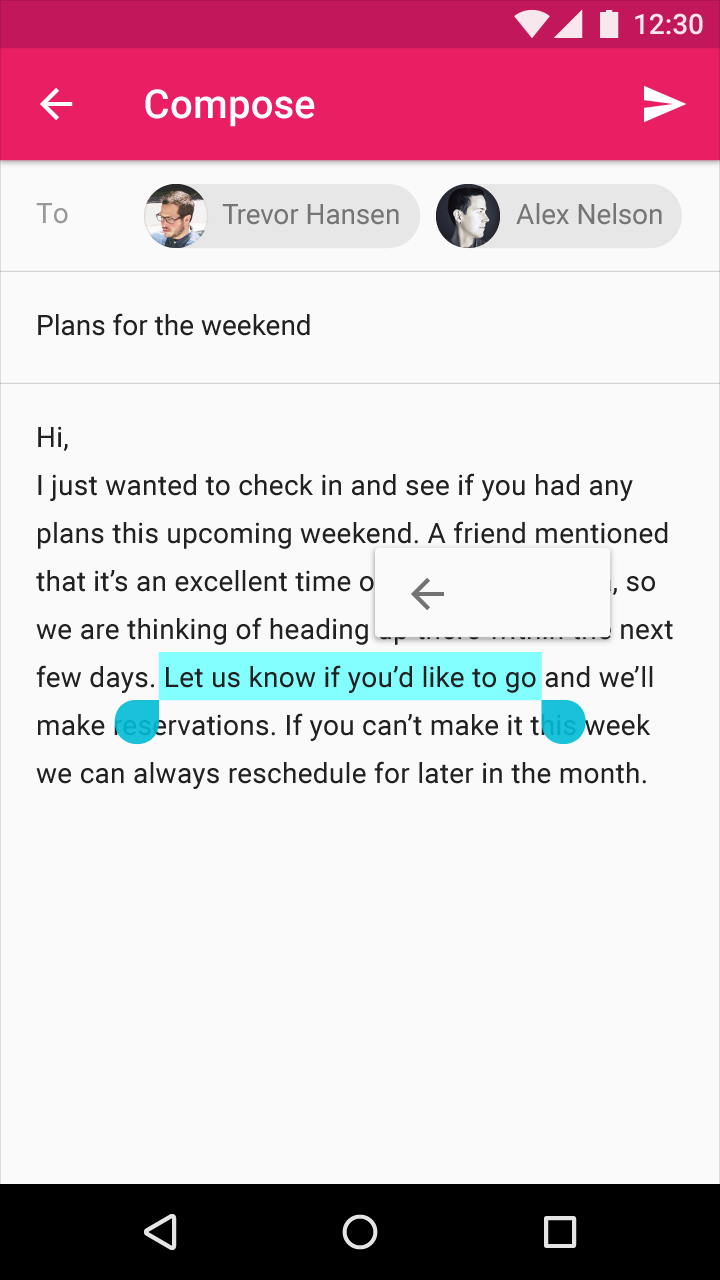
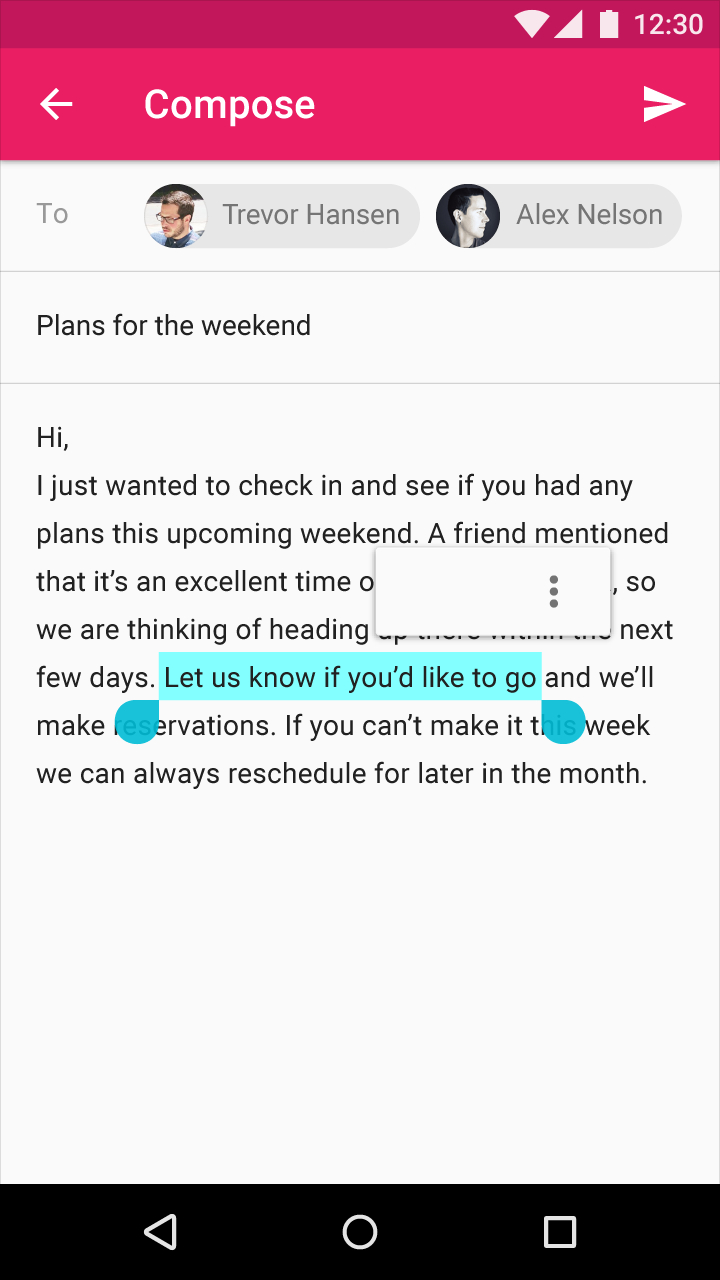
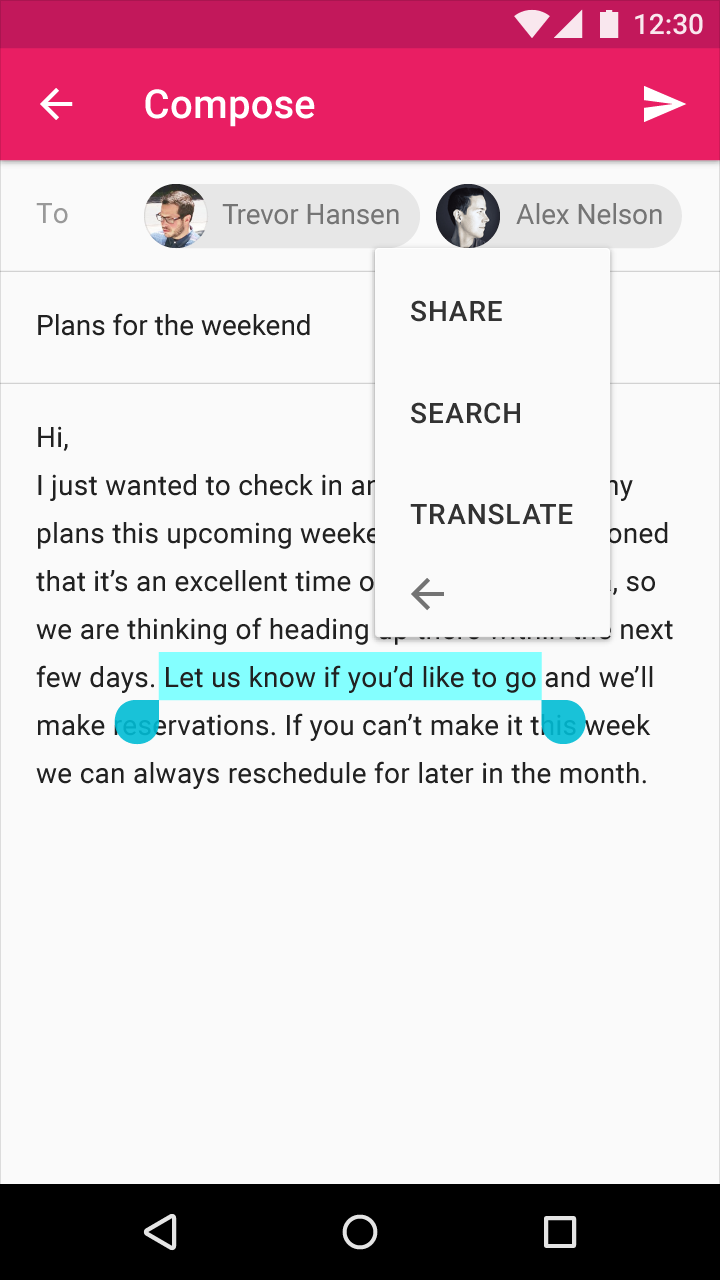
Sur mobile, des poignées de sélection sont ajoutées au début et à la fin de la sélection. Les actions liées au texte s'affichent dans un menu déroulant placé juste au-dessus de la sélection, sans la recouvrir.
Ajuster la sélection de texte
L'utilisateur peut ajuster la sélection en :
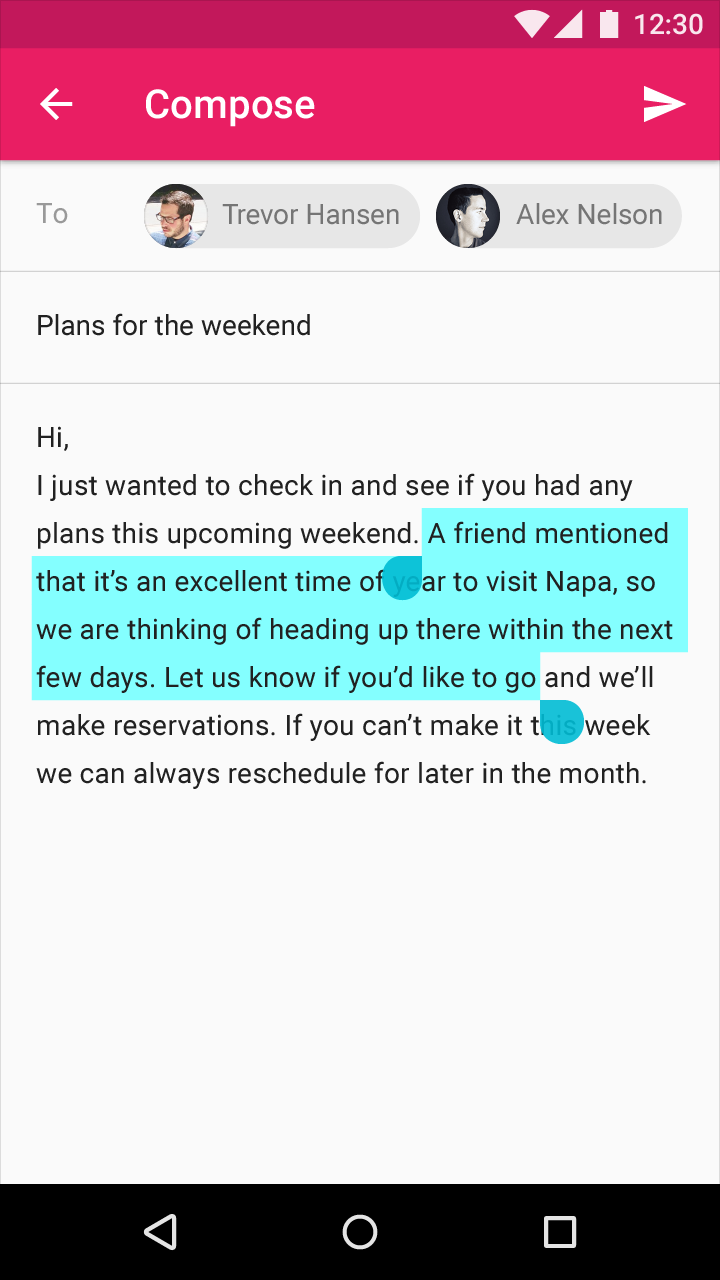
- Faisant glisser la sélection initiale pour l'étendre
- Faisant glisser l'une des poignées de sélection pour étendre ou réduire la sélection
- Appuyant (ou cliquant) à plusieurs reprises à l'intérieur de la sélection pour l'étendre (la sélection s'étend alors successivement au mot, au paragraphe, puis à l'ensemble du texte)
- Utilisant des raccourcis clavier (voir le tableau)
| Raccourci clavier | Résultat |
|---|---|
| Maj+Flèche gauche/droite | Sélection caractère par caractère |
| Maj+Flèche haut/bas | Sélection ligne par ligne |
| Ctrl/Commande+A | Tout sélectionner |
Les raccourcis clavier de sélection de texte permettent d'ajuster les limites de la sélection.
Poignées de sélection de texte
Couleur et contraste
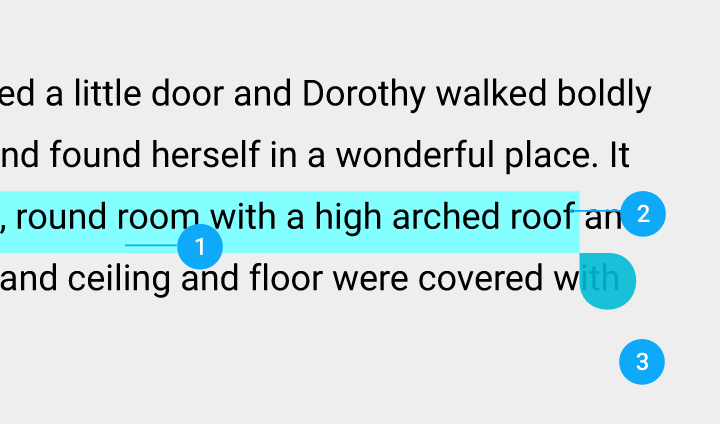
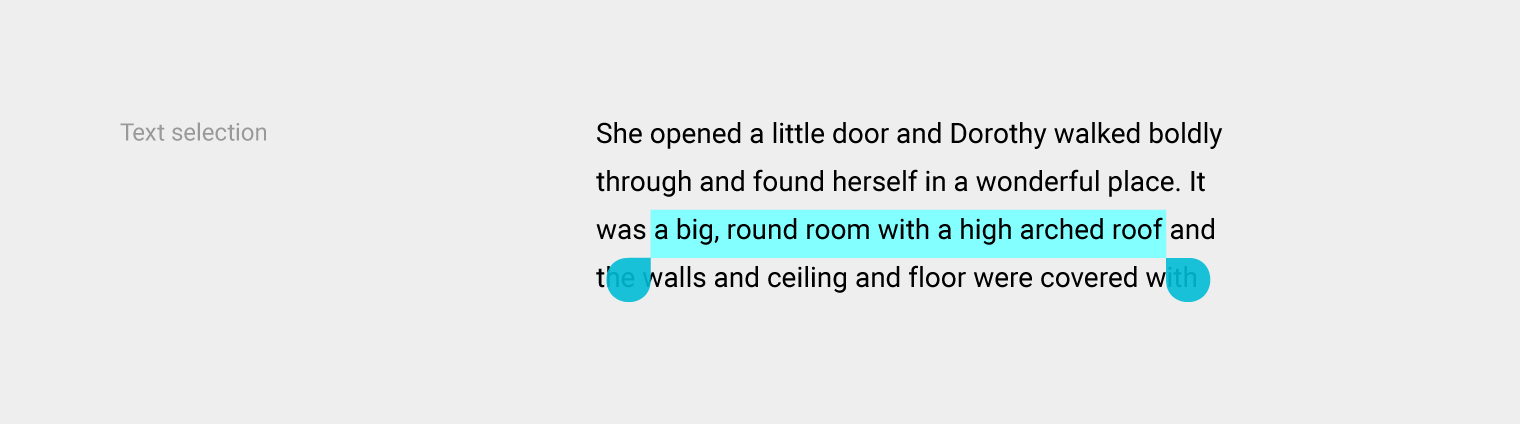
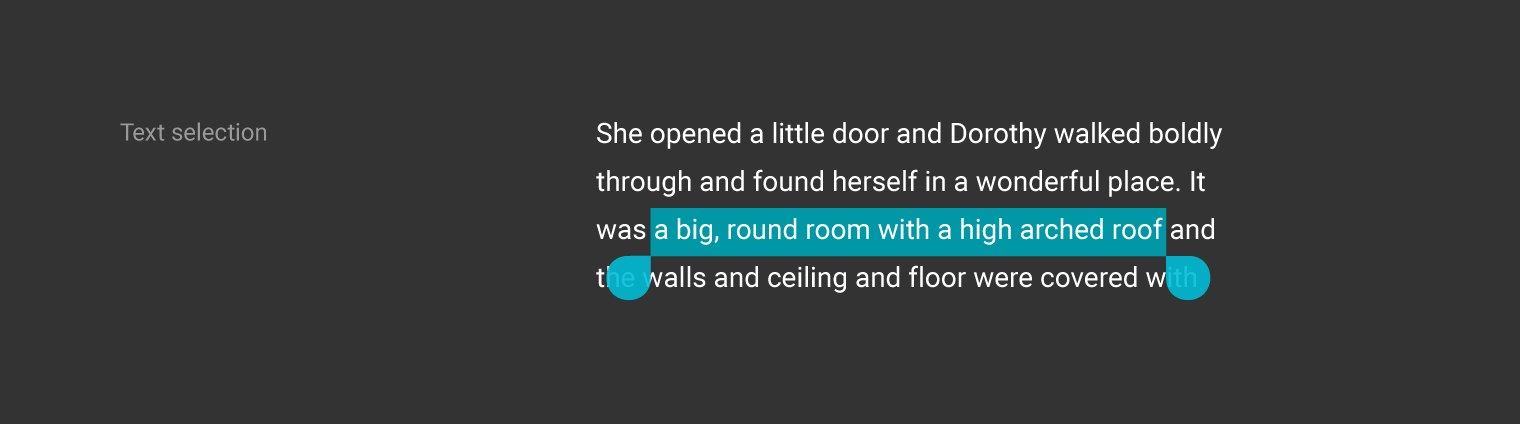
Les éléments de sélection de texte peuvent reprendre votre palette de couleurs en utilisant votre couleur d'accent.
Le texte sélectionné doit rester lisible, avec un contraste suffisant par rapport à sa couleur d'arrière-plan. Sinon, la sélection peut être signalée par des contours, des styles typographiques, des animations ou des coches.
Pour en savoir plus sur le contraste (ou pour essayer un outil d'analyse du contraste des couleurs), consultez webaim.org.
- Couleur de sélection de texte
- Texte
- Arrière-plan
Sélection de texte – thème clair
Sélection de texte – thème sombre
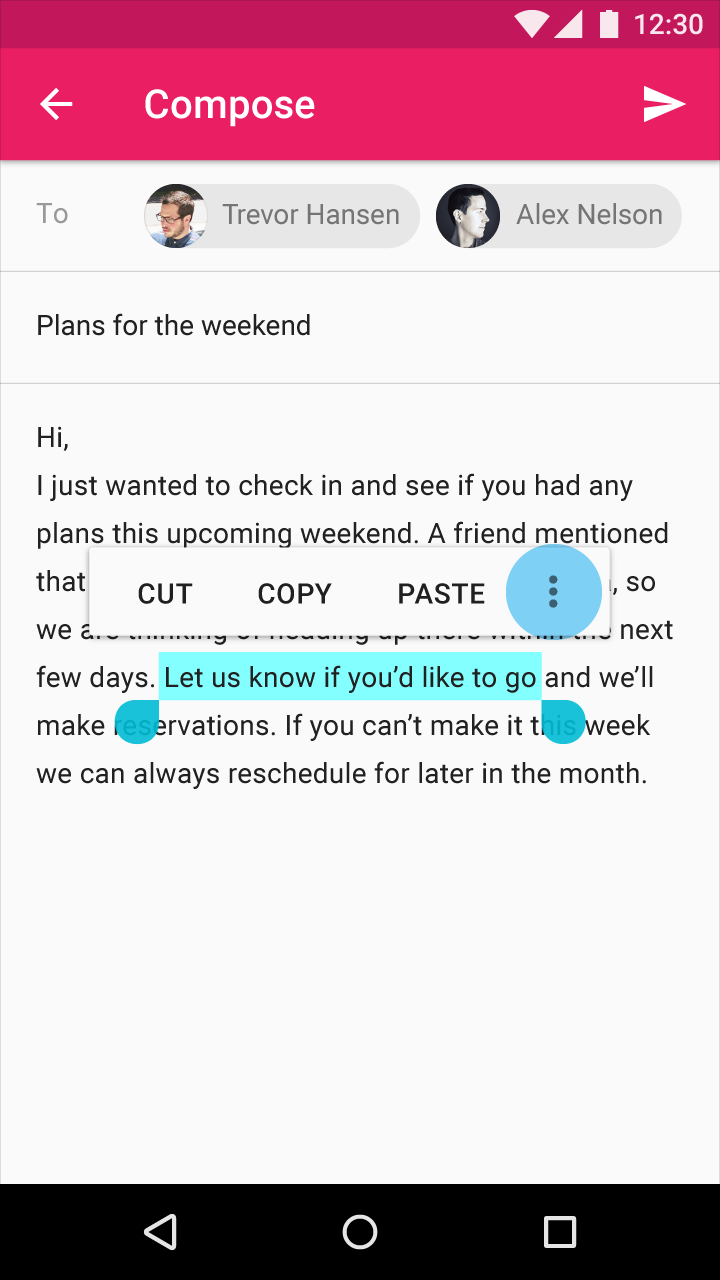
Barre d'outils de sélection de texte
La barre d'outils flottante apparaît au-dessus de la zone sélectionnée avec les actions principales Couper, Copier, Coller et Plus. Lorsque l'utilisateur appuie sur l'icône Plus, la barre d'outils se replie et se transforme en un menu secondaire révélant des actions supplémentaires.
Le texte de la barre d'outils flottante est composé en Roboto Medium, 14sp, en capitales.
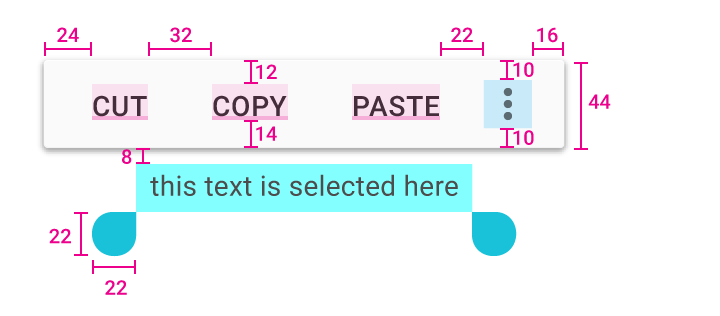
Hauteur du menu déroulant : 44dp
Marge intérieure supérieure du texte du menu déroulant : 12dp
Marge intérieure inférieure du texte du menu déroulant : 14dp
Marge intérieure gauche du texte du menu déroulant : 24dp
Espacement entre les éléments de texte du menu déroulant : 32dp
Marge intérieure supérieure du texte sélectionné : 8dp
Marge intérieure droite de l'icône de déploiement : 16dp
Marge intérieure gauche de l'icône de déploiement : 22dp
Marges intérieures supérieure et inférieure de l'icône de déploiement : 10dp
Poignées de sélection de texte : 22 x 22 dp