

Výběr
Výběr umožňuje uživatelům označovat obsah pomocí gest a vizuálních podnětů.
Zaškrtávací políčka označují dokončení akce, například odškrtnutí položek v seznamu.
Výběr textu je označen zvýrazněním příslušné části textu.
Typy výběru
Výběr položek
Výběr textu
Gesta výběru
- Dlouhé stisknutí – dotyk nebo stisk tlačítka myši, který je po určitou dobu podržen na stejném místě
- Dotyk dvěma prsty (pouze na dotykových zařízeních)

Použití
Gesto výběru
Globálním gestem pro výběr dat je dlouhé stisknutí – dotyk nebo stisk tlačítka myši, který je po určitou dobu podržen na stejném místě. Na dotykových zařízeních může výběr spustit také dotyk dvěma prsty.
Zaškrtávací políčka (doporučeno pro desktop)
Zaškrtávací políčka (nebo jejich vlastní ekvivalenty) by měla být používána výhradně k označení dokončení, například k odškrtnutí položek v seznamech.
Chování zaškrtávacích políček:
- Když uživatel najede kurzorem na položku, zobrazte u ní jediné zaškrtávací políčko
- Jakmile uživatel položku vybere, zobrazte zaškrtávací políčka u všech zbývajících položek v dané sadě
Vyhněte se trvalému zobrazování zaškrtávacích políček jako součásti každé položky.
Výběr položek
Výběr položek umožňuje uživatelům provádět akce nad vybranými položkami.
Vybírání položek
Na dotykových zařízeních vyberte položku stisknutím a podržením.
Režim výběru ukončíte zrušením výběru všech položek nebo provedením akce nad vybranými položkami pomocí panelu nástrojů.
Zapínání a vypínání výběru
Přepnutí položky mezi stavy vybráno a nevybráno provedete klepnutím na ni.
Výběr více položek provedete dlouhým stisknutím a tažením kurzoru.
Desktop
Pro přepnutí výběru na desktopu najeďte kurzorem na položku, čímž se zobrazí klikatelná zaškrtávací značka.
Označení výběru
Vybranou položku označte zobrazením zaškrtávací značky a poloprůhledné překryvné vrstvy nad položkou nebo jejím přidruženým avatarem.
Výběr textu
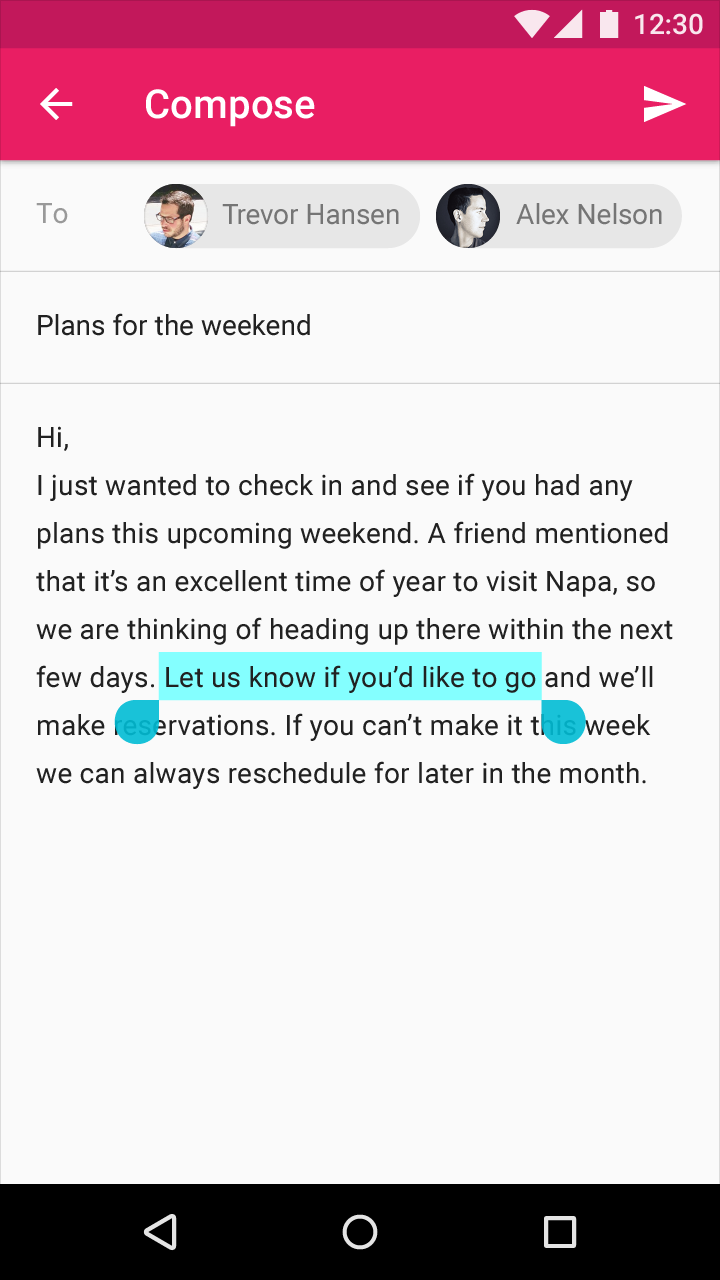
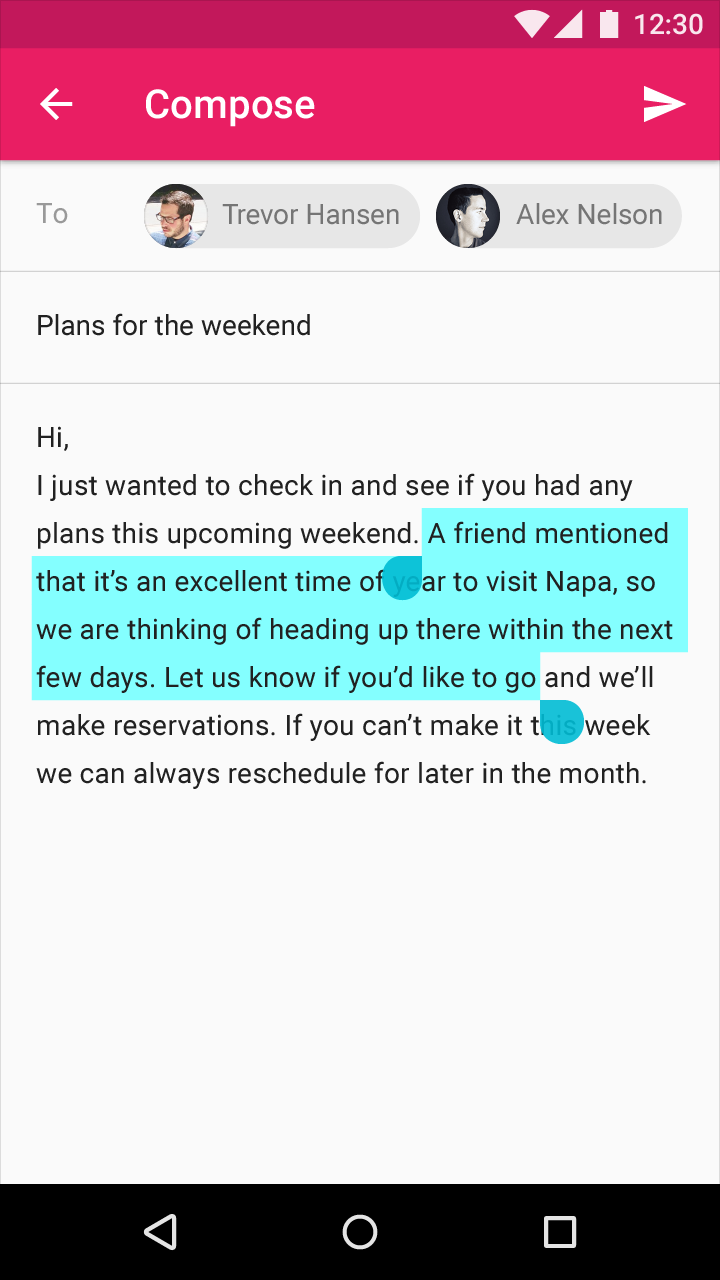
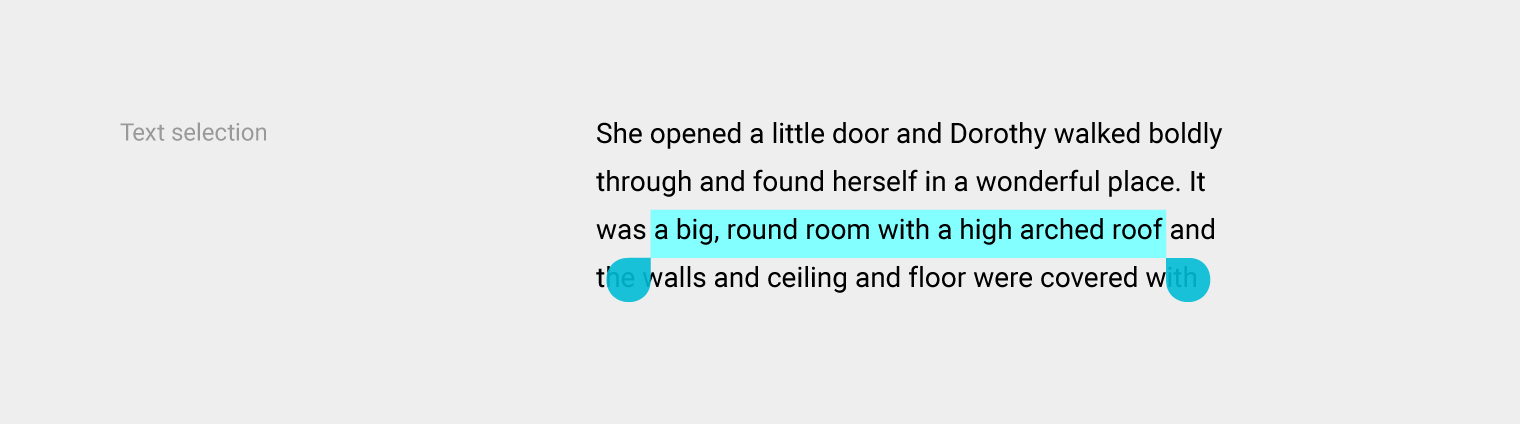
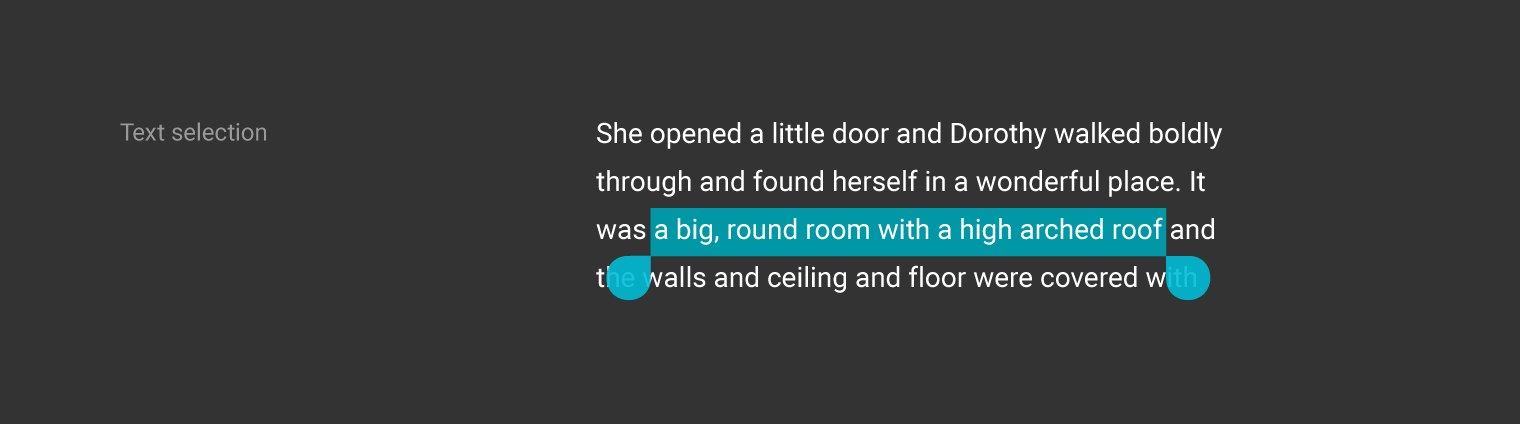
Výběr textu je označen zvýrazněním souvislé části textu.
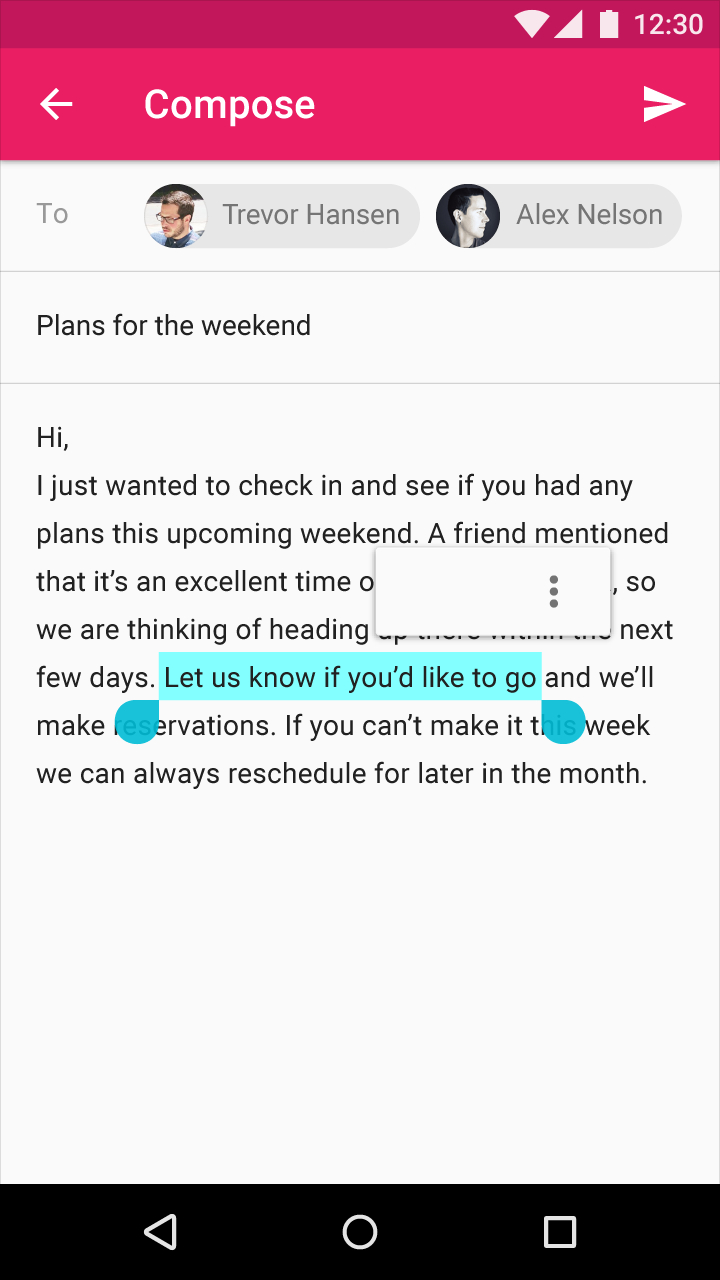
Na mobilních zařízeních se na začátku i na konci výběru zobrazí úchyt výběru. Akce související s textem se zobrazí v rozbalovací nabídce umístěné přímo nad výběrem, aniž by se s ním překrývala.
Úprava vybraného textu
Uživatel může rozsah výběru upravit následujícími způsoby:
- Přetažením počátečního výběru jej rozšíříte
- Přetažením kteréhokoli z úchytů výběr rozšíříte nebo zúžíte
- Opakovaným dotykem (nebo kliknutím) uvnitř výběru jej rozšíříte – výběr se přitom přepíná mezi jedním slovem, odstavcem a celým textem
- Pomocí klávesových zkratek (viz tabulka)
| Klávesová zkratka | Výsledek |
|---|---|
| Shift+Šipka vlevo/vpravo | Výběr po jednotlivých znacích |
| Shift+Šipka nahoru/dolů | Výběr po jednotlivých řádcích |
| Ctrl/Command+A | Vybrat vše |
Klávesové zkratky výběru textu lze použít ke změně hranic výběru.
Úchyty textového výběru
Barvy a kontrast
Prvky výběru textu mohou odrážet vaši barevnou paletu pomocí akcentní barvy.
Vybraný text by měl zůstat čitelný a měl by výrazně kontrastovat s barvou pozadí. Alternativně lze vybraný text označit obrysem, úpravou stylu textu, animací nebo ikonami zaškrtávacích značek.
Další informace o kontrastu (nebo vyzkoušejte analyzátor barevného kontrastu) najdete na webaim.org.
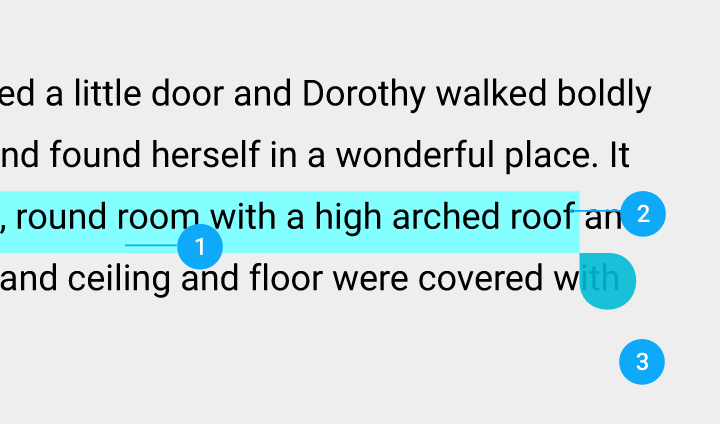
- Barva výběru textu
- Text
- Pozadí
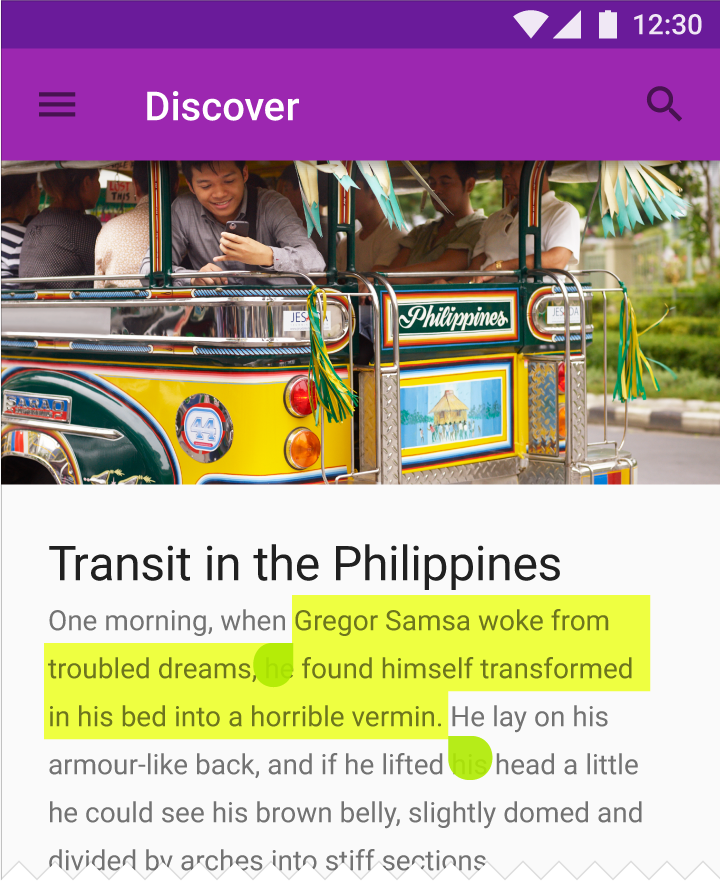
Výběr textu – světlé téma
Výběr textu – tmavé téma
Panel nástrojů výběru textu
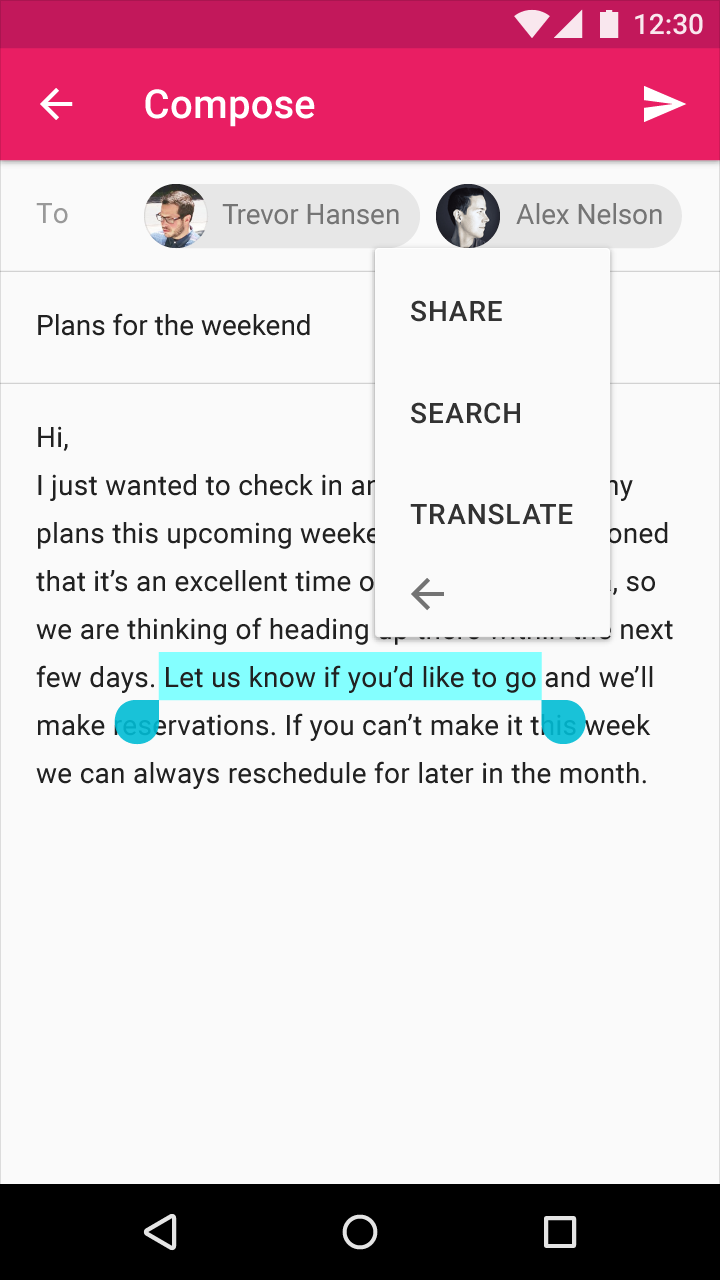
Plovoucí panel nástrojů se zobrazuje nad oblastí výběru a nabízí primární akce Vyjmout, Kopírovat, Vložit a Více. Když uživatel vybere ikonu Více, panel nástrojů se sbalí a přemění na sekundární nabídku s dalšími akcemi.
Text plovoucího panelu nástrojů používá písmo Roboto Medium 14sp, psané verzálkami.
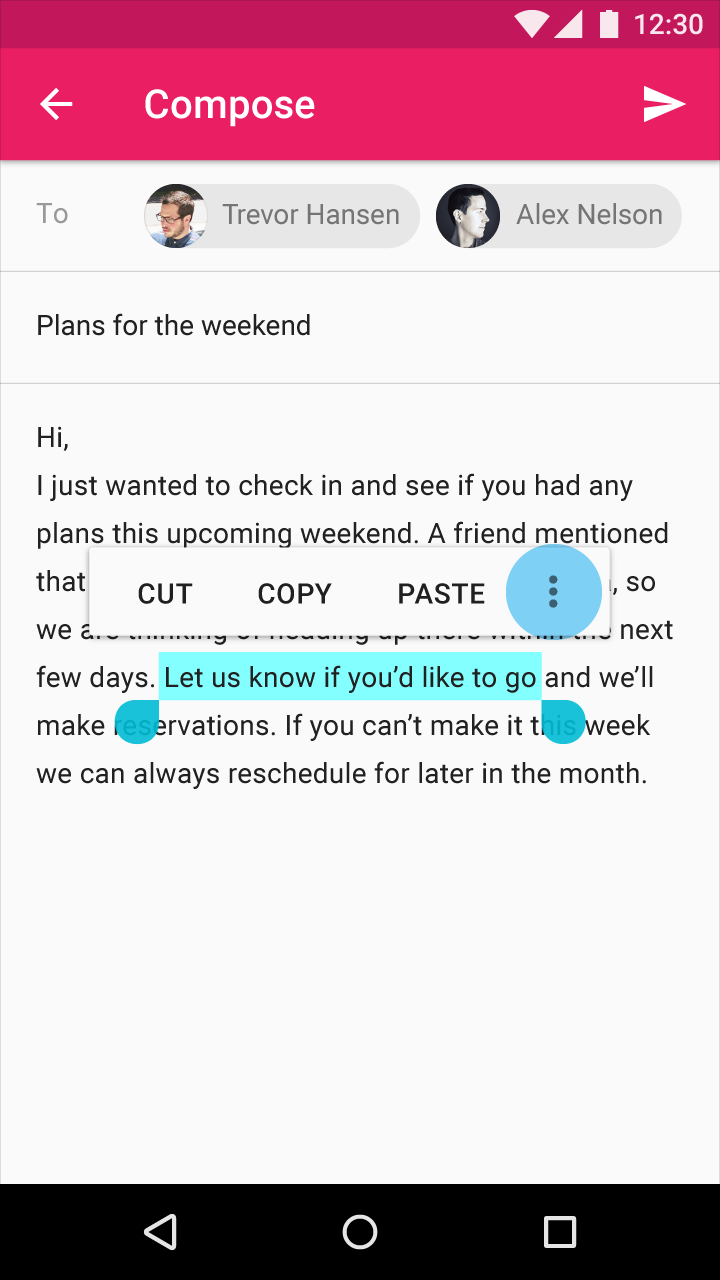
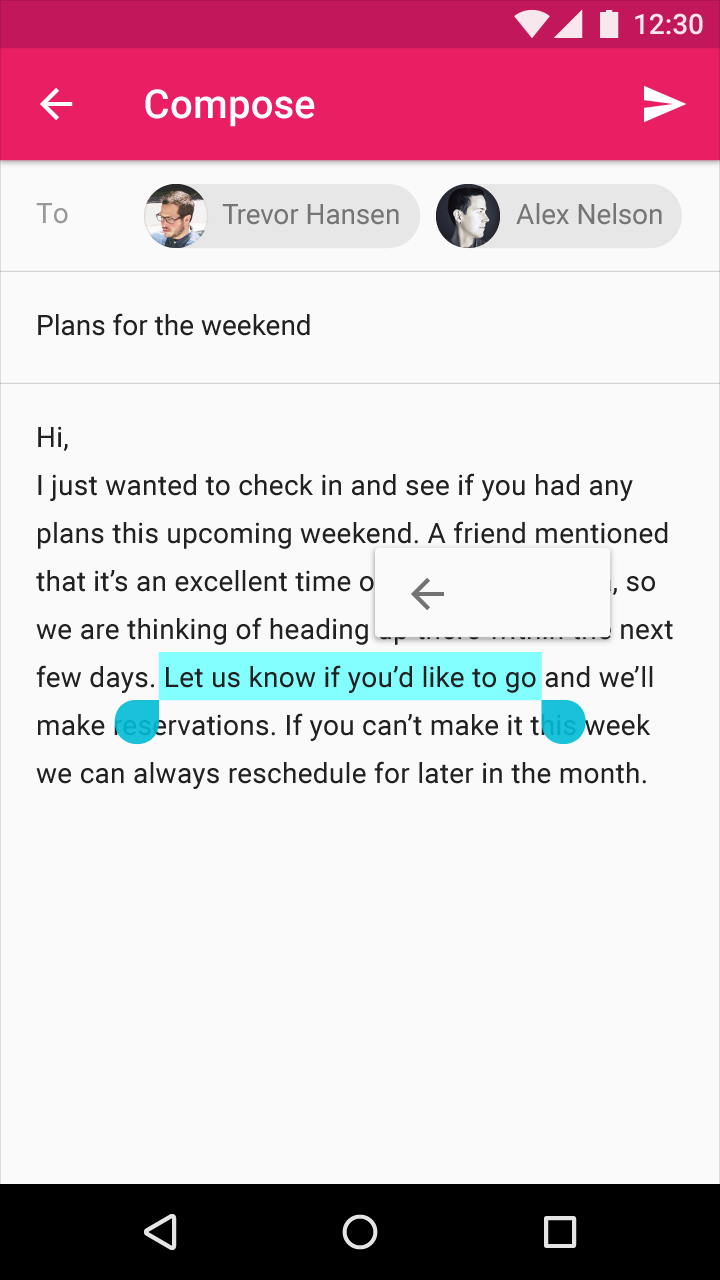
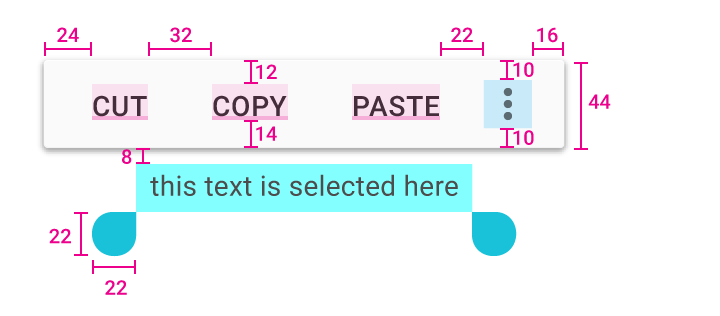
Výška rozbalovací nabídky: 44dp
Horní vnitřní odsazení textu rozbalovací nabídky: 12dp
Horní vnitřní odsazení textu rozbalovací nabídky: 14dp
Levé vnitřní odsazení textu rozbalovací nabídky: 24dp
Mezera mezi textovými položkami rozbalovací nabídky: 32dp
Horní vnitřní odsazení vybraného textu: 8dp
Pravé vnitřní odsazení ikony rozbalení: 16dp
Levé vnitřní odsazení ikony rozbalení: 22dp
Horní a dolní vnitřní odsazení ikony rozbalení: 10dp
Úchyty textového výběru: 22 x 22 dp