

Auswahl
Die Auswahl ermöglicht es Benutzern, durch Gesten und visuelle Hinweise eine Auswahl zu treffen.
Kontrollkästchen zeigen an, dass etwas erledigt ist, z. B. das Abhaken von Elementen in einer Liste.
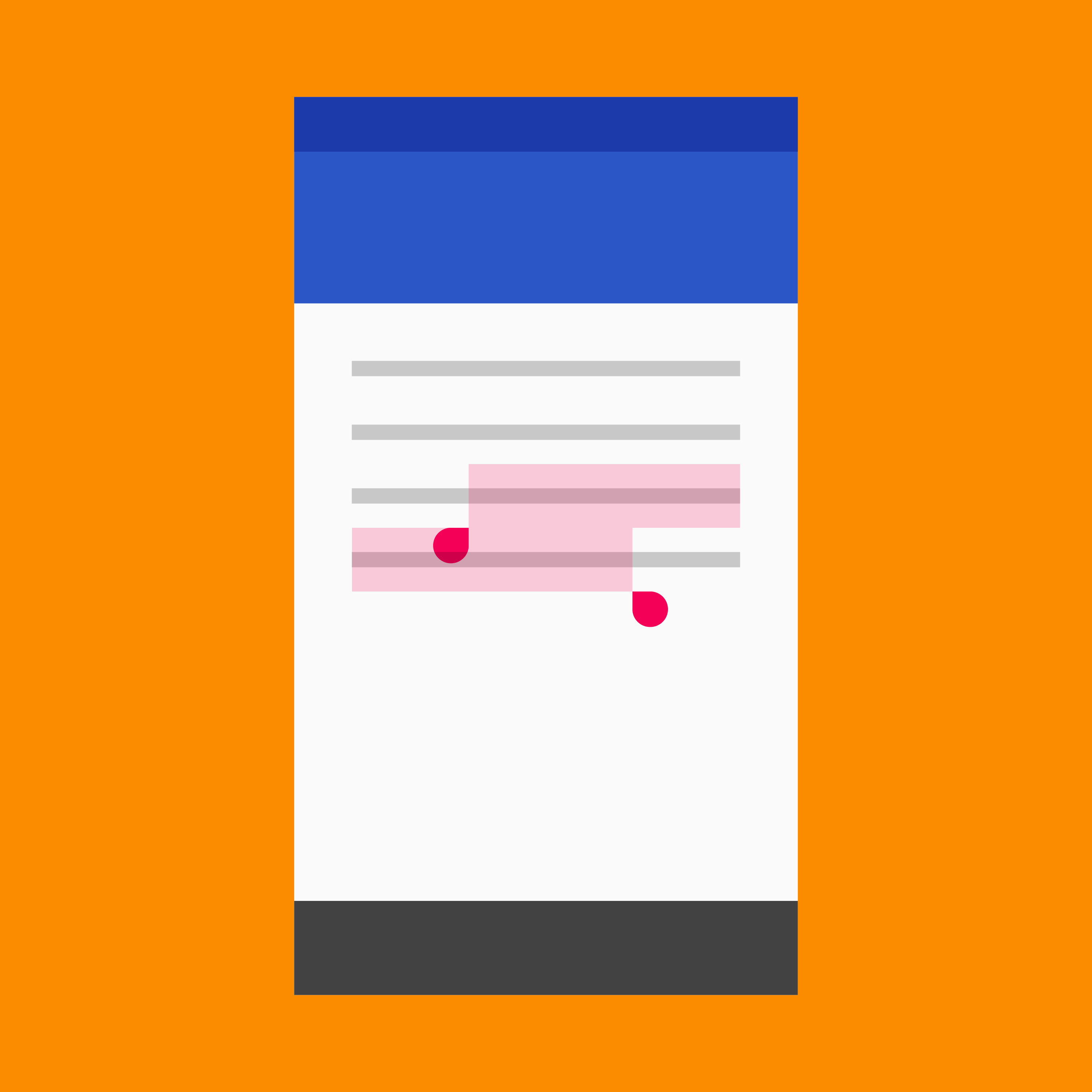
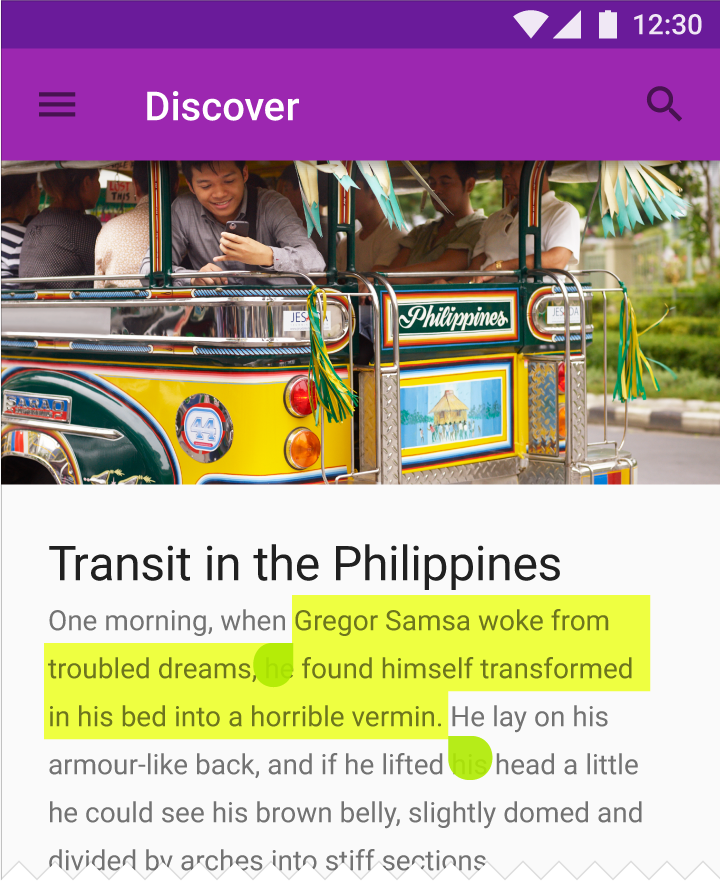
Textauswahl wird durch das Hervorheben eines Textabschnitts angezeigt.
Auswahlarten
Elementauswahl
Textauswahl
Auswahlgesten
- Langes Drücken, Antippen oder Gedrückthalten der Maustaste an derselben Position für einen Moment
- Antippen mit zwei Fingern (nur auf Touch-Geräten)
Verwendung
Die Auswahlgeste
Die systemweite Geste zum Auswählen von Daten ist ein langes Drücken, ein Antippen oder das Gedrückthalten der Maustaste an derselben Position für einen Moment. Auf Touch-Geräten kann die Auswahl auch durch Antippen mit zwei Fingern ausgelöst werden.
Kontrollkästchen (für den Desktop empfohlen)
Kontrollkästchen oder eigene Entsprechungen sollten nur verwendet werden, um anzuzeigen, dass etwas erledigt ist, z. B. das Abhaken von Elementen in Listen.
Verhalten von Kontrollkästchen:
- Wenn der Mauszeiger über ein Element bewegt wird, zeigen Sie ein einzelnes Kontrollkästchen für dieses Element an
- Nachdem ein Element ausgewählt wurde, zeigen Sie Kontrollkästchen für alle übrigen Elemente dieser Gruppe an
Vermeiden Sie das dauerhafte Anzeigen von Kontrollkästchen als Bestandteil jedes Elements.
Elementauswahl
Die Elementauswahl ermöglicht es Benutzern, Aktionen für ausgewählte Elemente auszuführen.
Auswählen von Elementen
Auf Touch-Geräten wählen Sie ein Element durch Drücken und Halten aus.
Um den Auswahlmodus zu verlassen, heben Sie die Auswahl aller Elemente auf oder führen Sie über die Toolbar eine Aktion aus, die auf die ausgewählten Elemente angewendet wird.
Auswahl ein- und ausschalten
Um den Auswahlstatus eines Elements zwischen „ausgewählt“ und „nicht ausgewählt“ umzuschalten, tippen Sie auf das Element.
Um mehrere Elemente auszuwählen, halten Sie ein Element lang gedrückt und ziehen Sie den Cursor.
Desktop
Um die Auswahl auf dem Desktop umzuschalten, bewegen Sie den Mauszeiger über ein Element, um ein anklickbares Häkchen einzublenden.
Auswahl kennzeichnen
Um anzuzeigen, dass ein Element ausgewählt ist, überlagern Sie das Element oder den zugehörigen Avatar mit einem Häkchen und einer halbtransparenten Abdunklung.
Textauswahl
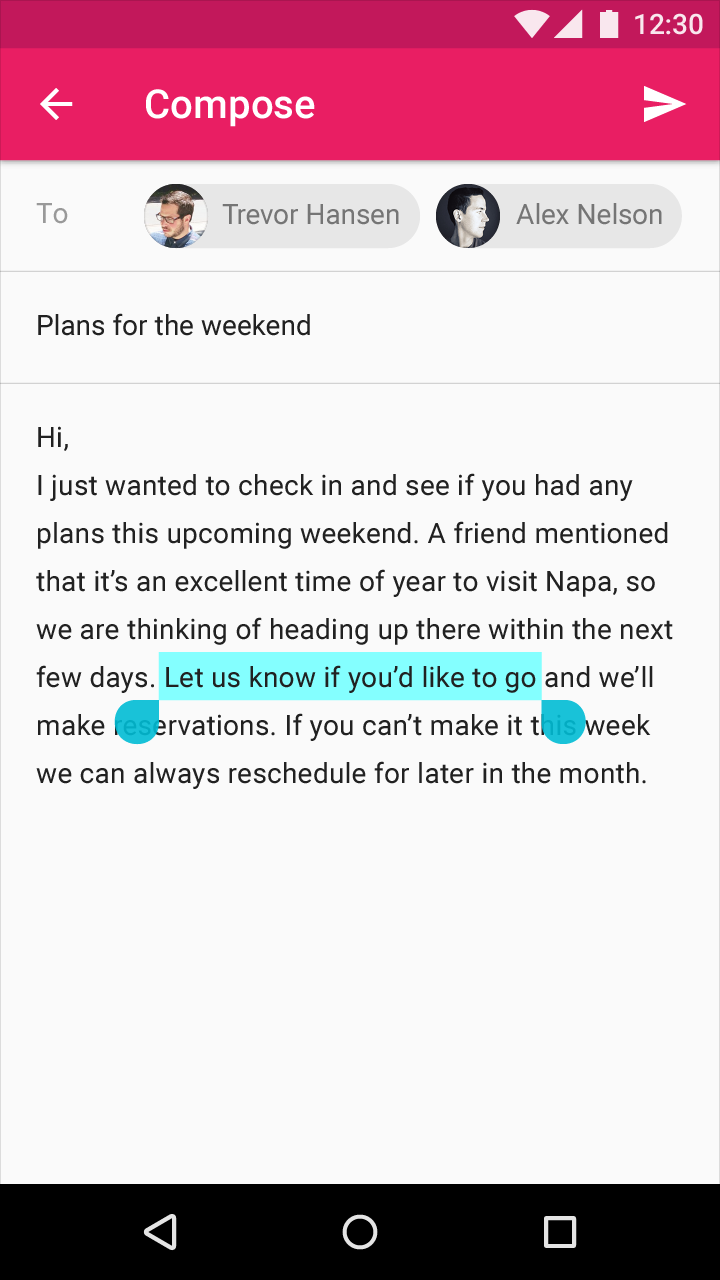
Die Textauswahl wird durch das Hervorheben eines zusammenhängenden Textabschnitts angezeigt.
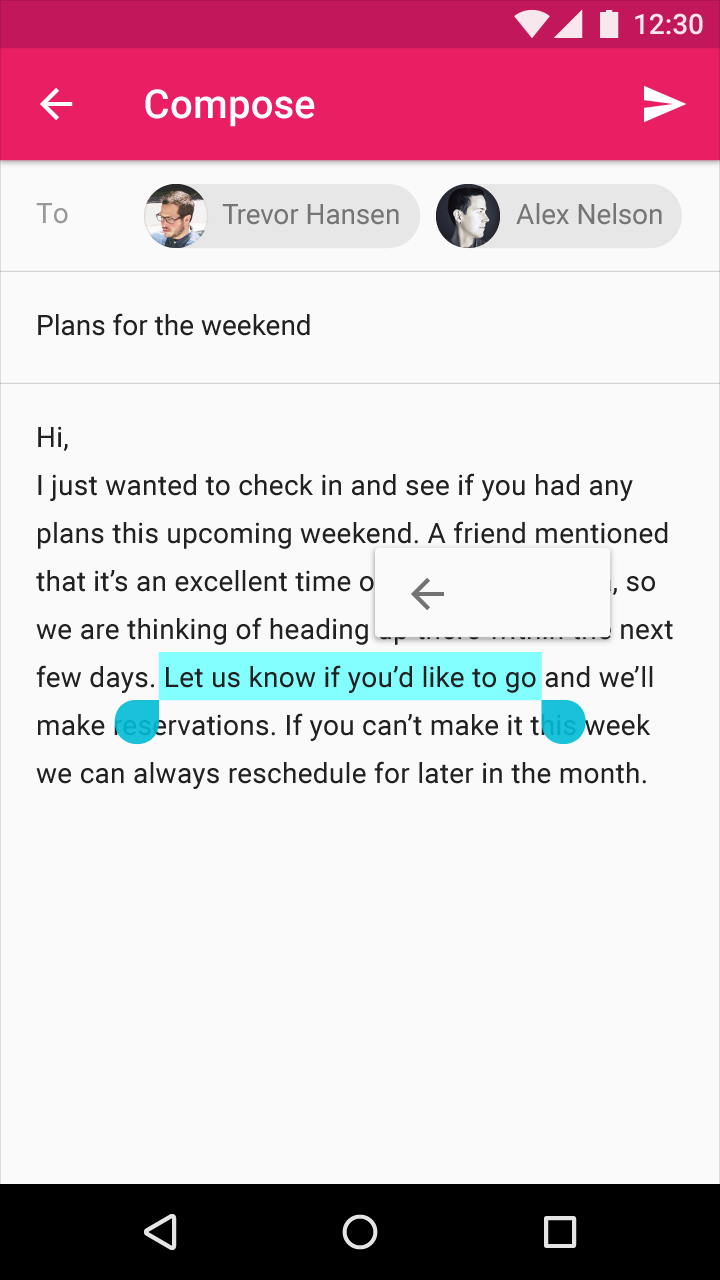
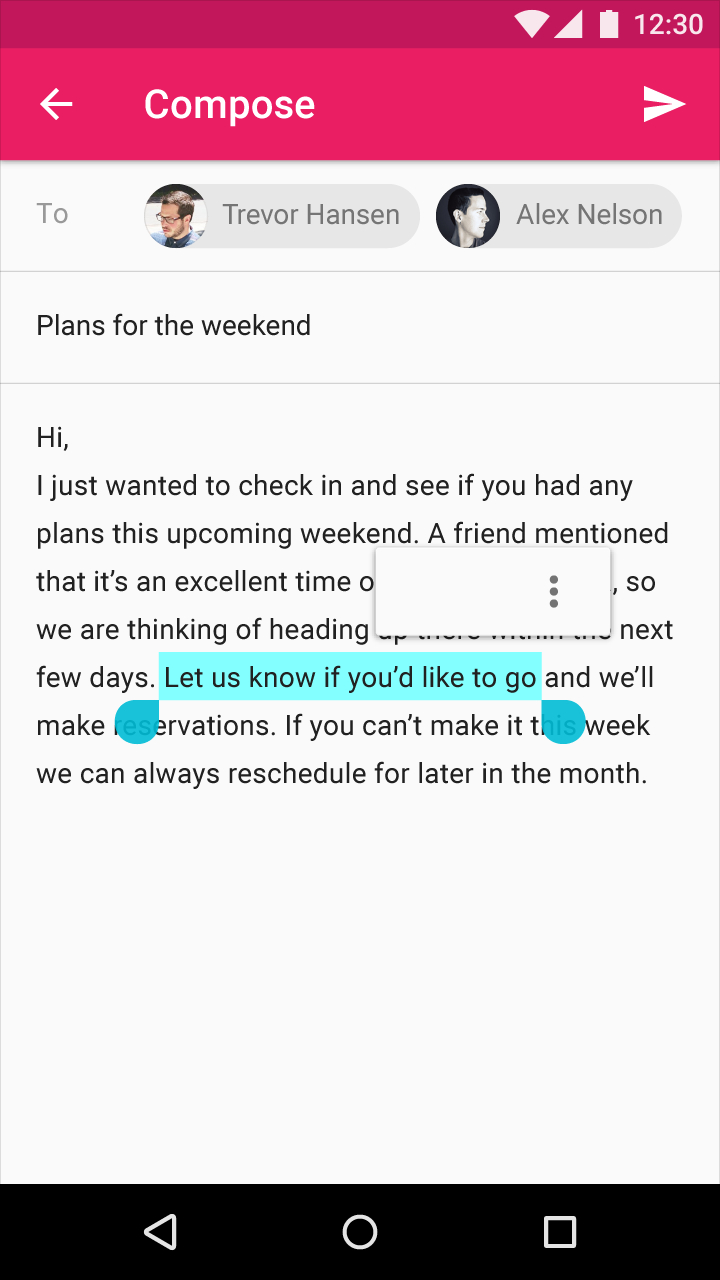
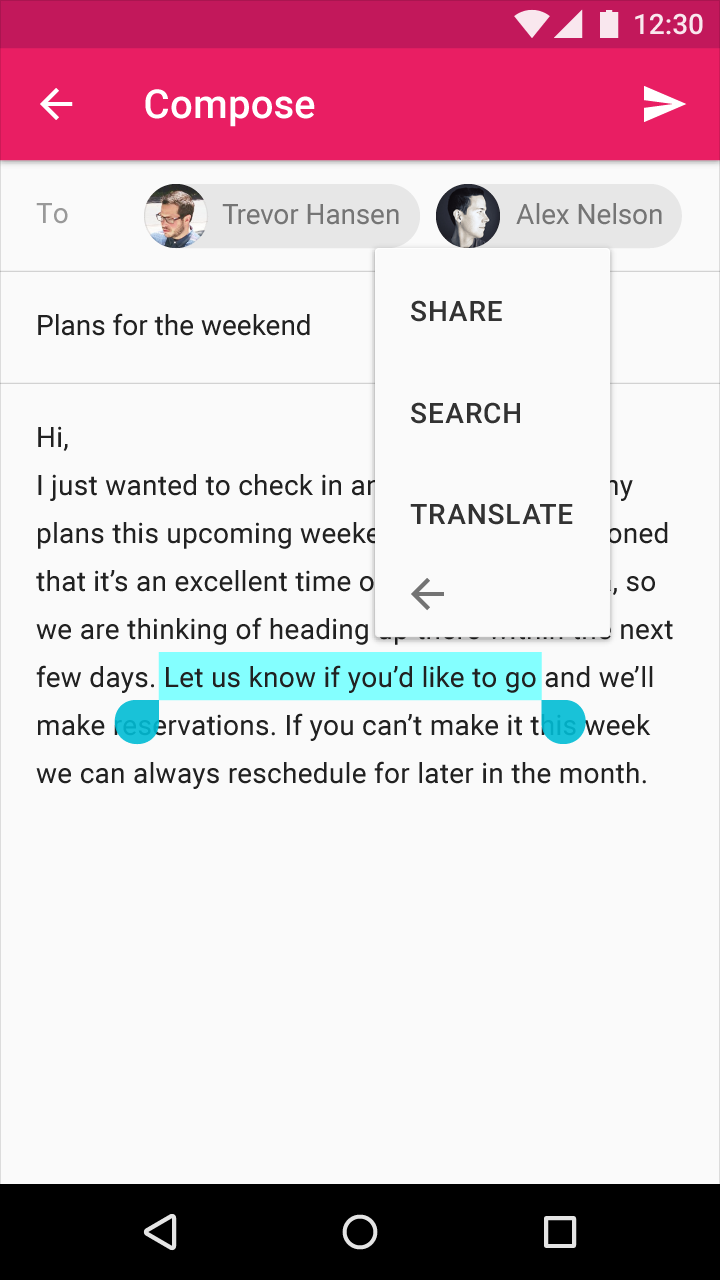
Auf Mobilgeräten wird am Anfang und am Ende einer Auswahl jeweils ein Auswahlgriff hinzugefügt. Aktionen, die sich auf den Text beziehen, werden in einem Dropdown-Menü angezeigt, das sich unmittelbar über der Auswahl befindet, ohne diese zu überlappen.
Anpassen des ausgewählten Texts
Der Benutzer kann den ausgewählten Text wie folgt anpassen:
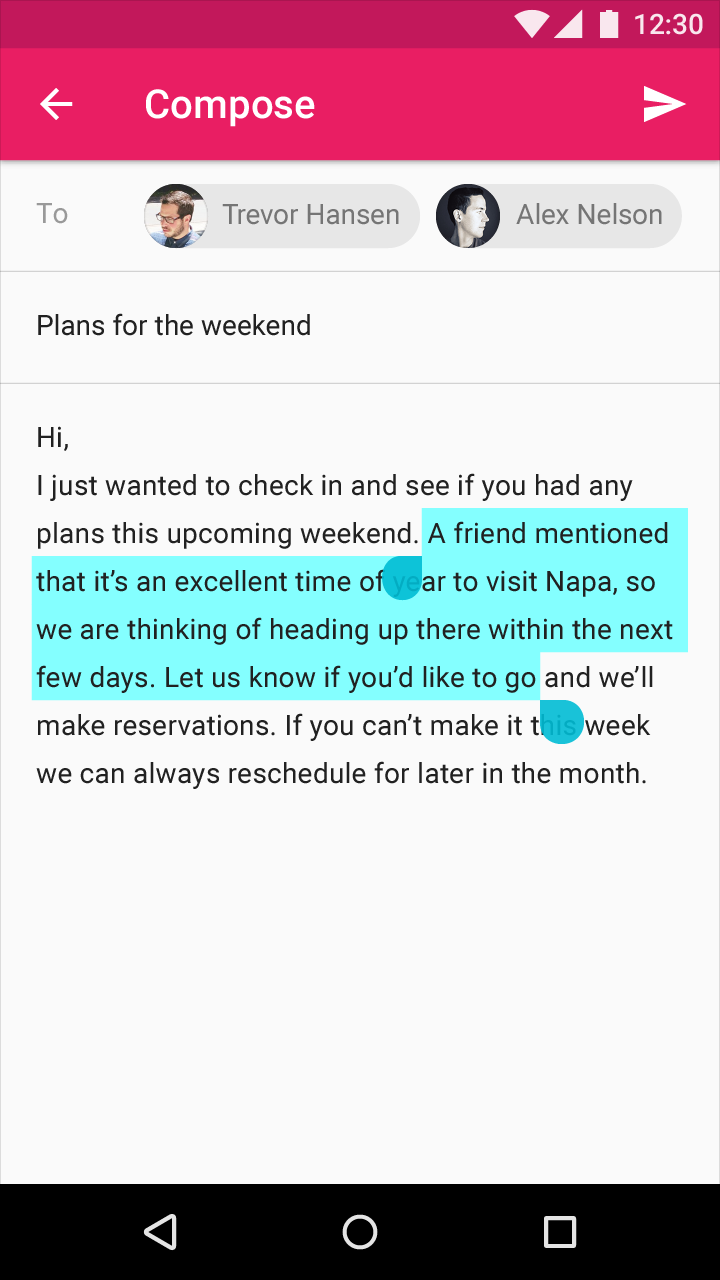
- Ziehen an der ursprünglichen Auswahl, um sie zu erweitern
- Ziehen an einem der Auswahlgriffe, um die Auswahl entweder zu erweitern oder zu verkleinern
- Wiederholtes Antippen (oder Klicken) innerhalb der Auswahl, um sie zu erweitern (die Auswahl wechselt zwischen einem einzelnen Wort, einem Absatz und dem gesamten Text)
- Tastaturbefehle (siehe Tabelle)
| Tastaturbefehl | Ergebnis |
|---|---|
| Umschalttaste+Pfeil nach links/rechts | Zeichenweise Auswahl |
| Umschalttaste+Pfeil nach oben/unten | Zeilenweise Auswahl |
| Strg/Befehl+A | Alles auswählen |
Mit Tastaturbefehlen für die Textauswahl lassen sich die Auswahlgrenzen ändern.
Auswahlgriffe für die Textauswahl
Farbe und Kontrast
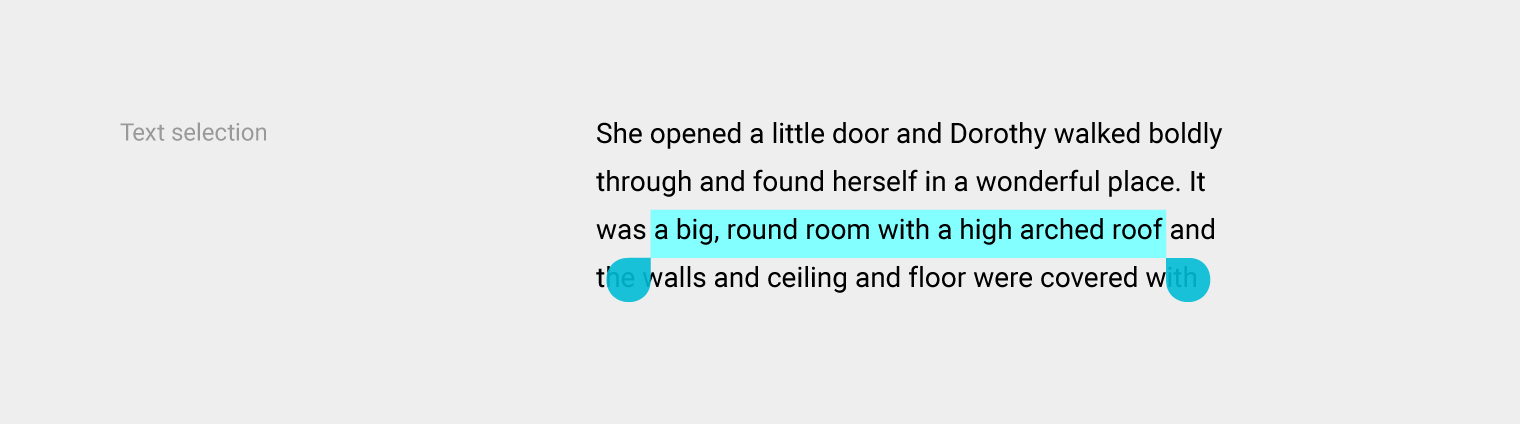
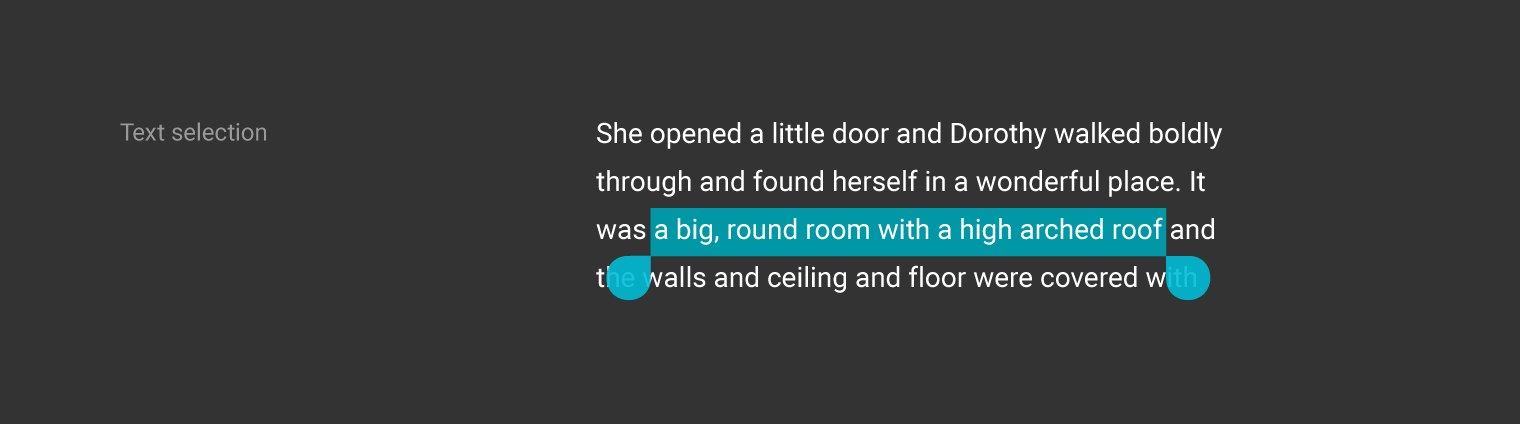
Elemente der Textauswahl können Ihre Farbpalette widerspiegeln, indem sie Ihre Akzentfarbe verwenden.
Ausgewählter Text sollte gut lesbar sein und einen deutlichen Kontrast zur Hintergrundfarbe aufweisen. Alternativ kann ausgewählter Text auch Konturen, Textauszeichnungen, Bewegung oder Häkchensymbole verwenden, um eine Auswahl anzuzeigen.
Erfahren Sie mehr über Kontrast (oder testen Sie einen Farbkontrast-Analyzer) auf webaim.org.
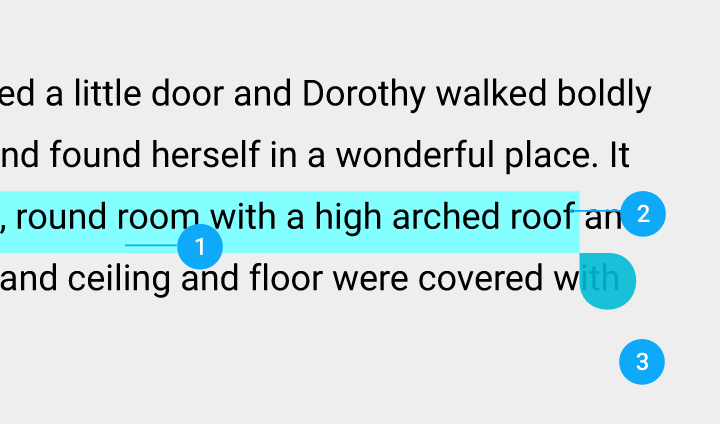
- Farbe der Textauswahl
- Text
- Hintergrund
Textauswahl – Helles Design
Textauswahl – Dunkles Design
Toolbar für die Textauswahl
Die unverankerte Toolbar erscheint über dem Auswahlbereich mit den primären Aktionen Ausschneiden, Kopieren, Einfügen und „Mehr“. Wenn der Benutzer das Symbol „Mehr“ auswählt, wird die Toolbar zusammengeklappt und in ein sekundäres Menü umgewandelt, um zusätzliche Aktionen anzuzeigen.
Der Text der unverankerten Toolbar verwendet Roboto Medium mit 14 sp und ausschließlich Großbuchstaben.
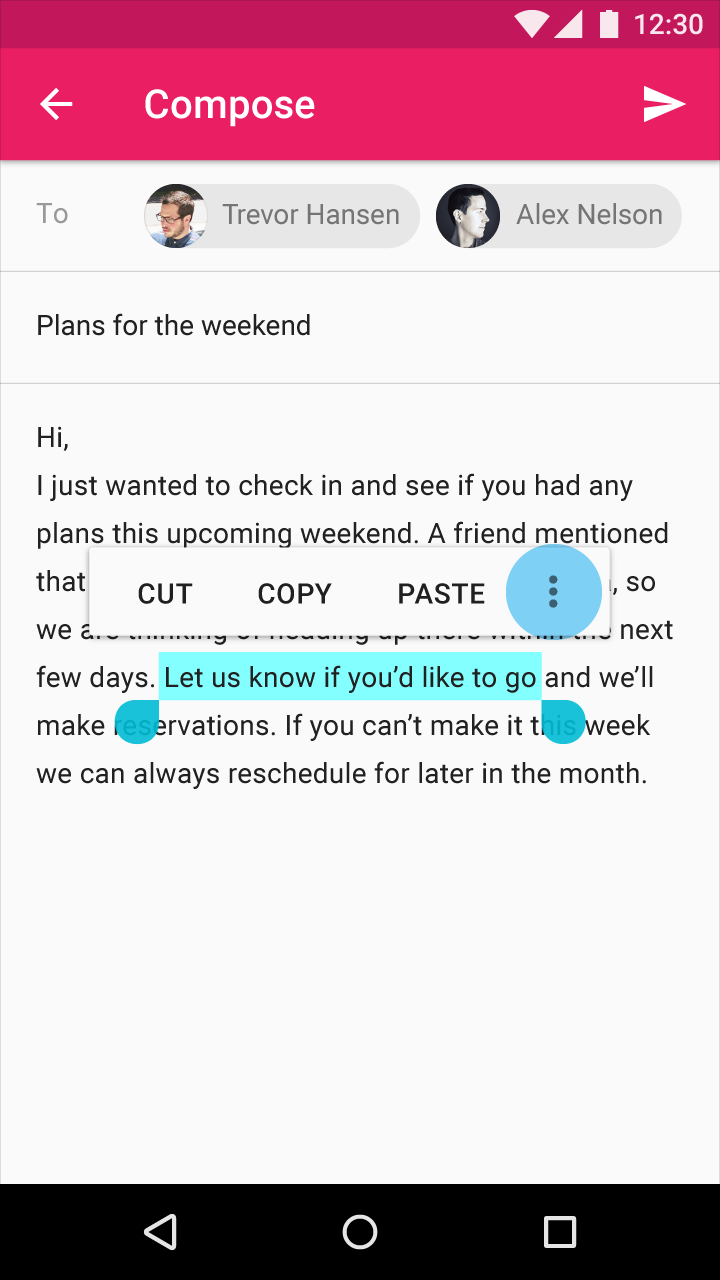
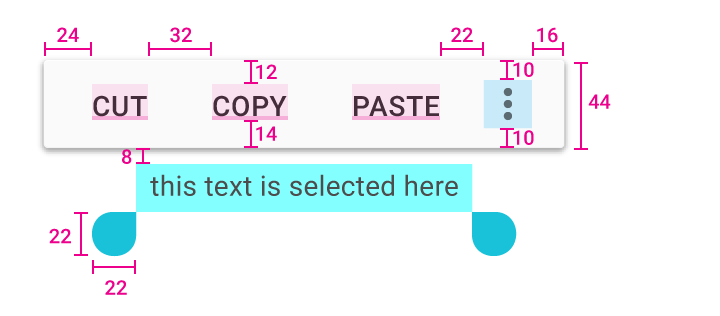
Dropdown-Menü Höhe: 44dp
Dropdown-Menü Text oberer Innenabstand: 12dp
Dropdown-Menü Text oberer Innenabstand: 14dp
Dropdown-Menü Text linker Innenabstand: 24dp
Dropdown-Menü Abstand zwischen Menütexteinträgen: 32dp
Ausgewählter Text oberer Innenabstand: 8dp
Erweiterungssymbol rechter Innenabstand: 16dp
Erweiterungssymbol linker Innenabstand: 22dp
Erweiterungssymbol oberer und unterer Innenabstand: 10dp
Textauswahlgriffe: 22 x 22 dp