

Seleção
A seleção permite que o usuário faça escolhas por meio de gestos e indicações visuais.
Caixas de seleção indicam conclusão, como ao marcar itens como concluídos em uma lista.
Seleção de texto é indicada pelo realce de um segmento de texto.
Tipos de seleção
Seleção de itens
Seleção de texto
Gestos de seleção
- Um toque longo, um toque ou um clique do mouse mantidos na mesma posição por um instante
- Um toque com dois dedos (somente em dispositivos com tela sensível ao toque)

Uso
O gesto de seleção
O gesto global para selecionar dados é um toque longo, um toque ou um clique do mouse mantidos na mesma posição por um instante. Em dispositivos com tela sensível ao toque, um toque com dois dedos também pode acionar a seleção.
Caixas de seleção (recomendadas para desktop)
Caixas de seleção, ou equivalentes customizados, devem ser usadas apenas para indicar conclusão, como marcar itens de uma lista como concluídos.
Comportamento das caixas de seleção:
- Ao passar o cursor sobre um item, exiba uma única caixa de seleção para esse item
- Depois que um item for selecionado, exiba caixas de seleção para todos os demais itens do conjunto
Evite exibir caixas de seleção de forma persistente como parte de cada item.
Seleção de itens
A seleção de itens permite que os usuários apliquem ações aos itens selecionados.
Selecionar itens
Em dispositivos com tela sensível ao toque, selecione um item mantendo-o pressionado.
Para sair do modo de seleção, desmarque todos os itens ou execute uma ação sobre os itens selecionados usando a barra de ferramentas.
Ativar e desativar a seleção
Para alternar um item entre os estados selecionado e não selecionado, toque no item.
Para selecionar vários itens, faça um toque longo e arraste o cursor.
Desktop
Para alternar a seleção no desktop, passe o cursor sobre um item para exibir uma marca de verificação clicável.
Indicar a seleção
Para indicar que um item está selecionado, exiba uma marca de verificação e um véu escurecido (scrim) sobrepostos ao item ou ao seu avatar associado.
Seleção de texto
A seleção de texto é indicada pelo realce de um segmento contíguo de texto.
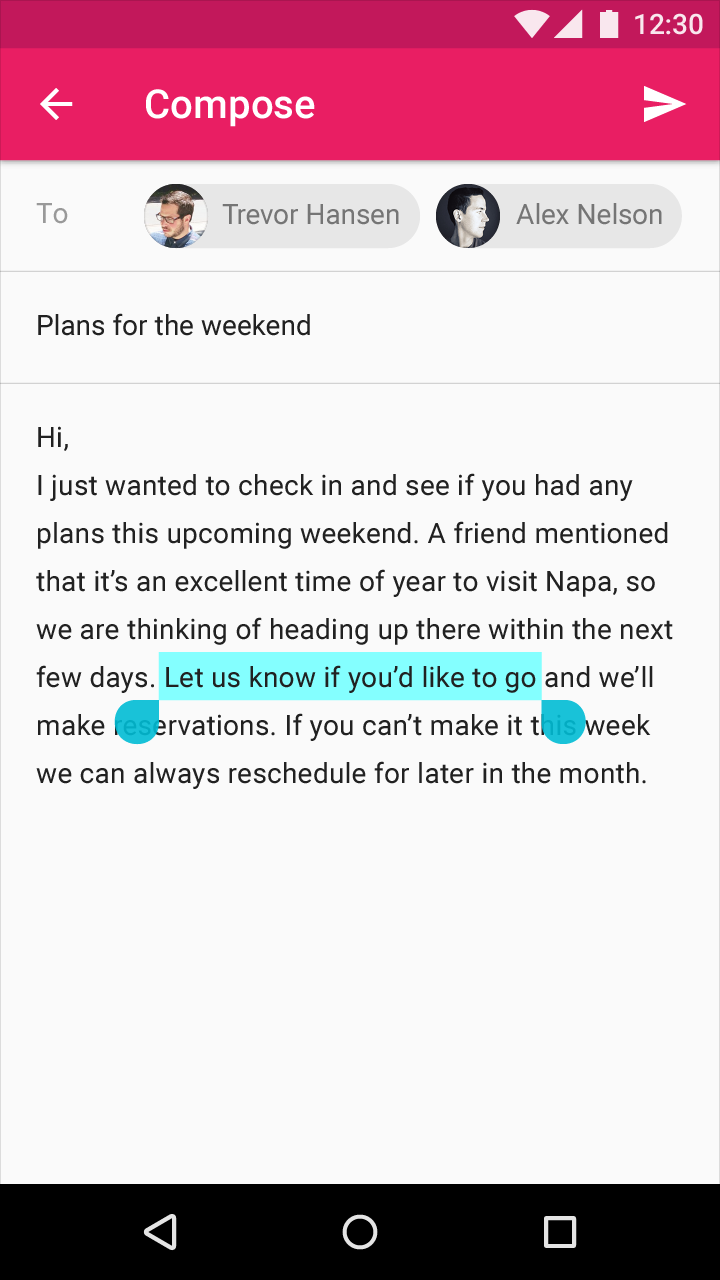
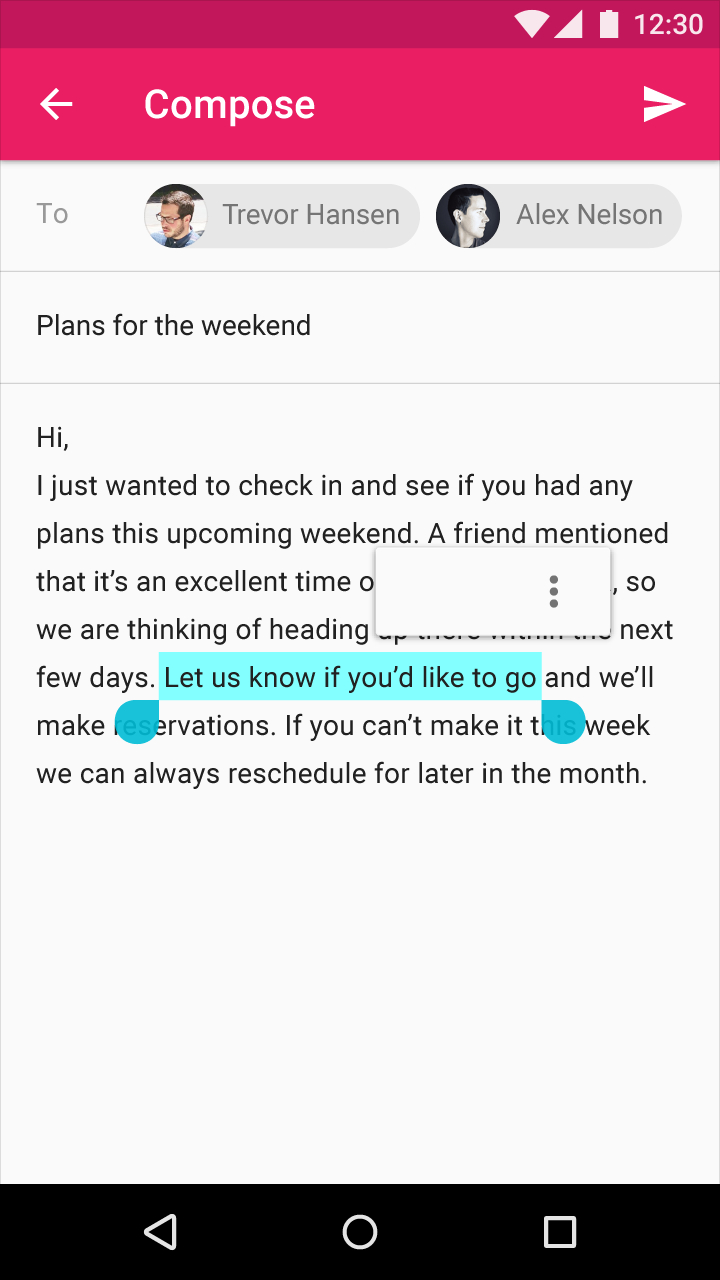
Em dispositivos móveis, uma alça de seleção é adicionada no início e outra no fim da seleção. As ações relacionadas ao texto aparecem em um menu suspenso posicionado imediatamente acima da seleção, sem se sobrepor a ela.
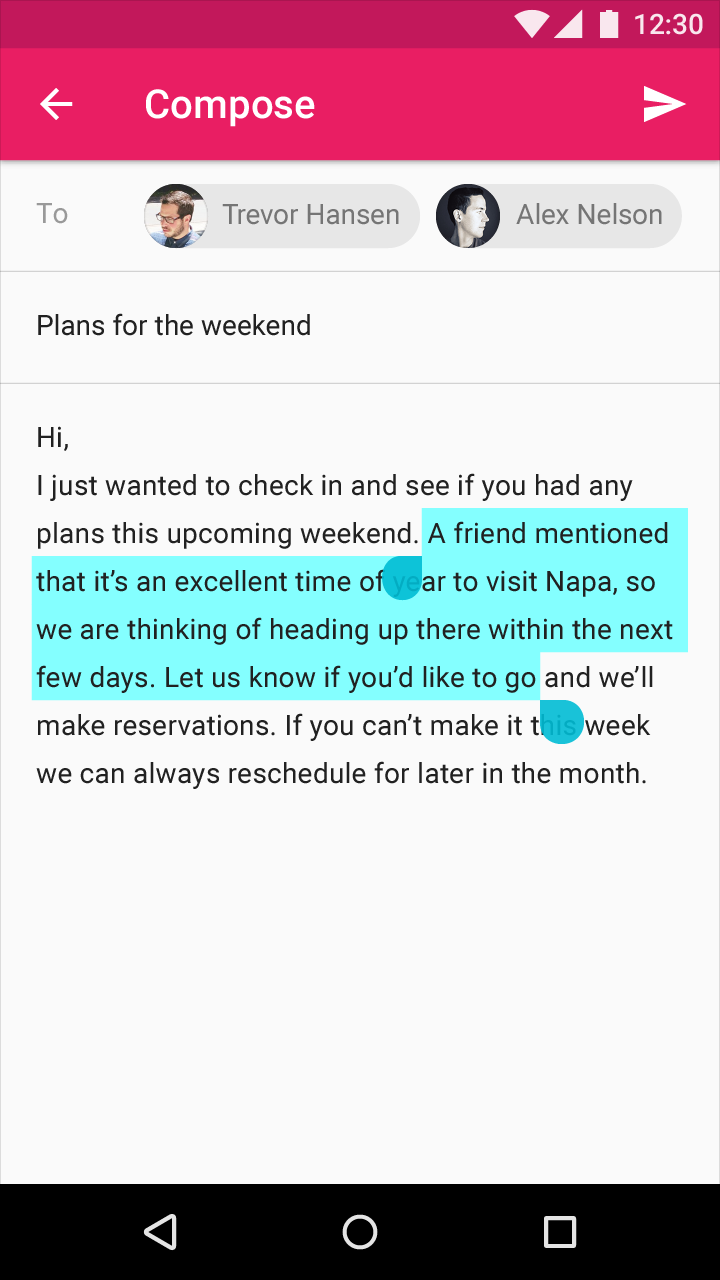
Ajustar o texto selecionado
O usuário pode ajustar a extensão do texto selecionado por meio de:
- Arrastar a seleção inicial para expandi-la
- Arrastar qualquer uma das alças de seleção para expandir ou reduzir a seleção
- Tocar (ou clicar) repetidamente dentro da seleção para expandi-la (a seleção alternará entre uma única palavra, um parágrafo ou todo o texto)
- Atalhos de teclado (veja a tabela)
| Atalho de teclado | Resultado |
|---|---|
| Shift+Seta para a esquerda/direita | Seleção caractere por caractere |
| Shift+Seta para cima/para baixo | Seleção linha por linha |
| Ctrl/Command+A | Selecionar tudo |
Os atalhos de teclado para seleção de texto podem ser usados para ajustar os limites da seleção.
Alças de seleção de texto
Cor e contraste
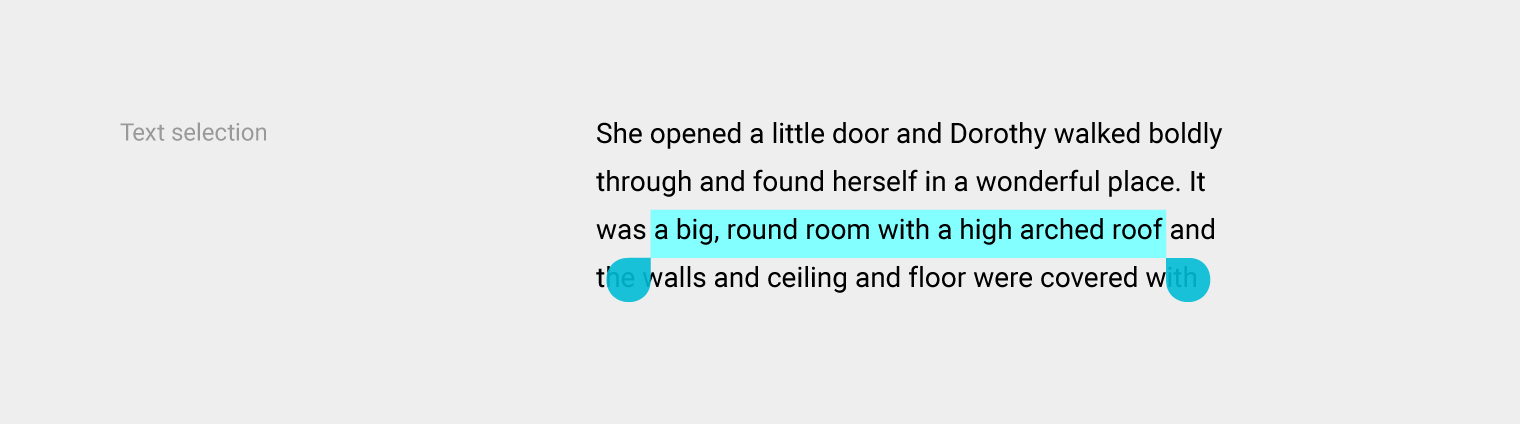
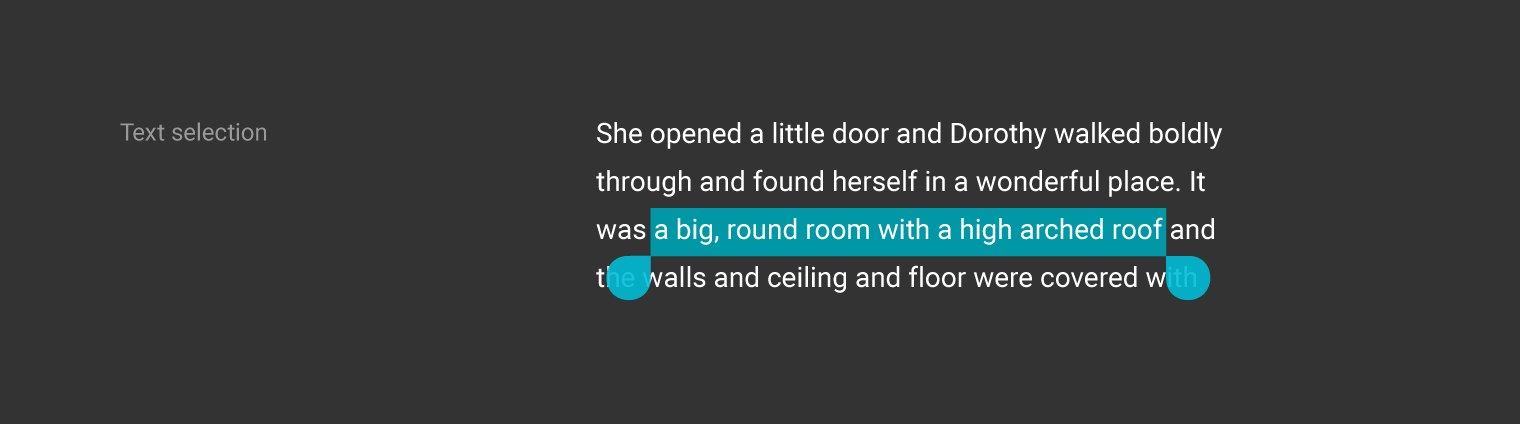
Ao usar a cor de destaque, os elementos de seleção de texto podem refletir a paleta de cores do aplicativo.
O texto selecionado deve permanecer legível, com contraste perceptível em relação à cor de fundo. Como alternativa, a seleção pode ser indicada por meio de contornos, estilos de texto, movimento ou ícones de marca de verificação.
Saiba mais sobre contraste (ou experimente um verificador de contraste de cores) em webaim.org.
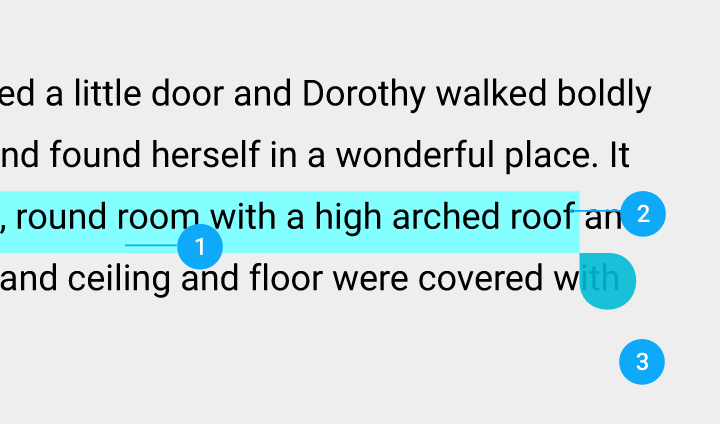
- Cor da seleção de texto
- Texto
- Fundo
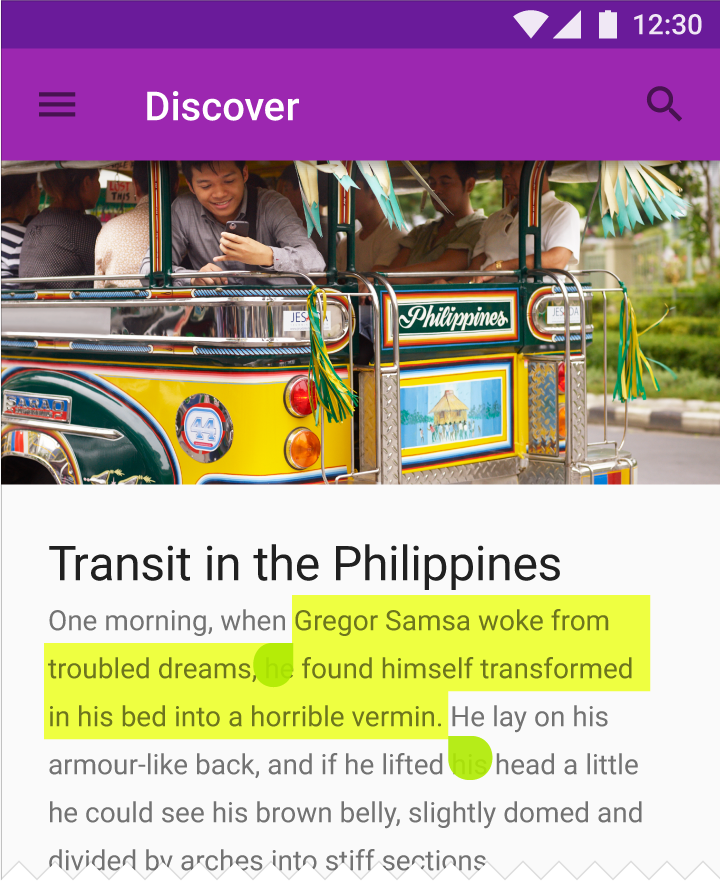
Seleção de texto – Tema claro
Seleção de texto – Tema escuro
Barra de ferramentas da seleção de texto
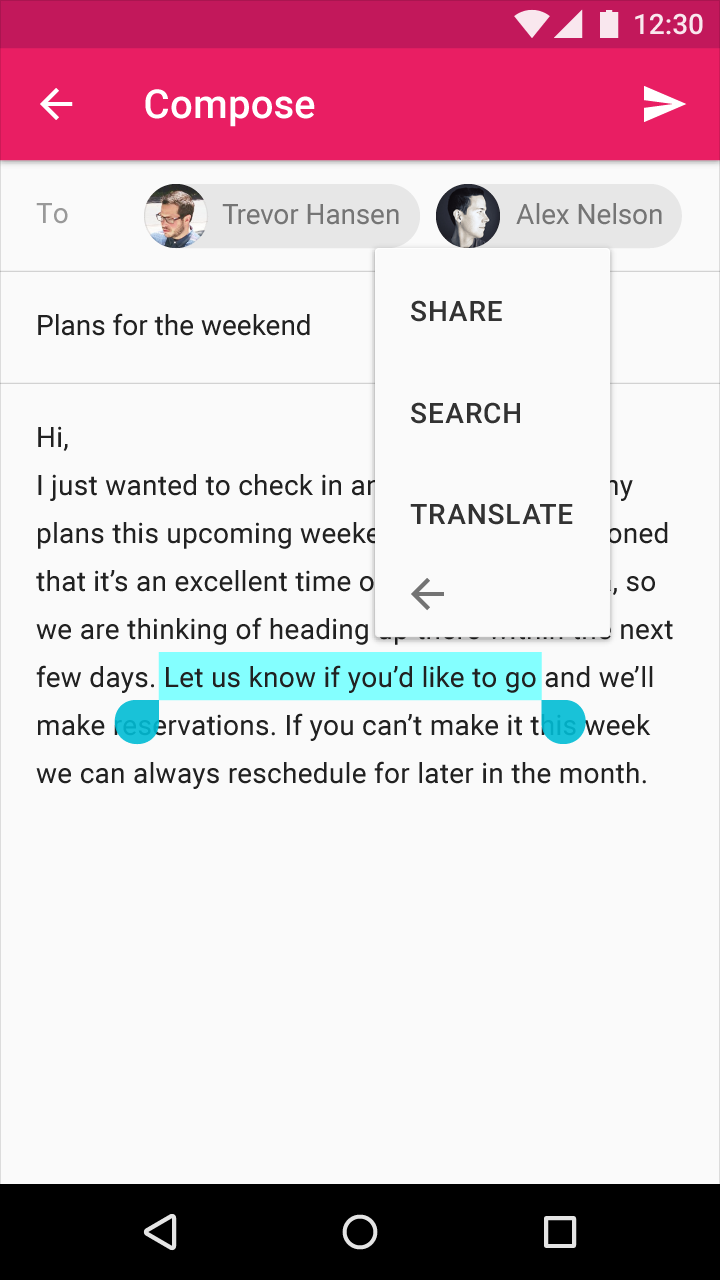
A barra de ferramentas flutuante aparece acima da área de seleção e contém as ações principais: Cortar, Copiar, Colar e Mais. Quando o usuário seleciona o ícone Mais, a barra de ferramentas se recolhe e se transforma em um menu secundário que exibe ações adicionais.
O texto da barra de ferramentas flutuante deve usar a fonte Roboto Medium 14sp, em caixa alta.
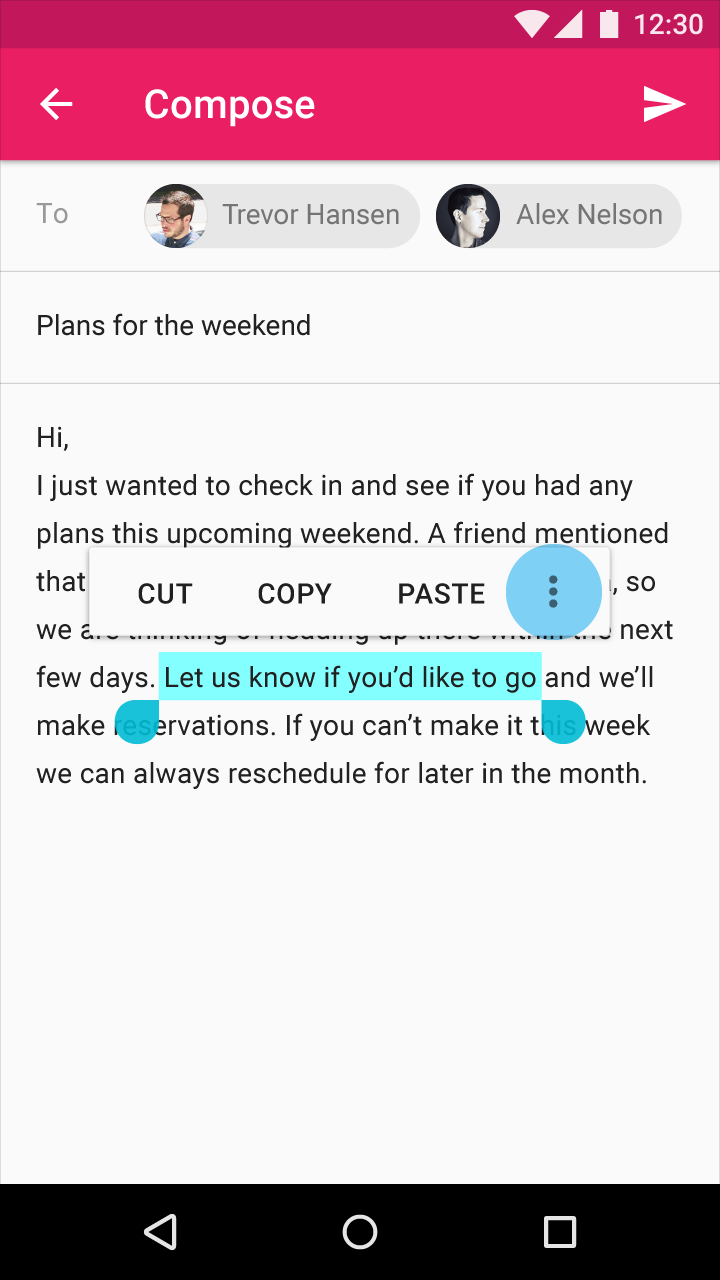
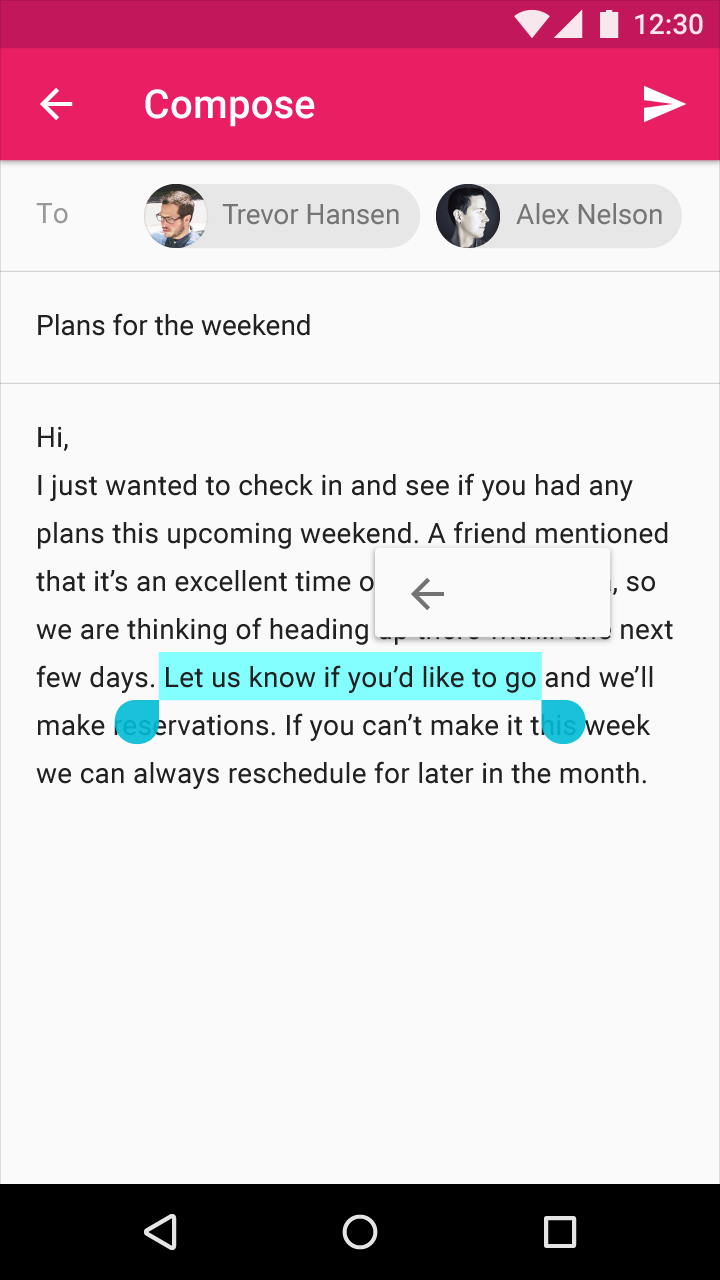
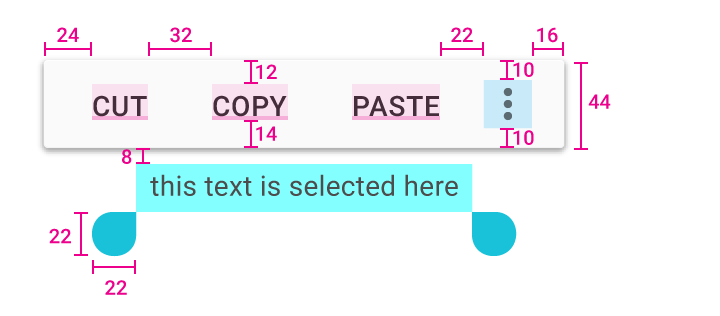
Altura do menu suspenso: 44dp
Padding superior do texto do menu suspenso: 12dp
Padding inferior do texto do menu suspenso: 14dp
Padding esquerdo do texto do menu suspenso: 24dp
Espaço entre os itens de texto do menu suspenso: 32dp
Padding superior do texto selecionado: 8dp
Padding direito do ícone de expansão: 16dp
Padding esquerdo do ícone de expansão: 22dp
Padding superior e inferior do ícone de expansão: 10dp
Alças de seleção de texto: 22 x 22 dp