

Selezione
La selezione consente all'utente di effettuare scelte tramite gesti e indicazioni visive.
Le caselle di controllo indicano il completamento, ad esempio per spuntare gli elementi di un elenco.
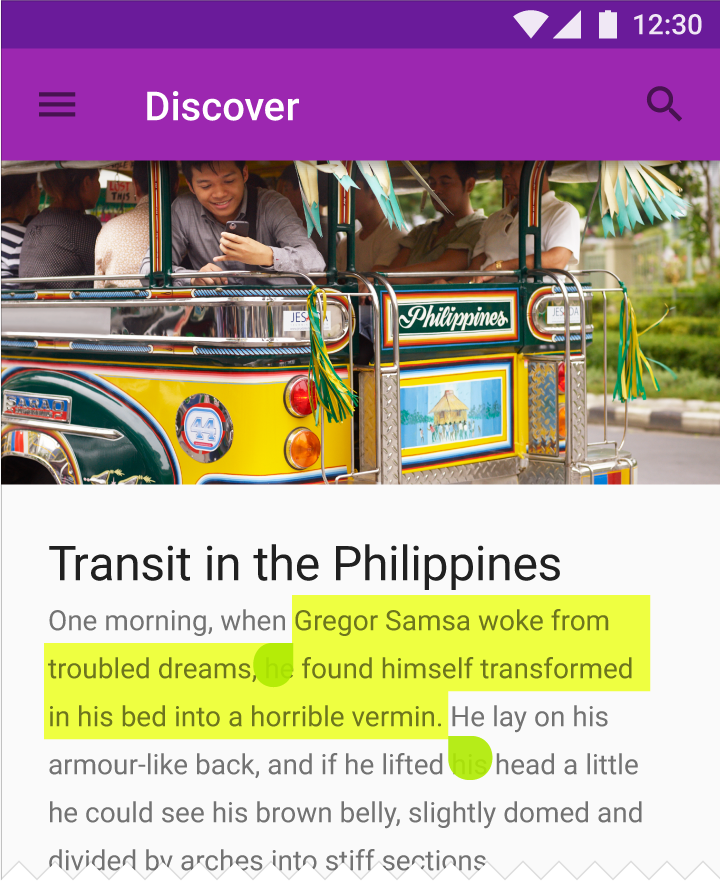
La selezione del testo è indicata evidenziando un segmento di testo.
Tipi di selezione
Selezione di elementi
Selezione del testo
Gesti di selezione
- Una pressione prolungata (long press): un tocco o la pressione del tasto del mouse mantenuto nella stessa posizione per alcuni istanti
- Un tocco con due dita (solo sui dispositivi touchscreen)
Utilizzo
Il gesto di selezione
Il gesto generale per selezionare dati è una pressione prolungata: un tocco o la pressione del tasto del mouse mantenuto nella stessa posizione per alcuni istanti. Sui dispositivi touchscreen, anche il tocco con due dita può attivare la selezione.
Caselle di controllo (consigliate per il desktop)
Le caselle di controllo, o componenti personalizzati analoghi, devono essere utilizzate esclusivamente per indicare il completamento, ad esempio per spuntare gli elementi di un elenco.
Comportamento delle caselle di controllo:
- Quando si passa il mouse sopra un elemento, visualizzare una singola casella di controllo per quell'elemento
- Dopo aver selezionato un elemento, visualizzare le caselle di controllo per tutti gli elementi rimanenti dello stesso gruppo
Evitare di mostrare in modo permanente le caselle di controllo come parte di ciascun elemento.
Selezione di elementi
La selezione di elementi consente agli utenti di applicare azioni agli elementi selezionati.
Selezionare gli elementi
Sui dispositivi touchscreen, un elemento viene selezionato tenendolo premuto a lungo.
Per uscire dalla modalità di selezione, deselezionare tutti gli elementi oppure eseguire un'azione sugli elementi selezionati tramite la barra degli strumenti.
Attivazione e disattivazione della selezione
Per selezionare o deselezionare un elemento, toccarlo.
Per selezionare più elementi, tenere premuto e trascinare il cursore.
Desktop
Per attivare o disattivare la selezione sul desktop, passare il mouse sopra un elemento per visualizzare il segno di spunta, quindi fare clic su di esso.
Indicazione della selezione
Per indicare che un elemento è selezionato, visualizzare un segno di spunta e una velatura scura (scrim) sovrapposti all'elemento oppure al relativo avatar.
Selezione del testo
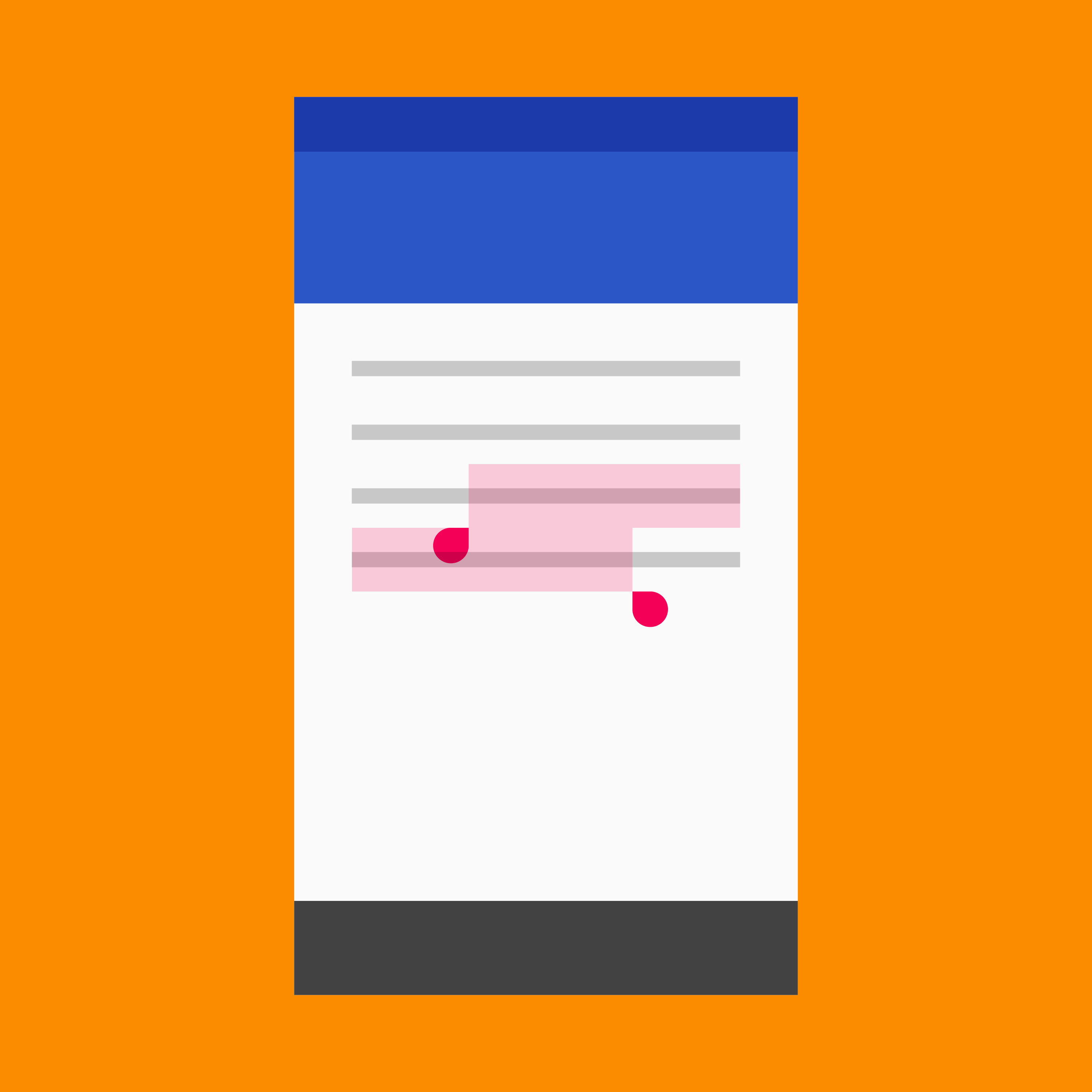
La selezione del testo è indicata evidenziando un segmento contiguo di testo.
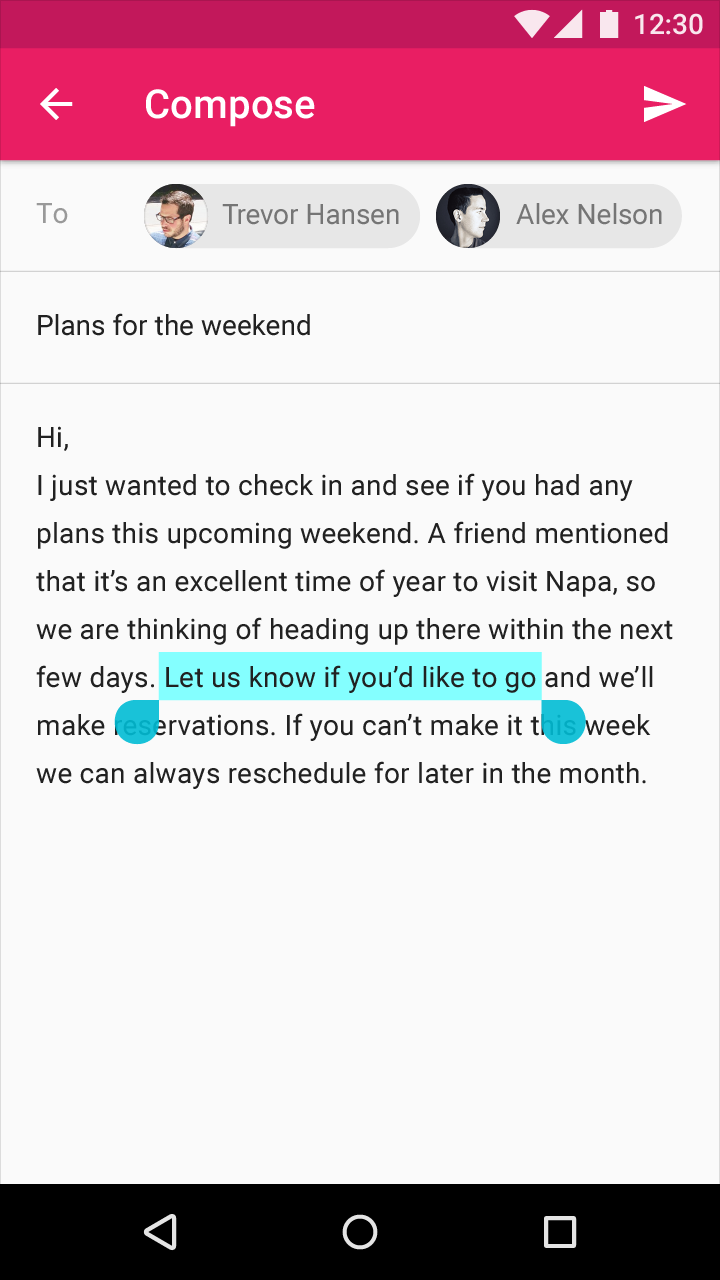
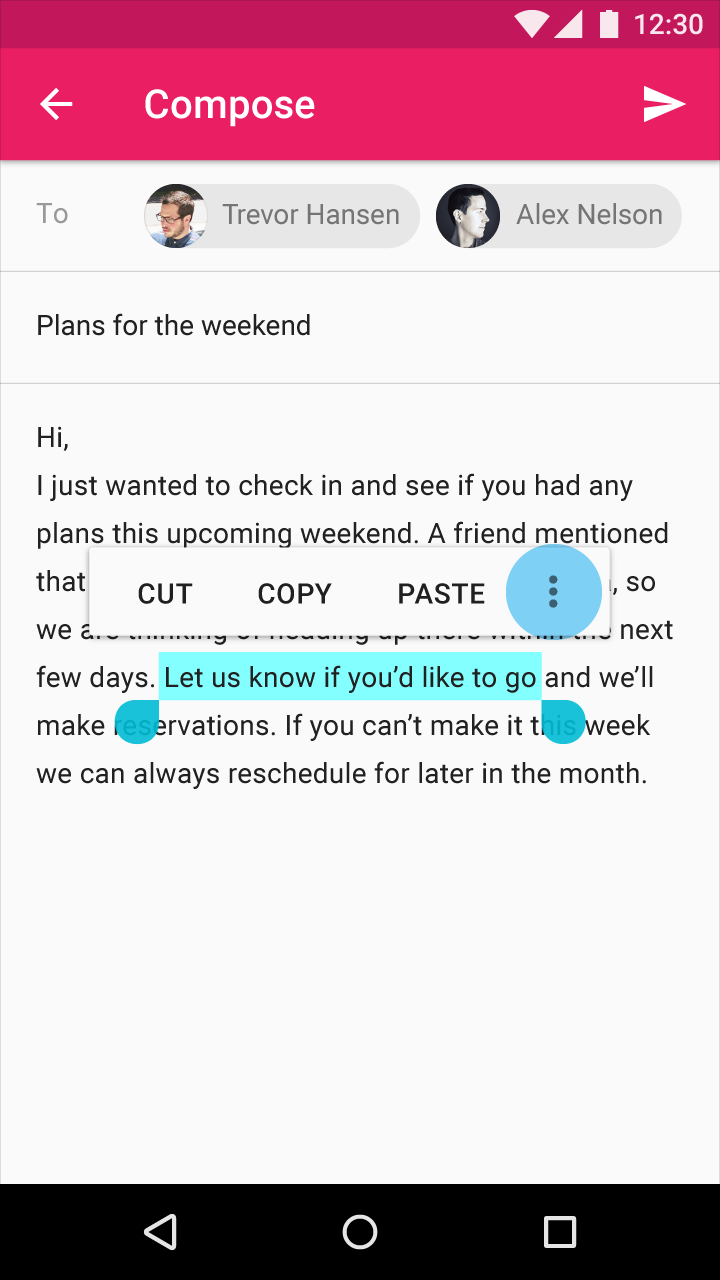
Sui dispositivi mobili, una maniglia di selezione viene aggiunta sia all'inizio che alla fine della selezione. Le azioni relative al testo appaiono in un menu a discesa posizionato immediatamente sopra la selezione, senza sovrapporvisi.
Modifica della selezione del testo
L'utente può modificare la selezione del testo nei seguenti modi:
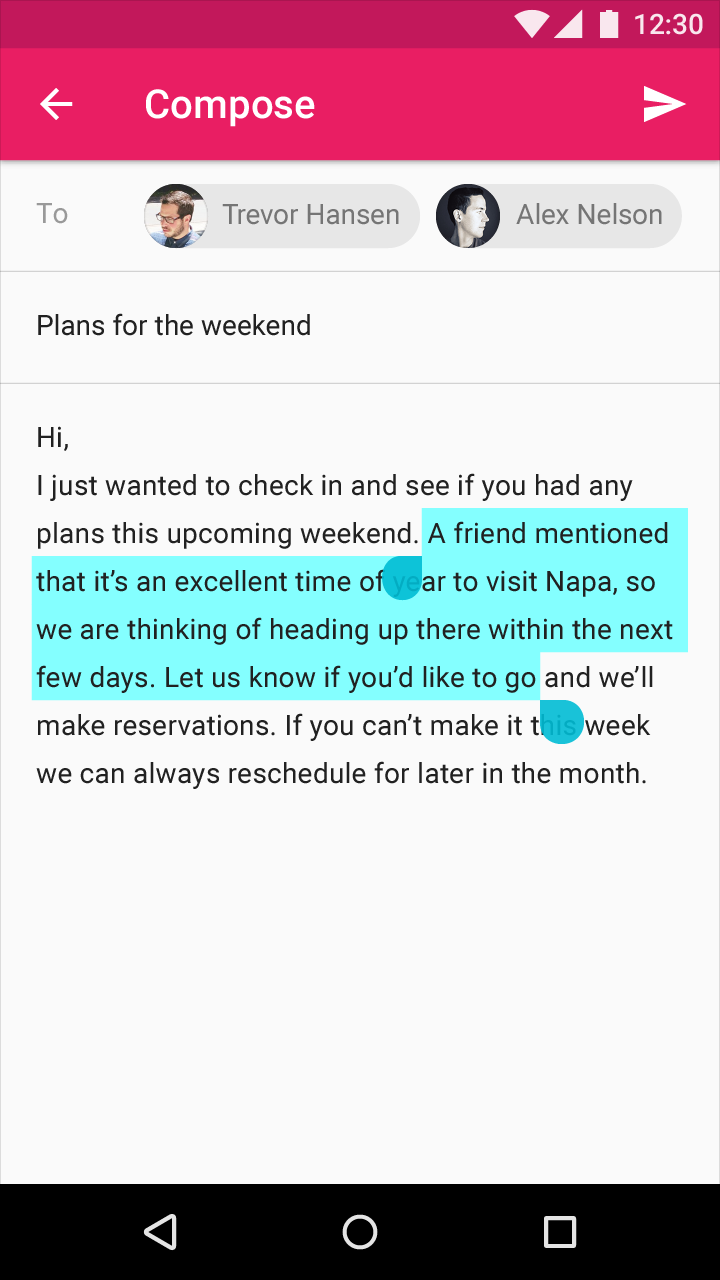
- Trascinando la selezione per ampliarla
- Trascinando una delle maniglie di selezione per espandere o ridurre la selezione
- Toccando (o facendo clic) ripetutamente all'interno della selezione per estenderla (la selezione passa ciclicamente da una singola parola, a un paragrafo, fino a comprendere tutto il testo)
- Usando le scorciatoie da tastiera (vedere la tabella)
| Scorciatoia da tastiera | Risultato |
|---|---|
| Maiusc+freccia sinistra/destra | Selezione di un carattere alla volta |
| Maiusc+freccia su/giù | Selezione di una riga alla volta |
| Ctrl/Comando+A | Selezione dell'intero testo |
Le scorciatoie da tastiera per la selezione del testo possono essere utilizzate per modificare gli estremi della selezione.
Maniglie di selezione del testo
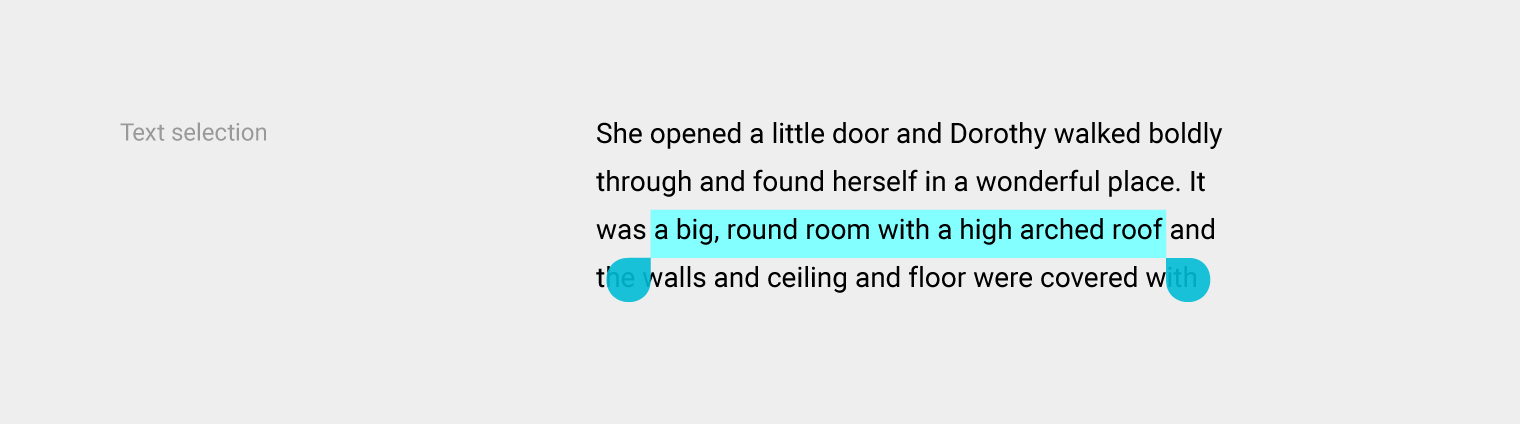
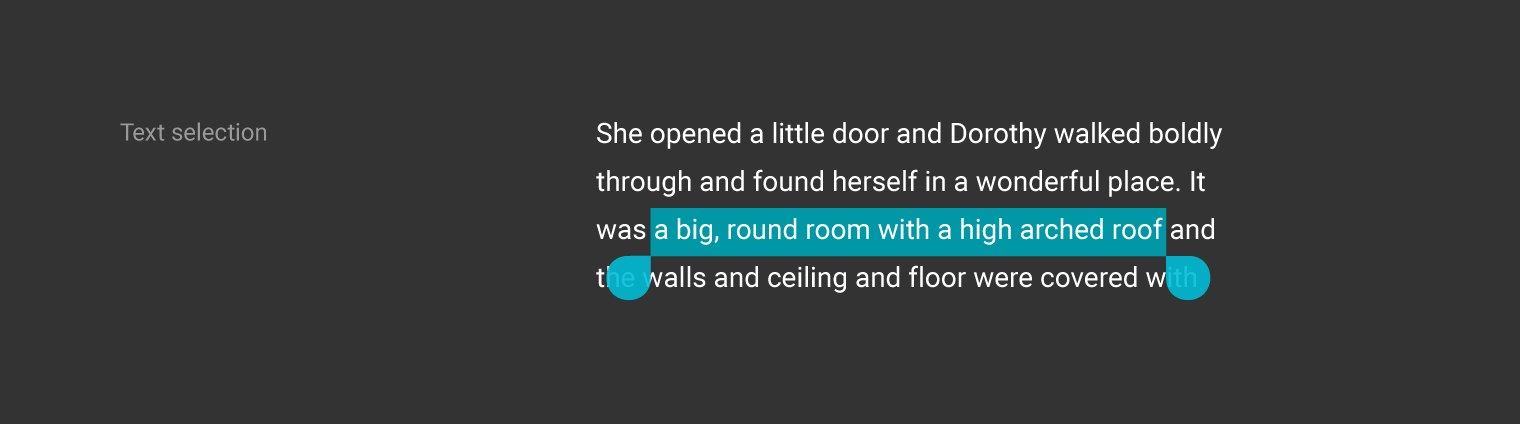
Colore e contrasto
Gli elementi di selezione del testo possono riflettere la tavolozza dei colori utilizzando il colore d'accento.
Il testo selezionato deve rimanere leggibile, con un contrasto evidente rispetto al colore di sfondo. In alternativa, la selezione può essere indicata tramite contorni, trattamenti tipografici, animazioni o icone con un segno di spunta.
Per ulteriori informazioni sul contrasto (o per provare uno strumento di verifica del contrasto cromatico), visitare webaim.org.
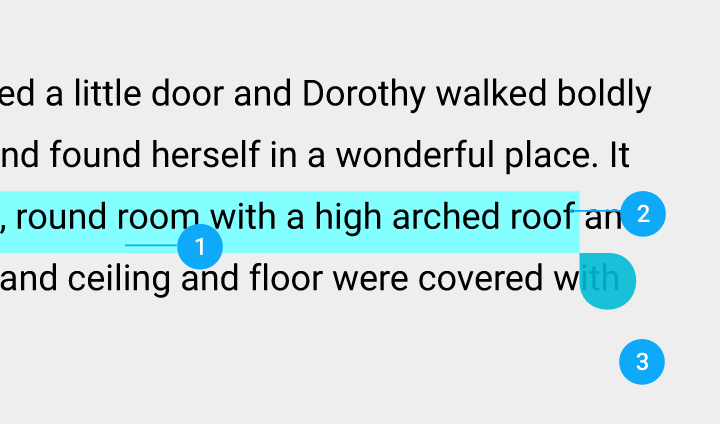
- Colore della selezione del testo
- Testo
- Sfondo
Selezione del testo – Tema chiaro
Selezione del testo – Tema scuro
Barra degli strumenti per la selezione del testo
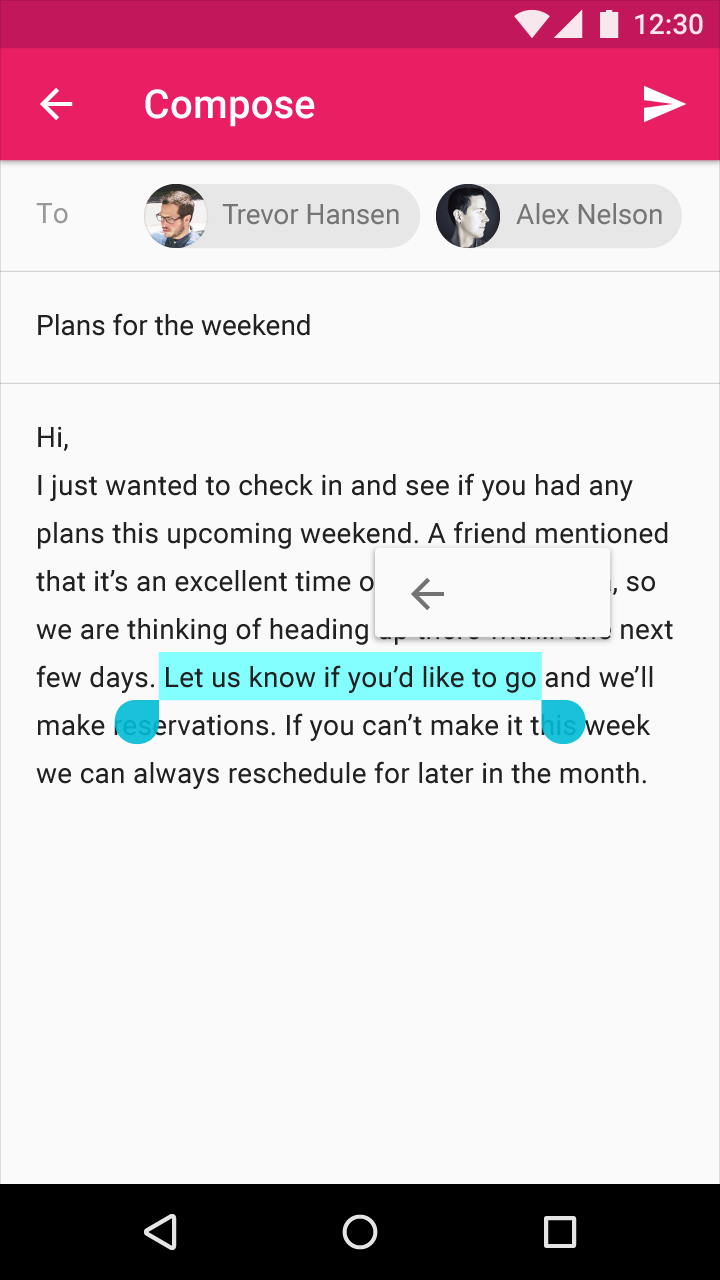
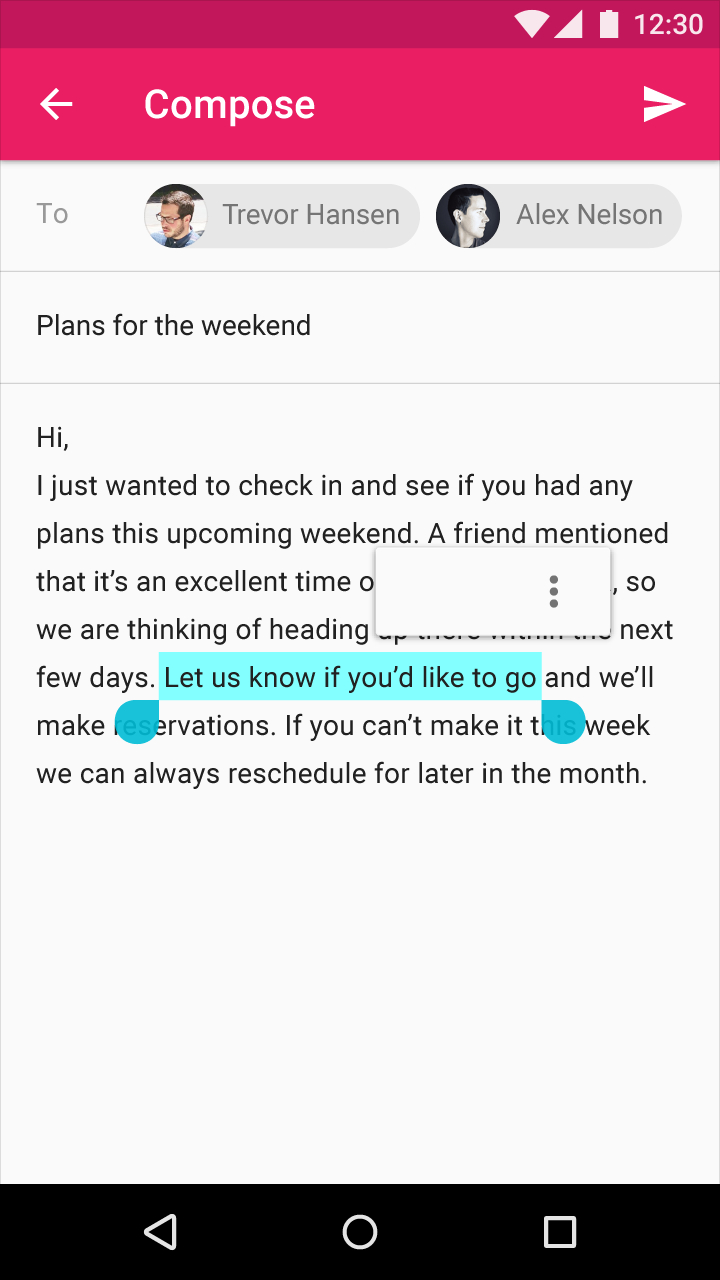
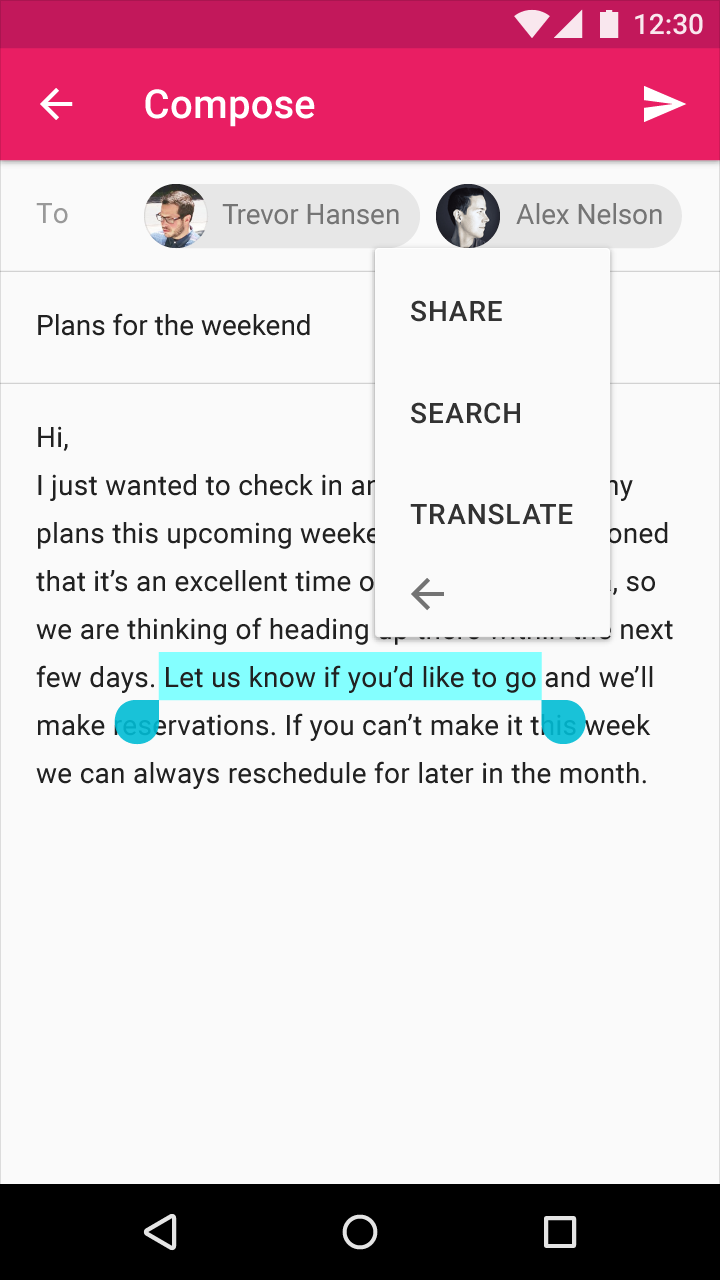
La barra degli strumenti fluttuante appare sopra l'area selezionata e offre le azioni principali: Taglia, Copia, Incolla e Altro. Quando l'utente tocca l'icona Altro, la barra degli strumenti si contrae e si trasforma in un menu secondario che mostra azioni aggiuntive.
Il testo della barra degli strumenti fluttuante utilizza il carattere Roboto Medium 14sp, interamente in maiuscolo.
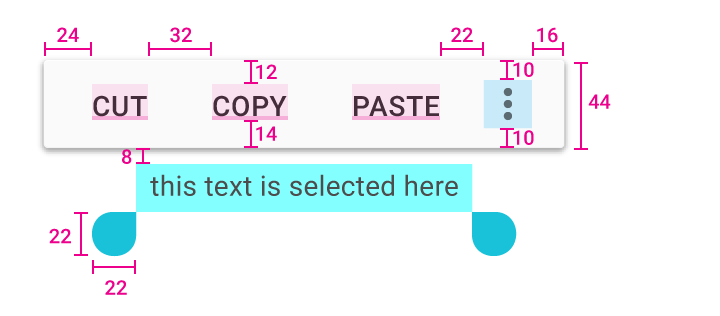
Altezza del menu a discesa: 44dp
Padding superiore del testo del menu a discesa: 12dp
Padding superiore del testo del menu a discesa: 14dp
Padding sinistra del testo del menu a discesa: 24dp
Spazio tra le voci del menu a discesa: 32dp
Padding superiore del testo selezionato: 8dp
Padding destra dell'icona di espansione: 16dp
Padding sinistra dell'icona di espansione: 22dp
Padding superiore e inferiore dell'icona di espansione: 10dp
Maniglie di selezione del testo: 22 x 22 dp