Skip to content
Material Design 1
Main Navigation
v3
v2
v1

日本語

English
简体中文
繁體中文
Español
Français
Русский
Português – Brasil
Deutsch
한국어
Italiano
Polski
Türkçe
čeština
magyar

日本語

English
简体中文
繁體中文
Español
Français
Русский
Português – Brasil
Deutsch
한국어
Italiano
Polski
Türkçe
čeština
magyar

外観

Sidebar Navigation

Material Design

環境

マテリアルの特性

エレベーションとシャドウ

更新情報

モーション

マテリアルモーション

デュレーションとイージング

モーション

マテリアルの変形

コレオグラフィ

クリエイティブなカスタマイズ

スタイル

カラー

アイコン

画像

タイポグラフィ

ライティング

レイアウト

原則

単位と寸法

メトリクスとキーライン

構造

レスポンシブ UI

分割画面

コンポーネント

ボトムナビゲーション

ボトムシート

ボタン

ボタン:フローティングアクションボタン

カード

チップ

データテーブル

ダイアログ

ディバイダー

展開パネル

グリッドリスト

リスト

リスト:コントロール

メニュー

ピッカー

プログレスとアクティビティ

選択コントロール

スライダー

スナックバーとトースト

ステッパー

サブヘッダー

タブ

テキストフィールド

ツールバー

ツールチップ

ウィジェット

パターン

確認と通知

データフォーマット

空の状態

エラー

指紋認証

ジェスチャー

ヘルプとフィードバック

起動画面

画像の読み込み

ナビゲーション

ナビゲーションドロワー

ナビゲーション遷移

通知

オフライン状態

権限

スクロールテクニック

検索

選択

設定

スワイプでの更新(Swipe to refresh)

グロース&コミュニケーション

はじめに

オンボーディング

機能の発見

ジェスチャー教育

ユーザビリティ

アクセシビリティ

双方向性

プラットフォーム

プラットフォームへの適応

Android

リソース

カラーパレット

デバイス

レイアウトテンプレート

Roboto & Noto フォント

ステッカーシート & アイコン

シャドウ

このページの内容

選択 ​

選択機能により、ユーザーはジェスチャーや視覚的な手がかりを使って、アイテムやテキストを選択できるようになります。

チェックボックスは、リストのアイテムにチェックを入れるなど、完了を示すために使用します。

テキスト選択は、テキストの一部をハイライトすることで示されます。

選択の種類

アイテム選択
テキスト選択


選択のジェスチャー
  • 長押し:同じ位置でしばらく押し続ける(タッチまたはマウスダウン)
  • 2本指でのタッチ(タッチデバイスのみ)
Material Design: ジェスチャーと手がかりによる選択

使用方法 ​

選択のジェスチャー ​

選択を開始する一般的なジェスチャーは、同じ位置でしばらく押し続ける長押し(タッチまたはマウスダウン)です。タッチデバイスでは、2本指でのタッチでも選択を開始できます。

チェックボックス(デスクトップで推奨) ​

チェックボックスやそれに類するカスタム要素は、リストのアイテムにチェックを入れるなど、完了を示す場合にのみ使用してください。

チェックボックスの動作:

  • アイテムにカーソルを合わせると、そのアイテムにのみチェックボックスを表示する
  • いずれかのアイテムが選択された後、同じセット内の残りのすべてのアイテムにチェックボックスを表示する

各アイテムにチェックボックスを常時表示することは避けてください。

項目の選択 ​

アイテムを選択すると、ユーザーは選択したアイテムに対してアクションを実行できるようになります。

アイテムを選択する

タッチデバイスでは、アイテムを押し続けることで選択します。

選択モードを終了するには、すべてのアイテムの選択を解除するか、ツールバーを使って選択したアイテムに対してアクションを実行します。

タッチデバイスでは、アイテムを押し続けることで選択します。

選択状態の切り替え

選択モード中にアイテムをタップすると、そのアイテムの選択/非選択が切り替わります。

複数のアイテムをまとめて選択するには、長押ししてドラッグします。

アイテムを選択した後、アイテムをタップすると選択状態が切り替わります。
長押ししてドラッグすることで、連続する複数のアイテムを選択できます。

デスクトップ

デスクトップでは、アイテムにカーソルを合わせるとクリック可能なチェックマークが表示され、それをクリックすることで選択状態を切り替えられます。

デスクトップでは、チェックボックス上でクリックしながらドラッグすることで、複数のアイテムを選択できます。

選択状態の表示

アイテムが選択されていることを示すには、チェックマークとスクリムを、アイテムまたはそれに関連付けられたアバターの上に重ねて表示します。

スペースがある場合は、チェックマークがアイコンやアバターの代わりに表示されます。
表示されているコンテンツが隠れる範囲を最小限に抑えるため、コンパクトなチェックマークを使用します。

テキスト選択 ​

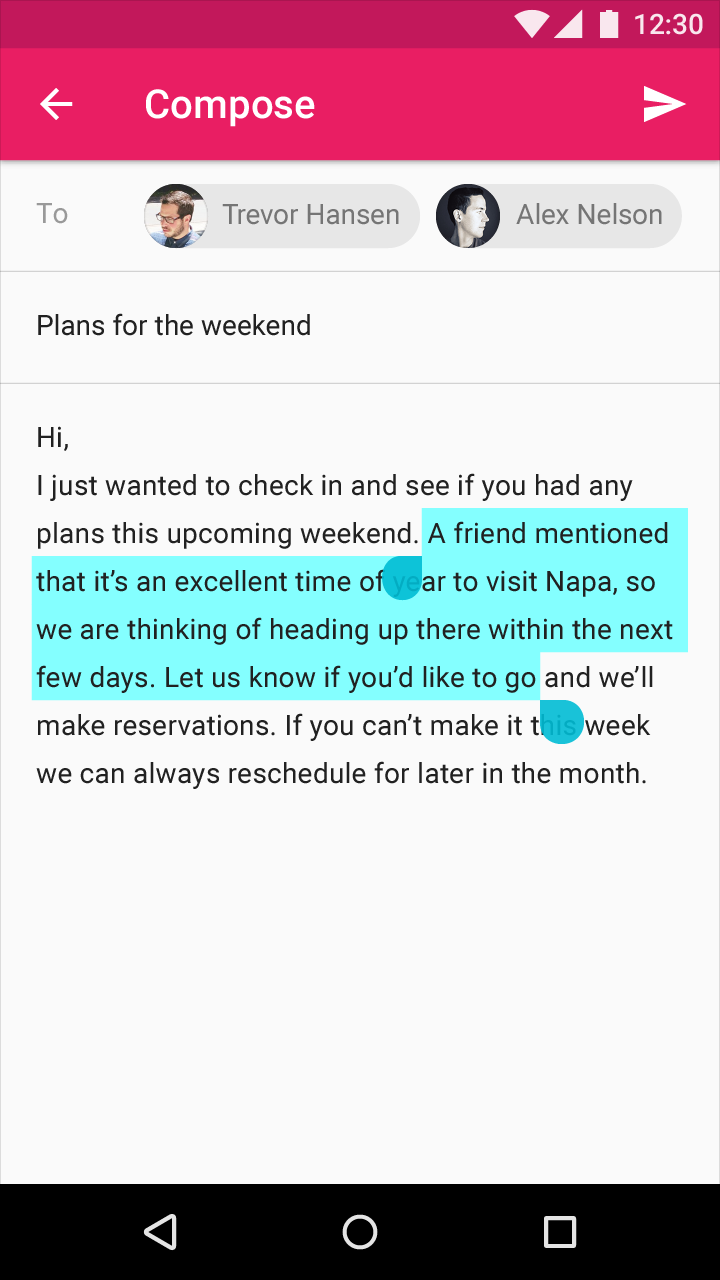
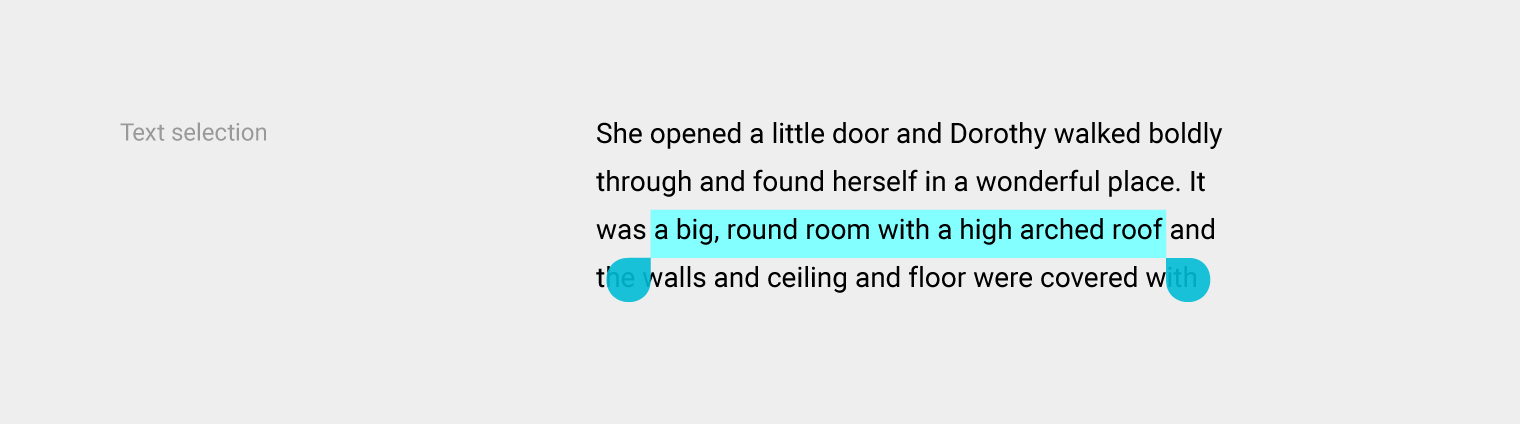
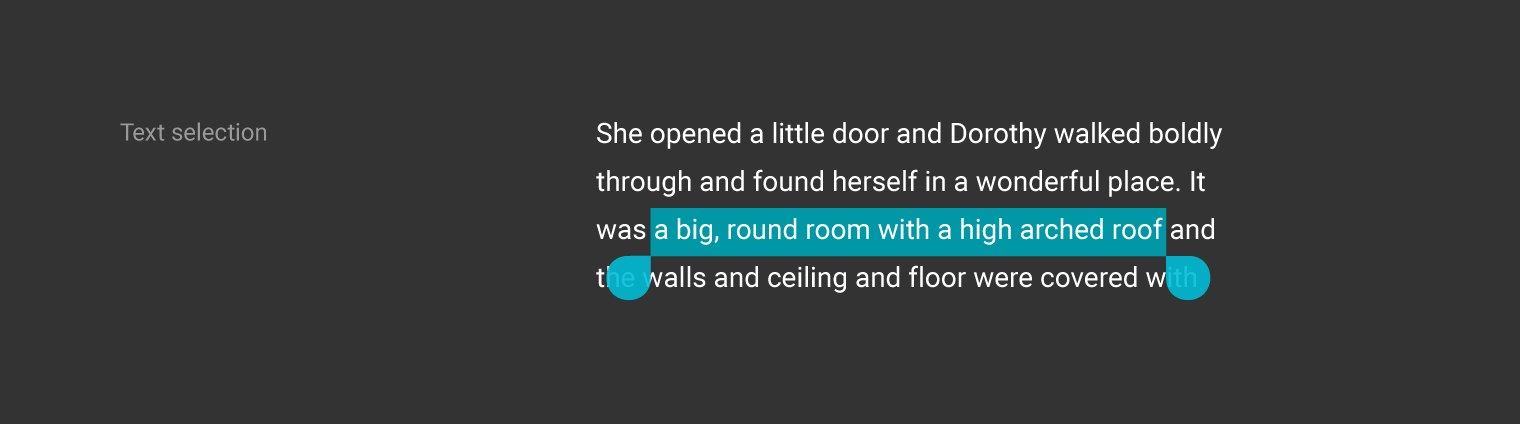
テキスト選択は、連続したテキスト範囲をハイライトすることで示されます。

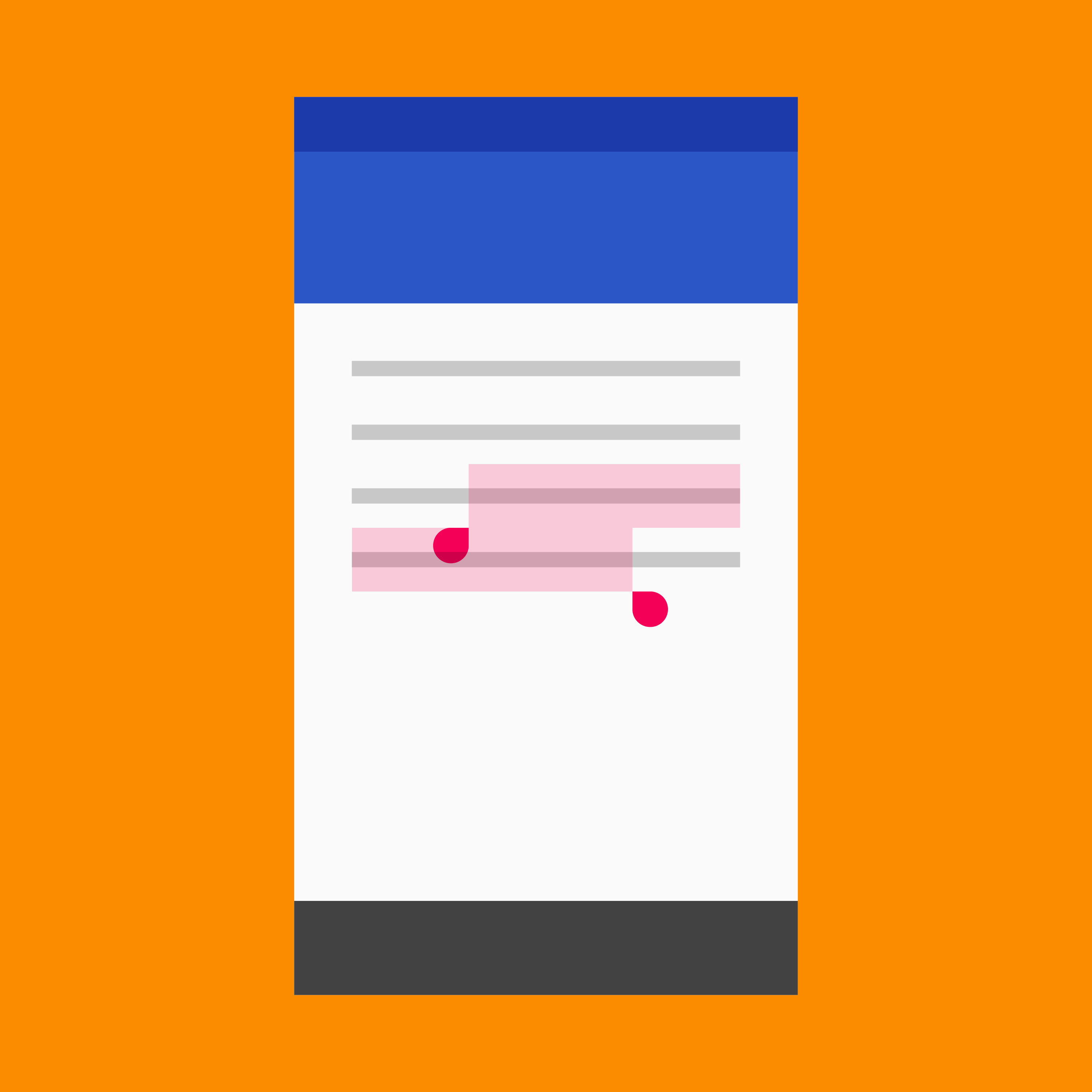
モバイルでは、選択範囲の先頭と末尾に選択ハンドルが表示されます。テキストに対する操作は、選択範囲と重ならないように、そのすぐ上に配置されたドロップダウンメニューに表示されます。

選択したテキストの調整

ユーザーは、次のいずれかの方法で選択範囲を調整できます:

  • 最初の選択範囲をドラッグして拡張する
  • 選択ハンドルをドラッグして選択範囲を拡張または縮小する
  • 選択範囲内を繰り返しタップ(またはクリック)して選択範囲を拡張する(選択範囲は、1つの単語、段落、テキスト全体の順で切り替わります)
  • キーボードショートカット(下の表を参照)
キーボードショートカット結果
Shift+左/右矢印文字単位で選択範囲を変更
Shift+上/下矢印行単位で選択範囲を変更
Ctrl/Command+Aすべて選択

これらのキーボードショートカットは、選択範囲の境界を変更するために使用できます。

テキスト選択ハンドル
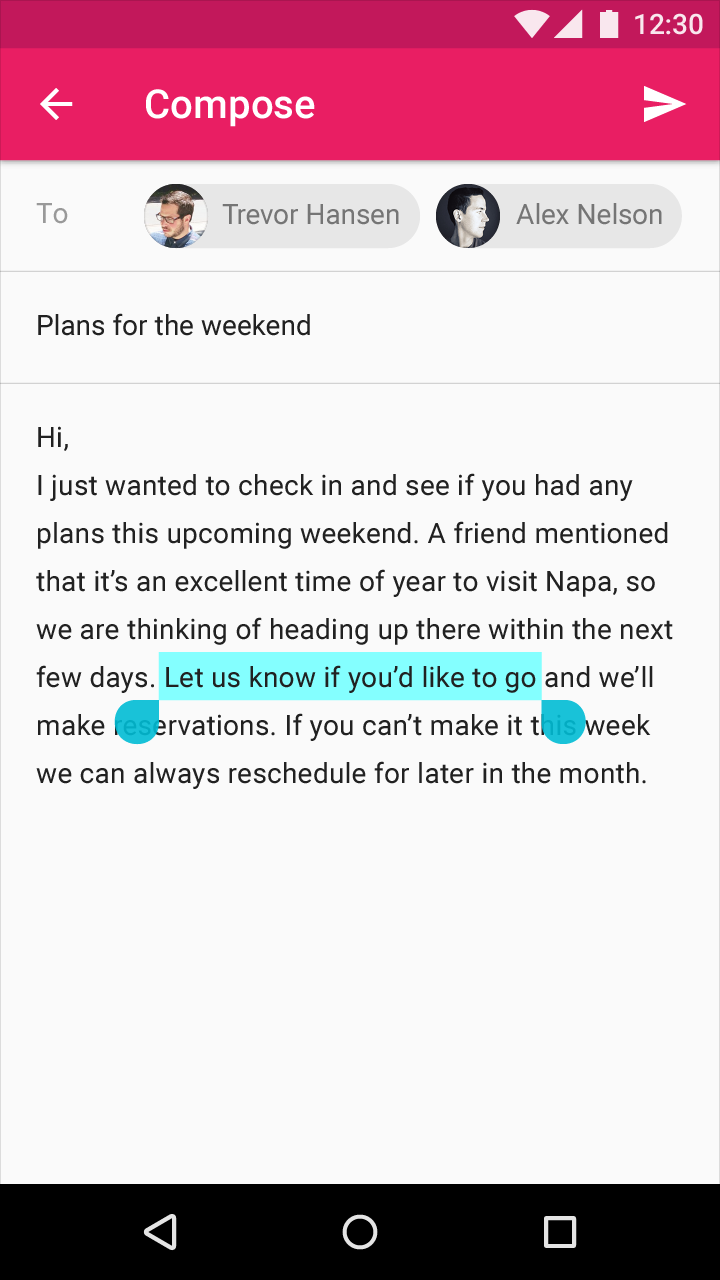
Material Design のテキスト選択ハンドルの例
テキスト選択ハンドルの例
Material Design のテキスト選択ハンドルの例
テキスト選択ハンドルの例

色とコントラスト

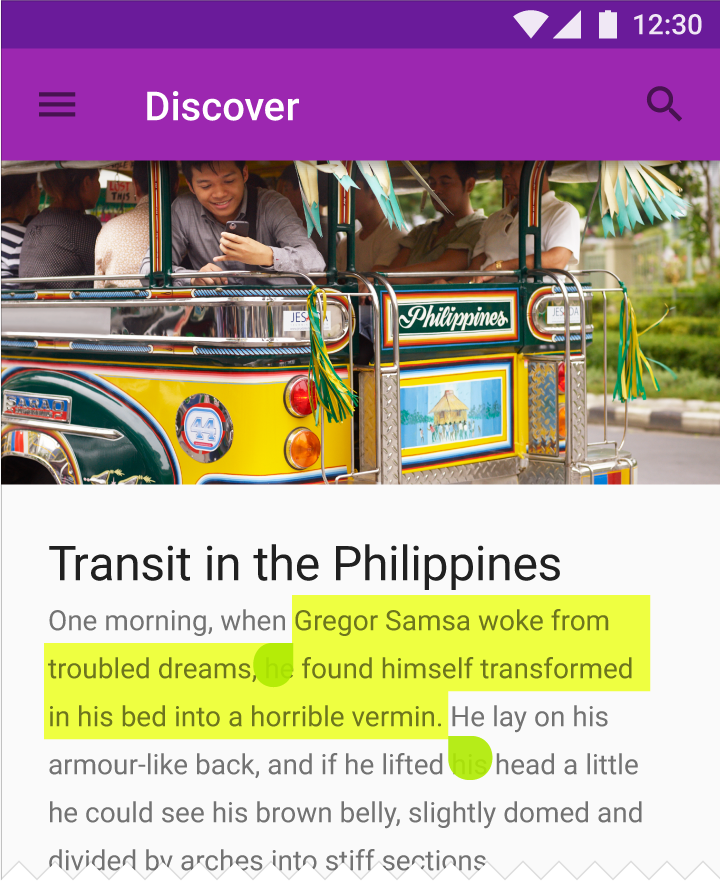
テキスト選択の要素にはアクセントカラーを使用でき、カラーパレットを反映させることができます。

選択されたテキストは読みやすさを保ち、背景色との十分なコントラストを確保する必要があります。あるいは、アウトライン、文字装飾、モーション、チェックマークアイコンなどで選択状態を示すこともできます。

コントラストについて詳しく知るには(またはカラーコントラストアナライザーを試してみてください)、webaim.org をご覧ください。
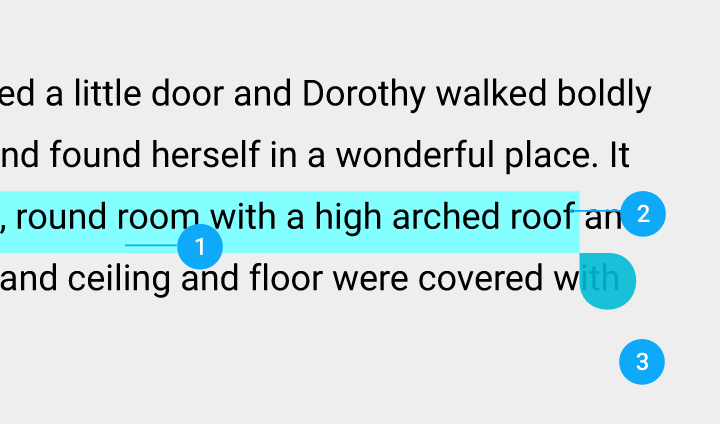
Material Design: テキスト選択にアクセントカラーを使用する
  1. テキスト選択の色
  2. テキスト
  3. 背景
Material Design のカラーでカスタマイズ可能なテキスト選択
テキスト選択は、パレットのアクセントカラーを使ってカスタマイズできます。

テキスト選択 – ライトテーマ

Material Design のライトテーマにおけるテキスト選択
テキスト選択 – ライトテーマ

テキスト選択 – ダークテーマ

Material Design のダークテーマにおけるテキスト選択
テキスト選択 – ダークテーマ

テキスト選択ツールバー

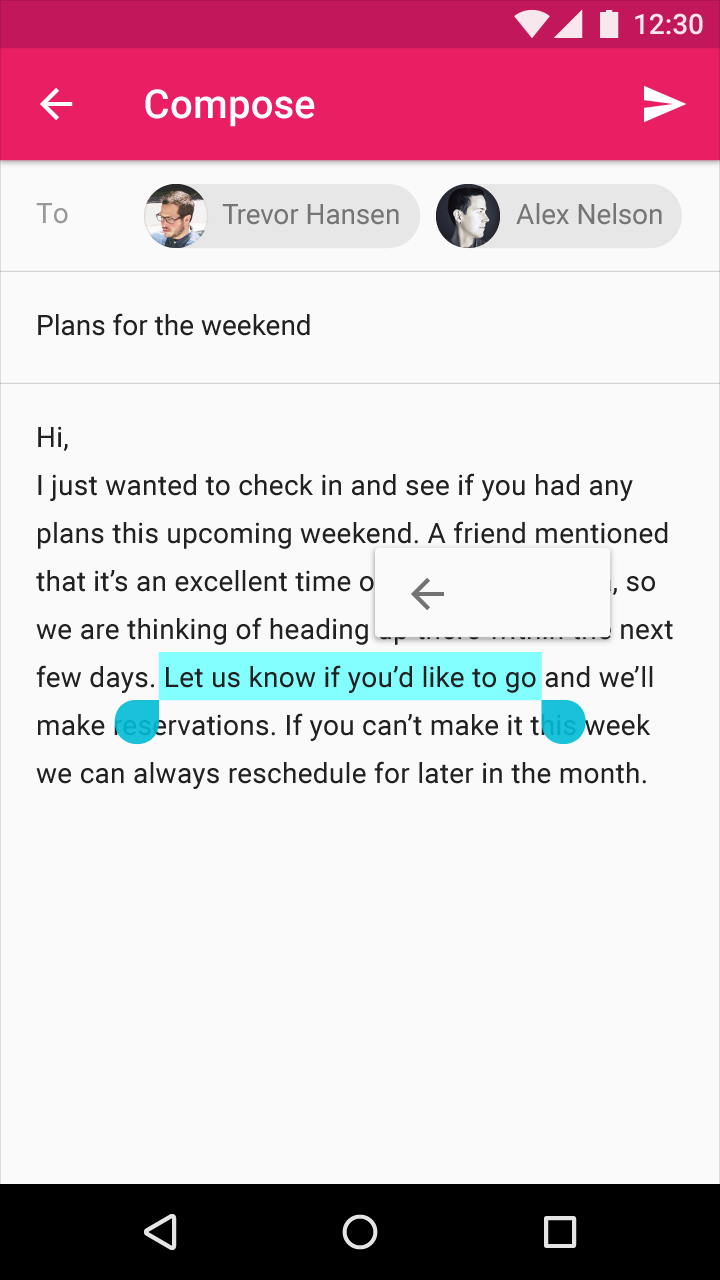
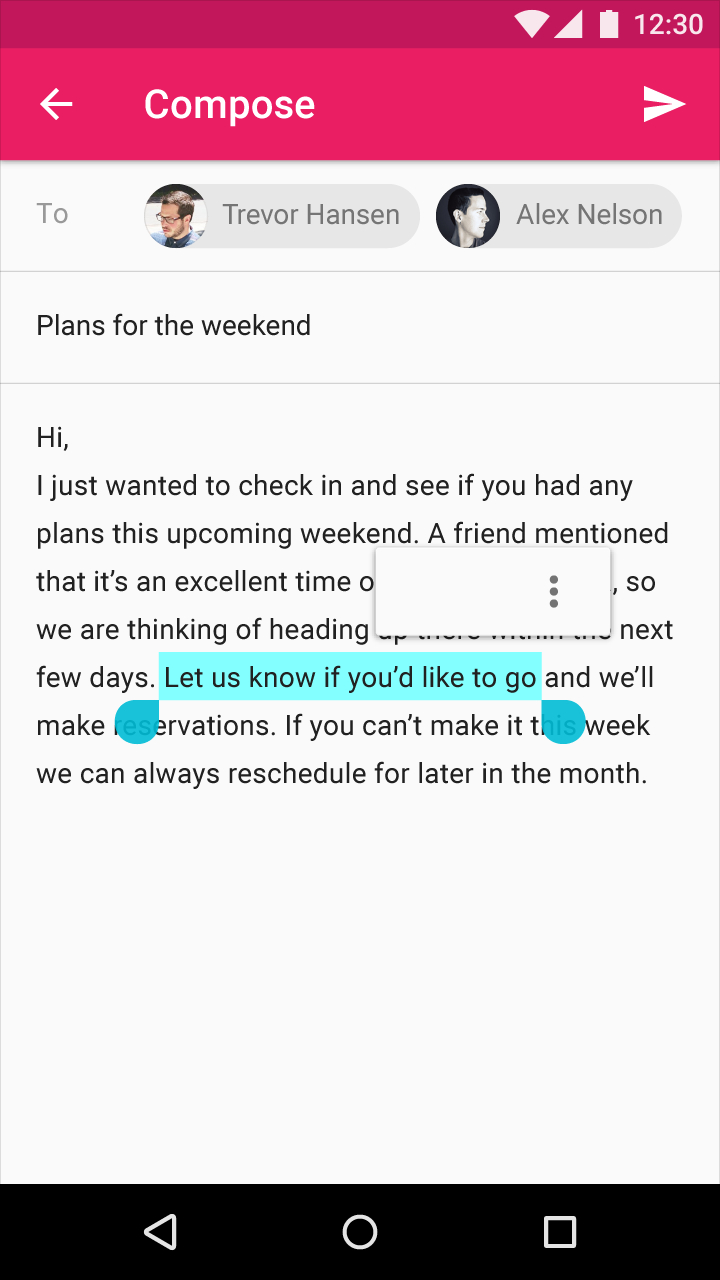
フローティングツールバーは選択範囲の上に表示され、切り取り、コピー、貼り付け、その他という主要なアクションを提供します。ユーザーが「その他」を選択すると、ツールバーは折りたたまれてセカンダリメニューに切り替わり、追加のアクションが表示されます。

フローティングツールバーのテキストのフォントは、すべて大文字の Roboto Medium 14sp です。
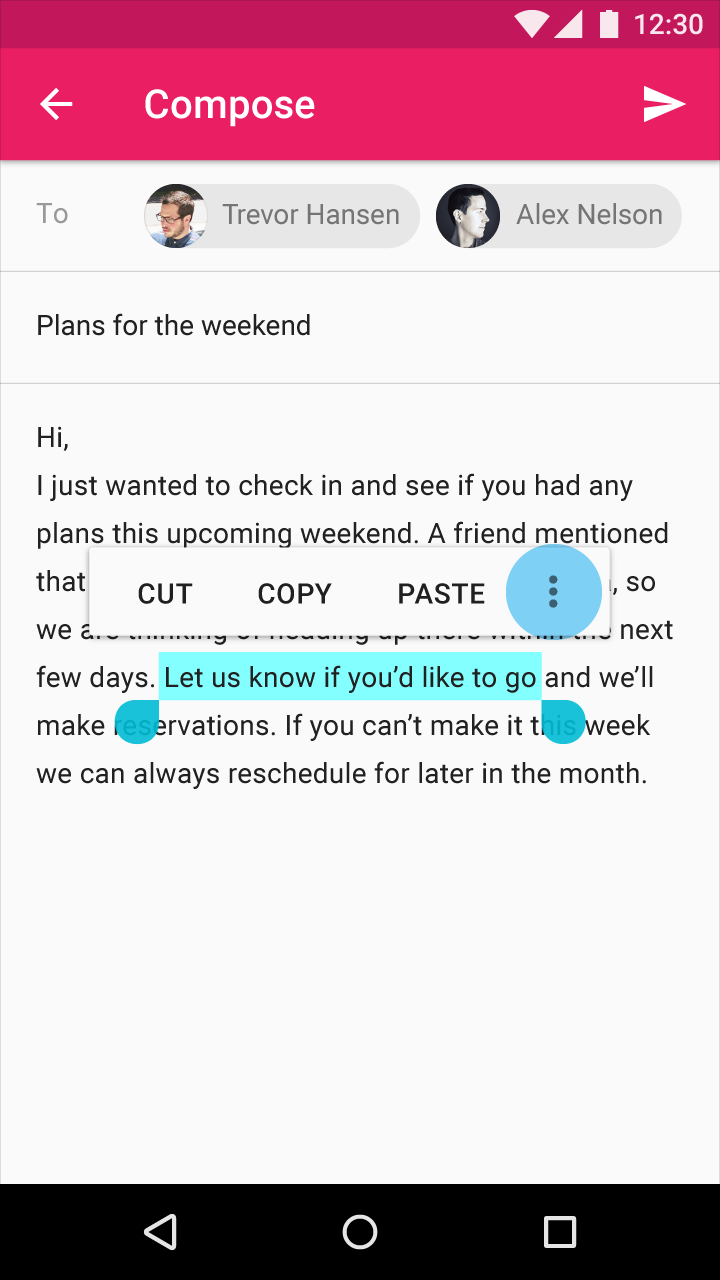
Material Design の「切り取り」「コピー」「貼り付け」オプションのドロップダウンメニュー
「切り取り」、「コピー」、「貼り付け」、「その他」のドロップダウンメニューが選択範囲の上に表示されます。

Material Design のその他メニュー
その他
Material Design: オーバーフロー項目を表示するメニューの遷移
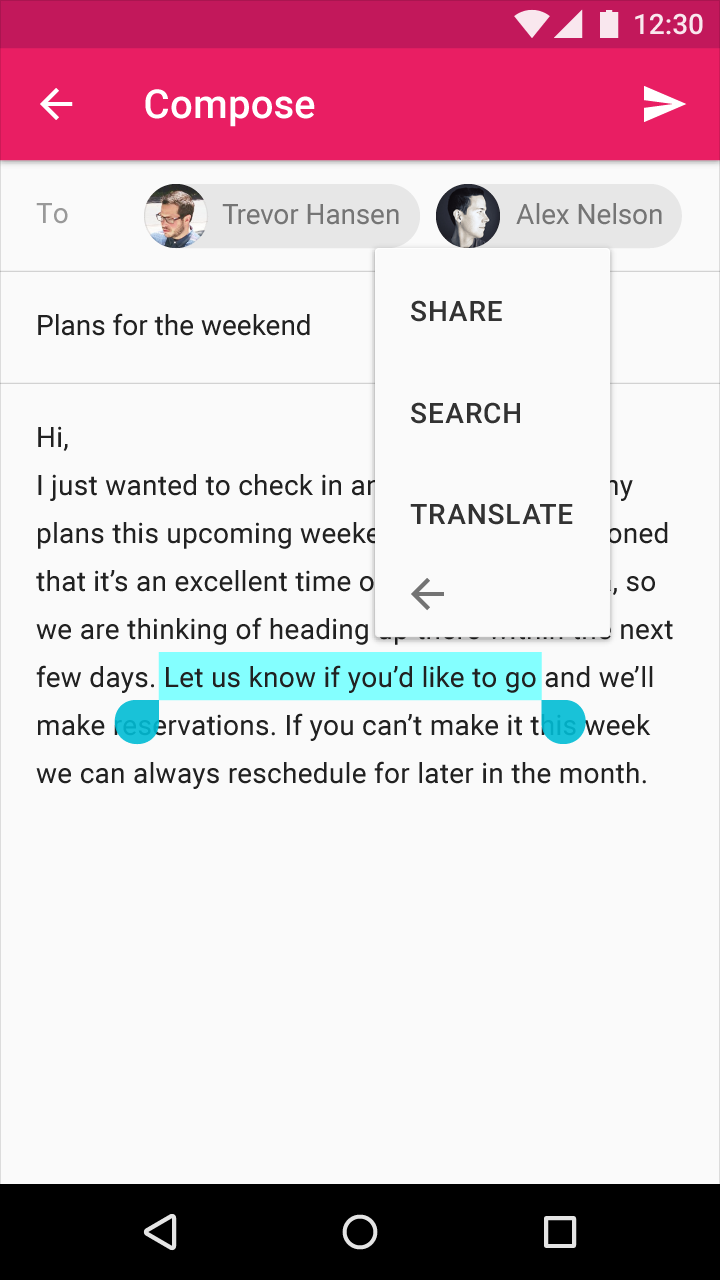
ユーザーが「その他」を選択すると、メニューが遷移し、オーバーフロー項目が表示されます。

Material Design のオーバーフローメニュー: 共有、検索、翻訳
オーバーフローメニューの項目:共有、検索、翻訳
Material Design のテキスト選択機能
テキスト選択

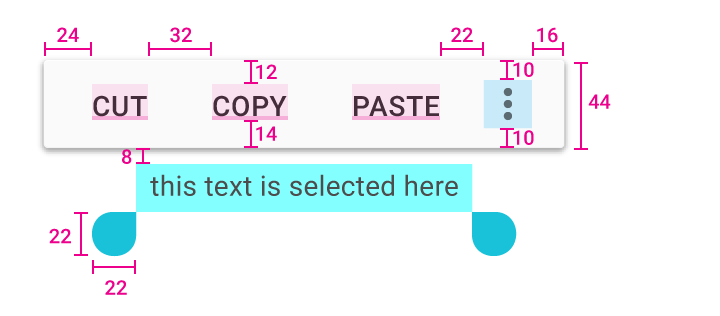
ドロップダウンメニューの高さ:44dp
ドロップダウンメニューのテキストの上パディング:12dp
ドロップダウンメニューのテキストの下パディング:14dp
ドロップダウンメニューのテキストの左パディング:24dp

ドロップダウンメニューのテキスト項目間のスペース:32dp
選択されたテキストの上パディング:8dp

展開アイコンの右パディング:16dp

展開アイコンの左パディング:22dp
展開アイコンの上下パディング:10dp
テキスト選択ハンドル:22 x 22 dp
Pager
前のページ検索
次のページ設定

Apache-2.0 ライセンス の下で公開されています。

Copyright © 2014-Present Google

https://m1.material.io/patterns/selection.html

Apache-2.0 ライセンス の下で公開されています。

Copyright © 2014-Present Google